Transcrições
1. Introdução: Olá a todos. Meu
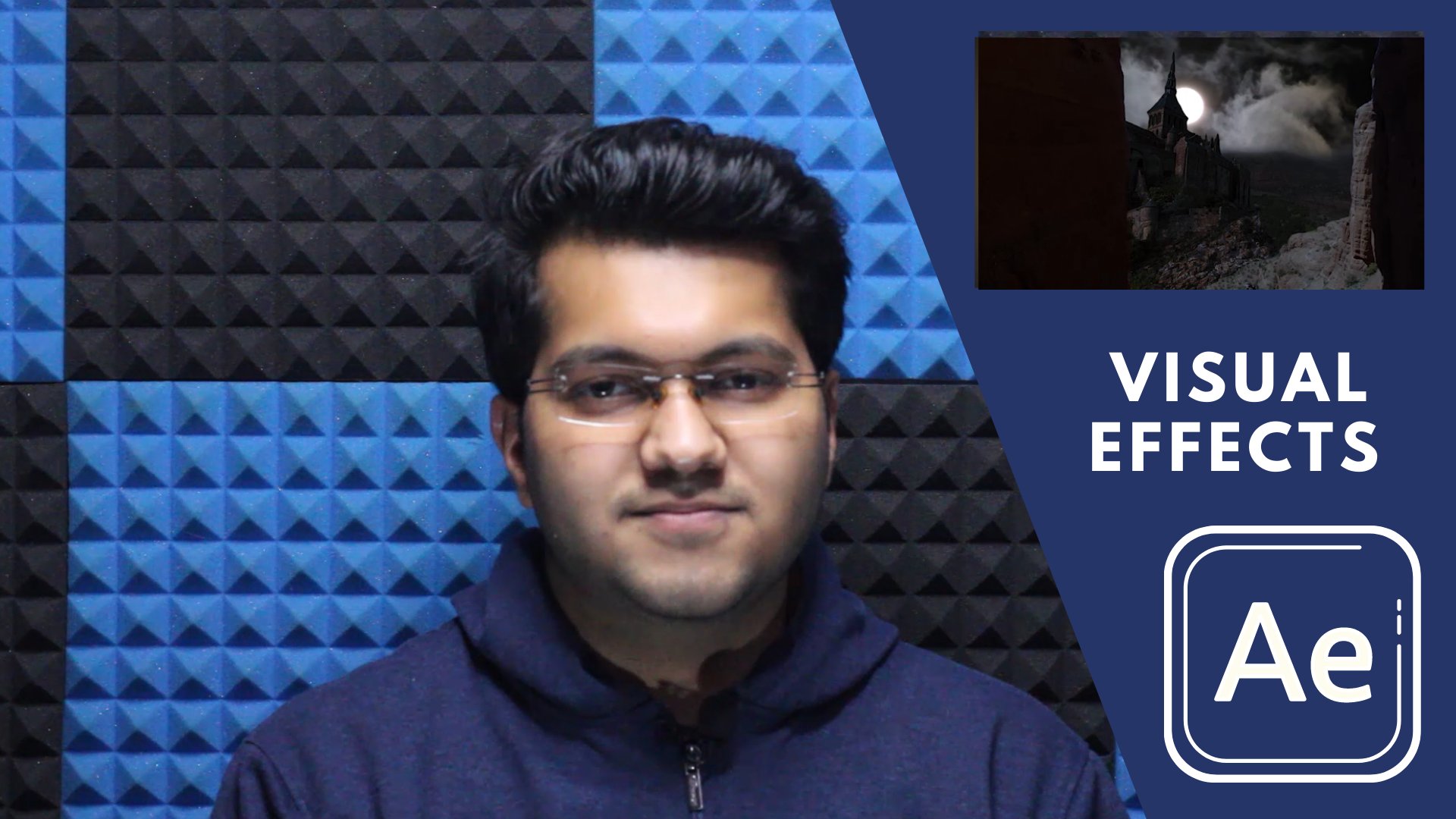
nome é Victor Hughes e sou um artista de
efeitos visuais. Você pode me reconhecer no meu canal
do YouTube onde eu ensino tutoriais de
efeitos V, postagens, blogs e podcasts de
revisão de filmes. Hoje vou te
ensinar quando e como mover o caminho
no After Effects. Mais especificamente,
estarei ensinando a
movimentar a posição da trilha. Posição da faixa de movimento com
a rotação e a escala. Como estabilizar o movimento? Use o estabilizador de dobra,
bem como a
faixa da câmera 3D e como trazer esses dados
da câmera de rastreamento 3D Cinema 4D para
elevar seus vídeos. Também incluí
as filmagens em que trabalho nesta
aula abaixo. Agora, no próximo episódio, vou te ensinar
quando usar cada rastreador.
2. Quando usar rastreadores individuais: Quando fui apresentado pela primeira vez ao rastreamento e ao After Effects, a
coisa mais confusa para mim foi quando usar qual rastreador
e a que horas. Então é por isso que vou te
ensinar agora. Para mim, a forma mais simples de
rastreamento é o rastreamento de movimento, a posição de um
objeto específico que está no quadro. Isso é conhecido como movimento de
faixa no painel rastreador de
efeitos posteriores. E esse rastreador de movimento é normalmente usado para movimentos
básicos. Você usaria isso para
algo que você estará rastreando que estará voltado para a câmera
de frente o tempo todo. Você também pode dizer esse rastreador de movimento da faixa para
não apenas rastrear a posição, mas também a escala e a
rotação. O que quer que você esteja
rastreando na cena ainda está voltado para a cabeça
da câmera o tempo todo, mas a rotação está mudando, a posição está
mudando e a escala está mudando, não
a orientação. A próxima forma de rastreamento
é estabilizar o movimento. E você provavelmente já
viu isso tornado famoso em filmes
e videoclipes. O ponto é criar
um ponto focal em um objeto e ele cria aparência
super legal e
interessante. Agora eu aposto que a maioria de
vocês provavelmente já viu ou usou esse rastreador
no Adobe Premiere, mas é chamado de estabilizador de
dobra. O Estabilizador de Dobra é bastante
semelhante no After Effects, mas é usado para
suavizar um clipe instável. Também vou
analisar as coisas que faço para ajudar o
Estabilizador de Dobra para que ele não
arruine completamente o clipe,
qual estabilizador de dobra
pode ser conhecido por fazer
se estiver exagerado qual estabilizador de dobra , o rastreador de câmera 3D é provavelmente o rastreador mais assustador para você se você estiver
apenas começando, é chamado de câmera de faixa no painel
rastreador de efeitos posteriores, você usaria o 3D
rastreador de câmera quando
sua câmera está fazendo movimentos
complexos, como uma foto em órbita
que alteraria a orientação do que você está rastreando na cena. Mas, além disso, você pode usar
o rastreador de câmera 3D para
trazer
esses dados de rastreamento da câmera 3D para o Cinema
4D para adicionar qualquer objeto ou animação 3D legal
às suas filmagens reais. Agora que você sabe quando
usar cada rastreador individual, o que salta para
aprender a usá-los.
3. Posição para trilha motion: Tudo bem, vamos
entrar no rastreamento de movimento. Então eu peguei o After Effects agora e, em seguida,
vamos importar as filmagens, criar uma nova composição. E iremos de lá. Tenho meus arquivos de projeto aqui. Estes. E nesta
mesma pasta eu tenho essa imagem da lua porque
vamos rastrear em uma lua. E o lugar em que recebi
essa imagem
lunar foi um site
chamado Unsplash. Basicamente, você pode simplesmente ir lá e eles
têm um monte de fotos
livres de royalties
que os fotógrafos colocarão lá para uso gratuito. E esta é uma ótima maneira de
obter uma imagem de uma lua. Eu peguei o clipe. Quero criar
a composição de arrastá-lo para esta pequena
caixinha aqui e soltá-la. E isso fará uma composição com base nessa configuração de clipes. Portanto, são 1920 por 108024
quadros por segundo. Mais especificamente, 23.976. Se você for até Configurações de composição
e composição, você pode ver tudo bem aqui. Aqui temos apenas esta foto
portátil do oceano. Está em câmera lenta
um pouco. E nós temos esse barco aqui. Isso será fácil de rastrear. Se quisermos rastrear isso, poderíamos rastrear algumas
dessas bóias. Mas, basicamente, vamos
adicionar essa imagem da lua
à cena e ao trato de hábitos no fundo para que você possa ver que ela está muito grande agora. Só vou apertar S no
teclado para aumentar a escala e depois diminuí-la. Podemos fazer com que isso
seja grande que quisermos. Podemos fazer essa imagem super surreal
, se quisermos. Tudo bem, então vou
esconder isso por agora. Apenas pela largura do ícone do globo ocular, a camada de gravação
selecionada passa para rastrear o movimento que está
no painel do rastreador. E se você estiver tendo problemas para descobrir que você
pode ir para o Window, vá até o rastreador e
então ele deve aparecer. Então, clique em Track Motion. E agora vamos selecionar algo em segundo plano, basta ampliá-lo e
clicar e movê-lo. E vou rastrear
esse prédio aqui. zoom com a roda de rolagem. Esta caixa interna está descobrindo
o que precisa ser rastreado. E então a caixa externa também
está olhando para o que está torno da coisa
que você está rastreando ela
possa descobrir
onde ela precisa ficar. Agora, vamos
passar para aqui e apertar este pequeno
botão Reproduzir para analisar em frente. Tudo bem,
parece que fez um bom trabalho no rastreamento. E agora vamos adicionar todos esses dados de rastreamento
a objetos nulos. Então vá para camada novo objeto nulo. Em seguida, de volta aqui
no painel do rastreador, você pressionará Editar destino e, em seguida, escolher esse hit nulo, OK, e depois
aplicar. Certo, de novo. Agora vamos revelar esta lua e vamos
isolar a lua. Então, vamos pegar a ferramenta Elipse porque vamos
mascarar essa lua. O zoom em um pouco. Agora clique e arraste para baixo. E tudo bem se você não ficar perfeito, porque podemos fazer
ajustes
nisso apenas para agora,
basta
mudar esse modo de máscara para nenhum para que possamos ver com
o que estamos trabalhando. Agora pegue esta ferramenta de caneta, clique duas vezes em qualquer
um desses pontos. Agora você pode arrastar para baixo, aumentar o zoom com a roda de rolagem, arrastar para baixo, bem, agora alterná-lo de volta
para Adicionar e ver como ela se parece. Então, temos pequenos problemas. Então, se você quiser, você pode, então você poderia simplesmente
mover essas coisas em um pouco mais ou
adicionar mais pontos. Só vou
movê-lo um pouco mais. Temos lacunas pretas aqui. Novamente, clique duas vezes, clique duas vezes e
ninguém será mais sábio porque eles ainda
veem uma lua circular. Agora vamos mover nossas luas
para que você possa apertar P no teclado para subir a
posição, movê-la. Em seguida, S no teclado
para abrir a balança. Dimensione, aumente a escala,
o que quiser fazer. E então nós
vamos fazer o pai nulo
para que ele seja rastreado em parented
para null para ferro. Na verdade, vou reposicionar a lua e
vamos tentar fazer
parecer que está por trás
dessas nuvens aqui em cima. Então, o que vamos fazer é duplicar nossas filmagens enquanto ela é selecionada pressionando o
comando e pressionando D. Em seguida, movendo essa
duplicata acima da lua, pressionando T no teclado
para abrir o opacidade. Abaixe isso um
pouco para que possamos ver onde
vamos mascarar. Em seguida, faça uma máscara
em torno dessas nuvens. Então, não vamos
ver uma tonelada da Lua, mas vamos pular essas
nuvens um pouco. Então faça uma máscara. Tudo bem, e então aperte
M F no teclado para abrir a pena de máscara aumentará isso um pouco. Tente 15 primeiro e, em seguida, pressione T
no teclado novamente para
trazer essa opacidade. Levante todo o caminho. Lá vamos nós. Parece
um pouco melhor. Então você ainda pode ver que
temos algumas nuvens aqui, então riqueza e faça alguns
ajustes nessa máscara. Agora essa lua parece
realmente branca e toda essa cor é
laranja, rosa e azul. Assim, podemos fazer um pouco de
colorir para aquela lua. Então, procure o efeito de matiz. Adicione-o à nossa camada de lua, segure H no teclado para
usar um clique de ferramenta manual e arraste com o mouse e, em seguida, você pode soltar cada
uma vez que terminar, agora ele mudou o
mapa branco para cor. Pegue este pequeno conta-gotas
e vamos pegar uma cor que parece um
pouco melhor. Podemos diminuir esse valor e depois
mudaremos o mapa preto para talvez o roxo
mais escuro que possamos encontrar ali. Boom, olhe para isso. Isso parece muito doce. Então, agora, se jogarmos isso para frente, você pode ver que a máscara está se movendo. Então, precisamos
aparar isso até este quadro. Então vá para baixo
a partir do primeiro quadro,
clique nessa camada duplicada, clique nessa camada duplicada, mantenha pressionada Command Shift e
D para dividir o clipe, excluir o excesso,
clicar com o botão direito do mouse no que resta e depois vá
para o tempo congelar quadro. Arraste isso para fora. E então vamos pai
disso para o nulo também. Agora essas nuvens grudam
onde deveriam ficar. No próximo episódio,
vamos rastrear
a posição, a
rotação e a escala. Então você pode ver isso também.
4. Posicionamento para movimento de faixa de movimento, rotação, escala: Agora vamos fazer o outro
rastreamento de movimento para a posição,
rotação e escala. Então você pode ver isso também. Vou pegar
o próximo clipe e puxá-lo para a composição
criativa. E algo que eu esqueci de
dizer no último é sempre uma boa prática para
salvá-lo imediatamente se essa é a maneira que você está
começando um novo projeto porque normalmente
diria sem título ali mesmo. Se você seguiu meus passos, eu já salvei bordas,
esqueci de mostrar a você. Então vá em frente e
salve-o, substitua. Caso contrário, se seus
efeitos posteriores
falharem, não salvará nada
para você, isso será uma droga. Tudo bem, então o que
vamos rastrear essa foto aqui é
o logotipo de efeitos posteriores. Então pegue o logotipo do After Effects. Pressione S no teclado. Vamos talvez 25. Tudo bem, agora você
pode ir em frente e ocultar esse logotipo com este
clipe selecionado. Vamos até o rastreador
e, em seguida, aperte Track Motion. O que está ligado,
rotação e escala. Isso pode ser um
pouco difícil porque temos algum
borrão de movimento acontecendo aqui. Então isso poderia ser
um pouco difícil de rastrear. Então, vou rastrear esse
olho e também tentarei rastrear o outro
olho. Dedos cruzados. Vamos analisar para frente. Tudo bem, isso não funcionou. Então, vamos voltar para onde
começou a cair. Aperte a
seta suspensa no seu clipe e , em seguida, a seta suspensa no movimento Tracker uma faixa 0.1 e o ponto de faixa para que possamos nos livrar dos
quadros-chave errados que foram feitos. O H no teclado clique
e arraste para mover para baixo. Vamos esfregar para frente e
descobrir onde estamos perdendo. Bem ali. Vamos
excluir tudo isso, reposicioná-lo para
onde ele precisa estar. Agora vamos apenas apertar a seta para baixo da página
e vamos fazer isso
manualmente
até eu mudar a outra. Até ficar um pouco mais claro. Este olho esquerdo ou seu
olho direito parece bem claro, mas este outro olho
aqui está um pouco embaçado. Nós só vamos
fazer isso à mão. E às vezes isso é apenas
a natureza da besta quando você está rastreando é ter que
fazer isso manualmente. Então, segure isso um pouco. O desfoque de movimento não é gentil. Mas essa será uma boa maneira de
demonstrar porque
estamos movendo a posição, estamos girando e estamos
movendo nossa posição para trás. Portanto, a escala deve mudar de
relevância com a câmera. Tudo bem, e
vou verificar novamente assim que terminar isso. Tudo bem, Agora que
fizemos isso, vamos criar um novo nulo. Então, camada novo objeto nulo. E novamente volte
para o rastreador, edite o alvo para ser nulo. Então, nulo cinco, pressione OK e Aplicar. Então, vamos ter
esse
logotipo do After Effects cobrir o rosto dele. Vou voltar
ao início da posição do clipe e apertar R para girar a partir daqui. Pare esse logotipo do
After Effects para o nulo e reproduza-o. Tudo bem, e lá vamos nós. Está preso no rosto dele. E se você quiser fazer que pareça um
pouco mais realista, então vamos ativar
o desfoque de movimento porque
tudo isso é embaçado, então ele se encaixaria um pouco melhor. Então agora temos um pouco de distorção
acontecendo lá. Um pouco de borrão de
movimento falso, legal, mas você pode ver
que está girando, está escalando e está ficando
bem acima do rosto dele. Ele está parecendo um Batman
After Effects ou algo assim. E é assim que é simples o rastreamento de
movimento. Então, no próximo
episódio, vou
mostrar a você estabilizar o movimento.
5. Estabilizar o movimento: Vamos seguir em frente e criar
uma nova composição a partir
do próximo clipe para o movimento de
estabilização. Puxe-o para baixo nisso, crie uma nova composição. Agora, vamos estabilizar esse clipe como você
provavelmente já viu em
videoclipes e assim por diante. Mais uma vez, a coisa
sobre isso é que
estamos criando um ponto focal. Então eu vou
criar esse ponto, nariz
dela porque é
o centro do rosto dela. Então, nesse painel rastreador,
clique em estabilizar movimento. E agora esse ponto de pista
deve parecer familiar. Agora vamos
colocá-lo bem no nariz dela. Tudo bem. Vou colocar esta caixa
ao redor das narinas dela. E vamos apertar Play. Até agora, tudo bem. Essa é sempre uma
parte assustadora, porque não
sei se o seu
estilo de vida fica muito mais difícil quando você
tem que ajustar
tudo isso à mão em vez de
deixar que ele analise para frente. Então isso fez um bom trabalho. Então, agora é tão simples
quanto apenas bater em aplicar. E você provavelmente
verá bordas pretas aparecendo por aqui enquanto
isso se move assim. Mas olhe para isso. Agora parece que ela tem uma
câmera que está montada de sua cintura ou algo
assim porque está apenas ficando perfeitamente
em torno de sua cabeça. Então, o que eu gosto de
fazer a partir daqui agora é apenas abrir
as propriedades de transformação. Então, vamos procurar o local que tem as
maiores lacunas pretas, como por aqui. Agora vamos aumentar essa balança. Eu gosto de atirar por k
Se eu planejar fazer isso porque você não
quer perder muitos detalhes. Este arquivo será 1920 por 1080 para
vocês na pasta, mas foi originalmente
filmado para k, então já parece
um pouco melhor. E agora também
mudarei a posição. Eu pessoalmente gosto de manter a pessoa centrada
no quadro. E você poderia simplesmente colocar o nariz no
meio do quadro. Isso daria uma aparência
interessante. Mas, novamente, você vai ter
esse problema acontecendo aqui. Assim, você também pode enquadrar a posição e a escala
para que ela mude ao longo do tempo, para que você não precise dimensionar um monte. Mas o que vou
fazer é manter um quadro como era e ver se
preciso fazer ajustes. Então, ali mesmo, é
escalar um pouco mais. Isso cria um efeito muito
interessante. Parece quase que ela está prestes a ter uma insolação
ou está tropeçando ou algo apenas baseado em quão distorcido tudo se sente e como está em câmera lenta
cria um efeito incrível. Agora, no próximo episódio,
vamos passar cima do estabilizador de dobra porque,
como tenho certeza que você pode ver, esse tiro aqui foi saltitante
e foi de mão. Então, vamos apenas
fazer o estabilizador de dobra. Então, antes de seguirmos em frente, vou excluir esse movimento
estabilizado
daqui e redefini-lo
porque é isso que vamos usar para
praticar o estabilizador de dobra.
6. Estabilizador Warp: Tudo bem, vamos fazer
o estabilizador de dobra. Basicamente, o Estabilizador de Dobra é apenas para estabilizar suas filmagens. Não é criar um
ponto focal nem nada, mas você tem que ter cuidado
com o Estabilizador de Dobra, especialmente onde o tiro saltitante porque
provavelmente
vai virar os lados para Jell -O e você não
quer exagerar nisso. E pode parecer muito
feio e quase nauseado se você
exagerar com isso, eu gosto de usá-lo com moderação. Então clique em nossas filmagens e
estamos no painel do rastreador, vá para Warp Stabilizer. Clique nisso e
aguarde que ele seja analisado. Você pode ir até os controles de
efeitos aqui. E agora você verá que ele está inicializando e está
fazendo movimentos suaves. Uma boa regra geral para mim
é sempre mudá-la de 50%. Isso é demais. Devo começar com dez. Tudo bem? Agora você pode vê-lo
imediatamente cortado. Você pode ver
aqui que o enquadramento é Estabilizar colheita e autoescala. Então, está fazendo o que precisa, para garantir que
não haja bordas pretas exibindo. Então, vamos jogar isso
e ver como ele se parece. Agora é aqui que
se trata da sua preferência pessoal. É um pouco instável. Parece que está em um barco. Mas você gosta
mais ou menos disso do que o visual portátil e outra
coisa que
você também pode fazer. Definitivamente não é o meu go-to, mas se eu absolutamente preciso. Então você pode ver o
enquadramento disso. Como estamos, agora estamos
olhando mais para
a esquerda e depois
voltamos para o meio. Qual é o quadro fundamental da
posição e a escala, e às vezes a rotação para se o horizonte mudar demais. Mas isso não é muito ruim para mim. É mais exatamente onde
a câmera está olhando. Ela está no meio
agora, isso é bom, mas vamos ter que começar
a aumentar para que você não perceba qualquer
escala acontecendo. Agora, ligue os
quadros-chave de posição e
vamos ter certeza de que
ela está no quadro. Então, vamos para onde
ele começa a
mudar o enquadramento aqui. Adicione outro quadro-chave porque não
fizemos nenhum ajuste. Não precisamos que ele se
mova até agora. E agora está
mais longe dessa maneira. Então agora está mudando ela estar
ali mesmo, no meio. E então ele volta
a mais ou menos aqui. Volte para trás, faça um outro
ajuste e
podemos mudar o eixo y para, então ela não está
até aqui em baixo. E então aqui, talvez apenas a troque volta aqui.
Esqueci de movê-la para cima. Agora vamos reproduzi-lo. Para mim. Isso ainda é
muito estabilizador de dobra, então vamos
mudá-lo para 5%. Agora vamos assistir. Isso parece melhor para mim. Isso ainda parece portátil, mas não é
tanto como se estivéssemos em uma equipe de barcos em QI
ficando doente no mar. Isso é estabilizador de urdidura. Em poucas palavras, funciona
melhor quando você não está tendo
movimentos de mão loucos como este. Se você está apenas fazendo movimentos
leves que são
portáteis, ele funciona muito bem. Então, por favor, não exagere
no estabilizador de dobra. Agora, no próximo episódio, vamos começar a cobrir
o rastreador de câmera 3D, que provavelmente é a coisa
menos favorita de todos porque parece tão assustador, mas não se preocupe, não
deve ser isso difícil porque agora você sabe quando usá-lo e eu
vou te mostrar como usá-lo.
7. Rastreador de câmera 3D: Agora vamos pegar o último clipe
que tenho para vocês, para o rastreador 3D, arrastá-lo para baixo, fazer
uma nova composição. Então aqui temos
essas fotos em câmera lenta de
um beco em Paris. E há uma boa
quantia acontecendo aqui. Estamos olhando para cima ou nos mudamos. Achei que esse
seria um bom clipe para
mostrar como um
rastreador de câmera 3D funciona, porque
a orientação vai mudar. Basicamente, vamos
fazer duas coisas diferentes. Vou fazer textos 3D e
depois vou mostrar como colocá-lo
em um software 3D. Aqui vamos nós. Vamos
rastrear essa câmera. Deixe-me ir para os controles de
efeitos para isso. E então você pode ver
que o rastreador de câmera 3D foi gerado automaticamente. Então, se você não consegue ver seus pontos de trilha
do rastreador de câmera 3D, vá para o tamanho do
ponto de faixa e
ajuste-o e então
eles vão aparecer um filho agora parece
uma árvore de Natal porque
há um monte de pontos de rastreamento da câmera 3D
que agora podemos selecionar. Você pode ver à medida que ampliamos aqui, ele está tentando triangular
entre três pontos. E é isso que
vamos querer fazer. Só vou
passar por isso e descobrir o ponto que eu quero. Então, vou
clicar com o botão direito do mouse ali. E agora vamos
criar texto e câmera. Agora, a camada de texto
subiu aqui. Assim, nossas camadas de textos aqui, abrem as
propriedades de transformação e, em seguida, podemos mudar esse ponto de ancoragem
para descer um pouco. Agora vamos mudar essa escala. Podemos retirar a orientação dois, então ela está voltada para nós perfeitamente. Agora vamos
mudá-lo para dizer Paris, e então também podemos mudar
a posição Z. Vamos tentar 10 mil. Lá vamos nós. Vamos colocá-lo aqui como
se ela já tivesse andado passar agora enquanto jogamos, está rastreado em 3D, então está se aproximando. E parece que era
parte da cena. Poderíamos apenas demonstrar
um pouco melhor, girar isso um pouco,
mudar a orientação. Agora estamos passando por
Paris no espaço 3D. Tudo bem, no próximo episódio
vou te mostrar como pegar
as informações da câmera 3D
e importá-las para o Cinema 4D.
8. Importar dados para rastreamento de câmeras 3D para o Cinema 4D: Vou excluir
este texto de Paris. E então o rastreador de câmera 3D
que temos agora. E vou selecionar um novo ponto de rastreamento para
basicamente o que eu quero fazer é editar um
OVNI aqui, aumentar o tamanho do
ponto de faixa novamente, eu estou, eu uso isso aqui. Triangule que a razão pela qual estou fazendo isso é porque este é um ponto consistente por
toda parte
é esta lâmpada aqui, clique com o botão direito do mouse, crie
sólido e câmera. Vamos mover essas
coisas para o Cinema 4D. Mas primeiro, quero saber
onde colocar o OVNI. Então, vou
reposicionar esse sólido. Então, uma vez que estamos editando,
sei onde colocá-lo, traga as propriedades de
transformação. Posição. Vou mudar
a orientação, pois o OVNI
flutuaria no ar. Agora vamos jogar e apenas
nos
certificar de imaginar se
isso fosse um OVNI, é assim
que vai parecer. Isso parece bom para
mim. Então, vamos para File Export, Maxon Cinema 4D exportador. Agora eu só tenho que salvá-lo. E então eu posso
abri-lo no cinema 4D. Então, vamos mudar o nome para
UFO Paris e salvar isso. Vamos exportar
nossas filmagens como uma sequência JPEG para que
possamos vê-la no cinema 4D. Então, irei para Exportação de arquivo, Adicionar à fila de renderização, vou para sem perdas e, em
seguida, vamos alterá-lo para
sequência JPEG ali mesmo. E criaremos uma nova pasta, primeiro lugar, Paris. Certo? Crie, e agora vamos
nomeá-la faixa de OVNI. Salve, renderize. Funciona. Agora podemos fechar isso. Tudo bem, agora vou
localizar o arquivo
que acabei de criar,
UFO Paris C4D. Tudo bem, então aqui vamos nós. Temos esse sólido
lá em cima. Agora vamos seguir em frente e criar
um plano de fundo. Plano de fundo. E, em seguida, basta
clicar duas vezes aqui para criar
um novo material. Jogue isso em nosso fundo. Agora, abra esse
material rapidamente e vamos para Cor. Clique aqui. Agora vamos localizar
nossa sequência JPEG. O par é uma gravação JPEG Skillshare. Agora basta selecionar
a primeira foto e, em seguida, clicar em Abrir
e clicar em Não aqui, e então clicamos
aqui nessa foto. Vá para animação. Em seguida, calcule. Agora, vá até viewport,
Animate Preview. Agora devemos ser
capazes de jogar isso. Lá vamos nós. Agora não
precisa haver adivinhação. Nosso pequeno truque de Clinton Jones também
passa por punidor. Então grite para ele. Tudo bem, agora vamos
trazer nosso OVNI. Eu baixei um modelo
3D UFO gratuito do trader CG. Eles têm
muitos ativos 3D gratuitos lá para você escolher. Tudo bem, então
vamos para File Merge Objects. Pegue nosso disco voador. Para onde ele foi? Aqui vamos nós. Aqui está
nosso disco voador. Agora vamos criar um
nulo, criar, saber. Agora vamos colocar tudo
desse disco voador
naquele objeto nulo. Podemos renomear esse OVNI e eu apenas cliquei duas vezes
nesse objeto nulo. Agora vamos copiar as
coordenadas desta faixa sólida Command C para copiar. E então Comando V. Comando C. Comando C, comando V. Lá vamos nós. Temos o OVNI no mesmo
lugar agora. Agora podemos nos livrar
dessa faixa sólida. Agora, consegui onde queremos. E agora esta não é
uma aula de Cinema 4D, então aqui é onde eu vou deixar você. Eu não tenho
tempo suficiente nesta aula para
rever todas as coisas do Cinema 4D. Mas há
muitas ótimas aulas por
aí para você fazer. Eu só queria mostrar
como você poderia obter os dados da câmera
3D no Cinema 4D.
9. DESAFIO: Agora é hora de testar essas
novas habilidades. Eu desafio você a tirar
uma das minhas fotos ou até mesmo uma das suas
e tirar pelo menos um desses rastreadores de câmera e
usá-lo para alterar sua foto assim
que terminar de editar o disparo postado abaixo porque eu
adoro ver o que você cria.
10. Outro: Muito obrigado por
assistir a este vídeo. Se você quiser aprender
ou ver mais comigo, você pode me encontrar na grande mídia Vic no
YouTube e Instagram. E eu tenho outra aula
aqui no Skillshare também. Além disso, se você gostou desta
aula e aprendeu alguma coisa, deixe-me revisar abaixo. Obrigado novamente, e te
vejo no próximo.
 Big Vic Media, VFX Artist | YouTuber