Transcrições
1. Introdução: Olá a todos. Meu nome
é Victor Hughes e sou
artista de efeitos visuais e diretor. Você pode me reconhecer do meu canal do YouTube
chamado Big Vic Media ,
onde eu tenho um monte
de tutoriais de efeitos visuais bem
como alguns
vlogs e podcasts. Hoje vou
ensinar-lhe as três principais maneiras de
isolar um objeto ou um
personagem no After Effects. Mais especificamente,
esses três métodos de isolar um objeto ou
personagem são
mascarar, rotoscópio e arrancar uma tela verde e seu VFX
são como pão e manteiga. Não só nesta aula,
aprendemos esses três métodos, mas também vou
ensiná-lo a fazer esse efeito de
distorção borbulhado para
transportar seu objeto de personagem para uma nova
cena e juntar tudo. Caso você não consiga
colocar suas mãos em filmagens
para trabalhar nesta aula, eu forneci minhas
filmagens para que você possa acompanhar e
aprender uma nova habilidade. No próximo episódio, explicarei por que você
precisaria usar esses métodos e como isso pode
beneficiá-lo como artistas de efeitos visuais. Além disso, se vocês tiverem alguma dúvida durante toda
a classe deixe-me saber
abaixo e eu farei o meu melhor para responder a eles o mais rápido
possível.
2. Por que isolar-se?: Por que você precisaria isolar
um objeto ou personagem? Bem, a maneira
mais fácil de colocá-lo é que
lhe dá controle criativo ilimitado sobre qualquer foto,
desde que você tenha um prato limpo ou possa
criar um prato limpo. Um prato limpo é basicamente uma foto vazia do fundo. Tire esta foto nesta sala, por exemplo, se eu
quiser remover minha cabeça, eu precisaria ter um
prato limpo para preencher o espaço que está atrás da minha cabeça que a câmera
não consegue ver agora. Eu teria que me levantar, deixar o foco e a câmera
exatamente onde está, e depois deixá-lo filmar o fundo por
apenas uma fração de segundo, e então você pode estender
isso como seu prato limpo. Isso mudaria, por exemplo, se você estiver do lado de fora
e pudesse ver a grama ou as árvores
soprando ao vento, você não seria apenas capaz de usar uma foto porque
pareceria instável. Quando você isola
objetos ou caracteres,
você pode fazê-los flutuar , desaparecer, distorcer, nomear. Aprender esses três métodos de isolar um objeto ou
personagem pode abrir portas para você novas
oportunidades de projeto, bem como promover seu
crescimento futuro como artista de efeitos visuais.
3. Filmagem nossas cenas: Neste episódio, vamos
gravar as filmagens em
que vamos trabalhar para
os três métodos de isolar um objeto
ou um personagem. Estamos prestes a filmar as filmagens para o mascaramento e
o rotoscópio. Vamos usar a mesma
filmagem para ambos. Algo que
vou fazer porque
sei que
vou mascarar um
deles é tentar não se mover tanto porque
quanto mais você se mover, mais você
terá que ajustar a máscara, então isso é algo que você definitivamente
deve
ter em mente se você estiver indo
pela rota de mascaramento. Vou fechar
esses blinds atrás mim e depois
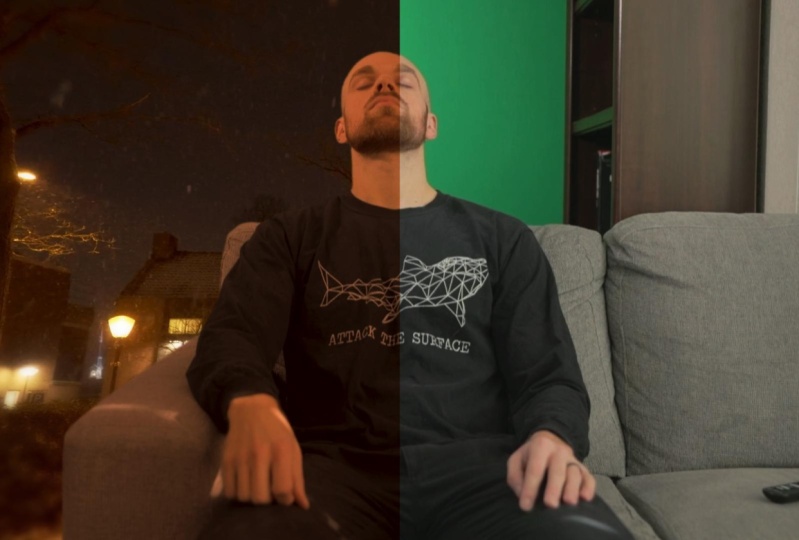
vamos filmá-lo aqui neste sofá. Agora vamos filmar
a versão da tela verde e, como uma boa regra geral, você deve bater o
obturador um pouco. Se você estiver filmando a
24 quadros por segundo e estiver obedecendo à regra de
180 graus, então você estaria em cerca de 50
na velocidade do obturador. Então você só quer aumentar
para algo como 60 ou 70 ou 80 apenas para reduzir o
desfoque de movimento , então não estamos pegando
nenhuma tela verde. Não haverá
uma tonelada de movimento aqui, mas é apenas um bom
hábito para entrar. Além disso, quando configuro
esta tela verde, você pode ver que
podemos ver através da tela verde até a janela
brilhante atrás. Se você não tiver
um preenchimento negativo ou um pano preto ou algo assim para cobrir isso, então você pode usar algo tão
simples quanto um moletom e
um clipe de batata frita e
pendurá-lo na janela ou algo
assim, então não estamos vendo nada através
da tela verde. Então, também quando
configuro esta tela verde, você pode ver que ela
não está bem iluminada. O que vamos
fazer agora é obter uma luz para brilhar sobre ela, preenchê-la um pouco mais uniformemente para que possamos obter uma boa chave. Se você não tiver nenhuma luz, então você também pode usar um
salto e saltar qualquer luz que está vindo de uma janela para tentar
colocá-la lá em cima, ou você pode simplesmente ter que
atirar em algum lugar caso contrário, onde você pode
obter a luz mais fácil.
4. Como Mascar: Vamos começar
agora aprendendo a
mascarar e isolar um
assunto ou um objeto. Depois de abrir o After Effects, você será
recebido com este verde. Em vez de usar isso para
criar um novo projeto, eu sempre saio daqui. Agora temos esse verde. No canto superior esquerdo, acabei de
clicar em Project e, em seguida, clique duas vezes aqui
para importar suas filmagens. Aqui eu tenho minhas
imagens de máscara rotoscópica porque usei as mesmas imagens para o
mascaramento e o rotoscópio. Clique nessa abertura e, em seguida, eu apenas arrasto para esta
caixa aqui para criar uma composição baseada nesse comprimento exato e nas especificações
com base nessa gravação. Se o arrastarmos para
lá e aqui vamos nós. Você sempre vai querer primeiro
ir Arquivo, Salvar Como para criar um novo projeto. Porque se você não salvar
isso como um novo projeto, ele não será
salvo automaticamente em seu nome. Se o After Effects falhou
por algum motivo, você é SLO infelizmente, então vá em frente e
salve-o agora mesmo. Vou fazer Skillshare Mask. Aqui temos essa
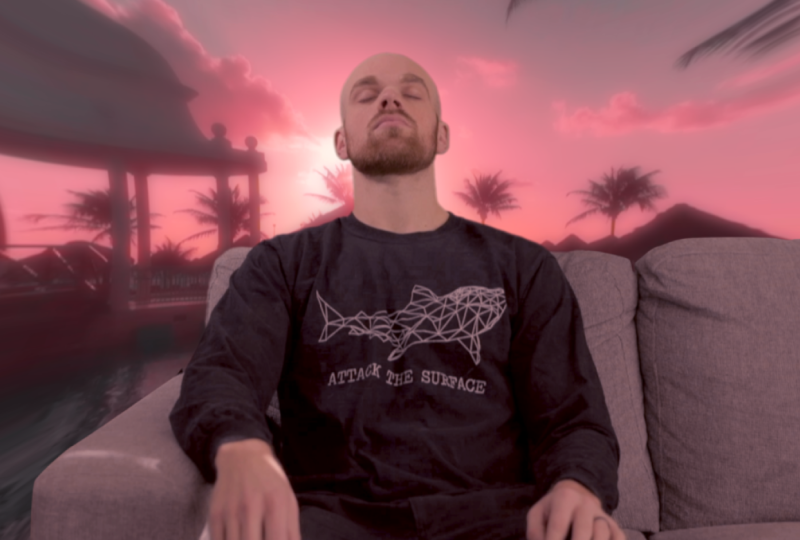
filmagem de mim fechando meus olhos e colocando
minha cabeça para trás, e você viu o que vamos
fazer no final,
onde uma bolha cresce atrás de mim e depois se expande e
agora estamos transportado para um novo local, mas ainda estou
sentado neste sofá. Vamos começar
aqui e vamos
subir para o canto superior esquerdo e
pegar a ferramenta Caneta. Vamos fazer uma máscara básica em torno desse assunto aqui. Mantenha H no teclado e isso permitirá que
você clique e arraste, e então você pode usar a roda de
rolagem para ampliar. Agora, quando você está mascarando, é uma boa regra
para clicar, arrastar um pouco e isso vai
estender essas pequenas alças, mas isso permitirá que sua
máscara se curva um pouco. Agora que fizemos
esse primeiro ponto, vamos até esta próxima área. Clique, segure e arraste, e agora podemos
ajustar essas alças para ajustar como essas curvas, o que lhe dá controle
total. Em vez de apenas clicar, agora não consigo ajustar nenhuma alça
aqui para curvá-la. Eu só teria
este aqui, então Comando Z para desfazer isso. Mas se você decidir que
deseja ajustá-los posteriormente, você pode segurar Alt e isso
irá curvar esses pontos. Isso adicionará as
alças ou você poderá pressionar Alt novamente para achatá-lo. Digamos que você é como, eu não
quero esse ponto aqui. Você pode então segurar Command com a
ferramenta Caneta ainda selecionada, ou seja, e então clicar e isso se
livrará desse ponto. Você também precisa ter
certeza de que, se você
voltar e começar a
ajustar essa máscara, ela não vai simplesmente pegar de
volta daqui. Quando isso acontecer, criarei
uma nova máscara, então desfaça isso. Então você terá que
ir para o que está
na borda e depois clicar. Esse é o básico do mascaramento, e pode levar um
pouco para se acostumar com isso. Mas uma vez que você fizer isso, você pode fazer um
trabalho rápido de tudo isso. Nós temos isso curvo e você simplesmente vai ponto a ponto
onde quer que
sinta que realmente precisa fazer
esse turno e adicionar um ponto. Mas você precisa ter em mente que, dependendo de
quanto seu assunto se move, isso
decidirá completamente quanto trabalho
você tem que fazer. Honestamente, quanto mais
pontos você fizer, mais definida será a máscara, mas quanto mais pontos você fizer, mais ajustes você terá
que fazer devido ao movimento do
assunto. É muito mais fácil
mascarar algo como um círculo ou como um
sinal em um prédio. Mesmo com o movimento, não é
tão difícil combinar com a máscara. Mas quando você está trabalhando com algo que é
tão complicado, tantas bordas, não é ideal, mas é por isso que eu
sabia que eu não deveria me mover tanto, então eu não tenho que
crie muito trabalho para mim. Espero que todos esses
pontos de máscara que estou fazendo ao redor do
meu corpo e o
sofá não se mova. Espero que seja só a minha cabeça que vai ter que se mover, então continuamos
entrando por aqui. Não estou super preocupado se
eu perder um pouco aqui. Quero dizer, você pode, se quiser, obter cada pequena
fenda intrincada que está aqui, mas não é o
fim do mundo e ninguém
provavelmente notará. Você só tem que chegar
muito fedorento perto. Mas você também tem que ter em
mente, como quando você chegar ao rosto,
isso é importante, e você não
será capaz de
engolir muito essa máscara. No máximo, você estará emplumando
talvez três a cinco. Você sempre pode voltar e
mudar a aparência dessas alças. Vou voltar com você
assim que terminar de mascarar
esse assunto. Você pode ver que minha cabeça é um pouco grumosa e temos
pequenos recortes aqui. O que podemos fazer agora, vamos clicar duas vezes
em M no teclado, MM. Agora vamos aumentar a pena de
máscara para três. Isso é um pouco
demais, então talvez dois. Agora vamos apenas suavizar
a cabeça e você pode transformar seu modo de máscara de volta
para nenhum para que você possa ver melhor o contorno. Realmente a razão pela qual é um
pouco irregular é só porque suas alças não foram
estendidas muito longe. Há muitos pontos
acontecendo porque honestamente minha cabeça é
um pouco irregular. Não há como contornar isso. Do jeito que você pode simplesmente
selecionar este, você vai
querer segurar o shift e clicar neste ponto. Caso contrário, toda a
máscara vai se mover e isso é um
problema enorme, então Command Z. Agora segure Shift, clique nele e agora podemos ajustar isso. Em seguida, você também pode
selecionar vários pontos, segurar Shift e
clicar nesses pontos de máscara. Dessa forma, podemos
movê-los completamente. Então esses estavam se mostrando
demais fora de onde
eu queria que eles fizessem. Vamos
apenas selecionar todos esses e depois
puxá-los para baixo agora. Voila, isso poupa
uma boa quantidade de tempo. Agora vamos mudar isso
para adicionar. Lá vamos nós. Agora, sem nos mover em
qualquer lugar em nossa linha do tempo, vamos ativar os quadros-chave
do caminho da máscara. Isso significa que agora, quando minha
cabeça se move, podemos fazer ajustes nessa máscara e
ela animará a máscara. Além disso, se você não gostar
da cor dos pontos e da linha que está sendo
feita com essa máscara, você pode mudar essa cor
aqui em baixo para qualquer coisa. Digamos que o rosa misturado em
muito o fundo, agora podemos mudá-lo de azul. Gosto de avançar apenas alguns quadros e depois fazer os ajustes
necessários. Eu realmente não quero ir
quadro a quadro, a menos que eu seja absolutamente preciso se os
movimentos forem tão específicos. Vamos apenas esfregar
um pouco para gostar ali, então 12 quadros para a frente. Vou mudar
isso de volta para nenhum. Agora, vamos fazer esses
ajustes porque olha, o corpo fica muito
bem dentro dessa máscara, então é realmente só essa cabeça. Agora aqui, eu ajusto
ponto a ponto porque mesmo que a
cabeça seja um objeto sólido, se seus ângulos estão mudando, pode não
ser tão simples quanto destacar todos esses pontos e depois puxando-os para baixo. Vou voltar
com você assim que terminar fazer esses ajustes
na cabeça. Fizemos esses ajustes e voltamos a máscara para adicionar, e agora podemos voltar para
ver o quão bem nossa
máscara adere a ela. Você pode ver que há uma
pequena lacuna aqui. Era quando eu entrava e
fazia mais ajustes
aqui para que eles
animam entre
esses pontos e ficavam na
cabeça do sujeito do jeito que deveria. Vou virar isso de volta para nenhum e fazer os
ajustes necessários. Basta clicar nessa máscara se
ela não estiver aparecendo e então eu vou voltar com vocês assim que eu terminar de
fazer esse ajuste. A máscara é configurada de volta para adicionar. Agora podemos esfregar
e ver como isso parece. Isso parece muito bom. Agora vamos direto para onde terminamos de nos
mudar, então aqui. Faça outro ajuste e mude isso de volta para
nenhum para que possamos ver. Depois que eu fizer
esse ajuste, podemos estar prontos, então
vou verificar novamente quando terminar de deslizar
esses pontos para baixo. A máscara
parecia estar completa. Mas depois que chegarmos
ao outro lado aqui, você pode ver que eu me
afastei um pouco da máscara. Apenas um pouco mais de ajustes e, em seguida, a máscara
estará completa. Aqui está o problema
é que eu não começo afastar da máscara
até aqui. Eu não quero que ele
comece a animar até que eu absolutamente precisasse, então vou clicar neste botão aqui para
criar outro quadro-chave, o que significa que
não houve mudanças no entre
esses dois quadros-chave. Agora, as mudanças
começarão a partir daqui. Vamos para onde
ele pára por
aqui e depois vamos
mascarar mais uma vez. Então aqui vai você. Este
é o clipe de máscara. Mas você pode ver no início
que a máscara ainda está lá, mas ela não precisa estar lá. Aqui está o que vamos fazer. Vamos
duplicar este clipe. Agora que ambos são iguais, vamos cortar um
deles exatamente onde essa máscara começa e excluir
o outro lado. Então, agora, neste clipe inferior, vamos nos
livrar completamente dessa máscara. Agora temos nosso assunto
isolado e, em seguida, nosso prato limpo. Então, basicamente, quando vamos adicionar esse efeito de
bolha de transporte de localização, vamos colocar
isso entre
as imagens do assunto e
a placa limpa para que a bolha comece
a crescer por trás do assunto e,
em seguida , consumir toda a tela, exceto para esse assunto
que está no sofá. Agora, no próximo passo,
vou cobrir o rotoscópio e, em seguida, o próximo depois disso será a tela verde. Mas se você só queria ver o mascaramento e
já sabe como rotoscópio e trabalhar a tela
verde nesse cenário, então você definitivamente pode pular
para o efeito de bolha. Mas se você não sabe
como fazer isso,
eu encorajo você a
conferir e aprender algo novo.
5. Como rotoscópio: Agora vou analisar como fazer o rotoscópio, mas a primeira coisa que
fiz foi abrir o After Effects
Beta aqui embaixo. A razão pela qual eu não abro o After Effects
normal
é porque, por algum motivo, esse
After Effects normal não consegue
lidar com o rotoscópio. Não sei se é apenas
um problema do After Effects ou
se está
especificamente com meu computador, mas se você se deparar com
o mesmo problema e quiser experimentar o
After Effects Beta. Você acabou de abrir a Adobe e olhar, já
estamos nos aplicativos
Beta aqui, mas você pode vê-lo
neste lado esquerdo. Eles têm todos esses aplicativos Beta para aplicativos que já possuem. Aqui está o After Effects Beta. Você o baixaria
e então você pode simplesmente abri-lo e
funciona exatamente o mesmo, mas muitos dos plugins de
terceiros que eu tenho não funcionam
aqui no Beta. Se eu quisesse usar
esses plug-ins
, você teria que
salvar esse projeto e reabri-lo no aplicativo
normal do After Effects. Vamos em frente e
importar essa filmagem. Aqui está a mesma filmagem
que mascaramos. Agora vamos clicar e arrastar
para baixo até aqui para criar
uma nova composição. Agora, a primeira ordem
das empresas é
rolar até onde você deseja que
o efeito comece. Vou começar
aqui e depois
vamos fazer um corte. Vou segurar o Command
Shift e D para fazer um corte. Em seguida, vamos duplicar este clipe recém-cortado pressionando Command e pressionando D. Então eu vou ocultar esta camada
inferior por enquanto. Então, nesta camada superior, vou clicar duas vezes nela para
trazê-la para o painel de camadas. Agora, aqui no
canto superior esquerdo, você pode ver que este é o Pincel Rotoscópico e o
básico do rotoscópio. Como você pode ver, temos esse verde como mira agora, e isso é realmente um pincel, mas você simplesmente não pode vê-lo
porque o pincel é tão pequeno. A maneira como você pode alterar o tamanho do pincel é mantendo
pressionado o comando e clicando
e arrastando cima ou para baixo, dependendo do tamanho
que você precisa. É claro que você ainda pode ampliar com a roda de rolagem e
,
em seguida, segurar H
no teclado e clicar e
arrastar para manobrar. Antes de mostrar
como rotoscópio, vou salvar este projeto porque se você
não salvar esse projeto, After Effects não salvará
automaticamente em seu nome. Vá para criar um novo projeto. Vamos lá,
exemplo roto de habilidades compartilhadas. Salve isso. Basicamente, agora
vamos clicar e arrastar para pintar esse assunto. Isso criará
uma linha rosa em torno tudo o que vai
ficar e ficar isolado. Clique, arraste, queira ter
certeza de que nos levantamos na cabeça
e, em seguida, todo o sofá. Agora você pode ver que está fazendo o melhor para descobrir o que
você quer selecionar. Mas, obviamente, há
alguns erros aqui. Está selecionando a parede atrás da cabeça e
atrás do sofá. Se você quiser se livrar dele, mantenha pressionada a tecla Alt, clique e arraste e
verá esse pincel ficar vermelho e que desmarcará a área
que você está destacando. Agora vamos ampliar aqui
com a roda de rolagem, manter a idade, clicar e arrastar. Agora podemos tornar o pincel
um pouco menor também, segurando o comando,
clicando e arrastando para baixo e, em seguida, segure Alt para clicar e arrastar para se livrar
dessas coisas selecionadas erroneamente. Agora você pode ver as orelhas deixadas de fora, como
outro clique e arrastar como o normal. Conserte isso. Aqui temos uma seleção aproximada. Agora, se voltarmos à
composição antes de seguirmos em frente, você verá que não é
a máscara mais bonita ao redor. Você pode ver que há problemas
definidos, mas é bom ver como
é antes de
começar a propagar
esse rotoscópio. propagação é basicamente
justamente quando você avança
e, em seguida, essa máscara de rotoscópio cria seus próprios quadros-chave
e tenta manter esse assunto
lá em vez de você fazer
manualmente os quadros-chave do caminho da
máscara. Vamos voltar para essa camada e pegar um pouco dessa cabeça
de volta. Amplie, segure H no teclado. Mova-se para cima ali. Vou tornar isso um pouco menor
segurando Comando, clicando e arrastando.
Livre-se disso. Isso parece muito melhor e,
novamente, não é perfeito. Mas a coisa sobre o
rotoscópio é que você pode começar a obter
essas linhas agitadas. Você pode ver como isso
é um pouco irregular. Se você fizer muito com ele ou se a
cena for muito complexa, você vai ter esse esboço barulhento e
agitado para o assunto e
ninguém quer isso. Agora, vou mostrar a ferramenta Refinar
Borda dependendo da minha cena. Eu não gosto de
usá-lo porque o que a ferramenta Refinar Borda
faz é quando você
usá-la, ela começará a determinar o que é completamente transparente, parcialmente transparente e não
transparente neste esboço. Se subirmos aqui
para o canto superior esquerdo, clique e segure, agora você pode ver que a ferramenta Refinar
Borda aparece. Aqui vamos nós, diz
esta ponta roxa azulada. Podemos torná-lo um pouco maior. Mova-se para cá. Isso é o que
ele vai fazer. Você pinta em torno de uma área que
pode precisar de algum refinamento. Então ele
vai ficar preto e branco,
e então o que é branco puro não
é transparente. O que é preto puro
é transparente e o que é um pouco de cinza
é parcialmente transparente. Se voltarmos à
composição e aumentarmos o zoom, você pode ver que ela basicamente
apenas suavizou essa borda. Para mim, não sinto
que isso realmente parece melhor. Funciona um pouco melhor
quando está no cabelo real, mas eu não quero fazer
isso porque então
teremos essa estranha penas
andando em volta da minha cabeça. Às vezes parece
bom, muitas vezes não. Se você quiser se livrar
desse Refinar Edge, você pode Command
Z para se livrar dele. Mas se você estiver muito longe
em seu projeto e não
puder comandar Z para desfazer. Você pode ir até
aqui para a renderização Refinar Edge e desligar isso, e isso simplesmente desaparecerá. Ou você pode segurar Alt
e você vê que ele vai de mais para menos e isso
permitirá que você apague isso. Mas você pode ver que o
preto e o branco desapareceram. Se você quiser ver
exatamente o que pintou, você pode vir aqui para este pequeno visual de raio-x preto e
branco. Clique nisso e ele
aparecerá e segurará Alt. Agora podemos pintar isso de
volta e isso lhe
dará aquela
vantagem dura que tinha antes. Mas, em vez disso, basta
desligá-lo completamente ou Command Z para não
ter isso lá, porque a borda refinada
também tem que se propagar. Levará o dobro do tempo para
você obter um bom rotoscópio. Agora você pode ver que
no lado direito do
meu pescoço aqui estamos recebendo essa agitação estranha
e isso não é o ideal. Eu já sei desde
cedo quando eu estava fazendo isso, não
estava corrigindo. Às vezes, você está preso a uma
máscara rotoscópica frustrante
que exigirá um pouco
de finura usando uma máscara. Sei que não é suposto ser
a máscara, mas como eu disse, essa é a natureza da besta. Você sabe o que, devido
à complexidade desta cena para o roto, em vez de começar o efeito enquanto minha cabeça ainda está se movendo, acho que vou
começar o roto por
aqui
onde não estou me movendo. Essa é uma solução alternativa para não ter tanta dor de
cabeça, caso contrário, teríamos que
fazer uma máscara por aqui ou apenas
ajustar esse roto, o que pode ser incrivelmente
frustrante. Estou basicamente apenas mudando
o comprimento desses clipes. Vai começar aqui, e
vou começar de novo, o que não demorará muito para fazer. Vamos apenas
destacar essas coisas, e pintar isso e isso. Agora, tudo o que você quer isolado está dentro
da linha rosa. Agora você pode seguir em frente e ver o quão bem
ele está se propagando. Você pode rolar até o final
se quiser apenas propagar a
coisa toda e aqui vai, você pode vê-lo aqui
, 123 quadros. Isso é uma ótima coisa
sobre o Pincel Roto
é que é tão rápido, é ridículo. Agora, se formos para a composição, podemos ver como isso parece. Por algum motivo este primeiro quadro
parece super instável, então vamos
cortar isso porque isso pode ser muito difícil de combinar, lá vamos nós. Agora ele vai se
propagar novamente,
o que é irritante é quando
você faz uma mudança nisso, ele tem uma repropagação a coisa
toda, e aqui vamos nós. Existem algumas coisas definidas que precisam ser limpas. Olhe para isso, é cabeça irregular. Há algumas
coisas diferentes que podemos fazer. Podemos mudar a
qualidade do padrão para melhor e, em seguida, ela vai
se propagar novamente, mas deve ser um roto
mais preciso. Agora parece um
pouco menos irregular. Outra coisa que você
pode fazer é ajustar a pena ou mudar a borda, a conversa reduzida,
todas essas coisas. Vamos puxar isso aqui. Agora, para a esquerda, você pode ver a pena se
aumentarmos isso, como isso parece que
realmente se suaviza. Mas você não quer aumentar muito isso porque isso
só vai fazer com que pareça muito antinatural. Você também pode mudar
a borda disso; então estenda-o ou
traga-o um pouco. Se você trouxer um pouco, eu definitivamente
recomendo
que você aumente um pouco essa pena
apenas para compensar isso. Então você pode reduzir a
conversa, o que esperamos, reduzir a quantidade de irregularidade
que existe. Se formos a pena zero
e, em seguida, zero conversa. Veja o quanto de conversa
está acontecendo lá dentro. Mas se mantivermos essa
conversa reduzida em até 100%, ela suaviza essas áreas. Eu vou ter
isso em 100%, ter essa pena de volta em cinco e isso é
realmente muito bom. Uma vez que tudo esteja finalmente
integrado, essas manchas
serão muito menos perceptíveis e você
só tem que
ter em mente também quando estiver
trabalhando nesses projetos, quão
perto vamos seja nessa cara. Se isso fosse reformulado
aqui eu
definitivamente estaria preocupado com essas pequenas bordas e você poderia até mascarar essas coisas ou você
pode simplesmente consertar o roto. Mas isso não é tão ruim, considerando
quantos quadros temos aqui e quão suave ele é
em vez de ser super barulhento. Aqui está um exemplo
de algo sendo barulhento aqui do
lado direito, o sofá é um pouco
barulhento, ele se move. O que eu faria para combater
esse barulho e
consertar apenas essas pequenas
coisas é criar uma máscara. Parece que este
sofá
se estende por todo o
caminho para este lado. Duplique esta
camada inferior novamente para que agora
possamos criar uma máscara
para deixá-la entrar. Apenas faça assim. Vou ampliar lá, então agora
esta máscara será ajustada automaticamente para adicionar e se colocarmos isso em cima do nosso clipe rotográfico assim
e depois esconder isso. Agora isso parece muito
melhor, mas podemos até estendê-lo por toda a
totalidade do sofá. Principalmente isso não está se movendo, então isso não é tão difícil
de ajustar uma máscara, pode muito bem
levar dois segundos. Aqui estamos que parece muito
mais suave, que parece ótimo. Então, se você quiser
se livrar disso aqui em cima, apenas por uma boa medida
eu pré-comporia essa camada porque se
fizermos certos
ajustes
nisso, ela vai se propagar
e isso só vai leva muito tempo
que é desnecessário. Vou clicar com o botão direito do mouse “Pré-compor” mover
todos os atributos. Agora podemos nos livrar
dessas pequenas partes de canto. No início
do pré-comp, vamos em frente e fazer
pequenas máscaras e ele tem ajustado automaticamente para adicionar
para que
isso desapareça assim. Digite M no teclado
e selecione-o para nenhum por enquanto e ative o
caminho da máscara porque, mesmo que
estejamos parados, talvez
você ainda precise ajustar
essas máscaras adequadamente. Agora para aqui, novamente mude essa
máscara para nenhuma e ative esse quadro-chave do caminho da máscara e podemos até fazer
uma aqui. Máscara para nenhum, quadro-chave do caminho de
máscara e , em
seguida, em todos eles,
vou apenas clicar duas vezes em “M” para exibir todas as estatísticas para a máscara. Vamos apenas
aumentar a pena por um só para suavizar
essas bordas um pouco. Então agora vou
avançar
nesta pré-composição e depois ajustar
as máscaras conforme necessário. Bem aqui vamos
mover isso um pouco para baixo. Estou apenas clicando duas vezes em um
desses pontos de máscara e
depois movendo-os para baixo e o mesmo com este e, em seguida,
você pode reproduzi-lo volta e ver como ele está se ajustando
com o movimento da cabeça. Agora eu posso ver que
a máscara azul superior estava entrando na orelha,
então vamos
apenas fazer outro ajuste apenas para garantir que
não estamos cortando a orelha. Quanto menos quadros-chave com esse
movimento sutil, melhor porque ele irá interpolar entre eles, por isso
não é super agitado. Ele só se moverá de forma natural para
a próxima posição. Agora, até o final,
faça outro ajuste. Agora vamos definir todas essas
máscaras para subtrair. Agora, se
jogarmos isso de volta e vermos como
parece, isso é muito melhor. Acabei de aumentar a
pena do rotoscópio para 11 de cinco, apenas para suavizar
essas bordas apenas um pouco mais porque
eu mudei a borda. Isso parece muito
bom e esse é o básico do rotoscópio
e a razão pela qual deixei essa filmagem aqui embaixo é porque isso vai
funcionar como o prato limpo. Quando fizermos esse efeito de
transporte de localização da bolha, teremos essa
camada entre a placa limpa e
a gravação do assunto. Basicamente, à medida que essa bolha
cresce e somos
transportados para uma
cena diferente que
encobrirá toda essa placa limpa aqui. Agora, no próximo episódio,
vou ver como fazer a versão
em tela
verde disso, mas se você estiver feliz com a versão do rotoscópio
ou a versão da máscara, então você pode simplesmente passar
para a direita para o efeito bolha.
6. Como dar uma chave a uma tela verde: Agora, vou mostrar
como fazer a versão em
tela verde. Clique duas vezes
aqui para trazer o fundo da tela verde, a placa limpa. Abra isso. Em seguida, vamos pegar
a captura de tela verde e
arrastá-la para baixo aqui para criar uma nova composição
baseada
nessa taxa de quadros e em
tudo o que precisamos lá. Então, negócios de primeira ordem, vamos
fazer uma máscara básica. Eu sei que esta é a parte da tela
verde, mas a menos que sua tela
verde cubra a totalidade de atrás do sofá ou por trás do
que estiver sentado, você provavelmente terá que mascarar. Nós vamos estar
mascarando por aqui, para cima e ao redor da tela verde para baixo e depois ao redor deste sofá. Pegue a ferramenta caneta para mascarar e agora você pode usar uma roda de
rolagem para ampliar, segure H no teclado
e, em seguida, clique e arraste para usar essa ferramenta manual para se mover. Vou criar
um primeiro ponto aqui. Em seguida, clique em segurar, curva essa máscara como
passamos no mascaramento, se você assistir a esse vídeo. Não importa o
quanto dessa
tela verde você
entra lá , desde que esteja
preenchendo seu assunto. Honestamente, não
demora tanto, que levei
menos de um minuto para fazer. Então, agora vamos passar para o
rei da tela verde para fora. Normalmente, eu gosto de usar
um plugin
de terceiros da red giant
chamado primac aqui, mas eu não vou usar isso
porque você precisa pagar por esse efeito de
red giant e max on. Nós vamos usar
a chave de luz 1,2 que é nativa
com o After effects, então basta arrastar e
soltá-lo em suas filmagens, e agora pode ir até aqui para este pequeno conta-gotas
e vamos selecione a cor
da tela verde, e eu sempre tento escolher o
verde mais consistente nesta tela,
então, como aqui, é bom. Isso já parece bem, mas se adicionássemos
nossas filmagens por trás disso, você veria as falhas
dessa chave básica. Você pode ver um [RISOS], há uma clara
diferença de linha
aqui e isso
não parece bom. Então, o que vamos fazer é voltar
ao
clipe de tela verde, voltar para os
Controles do efeito e alterá-lo do resultado
final para Screen Matte. Agora, você pode ver por que
parece do jeito que parece. Então, idealmente, queremos que
esta tela verde
seja apagada e, em seguida,
tudo o resto seja branco. Aperte essa seta suspensa
no fosco da tela, e agora vamos levantar
o clipe preto e baixar o clipe branco. Você só precisa brincar com
isso e
provavelmente devemos ampliar para que possamos dar uma olhada melhor no
que estamos fazendo aqui e, em seguida, baixar
o clipe branco. Isso parece bom agora, mas realmente não sabemos
até voltarmos, mas agora vamos mudar
a visão para resultado intermediário. A razão pela qual eu não
faço o resultado final, mesmo que
pareça ser melhor, como decente que já parece. Você verá que há
um monte de barulho criado aqui na camisa e
o resto das filmagens. Olhe para fora agitado e tagarela que parece, que parece horrível. Então, não vamos fazer isso. Antes de esquecer,
vou salvar meu projeto porque se
você não
salvá-lo, ele não vai
fazer salvamentos automáticos. Faremos a tela verde, então agora ela deve estar fazendo o
salvamento automático automático. Vamos mudar a
visualização para resultado intermediário, e agora o que vamos
ajustar é a reversão do clipe, a barra de encolhimento
da tela crescer e, em seguida, a suavidade da tela. Basicamente, isso vai
mudar a máscara
ao redor do assunto. Se abaixarmos isso, você pode ver que ele está
empurrando para o corpo e depois levantá-lo
e está saindo. Vamos querer diminuí-lo, apenas um pouco porque queremos nos livrar de
todo aquele extra que está
ao lado e haverá algumas maneiras de fazermos isso como
essas três coisas que eu sou
apenas falando e, em seguida, mais um efeito
que ele adicionará aqui. Em seguida, a suavidade da tela. Você não quer
exagerar com isso
porque isso vai ser emplumar a máscara e parecer
como isso parece horrível. Só vou fazer
algo como um. Em seguida, a reversão do clipe. Você pode ver que está se
movendo essa borda dura, então eu vou mover isso
para um e, em seguida, talvez baixar a linha de encolhimento da tela para menos 1,5 na verdade,
lá vamos nós. Agora isso parece muito melhor. Você não pode ver as bordas, mas ainda assim você pode
ver que há algum verde
me circulando e isso é uma visão instantânea de uma tela verde e
não há nada mais distrativo em qualquer vídeo do que quando você pode dizer
que é uma tela verde. Então, vamos procurar o
Advanced Spill Suppressor. Aqui está,
arraste-o para nossas filmagens. Agora isso já faz um trabalho fenomenal em
se livrar desse contorno verde. Talvez seja um pouco duro, talvez você não queira que
ele lave
completamente o derramamento da tela
verde ou que salte, então o que você vai
querer fazer é diminuir a porcentagem
do supressão. Se você não gosta dele até 100, então
isso parece muito bom. No próximo episódio,
vamos abordar como você vai
fazer o efeito de bolha e vamos
incorporar essa placa limpa
também para a tela verde ou se você fez o mascaramento
ou o rotoscópio, você já tem sua
placa limpa envolvida lá, então teremos
esse fundo para armazenar e borbulhar como você
viu no vídeo de exemplo.
7. Crie um efeito de distorção de de bolhas: Agora é hora de
borbulhar esse fundo
e tê-lo aqui em cima. Na tela verde 1, vamos adicionar
a placa limpa. Agora, vamos esconder
esse plano de fundo também. Agora temos nosso prato
limpo aqui. Minha placa limpa tem
apenas um quadro de comprimento, então vamos clicar com o botão direito do mouse, ir para o tempo e
depois congelar o quadro. Arraste-o por toda a duração. Estou percebendo um
problema aqui, e isso é porque
estou sentado neste sofá, a almofada está dobrando, e uma vez que esse fundo cresce, isso vai desaparecer, e então eu não realmente quero isso. O que vamos fazer é
aumentar a escala das filmagens
do assunto para cerca de 105 só para que
possamos cobrir essa área. Vá para a gravação do
assunto da tela verde e clique em “S no teclado
para abrir a escala
e, em seguida, mudaremos para 105. Boom, perfeito. Nosso prato está lá dentro. Agora vamos mostrar o
plano de fundo novamente e agora
vamos procurar o
efeito chamado CC LENS. Sinto que este é um
dos plug-ins
mais poderosos do After Effects. Arraste-o para suas
filmagens e olhe, oh meu Deus, já
parece bonito e trippy. O que vamos fazer agora, e a única coisa que
precisamos
fazer é quadro-chave do tamanho para ir de 0 a 500 ao longo
de um punhado de quadros. Vamos
rolar para onde
queremos que o efeito comece, e é exatamente onde meus olhos
estão
se fechando, então talvez aqui, e vamos ligar o cronômetro do quadro-chave e
mudar o tamanho para zero. Agora não vemos que isso
esteja por trás do assunto. Agora vamos avançar 24 quadros, então um segundo. Você pode pressionar a
seta para baixo da página para avançar
um quadro e a seta para cima da página para mover para
trás um quadro, ou você pode segurar a tecla shift e página para baixo para
avançar 10 quadros, então 10, 20, 1, 2, 3, 4. Então aumente isso todo o caminho. Ah, sim, isso parece ótimo. Você pode até
deixar um pouco dessa distorção da lente
no lado. Você não precisa ir
até
500 para fazer com que pareça assim. Você poderia mantê-lo trippy e
deixá-lo curvo. Acho que gosto de
algo assim. Vamos para 250 em vez disso. Boom. Ah, sim, porque eu colori intencionalmente este nascer do sol para ser um pouco mais trippy porque o efeito não faz sentido e isso
não acontece na vida real, parece uma viagem. Se você quiser que isso cresça um
pouco mais suave ou mais lento, você pode acertar o menu suspenso aqui, vamos trazer os efeitos. Você pode estender
os quadros-chave
e, em seguida, também pode colocar uma interpolação de
velocidade nele,
então realça-os, clique com o botão direito , assistente de
quadro-chave,
vamos facilmente. Maneira perfeita de
transportar seu personagem
para uma nova cena. Agora que temos
o plano de fundo aqui, queremos fazer com que pareça que nosso assunto está realmente
nessa área agora. Isso significa que
teremos que compilar
essa filmagem de assunto para
corresponder à cor de fundo. Isso é o que vamos
fazer no próximo episódio.
8. Compositing a filmagem: Agora é hora de criar
nossas filmagens de assunto para combinar com o plano de fundo
que estamos colocando. Teremos que fazer uma coloração
rosa bastante intensa para nosso personagem e, em seguida,
diminuir a exposição
porque ela não é tão brilhante
lá fora quanto aqui. Primeira ordem de negócios, vamos adicionar dois efeitos diferentes. Vamos fazer matiz, e estamos jogando isso
sobre esse assunto. Agora, esse processo, se
você fez a tela verde ou fez o mascaramento
e o rotoscópio, será exatamente o mesmo. Então vamos com a cor
Lumetri. Agora, nas filmagens que
estou fornecendo, essa filmagem de fundo
já está colorida, classificada e corrigida, mas não toquei nessa filmagem do assunto. Você definitivamente pode adicionar algum contraste e diminuir um pouco
os pretos. Mas o mais
importante é que estamos apenas tentando
fazê-lo corresponder a essa cena. Não só
combinamos cores com essas coisas, mas vamos enquadrá-lo para ir do normal para aqui embaixo. Sei que é preto
e branco agora. Vamos começar a codificar
onde essa bolha enche
a tela inteira e
provavelmente apenas avançar mais
alguns
quadros ali mesmo. É aí que todo o nosso
enquadramento chave vai acabar. Em nossa tonalidade, vamos
acertar os quadros-chave do cronômetro. Agora vamos selecionar o mapa preto para isso e depois mapear
branco para se adaptar. Isso parece
lixo, obviamente. Você vai diminuir
esse valor para matiz. Normalmente, esse é um
bom ponto de partida. A razão pela qual escolhi essas duas
cores é o mapa preto, eu tento escolher o que
é preto nesta cena. Você pode ver que os negros têm esse rosa escuro neles. Então, o branco, eu só escolho algo que é uma área brilhante. Eu não quero fazer isso
aqui porque isso
seria branco. Quero obter a tonalidade real de alguns dos
destaques aqui. Foi o que eu fiz e depois
baixei isso para 45%. Já parece um
pouco melhor. Quero dizer, se
desligarmos isso e depois voltar, este parece que pertence
muito mais do que o último. Agora vamos
para a cor Lumetri. Minha opção para minha câmera
especificamente é
sempre aumentar 35 no contraste
e, em seguida, baixar os negros
apenas um pouco normalmente. Mas estou mais preocupado com a
aparência dos negros
neste fundo. Mas não queremos
esmagá-lo para onde estamos
perdendo todo esse detalhe. Isso é horrível. Faremos menos 5. Agora vamos descer para a
saturação e aumentar isso um pouco. Vamos 110 para onde
isso nos coloca. Isso é melhor, ainda não lá. Agora vamos ver o que
acontece quando ajustamos os destaques para que
não seja tão brilhante aqui. Talvez abaixe um pouco
as sombras também. Dessa forma, não
parece que estou sendo iluminado tão mal pela
frente como eu estava aqui. Agora isso também é
algo a ser dito, é que se você quiser
ir acima e além, você pode iluminar sua cena
ou fazer com que alguém controle as luzes para onde
elas estão mudando pois o efeito
deve ser começando. Essa é a melhor maneira de fazer isso. Mas eu tive que filmar isso
sozinho para que eu não pudesse fazer isso. Vamos diminuir
essa exposição na verdade, e então acho que vamos colocar
os destaques de volta. Agora, não se esqueça tudo o que você está
ajustando, você terá
que apertar o cronômetro do quadro-chave. Agora vamos soltar a guia Criativo e
ativar a vibração. Vamos talvez 35. Agora isso está parecendo um
pouco mais largo do que eu gostaria, então talvez possamos tentar ajustar a
temperatura e a tonalidade. Gosto de baixar a
temperatura apenas um pouco. Definitivamente parece que está se
encaixando um pouco melhor. Ative o cronômetro do quadro-chave. Agora, a tonalidade provavelmente faz
isso um pouco mais rosa. Isso significa impulsioná-lo. Está parecendo melhor.
Isso é demais. Agora veja como é dramático uma vez
que eu seleciono os dois. Acabamos de sair. Uau, grandes diferenças
acontecendo aqui. Agora temos a
tonalidade de sombra e a tonalidade de destaque. Agora, com base em como eu colorei
esta filmagem aqui, eu sei que eu abaixo isso
um pouco
ali para um cerceta mais escuro e então eu levanto os
destaques no vermelho. Agora que estamos fazendo isso, talvez
possamos mudar
a tonalidade de volta para cinco, mas você quer ter certeza mais
uma vez de ativar
o cronômetro do quadro-chave. Podemos rolar de volta para onde esse efeito é iniciado
e, em seguida, quadrá-lo. Vamos movê-lo de volta,
talvez aqui porque isso estaria nos
afetando um
pouco , mas não um bronzeado, então zero. Basta redefinir tudo de
volta para onde começou. Zero. Na verdade, não deveríamos estar mudando o contraste
ou os negros. Isso porque eu ainda não
corrigi as filmagens. Não vou mudar o
contraste ou os negros. Honestamente, podemos
simplesmente desligar isso. Agora vamos ver as sombras, ainda
vou mudar zero. A vibração nós
iremos para zero também. Eu vou deixar a
saturação, na verdade, também. Se você quiser redefinir
a tonalidade dividida, basta clicar duas vezes, clicar duas vezes e
depois redefinir a tonalidade. preto era preto e
branco era branco. Na verdade, esquecemos de
ativar a quantidade de tonalidade, então vou voltar a isso
aqui e
ligar isso em 45%, transformar este em zero. À medida que isso segue em frente, você pode ver a cor mudando. Parece que
estamos sendo
engolidos nesse novo ambiente. Isso é o que queremos. Provavelmente poderíamos até estender isso um
pouco mais, apenas para torná-lo uma mudança mais
sutil. Vamos clicar no menu suspenso em todos esses efeitos
que ajustaram a cor, de modo que sendo a tonalidade
e a cor Lumetri. É uma dor aqui
estender todas essas coisas. Acho que isso é tudo. Sim, vamos selecionar todos
esses quadros-chave aqui, mantendo pressionado Command também. Uma vez que perdemos isso de vista,
não se destaca. Em seguida, arraste-o para fora mais
alguns quadros. Legal. Em seguida, destaque
tudo novamente, mantenha pressionada a tecla Command ou talvez
seu Controle se você for PC. Clique com o botão direito do mouse em Assistente de quadro-chave , facilidade
fácil e vamos assistir novamente. Sim, isso é incrível. Isso é muito doce.
Digamos que você queira personalizar
isso ainda mais. Você pode totalmente. Você pode personalizar
o plano de fundo, escalá-lo, reposicioná-lo
se quiser. Talvez você não tenha gostado do
ângulo em que estava. Você quer isso mais alto, você pode fazer isso totalmente. Então, algo que se você quisesse que esse fundo
fosse desfocado um pouco, você também poderia criar uma camada de ajuste e
criar um pouco de desfoque falso. Apare isso. Agora podemos ir para o desfoque
gaussiano e
podemos criar uma
máscara circular aqui. Você vai ter que mover isso sob a gravação
da tela verde. Você pode aumentar
essa confusão, mas você vai querer
ir sutil com ele e então você teria que
aumentar a pena de máscara. Novamente, M para abrir a máscara
e depois F para pena, e depois troque a
pena um pouco. Mas você também gostaria de personalizar isso para realmente se encaixar na cena porque
você tem que pensar em profundidade. O céu seria o mesmo fora de foco que todo o céu, mas fica um pouco
falso aqui porque o céu deve estar mais
fora de foco do que essa árvore. Isso estaria mais próximo do foco. Isso também ajuda com a pena de
máscara porque ela lentamente se tornará mais em foco, mas isso parece um
pouco intenso demais. Talvez você possa ir
algo como seis. Essa é a promessa. Na verdade, agora está afetando
nosso prato limpo também, o que não queremos. O que você poderia fazer é apenas
pré-compor esses juntos. Vamos clicar de
volta para lá porque isso precisa ser ligado novamente. Agora isso só está afetando
essa filmagem.
9. DESAFIO: Parabéns. Agora você sabe como mascarar, rotoscópio e tela verde. Agora é hora de colocar o que
você aprendeu à prova. Eu desafio
vocês a escolher um desses métodos que
acabaram de aprender e transportar seu
assunto ou objeto para um novo local usando esse efeito de distorção de
bolhas. Também encorajo você a usar
suas próprias filmagens para que você possa experimentar todo esse
processo do início ao fim. Não se preocupe se você não pode
sair e obter suas próprias filmagens, porque eu forneci minhas próprias
imagens de projeto para vocês. Quando você terminar de fazer sua
própria versão desse efeito, eu adoraria se você o
postasse abaixo para eu
pudesse ver o que você
criou. Obrigado.
10. Outro: Muito obrigado por
assistir a esta aula. Se você estiver interessado em
aprender mais comigo, você pode me conferir no YouTube e assinar na bigvicmedia. Você pode me conferir no
Instagram @bigvicmedia. Se você gostasse dessa aula
e aprendesse algo, agradeceria se você
me deixasse um comentário. Obrigado novamente.
 Big Vic Media, VFX Artist | YouTuber