Transcription
1. Introduction: accueillant mon cours de pinceau Z pour les débutants. Je m'appelle Matt. Toi et moi serons votre instructeur à travers ce cours. Dans ce cours, je vais vous guider à travers les bases de la brosse Z. Ensuite, je vais vous montrer comment vous pouvez faire votre premier personnage de type dessins animés avait à l'intérieur de la brosse Z . Mon ami dished. L' un est l'autre instructeur de ce cours. Il est graphiste et il nous a donné quelques illustrations de tête de bande dessinée et vous pouvez choisir celle
que vous voulez faire sur ce cours ? Nous allons passer par la façon de faire les formes de base de la tête. Avoir à payer dans les yeux comment coloriser l'ogive et comment ajouter des accessoires supplémentaires à votre personnage. À la fin de ce cours, vous saurez toutes les techniques ce dont vous avez besoin pour faire n'importe quel dessin animé que vous voulez à l'intérieur de la
brosse Z à côté des connaissances que vous aurez. Vous aurez accès à notre groupe Facebook privé avec les autres étudiants de ce cours. Et ici, je vais partager des ressources vraiment utiles et journée de contenu aujourd'hui je suis heureux de commencer ce voyage avec vous. Alors, à la première conférence
2. Dessiner des tablettes ou une sours ?: OK dans la section. Je veux parler des différences entre travailler avec un panto mais travailler avec une souris à l'intérieur. Voir pinceau. Dans ce cours, il n'est pas nécessaire d'acheter un panto noir ou d'en obtenir un. Parce que nous voulons que Teoh apprenne le pinceau. Et je commence la vidéo dans ah, depuis le début. Et je t'apprendrai tout et je te montrerai tout. Case stroke comme sur la souris. Donc, si vous avez besoin de maintenir la fuite gauche, je dirai de maintenir la jambe gauche. Je vais en utiliser une livre. Mais je dirai chaque coup de cas pour vous alors que je travaille avec la souris. Donc, les principales différences sont le niveau de pression du bélier. Comme vous pouvez le voir, je peux faire différentes brosses dures. Donc, si je pousse le stylo plus fort vers le haut, je peux faire des détails plus difficiles. Et si je ne les fais pas pression, bannissez trop la baignoire pour que ce soit plus doux détail. Mais ce que vous pouvez faire pendant le cours si vous voulez faire des détails plus doux ou des détails plus durs si vous travaillez avec la souris et maintenez la dernière semaine sur la souris vous. Nous avons une intensité. Mais que faire si je veux faire un peu doux ou des détails avec la souris ici sur le dessus, nous avons des paramètres pour chaque brash appelé intensité Z. Avec cela, vous pouvez régler l'intensité de la brosse. Donc, par
exemple, j'utilise l'argile, Construire un pinceau et je mets l'intensité Z pour une quantité inférieure. Je peux l'utiliser avec plus doux, et c'est vrai pour la ruée lisse. Si vous maintenez le décalage et dit l'intensité Z pour une quantité inférieure, vous pouvez adoucir vos détails plus facilement et plus précisément, et vous ne serez pas tout lisser avec deux ou trois mouvements la plus. Je veux que ce cours soit utile à tout le monde et non à ceux qui ont passé un souffle ou à ceux qui peuvent acheter Panta, mais tout de suite. Il est donc ouvert à tout le monde. Si quelqu'un utilise un pent vers le haut que c'est l'école. Vous n'avez pas besoin de, Ah, dit l'intensité dans ah, beaucoup de cas hors. Mais si vous utilisez une souris, vous devez dire cette intensité. Mais je vais vous apprendre tout en disant les bouches K stocks. Donc je pense que c'est tout. Nous pouvons commencer le cours et vous voir dans la première conférence
3. Visite de base Zbrush: dans cette section, je vais vous montrer les choses de base que nous devons savoir. Afin de commencer le travail, j'utilise la dernière version de la Russie. C' est le 2019.1 point 2 et je suis mis mon vous blanc à la norme. J' espère que ça ressemble à toi quand tu ouvres le pinceau. Probablement cette fenêtre est ouverte pour vous. Voici les livres légers. Ici. Vous pouvez avoir vos projets pour utiliser des pinceaux, des textures et n'importe quoi. Vous pouvez simplement le fermer à l'aide de la bande dessinée ou accélérer le bouton Lightbox dans le
coin supérieur gauche . Ici, au milieu, nous avons notre espace de travail. Si vous dessinez ici avec la gauche comme vous aurez ce résultat vraiment étrange. Mais nous n'en aurons pas besoin. Donc, si vous dessinez quelque chose maintenant, vous pouvez simplement effacer qu'avec le contrôle et tout droit, sur le côté droit, nous avons nos outils, est les outils de pointe sont égaux à trois d mashes. Donc, si vous cliquez sur le simple pinceau sur le côté droit, vous aurez accès aux trois machines D et aux brosses 2.5 D. Nous allons parler de tous les marais mal lire accélère trois la sphère et vous pouvez faire glisser leur hors. Et vous avez ce résultat vraiment étrange parce qu'il brosse en ce moment en mode 2.5 D. Okay, maintenant nous nettoyons notre espace de travail avec le bras de commande et nous maintenons dans le menu des documents en
haut à gauche. Ici vous avez la section Résolutions, et ici vous pouvez ajuster la résolution du côté de votre espace de travail. Note. C' est un très utile mettant en vedette la ruée. Si vous survolez votre curseur sur le bouton ou tout outil ou fonction dans la brosse et maintenez le contrôle vous nous avons des informations supplémentaires sur ce qui est vraiment utile. Comme vous pouvez le voir ici, vous pouvez doubler votre résolution et nous en aurons besoin. Peut-être que tu en auras d'autres, mais tu peux lui faire face ? Oui. Et comme vous pouvez le voir, vous avez une base de vers beaucoup plus grande sur laquelle vous pouvez travailler en ce moment. Maintenant, nous aimerions travailler avec notre véritable SReed immortel. Tout ce qu'on a à faire, c'est de ne traîner qu'un air doux. Et maintenant il le bouton T ou ici sur le dessus vous avez ce bouton ajouté. Maintenant, tu seras à la monture. Et maintenant, vous pouvez réellement travailler sur votre modèle en trois D. Vous pouvez le faire pivoter et n'importe quoi. OK, maintenant il est temps de parler de quelques outils de navigation. Avec le clic gauche, vous pouvez faire pivoter votre modèle, mais si vous voulez le déplacer ou le pallier avec, vous devez maintenir la touche tout enfoncée et, avec le clic droit, vous pouvez le déplacer. Ok, zoomer est un peu délicat, mais je vais essayer d'expliquer ça facilement. Tout ce que nous avons à faire est de maintenir la vieille cape était la bonne rapide et maintenant vous pouvez vous déplacer autour de votre purée. Mais si vous êtes vraiment sur Lee l'alky, vous allez zoomer avec le clic droit. Alors essaye encore. Vous maintenez enfoncée l'alky qui est le clic droit et maintenant vous pouvez déplacer vraiment est la touche off et vous pouvez zoomer avec le clic droit. Excellent. Maintenant, nous allons continuer et découvrir comment nous pouvons réellement sculpter sur les trois Cette peur ici sur le côté gauche vous aurez votre palette de pinceaux. Ici vous pouvez voir tous les pinceaux, mais la brosse a pendant le cours. Est-ce qu'on utilise Onley ? Les pinceaux standard. Quelle est la ruée à l'origine ? Donc tu n'as pas besoin de t'inquiéter pour ça. J' utilise des Russes uniques ou personnalisées pendant le cours. Ok, maintenant j'essaie de sculpter cette peur avec le pinceau standard. Buzzy Brush dit que je dois faire de cette sphère une masse de sondage. Reedy. D' accord. Pour résoudre le problème, nous devons aller à la droite à l'envers. Et il ferait de l'argent doit vraiment tomber. Comme vous pouvez le voir, le nom de l'outil changé en garçon doit libérer féroce trois D. Maintenant, nous pouvons sculpter sur le modèle de trois d. Nous pouvons annuler notre édition avec les contrôles e en haut à gauche vous avez ce curseur d'annulation . Le curseur est beaucoup plus long et plus long Dépend de combien tout ce que vous avez fait sur Il ya trois modèle D. J' essaie de faire quelque chose et comme vous pouvez le voir, nous serons plus longs et plus longs. Maintenant, nous aimerions changer le matériau de notre objet. Ici, sur le Materia Pollitt, vous verrez que vous avez quelques matériaux de base. Mais pendant le cours, nous allons utiliser cette nuance de peau pour Mais maintenant nous essayons ce matériau de base. Maintenant, si vous choisissez la brosse Blatt Clay, construisez une brosse, par
exemple. Vous pouvez donner ces détails à votre modèle en trois D. D' accord. Maintenant, si vous voulez sauver mon projet, nous pouvons simplement appuyer sur le processus de contrôle. Et Z pinceau sera sauvegardé. Ce projet au projet par défaut. Père, si vous savourez un projet ici, vous le verrez dans les livres légers. Ok, L'autre chose, Ce que nous aurons besoin pendant le cours est aller après le coin gauche, le menu de la brosse et vous pouvez voir cette petite flèche blanche. Vous pouvez cliquer dessus et Z pinceau réel snaps ce menu sur le côté gauche de l'
espace de brossage . Maintenant, vous pouvez voir les pinceaux, ce qu'il faut utiliser fréquemment. Et tu n'as pas besoin d'ouvrir la balle à chaque fois. Comme vous pouvez le voir si vous la naissance standard , par
exemple, il sort l'arbre allemand. Si vous maintenez l'alky, cela va inverser votre pinceau. Il est vraiment utile dans de nombreux cas. Ok, maintenant nous allons parler d'une autre chose vraiment utile. Allez dans le côté droit dans le menu trois Joma et vous pouvez trouver ce bouton qui appelle D droit avec cela, vous aurez beaucoup plus de résolution. Le blanc coupe vos polygones en quatre. Et comme vous pouvez le voir en haut, droite vous nous avons de plus en plus de points actifs avec cela, si vous sculptez sur votre modèle trois d, vous aurez beaucoup plus de détails difficiles et beaux. L' autre brosse que nous allons utiliser beaucoup appelé brosse lisse. Si vous êtes sculpté sur votre modèle trois D, vous pouvez lisser. Ils sont sortis. Si vous voulez utiliser cette brosse, vous devez maintenir la touche Maj enfoncée et vous verrez dans le coin gauche. Vous avez ce mouvement pinceau actif et oui, vous pouvez voir qui est vraiment lisse les détails ce que vous avez sculpté sur votre modèle
trois d. vous pouvez voir qui est vraiment lisse les détails ce que vous avez sculpté sur votre modèle
trois d. Il est vraiment utile dans de nombreux cas. Maintenant, si vous voulez voir vos trois modèles D,
tout ce que vous avez besoin de dio est d'appuyer sur les boutons Shift Bulls F ou sur le côté droit. Vous avez ces boutons de cadre Joe Polly. Avec cela, vous verrez le cadre de feu de votre modèle en trois D et vous pouvez voir que Howie change à mesure que vous fouillez sur ce maintenant je vais vous montrer comment fonctionne la symétrie dans le pinceau Z. Si vous appuyez sur la touche X, vous verrez que vous avez maintenant deux points sur votre géométrie et vous pouvez balayer sur cette symétrique. C' est vraiment utile si vous avez un caractère, par
exemple, dans une position symétrique. Vous pouvez sculpter les deux parties différentes sur cela. Si vous montez à la transformation, je savais que vous pouvez voir. Vous pouvez activer votre symétrie avec ce bouton, et vous pouvez définir votre symétrie sur l'existence des Émirats arabes unis ou vertigineux. Ou vous pouvez utiliser la symétrie radiale, ce qui est vraiment amusant, et il a de très beaux résultats. L' autre chose vraiment utile. Ce que nous utilisons vraiment beaucoup, c'est le masquage. Si vous maintenez le contrôle, vous pouvez voir l'homme masqué actif. Avec cela, vous pouvez masquer votre modèle trois D et le lieu incontournable. Nous serons imparables. Si vous souhaitez effacer votre masque, vous pouvez simplement maintenir le contrôle et faire glisser un petit rectangle sur votre espace de travail. Si vous souhaitez inviter votre mosquée, vous pouvez simplement maintenir la touche de contrôle et cliquer sur votre espace de travail n'importe où. Si vous allez dans le coup. Lorsque vous sous l'homme masqué, vous pouvez changer la façon dont vous masquez votre surface. Par exemple, il y a moins 02 qui est vraiment utile dans de nombreux cas. Ok, pendant le cours, nous avons travaillé avec une géométrie beaucoup simplifiée. Je vais vous montrer comment vous pouvez simplifier la géométrie de cette sphère. abord, vous devez aller dans l'argent initialisé sur le côté droit, et ici vous avez beaucoup de boutons. Q Q Q Q Sphère Cube. Vraiment, ou cylindre Q. instant, nous aurons besoin d'accuser pour vos fesses. Et comme vous pouvez le voir, cette peur a maintenant un bien simplement notre version. Si nous le faisons, pourquoi, c'est la peur. Comme vous pouvez le voir, il a une géométrie beaucoup plus propre, et nous pouvons le gérer plus facilement. Très bien, c'est pour les bases. Maintenant, nous pouvons entrer dans le travail réel et faire notre premier dessin animé avait vous voir dans la prochaine conférence
4. Peindre des yeux de style Cartoony et créer des pinceaux personnalisés: dans cette section, je vais vous montrer comment vous pouvez peindre dessin animé I à votre personnage. La première chose que vous voulez faire est d'aller du côté droit à l'argent, prendre une sphère trois D et le traîner sur votre campus. Et là, il n'a pas bouton pour entrer en mode édition. Maintenant, nous avons besoin d'une géométrie plus propre. Donc l'argent internationalisé, vous avez peut-être un bouton Qué bouillie. Mais d'abord, nous devons faire une pleine réédie d'Imus hors de cette sphère. Et maintenant, nous avons cette option Q mash, surtout. On déteste la sphère Q. Maintenant, comme vous pouvez le voir, nous avons une sphère Q avec la géométrie la plus simplifiée que nous devrions à certains amateurs de subdivision à notre sphère, surtout ,
je suggère, sur huit niveaux off subdivision. Maintenant, nous aimerions faire notre première course personnalisée à la douleur que je la première étape est de décider de
rester là brosse, aller dans le menu de la brosse sur le coin gauche et frapper clone. Comme vous pouvez le voir, nous avons un deuxième pinceau standard maintenant, et nous avons été transformés de cette copie en notre premier pinceau. Maintenant, nous devons faire quelques modifications sur le pinceau ici sur le dessus. Vous devez éteindre le Ziad, allumer le RVB et dit le décalage de mise au point Tu moins 100. Avec ces paramètres, nous avons fait le pinceau à Onley Modifier la couleur de la purée et avec le décalage de mise au point, nous avons fait le pinceau pour avoir des bords beaucoup plus durs. Ok,
Maintenant, nous aimerions sentir cet objet avec col blanc. Tout ce que vous devez faire est de sélectionner la couleur blanche sur le côté gauche, aller dans le menu des couleurs et l'objet de sensation rapide. Maintenant, le sujet a la couleur blanche attachée. Si vous éteignez le petit pinceau je peux sous le menu SAFTA sur notre à et nous avons changé la couleur. Vous pouvez voir que la couleur blanche n'est plus attachée à notre purée. Maintenant, retournez le petit pinceau. Je peux changer la couleur active en noir et maintenant on peut peindre avec cette couleur noire. Comme vous pouvez le voir, vous avez un coup, mettez les choses sous notre brosse. Nous devons changer les coups que les choses à main levée. Et maintenant, comme vous pouvez le voir, si vous peignez sur l'objet, vous aurez pas vraiment résultat lisse afin de changer que Nous devons aller à la course lorsque vous et éteignez la souris paresseuse. Lazy Mouse est une fonctionnalité vraiment puissante, et nous en parlerons pendant le cours. Mais pour l'instant, nous n'avons pas besoin de ça pour notre peinture. Si vous essayez de peindre votre objet à nouveau, vous verrez que nous avons le résultat. Ce que nous voulons maintenant s'il a dit les bonnes séances de poitrine, comment nous devons faire est d'importer une image de référence ou un concept art pour choisir la couleur exacte des yeux dont
nous avons besoin. Allons après le menu de texture. Cliquez sur le bouton d'importation et ouvrez le fichier image dont vous avez besoin lorsque vous ouvrez leur. Vous, nous avons l'image juste ici comme la mienne. Cliquez sur l'image pour la rendre active. Ensuite, appuyez sur l'autre bouton de projecteur et vous aurez l'image comme la mienne, et vous ne pouvez pas la déplacer avec cette patinoire. Si vous faites glisser le projecteur, sonner à l'intérieur de ce petit ou en cercle, vous allez glisser sur Lee le lettrage sport. Mais si vous l'avez fait glisser en dehors de ce petit cercle, vous allez faire glisser l'image avec elle. Nous avons beaucoup d'outils autour de cette bague, mais maintenant nous avons dit le contraire jusqu'au maximum pour voir notre image, non ? Si vous voulez éteindre cette bague, il
suffit d'appuyer sur le bouton vertigineux. Et maintenant, nous avons une image de référence dans leur espace de travail, et nous pouvons travailler avec cela maintenant. Nous aimerions obtenir la couleur ce que nous avons exactement sur leur image France. Tout ce que nous avons à faire est d'appuyer à nouveau sur le bouton Z pour activer le projecteur. Je le déplace un peu pour ne pas me distraire. Déplacez le curseur au-dessus de la couleur. Je veux choisir et chauffer le bouton mer. Comme vous pouvez le voir, cette couleur sera la nouvelle couleur active en ce moment. Maintenant, avec la nouvelle couleur, nous pouvons peindre sur notre objet. Pour commencer,
nous devons désactiver le lettrage sportif avec le fond de la mer et ledit yeux de crasse jusqu'à ce que nous
obtenions la bonne taille pour nos personnages. Iris. D' accord. Lorsque vous avez la bonne taille de l'iris, vous devez aller dans le menu de masquage sur le côté droit. Ici, vous avez beaucoup de fonctions de masquage, comme vous pouvez le voir, mais maintenant nous avons besoin du masqué par la couleur et à l'intérieur que le masqué par l'intensité Comme vous pouvez le voir , la nouvelle couleur est must. Mais il y a un problème. Nous devons masquer la partie blanche de notre I. Pour résoudre le problème, vous devez inverser votre masque dans le menu de masquage. Vous avez un fond inverse ou si vous maintenez sur le contrôle et le clic gauche n'importe où sur votre campus, vous avez vraiment émergé votre masque. OK, nous allons arrêter un peu le processus. Nous voulons sauvegarder nos paramètres de pinceau et de pinceau et nous voulons définir un meilleur que la brosse je viens vous devez faire est d'aller au menu de la brosse vers le haut dans le coin gauche et il le
bouton d'icône de sélection pourquoi vous maintenez enfoncé le bouton tout et la brosse Z. Nous prenons un instantané de votre campus et de votre port de vue et le configurons comme un pinceau. Je viens maintenant si vous voulez nommer notre pinceau et l'enregistrer, nous allons dans le menu de la brosse, enregistrer comme vous donner le nom, par
exemple brosse à peinture dure et l'enregistrer. Et maintenant, comme vous pouvez le voir, votre brosse a un nom. Ok, donc maintenant on doit acheter l'intensité O gramme impliqué dans la mosquée et maintenant on fait un nouveau pinceau. Comme nous le savons, vous devez aller dans les raccords en laiton et cloner. Maintenant, nous clonons notre pinceau coeur. Mais nous allons lui donner un nouveau nom et nous sauver comme, ah, brosse
séparée. La seule chose que vous devez modifier sur ce pinceau est le décalage focal. Vous devez définir le décalage de mise au point 20 car nous n'avons pas besoin d'avoir sur ces bords durs . Nous voulons juste assombrir la partie inférieure de l'iris de notre personnage. Ok,
maintenant, on doit choisir la partie médecin de l'iris. Nous devons le bouton vertigineux pour activer le projecteur, déplacer Vos voitures sont au-dessus de la partie sombre de l'iris et frapper la mer. Comme vous pouvez le voir, la couleur active est en ce moment, les parties plus sombres et nous pouvons souffrir que sur notre objet. C' est vraiment dur. Donc, la deuxième chose que nous devons mettre sur ce pinceau est l'intensité RVB. Nous allons essayer ça sur 20. C' est beaucoup mieux. Mais c'est trop dur pour nous. Alors essayons ça. Cinq. Et on y va. Ce sera la bonne instance. Iity pour nous. Ok, maintenant on n'a plus besoin de ces pinceaux plus doux. Mais vous voulez dire, avec un pinceau séparé, tout ce que nous avons à faire est d'aller au menu des pinceaux comme nous l'apprenons. Et avec l'icône de sélection, Pourquoi maintenir l'ancien nous pouvons mettre à jour l'icône de ce deuxième pinceau. Nous sauverons cela. Nous aurions un nom de pinceau doux. D' accord. Si vous ne le faites pas, nous mourrons. On peut commencer à faire l'élève. Tout d'abord, nous devons revenir à la brosse dure. Et maintenant on peut souffrir que pour mettre le milieu de l'I. J'ai utilisé ce mouvement Teoh sur le côté supérieur gauche. Et il peut me montrer ce qui est approximativement Quel est le milieu de cela ? Je ne pense pas que ce que nous avons besoin de mettre en place est le matériel. Maintenant, on a la peau pour le matériel. Mais ici, je suis dans ce matériel de base. Et je pense que Ah, le matériau plastique du jouet nommé est le meilleur pour nous. D' accord. Tu as descendu avec ta voiture ce soir. Faisons un personnage autour d'elle.
5. Importer notre image de référence: bienvenue dans la première conférence. Maintenant, nous allons commencer à faire notre tête de bande dessinée réelle. Nous avons obtenu quelques images de référence de chacune, donc nous allons en choisir une et importer dans notre espace de travail. façon dont nous devons faire est d'aller après le menu de texture, chauffer le bouton de texture off et ici, dans le coin gauche,
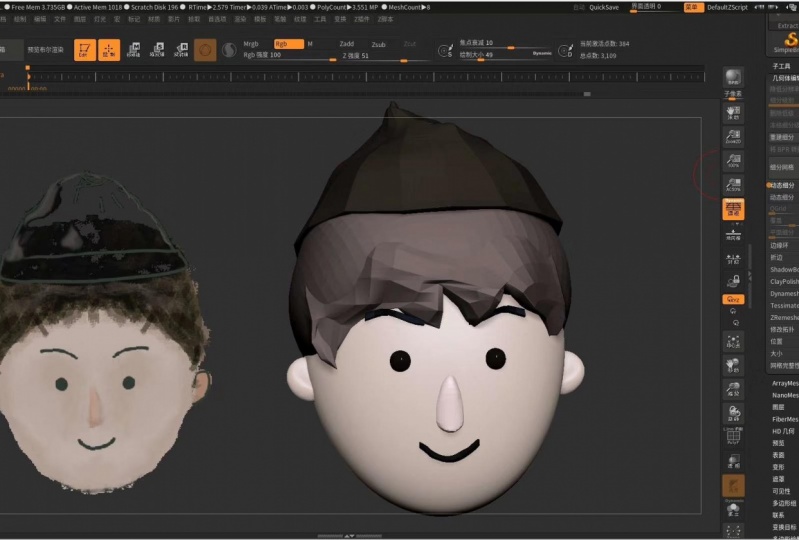
nous devons appuyer sur le bouton d'importation et rechercher notre image. Si vous trouvez l'image que nous voulons utiliser, nous double-cliquant dessus ou juste un clic et chauffons le bouton d'ouverture. Si nous avons importé une image de référence, nous devons gauche Cliquez dessus, et ce sera notre texture active. Maintenant, rien que nous avons besoin de faire que nous avons ce bouton de projecteur. Nous devons le plaider une fois, et nous avons notre image de référence sur notre espace de travail. Comme vous pouvez le voir, nous avons maintenant la sonnerie de projecteur, qui a beaucoup de croisière autour de cela. Surtout, nous allons utiliser l'échelle Teoh l'outil d'opacité sur et je pense que c'est tout. Maintenant, vous pouvez voir que je peux faire pivoter l'image et que je peux l'ajuster. Comme vous pouvez le voir, cette bague a un petit cercle au milieu. Si vous faites glisser ça ici, nous pouvons faire glisser l'anneau lui-même. Mais si nous avons traîné cet anneau en dehors de ce petit cercle, nous allons faire glisser l'image de référence réelle avec cela. Maintenant, rien n'est de placer une image de référence, non ? Je suggère cela pour réduire cela autour de cela et mettre cela dans le coin gauche.
6. Configuration pour la sculping: Ok, maintenant nous voulons importer le germe un arbre avec lequel nous pouvons travailler. Tout ce que nous avons à faire, c'est d'aller dans le bon côté et de sélectionner ces trois D féroces qui se sentent notre bouillie de base. S' il a choisi ce mortel, nous pouvons les traîner vers notre espace de travail. Mais du problème ici sont un sport comme l'anneau est activé Pour l'éteindre,
nous devons appuyer sur Z si vous l'éteignez Maintenant, nous pouvons faire glisser notre sphère vers notre espace de
travail et travailler avec cela ici sur le côté gauche. Vous pouvez modifier votre matériel que vous souhaitez utiliser sur votre modèle, par
exemple, ce matériel de base ou vous pouvez trouver tout autre matériel pour notre projet Cartoon Health. Nous allons utiliser un materia appelé Skin Shade pour que vous puissiez trouver ce matériau dans la section standard des
matériaux. Ok, maintenant on a mis en place beaucoup de choses. Maintenant, si vous voulez déplacer votre image de référence, vous devez appuyer à nouveau sur le Z pour activer l'anneau du projecteur. Et maintenant, vous pouvez vous déplacer autour de votre image ou la mettre à l'échelle. Si vous voulez continuer le travail sur votre modèle, vous devez éteindre l'anneau de projecteur avec ceux icky. Ok, maintenant on peut commencer le travail réel sur notre sphère. Si j'essaie de sculpter sur ce Z Brash nous avertit de faire cet objet de trois d à un problème. Ash 3 D pour faire ça, va dans le coin supérieur droit et il ferait Polhemus reedy. Maintenant, vous pouvez voir le nom des objets changé. Et maintenant on peut sculpter sur notre objet. Mais nous avons une chose de plus que nous devons savoir parce que nous avons importé sont texture une fonction de
projection de projecteur allumer automatiquement pour éteindre cela. Va aux raccords en laiton avec la flèche blanche On peut coudre la mort sur le côté gauche de l' espace de travail et voici des échantillons d'argent On trouve le bouton de projection du sport I. Si vous l'éteignez maintenant, nous pouvons sculpter notre objet. Ok, je te le promets. Maintenant, nous pouvons commencer le travail réel. Rien que nous ayons besoin de savoir, c'est que nous pouvons travailler plus facilement avec la géométrie simplifiée. Donc, nous allons dans le menu initialisé sur le côté droit, puis cliquez ici sur le
bouton Q sphère . Maintenant, nous avons une géométrie plus simplifiée et nous pouvons faire les formes de base sur la tête
7. Feature de subdivision dynamique de Zbrush: Ok, tout est arrangé. Maintenant, nous aidons dans les formulaires de base. Donc maintenant nous avons cette géométrie simplifiée. On va à la salle de gym, un onglet trois sur le côté droit. Et nous sommes un niveau du blanc à l'arbre allemand pour avoir un meilleur contrôle sur cela. Donc, vous pouvez voir qu'il a maintenant plus de résolution. Et maintenant, nous pouvons travailler avec ça beaucoup mieux du bon côté. Maintenant, nous pouvons vraiment le niveau inférieur de la subdivision, et nous y allons. Avec cela, nous avons ajouté la subdivision de façon permanente à notre sphère. Et maintenant c'est notre forme de base. Si vous pratiquez la floozy de décalage, vous pouvez marquer seul et hors de votre image de référence. Maintenant, si vous voulez faire la forme de base exacte que nous avons sur notre image de référence, nous devons bouger. Vous déplacez notre image de référence au-dessus de notre rue, le modèle. Et maintenant, nous pouvons former notre modèle trois D à l'image de référence pour voir notre modèle chéri derrière l'image de référence sur le projecteur apporter, vous pouvez faire descendre l'opposé d'un niveau. Bon, donc maintenant vous voulez utiliser le mouvement, brosser les balles de pinceau, vous trouverez ça. Et avec cela, vous pouvez former votre géométrie de base à l'image de référence. Vous voulez activer la symétrie avec la clé de la hache ou dans la transformation que je connaissais sur le
côté supérieur il y a une autre caractéristique utile que j'utilise pendant mon processus qui a appelé
subdivision dynamique We death. Vous pouvez donner un niveau de subdivision à votre géométrie. Mais cela n'a pas été ajouté à la géométrie de façon permanente. C' est juste un aperçu. C' est bien parce que tu n'en as pas besoin. Un niveau de subdivision à votre surface et vous pouvez revenir en arrière et aller pour la subdivision plus élevée Nous juste une touche. Ce coup de touche est le Vous aurez ces pop-up probablement avec vous demander de vous voulez aller pour activer la dynamique active ou vous voulez donner des subdivisions ? Nous voulons ce sujet dynamique maintenant. Donc nous cliquons sur oui ou sur Toujours Oui, si vous ne voulez plus ce pape. Si vous voulez revenir au sujet inférieur, vous devez descendre le quart. S' il vous plaît D. Mais pourquoi est-il utile pour nous dans ce cas si vous faites la forme de base hors de la tête, vous pouvez le faire avec cette subdivision inférieure. Mais si vous voulez vérifier à quoi cela ressemble s'il aurait un niveau de subdivision plus grand , vous pouvez le vérifier avec une touche sans ajouter de niveaux de subdivision permanents. Donc vous pouvez voir que je vais vérifier la géométrie, la plus lisse. Et je travaille vraiment sur le plus petit. Ok, maintenant, nous avons fait beaucoup de choses, donc j'ai dit, juste vous pour enregistrer votre projet, Z pinceau a une caractéristique rapide à dire ce que vous pouvez atteindre dans le menu des préférences sur la
partie supérieure . Et c'est ah, défini par défaut. Et il est fait un saut rapide toutes les 20 minutes. Mais nous voulons faire nos économies manuellement parfois. Donc, pour cela, vous devez tenir sur le contrôle plus s et vous pouvez enregistrer votre projet où vous voulez. Dans la section suivante, je vais vous montrer comment vous pouvez sauver la position de votre germe. Arborescence derrière l'image de référence
8. Enregistrer la position du maille derrière la référence: D' accord. Si vous placez correctement votre mash sur l'image de référence, vous pouvez enregistrer cette position et le rappeler à tout moment. Cela peut vous aider si vous déplacez votre purée hors de l'image de référence, mais que vous voulez revenir en arrière et vérifier la correction et que vous êtes correctement adapté à la référence , lorsque vous placez votre propre purée correctement à l'image de référence, tout ce que vous avez à faire est d'aller après la chronologie du menu du film et de cliquer sur le spectacle. Comme vous pouvez le voir maintenant, une chronologie apparaît sur votre espace de travail, et vous devez maintenant cliquer sur la première partie hors de cette fois-ci. Et comme vous pouvez le voir, je l'ai fait. Vous avez maintenant un cercle orange. Cela signifie que le placement est sûr. Maintenant, si vous revenez au menu du film dans le temps et cliquez à nouveau sur le bouton Afficher, cette fois disparaissent. Maintenant, si vous déplacez votre éruption hors de l'image de référence et utilisez vos touches fléchées sur votre clavier , le MASH se remplacera correctement derrière l'image de référence
9. Créer la base de la tête: tout de suite, j'aimerais étrangler la partie inférieure de la tête. Fondamentalement, où le personnage aura la bouche trouvé Fondamentalement la partie Joe de la tête que
je veux faire, il est je vais cacher mon image de référence avec le navire Z baisser la subdivision avec ah shifty Et maintenant dans la brosse la gauche vous allez avoir quand je suis primitives brosse Cette sensation vous
aime à ajouter une géométrie supplémentaire. Un maillage supplémentaire à votre modèle en trois D. Si vous avez sont sur votre modèle de trois d, vous verrez le point sur lequel est accroché aux vortex. Et maintenant, si je traîne la sphère ce que j'ai choisi de ce pinceau primitif, ce réel apparaît dans
votre rue à la surface de la mère. Si je suis vraiment le bouton mas, vous verrez le modèle principal trois d est must out Maintenant, je veux déplacer ma nouvelle purée dans l' autre. Tout ce qu'on a à faire est d'utiliser l'orteil de mouvement sur la partie supérieure ou d'utiliser W. Et maintenant, je passe dans la bouillie. D' accord. Avec le Q, vous pouvez revenir au dro maintenant je vais faire tourner cela un peu. Et avec les outils de mise à l'échelle, je peux mettre à l'échelle un peu la pièce Joe. Bon, retournez au drame. Et maintenant, avec la brosse de mouvement, je déplace le Joe un peu dans la tête. Juste il a tourné avec le mouvement à vous pouvez facilement passer à l'orteil de mouvement et le conduit si vous avez utilisé. Ah, les touches
chaudes. Je déteste le bouton d pour voir le résultat de subdivision dynamique. Andi, ça a l'air vraiment propre maintenant. Ok, je peux allumer et éteindre le cadre métallique avec le décalage F et j'ai
réactivé mon image de référence . Et avec les touches fléchées, j'ai rattrapé ma position correcte. Et maintenant, avec l'orteil de mouvement, je peux ajuster la partie inférieure de la tête à l'image de référence. J' ai un peu éteint ça. Comme vous pouvez le voir, Comme je l'ai dit, le modèle de base trois d est doit sortir. Si vous voulez insérer cette mosquée, vous devez maintenir le contrôle et cliquer sur l'espace de travail n'importe où. Et vous allez insérer votre mosquée si vous voulez vous par exemple, ajuster la tête et voulez musquer la partie de travail dans ce cas, je vais faire cette partie supérieure un peu plus comme une tête. Et j'insère rapidement mon musc pour modifier la partie inférieure. Et maintenant, je veux vérifier mon sous-sol. Sh d'accord. Maintenant, nous ajustons notre purée plus à l'image de référence. Nous allons utiliser la brosse de déplacement maintenant dans 90% de notre temps et essayé de faire la forme en avant à partir d'une vue
latérale et d'un front vous je veux faire correspondre ma purée à l'image de référence. Comme vous pouvez le voir, où les deux purées se rencontrent, nous avons la ligne. Cette ligne indiquera les endroits pour les yeux et pour le nez. Maintenant, je veux déplacer cette ligne un peu plus vers le bas. Dans la prochaine conférence, je vais vous montrer comment vous pouvez bloquer l'oreille pour ce personnage.
10. Bloquer les oreilles: Ok, alors disons que vous voulez réajuster votre correspondance à l'image de référence parce que vous la déplacez un peu de l'autre côté ou qu'elle ne l'a pas correctement définie sur l'image de référence. Tout ce que vous avez à faire est de revenir au menu du film, ouvrir le temps à nouveau avec le bouton show, et vous avez ces petits points orange. Vous devez faire glisser ceci et le faire sortir de la ligne de temps que nous avons laissée comme maintenant vous avez une ligne de
temps propre . J' ai supprimé mes autres points ici et avec un simple clic gauche. Vous pouvez ajouter votre nouveau point orange à la chronologie, et il enregistre votre nouvelle position pour masquer la chronologie. Cliquez à nouveau sur le bouton Afficher, et maintenant nous pouvons continuer le travail. Rien de ce que je veux vous montrer, c'est comment bloquer les années du personnage. La première chose est de retourner à la subdivision inférieure avec le décalage, et nous allons utiliser le Je suis,
euh, euh primitives brosser à nouveau. Ici, nous pouvons utiliser cette peur ce que nous avons utilisé pour le travail. Et ici, nous traînons la partie ici, par
exemple, autour de cette taille, après que la base de la tête doit sortir et nous pouvons travailler sur les années sur Lee. Maintenant, je veux mettre à l'échelle un peu sur le X existe. L' ici que je dois faire est d'aller sur le côté droit de l'espace de travail et d'activer la symétrie locale. De cette façon, je peux faire cette oreille de base en forme pour mon personnage. On bouge jusqu'à ce que je bouge que l'intérieur de la tête tourne un peu. Et maintenant, je dois l'ajuster à l'image de référence. Je peux utiliser le mouvement pour trouver la poêle Aiken, faire pivoter. Et quand j'ai eu la balance de base hors de l'air, je peux utiliser la brosse de déplacement pour faire des ajustements supplémentaires. J' ai besoin de le retourner plus pour ressembler à ta forme. La touche chaude de la brosse de mouvement est que si vous tenez à être et il a le bouton M, vous obtiendrez tous les pinceaux avec elle commence par le M après la mort. Vous avez la lettre à côté de chaque pinceau que vous pouvez voir. Comme vous pouvez le voir, vous devez qu'il maintienne le V pour vendre la brosse de mouvement. Donc, le husky de la course de mouvement est B m nous pas comme la voiture parce que cela a un W à la fin. Donc seulement le simple nous à la fin donc être M V. Vous pouvez utiliser ce K chaud pour n'importe quel autre pinceau. Il suffit de vérifier quelle lettre est connectée à la brosse. Donc, nous qui avons dit que je juste les années avec la brosse de mouvement et j'ai presque la forme Ce que j'ai sur mon image de référence je monte avec des subdivisions avec le D pour obtenir la forme plus lisse et maintenant nous n'avons aucune honte. Une chose supplémentaire que nous pouvons faire est de Bush dans la partie interne de l'oreille. Avec la brosse de déplacement, je suggère de régler, conduit la taille et vous pouvez pousser cela en arrière avec la brosse de déplacement. Maintenant, il est temps de sauver notre projet avec le contrôle s la prochaine conférence. Toujours vous montrer comment nous pouvons faire les yeux pour ce personnage.
11. Créer les yeux: D' accord. Dans cette section, je vais vous montrer comment vous pouvez faire les yeux pour votre personnage. La première chose est de modifier avant, former un peu. Comme vous pouvez le voir, nous devons repousser un peu les endroits des yeux et nous pouvons faire les
endroits réels pour les yeux. Tout ce que nous avons à faire, c'est d'aller sur le bouton le plus facile sur le côté droit, sous les orteils et le traité de Judas Fierce. Comme vous le savez, nous devons utiliser une géométrie inférieure. Donc, dans le menu initialisé, nous faisons cette peur Reedus à une sphère Q. Nous sommes à cette peur trois niveaux de subdivisions et nous ne pouvons pas lire les niveaux inférieurs. Maintenant, nous avons une sphère et nous pouvons faire la glace avec ça. On ne bouge pas les orteils. Je l'ajuste à l'image de référence. J' ai essayé de faire correspondre la taille I de devant vous et maintenant je le déplace dans l'endroit de vue latérale , comme vous pouvez le voir, parce que nous avons fait l'eu de deux parties différentes. Nous avons ces petites paupières autour de la glace ou écrire les yeux dans l'endroit. D' accord. Avec l'éruption de mouvement, vous pouvez ajuster la forme du chapeau aux yeux en déplaçant que vers l'avant un
peu si vous tenez sur le tout mais, euh, et utilisé pour déplacer imprudemment cela et déplacer votre curseur vers la gauche ou vers la droite. Vous pouvez pousser ou pousser votre surface. Maintenant, j'ai ajusté la tête avec ces techniques, ils ont poussé leur hors de l'obéir, poussé dans pour obtenir cette meilleure forme avait aux yeux, d'
accord, et maintenant, et maintenant, sur le côté droit de l'espace de la route, nous ont sous la géométrie modifiée excuses, nous avons ce bouton miroir et monde. Avec cela, vous pouvez mettre en miroir et copier la deuxième version de votre sphère. Dans ce cas, les yeux et l'estimation Reese se sont allumés. On peut ajuster les deux côtés ensemble. Vous pouvez facilement sélectionner votre purée avec un clic sur si vous maintenez beaucoup et cliquez sur la purée que
vous voulez sélectionner. Je le veux. Comme la glace. Je dois tenir sur la sortie et cliquer sur la purée, qui est sur sélectionné Prenez votre temps et essayez de faire correspondre à l'image de référence autant que vous pouvez. Excellent. Dans la prochaine conférence, je vais vous montrer comment nous pouvons faire les paupières autour des yeux
12. Bloquer les yeux: D' accord. Dans cette section, je vais vous montrer comment vous pouvez faire les paupières autour des yeux. Tout d'abord, je vérifie ce que j'ai besoin d'ajuster sur la forme de base de la tête à l'image de référence Nous ne bougeons, brosse. Je peux facilement éditer la forme de base de la tête. Comme vous pouvez le voir, je pousse ça sur le vieux appât ensemble. Et maintenant j'ai de près le résultat que je voulais. Maintenant, nous voulons faire les îles. Pour ce faire, nous devons dupliquer la glace, aller dans le menu septal sur le côté droit et cliquez sur da placate Pourquoi les yeux sont sélectionnés maintenant, nous devons le mettre à l'échelle. Cette défécation hors de la glace avec l'échelle à mais pas ce type d'élection ofs nous avons besoin. Tout d'abord, nous devons activer la symétrie locale ce que nous avons utilisé pour les yeux. Mais nous devons activer la symétrie à et maintenant il fonctionne à l'échelle un peu. Et maintenant, nous devons couper ça pour faire ça, maintenir le décalage de contrôle enfoncé et nous avons de nouveaux outils dans le coin gauche. A dit à la falaise sculpter aussi. Et maintenant, si vous maintenez le décalage de contrôle enfoncé, vous aurez cette courbe qui a ces Graddy en effet, où ce dégradé dirigé par Lina cette pièce sera découpée. abord, j'ai besoin de dupliquer cet objet et maintenant cliver vers le bas cette partie et sur l'autre objet clivé vers le bas. Bart, Avec ça, nous aurons besoin de cliver la sphère autour de l'œil. Et nous avons cette forme que j'ai menti avec un mouvement vers Nous pouvons la faire tourner pour obtenir un exact que j'ai menti. Nous faisons tourner la paupière supérieure un peu maintenant. Si on a ça, on peut le faire avec la deuxième partie inférieure. D' accord. Nous avons tourné sur l'axe X sur le bas de la Z, et maintenant nous la brosse de déplacement. Nous pouvons apporter des changements supplémentaires sur l'île. Déplaçant un peu vers le haut de la vue latérale. J' ai vérifié ça
aussi, aussi, et j'ai ajusté la paupière supérieure avec le mouvement qui s'est précipité vers ici. On a un pinceau appelé à plat. Nous que vous pouvez faire votre argent un peu plus grand comme ah est un ballon ou quelque chose, sorte que vous pouvez faire un peu d'épaisseur aujourd'hui. Objet. Maintenant, si nous vérifions l'image de référence, nous avons les formes de base correctes. Je sais que ça n'a pas de paupières, mais je pense que si vous faites une version 3 d off, c'est mieux si nous le faisons sur la paupière pour ça . Mais c'est votre choix. Ok, maintenant on fait quelques ajustements sur les îles. On ne bouge pas les orteils. Nous tirons vers le bas les paupières vers le milieu, peu et avec une plus petite taille conduit. Pourquoi maintenir le quart de travail avec une brosse lisse avec toucher et ah, parsemant sur la surface, pas de lissage comme un fort juste tapotant sur la surface avec le décalage pour rendre l'Al conduit bords
un peu plus nets. On a un banc en or pinceau. Si vous avez servi cela à partir du bulletin de vote Bash Rush, vous pouvez faire ces bords plus nets, et c'est vraiment faire beaucoup mieux. Avec l'éruption de mouvement, nous allons ajuster la partie inférieure plus, et je pense qu'il n'oublie pas de sauver vos projets. Parfois, dans la prochaine conférence, je vais vous montrer comment nous pouvons peindre les personnages. Je C'est vraiment amusant partie. On se voit là
13. Peindre les yeux: Ok, donc dans cette conférence, on va faire mal à la glace. Si vous peignez la glace, cela nous aidera à voir à quoi ressemble le personnage si vous nous aidez à voir le style des
personnages, personnalité et et et et nous aide à voir un luke global sur le résultat presque final. Donc, la première chose est d'envoyer de la glace et de donner cinq niveaux hors subdivision. Maintenant, nous retournons notre projecteur et l'image de référence avec le navire Z, et nous retournons l'opacité au maximum. Maintenant, nous aimerions choisir la couleur des yeux parmi les références, mais nous devons d'abord faire le I exactement blanc pour que la palette de couleurs. Nous sélectionnons la couleur vita, puis aller après le menu de couleur et cliquez sur sentir objet. Nous que le j'ai eu la couleur de combat. Et maintenant, si nous changeons la couleur que je nous ne changeons pas parce que la couleur blanche attachée à cela de façon permanente jusqu'à ce que nous n'avons pas changé cela et sentir que avec une autre couleur. Maintenant, nous voulons choisir la couleur du I pour le faire. Nous il orteil étourdi, activer le sport. Lettrage survolent la couleur. Ce que nous voulons sélectionner et chauffer la mer. Comme nous pouvons le voir, la couleur est parler. Et maintenant tous les autres objets. Nous avons cette couleur, mais ce n'est qu'un aperçu. Alors ne vous inquiétez pas. Nous changerons cela plus tard. Maintenant, nous avons ces brosses Ce que nous avons fait. Ah, précédemment dans ah dans une autre vidéo où je vous ai montré comment vous pouvez faire des rushes personnalisées pour je peins. Donc, la première course, ce que nous utilisons sera le pinceau du cœur. Avec ça, on peut peindre cette peinture à bord dur sur les yeux. Nous voulons peindre sur Lee le RVB, mais c'est tout. Existe-t-il un moyen de faire la taille exacte pour rattraper l'objet derrière l'image de référence et essayer de correspondre à la taille irlandaise ? Ok, c'est autour de la taille dont nous avons besoin. Rien n'est de masquer la couleur que nous avons peinte sur le I pour que nous allons descendre au menu de masquage sur le côté droit. Aller au must acheter la couleur et masqué par l'intensité. Maintenant, notre nouvelle couleur est doit sortir. Mais vous voulez inverser ce masque afin que nous puissions venir le bouton inverse dans le menu de masquage ou maintenez le contrôle et cliquez sur l'espace de travail. Et maintenant, nous allons utiliser la ruée plus douce et peindre cette partie plus sombre du I. Pour ce faire, Pour ce faire,
nous retournons le ring de la vie sportive et nous voulons atteindre cette partie
plussombre du I. Pour ce faire,
nous retournons le ring de la vie sportive et nous voulons atteindre cette partie
plussombre du I. plus nous ne voulons rien faire, ce sont les élèves. Nous allons utiliser à nouveau le pinceau de harpe et nous voulons une couleur noire. Nous avons dit que la taille des groupes autour de 20. Et avec la brosse cérébrale cardiaque, nous essayons de faire correspondre la taille de la pupille comme sur l'image de référence. Ok, on peut nettoyer le musc et une chose qu'on doit faire est d'être un matériau brillant pour les yeux. Mais d'abord, je veux assombrir cette partie inférieure, un peu plus avec le pinceau doux. Je le rends plus sombre, effrayant élève, un peu plus petit. Et maintenant, dans les matériaux, nous aurons besoin du matériau plastique du jouet. Ok,
Maintenant, nous voulons sentir cet objet avec ce matériel pour le faire sur le dessus. Nous devons sélectionner le matériau à côté du RVB et dans le menu de couleur, nous cliquons à nouveau sur l'
objet de sensation . Comme vous pouvez le voir, les yeux ont obtenu ce matériel. Et si vous changez le matériau, tout sera retourné à la peau. Devrait-on matériel sauf la glace comment nous pouvons changer par la couleur aux formes de base ? D' accord. Maintenant, comme vous pouvez le voir, les yeux sont vraiment cool. Donc, sur la façon dont nous pouvons voir un peu plus sur notre style de personnages.
14. Créer la forme de base des cheveux: D' accord. Dans cette section, nous allons faire les cheveux pour ce personnage. La première chose que nous devons faire. , D' abord,je ferme les corpus. La première chose que nous devons faire est d'insérer la Sphère trois d, comme nous l'avons déjà fait, nous allons initialiser cette peur. Donc, dans le menu initialisé, nous faisons cette peur d'accuser la peur et sera une poignée plus facile Avec le mouvement de mentir, placez-le à la partie supérieure de la tête. On dirait un veau. Maintenant, je lui donne quelques subdivisions et je le rattrape derrière l'image de référence. Et maintenant on bouge, brosse, on
allume la symétrie, et je peux Trey Pete aux cheveux. Ok, j'ai sorti ça. Parfois, vous pouvez utiliser le décalage d'une brosse lisse. Mais comme je l'ai déjà dit, ne l'utilisez pas vraiment fort juste en marchant avec cette brosse lâche, comme je le fais maintenant. Donc, avec ces techniques, nous essayons d'obtenir la forme que nous avons sur l'image de référence. Ok,
Maintenant, on vérifie la forme sur les cheveux d'une vue latérale, et ça a l'air vraiment mauvais, donc on doit l'ajuster un peu. Donc, nous le déplacer brosse à travers cela à la partie arrière de la tête des deux côtés. Vous pouvez désactiver la symétrie maintenant, et je pense que vous n'en aurez plus besoin pour les cheveux. Parce que, comme vous pouvez le voir sur l'image de référence, il n'est pas symétrique. Donc, nous construisons la forme ce que nous voyons sur l'image de référence. Dans la section suivante, je vais vous montrer comment vous ne pouvez pas plus de cheveux supplémentaires et de le rendre plus détaillé.
15. Ajoutez des détails aux cheveux: Ok, Donc maintenant, si vous avez fini avec les formes de base sur la tête maintenant nous voulons faire les
détails épicés pour faire ça, nous allons apprendre une nouvelle chose. abord, d'abord,
je fais quelques ajustements avec le pinceau de mouvement sur celui étant avec le pinceau lisse sur Lee pour le rendre plus lisse, monsieur. D' accord. Et maintenant, nous allons utiliser l'homme masqué ici dans le coup quand vous avez besoin de vendre comme le dernier alors et maintenant si vous appuyez sur le contrôle vers le bas, vous pouvez dessiner ces formes dans la base des cheveux autour de cela. Bon, maintenant il est nécessaire de sortir et ici du côté droit. Le menu de sous-titres que nous avons extrait vous appuyez sur ce bas. Vous pouvez voir que nous avons une épaisseur supplémentaire à la géométrie et ce sera un
objet séparé . Maintenant, nous voulons supprimer la partie arrière de la mosquée. Pour ce faire, nous devons le sélectionner avec le lasso. Et avant de relâcher le bouton de la souris, nous maintenons enfoncé l'art qui sera sur dans la sélection de vers doit qui va supprimer la mosquée. Maintenant, dans l'argent supplémentaire, nous essayons de définir l'épaisseur correcte, et si nous avons bien réussi, nous pouvons chauffer. Sauf maintenant, Comme vous pouvez le voir, nous avons un nouvel objet. Non, sous le menu de déformation. Nous voulons utiliser ce polonais par fonctionnalités parce que nous voulons avoir des bords lisses sur ce sujet . Mais cela ne fonctionne que lorsque le bord de l'objet n'est pas doit sortir. C' est donc une bonne fonctionnalité qui extrait masquer les bords pour nous. Et maintenant sous l'allemand entre zéro masher, nous allons utiliser cela, a dit le polygone cible à 0,1 et la bouillie étrange de Heat. Maintenant, nous avons une géométrie plus propre ou plus propre, et si nous frappons à nouveau la mesure zéro, manger Field calcule à nouveau la géométrie. Maintenant, nous avons des groupes propres ou de bord sur zéro mashes vraiment utile si vous voulez ajouter de beaux détails à votre objet. Donc, dans ce cas, parce que nous faisons un personnage de dessin animé, nous voulons vraiment des détails sur les aliments. Ok, maintenant on bouge la brosse. Vous pouvez ajuster la forme à l'image de référence. Très bien, avec les plus petits côtés de Doral, on peut faire la fin des cheveux. Ok, maintenant on veut faire ce truc épineux. Donc, dans le menu de la brosse sous la courbe. Nous avons ces un collègue d'un que kerf ou je ne sais pas comment le prononcer. Nous avons cette fonction AC vous courbe qui nous permettra d'utiliser le mouvement rush Andi et avoir ces résultats pointilleux. Nous avons eu une subdivision dans les cheveux pour le rendre plus attrayant. Et avec cela, nous pouvons faire cette partie épineuse avec une petite brosse. Je le tape pour avoir un résultat lisse. D' accord ? Et nous y sommes presque maintenant. Nous tournons par le projecteur, buvons avec Z, choisissons la couleur des cheveux de l'image de référence. Maintenant, les cheveux ont cette couleur et dans la palette de couleurs, nous avions l'objet de sensation pour attacher ce collier à l'objet. On fait ça avec les deux maisons. Et comme vous pouvez le voir, nous avons ce résultat. Maintenant, nous cliquons derrière l'image de référence et ajusté plus. Prenez le temps de vous sentir à l'aise avec les pinceaux et de les ajuster jusqu'à ce que vous ne l'aimez
pas . D' accord ? Maintenant, nous voulons déprécier cette partie de la chevelure ce que nous avons fait maintenant et mettre ceci à la
partie arrière a fait le mouvement à nous pouvons le faire tourner. Et maintenant, nous voulons passer au sujet inférieur traitant de cela. Et avec la commande de changement de vitesse, nous allons utiliser le clip kerf pour couper la pièce dont nous n'avons plus besoin. Ok, maintenant le lisse dans la base et ajusté. Nous redonnons la couleur blanche à cette partie pour voir derrière l'image de référence. Ok, on l'a fait à Spiky. Maintenant, je retourne un peu en arrière et essayer à nouveau pour obtenir la forme, ce qui est le meilleur. Ok, ok. Je donne la couleur des cheveux à cette partie, et maintenant nous pouvons avoir la couleur de la peau à la tête. Si vous le souhaitez, nous choisissons la couleur de la tête et nous l'ajoutons aux paupières et à la base de la tête. Et maintenant, nous avons notre personnage qui correspond presque. D' accord. Maintenant, dans les sections suivantes, je vais faire quelques ajustements à la forme des cheveux et à la forme globale avait. Et je vais l'accélérer un peu,
faire quelques commentaires, faire quelques commentaires, mais prendre votre temps pour faire de vos personnages la meilleure correspondance avec l'image de référence
16. Former les cheveux: D' accord. Maintenant, j'accélère un peu le processus. Maintenant, je fais quelques ajustements supplémentaires sur la tête et les cheveux parce que j'ai quelques parties où je dois ajuster mon modèle à l'image de référence que j'utilise. La plupart du temps, une brosse de mouvement lisse brash, et vous verrez que j'utilise la brosse gonflée pour gonfler les cheveux certaines parties et ajouter plus voyeur à elle. Je vérifie mon modèle vraiment souvent de différents côtés, parce que si je travaille trop d'un côté, seulement il peut être vraiment flippant d'un autre côté. Alors pourquoi vous ajustez votre forme, faites
attention au do de l'autre côté. D' accord. Donc, l'objectif principal est d'essayer de faire correspondre l'image de référence autant que vous venez. Et la prochaine chose que nous allions faire est le premier accessoire de notre personnage. Dans ce cas, nous faisons vraiment les lunettes pour ce personnage.
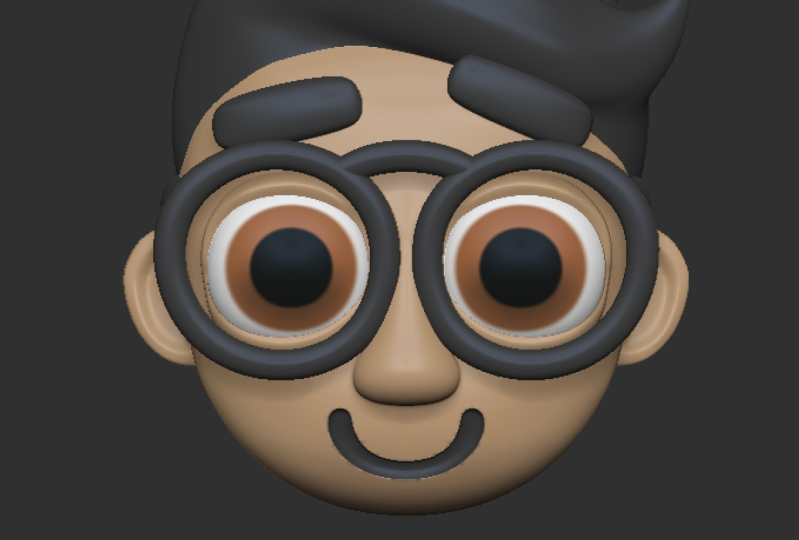
17. Bloquer les lunettes: D' accord. Dans cette section, je vais vous montrer comment vous pouvez faire les lunettes pour ce personnage. Tout d'abord, je suggère de sauvegarder votre projet très souvent. La première chose que vous voulez faire est d'insérer une bague. Trois d. Voici une couleur. Deux noirs parce qu'on veut des lunettes noires. Mais nous n'avons pas encore besoin de sentir l'objet avec cette couleur. Et maintenant, avec l'orteil de mouvement, je veux le faire pivoter à 90 degrés. Si vous voulez enclencher la rotation, vous devez maintenir le décalage y en rotation et les deux en rotation avec cinq degrés. Ok, j'ai allumé le cadre métallique et on peut voir qu'on n'a pas une topologie vraiment propre. Mais dans l'argent initialisé, nous n'avons pas d'option pour la sonnerie. Nous allons donc utiliser la mesure zéro avec les publicains cibles les plus bas. Nous utilisons E reme assurer un couple de temps jusqu'à ce que nous n'aimions pas la poêle de résultat vers le bas un peu . Et derrière l'image de référence, nous essayons beaucoup avec la référence. Ok, on adore la déformation. Lorsque vous nous avons une option de gonfler, cela va gonfler notre volonté objet ou avec moins gonfler. Nous pouvons rendre notre objet plus mince. Oh, d' accord. On est presque là. D' accord. Maintenant, pour le rendre plus ponctuel, nous pouvons utiliser la brosse de mouvement et l'ajuster avec une plus grosse scorie, un peu
les yeux. Et maintenant, d'une vue latérale, je le positionne sur l'axe y et je le rends un peu plus épais. - Et maintenant, je la regarde sur un lotissement supérieur. On dynamise, la position de la main de
Dave. C' est bon. Maintenant, je veux faire l'autre partie des lunettes. Donc je veux insérer un cylindre et oh, ça ressemble à un cube de côté. Parce que tout est noir. On peut l'initialiser. Donc, il a accusé se sentir là sur le y existe tourné 90 degrés puis 90 degrés ici, l'échelle vers le bas. Et que ce côté se sépare du verre. Il n'a pas réussi à obtenir la dynamique de la division et à l'échelle sur la mer pour la rendre plus plate. Et nous sommes presque là. Déplacez-le dans les barres de cercle. Maintenant, avec la brosse de déplacement avec une grande taille de lancer, nous pouvons aligner la partie du cercle sur le buffet. Bon, maintenant nous voulons que ça se termine sur le cylindre pour être plus dur. Donc, dans l'onglet de géométrie et sous les décrets, nous avons un pli PG fond, que tous ceux que nous faire des bords plus durs sur la fin du cylindre. Parce que comme vous pouvez le voir, le 21 du cylindre a une autre couleur, ce
qui signifie que ces deux parties différentes sont dans différents groupes de poly. Et le pli rend plus joyeux sur, euh, sur les deux parties de cette façon, nous avons des bords plus nets quand nous utilisons des subdivisions plus élevées. Donc, la congélation est vraiment utile. Si vous voulez faire des modèles de surface du cœur doivent sortir la moitié de la partie latérale et le
déplacer un peu vers le haut. Je vais le rendre plus mince. On y va. Et maintenant, nous voulons fusionner les deux parties. Donc dans le sud pour polit si les parties sont à côté de l'autre, on peut chauffer le bouton de fusion sous l'étape du meurtre. Et maintenant, c'est un objet. Maintenant, nous pouvons voir que c'est trop grand, l'artiste CYP trop faible pour l'image de référence. Donc, je l'ai un peu réduit. Ok, Maintenant, si vous voulez éditer les modèles, mais vous les avez déjà fusionnés, vous pouvez le sortir. Vous pouvez masquer la pièce que vous ne souhaitez pas modifier ou si Onley les fusionne sans fusionner la géométrie réelle. Nous, je vous montrerai ça plus tard. Mais si vous les fusionnez ensemble, vous pouvez les sélectionner séparément. Supprimez le décalage de contrôle si l'outil de sélection de rectangle est actif. Non, Si vous activez la symétrie et sous l'onglet géométrique, vous chauffez le milieu et le monde, vous
aurez une autre partie de l'autre côté. Mais nous devons désactiver la symétrie locale du côté droit. C' est vraiment important. Maintenant, nous avons les deux côtés des lunettes. Maintenant, nous devons en faire la partie médiane. Pour ce faire, j'insère une autre reddition, le
rendre avec l'initialiser plus facile, tourné et l'échelle comme nous l'avons fait sur la partie latérale du verre. Maintenant, si vous utilisez deux autres à l'intérieur de l'orteil de mouvement, déplacez-le
simplement dans la position. J' ai allumé le cadre viral avec shift off ou avec le bouton pour voir le modèle réel parce que trois difficile à voir si elle est noire et sur certaines subdivisions à elle. Je déteste le pli PG sur cela, aussi, d'avoir des bords durs et les extrémités, et j'ajoute la subdivision de nous à mon modèle Maintenant dans le menu Paramètres. Nous voulons plier notre objet, mais nous devons supprimer les subdivisions inférieures. Donc maintenant, si vous vendez ces paramètres en bas à l'intérieur du mouvement toujours, vous aurez ce modificateur d'arc de bande. Et ici, avec la flèche verte, vous pouvez plier votre modèle et puis de cette façon nous rassemblons vraiment forme ce que nous avons sur une image de
référence. Maintenant, nous revenons aux paramètres à l'intérieur de l'orteil de mouvement et cliquez sur le sauf maintenant avec symétries sur le week-end de mouvement de l'orteil, repoussez les parties supplémentaires. Donnez d'autres subdivisions à la pièce. Nous avons obtenu un résultat lisse, et il correspond à notre image de référence.
18. Créer le nez: d' accord. Dans cette conférence, je vais vous montrer comment nous pouvons leur faire connaître pour le Scudder. Comme vous pouvez le voir sur l'illustration, nous n'avons pas vraiment de nez. Mais je pense que dans trois D, c'est vraiment important pour notre personnage d'avoir des connaissances. Donc, nous allons faire ça. Tout d'abord, nous allons utiliser une cellule cylindrique à trois d avec l'insert. Nous allons insérer le traité de nouvelles assis là, changer la couleur pour ce brun. Et avec initialisé, nous faisons un cylindre de Qué. Très bien, nous le plaçons si vous l'avez sur vos trois. D maille la base de la tête. Vous pouvez choisir la couleur pour le nez. Et nous avons remarqué que les lunettes n'avaient pas la couleur noire de façon permanente. Donc maintenant nous sentons ces objets avec la couleur noire, et maintenant nous pouvons changer à l'autre. Ok, remplacez le cylindre ici. D' accord. Maintenant, le mettre à l'échelle sur le y existe. Et nous sortons quelques subdivisions à qui sait partie, et nous voulons le déformer comme nous l'avons fait sur la partie médiane, hors du verre. Mais nous devons faire face à des subventions inférieures pour rendre les formations, et nous dépendons sont modificateurs. On peut interdire le nez pour obtenir cette forme, cliquer sur Accepter et maintenant on peut le faire pivoter et cacher la partie supérieure dans la tête. D' accord. mise à l'échelle un peu. Moscou la partie supérieure sur. Et si vous tenez sur le contrôle et tep sur la zone du mât, vous pouvez adoucir un peu le masque et ce ne sera pas trop dur. Ok, maintenant avec la brosse de déplacement, j'ai activé la transparence sur le côté droit pour voir ce que je fais avec la partie supérieure masquant la partie supérieure inversée. Et maintenant, avec l'orteil de mouvement, je peux le déplacer dans la tête et il n'est maintenant pas visible. Maintenant, nous voulons ajuster avec un mouvement. Brossez la partie inférieure pour en faire une forme de nez réelle. Ok, bien
sûr, on veut le faire avec des symétries. Donc j'annule toute déformation que j'ai fait, et je commence à m'ajuster. Nous serions sima 3 est actif maintenant. C' est de la symétrie. Je peux rendre le nez plus large et je joue avec la forme en juillet ne l'aime pas. D' accord. Prenez le temps d'éditer la forme avec la pointe de mouvement et avec le pinceau lisse. Vous pouvez le rendre un peu plus doux, mais ne l'utilisez pas trop fortement. Très bien, je pense que le sait est presque là. Non, je lui donne Ah, subdivision pour le rendre plus lisse. Et nous avons voulu que je puisse vérifier plus la foi réelle, Kelly, un peu plus
bas. Et n'oubliez pas de sauver le projet très souvent. Et je vous suggère d'enregistrer votre projet dans différentes versions. Donc, ne remplacez pas tout pour une version de projet. Parce que si tu veux y retourner parfois, ou tu l'as fait. Ah, grosse erreur. Ce que vous ne pouvez pas annuler. Vous pouvez y retourner facilement. Bon, maintenant on peut dire que le nez est fini. Donc, dans la section suivante, je vais vous montrer comment nous pouvons faire des sourcils à notre personnage.
19. Faire les sourcils: D' accord. Maintenant, je vais vous montrer comment on peut faire les sourcils. La première chose que vous voulez faire est d'insérer un trois la sphère et le faire accuser la peur à l'intérieur du menu initialisé. Mettez à l'échelle vers le bas, positionnez-le et à un niveau, hors subdivision et le plomb plus bas. Maintenant, nous avons ce type d'arbre allemand pour faire la forme réelle IA bro Select avec le must. Toujours la moitié de cette peur et appeler ça avec l'orteil de mouvement. Maintenant, vous pouvez voir que le bon côté est vraiment bon pour nous. Mais le côté gauche n'est pas que ce que nous voulions, il est un peu plus petit. Ok, on sent la couleur du nez et on veut réparer ça aussi. Avoir exactement la même chose sur chaque partie. Pour ce faire, nous allons utiliser une nouvelle éruption appelée eczéma. Un autre à utiliser que nous éteignons la symétrie, cependant, sur ces bords et maintenez sur l'espace pour obtenir les modifications, sélectionnez la suppression et sous mort, sélectionnez le groupe complet. Et maintenant, si vous cliquez sur le bord, ce bord sera complètement dilaté. Maintenant, nous avons exactement le même côté sur ce sourcil. Maintenant, je le mets dans le chapeau. Rotation. Bouge ! C' est dans l'endroit. Santilli, Ne correspond pas à l'image de référence, nous allons utiliser maintenant une technique Ce que nous avons utilisé sur le nez Ce sera le virage de notre venir, le feu Nous voulons que je frangerai à la tête plus avec la bande sombre nous bougeons avec dans un peu D'accord ? Et maintenant, sauf la modification. Je n'ai pas besoin de bouger la brosse. Nous pouvons faire d'autres ajustements. Skelley a fait un peu sur l'axe Z pour le rendre plus épais ou
plus mince Désolé au niveau de subdivision pour le rendre plus lisse. Comment s'est passé le déménagement ? Une éruption cutanée. Nous pouvons y apporter des ajustements supplémentaires. Maintenant. La tâche consiste à essayer à nouveau de rendre identique à l'image de référence avec le déplacement. Russ, tu peux tout faire lisse sur ce sourcil. Si je tape la purée derrière l'image de référence, nous pouvons correspondre à cela avec le passage à Non, nous sommes presque là. D' accord, ici. Je veux le pousser, pousser un peu, et maintenant je veux faire de la misère de l'autre côté. Mais nous avons plusieurs niveaux de subdivision, donc nous devons faire face à un niveau inférieur. Et maintenant, si vous miroir, nous avons vraiment Grange résultat. Parce que nous avons besoin de déplacer le gadget ici avec ça aussi. Et éteignez le cimetière local sur le côté droit. Maintenant, c'est le travail parfaitement. D' accord. Maintenant, si nous avons ces de l'autre côté,
nous pouvons ajouter cela et faire quelques changements symétriques musk sur cette partie et maintenant nous nous sentons frappé le gizmo Relocation au gadget sera centré de l'autre côté, mais nous devons désactivez la symétrie maintenant. Moscou, le centre d'un côté, le gadget. Et maintenant, on peut tourner de l'autre côté de Lee. Nous pouvons le faire tourner et prendre votre temps jusqu'à ce que vous n'aimiez pas le résultat. Et ce n'est pas vraiment avec votre référence. Oh, Kate. Maintenant, nous voulons reculer un peu les cheveux. Alors, attendez l'Alton. Vous pouvez sélectionner le sous-cheveux à et avec la poussée de mouvement, vous pouvez le pousser dans la tête un peu. Andi, ce sera plus lisse. Sont maintenant Nous avons vu comme les sourcils avec la toute clé et sauver notre projet. Nous pouvons maintenant écraser avec le projet précédent, nous avons fait que nous n'avons pas fait d'Anne plus grande, plus
grande quoi que ce soit. Mais si vous le souhaitez, vous pouvez l'enregistrer dans un autre projet de lavage.
20. Ajustez la forme de la tête: D' accord. Dans cette section, je vais vous montrer comment je fais quelques ajustements supplémentaires sur la tête pour la rendre plus correcte forme . Je suis seul sur la tête sur les endroits pour la glace. Je pousse ce morceau d'huile dans notre pour le rendre plus sentir que j'ai besoin de rendre la joue un peu plus difficile. Et maintenant, avec l'orteil de mouvement, je tourne les paupières de celui-ci et les ajuste avec la
poussée de mouvement . Et avec le déménagement jusqu'à deux, je suis Bush. La partie supérieure de l'avait un peu plus. Donc, l'accent principal est maintenant sur l'ajustement. Votre dessin animé avait ce que vous faites pour en faire plus comme une image de référence et à côté d'une image de
référence, euh, essayez de façonner la tête de côté vous pour qu'elle ressemble plus à, euh, tête. Donc tu n'as pas besoin de faire exactement ce que je fais. Si vous ne faites pas ces types de caractère de jardin exactement, retirez les sourcils un peu. D' accord. Je déchire de tous les signes sur le dos de la tête. J' ajuste les cheveux un peu avec une brosse lisse, j'ajuste la forme. D' accord. La section suivante, je vais vous montrer comment vous pouvez faire les personnages. Bouche. Nous ferons ce type de bouche. Quoi ? Ah, vous pouvez le voir sur mon image de référence. Mais si vous avez un Carson différent a ce que vous faites en ce moment, vous pouvez suivre ces étapes et vous pouvez utiliser cette technique. Quoi ? Je vous montre votre projet.
21. Bloquer la bouche: dans cette section, nous allons faire la bouche du personnage. Nous allons faire exactement la bouche ce que nous pouvons voir sur l'image de référence. Donc, nous allons suivre ce style, vraiment utiliser la même technique que nous avons utilisée sur la partie centrale des lunettes. Alors, insérons la sphère et faisons peur à l'accuser. Maintenant, si vous le positionnez, réduisez-le autour de la taille dont nous avons besoin et donnez-lui un niveau de subdivision. Le processus est vraiment similaire aux sourcils supprimés, abaisser certaines choses. Moscou La moitié de cela, et avec le mouvement de déplacer cela sur le côté droit maintenant nous modélisateur vertigineux à nous traiter le bord sur le milieu. Maintenant, nous avons la partie symétrique. Déplacez le gadget avec ça. Et maintenant, si vous cliquez sur l'icône de la maison à l'intérieur de l'orteil déplacer le génome, un trois sera au centre afin que nous puissions avancer à nouveau et essayer de le positionner. Comme vous pouvez le voir sur le débat de mise à l'échelle de référence sur l'axe Y. Donnez-lui des subdivisions pour avoir plus lisse pour les résultats, et nous allons utiliser le banc sont modificateur à nouveau, comme vous l'avez appris avec la flèche verte, vous pouvez bande votre objet et maintenant cliquez sur Accepter Et nous
avons ces bandit partie maintenant pourquoi ajouté le baguage un peu, accord, Et sous la déformation avec le gonflage, je peux lui donner plus d'épaisseur et il est presque similaire à la référence Prenez votre temps imaginer le meilleur snap back derrière l'image de référence pour le faire correspondre plus soigneusement. Ok, je suis envoyé. C' est avec la maison ? Je viens ce que vous pouvez voir sur le dessus de l'orteil de mouvement et de vue latérale, je le déplace dans la position. Si vous faites pivoter votre modèle et maintenez le décalage,
vous pouvez accrocher sur le côté, vous ou avant vous ou ah ou l'un d'entre vous ce que vous voulez. Nous chauffons compteur et monde pour nous assurer que les deux côtés sont identiques. Et maintenant, ça a l'air vraiment sympa. OK, mais si nous voulons que cette bouche soit soustraite de l'objet ici, vous pouvez voir la bouteille de bowling de vie sur le dessus, mais d'abord nous devons faire de cet objet pour fonctionner comme une sous-structure dans donc dans le sud au menu , vous cliquez sur cette icône à côté de l'objet et maintenant activer le booléen en direct. Comme vous pouvez le voir maintenant, nous avons cette bouche soustraite de l'objet et ce n'est pas une géométrie
supplémentaire. Maintenant, vous pouvez sentir cela avec Anna Calorie veulent et cette obstruction. On a cette couleur. Si vous éteignez le bowling léger, nous avons récupéré notre géométrie. Ce n'est pas une obstruction permanente. Ce n'est qu'un aperçu. Donc, dans la section suivante, nous allons apprendre comment nous pouvons rendre cette obstruction permanente. Dans la section suivante, nous allons travailler sur les cheveux.
22. Ferger les cheveux ensemble: D' accord. Dans cette section, nous allons fusionner les trois parties des cheveux en une seule géométrie. Pour ce faire, nous faisons quelques ajustements supplémentaires sur la forme de base des cheveux avant de les fusionner ensemble . Alors prenez votre temps de faire correspondre le mieux que vous pouvez à la référence. La première chose que nous devons faire est de couper la subdivision, nous
aimer à chaque partie des cheveux jusqu'à ce que nous n'obtenions pas un résultat lisse. Maintenant, on n'aime pas ça. Par exemple, dans ce cas, le Ford de la subdivision est le meilleur sur qui a le résultat le plus lisse. Ok, sur les petites parties, trois niveaux suffisent à dans le menu septal. J' ai besoin de réorganiser les objets pour être au-dessous de l'autre. D' accord. Comme vous pouvez le voir, nous avons quelques erreurs sur les cheveux. Mais avec la ruée infantile, nous pouvons facilement ajuster avec le mouvement. La Russie. Je peux le pousser dans la base des cheveux. Et maintenant, nous avons corrigé cette partie. Maintenant, il est temps d'économiser avant de fusionner des objets ensemble, je suis commun de sauver votre projet parce que, comme vous pouvez le voir, poitrine
facile nous dit que la fusion n'est pas sous opération arable. Maintenant, nous avons les trois objets émergés, mais l'arbre allemand est séparé. Maintenant, nous avons vraiment utilisé euh, caractéristique
dynamique de la brosse Z. Dana Bash a essentiellement fusionné les objets et ils voudront des excuses. Comme vous pouvez le voir, avec une résolution de base, nous avons ah, résultat
pas vraiment lisse. Et maintenant, vous pouvez lisser les pièces où les deux géométries fusionnent ici. Comme vous pouvez le voir, nous avons une zone vraiment Messi où la géométrie de la viande et nous avons un pinceau appelé les standers . Cette benne à ordures nous aide à faire ces lignes plus détaillées et plus fortes dans la bouillie et nous pouvons faire une séparation plus profonde. D' accord, on a lissé cette partie avec des tourbillons, pinceaux et avec le standard Daniel, on devient plus fort ce détail de géométrie et maintenant ça va lisser les parties plus grandes Ce qu'on n'a pas aimé. Maintenant, comme vous pouvez le voir avec la dynamique, nous avons une topologie massive. Donc, nous allons zéro mash il a dit que le nombre de poly cible à 0,1. Donc, au montant le plus bas terminé zéro masher. Ok, maintenant nous avons plus simplement sont la géométrie, mais avait la couleur est disparu parce que nous avons un mur, géométries
différentes. Donc nous avons besoin de Teoh. Rejoindre cette couleur de cheveux de la référence pour le faire comme nous le savons, nous devons tourner sur l'endroit comme Ring. Et nous voyons que nous pouvons choisir la couleur de la référence et dans le menu couleur, nous pouvons cliquer sur l'objet champ. Ok, Maintenant tourner en arrière la couleur noire et sentir les sourcils avec cette couleur parce que, comme vous pouvez le voir, il n'est pas attaché aux sourcils et à la bouche non plus. Donc sentir l'objet. Et nous avons dit, comme la bouche et sentir l'objet à nouveau. Très bien, avec , cette partie hors des cheveux, on a un petit problème. Nous devons donc l'ajuster. Nous pouvons utiliser le bébé, brash le mouvement brash, et vous pouvez essayer ce mouvement une course durable, qui est un peu plus difficile que la course standard de mouvement. Et c'est bien. Dans ce cas, nous pouvons activer la fonction AC vous se produit pour avoir plus de détails épineux. Ajouter une autre subdivisions sur elle est maintenant le temps de jouer avec la forme jusqu'à ce que nous n'
aimons pas le résultat, lisser le fond gonfler que sur la partie inférieure. Et maintenant avec cette partie, nous voulons plus de détails épineux. Ok, maintenant on les a fait standard. Nous voulons avoir des détails sur cette partie. Donc maintenant, nous allons utiliser cette fonctionnalité de souris paresseux Ce que j'ai mentionné dans les bases. Nous devons définir ces idées laser pour une trentaine. Et maintenant, nous pouvons faire bouger d'autres lignes. C' est comme si vous mettez une corde sur l'Irak et que vous le tirez dans le sable sur la plage, vous aurez des lignes plus lisses. Bon, maintenant nous avons une petite erreur de Buffalo G ici, donc nous essayons de construire cette partie de différents côtés. Ne le fais pas. Ne correspond pas à la référence. Maintenant, nous le rattrapons derrière et nous la brosse de mouvement. Réparez-le. OK, il est
maintenant temps de jouer à nouveau avec les formes et d'essayer de faire correspondre la forme sur les courbes. Ce que vous pouvez voir sur la référence d'avoir ces éléments de style cartoony ici, nous pouvons utiliser l'argile accumuler pinceau dans certains cas, si nous voulons construire une géométrie à certaines pièces maintenant, sauver notre projet à nouveau. Et dans la section suivante, nous allons fusionner la base de la tête ensemble
23. Mélanger les parties de tête ensemble: Ok, donc maintenant on fusionnait la base de la tête ensemble. Comme vous pouvez le voir, la tête est maintenant de trois parties différentes ou quatre si nous séparons les années. Et maintenant, nous voulons faire de ces objets un seul. Pour ce faire, je suggère à da la tête de plier pour avoir Ah, c'est gentil de remonter sur la tête. Il est toujours bon si vous avez une sauvegarde sur l'objet avant de faire plus grand. Tout ce qui donne des subdivisions à la tête jusqu'à ce que nous n'ayons pas un résultat vraiment lisse, comme nous l'avons fait sur les cheveux. Et maintenant, nous voulons réorganiser les sous-titres ici dans le sud à Manu parce que nous avons maintenant besoin d'organiser. La purée est au-dessous de l'autre pour les fusionner. Je fusionne les deux parties des lunettes. Maintenant, j'ai ajouté un peu avec l'orteil de mouvement sur les paupières et il souscrivent avec le
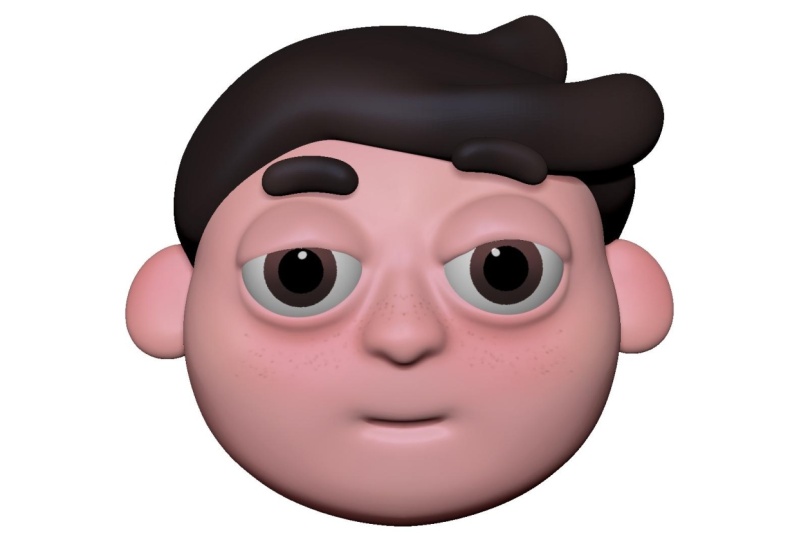
bouton solo que je peux en solo et je peux voir si je donne des subdivisions aux paupières. Je peux voir le niveau de lissage. J' ai donné des subdivisions à la fois hors des paupières, puis les fusionner ensemble. En théorie, les boutons fléchés que je peux organiser sous les têtes. Je fais ça avec le nez aussi. Et maintenant, nous pouvons les fusionner ensemble, en fusionnant le nez, tête et la tête avec des œillets. Maintenant, il est un objet une fois jusqu'à et nous pouvons démarrer la machine Dina. Je vais zoomer sur le modèle plus pour voir le niveau de la fusion et l'essayer sur cette résolution. Comme vous pouvez le voir, ce n'est pas vraiment bon. Et je pense que nous pouvons essayer avec la plus grande résolution. Et on y va. C' est le résultat que nous voulons. Et maintenant, nous devons lisser les parties où la géométrie fusionne les unes avec les autres et nous ne voulons pas avoir de lignes. Par exemple, ici, sur le dessus du
nez, sur les paupières pas vraiment fort. Vous devez juste lisser un peu parce que nous voulons avoir des lignes autour des paupières. Donc, avec ah moins fort lisse, vous pouvez avec elle ici dans les livres de lumière et dans les pinceaux sur la dans le lisse. En outre, nous avons une brosse lisse et plus forte. Si vous double-cliquez sur cela, il remplacera Est brosse lisse à un lisse, plus fort que vous pensez que c'est une brosse plus solide et
lisse et nous pouvons lisser les lignes Nous ne voulons pas plus facilement et avec seulement deux lissage obtenir pendant des heures pour obtenir un résultat lisse. Donc, c'est vraiment utile dans ce cas. Ok, maintenant je vous montre comment vous pouvez faire un détail pour les années ici dans la mosquée, battant les coups. Nous vendons ce coup à main levée et de la peinture sur l'oreille autour de cette forme. Et après cela, j'ai dit la taille de la poitrine à plus petit et en maintenant la toute clé je substrat agir ce genre de forme du musc. Je n'aime pas vraiment ces résultats, alors j'essaie de le faire à nouveau. Prenez votre temps. Il l'est. C' est bon, si vous pouvez voir ça pour la première fois. Comme vous pouvez le voir, je peux le faire non plus. D' accord. Si vous aimez le résultat, nous inversons notre mosquée et réglons le déplacement vers et ou que l'art et cliquez sur cette partie de l'année. Et comme vous pouvez le voir l'alliance de gadget à la surface. Et maintenant, avec la rotation, nous pouvons faire ce détail à l'oreille. Et si vous effacez le masque comme vous pouvez le voir, il est vraiment cool sur ce style. Nous allons calculer à nouveau la dynamique en maintenant le contrôle enfoncé et dessiner un rectangle sur les caméras. Et maintenant, nous pouvons lisser les battements, cette partie. Et je pense que c'est un résultat que nous voulions. Dans la prochaine conférence, je vais vous montrer comment nous pouvons rendre l'intimidation de la bouche permanente.
24. Rendre la soustraction de bouche permanente permanent: dans cette conférence, je vais vous montrer comment nous pouvons faire la bouche à sous frappé a fait en permanence comme il l'a fait dans une conférence
précédente, nous pouvons prévisualiser sont le bowling et la sous-section, mais nous voulons le faire en permanence. Pour ce faire, nous n'avons besoin que de la purée, c'est ce que nous serons dans cette opération. Donc, dans ce cas, la bouche et le chapeau astuce pour sortir en solo ces deux-là. Nous devons maintenir le quart de travail enfoncé et cliquer sur le bouton I dans le sud de Manu et maintenant tout. Je suis raisonnable maintenant tourner sur le bouton I à la bouche et à la forme de la tête. Maintenant sur Lee, ces deux purées sont visibles. Allumez le bleu clair maigre et sous le sud au menu Nous avons un menu intimidateur et ici cliquez sur le Meg Bully Mesh Lorsque l'opération est faite ici sur le dessus de la Tumen vous nous avons une toute nouvelle purée, mais avec le sous-frappé fait la géométrie. Et ce n'est pas seulement un aperçu, c'est la géométrie réelle. Maintenant, si vous retournez à nos gars pour la tête, nous pouvons éteindre la bouche et la forme de la tête et activer les autres formes. Et avec l'insert ici sur le dessus, nous avons les outils. Ce qu'on a fait en ce moment avec le bowling, et on y va.
25. Congratulations, votre cartoon est fait !: félicitations. Vous les avez avec ce cours. Et maintenant, vous savez comment construire une tête de bande dessinée de formes de base à l'intérieur du poisson-zèbre. Vous pouvez utiliser ces techniques pour n'importe quel autre dessin animé que vous avez fait à l'avenir. Si vous avez des questions, hésitez pas à poser ici ou dans le groupe Facebook privé, où je poste des ressources et du contenu vraiment utiles pour vous. Félicitations encore une fois et à bientôt.
 Máté Vörös, 3D artist, Digital sculptor