Transcription
1. Introduction: L'écriture peut ajouter de
la personnalité et une touche humaine, et j'adore intégrer cela dans l'espace numérique par le
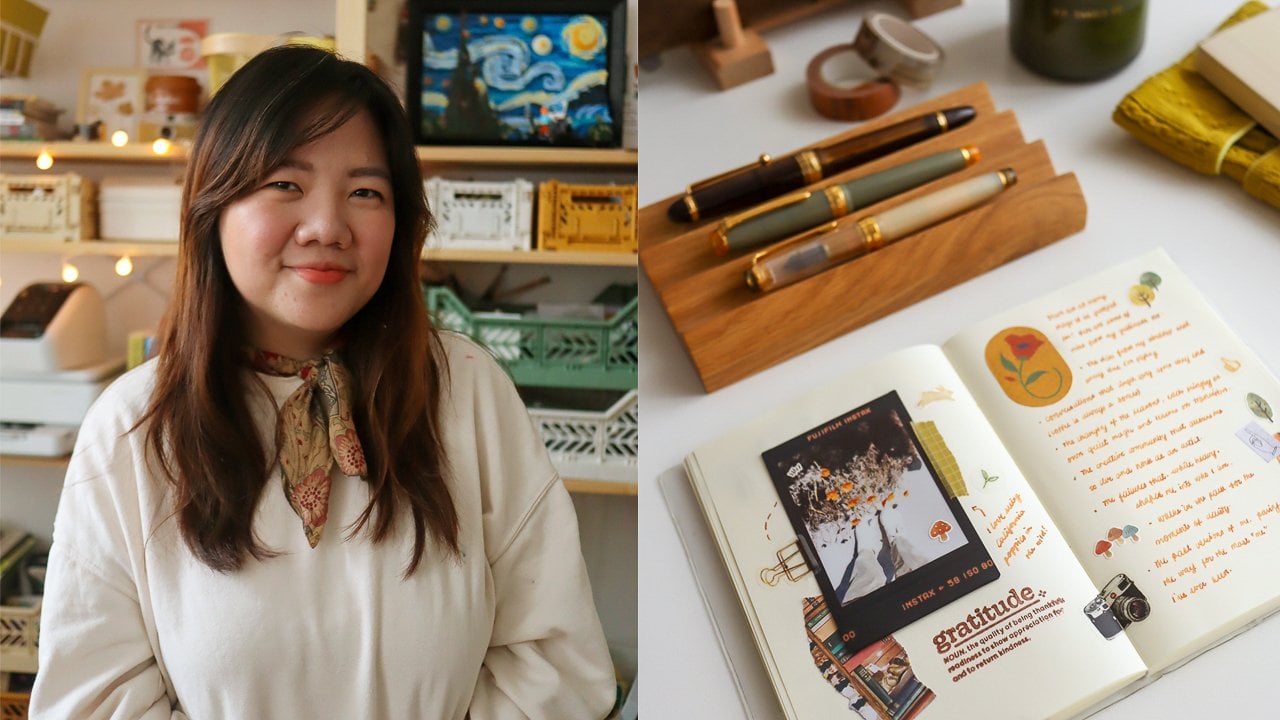
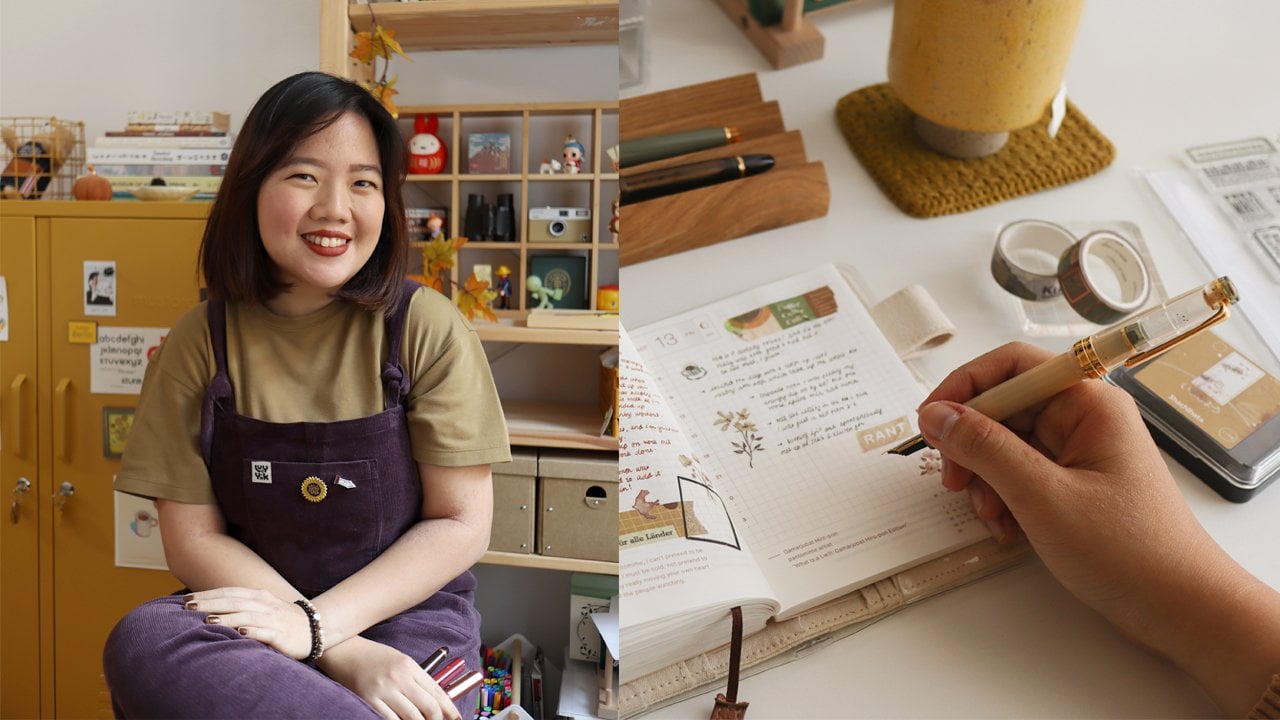
biais de mes photos Bonjour, je suis Ab C. Je suis une artiste multidisciplinaire,
auteure et éducatrice Je documente
mon parcours créatif
sur les réseaux
sociaux depuis plus de dix ans, et j'adore raconter des
histoires par le biais d'images en ajoutant un peu de personnalité grâce au lettrage à
la main Bienvenue dans mon cours. Envoyez
vos photos dans Procreate Dans ce cours, je vais vous montrer
comment ajouter du lettrage à la main à
vos photos à l'aide de l'application
Procreate sur iPad Nous transformerons une photo en une pièce plus expressive en
ajoutant un
mot ou une phrase à la main vous guide tout au long de mon processus de
création et je
partage avec vous quelques
conseils pour vous l'approprier. Ce cours est idéal
pour tous ceux qui ont une compréhension de base
de l'application Procreate Que vous souhaitiez
préserver un moment, partager un souvenir ou simplement apporter une touche créative à vos
photos. J'espère que ce cours vous invite à expérimenter votre
écriture. Commençons.
2. Votre projet: Pour notre projet de classe, nous ajouterons plus de personnalité à une photo en écrivant
un mot ou une phrase Dans l'onglet Projets
et ressources, je partagerai la photo principale nous utiliserons pour ce projet, ainsi qu'un aide-mémoire fonstyle à
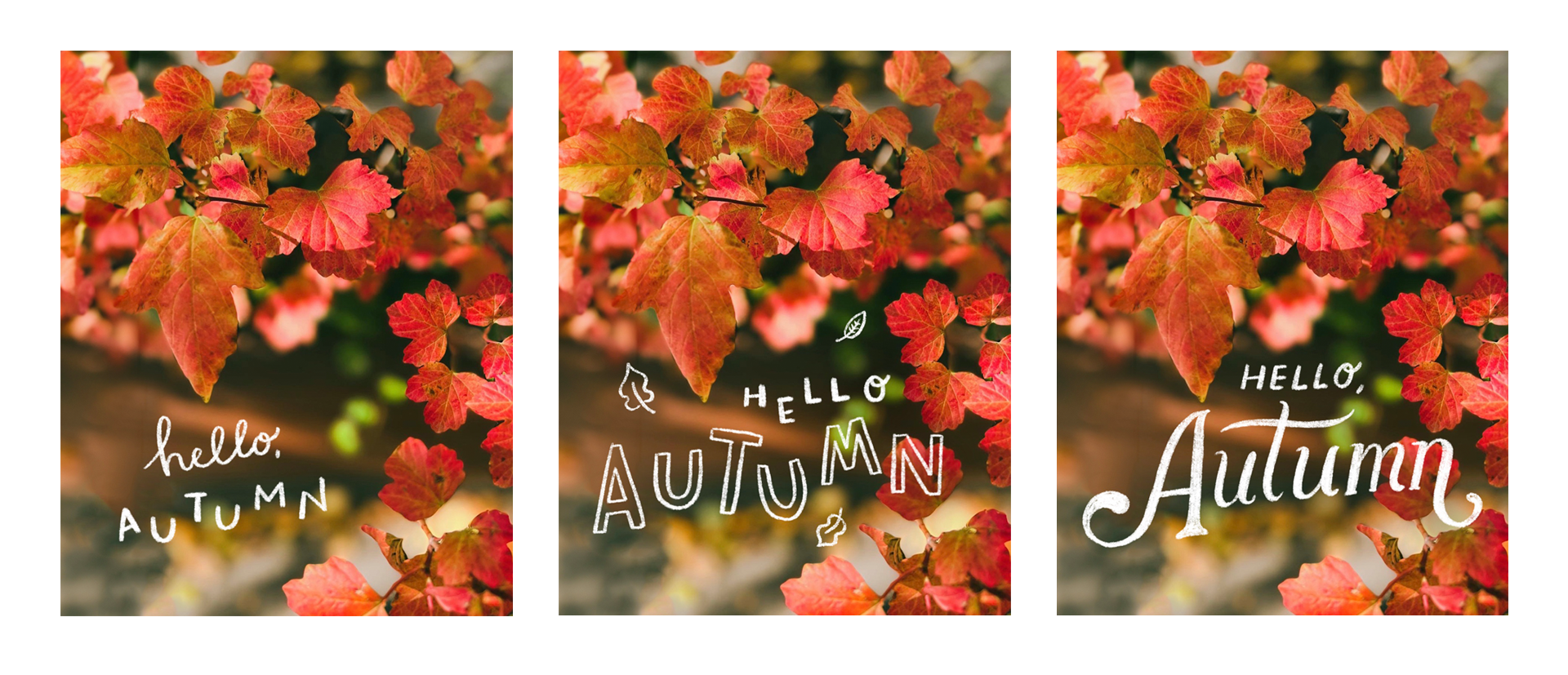
titre de référence Nous allons créer trois styles de police
différents, et je vous encourage
à les essayer tous pour expérimenter
et vous amuser. Mais si vous ne voulez en essayer qu'un, c'est tout à fait normal. Bien entendu, une fois que vous aurez
travaillé sur vos projets, j'adorerais le voir
afin de pouvoir vous faire vos commentaires et de vous faire
d'autres suggestions. Lorsque vous êtes prêt à
télécharger votre projet de classe, rendez-vous dans Projets et ressources et cliquez sur le bouton
Soumettre le projet. abord, vous allez télécharger une image de
couverture que
vous utiliserez pour le projet, ainsi que des photos ou
vidéos supplémentaires si vous en avez. Ajoutez ensuite un titre avec vos photos ou
vidéos supplémentaires si vous en avez, puis cliquez sur Publier. J'ai hâte de voir certains de vos projets
après le cours.
3. Outils et matériel: Avant de commencer,
nous allons passer un peu au numérique
pour ce cours. Vous aurez
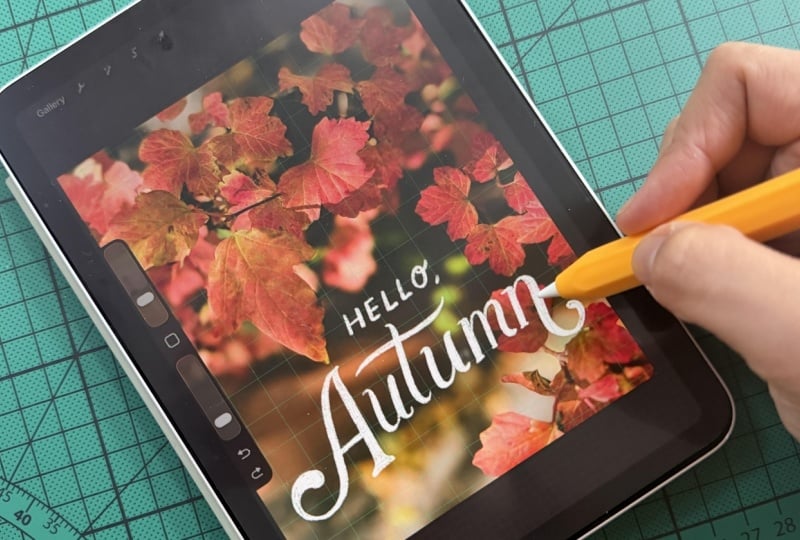
besoin d'un iPad, un Apple Pencil et de l'application
Procreate téléchargés Personnellement, ma configuration est
un peu plus portable. J'utilise un iPad Mini, un Apple Pencil Pro
et, bien sûr, j'ai
la dernière version de Procreate sur mon Vous pouvez utiliser tout ce que
vous avez sous la main, assurez-vous que l'application Procreate est disponible car ce
sera l' application principale que nous utiliserons
tout au long de ce cours Le crayon, assurez-vous également qu'il est compatible avec l'
iPad que vous possédez. Donc, pour mon iPad mini, c'est l'Apple Pencil Pro. C'est mignon avec cette situation de
crayon ici, mais c'est vraiment un Apple Pencil. Et le pinceau que nous
utilisons se trouve en fait dans
l'application Procreate, nous n'avons
donc pas besoin de
télécharger quoi que ce soit de nouveau C'est ce qu'on appelle le crayon Six B. C'est mon préféré. C'est celui que j'utilise
pour tous mes projets. Assurez-vous donc de l'
avoir également. Enfin et surtout, c'est facultatif, mais j'aimerais avoir un protecteur d'
écran MT pour mon iPad. Ainsi, lorsque je
dessine sur mon iPad, papier
n'est pas trop lisse
et donne toucher que je recherche habituellement
quand il s'agit de dessiner. Une fois que vous avez tout
configuré, passons à la planche à dessin
et configurons notre
canevas sur Procreate
4. Mettre en place: OK, alors laissez-moi vous montrer
rapidement comment je configure habituellement cela
avec Procreate Je vais ouvrir
l'application Procreate. Je vais cliquer sur
le signe plus ici. C'est ici que vous pouvez
créer un nouveau Canvas. J'ai l'habitude d'avoir un tas
de tailles différentes ici, mais aujourd'hui, nous allons nous
concentrer sur 1080 x 13 50, qui est la
taille habituelle pour les réseaux sociaux, pour Instagram, et cela
me donne ce joli format de portrait. Vous avez maintenant cette couche spécifique qui
sera la première couche. À partir de là, je veux que vous ouvriez la photo que nous
allons utiliser pour ce projet. Je vais donc cliquer
sur la clé ici,
et à partir des
actions de la clé, insérer une photo pour que ce soit la photo que nous
allons utiliser En fait, je l'ai
déjà formaté pour qu'il corresponde à la taille exacte. À partir de là, j'aime
créer une grille. La grille est donc un guide de dessin, et vous pouvez également le trouver. Ici, sur l'onglet Action, je vais cliquer sur Canvas Dans Canvas, il y a ce
bouton ici pour le guide de dessin. Il suffit de le toucher. Et
le guide de dessin est essentiellement une grille. Vous ne pouvez pas le voir, nous allons
donc le
modifier
selon nos préférences. Vous avez donc ici un tas de
couleurs, et parmi les couleurs, vous pouvez utiliser
une blanche ,
une jaune ou une verte. Je vais en utiliser
un vert pour cela. Habituellement, c'est comme le
vert ou le turquoise, et vous pouvez même modifier la taille. Nous allons donc l'
agrandir un peu pour qu'il puisse
contenir nos lettres. Ensuite, vous pouvez également
modifier l'opacité. De cette façon, vous pouvez le voir et ne vous inquiétez pas s'
il est gros ou épais. Nous pourrons le supprimer
ultérieurement au fur et à mesure que nous
poursuivrons le projet. À l'heure actuelle,
c'est bien d'avoir cette grille qui vous permet de ne pas vous sentir aussi perdu lorsqu'il
s'agit de prendre votre photo, où placer le texte
et où placer la phrase alphabétique que nous
allons créer
pour le projet d'aujourd'hui. En utilisant principalement la couleur blanche. Donc, pour ce qui est de la couleur, je vais juste me
diriger vers le blanc cadre du dégradé Et pour le pinceau, nous
allons passer à l'outil de
brosse ici. D'habitude, je sors simplement
de la bibliothèque. Vous allez faire un croquis, et vous
trouverez les six crayons B. C'est celui que j'utilise 99 %
du temps dans Procreate. Personnellement, j'adore la façon dont vous pouvez l'utiliser car il a
cet effet sommaire Une autre propriété que je veux que
vous examiniez et que vous pouvez adapter à vos préférences est que lorsque vous accédez
au deuxième onglet, il existe cette fonction
appelée rationalisation. Ainsi, plus il est rationalisé, plus vous n'avez pas
à contrôler le trait. Je pense que c'est
génial, mais personnellement, j'aime que cela ne soit pas trop rationalisé, car
il m'est alors plus facile contrôler et de faire comme si
c' était comme griffonner sur un
carnet, par exemple Mais un peu de rationalisation est
certainement utile. À ce stade, je veux aussi que
vous
déterminiez en quelque sorte la taille du
pinceau que vous souhaitez utiliser. Cela dépend de
votre écriture. Tu sais, fais quelques coups. Si vous n'êtes pas prêt à
passer en mode dessin complet, vous pouvez toujours
supprimer cette couche. Ajoutez-en un autre, faites
quelques échauffements et déterminez où vous
voulez écrire et où
vous voulez dessiner. Donc oui, une fois que nous aurons la photo et
les guides de dessin, je vais juste
ajouter une autre couche, et c'est là que nous
allons dessiner. Je vous verrai donc dans
la prochaine leçon, et commençons par
le premier style de police.
5. Police 1 : écriture manuscrite: Donc, pour le premier style de police, nous allons écrire à la
main Je pense que c'est le
moyen le plus simple de griffonner ou d'écrire sur vos photos D'après la photo
que nous avons ici, je l'ai spécifiquement choisie parce qu'
il y a beaucoup d'espace
où vous pouvez dessiner. Et une chose que j'aime
regarder quand il s'agit de choisir les
photos
à utiliser, c'est qu'il y a suffisamment d'espace pour que vous
puissiez écrire des choses. Par exemple, ici,
nous avons ce genre de situation
automnale où
toutes les feuilles
enveloppent en quelque sorte le coin droit de l'image, puis un
peu en haut à gauche Et là, c'est
complètement vide. Il y a beaucoup de zones floues, ce qui est l'
endroit idéal pour ajouter votre texte C'est actuellement une règle empirique que j'aime bien avoir,
car à partir de là, je n'ai pas à trop réfléchir. Je suis du genre : « OK, c'est
ici que je peux commencer à griffonner. Donc, avec la première couche, nous ne voulons pas passer à la
finale et tout de suite, vous savez, nous dire : « OK, nous allons dessiner
et c'est tout. Je veux donc que vous réfléchissiez à ce que vous
aimeriez écrire ici. Je vais être très
précis et écrire « Automne ». Alors je me suis dit : « OK, peut-être que nous pourrions faire quelque chose
comme un bonjour à l'automne ». Donc, avec votre écriture, j'aime toujours
tout garder dans une certaine
largeur ou hauteur C'est pourquoi j'ai également
conservé cette taille de grille. Il suffit donc d'écrire l'
automne avec votre écriture. Il s'agit de la première étape. Ensuite,
nous allons écrire Bonjour. Je voulais le faire dans un script. Donc quelque chose comme ça, une
petite virgule là. Et évidemment, ce n'est
pas proportionné. Nous allons utiliser
cet outil de flèche ici, puis vous pourrez toujours
ajuster comme bon vous semble. Donc, honnêtement, c'
est déjà très bon en soi. Mais ce que j'aime faire, c'est alterner
les hauteurs des lettres. Vous pouvez le voir ici.
C'est comme l'automne. Tu peux en quelque sorte y
jouer un peu. Je vais vous montrer d'autres techniques à ce
sujet dans la prochaine leçon. Mais si c'est votre brouillon, ce que j'aime faire d'habitude, maintenant que j'ai, genre,
ce placement, je me dis : «
OK, je pense que
ce serait bien de le placer ici. J'ai l'habitude de réduire l'opacité
de cette couche en particulier, afin que vous puissiez toujours la voir,
mais pas à 100 % Il me sert de guide, de sorte que
lorsque je ferai ma couche suivante, qui est idéalement
mon œuvre finale, il
m'est un peu plus facile de comprendre. D'accord, le placement se ferait un
peu dans ce format. Donc, ce que je veux faire, c'est
ajouter un peu de variété. Je vais donc
allonger la boucle
pour le H et aussi, ce
sont des éléments un peu plus intuitifs auxquels vous pouvez jouer une fois que vous avez
regardé votre photo J'aime aussi cette habitude puisque
mon iPad est assez petit. J'aime zoomer et dézoomer pour m'
assurer que ça me plaît. Ça ne me plaît pas. Et puis
pour le mot automne, je vais alterner
les hauteurs. Et vous n'êtes pas obligé de
tout écrire d'une manière simple. Cela peut être un peu diagonal, un peu plus ludique. J'adore ce format qui consiste à changer
de hauteur simplement parce qu'
il ne fait pas grand-chose, mais il suffit de mettre en valeur
un peu de variété, hauteur simplement parce qu'
il ne fait pas grand-chose,
mais il suffit de mettre en valeur
un peu de variété, ce que nous aimons également en
ce
qui concerne la photo, parce que nous avons cette photo, mais aussi ce texte, et nous voulons
jouer avec les deux aspects. Donc tu l'as ici. Vous pouvez toujours les redimensionner. J'aime le faire pivoter un
peu et le modifier comme bon me semble. Je vais supprimer la couche
initiale que nous avions. Et puis, vous savez, si vous
voulez modifier d'autres éléments, je vais supprimer
le guide de dessin pour que je puisse y voir un
peu plus clair. D'accord. Je le veux un
peu plus petit. Et d'habitude, pour cette
couche, vous avez un peu de
pinceau à utiliser. Mais si vous voulez l'assombrir un peu, un conseil que je fais toujours est de dupliquer le
calque. Il vous suffit donc de déplacer votre crayon vers la gauche,
puis de cliquer sur Dupliquer. Il fait donc un peu plus sombre maintenant. Vous pouvez également en ajuster l'
opacité à tout moment. Cela a donc un effet un peu
plus sommaire, mais pas trop léger. C'est donc le grand changement
que vous constatez ici. Donc oui, c'est une
façon dont j'aime le faire avec mon écriture
parce que c'est très simple De plus, vous pouvez
toujours changer de taille. Vous pouvez agrandir
un peu l'automne. Je me suis dit qu'avec
cette zone spécifique, c'était assez subtil pour que
si vous zoomez comme ça, faisant semblant que c'est comme sur
Instagram, vous vous dites OK, je peux toujours
voir les feuilles, mais je peux aussi lire Et je veux que
vous preniez note d'une chose lorsque
vous écrivez ou écrivez sur des photos, c'est de vous
assurer que c'est lisible, car c'est vraiment ce dont
vous devez prendre note Et c'est le but du
lettrage sur vos photos. C'est donc à
peu près la meilleure façon de savoir que votre œuvre d'art est réussie, dans le sens où
les gens peuvent la lire. Il s'agit donc de la première
fontyle. C'est de l'écriture N'hésitez pas à expérimenter, mais nous avons ceci
comme base, car ce sera le moyen le plus simple de l'
intégrer à votre parcours de
lettrage
6. Police 2 : bloc: Prochaine étape. Ajoutons un peu plus de caractère à nos photos avec des
majuscules. Je veux également montrer quelques façons
de griffonner
et d'
embellir un peu plus votre photo Donc, sur cette nouvelle
couche, si j'ai envie d'aller loin et d'écrire
par-dessus la feuille, je vais vous montrer une
technique pour rendre cela possible tout en
restant lisible. Nous allons donc commencer par
quelques lettres majuscules. J'adopte toujours la même
technique qui consiste à changer les tailles et faire quelques expériences
avec la hauteur. Je pense que cela permet donner de
la dimension à vos images, et cela donne également un
peu plus de caractère. De plus, il y a une chose que je veux que
vous gardiez à l'esprit lorsque vous travaillez dessus, c'est qu'il
n'est pas nécessaire que ce soit parfait. C'est ce qui rend votre travail
si personnel et expressif. Il n'y a donc ni rime ni raison. J'aime juste mettre le T un peu
plus à gauche. Et peut-être que la prochaine lettre sera un peu
plus à droite. Et comme c'est numérique, vous saurez ce que
nous pouvons faire, n'est-ce pas ? Si vous souhaitez changer
des éléments ou les redimensionner, vous pouvez simplement cliquer sur
ce bouton ici,
puis sur l'outil flèche Vous pouvez donc le transformer. Tu peux le déplacer vers le haut,
tu peux le déplacer vers le bas. Tu peux faire un 180. Et c'est juste assez flexible, c'est
ce que j'
aime chez Procreate Cela change vraiment la donne, surtout si vous
aimez dessiner et
que vous souhaitez le faire dans un contexte
numérique. G pour ajouter notre lettre M ici, lettre. Je sais que nous
approchons de la fin, donc, bien sûr, je
dois le redimensionner Une chose que vous découvrirez
également avec la taille de votre
iPad est de savoir
si vous allez redimensionner votre
toile autant que possible, ou si vous êtes simplement habitué
à une méthode spécifique Je trouve que si j'
utilise mon iPad mini, puisqu'il est portable, c'est génial. Mais je cours aussi le risque de toujours zoomer et travailler vers la fin Nous avons donc maintenant
tout à peu près tout
le chemin à parcourir,
ce qui est également très bien. Si vous y réfléchissez bien, je vais modifier
un peu les choses. Je vais le redimensionner. Et je veux quand même
ajouter le mot bonjour. C'est donc ce que nous
allons faire ici. Je pense
que ce serait un bon endroit. Ce n'est pas un long mot,
et je vais
adapter le même lettrage à
partir de mon écriture Alors c'est comme si c'était un
peu imprimé. Bonjour, Autumn. OK, c'est trop gros.
Redimensionnons-le De plus, si vous
souhaitez effacer quelque chose, dirigez-vous vers l'outil Personnellement, ma catégorie préférée est celle
de l'aérographe, car elle efface simplement des objets
d'un seul coup comme celui-ci. Et, bien sûr, si
vous voulez annuler, il vous suffit
de taper deux doigts, deux doigts et votre dos Alors connectons-les
un peu plus. On dirait que c'est
un peu loin. Oui. Avec le jeu des
hauteurs également ici, vous pouvez voir que, comme j'
ai aimé les variations de hauteur, je peux aussi le faire
avec les lettres ici, puis elles deviennent en quelque sorte
cohérentes dans ce sens OK, maintenant il y a quelque
chose qui se passe. J'ai l'impression que cette partie est un peu vide
, tout comme cette partie. Nous allons donc imiter les
feuilles, les feuilles d'automne. Je veux dire, nous n'avons pas besoin de
dessiner celui-ci de manière compliquée, mais j'aime simplement
commencer par une tige comme sgo, puis faire quelques
petites feuilles comme celle-ci Je peux également aller en ajouter ici. Vous pouvez également en ajouter
d'autres. Pourquoi pas ? Et juste un petit en
bas. Je pense que ce serait bien. Cela ne fait pas grand-chose,
mais j'ai l'impression que cela complète l'image dans son ensemble, donc cela ne semble pas
séparé de celle-ci. Il y a donc ce lien entre
, oh, oui,
c' est une
photo d'automne avec des feuilles, et puis nous avons de
petits griffonnages de feuilles Vous pouvez également toujours
les redimensionner comme bon vous semble et voir s'ils sont bons ou de
combien de feuilles vous avez besoin Mais oui, c'est donc une façon
de faire vos majuscules. Personnellement, j'adore ce format, surtout pour
tout ce que je fais L'une des techniques que je veux vous montrer est de
dupliquer cette couche qu'elle soit un peu plus foncée. Maintenant, nous allons
faire cette partie.
Bien qu'elle soit toujours lisible, nous voulons l'améliorer un
peu pour créer une sorte d'ombre,
et il n'y a pas d' outil d'
ombre spécifique sur Procreate J'aime
donc créer ma
propre version des Et pour cela, je vais
créer un nouveau calque
au-dessus de la photo. Ensuite, nous allons
passer au noir ou plutôt au brun. Et nous allons utiliser
l'outil d'aérographe. J'utilise généralement le
soft blend. Et ici, sur le côté gauche, nous avons l'opacité en bas
à gauche, puis voici la taille Donc, pour ce qui est de la taille, j'essaie juste de me sentir bien. Encore une fois, si vous n'aimez pas son apparence, vous pouvez
toujours le supprimer. Opacité. L'objectif est de ne pas
montrer clairement
que nous avons une ombre, mais de dire :
« OK, je peux le lire
un peu plus ». OK. Parfois, cela
ne s'affiche pas non plus. Je vais juste essayer d'en utiliser un noir. OK. Maintenant tu peux le voir. C'est un peu subtil, mais comme il
fait très sombre, nous allons
réduire l'opacité Nous n'avons pas à écrire
la lettre dans son intégralité, vous savez, nous devons juste resserrer ces
parties avec un peu de si vous ne le remarquez pas,
vous vous demandez : « Où est-elle ? Vous pouvez toujours supprimer
la couche et voir. C'est aussi un peu difficile
à comprendre. on s'y habitue, plus on
le fait là-bas. OK, je pense qu'il y en a un petit
peu ici. Ajoutez-en plus ici. Mais, encore une fois, nous
ne sommes pas si
difficiles, surtout avec cette image
en particulier car une grande partie est déjà
assez facile à lire. Mais voici le
changement subtil, que vous pouvez voir ici. Oui. J'illumine encore plus
le lettrage, et cela
ajoute cette sorte d'
ombre subtile que nous voulons, en particulier pour ce genre d'œuvre où il faut
vraiment la lire Voici donc la
version majuscule de Hello Autumn.
7. Police 3 : vintage: OK, je réserve
vraiment le meilleur pour, et c'est un
peu plus compliqué. Ce style de police particulier. Je l'appelle vintage. Lorsque j'ai commencé à faire du
lettrage manuel il y a
plus de dix ans, c'est l'un des
styles de police que j'ai personnellement développés parce que j'
adore le mélange d'une police serif et
d'une police un peu plus rétro et inspirée des scripts
vintage Cela semble un
peu trop vague, mais laissez-moi vous montrer ce que je veux dire. Donc, lorsque nous commençons avec un serif, il a quelque chose comme ça.
Voici les empattements. Outre ce style de police
particulier, j'aime ajouter un
peu de script. Donc, la façon dont je fais mon script
est, par exemple, si c'est le serif A, c'est ainsi que je
ferais mon script A. Et le script vintage
que j'ai créé, que vous verrez dans
le fichier de ressources ,
est en quelque sorte une combinaison
des deux Donc, avec ce style
dans ce style, j'adapte généralement cette courbe
à partir du script, comme ça. Et puis je le ferme avec un petit serif. Donc
ça ressemble un peu à ça. Je pense que l'
inspiration principale
est un peu comme les invitations de mariage, mais aussi les anciennes enseignes,
comme les enseignes typographiques, les enseignes
manuscrites Il est entièrement personnalisable. Je l'ai simplement créé
parce que j' adorais l'utiliser à l'
époque pour mes pièces de lettrage C'est donc principalement ainsi que nous allons aborder ce style de téléphone
en particulier. Mais comme nous n'
allons passer qu'à Letter Autumn, nous n'avons besoin que de la
majuscule A, je l'ai montré ici, et le reste
sera en minuscules Donc, en minuscules, ce n'est
rien de trop sophistiqué. Disons que nous avons la
lettre U comme celle-ci. J'ai l'habitude de
convertir ce serif en une petite partie de cette
courbe ici, donc c'est comme ça Ce qui ressemble un peu
au script, non ? Si vous écrivez de manière incursive pour
la lettre t comme ceci, elle peut aussi être
aussi rigide que vous le souhaitez Je n'impose
aucune règle à cela. Vous pouvez également le faire comme ça,
ce qui, à mon avis, est une bonne combinaison
du serif et du script Nous pouvons donc certainement adapter cela. Ce que j'aime dans ce format, c'est qu'on peut exagérer ses
swashes Donc, avec le A précédent, vous
pouvez l'avoir comme ça. Vous pouvez également l'allonger. Vous pouvez également le faire tourner
comme ça. Une chose que j'
aime parfois ajouter est ce truc rond, l'on appelle le terminal à bille Je pense que cela ajoute un peu
de pizza à votre lettrage, et c'est un petit pas, mais je pense que cela crée
vraiment quelque chose de différent, vous
savez, avec le A ici Maintenant que c'est fait,
essayons de nous familiariser avec
notre style de police vintage. Je vais commencer par
une nouvelle couche. OK, oubliez définitivement ça. Et puis nous avons N ici. Donc, une chose que j'aime aussi faire avec le lettrage
sur
Procreate , c'est que je n'ai pas à
rendre tous mes mots Nous utilisons l'automne comme mot principal et comme principal visuel pour
l'aspect
lettrage de la photo Donc, bonjour se présente
comme un sous-titre, du point de vue hiérarchique, juste après le mot
principal, qui est automne. C'est aussi pourquoi j'utilise
une police de plus petite taille et
un style de police plus
basique, je dirais,
par rapport au style de
police plus décoratif que nous avons ici, qui est très distinct maintenant
que vous le regardez Je déplacerais cela un
peu plus ici. Et une chose à laquelle je veux également que
vous fassiez attention en
ce qui concerne ce type de
style de police, c'est qu'il est très flexible. Donc je le regarde maintenant,
et il y a une majuscule, puis tout le
reste est en minuscules Et il semble y avoir cet
espace ici et cet espace ici. Donc, ce que vous pouvez faire, c'est
étendre cette ligne du T. Je vais donc le faire un peu comme ceci au lieu
de celui que nous avons ici. Efface toujours ça. Je pense que
cela connecte davantage les choses. Et avec cela, j'
envisagerais aussi d'agrandir
un peu le A. C'est peut-être là, mais comme nous touchons en quelque sorte
la feuille, je voudrais la poser un
peu par terre. Et n'oubliez pas que vous pouvez
toujours faire pivoter les choses, donc je vais les faire pivoter. Nous avons également cette croix
inclinée ici sur le côté gauche, et je pense que
pour l'équilibrer, j'envisagerais également
d'avoir une petite croix
sur le côté droit Donc je vais le
fermer comme ça. Je veux absolument ajouter le terminal à
bille que j'ai
mentionné plus tôt, donc c'est quelque chose comme ça. Une façon non raccourcie de faire est
de faire une balle. C'est pourquoi on l'appelle
borne à bille Vous avez
donc un petit cercle ici, et vous pouvez ensuite le
relier lentement à votre coup. Il en va de même pour ici. Ouais Ensuite, nous allons ajouter
lentement les
empattements et le trait Je vais donc ajouter
un petit mot ici. Et un peu pour le U. Ce parce
qu'il y a deux États-Unis n'est pas parce
qu'il y a deux États-Unis
ici que nous devons
faire en sorte que les deux soient exactement identiques. C'est la
beauté du lettrage. Vous n'êtes pas obligé de
les faire paraître identiques. Cela peut être gratuit, mais aussi suffisant pour vous
informer que nous avons le même
type de lettre ici. Nous avons maintenant ce brouillon. Je vais réduire l'
opacité et m'en servir comme guide pour mon lettrage
final Une chose que je voulais
partager en ce qui concerne l'utilisation de Pmate, c'est que c'est une
petite courbe d'apprentissage, surtout si vous avez l'
habitude de dessiner à la main, la pression que vous exercez pour ajouter vos traits, comme
ce que je fais ici Je dirais que c'est
un petit ajustement. J'ai également eu du mal à mes
débuts, et je pense qu'en moyenne, je mets un
peu de pression. Je ne le fais tout simplement pas, je le mets si profondément parce que je ne
veux pas que ma tablette se casse. Mais le but de brouillons
et de
tracer des modèles
comme ceux-ci est de ne pas vous concentrer sur le
fait de les rendre parfaits Vous pouvez toujours supprimer les
couches, ajouter les couches. J'ai toujours envie d'attendre pour m'assurer de bien faire
le bon coup. Mais c'est aussi un
rappel, vous savez, que vous n'êtes pas obligé de faire un seul
coup complet en même temps. Je peux lentement le contourner et être patient avec moi-même. Je vais donc épaissir un peu
cette partie,
juste assez pour la rendre
un peu plus audacieuse, d'
autant plus que la taille de ce
mot en particulier est plus grande Colorie-le. Et puis ici, Kana peut garder l'
empattement dessus Il s'agit d'un serif très distinct. Vous pouvez voir que le serif
et le script se
combinent en quelque sorte dans
cette lettre en particulier C'est probablement un fait
bien connu, mais j'adore le lettrage A parce que c'est aussi A pour
Abbey, et personnellement, j'adore les caractéristiques
des lettres, puis nous passerons lentement
aux lettres minuscules Pour ce qui est de l'outil à crayons, il ne fait pas vraiment
office de pinceau, mais plus la pression est forte, vous
voyez ce que je fais ici. Plus je
mets de pression sur le crayon, plus il
est léger lorsque vous le soulevez. Il s'amincit en quelque sorte. Je pense donc que vous devez utiliser cela
à votre avantage car de cette façon,
vous n'avez pas à
continuer à colorier les choses. Et si vous le regardez d'une certaine manière, cela ressemble aussi un petit lettrage au pinceau Donc je mets juste
la pression ici, puis je soulève
quand je monte. Mais vous pouvez donc, bien
sûr, simplement le faire de la manière
traditionnelle, c'est-à-dire que je vais faire un trait ici,
puis ajouter lentement au fur à mesure. Allons-y avec le. Et tu peux toujours y retourner. Souviens-toi de ça. J'ai l'impression de
manquer d'espace
avec le bout ici. Je vais donc terminer et
redimensionner le mot automne
parce qu'il va en quelque sorte jusqu' à la fin. Une autre chose à laquelle je
veux que vous pensiez est d'avoir une
bordure invisible pour vos lettres Personnellement, je n'aime pas que
ça aille très près
du bord comme ça. Nous allons donc
utiliser l'outil de transformation. Je vais juste
redimensionner le mot automne, pas le mot bonjour parce que bonjour va bien là-bas Redimensionnez-le, déplacez-le un peu. C'est là que la
grille est utile. Nous avons un
peu d'espace ici, puis aussi un
peu d'espace là-bas. Je pense qu'il suffit de tracer cette limite pour
que cette bordure invisible
apparaisse toujours. Dans cette auberge. Voyez à quoi cela ressemble sans les lignes de traçage. OK, je vais l'assombrir. Comme tout à l'heure,
je vais
ajouter lentement des ombres,
car nous
atteignons certaines parties de
l'image où
ces feuilles sont atteignons certaines parties de
l'image où juste assez pour
créer une ombre, comme ça. Encore une fois, il s'agit d'une courbe d'apprentissage dans le sens où plus votre ombre est
subtile, elle s'améliorera car vous ne
voulez pas qu'elle ressemble à «
Oui, plus elle s'améliorera,
car vous ne
voulez pas qu'elle ressemble à «
Oui, il y a une ombre complète
que nous voyons ici ». Donc, en fait, si
je le supprime, vous pouvez le voir, mais ce n'est pas si évident lorsque
vous le zoomez. Vous pouvez également simplement ajuster
l'opacité, vous savez, si vous ne voulez pas que ce
soit si évident, je pense que celui-ci est
largement suffisant Donc oui, le format est un peu
différent pour celui-ci. J'ai l'impression que tout est
davantage centré sur le centre, et cela dépend entièrement de vous. Vous savez, vous pouvez également envisager ajouter cette œuvre d'art en particulier. Ici, si c'est le cas, vous pouvez également ajouter un
peu de texte ici ou comme un
journal photo et ainsi de suite. Je fusionne simplement les couches. Vous n'êtes pas obligé,
mais évidemment, vous finirez par le faire. Donc, pour exporter l'image, je clique généralement sur
l'outil clé ici, puis vous passez à la partager Et puis il y a tellement de manières
différentes de l'exporter. Vous avez le fichier Procreate. Vous avez également le fichier PSD pour Photoshop si vous
souhaitez modifier les calques TÉLÉVISEUR JPEG, PNG. Personnellement, je l'exporte
simplement au format JPEG et je l'
envoie sur mon ordinateur via Airdrop
au cas où je voudrais l'imprimer, ou je le transfère sur mon téléphone,
et c' est là que je le télécharge Dans la prochaine leçon,
je vais vous montrer les différentes manières de partager votre travail. J'espère donc que vous apprécierez style
patte numéro trois
avec le style vintage.
8. Idées et inspiration: Une fois vos projets terminés, voici quelques façons d'utiliser et de
partager ce que vous avez créé. Bien entendu, vous pouvez le partager
sur Instagram car il est entièrement formaté pour les
réseaux sociaux et le partage Mais une autre chose que j'aime
faire est d'imprimer cette œuvre d'art. Vous pouvez le mettre dans un
cadre, un cadre photo, mettre sur votre mur, surtout si c'est la période
de l'année où c'est l' automne. J'aime le formater au format ASIC ou selon la
taille de votre cadre Assurez-vous de l'avoir
formaté de manière à ce
que tout
rentre dans le cadre. Une autre chose que j'aime faire c'est que si vous aimez tenir un
journal comme moi, je vous suggère également de l'
imprimer sur une imprimante photo Ainsi, par exemple, une imprimante
iStaxPhoto ou
une imprimante photo Canon qui peut être capable de l'imprimer
dans un format plus petit J'adore pouvoir voir
quelque chose comme ça, comme cette photo imprimée en
plusieurs tailles différentes. Vous constaterez l'effet
de la façon dont cela se répercute dans votre travail et
dans tout ce que vous faites Dites-moi lequel vous essayez, et j'ai hâte
de le voir également.
9. Réflexions finales !: Vous avez atteint la
fin de ce cours. Merci beaucoup d'avoir
passé du temps avec moi, et j'espère que vous avez aimé
lettrer vos photos ensemble Maintenant que je vous ai parlé de mon processus de lettrage à la main, je vous encourage vivement
à expérimenter et à essayer différents styles de téléphones
en utilisant vos propres photos pour leur donner plus de personnalité et les
rendre un peu
plus expressifs Assurez-vous de soumettre
votre projet à la galerie de projets afin que je puisse le voir et me
faire part de mes commentaires. N'hésitez pas à laisser un commentaire sur ce cours si
vous l'avez apprécié, et cela me proposera
quelques suggestions sur la façon dont je pourrais développer d'autres
cours dans ce format. Et si vous êtes à la recherche
d'autres idées et d'inspiration, j'ai quelques cours
sur la journalisation que vous pouvez
consulter sur Skillshare Merci beaucoup et soyez
toujours créatifs. Au revoir.
 Abbey Sy, Artist, Author & Educator