Transcription
1. Intro: Vous n'avez pas besoin d'acheter un pack de préréglages
d'animation de texte pour des tonnes d'argent Même si vous n'avez jamais
utilisé After Effects ou aucun autre programme d'animation
auparavant, et à peine une heure environ, vous pourrez créer
toutes ces animations et créer soudainement votre
propre pack de préréglages. Bonjour, je m'appelle Marcus, et j'ai
commencé à créer des vidéos pour YouTube il y a plus de
dix ans, en 2012, alors que j'
allais encore à l'école, ce qui m'a finalement amené à étudier les médias et
l'informatique. Et me voilà dix ans plus tard créer un cours
sur l'animation de textes. Quand ma toute première intro
sur YouTube
en 2012 ressemblait à ceci Oui, il a été téléchargé à partir d' une page prédéfinie aléatoire et
il avait l'air absolument nul. Dans ce cours, nous aborderons les bases
d'After Effects. Et je suis absolument
sincère quand je dis que vous pourrez
suivre ce cours Même si vous n'avez jamais
touché à After Effects auparavant, il serait bénéfique
que vous connaissiez
au moins un peu votre poids avec Premier Pro. Mais il s'agit également d'une exigence plutôt intéressante et non définitive
pour ce cours.
Nous aborderons chaque étape, Nous aborderons chaque étape depuis les bases
d'After Effects, les bases de l'
animation de textes jusqu'à la création de votre
propre pack de préréglages d'animation de textes, que vous
pourrez finalement utiliser directement dans Premier Pro pour améliorer
vos vidéos avec animations de
texte modernes. Je suis très heureuse de partager toutes mes connaissances
avec vous, car j' aurais adoré
savoir tout cela dès mes
débuts en 2012,
car si je l'avais fait,
mon intro n'
aurait probablement pas été
aussi mauvaise qu'elle ne l'était réellement Commençons donc. J'espère
vous voir tous au cours.
2. Orientation du cours: Bonjour, bienvenue dans le cours. Notre projet de classe
sera de créer notre propre pack de préréglages
d'animation de textes. Donc, la seule chose dont vous avez besoin
pour suivre ce cours est, eh bien, Adobe After Effects. Mais puisque vous cliquez
sur un cours dont le titre mentionne
spécifiquement
After Effects, je suppose que vous l'avez probablement déjà
compris. C'est ça. Tu n'as
besoin de rien d'autre. Et même si vous n'avez jamais
touché à After Effects auparavant, vous pourrez
suivre ce cours. Mais je vous
suggère vivement de ne pas regarder
ce cours juste pour
le regarder,
mais d' ouvrir After Effects et de
jouer avec lui entre les leçons pour essayer ce que je vais vous
apprendre. Dans les deux premières leçons,
nous allons aborder les bases d'
After Effects et de l'animation. Alors, quelle est la composition ? Comment en créer un ? À
quoi sert une image-clé ? Et ainsi de suite, nous allons
commencer par l' animation de textes, encore une fois, aborder les bases, puis créer de belles
animations ensemble. Et vers la fin, je
vais vous montrer comment exporter ces
animations pour créer votre propre pack de
préréglages d'animation de textes que vous pourrez utiliser
directement dans Premier Pro. Ainsi, si vous suivez le
cours jusqu'à la fin, vous obtiendrez un préréglage
d'animation de texte que vous pourrez ensuite étendre pour inclure toutes vos animations
préférées. Maintenant, je dirais qu'il ne faut
pas perdre plus de temps
et commencer par
notre toute première leçon.
3. Pour commencer avec After Effects: Bien, avant d'
entrer dans le vif du sujet de l'animation
de texte, nous devons
aborder quelques notions de base car, comme promis,
nous aborder quelques notions de base car, comme promis, pourrons
suivre ce cours
même si vous n'avez jamais touché à After Effects ou à aucun autre Donc, si vous avez déjà une
certaine expérience et vous savez déjà ce que signifient
tous ces mots, vous pouvez
sauter cette leçon et passer à la suivante
. Tu es toujours là. Très bien, alors
commençons. Lorsque vous
ouvrirez After Effects pour la première fois, c'est
ce qui vous attend. En fait, c'est la lumière. Voici la toute première chose que vous
allez voir. J'ai déjà
cliqué sur Nouveau projet parce que j'ai l'impression que cette étape va
de soi Bien, qu'est-ce qu'on a ici ? Comme vous pouvez le constater, notre
fenêtre est divisée essentiellement en quatre zones principales. Sur la gauche, nous
avons la fenêtre du projet. C'est ici que nous allons
rassembler tous nos actifs. Nous pourrions donc, par exemple, importer des séquences vidéo si
nous voulions les animer, ou nous pourrions importer
des graphiques C'est également ici que nous
trouverons nos compositions, mais j'aborderai tout
cela dans un instant. En gros,
nous savons que le projet fonctionne comme n'importe quel autre navigateur de fichiers que vous connaissez
probablement déjà grâce à
vos systèmes d'exploitation, comme l'Explorateur sous Windows
ou le Pinder sous macOS Vous pouvez donc créer des
dossiers, des sous-dossiers, renommer des éléments,
déplacer des éléments
et, dans l'ensemble, simplement
structurer vos actifs Je sais que c'est une chose
très ennuyeuse à faire, mais je suggère vivement structurer
vos projets,
sinon vous
finirez par rechercher un graphique que vous
êtes sûr de l'importer,
mais vous avez simplement oublié
le nom du fichier. Croyez-moi, je suis passé par
là. Ce n'est pas drôle. Juste à côté de la fenêtre
du projet, nous avons notre fenêtre de composition. C'est là que nous
verrons réellement ce que nous faisons actuellement. Et il fonctionne essentiellement comme
n'importe quel autre lecteur multimédia. Donc, si je devais
importer, je ne sais pas, par
exemple, Star Wars, alors vous pourriez regarder Star Wars. Et ici, en bas,
nous avons notre chronologie. Et celui-ci est
en fait un peu plus complexe que votre chronologie
standard. Vous le savez peut-être grâce à
votre lecteur multimédia, autant plus que
nous travaillons avec une approche multicouche
dans After Effects. Donc, ici bas, nous allons pouvoir
empiler nos différentes
couches les unes sur les autres. Vous pouvez penser de la même manière que si vous
empiliez des papiers Si, par exemple, je travaillais comme un livre vert sur
un papier rouge, cela recouvrirait
certaines parties du livre rouge. Et ici, notre dernière des quatre fenêtres
comporte un tas de segments
différents qui contiennent un tas de paramètres différents,
comme, par exemple, celui-ci appelé
effets dans les préréglages, qui contient bien les
effets et les préréglages Nous utiliserons certaines de
ces fenêtres, pas toutes, mais je vais les expliquer
dès que nous en aurons réellement besoin. D'accord, j'ai déjà
parlé de compositions à deux reprises. Tout d'abord, lorsque j'ai dit que ces compositions seraient
enregistrées dans la fenêtre du projet. Et puis encore une fois, lorsque j'appelle cette fenêtre la fenêtre de
composition. Mais qu'est-ce que ****
est une composition ? Vous pouvez considérer une composition comme un contenant pour
votre vidéo finale. Chaque composition consiste
donc en une chronologie dans laquelle nous pouvons réellement composer nos
différents éléments pour créer notre vidéo finale. Notre toute première étape est
donc de
créer une nouvelle composition en
cliquant sur ce
bouton en bas de page. faisant, cette nouvelle
fenêtre apparaît dans laquelle nous
pouvons ajuster certains paramètres
pour notre nouvelle composition, nous laisserons la plupart de
ces paramètres être la seule chose Vous souhaiterez peut-être modifier la taille de la composition définir les dimensions en pixels, la hauteur et la largeur
de notre vidéo finale. Et en bas, pour
ce qui est de la longueur de l'arc, nous allons maintenant utiliser la
taille en pixels de 384164, soit exactement quatre
K et une longueur de 20 s. Si vous travaillez sur
une machine un peu plus faible, vous pouvez bien sûr la
réduire, par exemple,
à la Full HD, car travailler
sur une séquence, bien
sûr, c' à la Full HD, car travailler
sur une séquence, bien
sûr, est toujours un peu trop difficile
à gérer pour votre Et avant de cliquer sur OK pour enfin créer
notre composition, nous voulons d'abord lui donner un
nom, car pour mots
du génial YouTuber
After Effects Ben Mario, nous étiquetons toujours nos couches Cela étant dit,
nous cliquons sur OK, et nous avons notre toute
première composition. Donc, pour résumer, After Effects comporte
quatre
domaines principaux. La fenêtre du projet, la fenêtre de
composition, la chronologie et une zone
contenant de nombreux autres paramètres. Et l'objet le plus important de votre projet After Effects ou vos compositions
, qui est essentiellement un emballage pour vos animations
individuelles
4. Principes fondamentaux de l'animation dans After Effects: Bonjour, bon retour. Dans la dernière leçon, nous avons créé notre toute première
composition ensemble, mais elle est encore très vide. Remplissons-le donc avec
notre tout premier objet. Pour ce faire, nous allons sélectionner notre outil de mise en forme ici
et simplement faire glisser le pointeur sur le canevas encore vierge pour créer notre tout premier rectangle. Et comme vous pouvez le
constater, cela a non seulement créé un rectangle qui apparaît
dans notre fenêtre de composition, mais cela a également créé
notre toute première
couche ici dans la chronologie. Cette nouvelle couche possède
de nombreuses propriétés différentes. Les plus basiques sont ceux que vous trouverez
ici sous Transformation. Comme vous l'avez peut-être
deviné, si, par
exemple, nous modifions
notre propriété de rotation, notre rectangle
sera pivoté importe quel puits,
nous l'avons inséré, d'accord, mais comment
animer réellement ces propriétés maintenant ? Pour ce
faire, nous avons besoin d'une Une image-clé est essentiellement le principal élément de base
de toute animation Et il décrit
trois propriétés. Quoi, quand et le Bellevue semblent un
peu compliqués. Je vais vous donner un exemple. Supposons que nous voulions
animer la position de notre rectangle qui
répond déjà à la question « quoi Parce que ce que nous
voulons animer, c'est la position d'un
rectangle pour la victoire Nous allons simplement choisir la marque
1 s pour le moment. Et dans ce cas, la valeur
est celle que nous voulons avoir,
puisque nous animons
la position ce soir.
En fait, si
nous ajoutons notre
toute première image-clé, il puisque nous animons
la position ce soir.
En fait, si
nous ajoutons notre
toute première image-clé, suffit de cliquer sur cette
petite icône de chronomètre située à
gauche de la propriété que
nous voulons Et comme vous pouvez le voir
ici dans la chronologie, cette petite
forme de diamant est apparue, c'est exactement ce
dont je
parlais tout le temps. C'est notre toute première image-clé. Maintenant, avec une seule image-clé, il n'y a pas encore d'animation. Il nous en faut au moins un deuxième. Nous déplaçons donc notre chronologie à, je ne sais pas, disons 5 s. Ensuite, nous déplaçons
notre rectangle vers position souhaitée au
bout de 5 s. Félicitations, vous venez de créer votre
toute première animation. Parce que si nous appuyons sur
Play now, un rectangle se
déplace en fait de gauche à droite. Parce qu'en indiquant à
After
Effects que nous voulons le rectangle apparaisse à gauche au bout de 1 s et à droite au bout de 5 s.
After Effects calcule désormais
automatiquement
tout ce qui se trouve entre une
et cinq secondes pour déplacer notre rectangle de la
première à la deuxième image-clé Et c'est essentiellement de l'animation. Merci d'avoir suivi mon
cours. Je plaisante. Nous n'avons pas encore terminé. Si vous regardez de plus l'animation simple que
nous venons de créer, vous vous rendrez peut-être compte qu'
elle est un peu instable Il
commence très soudainement à bouger et il
cesse également très soudainement de bouger à nouveau. Cela est dû au
fait que ce que nous avons créé est en fait
une animation linéaire. Il existe même un moyen de le
visualiser car si nous cliquons
sur cette icône ici, nous pouvons ouvrir ce que l'
on appelle l'éditeur de graphes. Si nous sélectionnons à nouveau
notre propriété position, voyons
précisément ce qu'After Effects calculé
pour notre animation pour la propriété
y, il n'y a en fait
aucun changement, puisque nous nous déplaçons uniquement
de gauche à droite. Mais pour la propriété x, nous pouvons voir qu'elle se met
soudainement à bouger ,
puis qu'elle
cesse soudainement de bouger à nouveau. Pour rendre les choses un peu plus fluides, nous pouvons simplement sélectionner nos
deux images-touches et appuyer sur la touche F9 de notre Cela
appliquera automatiquement ce on appelle l'assouplissement des images-clés, ce qui, comme vous pouvez le voir, signifie simplement que notre animation n'
est plus aussi abrupte, mais nous allons lentement commencer à
les déplacer un peu plus vite, juste pour ensuite ralentir à nouveau avant arrêter
complètement au bout de
cinq secondes À l'aide de l'éditeur de graphes, nous pouvons ajuster l' assouplissement
exactement à notre guise et contrôler exactement la vitesse de notre animation comme
nous le souhaitons. Mais dans la plupart des cas, il suffit d'appliquer automatiquement l' assouplissement
automatique en appuyant sur F9 pour obtenir des
résultats décents, d'accord ? OK, OK, j'ai entendu
que tu te plaignais. Il s'agit d'un cours sur l'animation de
textes. Nous en avons tiré des leçons et nous n'avons même
pas créé un
seul texte jusqu'à présent. Ne vous inquiétez pas, nous y
reviendrons dans la prochaine leçon. Récapitulons cependant rapidement. Nous avons appris ce qu'est une image-clé. Il décrit ce que vous avez ressenti,
quand et ce que vous avez ressenti. Nous avons également
découvert brièvement l'éditeur de graphes,
mais nous vous avons surtout appris ce qu'est l'
assouplissement et comment appliquer un
assouplissement automatique à nos images-clés Alors essayez-le et
jouez avec quelques images-clés avant de nous
plonger dans l'animation de texte
dans la leçon suivante
5. Introduction à l'animation texte: Très bien, bienvenue
à la prochaine leçon. Dans cette leçon, nous abordons
enfin les bonnes choses, à savoir
, bien sûr, la
prochaine animation. Ne vous inquiétez pas si vous êtes un peu
nerveux, car il y a toujours des risques
dès le début. J'ai déjà
supprimé notre exemple de rectangle. Donc, la toute première
chose que nous allons faire maintenant est d'ajouter des textes. Pour ce faire, nous allons
sélectionner l'outil
Texte dans la barre d'outils et cliquer
simplement sur notre fenêtre de
composition pour créer une nouvelle couche de texte. Vous pouvez ensuite saisir le
texte de votre choix et le mettre
en forme comme vous
le souhaitez en utilisant les options du panneau de
caractères Je suppose que vous
connaissez cette voix de votre programme Office
préféré. Bon, maintenant nous avons quelques textes, mais comment pouvons-nous
réellement les animer Eh bien, créons notre toute
première animation simple mais élégante, qui
ressemblera à ceci une fois que
nous aurons terminé, car cette animation est
en fait très, très simple Nous n'animerons que la position et l'
opacité de Ainsi, comme nous l'avons appris
dans la leçon précédente, nous pourrions ouvrir les propriétés
de
transformation de notre couche de textes ici. Mais avançons
encore un
peu , car nous pouvons
immédiatement ouvrir la propriété position en
sélectionnant notre couche de texte, puis en
appuyant sur la lettre P. Maintenant, nous faisons essentiellement la même chose que lors
de la dernière leçon. Nous créons une première image-clé pour laquelle nous avons légèrement déplacé le
texte vers le bas Nous avançons de quelques
images, ce que nous pouvons faire en cliquant sur le
bouton de l'image suivante ici. Au fait, nous créons notre deuxième image-clé pour laquelle
nous replaçons les textes vers le haut. Ensuite, nous appuyons sur la lettre T, qui fermera la propriété de
position et ouvrira la propriété d'opacité Au lieu de cela, nous créons à
nouveau une image-clé à 100 %, revenons au début
de notre composition et créons une deuxième image-clé
à zéro pour cent. Maintenant, encore un raccourci, nous appuyons sur la lettre U. Cela
ouvrira en fait toutes les propriétés d'une couche contenant des
images-clés C'est donc un raccourci très pratique pour trouver toutes nos
images-clés en même temps Et encore une fois, comme nous l'avons
appris dans la leçon précédente, nous sélectionnons toutes nos
images-clés et appuyons sur F9 pour appliquer l'
assouplissement automatique à nos Et nous y voilà. Nous avons notre toute première jolie animation
textuelle. J'espère que cela me permettra de
ne pas parler de textes et de ne parler que de quelques notions de base et des
premières leçons. Parce qu'avec toutes ces bases, c'était en fait un processus très simple et très rapide, n'est-ce pas ? Mais que se passerait-il si nous voulions passer de cette animation à
cette animation ? Je veux dire, c'est
fondamentalement pareil. La seule différence est que
pour la deuxième version, nous ciblons des
mots spécifiques de notre
couche de textes au lieu de cibler l'ensemble de la couche de
textes en une seule fois. Pour ce faire, nous avons besoin d'
un animateur de texte. Supprimons donc les
images-clés initiales que nous avons créées. Et ajoutons un
animateur de texte à notre
futur en cliquant sur le bouton de l'
animateur ici, les propriétés que nous voulons
animer sont en fait
exactement Ajoutons un animateur pour tirer la position et
un autre pour l'opacité Maintenant, sans
créer d'image-clé, fixons ces deux valeurs à notre état initial en déplaçant
la couche de texte d'environ 200 pixels vers le bas environ 200 pixels Et réglons à nouveau l'
opacité à zéro. Mais Marcus, ne nous
as-tu pas dit que nous avons toujours besoin d'images-clés
pour animer les choses ? Oui, mais les images-clés doivent être placées dans une position
différente cette fois-ci, car en définissant valeurs sur
l'
animateur que nous venons de créer,
nous indiquons à After
Effects, nous indiquons à After à partir du
décalage que je viens de vous donner, je veux que vous reveniez à votre état d'origine
et
que nous puissions animer ce retour à son état d'origine ici
dans le sélecteur Si nous développons cette propriété, vous verrez apparaître une autre propriété
appelée Start here, qui est actuellement définie sur zéro. Et si nous commençons à
jouer avec ça, eh bien, vous verrez
exactement ce que je veux dire. Parce qu'à zéro pour
cent, une couche a le décalage complet que nous
avons introduit à 100 %, elle est entièrement reconvertie
à son état d'origine. Et comme vous pouvez le constater également, notre animateur
cible en fait chaque
personnage individuellement. Donc, si vous souhaitez reproduire l'animation que je vous ai
montrée plus tôt, nous devons dire à l'
animateur que nous ne voulons pas qu'elle cible des personnages
individuels, mais des mots individuels Nous pouvons le faire en ouvrant la section
Avancé de
notre sélecteur de gamme Et nous avons ici cette
liste déroulante que nous pouvons ajuster en fonction des caractères
ou en fonction des mots. Et comme vous pouvez le constater, le
sélecteur de plage le fait soudainement. Nous voulons que cela se fasse ce soir ? Créez réellement l'animation. Nous devons encore créer nos images-clés en cliquant
sur l'icône du chronomètre, déplaçant quelques
images vers l'avant, puis réglant notre
valeur de départ sur 100 %. Et encore une fois, vous savez
ce qui va arriver, nous sélectionnons nos
images clés et appuyons sur F9 pour appliquer notre autre assouplissement Et voilà, nous avons
déjà des animations de textes plutôt sympas, non ? Alors, qu'avons-nous appris
dans cette leçon ? Nous avons appris à animer
certaines propriétés de base, mais nous avons également découvert les animateurs de texte et
les sélecteurs de plage Et nous appliquons même
ces connaissances pour créer ces animations de
textes de base. Alors allez-y et
jouez un peu avec. Parce qu'avec ces connaissances
de base, vous pouvez déjà créer des
animations assez avancées
6. Créer des animations texte simples: Très bien, puisque vous connaissez et
comprenez
maintenant les bases
des images-clés, de l'
assouplissement et des animateurs de texte Je souhaite utiliser cette
leçon pour
créer différentes animations de
texte. En fait, ces trois
animations textuelles pour être précis, le processus de création de
celles-ci abordera quelques notions de base sur la façon de
travailler avec After Effects, comme, par exemple, les masques Mais nous y reviendrons
dès que nous en aurons réellement besoin. Bon, commençons par
notre toute première animation. Et la toute première
chose que nous allons faire est de créer une composition. Nous l'avons à nouveau réglé à quatre K, soit 3,41, 60 Nous l'avons réglé sur 10 secondes, et nous
appelons cette piste de composition. Parce qu'encore une fois, je
dois vous citer Ben Mary Nous étiquetons toujours nos
calques et cliquons sur OK.
Pour créer une composition
, Pour créer une composition nous avons à nouveau saisi l'outil
Texte, notre exemple de texte dans
notre composition Maintenant, la principale
propriété que nous voulons
animer ici est ce que l'
on appelle le suivi, qui décrit la distance
entre nos lettres Comme il n'existe aucune propriété
de ce type nos options de transformation de base, nous devons à nouveau
utiliser un animateur de texte Nous cliquons donc sur animer
puis sur suivi, auquel nous ajouterons notre animateur
de suivi Si nous augmentons maintenant légèrement
la quantité de suivi, vous pouvez constater que cela éloigne davantage
nos personnages, qui est exactement ce que nous
voulons, car dans ce cas, nous ne voulons pas cibler
un caractère ou un mot en particulier. Dans ce cas, nous n'allons pas toucher au sélecteur de
plage, mais nous animerons directement notre montant
de suivi Donc, vous connaissez la procédure, nous créons une image-clé
à, je ne sais pas, disons 30, nous avançons de quelques images et nous la
remettons à zéro Nous voulons maintenant
animer nos textes. Nous ne voulons pas qu'il apparaisse
soudainement. Donc, encore une fois, animate l'opacité la laissera
commencer à zéro pour cent, puis la
ramènera à 100 % ramènera à Je pense que tu sais comment
ça fonctionne maintenant. Il y a
encore une chose que nous voulons
faire pour ajouter un peu
plus d'intérêts visuels réduire légèrement
notre couche de texte après avoir appuyé sur la touche S notre clavier pour ouvrir
la propriété d'échelle, créer une image-clé juste à l'endroit où notre animation de
suivi s'est terminée Encore une fois, déplacez quelques
images pour savoir quoi et réduisez l'échelle
à, disons, 90 %. Ensuite, nous appuyons
à nouveau sur le raccourci pour voir toutes les images-clés que
nous avons sur cette couche, les
sélectionnons toutes
et nous appuyons sur F9 pour appliquer notre accélération automatique. Encore
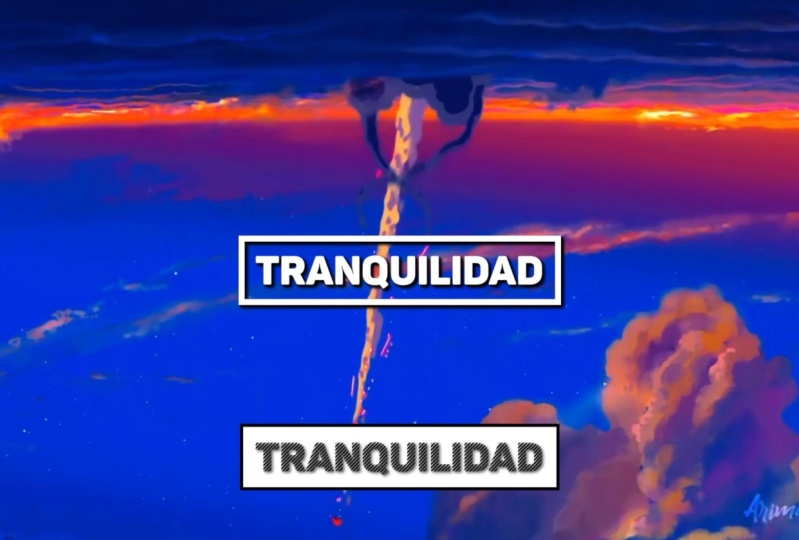
une fois, nous y voilà L'animation numéro un est terminée. C'était assez facile, non ? Maintenant, continuons
avec cette boîte de présentation. La première étape consiste à
nouveau à créer une nouvelle composition, avec
les mêmes réglages que précédemment. Et nous allons
appeler cette fenêtre de visualisation qui créera une
boîte à l'aide de l'outil rectangle ajoutera d'autres exemples de textes à l'
aide de l'outil Texte. Cette fois, ce devrait être une ligne
noire sur tout juste la taille de la boîte pour s'adapter
parfaitement à notre texte. Ce que nous allons animer maintenant correspond en fait à la largeur
de notre rectangle Pour ce faire, nous avons ouvert
nos propriétés de rectangle et plus particulièrement
le pack de rectangles. Nous avons ici la
propriété de taille que nous pouvons utiliser pour ajuster la taille
de notre rectangle. Le seul problème est que si nous
modifions l'une des deux valeurs
de largeur et de hauteur, l'autre sera automatiquement ajustée. Mais on peut facilement y remédier en
cliquant ici sur cette
petite chaîne qui séparera
les deux ampoules. Et ce que nous allons faire maintenant, je suis sûr que vous l'avez deviné cela créera des images-clés Déplaçons quelques images vers
l'avant, définissons une image-clé pour la taille, revenons au style
et définissons notre largeur à zéro Encore une fois, nous
sélectionnons nos images-clés et
appuyons sur F9 pour appliquer
un assouplissement automatique On dirait que nous avons
déjà ce que nous voulons, mais il y a toujours un problème
que vous pourrez résoudre
si nous superposons l'animation
à des séquences réelles, car le texte
noir sort de la boîte, ce que nous ne pouvons évidemment pas
voir sur un fond noir Mais heureusement, il
existe encore une fois une solution rapide à ce problème. Malheureusement, cette
solution rapide nous est toujours cachée car il
existe deux modes d' affichage pour notre chronologie, nous pouvons activer en cliquant
sur le bouton Toggle Switches, Modes Après avoir cliqué dessus,
nous avons soudainement une nouvelle case à cocher
avec un petit TI Si vous passez la souris dessus, vous pouvez voir qu'elle décrit cette fonctionnalité
comme une préservation de
la transparence sous-jacente Vous pouvez considérer cela comme un emporte-pièce inversé, probablement parce que cela signifie simplement que si nous
l'activons pour une couche, cette couche ne
sera affichée que s'il
y a quelque chose sur laquelle l'
afficher au-dessus. Comme si nous prenions les couches
inférieures comme un biscuit et les
recoupions vers le haut. D'accord, oui, c'est une
assez mauvaise analogie, mais j'espère que vous
comprenez ce que je veux dire Donc, si nous activons cette option pour notre couche de texte,
nos textes ne
seront affichés que s'il y a la case dessous qui correspond exactement à
ce que nous voulons. Passons à l'animation
numéro trois. Vous connaissez la procédure, la nouvelle
composition, les mêmes réglages. C'est ce que nous appelons la boîte à un trait. Et puis nous créons à nouveau une nouvelle couche de texte avec un
exemple de texte. Vous pensez peut-être
que nous allons
utiliser à nouveau un
rectangle régulier pour cela,
mais en fait, nous ne le ferons pas, car ce que nous
allons utiliser pour réaliser cette animation est un
effet appelé trait. Et l'
effet de trait nécessite un masque, ou plus précisément une
trajectoire sur laquelle il est appliqué. Maintenant, qu'est-ce qu'un masque ? Un masque ressemble un peu à l'emporte-pièce que nous utilisons
dans la dernière animation. il ne
choisira pas la partie d'
un calque à afficher en
fonction de ce qui se trouve en dessous, mais en fonction de la
forme que vous souhaitez découper. Donc, en fait, celui-ci est probablement plus un emporte-pièce
que l'autre. Maintenant, pour créer un tel masque, nous devons sélectionner notre couche de texte puis choisir à
nouveau
notre outil de rectangle et dessiner un rectangle
pendant que notre texte est sélectionné. Maintenant, cela ne
créera pas un nouveau rectangle, mais une mosquée en
forme de rectangle. Et comme vous pouvez le voir, ce masque ne
révélera
que tout ce qui se trouve dans un rectangle
et coupera tout le reste. Mais comment obtenir
ce trait maintenant Il suffit d'aller dans notre fenêtre Effets et préréglages et de
rechercher l'effet de trait Faites-le glisser vers la droite sur
notre couche de texte. Ce faisant, vous avez peut-être
remarqué que
nos commandes d'effets apparaissaient ici sur la gauche nos commandes d'effets apparaissaient Ces commandes d'effets
affichent en fait exactement les
mêmes propriétés. Nous pouvons également y accéder directement depuis
la fenêtre Layers. C'est pourquoi je n'ai pas
couvert cette fenêtre jusqu'à présent. C'est aussi pourquoi
nous allons l'ignorer
pour le moment et utiliser simplement la fenêtre
Layer à la place. Passons donc à la fenêtre
Couches et ouvrons nos propriétés d'effets et, en
dessous, nos propriétés de contour. Comme vous pouvez le constater, il existe
quelques propriétés, dont la
plupart me semblent
assez explicites En ajustant la couleur, nous pouvons ajuster la couleur de nos traits en
ajustant la taille, nous pouvons augmenter la largeur
de notre trait et vous pouvez simplement ajuster tout cela
exactement à votre guise La propriété qui nous
intéresse actuellement et que nous voulons réellement animer
est celle qui est étiquetée Parce que si nous
diminuons légèrement ce chiffre, vous pouvez voir que notre AVC est
en fait un peu plus court. Nous pouvons également
faire la même chose avec la propriété de départ. Cela ne ferait que raccourcir notre
chemin depuis l'autre côté. Au lieu de cela, nous
procédons comme toujours : nous créons une image-clé sur la propriété finale avec zéro
pour cent au début, puis 100
pour cent à la fin Ensuite, nous sélectionnons
que les deux sont des images-clés et nous appuyons sur F9 pour appliquer l'automatique en utilisant notre trait animé comme nous
le souhaitons Mais si vous regardez l' animation que nous voulons reproduire, vous verrez que le texte
se déplace également dans le cadre Le problème est que si nous essayons de réaliser ces animations en utilisant la propriété
de
position de notre couche de texte, déplaçons
en fait la
totalité de la couche et donc également
notre masque et notre contour, qui n'est pas exactement
ce que nous voulons. Vous l'avez peut-être déjà
deviné, nous allons à nouveau utiliser un
animateur de texte pour cela Nous cliquons donc sur animer sur un animateur de texte correspondant
à la position ouverte par
cet animateur
et nous animons notre valeur de position, commençant quelque part
en dehors du cadre et en revenant à Et nous appliquons également à nouveau notre assouplissement
automatique. Je suppose que tu devrais savoir
comment ça fonctionne maintenant. parti, nous venons de créer trois magnifiques animations textuelles
pour que ce soit précis En fait, cinq d'entre eux, puisque nous les avons déjà créés lors de la dernière session. Mais comment pouvons-nous désormais les
utiliser réellement dans notre contenu vidéo ? Eh bien, nous aborderons cela
dans la prochaine leçon.
7. Intégrer des animations texte: Au cours des dernières sessions,
nous avons donc appris à créer, et nous avons créé plusieurs animations de texte
différentes. Mais comment pouvons-nous utiliser
ces animations avec nos séquences réelles pour
intégrer
ces animations à notre contenu réel, par
exemple, sur
les réseaux sociaux ? Je vais vous montrer comment procéder de deux manières
différentes. Les deux ont
leurs avantages et leurs inconvénients. Et le premier
que je vais appeler
After Effects, non ? Pour cette version, nous allons
importer notre contenu vidéo dans After Effects et y superposer des animations directement
dans After Effects Pour ce faire, nous pouvons
simplement
glisser-déposer nos images dans
la fenêtre du projet. Maintenant, je suggère que si vous choisissez cette version, vous devez d'abord découper votre vidéo
finale dans Premier Pro, l'exporter puis importer
dans After Effects pour superposer vos animations finales
en toute dernière étape Vous pouvez également choisir les clips sur
lesquels vous souhaitez créer des animations directement
dans Premiere, puis cliquer avec le bouton droit sur ces
clips et sélectionner l'option permettant d'ouvrir ce clip en tant que composition
After Effects. Quoi qu'il en soit, vous
finirez par avoir votre séquence sur
laquelle vous souhaitez insérer une animation de texte
directement dans After Effects. Maintenant, si vous
l'avez ouverte depuis Premier, After Effects créera automatiquement votre composition. Si vous importez votre séquence rendue
finale, nous devons encore créer
une nouvelle composition pour celle-ci. Mais je suis sûr que vous
savez comment cela fonctionne maintenant. Je vais cependant vous montrer
une petite astuce, comment accélérer cela lorsque travaillez avec des séquences réelles, car vous pouvez
simplement glisser-déposer votre fichier vidéo importé sur le bouton Créer de la composition. Et After Effects
déterminera automatiquement la taille et la
longueur de vos séquences. Et cela créera une composition qui s'adaptera parfaitement à cela. Maintenant, nous pouvons bien sûr simplement créer notre
animation de texte que nous voulons
superposer directement dans cette nouvelle composition que
nous venons de créer Mais il existe en fait
un moyen plus simple de
le faire , car
nous pouvons simplement réutiliser nos compositions que
nous avons créées plus tôt et celles dans notre composition de
séquences. Je vais donc simplement
glisser-déposer l'une des animations
que nous avons créées
plus tôt sur notre chronologie. Et comme vous pouvez le constater, cela
crée une nouvelle couche, qui n'est en fait
que notre animation. Nous pouvons traiter cette couche
comme n'importe quelle autre couche. Ainsi, par exemple, si nous ne sommes pas satisfaits de
la position de notre animation et
que nous voulions la déplacer. Nous pouvons simplement ouvrir
les
propriétés de transformation et déplacer la couche. Et si nous voulions ajuster quelque chose dans notre animation, nous pouvions simplement double-cliquer
sur cette couche, qui nous amène directement à la composition de l'animation textuelle. Nous pouvons simplement
tout ajuster comme nous le souhaitons. Dès que nous avons obtenu toutes
les animations de texte souhaitées,
nous avons simplement effectué le rendu avec
cette grande composition en
cliquant sur la composition , ajoutant à la file d'attente d'Adobe Media Encoder puis en effectuant le rendu à l'
aide du Media Encoder, que vous
connaissez probablement pour avoir travaillé avec Premiere Maintenant, l'avantage
de procéder de cette façon est que nous avons toujours le contrôle
total notre animation et que nous
pouvons toujours modifier et ajuster les choses pour qu'elle ressemble
exactement à ce que nous voulons Nous pourrions même tirer parti d'
autres fonctionnalités
d'After Effects. Et par exemple, notre animation pour suivre
un mouvement spécifique à
l'écran ou suivre le mouvement de la
caméra pour donner impression que notre animation
flotte dans les airs. L' aspect négatif
de cette version, c'est que cela peut être un peu fastidieux
car nous devons toujours
ouvrir After Effects pour
utiliser notre animation Parce qu'il existe
en fait un moyen de rendre nos textes,
l'animation est utilisable directement depuis
Premiere Pro à l'aide d'un modèle d'animation
graphique. Cela nous amène à la
version numéro deux, que j'appelle le premier itinéraire. Maintenant, pour créer un tel modèle d'
animation graphique, nous devons d'abord ouvrir la
fenêtre Essential Graphics et After Effects, ce que nous pouvons faire en cliquant
sur Window Essential Graphics. Maintenant, la première chose
à faire dans cette nouvelle fenêtre est de
sélectionner la composition. Nous voulons en faire un modèle d'
animation graphique. Maintenant, sélectionnons, par exemple, notre trek en animation
que nous avons créé précédemment. Et donnons également le nom de notre modèle d'animation
graphique. Nous l'appellerons simplement de la
même manière que notre composition, qui est track in. Ce que nous devons faire maintenant, c'est faire
glisser toutes les propriétés
que nous voulons pouvoir modifier dans
Premiere dans cette fenêtre propriété
la plus importante pour une animation de texte est probablement le contenu
de notre couche de texte. Puisque je suppose que vous n'aurez
probablement pas besoin d' une animation de texte indiquant qu'un
exemple de texte est désactivé. Nous pouvons donc
nous assurer de pouvoir
modifier le texte et
Premiere Pro en ouvrant propriétés
du texte de
notre couche et en faisant glisser propriété du texte source dans la fenêtre
graphique Maintenant, vous voudrez peut-être
ajuster non seulement le contenu
de vos textes, mais probablement aussi la police
utilisée ou la taille de police. Et nous pouvons nous assurer que cela
est possible en cliquant sur le
bouton Modifier les propriétés et en cochant les cases pour une sélection de police
personnalisée et en activant le réglage de la taille de
police Désormais, vous pouvez
simplement glisser-déposer presque n'importe quelle propriété de importe laquelle de vos couches dans cette fenêtre pour la rendre
modifiable dans Mais pour l'instant, nous allons nous
en tenir au texte lui-même. Donc, pour exporter réellement ce modèle d'
animation graphique, nous allons cliquer sur le bouton
Exporter. After Effects nous dira que nous devons enregistrer notre projet. C'est tout à fait normal. Sauvegardons-le. Maintenant,
dans cette fenêtre, nous pouvons sélectionner l'endroit où enregistrer
réellement notre modèle. Parce que ce bouton d'exportation fait réellement, c'est qu'il crée un fichier MOG RTF
contenant notre Mog RT est en fait abréviation de motion
graphics template Ce fichier RTF MOG
doit maintenant être placé dans
un dossier spécifique Premiere pourra ensuite le lire et appliquer l'animation. Ainsi,
en choisissant l'option dossier de modèles
locaux ,
After Effects
le placera automatiquement dans le bon dossier afin que Premiere puisse le lire sur le même
ordinateur, mais vous pouvez
bien sûr également choisir l'option lecteur local pour enregistrer le fichier n'importe où
sur votre disque si, par
exemple, vous souhaitez le
partager avec toute votre équipe. Vous avez donc tous accès
à la même animation. Nous allons cependant choisir le dossier des modèles
locaux
pour le moment, puis cliquer sur
OK, d'accord,
passons maintenant
à Premier pour voir comment nous pouvons réellement
utiliser cette animation Maintenant, la première chose que nous
voulons faire dans Premier est d'ouvrir la fenêtre Essential
Graphics, ce que nous pouvons
refaire en cliquant sur Window Essential Graphics. Maintenant, vous pouvez voir qu'il existe déjà une tonne de modèles
différents ici. Ces modèles sont en fait
fournis avec Premier, et vous pouvez également utiliser certains d' entre eux en les faisant glisser
sur votre chronologie Mais la plupart d'entre elles
ressemblent une belle animation, non ? Revenons donc
à notre onglet de navigation et
recherchons notre piste dans l'
animation que nous avons créée. Et faisons-le glisser
dans notre chronologie. Et nous y voilà. C'est notre animation
directement dans Premier. Et nous avons même
les options d'édition que nous avons définies pour ajuster notre texte. Alors, qu'avons-nous appris ? Nous avons découvert deux manières
différentes d'
utiliser vos animations
avec des séquences réelles. abord en important vos
séquences dans After Effects, puis inversement en exportant vos animations d' After Effects vers Premiere. Je dirais donc, allez-y, créez vos animations
préférées et exportez-les pour créer votre propre pack de préréglages
d'animation de textes
8. Conclusion: Félicitations à tous. Vous devriez désormais être en mesure de créer vos propres textes et principes
d'animation, y compris toutes vos animations
préférées prêtes à être utilisées directement
dans Premier Pro Nous avons abordé les
bases d'After Effects, les bases de l'
animation, y compris ce qu' est
une image-clé et comment nous
les utilisons pour créer des animations Comment rendre nos images-clés plus
fluides, nos animations pour créer des textes et comment animer le texte à l'aide
d'
animateurs de texte, nous appliquons ensuite ces connaissances pour créer de véritables animations de
texte et nous les exportons sous forme de modèles d'animations graphiques
à utiliser dans En fait, vous ne devriez pas seulement être capable de créer
des animations de texte maintenant, vous devriez également
être capable de créer toutes sortes d'
animations différentes avec After Effects. Ce sont les notions de base que nous avons
abordées dans ce cours. Non seulement cela fonctionne pour l'animation de
texte, mais ce sont en fait
les bases d'
After Effects pour tout
type d'animation. Avec l'animation de textes,
nous nous sommes simplement plongés dans les grandes
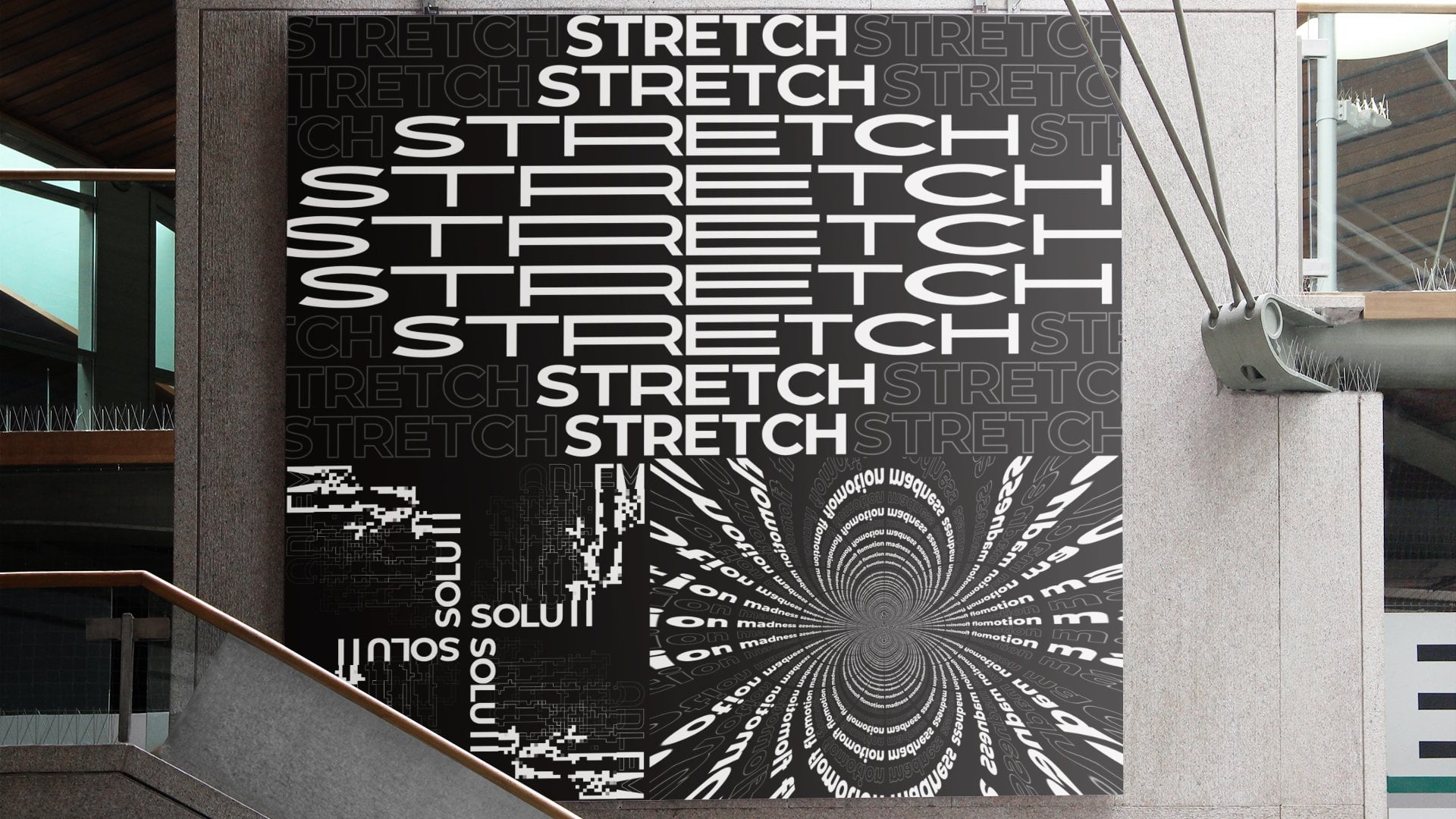
limites de l'animation graphique . En utilisant les bases
clés de ce cours et un
peu de pratique, vous pourriez créer des animations
comme celle-ci ou celle-ci Donc, s'il y a un point essentiel à retenir de ce cours, c'est que toutes
ces animations se
résument à
un tas d'images-clés Je l'ai promis. Dans la plupart des cas, ces animations semblent beaucoup plus compliquées qu'
elles ne le sont en réalité. Et j'ai vraiment hâte de voir toutes les incroyables animations
que vous allez créer. Une fois que vous les aurez
prêts, n'oubliez pas les télécharger
dans l'onglet projets et ressources de la page du cours afin que je puisse les voir. Merci beaucoup d'avoir
regardé, car
même si je suis sur YouTube
depuis plus de dix ans, il s'agit en fait du tout premier cours complet que j'ai créé. J'attends donc avec
impatience tous vos commentaires. Qu'il s'agisse de bons commentaires,
ce qui est génial pour renforcer mon ego,
ou mieux
encore, de commentaires négatifs
ou de choses que je peux améliorer pour rendre le prochain
cours encore meilleur. À bientôt alors
 Markus Vogel, Content Creator + FullStack Developer