Transcription
1. Bienvenue: Bonjour, m'appelle Bill, et je suis dans mon atelier aujourd'hui avec un très bon ami, un gars que je trouve très utile dans la maison et son nom est Arduino. Maintenant, la cour. Nous connaissons un microcontrôleur microcontrôleurs d'air petits ordinateurs qui sont intégrés dans appareils
Elektronik pour les rendre plus intelligents. Vous les trouverez dans votre télévision, dans vos appareils électroménagers et même dans votre voiture et avec mon pote, l'Arduino Aiken. Construisez des appareils intelligents pour dire que vous vouliez construire une alarme anti-vol ou un état
météo domestique que vous pourriez utiliser dans notre greenoe. Pour cela, peut-être aimeriez-vous expérimenter avec la technologie portable. Sont des diminutions, sont parfaits pour cela. Peut-être que vous voulez construire quelque chose de plus sophistiqué, comme un robot ou même une imprimante trois D. Vous pouvez utiliser un Arduino pour ces choses et bien d'autres encore. y a vraiment aucune limite à ce que vous pourriez faire avec ce merveilleux petit appareil. Maintenant, dans notre projet, nous allons construire un jouet musical. Utiliser un Arduino va jouer un air familier. Eh bien, il clignote quelques lumières, quelque chose comme ça. cours de route, vous apprendrez un peu sur l'ICS électronique un peu sur la programmation et même un peu sur la musique. Mais surtout, tu allais apprendre à utiliser une artère. Non. Et une fois que vous avez appris à utiliser dans notre vert Oh, le ciel est la limite quant à ce que vous pourriez faire. Alors s'il vous plaît rejoignez-moi pour que la classe arrive au banc de travail, récupère nos planches à pain Silas, et nous commencerons à apprendre à construire dans notre espoir gamino de vous voir bientôt.
2. Qu'est-ce qu'un Arduino ?: Bonjour. Bienvenue dans mon travail. Banc. Je suis vraiment contente que tu aies décidé de te joindre à moi pour ce cours. Je pense que vous allez trouver ça pour être amusant et éducatif en même temps. Voilà ce que nous allons travailler sur notre projet de classe. C' est une planche à pain Solace. C' est un appareil que nous utilisons pour le prototypage. circuits électroniques affaiblissent les choses de fil avec la façon dont il est arrivé de commencer d'eux afin que nous puissions réutiliser ou des composants et est venu là circuit jusqu'à ce que nous obtenions exactement la façon dont nous
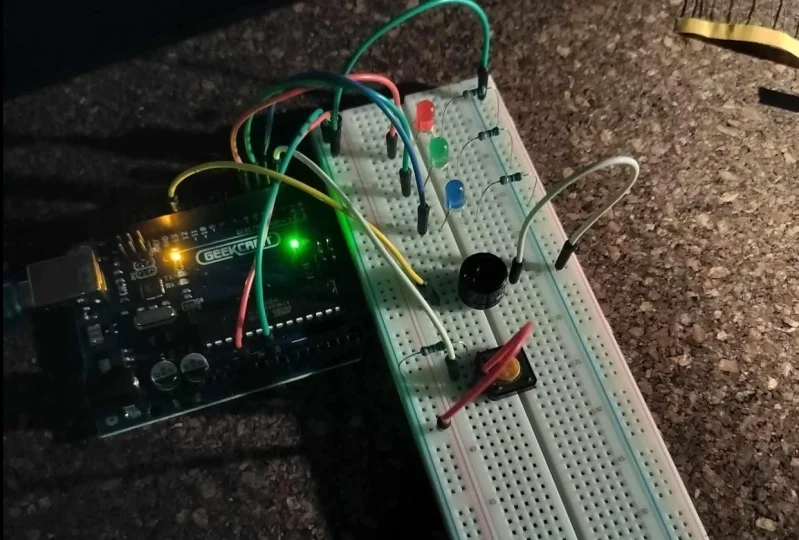
le voulons sur la planche à pain de monté certains composants électroniques un petit bouton poussoir, rapide PS buzzer électrique et trois l e ds et quelques résistances. Et j'ai branché ça à un ard Weena avec, vous voyez, à côté de la planche à pain, l'Arduino lui-même est alimenté par une alimentation électrique. Il y a un certain nombre de façons que j'aurais pu l'alimenter. J' aurais aussi pu brancher une batterie de neuf volts. Ou il aurait pu utiliser un câble USB, l'alimentation de l'ordinateur. En fait, lorsque nous le
développerons, nous allons utiliser le câble U. S. S.
B la puissance de l'Arduino. Maintenant, le projet est très simple. J' ai appuyé sur le bouton et il joue un air et clignote les lumières. Assez fascinant, n'est-ce pas ? La partie fascinante du rial,
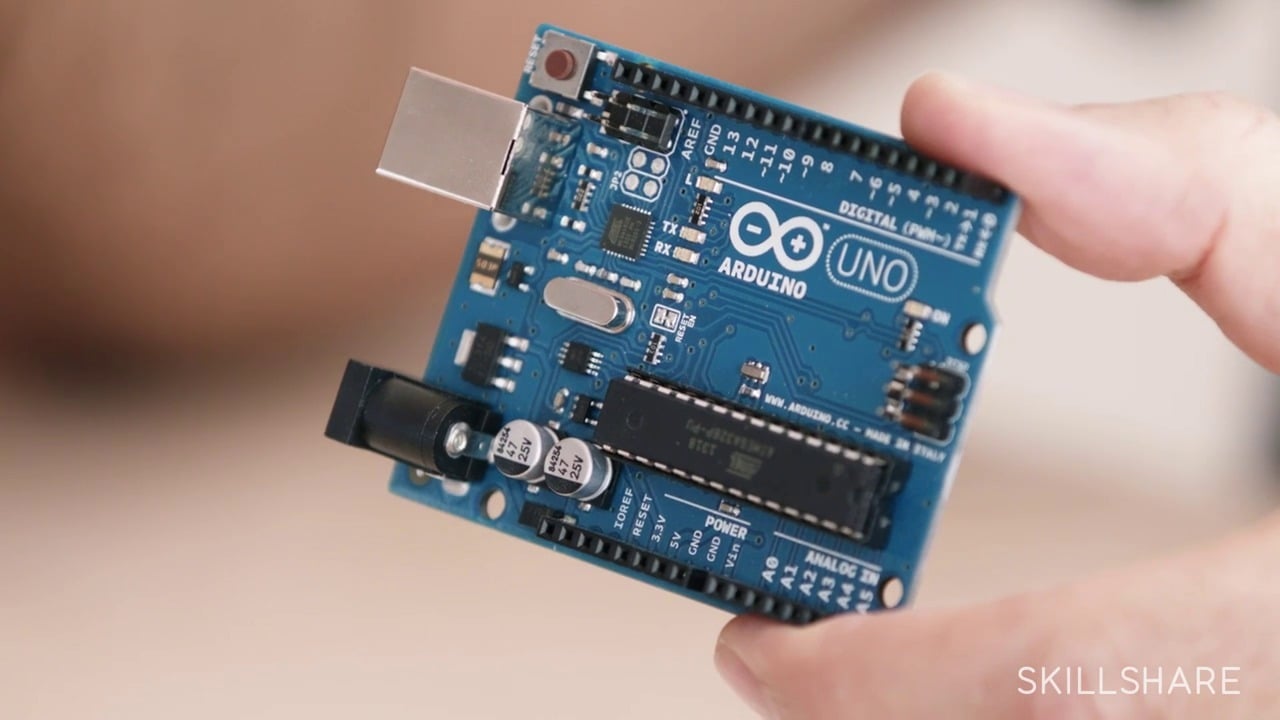
cependant , est l'Arduino lui-même. Jetons un coup d'oeil à l'Arduino maintenant. Une chose que vous devriez savoir sur la cour, nous savons, c'est qu'il y a plusieurs différents sont pas rinos est toute une famille de ces appareils maintenant. L' Arduino que j'ai utilisé pour notre projet est appelé un Arduino Uno ont un autre ici. C' est de loin l'Arduino le plus populaire. Donc, quand la plupart des gens parlent de l'Arduino, ils parlent de ce que vous savez, c'est un appareil très bon marché. C' est un clone Arduino Yunel que j'ai ramassé pour environ 15$. Ce n'est donc pas un gros investissement, et vous pouvez le réutiliser dans d'autres projets. Donc ça en vaut la peine. Mais il ya d'autres sont DWI sait que vous pourriez utiliser dans ce projet et aussi atteindre le succès. Voici un art entre Omega Maintenant, Comme vous pouvez le voir, la Maiga est plus grande que le vous savez. La principale différence entre deux est que le Maiga a plus de connexions sur elle afin que vous
puissiez y connecter plus d'appareils. Si vous avez une Maiga, vous pouvez certainement l'utiliser pour faire le projet. Et le travail va bien à l'autre bout du spectre, j'ai un très petit Arduino ici. C' est ce qu'on appelle un E
Tiny , et il porte bien son nom. Comme vous pouvez le voir, c'est un très petit appareil. Croyez-le ou non, cela est capable d'exécuter le même code que celui de cet Arduino. Ainsi, vous pouvez construire votre projet sur l'Arduino Uno, puis transférer le code au 80 minuscule et l'exécuter dessus pour rendre votre produit final très, très petit. Vous pourriez même aller plus loin et transférer le code sur le processus. Ton pourboire qui passe là. Connaissons-nous ce petit appareil ici ? Et vous pouvez le brancher sur une carte de circuit imprimé et le faire fonctionner de la même façon que sur le vous savez. Donc, vous savez est une plate-forme de développement très polyvalente, et l'Arduino est une famille très polyvalente, vous
permettant de construire des produits et ensuite de fabriquer des appareils finaux qui sont très petits et très efficaces. Alors maintenant regardons comment l'Arduino est réellement programmé avec votre ordinateur. Voici à quel point nous savons que la programmation fonctionne. Tout d'abord, vous aurez besoin d'un ordinateur. Ça peut être Windows, Mac ou Lennox. Vous aurez également, bien sûr,
besoin
de votre Arduino sur l'ordinateur Vous exécutez le logiciel appelé Arduino I D E ou environnement de développement
intégré. Il s'agit d'un logiciel gratuit qui affaiblit le téléchargement à partir du site Web d'Arduino. Il écrira au programme en utilisant le I. D. E et R DWI connaît des programmes d'air appelés croquis, puis vous connecterez l'Arduino avec un câble
USB. Cela alimentera l'Arduino et vous permettra d'envoyer votre croquis à l'Arduino. Une fois à esquisse a été chargé sur l'Arduino Arduino exécutera le croquis. Une fois que vous êtes satisfait de la façon dont vos esquisses fonctionnent, vous pouvez déconnecter le câble U. S B et vous débarrasser de l'ordinateur. Maintenant, vous pouvez alimenter la cour. Nous savons avec une alimentation électrique et encore une fois l'Arduino lancera le croquis. L' ordinateur n'est plus nécessaire. Vous pouvez même vous débarrasser de l'alimentation et utiliser une batterie pour faire un
projet Arduino portable . Maintenant que nous avons vu comment nous programmons dans Arduino en écrivant un croquis avec leur ordinateur et en l'envoyant à l'Arduino par le câble U. S. S.
B, il est temps de regarder de plus près l'Airdrie. Pas de conseil lui-même. Maintenant, vous remarquerez que l'Arduino a un certain nombre de connexions sur. Certains d'entre eux sont relativement évidents, comme le connecteur USB et le connecteur pour une alimentation externe. Mais il y a aussi un Siris de connecteurs autour de la carte, et ce sont les importants dont je veux parler. ce moment. Vous pouvez diviser ces connecteurs en trois groupes différents. Il y a le groupe d'alimentation, le groupe d'entrée analogique et l'ancien groupe numérique I. Io signifie sortie d'entrée car ces broches pourraient être des entrées ou des sorties. Maintenant, dans notre conception, nous allons utiliser quelques broches du groupe d'alimentation pour fournir cinq volts à notre planche Silas Bread afin que nous puissions faire fonctionner notre L E DS et fournir des tensions aux autres
composants électroniques . Nous n'utiliserons pas les entrées analogiques analogiques de l'air normalement utilisé avec des capteurs qui peuvent mesurer des choses comme la température, pression de l'
air ou le son et envoyer des tensions analogiques à l'Arduino. Nous ne l'utilisons pas dans notre conception de jouets. Nous allons, cependant, utiliser certaines des épingles dans la queue. Ça va Io groupe maintenant. Les signaux numériques peuvent exister en deux niveaux différents. Ils représentent soit un zéro, soit un à un ordinateur. Zéro est normalement représenté par zéro volts, alors qu'un est représenté par cinq volts. Maintenant, nous allons utiliser l'une de ces broches comme entrée, et ce sera pour notre bouton-poussoir. Lorsque nous appuyons sur le bouton, nous l'enverrons cinq volts, puis Arduino interprétera cela comme étant un. Et puis il exécutera le programme que nous avons conçu pour exécuter quand il en voit un sur cette broche . Nous utiliserons également quatre sorties sur l'Arduino. Trois des sorties conduiront les trois lumières L E D, et l'une d'entre elles entraînera le buzzer électrique PS pour faire du son. Voici un aperçu de plus près de la façon dont j'ai branché l'Arduino sur notre planche à pain Elice. Maintenant, vous pouvez voir que ces connexions ici sont les connexions d'alimentation et l'envoi de cinq volts et la terre à la planche à pain pour alimenter les composants électroniques. Et voici les connexions sur le Digital i o Bus. Voici ma sortie pour le haut-parleur PS O, les trois sorties LED et l'entrée du bouton-poussoir. Donc, cela conclut notre rapide regard sur le dur que nous connaissons maintenant. Évidemment, il ya beaucoup plus que vous pourriez en apprendre davantage sur ces appareils étonnants, et le meilleur endroit pour le faire est sur Le officiel sont Tween un site Web, qui est www dot Arduino dot cc. S' il vous plaît noter que c'est point cc et pas point com. Une autre bonne façon d'en apprendre davantage sur l'Arduino est d'acheter le kit officiel Arduino Starter chez Arduino. Maintenant, il ne s'agit pas d'un investissement de 80 à 100$, mais si vous êtes sérieux au sujet de l'Arduino, c'est une excellente façon d'apprendre. Ils vous donnent un Arduino, une planche à pain sans étoile, un certain nombre de composants électroniques, plus un livre avec une série d'expériences que vous pouvez exécuter avec l'Arduino pour vraiment apprendre beaucoup sur l'appareil. Quoi qu'il en soit, la prochaine leçon que nous allons faire est de regarder le jouet qui construisait et de choisir la couleur des lumières qui allaient utiliser et la musique que nous allons jouer . J' ai hâte de vous voir sur la prochaine vidéo.
3. Choisissez votre tonalité et les couleurs !: Ok, nous avons regardé l'Arduino et nous sommes sur le point d'examiner les pièces que nous devons acheter pour terminer notre projet. Mais avant de le faire, nous devons discuter de ce que notre projet va réellement faire. Comme vous le savez, c'est un jouet musical. Ça va jouer un air. Ce qui clignote quelques led de couleur s et l'exemple que je vous ai montré déjà est la Star Spangled Banner avec L E
D rouge, blanc et bleu . Comme nous l'avons mentionné, cependant, vous pouvez changer cela à un autre air et un autre ensemble de couleurs led si vous le souhaitez. Et c'est là qu'il devrait commencer à prendre cette décision dès maintenant. Si vous n'avez jamais fait aucun de ce genre de travail avant, je vous recommande fortement au moins de suivre mon exemple pour The Star Spangled Banner , obtenir tout le travail des orteils et ensuite revenir en arrière et re programmer pour une chanson différente. Cependant, les couleurs LED ou quelque chose sur lequel vous pourriez prendre une décision en ce moment, si vous voulez, nous allons utiliser trois L E. D. Dans notre projet. Ils peuvent être trois couleurs différentes ou trois de la même couleur. Mélangez-les et faites-les correspondre comme vous le souhaitez. Je suggère d'utiliser des visas de trois millimètres ou cinq millimètres. Ce sont la variété la plus commune et sont très peu coûteux. L' air disponible dans une variété de couleurs,
y compris le rouge, le
vert, le
jaune, jaune, bleu, orange et le blanc. Si vous souhaitez que votre appareil joue un morceau différent, vous devrez obtenir des partitions pour la chanson que vous avez choisie. Vous devrez connaître à la fois les notes et le calendrier des notes. Veuillez garder à l'esprit la simplicité du projet et ne choisissez pas une
pièce musicale très complexe .
4. Utiliser un panneau de lecture sans soudage: a Z mentionné dans l'introduction. Nous allons construire notre projet en utilisant quelque chose qu'on appelle une planche à pain sans étoile. planches à pain de quelqu'un viennent dans un certain nombre de styles différents. J' ai un style ici, et dans la seconde, je vous emmènerai au banc de travail pour vous montrer un autre style que vous pouvez utiliser. Ils sont utilisés pour prototyper le circuit électronique dans certaines parties
et fils électroniques dans ces appareils. Déplacez-les jusqu'à ce que notre circuit fonctionne correctement, et ensuite nous pouvons aller construire notre circuit sur quelque chose de plus permanent, comme une bordure perf, un circuit imprimé. Alors passons au banc de travail et regardons de plus près comment était une chanson. Le Pain Board fonctionne. Voici deux styles différents de scie Dallas Bread Board. Celui que je viens de vous montrer est à droite et un autre style de planche à pain sur lequel j'ai construit. Notre circuit est à gauche. Vous pourriez utiliser l'une ou l'autre de ces planches à pain pour ce projet, et elles fonctionneraient bien maintenant. Une chose que je dois souligner est que dans les deux exemples, ces planches d'air, pas individuelles, les planches pain sont conçues pour être empilées les unes sur les autres afin que vous puissiez construire des circuits plus grands. Et donc celui de ce côté-ci a des planches à pain empilées ensemble de ce côté de l'acte. Tu as quatre planches à pain, alors regardons de plus près la planche à pain. Ce que la planche à pain est en fait une série de petites prises, et chaque prise est capable d'accepter le composant électronique du four au plomb ou un morceau de fil de raccordement ou un fil spécial de sauteur de planche à pain. Maintenant, les prises d'air interconnectées. Ainsi, par
exemple, cette minuscule socket ici est connectée à celle à côté, et à celle à côté de cette etcetera. Les cinq prises de ce rameur particulier reliaient les cinq prises de ce rouleau reliées les unes aux autres. Il y a aussi des prises de l'autre côté, et ces rangées sont séparées par un espace, et je vais vous remplir le but de cet écart dans une seconde afin que les prises de ce côté et les prises de ce côté de l'écart ne soient pas connectées les unes aux autres. planches à pain ont aussi ce qu'ils appellent des
bus, des bus ou où nous connectons des connexions électriques ou au sol, sorte qu'ils courent sur le côté Donc toutes les connexions de ce côté, par
exemple, ou un bus. C' est aussi un autre bus ici. C' est un par ici. Donc, j'aurais des cas normaux connecter mes cinq boulons dans mon sol deux bus parce que j'ai
beaucoup de connexions que mon circuit devra faire à l'alimentation électrique et à la terre. Maintenant, sur ces petits connecteurs, on pourrait insérer des fils de cavalier. C' est un fil de cavalier que j'ai inséré ici et puisque tous les connecteurs sur une même ligne ou connectés via insérer un fil de cavalier ici, j'ai maintenant connecté électriquement ces deux fils à travers la planche à pain. La planche à pain est également dimensionnée pour accepter les composants électroniques, et c'est la raison de cette lacune ici. C' est la taille pour accepter les circuits intégrés. Quoi, vous êtes des composants électroniques très courants. Nous n'utiliserons pas un circuit intégré dans notre produit aujourd'hui, cependant, maintenant
que j'ai branché mon circuit intégré ou que je vois dans la planche à pain, chacune des broches du I C est connectée à quatre broches adjacentes, et donc Je peux brancher les choses directement à mes circuits intégrés simplement en branchant des fils de raccordement ou en connectant des composants électroniques directement à la planche à pain elle-même. Voici la planche à pain à laquelle j'ai branché notre projet. Comme vous pouvez le voir, c'est un style légèrement différent, et la différence est qu'il y a deux bus électriques de chaque côté de la planche à pain, par opposition à un autre style. Cela peut vous permettre de connecter plusieurs tensions d'alimentation, et c'est pour cette raison que je préfère moi-même ce style de planche à pain. Mais encore une fois, pour ce projet, un ou l'autre style fonctionnera. Bien, comme vous pouvez le voir, ont utilisé le conseil de pain pour monter tous les composants électroniques de notre projet. J' ai la led est ici et là Résistances associées de gouttière PS buzzer électrique
ici , et j'ai le bouton-poussoir avec sa résistance. Là, un certain nombre de fils de cavalier air utilisé pour connecter les composants ensemble et de les
relier au troupeau. Nous savons que la planche à pain est même mise hors tension de l'Arduino,
et je vous le montrerai dans une prochaine vidéo. Maintenant, afin de brancher des composants sur votre planche à pain, vous aurez besoin de quelques fils de cavalier, vous pouvez faire vos propres fils de cavalier à partir de fil solide de
calibre 22 ou 24 pour enlever une partie de l'isolation de chaque extrémité, et vous avez vous-même un fil de cavalier fait sur mesure. Mais je préfère utiliser des fils de cavalier pré-fabriqués comme ils pourraient être utilisés encore et encore, et ils sont très pratiques. Ils viennent dans beaucoup de couleurs différentes, ce qui me rendra plus facile de trier les choses quand je fais un très grand circuit. Maintenant, comme vous pouvez le voir, j'en ai un assortiment ici. Plus près. Regarde la fin de l'un. Ah, ce que vous verrez à la fin, c'est que le fil a une petite pointe qui a été faite pour tenir dans la planche à pain, et cela durera très longtemps, et c'est très pratique. Il y a également d'autres fils à l'intérieur que vous pourriez trouver utiles, bien que vous n'en ayez pas besoin pour ce projet. Des choses comme ces câbles de ruban, qui relient le tas de fils ensemble, peuvent être très pratiques lorsque vous travaillez avec un Arduino. Quand vous vous connectez, disons une demi-douzaine de connexions différentes. Certains d'entre eux ont également des prises de style différent, ils ont des prises mâles à une extrémité et prises
femelles à l'autre extrémité afin qu'ils puissent se connecter à des composants externes et des capteurs sauf et ramener ces connexions à la planche à pain. Bref, avoir une bonne sélection de fils est vraiment quelque chose que vous allez vouloir faire si vous avez l'intention de continuer à expérimenter avec ICS électronique, ce que j'espère que vous ferez après avoir construit ce projet.
5. LEDs et résistances: Donc, bien
sûr, le cœur de notre jouet musical est l'Arduino, mais il y a d'autres composants électroniques que nous devrons également utiliser
pour compléter le projet. Alors maintenant, jetons un coup d'oeil à quelques de ces. Nous commencerons par regarder les
L.E . , les cadrans électroluminescents et les résistances. Une LED ou une composition électroluminescente est un dispositif semi-conducteur capable de produire de la
lumière d'une couleur spécifique étant un dispositif semi-conducteur. Led tsar polarité sensible L E. D ont Leeds et un OED et une cathode. L' un ancien plomb, qui est généralement le plus long des deux fils, est toujours connecté au positif de l'alimentation led zehr. Disponible dans une grande variété de couleurs, une résistance est un dispositif électrique à venir limiter le flux d'électricité. Une résistance est spécifiée par sa résistance, qui est mesurée dans les maisons. Les résistances de plus de 1000 maisons sont généralement spécifiées dans Kiel, OEM et plus d'un million de maisons dans les méga maisons. Résistances air disponibles dans un certain nombre de tailles différentes, les tailles correspondent à la quantité de wattage bacon dissiper. Pour notre projet, nous utiliserons le type de résistance le plus populaire, qui est la résistance quart de montre. La valeur de la résistance est généralement indiquée par une série de bandes codées par couleur sur la résistance elle-même.
6. Piezo Buzzer et commuter: Attendez. Regardez, Dwayne O T, L E D et les résistants de notre projet. Cela ne laisse qu'un coup d'œil à l'interrupteur et au buzzer électrique PS. Alors faisons ça maintenant. Le haut-parleur électrique PS est également appelé « buzzer » ou « transducteur ». C' est un dispositif très efficace capable de produire un son assez fort avec très peu courant
électrique appliqué haut-parleurs PS O ou buzzers air couramment utilisé dans les jeux vidéo et détecteurs de
fumée et d'autres zones ont été autorisés. Le son est requis sans haute fidélité. Fait intéressant, le PS O peut également être utilisé comme microphone, bien que nous ne l'utiliserons pas pour cela. Dans ce projet, le bouton-poussoir commute un composant électrique très simple qui relie
ou déconnecte simplement un circuit électrique. L' interrupteur utilisait un spécifié comme un S P S T, qui signifie un seul pôle lancer. C' est le type de commutateur le plus simple. Assurez-vous que vous spécifiez un contact momentané, qui, comme c'est le type de bouton-poussoir que nous allons utiliser, l'autre type de bouton-poussoir est un interrupteur à bascule ou pousser sur push off, et qui ne serait pas adapté pour cette projet.
7. Liste des parties: Maintenant que nous avons examiné les composants de notre projet, allons les rassembler pour que nous puissions réellement le construire. La première chose dont vous aurez besoin est un clone Arduino uno ou Arduino Uno. Vous aurez également besoin d'un câble USB A vers B. Il s'agit du même type de câble que vous utiliseriez normalement pour une imprimante. Ici, Arduino Clone ou Arduino est peut-être venu avec ce câble. Vous aurez besoin de trois l E ds. Je recommanderais une variété de trois ou cinq millimètres. Vous pouvez choisir les couleurs comme vous le souhaitez. Il aura besoin de 4 résistances 1/4 watt. Trois de ces résistances devraient avoir une valeur de 330 maisons, bien que toute valeur comprise entre 154 170 OEM suffise. La résistance restante pourrait avoir une valeur de 10 000 maisons, ce qui est également appelé 10 prêts clés ou tout simplement 10-K Toute résistance d'une valeur de 5,62 22 prêts clés fonctionnera. Pour ça. Vous aurez besoin d'une sonnerie électrique PS ou d'un haut-parleur. Vous aurez besoin d'un boutons-poussoirs qui sera un S P S T interrupteur de contact
momentané. Il aura également besoin d'une planche à pain Elice sciée. Vous pouvez acheter une petite planche à pain avec 400 points de contact ou une plus grande avec 830
points de contact . L' un ou l'autre suffira pour le projet. Avec la planche à pain, il aura besoin de 10 fils de cavalier. Vous pouvez soit acheter des fils de cavalier de planche à pain spécifiques, qui peuvent avoir été inclus avec votre planche à pain. Ou vous pouvez simplement utiliser un fil solide de calibre 22 ou 24 et dépouiller les extrémités vous-même. Donc maintenant, vous avez à la liste de courses. Il est temps de sortir acheter vos pièces. Maintenant, si vous n'avez jamais acheté de composants Elektronik auparavant, vous pourriez être un peu confus quant à l'endroit où vous pouvez acheter certaines de ces choses. Donc, je veux vous faire quelques suggestions. Gardez à l'esprit qu'aucun de ces accords air nécessairement maintenant. Tout d'abord, si vous vivez dans ou à proximité d'une grande ville, il y a probablement un ou plusieurs distributeurs Elektronik. Vous n'en êtes peut-être même pas au courant, mais ils sont susceptibles qu'ils seront dans un parc industriel. On ne sait jamais. Consultez vos pages jaunes ou Google et seulement Google pour trouver des pièces électroniques ou des
composants électroniques avec le nom de votre ville, et vous pourriez trouver quelque chose. Alternativement, vous pouvez acheter ces choses en ligne maintenant. Il y a de grands distributeurs ICS d'électrons comme Digit Key qui auront toutes ces choses . Mais je dois avouer leurs sites un peu accablante pour les gens qui n'ont jamais fait cela auparavant. Et ils sont le genre d'entreprise qui vend généralement des choses par le 1000 bien qu'ils
vendent des composants individuels, une autre grande source en ligne serait Arduino lui-même. Arduino vend un certain nombre de kits de démarrage, et n'importe lequel de ces kits de démarrage contiendrait tout ce dont vous avez besoin pour construire ce projet, comme un Arduino uno, une planche à pain et un certain nombre de composants électroniques. Et ils viennent aussi avec des guides pour en apprendre davantage sur l'Arduino. Ce serait donc un excellent investissement si vous avez l'intention de continuer à travailler avec l'Arduino. Sinon, il ya des magasins spécialisés comme huit de Fruit ou Spark Fund, ces Air Electron ICS composants magasins qui traitaient ah, les
amateurs, et ils auront tous ces composants avec beaucoup d'autres cool composants aussi. Ah, endroit
idéal pour magasiner, croyez-le ou non, c'est Amazon. J' achète beaucoup de choses sur Amazon entre Amazon eux-mêmes et les concessionnaires qui vendent via Amazon. Vous serez en mesure de ramasser tout ce dont vous avez besoin pour construire ce projet. E Bay est une autre bonne source. Bien sûr, livraison pourrait prendre un certain temps avec certains des fournisseurs eBay. Mais eBay vous donnera quelques bonnes affaires sur ces composants ainsi va à certains des distributeurs
chinois qui font de la publicité en ligne. Maintenant, ils vont vous donner le fond de roche Prix est. La seule chose, cependant, est que vous devrez être conscient est que vous pouvez attendre un mois ou deux pour la livraison. Cependant, cela
dit, j'achète beaucoup de pièces directement de la Chine parce que simplement les prix de l'air. Super. Maintenant, quand vous achetez des choses comme des L E D et des résistances, vous trouverez peut-être que c'est difficile à acheter. Les particuliers doivent acheter au moins des paquets de 10 ou peut-être même des paquets de 20 ou 25. Mais gardez à l'esprit que si vous voulez continuer à travailler avec ICS électronique, il réutilisera ces choses. Et nous ne parlons pas de composants coûteux. J' achète des résistances pour moins d'un sou chacun, et j'achète des led s et en vrac. Et en général, ils me coûtent environ trois cents en moyenne. Le coût de la led varie en fonction de la couleur, mais aucun d'entre eux n'est aussi cher. De toute façon, j'espère que ça vous aidera avec vos achats. Bonne chance avec ça. Ramassez les pièces et rejoignez-moi sur la prochaine vidéo.
8. Installer le logiciel Arduino IDE: maintenant, pour travailler avec la cour, nous savons que vous allez avoir besoin d'un logiciel appelé Hard Reno Integrated Development Environment ou I D. E E. Alors allons installer ça sur l'ordinateur dès maintenant . Je vais montrer un exemple d'installation de ceci pour Microsoft Windows, mais vous pouvez également installer le I. D. E sur un Macintosh ou sur un poste de travail Olympiques. La première étape est d'aller sur le site Arduino à Arduino dot cc. Maintenant, cliquez sur le lien de téléchargement et à partir de là le système d'exploitation plus choisi. Je vais faire des indices Microsoft Windows. Vous pouvez contribuer ou simplement cliquer sur le bouton de téléchargement. Pour commencer le processus, sélectionnez l'emplacement où enregistrer le fichier et attendez que le fichier soit téléchargé. Une fois le téléchargement terminé, ouvrez
également le dossier que vous avez téléchargé dans le fichier et cliquez sur le fichier pour commencer le processus d'installation, sauf tous les contrats de licence. Et à moins que vous ayez une raison spécifique, sauf les paramètres par défaut également. Lorsque le programme d'installation est terminé, vous devez installer un pilote USB pour Microsoft Windows. Une fois cela fait, fermez toutes les fenêtres et vous devriez voir une icône Arduino sur votre bureau. Cliquez sur l'icône pour ouvrir le programme la première fois que vous l'exécutez sur Windows, vous devrez autoriser le pare-feu Windows toe, avoir accès. Et là, vous l'avez. L' Arduino i d est maintenant installé sur votre ordinateur.
9. Connectez votre Arduino: commencer à travailler avec le dur que nous savons que nous aurons besoin de le connecter à notre ordinateur. Nous y arriverons avec le câble U. S B, l'aide à être le câble que vous avez acheté ou qui est fourni avec votre fiche Arduino une extrémité de l'
U. S. B. Câble dans votre ordinateur. Peu importe si vous utilisez un port USB deux ou USB trois. L' Arduino lui-même est un U. S B deux appareils. Prenez l'autre extrémité du câble de ce qu'on appelle l'extrémité de l'imprimante et branché cela dans le connecteur de l'Arduino. Lorsque vous le faites, vous devriez voir une lumière de puissance s'allumer. Maintenant, votre Arduino peut avoir la position différente allégée. C' est très bien. Il peut aussi voir une autre lumière, cette lumière ici qui clignote. Je vais vous expliquer l'utilisation de cette lumière dans quelques instants, alors ne vous inquiétez pas pour ça maintenant. L' étape suivante consiste à aller au programme Arduino i. D. D.
E que deux installés sur votre ordinateur et assurez-vous que vous êtes réellement connecté dans la communication avec l'Arduino, naviguez vers le menu Outils, puis choisissez ports. Et dans le menu du port, vous pouvez voir une entrée sur une machine Windows. Cette entrée va lire quelque chose comme Com trois venir pour Il va lire quelque chose de différent sur une machine Mac ou d'analyse. Mais ça n'a pas d'importance. Tant qu'il y a une entrée dans le port com, vous communiquez avec l'Arduino et êtes prêt à écrire du code et à le vider votre Arduino.
10. Entrées et sorties de Arduino: Maintenant. Quand j'ai discuté de l'Arduino avec vous, j'avais expliqué que l'Arduino a un certain nombre de ports d'entrée et de sortie qui vont être utiles dans notre conception. Je veux revenir sur ce concept un peu plus maintenant parce que c'est très important maintenant. Les ports qui nous intéressent sont la sortie d'entrée numérique, les ports et quelques ports de puissance. Vous vous souvenez peut-être que l'Arduino a également des connexions analogiques, mais nous ne l'utilisons pas dans cette conception. Maintenant, un gain. Les ports numériques de votre Arduino sont ici, et ce sont les ports d'alimentation par ici. Maintenant, une chose à observer sur les numériques est qu'ils sont numérotés, et ils sont numérotés sur le, vous savez, à
partir du numéro zéro et jusqu'au numéro 13. Par conséquent, ils sont 14 ports 0 à 13. Il est très courant avec les ordinateurs de commencer la numérotation avec zéro et pas avec un. Si vous utilisez un autre nos surrénales, comme amega ou un nano, vous trouverez que vous avez un nombre différent de ports, mais cela n'a pas d'importance. Vous aurez les mêmes ports que ceux que nous utilisons dans notre conception. Maintenant, nous utilisons ces ports comme entrées et sorties. Les ports peuvent être configurés via le logiciel pour être l'un ou l'autre. Ce port particulier ici est utilisé comme entrée, et il est connecté au port numéro deux. Les ports 34 et 5 sont configurés en tant que sorties. Ils vont à R L E D et le port numéro 12 est également en cours de configuration. N' est pas en place ? Il va à la sonnerie électrique PS. Il y a deux autres connexions à la puissance que nous faisons aussi. C' est l'alimentation de notre planche à pain Silas. Vous vous souvenez peut-être qu'il vous a dit que l'Arduino peut être éteint soit de son USB, soit d'une alimentation
externe ou d'une batterie de batterie. Nous savons qu'il y a à bord un régulateur de tension, qui transformera la tension que vous placez ici en cinq volts. Si vous donnez à USB, USB est déjà de cinq volts. L' Arduino fournit ces cinq volts afin que vous puissiez faire fonctionner des circuits externes et vous
trouverez une connexion au sol et cinq volts sur le bus d'alimentation. Et c'est ce que nous allons nous connecter à notre planche à pain
11. Arduino esquisse 1: façon. Maintenant que nous avons branché l'Airdrie non, à notre ordinateur, il est temps de commencer à apprendre comment les esquisses Arduino fonctionnent réellement. Avant de commencer, je veux un truc à vous sur mon banc de travail. J' ai un ordinateur intégré. Vous pouvez voir à propos d'un clavier Trey ici. Et en fait, ma Drina a été pompée dans un connecteur sur l'établi avec ceux du
U.S. U.S B sur l'ordinateur, et c'est très utile pour May. Mais ce que je voulais vous signaler, c'est que l'ordinateur sur mon établi est un
ordinateur de linge de maison. Donc, les écrans que je vais vous montrer peuvent sembler légèrement différents de ceux que vous utilisez parce que je suppose que vous utilisez probablement Windows ou un Mac. Ça n'a pas d'importance. Tout fonctionnera de façon identique. Peu importe si vous utilisez un Mac cliniques ou des fenêtres, mais je voulais juste le souligner. Juste encore. On ne se confond pas sur les différences dans ses écrans. Donc, avec cela dit, allons jeter un oeil à notre premier croquis Arduino. Donc, nous sommes dans l'Arduino I d e e et ce que nous allons faire maintenant est d'apprendre un peu sur l'utilisation du I D E et l'utilisation de croquis comme vous rappelez des croquis ou ce qu'ils appellent des programmes dans leur DWI. Pas de parler. Maintenant Arduino a fourni un certain nombre d'exemples de croquis que nous pouvons utiliser. Et alors jetons un coup d'oeil à quelques d'entre eux. Si vous allez sous le fichier et passez sous les exemples, puis les bases, il y en a un qui s'appelle le minimum minimal. Chargons que vous remarquerez qu'il s'ouvre dans sa propre fenêtre. C' est typique, donc vous pourriez travailler sur plus d'un croquis à la fois va élargir cela afin que nous puissions le voir maintenant. strict minimum, comme son nom l'indique, est un croquis qui ne fait rien. Il a juste les composants minimaux pour être considéré comme une esquisse, et il vous montre les deux zones critiques qui doivent être dans chaque esquisse. La première est une zone appelée zone de configuration. Dans la zone de mise en place est où nous mettons le code qui permet osé nous
savoir, savoir comment il est censé être configuré. En d'autres termes, raconte-le. Si les broches numériques sont configurées pour fonctionner comme entrées ou pour fonctionner comme sorties. L' autre domaine clé dans chaque croquis Arduino est la boucle. Maintenant, la boucle est l'endroit où le code réel va aller. Quand un Arduino a été mis sous tension pour la première fois ou l'une de ses
réinitialisations, il commence à exécuter le code qu'il trouve dans la boucle. Donc, dans le cas de notre jouet, tout le code pour faire de la musique et attendre que le bouton-poussoir soit pressé va être écrit dans la boucle. Alors maintenant que nous avons vu le strict minimum, ouvrons un autre croquis Arduino, un que la plupart des gens travaillent avec la première fois qui travaillent dans notre Galino. Et encore une fois, nous allons entrer dans les exemples et les bases, et nous allons charger un appelé clignotement. Maintenant, le croquis Blink est un croquis qui clignote simplement et conduit sur et hors, et commodément, Mostar DRI sait n'a pas conduit qui est connecté à Pin Digital 13 ou D 13 sur la carte. De cette façon, nous pouvons surveiller et dépanner les circuits sans avoir à connecter quoi que ce soit à l'Arduino. Clignotant simplement LED clignotant, allumer pendant une seconde, puis attendre une seconde et l'éteindre et attendre une seconde de
plus et ce que nous allons faire dans notre prochaine vidéo est de travailler orteil avec Blink, l'
envoyer à notre carte et ensuite le modifier pour prouver que nous travaillons vraiment avec croquis
Arduino.
12. Arduino en croquis 2: Maintenant, nous allons regarder le croquis de clignotement esquissé. Il clignote la lumière allumée et éteinte. Maintenant clignotant commence par quelques commentaires. Les commentaires sont simplement ce qu'ils ont l'air. Ils n'ont rien à voir avec le programme, et ils n'affectent en rien son fonctionnement. Ils sont tout simplement là pour que vous puissiez partager le programme avec d'autres personnes et expliquer comment ils fonctionnent. Vous pouvez donc laisser des notes pour vous-même au cas où vous deviez aller modifier un de vos programmes quelques mois après l'avoir écrit. Il y a deux façons de commentaires directs dans le codage Arduino. Vous pouvez le faire de cette façon comme nous avons le sommet où vous avez une barre oblique et une étoile suivie d'une étoile dans une barre oblique. Tout entre ces deux points sera ignoré par l'Arduino, et c'est simplement un commentaire. Une autre façon de commenter est trop directe pour couper tout sur la ligne après que les deux barres obliques seront ignorées et seront considérées comme le commentaire. C' est en fait une bonne technique lorsque vous programmez parce que vous voulez parfois éliminer un peu de votre programme, et plutôt que de l'effacer, vous pouvez simplement commenter temporairement maintenant sous les commentaires que nous avons une déclaration en led est égal à 13. Qu' est-ce que ça veut dire ? Alors que int signifie entier signifie que nous définissons un entier et dans les jurés un nombre entier comme 1234 par opposition à un nombre comme 26,2 ou 19,7 inter jurors air également positif dans la plupart des cas . Mais ils peuvent aussi être négatifs. Maintenant, nous définissons un entier sur. On lui donne un nom et on l'appelle conduit. Nous aurions pu l'appeler tout ce que nous voulions, mais nous donnons généralement les choses que nous définissons des noms descriptifs afin qu'ils soient plus tard sensés pour nous. Et puis nous donnons cet entier de valeur de 13. Donc, ce qui est important de savoir ici, c'est que nous avons donné un entier appelé Led de valeur de 13. Maintenant, nous allons à la mise en place Si vous vous souvenez de la dernière mise en place vidéo est comment nous initialisons l' Airdrie No, et lui faire savoir ce que nous utilisons ses broches pour. Et on va utiliser une épingle dans ce croquis de clignotement avec une qui clignote le
D D et qui est la broche 13. Nous allons donc initialiser cette broche numérique en tant que sortie. Et voici la sortie LED du mode broche de déclaration réelle. Maintenant, ce que cela signifie est que le mode pin est une commande qui nous permet de savoir si le définir la broche comme une entrée ou une sortie. L E d est ce que nous avons défini en haut, donc L e d a en fait une valeur de 13. En fait, vous pourriez remplacer le numéro 13 et là, et cela fonctionnerait très bien. Et puis après une virgule, nous avons la sortie de mot. Donc nous disons que la broche led, qui est, en d'autres termes, Pin 13 va être une sortie. Lorsque nous écrivons notre croquis pour notre jouet, nous devrons définir quelles broches utilisaient ses entrées et sorties. La beauté d'appeler ce conduit au lieu de simplement utiliser le numéro 13 est que si nous
décidons de la broche différente clignotante, tout ce que nous avons à faire est de changer le numéro ici et le reste du programme a fonctionné est probablement et ensuite nous arrivons à la boucle est ce qui exécute réellement un programme. Dans ce cas, il clignote, sont conduits et nous avons quelques commandes ici. Ils peuvent sembler un peu cryptiques, mais ils ne sont pas si difficiles. Le premier est numérique, non ? Led haut. Cela signifie que le droit numérique signifie écrire quelque chose sur la sortie numérique. La sortie est le numéro 13 qui est seulement D, et nous allons l'envoyer haut. Comme vous vous souvenez des moyens élevés envoyer jusqu'à cinq volts. Cela va allumer la led. Ensuite, nous allons mettre un retard et un délai dit 1000 retarde maintenant l'air simplement un délai et le nombre après eux vous indique combien de temps de retard pour Delay sont en millisecondes, Donc 1000 millisecondes est une seconde. Donc nous écrivons à la direction pour le faire monter haut. Alors on va attendre une seconde. La led restera allumée à ce moment-là. Ensuite, nous allons écrire à la direction sur cette ligne, et nous allons envoyer ce bas. En d'autres termes, nous allons l'éteindre et zéro volts, puis nous allons retarder encore une seconde, parce que c'est la boucle. Tout dans la boucle quand il arrive au bas va simplement vers le haut, ont des courses encore et encore et encore. Tant qu'ils le sont. Torino est sous tension. Alors quoi ? Le croquis Blink. On va allumer la LED. Attendez une seconde. Éteignez-le. Attendez une seconde, puis Gope répète tout le processus jusqu'à ce que nous coupons l'alimentation de l'Arduino.
13. Arduino 3: Maintenant que nous comprenons comment fonctionne le Blink Sketch, allons voir comment nous déplacer le croquis de l'Arduino i d. E vers notre Arduino sur le dessus de l'Arduino i d Soit est une flèche et l'aérodynamique dit, télécharger en cliquant qui va télécharger le croquis sur notre Arduino. Je vais le faire maintenant. Et comme vous le remarquerez, Mired, nous savons clignotant très brièvement que le trafic venait de l'ordinateur et était chargé dans l' Arduino, et maintenant il exécute le croquis de clignotement. C' est un peu impressionnant. Sauf que, bien
sûr, mon Arduino est sorti de l'usine pour exécuter le croquis Blink. Voyons si on peut lui envoyer un croquis légèrement différent. Si tu veux travailler sur un croquis Arduino, c'est une bonne idée de le sauvegarder d'abord. Disons ça sous un autre nom et on va appeler ça Blink à nouveau. Vous auriez pu l'appeler comme vous le vouliez. Je fais cela juste pour éviter de remplacer le croquis original Blink. Maintenant, regardons la fin métier de l'esquisse Blink où nous avons le retard. Une modification assez simple serait de changer ce délai, alors allons changer ces milliers à cinq cents, ok ? Et nous sauverons ce croquis. Et maintenant, nous allons envoyer ça à notre Arduino, et maintenant vous le remarquerez. La led sur l'Arduino clignote deux fois un Sfax. En d'autres termes, il est accepté le nouveau croquis, et c'est fini, écrit dans l'ancien. Chaque fois que vous téléchargez un croquis sur l'Arduino, vous écrasez l'ancien croquis. Maintenant que nous avons travaillé avec le croquis Blink, il est temps de construire notre jouet.
14. Réalisez votre projet: Alors maintenant, nous sommes prêts à brancher notre projet. Maintenant, je me rends compte que cela peut être un peu difficile à suivre sur une vidéo, donc vous trouverez dans la pièce jointe avec cette classe dans le schéma de câblage qui est beaucoup plus facile pour vous de suivre avec. Je vais commencer par prendre mon Arduino et prendre les prises de courant et le fournir à ma planche à pain. Je laisse donner mon pouvoir de planche à pain quand je fil circuit oppa. Maintenant, comme vous vous en souvenez, les connexions vers le bas sont les connecteurs d'alimentation. Et si vous regardez environ trois pouces,
vous en verrez un qui nous a étiquetés cinq boulons, puis un endroit un fil dans ça, et juste à côté, les deux prochaines connexions sont rectifiées. Vous pouvez utiliser l'un ou l'autre, donc j'ai placé un fil dans ce que non, j'ai utilisé un fil rouge pour les 5 volts et vert pour le sol parce que c'est un peu conventionnel, mais vous pouvez vraiment utiliser n'importe quelle couleur que vous voulez, tant que vous savez quelle est la couleur. Donc je prends mes cinq volts et le sol. Maintenant, je vais les fournir au bus. Ma chanson était « spread board ». Donc maintenant, ce que j'ai fait est que l'Arduino va alimenter ces deux lignes de bus avec cinq volts et terre, et je veux aussi utiliser le bus terrestre de ce côté de ma planche à pain aussi. La raison en est qu'il garde les fils loin des L E D, et ils sont un peu plus faciles à voir, et c'est aussi un peu plus facile de remorquer le câble. Donc je vais prendre un fil et connecté au négatif ici, puis connecter ça au négatif de ce côté de la planche à pain. Donc maintenant j'ai un terrain sur ce bus et ce bus par ici. Maintenant que j'ai connecté mes bus électriques, la prochaine chose que je vais faire son fil. Maintenant, j'ai une piste par ici. C' est un rouge. Et comme vous pouvez le voir, un fil sur la led est plus long que l'autre. C' est l'ode ou le fil positif. Et donc je veux m'assurer que se connecter. Ma led est bien montée. Je vais les relier à travers cette lacune ici. Ça va être un peu plus facile. Donc le côté long va faire face de cette façon et le côté court, en d'autres termes et négatif va être face ici et vous verrez pourquoi je fais
ça dans quelques uns. Dans quelques secondes, mettons-nous ma led rouge ici et je prendrai ma LED blanche et je la mettrai là. Et enfin le bleu. J' ai donc mes L E D rouge, blanc et bleu. Maintenant. La prochaine chose que je vais faire est de brancher des résistants. J' ai les 3 résistances 330 ohms là-bas. Ces eaux d'air appelées résistances de limitation de courant. Ils empêchent la led d'être endommagée en mettant trop de courant dans eux et ils vont entre la led est terminal négatif et le sol. Et c'est pour ça que le fil à la terre ici. Donc je vais connecter une extrémité à la même rose. La conduite et une autre extrémité seront reliées au sol, et je vais répéter cela pour les deux prochaines LTD et enfin, l'autre côté de la
L.E L.E . Je vais connecter quelques fils qui vont finalement retourner à mon Arduino Maintenant je
vais utiliser unfil rouge,
blanc et bleu, fil rouge,
blanc et bleu, donc je sais lequel va orteil qui a conduit à nouveau. Vous pouvez utiliser la couleur que vous aimez. Donc, sur le côté positif ou un vieux de ma led connecter le rouge et le blanc et le bleu conduit au fil. Ok, donc maintenant je veux te montrer quelque chose qu'on peut faire pour tester notre câblage jusqu'à présent. Maintenant, pour tester ça, je vais vraiment raccrocher l'Arduino à nouveau. J' ai un peu assombrir les lumières, donc vous pouvez voir que le
D est un peu mieux. Maintenant, je vais accrocher mon Arduino. Et donc l'Arduino fournit maintenant cinq volts et la terre à mon circuit imprimé. Normalement, quand vous branchez la carte, vous n'aurez pas l'Arduino alimenté, mais ce n'est qu'un test en ce moment. Maintenant, comme vous vous souvenez, j'ai des fils rouges, blancs et bleus connectés à l'extrémité positive des L E D et l'extrémité négative des L E D est reliée au sol par des résistances. Et donc cela signifie que si je connecte cinq volts à l'un de ces fils, il devrait en fait allumer le L E d. Donc nous avons cinq volts dans cette ligne ici qui est gardé ça. Et voici, notre fil rouge est relié à la LED rouge, et ça marche. Et le blanc ? Oui, en effet. Le blanc fonctionne. C' est une sorte de dynamiser un fil dans la vidéo et le bleu. C' est un peu difficile à voir, donc je vais éteindre les autres. Voilà, tu y vas. Le bleu. Maintenant que nous avons la LED est câblée et testée, nous allons travailler avec le buzzer PSL suivant. Maintenant, comme la led est le P comme un buzzer a une polarité, si vous pouvez voir là, le petit signe plus sur ici et qui est censé aller à la tête positive à l'autre extrémité ira à nouveau au sol. Je vais mettre les pairs de buzzer à travers le trou dans ma planche à pain, et je vais noter où vont les fils parce qu'ils seront couverts par le buzzer lui-même une fois qu'il sera là-dedans. Ok, donc ils vont entendre, et en face. Maintenant, une extrémité de tout ça, je vais tout simplement au sol et l'autre extrémité. Je vais connecter le fil qui finira à nouveau par aller à l'Arduino. Encore une fois, je vais tester mon câblage en accrochant la cour. Nous savons à l'
U.S. U.S B. donc j'ai le pouvoir sur le conseil. Maintenant, Comme vous vous souvenez, le buzzer PSL a son côté négatif connecté au sol, et son côté positif attend une entrée de l'Arduino. Lorsque j'applique la tension au P en tant que buzzer, il émet un son. Et donc si je connecte ça à cinq volts, je devrais avoir un son. Maintenant, le prochain composant,
le fil, le fil, est mon interrupteur à bouton-poussoir. Maintenant, si vous jetez un oeil au bas de l'interrupteur, je l'ai peut-être un peu déroutant parce qu'il y a en fait quatre pistes même si elles ne devraient vraiment avoir que deux. La raison en est simplement que ces deux fils sont reliés ensemble comme de l'air. Ces deux pistes ici, sorte que vous pouvez utiliser l'une des pistes de ce côté et l'autre des pistes de ce côté. Donc je vais mettre ça dans mon circuit imprimé. Vous devez être prudent de les monter pour ne pas casser les fils et ensuite je vais obtenir ma résistance de
10 K. Maintenant, ce que fait la résistance, c'est qu'elle va contenir une des entrées vers le sol. C' est ce qu'on appelle une résistance de traction. Lorsque nous appuyons sur le bouton, nous allons envoyer cinq volts cette entrée et la rendre haute. Donc je vais connecter une extrémité à mon bouton-poussoir d'une extrémité au sol. Je vais utiliser le sol de ce côté-ci, bien qu'il aurait pu aussi aller d'ici à ici, et cela aurait aussi bien fonctionné et je vais prendre une avance et le mettre dans la même connexion. Et cela va aller à l'entrée sur l'Arduino. Et enfin, je vais brancher cinq volts de l'autre côté du bouton-poussoir. Et l'idée est lorsque le bouton est enfoncé, il enverra cinq volts hors de cette ligne. Lorsque le bouton n'est pas enfoncé, cette connexion est ouverte. La résistance va tirer la ligne vers le sol et envoyer zéro volts, ce qui sera un zéro pour l'Arduino. Encore une fois, nous allons vérifier notre câblage avant de tout brancher à l'air. On le sait maintenant ? Comme vous vous en souvenez, le bouton-poussoir envoie cinq volts de ce fil jaune chaque fois qu'il est enfoncé. Le haut-parleur PS O a aussi besoin de cinq volts. Donc, nous allons juste utiliser cela pour tester le bouton, je vais prendre le fil orange qui ont connecté à la Piazza haut-parleurs côté positif et temporairement connecté au même endroit que ce fil jaune la sortie du bouton-poussoir , se passe quand j'ai passé le bouton. Comme vous pouvez le voir, cela semble fonctionner. Alors déconnectons ce fil orange et préparons-le pour l'Arduino. Et la dernière étape consiste à connecter ces entrées et sorties à l'Arduino. Alors finissons notre câblage et branchons tout à l'Arduino. La première chose que je vais brancher, c'est le buzzer électrique PS. Maintenant, c'est une sortie numérique, et ça va être accroché à la broche numéro 12 ou besoin de 12. Alors jetez un oeil pour le marqueur 12 sur le côté et accrochez le fil orange jusqu'à cela. La prochaine chose que je vais accrocher, ce sont mes E D. Le rouge va aller à la broche numéro 5. La LED blanche va aller à la broche numéro quatre et la bleue à la broche numéro trois. Bien sûr, vous avez peut-être choisi différentes couleurs pour vos
D ,
et c' est très bien. Dis les câbler aux mêmes broches. Et dernier but non moindre, est notre seule entrée avec une des boutons-poussoirs, qui et il se connecte à l'entrée numérique numéro deux. Et là, vous l'avez. L' ensemble du câblage de votre projet est terminé. Maintenant, l'étape suivante consiste à écrire un croquis pour que cela fonctionne.
15. Programmez l'Arduino 1: Arduino projet va nécessiter un croquis, comme vous vous souvenez, ou ce qu'ils ont appelé des programmes dans Arduino. Afin de faciliter les choses, j'ai attaqué le croquis dont vous avez besoin pour cette classe. Il suffit de regarder dans les pièces jointes pour un fichier appelé musique toy dot zip et s'il vous plaît télécharger ce fichier sur votre ordinateur. Une fois la musique jouet Dot zip téléchargé, localisez le fichier et extrayez-le. Vous pouvez le placer n'importe où je suggère de chercher dans votre dossier de documents le dossier
Arduino et de le placer à l'intérieur. Mais encore une fois, c'est votre choix tant que vous savez où vous l'avez placé. Après cela ouvert l'Arduino i d e e Dans le i d e sous le menu fichier, choisissez ouvrir naviguer à l'endroit où vous avez téléchargé et extrait le fichier. Ouvrez le fichier jouet de musique qui aura un petit symbole Arduino. Il a pu le remarquer dans les dossiers. Ouvrez. Maintenant, Si vous regardez dans votre récent ouvert, vous verrez quelque chose appelé Music Toy. Donc juste pour s'assurer de fermer l'Arduino I d et puis rouvrir. Si vous regardez sous un gain récent, vous devriez voir votre fichier de jouets de musique Et voici comment vous allez localiser et travailler avec votre croquis
Arduino
16. Programmez l'Arduino 2: maintenant ceux d'entre vous qui étaient observateurs remarqueront qu'il y a en fait deux fichiers ici, un appelé Music Toy et un autre appelé Pitches dot H. Qu'est-ce choisir sa fille, H est une bibliothèque. Il s'agit d'une collection d'éléments que nous pourrions utiliser dans de nombreux programmes différents. Donc, au lieu de les écrire directement dans le jouet de musique, ils ont été conservés dans un fichier séparé, sorte que cela pourrait être utilisé à nouveau. Dans ce cas particulier, images dot h définit toutes les notes musicales d'un clavier. Maintenant, ici, par
exemple. Note. Vous voyez, un serait un C sur le premier médecin, et il a une fréquence de 33 maux. Voici un C pointu avec 35 hertz. En voici un D avec 37 blesses. Ceux d'entre vous familiers avec la musique sauront qu'à 4 40 hertz, nous avons un C. sur le milieu C'est ce
que tuning de l'air souvent calibrée. Donc, vous êtes là. Notez un sens quatre et un dans la quatrième octave. Maintenant, revenons à l'esquisse principale. Afin d'utiliser tous les éléments dans les images point h, tout ce que nous devons faire est d'inclure cette déclaration ici inclure les emplacements point H Et puis toutes les constantes à l'intérieur ici seront incluses et disponibles dans notre croquis principal. Maintenant, regardons rapidement comment fonctionne le croquis. Si vous souhaitez obtenir des détails sur ce croquis, veuillez visiter le lien qui vous donne sur mon site Web, où je vous donnerai des détails détaillés sur le fonctionnement de ce croquis. Mais regardons juste quelques-uns des principaux éléments qu'il contient. Tout d'abord, comme avant, nous définissons un certain nombre de Constance, et j'ai appelé ceux-ci des choses comme PS espoir dans notre broche w pin et être pin pour les L E D rouge, blanc et bleu, puis peep in pour le bouton poussoir. Et je leur ai donné des définitions. Donc PS ouvert est 12 h, le AARP Innis cinq. La broche W est pour bip dans ses trois. Maintenant, si vous vous souvenez, nous avons connecté son PS o buzzer toe sortie numéro 12 sur l'Arduino sont rouges au numéro cinq sont blancs, le numéro quatre et sont bleus numéro trois et sur le numéro deux. Nous avons l'interrupteur à bouton-poussoir. Maintenant, s'il voulait changer le câblage et déplacer ces articles de broches différentes, vous pourriez le faire et vous seriez simplement venu le numéro dans cette section. Maintenant, ici est où se trouve la musique actuelle. La musique est écrite en deux tableaux différents ou élever nos grands groupes de nombres. Et la plupart des langages de programmation, comme le langage Arduino, prendront en charge les tableaux là-bas. En fait, augmenter ce tableau vous donne toutes les notes de la chanson que nous allons jouer. Et ce tableau, qui a le même nombre d'éléments que celui que nous venons de regarder qui vous donne la durée des notes et la durée est écrite comme un nombre. Alors quoi ? Deux serait 1/2 note de quatre un quart de note et mangé une huitième note sauf secteur de truc. Ceux d'entre vous qui connaissent la musique sauront sans doute exactement de quoi je
parle ici. Maintenant, nous allons dans la mise en place de notre programme, et nous sommes en train de mettre en place des intrants et des extrants. Donc nous réglons le bouton-poussoir. Pinup est une entrée, et le reste des broches a été défini comme des sorties. Et puis enfin, la boucle, l'entreprise qui exécute réellement le programme un gain. Je ne vais pas entrer dans les détails à ce sujet parce que je veux garder cette vidéo courte, mais vous pouvez visiter mon site Web pour obtenir plus de détails sur le fonctionnement du programme. Essentiellement, c'est là que nous vérifions l'état du bouton-poussoir pour voir s'il a été appuyé ou non. Et quand il appuie, on bascule l'état. , En d'autres termes, si nous ne jouons pas de musique, appuyer sur les boutons-poussoirs a provoqué le démarrage de la musique. Si nous jouons de la musique, appuyer sur le bouton-poussoir devrait l'arrêter. Voici où nous envoyons la sortie aux L. E. D, et nous avons trois lignes différentes pour les trois sections différentes dans le 1er 1 La rouge
est allumée. Les deux autres sont éteints dans le 2ème 1 les blancs sur les deux autres sont éteints, et le 3ème 1 le bleu, est en marche avec les autres hors.
17. Nous allons faire de la musique !: Elrod droite toute sa gauche. Chargez le croquis à l'Arduino et voyez si notre jouet musical fonctionne réellement. Donc, le i d e. Nous allons au bouton de téléchargement, je voudrais cliquer dessus. Et si vous regardez l'Arduino en même temps, vous pouvez voir si les lumières clignotent pendant le chargement du croquis. L' esquisse a maintenant été chargée. Essayons-le et ça semble fonctionner. Ok, donc on fait de la musique avec entendu. On sait qu'on a le code chargé sur la cour. On sait que tout est branché et ça semble fonctionner. Il y a une autre chose que je veux vous montrer au moment où l'Arduino est
branché sur mon ordinateur. C' était pour que je puisse vider le code de l'Arduino i d. E. Mais aussi, l'ordinateur alimente l'Arduino via le câble U. S. S.
B. Maintenant que le code est pressé, nous savons qu'il n'y a plus besoin de mon ordinateur. Donc je vais déconnecter mon ordinateur. Je veux prendre ce câble USB et brancher embrassé dans une alimentation USB régulière. Ces barres d'alimentation ont quelques alimentations USB. Alors maintenant, je mets l'Are Tween hors de l'alimentation. n'y a plus de connexion à mon ordinateur, et pourtant nous avons encore un circuit de travail. Cela prouve que le code sur l'Arduino est capable de s'exécuter seul. Il n'a pas besoin d'ordinateur externe, et je pourrais brancher une alimentation ou une batterie de neuf volts dans cela et obtenir les mêmes résultats . Donc, si tu es venu aussi loin, félicitations. Vous avez construit un jouet musical Arduino. Maintenant, bien
sûr, Air Toy est sur une planche à pain, et ce n'est pas si joli. Et bien qu'il soit probablement vraiment nécessaire de montrer cela aux gens, surtout si vous n'avez pas fait ce genre de chose auparavant, serait encore plus soigné s'il était dans une sorte de son propre boîtier personnalisé. Il est également possible que vous ne vouliez pas jouer à The Star Spangled Banner . Vous voudrez peut-être utiliser une autre chanson. Donc, si vous restez avec moi pour les prochaines vidéos, je vais vous montrer comment vous pouvez déplacer ça dans son propre enceinte permanente et comment changer la chanson en autre chose.
18. Jouer d'autres chansons: si vous le souhaitez, vous pouvez modifier le croquis de jouet de musique pour jouer une chanson différente. Pour ce faire, il aura besoin de connaître une théorie musicale. Je suggère de commencer par une chanson simple. Vous pouvez toujours apporter plusieurs modifications jusqu'à ce que la chanson soit correcte, et idéalement, vous aurez besoin de la partition, ou au moins des notes et du timing pour la chanson de votre choix. Maintenant, je ne peux certainement pas aller dans une musique pleine de souffle. Très leçon ici, mais essentiellement la musique se compose d'une série de notes. Il y a 12 notes par actif. Si vous regardez un clavier de piano, vous les verrez regroupés en syriza de 12. Chaque note a une fréquence spécifique. Si vous augmentez une octave, vous doublez la fréquence, alors que si vous abaissez et notez d'une octave, vous réduisez la moitié de la fréquence. Maintenant, en plus des notes de la chanson, vous aurez également besoin de connaître la durée de chaque note. Dans la musique. La durée est spécifiée en utilisant des choses comme des notes complètes , des
demi-notes quart ,
des notes de
quart,des notes de
huitième , etc. Vous aurez besoin de connaître les notes et la durée de chaque note de votre chanson maintenant Lorsque vous allez modifier le croquis de jouet de musique, vous allez modifier deux tableaux différents, une augmentation, nos collections et il y en a deux dans notre croquis. Le tableau de mélodies contient toutes les notes dans l'ordre, et le tableau de durée de note spécifie la durée de chacune des notes dans la même séquence. Jetons un coup d'oeil à notre croquis maintenant, et je vais vous montrer ce que je veux dire. Le premier tableau que nous examinerons est le tableau de mélodie. Toutes les valeurs entre deux parenthèses squiggly sont les valeurs du tableau, et ce tableau contient toutes les notes de l'air. Dans l'ordre ci-dessous,
nous trouverons à nouveau le tableau de durée de note. Les valeurs entre les parenthèses flottantes sont les durées des notes, et elles sont dans la même séquence que le tableau mélodique. Il y aura donc une entrée correspondante dans le tableau de durée de note toe one dans le
tableau de mélodie . En passant, si vous avez besoin d'entrer un arrêt dans le tableau de durée, utilisez
simplement un zéro. Maintenant, jetons un coup d'oeil sur les hauteurs point h. C'est là que nous définissons réellement la fréquence de chaque note, et ici la glace a mis en évidence une octave de notes afin que vous puissiez les jeter un coup d'oeil. Donc j'espère que cela vous donnera un peu de neuf idées sur ce qu'il est nécessaire de
faire pour changer la musique sur votre jouet musical.
19. Rendre le seul !: Alors maintenant que vous avez terminé votre projet sur la liste des chansons Bread Board, vous pouvez en faire une version plus permanente. Il y a plusieurs options pour le faire. Si vous alliez fabriquer un grand nombre de ces appareils, la seule
option réelle serait une carte de circuit imprimé. Vous devriez concevoir une carte de circuit imprimé pour cela, ce qui dans le cas de ce projet serait assez simple. Ensuite, soit les graver vous-même, soit les envoyer à un service. Ce système X pour vous. Si vous en faites des dizaines et des dizaines, c'est vraiment la seule façon de le faire. Cependant, je soupçonne que vous ne ferez qu'un de ces projets, et pour cela, vous pourriez utiliser quelque chose appelé un tableau de perf. J' espère que vous pouvez voir ça. C' est une planche de perf. Il y a un certain nombre de petits coussinets à l'arrière, et vous pourriez insérer des composants électroniques comme ça. Led, par
exemple, de son mis dans ma planche de perf, et maintenant il est monté sur la planche avec une place sur le trouble du dos. L' idée est que vous montez tous vos composants sur la carte Perf, puis utilisez de petits
fils de cavalier et les scie tous ensemble. Les cartes Perf sont construites sur ce qu'on appelle un 0,1 dans l'espacement pour tous les trous, et c'est une norme parmi les électrons. ICS est le même espacement votre financement de votre planche à pain. Vous pouvez également obtenir des planches de perf spécialisées qui sont réellement faites pour émuler les planches de pain. Ils ont le même modèle de conception, la même rangée de fils connectés ensemble, et avec ceux que vous pouvez simplement retirer les composants de votre planche à pain, les
mettre sur la carte PERF, exécuter le fil est exactement de la même manière. Vous avez les cavaliers et vous venez avec le même circuit. Ces air un excellent moyen de construire quelque chose de permanent, bien qu'il ne rétrécit plus la taille de votre appareil. En parlant des tailles effrayantes, j'avais senti le 80 minuscule le tout début de ce cours, et je voulais le souligner encore une fois. Les 80 minuscules ou l'Arduino Nano sont de très petites versions de l'Arduino Uno, et elles seraient toutes deux suffisantes pour ce projet. Ils sont physiquement beaucoup plus petits. En fait, vous pouvez monter un 80 minuscule sur un petit tableau perf faire un appareil d'environ cette taille. Le 80 minuscule a un connecteur micro USB au lieu du type USB Être connecté que nous avons sur le vous savez. Et il n'a que six broches de sortie d'entrée. Mais comme notre projet ne prend que cinq, ce sera tout à fait suffisant. Vous pourriez prendre le même code que celui que nous avons utilisé sur l'Arduino Uno téléchargé sur le minuscule. Et pourquoi vos appareils sont-ils là ? Et faire une très, très petite version de ce que vous pourriez aussi alimenter la batterie ? Hum, maintenant, quand vous construisez votre appareil, vous allez vouloir le mettre dans quelque chose, et il y a un certain nombre de choses différentes que vous pouvez utiliser pour les boîtiers. Je joue avec l'électronique depuis que j'ai environ sept ans, et j'ai intégré les choses à peu près n'importe quoi. Euh, surveillez les vieux contenants de nourriture, des trucs comme des contenants de margarine et des choses comme ça. Ils sont parfaits pour intégrer un projet électronique, et ils sont vraiment facilement disponibles. Consultez votre magasin d'un dollar. Vous trouverez toutes sortes de choses au magasin dollar que vous pourriez construire vos composants dans Elektronik magasins eux-mêmes cellules enceintes spécialisées pour la construction de
projets ICS électroniques . Ils sont un peu chers, mais parfois vous pouvez obtenir des surplus qui air assez. Gardez un conteneur d'altoïdes ou de seacrets est un classique, et si vous utilisez une petite batterie et un 80 minuscule, vous pourriez y intégrer toute cette chose. Aussi, jetez un oeil,
peut-être, et des jouets, et des jouets, peut-être un vieux jouet ou quelque chose comme ça. Vous pouvez monter l'ICS électronique, y compris une taille réelle ou savons-nous à l'intérieur du jouet avec la batterie et la bonne fantaisie ? Mettez un bouton-poussoir, glisse sur le dos et faites éclater les yeux lorsque la musique joue. En d'autres termes, utilisez votre créativité et c'est ce que tout cela est au-dessus. J' espère que vous avez apprécié ce cours. J' espère que vous en avez appris quelque chose. Et ce que j'espère vraiment, c'est que cela vous inspire à commencer à travailler avec l'Arduino et apprendre davantage sur toutes les choses fascinantes que vous pouvez faire avec. Merci beaucoup de vous être joint à moi. Passez une belle journée
 Bill Jamshedji, DroneBot Workshop