Transcription
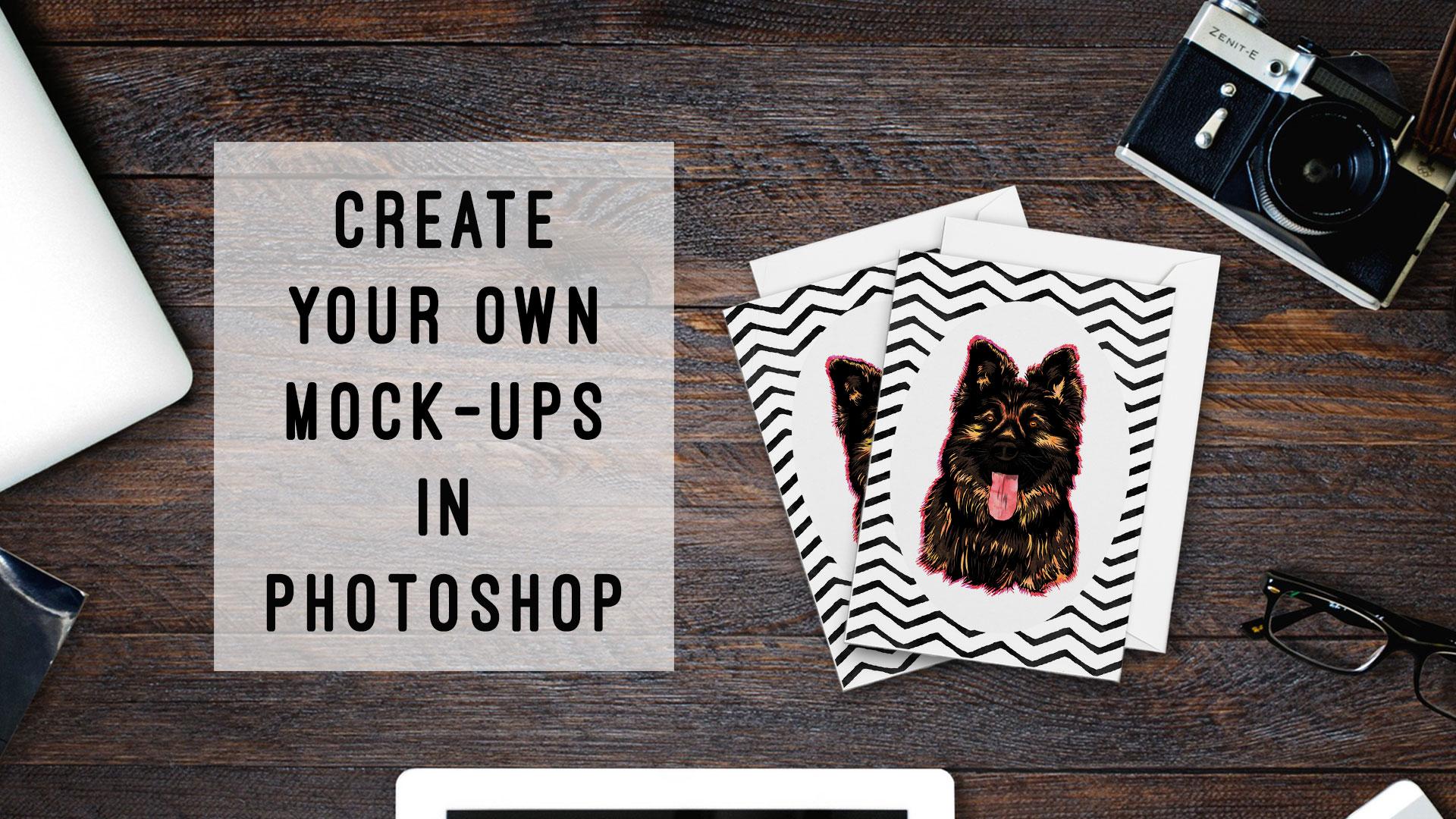
1. Introduction: créer vos propres maquettes dans photoshop. Donc, vous avez cette œuvre d'art que vous voulez afficher dans votre boutique en ligne, et vous avez trouvé cette image qui est parfaite. Mais comment allez-vous de ça à ça ? Rejoignez-moi aujourd'hui et apprenez à créer vos propres flics dans Photoshop. Apprenez à sélectionner votre zone pour vous moquer et placer vos œuvres dans la zone. Apprenez à modifier facilement n'importe quelle photo avec cette carte de vœux, par
exemple, voir à quel point votre art pourrait être beau et imaginer comment il pourrait améliorer l'apparence de vos blog, vos médias sociaux ou même de votre portfolio. Par exemple, utilisez vos simulations sur n'importe quel arrière-plan pour n'importe quel style, alors rejoignez-moi aujourd'hui et commencez dès maintenant.
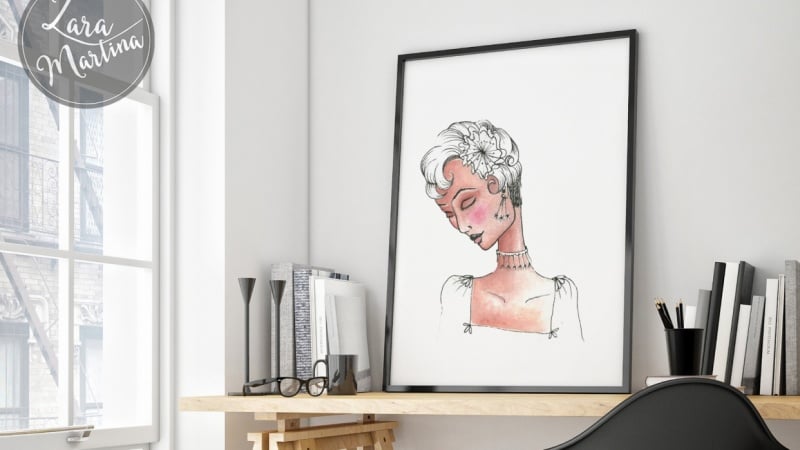
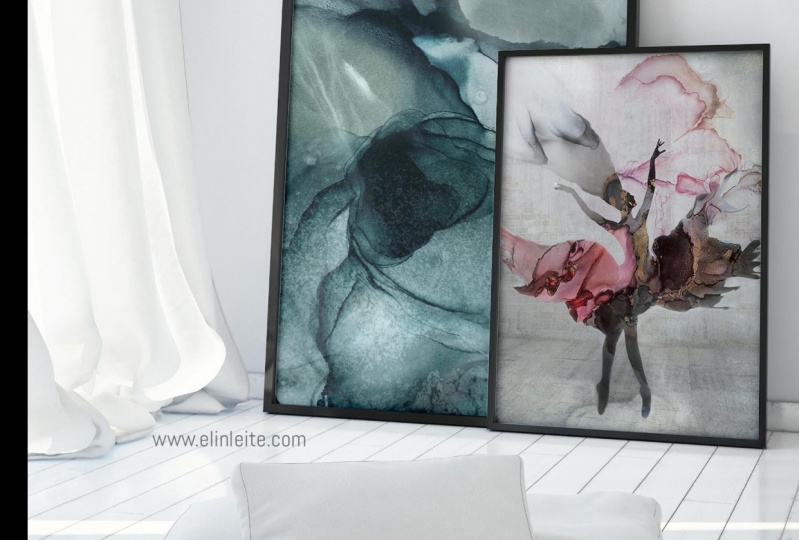
2. Immédiation d'images - Leçon 1: donc bienvenue à la première leçon, et dans cette leçon, nous allons parler de l'approvisionnement de vos images. et aussi, quelle image fait une bonne image pour une maquette ? Si vous décidez d'acheter vos images pour vos maquettes, alors vous devez vraiment penser au rapport qualité-prix. Cette image, par
exemple, est une image de bon rapport qualité-prix. Vous avez deux zones sur lesquelles vous pouvez vous moquer. C' est les cadres photo, mais aussi à une date ultérieure. Lorsque vous maîtrisez l'art de faire des maquettes, vous découvrirez que vous pouvez simuler le papier peint, zone, la
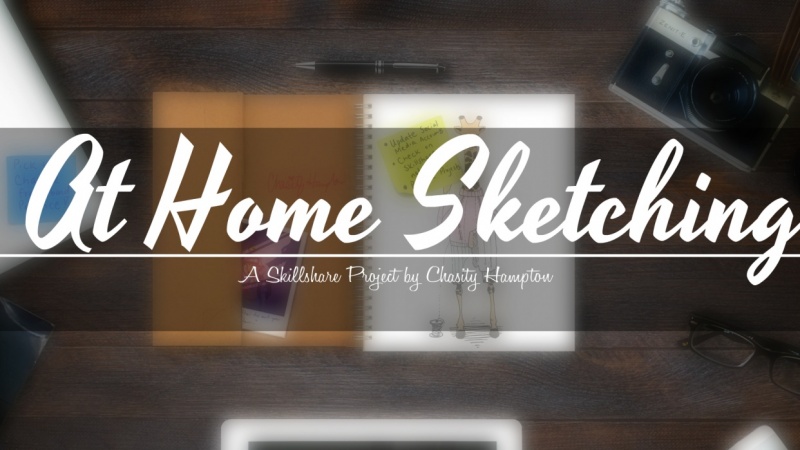
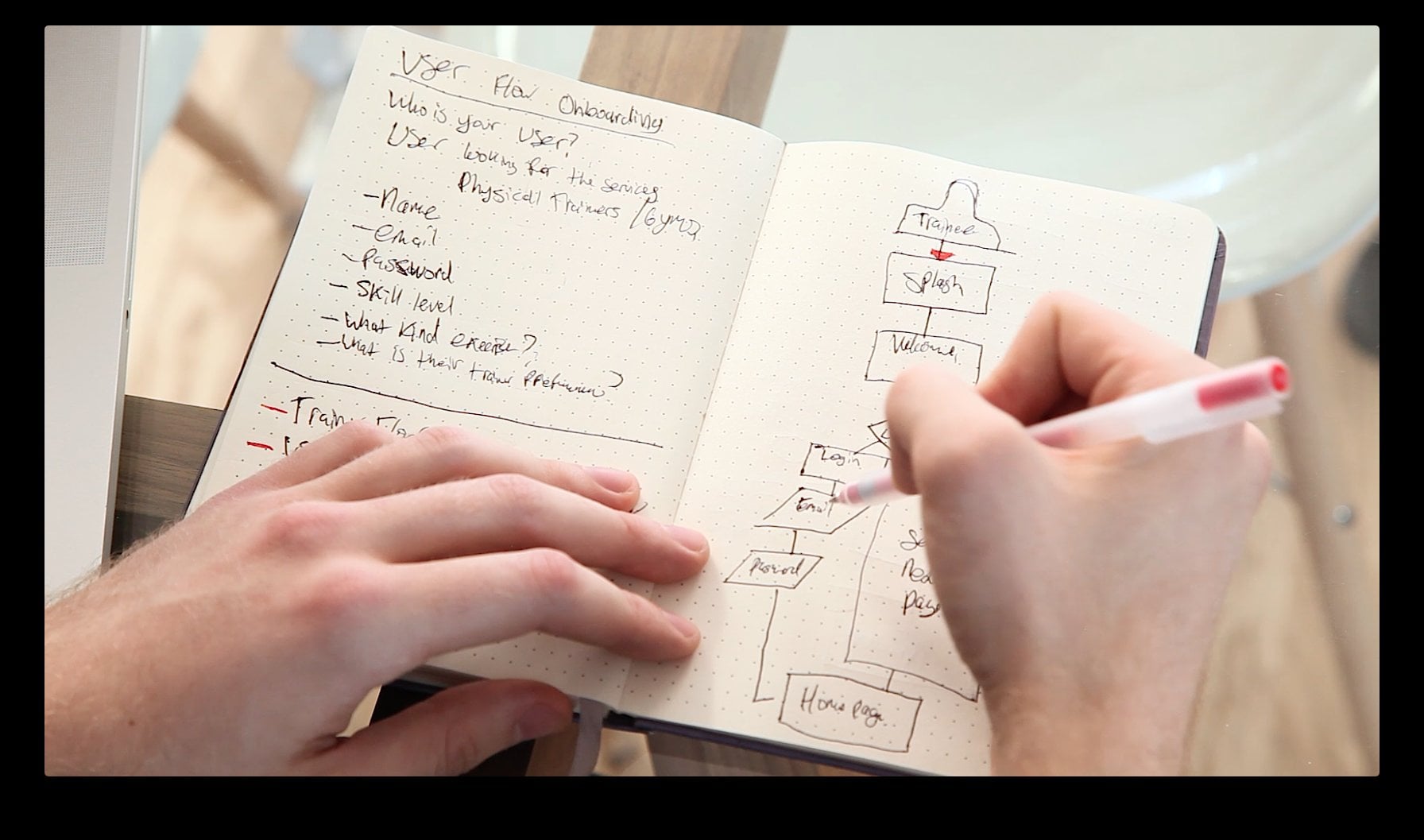
zone,les rideaux et aussi les coussins devant et peut-être même les planchers. C' est ce que tu veux faire ensuite. Vous devez réfléchir à la façon dont nous allons utiliser votre image. et aussi, quel style est votre image ? J' adore voir d'autres artistes travailler dans des dessins en cours ou leurs carnets de croquis. Et, aussi j'aime afficher sur mes réseaux sociaux, mes croquis ou mon travail en cours sur, et cette image est parfaite pour cela parce que vous pouvez juste pop dans tous les croquis que vous avez fait. Ils n'ont pas besoin d'être finis, et les mettre directement sur vos réseaux sociaux et ils ont juste l'air super. Tout le monde aime voir un plan de travail en cours. Donc, si vous pouvez trouver une image d'un carnet de croquis comme celui-ci, par
exemple, vous verrez que vous en aurez beaucoup d'utilisation. Parlons maintenant des milieux. J' aime utiliser différents fonds plats comme celui-ci. Par exemple. C' est parfait car il a un grand espace vide au milieu. Fondamentalement, vous pouvez juste pop tout ce que vous voulez droit au milieu, vous pouvez mettre , par
exemple, cette carte serait parfaite. Ainsi, par
exemple, vous avez des conceptions de cartes de vœux que vous souhaitez afficher dans votre boutique Etsy ou votre boutique site Web. C' est absolument parfait, c'est une excellente image à utiliser. Vous pouvez trouver beaucoup d'images comme celui-ci complètement gratuit sur Internet, j'ai en fait joint le fichier dans l'onglet Projets de classe. Cette faute est une liste complète de toutes les photos d'actions, les sites d'électeurs libres sur lesquels j'utilise moi-même. Aussi quelques informations concernant les droits d'auteur, que vous avez besoin de lire sur Onda et de savoir tout sur avant d'utiliser des images du site gratuitement sur un dernier conseil que je voudrais partager avec vous est de chercher des images avec des arrière-plans
simples vous avez fait voir ici. Si vous deviez trouver ça sur vous pensez bien. J' adorerais utiliser ça. Mais vous avez déjà des illustrations dans les cadres photo. Vous pouvez supprimer l'illustration, mais vous perdrez alors l'ombrage à l'intérieur des cadres sur. Cela devient juste plus compliqué et prend plus de temps. Eso se déplaçant sur cette image suivante, vous pouvez voir ce serait Farmall approprié. Vous pouvez voir qu'il est complètement blanc fond. Je suis prêt à commencer tout droit sur tes simulations. Donc, ce n'était qu'une course rapide sur la façon de trouver vos images pour vos maquettes. Andi, commençons dans la prochaine leçon sur la création de nos propres simulations. Voyons les voir
3. Le processus de sélection - Leçon 2: donc bienvenue pour écouter cette leçon. Nous allons apprendre à sélectionner la zone dans laquelle nous voulons se moquer, prête à insérer son œuvre d'art. Donc, tout d'
abord, si vous êtes nouveau dans la boutique photo,
lorsque vous ouvrez la boutique photo pour la première fois, votre écran devrait ressembler à ceci. S' il ne suffit pas d'aller en haut à droite de ce menu déroulant et cliquez simplement sur essentiel. La vôtre peut être peinture d'émotion ou peut-être juste au début. Mais il suffit de cliquer sur l'essentiel, et cela devrait amener votre écran en regardant à peu près comme ceci. C' est le côté gauche. Vous verrez le panneau Outils sur et sur ici. Il y a tous les différents outils qui seront utilisés dans. Nous n'en utiliserons pas trop dans cette première leçon, mais nous devrions être sur le côté gauche, à droite ici. Vous devriez avoir votre panneau Calques. Si vous ne voyez pas ce panneau de plantes de couche, alors vous avez juste besoin d'aller à l'onglet des fenêtres en haut ici. Il suffit de cliquer dessus et cela fera apparaître ce menu déroulant et faites simplement défiler deux couches et cochez simplement les calques. Ensuite, cela finalement mettre en place ce panneau de couches sur le côté droit. Ok,
Donc, pour sélectionner l'image dans laquelle nous voulons travailler aujourd'hui, hum, abord vous assurer que vous les avez téléchargés à partir des projets de classe Tab Onda, hum, et décider lequel vous voulez travailler dans leur au milieu des images. Je vais vous montrer si vous allez au fichier ici, il suffit de cliquer sur le fichier Andi ouvrir, et puis cela fera apparaître vos dossiers sur. Vous devez trouver où vous avez enregistré les images. Eso j'ai deux images ici que nous pourrions choisir. Nous pourrions utiliser soit celle-ci ici image qui sera étiquetée image numéro deux. Euh, eh bien, on pourrait utiliser, hum, celui-là, par
exemple. Je vais l'utiliser parce que, hum, les cadres photo ont un léger angle pour que je puisse vous montrer comment mettre vos images dans des choses légèrement inclinées qui ont,
genre, genre, une perspective dont nous avons besoin Teoh travaille dessus. Il suffit donc de cliquer sur l'image un, et nous pouvons travailler ensemble et cliquer sur ouvrir. Alors cela devrait faire apparaître votre image. Euh, dans votre espace de travail ici. D' accord. Donc juste une course rapide. Jetez les outils qui seront utilisés juste dans cette leçon. Parce que c'est une leçon pour débutants. Je vais rester simple, et nous allons juste utiliser les trois icônes pour cliquer sur chaque fois que nous avons besoin de tout utiliser . Il n'y a pas de raccourcis clavier que vous pouvez utiliser, mais nous allons juste garder ça très simple, qui va aller dans la barre d'outils ici et cliquez sur ce que nous avons besoin d'utiliser tout au long du vrai tutoriel pris. Donc le 1er 1 que nous devons savoir, c'est celui-ci en haut à gauche et c'est votre geste. L' outil ne bouge rien sur votre écran. Si vous ne voyez pas cela, vous devez simplement cliquer sur votre souris dessus et il ouvrira d'autres options sur. Tu dois juste le trouver là. Donc, qui est Cliquez sur pat. Donc c'est déjà activé sur le deuxième outil, qui utilisera Est-ce que le politique est moins grand ? Et c'est là. Vous ne le verrez peut-être pas immédiatement. Il peut apparaître comme le moins grand ou l'outil de lasso magnétique. Donc encore une fois, si vous venez de placer votre souris sur le dessus, cliquez dessus et maintenez-le enfoncé et il affichera d'autres options. Et donc assurez-vous que vous avez la polygamie moins totale sélectionnée quand plus tard nous devons
l'utiliser . Anda défile vers le bas de la ferveur. Tu verras que tu avais ça. Ah, loupe allumée. Si vous cliquez simplement sur cela, cela vous aidera à zoomer et zoomer, Teoh à votre image. Il suffit de cliquer dessus, puis vous prenez votre souris et vous déplacez votre souris et cela va zoomer . Ou c'était la bouche. Hum, elle d'entre vous veut faire ça ? Ok, donc on va juste retourner à l'outil de déménagement. Il a juste cliqué pour s'assurer que c'est activé et à droite,
nous allons passer sur deux couches. Panneau. Donc, ici, vous pouvez voir dans le panneau Calques. Nous avons notre image dans le calque 1. Ce que j'aime toujours faire est de faire une copie de mon image, et pour créer une copie, vous pouvez simplement faire un clic droit sur da clic double couche. Alternativement, ce que je fais habituellement est juste de cliquer sur le calque et je le fais glisser vers le bas vers cette icône ici deuxième dans la droite, et cela va créer une copie du calque. Donc, je vais juste cliquer avec la souris sur, glisser ici, et cela fera automatiquement un nouveau calque au-dessus du calque d'origine. Hum, donc je veux garder la couche originale intacte. Donc, euh, je vais juste éteindre l'œil ici et ça va désactiver cette couche et tu ne pourras pas la voir. En outre, ce cadenas ici a été arrêté la couche de se déplacer et supprimé et supprimé par accident , exemple, Sur ce est un nouveau calque. Nous voulons travailler dans ce nouveau là-bas. Donc, nous voulons être en mesure d'activer cet achat juste de le déverrouiller. Il suffit de cliquer sur le cadenas qui le déverrouillera, et puis nous serons prêts à l'utiliser. Donc je vais cliquer sur la couche dans laquelle nous allons travailler, qui est cette nouvelle couche. Toujours cuire la couche dans laquelle vous travaillez, puis nous allons commencer avec la barre haute E sur le côté gauche et nous allons
sélectionner pour le péage ESO légal ici sur la gauche. Je veux zoomer, donc je vais juste zoomer sur la zone où nous allons commencer à se moquer et je vais
commencer sur le cadre photo plus petit ici. Donc je vais zoomer le plus près possible pour que je puisse vraiment voir les bords et
les retirer . Donc je vais commencer dans le coin supérieur gauche et je vais prendre la souris la plus proche. Je peux au coin. Il va zoomer un peu plus, Andi obtenir C'est exact, comme je peux écrire dans le coin là-bas. Et si vous cliquez dessus, vous verrez qu'il fait apparaître cette, euh, cette ligne ici, Andi, juste avancer. Déplacez votre souris jusqu'à ce que vous vous atteigniez et vous trouverez à l'écran. On va bouger avec ta souris. Et puis j'ai atteint le de Akona
et cliquez, et puis je vais descendre dans le coin suivant ici, cliquez dans ce coin puis à travers le coin inférieur gauche et cliquez à nouveau dessus , placez loin jusqu'à Je rencontre l'autre extrémité. Comme les deux extrémités se rencontrent, vous verrez qu'il y a un petit cercle et cela vous dit que cette réunion sur il suffit de
cliquer dessus et puis vous verrez si je fais sortir l'écran un peu, zoomer un peu. Vous verrez qu'il est mis en évidence la zone que nous voulons que Teoh utilise avec ce 'll
fourmis en cours d'exécution allant tout autour. Ensuite,
nous devons remplir cette zone. Andi. , ce
faire, on doit faire une nouvelle couche. Alors on redescend ici. Andi, au lieu de copier la couche, on veut juste venir ici et faire un nouveau calque vide. Donc nous allons cliquer sur cette icône, et cela va créer un nouveau calque. C' est le 2e 1 po à partir de la droite en bas, et vous pouvez voir qu'il fait un nouveau calque au-dessus des deux autres. Maintenant, euh, vous pouvez voir le Stewart, la réponse en cours d'exécution toujours sélectionnée. Maintenant nous avons besoin de Teoh pour remplir cette zone avec quoi ? Et pour ce faire, nous devons descendre ici dans le coin inférieur gauche de notre écran. Et ceci est votre palette de couleurs et il suffit de sélectionner le blanc ici. Si vous ne voyez pas le blanc, vous pourriez avoir besoin de Teoh Tugle ceci sur ou sur ou hors des flèches ici. Alternativement, il suffit de double-cliquer, et cela viendra avec une palette de couleurs. Et vous sélectionnez simplement la couleur que vous cherchez. J' ai hâte. Nous cherchons du blanc et cliquez. OK, donc c'est activé. Ensuite, nous devons juste aller à, hum et il est dit sur et Phil, et ça fera apparaître une nouvelle boîte sur. Nous voulons juste être sûr que dit la couleur de premier plan avant de cliquer. OK, vous voyez le menu déroulant venir avec d'autres options. Nous avons besoin de la couleur de premier plan, qui est déjà sélectionnée. Donc, je vais cliquer, OK, et puis vous pouvez voir que remplit automatiquement cette zone. Hum, et c'est ton domaine qui sera rempli de ton art. Donc, avant de pouvoir faire quelque chose mawr avec cette zone, nous avons juste besoin d'aller à notre clavier et cliquez sur le contrôle de et qui va de sélectionner les
fourmis en cours d'exécution qui sont autour de l'image. Um, et puis juste aller à la barre de la piscine sur la ligne supérieure du côté gauche et utilisé cliquez sur notre outil de déplacement. La dernière chose
que nous devons faire avant de sélectionner son image pour entrer dans le cadre photo est
derendre cette zone transparente pour qu'elle soit comme l'autre cadre de pitch ici,
et elle s'affichera à travers le La dernière chose
que nous devons faire avant de sélectionner son image pour entrer dans le cadre photo est derendre cette zone transparente pour qu'elle soit comme l'autre cadre de pitch ici,
et elle s'affichera à travers le rendre cette zone transparente pour qu'elle soit comme l'autre cadre de pitch ici, ombre et regarder plus réaliste. Pour ce faire, nous allons dans le panneau Calques ici, assurez-vous que vous êtes cliqué sur ce calque sur lequel nous travaillons, puis accédez à cette deuxième liste déroulante ici. Andi, faites défiler jusqu'à la brûlure linéaire. Maintenant, vous verrez automatiquement. Ce qui est fait, c'est que cette zone est transparente. Andi. Donc, quand vous déposez votre image ou votre illustration, quoi que ce soit que vous allez sortir dans cette zone ou la nuance originale était montrée par Andi. Cela rendra cela plus réaliste. Eso c'est tout pour cette leçon. Et dans la leçon suivante, nous allons mettre nos illustrations dans le cadre photo.
4. Placer votre image - Leçon 3: donc bienvenue à écouter trois. Et dans ce Écoutez, nous allons mettre son œuvre dans la zone de cadre dont nous nous sommes moqués lors de la leçon précédente . Donc, nous devons aller au fichier en haut ici, puis faites défiler vers le bas pour placer intégré. Ensuite, nous devons choisir l'illustration. Um, oeuvre d'art. Quoi que tu puisses dans cette zone sur, je vais choisir ça ça ça va carrer l'illustration et cliquer sur l'endroit, et ça placera l'image directement sur le dessus de ça. Cette maquette. Maintenant, ce que nous devons faire est de redimensionner cette illustration à peu près à la taille du cadre photo ou à la zone que nous devons simuler. Donc, pour ce faire, je vais juste,
hum,
faire hum, glisser les coins et maintenir ma touche Maj enfoncée en même temps. Donc, si vous prenez une souris,
Andi, Andi, maintenez le quart de travail. Que onda prendre l'un des coins et juste droguer vers le bas à peu près à la taille du
cadre photo . Ok, c'est à peu près la bonne taille. Et nous allons juste cliquer sur le mouvement haut et ensuite mettre mal en place. Nous devons aller à la mise à pied, créer un masque de coupe sur un Z que vous verrez. Ce que ça va faire, c'est que ça va éclater tout droit dans ce masque que nous avons fait hier . Andi, déjà ça a l'air super. Mais ce que j'aimerais faire est aussi de vous montrer comment Teoh joue avec E uh, les outils de transformation sur. Et parce que parfois vous trouverez que vous aurez une nouvelle image qui ne semble pas immédiatement
belle dans la zone de marché en hausse. Assurez-vous donc que nous sommes sur le calque de l'illustration que nous venons de placer. Et puis on
y
va y . Andi, tu as quelques choix ici. Vous avez la transformation libre haut sur qui simplement nous permet de faire cela plus grand ou plus petit ou de le faire tourner. Mais ce que je veux utiliser partager avec vous, c'est celui en dessous qu'il dit transformer. Et quand vous cliquez dessus,
il affichera une autre liste de tous les différents outils de transformation de tack que nous pouvons utiliser maintenant pour celui-ci, parce que les images légèrement dans une perspective, je vais vous montrer comment utiliser un outil de perspective. Donc, cliquez sur la perspective sur qui est juste zoom avant et vous montrer comment cela fonctionne maintenant vous pouvez juste prendre un coin avec la masse en mouvement, et vous pouvez voir comment cela change votre perspective hors de votre image. Donc ce que je vais faire, juste avec la forme du cadre photo, alors je vais juste prendre les coins, les
soulever légèrement. Oups. D' accord. Et je pense que ça a l'air bien. Andi, juste pour le remettre en place, on va à l'outil de déplacement, clique dessus et on clique sur place Andi. Alors vous pouvez dire que ça a l'air beaucoup mieux. Il suffit d'aller dans le mouvement dans le centre légèrement juste pour le faire paraître mieux. Et là, vous l'avez. C' est votre image, votre première image s'est moquée. Et je pense que ça a l'air assez génial et vous pouvez le voir parce que nous avons fait le pond un masque et nous utilisons la brûlure linéaire tout autour. Les bords ont été retenus dans l'ombre, sorte qu'il semble complètement réaliste. Alors maintenant, les images sont en place et tout se moque. Nous voulons être aidés Teoh réutiliser cette image encore et encore. Donc une date plus tard. Lorsque nous ouvrons un document, nous voulons qu'il soit vraiment facile pour nous-mêmes d'aller directement sur l'échange des images quand nous voulons Onda Pour ce faire, nous utilisons des objets intelligents. Ce que je fais est que je vais sur le calque où l'illustration est dans ce calque supérieur ici et sur cette zone à la boîte terreuse droite je vais faire un clic droit et puis je vais faire défiler
vers le bas pour convertir en objet intelligent Aller cliquer dessus Et ce que cela fait est que convertit automatiquement en objet intelligent sur. Fondamentalement, il se souvient juste et conserve toutes les informations concernant cette image. Donc, si vous avez des erreurs, vous pouvez y retourner et vous ne allez pas vraiment la perdre. Hum, donc d'accord, on a fait tout ça. On veut Teoh, fermez-le. Et puis plus tard, nous voulons l'ouvrir à nouveau sur nous voulons changer ce parc pour une autre image. Donc maintenant que nous avons converti ceci en un objet intelligent ou que nous devons faire est de double-cliquer sur ce carré et qui ouvrira une nouvelle fenêtre. Andi, euh, vous aviez l'image que vous aviez à l'origine tante pour remplacer que tout ce qu'on fait c'est d'aller
au fichier intégré. Retrouvez sur votre image. Je vais juste utiliser celui-ci et cliquer sur place ons. Vous pouvez régler cela simplement en maintenant votre touche Maj enfoncée et vos bouches en même temps dans le dragon, les coins extérieurs, Onda K qui semble OK, puis cliquez ici. Vous allez déplacer la visite et cliquez sur place, puis rappelez-vous toujours d'aller au fichier et enregistrer afin que ce sera dire que les informations. Donc, quand nous retournerons dans notre original et l'image, qui est celle-ci ici, vous verrez qu'elle a été remplacée par la nouvelle image. Et ça a l'air génial. Je pense qu'il pourrait avoir besoin de se réorganiser un peu. Donc je vais juste le modifier un peu. Je veux dire,
parfois, vous pouvez trouver que l'image que vous avez tout simplement ne rentre pas
dans votre maquette. Ce n'est tout simplement pas la bonne orientation de la dimension sur. Et vous ne pouvez pas utiliser ce balisage particulier pour votre art sur celui-ci. Juste à peu près serrant là-dedans, et c'est bon. Alors je vais juste placer ça parce que j'ai ce franchissement de la ligne. J' ai besoin de me débarrasser de cela en cliquant simplement, déplacer, outil sur place sur dso Là, vous avez la nouvelle image. Vous pouvez voir à quel point c'est rapide pour revenir dans le document. DoubleClick. Je vais retourner au carlin original pour te montrer une dernière fois. Double-cliquez. Cette fois, j'ai le carlin. Ils sont toujours parce qu'on y travaillait plus tôt. Je vais juste éteindre l'œil pour le chien de berger allemand. Et qui révélera la nouvelle mise en page, L'ancien calque plutôt avec la poche. Et encore une fois, j'ai besoin d'aller au dossier et d'enregistrer. Sauvegardez toujours. Puis quand je suis retourné dans le document original, nous avons la rondelle à sa place. Euh, donc avant de passer sur un deuxième cadre photo denté, j'aime garder mes couches organisées parce que plus vous ajoutez de couches, plus il peut être déroutant et quand votre première préparation de votre plus tasse Excusez-moi lorsque vous préparez votre mole glucides. Hum, vous pouvez. Vous pensez peut-être que vous vous souviendrez où tout est, mais quand vous fermez le document et que vous l'ouvrirez deux mois plus tard, Teoh réutilise que tout est partout et cela prend juste deux fois plus de temps, Teoh pour ajouter de nouveaux images. Donc, dès le début, je pense que c'est vraiment bon juste de garder les choses organisées. Donc ce que je veux faire, c'est pour ce petit cadre photo. Je veux déplacer tout ce qui est lié à cela dans le dossier. Et ce que nous faisons, c'est que nous cliquons simplement sur l'image du haut, qui était l'administration, et en maintenant la touche Maj enfoncée, cliquez sur le masque de calque en dessous et qui sélectionne les deux couches que je veux insérer ces deux dans un dossier. Maintenant, avec les deux sélectionnés, vous venez de faire défiler vers le bas ici et vous pouvez voir cela image troisième dans de la droite. Et c'est pour créer un nouveau dossier car ces deux sont sélectionnés. Lorsque vous cliquez sur ce ceux pour automatiquement vous pouvez voir ici, allez dans ce dossier. Maintenant, orteil ouvre ce dossier. On clique simplement sur cette flèche à côté du pli sur la main gauche qui s'ouvrira,
euh,
et révélera les couches sur lesquelles on travaillait à l'origine. On clique simplement sur cette flèche à côté du pli sur la main gauche qui s'ouvrira,
euh, euh, Une autre chose que j'aime faire est aussi de nommer mes dossiers, afin que nous sachions exactement où nous sommes. Nous pouvons travailler plus efficacement Donc, pour ce faire, il suffit de double-cliquer sur l'écriture sur a renommé. Je vais l'appeler petit cadre. D' accord. Et maintenant c'est bien rangé dans ce dossier. Donc, quand on reviendra, on pourra y aller. Super. Je veux travailler sur ce petit cadre. Cliquez sur la flèche, ouvrez vos calques, puis vous pouvez entrer directement ici en double-cliquant sur votre objet intelligent et le remplacer par une nouvelle image. Donc je vais fermer ça maintenant. Et je vais parler rapidement de la deuxième image. Maintenant, pour marquer ce deuxième cadre, vous travaillez exactement de la même façon, ce que vous avez fait avec le 1er 1 Vous passez par l'ensemble de la procédure étape par étape de la façon
dont vous avez appris dans les deux dernières leçons. Andi, moque-toi de ça. C' est la même chose ? Assurez-vous juste que lorsque juste avant de commencer votre cliqué sur dent, cette dernière couche le dossier que nous avons fait avant de commencer sur ce cadre photo sur DTA faire cela. Vous n'avez qu'à ajouter un nouveau calque, puis vous pouvez commencer à marquer ce calque. Je vais juste mettre ça en avant vite et vous pouvez juste voir comment je travaille
exactement comme l'original. Donc, vous pouvez voir que c'était vraiment simple pour Dio. Et la dernière chose que je veux dio ceci a déjà été convertie en objets intelligents. Tout ce qui doit être fait maintenant, c'est de sélectionner ces deux calques, il suffit de les insérer dans un nouveau dossier, les
renommer grand cadre, et c'est tout. Donc maintenant, quand nous allons pour sauvegarder notre document et nous ouvrons à nouveau dans l'avenir, nous avons ouvert, il est très clair est très propre. Vous pouvez aller à votre petit cadre, vous pouvez éditer cela, ou vous pouvez aller à un grand cadre et vous pouvez éditer cela
très simple, très simple. Et avant de fermer ce document, n'oubliez pas d'aller au fichier et de l'enregistrer, de l'
enregistrer sous et ensuite vous venez d'insérer votre titre,
puis vous savez ce qu'il enregistrer sous et ensuite vous venez d'insérer votre titre, faut rechercher. Ensuite, quand vous voulez rouvrir
5. Recadre + Enregistrer - Leçon 4: D' accord. Bienvenue de retour. C' est une leçon pour et dans cette leçon, nous allons apprendre à récolter. Notre image est pour cette leçon particulière. Je vais vous montrer comment Teoh recadre cette image en carré prêt à être affiché sur les
réseaux sociaux . Donc, pour recadrer, son image irait à la barre d'outils sur le côté gauche sur. Si vous faites défiler ici, vous verrez cette image ici, elle s'appelle la capitale. Maintenant, si vous ne le voyez plus, maintenez simplement votre souris enfoncée et il fera apparaître un menu de différents outils que vous pouvez utiliser . Donc nous voulons cette visite ici, la récolte. Ça va bien avec ce sélectionné ? Si vous regardez déjà le haut, il a une dimension définie. Maintenant, pour effacer cela,
il suffit de cliquer sur cette case ici claire, et vous pouvez soit mettre vos propres dimensions, soit vous pouvez aller dans le menu déroulant ici, et il donne votre choix de différentes dimensions que vous pourriez vous pouvez Sauvez-le. Mais juste pour cette démonstration, je vais juste revenir en 1000 par 1000 et vous verrez ici qu'il fera apparaître cette boîte qui est 1000 par 1000 pixels. Maintenant, il suffit de cliquer sur l'écran ici au milieu sur qui va activer la boîte, prêt à ajuster et juste pop votre souris sur le coin N'importe quel coin sur juste la drogue dans. On va le traîner. , Et puis,
si vous êtes heureux, disons, disons, mais certaines personnes manquent un peu plus petit quand vous le voulez assez serré à l'intérieur de la place, vous pouvez aller là-bas et ensuite vous pouvez déplacer votre image derrière So Soviétique certains P. Peut-être que vous voulez juste couper certains des cadres photo ou vous voulez les avoir vraiment assez central. Euh, tu peux juste jouer et voir exactement comment tu veux le faire. D' habitude, j'aime que Teoh l'ait, euh, assez grand. Comme cet exemple. Si je vais recadrer dans la place et puis j'aime Teoh assez souvent, je vais mettre juste ici dans le coin supérieur gauche juste avec cette image particulière. Quoi qu'il en soit, mon logo etan je vais l'enregistrer pour mon flux Instagram s Ok de toute façon, Donc si vous êtes heureux avec cela, alors vous allez juste à votre mouvement vers juste sélectionner cela sur. Il vous demandera si vous voulez laisser tomber l'image. Si, par erreur, vous appuyez sur ce juste et que vous n'aviez pas terminé ce clic ne pas recadrer eso Si vos pages de cœur cliquent sur recadrer, alors vous pouvez voir qu'il est recadré en joli carré. Vous pouvez à ce stade à n'importe quel logo toute infographie. Andi. Pensez à n'importe quel message que vous aimeriez mettre si c'est votre boutique en ligne, peut-être les prix ou tout ce que vous pouvez. Maintenant, ajoutez ça sur le dessus. Donc, tout ce que vous voulez ajouter au-dessus de cette image si vous venez de vous assurer que vous travaillez dans le calque supérieur en cliquant sur le calque supérieur, puis créez simplement un nouveau calque. Andi, vous pouvez aller à la visite de type ici, par
exemple, et vous pouvez taper quelque chose ou vous pouvez ouvrir votre logo local, par
exemple, sur simplement cliquez sur place de fichier incorporé, trouver votre logo et placez-le dans. Et puis tu es prêt à le sauver. Je vais enregistrer ceci pour mon instagram, alors superviser que certains sur le Web. Donc, je vais aller au fichier Andi Export et enregistrer pour le Web, et cela amènera cet écran ici sur. Je vais juste m'assurer que je suis sur ce deuxième menu déroulant ici. J' ai sélectionné le « J peg ». Et puis aussi, vous avez besoin de Teoh changer la taille de l'image. Donc, je vais juste m'assurer que j'ai les 1000 pixels dans leur, um avant que vous cliquiez réellement enregistrer, vous pouvez aller sur cet aperçu ici, et il vous donnera un aperçu dans votre navigateur. Alors, nous allons juste cliquer dessus. Cela vous donnerait juste un aperçu de l'apparence de votre image dans votre navigateur Web. Donc c'est génial. Je suis content de ça. Vous pouvez également le faire glisser ici dans l'écran avec vos bouches. Il suffit de mettre votre souris sur et vous pouvez la faire glisser. Jetez un oeil rapide. Voyez comment cela semble heureux avec ce clic enregistrer. Et puis il fera apparaître cette fenêtre de vos fichiers sur. Tu peux dire ça. Assurez-vous que vous le nommez afin que vous puissiez le trouver à nouveau dans votre dans un fichier cliquez sur Enregistrer remplacer, parce que j'ai déjà enregistré un avant. Et quand tu ouvriras plus tard,
quelqu'un va au dossier. Et quand tu ouvriras plus tard, Je te montre à quel point ça a l'air ouvert. D' accord ? Il y a ici. Sauvegardé dans mes documents. Il y a un conflit qui l'ouvre dans une autre fenêtre sur. Et ça a l'air génial. Donc c'est votre image. Prêt à partir ? Prêt à partager où que vous soyez, , sur Internet. Vous pouvez Vous pouvez même imprimer cela. Mais si vous vouliez imprimer, um, au lieu d'enregistrer pour le web, vous allez au fichier enregistrer comme sur ce ici surligné en bleu Vous devez cliquer. Et cela fera apparaître ce grand menu déroulant sur. On va le sauver ici en tant que « J peg ». Mais cette fois, lorsque vous l'enregistrez, il suffit de cliquer sur Enregistrer. Ok, donc j'ai déjà ce document. C' est très bien. Il viendra, hum, dans cette boîte et vous pouvez enregistrer le fichier elle de vous comme j'aime le sauvegarder le maximum sur clic. Ok, et quand vous allez l'ouvrir dans le dossier sur, voulez-vous l'imprimer ? Physiquement ? L' image sera à une résolution beaucoup plus élevée. Alors que peut-être pourrait imprimer sur DPA fosse dans comme un portfolio physique pour la publicité ou dépliants ou autre. Tu utilises ta chute plus de tasses. Alors c'est tout. C' est ça. Avec le recadrage et l'épargne. Andi, je te vois dans la dernière leçon.
6. d'autres projets de plaisir - Leçon 5: bienvenue à la dernière leçon. Moins de cinq ans dans cette leçon. Je vais juste vous faire découvrir quelques choses que nous pouvons faire maintenant avec les nouvelles compétences que nous avons acquises. Tout d'abord, je veux juste vous montrer comment, hum, mettre des images au-dessus d'elles sur des images. Donc, par
exemple, vous trouvez une belle image comme celle-ci sur. Avez-vous un cadre photo que vous aimeriez mettre sur ce mur ? Tout ce que je ferais, c'est ouvrir cette image. Andi trouve Ah, un joli cadre photo que je cherche et pas ce cadre photo. Euh, comme celui-ci, par
exemple. Um, avec ça, je voudrais juste inventer cette zone au milieu. Je vais mettre ça en avant vite, parce que tu sais comment faire ça. Donc c'est déjà un pop. Ma nouvelle image dans le cadre. Et maintenant je veux mettre ce cadre photo sur ce mur. , c' Le problème, c'est que j'ai ce fond blanc. Donc si je fais glisser toute cette image dans l'autre image, j'aurai toujours ce fond blanc. J' ai donc besoin de supprimer ce fond d'écran. Donc, pour ce faire, je dois aller à la couche d'origine, qui était le 1er 1 sans tout le lait de lait. Andi, je vais faire ma même tournée que nous avons utilisée depuis le début. Et c'est le hooligan. Nouveau moins il va maintenant il ya quelques outils que nous pouvons utiliser pour supprimer l'arrière-plan. Je vais te montrer rapidement comment enlever avec e pélican un délit qui serait une nouvelle dans tout ce temps. Il suffit de prendre chaque point, sélectionner tout autour du cadre. Continuez jusqu'à ce que vous atteigniez l'autre point. Puis au lieu de, euh, appuyer sur Supprimer parce que ça va supprimer le cadre. Nous voulons l'inverser. Donc, nous allons sélectionner inverse sur qui va sélectionner la zone en dehors du cadre photo, et puis je vais cliquer sur ma touche d'espace arrière sur qui est supprimé toute cette zone. Um, je vais juste revenir sur moi-même et te montrer maintenant une autre façon de supprimer l' arrière-plan sur. C' est pour l'utiliser ici, et ça s'appelle l'outil de sélection rapide. Donc, si vous pouvez appeler, cliquez sur cette visite de sélection rapide il peut apparaître une baguette magique za,
Donc, si vous cliquez sur la baguette magique, il fera apparaître cette petite liste de ces deux outils que vous pouvez utiliser. Nous voulons donc l'outil de sélection rapide littéralement. Si nous faisons simplement glisser votre souris tout autour de l'image, elle sélectionnera l'une de ces zones blanches. Et puis encore une fois, nous pouvons cliquer sur l'espace arrière, et cela retardera l'arrière-plan. Donc il y a deux façons que vous pouvez. Vous pouvez supprimer les arrière-plans. Parfois, la sélection rapide TTL ne fonctionne pas parce que off peut-être les différences de couleur entre les zones intérieures que vous souhaitez supprimer eso. Vous avez juste à jouer un peu pour voir quel grand fonctionne le mieux pour vous. , Ok, alors allons-y et,
hum, hum, supprimez ce contrôle d'arrière-plan et de sélectionner. Maintenant, nous avons ce cadre photo tout seul, prêt à glisser directement dans la nouvelle image. Donc, nous devons faire est de les mettre dans un dossier, donc c'est ça va calquer cette couche et cette couche sur. Ensuite, nous voulons juste faire un nouveau dossier afin que nous ne puissions pas simplement le faire glisser autour cependant, vous pouvez effectivement copier ceci et le coller. Ou vous pouvez enregistrer ceci en tant que PNG et le coller dans la nouvelle image. Mais je croyais que les écrans des deux firmes étaient ouverts en même temps. Donc j'aime juste cliquer dessus, maintenir ma souris dessus et la droguer dans ma nouvelle image. Et c'est là. C' est,
euh, ça a l'air plutôt bien. Je vais le mettre assez gros. Mettons-le Central. Ok, donc c'est prêt. Maintenant, une dernière chose à faire est d'être gentil de mettre une petite ombre portée sur les bords, Onda. Et nous le faisons en ouvrant. Il suffit de cliquer sur ce calque. C' était le cadre de la page. Onda. Nous double-cliquons lorsque nous double-cliquons. Il va ouvrir cette fenêtre. Andi, si tu ne le trouves pas sur le côté gauche, on cherche l'ombre portée. Maintenant, j'en ai un ici où je viens de travailler avec eux avant. Mais si vous ne pouvez pas les trouver, il suffit de cliquer sur cette case ici. Les effets sur elle auront toute une liste de choses que vous pouvez faire. Cliquez sur l'ombre portée et qui sera sélectionné sur puis que faire apparaître cette zone ici hors paramètres. Maintenant, la drogue peut dire que vous pouvez dio toutes les choses différentes. Je vais juste jeter un coup d'oeil sur d'où vient la lumière dans mon image ici, c'est donc ça vient du côté gauche. Donc je dois me souvenir de ça avec ça. Donc j'ai besoin de la lumière d'ici. Et donc j'ai besoin de mon ombre portée ici à droite. , Ok, donc c'est votre panneau de contrôle sur le lien pour qu'on puisse obtenir cette ombre remontée vous pouvez voir de quoi je parle. C' est ici, donc je suis juste en train de déjouer avec la distance ici, ok ? Et nous pouvons faire la propagation ici aussi sur la taille il y a donc toutes sortes de choses que vous pouvez faire. Alors faites juste un jeu,
voyez à quel point il a l'air. Andi, vous pouvez voir ici qu'on peut s'amuser avec l'angle. Mais rappelez-vous que la lumière venait du côté gauche donc nous ne voulons pas qu'elle soit là. La lumière vient d'ici du côté gauche. Donc, si vous avez sélectionné là à gauche. Vous voyez que l'ombre descend vers la droite. Donc, c'est bon. Juste pour l'instant, OK ? Et c'est trop tôt, et vous pouvez voir à quel point c'est facile de sortir directement sur n'importe quoi. Donc maintenant, si je voulais, je pourrais simplement cliquer sur ce calque ici que j'ai déjà, et je peux simplement le faire glisser n'importe où sur. Si j'ai une autre image ouverte, je peux la faire glisser et la déposer directement sur cette photo. Donc juste prendre ça dans, euh, une autre image. Si vous donnez un autre exemple, je fais glisser ceci ici. Vous pouvez voir à nouveau comment on peut juste jouer avec. Um, s'applique. Ça a l'air génial. Probablement pas tout à fait le bon cadre pour aller avec le set in, mais c'est juste pour vous donner un exemple. Si j'ai, par
exemple, il suffit de cliquer sur ce dossier que j'ai glissé ici et je peux jouer avec elle avec e bouton de transformation
libre la perspective de transformation ici. Andi, si je le déplace un peu vers le bas, tu peux voir comment tu peux t'embêter. Vous pouvez faire croire qu'il est penché contre le mur. Ah, c'est une autre chose que tu peux faire avec ça. Maintenant, si j'enlève ça, je vous montre une autre image que j'ai préparée plus tôt cette fois sans cadre photo. Je viens de faire de la toile et j'ai sauté mon œuvre directement dans la toile. Et aussi à un angle,un
autre angle. Et aussi à un angle, Vous pouvez donc voir qu'il y a beaucoup de choses différentes que vous pouvez faire avec votre balisage sur. Et, vous savez, juste en changeant les arrière-plans, en changeant les cadres, c'est juste sans fin. Onda se déplace aussi sur un fond plat
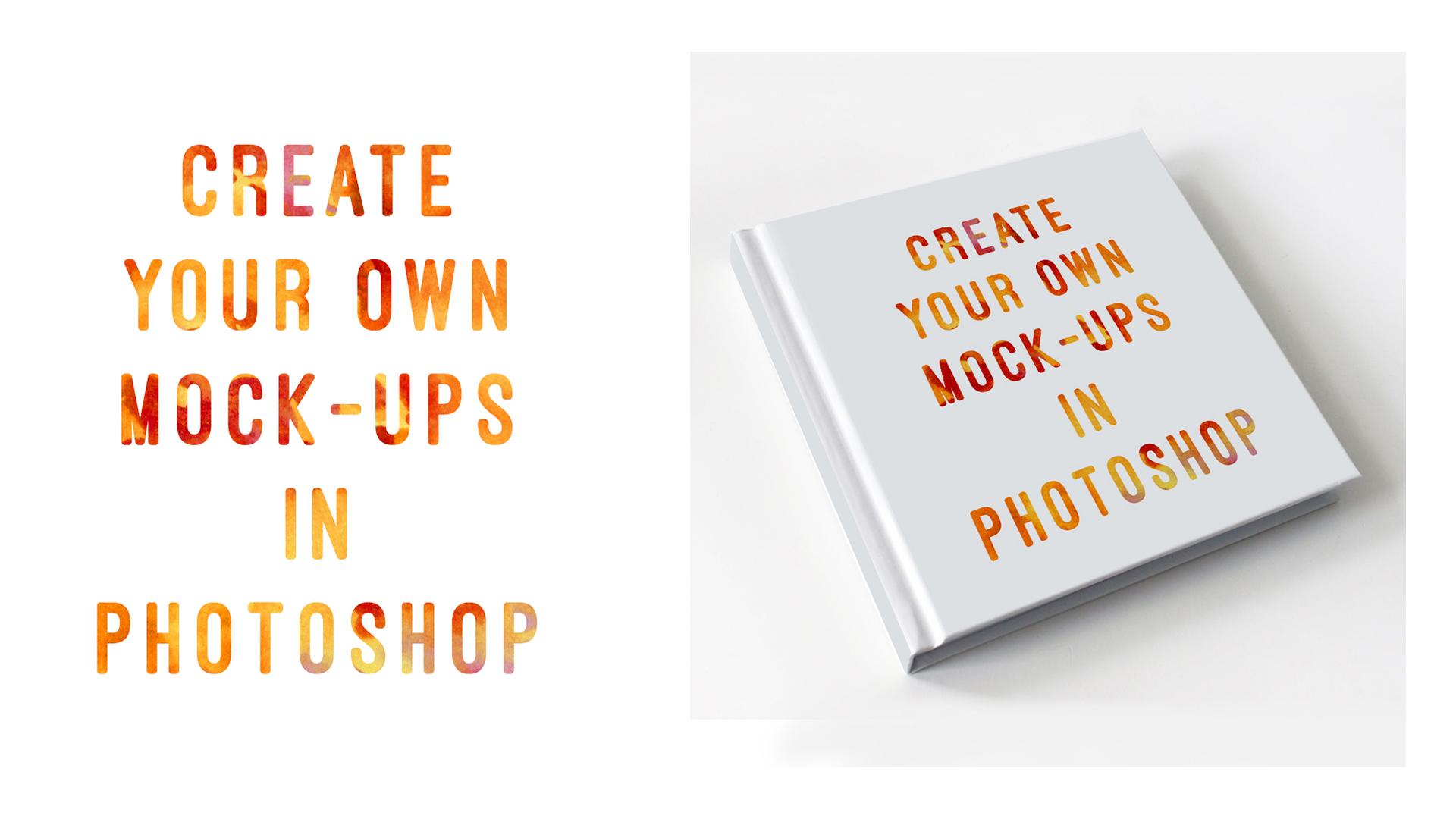
, , un peu Christmassy regardant. Et ce que j'ai fait, c'est que j'ai pris cette carte de vœux. Andi, j'ai enlevé le fond blanc et me suis moqué de la zone des cartes de vœux. Andi, je viens de les mettre tous dans un dossier, et vous pouvez simplement le faire glisser, placer directement sur un fond plat denté, redimensionner en fonction de la façon dont vous voulez qu'il regarde et s'applique. Et là, vous avez un autre exemple d'affichage que vous travaillez. Donc, thats dernier exemple veulent partager avec vous est de se moquer d'un livre sur um, Je voulais partager cela parce que je me suis rendu compte que pas tout le monde qui a pris cette leçon est un artiste ou illustrateur ou autre onda. Parfois, nous voulons simplement utiliser le balisage pour d'autres projets. Sur dis est un bel exemple de ça, euh encore une fois, la même chose. Le même processus appliqué à ce que dans toutes les autres leçons, est de marquer la zone que vous voulez remplacer et votre image en dent eso Vous allez se moquer de cette zone ici et simplement le remplacer par votre illustration ou lettrage ou titre de votre livre. Quoi que ce soit, tu dois entrer. Donc encore une fois, je vais juste le faire sur Fast Forward, Andi, je reviendrai dans un instant. Donc, il est là. Le balisage d'arrivée sur la balle que j'ai fait avec E avec la lettre dans est, je viens juste d'aller dans l'édition, transformer en perspective, et puis vous pouvez gâcher avec la perspective de la façon dont vous avez été enseigné dans le classes antérieures. Donc nous sommes arrivés à la fin de notre classe. Andi, je voudrais juste que Teoh profite de cette occasion pour le dire. Merci beaucoup d'avoir suivi mon cours. Andi, suivez
s'il vous plaît. Que Andi veille à tous les cours qui seront à venir dans le futur. Et n'oubliez pas non plus de poster votre projet dans l'onglet des projets de classe Tear. Et vous pouvez le faire en cliquant sur le bouton thème à droite sur les projets de classe qui dit Démarrer le projet Et n'oubliez pas. Si vous allez partager sur votre flux Instagram, alors s'il vous plaît étiquez-moi dedans. Chez Zara Martina conçoit sur le lien. Je vais en partager autant que je peux. Merci.
 Zara Martina, Surface Pattern Designer + Crafter