Transcription
1. Intro: Bienvenue dans le cours MD
Blot Leap. Dans ce cours, nous allons
apprendre à travailler avec Matlot Leap, la bibliothèque la plus populaire et la plus
utilisée pour la visualisation de données
et Python Il est très demandé
dans les domaines
de la science des données, de l'apprentissage
automatique
et de l'analyse, car il permet créer rapidement et facilement de puissantes
visualisations Nous aborderons également
les principales fonctions et capacités
de Matplot Leap, notamment comment créer
différents types de tracés, les
personnaliser et créer des visualisations
interactives Vous apprendrez à utiliser efficacement
MD Blot Leap pour présenter les données de manière
visuellement convaincante Dans notre premier projet, nous allons créer une animation à
l'aide de fausses données que nous générerons à l'aide d'une
simple fonction Python et de la bibliothèque num pi. Cela vous donnera une expérience pratique
du fonctionnement des animations et de la mise à jour
dynamique de vos tracés. Pour le deuxième projet, nous
utiliserons la bibliothèque Python Y Finance pour récupérer des
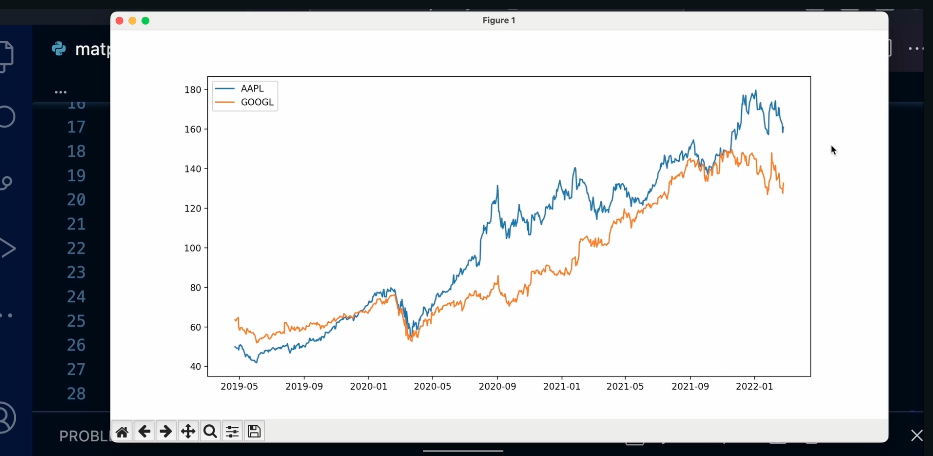
données boursières réelles pour Google et Apple Nous créerons ensuite
un graphique animé pour visualiser les mouvements du
cours des actions sur une période donnée, vous
montrant comment deux données du monde
réel peuvent être représentées dynamiquement. À la fin de ce cours, vous aurez une base
solide créer différents
types d'intrigues et d' animations avec Md plot Leap et serez prêt à explorer des fonctionnalités encore
plus avancées. Commençons.
2. Configuration et bases de Matplotlib : tutoriel sur le tracé de lignes et de dispersion: Il est important de connaître
MD Blot Leap, car il permet de créer des graphiques et des
diagrammes pour visualiser les données, ce qui facilite la compréhension
et l'analyse des En utilisant MD Blot Leap
avec Bands, vous pouvez facilement visualiser les
données d'un bloc de données. La bibliothèque fournit un
large éventail de paramètres
et d' options de personnalisation
pour les tracés et les diagrammes. Avant de commencer, assurez-vous
que Matlod Lip est installé. Sinon, utilisez la commande
Pep Install Matlod Lip. Ou si vous utilisez Anaconda, vous pouvez utiliser cette commande J'ai déjà installé Mud
Blood Leap, donc je vais juste
lancer Jupiter Notebook, et nous allons commencer à
travailler ensemble. J'ouvre le terminal, j'
active mon environnement
virtuel. Sur lequel est déjà installé le
bloc-notes Jubiter, quel environnement virtuel
et comment l'utiliser, vous pouvez le voir dans ma vidéo bonus Vous n'êtes pas obligé d'utiliser un environnement
virtuel pour le moment. Vous pouvez
travailler confortablement dans le terminal. Mais pour l'avenir, il sera très utile de savoir de
quoi il s'agit. C'est également très pratique
lorsque vous devez travailler avec différents projets et différentes
versions de bibliothèques. Je vais augmenter légèrement
la taille de notre terminal, et voilà que je lance
Jubiter Notebook, après avoir accédé
au répertoire où notre projet
démarrera Vous pouvez utiliser Jupiter Notebook de
la manière qui vous convient le
mieux. Nous sommes actuellement dans
Jupiter dans ce répertoire où nous allons créer
notre premier fichier pour explorer Mat Blot Leap. Créons notre dossier. Passons donc en revue
les étapes de base de l'
utilisation de Matplot Leap Tout d'abord, j'importe la bibliothèque
avec le Alias PLT. Ensuite, nous avons besoin de données pour travailler. Données sur la base desquelles nous
allons construire notre parcelle. Créons quelque chose de
très basique comme celui-ci. D. Et maintenant, nous pouvons créer notre première visualisation de données, en
construisant le diagramme. Et voilà, notre
premier diagramme linéaire simple. Dans le passé, nous utilisions la commande magique MD
plot leaping line dans Jupiter Notebook pour afficher les tracés directement
dans le bloc-notes Cependant, dans la dernière
version de Jupiter, cette commande
n'est généralement plus nécessaire. Il est activé par défaut. Ainsi, lorsque vous créez un tracé, il apparaît automatiquement dans le bloc-notes sans qu'il soit nécessaire d'
ajouter une ligne de saut Mud Blot Désormais, les utilisateurs peuvent simplement appeler fonctions de
visualisation et les tracés s'afficheront
automatiquement. Pour l'instant, nous avons importé la bibliothèque Mult plot leap
et lui avons attribué l'alias BLT, comme c'est la pratique courante
pour Ensuite, nous avons créé des données, pas vraiment fausses, mais des données sur la
base desquelles nous
allons construire notre intrigue. Ensuite, à l'aide de la fonction plot, nous avons créé notre tracé. Au final, nous avons dû soit ajouter la fonction Show pour afficher notre tracé, soit écrire Md Blot en
ligne à ce sujet Mais comme je l'ai mentionné, dans notre cas, nous travaillons avec
la dernière version du bloc-notes Jupiter, et nous l'
avons déjà sous le capot . Nous n'avons pas besoin de
prendre de mesures supplémentaires. Je vais supprimer cette ligne
car nous n'en avons pas besoin. Nous pouvons également ajouter une étiquette ici
et l'afficher ainsi. Et c'est ici. Nous pouvons voir
notre étiquette sur le graphique. Maintenant, construisons un diagramme de dispersion. Le diagramme de dispersion est un puissant outil de
visualisation qui nous aide à comprendre la relation entre
deux variables numériques en
traçant des points de données
sur un graphique bidimensionnel Chaque point du diagramme
correspond à une paire de valeurs les axes X et Y
représentant différentes variables. Pour créer un diagramme de dispersion, nous devons d'abord transmettre les
données des axes X et Y. Ce sont les valeurs qui
définiront les positions
des points sur le graphique. Ensuite, nous pouvons spécifier la
couleur, qu'elle soit rouge. Ensuite, nous indiquons le marqueur, qui est le symbole ou désignation utilisés pour marquer
chaque point de données sur le graphique. Le marqueur peut être de
différents types et tailles, ce qui vous permet de choisir la manière dont vous souhaitez afficher les points de données
individuels. Ensuite, nous indiquons l'étiquette, qui sera affichée
dans notre légende, ajoutons la légende et voilà. Voici ce que nous avons obtenu :
un diagramme de dispersion.
3. Explorer la visualisation des données : diagrammes en barres, analyse multidimensionnelle et style de tracé de dispersion: Maintenant, nous allons également apprendre
à créer un graphique à barres. Et pour ce faire, je vais légèrement manipuler la base de données sur
laquelle nous allons le construire. Redémarrons tout
et créons notre graphique à barres. Cette fois, j'utiliserai
la fonction barre. Ensuite, nous interrompons à nouveau nos
paramètres. Mettons-le en vert,
apposons une étiquette et, bien sûr,
affichons-le. Un graphique à barres est une représentation
visuelle utilisée pour comparer différentes
catégories ou groupes. Ils sont couramment utilisés dans l'analyse
des données pour représenter des données telles que les ventes ou toute
autre information catégorique Voyons maintenant comment ajouter
un titre à notre tracé à
l'aide de la fonction title et comment nous pouvons étiqueter notre tracé xs en utilisant les étiquettes X et Y.
Passons en revue ça. Pour cela, nous utiliserons les méthodes title X label
et Ylabel. Et regardez, maintenant nous avons un
titre et un excédent étiqueté. Apprenons également à modifier le style et la couleur
de nos marqueurs de tracé. Les styles et les
couleurs des lignes peuvent contribuer à rendre notre tracé plus informatif.
Expérimentons. Pour cela, passons à notre diagramme linéaire et
apportons quelques modifications. Nous avons simplement ajouté un marqueur, défini un style pour notre ligne, rendu la couleur bleue,
changé notre légende. Et nous avons obtenu une bien
meilleure représentation sur le même graphique linéaire. Revenons maintenant
au diagramme de dispersion. Il existe un autre paramètre, S, qui contrôle la taille du marqueur. Nous pouvons définir différentes valeurs, expérimenter et voir comment cela fonctionne. Il existe également un
paramètre appelé Alpha. Elle définit la transparence.
Comme vous pouvez le constater, nous pouvons également expérimenter cela. Zéro signifie transparence totale, et un opacité totale Essaie d'expérimenter toi-même. Travaillons maintenant avec des données
multidimensionnelles. Les diagrammes de dispersion ne sont pas réservés aux cas
simples où vous voyez la relation
entre deux éléments Imaginons que nous ayons un ensemble de données contenant
trois variables et que nous voulions déterminer comment deux variables interagissent
et influencent la troisième. Pour cela, nous utiliserons un diagramme de dispersion et travaillerons
avec des données multidimensionnelles J'importe donc Numbi puis je génère des
données aléatoires dont j'aurai besoin Cette ligne définit la valeur
initiale
du générateur de nombres aléatoires
dans la bibliothèque Numbi Si le SED est égal à 42, le nombre 42 est choisi
à la valeur initiale du SED. en résulte que le générateur de
nombres aléatoires reproduit la même séquence
de nombres aléatoires chaque exécution du programme Ne vous concentrez pas dessus pour le moment. Il n'est pas nécessaire
que tu apprennes immédiatement. Essayez simplement de le répéter pour avoir une idée de
ce que nous faisons. Ensuite, nous générons nos données
multidimensionnelles, X un, X deux et Y. Nous avons généré des nombres aléatoires à
l'aide de la bibliothèque Napi, ce qui est extrêmement important Si vous ne l'avez pas encore appris, il y a un tutoriel
dans mon profil. Vérifiez-le. Et c'est ici. Nos données sont prêtes. Créons maintenant un diagramme de scat
up basé sur celui-ci. Nous passons les premier et deuxième
paramètres, puis l'étiquette. Ici, je vais examiner l'interaction
entre X un et Y. Faisons en sorte que la couleur soit bleue, puis je comparerai X deux
avec le troisième paramètre de Y. L'étiqueter avec
une couleur différente Et voici ce que nous
avons pour le moment. Ajoutons un titre par
souci d'exhaustivité. Étiquetez ensuite l'axe avec l'étiquette
X et l'étiquette Y. Dans cet exemple, nous utilisons deux
ensembles de marqueurs pour afficher la relation
entre X un et
Y et entre X deux et Y. De
cette façon, nous pouvons facilement comparer l'influence des deux
variables sur la variable Y. Les diagrammes multidimensionnels de
dispersion dans MD plot leap sont souvent utilisés pour visualiser relations entre Ils aident à
comprendre les modèles, les corrélations ou les
clusters au sein des données En représentant chaque
point de données en plusieurs dimensions, ils permettent de mieux comprendre
les ensembles de données complexes, souvent utilisés dans l'apprentissage automatique, l' analyse
des données et les statistiques
4. Explorer les tracés et les histogrammes 3D dans la visualisation de données: Nous avons plus de deux variables, trois diagrammes en D deviennent un
outil important pour la visualisation. Imaginons, par exemple, création d'un diagramme en trois D
pour trois variables. Pour cela, nous devons importer un module de la bibliothèque
Matplotlap
contenant la classe axis three D conçue pour créer des tracés en
trois Ce module étend les fonctionnalités
de base de MDPlot Leap pour l'affichage et l'analyse de données
tridimensionnelles Il ajoute des classes
et des fonctions qui simplifient la création de différents
types de graphes en trois D. Pour éviter les répétitions, je
vais le copier ici. Affinez-le un peu et
renommez les variables. Maintenant, je vais rapidement
écrire le code, puis je vais expliquer
ce que nous avons fait ici. En attendant, publiez la vidéo, copiez le code, puis nous l'examinerons
ensemble. Nous avons donc importé ce module, puis généré des données aléatoires. Ensuite, nous créons un objet figuré, qui est le conteneur de
tous les éléments du tracé. C'est un élément fondamental
de tout complot Mdlolap. Ensuite, nous créons un sous-diagramme en trois D à l'aide de
la méthode AdsAlot. Cela crée un sous-diagramme avec une projection en trois D basée sur l'objet de figure
que nous avons créé précédemment Le paramètre projection en trois D indique que nous voulons
créer un sous-diagramme en trois D. Après avoir appelé cette commande, nous obtenons un objet en trois axes qui nous permet de
dessiner trois tracés en D. Nous pouvons appeler des méthodes
telles que le scatter et d'autres sur cet objet pour
visualiser trois tracés en D. Appelons dispersion en utilisant
la méthode de dispersion et ajoutons des points au
diagramme pour X, Y et Z. Il s'agit de données pour les
dimensions respectives Le paramètre C étant destiné à la couleur, la couleur
des points est rouge. Ensuite, nous spécifiez le marqueur, qui dans notre cas
est circulaire. Ensuite, je spécifie l'étiquette pour ajouter une légende, puis je
lance tout cela. Oups, nous avons une faute de frappe. Réparons-le. Et regardez
le beau complot que nous avons ici. Nous pouvons observer la
dispersion des tracés dans espace
tridimensionnel en utilisant les données X,
Y et autres fournies C'est très pratique
lorsque vous devez
comprendre les relations
dans des ensembles de données complexes Découvrons maintenant
les histogrammes. histogrammes sont un
outil important pour visualiser la distribution
des données
et identifier les modèles dans les ensembles de données numériques Ils divisent la plage de
valeurs en intervalles et affichent le nombre
d'observations comprises dans chaque intervalle. Envisageons donc de
créer un histogramme l'aide de MD plot leap
et de quelques données aléatoires Nous avons généré des données à l'aide de
Napi et dans cet exemple, nous générons 1 000 nombres
aléatoires. Ensuite, nous appelons la fonction hist et transmettons les données générées Le paramètre Bins détermine
le nombre d'intervalles. Le paramètre de couleur définit
la couleur de l'histogramme et la couleur des bords détermine
la couleur des bords Ajoutons également un titre. Désolé pour une autre faute de frappe. Changeons rapidement
ce redémarrage, et voilà que tout fonctionne. Ajoutons une étiquette X et étiquette
Y pour un affichage plus
convivial sur le graphique. Et voici ce que nous avons obtenu. Mettez cette vidéo en pause et entraînez-vous. Essayez de répéter ou de modifier
quelque chose, par exemple en modifiant les valeurs des haricots, en créant votre propre couleur pour
cet histogramme
ou, par exemple, en générant fausses données pour créer
un nouvel histogramme Vous pouvez personnaliser chaque parcelle
que nous construisons à votre guise, et plus
vous vous entraînez, mieux c'est.
5. Diagrammes circulaires, enregistrement de tracés dans différents formats et animations avec FuncAnimation: Un graphique circulaire est un moyen
efficace de visualiser les proportions ou les fréquences des différentes catégories
d'un ensemble de données. Ce type de diagramme est
particulièrement utile pour
représenter des portions, des
fréquences ou des pourcentages Voyons comment
créer un graphique circulaire. Et d'abord, je crée des données sur la base desquelles nous
allons construire le graphique Bie. Dans cet exemple, j'utilise la fonction Pi pour
créer un graphique Bie. Et ici je passe les tailles. paramètre spécifie
les proportions pour les étiquettes de chaque catégorie, le
paramètre définit les noms des catégories
et les couleurs. Le paramètre définit la couleur
pour chaque catégorie. Vient ensuite le paramètre qui définit le format d'
affichage des pourcentages Le paramètre d'angle de départ permet faire pivoter le graphique
selon un certain angle. Habituellement, il est défini en degrés
et peut être un nombre quelconque de 0 à 360. Ajoutons un titre. Le paramètre d'angle de départ
qui, dans Mud blot lip indique l'angle à partir duquel le graphique circulaire
commence à dessiner Par défaut, zéro
degré se trouve généralement en
haut du graphique
, sans rotation. dessin commence dans la direction
positive de l'axe X, en
augmentant dans le sens contraire des aiguilles d'une montre Nous pouvons
expérimenter cela et essayer différentes valeurs,
voir comment cela fonctionne. En outre, M plot leap permet d'enregistrer facilement des tracés
dans différents formats, tels que PNG, GPG et PDF Cela est particulièrement utile
lorsque vous devez utiliser des tracés dans d'autres programmes
ou les publier en ligne. Nous avons déjà notre diagramme circulaire. Enregistrons-le sous forme de fichier PNG. Vous pouvez également modifier
l'extension en
spécifiant un autre
format de fichier tel que GPG ou PDF Le paramètre DPI indique
la résolution en points par pouce, ce qui vous permet de contrôler la qualité de
l'image. Lancez cette cellule. Le fichier sera enregistré dans le
répertoire de travail actuel au format hist PNG L'enregistrement du graphique peut
prendre un peu de temps, et voici notre graphique à secteurs
enregistré. Les diagrammes binaires sont souvent utilisés
en marketing pour illustrer la part de marché des produits ou services par rapport
à la concurrence. Ils peuvent également être
utilisés pour évaluer le temps consacré aux
différentes étapes du projet. Passons maintenant à quelque chose plus intéressant : l'animation Mud
Blood Leap, qui nous permet de créer des diagrammes avec des
données en temps réel en temps réel. Les animations sont utiles pour visualiser l'évolution des données
au fil du temps, ce qui les rend idéales pour le suivi des données en
temps réel, simulations et narration
interactive
dans le domaine de la science des données Nous allons apprendre à
créer des animations en utilisant l' funk du module d'animation Md Blood
Leaps Cette fonction nous permet de
mettre à jour les données à intervalles réguliers, simulant ainsi l'
effet des Je vais passer à la visualisation du code
Studio pour cet exemple, car je le trouve plus pratique pour moi.
Commençons donc. Tout d'abord, nous importons
tout ce dont nous avons besoin. Bien entendu, nous aurons
besoin de certaines données. Dans la vie réelle, ces données
proviennent de sources externes, par
exemple des graphiques boursiers ou de toute autre visualisation de
données en temps réel. Dans notre cas, nous
générerons les données nous-mêmes. Créons une
fonction qui générera constamment de
nouvelles données pour le diagramme. Si vous connaissez les bases de Python, elles seront plus faciles à comprendre. Mais sinon, ne vous inquiétez pas,
copiez cette fonction. Publiez la vidéo et
réécrivez ce code. J'expliquerai ce que nous
faisons actuellement un peu plus tard. Dans un projet réel, vous
recevrez des données provenant de sources
externes, vous n'avez
donc pas besoin de bien
comprendre ce
code tout de suite. J'espère que cela a du sens. Mettez donc la vidéo en pause et
réécrivez ce code. heure actuelle, si j'
exécute le script, nous verrons une fenêtre
avec une intrigue animée. Cela peut prendre un peu de
temps, mais voilà. Nous pouvons désormais consulter nos
données en temps réel. Notez ce message d'avertissement. Dans certains cas, le cache
peut s'étendre de manière illimitée, ce qui peut entraîner des problèmes de
mémoire, en particulier pour les animations de
longue durée ou animations contenant une grande
quantité de données par image. Pour pallier ce problème, Dlod Lib désactive la mise en cache des données de
trame par défaut et déplace Si vous ne souhaitez pas
voir cet avertissement, vous pouvez suivre les
instructions et définir des données de trame de cache
égales à false, ou vous pouvez simplement les ignorer. Décomposons maintenant
le code étape par étape. Tout d'abord, nous avons importé MD plot leap. Ensuite, nous avons importé la classe d'animation
funk. Nous avons également importé Napi pour
générer des nombres aléatoires. Nous avons besoin d'une
fonction de mise à jour qui
sera appelée pour mettre à jour le
tracé pour chaque image. Dans ce cas, les nouvelles données
sont générées de manière aléatoire. Mais comme je l'ai mentionné plus tôt, vous pouvez modifier cette
partie du code pour utiliser des données réelles provenant
d'une source externe. À quoi sert donc la fonction de
mise à jour ? Cette fonction génère de nouvelles données à afficher dans un diagramme en temps
réel. Nous initialisons un nouvel objet de données qui génère des
nombres aléatoires à l'aide de Num Pi. Ensuite, nous utilisons une liste en Python et la méthode append pour
ajouter ces
numéros générés à la liste, en
veillant à ce que la liste
soit constamment mise à jour Cette liste constamment
mise à jour constitue la base de notre diagramme en temps réel. Ensuite, nous avons un objet linéaire, qui représente la ligne
tracée en temps réel. Nous utilisons la méthode set data sur cet objet,
en passant deux arguments. Le premier argument définit
les valeurs de l'axe X et le second
définit les valeurs de l'axe Y. Ici, nous utilisons la
longueur de la liste sous forme valeurs
X et la liste
elle-même pour les valeurs Y. Ensuite, nous créons une nouvelle
figure en utilisant les machines à sous PLT S. La fonction renvoie
deux objets, la figure et l'axe. Ensuite, nous mettons à jour les limites des
axes de manière dynamique car les valeurs
maximales minimales des axes X et Y
changent au fil du temps. Pour gérer cela, nous
utilisons la fonction Lin. Cela recalcule les limites de données en
fonction des valeurs actuelles. Ensuite, nous avons la vue Autoscale. Cela permet de
redimensionner automatiquement le diagramme afin que toutes les nouvelles données
restent visibles. Cela garantit que le diagramme se met à jour en douceur à mesure que de
nouvelles données arrivent. Configurons maintenant les
propriétés du tracé. Ici, j'ai utilisé la fonction de légende. Vous savez déjà qu'il s'
agit d'une légende ajoutée à une intrigue. Il permet d'identifier les
différents éléments en affichant des étiquettes
pour les données tracées J'ai fixé des limites de 0 à 50 sur l'axe X. Les courses Y sont limitées à 0-1. Ensuite, j'ai défini un titre pour l'intrigue, et j'ajoute des étiquettes pour les deux x. Enfin, pour créer une animation, j'utilise l'animation funk Tout d'abord, je passe l'objet
de figure auquel l'animation
sera appliquée. Ensuite, je passe la fonction de mise à jour, qui mettra à jour
chaque image d'animation. Le paramètre du cadre détermine
le nombre de cadres. Comme nous l'avons définie sur none, l'animation continue
indéfiniment. Le
paramètre d'intervalle détermine le délai entre les
images en millisecondes Par exemple, si l'intervalle
est égal à 1 000, une nouvelle image apparaît toutes les 1 000 millisecondes ou Cela contrôle la vitesse de l'
animation, et à la fin, j'appelle PLT
show pour afficher l'animation Et voici ce que nous avons obtenu. De nombreux effets d'animation sont disponibles dans Mad Blot Leap. Vous pouvez le voir dans la documentation. Vous pouvez donc expérimenter avec eux. Vous trouverez ici d'
autres codes. Vous pouvez le réécrire et l'exécuter. N'hésitez pas à ajouter vos
propres modifications.
6. Animation des graphiques des cours d'actions avec Matplotlib et yFinance : comparaison entre Apple et Google: Maintenant, pratiquons un peu. Nous récupérerons les
données boursières d'Apple et de Google, puis traiterons leurs
graphiques des cours des dernières années et créerons un tableau comparatif pour déterminer quelle action est actuellement la plus
rentable pour nous. Pour cela, je vais utiliser les bibliothèques Yahoo Finance et
Mod Plot Lip. Yahoo Finance est une bibliothèque qui vous
permet d'obtenir des données
historiques sur le cours des actions, des dividendes, des bilans et d'autres indicateurs financiers pour les sociétés cotées en
bourse. Tout d'abord, nous installons la bibliothèque à
l'aide du gestionnaire de paquets PIP. Dans l'exemple précédent
avec Funk Animation, nous avons simulé nos données à
l'aide de la Je vais maintenant récupérer les
données réelles auprès de Yahoo Finance. Après avoir installé la bibliothèque, nous l'importons et récupérons les données boursières d'
Apple. Je précise le ticker, qui est un code
alphanumérique unique, identifiant une société
cotée en bourse Vous pouvez consulter les billets
disponibles ici et choisir celui
qui vous intéresse Dans notre cas, nous avons sélectionné Apple. Ensuite, je crée un objet
et je définis les dates de début et de fin de la
période que je souhaite analyser. Ensuite, en utilisant la méthode de l'historique, je récupère les données historiques du cours des
actions pour la période sélectionnée. Maintenant, apportons les
données que nous avons obtenues. Et c'est ici. C'était si facile. Maintenant, nous importons Mtodlp
et visualisons les données. Nous créons une figure.
Dans matplot leap, une figure est un conteneur global qui contient tous les
éléments d'un graphique, y compris les titres des axes, les étiquettes et la
visualisation des données elle-même Sa source est le canevas dans lequel plusieurs
sous-diagrammes ou graphiques peuvent être placés Le paramètre taille de la figue définit la taille de
la figurine en pouces. Il contrôle la taille ou
la taille du tracé lorsqu'il est
affiché ou enregistré. L'ajustement de la taille des figures permet
d'améliorer la lisibilité et la mise en page, en particulier lorsque vous travaillez avec plusieurs tracés ou des visualisations
détaillées Utilisez ensuite la
fonction plot pour dessiner un graphique. Comme premier paramètre, nous avons X valeurs d'accès, et ici nous avons un index de données. L'objet de données est un cadre de données Pandas qui
contient des données boursières historiques Si vous ne savez pas
ce qu'est Pandas, je vous recommande vivement de
consulter mon profil Vous pouvez trouver le tutoriel Pandas. Il s'agit d'une bibliothèque extrêmement
importante. L'index de ce
bloc de données contient donc généralement des dates, des étapes temporelles, car Yahoo Finance fournit des données
chronophages. Cela signifie que nous traçons les cours des
actions au fil du temps avec les dates sur l'axe X. Le deuxième paramètre,
data close, représente
les valeurs de l'axe Y. La clôture est une colonne
du bloc de données qui contient les cours
de clôture de l'action pour chaque date. Le cours de clôture est
le dernier cours enregistré de l'action à la fin
de chaque jour de bourse. J'ai également ajouté des libellés
de titre et d'axe. Et puis affichez le tracé
en utilisant la fonction PLT Show. Le résultat est un graphique
illustrant l'évolution cours de l'action Apple
au cours de la période sélectionnée. Ajoutons maintenant les données
boursières de Google et comparons les prix de ces deux
géants de la technologie sur la même période. Nous créons une liste de tickers, en ajoutant Google aux côtés d'Apple Ensuite, je crée une
liste d'objets correspondant à chaque ticker à
l'aide d'une liste de compréhensions Si vous n'êtes pas familier
avec Imprehension, bienvenue dans mon cours de Python Il suffit de consulter mon profil ici. Il existe un excellent
cours de Python qui permet de passer de la programmation débutant à la programmation orientée
objet. Je garde les mêmes
dates de début et de fin et je crée un dictionnaire qui
stocke les données historiques des cours de
clôture
pour chaque entreprise. Pour cela, j'utilise un
dictionnaire de compréhensions. Conseil rapide. Je recommande vivement de vous familiariser
avec les générateurs Python. Vous les rencontrerez souvent, et ils sont très utiles. Ajustons maintenant un
peu la mise en page pour rendre le
code plus lisible. Je supprime les données d'impression. Ensuite, je crée une figure
d'une taille spécifiée, et j'utilise for loop pour tracer les cours de clôture des actions de chaque société
sur le même graphique. Chaque ligne représente l'évolution du cours de l'action d'une
entreprise. Nous avons défini le titre, l'étiquette
X aces et l'étiquette Y Access, ainsi qu'une légende à
l'aide de la fonction de légende PLT. Et à la fin, affichez le graphique comparatif final
avec la fonction PLT Show Le résultat est le graphique, comparant les
cours des actions Apple et
Google sur la période sélectionnée, où chaque ligne représente l'évolution
des cours de l'entreprise. Maintenant, animons le
graphique. abord, j'importe le module
d'animation depuis MDPot Lip. Ensuite, nous créons quelques figures en utilisant sous-diagrammes
FLT et nous spécifions
les Dans le premier cas,
lorsque j'ai utilisé X label, ylabel, c'était un attribut directement
associé à l'objet axis C'est un moyen d'accéder ou modifier
le libellé des axes X et Y. Cependant, cette approche n'est pas recommandée
ou la plus courante. Dans ce cas, j'utilise l'étiquette set
X et set Y. le second cas, il s'agit de
la méthode fournie par Mt Blot Leap pour définir les étiquettes des
axes X et Y. C'est un moyen plus robuste
et privilégié d'interagir avec l'intrigue. Ces méthodes font partie de l'API
officielle de Mtplot Leap. Il vous suffit donc de savoir
que nous avons deux variantes. La première variante,
ce sont les attributs Il peut s'agir d'un raccourci
ou d'une approche plus ancienne, mais elle est moins flexible
et moins largement utilisée. Il en va de même pour le titre. Ensuite, nous définissons la fonction
d'animation, qui sera appelée pour
chaque image d'animation. Cette fonction efface
le graphique à l'aide fonction
X clear, puis trace les cours des
actions de chaque entreprise en de données à l' dictionnaire
de données à l'aide de la boucle à quatre boucles Chaque ligne de l'animation correspond à un ticker
différent, et nous utilisons un diagramme
pour tracer les données L'axe X représente les dates et l'axe Y représente les cours
de clôture. Si vous connaissez Pandas, vous savez déjà
que I alg sélectionne lignes ou les colonnes par
position d'index ou par Ici, nous sélectionnons dynamiquement des lignes sur chaque nouvelle image
d'animation, créant ainsi un
effet d'accumulation progressif sur le graphique. Le paramètre d'étiquette garantit que le nom de société correct
apparaît dans la légende. Ainsi, comme dans le premier cas, nous avons des éléments de données, et à partir de ces
éléments de données, nous avons obtenu des prix. Et nous avons
l'indice des prix comme date, et nous l'utilisons pour la valeur d'accès X. Ensuite, nous utilisons les prix
pour la valeur de l'axe Y. Nous créons maintenant l'animation
en utilisant l'animation funk, comme dans l'exemple précédent Ici, je précise le nombre d'images que l'
animation aura. Il définit le nombre total
de cadres en fonction de la longueur des données pour le premier
ticker de la liste des tickers Cela signifie que l'animation
sera mise à jour une fois pour chaque point de données de
cet ensemble de données spécifique. Cela permet à l'animation de montrer l'
évolution du prix stop au fil du temps. Nous avons dit que le paramètre repeat est égal
à false afin que l'animation ne
redémarre pas une fois terminée. Enfin, nous affichons
l'animation. Après avoir exécuté ce code, nous obtenons un graphique animé montrant évolution du cours des
actions
Apple et Google au cours des années sélectionnées. Essayez d'expérimenter avec
différents stocks. Visitez le site Web du NASDAQ, choisissez d'autres sociétés et créez votre propre graphique
comparatif Dans quelle action investiriez-vous ? Comme vous pouvez le constater, Mat Bot Lip est une puissante bibliothèque pour la
visualisation des données et Python. Il joue un rôle clé dans l'écosystème Python pour le calcul
scientifique
et la visualisation, en fournissant une boîte à outils flexible
et efficace pour créer une variété de diagrammes, pour des graphiques simples ou des visualisations
complexes pour
différentes tâches analytiques Mat Boot Lip reste l'une des bibliothèques
les plus utilisées
dans les domaines de la science des données et de la finance. Je recommande vivement de l'apprendre.
7. Bonus : Travail efficace dans un environnement virtuel. Configurer votre espace de travail: Très souvent en réalité, vous devrez travailler avec
plusieurs versions de Python. Cela est dû au fait que chaque projet possède sa propre pile technologique
et ses propres versions de package. Pour éviter de créer des dégâts sur votre ordinateur de travail et de
gérer des conflits entre les
différentes versions, il est idéal d'utiliser un environnement
virtuel. Ce n'est pas un
besoin urgent pour le moment, mais je vous suggère de
comprendre comment cela fonctionne. Cela vous aidera beaucoup.
Vous pouvez ignorer cette partie. Cela n'affectera pas votre
apprentissage des bases de Python. Cela sera d'autant plus nécessaire lorsque vous commencerez à
travailler sur un projet. Et maintenant, commençons. Les gars, si vous souhaitez gérer plusieurs versions de Python
sur votre machine, il existe un outil PMF Il vous permet de basculer facilement
entre plusieurs versions de Python et de modifier les
versions globales de Python sur votre machine. Commençons
par le Macos
, puis je vais vous montrer
comment cela fonctionne sur Ubuntu. La première étape à franchir avant installer quelque chose de
nouveau est la mise à jour. Et juste au cas où, effectuez une mise
à niveau pour mettre à jour tous les packages. La première commande met à jour les métadonnées du référentiel
local,
la seconde commande, Brew upgrade, met à niveau tous
les packages installés sur votre système vers les
dernières versions disponibles. Il est courant
que les utilisateurs exécutent d'abord
Brew update pour obtenir les dernières métadonnées, puis exécutent Brew upgrade pour mettre à jour
leurs packages installés. Cela garantit que le
logiciel le plus récent
est installé sur le système . Nous allons sur le Github et
suivons les instructions. Ensuite, nous les utilisons Brew
install pour installer PMF. Copiez simplement cette commande
et exécutez-la. Revenons à
la documentation et voyons ce dont nous avons besoin pour la suite. En faisant défiler la page vers le bas, et nous
y voilà, j'utilise Z SH ou shell. Il s'agit d'un
shell de ligne courant qui constitue une alternative au shell Boss, plus
connu. Je copie donc tout ce code
et je le poste dans le fichier SHC. Nous avons donc installé le PNF, et maintenant je veux
vous parler de l'environnement virtuel. L'environnement virtuel
résout un problème réel. Vous n'avez pas à
vous soucier des packages que vous installez sur l'emplacement
principal du système. PynVirtonV est un plugin pour
l'outil PNF qui permet à l' utilisateur de créer et de gérer des
environnements virtuels pour des environnements Cela vous permet d'isoler dépendances
du projet de manière
plus efficace. Encore une fois, suivez
les instructions et installez ce plugin. Après l'installation,
nous copions cette commande et l'ajoutons au fichier SHRC Dans ce cas, nous le faisons manuellement. Ouvrez le fichier HRC. Il s'agit d'un fichier caché se trouve
généralement dans le répertoire personnel de
l'utilisateur. J'utilise un éditeur de
texte nano simple et convivial. Vous pouvez utiliser VIM. Ici, nous pouvons voir trois
lignes de code qui ont été exécutées lors de l'installation de
PAN. Et mettez cette commande en pause ici. J'écris mon commentaire pour une meilleure compréhension
à l'avenir. Encore une fois, pour l'éditeur de texte nano, j'utilise les commandes Control
O et control exit. Cela me permet d'écrire et de
sortir de l'éditeur de texte. Vous pouvez utiliser votre éditeur de texte
et exécuter vos commandes. Redémarrez ensuite le shell
avec cette commande. Et nous pouvons utiliser ces outils. Alors vérifions-le. Ici, nous
pouvons voir une petite documentation avec des commandes pour
PNP et PM Vertls La première commande,
on vérifie la version PN. Il affichait la version de Python actuellement
active, ainsi que des informations
sur la façon dont elle avait été définie. Pour l'instant, je n'en ai aucune. Si je veux maintenant lister toutes les versions de
Python connues PM, j'utilise les versions de Command
Pimp Et pour l'instant, je n'ai installé aucune version de Python avec PMP Si je veux voir la liste des versions de Python disponibles
pour être installées, je peux utiliser la liste de tableau de bord d'installation de Command
PM. Essayons donc d'installer
Python avec PM. Pour cela, nous utilisons la
commande PM install, puis je spécifie la
version de Python. J'installerai
une autre version de Python pour montrer comment vous pouvez travailler dans des environnements
virtuels isolés avec différentes versions de Python. Dans le même temps,
vous allez apprendre à
installer et à supprimer
Python à l'aide de PNP. Si je vérifie maintenant les versions, nous verrons plusieurs versions de
Python. L'Astérix indique que je suis
actuellement dans un environnement
global, mais j'ai deux
versions de Python que je peux utiliser pour créer de nouveaux
environnements virtuels pour d'autres projets Sur ce
système d'exploitation, j'ai globalement, je veux dire, la
version 3.10 de Python huit J'ai dit globalement parce que
pour chaque projet, nous pouvons avoir ses propres versions de
Python. Et maintenant, avec cette commande, je vais créer le premier environnement
virtuel. Pour le projet de test, j'utilise la
commande Py Virtual ENF. Ensuite, je choisis la
version de Python, puis je peux appeler mon environnement
virtuel, comme bon vous semble. Je l'appellerai NF et
version de Python. Et maintenant, avec la commande
PN virtual lens, je peux voir la liste de tous les environnements
virtuels existants. Pour activer mon environnement
virtuel nouvellement créé, j'utilise la commande PNF, activate, puis je nomme mon
environnement virtuel V 3.90 Je
vois tout de suite que je suis dedans. Si je vérifie la version de
Python ici, c'est 3.90, contrairement à la version globale
que nous avons testée plus tôt Si vous avez plusieurs environnements
virtuels et que vous souhaitez passer de l'un à l'autre, vous pouvez exécuter la
commande PM, activer puis nommer un autre environnement
virtuel, même si vous écrivez maintenant dans un autre environnement
virtuel actif. Maintenant, si nous installons
quelque chose ici, il reste isolé de l'environnement
mondial. Les packages ou
dépendances installés dans mon
environnement virtuel n'
affecteront pas l'installation de
Python à l'échelle du système ou les autres environnements virtuels
que nous pouvons créer. Alors installons quelque chose ici. Que ce soit Jupiter. Je consulte la documentation
et je suis les instructions. Jupiter est un outil
d'exécution de code. Je choisis Jupiter, par exemple, il peut s'agir de tous les packages
ou bibliothèques que vous souhaitez. Maintenant, avec la commande PIP freeze, je peux voir tous
les packages installés dans
mon environnement virtuel. PP est un
gestionnaire de paquets pour Python. Imaginons maintenant
que nous n'ayons
plus besoin de
cet environnement virtuel. Comment pouvons-nous le supprimer. Tout d'abord, s'il est actif, il
faut le désactiver avec
la commande PM deactivate Ensuite, nous utilisons la commande Virtual delete et
nommons l'environnement virtuel
que nous voulons supprimer. Ainsi, lorsque je vérifie Pi
sur Virtual Lens, nous ne voyons plus notre
environnement virtuel. Il a été supprimé
avec tous les packages et bibliothèques que nous
y avons installés, ce qui est très utile. Mais cela ne signifie pas que la version de
Python que nous utilisons dans cet
environnement virtuel a également été supprimée. Si nous vérifions les versions de Python, nous pouvons toujours en voir plusieurs. J'en ai ajouté un autre, juste pour vous montrer comment nous pouvons désinstaller
les versions de Python avec BMP,
la commande, la désinstallation puis la version de
Python et Viola, nous désinstallons Python
version 3.9 0.8 Avec ces outils, il est si simple gérer différentes versions de
Python. Maintenant, installons-le sur un
Bunto. Nous faisons la même chose. Accédez à la page Github et
suivez les instructions. Ici, j'ai choisi l'installateur
automatique. Et ici je copie cette
commande pour l'installation. Avant l'installation, j'utilise
la commande pudo Ug update, cette commande pour gérer les paquets
système, puis PSUDoug Nous mettons donc à jour et améliorons tous les packages installés
sur notre système. Nous pouvons maintenant installer PAMP Fast cette commande
que nous avons copiée précédemment Retournez ensuite à la page d'accueil, ou à la documentation, et copiez
ces trois lignes de code. Nous l'écrirons
dans le fichier Bahar C. C'est également un fichier caché. C'est très similaire à ce que nous avions
fait avec MACOS précédemment. Si vous n'avez pas pu installer
Tmp et que vous avez un message d'erreur, assurez-vous que vous avez installé
toutes les dépendances pour Python et que Gid est installé sur votre PC Après tout cela, redémarrez le
shell avec la commande, et nous pourrons utiliser cet outil. Nous utilisons ici la même commande que celle que nous avons utilisée précédemment sur les macros. Installons Python 3.90. Ici, nous pouvons voir notre Python
installé. Créons maintenant un environnement
virtuel basé sur cette version de Python. Nous l'activons de la même manière
que précédemment avec macOS avec la commande
et activons puis nommons un environnement
virtuel. Vous ne
rencontrerez probablement pas ce problème, mais j'ai un
comportement peu pratique sur mon système. Pour le moment, je ne vois pas que
je suis dans un environnement virtuel. Si je le vérifie, je peux voir
que nous l'avons créé. J'ai donc dû ajouter ces quelques lignes de code dans mon BachRCFle
et tout fonctionne Sur un Bundu, j'
utilise également un éditeur de nanotexte. Ces commandes me permettent d'
écrire et d'exécuter à partir du BachRCFle Exécutez la source de commande BRC. C'est pour exécuter
le script BRC dans la session shell en cours Et pendant que nous le réparions. heure actuelle, nous sommes dans notre environnement
virtuel, et à l'intérieur, nous avons la version Python qui
a été utilisée pour la création. Donc, les gars, toutes les commandes
et toutes les étapes suivantes, comme nous
l'avons fait précédemment. J'espère que ces connaissances vous
aideront à vous retrouver dans
la prochaine leçon.
 Olha Al, Software engineer