Transcription
1. Bonjour :): OK les gars,
bienvenue dans ce cours. Je suis très heureuse de vous
rencontrer tous dans ce cours. Je vais vous expliquer
étape par étape pour créer la vidéo en stop-motion à
l'aide de votre propre smartphone, vous n'avez pas à protester contre le smartphone coûteux juste pour créer une vidéo en
stop-motion créative. OK ? Vous n'
avez pas non plus à investir trop d'accessoires car
dans la vidéo en stop-motion, nous nous sommes concentrés uniquement sur le
mouvement de notre objet principal. Ensuite, je vais vous
expliquer l'éclairage. Nous utilisons la position
de la lumière. Vous pouvez donc suivre
chaque étape par étape. Et puis vous pouvez également
faire du bricolage chez vous. OK. Nous allons donc
examiner la section suivante. Je vais vous expliquer
les outils que nous utilisons et que nous devons préparer avant de publier
la vidéo en stop-motion. Rendez-vous dans la section suivante.
2. Choisissez Votre Téléphone & Votre Application !: OK les gars, bonjour.
Dans cette section, je vais vous
expliquer le smartphone que vous
devez utiliser pour
toute cette section. Vous n'avez pas à vous inquiéter car
vous n'avez pas à investir dans un smartphone
extrêmement coûteux, d'accord ? Il suffit d'utiliser n'importe quel smartphone que
vous possédez actuellement. Parce qu'en fait,
pour le smartphone nous utilisons dans cette section, nous n'utilisons que le smartphone à
moins de 200 dollars, d'accord ? Je pense donc que c'est assez
abordable pour vous. Si vous avez acheté
ce cours, je pense
que votre téléphone coûte plus de deux, 100$ à nouveau. Et beaucoup de gens disent que
plus un smartphone est cher, si vous comparez Apple à Apple avec le smartphone le
moins cher, plus le
smartphone le plus cher est meilleur. Oui, je suis d'accord avec cela. Mais si vous filmez
celui-ci, étant donné que vous utilisez un smartphone témoin
moins cher, mais vous l'utilisez avec
le bon éclairage. Je pense que le résultat
sera meilleur. OK. Vous n'avez donc pas à vous
inquiéter si vous n'avez pas
un smartphone aussi volumineux au fil des ans. Ensuite, je vous
expliquerai les applications, les applications appareil photo de votre
téléphone que vous devez utiliser. OK. Nous avons comparé
quelques applications. Quand on tourne. Nous avons la vidéo en stop-motion. Et puis nous avons constaté
que nous préférons utiliser le mode professionnel plutôt que le mode automatique. OK ? Pourquoi ? Parce que le mode automatique notre appareil photo changera la couleur si nous avons un autre objet dans notre
cadre, comme par exemple, vous pouvez voir dans la
scène à ma droite, nous choisissons celui-ci, mais le mouvement image en utilisant
le mode automatique. Et puis vous pouvez voir que lorsque j'aurai la main dans le cadre, la couleur sera modifiée
pour l'image de l'empire. OK. Il y a quelque chose
dont nous ne voulons pas car cela
créerait une incohérence de la
couleur pour l'ensemble de l'image. D'accord, donc si vous utilisez
le mode professionnel, même si vous ajoutez un autre objet, vous ajoutez votre main dans le cadre, alors la couleur
restera cohérente. C'est le résultat que nous voulons. Donc, pour celui-ci, en fait, si votre téléphone dispose du mode
professionnel, vous pouvez utiliser le mode
professionnel de votre téléphone. Mais si vous êtes confus, comment régler votre téléphone appareil photo
ou le mode professionnel, alors je vous suggère
de l'installer. Adoptez la salle lumineuse. Ouais. Sur mon côté droit, vous pouvez parcourir le Lightroom dopé n, puis
installer celui-ci. Je sais que certains d'entre vous connaissent
déjà ces applications parce que certains d'entre vous ont peut-être déjà ajouté une photo à
l'aide de cette application, mais vous devez
savoir que cette application possède également l'appareil photo mode. Il dispose donc également d'une fonctionnalité permettant de prendre une photo à
l'aide de ces applications. Et puis il y a aussi le mode
professionnel, d'accord ? Donc, si vous ouvrez l'
application, puis en bas, vous pouvez voir le
logo de l'appareil photo. Ensuite, appuyez simplement sur ce
bouton et vous pouvez, dans le menu ci-dessous, voir qu'
il y a plus que ce que vous pouvez changer de
sortie à la sortie professionnelle. OK ? Ce mode que nous voulons
utiliser pendant toute la session. Ouais. Nous pouvons donc obtenir un résultat
cohérent. OK. Ouais. OK. Ouais. C'est
mon explication à propos l'appareil photo que nous utilisons et
puis aussi de l'application que nous utilisons le plus Photoshop
et puis nous vous
expliquons d'autres cassettes plus
délicates dans la section suivante.
3. Choisissez vos accessoires et arrière-plan !: D'accord les gars, dans cette section, je vais vous montrer la préparation pour nous lorsque nous ferons
la vidéo en stop-motion. Ouais. En fait, pour la machine à sous, c'est très simple. Vous n'avez pas besoin d'
utiliser de nombreux types d'accessoires. Oui, parce que tout ce que nous
voulions montrer, c'est juste le mouvement de notre produit
principal ici. Nous avons donc le produit
pop-corn ici. Ensuite, le seul
mouvement que nous voulons créer est de
montrer d' abord le vrai maïs ,
puis de passer
à ce produit. Ensuite, nous montrerons également le pop-corn en signe
celui-ci à l'intérieur de ce produit. Oui, l'histoire
que nous voulions raconter et puis parce que nous
voulons juste montrer le mouvement, alors nous empêchons tout ce qu'il ne bouge pas du
tout. OK. Je ne l'utilise donc pas comme
une planche à découper. Je n'utilise aucun accessoire que
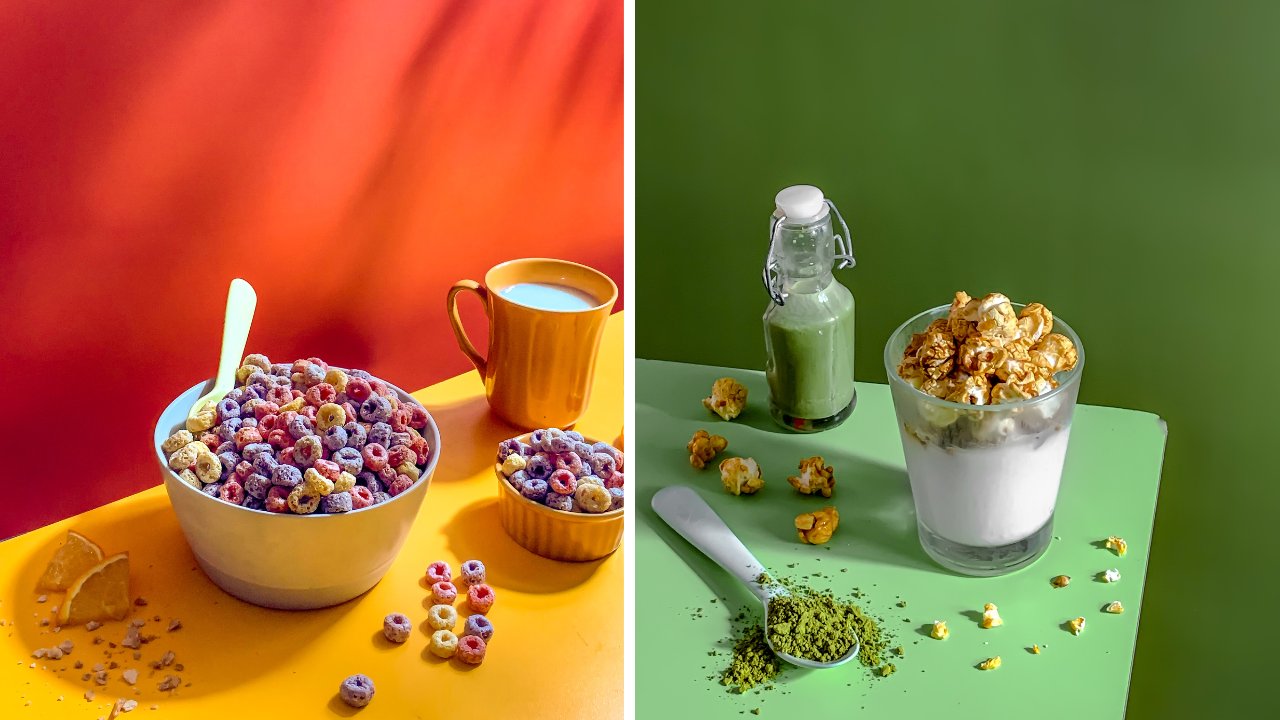
je ne déplace pas. OK. Et puis pour le fond, j'ai utilisé le mot color comme ceci. Ouaip. Et puis vous devez vous
assurer que la surface de la planche est éteinte, afin qu'elle soit plus belle lorsque la foudre
frappe cet arrière-plan. OK. Alors en fait pour
le stop motion, j'aime beaucoup ce
genre de fond. Je suis dans l'arrière-plan couleur pour moi et c'est le meilleur arrière-plan
pour le stop motion. Pourquoi j'évite d'utiliser l'arrière-plan texturé
pour le stop motion, par
exemple, comme un
arrière-plan texturé comme celui-ci. Habituellement, je n'utilise pas celui-ci pour les ordinateurs de bureau parce que, par exemple,
si vous voyez la texture, mais qu'elle ne bouge pas du tout, cela va
distraire le mouvement. OK ? Donc parce que la seule
chose que je veux montrer, c'est le mouvement de l'objet ici. Et puis le Baxter statique
qu'il n'a pas bougé. Oh, je n'en ai pas besoin. OK, donc je préfère celui-ci
sans aucune texture,
mais avec une surface Duff. Notre motion sera donc
très, très réalisable. OK. Oui, ce sont mes conseils pour le fond
et la préparation, et le suivant pour la couleur. D'accord, donc je suggère que vous
deviez également planifier la couleur. Pour celui-ci, j'ai utilisé une
technique appelée monochromatique. Comme vous pouvez le voir, la
roue chromatique juste ici. Et puis pour la technique
monochromatique, vous n'utilisez
que la couleur légèrement similaire. OK, donc j'ai utilisé le jaune, l'orange et le
jaune clair dans ce pop-corn. Et l'avantage de la technique
monochromatique
pour notre scène ici. Oui. Ce sera très simple
ou tout le tableau. Et puis moins vous ne serez pas distrait par la mastication, la couleur. Ce n'est pas vraiment important, car la seule chose que nous
voulons montrer, c'est le mouvement
de l'objet, pas la couleur elle-même. Pour cela, nous utilisons la technique
monochromatique. Passons ensuite à
la section suivante. Je vais
vous expliquer à propos de la lumière.
4. Allumez Votre Nourriture !: Hé les gars, dans cette section, je vais vous expliquer
la seule chose que nous avons vraiment utilisée pour la
tension de l'empire aujourd'hui. OK ? Donc c'est la chose
continue. Ensuite, si vous souhaitez effectuer une
recherche sur le marché
de votre pays, il vous suffit d'ajouter du
type continu comme D. Ensuite, vous trouverez
le modèle comme celui-ci. C'est déjà un paquet
avec dix personnes ici. Donc, d'habitude, si vous voulez
rendre les choses légères plus douces, il suffit de mettre la
couverture comme ceci. Mais pour cette scène, je veux que vous rendiez l'
éclairage plus dur pour que l'ombre soit plus visible car nous devrions mettre fin
au color beggar ici. Donc pour moi, quand j'ai publié ce fond de gestionnaire
ici, au lieu de, je me débarrasse de toute l'ombre, je veux que vous rendiez l'ombre
plus dure dans la scène. Il aura donc l'air plus tridimensionnel et la
texture sera très réalisable. OK ? Je vais donc ouvrir le couvercle ici pour que l'
éclairage soit rude. Et puis j'ai aussi mis du papier ici. OK. Attendez, je vais
vous montrer. OK. Ouais. Comme vous pouvez le voir, c'est juste une
ampoule ordinaire ici et puis j'ai mis un papier ici pour que l'
éclairage soit plus concentré. Ouais. Il en va de même pour le partage, mais
nous serons plus durs à cause du cadre. D'accord, comme vous pouvez le voir, c'est comme un agneau ordinaire avec le bouton ici pour allumer et
éteindre le genou de la cuisse. Et puis il sera très simple à utiliser
dans votre maison. OK. Je pense donc que ce sera
très pratique pour vous. Donc oui, c'est mon introduction à propos de l'
éclairage ici. OK, les gars. Ensuite, dans cette section, je vais vous expliquer la position d'éclairage
de cette scène. OK. Donc oui, nous n'utilisons qu'
un seul élément lumineux ici,
puis la position
de l'éclairage, la distance entre notre produit principal
ici et l'éclairage là-bas. Oui, la distance ici est d'environ 60 centimètres. Et puis la distance ici. La dernière chose est
d'environ 70 centimètres. Et à La Haye, différent
entre la lumière notre objet ici, l'antimatière des
années 50. OK. Ouais. Je fais délibérément en sorte que l'ombre diagonale pour la
rendre plus
belle. OK. Alors j'ai un autre conseil pour vous. Quand devriez-vous penser à
un mouvement comme celui-ci. Vous devez vous assurer que
le mendiant est très propre. Vous ne voulez pas
finir comme lorsque vous avez terminé votre séance
photo et que vous voyez qu'il y a des taches qui doivent être propres et
puis vous vous retrouvez à 100 photos juste pour les enlever une partie qui est
pratique pour vous. OK ? Assurez-vous donc que l'
arrière-plan est très propre. Et pour ce genre
de truc, je suis là pour ce
mouvement de pompe comme celui-ci. D'habitude, je préfère l'
arrière-plan transparent comme celui-ci. Comme s'il n'y avait pas de texture. Juste de couleur unie. Et assurez-vous simplement que la surface
ou l'arrière-plan est sombre. Ouais. Ce n'est pas brillant pour celui-ci. J'utilise le carton ici, mais vous pouvez également utiliser le papier. OK. Ouais. Et puis pour la
position de mon smartphone ici, oui. J'ai utilisé la perche Stan, puis j'ai utilisé le support
pour le smartphone. C'est la marque que j'utilise pour le montage de
mon smartphone ici. Mais vous pouvez également en choisir un
autre
disponible dans votre pays
et sur votre place de
vente près de chez vous ? Ouais. Je pense que ce n'est pas grave
puisque c'est une table tranquille. Oui. Voici mon explication sur la position de l'éclairage
et quelques conseils pour vous. Passons ensuite à
la section suivante.
5. Session de photos: D'accord les gars, dans cette conférence, je vais vous expliquer
comment nous devrions utiliser le cygne. En fait, c'est
notre smartphone,
puis nous prenons notre
smartphone comme ça, juste pour vous montrer à
quoi il ressemble lorsque nous faisons
une séance photo et comment nous faisons le stop motion. C'est très simple. C'est juste que nous avons choisi de nombreuses
photos avec le petit, pour chaque petit mouvement. Il suffit de bouger un peu. Ensuite, prendre une autre
photo, puis bouger et payer
une autre photo ? Oui, je vais répéter celui-ci. Et peut-être que nous pouvons payer comme
un bateau jusqu'à 100 photos. Ouais. Prenez tous les petits mouvements. Ouais. Pour la première scène, nous ne prenons que le maïs. Ouais. Le mouvement actuel est comme ça. Oui, en fait dans cette scène, comme vous pouvez le voir, le milieu
ici est tué d'une manière mortelle, mais vous n'avez pas à vous inquiéter. En fait, pour cette promotion, nous ajouterons les 100 photos
en sept secondes. Alors oui. Une erreur dans une image
ne se rencontre pas vraiment en troisième position, oui, après que nous devons le maïs et
puis le mouvement suivant est, nous voulons utiliser notre
main et nous tapons sur le terrain et le court se
transformera en produits. Comme vous pouvez le voir, nous bougeons notre main oui, peu de mouvement, puis nous prenons un magasin pour
chaque mouvement. Et puis c'est la partie
intéressante lorsque nous touchons le maïs, que nous changeons le maïs en produit et que nous nous
assurons que votre main
ne bouge pas du tout. Peut-être que tu as besoin d'un assistant
pour changer le maïs ici. OK. S'assure que ta main
ne bouge pas, d'accord ? Ouaip. K. Et pendant que nous
enlevons nos mains, nous voulons que vous sentiez l' environnement avec le pop-corn. Peut-être que j'ajoute du
pop-corn Penn pour une photo. OK, chez Penn, je
choisis une autre photo. J'ai pris un pop-corn stylo
puis je prends une autre photo jusqu'à ce que
ça sente notre cadre. OK. J'ai pensé que tu
prendrais la photo, que tu tirais la main et que
tu prendrais le pop-corn. Ensuite, prenez la photo, la main, puis ajoutez un autre pop-corn et répétez la scène jusqu'à ce que vous
retiriez toute votre main de cette image et qu'il n'
y ait plus que le produit et le pop-corn. Ouais. Ensuite, notre dernière scène, oui, nous ferons le
mouvement du pop-corn. Ouais. Cela devrait donner la variation pour le
pop-corn ici. Ouais. Nous changeons de position
et prenons une autre photo. Changez un
peu la position puis prenez
une autre photo. Oui, après avoir
étalé le pop-corn. Et puis le mouvement suivant
est que nous voulons déplacer
le pop-corn vers le, plus près de l'emballage
au centre. Nous déplaçons donc le pop-corn
au centre, puis nous prenons une autre photo et en déplaçons une autre, puis nous prenons
une autre photo. Oui. Je pense que nous avons presque terminé. Ouais. S'il te plaît, sois profond. Ouais. Regardez dans les détails. Vous
pouvez vérifier qu'il n'y a pas de pop-corn
en arrière-plan. Ouais. Ensuite, nous avons déjà terminé
avec Photoshop. Passons à
la section suivante.
6. Le Résultat !: OK, les gars. Oui, nous
avons fait notre séance photo pour le stop motion et
avant que je ne vous montre
le résultat, d'accord. Ouais. Tout d'abord, lorsque vous utilisez
Photoshop comme ça, vous devez vous
assurer assez patient, d'accord ? Déplacez-le lentement, mais ce
sera une lettre gratifiante, d'accord ? Lorsque vous compilerez l'image, le résultat sera
récompensé, d'accord ? Ouaip. Pour celui-ci, je prends environ 80 à 120
photos et vous pouvez également le contourner lorsque vous essayez
ce stop motion pour la première fois. OK. Et puis j'ai un autre conseil pour vous lorsque vous
faites cet avortement, bien que la chaussure et
ce soit très irritant lorsque vous faites
une erreur, d'accord. Comme quand je
devrais tirer ma main mais que j'ai tiré dans
la mauvaise direction. Mais une fois
que tu le répètes encore une fois, c'est vrai. Donc oui, en fait pour moi, quand tu fais une erreur, au lieu de le
faire, encore une fois, je te suggère de
prendre cette photo. OK. J'ai un autre téléphone
et j'écris comme ça, comme la ligue à
photographier auparavant. Et puis je le mets comme
ça et paie encore une fois juste pour
me donner des instructions quand je veux
ajouter cette photo. Je trouverai donc très vite la mauvaise
image. Juste comme ça. Oui,
comme vous pouvez le voir, c'est le résultat et
puis tout ce que vous pouvez voir est que celui-ci est supprimé sur l'image avant et ensuite je supprime
simplement celui-ci. Et puis oui. Et
puis je peux utiliser toutes les photos et oui. C'est très simple. OK. Ouais.
C'est juste un autre conseil pour vous lorsque vous faites
une erreur en prenant celui-ci. Oui, les prochaines étapes pour vous. Et puis voici le
résultat du montage. D'accord, nous utilisons donc également les applications pour
smartphone pour ajouter celui-ci. Ensuite, je vous
expliquerai également comment nous y
sommes parvenus et ensuite quel
type d'applications nous utilisons. Et vous pouvez également utiliser l'application. Pour les applications, vous pouvez également télécharger le Google Play
Store ou l'Apple App Store. Et puis les applications
sont également gratuites. Donc oui, ce sera très facile. Ensuite, je vous
expliquerai à l'étape suivante.
7. Le montage: Très bien les gars, Dans cette vidéo, je vais expliquer en tant que
logiciel que nous utilisons pour les applications que nous
utilisons pour combiner. Et ici, ce qui
est intéressant, c'est l'effet stop motion, nous n'avons pas besoin de
trop faire de montage car nous utilisons ce logiciel uniquement
pour combiner sur Lee. Ici, ce logiciel que
nous utilisons est un laboratoire en direct. En fait, il existe de nombreuses
applications que nous pouvons utiliser. Donc, si vous souhaitez explorer
les autres logiciels, oui, vous pouvez le découvrir. Peut-être que vous pouvez trouver l'alternative et bien
plus que celle-ci. Mais jusqu'à présent pour notre
Lisa et nous pouvons simplement utiliser ces applications parce que nous
ne faisons que combiner. Je vais l'ajouter en une seule vidéo. Parce que l'image restante passera par le même processus. Je vais donc l'ajouter à une vidéo, par
exemple, dans cette vidéo. Et je ne donnerai pas notre démo pour les autres matériaux car
le processus sera le même. Vous pouvez d'
abord installer ces applications, puis choisir Ouvrir. Et après son ouverture. Ensuite, nous devons nous
connecter. Après vous être connecté. C'est vraiment si simple, nous pouvons simplement cliquer sur le bouton
plus et les gars, après l'ouverture, il
apparaîtra quelque chose comme ça. Ensuite, nous choisissons New Project. Et puis insérez la
photo, nous avons gagné. Vous pouvez voir l'onglet Design ici
pour ajouter des clips à votre projet. Vous pouvez donc cliquer sur le signe plus ici ,
puis sur Importer des photos. Et nous avons juste
une option de dimension verticale. Ici, nous utilisons simplement une
insertion de l'image, puis nous cliquons sur sélectionner pour arranger
l'image elle-même. C'est si important. Bien. Bien. Ici, nous importons déjà
toute la photo. Et nous pouvons cliquer ici pour voir l'aperçu. Ici. Nous pouvons également régler
la triste chose. Nous pouvons modifier le réglage
de la vitesse ici. Oui, donc on peut
augmenter la vitesse. Et puis on rejoue. Fais-le au maximum. Bébé réinitialise ce bit pas si vite. Ces applications ont de
nombreuses fonctionnalités. On peut faire un Boomer. Et donc si nous cliquons sur boomerang, il reviendra à nouveau. Part autoritaire. Lorsque nous cliquons sur play et
que nous entrons dans le bord, il revient en arrière. Oui, ça va revenir en arrière. Et n'oubliez pas d'activer
l'aperçu du boomerang. Nous devons devenir des utilisateurs professionnels. Mais ne vous inquiétez pas, nous pouvons
toujours le sauver. Nous les utilisons simplement pour le configurer
et réduire l'exportation en tant que vidéo.
 Foodior Class, Professional Food Photography Trainer