Transcription
1. C4 : Bonjour: Bonjour, je suis Kirsty de
PRC-Saltillo designs. Je suis ici aujourd'hui pour vous
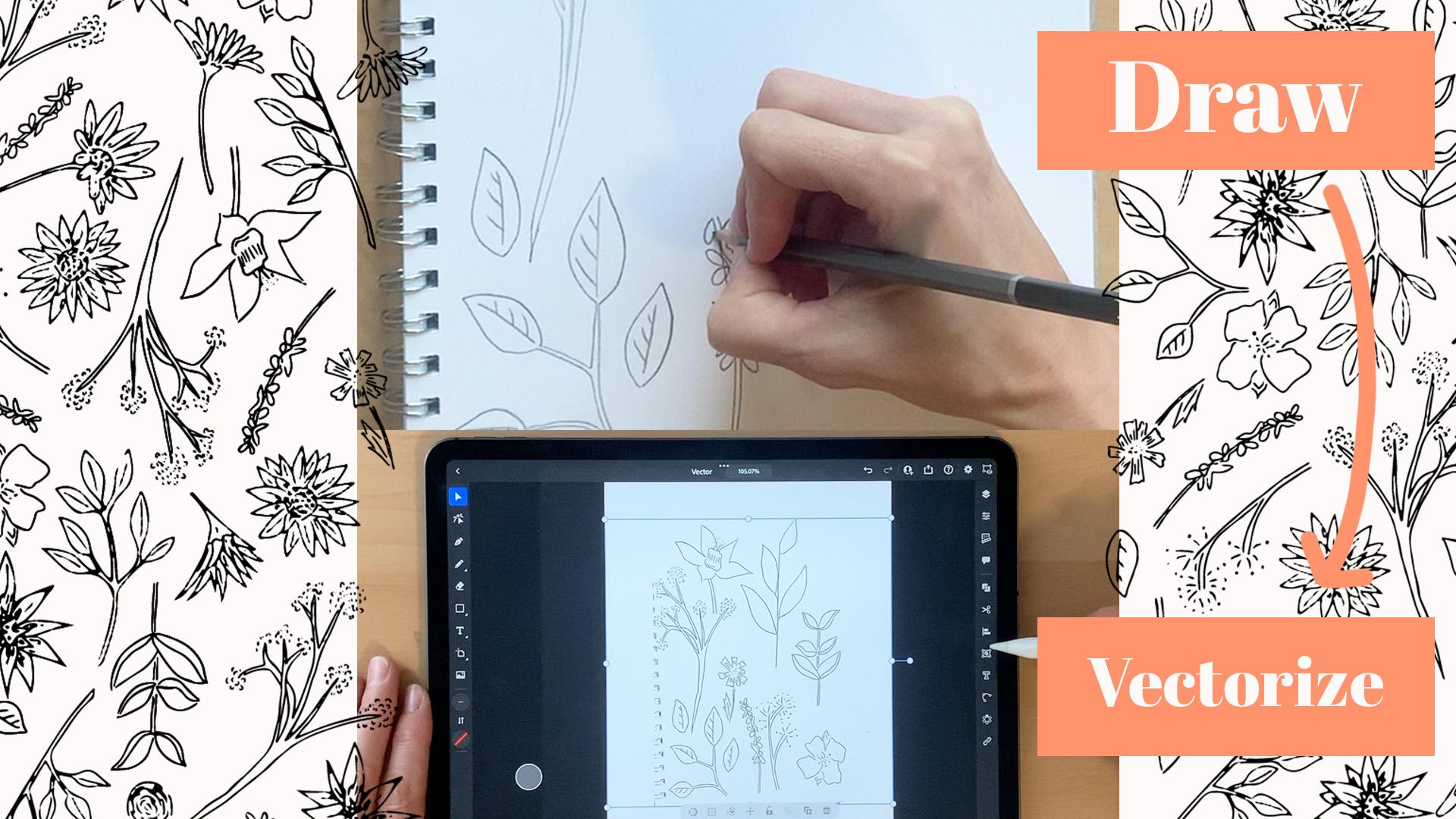
apprendre comment vectoriser votre art en utilisant
simplement votre iPad. Rien de trop chic,
rien de trop clignotant. Juste un iPad Pro simple avec un Apple Pencil utilisant Adobe Capture et
Adobe Illustrator. Tout au long de ma classe,
je parcourrai du début à la fin comment
j'y parviendrai. En dessinant
à la main mes éléments pour prendre une photo
via Adobe Capture, puis l'importer dans
Adobe Illustrator, puis enfin la partie amusante
et vectoriser mon travail. Si vous avez
des questions ou des questions, hésitez pas à poser une petite
question dans les discussions. À la fin de ce cours, j'
aimerais pouvoir voir
les nouvelles compétences que vous avez
acquise pendant que vous suivez mon cours, veuillez les télécharger
dans la section projet. Ce serait génial de pouvoir
voir ce que vous avez créé et comment mes cours
peuvent vous aider tout au long de votre
parcours et de votre création. Nous allons donc commencer et
démarrer le premier module.
2. Outils C : 4: Pour commencer dans mon cours, la seule chose dont
nous aurons besoin est dessiner
des motifs pour
pouvoir numériser puis vectoriser. Pour terminer ce cours, j'ai quelques outils
mis en place pour vous montrer
ce que j'utiliserai tout au long de ce cours. Je les noterai également dans
la section description. Vous pouvez donc vous référer à
vous-même si vous vouliez acheter ces articles
pour suivre le cours, ou seulement à titre de référence et de piste que vous
souhaitez les obtenir. Comme le dit une description, j'utiliserai mon iPad
Pro avec l'Apple Pencil. Ici. J'ai
déjà installé mon logiciel Adobe
Illustrator ,
ainsi qu' Adobe Capture, que nous allons utiliser
pour numériser l'illustration sur notre iPad afin que
nous puissions la mettre dans
Adobe Illustrator. Pour ma classe, je
vais utiliser un ordinateur portable A4 standard. Rien de trop chic. C'est environ 110 g/m². Pas idéal pour l'aquarelle
ou quoi que ce soit de ce genre. Mais pour mon travail de croquis, c'est parfait et un carnet de notes pour
vouloir l'utiliser aujourd'hui. Tout au long de cette
section de dessin de ma classe, j'ai pour dessiner des éléments
que j'utiliserai. L'un est juste dans un crayon HB d'une
académie standard. Rien de trop chic ou de
flash à ce sujet. Juste, c'est principalement pour moi
d'obtenir une vraie base de tout
le design que je vais parce que ensuite le
camion que je vais effacer ça et ensuite passer en revue
avec un stylo demi. Maintenant, pour les stylos, j'ai
trois versions différentes. Maintenant, j'ai le 0,8 que vous dépend
que j'aime vraiment. Je n'ai jamais eu de
problème avec ça. Et ils dessinent
très honnêtement quand il s'agit de faire n'importe lequel de
mes croquis, créant mes motifs à la main. J'en ai deux ici que j'
utiliserai dans ce cours. L'un est 8.81 est un 0,3. La raison pour laquelle je les
aime vraiment, c'est les pointes sont très
joliment arrondies. Alors trouvez le planeur
bien sur le papier. J'ai choisi 0.8.3 parce que j'
obtiens alors une bonne
différence différentielle entre les deux lorsque
j'esquisse avec eux, j'ai tendance à utiliser une plume
plus petite si je
vais utiliser des détails
très fins. Et puis indiquez EGD pour
les choses plus grandes comme les tiges, les contours des feuilles,
ce genre de choses. Une chose à noter
lorsque vous utilisez les stylos est que
vous devez vraiment vous
assurer qu'il y a
suffisamment d'éléments en attente sur votre papier pour
que lorsque vous effectuez une vectorisation, surtout lorsque vous numérisez et puis vous le mettriez dans
Illustrator. Il y en a assez pour
que l'ordinateur puisse décrocher, ce que je vais parcourir dans la section dessin de ma classe. Dernier point mais non le moindre, tous mes stylos. J'ai un Arc Tombow. Il est à base d'eau, donc je ne
l'utilise avec aucune de mes aquarelles, mais j'adore ça. Il a deux côtés différents. Nous avons un coup de pinceau. l'autre côté, il ne s'agit que d'une simple extrémité arrondie, ce qui n'est qu'
une version plus grande de l'état quantique. C'est vraiment sympa de voir des glissières et c'est juste une faveur de
stylo à moi. La seule autre chose que
j'ai ici, c'est ma gomme à effacer. J'avais l'habitude d'utiliser une gomme blanche, juste une chose standard qui enseignait
évidemment à l'école. Et j'ai pensé essayer l'un de
ces noirs et je n'ai
jamais regardé en arrière. La seule chose avec les
blancs que j'
aime vraiment parce que vous devez leur
donner un bon nettoyage avant de les
soulever sur votre papier. Alors que ces derniers
n'ont jamais eu ce problème. Je n'ai pas regardé en arrière. C'est une sélection
d'outils que j'
utiliserai pour dessiner
au sein de ma classe aujourd'hui. N'importe lequel de ces articles que vous souhaitez
obtenir vous-même, veuillez consulter la section
description. Et même dans les
ressources du projet auront une liste des éléments que j'
utiliserai menace ma classe.
3. Dessin C : 4: Pour commencer dans mon cours, la seule chose dont
nous aurons besoin est dessiner
des motifs pour
pouvoir numériser puis vectoriser. Avant de commencer à dessiner
mes motifs dessinés à
la main, la seule chose que je vais m'
assurer , c'est que
lorsque je fais des esquisses, je veux vraiment m'
assurer que je n'
appuie pas trop sur Tegea sur le papier. La raison en
est que je vais décrire avec un de mes stylos. Mais je chercherai
à effacer tous les contours que je n'ai peut-être pas
exactement revus avec le stylo. Nous utilisons donc vraiment
le crayon
comme guide lorsque nous avons
fini avec le crayon, puis
retracera avec le stylo. Et puis à la toute fin, il
réalise toutes les marques restantes
du crayon afin qu'il
ne confond pas ou ne
gâche pas vraiment votre analyse ou
ce qu'Adobe Illustrator trouve ou essaie de lire
lorsqu'il essaie de vectoriser, cela permet de s'assurer que
vous avez juste
assez légèrement pu
voir par vous-même. Mais à la fin, nous
allons les effacer. Alors, n'allez pas trop lourdement. Je vais juste aller de l'avant et
commencer à dessiner et n'
hésitez pas à copier au fur ou simplement faire vos
motifs comme vous le suivez. Maintenant, je viens de créer une
gamme de motifs différents, choisissant différents styles,
différentes textures. Maintenant, ce que je vais faire maintenant, c'est que je
vais passer tout
mon design et je vais utiliser les trois
stylos différents. Je l'ai fait. vais surtout prévoir
que pour les tiges que je
voulais être plus dominante, je vais utiliser ce 0,8 plus
épais ou l'Arc Tombow. Ensuite, pour les
détails plus fins comme les points, les taches, ce genre de choses, je vais utiliser le 0.3. Maintenant, je vais essayer d'
être au top de tout mon travail au crayon. Mais toutes les parties que je vais
manquer ou par Excellent,
je manque accidentellement. Je vais les effacer pour
qu'au moment
de numériser,
cela ne prenne pas assez de
travail au crayon. Je vais donc aller de
l'avant et le faire maintenant. Maintenant, j'ai décrit
mes motifs temporelles. Je ne vais pas
aller de l'avant et effacer les marques de crayon que je peux actuellement voir dans mon papier. Pour que tout cela
soit évident sur il
y a des motifs contours de mod pan. Maintenant, effacez toutes les minorités et sont prêtes à être scannées.
4. C : 4 Capture Révisée: Pour continuer à capturer les éléments de
mon ordinateur portable sur mon iPad. La première chose que je vais
faire, c'est que je vais éteindre la lumière dans mon studio, principalement pour arrêter les
reflets de
ma lumière au-dessus de ma tête qui se
reflètent sur l'écran ici. Je vais juste le faire maintenant. La première chose à faire
est d'accéder à Adobe Capture. C'est le logo ici. C'est ma bibliothèque
de choses que j'ai abordées et que j'ai
travaillé sur le passé. Le vôtre aura l'air
complètement différent, alors ne vous inquiétez pas ici. La prochaine chose que je veux que nous fassions est d'aller à l'appareil photo, qui se trouve en bas à
gauche ici sur votre iPad. Il suffit de cliquer sur l'
appareil photo. Tout de suite. Quand j'ouvre le mien, il m'emmène aux formes car c'est
la principale que j'utilise. Si c'est la première fois
que vous utilisez la capture, vous constaterez peut-être qu'elle
vous ouvre et que des matériaux ou types ou l'un de ces
autres sont à droite. Mais ne vous inquiétez pas,
assurez-vous simplement de cliquer sur les formes. Maintenant, pour moi, je vais
simplement déplacer mon bloc-notes dans la partie
supérieure gauche de l'écran. Principalement parce que mon
appareil photo iPad est en haut à gauche. Je dois juste m'
assurer que c'est juste en dessous. Si vous faites ce
cours comme je le fais, assurez-vous
simplement d'avoir
tous vos éléments lorsque vous
faites cela pour que tous
vos éléments
se trouvent dans l'écran,
dans la caméra. Vous pouvez le faire et tourner
votre iPad de cette façon. Mais juste parce que je suis en train
d'enregistrer pour ce cours, je vais juste laisser ça autour de cette vue du paysage. Maintenant, la prochaine chose que je fais, qui est d'une certaine façon, rapide de le faire. Pour moi, pour la façon dont il
capture mes éléments, c'est une façon incroyable de le faire. Je vais donc m'en tenir
à ce que je sais. Sur la gauche, vous
avez ces différents outils, le petit outil de baguette magique. Juste lorsque vous appuyez dessus,
ce que cela fait, c'est qu'il fige
littéralement la page et recueille les
informations qui s'y trouvent. Pour moi, je n'ai besoin de
rien à gauche. J'ai juste besoin de ces éléments. Je suis très content de ce qu'
il a collecté. Ce que je vais faire, c'est que
je vais juste sélectionner
la baguette magique. Il suffit de le
remettre en marche juste pour voir
ce qu'il rassemble. Il n'y a pas vraiment de différence sur mes éléments en dehors
de l'arrière-plan. Je vais donc le laisser de côté. Cette barre vous permet de rassembler dans l'excès de noir,
les nuances sombres. Je vais juste le
réduire légèrement. En dehors de cela, je suis
très content de cela. Je vais donc simplement
cliquer avec le bouton Cocher. Maintenant. Ce que je vais faire maintenant, c'est je vais juste
sortir mon carnet car je
n'en ai plus besoin. Je vais juste
déposer l'iPad. La prochaine chose que je
vais faire, c'est que je vais
juste
changer mon écran. Je peux vous rapprocher. Vous ne manquez rien. Je vais juste allumer
ma lumière juste pour
que vous puissiez voir
autour de l'écran. Prends mon crayon. Maintenant. Je vais juste passer en revue les différentes
choses que Affiner, recadrer et lisser avec raffiner, ont eu la possibilité
d'effacer quoi que ce soit. Donc, les tableaux, je ne fais qu'un exemple. Je peux me débarrasser de
tout ce qui est ici, ce qui est vraiment bon. Cliquez sur Terminé ici. Vous avez également la possibilité
de dessiner. Et puis, évidemment, défaites ici. Je n'ai pas effacé tout ça parce que je vais aller à la culture. Et comme vous pouvez le voir ici, récolte me permet juste de lui
recadrer tout ce que je ne
veux pas amener à peu près
beaucoup de l'excès. Je vais juste frapper très heureux. Ensuite, la prochaine chose sur laquelle je vais
cliquer aussi bien. Je vais juste l'allumer et voir ce qu'il fait. Malheureusement, avec lisse,
il n'y a pas de capacité à le corriger en quelque sorte. Vous pouvez donc avoir 50 %
lisse ou 20 % lisse. C'est allumé ou désactivé. Pour moi, j'ai tendance à ne pas aller avec un lissage principalement parce que
j'aime son apparence. Comme si elle avait été dessinée à la main
et que c'est le genre de Luc, je vais avec mes éléments. C'est plutôt content. Je
vais cliquer sur Enregistrer ici. Je vais juste
aller ici et le nommer. Victor. Don, et sauver pourrait entrer dans les
croquis de mon carnet où je l'ai enregistré. Voyez-vous, ce sont les éléments. Maintenant, pour nous, pour que nous puissions l'intégrer dans
Adobe Illustrator. Maintenant, la méthode suivante, pour que nous puissions obtenir ce fichier dans
Adobe Illustrator, nous devons
faire quelques choses. L'un d'eux passe à l'icône de
partage en haut à droite, en cliquant ici, en cliquant sur
Exporter pour l'exporter sous forme d'image. Ensuite, pour moi, j'ai tendance
à enregistrer dans des fichiers. Ensuite, sur mon iPad, j'
ai un dossier, il
s'appelle Illustrator. J'ai tendance à l'enregistrer là-dedans,
puis à cliquer sur Enregistrer.
5. C : 4 Vectorisation Révisée: Le prochain état
pour nous est maintenant à connaître, car nous avons capturé
nos éléments et les avons placés dans
Adobe Illustrator. Ensuite, la partie suivante
consiste à les placer dans Illustrator pour
nous permettre de les vectoriser. Pour ce faire, je vais juste vous montrer à quoi ressemble
l'icône
d'Adobe Illustrator. Juste ici. Je vais juste cliquer dessus et
ça va s'
ouvrir à ce sur quoi je
travaille actuellement. Maintenant, pour ouvrir
le fichier que nous avons, il y a deux façons de le faire. Nous pourrions aller importer et ouvrir. Ce que j'aime faire, c'est que j'aime plonger directement dans un tableau d'art. Je vais donc juste cliquer sur
l'un des standards. Je vais juste cliquer sur A4. Cela me
jettera automatiquement dans un tableau d'art de taille A4. Ensuite, je vais venir ici et sur la gauche et les outils que
vous allez voir cette
petite icône d'image. Je vais juste cliquer dessus
et aller au dossier, désolé. Ici, voyez ici une sélection
de différents éléments dans lesquels j'avais
travaillé dans ce
dossier, Illustrator. Voyons où je l'ai sauvegardé. Il y a celui
que je cherche Vector. Je vais juste cliquer
là-dessus tout de suite. Il va s'ouvrir. Maintenant, si je clique dessus
avec Adobe Illustrator, assurez-vous que vous utilisez
l' outil Sélection
ici pour le sélectionner. Avec Adobe Illustrator, nous
avons
ici cette barre d'outils qui
se trouve en bas,
tout type d'objet sur lequel vous avez un Adobe Illustrator sur
lequel vous êtes sélectionné. Nous aurons cette barre d'outils. À gauche, ici, ce petit symbole
est destiné à le vectoriser. Vous pouvez également accéder
à cette petite icône ici
et vous pouvez collecter, mais vous pouvez en fait
sélectionner la vectorisation ici. Pour moi, je vais juste
le sélectionner là. C'est agréable et facile. Ce qui se passe
actuellement dans ce processus, c'est que les illustrateurs
lisent ce qu'ils peuvent
rassembler dans cette image. Et c'est ce qu'il crache. C'est juste ici. C'est comme ça qu'il me
dit essentiellement ce qu'il pense être dans
l'image que j'ai fournie. Il pense que c'est un dessin au trait, un noir et blanc,
ce qui est correct. n'y a pas de couleur dedans. Ça va être des accidents vasculaires cérébraux. Et nous avons ici
quelques contrôles supplémentaires à régler. de suite, je
vais nous dire qu'il s'agit en fait d'un croquis. Vous voyez, cela change cela là bas. Je vais aussi le
garder comme remplissage. Ensuite, je suis capable d'ajuster le seuil,
c'est à quel point il tire. Plus vous avez un nombre
de valeur élevé dans
le seuil, plus votre fichier
sera grand. Si vous avez des éléments très
complexes,
essayez de se vectoriser et, pour une essayez de se vectoriser et, pour raison
quelconque, votre
iPad continue de s'écraser. C'est probablement parce que votre seuil
est vraiment élevé. Si je baisse le seuil, vous verrez qu'il supprime beaucoup de détails qu'
il lisait. Je vais juste continuer à faire tomber
ça un peu. Je ne fais que regarder ici. Et ici, les éléments
manquent. Et c'est juste une limite très
fine entre combien vous avez
votre seuil combien vous avez
peu de seuil. Je vais juste laisser ça une
seconde parce que ce que je vais faire c'est aussi brûler le bruit de chute. Voyons ce qui se passe
là-bas. Maintenant, avec du bruit. Ce que fait le bruit, c'est le bruit, ce qu'il pense être, il
pense que c'est juste de la saleté. Quelque chose qui
ne devrait pas être là. Oui. La plupart du temps, cela
contribue à augmenter le bruit. Mais comme vous pouvez le voir,
perdre beaucoup de détails, beaucoup de feuilles
ombragées que j'avais ici. Je vais donc m'assurer que mon
bruit est inférieur à un pixel. Vous pouvez voir ici que j'ai
beaucoup de ces infos, Beck, la prochaine j'
ai son chemin dans les coins. Maintenant, les chemins est
illustrateur fonctionne en valeurs
numériques et
il
calcule également dans certaines
marques de lignes en ajoutant un chemin. Maintenant, Illustrator est un logiciel
fantastique, mais lorsque vous
essayez de vectoriser, cela peut
vraiment perturber votre style. Comme vous pouvez le voir ici. Si je dépose, vous pouvez voir que cela a semblé
réduire beaucoup de détails ici, surtout ici sur
ces feuilles. Mais ramenez-le encore une fois. Vous pouvez voir qu'il y a plus
d'une œuvre dessinée à la main. Mais si je le dépose à nouveau, vous pouvez voir que c'est plus déchiré et la raison
en est qu'il y a moins de chemins. Ainsi, plus le pourcentage est bas, plus
le nombre de
passes dans votre travail est faible. Alors que si je l'
augmente réellement, vous pouvez voir que c'est
beaucoup plus lisse, beaucoup plus proche de l'esquisse du
cahier que j'ai fait, c'est vraiment ce que je cherche. Mais encore une fois, rappelez-vous avec le passé,
plus il y a de passé,
c'est le même seuil. Plus il y a de chemins, plus votre fichier sera volumineux. Gardez cela à l'esprit. Encore une fois avec les coins, si nos coins sont bas, il suffit vraiment de
lisser beaucoup les bords dans le travail. Je ne l'ai pas dit beaucoup, pas beaucoup de faits, mais ça pourrait
augmenter de l'autre côté. Il ne fait que ranger une
grande partie du travail. Maintenant, en regardant cela, j'ai choisi ici d'ignorer le
blanc, ce qui est exact. Je ne veux pas que le
blanc et le blanc ne
soient pas noirs,
si c'est logique. Donc, dans cette boîte, les illustrateurs
lisent ça comme un carré, essayant de lire les
détails qui se trouvent ici. Mais si je devais vectoriser
ce blanc ignorant, alors il passerait à
travers le détail noir. Alors, quels illustrateurs
lisent ça ? Si je devais décliquer,
Ignorer White, ce qui se passerait ici,
c'est qu'elle tirerait cette boîte ici comme une boîte blanche et qu'elle couperait tout comme un crayon. Si je devais couper
ces éléments avec
une paire de ciseaux, je serais laissé cette boîte blanche
avec ces éléments manquants, qui n'est pas le cas, je n'en
ai pas eu besoin. En ignorant le blanc, la seule
chose que je veux retirer de cette factorisation, ce sont
les éléments noirs qui s'y trouvent. L'autre méthode qui nous
reste ici est la capacité conserver ces
sections au milieu. Maintenant, ce que je veux dire
, c'est si je clique sur Ignorer le blanc
et que je clique dessus. Si je clique sur cette méthode ici. Ce que les illustrateurs lisent, c'
est que tout ce qui a un chemin fermé doit être solide. Changez ça. Ce que je veux dire par voir comment cette
ligne rejoint ici, cette lacune de note était confrontée. Ce qui est essentiellement la lecture osseuse
en sélectionnant cela est à la fois. Je demande essentiellement que toute
cette section soit un élément solide, qui n'est pas ce que je voulais tout ce
que je veux pouvoir faire dans mon propre domaine, remplir ces sections. Si je veux colorer
cet élément. Notez que c'est un outil
assez astueux, mais en fonction de
ce que vous faites, presque 95% du temps, j'ai sélectionné celui-ci en
ignorant le blanc. Si vous êtes
satisfait de la sélection ici comme je le suis, je vais simplement cliquer
ici agrandir la victoire. Mais développez la vectorisation, désolé. Ensuite, je vais venir ici. La seule chose qui
n'a pas fait dans la capture, la raison pour laquelle je
ne l'ai pas fait est que c'est
beaucoup plus rapide dans Illustrator c'est de supprimer tout excès qui a été tiré
sur la capture. Ce que je veux dire par là,
c'est dissocier cela en supprimant simplement cette ligne
pointillée en cliquant dessus. Cela fait, c'est qu'il
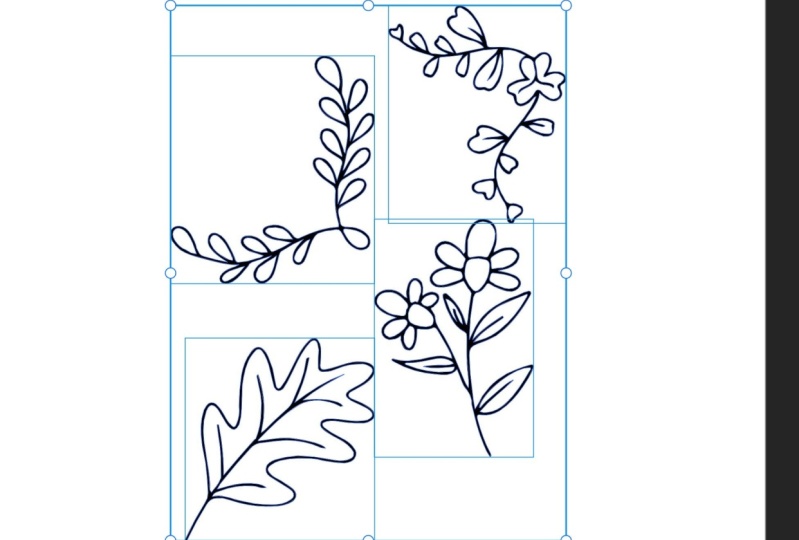
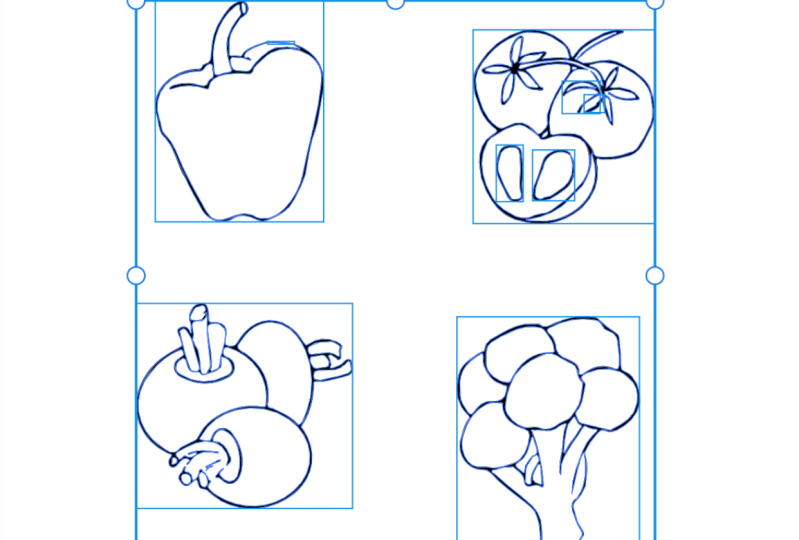
libère ce regroupement. Maintenant, je peux simplement sélectionner
cette section et ainsi de suite. Une bonne chose à faire, et c'est une bonne façon d'organiser votre travail, c'est une fois que
vous avez fixé ses yeux, certains éléments comme ceux-ci sont simplement
de les regrouper individuellement. Ce que je veux dire par là,
c'est simplement sélectionner ces éléments
, puis les
regrouper à nouveau pour
que lorsque vous les déplacez, ils soient tous collés ensemble. Si vous ne faites pas cela, vous constaterez que vous
finirez par bouger le motif
et perdre des pièces. Juste un peu de
ménage juste pour
garder à l'esprit ce qu' une réunion sur le
nettoyage est
toute cette information ici, qui a
capturé et je
n'ai pas effacé et capturer. La raison en est
que j'ai tendance à avoir une fois mon travail vectorisé dans Illustrator et que j'ai
fini la vectorisation. J'ai tendance à le faire principalement parce que c'est très
rapide et facile. La dernière chose que
je fais, c'est de faire tour et de regrouper les éléments
individuels. Principalement parce que je veux
juste m'assurer que je suis complètement organisé, principalement pour m'assurer que je
ne perds aucun élément. Quand je vais les déplacer. Je peux juste entrer dans le dossier et je peux tout
saisir. J'en ai besoin. Sachez tout cela et
il n'y a pas de pièces manquantes. Je vais juste le faire maintenant. Ils l'ont. C'est ainsi que vous vectorisez vos
éléments dans Illustrator.
6. C : 4 Merci: Merci beaucoup d'avoir
suivi ce cours aujourd'hui. J'espère que vous avez pu
acquérir de nouvelles compétences que vous pourrez utiliser dans
votre parcours créatif. Si vous avez réussi à
créer un nouveau travail dans mon classique , n'hésitez pas à le partager
dans la section projet, j'aimerais
pouvoir voir et
partager avec les étudiants actuels et l'avenir. étudiants
le travail que vous avez réussi à créer pendant
ce cours. Vous avez également apprécié mon cours et ils ont regardé
n'importe lequel de mes autres. N'hésitez pas à me suivre sur Instagram et
Karski souligne designs de
Salter afin que vous puissiez suivre n'importe quel
nouveau travail qui sort. Un EDI publie, le cas échéant,
de nouvelles classes. Bienvenue. Encore une fois, merci
beaucoup et photo de mon cœur d'avoir pris le temps
et suivi mes cours aujourd'hui. Si vous avez des questions, hésitez pas à les insérer dans le forum de discussion et à
aimer pouvoir y répondre. J'adore rencontrer de nouveaux créateurs. N'ayez pas peur
de poser des questions. Encore une fois. Merci beaucoup. Restez en sécurité.
 Kirsty Salter, Illustrator & Surface Pattern Designer