Transcription
1. Introduction: Heure d'été Bonjour et bienvenue dans
mon nouveau cours. Je suis Rena de VM Studio, une illustratrice traditionnelle et
numérique et une grande fan de
tout ce qui concerne Procreate Je donne des cours de procréation et je crée tout un tas de pinceaux de procréation
différents et d'autres éléments qui donnent vos illustrations numériques un
aspect incroyable Ce cours fait suite
à mon précédent goûter
très, très estival, où nous apprenons à créer des baies estivales
juteuses, faire des compositions et à en
décorer le fromage. Je vous invite maintenant à vous
joindre à moi pour explorer plusieurs manières d'utiliser les Billustrations
de la classe PS Nous examinerons quelques options
pour amener votre
clipart By à un niveau supérieur en créant des produits numériques légèrement
plus complexes, mais toujours simples et
amusants et en les utilisant dans vos projets personnels
et commerciaux. Si vous décidez d'utiliser d'
autres éléments en plus de nos baies
ou à leur place, ce n'est pas grave, car les techniques que je
vais vous montrer sont universelles et peuvent être facilement appliquées à la plupart des
types de cliparts. Donc, si vous êtes prêt à vous
amuser encore plus dans la
créativité estivale avec Berry, commençons.
2. Aperçu du cours + votre projet: Donc, dans mon cours précédent, un goûter très estival. Si vous ne
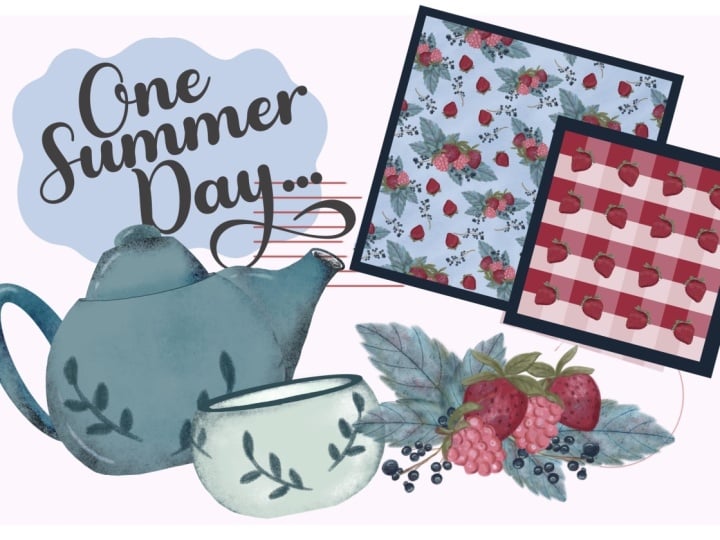
l'avez pas pris, allez vérifier, c'est amusant. Nous avons donc créé toute une série de différents types de cliparts. Nous avons créé des baies, des feuilles et même un service à thé. Mais quelle est la prochaine étape ? En tant que
vendeuse de cliparts à succès depuis six ans, j'entends souvent : « Vos
produits sont magnifiques ». J'aimerais savoir comment les utiliser. Il existe en fait une infinité de
façons d'utiliser des cliparts, qu'il s'agisse de cartes de vœux
et de papeterie
uniques, d' œuvres d'art murales
saisissantes et de
magnifiques motifs Vous pouvez créer des
calendriers, des cartes
et des objets similaires personnalisés et les
faire imprimer pour vous par l'une des milliards de sociétés d'
impression Certains le feront très bon marché. Cela
vaut vraiment la peine
d' être fier d'offrir
votre propre œuvre d'art sur une carte d'anniversaire ou de Noël Il existe de nombreux sites Web d'impression à
la demande qui proposent d'appliquer des
cliparts à divers produits tels que des tasses, t-shirts, des casquettes de baseball, des bouteilles
d'eau, etc. Ils ont parfois l'air un
peu chers. Mais si vous
recherchez un cadeau
absolument unique, par
exemple, rien
de tel que par
exemple, rien
de tel votre propre œuvre d'art sur un
vêtement ou un sac à crapauds Enfin, si vous êtes un artisan
expérimenté, vous pouvez imprimer et vendre
vos propres ensembles d'autocollants ou même imprimer votre art sur
MC par sublimation thermique Dans ce cours,
je vais donc vous montrer quelques idées
simples et amusantes de ce que vous pouvez faire
avec votre clipart. Dans les leçons suivantes, je vais partager mes idées
sur la façon de créer de délicieux cadres de baies estivaux pour vos
réseaux sociaux dans Procreate Je vais vous montrer quelques façons
de transformer votre clipart en différents types de motifs
homogènes,
y compris lors de la procréation Enfin, je vais partager avec
vous certaines idées sur la
façon d' utiliser votre clipart pour les
pages ou les feuilles de votre journal, fois dans un journal papier
procréé ou physique Je comprends que
vous soyez plus intéressé par certaines
choses que par d'autres. C'est pourquoi je suggère que
pour votre projet de classe, vous choisissiez l'un des éléments
suivants : un cadre Berry pour les réseaux
sociaux, cadre Berry pour les réseaux
sociaux, un type de motif homogène, une couverture
ou une page de journal
d'art. Je parlerai également des outils
et du matériel dont vous avez besoin pour chaque projet dans
chaque leçon dédiée. N'hésitez donc pas à passer directement à la leçon
du projet que vous avez choisi. Cependant, si vous
décidez de les choisir toutes, cela me rendra
incroyablement heureuse. Commençons donc et j'ai
hâte de voir votre
projet téléchargé ici.
3. Cadre décoratif : Délice de la fraise: C'est vrai. Pour cette leçon, vous aurez besoin de votre bloc-notes, votre
Apple Pencil et Procreate
installé sur votre iPad Vous aurez également besoin de
votre pièce en argile que nous avons créée dans
la leçon précédente, une illustration très, très estivale à l'
heure du thé Si vous ne l'avez pas vu,
assurez-vous d'y retourner et d'y jeter un œil. Mais dans l'ensemble, bien entendu, les techniques que je vais utiliser n'impliquent
pas que
vous deviez utiliser
ces fraises à clapart en particulier ou quoi que ce soit d' Tout autre clapart que
vous avez trouvé ailleurs, créé vous-même ou
acheté quelque part et utilisez-le
simplement pour créer un joli
cadre pour vos réseaux sociaux Vous aurez également besoin de cette étape facultative, mais vous aurez peut-être besoin de l'un des pinceaux de
forme que vous
trouverez dans la section des ressources de ce cours pour estampiller un cadre. Cependant, personnellement, je
n'
utiliserai aucun de ces pinceaux
dans cette leçon. Vous en aurez besoin
dans les programmes en cours. Donc, ce que je vais faire, la première chose que je vais faire, commencer par
créer un canevas de la taille d'un écran. Je vais appuyer
sur cette icône en forme de plus. Et j'ai déjà
intitulé Canvas ici. C'est 1080 pixels par 1920 pixels. C'est la taille ou le
ratio d' un
écran de réseau social, comme les téléphones, par
exemple, les bobines
Instagram, les stories Instagram, etc. Ensuite,
je vais juste
prendre n' importe quelle couleur et je vais la déposer
sur la toile. C'est tout. Maintenant, je vais
retourner à la galerie et je vais appuyer sur cette icône en forme de plus pour créer un nouveau canevas de taille
personnalisée. Je vais appuyer sur ce petit dossier noir
avec le signe « + » dessus, et je vais juste utiliser des
centimètres et
créer une toile de
21 x 30 centimètres. C'est essentiellement similaire à une
taille en quatre dimensions et au DPI, je vais utiliser
72 pixels par pouce, points par pouce, désolé. Je vais juste créer la
prochaine chose que je vais faire, je vais revenir à notre représentation d'écran sur les réseaux
sociaux. Je vais faire glisser
trois doigts sur le calque coloré et
je vais le copier et le coller sur le
deuxième canevas créé Je vais juste en
réduire la taille, assurer que l'
uniforme est sélectionné, le ratio est toujours là. Et c'est tout. Alors pourquoi l'avons-nous fait ? Pourquoi ne pourrions-nous pas créer
un cadre directement ici ? Techniquement, c'est possible,
mais la raison en est que je voulais laisser un peu d'
espace autour de ce cadre parce que je ne sais pas si je vais utiliser des fraises coupées comme
si je n'avais plus d'écran ou si je vais les
utiliser entières. Mais je ne veux pas que Procreate
le coupe sur les bords. C'est pourquoi je voulais simplement créer un espace autour de celui-ci afin que
je puisse regarder et décider de la direction
que je voulais prendre à partir de là. Et je vais probablement en réduire l'opacité, pour que ce ne
soit pas aussi frappant Et c'est ainsi que nous avons préparé notre
toile pour créer notre cadre. Ensuite, je vais revenir
à notre clipart, aux fraises que nous avons
créées dans
le cours précédent, je vais sélectionner les deux couches
et je vais simplement les copier en les faisant glisser ensemble sur
mon canevas nouvellement créé Une fois que je vois le signe
plus vert, je peux lâcher prise. Et maintenant, ils sont juste
tombés sur la toile. Une bonne pratique que je recommande
toujours mes étudiants est de créer une sauvegarde de tout ce que
vous allez
manipuler et de ce qui se trouve
dans vos œuvres d'art. Je vais
dupliquer ce groupe, et je vais en
désactiver une copie. Alors, qu'est-ce que je vais
faire avec ce groupe ? Tout d'abord, je
voudrais réduire la taille. Je vais
vous montrer une certaine façon de procéder, mais évidemment, vous pouvez
décider vous-même. Vous pensez peut-être que vous préférez
les fraises plus grosses, que vous les préférez plus petites. Je vais
probablement réduire la taille à quelque chose comme ça. Et je vais
les disposer d'une jolie diagonale. J'aimerais mettre la baie à
moitié coupée sur le dessus de la baie entière, et je vais juste la saisir
et la tourner un
peu en diagonale, comme ça Je vais prendre la moitié coupée et la tourner en diagonale
dans le sens inverse Juste quelque chose comme
ça. Vous avez probablement deviné que maintenant nous
allons disposer nos fraises
autour de ce cadre et comment nous allons procéder Il me semble
que cette baie légèrement
plus grosse. Réduis-en simplement la taille. Je vais
dupliquer le groupe, et je vais le saisir
et le faire glisser comme ceci. Je préférerais probablement que la fraise
à moitié coulée soit sur le dessus, alors je vais juste la faire glisser
vers le bas. Et maintenant, nous avons deux
groupes de baies ici. Je vais
les regrouper dans un seul groupe et je vais
dupliquer ce groupe, et je vais le faire glisser vers
le bas comme ceci. Je vais probablement le seringue
en dessous, et vous verrez qu'il vous reste
de la place juste
pour deux baies. Notre groupe est là
et voici le groupe
avec les deux baies. Je vais juste
dupliquer ce groupe. Et je vais le faire glisser
en dessous comme ça. Et c'est notre
côté des baies. Parce que je sais que cela fonctionne
parfaitement d'un côté, je vais le pincer ensemble
pour l' aplatir en couche et
je vais le dupliquer Je vais aussi saisir le mouvement, retourner horizontalement, utiliser un aimant et le claquer Je vais juste faire glisser cette partie du cadre l'autre côté
vers la droite Vous pouvez évidemment préférer ne pas le retourner horizontalement, le
garder ainsi. J'ai pensé que ce serait une bonne de type
cadre de
le faire comme ça. Et qu'est-ce que je vais faire ensuite ? Je vais dupliquer à nouveau
les fraises et les faire
tourner à 180 degrés. Et voyons comment
cela va fonctionner. Je pense que je vais faire
quelque chose comme ça. Je vais le faire glisser
en dessous comme ça, et je vais
juste le
soulever un peu comme ça. Ouais. Je vais
simplement effacer cette partie. Juste comme ça.
Peut-être un peu ici, juste pour le rendre un
peu plus symétrique. Et je vais
dupliquer ce groupe, le
retourner verticalement, et je
vais juste le faire glisser vers
le bas comme ça. Et peut-être que je le retourne
aussi horizontalement, juste pour ne pas le rendre identique. C'est à peu près
notre cadre qui est prêt. Le spina que nous avons
créé au début est une représentation de l'écran
de notre téléphone Vous pouvez donc voir que ce cadre est en train de
manquer de l'écran d'accueil. C'est ce que j'
aimerais qu'il en soit ainsi. Si vous avez déjà une photo que vous allez
utiliser dans votre cadre, je
vous recommande d'essayer de l'utiliser. De plus, j'aplatirais ce
groupe et je l'utiliserais comme masque de
découpage pour
notre maquette d'écran Voilà à quoi
ressemblera votre fraise à l'
écran au téléphone. Je vais juste
aller voir mes photos. Je vais juste utiliser peut-être
ce magnifique paon. Et je vous montrerai comment
l'exporter et l'appliquer à vos articles
ou photos sur les réseaux sociaux à la
fin du prochain cours.
4. Cadre décoratif avec de l'or : été: Dans ce cadre appelé
Summer Times, nous devrons répéter certaines
étapes du précédent, la couche colorée représentant
l'écran de
notre appareil mobile. Je vais le copier
et le coller ici. Et je vais juste
réduire la taille d' un tout petit peu pour laisser un
peu d'espace autour de moi. C'est ça. Nous avons préparé la base de la même manière que
dans la leçon précédente. Mais ce cadre est un tout
petit peu différent. Ce sera de
l'or, il y
aura des fruits dedans. Mais voyons voir. Je vais à nouveau en réduire
la taille et passer à l'icône de gamme. Je vais sélectionner le canevas et activer le guide de
dessin. Ensuite, je vais
vous voir apparaître une grille, mais je veux qu'elle soit
légèrement plus grande pour
s'adapter à l'écran de mon appareil mobile. Je vais donc consulter
le guide de dessin. D'ailleurs, c'est
complètement facultatif, comme je trouve très facile de faire certaines choses et que je
partage avec vous, peut-être que vous
le trouverez également pratique. Je vais simplement faire glisser ce curseur de la taille de la grille
et mon cadre sera légèrement
plus petit que la taille
de l'écran de mon appareil mobile Je vais juste laisser les
choses comme ça comme guide, et je vais craquer. Je vais maintenant
créer une nouvelle couche et je vais
commencer à dessiner des lignes, qui seront les
côtés de mon cadre. Pour cela, je vais
utiliser l'un de mes
pinceaux préférés appelé monoline, trouve en
calligraphie Je vais le sélectionner. La couleur
n'a pas vraiment d'importance car je vais de toute façon la
recouvrir d'or. Mais sélectionnons le bleu. À moins de décider de l'
épaisseur de mon cadre. Cette épaisseur est
probablement bien trop importante. Je vais juste
réduire la taille et voir peut-être encore trop. Je veux que ce soit plus délicat. Je pense qu'à peu près, c'est peut-être 10 %, peut-être un
peu plus, 15 %. Ouais. C'est exactement
ce que je vais faire. Je vais maintenant commencer à tracer lignes
droites représentant
les côtés de mon cadre. Vous voyez ces coins, je vais commencer à tracer une ligne entre ceci et cela parce que mon objectif est de conserver ce
cadre sur l'écran du mobile. Je vais rester là, comme si je posais mon pinceau ici
et je vais juste m' arrêter ici et, en
maintenant mon crayon enfoncé, j'ai tracé une ligne droite. Maintenant, je vais le
dupliquer, et je vais m'assurer que magnétique et le claquement sont
activés. En utilisant le déplacement vers, je vais simplement faire glisser cette
ligne du côté opposé Donc, tu vois, ici, c'est
probablement beaucoup trop loin. Parfois, le simple fait de
magnétiser et de claquer peut être amusant. Mais je pense que je vais
peut-être l'apporter quelque part. Oui, parce que je veux toujours mon cadre, je vais probablement l'apporter quelque part ici
parce que je
veux toujours que mon cadre soit visible. Amenons-les approximativement
au milieu de
l'écran de notre appareil
mobile, et nous allons maintenant
créer une nouvelle couche. Et dessinons une autre ligne représentant le
haut de l'écran. Donc, en utilisant ma grille, je veux aussi que les lignes se chevauchent
légèrement Je vais juste tracer une
ligne comme celle-ci, en maintenant le crayon
enfoncé et en m'
assurant que ma ligne est droite. Et je vais aussi
prendre le coup, et je vais juste le
placer un tout petit peu plus haut,
quelque chose comme ça. De la même manière, je vais
dupliquer la ligne la plus courte, celle
du haut, et je vais
simplement la faire glisser vers le bas, désactiver la capture, pour que ce ne soit pas vraiment Parfois, c'est trop agressif de
me dire quoi faire. C'est ça. Je peux voir
que mon cadre va se trouver sur l'écran de mon appareil
mobile. Je vais juste l'aplatir. Ensuite, je vais le faire. Je vais ajouter quelques graphismes. Encore une fois, ce sera l'une
des choses que nous avons créées
dans le cours précédent. Ce sera
notre composition. Je parle de celui-ci. Je vais faire glisser trois
doigts, je vais le copier. Je vais
retourner dans mon cadre. Fichier, et je vais le coller. Encore une fois, les gars font une sauvegarde car une fois que vous en avez
réduit la taille, l'
augmentation de la taille
entraînera une perte de qualité. D'ailleurs, si la grille doit interférer avec votre
vision et votre design
, désactivez-la. Je l'ai désactivée
et décidons de ce que nous allons faire
de cette composition. Je pense donc au design, mon idée était de
le décomposer comme ça. Ce qui signifie qu'il va être découpé en bas de l'écran. Fixons-les en guise de masque. Voilà à quoi
ressemblera un cadre sur votre appareil mobile. Enfin,
j' aimerais
ajouter un texte indiquant heure d'été à votre cadre et qui pourrait être votre
cadre personnalisé pour l'été Vous allez sur l'icône de plage, vous sélectionnez Ajouter et je
vais choisir Ajouter du texte. Et vous pouvez voir que le texte
apparaît ici et je vais juste taper summer time en un mot, et je vais le sélectionner
pour activer le menu des polices, et si je clique dessus,
cela ouvrira
toutes les options que je peux
éventuellement utiliser pour les différentes Je pense que je vais choisir la police qui s'appelle
Basic Lettering free. C'est un téléphone gratuit que j'ai
téléchargé à partir de 1001 polices. C'est gratuit
pour un usage commercial. C'est pourquoi j'ai
décidé d'y aller. En choisissant également le mouvement, je vais simplement faire glisser ce texte
quelque part au milieu. Maintenant, il est temps de couvrir
notre texte et de l'
encadrer avec de l'or. L'or que nous allons utiliser vous est fourni sous forme de
ressources gratuites pour ce cours. Où que vous l'ayez enregistré, allez-y et ajoutez-le Ajouter une icône de plage. J'ai enregistré la mienne ici, je vais
donc
insérer la photo et ma texture dorée vient de
tomber sur ma toile. Je vais l'étirer pour le
redimensionner en fonction la taille que j'ai, et ce que je vais faire ensuite, je vais le déclipser pour en faire
un masque parce que , si vous vous souvenez, nous l'avons découpé pour
essayer de voir à quoi les choses
vont ressembler Nous nous sommes assurés d'être
satisfaits de l'échelle du cadre. Nous allons simplement accrocher
la texture dorée à notre cadre et vous pourrez voir notre cadre prendre une
jolie couleur dorée brillante. Encore une fois, l'été.
Dupliquons le cadre doré. Faisons glisser le calque au-dessus
du mot Summertime, ou utilisons-le comme masque
de découpage Vous pouvez voir que c'est bien. La raison pour laquelle je n'ai pas
voulu fusionner
le texte et le cadre est que nous avons
encore une marge de
manœuvre au cas où nous
voudrions ajuster le
texte, car vous voyez, à mon avis,
cela fusionne Cette lettre se fond
dans le cadre, donc je vais juste la réduire légèrement. Et encore une fois, nos fraises. Et passons à l'aspect final du cadre que nous allons
utiliser sur les réseaux sociaux. Je vais l'aplatir
parce que je suis plutôt contente de l'apparence de la partie
dorée Je vais donc l'aplatir,
le clipser en
tant que masque à la taille de notre écran, et je vais découper la
fraise en tant que masque Et c'est essentiellement à cela que ressembleront
nos cadres. Je peux donc procéder à la
fusion. Maintenant que mon cadre est
prêt à être exporté, je vais
aller sur l'icône Range. Je vais sélectionner Partager, et je vais choisir PNG. Je vais juste l'
enregistrer sous forme d'image. Je pourrai ensuite l'
exporter sur mon appareil mobile. Je vais donc aller
sur mon application Instagram. Je vais cliquer sur
cette icône plus, et je vais ajouter une boutique. Je vais sélectionner une photo. Celui-ci, par exemple, puis je vais cliquer sur cette icône en forme de barre oblique
superposée, puis je vais
sélectionner une option photo, et maintenant je vais choisir
mon cadre en forme de fraise Et j'ai juste besoin de l'ajuster pour qu'
il soit bien placé au-dessus de ma photo et que votre
histoire soit prête à être publiée. Essayons-en un autre.
Oubliez celle-ci et sélectionnons
une autre photo Quelque chose de vraiment
sommaire. Ce gâteau, par
exemple, répétez
le même processus, photo, et sélectionnons notre
période estivale et ajustons-la pour qu' il repose parfaitement sur votre photo et que votre
histoire soit prête à être racontée.
5. Motif complet : pique-nique d'été: Lors de la préparation de ce cours, j'ai exploré différents
modèles de modèles. Enfin, j'ai eu l'
idée
d'un pique-nique
parce que pour une raison ou une autre,
pour moi, l'été est
quelque chose de piquant et de fruité. L'un des modèles que nous allons
créer est donc un pique-nique estival. Et pour l'autre, j'ai pensé quelque chose qui ressemble plus à une robe d'
été, donc plus fluide, plus organique Le motif en demi-goutte
sera créé à partir de baies et de feuilles pour créer des motifs légèrement plus
complexes. Dans cette leçon, nous
allons créer un modèle de
pique-nique récapitulatif complet. Et je vais
commencer par créer un nouveau canevas et je vais
dire que la largeur
du canevas est de 3 600 pixels La hauteur 3 600 parce que je veux qu'il soit carré
et le GPI, je vais
mettre 300 points par pouce parce que nous partons du
principe que vous allez utiliser votre patron
pour l'impression ou peut-être même pour vendre fleurs
de printemps
sur eTS, etc. Optons pour une taille plus grande. Créons notre toile. Et tout d'abord,
je
voudrais placer les guides séparant
les canos en quatre carrés
égaux Pour cela, je vais sélectionner l'icône
de plage et je vais changer le dessin en ton.
Vous pouvez voir la grille. Je n'ai pas besoin du réseau. Je vais aller sur Modifier le guide de dessin. Je vais sélectionner la symétrie. Je vais aller dans les options
et sélectionner le quadrant. Vous pouvez voir que ma
toile est maintenant
divisée en quatre parties égales. Je vais
juste cliquer sur faire. Et la première étape que
nous allons faire, c'est créer la
base de notre modèle de vérification. Je vais créer un nouveau calque et je vais
sélectionner la couleur rouge. Vous pouvez en voir le code
hexadécimal si vous voulez
utiliser le code exact, et je vais juste le
déposer sur le canevas Ensuite, je vais
passer à. Je vais m'
assurer que les options uniforme,
cliquetable et magnétique
sont sélectionnées et je vais faire glisser le pointeur par
le coin pour réduire la taille de ce carré
vers le coin supérieur droit Je veux m'assurer que c'est 1 800 par 1 800 pour m'
assurer que tout est fluide
et qu'il n'y aura aucune Je vais créer une nouvelle couche. Je vais laisser tomber
exactement la même couleur. Cependant, je vais réduire
l'opacité à environ 60 %. Et je vais faire de même. Je vais le réduire en le
faisant glisser par son coin tout en haut du coin supérieur droit du
canevas Nouvelle couche,
répétons l'étape, appliquons la couleur
rouge, mais cette fois, l'opacité
sera réduite à environ 30 % Et encore une fois,
réduisons-le en faisant glisser le pointeur
vers le bas à
gauche. Pour le tout dernier, je vais utiliser la couleur crème blanc
cassé Si vous souhaitez utiliser
exactement les mêmes couleurs, vous pouvez voir les codes hexadécimaux ici Je vais juste le déposer sur ma toile et je vais en
réduire la taille en le faisant glisser vers le coin
inférieur droit Je vais regrouper ces vignettes et les dupliquer pour en
faire une sauvegarde. Celui-ci, je
vais juste l'aplatir. Maintenant, je vais en faire
trois copies. J'en ai quatre exemplaires au total. Je vais
désactiver
les trois premiers et répéter le processus en
réduisant la taille de chaque
carré en le faisant glisser vers chaque coin de That's it Voilà, notre base de contrôle est prête. Je vais l'aplatir
en le pinçant ensemble. La prochaine chose que je vais faire est déposer notre
clipart en forme de fraise au-dessus de notre motif à carreaux. Pour cela, je vais retourner
à l'endroit où mes fraises
du cours précédent
ont été enregistrées et
je vais les copier toutes
les deux sur mon Check Canvas. Cette fois, contrairement à ce que nous avons fait
dans la leçon sur
le cadre, je ne vais pas en réduire la taille, je vais simplement
les utiliser tels quels. Le design, je pense, c'est que je vais mettre la fraise
entière
au milieu de ma toile et la moitié de la fraise dans chaque coin
de la toile. Je vais te montrer ce que je veux dire. Je vais
éteindre
la moitié de la fraise et en utilisant le mouvement pour placer
ma fraise entière au milieu de la toile. Et ma demi-fraise, je crois que pour le fun, je vais juste la retourner
verticalement. Juste pour la variété. Je vais en créer trois
autres copies. J'en ai quatre au total, un pour chaque virage. Je vais juste faire glisser. Une fois l'objet sélectionné, vous pouvez voir cette boîte avec
ces petites poignées. Ce que je vais faire,
c'est faire glisser
chaque
moitié de fraise vers le coin, en m' chaque
moitié de fraise vers le coin, assurant que les
métaux du cadre assurant que les
métaux du cadre
sont bien alignés sur le bord
de ma toile, comme ça. Et je vais placer chacune d' elles dans chaque coin
de la toile. C'est juste pour créer un
effet homogène. Réduisons maintenant
le
tout pour voir à quoi il ressemble Je vais regrouper l'ensemble de
cette vignette et en
faire trois copies. J'en ai quatre exemplaires au total. Je vais désactiver la
visibilité des trois premiers,
et je vais simplement
répéter le et je vais simplement
répéter même processus que précédemment faisant glisser vers chaque
coin de notre canevas carré, juste pour m'assurer que
tout est beau et fluide. Et c'est tout. Notre patron est prêt.
6. Motif demi-goutte : jardin de baies: Commençons par créer un nouveau canevas exactement le
même que celui que nous avions créé avant 3 600 x 3
600 avec 300 Mais avant de commencer, voyons ce que signifie un motif en
demi-goutte. heure actuelle, vous voyez le schéma de chute
complet,
et le motif de demi-chute signifie que la tuile de la deuxième rangée est
déposée une demi-tuile vers le bas. Et tout d'abord, nous allons
commencer par créer un modèle que nous
utiliserons pour créer
notre demi-goutte. Pour cela, nous allons répéter la même étape que dans
la leçon précédente pour
notre modèle précédent. Nous allons activer
le guide de dessin. Nous allons sélectionner le guide de dessin
Edge. Nous allons passer dans le quadrant des options de
symétrie pour nous assurer que le canevas est divisé en quatre carrés égaux, puis nous allons cliquer sur OK Donc, la première chose que
nous allons faire, c'est laisser tomber la couleur, peu
importe la couleur, n'
importe
quelle couleur sur le dessus de notre toile. Réduisons-en la taille. Nous en avons besoin dans le coin
supérieur gauche, veillant à ce que le claquage
magnétique uniforme soit sélectionné Faisons-le glisser vers le coin
supérieur gauche, veillant à ce que les
voyants jaunes soient allumés. Et ce que nous allons faire ensuite, c'est charger
la sélection de celui-ci. Pour cela, je vais appuyer sur la couche et je vais
cliquer sur Sélectionner. Vous pouvez voir que le menu s'est ouvert
ici. Je vais cliquer sur Enregistrer le chargement et ajouter le plus ici. Maintenant, ma sélection est ajoutée. Répétons le processus. Annulons la sélection. Déposons à nouveau la couleur sur le
dessus de la toile. Cette fois, nous allons créer une sélection dans le coin
inférieur gauche. Pour cela, je vais le
faire glisser vers le bas et
appuyer sur le calque. Je vais choisir Select, et je vais
charger la sélection. Ce sera notre sélection deux. Répétons le processus pour la sélection trois
et la sélection quatre. Nous avons maintenant créé une sélection pour chaque coin de notre canevas. Nous avons maintenant besoin des
sélections de chaque moitié. Les quarts sont
faits moins que les moitiés. Pour cela, j'aurai besoin d'
une couleur unie sur le dessus. Je vais aussi
passer à l'action, et cette fois, je vais simplement faire glisser
tout l'écran vers la gauche, en m'assurant que le milieu
se trouve sur le bord et
que les lignes
jaunes sont allumées. Et pour cela, je vais
sélectionner et charger la sélection, et ce sera ma
sélection cinq, et je vais faire exactement la même chose pour le côté opposé. Et maintenant on peut lâcher prise. Nous avons créé nos modèles
que nous utiliserons, et commençons par le motif
de notre motif en demi-goutte. Je vais donc
créer un nouveau calque, et tout d'abord, nous allons créer
la composition. C'est le même principe que dans mon
cours précédent sur les baies. Nous avons donc créé des framboises. Je pense donc que notre patron devrait maintenant être composé de framboises,
de
framboises, de groseilles
et de feuilles de framboisier Donc pour cela, je
vais
dupliquer deux cliparts
de framboises. Je vais
les déposer sur ma toile. Maintenant, je vais avoir besoin des feuilles de
framboisier. Les deux sont
un tout et un seul. Je vais
les faire glisser sur mon canevas. Les feuilles sont ajoutées, et j'aurai également besoin quelques courants uniquement pour
une variété d'éléments. Je vais les faire glisser et les
déposer également sur mykanas. Désormais, tous les éléments de notre
motif sont en radium. Je vais les regrouper. Je
vais renommer les whoops Je n'aurais pas dû l'aplatir. Je vais renommer la
couche en l'appelant motif, je vais la
dupliquer et l'activer en
tant que copie de sauvegarde, car
je devrai
extraire plus d'éléments
dessus et à partir de celle-ci Je ne veux pas continuer à
copier-coller à partir de différentes toiles Maintenant, souvenez-vous de la façon dont nous avons créé la composition
dans le cours précédent. Disposons nos
éléments de manière agréable. Et c'est mon motif. Ce que je vais faire, c'est aplatir cette couche. Je vais le
dupliquer pour en conserver une copie de sauvegarde, également nécessaire. Ce que je vais faire ensuite, commencer à travailler sur la fluidité de
mon motif en demi-goutte Maintenant, il est important de regarder observer
et de s'assurer que la séquence d'actions
est la bonne,
car une mauvaise étape et
le schéma seront erronés. Ce que je vais faire,
c'est créer un nouveau calque et
je vais ajouter une couleur unie comme arrière-plan
de ma composition.
Je
recommanderais une couleur neutre pour qu'elle n'interfère pas
avec notre design. Je vais utiliser le blanc
crème de la leçon précédente
sur le motif à carreaux. Je vais combiner
ces deux couches, la couleur et celle du
motif dans un seul groupe. Je vais aller dans le menu de
sélection et me souvenir de la
façon dont nous avons chargé la sélection Vous ouvrez, enregistrez et chargez, et je vais appuyer
sur la première sélection,
qui se trouve dans ce coin
de mon canevas. Ce que je vais faire,
une fois qu'il est sélectionné, je vais sélectionner
l'outil de déplacement et je vais le
retourner horizontalement, et je vais le
retourner verticalement en l' éloignant du canevas. Maintenant, je vais choisir à nouveau
Sélectionner et cette fois, je vais charger la deuxième sélection, qui est cette partie, et en
choisissant à nouveau l'outil de déplacement, je vais le retourner horizontalement
et le retourner verticalement. Ce que je vais
faire, c'est utiliser cette partie pour faire
exactement la même chose. Sélectionnez, enregistrez et
chargez, sélection six. Déplacez-vous horizontalement. L'article. C'est la base
de mon schéma de lecture. Ce que nous devons faire ensuite, nous assurer que cet espace
négatif est rempli. Vous pouvez rendre le motif
très dense, papas. Je laisse généralement quelques espaces dans le mien pour que vous puissiez réellement voir
la couleur de l'arrière-plan. Ce que je vais faire,
c'est faire glisser mon motif duplicatif sur le dessus et je vais voir comment
je peux bien l'arranger Je vais le placer
quelque part au milieu, mais vous pouvez toujours voir qu'
il y a beaucoup de lacunes. C'est pourquoi nous avions besoin de notre
groupe de sauvegarde avec les éléments. Je vais juste commencer à m'
adapter et à extraire les éléments de notre groupe pour les organiser de
manière agréable ici. Je ne vais pas trop
m'attarder là-dessus. Tu as compris l'idée.
J'ai donc créé mon design. Je vais l'aplatir,
pas l'arrière-plan. Il suffit de ne pas l'aplatir avec la couleur d'arrière-plan, car
cette couleur n'
est qu'une aide, vous voudrez
peut-être changer la couleur
d'arrière-plan ultérieurement Ce que je vais
faire, c'est
aplatir les éléments que je viens de
créer Je vais les traîner à l'intérieur de mon groupe et
les aplatir avec les baies Oups. Avec les baies quittant l'arrière-plan
en guise d'aide. Maintenant, la deuxième partie de
nos tuiles est en transition. Je vais
mettre en avant ce groupe, et je vais suivre
le même processus, mais avec les sélections
opposées. Je vais
sélectionner Enregistrer et charger,
et cette fois, je vais
choisir la troisième sélection, qui est ce coin. Je vais prendre le
deuxième mouvement et faire exactement la même chose,
retourner l' horizontale à la verticale. Dans le même groupe, sélectionnez
Enregistrer et chargez la quatrième sélection, qui se trouve dans ce coin. Déplacez-vous deux, retournez horizontalement,
retournez verticalement. Enfin, je vais faire
quelque chose avec cette partie. Je vais sélectionner, enregistrer et charger, et je vais
choisir la sélection 5. Je vais choisir
le deuxième mouvement, le retournement horizontal
et le retournement vertical. Vous pouvez répéter le processus
si vous le souhaitez, mais je pense que je vais simplement
laisser les choses comme ça. Voyons maintenant si
notre design fonctionne. Pour cela, je vais créer quatre doublons, ce qui
constituera au total cinq groupes N'aplatissez rien pour l'instant, et désactivons
les quatre premiers Et ce que nous allons faire, c'est commencer à réduire
la taille de nos carreaux, ce que nous avons déjà fait à
de nombreuses reprises dans ce cours. Je vais donc passer à la case
« Oups ». N'oubliez pas de réactiver
le magnétisme et le claquement. Je vais le
placer dans ce coin. Maintenant, je vais
retirer celui-ci. Mais cette fois, comme
c'est une demi-goutte, nous ne pouvons pas en mettre deux ici, un ici, un ici
parce que tout ne sera tout simplement pas fluide. Je ne vais pas égaler. Qu'est-ce que
je vais faire ? J'active le
troisième groupe. Je vais réduire la taille
au coin de la même manière. Mais cette fois, je vais juste le
faire glisser et le placer
au milieu de la moitié droite. Vous pouvez voir maintenant qu'il correspond
parfaitement. Je vais maintenant placer
les deux autres carreaux, l'un en haut et l'
autre en bas. Notre modèle en
demi-goutte est prêt. Débarrassons-nous de l'arrière-plan
coloré. Parce que généralement, si vous
vendez votre patron, très souvent vous n'
utilisez pas l'arrière-plan, sorte que le client peut lui-même utiliser
un arrière-plan. Vous pouvez continuer et
aplatir les pièces et créer une nouvelle couche ou
modifier la couche d'arrière-plan Je vais juste mettre un
joli bleu en dessous. Mais voyez, si vous
changez la couleur d'arrière-plan, vous pouvez vous amuser en sélectionnant. Maintenant, l'étape absolument
optionnelle. Si vous souhaitez ajouter une sorte de texture
à votre motif,
je vous suggère de créer une texture globale rapide et
homogène sur le dessus. Qu'est-ce que je vais faire ? Je
vais créer une nouvelle couche, et pour cette tâche, nous aurons besoin de
l'un des pinceaux de notre
ancienne classe y. Donc, si vous ne les avez pas, mais que vous souhaitez effectuer cette étape, assurez-vous de revenir en arrière et de les
télécharger à partir de là. Je vais utiliser le chiffon
texturant. Et la couleur que je vais utiliser, tu vois, c'est ma couleur de fond, mais je vais utiliser une couleur
légèrement plus foncée. Et ce que je vais
faire, c'est éteindre ces baies juste
pour mieux voir. Je vais également désactiver le
bleu et simplement
remettre le fond en blanc pour
mieux voir. Je vais
ajouter doucement de la texture en la faisant
presque hachurer Je ne vais pas
essayer de colorier tous les espaces car le
motif lui-même est assez chargé, plein d'éléments, donc
je n'ai pas vraiment besoin la texture soit super
solide, c'est bon comme ça. Et je vais ajouter un peu de
fond à cette texture. Je fais une rose. Dupliquons-le en tant que sauvegarde,
car nous en aurons peut-être besoin. Je ne sais pas pourquoi,
mais c'est juste une habitude. Regroupons cela et
créons trois copies. Vous en avez quatre au total,
qu'allons-nous faire ? Au lieu de réduire la taille
de ce groupe dans un coin, nous allons simplement faire glisser l'
ensemble du canevas vers le coin, en veillant à ce que les
parapluies apparaissent. Le tout, nous l'avons fait avec notre demi-fraise
lors de la leçon précédente. Et débarrassons-nous de ce fond rose pour
ne pas nous distraire. Créons une nouvelle couche et
en utilisant le même pinceau à texture, même couleur, je vais juste ajouter un
peu plus de texture. N'oubliez pas de rester à l'
écart des bords, et ces espaces blancs ne me
dérangent pas, car le motif est tellement
chargé que vous ne le verrez pas. Je vais juste
tout assembler. Et voilà, ma texture
globale parfaite est prête pour le motif. Je vais
réactiver mon schéma et
changer le
mode de fusion pour multiplier J'espère que vous pourrez voir cette
jolie texture de
toile au-dessus de mon magnifique motif récapitulatif en
demi-goutte. J'espère vraiment vous avoir
inspiré à créer vos propres
motifs incroyables. Il existe de nombreuses façons d'utiliser
vos modèles, qu' il s'agisse de
projets personnels sur des sites Web d'impression à
la demande dont
nous avons
déjà parlé ou de vendre vos
modèles dans votre boutique en ligne. Vous pouvez créer et vendre
différentes collections sur places de marché comme
Etsy ou Spoonflower, où vous disposez
d'un excellent outil pour vérifier vos modèles, votre qualité
et vous donner ainsi qu'à vos clients l'
occasion de
voir vos créations sur
différents objets tels que des articles ménagers Ce qu'il est important
de retenir ici, je voudrais
souligner deux points principaux. Assurez-vous que vos
motifs sont homogènes et qu'il n'y a aucun
espace entre les carreaux. Surtout si vous avez
l'intention de les vendre. Les dimensions et la résolution sont l'autre élément important. Il est probablement plus sûr de créer vos motifs
sur une toile plus grande. Par exemple, 3 600 x 3 600 pixels avec une résolution supérieure
d'au moins 300 Dans ce cas, ils
seront parfaits pour la vente
et pour l'
impression à la demande. Mais si vous
créez des motifs simplement pour plaisir ou pour les utiliser
exclusivement sur le Web, il est probablement plus
judicieux de réduire la résolution et d'économiser de l'espace de stockage sur
votre iPad.
7. Journal artistique : préparation dans Procreate: Avant de commencer à créer
une page de journal, une page de journal artistique, j' aimerais mettre un
petit avertissement. Je ne suis pas une artiste de
journal très expérimentée, mais de temps
en temps, je ressens l'avantage créer une page de journal
ou même une page complète. Je sais que bon nombre
des cliparts que je vends sont utilisés dans divers journaux
indésirables, journaux créatifs, revues artistiques Je me suis donc dit : pourquoi ne pas
utiliser certains de nos éléments de notre goûter estival aux baies créer ensemble un joli
journal. Cette leçon portera sur
un design très simple, que les amateurs comme moi ou même les débutants trouveront
très, très facile à utiliser dans notre journal Mais j'espère aussi
que mon expérience de
nos
chroniqueuses trouveront cela suffisamment
inspirant pour l'amener
à un tout autre niveau. Je me demandais si je devais inclure
la scène ou non, car je suis sûre que les artistes expérimentés des journaux
créatifs n'abordent pas le
processus de cette façon Mais si vous êtes un
débutant complet ou si vous êtes comme moi, quelqu'un qui écrit des journaux de
temps en temps a pensé que je pourrais vous faire bénéficier de mon expérience en matière de préparation de mises en page en
tant que graphiste dans le passé, avec des années passées dans
le secteur de l'édition. la
phase de préparation, vous aurez besoin votre iPad, de votre Apple Pencil, Procreate installés
sur votre iPad, et vous aurez également
besoin de notre clipart que nous avons créé dans
le cours précédent De plus, j'utiliserai certaines
des ressources supplémentaires
que vous pouvez télécharger ci-dessous,
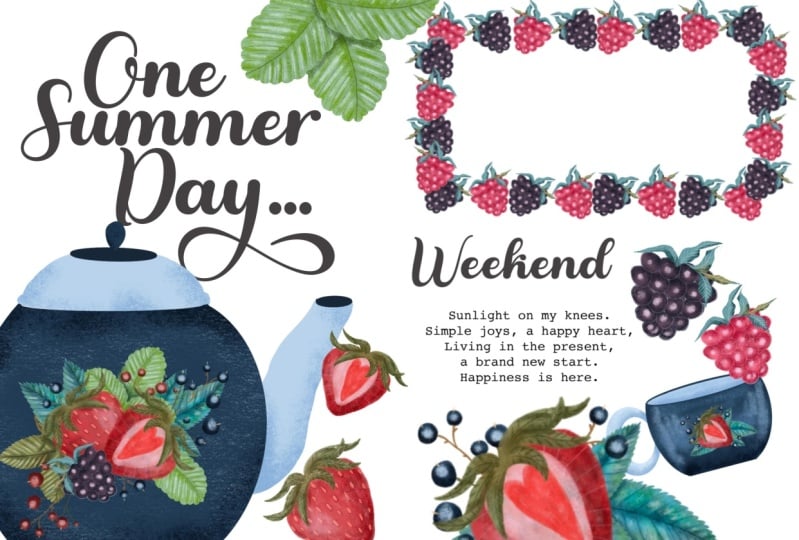
comme quelques titres, un poème et
un ensemble de pinceaux de procréation avec des formes Vous n'avez besoin d'
aucun de ces éléments. Allez-y, utilisez le vôtre. Mais si vous souhaitez suivre
ce cours étape par étape, je vous suggère de les
télécharger et de les utiliser. Habituellement, je commence ma page de
journal en
réfléchissant à une
idée globale et, dans notre cas, nous voulons utiliser
notre design clipper J'ai donc pensé que l'idée
de ce film serait un jour d'été dans
le but de documenter un jour très
spécial de votre vie Donc, pour vous, cela pourrait être une belle journée en
famille, un pique-nique avec un ami ou tout simplement
une belle promenade dans le parc avec votre
animal de compagnie adoré par une chaude journée ensoleillée. Donc, peu importe ce qui vous rend heureux, peu importe ce qui rend cette journée spéciale, je vous encourage à faire preuve de créativité et à documenter de
la meilleure façon possible Pour notre phase de préparation,
nous aurons donc besoin d'un canevas A quatre. Pour cela, je vais
sélectionner cette icône plus, et je vais
sélectionner un papier A quatre. Je vais le transformer comme ça. Et ce sera la représentation
de la couverture de mon journal. Et je vais accéder
à l'icône de plage, au guide de
dessin, au guide de dessin
d'édition et à la symétrie Je veux cette ligne
verticale
au milieu représentant
le milieu de mon journal. À l'aide
des pinceaux de forme de votre Procrit, examinons-les rapidement J'ai créé des ovales, des
cercles, à la fois pleins et des
cadres, des rectangles,
des carrés, des
espaces réservés au texte, des coins, et cette forme organique
représente Je vais commencer
parce que l'idée de mon journal remonte à un jour d'été. Je vais commencer par
ce détenteur du titre. Je vais sélectionner une
couleur claire et je vais juste
tamponner ce
nuage quelque part. Je vais désactiver le
snapping magnetic et je pense que je
vais choisir la forme libre pour
pouvoir jouer avec la forme de mon nuage Je pense que je vais placer mon titre logiquement
quelque part ici, afin que vous ouvriez le journal
et que le titre soit là Au fait, je ne sais pas, vous pouvez voir les titres plus grands ou plus petits dans le document dans la
section des ressources de cette classe. Mais si vous savez comment
faire du lettrage, bien sûr, allez-y et écrivez toutes
ces lettres en utilisant,
euh, votre
jolie calligraphie car je ne suis pas un
lettreur C'est pourquoi je dois utiliser Photoshop pour créer
ces titres moi-même. Mais si vous avez la chance d'avoir talent dans ce domaine également, vous avez probablement
vos limites en matière de skis vous pouvez
donc simplement
noter ce que vous voulez. Mais pour la phase de préparation, cela vaut
peut-être la peine d'utiliser l'
espace réservé comme celui-ci Je vais maintenant construire mon
design autour de cette idée de titre. Donc, en utilisant des tampons de différentes formes, je vais commencer à arranger les
différents éléments pour m'
assurer qu'ils soient
beaux sur la page. Pour chaque espace réservé, je vais créer une
nouvelle couche afin d'avoir la liberté de jouer avec son positionnement, sa taille, etc. Ce que j'ai remarqué
à propos de notre journalisation, plus vous avez de variétés de formes
et de tailles, plus vous avez utilisé de supports, c'est que plus vous avez de variétés de formes
et de tailles,
plus vous avez utilisé de supports,
mais vous
connaissez déjà ce cours, plus
votre design sera beau et convaincant Je vous encourage à utiliser différentes
tailles pour vos photos, vos éléments, à ajouter
du texte, ajouter du lettrage, et cela permettra de bien assembler le
tout Maintenant, ma mise en page est prête, et en gros, je peux déjà
commencer à l'
utiliser, à
m'en servir comme guide et à réfléchir à la façon dont je vais
utiliser les choses sur le papier. Mais il faut évidemment
savoir quoi mettre
dans cet élément. C'est aussi joli que
l'ensemble des formes. Mais réfléchissons-y. Quels éléments pouvons-nous utiliser
ici ? Et je suggère que pour cette étape de
préparation, il
vous suffit de supprimer différents
cliparts et libellés, etc. pour voir à quoi ressemblera réellement votre page dans votre journal artistique Commençons par ce gros texte. Dans les ressources, vous pouvez télécharger un fichier avec des
lettres et je vais commencer par l'ajouter au-dessus
de mon espace réservé Je l'ai donc fait tomber, et maintenant je peux me débarrasser
de l'espace réservé, tu n'en as plus besoin. Et je pense que je vais
mettre le poème ici. Ici, comme je l'ai dit, vous pouvez placer une photo de
vous-même, de vos proches. Je vais juste utiliser
une photo générique. Je peux tomber dessus. Maintenant, je vais commencer à ajouter le clipart que nous avons créé.
8. Journal d'art : Mise en pratique sur papier: Pour la partie pratique
de notre cours de journal, vous aurez besoin des éléments
suivants. Vous aurez besoin d'un carnet de croquis, d'un
journal quelconque, avec une feuille blanche disponible. Tu auras besoin de papier. Vous pouvez voir que j'ai déjà imprimé mon ***** que nous avons créé
à ce stade de préparation J'ai également fait le second pour créer des motifs imprimés
, et pour le type de papier que j'utilise, j'utilise un carton épais de 250
grammes,
ce qui, avec le recul est un peu trop
épais à mon goût. J'utilise du papier
couleur huître, 120 grammes, qui semble parfait Vous voyez, cette fois,
j'ai réussi à
imprimer pour que tout reste
dans le papier, et j'ai imprimé une photo
avec moi et mes filles, sur
laquelle j'ai mis le cadre de
la leçon précédente Vous aurez besoin d'une forme de colle. Si vous avez
des enfants d'âge scolaire, je suis probablement
sûr à 100 % que vous avez quelque chose
comme ça à la maison. Sinon, c'est vraiment
quelque chose qui peut être facilement acheté au supermarché
pendant les courses. Et vous avez besoin d'une paire de ciseaux bien
aiguisés et,
évidemment, pour imprimer, vous aurez besoin d'une imprimante dotée d'un filet
d'encre qui vous suffira pour créer un
joli papier journal. Maintenant, il
ne me reste plus qu'à
découper légèrement chaque
élément de mon papier J'ai organisé toutes mes
pièces comme
je l' avais prévu dans la
leçon précédente sur iPad, et maintenant je dois les bleuir
séparément, une par une, en
veillant à ce que celles qui
se chevauchent soient placées au-dessus
9. Réflexions finales: C'est tout pour le moment. Je tiens à vous remercier du fond
du cœur de m' avoir rejoint
à nouveau dans ces activités créatives liées aux créations
de Summer Berry. Et j'ai hâte de
voir vos projets publiés ici ou sur Instagram
, ou les deux. Si vous publiez vos
projets sur Instagram, pensez à me taguer mon soulignement Underscore Busy Moi, j'aime toujours voir vos créations et vos œuvres d'art.
Et à la prochaine. OK.
 Irina Young, Busy May Studio