Transcription
1. Introduction du cours: Avez-vous déjà eu
l'impression que votre illustration était un
tout petit peu plate ? Ou peut-être voyez-vous qu'il manque
quelque chose, mais vous n'arrivez pas à mettre le doigt dessus. Ou vous êtes ici parce que
vous aimez mon art et que vous
aimeriez apprendre quelques secrets et
techniques
supplémentaires auprès de
moi. Je t'ai. Bonjour, mes amis, et
bienvenue dans mon nouveau cours. C'est le troisième volet de
ma série Texture Magic. J'espère que vous l'avez déjà
vu et que vous avez fait la
première et la deuxième partie. Dans ce cours, nous allons
essayer de maîtriser la composition, et non pas
dessiner un oiseau, ce qui est déjà une bonne nouvelle
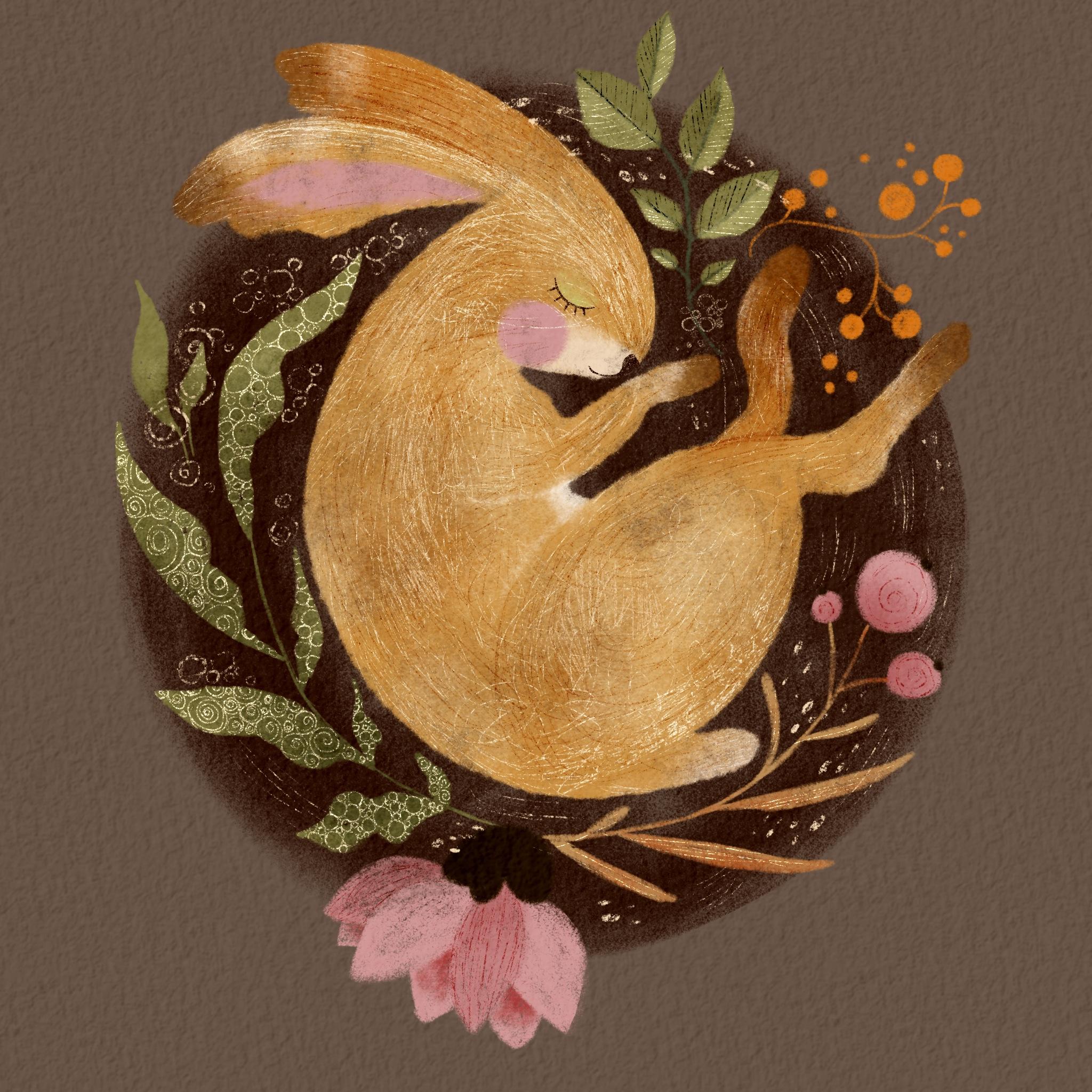
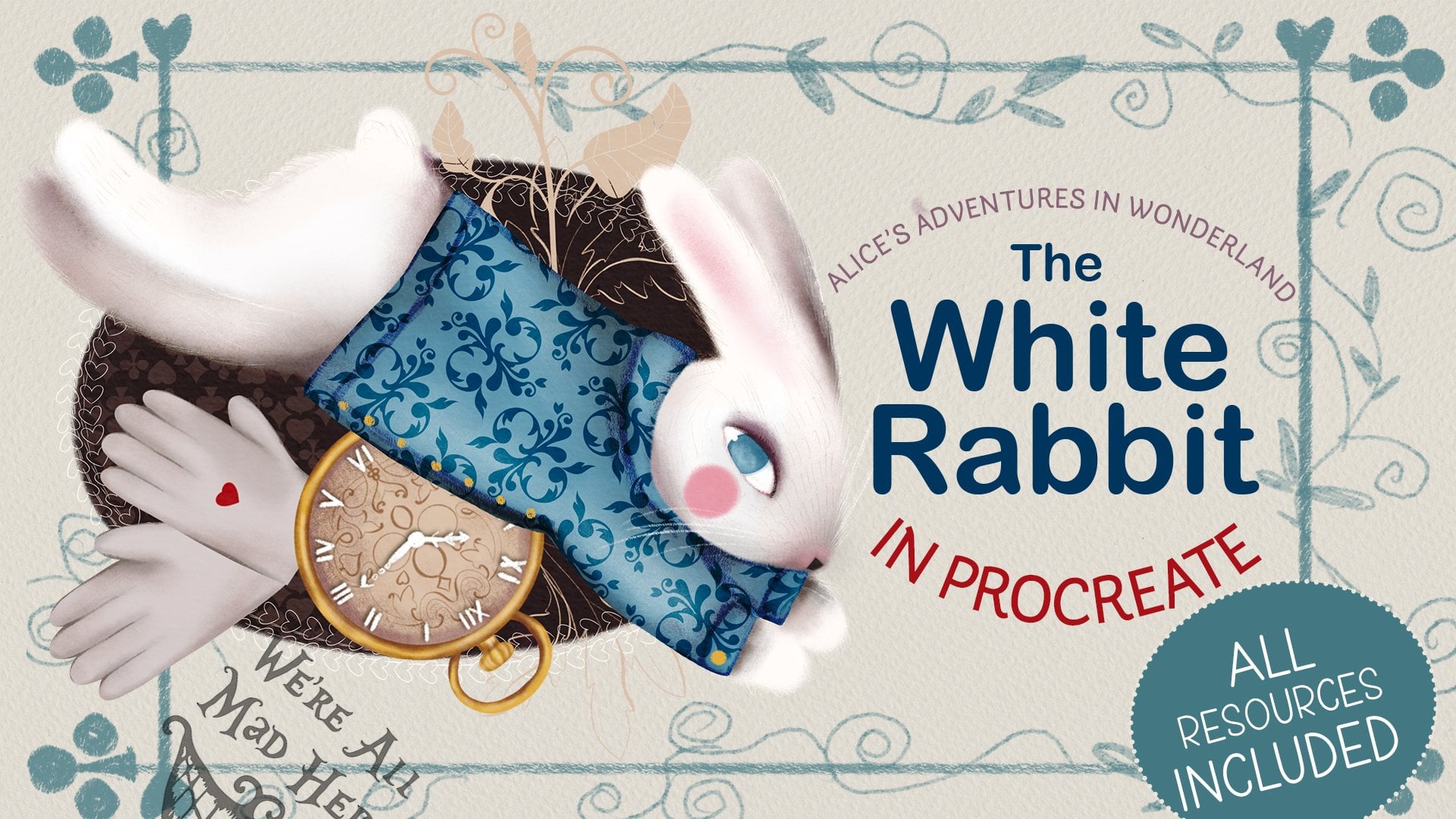
en soi. Aujourd'hui, nous allons dessiner cette jolie
composition de lapin dans Procreate Je vais vous montrer comment je crée une bibliothèque de mes textures dessinées à
la main, comment je les applique sur
mes œuvres d'art numériques, et j'espère
vous encourager à être plus créatifs. Comme toujours, je
vous guiderai à chaque étape de notre processus créatif, des
outils à la mise en place de
la toile en passant par l'application touches finales pour rendre votre illustration très
spéciale et unique. Je vais également partager avec vous
mon processus d'impression d' une petite carte de vœux avec
les illustrations que nous avons créées. Je fais des
autocollants super mignons avec. Et, bien sûr, vous
obtiendrez gratuitement tous les pinceaux, couleurs et textures utilisés
dans ce cours. Ils peuvent rester avec toi pour toujours. Alors, prenez votre iPad, prenez votre Apple Pencil,
et c'est parti.
2. Pourquoi utiliser de la texture ?: La texture est partout. Vous le trouvez dans n'importe quelle
illustration , cela se produit
naturellement. Je peux être dessiné à la main, l'art
soit créé à l'aide de
supports traditionnels ou numériques Ce cours se concentrera sur le type de texture dessiné à la
main. Alors pourquoi utiliser une texture dessinée à la main ? La toute première raison est que je donne à votre illustration
un aspect beaucoup plus complexe et
élaboré. Mon art est très simple, avec
des formes et des formes. C'est pourquoi la texture rend
les choses plus compliquées, plus intéressantes, et il y a tant de choses
à regarder et à explorer pour le spectateur. La texture dessinée à la main peut
être un autre moyen d'affiner votre propre style artistique afin de rendre votre art instantanément familier
et facilement reconnaissable. Enfin, c'est un excellent moyen de passer du temps de qualité
avec vous-même. Il suffit d'allumer une bougie, de
verser une tasse de thé et d'allumer quelque chose de
beau en arrière-plan, et des heures de
dessin méditatif et détendu sont garanties Mais où trouvez-vous des idées
de textures dessinées à la main ? Je vais partager certaines
des miennes avec vous. Tout d'abord, revenez sur
certaines œuvres d'art du passé. Personnellement, je m'inspire
le plus des textiles
asiatiques et de l'
Égypte ancienne, bijoux et des objets
de la vie quotidienne. Art médiéval. Et, bien entendu, une grande partie de l'
influence de mes illustrations provient de diverses formes de culture
d'Europe de l'Est, telles que la mythologie, contes populaires et, bien sûr,
l'art et l'illustration. Si vous pouvez aller dans un musée
ou une galerie d'art, je vous recommande de prendre le temps de le
faire. Si vous êtes une
personne très occupée, ne vous inquiétez pas. Il existe de nombreux musées
que vous pouvez visiter en ligne. Je vous recommande de vous inscrire à
Google Culture pour avoir accès à tout un monde
d'inspirations artistiques La nature est une autre source d'
inspiration inépuisable pour moi. Toujours dans la nature.
Une courte promenade à l'extérieur vous
donnera des tonnes d' idées
artistiques pour vos textures dessinées
à la main. Il suffit de
ralentir et d'observer davantage. Vous pouvez même trouver des objets
intéressants et les ramener chez vous afin qu'ils puissent être une source d' inspiration
chaque fois que vous en aurez besoin. H Les objets de votre vie quotidienne peuvent être une autre source
de texture dessinée à la main. J'ai simplement rassemblé
des éléments pour montrer comment se déroule parfois mon
processus de création. J'utilise même mes propres créations pour inspirer, comme cette
broderie, par exemple Maintenant, une fois que vous avez
rassemblé vos idées, assurez-vous de ne pas les abandonner. Personnellement, je préfère conserver la
mienne dans ma propre bibliothèque, qui est devenue assez
grande au fil des ans. Je dessine simplement mes textures dans
les petits carnets de croquis, spécialement dédiés aux textures dessinées à
la main Cela garantit que je
ne suis jamais à court d'idées lorsque je crée
une illustration. Et en prime,
c' est un excellent exercice pour surmonter un blocage
artistique Il y a des jours où je ne
me sens pas particulièrement créative. Je prends juste mes carnets de croquis et commence à
griffonner quelques textures sans réfléchir. Essayez-le. C'est vraiment magique. Après une courte période
de cette activité, vous commencerez à avoir des idées
qui vous viennent à l'esprit L'art numérique est encore
plus polyvalent. Vous pouvez
expérimenter tant de choses,
comme les textures botaniques
pour les feuilles et les fleurs. Alternez l'épaisseur de la ligne de vos
pinceaux pour obtenir une variété de
textures dessinées à la main. Jouez avec les calques, les
modes de fusion pour trouver le bon moyen pour votre illustration
et bien d'autres encore J'espère que cela vous a été utile
et que je
vous ai inspiré à créer et à utiliser vos
propres textures dessinées à la main.
3. Outils et matériel: Bienvenue dans la partie où je
vais vous parler des
outils et du matériel
dont vous avez besoin pour notre cours. Tout d'abord, vous avez besoin d'un iPad sur lequel procreate est
installé J'utilise un iPad Pro à 12,9 pouces. Vous aurez également besoin
d'un Apple Pencil compatible avec votre iPad. Dans mon cas, il s'agit de l'
Apple Pencil 2, et bien sûr, vous
aurez besoin que Procreate installé sur votre iPad Matériel supplémentaire dont
vous aurez besoin. Dans la
section des ressources de ce cours, vous pouvez télécharger le
matériel supplémentaire que je fournis. Tout d'abord, vous
aurez besoin du croquis. C'est un croquis de lapin que
j'ai créé à nouveau, vous n'êtes pas obligé de
l'utiliser comme toujours. Vous pouvez utiliser ce
qui
vous convient le mieux , car les
trucs et astuces que je vais vous montrer,
vous pouvez les appliquer à n'importe laquelle de
vos illustrations N'hésitez pas à utiliser ce que vous
voulez, n'importe quel robot flottant Mais si vous
souhaitez utiliser Maya Sketch,
ce sketch s'appelle
Sleeping Rabbit. C'est un format JPEG. Comme je l'ai dit, vous pouvez le trouver dans la section des ressources
de ce cours. Je fournis un ensemble de pinceaux
que nous utiliserons pour ce cours. Où que vous sauvegardiez le fichier, vous devez ouvrir votre iPad. Il se
trouvera probablement dans vos fichiers sur
votre Cloud Drive
ou dans votre téléchargement. Le Zip global s'appelle
Celshare Team Three. Vous verrez toutes les
ressources supplémentaires que je fournis, vous pouvez voir
que
je fournis une texture globale en prime. C'est le sketch du lapin endormi. Ce sont les exemples de texture dessinée à
la main sur lesquels nous
allons travailler dans ce Il existe également un ensemble
de pinceaux essentiels que
nous allons
utiliser dans ce cours. Les palettes de couleurs. Pour installer les pinceaux, il
vous suffit de cliquer sur le fichier du jeu de
pinceaux et ils seront importés
dans votre bibliothèque de pinceaux. Voilà, ça s'appelle
TM Three Sleeping Rabbit. Vous y trouverez six pinceaux
essentiels. Allons les voir remplir de liquide. Installez également les
échantillons de la même manière. Lorsque vous installez les pinceaux, il
vous suffit de cliquer sur le
fichier pour que les montres
soient
automatiquement ajoutées aux palettes Ces montres s'appellent
TM sleeping Rabbit et nous allons
utiliser cette palette de couleurs. Mais encore une fois, n'hésitez pas à utiliser
votre propre palette si vous avez
envie d'utiliser autre chose et je vais rapidement vous
montrer les pinceaux. Je vais juste
prendre cette couleur. Nous avons un produit de remplissage liquide. Nous avons Soft Feller. Vous pouvez voir que c'est juste
légèrement texturé. Nous avons un crayon sec, que
nous allons également utiliser. Nous avons un shader en feutre. Les noms sont explicites, et nous allons utiliser
deux types de grattoirs, grattoir
épais et grattoir
délicat Je l'ai à peine remarqué, mais j'
espère que vous pouvez le voir. C'est en gros ça.
Vous trouverez également des exemples de
textures dessinées à la main à titre d'exemple, vous pouvez utiliser l'un d'entre eux ou vous pouvez utiliser ceux que je vais
utiliser pendant le cours. La dernière chose que je voudrais souligner est la texture globale. Si vous cliquez sur l'
icône de plage et que vous insérez un fichier ouvrir le dossier dans pour ouvrir le dossier dans
lequel vous enregistrez les
fichiers de cette classe, vous pouvez voir ce JPEG appelé texture
BlensoAll C'est un dossier carré. C'est en haute résolution. Et nous aurons besoin d'
une haute résolution, surtout si vous avez l'intention
de fabriquer des autocollants ou des cartes. Je vais vous montrer qu'à
la fin de ce cours, il y aura deux leçons
supplémentaires en prime. L'une concerne la création d'une
carte et l'autre la création d'autocollants et outils et de matériel
pour ces cours Je conserverai ces
informations séparément pour ces parties au cas où
vous n'en auriez pas besoin du tout, et vous préférerez conserver
vos œuvres d'art sous forme numérique Une fois que nous aurons commencé à dessiner notre
lapin, vous verrez ce que je veux dire. Donc, en gros, c'est à peu près tout. C'est pour les outils et
les matériaux. Nous verrons dans la leçon suivante où nous
allons commencer à colorer
les formes.
4. Lapin à colorier Partie 1: Dans cette partie, nous
allons colorer nos principaux objets en
commençant par un lapin. À ce stade, vous devez décider si vous avez l'intention d'utiliser votre
œuvre d'art numériquement, par exemple, pour Instagram, pour d'autres réseaux sociaux, ou si vous avez
l'intention de l'imprimer, imprimer sous forme d'autocollant carte ou d'
œuvre d'art pour le mur, essentiellement de l'imprimer, car en
fonction des caractéristiques, vous allez créer
votre toile maintenant Si vous créez votre
œuvre d'art numériquement, il vous
suffit d'
appuyer sur le signe plus et de créer un
canevas carré, comme ça À des fins numériques,
cela sera largement suffisant car la résolution
sera de 132 DPI. Pour
autant que je me souvienne, procréez le
réglage par défaut pour cette taille et ce
format du canevas Sur ce plateau, si vous avez l'intention
d'
imprimer votre maquette, la première étape
sera exactement la même. Vous appuyez sur l'icône plus et
vous sélectionnez un canevas carré. concerne l'option d'impression, nous allons effectuer
certaines manipulations avec cette toile pour nous assurer En ce qui concerne l'option d'impression,
nous allons effectuer
certaines manipulations
avec cette toile pour nous assurer
que notre qualité d'impression est la
meilleure possible. Pour cela, nous allons accéder à cette icône de gamme et vous pouvez
voir dans le menu Canvas que vous avez des options, des
informations sur le canevas, un recadrage et un redimensionnement Quelle que soit la méthode que vous souhaitez utiliser, je suggère d'utiliser le recadrage
et le redimensionnement pour que vous puissiez voir que voici vos limites de
recadrage Nous n'en avons pas besoin.
Nous allons ouvrir les paramètres et vous pouvez voir il
s'agit essentiellement de vos
informations. Il s'agit de vos dimensions
de la toile et de vos
résolutions DPI point peng Je vais changer
cette résolution à 300, au
moins, vous devriez le faire. En gros, plus
la résolution est élevée, plus
le DPI est élevé, meilleure sera la
qualité. Pour mon imprimante,
qui est très basique,
300 suffisent, il n'y aura pas beaucoup de différence entre 300 et 500 DPI Toutefois, si vous avez
l'intention, par exemple, envoyer vos illustrations
à des imprimeurs professionnels pour
imprimer un certain nombre de cartes, dix, 20, etc., je vous recommande d'en choisir 500 Juste pour obtenir de meilleurs résultats. Mais pour nous, pour moi, pour
mon imprimante de base, comme je l'ai dit, 300, c'est
largement suffisant. Notez également que plus
la résolution est
élevée, plus
votre fichier sera
lourd votre fichier sera , moins il y aura de couches
. Il est bon de garder cette information
importante à l'esprit. Si vous êtes comme moi et que vous aimez créer des tonnes
de couches différentes, chaque trait
se trouve
littéralement sur une nouvelle couche Je ne dis pas que
c'est une bonne chose
, bien au contraire. J'essaie simplement de
fusionner constamment des couches
lorsque je fais des œuvres d'art, mais l'idée de
sauvegarder quelque chose si je
dois changer quelque chose me trotte
dans la tête et je vous recommande ne pas vous mettre
dans cet état d'esprit. Moins de couches est une bonne
chose, il suffit d'appuyer sur OK et notre canevas est
désormais à 300 DPI. Pour l'impression, vous avez
préparé votre toile. Désormais, chaque
étape n'a plus d'importance, le numérique ou l'imprimé
ne font que suivre. Maintenant, nous allons placer notre
croquis sur le canevas. Comme je n'arrête pas de le dire, si
vous voulez utiliser mon croquis, voici les étapes
à suivre. Si vous souhaitez utiliser
votre propre croquis, n'hésitez pas à utiliser le vôtre. Pour cela, je vais déposer
mon croquis sur ma toile. Je vais accéder à cette icône de
gamme, sélectionner une annonce. Je vais sélectionner le fichier, et je vais choisir mon
croquis intitulé Sleeping Rabbit. C'est exactement comme ça, il est tombé sur ma toile. Nous allons faire une petite manipulation. C'est un fichier JPEG, il est solide, ce qui signifie que si je
désactive l'arrière-plan, il restera
sur fond blanc. Ce n'est pas ce dont
nous avons besoin, car nous n'allons pas
colorier le dessus, mais le dessous, ce qui signifie que je vais créer un nouveau calque et le
faire glisser immédiatement entre ces deux calques entre l'arrière-plan et
l'esquisse elle-même. Mais vous pouvez voir que si je commence à utiliser la couleur,
vous pouvez voir à travers. Il est là, mais il n'
y est pas parce que l'
arrière-plan est solide. Pour cela, je vais
changer le mode
de fusion de mon croquis pour le multiplier. Tout de
suite, je vais
réduire l'opacité car je ne veux pas que cela interfère
trop fortement avec mes couleurs À ce stade, je peux l'utiliser en toute sécurité et pour rendre notre œuvre d'art
particulièrement spéciale, je vais ajouter la texture
générale. On peut se demander si vous
voulez l'utiliser ou non, autant plus
que dans ce cours, nous allons
utiliser une texture dessinée à la main. Avons-nous besoin de ce produit global
imitant le papier, le papier
kraft ou le papier aquarelle Cependant, je vais simplement l'
utiliser parce que j'aime toujours l'aspect général
d'une belle texture, qu'il
s'agisse de la texture du papier ou de la texture d'un
matériau naturel. Je vais l'utiliser et tu
décides si tu le veux ou non. Pour cela, je vais
sélectionner l'icône de gamme. Encore une fois, je vais
insérer un fichier, et c'est une
texture globale bonus que vous trouverez dans votre section de ressources et je vais juste le
déposer dessus. Il est solide, donc il a tout
couvert. Cependant, je vais choisir le mode de fusion pour
graver les couleurs. Nous allons y retourner. Effacons cette couche. Cette couche entre
l'arrière-plan et l'esquisse et la texture
générale sur le dessus, disant que je vais en
faire deux au cas où je voudrais dessiner
et c'est tout. C'est notre domaine de travail. À partir de maintenant, nous allons
simplement colorier notre lapin sur les couches situées entre la
couleur d'arrière-plan et la couche d'esquisse. Commençons maintenant à
colorier notre lapin. Donc, la toute première
chose que je vais faire, de changer
la couleur de fond. Je vais cliquer sur
cette couche d'arrière-plan, et la couleur que je
vais choisir est la première couleur en partant de la gauche, tout en bas
de votre palette de lapins endormis,
palette de couleurs Maintenant, vous voyez qu'avec le changement de couleur de
fond, la texture globale
est beaucoup plus évidente. La brosse que je vais
utiliser, tout d'abord, est un produit de remplissage liquide pour
le corps du lapin La couleur que je vais utiliser
pour le corps du lapin, la couleur unie générale, est toute première en partant de la
gauche sur la rangée supérieure. Et avec une
opacité de 100 % et la taille dépend de zones plus
ou moins grandes que vous pouvez changer en permanence. Je vais colorer le corps du
lapin. Rien de trop compliqué ici. La brosse de remplissage de liquide
est assez polyvalente, assez facile à utiliser, rien de difficile Vous pouvez voir que lorsqu' il s'agit de zones plus grandes du corps de
mon lapin, je vais utiliser une taille plus grande
lorsqu'il s'agit de zones
plus petites et plus délicates, comme
le point par exemple Je pourrais réduire la
taille de mon pinceau juste pour m'
assurer qu'il est agréable au toucher Et voilà, notre
première couche est terminée. Vous pouvez voir que j'ai recouvert tous les lapins une seule couche de brosse à
liquide Mais je pense
que même si j'aime la texture, je vais la
dupliquer pour la
rendre un peu
plus solide et je vais simplement pincer les
deux couches ensemble pour que vous puissiez toujours voir la
texture à travers le pinceau. Cependant, le fait d'
avoir une couche solide apporte
plus de couleur le fait d'
avoir une couche solide et il sera
plus facile de créer plus
de couches par-dessus celle-ci.
5. Lapin à colorier Partie 2: Maintenant, comme toujours, améliorons un peu
la couleur. Et pour cela, nous allons
ajouter un peu de teintes
plus foncées et un
peu de teintes plus claires. Créons une nouvelle couche au-dessus de la couche corporelle de notre
lapin et créons
un masque à découper Je pense que je vais immédiatement
passer en mode de fusion en mode
gravure linéaire , car je sais que je
vais essayer d'obtenir
un effet plus foncé Le pinceau que je vais
utiliser est Felt Shad. Tout d'abord, je ne
vais pas changer de couleur. Je vais continuer à utiliser même couleur que celle que j'utilise pour le corps de
mon lapin. Cependant, comme c'est le mode
Line Burn, je sais qu'il
va faire plus sombre, ce qui va créer
des zones plus sombres sur le corps de notre lapin Encore une fois, aucune règle concernant
l'opacité et la taille. La seule chose que je trouve utile, c'
est que ce shader raté, cette texture,
nuancer les pinceaux , fonctionnent toujours mieux lorsqu'
ils sont assez grands, du moins pour moi
, fonctionnent toujours mieux lorsqu'
ils sont assez grands parce que vous
n'essayez pas d'
obtenir des détails plus fins, vous allez essayer lisser de plus grandes
zones de C'est pourquoi je vais
probablement garder la taille à environ un pourcentage impair des
pointes, et je vais
garder l'opacité à
100 % pour voir comment cela fonctionne Il se peut que je réduise un peu l'
opacité. Oui, tu vois, c'est un
peu trop brillant. Je vais réduire
légèrement l'opacité avec de tels
mouvements doux, peut-être une taille un peu plus grande Je vais juste ajouter au
hasard, d'ailleurs, parce que nous n'essayons pas d'
obtenir du volume, pas de lumière et d'ombres ou
un minimum de lumières et d'ombres. Ce que j'essaie de faire, c'est de faire une transition de
couleur, comme toujours. Maintenant, vous pouvez voir que la
couleur n'est plus aussi solide. Maintenant, avec le même pinceau, shader
défaillant, je vais essayer d'utiliser un peu
d'une couleur différente Je vais donc utiliser la
cinquième couleur en partant de la gauche sur la rangée du haut et voir comment
elle va fonctionner. Tu vois, il fait encore plus sombre. Cependant, il y
a toujours ce ton orangé rougeâtre, ce qui est bien, mais
j'ai envie d'en ajouter un peu plus maintenant pour ajouter
un peu plus de brun Voyons comment cette
couleur va fonctionner. Cette couleur marron nu. Oui, c'est vrai. Ce que je vais
faire, c'est
créer une nouvelle couche de plus. Je vais créer un
masque de découpage et
modifier le
mode de fusion pour multiplier Il réduit la luminosité
de la couleur. Voyons voir. Oui J'espère que tu peux le voir sur la
caméra. Je vais juste ajouter. Ne vous inquiétez pas, le lapin
ne s' assombrit pas trop car nous allons également
ajouter un peu d'éléments
plus clairs. Et maintenant, sur la même couche, je vais probablement utiliser quelque chose qui ressemble
plus à du grisâtre avec des nuances plus vertes qu'à des nuances
rouges Je vais essayer d'
utiliser cette couleur qui est la deuxième en partant de la gauche
dans la rangée du milieu, pour réduire un peu l'opacité, un
peu comme ça Ici et là, sans
chercher à créer du volume. Juste pour la transition de couleur. Si vous regardez de plus près, vous verrez que
cet ocre jaune se fond
dans du brun orangé , du brun orangé
plus foncé et du brun
grisâtre C'est précisément le look
que
j'essaie d'obtenir Et j'aimerais aussi ajouter des zones très sombres sur le
bout des pattes de mon lapin,
comme les pattes arrières et un
peu sur les oreilles Pour cela, je vais utiliser
cette couleur brun foncé,
qui est le deuxième
échantillon de couleur en partant de la gauche sur
la rangée inférieure
avec le même shader en feutre Je pourrais même en augmenter
la taille juste pour
donner à l'illustration
encore plus de texture afin d'en tirer le meilleur parti. Maintenant, je vais compliquer encore plus
la couleur, et pour cela, je
vais créer des zones
plus claires au-dessus
des zones plus sombres Pour cela, je vais
créer une nouvelle couche. Je vais l'ajouter en
tant que masque de découpage, et je vais le maintenir en mode
de fusion normal Le pinceau que je vais utiliser est
le même shader en feutre, et la couleur que je
vais essayer d'utiliser, tout d'
abord, je vais
utiliser ce beige plus clair, qui est la bonne couleur sur la rangée supérieure de la palette Et je vais essayer une
opacité de 50 %, et une taille assez grande, peut-être 50 % environ Je vais juste essayer d'
ajouter des patchs plus légers. Je ne vais pas compliquer
les taches plus claires. Une autre chose que j'aimerais
faire est d'ajouter des couleurs plus claires. Je vais augmenter
l'opacité à 100 %, et je vais
utiliser cette couleur blanche très claire ,
presque rose, et je vais réduire la taille
et ce que je vais faire Je vais ajouter quelques points
blancs
sur le visage de mon lapin, un peu sur la queue et un peu sur le tammil Commençons par le ventre Toucher très, très légèrement. avons fait de même avec les pointes
foncées de notre lapin, mais juste avec des briquets. C'est ce que nous avons fait
disparaître les dernières parties. Enfin, pour
préparer notre lapin à la texture dessinée à
la main, je vais ajouter des détails sur expression
du visage sur une
toute petite partie de l'oreille interne. Pour cela, je vais
créer une nouvelle couche et le pinceau que je vais
utiliser est le matériau de remplissage souple,
et je vais commencer
par le fard à joues, je donne à la plupart Pour cela, je vais utiliser
cette couleur rose plus foncé, qui est le troisième échantillon
sur la rangée supérieure, le troisième échantillon en partant de la gauche Je vais juste dessiner doucement le cercle. Je
vais également ajouter un peu
de spink dans le nare Maintenant, je vais ajouter un
peu de couleur sur la
paupière et à la couleur,
je vais ajouter couleur glissante
avec
le même pinceau, qui est le matériau de remplissage souple Enfin, la dernière
chose à faire est de dessiner cette paupière avec un peu de cils et un Je peux utiliser la même couche
avec le même pinceau doux. Je vais en réduire la
taille et la couleur.
Je vais utiliser
cette couleur brun foncé, brun
foncé, qui
est la deuxième couleur à
partir de l'échantillon de couleur
de gauche dans la rangée du bas troisième touche au
milieu de la laisse, vous l'enfoncez
un peu plus et vous vous rapprochez de l'extrémité pour
réduire la pression. petits cils, vous pouvez
les faire aussi longs que vous le souhaitez, ou vous pouvez choisir de ne pas en
faire du tout, mais comme mon lapin qui
a quelques Montrez davantage qu'il a
les yeux fermés. Et le petit nez. Je sais que le nez
des lapins est probablement rose en général. Mais juste pour créer un peu plus de contraste avec le rose que nous avons déjà
utilisé, en particulier nous n'
avons qu'une seule teinte de rose dans notre palette. Je vais foncer
le nez de mon lapin avec la même
couleur que celle que j'ai utilisée pour les paupières, je vais juste
colorer le nez Il a la forme d'une petite larme
et d'une petite bouche. Il a un léger sourire, rêvant
peut-être de quelque
chose de bien pendant son sommeil Et passons à autre chose.
Dessinez et voyez. Voilà notre lapin prêt à être rempli
de textures, de textures dessinées
à la main
6. Colorier des plantes: Notre lapin est maintenant prêt. Maintenant, préparons rapidement les
plantes autour du lapin. Tout d'abord, je voudrais
remplir ces feuilles. Le pinceau que je vais utiliser est le pinceau de remplissage souple, car extrémité est assez pointue
et
c'est le plus approprié pour les petits détails c'est le plus Tout d'abord, remplissons
d'abord les feuilles vertes. La couleur que je vais utiliser
est cette couleur vert olive, qui est la deuxième en partant de la
droite dans la rangée du milieu. Et je vais en
réduire la taille. Oui, c'est parfait. Et
ce que je vais faire, c'est
remplir ces feuilles ici avec cette couleur
et celles-ci ici. Le processus de remplissage
est simple. C'est notre habituel
remplissage de couleur. Oui, pour ces feuilles, j'aimerais changer
la couleur pour une couleur
plus foncée parce que je veux que les veines métalliques
passent à travers, comme ça. Désactivons le
programme. Ouais Je suis très content de ça.
Faisons un peu d'amélioration des couleurs. Tout d'abord, voyons si
ça va être plus beau. Si nous dupliquons la pose, je pense que ça va être
un peu plus beau. Je vais
dupliquer les couches et les pincer ensemble
pour les rendre plus solides. Je peux voir que je pourrais juste
faire un peu de ménage. Faisons un peu d'amélioration des couleurs. Je vais créer une nouvelle couche. Je vais créer
un masque de découpage. Et je vais changer le mode de fusion (gravure
linéaire) et avec un shader en feutre utilisant la même couleur verte que celle que j'ai
utilisée pour la couche de base, je vais simplement en ajouter
pour réduire l'opacité et
augmenter légèrement la taille Je vais juste faire comme si
nous avions
ajouté des couleurs au hasard sur notre lapin. Je vais ajouter
des couleurs au hasard sur les feuilles. Je vais essayer, peut-être, de faire les mouvements de tapotement et
de faire de même, oui. C'est ça. Nous avons ajouté
des zones plus sombres sur nos feuilles. Ajoutons maintenant
quelques points saillants. Nous créons un nouveau masque de découpage des
couches et nous allons changer le mode de
fusion pour Et choisissons à nouveau le
feel shader. Allons. Je pense que nous
allons rester sur ce point. Nous allons choisir la
moindre couleur verte. Je vais augmenter la taille, l' opacité d'environ 60 %, et je vais juste ajouter un peu de reflets
ici et là Je ne veux pas
trop le souligner , car
je vais évidemment également ajouter de la
texture dessinée
à la main sur les feuilles, pas seulement sur le lapin. Je vais juste faire
cette transition de couleur en douceur. Sur ces feuilles, j'ai l'impression que le fait d'
en rendre la moitié plus claire, couleur
différente,
donne une sensation agréable. Et que nos feuilles vertes sont prêtes à
ajouter de la texture. Maintenant, colorons
les objets roses. Les objets roses seront ces
baies et cette fleur. Commençons donc par
les baies, car elles sont
plus simples. Pour cela, je vais
choisir un pinceau sec, je vais réduire l'
opacité à environ 15 %, et je vais colorer
nos baies pour qu'elles
soient un peu moelleuses Et sur le même
calque, je vais ajouter que je
vais colorier ce premier plan pas Cette partie ne m'
inquiète car
elle sera évidemment recouverte d'un objet différent, mais je vais
créer une nouvelle couche Je vais le faire glisser
sous cette couche rose, et avec le même
crayon sec et la même couleur rose, je vais ajouter la couche
de
fond de mes pétales de
fleurs. raison pour laquelle je
le fais sur une couche séparée parce que nous
allons y ajouter des améliorations de couleur
séparément. Mettons tout de suite en
valeur nos couleurs ici. Ce que je vais
faire sur cette couche, voir comme si nous venions de la créer. Je vais créer un masque de
découpage pour cela, et je vais le faire passer en mode de fusion par gravure
linéaire Et la couleur du
pinceau que je vais utiliser est pinceau
Soft Feller de la même couleur que celle
des pétales Augmentons donc la taille, réduisons
peut-être un peu l'
opacité et ajoutons doucement Essayons d'expérimenter
avec les pétales supérieurs. Je vais créer une nouvelle couche, créer un
masque de découpage et cette fois, je vais changer
le mode de fusion pour le multiplier avec la même couleur.
Je pense que je vais
utiliser un shader
en feutre, Je pense que je vais
utiliser un shader
en feutre réduire l'opacité et
augmenter la taille,
et je vais juste recouvrir
ce pétale latéral à bougie Et celui-ci. Tu vois, ils sont juste d'une couleur
légèrement différente. Je pense que je vais
maintenant augmenter l'opacité et ajouter un peu plus de couleur
au bas de chaque pétale Je pense que puisque nous avons aussi nos
baies ici, je vais simplement en
augmenter la taille et ajouter un peu de rose
foncé en mode de
mélange multiple à nos baies Maintenant, créons
une nouvelle couche et ajoutons cette partie de notre farine ici. Et pour cela, je vais
utiliser un enduit souple, et la couleur que je vais
utiliser est cette couleur très,
très foncée, qui est
la quatrième couleur en partant de la
gauche dans la pièce du milieu Sur la nouvelle couche, je vais
juste recouvrir cette partie de notre fleur de cette couleur brun
foncé. Cela va
vraiment rester solide, mais je vous expliquerai plus tard. Je vais réduire
un peu la taille et je
vais mettre un peu de ces parties plus foncées
des baies. Maintenant que nous avons presque
coloré tous les éléments, il ne nous reste plus que cette sorte de brindille appartenant
aux de brindille appartenant
aux baies et
ces baies ici Je vais
probablement les mettre sur la même couche. Je vais donc
créer une nouvelle couche et prendre
le matériau de remplissage souple, et la couleur que je vais utiliser est cette couleur orange
pour ces baies, et je vais juste les
remplir de couleur Cette brindille, je vais probablement
utiliser cette couleur, voyez la deuxième
depuis la droite Je vais faire quelques
améliorations minimes sur les feuilles. Je vais créer un masque de
découpage sur un nouveau
calque, je vais le remplacer par une
gravure linéaire. À l'aide du feutre, je vais choisir
la couleur orange que j'ai utilisée pour les baies, et je vais juste ajouter
un peu de C'est ça. Notre
illustration est prête. Dans la prochaine partie, nous
allons faire la chose la plus
importante. La chose à laquelle ce
cours est dédié, est d'ajouter de la texture dessinée à la
main.
7. Texture de lapin: Nos objets sont prêts, ils sont remplis de
couleurs et ils créent une base parfaite pour notre texture dessinée
à la main. Tout d'abord, ce que
je recommande toujours, je vous conseille pour ne pas vous
perdre dans toutes ces couches, les empiler ou de les aplatir Cependant, n'oubliez pas
que si vous travaillez sur une commande
ou si vous avez le
moindre soupçon de devoir y revenir
et de changer quelque chose Je vous
recommande vivement de le sauvegarder. J'ai l'habitude de
confirmer les choses lorsque je suppose que je pourrais revenir en
arrière et changer quelque chose, par
exemple faire passer le
lapin du brun au bleu. Alors, ce que je vais faire.
Vous allez donc dans la galerie, vous cliquez sur Sélectionner, vous sélectionnez votre illustration de lapin et
vous dupliquez cette œuvre d'art. Maintenant tu en as deux. Vous en laissez une seule
avec toutes les couches séparées au cas où vous voudriez
changer quelque chose,
et sur la nouvelle, commencez à aplatir les couches, car nous n'en aurons pas besoin pour la
plupart Tout d'abord, je
suggère d'aplatir notre lapin. Pour cela, je vais
sélectionner toutes les couches.
Je vais les regrouper. Je vais parler de
toute la visibilité pour m'assurer qu'il s'
agit bien de mon lapin, et je vais cliquer sur
la pile pour l'aplatir Maintenant, mon lapin est
sur une seule couche. Les feuilles vertes, je
vais juste les aplatir séparément. Les feuilles vertes, les éléments
roses, oui. Nous avons maintenant tous ces
éléments séparément. Cependant, pour autant que je sache,
vous pouvez également
les aplatir ensemble en toute sécurité Ce qui m'est également venu à l'esprit, c'est que malgré mon amour pour le style d'
illustration plat, je le trouvais un
peu trop plat. C'est pourquoi j'ai décidé
d'
ajouter un cercle plus foncé sur le fond de
mon lapin, juste pour faire ressortir toutes les couleurs. Je vais donc
créer un nouveau calque et je vais le faire
glisser en dessous, entre le
calque d'arrière-plan et notre lapin. Le pinceau que je vais choisir est le pinceau
à crayon sec couleur marron
chocolat la plus foncée Je vais réduire un peu l'
opacité, mais je vais augmenter la
taille de mon crayon à 100 % Regarde ce que je vais
faire. Je vais
littéralement
dessiner un cercle. Une petite astuce pour vous,
si vous n'avez pas l'impression que votre main est suffisamment stable
pour tracer un cercle parfait. Par exemple, le mien ne l'est pas. Je ne vais même pas l'essayer. Il existe plusieurs
façons de le faire. L'un des moyens
est de dessiner un cercle. Et maintenez le crayon enfoncé. Vous pouvez voir qu'
il est écrit ellipse. Si vous appuyez sur cette flèche
vers le bas et que vous choisissez un cercle, cela créera simplement
un cercle parfait pour vous. Prenez également le mouvement et
ajustez-le où vous le souhaitez, et coloriez littéralement. Je ne voudrais pas en faire un arrière-plan particulièrement
solide. J'aime le laisser un
peu moelleux pour que vous puissiez voir cette belle texture
transparaître Mais vous pouvez voir que cela donne l'illustration une fonctionnalité intéressante. Cela fait ressortir toutes les couleurs. Cela les rend plus lumineux, plus
évidents et plus lumineux, et je pense que c'est l'
effet que j'aime vraiment. Commençons maintenant à ajouter
notre texture dessinée à la main. Commençons par le lapin, car il est le personnage principal
de notre illustration. Avez-vous remarqué, au fait, que j'ai éteint le sketch parce que je n'en ai plus
besoin. Je peux même probablement
le supprimer. Je n'en ai pas besoin. Et la raison aussi, commencez par le
lapin, car c'est le moyen le plus simple d'ajouter de la texture dans cette
illustration. Je vais donc
créer un nouveau calque et je vais créer
un masque de découpage qui concerne les animaux,
les oiseaux et les animaux, j'ai tendance à utiliser les mêmes choses encore et encore, ainsi que
toutes mes illustrations, ce qui est bien parce que je considère que cela fait partie de
mon style de signature. Par exemple, je vais vous
expliquer ce que je veux dire. Quand il s'agit de fourrure animale, vous pouvez faire tellement de choses. Vous pouvez le
friser, par exemple, si vous dessinez un mouton, la texture ressemblera probablement
davantage à des cercles Quand il s'agit d'
un renard ou d'un lapin, un poil dans notre cas, il est probablement plus
droit ici, comme un peu sur
un poil plus désordonné. Quand c'est un chien, par exemple, quand je dessine des chiens, des ours, j'utilise tout un tas
de textures différentes. Ce que je veux dire, c'est que Wo Rabbit, dans cette
classe en particulier, qu'allons-nous faire ? Je vais commencer par
un gros grattoir. Je vais imiter le cabinet. Sur le nouveau calque, le nouveau
calque, je vais à nouveau changer le
mélange
par rapport à la
gravure linéaire parce que
je veux que cela soit visible . La couleur que je vais
utiliser est cette
couleur brunâtre sableuse, deuxième en partant de la droite Je vais
réduire légèrement l'opacité. Je peux dessiner dessus,
vous pouvez le voir, je ne veux pas que
ce soit trop intense. Je vais commencer à garnir mon lapin avec ce
genre de texture. Vous pouvez faire des traits plus courts. Si vous avez l'impression que
c'est à peine visible,
vous préférez qu'il soit plus accentué que
vous voulez qu'il soit plus audacieux N'ayez pas peur
d'augmenter la taille. Essaie juste un petit peu.
Je vais essayer ça. Je préfère cela car
pour les rayures délicates, nous utiliserons une petite égratignure. Un pinceau et je vais
continuer à utiliser les traits. Je vais alterner entre des traits
plus courts et des traits
plus longs. Si vous avez suivi mon cours sur les oiseaux
capricieux, qui est également disponible ici, vous pouvez voir que j'ai déjà utilisé
cette technique Cette technique est tellement
similaire à cette technique. Je vais littéralement
utiliser les mouvements de grattage. La raison pour laquelle je qualifie tous
ces pinceaux de grattage parce que
j'ai l'impression de gratter avec Lorsque je dessine à l'
acrylique, par exemple, le support acrylique traditionnel, je mélange généralement les
couleurs, je couche le fond de teint, puis
je prends une aiguille
ou un objet pointu
et parfois j'utilise même ce type de stylo à encre, mais sans encre et ils commencent à se Cela donne à cet acrylique
un bel effet. Tu vois, je vais juste faire le grattage
au hasard. Ici, vous voyez à nouveau la jambe. Vous pouvez simplement continuer à
gratter comme ceci, qui est un style
d'illustration Ou pour mes animaux, je préfère simplement
suivre la forme, la forme anatomique
des parties du corps. Vous voyez,
c'est évidemment une jambe assez arrondie, une partie de jambe, une cuisse. Je vais juste
voir que je tourne en rond, que je fais les mouvements circulaires
avec mes égratignures sur les jambes, je vais juste me gratter déjà une impression complètement
différente de celle de l'illustration,
mais ce n'est pas tout. Nous allons maintenant ajouter
quelques rayures plus légères. Je vais ajouter une autre couche. Je vais créer un masque à
couper, puis je
vais remplacer le
blending mild par du Cette fois, je vais
utiliser un grattoir délicat
et la couleur que je vais utiliser
est la couleur légèrement sableuse Je vais probablement
augmenter la taille. L'opacité sera de
100 %. Voyons voir. Oui, très content. Ce que j'aime
vraiment
dans l'art numérique , c'est
parce que ce pinceau, par
exemple, qui raye délicatement, est déjà
un pinceau assez texturé Cela vous
donne donc déjà une belle texture et vous créez une
texture dessinée à la main donc c'est comme un double effet de
texture Et comme je l'ai
déjà mentionné précédemment, mes illustrations
sont assez simples. Ils sont très, très
loin d'être réalistes. Et c'est pourquoi il
s'agit simplement de leur ajouter un peu
plus de charme, plus d'intérêt, plus de
complications, plus de finition C'est pourquoi j'adore utiliser cette texture dessinée à la main sur
presque tous les objets que je dessine. Une autre idée, découvrez comment vous
pouvez détacher ce masque et laisser ces
traits irrités sortir de vos habitudes pour créer encore plus de défauts de texture
duveteux Tu peux faire ce genre de mouvement. Découvrez comment vous l'utilisez librement. Imaginez que vous
utilisez un crayon graphite ou un crayon de couleur, mais de manière assez souple. Tu vois, je vais juste faire sortir ces petits poils forme
de mon lapin pour le rendre un peu plus mignon,
ce look moelleux J'aime aussi créer
ce désordre. Il suffit de suivre la forme, et vous ne pouvez pas vous
tromper. Certaines rayures peuvent être plus longues, d'autres plus courtes. Je ne vais pas
trop le faire car je ne
veux évidemment pas que mon lapin se
transforme en porc-épic Je peux continuer encore et encore pendant des lustres. Mais vous pouvez voir ce look, désactiver la texture
et la réactiver. Regardez à quel point c'
est plus intéressant et terminez
notre look d'illustration.
8. Texture des plantes: Ajoutons maintenant de la texture
à nos plantes. Pour cela, je vais
ajouter une nouvelle couche. Tu vois, c'est notre couche de
plantes. Je vais découper la couche en
tant que masque de découpage sur le dessus. Je vais le
garder juste pour simplifier les choses en mode de
mélange normal Et le pinceau que je vais utiliser, je vais prendre
le grattoir épais. La couleur que je vais utiliser
est cette couleur rosée, et je vais commencer par
cette partie des feuilles Donc, à mon avis,
c'est ce qui est amusant. Parce que maintenant je
vais recouvrir ces objets de différents
types de textures. Je vous encourage à réfléchir
à vos propres textures. Peut-être avez-vous même
une bibliothèque
de textures similaire à la mienne. Ou si vous vous sentez bloqué, utilisez
simplement les exemples de texture que
j'ai fournis avec ce cours. Je vais ajouter de la texture à bulles, ce que je vais essentiellement faire. Je vais dessiner des cercles réduire un peu la
taille, et je vais alterner
entre différentes tailles. Vous voyez, certains sont plus petits, autres sont plus grands, et
continuez. C'est un processus
méditatif très thérapeutique. Je peux vous garantir que si vous
lancez une série télévisée un programme, ce que vous aimez regarder ou même si vous diffusez
de la musique inspirante, cela dépend de ce qui stimule
votre créativité Vous pouvez aller
très loin avec cela, car c'est tout à fait inutile de
penser à ce processus. C'est juste plus mécanique. C'est excellent pour votre mémoire
musculaire, c'est excellent pour votre créativité et
vos idées créatives. Maintenant, cette feuille est
recouverte de cette belle texture. Je pense que je vais encore remplir quelques feuilles
avec ces bulles. Juste pour ajouter un
peu plus de variations. Je vais ajouter
un type
de texture différent sur différentes feuilles. Et je pense que cette
fois, je vais
utiliser les mouvements tourbillonnants, que j'encercle également,
mais de manière que j'encercle également, très
différente de celle des bulles Je vais juste, encore une fois, alterner entre
les tailles. C'est la
texture des bulles des feuilles. Comme je peux le constater, j'
aimerais que ma texture
ressorte un peu plus. C'est pourquoi je
vais juste faire un
peu plus d'
amélioration des couleurs ici. Je vais créer une couche
entre la couche de base
et la couche de texture. Je vais modifier le
mélange pour le multiplier. Et je vais
prendre le shader en feutre et je vais utiliser
cette couleur vert plus foncé, qui est la quatrième en partant de
la droite au milieu Je vais augmenter
la taille et ajouter des zones un
peu plus sombres, vous pouvez voir que cela
fait instantanément ressortir la texture. De plus, pour améliorer la texture, je peux essayer d'utiliser
différents modes de mélange. Comme par exemple, le mode ajout. Cela le rend presque doré
, ce que j'aime bien. Je pense que je vais
changer le mode de mélange pour ajouter ces feuilles, parce que j'ai simplement utilisé la couleur la plus claire avec
un grattoir délicat, je vais utiliser cette couleur
plus claire et sur la même couche que j'ai
créée cette texture, je vais juste ajouter ces petites rayures un côté de
la feuille
sur le côté plus clair Et je pense que je vais
créer une nouvelle couche. Je vais créer
un masque de découpage. Je vais changer
le mélange Mtllineb et avec le même grattoir
délicat, choisissant cette couleur vert foncé, je vais ajouter
ces rayures sur
l'autre côté de mes feuilles,
peut-être pour l'autre côté de mes feuilles, rendre ces nervures un J'espère que vous pouvez voir que l'ajout cette texture fait une énorme
différence dans votre pièce. Voyons maintenant ce que nous pouvons
faire avec cette fleur rose. Je pense que je vais ajouter quelques traits plus foncés sur les
pétales, sur les pétales plus foncés. restant sur la même
couche que celle que je viens d'utiliser pour créer des rayures plus foncées
sur mes feuilles vertes, je vais choisir
ma seule couleur rose, et je vais juste mettre les rayures comme
ça sur les pétales. Peut-être même en utiliser pour séparer certains pétales
des autres. Ça ne va pas trop
s'attarder là-dessus. Et voyons voir, peut-être
quelques mondes ici. Et je
vais également revenir à la couche plus claire avec
le mode de mélange dans lequel
j'ai créé cette texture Je vais réutiliser la couleur la
plus claire et avec le même grattoir
délicat, je vais gratter ces
feuilles comme ça La toute dernière chose que
je voudrais ajouter est une
texture générale dessinée à la main, juste pour rendre l'illustration particulièrement spéciale
et complète. Je vais créer une nouvelle couche. Et je vais le
garder en mode normal. Je ne coupe pas cette
couche à quoi
que ce soit, car ce sera la texture globale Vous voyez ce que je veux dire, ça
va se chevaucher. Ouais. Avec le même grattoir
délicat, je vais ajouter mêmes
textures
que celles que j'ajoute sur les objets, mais en plus de tout le reste Par exemple, les bulles, nous avons commencé par les bulles. Je vais ajouter
quelques bulles ici. Vous avez l'effet
qu'ils vont presque au-delà nos feuilles, aucun
endroit en particulier, juste ici et là. Pareil pour les tourbillons. Vous voyez, nous avons ajouté les tourbillons, mais maintenant je vais
ajouter ces Je ne vais pas
les appliquer sur ces feuilles, mais je vais juste
les faire flotter dans l'air comme ça. Juste un petit peu. Je ne fais pas grand-chose. Je
ne veux pas en faire trop Je vais juste ajouter une
étrange égratignure ici et là. En superposant les objets,
c'est tout à fait normal et peut-être même
quelques points plus clairs Oh et c'est tout. Notre illustration est prête. Si vous avez l'intention de le
conserver au format numérique, si vous avez l'intention de le télécharger sur les réseaux sociaux,
il s'agit de votre illustration audio. Félicitations. Tu peux te donner une tape dans le dos.
Tu es arrivée si loin. Mais si vous voulez aller
encore plus loin, je vous ai dit, je vous invite à vous joindre à
moi prochaines leçons bonus où je vais
vous expliquer comment imprimer une carte,
créer une carte imprimée à partir de vos œuvres d'art et comment imprimer l'autocollant
ou une feuille d'autocollants.
9. BONUS : Imprimer une carte: Dans cette leçon, nous allons
créer une jolie carte, une étiquette cadeau
ou tout ce que vous avez
envie de faire avec une
version imprimée de votre œuvre d'art. Les outils et le matériel dont nous
aurons besoin pour ce cours, vous aurez évidemment
besoin de votre iPad avec vos œuvres d'art dedans. Vous aurez besoin d'une imprimante. J'utilise le HPNV 6 000. C'est une imprimante très basique et elle n'a rien de
spécial. Je n'imprime pas beaucoup d'œuvres d'art. Donc, si j'ai besoin de quelque chose d'imprimé,
comme de l'art mural ou des cartes, je commande généralement des impressions en vrac
auprès d'une imprimerie. Euh, mon imprimante
est vraiment basique, mais assurez-vous que votre
imprimante contient de l'encre. Vous aurez également besoin d'un papier cartonné. Pour moi, ce qui fonctionne très bien,
c'est cette carte blanche. Je l'ai acheté sur Amazon. Je vais donc simplement mettre
les spécifications ici, Amazon UK. Et aussi, si vous êtes au Royaume-Uni, j'aime bien ce
A pour carte blanche. Ça vient de Sainsbury's. Et il est
légèrement plus
brillant que celui-ci. Mais en gros, c'est à
peu près pareil. Ils fonctionnent tous les deux
parfaitement pour l'impression, vous aurez besoin d'
une sorte d'outil de coupe. Vous pouvez utiliser des ciseaux
standard ou des ciseaux à
papier pour découper votre
carte si vous préférez. J'utilise parfois cet outil. C'est comme un cutter, mais je trouve que récemment, il est devenu
un peu fade, ce qui laisse un peu de
marge sur mon papier Je ne sais pas si je
vais l'utiliser aujourd'hui. Euh, mais c'est aussi
une norme. Vous pouvez le commander sur Amazon. Je trouve également que le
coupe-tissu fonctionne très bien. Vous pouvez combiner le cutter
avec la règle en métal. Je trouve aussi ce scalpel. Personnellement,
ces deux outils fonctionnent le mieux, car je vais
vous montrer qu'il ne faut pas vous inquiéter quand il s'
agit de couper.
Lorsque vous maintenez la règle
enfoncée et que Lorsque vous maintenez la règle vous
coupez simplement avec un scalpel, faites attention à ne pas vous
couper les doigts Pour moi, c'est ce qui fonctionne le mieux. Cela laisse l'avantage le plus net et le
plus élégant à la voiture. Il existe également des solutions très
intéressantes J'utilise parfois des ciseaux à épingler. Je les utilise pour les tissus
à bord festonné, mais ils fonctionnent tout aussi
bien pour découper du papier Si vous voulez quelque chose de beau, vous pouvez découper votre carte ou
votre étiquette cadeau avec cela. Vous souhaiterez peut-être utiliser des outils
supplémentaires, tels que l'arrondisseur d'angle,
mais ce n'est pas essentiel C'est vrai. Tout d'abord, ce que nous devons faire, c'est
préparer nos illustrations pour l'impression. Si vous avez décidé
au début de ce
cours, comme je l'ai mentionné, créer des autocollants ou une
carte à partir de vos œuvres d'art, vous les avez probablement créées
sur Canvas en haute résolution. Mais assurons-nous simplement
qu'il soit d'au moins 300 DPI. Nous allons passer à l'icône de cette gamme, à Canvas et à la section
Informations sur Canvas. Et si vous cliquez sur les dimensions, vous pouvez voir le DPI 300. Tout d'abord,
nous devons créer un nouveau canevas. Je vais utiliser toutes les spécifications de mon imprimante, car
mon imprimante ne fonctionne que, comme je l'ai dit, elle est très basique et ne prend en charge
que quatre impressions. C'est pourquoi je vais aller dans ma galerie, cliquer sur l'icône plus et choisir
l'option A four paper. Je vais utiliser une mise en page
paysagère. Encore une fois, pour vous assurer
que la résolution est élevée, cliquez sur l'icône de plage. Dans
Procreate, le format doit être d' au moins 300 DPI, par défaut, mais je vérifie toujours au cas où je consulte les informations sur Canvas, je passe aux dimensions et je peux voir que c'est 300 Imaginez que ce sera notre article A 4. Allons-nous imprimer
et que dois-je faire ensuite ? Ensuite, nous devons mettre nos
illustrations sur ce papier. Pour cela, nous
allons revenir à nos œuvres d'art et je vais vous
montrer quelques façons
de
transférer nos œuvres d'art
dans notre papier A four. La première méthode consiste à l'exporter au format JPEG sur la
pellicule de votre iPad. Vous cliquez sur l'icône RNG, vous choisissez Partager dans le menu. Vous choisissez JPEG et vous enregistrez
l'exportation de l'image avec succès. Vous avez enregistré votre image
dans la pellicule. Ensuite, vous allez sur
votre A four Canvas. Nous avons préparé l'impression. Vous cliquez sur l'icône Range. Vous choisissez Ajouter, puis
vous choisissez Insérer une photo et vous insérez votre
photo depuis la pellicule. , si vous souhaitez économiser de Sinon, si vous souhaitez économiser de l'espace sur votre iPad et si,
pour une quelconque raison,
vous ne souhaitez pas exporter votre image vers une pellicule,
voici ce que vous pouvez faire. Voici notre œuvre d'art. Et vous pouvez voir qu'il
y a plusieurs couches. Donc, au lieu de l'aplatir, si vous ne
voulez pas tout aplatir, comme je l'ai déjà
mentionné au cas où vous
voudriez revenir en arrière et
modifier quelque chose, modifiez-le en fonction de la demande de
votre client pour de multiples raisons Ce que vous pouvez faire si vous sélectionnez la couche supérieure de votre pile
de couches, que vous cliquez à
nouveau sur l'icône de plage et que, dans la même section du menu
publicitaire, vous choisissez ppi Canvas et immédiatement vous choisissez Coller.
Regarde ce que ça a fait. Il a créé une nouvelle couche à partir de toute la pile de couches sans
que vous ayez à l'aplatir Si vous utilisez Photoshop, vous savez qu'il existe
une combinaison de touches qui consiste créer un nouveau calque aplati au-dessus de tous
les calques C'est ainsi qu'il faut procéder et
procréer. Il suffit de balayer avec trois doigts et de sélectionner Copier Maintenant, accédez à votre
A four Canvas, faites glisser trois doigts
et En gros, nous avons inséré
notre illustration dans notre A pour Canvas vierge de deux
manières différentes. Utilise ce que tu préfères. La prochaine chose que tu dois faire. Vous devez décider de quel
type de carte il s'
agira en fonction de la
mise en page de votre carte, vous allez placer votre
œuvre d'art sur cette toile. Par exemple, si vous voulez que
votre carte soit ainsi, ouvrant si vous voulez y
écrire quelque chose, vous devez évidemment vous
assurer d' imprimer votre carte sur un papier, ce que cela signifie et de procréer Nous devons diviser notre feuille de papier en deux moitiés,
comme je le fais habituellement. Il faut juste en trouver
le centre. Pour cela, je vais me
rendre sur cette icône de gamme. Je vais sélectionner Canvas et je vais
activer le guide de dessin. Vous pouvez voir qu'il
a créé une grille, mais ce dont nous avons besoin, c'est
de modifier le guide de dessin. Nous devons sélectionner la symétrie. Vous voyez, il est placé
exactement au centre de la page, et je vais juste
cliquer sur OK. Maintenant tu as le centre. D'ailleurs, sur l'impression, si vous l'imprimez comme
ça, il n'y aura pas de ligne. Cette directive est uniquement destinée à
procréer à titre indicatif, y aura
donc aucune
ligne sur l'imprimante Nous devons maintenant placer notre carte. Si vous souhaitez également laisser une sorte de cadre blanc autour de
votre œuvre d'art. Vous devez prendre votre œuvre d'art et la
placer de manière appropriée. voyez, ce sera votre ligne de
pliage si vous voulez une bordure blanche autour de
votre carte, comme ceci. Je placerais juste la
carte légèrement à l'écart. Je ne le placerais pas nécessairement comme
ça parce que les différentes imprimantes peuvent
saigner Mon imprimante, par exemple, peut simplement couper la carte Je vais
donc laisser plein
de zones blanches que je peux littéralement physiquement avec les
ciseaux ou avec un scalpel, plus tard avec un cutter. Mais à partir de la ligne de pliage, je vais laisser ceci a. Cependant, si vous souhaitez découper sans bordures blanches, assurez-vous
simplement placer votre carte sur la ligne de
pliage comme ceci. Il suffit alors de le
plier le long de la ligne. Autrement, si
vous souhaitez imprimer un grand nombre de petites
cartes, par exemple, vous souhaitez créer des
étiquettes-cadeaux ou si vous voulez
simplement
écrire quelque chose
au dos de petites cartes , vous pouvez évidemment
procéder comme suit. Vous pouvez réduire la taille. N'oubliez pas qu'il s'agit de
votre article A quatre. Découvrez combien vous pouvez dupliquer cette couche
et combien vous
pouvez vous assurer de ne pas la
supprimer comme ça car Procreate coupera
automatiquement cette partie Vous pouvez voir que la taille de cette carte doit être légèrement réduite si vous
voulez qu'elle tienne. Ici, pour faciliter
votre découpe à l'avenir, je choisirais l'
outil à clipser et le magnétique Ce qu'il fait, il placera la carte de couche dupliquée
alignée, comme vous pouvez le voir avec celle-ci Et je peux regrouper les deux et je vais
dupliquer le groupe. Je vais sélectionner le transfert vers, et je vais le déplacer. Parfois, ce n'est pas
très intuitif. Je vais juste le pousser un peu plus près du bord, et je vais essayer de mettre
un autre jeu de cartes ici. Dans ce cas, je vais
réactiver le claquement et le magnétisme
parce que je veux l'aligner Peu importe que cet espace ne soit pas le même,
car vous allez découper, sauf si
vous souhaitez évidemment créer une large bordure autour de
celui-ci, vous devez vous en assurer Vous devez l'ajuster en fonction de vos préférences, ce que vous souhaitez faire. Une fois que votre carte est placée et
que tout est prêt à être imprimé, qu'il
s'agisse d'un grand nombre de petites
cartes ou d'une seule grande carte, ou peut-être que vous voulez simplement une carte encore
plus grande comme celle-ci,
et que vous voulez être en une seule couche, non pas pliée, mais juste
une feuille de papier, faites-la aussi grande que vous le souhaitez. La prochaine chose que nous allons faire, c'est
de l'imprimer. En supposant que notre
imprimante soit prête, pleine d'encre fraîche
pour la couleur et le noir, nous allons
passer à l'icône RNG Nous allons choisir Partager. Je fais
habituellement du JPEG et cela vous
donne le menu. Et je vais juste
choisir l'impression. Cela va évidemment
me donner les paramètres de l'imprimante. C'est mon imprimante qui sélectionne automatiquement les préréglages, couleur
noir et blanc Je pense que c'est déjà le format par défaut, papier
imprimé et couleur,
format, qualité moyenne. Encore une fois, cela dépend de ce que
vous voulez que ce soit. Parfois, vous voulez la meilleure
qualité, brouillon normal. Il y a également un petit conseil si vous ne le souhaitez pas si vous
n'êtes pas très à l'aise
dans l'impression. C'est. Imprimez un petit brouillon, utilisez du papier d'imprimante normal
pour ne pas gaspiller votre carte épaisse Imprimez-la pour
voir à quoi elle ressemble. Si les couleurs vous conviennent, vous devrez
peut-être les
ajuster ultérieurement ,
car parfois, par
exemple, sur mon imprimante, couleurs sont trop foncées. En gros, imprimez un brouillon
sur du papier d'imprimante normal. Une fois que vous êtes complètement satisfait, utilisez déjà la carte pour
faire votre impression finale. Voici ce que j'ai
imprimé pour ma carte. La prochaine chose que je vais faire, c'est de le plier. Vérifiez cela si vous voulez laisser une sorte de
bordure blanche autour de votre carte. Mais si vous ne le faites pas,
votre ligne de pliage se
trouvera évidemment ici. Et je vais juste couper. Voilà. Voici notre carte, et maintenant je vais
utiliser ce coin rond ou, comme vous pouvez le voir,
différentes tailles de coins. Donc je vais juste
utiliser celui-ci.
10. BONUS : Créer des autocollants Partie 1: D. Dans cette leçon, je vais vous montrer comment
créer des autocollants ou un autocollant autant que vous le souhaitez partir de nos œuvres d'art
en utilisant le cricket. J'utilise le cricket parce que c'est le seul outil que je connaisse. Je suis sûr que beaucoup
d'entre vous
utilisent peut-être d'autres outils
comme la silhouette. Vous devrez probablement
adapter les techniques à votre propre machine si vous
souhaitez imprimer un autocollant
sur une autre machine. Autre avertissement, je ne suis
en aucun cas un expert en impression d'autocollants, car lorsque j'ai besoin d'imprimer des autocollants
en vrac, je l'externalise généralement Je commande généralement auprès
d'une imprimerie. Mais quand j'ai besoin d'un peu, juste pour mes amis ou ma famille, j'utilise une machine à cricket, et je vais vous montrer en
gros la méthode, que je trouve la
plus simple pour moi, celle que j'utilise tout le temps. Passons en revue les outils et matériel dont vous aurez
besoin pour ce cours. Bien entendu, vous
aurez besoin de votre iPad avec les illustrations que nous
venons de créer et de Procreate Vous aurez besoin d'une imprimante contenant de l'
encre, car nous imprimerons en couleur
et nous devons nous
assurer que toutes nos
cartouches sont pleines. L'imprimante que j'utilise
est HP NV 6 000. C'est une imprimante très basique. Il n'imprime qu'un papier à quatre feuilles. C'est pourquoi je vais vous
montrer la méthode que j'utilise
en fonction de mon imprimante. Vous aurez également besoin de
la machine à cricket. Le mien est Cricket Explorer Three. Vous aurez besoin d'une application de cricket
installée sur votre iPad. Vous aurez besoin de papier adhésif. J'utilise une feuille de papier Amazon très, très basique
. Vous aurez également besoin d'un
tapis de découpe compatible avec
votre machine à cricket. Cet outil est facultatif. Vous aurez peut-être juste besoin de
ce petit grattoir. Les autocollants que nous allons
imprimer
sont des autocollants standard avec larges
bordures. Commençons. Donc, la première chose que
nous allons faire, c'est créer notre
autocollant et procréer Comme vous pouvez le constater, nous avons
créé notre œuvre d'art sur un fond sombre avec une texture de
papier appliquée dessus, et vous pouvez évidemment créer un autocollant comme celui-ci
ou à partir de celui-ci. Mais comme je
vais vous le montrer, je pense que c'est
un peu plus simple. Donc, ce que je recommande, créer une
copie de votre œuvre d'art. Donc, la première chose que
nous allons faire. Ouvrons nos couches. Vous pouvez voir que ce
sont nos couches. C'est notre lapin, ce sont nos plantes
et nos textures,
et nous avons
appliqué de la texture du papier sur laquelle nous avons essentiellement besoin d'aplatir cette zone et de créer
une bordure blanche La toute première chose que
nous allons faire, c'est d'éteindre
ce fond sombre. Nous n'en aurons pas besoin
car nous aurons besoin d'un fond transparent pour notre machine à cricket au format PNG. L'arrière-plan est
éteint et vous pouvez voir que la texture du papier est toujours
appliquée sur nos œuvres d'art. Pour l'instant, je vais aussi le
désactiver, mais nous y reviendrons,
ne le supprimez pas. Ensuite,
je vais aller dans le menu des
icônes de plage, puis dans la section des annonces et je
vais copier le canevas.
Lorsque
je clique sur Coller, je colle toutes les couches aplaties
sur le dessus de ma pile de couches Maintenant, je peux activer la texture du papier et,
à l'aide du masque de découpage, je vais simplement l'appliquer
exclusivement sur la couche d'arrêt Qu'est-ce que je vais faire ensuite ? Ces deux éléments, la texture du papier et notre toile collée aplatie, sont les principaux éléments dont nous
aurons besoin pour Ce que je vais
faire, c'est
sélectionner toutes ces multiples
couches en dessous. Je vais
les combiner en un seul groupe, et je vais les
désactiver. La prochaine chose que je vais
faire, c'est créer une nouvelle couche juste en dessous de
ma couche de lapin aplatie Ensuite, je vais
prendre un pinceau monoline. Il s'agit d'un
pinceau par défaut qui se décline en groupes de
procréation et de calligraphie Vous prenez le pinceau monoline
et c'est exactement ce dont
nous avons besoin pour créer ce
contour blanc de J'entrais aussi dans
le pinceau dans les réglages et il y a une
quantité de stabilisation, je l'augmenterais. Ce qu'il fait, vous
savez probablement que c'est
sans stabilisation. Et ça, c'est pour ça. Cela
rend donc la ligne plus uniforme. La prochaine chose que nous allons faire. Vous voyez, ce lapin est
très proche des bords, donc je vais le
réduire un peu afin
d' avoir plus de place pour le entourer d'une bordure
blanche. Je vais prendre à la
fois ma couche de lapin et la couche de papier. Je vais prendre l'outil de
sélection, le déplacer vers. Je vais juste réduire un peu
la taille. Je vais maintenant passer à ma
nouvelle couche fraîchement créée en dessous. Je vais prendre
mon pinceau monoline avec stabilisation ajustée et je vais simplement
dessiner l'ensemble de cette œuvre d' art en blanc, créant une
bordure blanche autour de celle-ci C'est comme ça. Un sticker classique. Maintenant, je vais désactiver
la couche de lapin. Vous pouvez voir que
cette couche est vide. Je vais juste
glisser-déposer la couleur blanche à l'intérieur. Et ce que je
fais habituellement, juste pour m'assurer qu'il ne reste
aucun espace, je vais simplement dupliquer cette couche blanche et la
pincer ensemble juste pour créer une
couche blanche solide sous mon lapin, et je vais remettre
mon lapin en marche. Et la toute dernière
chose à
faire avant de passer
à l'application de cricket, c'est de l'exporter. Nous devons l'enregistrer au format PNG. Ce que je vais faire, c'est accéder
à cette icône de gamme. Je vais choisir l'option de
partage et le type de fichier image, je
vais choisir un PNG. Le format PNG crée l'
arrière-plan transparent d'une image, et je vais l'enregistrer. Il est enregistré dans la pellicule exactement comme ça
avec un transparent
11. BONUS : Créer des autocollants Partie 2: La prochaine chose que nous allons faire, est préparer nos
œuvres d'art et l'application de cricket. Pour cela, je vais ouvrir
l'application de cricket sur mon iPad, que j'ai déjà
téléchargée. Assurez-vous que votre cricket
est connecté à votre iPad. Je vais appuyer sur
ce bouton plus, et il crée un canevas vide, et c'est là que nous
devons ajouter nos illustrations. Donc, si vous regardez
le menu ci-dessous, il y a une option de téléchargement, et c'est précisément
ce que je vais faire. Je vais appuyer sur Télécharger, et je vais sélectionner
dans la photothèque car c'est là que j'avais
enregistré mon autocollant en forme de lapin. C'est donc ajouté et je
vais cliquer sur Appliquer. Parmi ces options,
application, mon application Cricket n'est pas payante. C'est gratuit car je n'ai pas besoin toutes les fonctionnalités supplémentaires. Je peux toutes les faire
moi-même et procréer. C'est pourquoi je
vais simplement choisir graphique
plat en option. Et je vais sélectionner le nom d'image
suivant requis. Je vais l'appeler
Sleeping Rabbit, et je vais le télécharger. Maintenant, l'image est
ajoutée à notre canevas. Il est important de se souvenir
des deux points principaux. Comme je l'ai dit, je vais
utiliser un format A quatre car c'est
le seul format que mon
imprimante peut imprimer. Je dois garder à l'esprit que si je prends la mise en page
d'un papier A quatre, je dois décider de la
taille de mes autocollants, du
nombre d'entre eux que je peux mettre sur
une page A quatre, etc. Nous devons garder
cela à l'esprit. Par exemple, voyez que j'ai imprimé
ce brouillon sur un papier A4. C'est un
énorme autocollant. Vous ne pouvez évidemment rien
vous empêcher d'imprimer à ce format, mais j'opte pour en imprimer
plusieurs comme celui-ci. Je ne vais pas
vous donner de mesures car j'ai l'habitude de faire des suppositions. Donc c'est comme si je
vous montrais ce que je veux dire. Je vais prendre cette œuvre d'art. Je vais le
faire glisser tout en bas de mon canevas et je
vais le réduire car il est
évident que ce canevas est énorme. Je vais
te montrer ce que je veux dire. Si je réduis mon
autocollant comme ça, et si je choisis de le fabriquer, tu vois, il me montre du papier,
ce qui est également important, par défaut, dans mon
application pour une raison ou une autre, il prend le format lettre. C'est pourquoi je dois toujours le
changer au lieu de la lettre. Si je clique sur cette
petite icône ici, au lieu d'une lettre, je
vais choisir A quatre. Maintenant, il s'agit essentiellement de
me montrer la représentation de ce papier A quatre
sur le tapis de cricket et c'est la taille de l'
autocollant pour le moment. Oui, ce qui est trop grand pour moi. Si vous avez besoin de ce format, gardez-le dans ce format, et vous pouvez
évidemment toujours le dupliquer et mettre un de plus ici pour ne pas
gaspiller votre feuille de papier. Mais je vais
probablement mettre un,
deux, trois, quatre, cinq, six autocollants côte à côte. Je vais commencer à faire des suppositions. Je vais réduire la
taille de l'autocollant. Je vais le sélectionner. Dans ce menu ci-dessous, je vais choisir
Dupliquer et je vais le faire glisser et le placer
à côté de l'autre. Encore une fois, je vais
sélectionner make it et C. Vous pouvez voir que je pourrai probablement mettre quatre autocollants
ici et j'en veux six. Il va falloir que je réduise la taille. une fois de ça. Je vais
supprimer celui que j'ai blessé. Je dois encore
créer un prototype. Je vais réduire un peu
la taille. Et je vais le
dupliquer à nouveau. Je vais appuyer sur Make it. Ne vous inquiétez pas, ça n'
arrivera pas immédiatement. Cela va juste vous
montrer l'espace qu'ils
occuperont sur votre papier A quatre. Voir à nouveau changé en lettre, je ne sais pas pourquoi,
mais je vais le changer. Je vois que je
pourrai probablement en mettre six ici. Ce que je vais faire, c'est que je suis
plutôt content de la taille. Je vais les sélectionner
tous les deux en faisant
simplement glisser mon
doigt sur les deux Et je vais
les dupliquer en tant que groupe et je vais juste
les faire glisser juste en dessous. Encore une fois,
appuyez sur make it et vérifiez qu'ils s'
emboîtent bien. Je ne sais pas si deux d'entre eux
conviendront ici. Essayons. Je vais
dupliquer à
nouveau ce groupe et les
placer en dessous. Par exemple, fais-le et vois. Ils ne rentreront pas. Je
devrai probablement tous les sélectionner et réduire un peu leur
taille. Fais-le. Ouais. Maintenant, je peux voir que j'ai
réussi à les adapter aux six. Encore une fois, je vais
aller ici et changer la taille du matériau en quatre
au lieu de lettres. Donc ça me montre sur un quatre. Je suis maintenant prêt à
imprimer mes autocollants. Je vais appuyer sur Suivant et je vais
choisir Explore Three. C'est mon cricket
connecté à mon application, et il est prêt à être imprimé. Nous vérifions
cette impression sur une
imprimante à quatre pouces de votre choix. La prochaine chose que je vais faire, m'
assurer que
le papier autocollant est placé dans l'imprimante. La prochaine chose que je vais faire, sélectionner l'option
Envoyer à l'imprimante. Il va commencer à
me montrer les marques du capteur. Suivant. Paramètres de l'imprimante Voici mon imprimante et pas de
préréglages, une copie, impression en couleur, pas besoin de
recto-verso car c'est sur un côté du papier au format
A quatre, qualité moyenne Vous pouvez toujours opter
pour la meilleure qualité. Je vais juste essayer et je vais juste sélectionner
Imprimer, vérifier l'impression. J'appuie sur OK, et maintenant j'
entends déjà mon imprimante
fonctionner dessus. Voici donc mes autocollants imprimés sur ce papier autocollant. Et il ne reste plus
qu'à les couper et à faire du cricket. La prochaine chose que je vais faire, prendre mon criquet, tapis
adhésif, et je vais
placer mon papier juste
dans le coin. Je vais donc m'assurer que tous les coins sont
bien alignés. Ensemble. Je vais juste m' assurer que
tout est beau et plat. La prochaine chose que je vais faire. Je vais mettre ce
tapis dans mon cricket. Mais avant cela, je vais
récupérer mon iPad parce que je dois m'assurer
de l'envoyer au cricket. Je vais juste utiliser du papier autocollant
imprimable blanc. Mon criquet se
prépare à ce que je donne à manger au tapis. Maintenant, nous relâchons le tapis Et vos autocollants sont prêts. Je vais juste l'enlever.
12. Réflexions finales: Merci beaucoup ce
cours jusqu'à la fin. J'ai hâte de
voir vos projets de classe. J'ai hâte de vous
voir appliquer votre texture dessinée à la main
à vos propres designs, en utilisant vos propres palettes de couleurs, en utilisant votre propre texture. J'espère vraiment que vous
partagerez avec moi ici sur le partage de compétences ou
sur les réseaux sociaux. Assurez-vous de me suivre
sur Instagram, sur YouTube, où je fais
de nombreux tutoriels gratuits, des journaux et d'autres choses encore. J'espère vraiment que
ce cours vous plaira ,
merci beaucoup, et je vous verrai la prochaine fois. Au revoir
 Irina Young, Busy May Studio