Transcription
1. Introduction du cours: L'automne a quelque chose
de magique, n'est-ce pas ? Les feuilles dorées, l'air
frais du matin et ces après-midi douillets
où tout ce que vous voulez c'est vous blottir avec une tasse de
thé chaud et créer quelque chose de thé chaud et créer Pour moi, l'automne est toujours
une période de l'année très inspirante, surtout lorsqu'il
s'agit d'illustrer petites créatures des bois
et leurs mondes fantaisistes Et c'est exactement ce que nous
allons faire aujourd'hui. Bonjour. Bonjour et bienvenue dans mon
nouveau cours Skillshare. Je suis Rina, l'illustratrice l'
origine de la marque
Busy May Studio, et je suis très heureuse
de vous voir ici Aujourd'hui, nous allons
entrer dans le merveilleux petit monde de Woodland et créer ensemble
cette adorable illustration de Fox dans Procreate Que vous commenciez
votre parcours d'illustration ou que vous vous sentiez assez à l'aise
avec Procreate, j'espère que ce cours
vous donnera une nouvelle
inspiration, de nouvelles techniques à
essayer et, surtout,
un moment de création agréable Tout au long du cours,
je vous
guiderai étape par étape dans mon
processus d'illustration. Nous verrons comment travailler
avec une palette de couleurs limitée, créer notre illustration à
l'aide de différentes couches et ajouter de magnifiques
textures, motifs, ombres et petits détails qui donneront vie à notre
personnage de Woodland Nous porterons également une
attention particulière à l'une de mes
fonctionnalités préférées de Procreate, les modes de fusion Je vais vous montrer comment je
les utilise pour créer de la profondeur, introduire des variations de
couleurs intéressantes et tirer le meilleur parti d'
une palette limitée sans avoir
à choisir constamment de nouvelles couleurs. Bien sûr, je vous ai préparé quelques adorables
figurants. Tout d'abord, vous recevrez mon ensemble de
pinceaux Woodland
Tales Procreate entièrement
gratuitement avec Voici les pinceaux
que nous utiliserons tout au long notre
projet Fox Illustration et vous
pourrez également les utiliser dans
vos futures illustrations. J'ai également créé un guide pratique
où vous
trouverez des informations utiles pour vous
aider tout au long du cours, y compris une section spéciale
consacrée aux modes de fusion Vous pouvez le garder à portée de main pendant que vous
dessinez ou y revenir chaque fois que vous avez besoin d'un petit rappel du fonctionnement des
différents modes de fusion J'espère qu'à la
fin de ce cours, vous aurez non seulement une
jolie illustration de renard, mais aussi que vous vous sentirez plus à l'aise en
expérimentant les couleurs, les
textures, les
modes de fusion et Si vous êtes prêt, prenez votre iPad, offrez-vous quelque chose de
bon à boire et commençons notre cours.
2. Projet de cours :: Pour votre projet de classe, j'adorerais que vous créiez et
partagiez le film de jour ou nuit que Fox
illustrera dans ce Ou si vous avez envie d'un
peu plus d'aventures, pourquoi ne pas faire preuve d'encore plus de
créativité et choisir votre propre palette de trois couleurs
et votre propre sujet d'illustration ? D'ailleurs, j'ai inclus deux palettes de couleurs supplémentaires dans le guide du cours au cas où vous auriez besoin d'un
peu d'inspiration. Et n'oubliez pas de
partager vos illustrations. C'est toujours aussi agréable
et inspirant de voir vos magnifiques œuvres d'art ici sur Skillshare ou sur les réseaux sociaux
3. Outils et matériel: Comme ce cours est entièrement axé sur Procreate et
ses dents magnifiques, vous n'avez besoin que d'un
iPad sur lequel Procreate est
installé et d'un Apple
Pencil ou d'un J'utiliserai mon tout
nouveau set de pinceaux Procreate appelé Woodland Tales, que vous pouvez télécharger
gratuitement via le guide du cours Le guide lui-même contient
également des informations
utiles pour
vous aider tout au long du cours. Vous trouverez également une palette de couleurs
Procreate téléchargeable, proposant trois combinaisons de couleurs
limitées différentes Celle que nous utiliserons
dans ce cours, ainsi deux palettes supplémentaires
que vous
souhaiterez peut-être expérimenter dans
vos propres illustrations. Comme nous n'allons pas
trop nous concentrer sur le dessin
dans ce cours, j'ai également inclus
deux tampons à croquis prêts à
l'emploi pour vous
aider à démarrer Mais bien sûr, si
vous préférez dessiner vos propres amis ou trouver un sujet complètement
différent, allez-y
et faites preuve de créativité. L'idée est de rendre
le processus aussi simple, agréable et sans stress que possible afin que nous puissions nous concentrer
sur l'exploration des couleurs, des textures et de la magie des modes de mélange de
Procreate
4. La puissance de trois (couleurs): Choisissez votre palette
de trois couleurs. Donc, vous imaginez le sujet de l'
illustration. Disons que c'est un renard. Tu sais que ça va
se passer dans les bois. Maintenant vient l'étape suivante, le
choix de vos couleurs. Mais comment les choisissez-vous
réellement ? Bien sûr, le renard est orange, mais quelle nuance d'orange ?
Et les bois sont verts. Mais que se passerait-il si une teinte de
vert complètement
différente rendait votre
illustration plus intéressante ? Vous vous dites qu'il vous
faut une palette de couleurs. Vous commencez donc à parcourir des centaines de
palettes prêtes à l'emploi en ligne
et vous pouvez même en acheter une
appelée Autumn Forest.
Mais maintenant quoi ? Vous avez des montres
de dizaines de couleurs, cinq nuances d'
orange différentes et aucune instruction. Quelle couleur
devriez-vous réellement utiliser ? avez-vous besoin de tous, et seront-ils même beaux
ensemble ? Ça me semble familier. Dans cette leçon, je vais
vous montrer comment choisir seulement trois couleurs et
les utiliser pour créer des
illustrations magnifiques, riches et intéressantes. Pourquoi seulement trois couleurs ? La réponse courte est de rendre notre processus de création
aussi simple et agréable que possible sans compromettre la
qualité de nos œuvres d'art. Lorsque nous limitons notre palette de couleurs, nos illustrations
deviennent naturellement plus cohérentes, harmonieuses
et intemporelles Et voici une autre chose
merveilleuse à propos du fait de travailler avec
seulement trois couleurs. Cela nous encourage à être plus créatifs avec les
outils dont nous disposons déjà. Comme vous le verrez dans ce cours, grâce aux modes de
fusion, aux paramètres d'
opacité et aux pinceaux
texturés de Procreate , nous pouvons créer une incroyable
variété de couleurs et de nuances
sans ajouter de nouvelles couleurs sans ajouter de nouvelles Mais avant d'en arriver là, nous devons choisir
nos trois couleurs. Et je sais que choisir
seulement trois couleurs semble facile jusqu'à ce que vous ouvriez roue chromatique de
Procreate
et que
vous vous retrouviez soudainement complètement submergé
par toutes les possibilités Le secret pour créer une palette de
trois couleurs sophistiquée, plutôt que quelque chose
qui ressemble à un drapeau d'école primaire, est comprendre deux
choses simples : la valeur et la saturation. La valeur indique le degré de clarté
ou d'obscurité d'une couleur, tandis que la saturation correspond luminosité de la couleur lorsqu'elle apparaît en
intensité ou en sourdine Et ne t'inquiète pas.
Nous n'allons pas trop
approfondir la théorie des
couleurs ici. Je veux vous montrer
une façon beaucoup plus simple et pratique de
choisir vos couleurs. Donner du fil à retordre à nos couleurs. Au lieu de nous perdre dans
la roue chromatique traditionnelle, essayant de trouver des combinaisons de
couleurs
complémentaires ou séparées, nous allons donner à chacune de nos trois couleurs une fonction spécifique. J'aime
les considérer comme la toile, le héros et le
point d'ancrage. Le canevas. Il s'agit de notre couleur la plus claire, généralement avec une saturation assez
faible. Pensez aux crèmes chaudes, aux flocons d'avoine, au joues
poussiéreux ou à la sauge pâle Son travail consiste à donner un peu de répit à notre
illustration. Elle fonctionne souvent à merveille comme couleur
de fond ou comme point culminant le plus clair de
nos œuvres d'art. Pour notre illustration de Fox, je vais utiliser cette
jolie teinte crémeuse appelée vanille
chaude. Le héros. C'est notre personnage principal, la star de la série. Il s'agit généralement d'une
couleur plus saturée qui attire l'attention et apporte personnalité et émotion à l'illustration. Pour nos parents, j'ai choisi cette magnifique orange
en terre cuite Il est chaud et riche, et il se démarque joliment
sans être trop
brillant ou trop accablant.
L'ancre. Enfin, nous avons besoin de
notre couleur la plus foncée. L'ancre fournit du contraste, de
la profondeur et de la définition. C'est la couleur qui
aide à tout
rassembler et à faire ressortir
notre héros. Pensez au Midnight Navy, au vert forêt profond ou au brun espresso
riche. Pour notre illustration, j'ai
choisi Midnight Navy. J'
aime particulièrement la façon dont ce
bleu profond se marie à l'orange
terre cuite chaud Les deux couleurs se
complètent à merveille tandis que la vanille crémeuse donne l'ensemble de la palette une sensation
plus douce et plus délicate. Voilà donc
nos trois couleurs, chacune ayant son propre travail à accomplir. Comment vérifier si vos
couleurs fonctionnent bien ensemble ? Maintenant, il y a une
petite chose que nous devons vérifier avant
de commencer à peindre. Vous voyez, nous choisissons parfois
trois couleurs qui semblent complètement différentes
mais qui
ont en fait des valeurs très similaires, ce qui signifie que le rôle
doit être clair ou foncé. Et lorsque nous les utilisons ensemble, notre illustration peut
finir par paraître un peu plate avec un contraste insuffisant entre les différents éléments. Heureusement, il existe un moyen
très simple de vérifier cela et de Procreate.
Laisse-moi te montrer. abord, sur un nouveau
calque, je vais dessiner trois
grandes montres de couleurs côte à
côte en utilisant la palette que
nous avons choisie. Maintenant, je crée une autre nouvelle
couche tout en haut de la pile de couches et je la remplis
complètement de blanc. Ensuite, j'appuie sur le petit N sur le calque pour ouvrir les modes de fusion,
faire défiler
l' écran vers le bas et sélectionner la couleur, puis regarder ce qui se passe Notre illustration passe au
noir et blanc afin que nous puissions voir les valeurs réelles de notre couleur sans nous
laisser distraire par leurs teintes Idéalement, nous voulons que nos
trois échantillons
ressemblent à trois nuances de gris sensiblement
différentes, une claire, une
moyenne et une foncée Si deux d'entre elles semblent
presque identiques, cela signifie qu'elles ont des valeurs
très similaires, et nous souhaiterons peut-être
ajuster l'une de nos couleurs pour créer un
peu plus de contraste. Bien entendu, il ne s'agit
pas d'une règle stricte. Parfois, des valeurs similaires
peuvent créer un effet magnifique, doux et atmosphérique. Mais pour nos illustrations de
style folklorique, où nous voulons que les formes et textures ressortent clairement, est
particulièrement utile d'
avoir une bonne gamme de valeurs ,
et c'est tout. est un petit truc si simple, mais qui peut faire une
énorme différence.
5. Blending Modes Magic: Je sais que vous avez probablement
hâte de
commencer à illustrer nos adorables petits
renards, mais il y a une dernière chose dont je voudrais parler
avant de commencer à peindre, c'est la magie
des modes de fusion Les modes de fusion sont un outil
incroyablement puissant, en particulier lorsque vous
travaillez avec une
palette de couleurs limitée et Procreate Ils nous permettent de créer une
merveilleuse variété de couleurs, nuances et de textures sans toujours choisir de nouvelles
couleurs dans la roue chromatique. Dans cette leçon, nous allons voir rapidement comment ils fonctionnent. Mais bien entendu, le meilleur moyen de vraiment
comprendre et
maîtriser les modes de fusion est de les
expérimenter dans vos propres œuvres d'art Je vais
vous montrer ceux que j'utilise le plus souvent dans mon processus d'
illustration, ainsi que les modes de
fusion que nous
utiliserons tout au long de notre projet
Forest Fox Commençons par mon préféré
absolu et probablement celui
que j'utilise le plus, Multiply. Multiply est fantastique
pour ajouter des ombres, profondeur et des accents plus sombres
à votre illustration. Et puis nous avons Color
Burn et Linear Burn, qui sont également excellents
pour créer des couleurs plus profondes et
plus riches et faire ressortir des variations intéressantes par
rapport à notre couleur d'origine. Et regardez, j'utilise toujours exactement la même
orange en terre cuite avec mon pinceau Il s'agit d'un mode de fusion
qui change, la
façon dont la couleur interagit
avec le calque situé en dessous, nous
donnant toutes ces
belles nouvelles nuances sans pour autant introduire nouvelles couleurs dans notre palette C'est plutôt magique, n'est-ce pas ? Voyons maintenant ce qui se passe
lorsque nous utilisons certains des modes de fusion
les plus clairs
avec notre couleur orange Je vais d'
abord essayer Screen et voir à quel point la même orange
devient plus
douce et plus claire sur cette nouvelle couche. J'aime aussi beaucoup
Color Dodge et Add. Ils sont parfaits pour
créer des accents plus légers, des détails
éclatants et des reflets Vous me verrez beaucoup
les utiliser dans nos illustrations de Fox, particulier lorsque je
souhaite introduire un peu plus de lumière ou créer
une atmosphère plus magique. Ensuite, essayons la superposition, lumière
douce et la lumière dure Ces modes de fusion peuvent créer
des effets de
couleur et de texture vraiment intéressants Je le trouve particulièrement
utile lorsque je travaille avec des couleurs
plus claires
et plus foncées car cela peut aider à
faire ressortir la texture tout en ajoutant plus de contraste et de richesse à
l'illustration. lumière douce a tendance à nous
donner un résultat plus doux et plus subtil, tandis qu' lumière
dure peut créer un effet
beaucoup plus fort Et la superposition se situe quelque part entre l'une de mes préférées pour ajouter une couche de texture supplémentaire sans changer complètement
les couleurs sous-jacentes Bien entendu, les résultats
dépendront des couleurs que
vous combinez Cela vaut
donc toujours la peine d'
expérimenter Passons maintenant de
notre orange terre cuite à bleu marine
minuit et voyons ce qui se passe lorsque nous essayons les
mêmes modes de mélange Et regardez ça, une gamme de
couleurs et de défauts tout à fait
différente. C'est quelque chose dont je
veux vraiment que tu te souviennes. Le même
mode de fusion peut se comporter de manière très différente en
fonction de la couleur que vous utilisez et de ce qui
se trouve en dessous Plutôt que
d'essayer de mémoriser exactement ce que fait chaque mode de
fusion, je vous encourage à
jouer et à voir ce qui convient le mieux à votre illustration
en particulier Parfois, la plus
belle combinaison de couleurs se produit complètement par accident. Enfin, jetons un coup
d'œil à certains des modes de fusion
un peu
plus fous, dont certains que nous utiliserons dans notre Je parle de différence,
d'exclusion, de soustraction et de division Maintenant, regardez ce qui
se passe lorsque j'utilise exactement la même
couleur orange avec ces modes. Soudainement, notre jolie orange
en terre cuite se transforme en quelque chose de
complètement différent. Certains de ces effets
peuvent sembler dramatiques et parfois
un peu inattendus. Je ne recommande pas nécessairement les
utiliser sur l'ensemble de
votre illustration, mais à petites doses et en
ajustant légèrement l'opacité des calques, ils peuvent créer des effets de
couleur vraiment magnifiques et inhabituels N'ayez donc pas peur de les
expérimenter. Un dernier petit conseil. Avant de poursuivre,
je voudrais partager une petite astuce que
j'utilise tout le temps. Chaque fois que je ne sais pas quel mode de
fusion fonctionne le mieux, je crée simplement un nouveau calque, ajoute quelques
coups de pinceau ou tampons et défiler les
différents modes de fusion pour voir ce qui J'aime le considérer
comme un petit patch test. C'est rapide, c'est facile, et parfois vous découvrez une combinaison de couleurs ou de textures laquelle
vous n'auriez jamais
pensé autrement. Et n'oubliez pas que vous
pouvez toujours ajuster l'opacité de la couche pour rendre l'effet plus doux
et plus subtil C'est vraiment ce qui fait la beauté
des modes de fusion. Vous n'avez pas besoin de
les connaître toutes par cœur. Il suffit d'être curieux
et prêt à expérimenter. Maintenant que nous avons exploré
notre palette de trois couleurs et découvert la magie nous pouvons créer grâce aux modes de
fusion, je pense que nous sommes enfin
prêts à commencer à peindre Donnons vie à notre petit renard
forestier.
6. Renard du jour Partie 1: OK. Nous allons commencer
notre illustration manière traditionnelle par un croquis. Comme je l'ai mentionné plus tôt, l'objectif de ce
cours est de créer une pièce simple et sans stress en utilisant une palette de
couleurs très limitée Nous n'allons
donc pas
trop nous concentrer sur le dessin Nous utiliserons plutôt
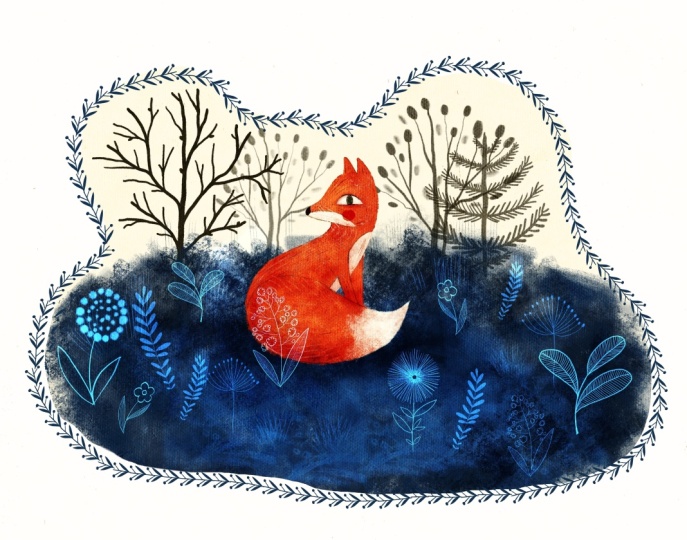
le tampon Daytime Fox pour placer un croquis du renard
au milieu de notre toile. Maintenant, sur un nouveau calque, l'aide d'un
pinceau de dessin utilisé sur
le plateau, j'aimerais ajouter un peu de
terre derrière elle en laissant entrevoir quelques arbres pour indiquer que notre
renard se trouve dans une forêt. Ce ne sont que des directives, rien n'est gravé dans le marbre. Une fois que je serai satisfaite de
ma
composition, nous
passerons directement à la peinture avec
nos trois couleurs. La toute première chose à faire est
de remplacer le fond
par la couleur crémeuse que j'ai appelée vanille chaude. Je m'assure que je suis sur un nouveau calque entre le
calque d'esquisse et l'arrière-plan. Je vais d'abord commencer à travailler
sur le paysage. Pour cela, je sélectionne le pinceau en forme d'aile dans
le groupe de superposition. La couleur que je vais utiliser
est le bleu marine minuit. À l'aide de tapotements répétés, je recouvre de couleur
la moitié inférieure de l'illustration. Maintenant, je crée une nouvelle couche sur le dessus et je sélectionne le pinceau
Fun Guy Bloom. En utilisant les mêmes mouvements de tapotement, je couche plusieurs fois de
la même couleur bleue Ensuite, je change le mode de
fusion pour ajouter et réduire l'
opacité de la couche à environ 60 % Maintenant, vous pouvez voir que
nous commençons à avoir une belle texture
sur le sol de la forêt. Je crée une autre
couche et je sélectionne le pinceau
à feuilles pourries dans le même groupe En utilisant la même couleur et
en ajustant la taille du pinceau, je tamponne ici et là pour créer une texture encore plus
intéressante. Cette fois, je laisse le mode de
fusion réglé sur normal. Je vais maintenant commencer à
ajouter les arbres. Pour cela, je me rends dans
le groupe Woodland Botanicals du set et je sélectionne
le tampon
Wishing Willow Je place un arbre sur la gauche et j'ajuste sa taille
et son positionnement. J'ai ensuite réduit l'opacité
à environ 60 %. D'ailleurs, la modification l'opacité d'éléments
individuels est un autre excellent moyen de créer des variations de
couleur lorsque vous
travaillez avec une palette de couleurs très
limitée Maintenant, sur une nouvelle couche, je place un autre arbre à l'aide
du pinceau à tampon Gloom Pine A et réduisez son opacité
à environ 50 % Je continue à estampiller les arbres
à l'aide de la branche gallo, un ou deux pinceaux, ajustant leur taille
et leur positionnement J'utilise toujours la même couleur bleu marine
minuit. Vous pouvez utiliser autant de
tampons d'arbres que vous le souhaitez pour créer l'apparence d' une forêt plus épaisse
en arrière-plan. Testez les modes de fusion, l'
opacité, l'échelle et J'aimerais maintenant déverrouiller la couche d'esquisse et réduire
son opacité à environ 50 60 % pour rendre l'esquisse moins visible alors que je suis sur le point de
commencer à travailler sur le renard Pour colorer la zone principale
de mon renard, j'utiliserai l'un des pinceaux
de remplissage
appelés Mark and Meyer La couleur que je vais utiliser est, bien
sûr, l'orange terre cuite Je vais placer toutes les couches
forestières que nous avons créées
jusqu'
à présent dans un groupe distinct pour les éliminer. Il faut ajuster la taille de
mon pinceau, je commence à remplir
les fourchettes avec de la couleur Une fois que la forme principale de mon renard est colorée, je crée une nouvelle couche sur le dessus. Je sélectionne le pinceau
à frêne dans le groupe des shaders, et maintenant je fais un test rapide J'applique de la couleur sur le calque et j'essaie différents modes de
fusion pour voir lequel fait ressortir le mieux la couleur
et la texture J'aime bien Multiply, alors je nettoie la couche et je commence à travailler
avec le pinceau à cendre, recouvrant
légèrement certaines
zones avec une texture plus foncée. Je passe d'une taille de
pinceau à l'autre lorsque je tape. Ensuite, je crée un nouveau calque
et je le découpe en tant que masque. Je choisis le pinceau à
feuilles pourries dans
le groupe de tampons à couches
et je sélectionne de la vanille chaude Je réduis l'
opacité du pinceau à environ 67 %. Je change le mode de
fusion des couches en mode superposition. Je tamponne légèrement le pinceau pour ajouter une touche de
texture au renard. Ensuite, je crée
un autre calque, le
tape comme masque et je
sélectionne le pinceau Merkemyer En utilisant la même couleur
vanille chaude, j'ajoute des taches plus claires
sur la fourrure du renard. Je crée une nouvelle couche et je choisis la brindille
et le pinceau à charbon Pour revenir à
la couleur orange, je fais un autre patch
test en griffonnant sur le calque vide et en essayant
différents modes de fusion J'opte pour une gravure linéaire, réduisant légèrement l'opacité Je commence à dessiner le contour
autour de la forme du renard. Il semble que l'opacité de la couche doive être réduite, sinon les traits seront trop intenses.
7. Renard de jour Partie 2: Bon retour. Nous poursuivons avec nos données et Fox Illustration
dans la deuxième partie. Je crée une nouvelle couche directement au-dessus des couches de texture forestière. J'ai choisi le pinceau Sport Cloud
et le bleu marine minuit. Je change le mode de fusion de la nouvelle couche pour la multiplier et je
commence à ajouter des ombres sur le
sol sous notre renard Revenons maintenant au renard. Je crée une nouvelle couche en haut de
la pile, je
sélectionne la brindille et le pinceau à
charbon, cueille de la vanille chaude et je
choisis la forme des yeux Ensuite, je crée un nouveau calque
et je le découpe en tant que masque. En utilisant le même pinceau, mais en passant au bleu marine de minuit, je trace un
cercle plein pour l'iris. L'œil est beau et bleu, mais vous pouvez pousser
encore plus loin la magie du mode de
fusion en
le remplaçant par luminosité Cela transforme la couleur
en ambre verdâtre,
donnant à l'œil du renard
un aspect plus réaliste. Je reviens à la contre-couche. Choisissez les bosquets, attrapez-les, brossez-les et faites un test
rapide. Je sélectionne la
couleur orange et je commence à ajouter une teinte et une
texture plus profondes autour de l'œil. Maintenant, je repasse au bleu
et je dessine le nez sur une nouvelle couche en haut de la pile à
l'aide de la brindille
et du pinceau à charbon Le passage du mode de
fusion des couches à une
lumière linéaire rend le bleu beaucoup
plus profond, presque noir, ce qui constitue un meilleur
choix pour le nez de renard J'ajoute le blushy check sur une nouvelle couche en utilisant
la couleur orange Changez ensuite le mode de
fusion en ligne, brûlez pour le rendre rouge Maintenant, je crée une nouvelle
couche directement sous la tache de fourrure
claire du renard, en modifiant le mode de mélange pour
multiplier et sélectionner le pinceau à grain
abimé En utilisant la même couleur orange, je commence à
créer plus de texture, en ajoutant une variation plus foncée
et plus lumineuse à la fourrure du renard. Ensuite, je sélectionne le pinceau à croûte de
lichen le
groupe des fillers. Sur un nouveau calque dont le mode de fusion est
configuré pour se multiplier, j'ajoute subtilement encore plus Ensuite, je crée une nouvelle couche au-dessus toutes les couches de texture Fox et je change le
mode de fusion pour soustraire À l'aide du
pinceau en écorce de bouleau et de la vanille chaude, je commence à appliquer de petits
traits sur le visage du renard. J'accentue le contour
des yeux pour le rendre plus expressif et j'en ajoute plus pour les
traits autour du corps. Maintenant, sur une nouvelle couche dont le mode de
fusion est configuré pour se multiplier, je choisis le pinceau à pollen maudit En utilisant la couleur orange, je commence à taper
sur les fourchettes pour obtenir une texture encore plus
complexe Oh, je vais
déplacer cette couche autour des quatre couches
les plus claires pour que le texte
ressorte mieux. Ensuite, je crée un nouveau calque, découpe en tant que masque et je change
le mode de fusion en mode Écran J'ajoute juste un soupçon de
la même texture, mais cette fois, elle
paraît plus claire. J'espère que vous pouvez voir
la différence subtile. Maintenant, je crée une nouvelle couche tout en haut de
la pile,
en sélectionnant le pinceau en écorce de bouleau et la vanille chaude. Et modifiez le mode de
fusion des couches pour soustraire. Je réduis l'opacité du pinceau et ajoute plus de poils, comme des
traits, à la fourrure Je sélectionne un pinceau à fourrure court
dans le groupe d' effets et commence à ajouter de petites touffes
de fourrure au renard Ils sont à peine visibles, mais ils ajoutent une belle texture
moelleuse Ensuite, je choisis la
brosse à aiguilles de pin et je commence à ajouter les mèches de fourrure les
plus longues sur la même couche en utilisant
la même couleur. J'ajoute également des
cils et des moustaches. Je vais maintenant regrouper
toutes les couches de fourches dans un seul groupe pour ranger un peu
la pile de couches Je vais retourner dans la forêt et créer une nouvelle couche sur
les couches forestières. Je choisis le pinceau à fourrure court. Sélectionnez la couleur bleue et remplacez le mélange des couches par
une gravure linéaire Vous souhaiterez peut-être réduire légèrement
l'opacité de la couche. Je commence à ajouter des petites touffes
d'herbe ici et là. Mais ensuite, je crée une nouvelle couche et je change
le mode de fusion en Ajouter Je dessine plusieurs brins d'herbe
en utilisant la même couleur bleue, mais cette fois, ils paraissent beaucoup plus clairs grâce
au mode Ajouter un mélange Je crée une autre nouvelle
couche, et cette fois, je vais dans le groupe Woodland
Botanicals et je sélectionne le pinceau à tampon rond sur le
devant J'ai modifié le
mode de fusion pour ajouter et tamponner le pinceau
quelque part sur le canevas Vous pouvez jouer avec
l'échelle et le positionnement. Vous pouvez également utiliser
le même élément plusieurs fois en le
dupliquant, en le retournant horizontalement et en modifiant sa
taille
et sa profondeur Maintenant, je vais tamponner
diverses plantes ici et
là pour créer une belle prairie forestière
animée Non et notre illustration
est presque prête. J'aimerais vous montrer
comment aller plus
loin et lui donner ce charmant look de livre
folklorique traditionnel. Pour ce faire, je vais dans le menu Actions dans
le coin supérieur gauche et j'appuie sur
Copier le canevas, puis sur Coller. Cela crée une copie aplatie de toutes les couches visibles sur une seule couche en
haut de la pile Je range tous les éléments
séparés en les répartissant en groupes, puis je désactive la
visibilité de ces groupes, de sorte que je n'ai plus que la
couche aplatie sur laquelle travailler J'aimerais maintenant découper un rectangle arrondi organique
à partir de ma photo. Pour ce faire, je sélectionne un outil de sélection à main levée et dessine une forme découpée
sur mon illustration Je copie et
colle ensuite la sélection pour créer une découpe
sur un nouveau calque Je vais changer la couleur de
fond pour revenir au blanc
pur afin que vous puissiez voir
clairement ce que nous avons fait. Maintenant, je vais ajouter notre dernier élément décoratif très
spécial,
une bordure autour de
l'illustration. notre dernier élément décoratif très
spécial, une bordure autour de
l'illustration. Je pense que je vais opter pour la bordure Thorny Bramble
et la couleur bleu marine minuit J'ai dessiné une jolie
bordure autour de ma
découpe et je l'ai digérée jusqu'à ce que
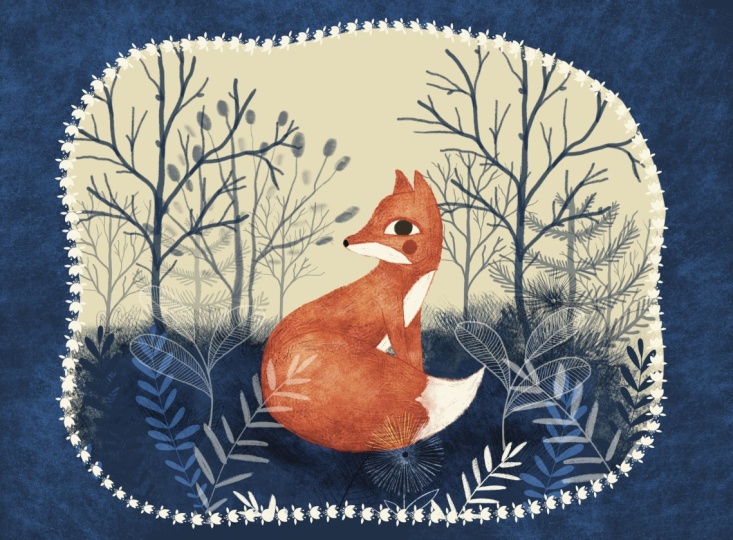
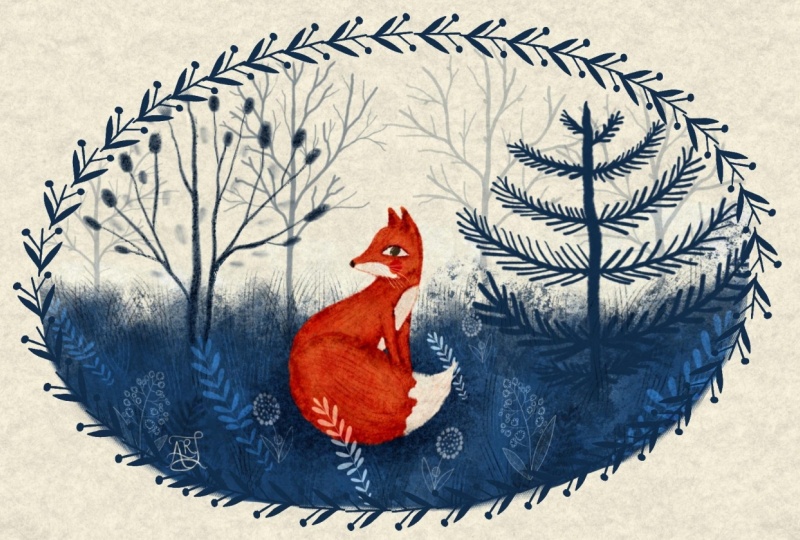
je sois satisfaite du résultat. Et voilà, notre Data Fox
Illustration est prête.
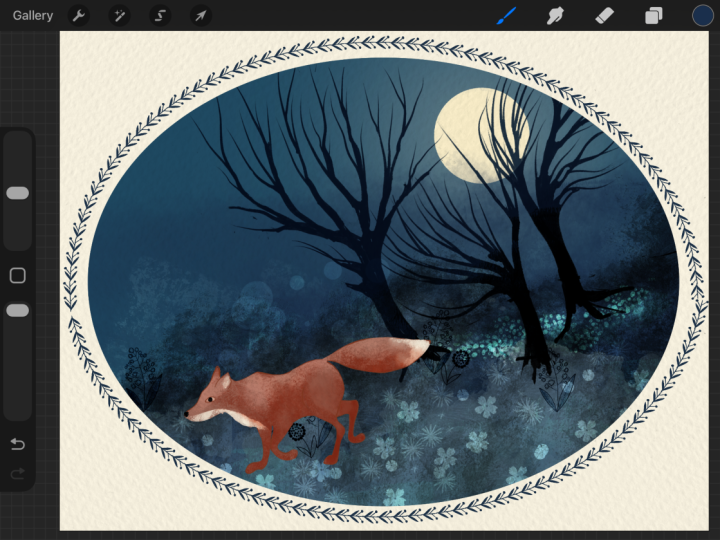
8. Renard Nocturne Partie 1: Nous allons
suivre à peu près les mêmes étapes
qu'avec le Tim Fox. Mais cette fois-ci, nous illustrerons
une forêt hivernale de nuit. Oui, en utilisant la même
palette de couleurs. Je commence par estampiller un renard ambulant quelque part
au milieu de la toile Ensuite, à l'aide d'un pinceau, je vais esquisser grossièrement
une forêt en hauteur La toute première chose que
je fais est de changer la couleur de fond du
blanc au bleu marine minuit. Sur une nouvelle couche dont le
mode de fusion est configuré pour se multiplier, je sélectionne le pinceau
en os concassé dans le groupe SMS des couches Je tape légèrement le pinceau au-dessus niveau
du sol pour créer l'effet d'une forêt
sombre et profonde la nuit Ensuite, je crée une
nouvelle couche sur le dessus et je sélectionne le tampon pour la couche de
bois pourri À l'aide de vanille chaude, je couvre le sol en
tapotant. Veillez à ne pas rendre le
sol complètement solide, afin qu'une belle texture
reste visible. Maintenant, je choisis le tampon en
os concassé et j'ajoute un peu de texture sur le dessus en utilisant
la même couche et la même couleur. Ensuite, je change le mode de
fusion des couches en Color Dodge,
ce qui donne à la neige une apparence
blanche au lieu de crème Je crée une nouvelle couche
sur le dessus et je sélectionne le tampon Fungal Bloom
en utilisant Midnight Navy. J'applique de la texture
sur la neige. Je change le mode de fusion
en mode Color Dodge, qui crée ce
bel effet bleu glacé Maintenant, je prends l'outil d'effacement et je sélectionne le pinceau vert
teinté. J'ajuste l'opacité du pinceau
et je commence à taper sur la couche de neige principale pour effacer les
petites taches de couleur,
ce qui donne à la neige un aspect moins
solide et plus texturé Ensuite, je crée une nouvelle
couche en haut de
la pile et je passe au groupe
Woodland Botanicals Je sélectionne la souche Gallow Branch
Two et j'utilise de la vanille
chaude pour tamponner
le premier arbre vanille
chaude pour tamponner
le premier À partir de maintenant, je
vais faire ce que nous avons fait pour l'illustration diurne de
Fox. Je vais tamponner différents arbres en utilisant bleu marine minuit
ou la vanille
chaude en ajustant
leur habileté, capacité et leurs modes de mélange pour créer une jolie forêt
nocturne J'ai envie d'ajouter un peu
de magie au décor Je sélectionne
donc le pinceau By
bouquet dans
le groupe d' effets et j'ajoute un soupçon de
neige duveteuse aux arbres Veillez à ce que l'opacité du pinceau soit très
faible pour un effet subtil J'ai regroupé toutes les couches de la forêt
dans un seul groupe pour les
éliminer alors que je m'apprête
à travailler sur le renard. Je crée une nouvelle couche sur le groupe forestier et, à l'aide de
la brindille et du pinceau à charbon, commence à colorer la
forme du renard avec la couleur orange Ensuite, je duplique le calque pour rendre la couleur
légèrement plus solide. Ceci est totalement facultatif et permet d'arranger
un peu le contour Ensuite, je crée un nouveau calque, découpe en tant que masque et change le
mode de fusion pour le multiplier À l'aide du pinceau sombre
du groupe de shaders, je commence à appuyer sur certaines zones pour créer une superposition de texture
plus foncée H Je passe
au pinceau à pollen maudit et ajoute une
texture plus subtile à la fourrure Ensuite, sur une nouvelle couche,
découpée en guise de masque, je choisis le
pinceau de sous-bois enchevêtré et la couleur bleue Je fais un test de patch rapide pour
trouver le meilleur mode de mélange. Je trouve que la luminosité
fonctionne à merveille ici, transformant le bleu en
une riche couleur marron Je l'utilise pour ajouter les
zones les plus sombres de la fourrure du renard. Je crée une nouvelle couche, découpe comme masque et je sélectionne la brindille
et le pinceau à charbon En utilisant de la vanille chaude, j'ajoute les taches
de fourrure les plus légères au renard. Va, vas-y. Je remplis également le
contour des yeux avec la même couleur. J'ai accidentellement dessiné l'œil sur la même couche que la fourrure claire, alors je vais le découper et le placer sur une couche
séparée. De cette façon, je peux y
attacher les autres informations personnelles. Sur le nouveau calque,
attachez un masque aux yeux. J'ajoute l'iris en utilisant le même
pinceau et la couleur bleue. Je change le mode de fusion
en mode luminosité pour
donner à l'œil un aspect plus
ambré Enfin, je dessine le nez et le nouveau calque et je change le mode de
fusion en mode luminosité
9. Renard nocturne Partie 2: Et. Bienvenue dans la deuxième partie de notre illustration nocturne de Fox Je vais maintenant donner une
définition à la forme du renard. Je crée une nouvelle couche et je change le
mode de fusion pour multiplier À l'aide de la brindille, du
pinceau à charbon et de la couleur bleue, je commence à dessiner le renard par de courts traits
esquissés, en
ajoutant des zones
plus sombres Comme nous l'avons fait pour l'illustration de
Daytime Fox, vous pouvez superposer autant de textures que vous le souhaitez en expérimentant différents pinceaux et modes de
fusion pour créer un effet plus riche et plus
intéressant Ensuite, j'ajoute des plantes en les tamponnant
sur le sol Je duplique certains tampons, les
retourne horizontalement
et j'ajuste l'échelle, positionnement, l'opacité
et les modes de fusion pour créer une belle variété
de formes et de textures Maintenant, j'ajoute des étoiles brillantes au ciel de minuit
à l'aide du pinceau à lumière sorcière
du groupe d'effets et de
la couleur vanille chaude À l'aide du pinceau Merkin Myre, je dessine un croissant Et la touche finale à notre paysage nocturne hivernal est
une douce rafale de neige Rien de trop lourd. C'est une
belle et lumineuse nuit d'hiver. Transformons maintenant notre illustration en une œuvre digne d'un
conte populaire, comme vous pourriez trouver dans un livre d'
images traditionnel. Pour ce faire, je copie
et colle le canevas, créant une copie aplatie
de tous les calques visibles Je place toutes les couches
d'origine dans un groupe distinct et je
désactive leur visibilité ne
laisser apparaître que l'
illustration aplatie Ensuite, j'utilise l'outil de sélection à
main levée pour dessiner une découpe organique
sur l'illustration Je copie et colle la sélection
sur une couche séparée. Enfin, j'ajoute la bordure
décorative des contes folkloriques autour de la
découpe en utilisant de la vanille chaude Et voilà ! O nighttime Fox
Illustration est terminée
10. Superposition de papier: Cette étape est
totalement facultative, mais elle vaut vraiment la peine d'être
explorée si vous souhaitez ajouter de la texture et du caractère à
votre illustration. Dans mon ensemble de pinceaux Woodland Tales, j'ai inclus un groupe de
pinceaux appelé papier Il y a tellement de
façons différentes de les utiliser. Mais dans cette leçon, je
vais vous montrer l'un des moyens les plus rapides et
les
plus simples de donner à vos œuvres d'art cette belle texture
naturelle de papier Nous avons donc déjà créé
la coupure diurne pour Fox. Maintenant, je crée une nouvelle
couche directement au-dessus. Et attachez-le comme masque. Je sélectionne le pinceau
Rainy Night et la couleur que je vais
utiliser est la vanille chaude. Je fais un zoom arrière jusqu'à ce que mon illustration
ressemble presque à une petite miniature, puis j'augmente la taille du
pinceau à papier au maximum et je peins simplement l'illustration entière
en une seule couche Et voici ce que nous avons. Je vais maintenant
expérimenter différents modes de
mélange de couches pour voir quel effet convient le
mieux à notre renard forestier La teinte semble très
intéressante et n'oubliez pas que vous pouvez toujours ajuster l'opacité
d'une couche pour atténuer un peu l'effet Voilà, nous avons un peu atténué ces couleurs
vives, donnant à notre illustration un
joli look d'inspiration vintage Voyons maintenant ce que nous pouvons
faire avec notre renard nocturne. Je vais suivre
exactement les mêmes étapes. Tout d'abord, je crée une
nouvelle couche autour de notre découpe et je la
découpe en tant que masque Cette fois, je vais essayer
le pinceau appelé voile de vélin. Emballons l'orange
en terre cuite et voyons quels effets intéressants
nous pouvons créer avec elle Encore une fois, je fais un zoom arrière jusqu'à ce que mon illustration ait à peu près
la taille d'une miniature, augmente la taille du pinceau et je
peins sur l'image entière Comme avant, je
commence à expérimenter différents modes de fusion pour
trouver celui qui me convient le Comme vous pouvez le constater, nous pouvons obtenir des résultats plutôt intéressants
et inattendus. Je pense que je vais opter pour
le
mode de fusion des couleurs cette fois. Cela a transformé notre
bleu marine de minuit en une magnifique teinte violette
foncée et tamisée Tout en gardant les brouillards
brillants et saturés. Essayons maintenant une autre couleur. Je crée une autre nouvelle couche sur le dessus et cette fois je
sélectionne midnight Navy. Je peins à nouveau l'
illustration et je commence à
expérimenter les modes de fusion J'aime
bien l'
effet vintage que l'on obtient avec l'exclusion, même si je pense qu'il
fonctionne beaucoup mieux l'opacité des couches étant légèrement réduite Il suffit de quelques étapes simples et nous avons donné à notre illustration un aspect complètement différent
sans modifier aucune des illustrations
d'origine
11. Le mot de la fin: Et c'est tout. Nous avons
atteint la fin de notre aventure
dans Woodland dans Procreate aujourd'hui J'espère vraiment que vous avez
apprécié ce cours et découvert de nouvelles techniques et de nouvelles façons de
jouer avec les couleurs,
les textures, les modes de
fusion et Procreate J'espère également que j'ai réussi à vous
inspirer à utiliser une palette
limitée et à voir à quel point vous pouvez réellement créer en utilisant
seulement trois couleurs, quel point cela vous donne de la magie. J'adore
voir vos œuvres d'art. Et n'oubliez pas qu'il
y a de jolis prix pour trois étudiants chanceux à la fin de notre voyage en cinq cours avec
Woodland Tales ensemble Ce n'est que le premier
cours de la série, il y a
donc encore beaucoup de magie dans les
bois à venir Merci beaucoup de m'
avoir rejoint. Bonne création et à
bientôt pour le prochain cours. Au revoir.
 Irina Young, Busy May Studio