Transcription
1. Aperçu du cours: Bonjour et bienvenue dans mon nouveau
cours. Je m'appelle Arena. Je suis une artiste et
illustratrice britannique, propriétaire de la
marque By Ma Studio. Je crée mes propres pinceaux
de procréation. Libérez des créateurs professionnels et offrez des tas de cadeaux. Suivez-moi sur
mon compte Instagram où je partage des bribes
de ma vie créative Ce cours est le deuxième volet
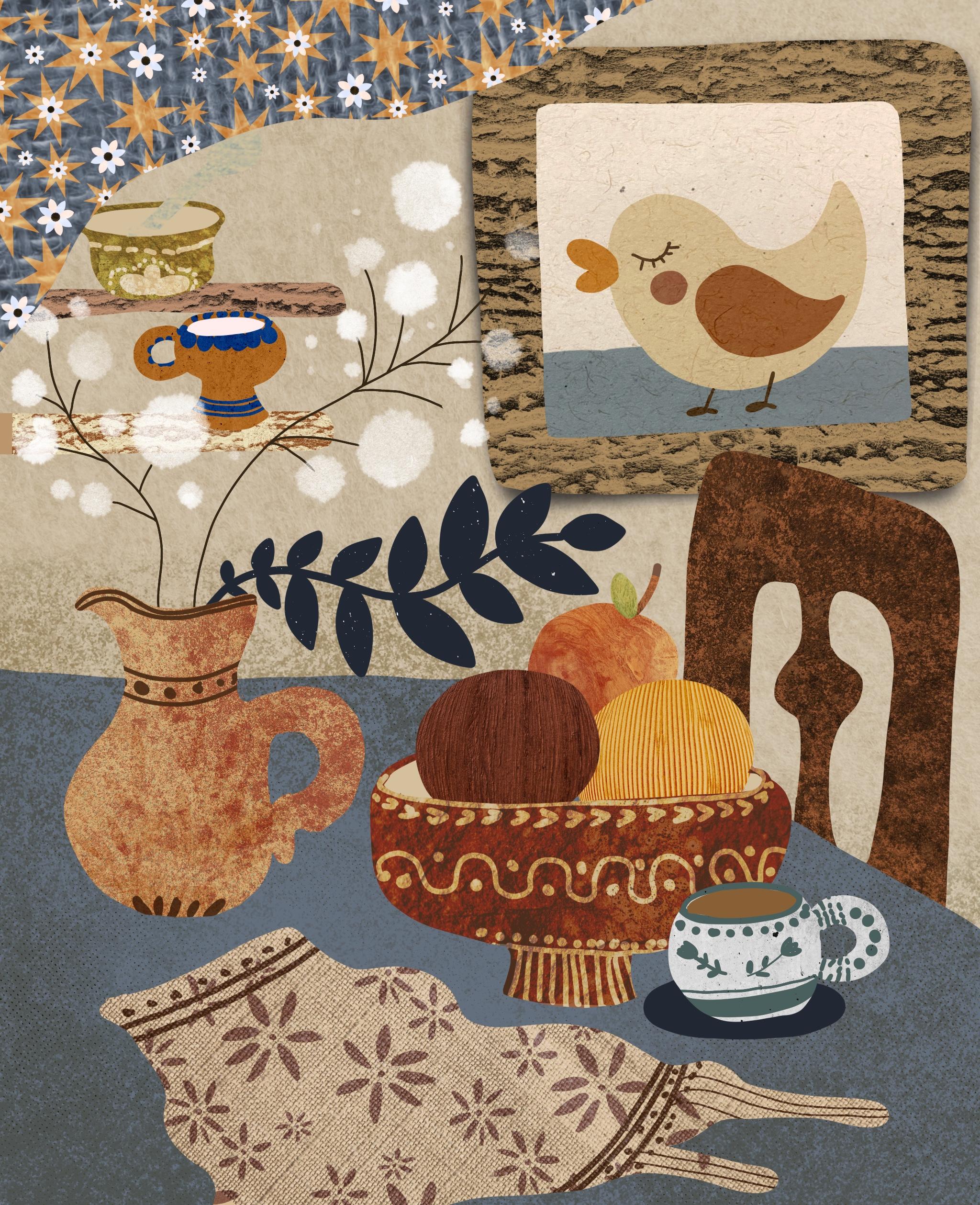
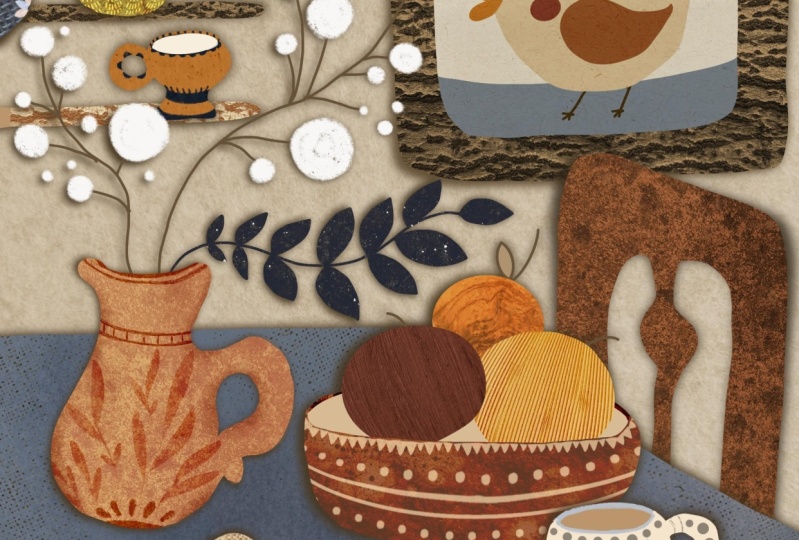
de ma série sur la magie des textures. Et aujourd'hui, nous allons peindre cette jolie nature morte en forme de fan key. Je vais vous montrer
comment je trouve les textures de mes illustrations dans
la vie de tous les jours. Comment préparer vos textures pour
les œuvres d'art et comment apporter la plupart de vos textures
et de vos illustrations. Et dans la leçon bonus, nous allons apprendre à appliquer des effets de découpe de papier
à votre illustration. Alors, prenez votre adresse IP, prenez votre crayon, et
commençons le cours. UN
2. Matériaux des outils Tm2 nologo: En termes d'outils et de matériaux, quoi aurez-vous besoin
pour ce cours ? Eh bien, tout d'abord, vous aurez
besoin de votre iPad ou iPad Pro. J'utilise un iPad Pro 12,9 pouces de diagonale, et vous aurez besoin d'un Apple Pencil
compatible avec votre iPad Nous travaillerons sur le canevas de la taille de
l'écran, vous n'aurez
donc pas besoin de canevas
supplémentaires Cependant, vous aurez besoin d' croquis ou, comme je
l'appelle,
d'une page à colorier que vous pouvez trouver dans les
ressources de ce cours. Et une fois que vous l'aurez enregistré, vous pourrez l'ajouter à
partir de l'emplacement que vous avez enregistré. Ça s'appelle Still Life Sketch. Vous aurez également besoin de la
palette de couleurs que je fournis si vous souhaitez utiliser les mêmes couleurs que
moi pendant ce cours, et si vous souhaitez répéter
après moi étape par étape, et la palette de couleurs s'
appelle nature morte. Il est également fourni dans la section
des ressources B de cette classe. Alors téléchargez la palette. Les textures qui utiliseront la classe sont fournies par
moi dans la section des ressources. C'est un ensemble de textures naturelles
et de textures décoratives. Vous pourrez donc
les trouver ici dans ce cours. Alors compressez-les et enregistrez-les
à l'endroit de votre choix. Il existe également un guide de texture
PDF. Dans ce guide, j'ai mis toutes les informations
que j'utilise pendant
ce cours sur la texture
à utiliser sur quel objet, ainsi que sur les modes de fusion, valeurs de
capacité et les couleurs J'espère donc que
ce guide vous sera utile et
assurez-vous de vous y
référer si vous vous sentez confus ou s'il y a quelque chose que vous devez
rattraper pendant le cours. En ce qui concerne les
pinceaux que nous utiliserons. Cette fois-ci, dans ce cours, nous utiliserons des pinceaux par défaut entièrement
procréés, et je vais
vous les expliquer. Donc, tout d'abord, nous allons
utiliser le pinceau monoline, qui se trouve dans la calligraphie, pinceaux
par défaut de
Procreate Avec un pinceau monoline,
nous créerons des formes que nous
remplirons de couleur pendant le cours Le prochain pinceau que nous allons
utiliser est également le pinceau Procreate
de fold, dans la
section d'esquisse de Procreate, et il s'appelle crayon Six B. C'est une belle texture, épaisse. Crayon que je vais
utiliser pour ajouter petits détails
décoratifs sur divers objets
de mon illustration. Enfin, les
pinceaux par défaut que nous allons utiliser sont mes fusains
préférés, et je ne vais pas spécifier de
pinceau en particulier car ils sont tous excellents et
je vous encourage à choisir l'un d'entre Et nous utiliserons
les pinceaux à charbon pour améliorer les couleurs
de notre illustration. Rendez-vous dans la prochaine leçon.
3. Sources de texture: Ma source
de texture préférée est la nature. Répartir les nervures sur les feuilles. Motifs sur le sol de la forêt. Petits brins d'herbe, délicatesse
fragile des pétales
de fleurs Promenez-vous dans une
forêt, dans les bois locaux ou dans un parc, ou gardez les yeux ouverts chaque
fois que vous êtes à l'extérieur. Dame Nature offre une variété
infinie de textures
merveilleuses. Je vous promets que vous trouverez de nombreux trésors dans la nature
pour vos œuvres d'art. Voici les
textures naturelles que j'ai choisies pour ce cours après ma promenade dans
la campagne écossaise. Calcaire,
pourriture de la pierre et écorce d'arbre. Une autre
source de texture très simple peut être constituée de divers
objets intérieurs de votre propre maison. Faites le tour de votre maison. Regardez attentivement les différents meubles, les accessoires muraux. Je recommande particulièrement de porter une
attention particulière aux
éléments de décoration. Ils ont souvent des textures curieuses
et uniques. Une fois que vous avez trouvé un objet
intéressant, prenez votre téléphone et prenez
une photo de sa texture, gros plan ou un
peu plus loin, selon l'échelle que vous souhaitez utiliser pour
votre illustration. Une fois que vous avez trouvé un objet
avec une texture intéressante, je vous recommande de prendre
un peu plus de temps pour l'examiner. Car la texture, particulièrement naturelle, peut être très
différente selon les côtés et les surfaces. Choisissez la partie que vous préférez
et prenez-la en photo. Et voici mes petits signes : une pomme
en bois, un aster
et un vase à péché. La prochaine source de texture que je
recommande est divers tissus. Il est étroitement lié
aux objets d'intérieur que j'ai
mentionnés précédemment, mais j'ai pensé qu'il méritait
une mention séparée. Rideaux, tissus d'ameublement de canapés et de
chaises, tapis, coussins, pulls,
les variétés sont infinies Voici par exemple les
échantillons que j'ai achetés dans un magasin d'intérieur local en choisissant un
canapé pour ma maison. Pour ce cours, j'ai photographié
l'un des échantillons avec du feutre, puis dans du tissu que j'utilise pour la broderie Enfin, si vous voulez une option de
texture plus rapide ici et maintenant, je vous recommande les places de
marché en ligne et les actions où vous pouvez acheter ou télécharger gratuitement
diverses textures. Les textures que je vais utiliser dans ce cours ont été
téléchargées sur unsplash.com Paper and wall Je vais également utiliser
des textures décoratives. Mais je m'y attarderai
davantage dans la prochaine leçon.
4. Texture de préimpression: Alors maintenant, je vais vous
montrer comment j'ai préparé la texture de mon écorce d'arbre. Ce que je vais
faire, c'est ajouter
un canevas de la taille de l'écran. Et je vais ajouter ma texture, j'ai enregistrée sous forme de fichier directement depuis mon téléphone
après ma promenade dans la nature, et je l'ai enregistrée sur
mon lecteur iCloud je la dépose simplement sur
le Canvas et je procrée Dans la
section des ressources, les textures, cette texture d'écorce d'arbre est déjà préparée
pour votre œuvre d'art. J'ai déjà travaillé dessus, je l'ai fait en noir et blanc. Je l'ai fait un peu
plus haute résolution. Oh, cependant, je vais juste vous
montrer le processus que vous pouvez appliquer à vos propres textures.
Si vous
le souhaitez, si vous voulez travailler avec
une texture intéressante, le processus sera similaire. Qu'est-ce que je vais faire ?
Je vais réduire un
peu
la taille de cette texture. Découvrez pourquoi je fais ça. J'essaie juste de
créer une texture un peu homogène parce que si je conserve cette
écorce d'arbre, les poids. C'est magnifique. Il contient tous ces éléments
intéressants d'une profondeur différente. Cependant, pour mon œuvre d'art
en particulier, c'est trop grand, trop grand. Je veux le
réduire un peu, afin de pouvoir
jouer un peu plus et de pouvoir toujours l'
étendre si je le souhaite. Ce que je vais
faire, c'est simplement en réduire la taille et en
créer quelques copies. Je vais changer
la visibilité des trois meilleurs exemplaires, et je vais
prendre le second. Je vais aussi prendre le relais. Et ce que je vais faire, c'est
essayer de placer la copie de ma texture en fonction de celle-ci comme les entailles ou les
éléments profonds de l'écorce Il n'est pas nécessaire que ce soit parfait. De toute évidence, il n'y a
aucun moyen de l'assortir parfaitement car il s'agit
d'un objet naturel. Tout cela est unique. L chaque centimètre carré est
absolument unique. Mais j'aime bien la façon dont c'est fait parce que vous voyez que cela correspond plus
ou moins, que cela s'écoule, plus
ou moins harmonieusement. Cependant, bien sûr,
vous pouvez voir la scène. Activons une autre copie et je vais faire
ce que je vais
faire, car vous pouvez évidemment voir que cette partie est plus ombrée que celle-ci. Si je le place ici, il y aura
trop de contraste entre cette partie claire
et cette partie sombre. Ce que je vais faire, c'est le retourner
à l'horizontale et peut-être juste en changer un peu
trop
la
direction par rapport à la précédente. Et enfin, cette copie. Je le retournerais également à l'horizontale. Mais encore une fois, pour ne pas le rendre trop répétitif, car
vous voyez que cela va
créer un motif. Ce qui n'est pas critique. J'ai essayé et testé. Cela peut toujours bien fonctionner. Mais je veux juste
partager avec vous la méthode que j'utilise
personnellement. Je l'ai donc retourné horizontalement, et je vais également le
retourner verticalement en utilisant ces petites
options lors du déplacement. Et vous voyez bien
, je crée et je peux créer un flux agréable comme une veine. Et je vais juste
laisser les choses comme ça. Vous avez donc déjà une
toile complète de l'écorce des arbres. Pourtant, je vois toujours les vapeurs. Et je vais essayer de me masquer. Je n'ai pas vraiment besoin de la lunette, je vais juste la supprimer. Vous avez créé quelques
copies au cas où. Donc, ce que je vais faire ensuite, pincer c'est pincer
les tueurs ensemble pour
créer une texture solide Et je vais
prendre un outil de sélection, et l'option que je vais utiliser est
à main levée, mais ce qui est aussi un conseil
très important ici. Regardez cette option plume, je vais juste
augmenter légèrement la quantité de plumes, disons à Regarde ce que je vais faire. Si vous connaissez
Photoshop, vous connaissez probablement l'outil de
clonage ou l'outil de patch. En gros, ce que je
vais faire, c'est créer
quelque chose de similaire avec ça. À l'aide de l'outil de
sélection, saisissez sept plumes à
portée de main Je vais sélectionner ce morceau de texture sans la scène. Je vais le copier-coller, pour créer, vous voyez si vous regardez les couches,
vous pouvez voir que ma
sélection a été copiée, donc il n'y a aucun
trou à sa place. Maintenant, en étant sur cette couche,
passez à autre chose et déplacez
simplement votre texture,
en faisant de votre mieux pour qu'elle
corresponde aux
veines de l'écorce des arbres,
mais sans essayer de la
rendre parfaite
parce que je pourrais
vous prendre beaucoup de temps
et ce n'est pas du tout nécessaire. Maintenant, en étant sur cette couche, passez à autre chose et déplacez
simplement votre texture, votre mieux pour corresponde aux
veines de l'écorce des arbres, mais sans essayer de la
rendre parfaite parce que je pourrais
vous prendre beaucoup de temps et ce n'est pas du tout nécessaire. Et je vais aller de l'avant
et assembler les choses. Je vais en faire
une autre pour voir si je peux voir d'autres coutures nettes sur ma texture. Je pense que peut-être celui-ci, comme un modèle vertical
parce qu'au départ. Je vais prendre cette sélection
à main levée pour. Je vais fixer la quantité de plumes à 7 % parce que
j'en suis très content Je vais le faire peut-être parce que
c'est la lumière séparée, alors je vais sélectionner. Cette partie. Copiez et collez,
saisissez le bouton Déplacer vers
et déplacez ma sélection
au milieu. Et peut-être le retourner horizontalement, juste pour le mélanger un peu. Ce n'est pas du tout,
c'est parfait. Cependant, cela nous suffit pour utiliser cette texture
sur nos œuvres d'art. Vous ne verrez pas tout cela comme des coutures rugueuses sur vos
illustrations. Nous avons veillé à ce que les plus durs disparaissent
et que les autres, les plus petits, ne
soient pas
visibles Je vais donc le
pincer. Ensuite, ce que
je vais faire. Vous verrez à l'avenir, et si vous regardez les textures que je propose dans
la section hôtel, vous verrez que
celle-ci est en noir et blanc, et que les autres
sont en couleur. Encore une fois, c'est
autre chose pour toi. Vous pouvez donc faire ce que vous
voulez avec vos textures, vous pouvez conserver la couleur,
vous pouvez changer de couleur. Vous pouvez changer la teinte, vous pouvez ajouter différentes tonalités
de couleur. Vous pouvez modifier la température
de l'ensemble de la texture, par
exemple de jaunâtre à
bleuâtre en fonction de
votre illustration Dans ce cas précis, je vais vous montrer l'une
des manières de travailler
avec votre texture. Je vais passer
au noir et blanc et intensifier un peu.
Ce que je vais faire. En restant sur cette texture, je vais passer à la section
des réglages, et je vais choisir la toute première option dans
le menu Teinte
Saturation Luminosité, et je vais réduire
la saturation à zéro. Vous pouvez voir qu'il est instantanément passé
en noir et blanc. J'en suis très content. Encore une fois, vous pouvez vous arrêter
à ce stade, utiliser la texture telle
qu'elle est, elle est plus subtile. Mais je veux aussi
montrer que je travaille souvent
avec certaines textures. Je leur donne un peu
plus de contraste et d'intensité. Il y a plusieurs façons de
le faire, comme je le fais. Si vous revenez aux
réglages, en vous y tenant, vous n'avez pas besoin de créer de
copies si vous ne le souhaitez pas. Mais ce que vous choisissez est une courbe, et assurez-vous que vous êtes
sur l'option gamma. Je vais juste
jouer avec les courbes pour créer un
peu plus de contraste. Et c'est tout. J'en suis
très content. C'est donc ma texture prête
à être utilisée pour mon illustration. Qu'en faites-vous ensuite ? Je le
laisse personnellement dans ma galerie. vois, j'ai différents
fichiers que j'ai utilisés pour créer mes illustrations et je les garde dans ma galerie. La prochaine fois que nous en aurons besoin,
il suffira de balayer avec
trois doigts On le copie, on passe à
l'illustration. On glisse et on colle. Et je vais te montrer
ce qu'il faut en faire. Sinon, si
vous créez une collection de vos
textures quelque part, ce qui est également fortement recommandé car vous pouvez y revenir, les réutiliser encore et
encore pour différents projets. Vous pouvez évidemment l'exporter. Vous pouvez appuyer sur l'icône Range. Vous pouvez choisir de partager
et de l'enregistrer en tant que GPE Par exemple, dans emplacement de
votre choix,
vous pouvez le choisir Vous pouvez l'enregistrer sur
vos photos, vous pouvez le choisir sur
votre espace de stockage Cloud, comme vous le souhaitez dans votre collection de textures.
C'est l'écorce de notre arbre. Une autre façon de créer, préparer votre texture consiste simplement à dessiner à la main
un petit motif. C'est exactement
ce que j'ai fait ici. Je vais
vous montrer que vous n'avez pas besoin
de vous attarder trop
longtemps sur quoi que ce soit. Vous créez un nouveau
canevas de taille carrée. Dans mon cas, il est carré, mais encore une fois, il peut être de n'importe quelle taille. Cela n'a pas vraiment d'importance. Et je vais
prendre six crayons B. Je vais le prendre
comme couleur anthracite. Et ce que je vais faire, dessiner des fleurs très,
très simples. Juste comme ça. J'utilise beaucoup ce
motif dans mes œuvres d'art. J'aime beaucoup les fleurs simplistes de type
plat, Doodly. Je crée une variation
de différentes tailles de mes fleurs pour ajouter un
peu plus d'intérêt. Peut-être même le plus petit. H. Ce que je vais faire. Je
vais dupliquer cette couche, prendre une copie
et jouer positionnement pour
créer un type de motif. Avertissement, les gars, ce ne sera pas un modèle
homogène. Je vais créer une
classe distincte sur les modèles homogènes, si vous le souhaitez. Mais dans ce cas, s'agira
que d'un modèle à appliquer à notre illustration. Je peux même jouer un
peu avec sa taille . Et faites autant de copies
de cette couche que vous le souhaitez. Vous pouvez même en remplir le reste
de votre toile. Souvenez-vous simplement de ce qu'
il est important de retenir. Dans Procreate, une fois que quelque chose
sort des
limites de la toile, Procreate
va simplement le couper Assurez-vous donc de toujours conserver la copie de la
pièce originale que vous continuez à copier, vous savez, la
couche d'origine, la couche complète. Donc oui. Il existe un motif décoratif
en radium et vous pouvez créer un
peu de marche ensemble. Vous pouvez créer le
vôtre avec toutes les formes et tailles, des coquillages, différents comme des brindilles, des
branches, des papillons, tout ce que vous lavez sur les feuilles, ou vous pouvez utiliser le mien
et comment l'utiliser Exactement de la même manière que
vous utilisez l'écorce des arbres. Je vous encourage cependant à l'enregistrer
au format PNG, car c'est plus facile
s'il n'a pas arrière-plan de couleur unie pour l'appliquer à
différents objets. Cependant, vous pouvez l'enregistrer au format GPG. Vous pouvez choisir différentes couleurs de
fond ou même les couleurs
du motif lui-même, comme inverser, par exemple Oui, donc c'est à vous de décider. Et, ou, et c'est si vous voulez l'enregistrer pour
votre propre collection de textures Mais pour ce projet, pour ce qui
est de notre illustration, je vais simplement faire glisser mon doigt
avec mes trois doigts Je vais le copier. Et
une fois sur mon illustration, je vais faire glisser
trois doigts, et je vais la coller Ils vous montreront comment
y faire face. Plus tard. Oui, c'est ça.
5. Régler la base: Nous allons donc commencer par créer
un nouveau canevas. Ce sera un Canvas de la taille
d'écran. Tout d'abord, nous allons déposer notre croquis,
notre page
à colorier
que vous pouvez trouver, comme je l'ai mentionné, dans la
section des ressources de ce cours. Ce que je vais faire tout de
suite, car j'aurai besoin des directives
du croquis, même si j'ai l'
intention de m'en débarrasser plus tard,
une fois
que ma photo, toute
mon illustration prêtes au moment où j'en ai besoin Ce que je vais faire, changer le
mode de fusion pour multiplier. Réduisez légèrement la capacité et je vais verrouiller
cette couche pour ne pas dessiner
ou peindre dessus
accidentellement. Je vais créer une nouvelle
couche et la placer entre mon arrière-plan et l'esquisse, et l'esquisse restera
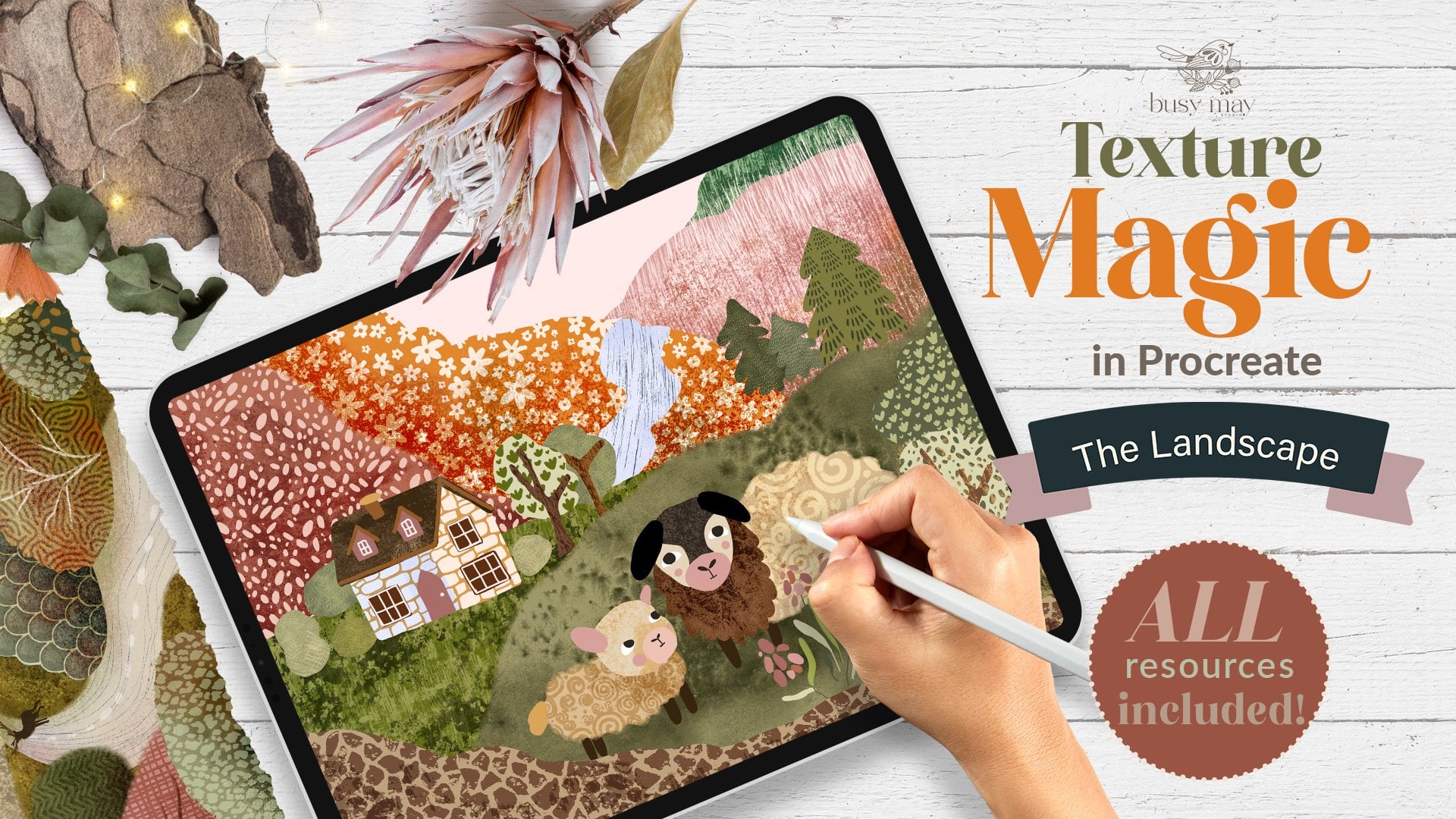
toujours au-dessus. Je peux donc m'en servir comme guide. Si vous avez regardé mon précédent cours de magie des
textures, qui porte sur
le paysage, vous connaissez probablement vous connaissez probablement la prochaine étape que
nous allons
passer , car ce sera exactement pareil. Nous allons remplir toutes nos
formes de couleurs une par
une dans l'ordre de leur
apparition sur le canevas. Je vais commencer par changer la couleur
de mon
arrière-plan. Je vais cliquer et utiliser
ma palette de natures mortes. La couleur de mon arrière-plan, que je vais choisir, est
cette couleur beige grisâtre La toute première forme que je vais ajouter est
ce cadre photo. L'important, c'est de
créer chaque objet ou presque tous les objets sur un nouveau
calque, car nous
appliquerons différentes textures
et, plus important encore, différents modes de fusion
à presque chaque objet Le tout premier objet, comme je l'ai dit, c'est
le cadre photo. Et la couleur, le
pinceau que je vais utiliser se trouvent dans
la section calligraphie, et ce sera monoligne La couleur que je vais utiliser est cette couleur marron, brun
verdâtre Ce que je vais
faire, c'est
créer à l'aide de mon pinceau monochrome, je vais créer le
contour de ce cadre photo. Je n'essaie pas de rester
strictement dans les files d'attente. Et je vais juste
ajouter la couleur. C'est le cadre photo. L'objet suivant que nous allons
créer sur un nouveau calque est cette image insérée avec ce sol ou cette
partie herbeuse et le document correspondant Sur le nouveau calque, en utilisant
mon pinceau monochrome, la couleur que je vais utiliser est cette couleur qui
ressemble vraiment à la lumière, et je vais faire exactement
la même chose que précédemment. Je vais vous donner un aperçu
de la région. Assurez-vous que les lignes sont rapprochées, sinon la couleur inondera toute
la toile. C'est l'encart photo. Maintenant, le reste de
l'image, le sol, le canard, nous allons créer sous forme de
masques à
découper au-dessus de cet encart
photo Je vais créer une nouvelle couche. Je vais ajouter un masque à découper et
créer un corps de canard La couleur que je vais utiliser pour le corps de
mon canard est
cette couleur jaunâtre. Je vais juste créer un plan et je vais le
remplir d'une couleur. Maintenant, je vais également créer une nouvelle couche en tant que masque de
découpage, et ce sera mon point de départ
sur la photo La couleur que je vais
utiliser est le s en partant de la droite dans la rangée
du bas, bleuâtre. Je vais maintenant ajouter
les détails à mon canard. Je vais ajouter l'aile, la joue et le bec Création également d'un nouveau calque
en tant que masque de découpage. Toutes ces petites
choses sont
accrochées à cet encart photo La couleur de mon aile de canard, ce sera troisième en partant de la
gauche, tout en haut, cette couleur brique, et je
vais remplir l'aile. La joue sera de cette couleur rosâtre
dans Je crée tout cela sur le même calque parce que vous voyez que ces objets ne
se chevauchent pas et qu'ils
sont parallèles Le bec sera orange clair dans le coin inférieur de la
rangée Donc, les gars, c'est le principe que
je vais utiliser pour créer les objets de mon illustration afin de
préparer la base. Je vais accélérer les choses
pour vous, et je
ralentirai lorsque je voudrais m'
attarder sur certains
points en particulier. Oh. Non Oh. Oh. Je remplis
la base de notre
illustration de couleurs, et ce sont les formes sur
lesquelles nous allons
appliquer la texture. Mais vous pouvez tout de même
constater qu'il y
a quelques éléments
inachevés ici, comme par exemple cette
tasse sur la table Il manque l'intérieur,
peu importe le café et le dîner. raison pour laquelle je voulais m'attarder sur cette petite chose
séparément, c'est simplement parce que nous n'allons pas remplir ces détails
de texture. Ce que je vais
faire, c'est
créer une nouvelle couche
et je vais
essayer de la rendre aussi
simple que possible. Je vais faire glisser la couche
située sous ces gobelets. Ils voient que mes tasses sont sur la même couche parce
qu'elles sont assez éloignées les unes des autres. Sur la nouvelle couche
située sous les tasses, utilisant le même pinceau monoline, je vais choisir
cette couleur brunâtre, qui représentera le
thé ou le café laiteux, et je vais simplement l'ajouter
à ma Éteignons le croquis et voyons comment
il va fonctionner. Je vais juste nettoyer un peu
les bords. Et je vais ajouter la
soucoupe sur la même couche, et la couleur de la soucoupe sera
le plus foncé Maintenant, je cherche ce que je dois faire d'
autre. Je peux voir ce bol, des fruits. Il y a un espace vide
à l'intérieur qui doit être rempli. Quelque part entre le
bol et les fruits, maintenant, en fait, je
vais créer une nouvelle couche sous ma couche
de fruits de fond. Pour ce qui est de la couleur, je pense que je vais
utiliser quelque chose de plus clair. Je pense que je vais utiliser même
cette couleur la plus claire, et je vais remplir l'intérieur du
bol, de couleur plus claire. Je vais peut-être nettoyer les bols. n'est qu'un petit lit,
mais je ne m'y attarde pas trop. Ne passez certainement pas
plus de quelques secondes dessus. Oui, c'est l'intérieur de notre
bol. Que puis-je voir d'autre ? Je peux voir le bol ici, besoin d'attention également, donc j'ai besoin de l'intérieur
de ce bol. Je vais créer une nouvelle couche en dessous et utiliser la
légère couleur de base. Je vais gâcher l'intérieur
de mon bol avec cette couleur. Maintenant, je vais remplir la cuillère. Je pense que ce sera une cuillère
en bois, même chevauchera aucune texture en bois ne la
chevauchera,
mais je vais quand même la
faire brunâtre Je vais juste échouer. C'est une cuillère en bois. Et la toute dernière chose qui reste ici, ce sont les brindilles avec des fleurs botaniques
séchées de type
pompon Ce que je vais faire.
Sous la couche
de ma carafe ils
sortiront du jogging, je vais créer une nouvelle couche, une
couverture à l'aide du
pinceau monoline La couleur que je vais
utiliser est très foncée. marron que j'ai utilisé pour
le cadre photo, je vais réduire la taille, et je vais juste dessiner les contours. Échangeons l'
esquisse et voyons s' ils sont là. Ils sont là. Nettoyons-les un peu juste pour nous assurer qu'ils sont bien
assemblés. Peut-être certains d'entre . Je ne pourrais pas trop m'y attarder
. Sur la toute nouvelle couche, je vais prendre mon pinceau à charbon Charcoal Willow, dans les pinceaux Procreate
Brushes
Charcoals par défaut La couleur que je vais utiliser est la moindre couleur,
presque blanche. Et je vais juste remplir
ces pompons avec ces formes blanches moelleuses Désactivons la texture et je la trouve très jolie. Il manque des
pattes et un œil au canard, je peux le voir maintenant, vous voyez. C'est agréable de se
déconnecter parfois. Je vais créer une nouvelle
couche sur le dessus du canard, et je vais utiliser
un masque de découpage,
mais ce n'est pas nécessaire Je vais retourner à mon pinceau de
calligraphie monoline. Je vais réutiliser
cette couleur marron foncé, et je vais juste donner à
mon canard un tout petit peu. Les pieds sur les yeux, comme de
petits cils. Éteignons ce croquis et voyons voir. Ouais. C'est la base de notre évaluation des
illustrations. À l'étape suivante, nous
allons remplir ces objets, les objets plats colorés avec
des textures. jouerons avec différents modes de
fusion, et nous ajouterons également des rehausseurs de couleur et ajouterons quelques détails
décoratifs Rendez-vous dans la prochaine partie.
6. Appliquer la texture partie 1: D'accord. Dans la première partie de cette
leçon, nous allons commencer par remplir nos formes avec
différentes textures. Et ce que je vais
faire, je vais
commencer par un historique précis. Et n'oubliez pas où vous enregistrez
les textures fournies
avec cette classe, et vous les ajoutez en conséquence
à partir de votre emplacement enregistré. Minus enregistré sur le cloud. La toute première texture
que je vais ajouter est donc le feutre. Ce sera
ma toute première texture que je vais appliquer
à mon illustration l'arrière-plan général. Je vais l'
étirer. Et la première chose que je vais faire est de changer
le mode de fusion. Dans ce cas, mon mode
de fusion sera une lumière douce. que cela soit appliqué sur le cadre
photo Je ne veux pas que cela soit appliqué sur le cadre
photo,
car le cadre photo aura sa propre texture. C'est pourquoi je vais
simplement faire glisser le cadre photo
au-dessus de ma texture en feutre. Et je vais
peut-être réduire la capacité 2 à 60 %
environ. La texture est donc à
peine visible, mais toujours présente, elle
n'est donc pas plate. Comparons. Aucune texture. Avec des textures. Cela commence déjà comme si vous brilliez sous un nouvel angle. Nous
allons donc appliquer la texture suivante. L'ordre dans lequel nous allons
appliquer les textures
est essentiellement
le même que celui dans lequel nous avons créé nos objets colorés
sur le canevas. Je vais donc
appliquer la texture suivante au cadre photo. Donc, ce que je vais faire, c'est créer un nouveau calque, et je vais créer un masque de
découpage, comme toujours Et je vais déposer ma
texture sur cette argile fade. Et la texture que je vais utiliser ici est celle de l'écorce des arbres. Donc, si vous vous souvenez
que nous avons préparé cette texture dans
l'une des leçons précédentes, vous pouvez toujours revenir sur
votre toile où vous avez
préparé une texture. Dans ce cas, vous glissez
avec trois doigts pour copier. Et collez cette texture
sur notre couche préparée. Ou si vous préférez simplement
utiliser celui que je fournis, vous suffit de vous rendre
dans endroit sûr et d'
ajouter votre texture à partir de là. Cette texture est donc en
noir et blanc. Je vais le tourner comme si je le
faisais pivoter pour le rendre plus horizontal. Et je vais le
placer comme ça, comme ça sur mon cadre photo. Et bien sûr, c'est en
noir et blanc. Le cadre photo est marron, je vais
donc évidemment
changer le mode de fusion. Et pour ce qui est du mode de fusion, je vais trop essayer et
ils pourraient réduire la pacité, juste un tout petit peu, peut-être à Ouais Un autre en bois et
deux éléments en bois et le spectre, ce sont
ces deux étagères Et je vais également leur appliquer
la même texture d'écorce d'
arbre. Pour cela, je vais
dupliquer la couche d'
écorce du barreau. Et je vais juste l'
accrocher comme masque à ma couche d'étagère. Mais dans ce cas,
je pense que je vais même en
réduire l'ampleur juste pour trouver le look
le plus beau possible J'aimerais également vous
faire remarquer à quel point, selon la
couleur de votre objet, la texture
est différente avec le même
moule de mélange, la même texture Vous voyez donc que cette
étagère de couleur plus claire est plutôt jolie Vous pourriez
donc envisager de créer un cadre photo de la
même teinte de brun, pour le rendre légèrement plus clair. C'est donc à vous de décider. Le prochain objet que nous allons
remplir est notre encart photo. Tous les objets ont été découpés en guise de
masque sur notre insert photo. Je suggère donc que,
si vous en êtes satisfait,
si vous n' avez pas l'
intention d'alterner quoi que ce soit, tout assembler. L'insert est donc une couche
juste pour économiser de l'espace et pour ne pas
trop de confusion. Créez une nouvelle couche
ajoutée en tant que masque de découpage, et la texture que je vais déposer ici est
la texture du papier Que j'ai téléchargé
depuis Splash. Je vais insérer le fichier et le fichier s'appelle papier. Je vais en réduire
l'ampleur. Pas trop petit, vous pouvez donc toujours voir ces éléments de texture. Maintenant, je vais vous montrer une autre astuce que
j'utilise parfois. Vous voyez donc cette texture, ce papier est essentiellement
d'une couleur très claire,
d'une couleur grisâtre Donc, ce que je vais
faire pour intensifier cela, voyez quelques
fibres sur cet article. Je pense que c'est une sorte de papier
coco ou quelque chose comme ça. Ce que je vais faire,
c'est l'inverser. Cette texture de papier. Pour cela, il vous suffit de cliquer dessus, taper dessus avec votre
crayon et de sélectionner inverser Vous pouvez voir qu'il s'
inverse immédiatement dans ce bleu très, très foncé, presque noir Mais maintenant, nous allons en
changer le mode
de mélange pour le différencier Vous voyez, cela a légèrement assombri notre encart photo, mais cela donne un
bel effet papier-peint, presque
comme du papier kraft, et vous pouvez voir ces petites
fibres du papier Et je trouve que dans ce cas
précis avec cet article, c'est le meilleur moyen d'
obtenir cet effet. J'essaie différentes méthodes. J'envisage différents
types de papier. J'ai utilisé mon propre papier. Mais j'aime bien ça. Je voulais vous montrer
cette astuce, cette approche, qui revient d'ailleurs très
souvent dans mon illustration, alors je voulais simplement la
partager avec vous. Voici donc notre
encart photo texturé. La texture suivante que nous
allons appliquer est celle du dossier de notre chaise. Et la texture que nous allons
appliquer est du calcaire. Je vais donc créer
un masque à clipser sur le dessus du dossier de la chaise, et je vais insérer
ma texture calcaire Je vais probablement
réduire l'échelle. Voir. C'est évidemment la texture j'ai photographiée dans les bois lors d'une de mes promenades en forêt Donc j'aime bien
cette partie plus sombre, ici, une partie plus claire ici. J'ai donc presque réduit la taille de la texture
à la taille de la chaise. Pour afficher cela dans la
transition lumineuse et le mode de fusion. Ici, je vais
changer pour multiplier. Pas de pacité, je vais m'en tenir à 100 %. Alors maintenant, c'est un peu ce rituel ressemble
presque à une couleur brun rouille Le prochain objet que je vais
remplir est ce plateau. Donc, lorsque j'ai créé
cette illustration, mon idée était de créer une nature morte de type maison de ferme,
comme un arrangement de table. Et c'est censé être une nappe en
lin assez rugueux. La texture que je
vais utiliser ici
est donc ma propre photo en lin
que j'ai photographiée. J'ai également fourni deux
textures de lin pour ce cours, l'une plus fine et l'autre un
peu plus rugueuse J'ai donc préparé le dernier en utilisant la même méthode que je vous ai
décrite dans l'une des
leçons précédentes de ce cours. Donc, pour cette photo, je vais l'utiliser
pour le plateau. Je vais utiliser la texture
la plus fine. Je vais donc
créer un nouveau calque, découper en tant que masque, et je vais insérer un fichier. Le fichier que je
vais utiliser est en lin plus fin Je vais
le réduire un petit
peu plus. Juste comme ça. Tu vois, je le fausse un peu. Je l'ai retourné, donc il n'est
pas plat géométriquement. Et le mode de fusion que je vais utiliser ici est une couleur plus foncée Ce que ça a fait, regardez. Cela se voit simplement à travers les
parties les plus sombres de ma texture, et je trouve que cela donne à ce
plateau un effet vraiment sympa Objet suivant, je vais le remplir. Nous avons donc rempli nos étagères. Le prochain objet que je vais
remplir est ce fruit. Oh, les gars, je viens de
me rendre compte que j'ai oublié d'ajouter un petit
détail à ce fruit. Pour ce qui est de mes fruits,
ce petit bâton. Je vais donc
corriger mon erreur. Ça arrive. Rien de crucial,
rien de critique. Je vais créer une nouvelle couche. Je pourrai l'aplatir plus tard, et je vais juste ajouter
ces petits bâtonnets et en utilisant la
couleur verdâtre, je vais même
ajouter cette petite feuille À ma pomme, à mon orange ou à
n'importe quel fruit. Ouais Je suis donc très content de ça. Et la texture fors que je vais appliquer
à ce fruit de
fond Je vais créer une nouvelle couche. Je vais le clipser en guise de masque. Et la texture que je vais
utiliser comme texture de pomme en bois. Donc, si vous vous souvenez dans l'une
des leçons précédentes, je vous ai montré que j'ai
photographié des pommes en bois. Et comme j'
aime beaucoup cet effet bois, je vais juste
le réduire autant que possible pour l'adapter, et je vais juste
le déplacer pour voir quelle est la plus jolie
pièce que je puisse trouver Je pense que c'est peut-être celui-ci. Et je vais aussi vous
montrer une autre astuce. Lorsque j'applique des textures autour
des objets, il peut s'agir de fruits ou de bols différents. Qu'est-ce que je vais faire ?
Je vais sélectionner. Donc, si je prends cet outil
et que je choisis d'enrouler, je vais juste tirer
les coins vers l'intérieur et
la partie centrale vers l'extérieur. Cela crée donc cet effet
plus arrondi. Voyez quand vous l'
emballez comme ça. Ça devient un peu plus arrondi. Vous pouvez particulièrement le
remarquer lorsqu'il s'agit de rayures ou de certains motifs. Mais oui, j'en suis très
content. Et le mode de fusion que je
vais utiliser sera hard light À mon avis, cela ajoute cette
jolie touche de couleur orange à la photo et fait ressortir
cet effet de texture. Ensuite, ce
fruit du milieu, et ce masque à couper. La texture que je vais
utiliser est un vase en résine. Je vais également réduire la taille de cette
image de texture autant que possible. Je pense que je vais vous montrer cet effet rap sur les
rayures parce que sur les rayures, c'est un peu plus évident Je vais
donc choisir
l'option rap, et je vais placer les coins de
l'image insérée plus près
du centre
en haut au centre. Et le bas,
aussi, les parties inférieures. Ouais Vous pouvez le voir maintenant avant
le rap, après le rap. Le mode de mélange
que je vais utiliser sur ce fruit est Color Burn Il apporte également une jolie couleur orange
plus clair, ce que j'aime bien. C'est une couleur fruitée, c'est
peut-être un melon. Ou peut-être que c'est une pomme,
une orange ou quelque chose comme ça. Ensuite, je vais donner de la texture à
ce fruit, en créant un masque à couper Je vais ajouter la
texture appelée coût. Et je vais encore en réduire
la taille. La belle texture est donc visible, et je vais l'arrondir
car mes fruits sont ronds. Je vais donc
placer les coins vers le centre et
la taille
moyenne s'étendre contraire et
les coins inférieurs vers le centre pour créer
ce défaut arrondi. Le mode de mélange
que je vais utiliser est multiplier car je veux que
ce fruit soit plus foncé
7. Appliquer la texture partie 2: Ensuite, deux objets, je vais les remplir de texture. A ces deux balles, une grosse balle sur la table et l'autre petite
sur l'étagère supérieure. Sur un nouveau calque, ajoutez
ce masque de découpage, la texture que je vais
utiliser est le stone decay Prenons un moment pour en
apprécier la beauté. Regarde ça. C'est
magnifique, n'est-ce pas ? Je vais donc peut-être essayer de jouer avec
son positionnement. Son ampleur. J'aime bien le laisser un peu
pourri en haut et le rendre légèrement
plus lisse en bas. C'est le grand
bol sur la table. Et pour ce qui est du mode de fusion, je vais passer
à Color Burn Mais vous voyez, c'est assez intense, rouge très foncé, et c'est pourquoi je
vais réduire l'opacité à environ 57 % Peut-être un peu
plus, 53 %. Et la même texture. Je vais ajouter à ce bol, mais je vais utiliser un mode de mélange
différent
et une capacité différente Donc, ce que je vais
faire, c'est
dupliquer la couche
sur mon plus grand bol, et je vais la faire glisser sur ma photo pour l'appliquer sur le plus petit bol. Comme le bol est
assez petit, je vais simplement réduire considérablement
la taille de ma
texture. Vous pouvez voir ce bel effet. Pour le moment, il est
configuré pour brûler des couleurs. Je n'aime pas l'effet Color
Burn ici. Je vais le transformer pour le remplacer par superposition, et je vais le réduire pour
maintenir la capacité à 53 % Je vais peut-être nettoyer un peu le bord
de mon bol, juste un tout petit peu ici. Et réduis juste un peu la
taille. Oui, pour bien s'ajuster. Oui, j'en suis très content. C'est un
exemple parfait pour vous montrer à quel point une même texture
apparaît absolument, pas absolument, mais vous donne effets
différents lorsque vous l'utilisez sur des objets de
couleurs différentes
avec un mode de fusion différent C'est la texture appliquée
à notre bol. Les deux prochains objets que nous
allons remplir sont donc nos tasses à thé. Et encore une fois, je
viens de remarquer que j'ai laissé ce petit gobelet vide. Je vais donc passer
à la même couche que celle que j'ai utilisée pour préparer une soucoupe
et du café dans cette tasse Et ajoutons peut-être du lait. Je vais prendre
cette couleur crémeuse et
l'ajouter à l'intérieur de ma tasse. Peut-être que c'est du lait sur
l'étagère ou du sucre. Peut-être que quelqu'un est en
train de préparer une pâtisserie. Donc, ce que je vais faire, créer une nouvelle couche. Je vais ajouter
ce masque de découpage. Et la texture que je vais
utiliser sur cette tasse est l'une des textures que j'ai
téléchargées sur Splash et que je
vous ai montrée au début, et elle s'appelle wall. Et vous voyez, j'ai choisi cette texture
parce qu'elle donne ce bel
effet de grès à notre tasse Je vais donc simplement le réduire en réduisant
sa taille. Le mode de mélange que je
vais utiliser est exactement
la même texture que je vais
appliquer sur ma petite tasse Je vais dupliquer
cette texture, la texture du mur, et
je vais la faire glisser
vers ma petite tasse orange
en haut de l'étagère. Et comme je l'ai
fait avec ce bol, je vais en réduire
la taille, peut-être simplement le faire pivoter un peu. Mais au lieu du mode d, je vais
utiliser le mode de gravure linéaire. Avec juste une capacité
réduite à 70. Maintenant, je vais appliquer la même texture sur
mes feuilles pour cela, je vais dupliquer celle
du gobelet. Je vais le faire glisser, déclipser
et l'amener
à le clipser sur la couche de mes
feuilles sur celle-ci Quoi qu'il en soit, ce que je vais faire. Tout d'abord, je vais le
faire revenir à la normale. Vous pouvez voir que cela s'applique un
peu mais pas ici, mais ce n'est pas vraiment
critique. Étire-le un peu. Qu'est-ce que je vais
faire ? Je vais l' inverser comme nous l'avons fait
avec la photo ici Je vais appuyer dessus.
Je vais cliquer sur Inverser Je l'aime
déjà bien tel qu'il est. Je peux changer le mode de
fusion en mode écran. Oui, je pense que je
vais le remplacer Lighten parce que le
mod Lighten conserve cette couleur bleu marine foncé et
profond alors que lorsque nous ne laissons qu'une
texture inversée, c'est du Nous allons donc simplement
laisser les choses comme ça. Prochaine texture, je
vais l'appliquer. Le prochain objet que je vais
texturiser est ce jogging. Je vais créer
un masque de découpage. La texture que je vais ajouter est
à
nouveau du calcaire , la même que nous avons utilisée sur le
dossier de notre chaise. Je vais en réduire
l'ampleur. Vous pouvez toujours jouer
et voir si vous le retournez, je crois que je l'
aime bien comme ça. Le mode de fusion
va être superposé, et je vais
réduire l'opacité à
42 % pour rendre cette texture
vraiment subtile Donc, vous voyez, sur le
dossier de la chaise, nous l'avons laissé comme il se doit. Profond et sombre. Ici, ça
va être plus subtil. Prochaine. Ce sera la serviette
en lin sur la table. Masque de découpage du nouveau calque. Et la texture que nous
allons appliquer. Si tu te souviens que je
t'ai parlé du plateau. Nous avons utilisé du lin plus fin ici. Ici, nous allons
utiliser du lin plus rugueux. Je vais donc insérer un fichier, et la photo, la texture
que je vais utiliser, c'est du lin. Je vais donc appliquer la
texture du lin sur ma serviette. Et je vais essayer un
autre mode de mélange. Et le mode de fusion, je
pense, permet de tirer le meilleur parti de la texture sous forme de lumière dure Cependant, je vais réduire
l'opacité à peut-être 53 %, juste pour la rendre
un peu plus subtile Parce que vous voyez, nous
ne voulons pas que les textures heurtent
ni ne se
fondent les unes dans les autres. Bien que nous
utilisions la même texture ici, échelle
différente et un
mode de fusion
différent vous donnent des effets
différents Enfin, je vais ajouter de
la texture à mon rideau. Je vais donc créer un
nouveau masque de découpage des couches. Et la texture que je
vais ajouter est géniale. Je vais ajouter la dernière vague que nous avons créée dans l'une
des leçons précédentes. Parce que j'aime bien l'
effet presque patchwork. Et je vais voir, comme si je jouais un peu avec l'
échelle. Oui, je suis très content de ça. Et le mode de fusion que je
vais utiliser est la lumière dure. Et je vais réduire
le pacity pour faire ressortir la couleur bleue de mon coton, sorte que le pacité que je vais
régler soit d'environ 55 %. Ouais C'est ainsi que nos
textures naturelles sont remplies. Dans la partie suivante, nous
allons ajouter un peu de texture décorative
à nos objets.
8. Texture décorative: Comme je l'ai déjà dit, nous avons presque terminé en termes
de superposition de texture. Cependant, je pense que
notre illustration a besoin d'un peu plus,
d'une touche ludique, d'un peu plus de détails
décoratifs. J'aimerais donc
commencer par ajouter des textures
décoratives
à nos objets. Et tout d'abord, j'aimerais travailler sur cette serviette en lin Dans l'une des leçons
précédentes la leçon de
préparation des textures, je vous ai expliqué comment
créer votre propre texture dessinée à la
main, et comment l'appliquer sur n' importe quel objet de vos
illustrations à l'avenir. Alors, ce que je vais faire ici. Je travaille sur la serviette. C'est ce que je
vais vous démontrer. Je vais créer une nouvelle couche, et je pense que je vais la garder sous la texture du clip,
afin que la couche soit
accrochée à notre serviette,
et qu'elle soit toujours en dessous, la texture s'applique globalement Et la texture que je vais laisser tomber est une texture
décorative,
comme on peut la trouver dans les
ressources, on l'appelle marguerites. Voyons voir. Je vais donc
jouer et voir. J'en suis donc très content. Maintenant, il ne s'agit pas simplement de prêter une
serviette posée sur la table, mais c'est un peu comme une serviette peinte en forme de
fleur ou de chasse Et je vais
voir si je peux changer mode de
mélange en fonction des besoins Comment Lorsque vous jouez simplement avec
différents modes de fusion, cela vous donne, comme toujours,
un effet charmant Cela change même la couleur
de votre texture décorative. Ceux qui aiment les couleurs
aiment d'abord la couleur anthracite. Mais regardez comment il change,
la luminosité le rend brun. La saturation le rend
presque bleu. Divide le rend blanc et
Hard Mix le rend vraiment, vraiment nouveau et rouge. Ça me fait mal aux yeux de
le regarder, de le regarder. Je choisis une lumière vive parce que j'aime ces marguerites, je vais en réduire la
capacité peut-être à 74 % J'aime le fait que les marguerites
correspondent au
thème général de la
photo de notre illustration, donc je vais juste m'en
tenir à une lumière vive Et que vais-je faire
d'autre ? Je vais le chercher. Donc, si je passe à un
groupe d'esquisses composé de pinceaux
Procrate par défaut, je vais
prendre six crayons B
, l'un de mes
crayons préférés Et la couleur que je
vais utiliser est seconde en partant de la
gauche, tout en haut. Et je vais créer à nouveau
un masque de
découpage au-dessus de cette couche stupide. Et je vais juste
dessiner littéralement comme si dessinais quelques détails à la
main. C'est pour ça que cette petite rayure. Peut-être qu'il y a un peu
de points ici. Juste pour rendre cette serviette, cette serviette en lin
un peu plus décorative Ces petites lignes, encore des points. Rien à développer,
rien de trop précis. Et essayons peut-être de jouer avec un autre mode de
mélange. Oui, je pense que je vais laisser comme d'
habitude parce que c'est un peu mieux
correspondre au motif. Donc je vais juste
laisser les choses comme ça. Hum, ensuite, j'aimerais
travailler sur cette carafe. Dans ce cas,
je vais donc créer
une nouvelle couche au-dessus de notre couche
de calcaire. Je vais le clipser en guise de masque. Et ce que je vais faire, la prochaine texture décorative c'est
la prochaine texture décorative qui sera constituée de feuilles.
Alors, qu'est-ce qui est important ? Il n'est
pas nécessaire que votre texture décorative soit toujours
un motif semblable à une répétition de motifs. Rien de tel, cela ne peut être qu'une image que vous créez
et que vous déposez simplement dessus. Je viens donc de déposer
mes feuilles sur le pot, et je pense que je vais changer
le mode de mélange pour le brûler en ligne Peut-être réduire le
pacité à environ 67 %. Oui,
je pense que cela donne à
ce jag un effet semblable à de l'argile Et je vais également
créer une nouvelle couche. Utilisez-le comme masque de découpage. Et je vais utiliser
cette couleur marron foncé juste pour créer avec
le crayon 6 B. Je vais juste créer ces
petits détails sur mon jag. Vous pouvez jouer
avec la taille du crayon, juste pour créer de
jolis détails. Je vais ajouter
ces petits points, comme ceux que j'ai ajoutés à la serviette en lin et peut-être à
quelques décorations ici Ou je pourrais me laisser
emporter par le
fait que j'ai tout de suite envie d'
ajouter des fleurs
entre ces feuilles. Mais pour le moment,
ce n'est pas le problème. Je ne veux pas trop m'attarder
là-dessus. Voyons le mode de fusion si je peux le changer pour quelque chose de
plus intéressant Je pense que je vais
supprimer la lumière linéaire. Ensuite, je vais
travailler sur cette tasse. Je vais également en créer. Je ne vais
appliquer aucune texture. Je vais juste ajouter un peu de
décoration par-dessus. Je vais donc
créer une nouvelle couche en
tant que masque à clipser
au-dessus de la couche de mes tasses Et la couleur que je vais
utiliser est probablement
quelque chose de bleuâtre. Peut-être ce bleu plus clair. Non, je vais
même le déclipser un peu parce que j'ai juste envie de créer peut-être
cette partie supérieure Maintenant, je vais en créer
un nouveau, le couper, et la couleur que je
vais utiliser
ressemble à ce type de couleur grisâtre Et je vais juste créer
des designs ludiques. C'est très simple. Comme
parfois on voit sur les poteries
locales de la vaisselle en céramique
peinte à la main Suivez votre
expérience artistique. Donc, littéralement, tout ce que je fais, c'est juste tracer
des lignes différentes. Et peut-être que je vais juste ajouter
quelques fleurs. C'est très simple, rien de trop sophistiqué. Juste comme ça. Voyons si un
mode de fusion
lui rendra plus justice. Line Burn. Oui, certains d'entre eux
sont plutôt gentils, d'
autres sont assez durs. Je pense donc que je vais m'en tenir
à Lena Burn, car cela un peu plus
au reste du thème En travaillant sur ce gobelet, je me suis dit que je n'aimais insert
super blanc dans le ballon, alors je vais
rapidement le changer. Vous savez, les gars, je ne
voulais pas modifier cette leçon à la
perfection et créer l'impression nécessaire pour vous. Tout ce que j'aime fonctionne immédiatement
dès le début. Je fais des erreurs.
Je change d'avis tout le temps, et c'est normal. C'est normal. N'ayez pas peur d'expérimenter
parce que vous voyez, regardant cet encart, je peux voir qu'il est bien
trop blanc. Donc je vais juste le
remplacer par un « Yeah ». C'est plus organique,
tu vois, comme ça. Je l'ai changé pour cet insert de
couleur beige du vase. Littéralement, au lieu
d'éclaircir la couleur, j'ai simplement laissé tomber l'
autre couleur. Ensuite, je voudrais
décorer cette tasse maintenant. Pour en revenir à mes tasses, je pourrais peut-être créer une nouvelle couche, peut-être même sous forme de masque à clipser Et la couleur que je
vais utiliser est le bleu presque le plus foncé Et je vais juste augmenter la taille de mon pinceau et
créer ce genre d' décoratifs éléments décoratifs.
OK. Ensuite, je vais dans ce bol. Encore une fois, je ne vais pas y appliquer de texture décorative. Je vais juste créer une
nouvelle couche en tant que masque de découpage, et je vais juste choisir
une couleur plus claire, peut-être celle-ci comme la troisième en partant de
la droite dans le kilomètre Et je vais juste suivre. Passons au mode de fusion
en I think something light Eh bien, lumière douce. Je pense que je vais le
remplacer par une lumière dure et réduire sa capacité à 71 % Et qu'est-ce que j'aimerais
faire d'autre : retourner dans mon bol, la couleur
que j'ai utilisée,
utiliser mon pinceau monoline issu de la calligraphie En gros, le pinceau que j'ai
utilisé pour créer ce bol. Je vais juste ajouter un
peu d'avantage. Je vais maintenant
décorer ce bol, créer un nouveau
masque de découpe de couches avec des croquis Crayon Six B. Je vais
utiliser cette couleur de page, la deuxième en partant de la
gauche et du bas. Je vais juste
créer de petites lignes, une un peu plus petite. Peut-être des petits points pour
poursuivre le thème. Et je pense que je vais juste
ajouter une sorte de
décoration en bas. Et pareil pour le bol de
table, je vais juste prendre pinceau monoline de couleur
verte parce que j'ai l'impression
d'être un peu inachevé Je vais juste en ajouter un peu. Je vais être la partie
qui figurera sur la cuillère. Ouais. Oui, je
suis très content de ça. Enfin, le
dernier objet que j'
aimerais décorer
est ce rideau. Nous y avons donc déjà appliqué une texture de tissage
plus fine. Maintenant, j'aimerais appliquer une autre
texture décorative que j'ai créée spécialement pour ce
cours, appelée étoiles. Je vais donc continuer et l'ajouter
à
partir de l' endroit où
j'ai sauvegardé la ville. Oui, pour être honnête, en
créant cette texture, je me suis dit que quelque chose floral conviendrait mieux ici. Mais ensuite je me suis dit : pourquoi
pas ? Des étoiles pointues, ça Ils ajoutent un peu de cette originalité à
l'illustration J'ai donc décidé de le garder. Et peut-être que je vais juste réduire
l'échelle d'un tout petit peu. Donc, les gars, vous
pouvez utiliser celui-ci. Je fournis ou peut-être
créez-vous le vôtre. Je ne vais pas m'attarder. Je ne vais pas m'attarder sur la
façon de créer le motif, le modèle homogène
et de procréer Je le ferai probablement
dans un autre cours. Mais vous pouvez utiliser
des modèles que vous pouvez acheter sur différents marchés
ou créer les vôtres. Laissez libre cours à votre imagination. Je viens donc d'ajouter ce modèle que j'ai
créé appelé Stars, et je vais vérifier quel mode de fusion je
souhaite utiliser Et je pense que dans mon cas, je vais utiliser une lumière dure, et je vais juste réduire un tout petit
peu l'opacité Voilà. C'est fait. Et encore une fois, j'ai envie
de réparer quelque chose. Je vais prendre
mon pinceau monoligne. Je vais prendre la couleur que j'ai utilisée pour le
rideau, c'est-à-dire celle-ci. Et je pense que je
vais simplement étendre mon rideau un peu plus loin parce qu'il a l'air un
tout petit peu. Un tout petit peu
abandonné. Voyons voir. Oui, je trouve que cela crée
une belle composition. Et je vais juste aller de l'avant et m'
étirer. Étirez légèrement la texture
. Et un
peu les étoiles. Ouais. Je pense que c'est mieux. Et
nous avons presque tous terminé. Dans la partie suivante, je
vais vous montrer comment
améliorer certains détails en utilisant différentes couleurs
et différents modes de fusion
9. Amélioration des couleurs: Donc, comme je l'ai dit, je vais vous
montrer comment améliorer un peu la couleur
de cette image. Alors, qu'est-ce qui est important
comme la clause de non-responsabilité ? Je suis déjà assez contente du poids car j'
aime bien cet effet découpé. J'aime bien la planéité
de cette illustration. Si je ne veux absolument pas
créer des lumières et ombres pour obtenir du volume obtenir
un effet réaliste, rien de tel. J'ai juste pensé que
certains objets méritaient juste un tout petit
peu plus d'attention, tout petit peu plus de définition, pour qu'ils
ressortent un peu plus sur
notre illustration. Pas tous, mais certains. Donc, tout d'abord, j'aimerais
ajouter une touche d'amélioration, amélioration des
couleurs
à ce plateau Je vais donc
aller là où se trouve mon plateau et peut-être que sous
la texture, je vais créer une nouvelle couche, qui s'ajoutera automatiquement en
tant que masque de découpage Et je vais immédiatement
le changer pour le multiplier. C'est la technique que
j'utilise la plupart du temps. Et je vais prendre du charbon
pour le brosser. Et la couleur que je
vais utiliser est ce
bleu gris plus foncé dans le coin. Je vais en augmenter
la taille, et je vais juste réduire l'opacité à environ 55 % Et je vais
juste essayer d'ajouter un peu de
couleur plus foncée ici et là. Peut-être encore plus d'opacité. Vous voyez donc qu'il ajoute
cette superposition de texture. En bas vers le haut, appuyez un
peu plus fort pour créer effet
légèrement plus foncé afin d'équilibrer la composition
de mon illustration. Et j'aimerais aussi
expérimenter avec différentes
couleurs, pas seulement avec le bleu. Mais par exemple, je vais prendre
cette couleur orange brique et ajouter un peu plus
ici et là Et je vais
essayer. J'ai donc dit que par
défaut, c'est multiplier, mais qu'il pourrait être avantageux d'utiliser un mode de
fusion différent Essayons donc de
jouer avec les différents modes de
fusion Vous voyez que la couleur brûle
est bien trop foncée. Et je ne veux pas que
l'effet soit trop fort. Écoutez, j'aime bien
l'écran car il fait ressortir
un peu plus la texture. Je pense que je vais laisser un écran et pour
assombrir certaines zones, ce qui était mon objectif initial, je vais créer
un nouveau calque en tant que masque de découpage et
encore
une fois, Mais cette fois, je vais
prendre six pinceaux décompressés, et je vais utiliser
cette couleur bleu foncé que j'ai initialement essayé d'utiliser Je vais réduire le pacity
à environ 60 %. Je suis juste du genre : « Oh, sig, c'est assez intense Je vais même réduire la
pacité à 40 %. Et je vais littéralement
intensifier : le bord est tout petit peu et un petit peu
au milieu, là où se
trouve la concentration
de nos objets. C'est ça. J'en suis content. Oui, je suis content de
cette amélioration. Un autre objet que j'
aimerais légèrement mettre en valeur, il semble un
peu plus plat, c'est la serviette de table Encore une fois, juste un tout petit peu,
rien de trop radical. En fait, dans ce cas
précis, je veux que ce soit super subtil. Je vais créer
un nouveau calque au-dessus de l'objet coloré. Je vais passer au mélange pour
le multiplier. Et je vais prendre un pinceau
compressé à nouveau
parce que c'est plus subtil Je vais utiliser cette couleur de page
jaunâtre, la quatrième en partant de la
droite dans la rangée du milieu, et je vais réduire la
taille, probablement à peu près Six, voyons comment
ça va fonctionner. Je vais juste en
brûler les bords. Juste un tout petit peu. Juste un tout petit peu. Rien de trop radical car je tiens à en garder la
subtilité Je vais donc vous le montrer
sans, sans et avec. Effet presque imperceptible, cependant, il apporte l'illustration, il fait légèrement ressortir l'
objet. Une autre partie qui semble
un peu plate est cette partie. C'est donc quelque chose qui s'y ajoute. Sur notre encart photo. Je vais revenir à
mon encart d'image, et je vais ajouter une couche de masque de découpage entre cette texture
et l'insert d'image, et je vais le
garder en mode normal Voyons ce que je peux
réellement faire ici. Je pense que je vais continuer à
utiliser pour être compressé. Et la couleur que je
vais essayer d' utiliser est également quelque chose de
très subtil. Je pense à cette couleur Biji, quelque part au
milieu de la rangée supérieure Je vais augmenter la taille, et je vais juste essayer Yeah. Je pense que c'est ce
qui fonctionnera le mieux. Il suffit d'en ajouter un
peu ici et là. Et voyons quel
mode de fusion nous pouvons utiliser pour lui donner un
peu plus d'intérêt Vous voyez, comme multiplier,
comment
cela donne l'effet d'un
vieux papier plus ancien. Il suffit même d'en ajouter un peu. Je vais peut-être juste prendre
cette brique orange. Ajoutez-en un peu ici et là. Je vais réduire
l'opacité de cette couche car
je pense qu'elle est trop intense
à
environ 60 %. Ouais. J'aime bien ça. Le dernier objet sur lequel j'
aimerais travailler est ce jogging Parce que c'est
un peu plat. Je vais ajouter une nouvelle couche au-dessus
de la couche de texture. Je vais changer d'ambiance
pour la multiplier, car je suis presque sûre à 100 % mettre l'accent sur les zones les plus sombres. Le pinceau que je vais
utiliser est du charbon de bois Welo. Et je vais juste
en brûler les bords. Un tout petit peu. Voir séparer
le manche du jag de son corps. Ici et là. K : Oui. Je pense que c'est à peu près ça. Et oui, je pense que je vais m'
arrêter là en termes d'amélioration des couleurs, car je tiens absolument à ce que
mon illustration reste plate. Et je ne veux pas en
faire quelque chose où j'essaie d'obtenir un effet et un volume
réalistes. Non, non, rien de tel. Donc je vais juste le
garder comme ça. Et les gars, je dirais que l'
illustration est prête. Dans la leçon suivante,
qui est une leçon bonus, je vais vous montrer
l'effet de papier découpé que j'utilise parfois
sur mes illustrations pour donner une impression de collage
à votre illustration. Rendez-vous dans la prochaine leçon.
10. BONUS : effet découpé sur papier: Je vais maintenant
vous montrer l'effet papier découpé que
j'utilise parfois dans
mes illustrations dans cette leçon sur les taureaux j'utilise parfois dans
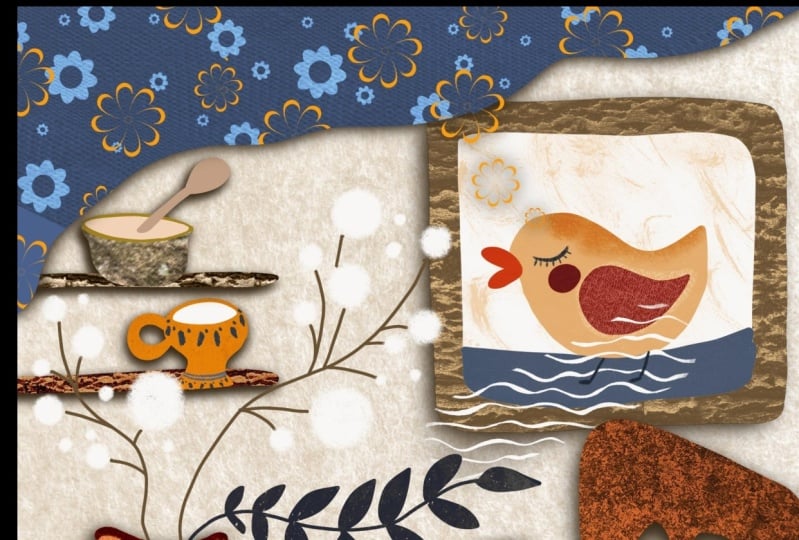
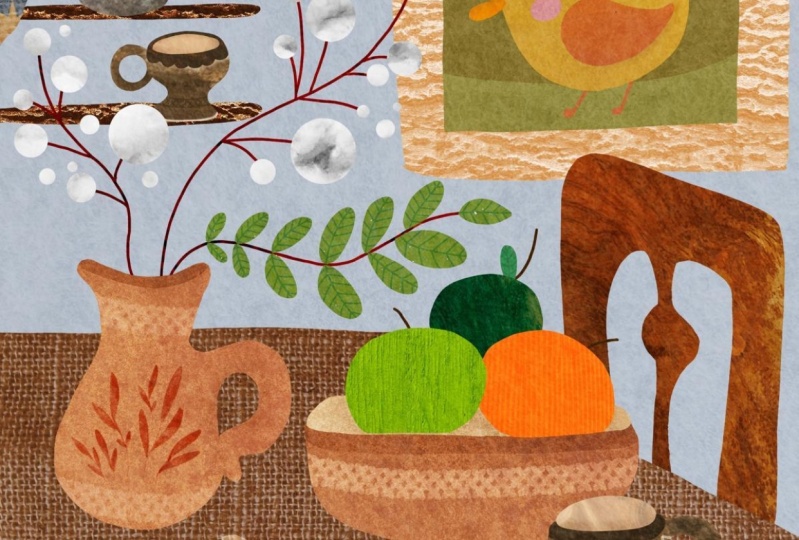
mes illustrations Nous avons donc fini de travailler
sur notre illustration. C'est beau, c'est texturé, c'est amélioré. Nous
en sommes satisfaits. Ce que je suggère de faire, je le fais toujours parce que je vais commencer
à aplatir mon objet Je vais sélectionner mon illustration
finale, et je vais la dupliquer. Donc, comme pour
toutes les modifications, si nous devons revenir en
arrière et apporter des modifications, elles sont toutes sauvegardées
dans notre version d'origine. Mais pour ce seul effet papier découpé, je dois l'aplatir car je
vais juste me perdre
dans toutes les couches Ça va être
trop difficile pour moi de comprendre ce qui
se passe et où. Je vais donc commencer à
aplatir mes couches. Chaque fois que c'est possible, car parfois, avec un mode de
fusion différent, vous pouvez préserver l'effet,
vous ne pouvez pas les aplatir OK, trop d'informations. Passons à autre chose. Donc, le premier objet que je vais
aplatir est ma photo Je vais donc sélectionner toutes les couches appartenant à
cette image, à savoir le cadre, l'écorce d'
arbre, une photo
du canard, amélioration des
couleurs et la texture du
papier du canard. Je vais regrouper cette couche, et je vais l'aplatir Il s'est donc parfaitement aplati. Si vous êtes vraiment
méticuleux dans votre travail, si vous aimez classer, si vous aimez tout
garder si vous aimez classer,
si vous aimez tout
garder propre et ordonné, vous pouvez renommer chaque couche, comme par exemple,
celle-ci Ensuite, il y a le fauteuil. Je vais le regrouper.
Je vais l'aplatir C'est littéralement l'objet
avec la texture sur le dessus. Nous n'avons procédé à aucune amélioration des
couleurs. La prochaine sera ma table. Cela peut créer une solution
inhabituelle pour quelqu'un .
Essayons de l'aplatir Non. Cela a bien fonctionné. Je peux le renommer. Encore une fois, table. Et ainsi de suite. Je ne vais pas
renommer chaque couche, surtout je ne le fais pas
habituellement Je vais donc aplatir. Tous mes objets. Je pense que les fruits qu'ils mettront dans le même
groupe, aplatiront, les tasses à thé, aplatiront, les feuilles, aplatiront Jag qu'ils mettront dans le même
groupe, aplatiront, les tasses à thé, aplatiront, les feuilles,
aplatiront Jag aplatiront. rideau. Aplatir. Donc, en gros, maintenant que tous
nos objets sont aplatis, je peux même
avoir l'impression que nous
avons tout cela réduit
à quelques couches seulement Je peux déverrouiller la couche d'
esquisse, supprimée. Nous n'en avons plus besoin,
certainement pas sur celui-ci. Et ce que je vais faire. Donc, si vous pensez au
papier, si vous pensez que vous avez une
toile en papier, que vous
découpez des objets en papier avec des ciseaux et que vous les collez sur le papier. Dans la plupart des cas, vous pouvez toujours voir qu'ils sont bloqués, comme s'ils étaient séparés du collage. Cela signifie qu'ils projettent un peu d'ombre
sur votre toile. C'est ainsi que vous voyez qu'
ils sont légèrement décalés, légèrement
surélevés par rapport au papier. C'est ainsi que cet effet
est créé par collage, par
opposition à l'illustration, que vous dessinez sur
le même calque plat. Et c'est précisément
ce que nous allons
faire dans ce cours dans
cette leçon bonus. Je vais créer
une petite ombre pour chaque objet
aplati. Donc, la première chose que je vais faire est ce cadre photo
dans son ensemble. Alors, qu'est-ce que je vais faire ? Je vais vous montrer la
technique, comment je l'utilise. Je suis sûr qu'il existe
plusieurs techniques. Je suis sûr que vous
savez peut-être autre chose. Mais je vais
vous montrer celui que j'utilise. Je le fais glisser sous la couche d'objets sur laquelle
je souhaite projeter une ombre Ensuite, en restant sur
la couche d'objets, je la touche. Je clique sur Sélectionner. Ce qu'il fait, il crée la sélection de la
forme de cet objet. Maintenant, je passe sur le calque vide et j'utilise une couleur marron foncé. Je vais le glisser-déposer. Donc, si nous changeons la
visibilité de la couche supérieure, nous pouvons voir que nous avons
cet objet sombre en dessous. La prochaine étape consiste à rester
sur cet objet sombre. Nous avons maintenant besoin de duveteux
pour le faire ressembler à une ombre.
Qu'est-ce que je vais faire ? Je vais procéder aux ajustements, utiliser le gaz et le flou Je vais juste faire glisser mon
crayon, et vous pouvez
voir, plus je le fais glisser , plus
mon ombre devient grande. Mais je le veux juste un
tout petit peu. Fluff et ce que je vais faire, prendre l'outil de déplacement, et je vais juste
jouer et voir comment
ça va se passer Vous pouvez le déplacer d'un côté. Moi, par exemple, s'il s'agit de votre collage sur papier et que votre
source de lumière se trouve ici, évident que votre objet
projettera une ombre sur le
côté opposé de la source de lumière. Cependant, ce que j'utilise très souvent, je vais utiliser
la fonction wrap, que nous avons utilisée précédemment
pour créer la texture. Je vais juste jouer, juste faire glisser quelques coins vers l'extérieur. première vue, je vois maintenant que j'en ai besoin d'un
peu plus d'intensité, donc je vais juste le
dupliquer et vous verrez que l'effet est un
peu plus visible maintenant. Je veux que l'effet soit subtil. Vous voyez, maintenant l'
ombre a été ajoutée autour de mon objet. Et je vais les regrouper pour ne
pas les mélanger aux autres. Répétons le processus
avec ce dossier de chaise. Nouveau calque, en restant sur le calque
objet du fauteuil, en appuyant dessus. Je choisis Select. Maintenant, en passant à la couche vide, je vais choisir une couleur
encore plus foncée parce que j'ai dû intensifier
celle-ci auparavant, et je vais simplement la supprimer. Voyons si cela
a fonctionné. Ça l'a fait. Cela a créé un objet supplémentaire de
même forme, mais de couleur plus foncée en dessous. En passant au filtre
pour les réglages, passez au flou, et je
vais juste flouter un peu l'
ombre Je vais prendre
l'outil de sélection, et je vais faire glisser les
coins comme ça. Juste pour créer cet effet de
découpe. Et si vous trouvez que c'est
un peu trop intense, vous pouvez toujours réduire l'
opacité de la couche Et encore une fois,
je vais
vous montrer , à vous et aux autres,
que je vais accélérer. Création d'un nouveau calque, faisant glisser sous
l'objet En restant sur l'objet,
c'est la table. Nous allons créer une
ombre pour sélectionner, B sur le calque vide, une couleur
plus foncée supprimée, Tgal la visibilité du tableau pour nous assurer que le
calque est créé, restant sur le nouveau
mode de couche, des réglages, G et un flou, en faisant glisser
le crayon, en tapant dessus
et en jouant
avec le et en jouant
avec Cette ombre fixe créée. Vous n'avez parfois
même pas besoin de changer la position de cette ombre pour jouer avec cette forme. C'est ce que je vois avec cette tasse. Je trouve qu'il tombe
bien tel quel, créant parfaitement cet
effet de papier. M. C'est fait, les gars. Je n'ai évidemment pas créé d'ombre pour chaque
objet. Je ne l'ai pas fait pour les feuilles, par
exemple, parce que parfois, si vous avez déjà créé
un collage sur papier, parfois la plupart des objets
collés sur le papier sont collés sur le papier. Mais vous ajoutez parfois
des éléments dessinés à la main. J'ai donc décidé de partir ces pompons moelleux comme éléments dessinés à
la main Donc.
11. Réflexions finales: D. Ce que je voudrais dire, c'est que je vous encourage vivement à textures pour vos œuvres d'art dans votre vie
quotidienne, dans la nature, dans votre propre maison,
dans votre propre jardin, dans votre propre voiture, dans
votre propre garde-robe, lorsque vous explorez vos vêtements, car c'est généralement
une bonne habitude d'observer ce qui vous
entoure en tant qu'artiste. Et c'est aussi très
bon pour ralentir. Et observer et voir
le monde qui vous entoure. Donc, au lieu de vous rendre sur les marchés et sur
différentes plateformes et de vous y procurer vos
textures, sur les marchés et sur
différentes plateformes
et de vous y procurer vos
textures,
assurez-vous de regarder autour de vous et de
voir ce que vous pouvez utiliser. Je suis sûr que tu peux en trouver plein. Merci beaucoup d'avoir
suivi ce cours. J'espère que tu t'es bien amusée. J'ai vraiment hâte
de voir vos projets. Assurez-vous de les télécharger dans la section projet
de ce cours. Sinon,
téléchargez-les simplement sur les réseaux sociaux et n'
oubliez pas de me taguer sur
Instagram et Facebook. D.
 Irina Young, Busy May Studio