Transcription
1. Introduction: Bienvenue à Ableton Live 11. Dans ce cours, nous allons couvrir tous les aspects d'Ableton Live, de l'apprentissage du programme à l'enregistrement, à la production, deux deejaying, mixage, mastering. Tout va être inclus dans cette énorme classe multi-parties. Donc, si vous êtes tout nouveau dans le programme, C'est le meilleur endroit pour commencer. Si vous êtes déjà familier avec un autre programme audio. Tous ces cours vous aideront à utiliser
Live pour faire de la production musicale professionnelle en un rien de temps. Donc c'est la première partie, l'interface de cette classe, nous allons nous concentrer sur tout ce que vous devez savoir pour devenir un maître d'Ableton Live 11. Si vous êtes tout nouveau au programme, nous allons apprendre tous les aspects de son fonctionnement. Si vous avez déjà utilisé un autre programme, je vous expliquerai comment c'est différent. Mais si vous êtes tout neuf, ne vous inquiétez pas, je vous mettrai au courant de l'utilisation d' Ableton Live 11, production musicale professionnelle. Allons plonger dedans. Donc, ce qui est en fait dans Ableton Certified Trainer, les
gens qui ont ce titre, j'ai traversé un processus assez rigoureux avec la capacité d'
accompagner pour prouver que non seulement vous êtes un expert au programme, mais aussi vous savez comment l'enseigner. Donc, le processus réel d'obtention
du sceau d'approbation du formateur certifié est un processus en deux parties. Premièrement, tu dois prouver que tu es un super ninja et un programme. Et deuxièmement, vous devez être professeur
très compétent, sinon ils ne vous le donneront pas. Et vous voyez quelqu'un qui dit qu'il n'y a pas de formateur certifié, comme moi, vous devriez savoir que c'est quelqu'un qu'Ableton lui-même a donné son cachet d'approbation après un processus très rigoureux. Ce n'est pas seulement acheter un certificat. J' ai dû faire comme un examen de mensonge de deux ou trois jours qui comprenait beaucoup de démonstrations d'enseignement. Et en plus de cela, je suis allé à leur conférence internationale à Berlin pour présenter sujets
incapables de parler à toute la communauté internationale en direct. Donc ce n'était pas facile à obtenir. J' en suis assez fier et j'espère vous en faire profiter.
2. Outils dont vous aurez besoin pour ce cours: D' accord, on y va, en direct 11. Je voulais commencer par parler du genre d'outils dont vous allez avoir besoin. Et la raison pour laquelle je commence un peu ici, c'est parce que j'ai fait des centaines d'heures de cours et de vidéos d'Ableton. Et je veux juste répondre à quelques questions que vous allez avoir tout de suite. La première question que je reçois tout le temps est, quelle version de live dois-je utiliser ? Donc, ça veut dire quelques choses différentes, k. Donc, couvrons ça d'abord avant de
sortir et même d'acheter une copie de la Vie si vous ne l'avez pas encore fait. Donc, en termes de numéro Live 91011, si vous voulez être si vous voulez faire un travail professionnel, toujours utiliser la dernière version, juste point. Donc, dans cette version, je vais utiliser live 11. Maintenant, si vous avez une copie de live ten ou même Live nine, vous pouvez l'utiliser et suivre avec cette classe. Et ce sera comme 90% a du sens. Il y a quelques petites choses, mais tu sais, ce n'est pas très différent. Cependant, vous devriez vraiment utiliser live 11 maintenant si vous ne l'avez pas encore acheté et vous allez aller sur leur site Web, qui est le meilleur endroit pour l'obtenir. Vous pouvez vous ne pouvez probablement pas acheter une version antérieure. Je pense qu'ils ne vendent que la dernière version. Donc, vous utilisez probablement Live 11 si vous êtes nouveau. Maintenant, peut-être que tu as acheté une copie d'occasion. Peut-être que vous êtes tombé sur votre copie par d'autres moyens malheureux et que vous avez une version plus ancienne. C' est probablement correct en termes de suivi dans cette classe, en termes d'éthique, je ne sais pas, je ne ferai aucun commentaire de ce genre. Mais si vous pouvez toujours utiliser la dernière version. Maintenant, cela étant dit, il y a trois types de vie différents que vous pouvez obtenir, vous pouvez obtenir en direct, quelque chose comme live basic. Je suis venu dans ce qu'on appelle exactement des vies standard et live suite. Je recommande si vous voulez faire du travail professionnel pour aller avec suite live. C' est ce que je vais utiliser dans ce cours. Cependant, vous pouvez toujours mettre à niveau. Donc, si le prix est trop élevé ou que vous n'avez pas envie de le faire. Vous savez, peut-être que vous ne savez pas si vous allez vraiment vous engager à long terme et obtenir une des plus petites versions il y a moins cher. Et puis vous pouvez toujours passer à la suite live. La plus grande différence est dans les instruments et les effets. Donc, quand nous arrivons aux instruments et aux effets, si vous n'utilisez pas live sweet, vous remarquerez quelques choses que j'ai que vous n'avez pas. Donc quelque chose à garder à l'esprit. Mais si l'argent n'est pas un objet, vivez doux. Et il y a aussi une version edu qui est disponible pour les étudiants et les éducateurs. Et si vous êtes dans cette classe, vous êtes étudiant. Vous pouvez donc être admissible à cela. Envoyez-moi un message et je peux vous expliquer comment obtenir ça si c'est possible pour vous. Et c'est une version complète de la suite live à un rabais important, donc cela peut être un bon mouvement. Maintenant, la dernière chose que je vais dire est qu'il y a un essai gratuit très impressionnant que vous pouvez obtenir si vous n'avez pas encore utilisé, si vous n'avez rien encore, et que vous venez de plonger en direct, allez sur le site Web d'Ableton, téléchargez l'essai gratuit. C' est une version complète de vies douces. J' ai 11 suite que vous pouvez utiliser pour un temps limité. C' est soit 30 jours, soit 90 jours. Selon le genre de promotions qu'ils ont en cours en ce moment. Peut-être qu'ils ont partagé la différence et qu'ils font 60 jours maintenant. Je ne sais pas. Mais c'est un excellent moyen de tester les eaux et de voir si c'est quelque chose que vous voulez faire. Je recommande donc fortement de commencer par cela. Ok, alors il y a la question de comme Mac ou PC ou tablette. Donc juste pour répondre à ça, Mac ou PC, tout à fait bien. Tout fonctionne de la même façon. Il y a quelques commandes clés qui sont différentes quand je dis que je suis sur un Mac, donc quand je dis comme appuyer sur Command S, le bouton de commande est différent sur PC qui s'est allumé quand il est alt, control, peu importe. Mais c'est vraiment ça. Tout le reste sur l'écran est disposé exactement de la même manière. n'y a pas de version tablette en direct. Vous ne pourrez donc pas utiliser Ableton Live sur une tablette. Il y a des choses que vous pouvez faire avec une tablette dont nous parlerons quand nous entrerons dans les contrôleurs. Mais vous ne pouvez pas utiliser la version complète. Aucune version d'Ableton Live sur une tablette n'existe. Vous aurez donc besoin d'une sorte d'ordinateur de bureau ou d'ordinateur portable pour l'utiliser. Je pense que ça couvre tout ce que vous devez savoir. Cool. Vas-y. D'accord. Plongons dans le genre de plus grandes questions que les gens ont tout de suite à la porte. Et voilà comment faire face aux deux points de vue de la vie.
3. Les deux vues: Ok, donc la chose la plus confuse à propos de pouvoir finir quand vous ouvrez la
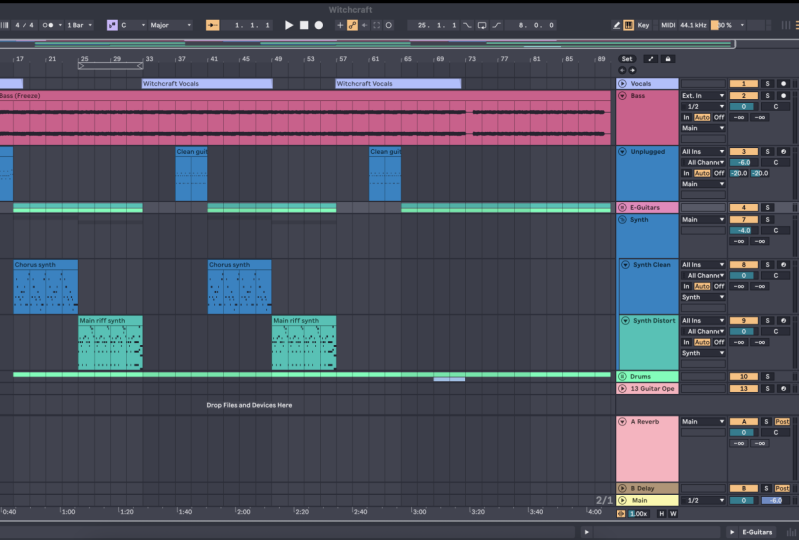
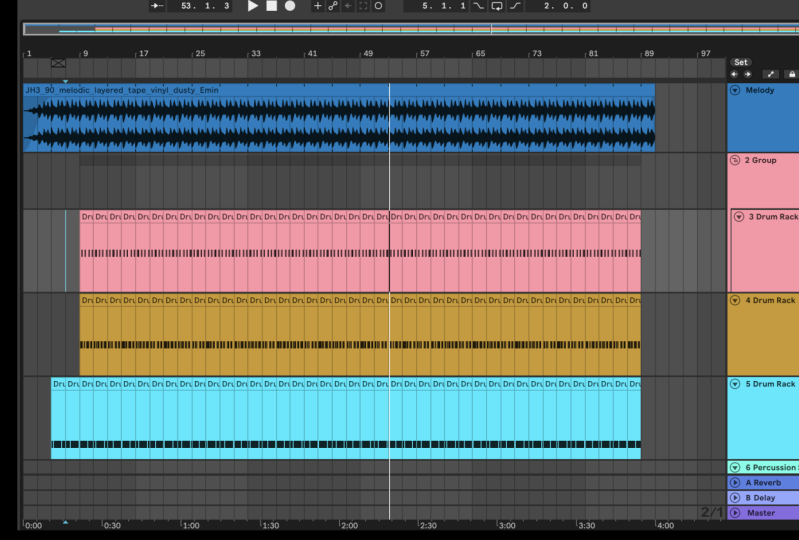
première fois, c'est les deux vues. Ok, alors parlons de ça tout de suite. Si vous avez déjà utilisé un autre logiciel audio, vous avez l'habitude de regarder des choses comme celle-ci. Comme ce que j'ai à l'écran ici, où nous avons une chronologie allant de gauche à droite. Et quand je frappe le jeu, on voit une sorte de tête de lecture et les choses se déplacent à travers l'écran, non ? On peut donner un sens à ça. C' est analogue à une partition musicale. Il y a des fichiers audio ici. Je peux les déplacer. Et il y a des fichiers Midi ici. Je peux les déplacer. Si ça n'a pas de sens, ne vous inquiétez pas. On couvrira ça dans une minute. Mais fondamentalement, ce que nous regardons est que chaque ligne horizontale est
ici a du contenu et le logiciel le lit de gauche à droite. Ok, donc rien de trop étrange. Laisse-moi zoomer juste pour te le montrer à nouveau. Alors voici notre tête de lecture. Nous pouvons récolter le fruit de notre affaire de travail, donc les choses défilent à travers. Maintenant. Ableton Live a tout autre point de vue. Et une chose importante à garder à l'esprit est que si vous êtes parfaitement satisfait de cela, vous n'avez jamais à passer à cette autre vue. Vous pouvez profiter pleinement de tout ce qui se trouve dans le programme juste à partir d'ici. Cependant, l'une des choses vraiment puissantes sur la vie est l'autre point de vue. Donc pour y arriver, je vais appuyer sur la touche Tab. Donc j'appuie sur la touche Tab. Et maintenant, je suis prise en charge de ça. D' accord ? Qu' est-ce qu'on voit ici et toutes ces petites boîtes. Si vous avez déjà utilisé d'autres logiciels audio, vous pourriez penser, eh bien, ceux-ci ressemblent à des emplacements de plug-in. Ils ne le sont pas, ils ne sont pas pour les plugins. Ce que nous avons ici est presque une séance complètement différente. D' accord ? Ce que nous allons mettre dans ces petites boîtes ici, c'est du contenu audio ou midi. Ok, pour que je puisse prendre, laissez-moi juste prendre un échantillon ici. Voici juste une petite chose. Ok, donc je vais le mettre juste là. Ok, donc maintenant vous verrez que ces petits carrés gris foncé étaient en fait des boutons arrêtés. Et maintenant que j'ai quelque chose là-dedans, ils deviennent un bouton de lecture. Pour que je puisse jouer ça. D' accord. Et ça va jouer tout ce qui se passe, l'autre côté. D' accord. Où est tout ce contenu de l'autre côté ? On ne le voit pas ici parce que comme je l'ai dit, c'est presque une séance différente. Quand j'appuie sur Play, ils vont tous jouer. Mais si je descends ici et que je presse, ça veut dire arrêter tout. Maintenant, je vais juste avoir ce fichier audio. D' accord ? Donc, le contenu n'est pas partagé entre les deux côtés, mais le mélangeur est correct. Si je descends ici et que je déplace cette table de mixage pour le deuxième canal, si je le déplace jusqu'ici, et puis j'appuie sur la touche Tab, retournez en arrière. Vous verrez ici, mon volume est très bas. Il s'agit du volume de la deuxième piste. Vous verrez aussi tout est grisé ici. La raison pour laquelle c'est grisé,
c'est parce que ça lui permet de me dire que tu écoutes l'autre côté. D' accord. Donc, pour séparer les zones de contenu qui partagent une table de mixage, c'est la façon dont vous y pensez. Maintenant, mettons quelques mots à ce sujet, nous appelons la vue Arrangement. Ok, donc c'est la vue Arrangement. Si je veux reprendre le relais et je veux dire que je veux écouter la vue Arrangement. Je vais appuyer sur ce petit bouton orange ici. Et maintenant arrangement vues en charge, ok. Si j'appuie sur la touche Tab de ce côté, cela s'appelle la vue Session. D' accord. Donc si j'arrête tout, et qu'il y a encore cette petite lumière orange, non ? Ça veut dire qu'on parlera plus de ce petit bouton plus tard. Mais fondamentalement, ce que cela signifie est la vue Session est en charge. Ok, j'appuie sur ça et je peux l'entendre dans le volume jusqu'au bout. C' est là. D' accord. Donc, la vue de session et la vue d'arrangement à différents côtés du même programme, différentes zones de contenu, ils partagent une table de mixage. Maintenant, il y a des moments où nous voudrions partager le contenu entre les deux parties. Et il y a des façons simples de le faire, et nous en parlerons plus tard. Mais pour l'instant, je veux juste que vous entrez dans votre tête qu'il y a deux zones de contenu distinctes qui partagent un mélangeur Kool. Et la façon dont vous vous trouvez entre les deux avec la touche Tab. Maintenant, une dernière chose que je vais dire à ce sujet est que la façon dont j'utilise live et je pense probablement sûr de dire la façon dont la plupart des gens utilisent live comme ça pour un projet donné, vous allez probablement utiliser la vue Session ou la vue Arrangement. C' est assez rare d'utiliser les deux en même temps. Ils ont des objectifs différents. Certaines personnes préfèrent écrire de la musique dans Arrangement View, comme moi. D' autres personnes travaillent presque exclusivement en vue de session pour tout écrire. Et quand tu te mets au spectacle et que tu veux faire comme un DJ set. Vous allez vivre ici en vue de session. Ils ont donc des objectifs différents. Mais pour la plupart, quand vous travaillez, vous allez travailler dans l'un ou l'autre et pas très souvent utiliser les deux en même temps.
4. Affichage de l'arrangement: Ok, maintenant regardons un peu plus près la vue Arrangement et la vue Session séparément. Donc on regarde juste la grande image ici, non ? On va plonger plus profondément dans une minute. Donc je veux juste nous donner un aperçu général de ce que nous voyons ici. Donc, dans la vue Arrangement, nous avons différents types de pistes. Ok, donc si on regarde par
ici, voici notre label, et puis un peu de mixage. Et puis du routage, des entrées et des sorties. Cette piste particulière sur laquelle je viens de cliquer est une piste midi. Donc, nous voyons les infos midi ici. Et chacun de ces petits blocs s'appelle un clip. C' est comme le terme d'Ableton pour tout, ce
soit audio ou midi, il s'appelle un clip, le bloc de contenu. Donc c'est un Miniclip. Ceci est un clip audio. D' accord ? Je ne peux donc mettre que des clips MIDI sur des pistes MIDI et des clips audio sur des pistes audio. Si je déplace une piste audio ou un clip audio vers une piste midi, il va essayer de la convertir et vice versa. Ok, on en parlera plus tard. J' ai donc une piste Midi ici, piste
Midi ici, une piste Midi ici, une piste audio ici. Je sais que c'est une piste audio parce qu'il y a des clips audio dessus. Ok, je sais que ce sont des pistes Midi parce qu'il y a des clips Midi là-dessus. Qu' en est-il de cette piste ? Se traîner, s'en servir. Alors, comment savoir si c'est audio ou midi ? Eh bien, quelques façons différentes. abord, si je regarde mon I0 ici, je vois toutes les extrémités et tous les canaux. Ça va dire canal. Alors qu'une piste audio va en sorte
de liste sont des entrées disponibles et qu'il y a en fonction de la configuration de votre système, il n'y en aura probablement que deux. Mais cela va toujours en avoir 16 pour une piste midi. Mais la meilleure façon de le dire est que si nous regardons ce qui se passe ici dans
ce domaine, ce sera notre instrument. Maintenant, toutes les pistes Midi doivent avoir un instrument sur elles. L' instrument est la chose qui fait le son. C' est donc une piste midi. Je peux le dire parce qu'il y a un instrument dessus. Je ne peux pas mettre un instrument sur une piste audio car une piste audio contient des informations audio et c'est ce qui fait le son, c'est le clip lui-même, piste midi. Ça n'a que des notes. Si je double-clique sur ce clip, nous voyons des notes. notes ne font pas de son et vous devez appliquer le son aux notes afin de le faire. Donc si je retourne ici et que je vois ça comme un instrument, si je vais sur une piste audio, il n'y a pas d'instrument, là. Il n'a pas besoin d'instrument. C' est donc probablement la meilleure façon de savoir si vous êtes dans une piste audio ou une piste midi. Alors, comme je l'ai dit, on fait défiler de gauche à droite. Je peux cliquer n'importe où et entendre ma musique jouer. Donc c'est la vue Arrangement. Regardons maintenant comment les choses fonctionnent en vue de session.
5. Vue de session: Ok, donc j'ai mis en place quelques petites choses ici dans Session View juste pour vous
donner une idée de la façon dont fonctionne Session View. Donc choses terminologiques couplées. Donc, nous savons déjà ce que sont les clips. Chacun d'entre eux est un clip, qu'il
s'agisse de Miniclip ou d'un clip audio. même affaire s'applique. Mid éclipse, allez sur les pistes Midi, clips
audio vont sur les pistes audio. Mais au-delà, on ne s'en fiche pas vraiment. Donc on a des clips. Chacun de ces petits rectangles est appelé fente éclipse. D' accord ? Donc, dans chaque fente de clip va un clip. Et ne vous inquiétez pas d'avoir des emplacements vides. Tu auras toujours une tonne de fentes Eclipse vides, Eclipse. C'est comme ça que ça marche. Tout ça s'appelle la grille de fente de clip. D' accord ? Tout dans une ligne verticale, désolé, horizontale comme celle-ci s'appelle une scène. Donc c'est une scène, d'accord ? Et c'est une piste. Ok, donc tout sur cette piste va comme ça et tout ce qui traverse horizontalement s'appelle un C. Ok, donc maintenant vous pouvez penser à chaque emplacement de clip comme un petit disque filant. Ok, donc ici, j'ai un coup de pied. C' est juste un coup de pied. Ok, cool, rien de fantaisie. Cependant, si je veux transformer cela en quelque chose de cool, je peux le boucler. Ok, donc maintenant j'ai une boucle à un rythme. Cool, non ? Ça peut durer éternellement si on veut. Je peux allumer ce truc qu'on avait avant. Et vous remarquerez qu'il a cligné quand je clique sur jouer, n'est-ce pas ? La raison en est qu'il attendait le lancement du prochain downbeat. Quand je joue sur un clip, ça va attendre le prochain downbeat ou tout ce que j'ai mis ici. Ok, c'est ce qui contrôle ça. Je peux le changer pour être toutes les 16 notes, ou juste dès que je clique dessus si je veux. Mais en termes de tout rester bien et synchronisé, je vais le laisser sur le pas. Tu sais, j'ai quelques autres sons bizarres ici. Lancez celui-là. Donc c'est le son bizarre en boucle. Disons que je veux laisser tomber mon coup de pied. Je vais juste frapper n'importe lequel de ces trucs. Allons Kuo, un ami reviens. Allons sortir ce son pétillant bizarre. Ça va attendre le prochain ralentissement. Et vous remarquerez aussi que tout est en train de couler au tempo. Le tempo principal est ici, en ce moment, il est 88. Donc tout va s'ajuster pour s'adapter à 88 battements par minute en ce moment. Ok, maintenant, vous remarquerez que j'ai un autre clip ici dans la piste. Un seul clip peut être lu à la fois. Donc si je lance ce prochain, ça va arrêter le précédent. Et le prochain ralentissement. D' accord. Je peux revenir en arrière. Ok, maintenant, si je voulais entendre ça en même temps, tout ce que j'ai à faire c'est de les mettre dans la même scène. Pour que je puisse déplacer celui-là. Maintenant, ils sont dans la même scène. Donc maintenant je peux jouer dans les deux, mais un seul pour la piste arrive à la fois. Mais maintenant je ne peux pas jouer à l'un ou l'autre de ces deux. Donc, si je voulais jouer tous ces sons en même temps, je les mettrai sur la même scène. Et puis je pourrais les lancer tous en même temps en allant ici au lancement de la scène. Ce petit bouton de lecture va tout lancer dans cette scène. En fait, je veux le faire. On n'a pas encore entendu celle-là, alors écoutons ce que c'est. Juste un coup d'orchestre. Cool, peu importe. Ok, alors je peux appuyer sur la barre d'espace pour tout arrêter. Donc c'est un peu comme ça que ça marche. Oh, je veux souligner encore une chose. Vous pouvez voir en quelque sorte la petite analogie des enregistrements filants ici. Droit ? Cela nous dit combien de temps la boucle est. Cette boucle est un peu plus longue, non ? Tu vois le genre de tarte qui tourne. Ça vous dira où vient la fin de la boucle. Donc c'est juste une bonne indication visuelle de ce qui se passe ici. Donc, la raison pour laquelle les gens aiment la vue
Session comme celle-ci est que vous pouvez improviser avec une structure. Une fois que vous avez votre ensemble de clips, vous pouvez un peu zigzag autour et tout va rester synchronisé et ça va être amusant. Et vous pouvez le jouer comme vous voulez le jouer.
6. Nouveau en live 11: Ok, je pensais qu'on jetait un coup d'oeil à certains des nouveaux trucs en direct. Maintenant, si vous travaillez avec une ancienne version de live, c'est essentiellement
ce que vous manquez. Et, mais si vous êtes totalement nouveau à vivre, alors toutes ces choses que nous allons plonger beaucoup plus profondément dans le contexte de l'apprentissage de l'ensemble du programme au fur et à mesure qu'ils arrivent. Restez à l'écoute et nous obtiendrons plus de détails sur le fonctionnement de chacun de ces éléments. Mais j'ai pensé que ce serait cool juste de prendre un moment et de vous montrer quelques nouvelles choses cool dans la dernière version de la vie. Donc le plus grand pour moi de toute façon, celui qui affecte le plus ma vie est de prendre des voies. C' est quelque chose que d'autres programmes ont eu depuis un petit moment et nous l'appelons copie. La copie est quand vous enregistrez, disons que vous enregistrez cette piste vocale. Et nous voulions en faire cinq. Eh bien, tu créerais une nouvelle prise, hein ? Alors maintenant, je dois prendre des voies. Et disons que je viens d'enregistrer trois en fait deux versions différentes de celui-ci. Et juste pour que ce que je fais, je vais changer la couleur de ça. Cela aura du sens dans une minute. Ok, allons-y. Bien sûr. Violet. Ok. Donc maintenant ce que je pourrais faire, c'est dire que j'ai fait ces deux prises et dire que j'aime cette partie. Maintenant, j'aime cette partie de cette prise. Cette partie de cela prend non, j'aime cette partie, cette partie et cette partie. Et cette partie, cette partie et cette partie. Droit ? Donc je peux construire comme la prise parfaite de toutes mes lignes de prise. On va seulement entendre celui-là. Mais la transition entre cela va être si lisse et c'est très,
très élégant de la façon dont cela est conçu. Cela vous permet donc d'enregistrer plusieurs prises et de créer une prise composite qui est la prise parfaite. Donc plus à ce sujet. Et comment le faire bientôt, nous allons faire toute une section sur la façon d'enregistrer avec live. L' autre chose qui est nouveau, c'est une grosse amélioration, c'est ce qu'on appelle MAPE. Vous nous entendrez parler un peu d'empathie tout au long de cette classe. Et ce que c'est essentiellement une version plus fantaisiste de midi. Avec midi dans le passé, nous mettions des notes et vous pouviez faire un peu, vous pouviez ajuster le volume de chaque note et c'était à ce sujet. Maintenant, vous pouvez faire beaucoup à chaque note individuelle. Et c'est à cause de cette nouvelle chose appelée MAPE. Vous pouvez le considérer comme un Midi haute résolution. Donc c'est vraiment cool. Nous reviendrons plus tard sur la façon dont ça marche. Nous avons de nouveaux appareils intégrés. Une nouvelle réverbération hybride, qui est vraiment cool. Certains dispositifs spectraux et dispositifs spectraux sont comme, Il est difficile d'expliquer ce qu'est un dispositif spectral sans devenir trop compliqué. Mais les effets spectraux sont comme vraiment extraire un son jusqu'au niveau de la milliseconde et être capable d'aimer réorganiser les différents échantillons sorte de vous permet de travailler avec le temps de manière vraiment étrange. Nous avons donc un résonateur spectral ou une boucle de pitch temporel spectral, de nouveaux sons intégrés. Et puis une autre chose vraiment sauvage est un nouvel accent sur le genre de hasard et de randomisation. Donc, si je regarde ce Miniclip, vous verrez ici qu'il dit vélocité. Velocity est une sorte de terme de fantaisie pour le volume de chaque note. C' est donc le volume de chaque note midi. Si je vais ici et que je dis « Randomize vélocité », bien sûr. Je peux juste continuer à cliquer dessus et randomiser le volume. Je peux cliquer sur ceci et randomiser la probabilité, signifie la possibilité que ce nœud va se produire du tout. Ceci, j'aime vraiment travailler avec des éléments aléatoires. Dans. Les éléments aléatoires peuvent être vraiment amusants à jouer avec. Donc quelque chose à vérifier. Et nous allons expérimenter un peu avec la randomisation plus tard. J' aime, j'aime utiliser la randomisation, puis prendre le résultat de la randomisation et ensuite l'élaborer. Parfois, il peut vraiment juste vous sortir d' un RET créatif et vous aider à trouver de nouvelles idées qui sont vraiment amusantes. Donc beaucoup de nouvelles choses qui est juste une sorte d'aperçu rapide, mais je voulais juste souligner certaines de ces choses cool qui sont dans la nouvelle version. Et encore une fois, si vous êtes totalement nouveau à vivre, nous allons voir comment tout cela fonctionne dans le contexte d'un, ils viennent tout au long de cette classe géante sur la façon d'utiliser tous les aspects de ce programme.
7. Aperçu de la navigation: Ok, dans cette section, on va parler de navigation. Et ce que je veux dire par là, c'est généralement se déplacer dans le cadre du programme. Si nous voulons faire de la musique, nous voulons vraiment que ce programme soit une seconde nature pour nous. Donc se mettre à l'aise en se déplaçant va être très important. Donc nous allons parler de certaines des différentes zones d'interface. En particulier, la vue Info aide à afficher certaines des astuces pour zoomer avant et arrière qui sont uniques pour pouvoir parler de la fenêtre principale du séquenceur, de la vue
Clip, de la vue Session. Et puis nous allons plonger dans juste faire un clip. Ok, donc je pense juste sans plus tarder, plongons dans cette section et nous commencerons par la vue Info.
8. Vue d'informations: Ok, la première chose que je veux te montrer ici est en fait les deux premières choses que je veux te
montrer ici sont des choses qui t'aideront à apprendre en direct, ok, donc je veux que tu gardes ces ouvertes,
surtout la première,
pour surtout la première, que tu puisses toujours regarder vers le bas et référencer. Donc, la première chose dont nous parlons est la fenêtre de vue Info. C' est cette petite boîte ici. Vous pouvez voir maintenant qu'il est vide. Si vous ne voyez pas une petite boîte juste en bas, allez à Fenêtre. Oups. Accédez à Afficher et assurez-vous que les informations sont sélectionnées. Donc ce que cela montre est tout ce que vous avez mis votre souris, il va vous dire plus d'informations à ce sujet juste là. Ok, donc vous pouvez voir ici j'ai ma souris sur la vue Info et elle dit que je suis en pleine vue. Nettoie, non ? Déplaçons notre souris au-dessus d'un Miniclip. Ok, ça dit Miniclip, un clip représentant un morceau de midi. Cliquez pour sélectionner un clip et faites glisser et bla, bla, bla, bla. Ok, donc c'est vrai pour presque toutes les choses de ce programme. Donc, si vous ne savez pas ce que fait un bouton ou un symbole particulier, comme, Qu'en est-il de ça ? C' est quoi ce petit truc ici ? Eh bien, posons notre souris dessus, et puis nous allons vers le bas et regardons la vue info. Et nous verrons que c'est le métronome. Ok, que diriez-vous de ce 1% ? Qu' est-ce qui s'est passé avec ce 1% ? C' est notre compteur de charge CPU qui nous indique à quel point nos ordinateurs fonctionnent dur. Donc, gardez cette vue d'informations ouverte tout le temps. Et quand vous ne savez pas ce qu'est quelque chose, placez votre souris dessus, puis lisez ce qu'il dit là-bas. Ça va t'aider une tonne K. C'est comme avoir ton propre petit Tutor écrit en veille. C' est ce qu'on appelle la vue Info. Gardez ça à portée de main.
9. Vue de l'aide: Ok, la prochaine chose que je veux te montrer est appelée Aide vue. L' affichage de l'aide est un peu similaire à la vue Info, sauf que l'affichage de l'aide est conçu pour vous
guider dans un certain nombre de leçons qui sont intégrées directement en direct. Donc, pour l'obtenir,
on va remonter pour voir. Et on va aller aider à voir. Ça va ouvrir cette fenêtre sur le côté droit de mon écran. Ok, ici, j'ai une vue d'aide. Maintenant, une chose que vous pourriez remarquer est qu'il est écrit Live dix leçons et ce qui est nouveau dans live dix. Et le vôtre dit probablement ce qu'il y a de nouveau dans live 11. Raison des esprits comme en direct dix est que en fait live 11 n'est pas encore sorti, et j'utilise une version bêta. Et je n'ai pas encore mis à jour ça. Mais ce sera probablement tout de même sauf que ça dira en direct 11 ici. Mais ce sont de petites leçons. Donc, je peux cliquer sur une visite de Live, par exemple. Et ça dira Bienvenue à vivre, et ça me guidera à travers comment faire les choses. Il va même charger des sets pour moi. Il dit cliquer ici pour charger le live set. Ok, donc ça va m'inviter à charger un set. Et une fois que je l'ai fait, je vais en bas à la page suivante. Et il est dit, vous pouvez le voir, le faire et cliquez ici et cliquez là. Et ça me guidera à travers ces belles petites leçons. Ce sont vraiment de grandes leçons et je vous recommande fortement une pause en cours et de marcher à travers ces leçons, faire quelques-unes. Et il suffit de regarder la façon de pouvoir en vous promenant à travers elle. Ils sont très bien pensés. Là, très bien fait. Donc, je le recommande fortement. Et puis si vous ne voulez plus voir la vue d'aide, vous pouvez toujours la fermer avec ce petit x et l'envoyer si vous voulez la récupérer,
vous pouvez revenir à View, puis aider à afficher et vous pouvez le ramener. Vous pouvez également simplement saisir le petit séparateur ici et juste écraser tout le chemin vers la droite. Cela va se débarrasser de cela à k. Vue Info et l'aide vue sont des choses intégrées dans la vie pour vous aider à apprendre vivre là-bas grand, petit genre de zones qui, qui sont conçus pour vous enseigner vivre. Maintenant, ils prennent une sorte de beaucoup de biens immobiliers, surtout aider à voir et à acheter de l'immobilier. Je veux dire, comme votre zone d'écran, surtout si vous êtes sur un ordinateur portable. Donc, je garde presque toujours aidé à voir fermé parce qu'il prend tellement de place. Et la vue Info, je
laisse généralement la vue Info ouverte même si je n'en ai pas vraiment besoin. Ça ne prend pas beaucoup de place et c'est juste là. Alors pourquoi pas ? Donc, d'habitude, je la laisse ouverte.
10. Zoom et défiler: Ok, la prochaine chose que je veux te montrer est ce petit truc bizarre que tu seras vraiment à l'aise quand tu seras en direct. Et voici comment nous zoomons avant et arrière et comment nous faisons défiler. Kay, tu pourras le faire partout où il y a
une sorte de barre de menu supérieure, comme ici. Tu vois cette petite loupe. C' est notre symbole. Cela signifie que nous pouvons zoomer et faire défiler avec ce genre de geste de la main. C' est pour autant que je sache, unique à vivre. Je ne connais pas d'autres programmes qui le font. Donc ce que je vais faire, c'est que si tu utilises une piste, c'est génial. Donc, ce que vous pouvez faire ici est de cliquer et de maintenir enfoncé, OK. Maintenant, si vous avez tiré vers le bas, vous allez zoomer. Si vous poussez vers le haut, vous allez zoomer. Si tu vas bien, tu vas faire défiler. Si tu vas à gauche, tu vas faire défiler. D' accord. Donc je n'ai pas encore décliqué. D' accord. Donc, si je veux arriver à un endroit très précis, il a mis mon curseur quelque part,
cliquez, tirez vers le bas et poussez pour arriver à cet endroit. C' est dur parce que je le fais à l'envers parce que c'est comme une chose d'image miroir ici. Mais faites défiler, zoomer, pousser vers le haut, zoomer arrière, puis faites défiler ou gommez à droite et à gauche. Maintenant, vous pouvez également aller n'importe où dans votre session et mettre la souris n'importe où. Ne cliquez pas. Et il suffit d'ouvrir deux doigts pour zoomer et fermer pour zoomer. Et avec deux doigts, vous pouvez glisser d'un côté à l'autre. Ok, donc pas de clic, juste en tirant ouvert, fermé et défiler de cette façon et zoomé sur beaucoup. Faites défiler comme ça. Si vous avez un trackpad, si vous êtes sur une souris, utilisez la loupe ici en haut. Donc vous cliquez vers le bas, puis tirez vers le bas, poussez vers le haut. Ok, donc c'est le genre de zoom dans le tour de défilement intégré en direct. C' est ici dans la fenêtre du navigateur. En mode arrangement. C'est aussi si vous regardez un clip audio où nous parlerons de ce domaine et juste une seconde. Mais c'est là aussi. N' importe où vous obtenez cette petite loupe. Ou si vous avez juste quelque chose, vous pouvez faire le pincement à deux doigts et zoom chose fait ici aussi, clips
midi, même chose. Tu l'as juste là.
11. La zone de séquenceurs principale: Ok, ensuite, parlons de notre fenêtre principale du séquenceur en mode arrangement. On en a déjà parlé un peu. Mais ce que nous avons ici, c'est que chaque piste va horizontalement, non ? Et nous avons des pistes audio et midi. J' ai donc commencé une nouvelle session ici. J' ai deux pistes audio et des pistes midi. Ok. Donc, ce que nous voyons ici, laissez-moi juste passer en revue les différents domaines très vite. Ok, donc nous avons notre piste. Nous avons notre fenêtre de séquenceur ici. C' est là qu'on va mettre toute notre éclipse ici, on a la chronologie et ça montre ici des barres, Ks 0172125. Si je fais un zoom avant, nous allons terminer le séquentiel 21-22, 23-24, et cetera. D' accord. Ici, nous avons une sorte de vue de 10000 pieds de l'ensemble du projet. Donc, vous pouvez un peu voir tout ce qui est dans le projet et faire défiler super vite. D' accord. En fait, ce n'est pas quelque chose que j'utilise régulièrement. En bas, nous avons à nouveau la chronologie, mais en termes de minutes et de secondes. D' accord ? Nous avons aussi quelques pistes de retour ici. Nous parlerons de la façon de les utiliser plus tard. Mais ce sont des pistes spécialisées où vous ne
mettez pas de clips directement sur ces pistes. Ensuite, sur le côté droit, nous avons notre section de mixage. Ok, donc nous avons le nom de notre piste. Et nous avons un petit triangle de cache-cache ici. Cela va juste minimiser cette piste pour la rendre agréable et petite. D' accord ? Ici, nous avons nos entrées et nos sorties, et entre les deux sont nos trucs de moniteur. On va voir comment ça marche bientôt. Mais sur une piste audio, notre sortie va être, qu'est-ce qu'elle écoute si nous enregistrons quelque chose ? Donc, disons externe dans le canal un, c'est le microphone que je parle actuellement en K, Donc maintenant nous voyons ma voix. Maintenant que j'ai bien configuré ça, je pourrais cliquer quelque part et appuyer sur Enregistrer. Et on enregistre ma voix. Hourra, bla bla bla bla bla bla bla bla bla bla bla bla bla bla. Il est là. Cool, non ? La section Monitor signifie ce que nous allons voir ici pendant que nous enregistrons. Et c'est notre sortie. Et pour l'instant, on l'a mis au maître. On veut que ça aille au maître. Le maître est ici en bas. C' est notre sortie principale qui descend généralement jusqu'à nos haut-parleurs. Ici, nous avons plus dans la partie mélangeur. Cette boîte jaune est un est ce qui est capable de chevilles activateur de piste. Mais en réalité, c'est un bouton muet. Donc si c'est jaune, ça veut dire qu'on va entendre cette piste. Si on clique dessus, on peut l'éteindre. Et maintenant cette piste est éteinte. Ok, on n'entendra pas cette piste. Donc tu veux qu'ils les entendent jaunes. Solo signifie que nous allons seulement ici cette piste, donc tous les autres s'éteignent. Et ce bouton rouge signifie qu'il est armé pour enregistrer. Ça veut dire qu'une fois qu'
on commencera à enregistrer, on enregistrera sur cette piste. Ce curseur bleu ici est le volume de cette piste. Vous pouvez cliquer et faire glisser. Et ce petit c ici est notre panoramique. panoramique est l'équilibre gauche-droite. Ok, donc si je vais jusqu'ici, il en reste 50, c'est tout le chemin qui reste. 50 heures tout le long, non ? Et puis C est au centre. D' accord ? On jouera avec le panoramique plus tard Dory. Une chose vraiment cool de l'interface est si vous avez fait quelque chose comme ça et que vous avez changé les paramètres et que vous voulez juste le ramener à la valeur par défaut sur. Je pense que cela fonctionne sur n'importe quel paramètre Ableton. suffit de cliquer dessus une fois avec la souris, puis d'appuyer sur la touche Supprimer. Cela le ramènera à sa valeur par défaut. C' est un petit truc pratique. Ces deux petites boîtes sont pour envoyer le signal à nos envoyés, qui sont ceux-là. Ok, donc plus sur ça assez tôt signifie arbres à l'infini négatifs. On n'envoie rien. Ok, donc c'est comme ça que fonctionne cette section. Maintenant, si vous n'enregistrez pas dans une piste audio et vous voulez juste y déposer des échantillons ou autre chose que votre entrée n'a pas vraiment d'importance car vous ne l'utilisez pas comme piste d'entrée en direct. Donc, si vous voulez juste déposer un échantillon là-dedans, vous pouvez le faire. Ok, donc juste un peu un aperçu rapide de ce que nous
voyons ici dans la fenêtre principale du séquenceur sur la vue Arrangement. Maintenant, passons en revue et regardons la vue Session, le même type de zone, mais en vue session.
12. La grille de lots de Clip Slot: OK, alors rappelez-vous d'abord que pour passer entre la vue Session et la vue Arrangement, nous utilisons la touche Tab K, qui va nous amener à la vue Session ou en arrière. On peut aussi appuyer sur ces boutons ici. Et vous remarquerez que le logo Ableton est comme trois lignes horizontales et trois lignes verticales parce que c'est comme Session View et Arrangement View, n'est-ce pas ? Quoi qu'il en soit, ça va nous faire basculer entre les deux. Mais la touche de tabulation est juste un peu plus facile. Ok, donc ici nous avons nos pistes et elles vont être nommées comme elles l'étaient dans la vue de session, que nous pouvons changer d'ailleurs, si je clique sur le nom d'une piste et j'appuie sur la commande R, je peux changer le nom de celui-ci, puis tapez simplement. Donc base. C' est une mini pistes, donc c'est une clé et une batterie. Ok, Donc la commande sont pratiquement tout ce qui a un nom qui peut être changé. Commande sont après avoir cliqué dessus, il va le changer. Donc maintenant juste pour prouver mon point de vue, si je retourne à Arrangement vue, voici la guitare, la basse, les clés et la batterie. Ok, revenez à la vue Session. J' ai donc ma grille de fente de clip. On en a déjà parlé. En bas ici, j'ai le mélangeur,
même mélangeur que de la vue de l'arrangement. Voici donc notre section d'entrée. Externe dans le premier microphone. Section du moniteur. Rappelez-vous que le moniteur est ce que nous allons entendre pendant que nous enregistrons. Et puis notre sortie en ce moment, nous envoyons notre audio au Maître. Le Maître est maintenant par ici. C' est notre sortie principale. Ici, nous avons ces deux envois. Donc a et B, qui va envoyer à ces pistes a-ks à nouveau, nous parlerons plus sur la façon de traiter les pistes Ox plus tard. Et ceux-ci aussi, si je les allume et que je voulais les remettre à la valeur par défaut, peut simplement appuyer sur supprimer après avoir cliqué sur eux. K. Et maintenant je l'ai, mon volume est maintenant ce volume un peu plus familier. Mon panoramique est maintenant ça. Donc, mon équilibre gauche-droite. Mon activateur de piste ou bouton muet est maintenant ceci. Et puis solo et bras pour enregistrer. Maintenant, vous remarquerez que quand j'appuie sur le bras pour enregistrer, mon microphone commence à venir ici. Et ce qui était petits carrés et ma grille de fente clip devient maintenant de petits cercles. Ça veut dire que je vais enregistrer sur un. Donc si j'appuie sur un de ces cercles et que je commence à parler blady, blady blah. Et puis je vais à un autre et je commence à parler blady blady blah, blady blah,
et un autre, et je commence à parler dans blurry blah. J' ai enregistré trois clips différents. Je peux double-cliquer dessus pour voir ce qu'il y a dedans. Et je peux les jouer si je veux. Et puis commencez à parler. Et puis j'en vais à un autre. Et vos objectifs, puis commencez à parler. Démarrez k. C'est
donc la disposition de base de la vue Session. Nous reviendrons plus en détails sur la façon dont ça marche plus tard, mais je veux juste nous faire piquer autour de nous l'
aise avec les différents boutons et la terminologie du programme. Ok, donc vous remarquerez que j'ai ouvert cette fenêtre en bas. C' est ce qu'on appelle la vue de l'élément ou la fenêtre de l'élément. Alors allons voir une nouvelle vidéo et étudions ce qu'il y a ici.
13. La fenêtre de vue Clip: Très bien, donc si vous double-cliquez sur un clip, vous allez accéder à la fenêtre d'affichage du clip. Maintenant, si vous clignez, cliquez sur un clip audio, ça va ressembler à ceci. Un Miniclip va avoir l'air un peu différent. Tu vas voir un clavier Midi, le rouleau de piano, on l'appelle ici. Mais beaucoup de choses sur le côté gauche de celui-ci sont les mêmes. Alors regardons d'abord un clip audio. Donc ce qu'on va voir dans la partie principale, c'est la forme d'onde. C' est là que nous allons faire le gauchissement, qui en parlera encore plus bientôt. On peut régler la boucle et faire toutes sortes de choses. Ici, nous avons quelques trucs qui contrôle juste ce clip. Ok, donc certains de nos paramètres de déformation, quel est le tempo de celui-ci. On peut le transposer en déplaçant ça. Ce sont des étapes, donc 18 étapes, c'est beaucoup. Donc 12 étapes seraient un sens octave. C' est une bonne mélodie ? Si nous voulons tirer quelque chose en accord ou AUTO-TUNE, nous le ferions par centimes. Donc ça va être très bien réglé. Ajustements. Nous pouvons augmenter le gain si nous le voulons et juste vraiment tirer le goudron hors de lui. Ne le recommande pas. Et ces boutons d'édition vont ouvrir un logiciel d'édition externe. Si vous avez un autre programme dans
lequel vous souhaitez faire du montage audio, il va l'ouvrir. Je n'ai rien préparé. Donc c'est dire que vous n'avez pas de programme, disons annuler et inverser. On peut retourner cet échantillon à l'envers si tu veux. Ok, et nous avons aussi un autre onglet par ici. C' est l'une des nouvelles choses dans live 11 est ce deuxième onglet. Et cela va nous conduire à dessiner dans quelques enveloppes. Donc encore une fois, l'enveloppe va être comme une enveloppe est fondamentalement juste une façon fantaisie de dire que quelque chose se passe au fil du temps. Donc ici, nous avons un gain enveloppes. Donc le volume va baisser de la façon dont je viens de dessiner ça. Il va s'estomper et devenir plus silencieux et plus silencieux. Je peux faire plus de points en cliquant simplement et dire, je veux le faire. Fais que quelque chose de vraiment fou arrive là-bas. Ok, donc maintenant c'est ce que mon volume va faire au cours de tout ça. K. Ensuite, ici, nous avons une sorte de point de départ, le point de fin, nous pouvons ajuster où ils sont si c'est en boucle, puis quelle la position de la boucle et quelle est la signature temporelle. Et si nous avons appliqué un groove, donc la signature temporelle n'affectera pas la signature temporelle qu'elle joue, parce que nous allons utiliser la signature temporelle globale qui est ici. Donc on est en 44. Et il dit qu'il pense que c'est dans 44. Donc, ça va le laisser
pour, car la signature temporelle ne va vraiment affecter la façon dont elle trouve sur la grille quand on la regarde contre un quart de note. On en parlera plus tard. Une rainure, c'est comme si on voulait qu'elle ait une balançoire ou quelque chose comme ça. Nous pouvons appliquer ce qu'on appelle une rainure et nous allons voir comment le faire sous peu. Maintenant, également dans la fenêtre de vue rapide, nous pouvons zoomer et zoomer et faire défiler est la même manière qu'avant. Ces lignes ici et sortez de mes enveloppes. Ceci est votre support de boucle, celui-ci vert dans ce cas. Donc on va faire une boucle comme ça. Et les petits, ceux-là, c'est le point de départ et c'est le point final. D' accord ? Alors pourquoi sont-ils différents alors la boucle ? Eh bien, tu trouveras ça beaucoup en direct. C' est parce que si je mets ça pour le faire, disons que ce qui va se passer ici, c'est quand j'ai lancé ce clip, il va commencer à jouer à partir d'ici. Et ça va jouer, et puis ça va arriver ici, ça va continuer à jouer. Et puis ça va revenir à ici. Et puis ça va revenir à ici, et cetera. Et ça va le faire pour toujours. Tu vois ça ? Cool. Je pourrais mettre un point de terminaison différent, mais le point de terminaison n'aura pas d'importance ici parce que nous sommes en boucle. Si je ne faisais pas de boucle, alors le point de terminaison a de l'importance. Donc, j'éteins la boucle, vous verrez maintenant que le point de terminaison devient actif, et maintenant il va juste jouer d'ici à ici. Maintenant, tout fonctionne à peu près de la même chose dans un Miniclip, sauf que vous avez quelques contrôles supplémentaires. Vous avez plus d'options quand il s'agit d'enveloppes que vous pouvez dessiner. Ce sont plus des paramètres midi que vous pouvez utiliser pour façonner les notes. Et nous en reviendrons plus bientôt. Et vous pouvez faire quelques autres choses à l'élément midi, comme doubler les valeurs de note ou faire inverser les valeurs de note. Dupliqué. Legato signifie sorte de laisser des notes saigner les unes dans les autres. Mais la section en boucle est la même. La dernière chose sur QlikView est qu'il est pratiquement identique dans la session, la session et la vue d'arrangement. Si je clique sur ce clip et aller ici, peut voir pas beaucoup a changé. Nous avons quelques autres paramètres, mais pour la plupart, c'est Clip View est identique en Session View et Arrangement.
14. Créer des clips: Ok, dernière chose pour cette section. Comment faites-vous un clip ? Faisons ça très vite, non, pour qu'on puisse commencer à faire du bruit, non ? Eh bien, tout d'abord cela dépend de quel type de clip, audio ou midi. Ok, faisons des clips midi. Tout d'abord, Il y a trois façons de faire un clip midi. La première façon est d'enregistrer. Donc, si vous avez un clavier midi ou quelque chose comme ça, vous pouvez, vous pouvez armer cette piste pour enregistrer puis appuyer sur leur gros bouton d'enregistrement en haut. Et joue ton clavier Midi comme je le fais en ce moment. Ou tout type de contrôleur n'a pas besoin d'être un clavier. Et maintenant nous pouvons voir que nous avons un clip midi et voici toutes les notes que je viens de mettre et c'était un gâchis. D' accord. Donc, la façon numéro un, vous pouvez l'enregistrer dans. Voie numéro deux. Vous pouvez le faire glisser. Si vous pouvez trouver un Miniclip quelque part. Voici un clip midi. Et je l'ai juste fait glisser à partir du navigateur. On peut passer un tas de temps à parler de ce navigateur en une minute. Donc, si vous pouvez trouver un Miniclip et simplement le faire glisser directement sur une piste Midi. Ça marchera aussi. Et puis la troisième façon est que vous pouvez simplement double-cliquer n'importe où sur une piste midi. Et ça va faire un miniclip vide. Donc je peux prendre le petit bar ici pour me donner un peu plus de place si je veux. Et puis commencez à ajouter des notes en double-cliquant ici. D' accord ? Vous pouvez ajouter autant de notes que vous le souhaitez et vous pouvez faire ce que vous voulez. Ok, donc juste un double-clic sur un clip midi, nous allons lancer une piste midi fera un Miniclip. Et de ces trois façons, celles qui fonctionnent en vue de session sont également toutes les trois d'entre elles. Ces trois éléments fonctionnent à la fois en mode Session et en mode Arrangement. Parlons maintenant des clips audio. Clips audio nous avons seulement deux façons. On peut traîner quelque chose. Comme ça. Donc, n'importe quel fichier audio que vous avez, vous pouvez faire glisser dans une piste audio. Et puis l'autre moyen est d'enregistrer quelque chose. Donc, comme je l'ai déjà fait. Si je veux juste enregistrer, bla, bla, bla, je peux enregistrer un clip audio. Ce sont deux façons principales de faire un clip audio et d'autres sont choses
bizarres que vous pouvez faire ce clip midi converti en un clip audio, mais la majorité du contenu, ce sont vos deux façons. Vous ne pouvez pas simplement double-cliquer sur une piste audio pour créer un clip audio vierge ne fonctionne pas de cette façon. Et la même chose est vraie en vue de session. Si je passe sur une piste audio et que je double-clique, rien ne se passe. Je ne peux pas juste faire un clip audio, mais je peux en faire glisser un ou je peux enregistrer un n. Ok, donc c'est comme ça que tu fais des clips.
15. Utiliser le navigateur: Ok, la prochaine chose qu'on va faire est de passer un peu de temps sur le navigateur. Le navigateur est ce grand rectangle ici. Maintenant, vous pensez peut-être, vous savez, le navigateur est juste comme nous avons attrapé des trucs. Une fois tellement de temps sur elle. Eh bien, c'est en fait organisé de manière très intelligente, mais des moyens qui peuvent vous faire gagner une tonne de temps si vous apprenez vraiment à bien le connaître. Donc nous allons passer beaucoup de temps à fouiller ces listes de choses et
à examiner ce qu'il y a dedans. Parce que vous allez être tout dans
le navigateur et chaque projet que vous faites tout le temps. Maintenant, je vais vous signaler une chose. Vous n'avez pas besoin d'utiliser le navigateur. Si vous l'avez fait, disons que vous avez comme un fichier sur un disque dur ou quelque chose comme ça. Laisse-moi juste en arriver à un rapide ici. Ok, par exemple, ici j'
ai un exemple de dossier de bibliothèque où j'ai juste des milliers d'échantillons. Allons donc entendre quelques échantillons de bruit. Ok, nous sommes un échantillon sombre et effrayant. Ça va obtenir quelque chose d'un peu plus lumineux. Allons juste ici. Je vais juste aller à mon ancien dossier de favoris, beats and grab go. Ok, donc j'ai ce fichier dans les fenêtres de mon Finder. Donc, sur Mac, c'est ce truc. Pc a quelque chose de la même caméra oculaire, ce qu'ils appellent ça. Donc, si je le voulais, je peux simplement glisser dans ma session, que je
sois en mode session ou en mode Arrangement, je peux, c'est un fichier audio. Donc, je peux soit la mettre sur une piste audio, soit je peux la déposer dans un espace vide et ça va créer une nouvelle piste audio. Ok, et le voilà, c'est très bien. Donc, je n'ai pas besoin d'utiliser le navigateur pour le faire. Cependant, il y a certains avantages à utiliser le navigateur qui peut rendre cela un peu plus rapide. Je peux arriver au même endroit en utilisant le navigateur. C' est en fait un peu comme le Finder plus un tas de trucs supplémentaires intégrés. Vous pouvez donc simplement faire glisser des choses directement à partir de votre bureau ou d'un disque dur ou quoi que ce soit. Mais il y a beaucoup d'avantages à utiliser le navigateur. Alors allons dans les différentes zones du navigateur maintenant.
16. Collections: Ok, donc d'abord, il y a trois façons de faire apparaître le navigateur ou de s'en aller. Le premier est le triangle de seuil ici. Cela va soit montrer le navigateur ou cacher le navigateur selon si nous le voulons, selon s'il est déjà ouvert ou non. La deuxième façon est d'aller à View, puis vers le navigateur. Ok, c'est vérifié. Donc, cela signifie qu'il est en train de le montrer. Si je clique à nouveau, ça va le cacher. Ok, et ensuite je peux le récupérer de la même façon ou où je veux. La troisième façon est que si vous êtes vraiment gung-ho sur les commandes clés, vous pouvez faire l'option B commande sur un Mac ou un PC, je pense que c'est l'option B. Et cela va basculer le navigateur. Maintenant, typiquement, je laisse le navigateur ouvert tout le temps. C' est ce que vous identifiez. Vous pouvez changer la taille de celui-ci si vous le souhaitez en saisissant cette barre ici et cliquez et faites glisser, rendre agréable et énorme, ou EBD de toute façon. Ok, donc la première chose que je veux faire, c'est cette zone de collecte. Maintenant, c'est vraiment cool. Mais tu dois le mettre en place, non ? Si tu ne le mets pas en place, c'est inutile. Donc, ce que nous pouvons faire, c'est que nous pouvons définir différentes choses et les faire apparaître automatiquement ici. Donc vous ne voyez probablement pas ce que je vois. Je l'ai depuis des tambours et des échantillons parce que je les ai mis en place. Donc, si vous voulez les configurer, d'accord, ce que vous allez faire est de passer votre souris sur les collections et ensuite appuyer sur ce petit bouton d'édition. Et puis vous avez ces différents domaines, n'est-ce pas ? Et vous pouvez, ils sont probablement dans votre cas parce que vous n'avez encore rien fait avec eux, tous étiquetés par le nom d'une couleur. Comme si j'avais du bleu ici. Alors je vais cliquer sur le bleu. Je vais le renommer. Je vais coudre la commande R pour le renommer. Et je vais l'appeler, je ne sais pas, des coups de pied que j'ai des coups de pied, des coups de pied. Ok. Je vais appuyer sur retour. Et puis je vais cliquer sur ce bouton pour le montrer. D' accord ? Maintenant, je vais cliquer sur fait. Ok, donc maintenant on voit des coups de pied. Donc, quand je clique sur les coups de pied, c'est vide. Rien n'apparaît ici sur les gâteaux. Mais si je creuse tout le chemin à travers mon navigateur et que je ne vais avoir à le faire qu'une seule fois. Donc, nous allons juste chercher des échantillons de coups de pied. Ok, il y a un échantillon de coups de pied. Maintenant, ce que je vais faire maintenant, c'est que je vais contrôler le clic. Et je vais sélectionner des coups de pied. Ok, maintenant il y a un petit point bleu, non ? En voici un autre. Point bleu. Donc, tout ce que je catégorise comme coups de pied va maintenant apparaître dans cet onglet. C' est vraiment juste comme des tags, non ? Donc on va étiqueter quelque chose et ensuite ça va apparaître sous les collections. Donc ce que j'ai fait ici, c'est mettre des tambours sensés et des échantillons. C' était d'un projet précédent, donc j'ai envoyé un peu les effacer. J' aime utiliser des collections sur une base de projet. Donc, le dernier projet que je faisais, j'ai monté une poignée, c'est depuis que j'aimais quelques rainures de tambour que j'aimais, ou quelques échantillons de tambour que j'aimais. Et puis juste quelques échantillons audio que j'aime. En fait, il y a des trucs ici. Je viens d'avoir la recherche, une note sur le navigateur. Vous devez effacer votre recherche pour tout voir. Voir sous échantillons. Ça ne me montrait que des coups de pied parce que j'avais encore ça là-dedans. Et quand je clique sur ce petit x pour effacer ça, maintenant vous pouvez voir les échantillons. Donc, dans ce dernier projet que j'ai fait, j'utilisais ce genre d'échantillons de Beethoven. Voici tous les échantillons de batterie que je voulais utiliser. Et puis quelques cents que j'ai vraiment aimé. Vous pouvez mettre n'importe quoi dans les collections. Il n'a pas besoin d'être des fichiers audio. Ou des clips audio. Peut être milieu éclipse, peut être des instruments, peut être des effets, peut être pratiquement tout ce que vous trouvez dans le navigateur ici. Pour que je puisse faire de nouveaux effets et dire, voici ce looper. Et je pourrais dire, je vais mettre ça en coups de pied parce que j'aime utiliser cet effet sur les coups de pied. Alors maintenant, je vais ici et il y a mon effet de boucle. Ok. Maintenant, ce serait un peu stupide parce que je n'aime pas utiliser l'effet Looper je suis des coups de pied. Ce serait bizarre. Donc je vais recommencer et faire disparaître ça. Maintenant, si je recharge ce truc de coups de pied, boucle va disparaître. Maintenant, je n'ai pas supprimé la zone répétée. Il n'apparaît pas dans cette collection. Voici donc ce que vous devez savoir sur les collections. C' est un moyen d'étiqueter des trucs, de les trouver rapidement. Donc, lorsque vous travaillez sur un projet, vous pouvez obtenir rapidement toutes les choses que vous voulez. Mais vous devez le configurer en utilisant cette chose d'édition, ce bouton d'édition. Et puis vous devez passer par le navigateur et étiqueter les choses correctement afin qu'elles apparaissent dans les bonnes collections.
17. Sons: Ok, ensuite, regardons tout dans cette section de catégorie. Maintenant, ce qui va être intéressant ici, c'est de faire la différence entre ce qui est des trucs Ableton et pas capable de le faire et d'autres choses. Ok, donc dans cette catégorie de sons, va pouvoir insérer des trucs. Cela va être essentiellement tous vos correctifs prédéfinis pour tous vos instruments en mesure. Donc vos instruments sont là, on y arrivera dans une seconde. Mais cela a tous vos préréglages d'instruments organisés d'une manière différente. Donc, c'est la même chose. Vous pouvez obtenir les mêmes choses sous instrument, mais cela les a organisés par le type de son qu'ils font. D' accord ? Donc si je vais au son et que je dis que je veux un son de basse, je peux y aller. Et ce seront tous mes synthétiseurs qui sont capables de dans les
appels des instruments sur mes presets de synthétiseur. D' accord ? Et je peux cliquer sur un et ici un échantillon de celui-ci. D' accord ? Maintenant, important, si vous n'entendez pas ce son d'aperçu, alors descendez en bas ici. C' est là que se trouve votre son de prévisualisation. Cliquez sur ce petit casque bleu. Si c'est désactivé, vous n'allez pas entendre l'aperçu. Ok, alors allumez ça et assurez-vous que c'est bleu. Et maintenant, vous pouvez réellement utiliser les touches fléchées et juste voler à travers cela et trouver le son que vous cherchez. Donc je vais juste appuyer sur la flèche vers le bas. Vas-y. Disons que c'est celui que je cherche. Alors je peux le charger. Je peux le charger de deux façons. Je peux le faire glisser sur une piste midi ou une zone vide. Et ça fera une nouvelle piste midi. Et le voilà, chargé. Ou je peux simplement double-cliquer dessus. Et il va le charger sur la piste sélectionnée. Si c'est une piste midi. Vous pouvez également appuyer sur retour et il le chargera également. Si je me débarrasse de cette piste en appuyant simplement sur supprimer, et je suis là, j'appuie sur retour. Et ça va charger cette piste. Donc c'est vraiment, c'est tout ce que je charge. Boum, très vite. Cool. Ha, et ça marche pour tout ça. Donc, j'utiliserais cette catégorie de sons si j'avais un son très spécifique que je cherchais. Donc disons, et je me fiche de l'instrument que j'utilise. Disons que je veux avoir un son percussif comme un truc de Tom. Alors je pourrais aller ici et regarder sous percussive et haut. Vous pouvez voir à la fin ADV ou certains d'entre eux sont ADG. Ce sont des instruments différents. Adv est capable de concevoir un, d, g est un groupe d'appareils Ableton. Ça veut dire que c'est un rack. On en parlera plus tard. Pour cela, n'a pas d'importance. On se fiche de ce que c'est. Donc, pour résumer, la catégorie des sons est capable de
bourrer tous les presets intégrés dans les instruments que vous avez en mesure de lui. Mais organisé par le type de son.
18. Batterie: Ok, regardons ensuite l'onglet batterie. Donc si nous cliquons sur la batterie, vous pourriez voir moins que ce que j'ai ici. Cela est également capable d'insérer des choses, mais il inclut du contenu supplémentaire que j'ai téléchargé. Donc vous pourriez avoir moins, vous pourriez en avoir plus. Donc, ce que nous voyons en haut, ce sont des coups de batterie. C' est donc capable de sonner des préréglages comme dans les sons, mais ceux-ci sont spécifiques à la batterie. Donc tous ces coups de batterie vont
être des coups simples ou ce que nous appelons parfois un seul coup. Donc, si je vais comme un piège et que je clique sur l'un d'eux,
ça va être un seul son, soit plus shaker que tout. Mais parce que j'ai cliqué sur shaker, caisse claire ressemble plus à un piège. Bon Dieu, maintenant ce sont des fichiers audio. Donc, si je veux en utiliser un, je peux simplement le faire glisser sur une piste audio. Si je fais un zoom avant, tu peux voir qu'il y a ma caisse claire. Maintenant, aussi dans cette catégorie de batterie, nos instruments. Donc, la catégorie
des instruments de batterie va être des kits de batterie complets qui vont être dans un kit média. Donc, ici, nous le voyons encore. Cet ADG. Tous ces éléments, je pense, vont être ADG. Oui. Donc capable de concevoir le groupe est ce que cela signifie. Cela signifie que c'est probablement un échantillonneur. La plupart d'entre eux sont probablement des échantillonneurs qui ont beaucoup de sons différents en eux. Donc si je dis qu'il y a un bon vieux 800 huit, je peux le charger sur une piste. Et maintenant, je peux obtenir tout mon son individuel ici. Et je peux jouer avec ce 800 huit. Ok, ne vous inquiétez pas de la façon d'utiliser ces instruments. On va passer beaucoup de temps à apprendre à utiliser ces instruments. Mais sachez que dans cette section, j'ai tous mes kits de batterie et je peux les auditionner. Comme n'importe quoi d'autre. En faisant défiler avec les touches fléchées ou en cliquant sur. Je vais faire la boucle. Une chose cool que je n'ai pas
soulignée quand on regarde les sons parce que ça n'a pas vraiment d'importance. Mais ici, c'est que si vous avez un morceau en cours, quand vous auditionnez quelque chose, il va en fait l'auditionner au bon tempo. Laisse-moi te montrer ce que ça veut dire. Laissez-moi ouvrir une session. Ok, donc ici j'ai un projet sur lequel je travaille actuellement. Et vous remarquerez que mon navigateur est resté complètement le même. Même mes collections. Ceux-ci sont intégrés dans la façon dont vivent est mis en place. Ils n'ont rien à voir avec un projet individuel. Donc ils vont rester comme si vos collections resteraient vos collections jusqu'à ce que vous les changiez. Ce n'est pas spécifique à un projet. Donc ici, j'ai cette piste sur laquelle je travaille. Laisse-moi couper les tambours. Et nous allons même un peu boucler cette section. Des jours brillants viendront. Ligne de stockage Vogel. Ok, c'est cool. Maintenant, c'est l'audition. Quelqu' un est tronqué, non ? Donc ce qui se passait ici, c'est qu'il jouait des sons
du kit de batterie sur lequel j'avais cliqué dans le tempo de la piste. Et c'était, vous avez entendu un peu de silence là-dedans et c'était ça qui attendait le prochain temps pour commencer à jouer ? Ça ne veut pas dire que c'est forcément ce que ça va ressembler quand je chargerai ce kit de batterie, n'est-ce pas ? Parce que je peux changer le rythme et faire tout ce que je veux. C' est juste pour te donner une idée des sons qui sont dans ce kit, non ? Parce que je peux mettre ce kit de batterie pour devenir fou et faire ce que je vais chasser. Mais cela
vous donne juste un peu d'aperçu du type de sons qui sont dans ce kit. Droit ? Donc pour l'instant, je n'ai pas la piste qui joue, donc ça va juste jouer à n'importe quel tempo. Ok, c'est cool. Matériaux de réglage industriels. À quoi ressemblent les sons dans cette piste ? Et un candidat est encore, allez, si j'aime ça, je peux charger ça dans une piste Numidia midi et ensuite programmer ces tambours pour faire le genre de b que je voulais faire. C' est ce qui est dans l'onglet batterie.
19. Instruments: Ok, regardons ensuite l'onglet Instruments. Maintenant. Celui-ci a vraiment tout le même contenu que nous avons vu sous l'onglet Sons, juste organisé un peu différemment. Donc, si je vais aux instruments, je vois tous les différents instruments qui sont installés dans ma version de live. Maintenant, c'est quelque chose où si vous n'avez pas de suite en direct, vous voyez probablement moins d'instruments que moi sont les instruments qui viennent avec live sweet. Donc, ceux-ci sont tous capables d'instruments. Ce sont donc les noms des instruments, des tensions de table d'onde, plus simple, opérateur d'échantillonneur, vous savez, et cetera. Donc chacun de ces instruments est comme sa propre chose. C' est son propre synthétiseur est ce qu'il est. Appelle en direct synthétiseurs, instruments, ok, et échantillonneurs instruments, tout ce qui fait le son est dans l'instrument. Donc, si j'ouvre l'un d'entre eux en cliquant sur le petit triangle à côté, je peux voir qu'à l'intérieur,
il est organisé par des préréglages, non ? que je puisse aller au pad et dire, et que je puisse les auditionner. Si j'en aime un, je peux cliquer sur retour et chargé vers le haut. Maintenant juste pour le prouver, laissez-moi,
laissez-moi aller à la base analogique, base analogique de base. C' est là. Maintenant, si je vais aux sons et regarder tous mes sons et je vais à la base, je peux trouver ici base analogique de base, même chose, juste organiser différent. Ceci est conçu pour vous aider à naviguer rapidement, n'est-ce pas ? Alors pourquoi j'irais aux instruments au lieu des sons ? Eh bien, j'irais aux sons si je voulais un son très spécifique. Si je dis que je veux un son de basse, ça va être comme si je voulais juste frotter les sons à base d'appâts. C' est ce que je veux faire. Mais j'irais aux instruments si peut-être je ne savais pas exactement quel genre de son je voulais. Mais je le voulais, mais je savais quel genre d'instrument je voulais. Et ça peut arriver. Parce que vous pourriez penser à vous-même, une fois que vous vous familiariserez vraiment avec ces instruments, vous pourriez dire, je veux un peu agiter le son de table ici parce que c'est un instrument qui a un son très spécifique et c'est un son que vous aimez vraiment. Vous commencez donc à connaître les sons des instruments. Quelque chose comme la table d'onde a des sons très spécifiques. Bien qu'il soit très flexible, tous les instruments sont flexibles. Vous pourriez juste être un peu d'humeur à travailler sur un son de table d'onde ou un son d'opérateur, ou un son analogique ou quelque chose comme ça. Donc, quand je suis en quelque sorte en mode créatif et que je pense juste, j'ai besoin d'ajouter un synthé à cette piste. Quel genre de chose je veux ça ? Je vais probablement aller à une table de vagues et commencer à la composer et à jouer avec elle. Mais si je suis juste comme, je veux juste lancer un gros sinthe bourdonnement. Ça va être un son principal. Et je ne veux pas m'en occuper autant. Je pourrais aller à des sons et aller à des pistes. Simplement. Trouve juste une Lee bourdonnante. Pose ça là et je suis bon d'y aller. C' est donc la principale différence entre les deux, mais c'est vraiment la même information. Juste organisé. C' est juste avec les presets organisés différemment.
20. Effets audio: Ok, maintenant, regardons les effets audio. Donc vous pourriez penser, je sais que je peux obtenir plus de plug-ins et installer des plugins, non ? C' est vrai. Vous pouvez installer des plug-ins comme n'importe quel programme audio. Vous pouvez télécharger ou acheter d'autres plug-ins. Et ils courront dans la vie. Cependant, ce n'est pas là que vous les trouverez. Les effets audio ici seront les effets audio intégrés d'Ableton. D' accord ? Donc, si tu as vécu gentil, ils seront toujours les mêmes. Et ce sont les effets audio qui viennent avec live. Douce. Et c'est encore là que si vous avez une version plus petite de live comme live standard, vous ne verrez pas autant que ce que j'ai. Ils sont donc organisés selon le type d'effets qu'ils font. Donc le Dr va être comme des distorsions et des trucs comme ça. Donc, je peux ouvrir ça et voir différents effets audio. D' accord ? N'importe quel effet audio peut être placé sur une piste audio. Alors allons-y. Faisons, oups. Faisons une nouvelle piste audio qui était juste Command T pour faire une nouvelle piste audio. Tout effet audio peut être mis sur n'importe quelle piste, même une piste midi, tant qu'il vient après l'instrument, plus sur cela plus tard. Mais pour le faire, on va juste faire une nouvelle piste audio avec la commande taquiner ce que j'ai fait pour faire une nouvelle piste audio. Et passons aux échantillons. Ok, voilà comme un son de basse. Et puis je vais prendre un effet audio, disons Dr, c'est AMP. Et il n'y a vraiment pas d'aperçu pour ceux-ci parce qu'ils sont en vigueur, ils ont besoin de quelque chose à parcourir. Donc, utilisons ce préréglage lourd et faisons-le juste. Et vous verrez le facteur audio arriver, ici. Ok, donc maintenant si je le joue,
ce son passe par cet effet K. Donc je peux charger en effet un de ces effets en faisant simplement glisser le préréglage sur une piste. Ou je peux juste appuyer sur retour et ça va charger ce préréglage. Maintenant, si je ne veux pas gérer les presets, vous pouvez toujours jeter l'effet directement sur la piste. Donc, si je dis juste, Allons à quelque chose de différent égaliseur et filtres, disons EQ huit. Je peux sauter en regardant les presets et juste jeter un égaliseur vierge huit sur la piste. Et puis j'ai un effet plat et je peux commencer à le fabriquer comme je veux. Donc, si vous ne voulez pas utiliser de presets, vous n'avez pas à jeter l'effet lui-même directement sur la piste. Ok, si important de se rappeler que dans l'audio affecte la catégorie ici, c'est juste capable de vivre des effets audio, pas des plugins que vous avez installés ailleurs ou qui ont été faits par un tiers. plug-ins tiers vont être juste ici sous les plug-ins arriveront à ceux dans une minute. Effets audio, juste les effets Ableton Live vivaient là.
21. Effets MIDI: Ok, effets midi. Le prochain, encore une fois, tout comme les effets audio, ce sont des effets intégrés dans le live et ce sont des choses faites par Ableton, rien d'autre. Ok, donc aucun autre effet ne va aller ici. Autre que les trucs qui viennent avec live. Maintenant, ils sont un peu différents des effets audio car ils ne peuvent aller que sur une piste midi et seulement avant l'instrument. Donc, ces Midi aiment les choses, la chose la plus facile à comprendre à leur sujet comme l'arpégiateur. Donc, si ceux-ci doivent prendre des notes midi et les étaler, nous parlerons plus de ce que sont les effets midi et comment ils fonctionnent. Je suis un peu plus tard. Mais sachez simplement que ceux-ci sont différents des effets audio car les effets
audio affectent le son et les effets midi affectent les notes. Ok, donc si vous travaillez juste avec un son enregistré comme un échantillon, alors vous, il n'y a aucune raison d'utiliser un effet midi. En fait, ça ne marchera pas. Ici, j'ai une piste audio. Je peux mettre un effet midi dessus et ça va juste dire non, ça ne va pas marcher. Donc ceux-ci ne peuvent aller que sur des pistes Midi. Et ils affectent les notes, pas le son plus quand on entre dans les trucs midi.
22. Max For Live: D' accord, le prochain sur notre liste. Max for Live est l'endroit où les choses deviennent vraiment amusantes. Donc, je l'ai déjà mentionné une fois, mais Max for Live est un peu comme son propre langage de programmation qui vit en direct. Maintenant, je ne veux pas entrer trop dans les détails. On va avoir une grosse partie de cette classe à la fin sur Mac. Mais la version courte est max. Max est une sorte de vidéo audio, langage de programmation spécifique au
midi. C' est là depuis longtemps. Mais il y a quelques années, une version de celui-ci a été intégrée en direct et récemment, Ableton a acheté la société qui possède et développe max. Donc maintenant Max for Live fait partie d'Ableton. Ce que vous trouverez dans cet onglet est tous vos appareils Max for Live. Maintenant, ce qui est cool à propos des appareils Max for Live, c'est que tout le monde peut en créer un et vous pouvez les partager. Et vous pouvez aller sur des sites Web où vous pouvez trouver des centaines et des centaines de choses cool que les gens ont fait. Et ce qui est encore plus cool, c'est que si tu sais comment Maxwell je travaille, tu peux prendre quelque chose que quelqu'un a fait. Vous pouvez l'ouvrir et il un peu le refiler et faire faire faire votre propre chose vraiment cool, unique. Super amusant, a un peu d'une courbe d'apprentissage cependant. Mais si rien d'autre, ce que vous avez avec Max for Live est une quantité illimitée d'appareils que vous pouvez télécharger et jouer avec presque toujours gratuitement. Donc, dans cet onglet, vous verrez tous vos appareils Max pour Live triés de trois façons. Effets audio, instruments et effets midi. Ok, donc et chacune de ces catégories, vous verrez tout ce que vous avez installé ou que vous avez fait tomber dans ces groupes. D' accord. Cela m'incite à aller télécharger d'autres
trucs parce que pour le moment je n'ai rien ici. J' ai juste cet effet audio max vide. Si je charge ça, ce que je peux faire, ça ne fera rien. Ceci est conçu est une sorte de modèle de programmation. Mais ne pensez pas à cela comme un langage de programmation. Il l'est, mais pensez à cela comme un moyen pour les utilisateurs de
partager les effets cool et les instruments qu'ils ont faits les uns avec les autres. Donc je vous encourage à fouiller en ligne et à trouver des trucs. Maintenant, dans votre version de live, si vous avez gentil, vous pourriez voir toute une tonne de choses ici qui est venu avec votre copie de sweet, ma copie est une version peu précoce, donc il n'a pas tous les trucs Max for Live dedans encore. Mais il y a probablement des tonnes d'effets cool et les choses que vous pouvez faire ici passeront plus de temps sur Max for Live plus tard. Mais pour l'instant, sachez simplement qu'ils sont plus d'effets audio, instruments et d'effets midi que vous pouvez jouer avec. Que certains d'entre eux deviennent plutôt bizarres et amusants. Je vous encourage donc vivement à les vérifier.
23. Plugins: Bon, maintenant on est aux plug-ins. Maintenant, la catégorie des plugins est où vous allez trouver des effets principalement audio et des instruments qui sont fabriqués par quelqu'un d'autre qu'Ableton. Ok. Donc, les effets faits par Ableton vont être sous effets audio, effets midi ou instruments. Moi, tout le reste va être sous plugins. Donc, si je vais à Plugins, je vois d'abord les différents types de plugins. Voir unités audio est un type de plug-in, VST est un type de plug-in et VS t3 est un type de plug-in. Tu n'as pas vraiment besoin de t'inquiéter pour ça. Si je l'ouvre, je vois les plugins installés sur cet ordinateur. J' ai donc beaucoup plus VST que VSD trois. Mais c'est bon. Ils fonctionnent comme tout le reste. Je peux les charger sur une piste. Et ce sera, la plupart d'entre eux vont ouvrir une nouvelle fenêtre. Comme celui-ci ouvre une nouvelle fenêtre. Mec, ça te donnera accès à l'interface de ce plug-in particulier. Maintenant, si vous ne voyez pas de plug-ins ici, si vous ne voyez rien ici, vous devrez peut-être parcourir rapidement vos préférences. Donc, si je monte à vivre et les préférences, et je vais à l'onglet plugins ici. Et je dis utiliser des unités audio sur et utiliser plugins
VST dossiers système sur le dossier personnalisé du plugin VST US. Je n'ai pas besoin d'activer les dossiers de plugin VST. Assurez-vous donc de les activer pour les dossiers système de plug-in pour VS2, NBS, T3, et d'utiliser les unités audio à une fin ici. Autoriser, J'aime autoriser plusieurs fenêtres plug-in et masquer automatiquement les fenêtres, ouvrir
automatiquement les fenêtres de plugin. Alex, à partir de ceux-là, mais c'est une chose de préférence. Tu peux jouer avec ça. Mais assurez-vous de les allumer. Si vous les allumez. Si vous les activez, faites une nouvelle analyse avec ce bouton là. Il remplira cette liste avec tout est installé sur votre ordinateur et vous avez probablement quelques choses installées sur votre ordinateur. Et il y a des trucs de base qui viennent avec la plupart des ordinateurs. Mais c'est là que si vous téléchargez et achetez des plug-ins plus chers et plus fantaisistes. Et encore une fois, ça peut être des effets audio ou instruments comme le sérum est un synthétiseur très populaire en ce moment, ça va apparaître et des plug-ins, ok ? Parce que cela ne va pas apparaître dans les instruments, parce que les instruments sont seulement des choses entretenues et développées par lot. Tout le reste va apparaître et plugins. Donc j'ai du sérum quelque part. Et je peux le trouver rapidement en passant par le sérum de recherche. Et puis je vais cliquer sur les plugins. Et ça va dire, et c'est probablement dans ce dossier. Et c'est là. Donc si je jette ça, de l'espace
vide, le sérum apparaît cool. Donc le sérum est un synthétiseur. C' est un instrument, mais il n'est pas fait en direct. Donc ça va être sous plug-ins.
24. Clips: D' accord, passons à des clips. Maintenant, je vais faire quelque chose ici juste pour prouver mon point de vue. Je l'ai déjà dit, mais je veux juste le souligner. Si je clique sur les clips, je ne verrai rien. Ok, je ne vois rien parce que j'ai encore du sérum dans ma recherche. Et ce que je cherche en ce moment, c'est sérum dans la catégorie des clips dont il n'y en a pas. Je n'ai pas de clips appelés sérum, donc je dois éclaircir ça. Donc, si jamais vous attendez à voir quelque chose et que vous ne le voyez pas, assurez-vous qu'il n'y a rien dans votre recherche ici. Donc j'ai éclairci ça et maintenant je vois une tonne de clips, non ? Souviens-toi que les clips sont midi et qu'il y en aura une tonne ici. Ce que j'ai ici, c'est juste un tas de clips Midi, de glycol, de rainures de tambour. Ce que vous allez voir sous Eclipse, c'est tous les clips installés sur votre ordinateur. Maintenant, je trouve cette catégorie de clips pas très utile parce que ce n'est pas super bien organisé et il y a juste une tonne de trucs ici, non ? Tu es comme faire défiler ça comme une folle quantité de choses. Donc je ne passe pas beaucoup de temps dans cette catégorie de clips. Vous trouverez peut-être cela utile pour vous, mais pour moi, c'est un peu difficile de naviguer.
25. Échantillons: Maintenant, si je vais ici à des échantillons, ce sont tous les échantillons audio ou les clips audio qui vivent connaissent. Et encore une fois, c'est une liste incroyablement longue. Si vous avez tout un tas de trucs sur votre ordinateur, je ne sais pas exactement comment vivre sait mettre des choses ici. Est-il au courant de mes disques durs externes et de mes exemples de bibliothèques ? Je ne suis pas sûr de ce qui se passe ici. Parce que tout comme ce que je partage avec les clips, je trouve celui-ci n'est pas très utile aussi parce que c'est juste beaucoup de choses. Tu sais, c'est comme des milliers d'échantillons. Et ce que nous avons ici dans ce cas, nous avons juste des tonnes de coups de pied différents. Donc je ne passe pas beaucoup de temps dans ces échantillons. Pour clarifier quelque chose que je viens de dire. Les clips semblent être des clips MIDI uniquement et les échantillons semblent être des clips audio. Encore une fois, je remarque cela parce que je n'utilise pas vraiment l'un de ces onglets beaucoup. Peut-être qu'il y a une meilleure façon de les organiser. Mais je ne l'ai pas vraiment trouvé. Donc, les deux, vous pouvez fondamentalement rechercher tout ce qui vit sait sur. Mais pour moi, c'est trop. Je préférerais beaucoup. Si je veux juste creuser un énorme dossier de clips, je préférerais utiliser cette section des lieux, que nous vous arriverons dans une minute pour ce genre de choses. Mais en sautant de l'avant, nous avons deux autres choses à couvrir dans les catégories.
26. Groovez: Ok, allons à grooves. Les rainures sont un peu différentes de tout le reste. Donc, ce que nous avons avec des rainures est un type de fichier très spécifique. Vous verrez cette extension AG. Je suis capable de rainurer quelque chose. Je ne sais pas ce que représente le R. Maintenant, les rainures sont un fichier d'analyse. Ce n'est pas audio et ce n'est pas midi. Vous ne pouvez pas le jouer ou le mettre sur une piste. Si j'essaie de traîner quand il est sur une piste, ça ne marchera pas. Ce que vous faites avec les fichiers développés, c'est que vous les appliquez à un clip audio ou midi. Ok, pas tant une piste, mais un clip. Et ça va ajuster la sensation du clip. D' accord ? Le meilleur exemple de cela est le swing. Ok, laissez-moi vous donner un exemple très vite. Ok, donc ce que j'ai ici, c'est juste le groupe hi-hat, un fichier audio. Et cela a déjà un peu de swing. Mais passons à, voici un qui dit que quand vous frappez ce petit clic, donnons un aperçu de ce qu'il va faire. Ok, donc je vais prendre celui-là. Je vais le faire glisser juste au-dessus de ce fichier audio. Ok, maintenant je vais l'écouter ici, comment ça a changé. Laisse-moi le défaire. Ici, juste sans ok,
ici, c'est la largeur, non ? Donc, c'est comme faire bouger des notes. C' est ce qu'un groupe fait. Maintenant, il y a de meilleures façons d'utiliser une rainure que de simplement jeter un fichier gourou sur une piste audio, nous avons en fait toute une section de l'interface consacrée à nous aider à créer ces rainures exactement. Et c'est en fait caché ici dans ce petit bouton. C' est ce qu'on appelle le pool de rainure. Donc, ce qu'on peut faire ici, une de ces rainures dans tout ça. Et maintenant, nous pouvons réellement ajuster certains des paramètres qu'il contient. Et puis une fois que nous ajustons les paramètres, nous pouvons le faire glisser sur quelque chose et nous donne beaucoup plus de contrôle. Vous pouvez aussi aller dans l'autre sens où vous pouvez prendre votre clip audio et dire, j'aime vraiment la sensation de ce batteur, par
exemple, faire glisser ça dans le pool de groove et ça va extraire le groove avec la sensation de ce batteur. Et puis vous pouvez enregistrer cela comme un fichier groove et l'appliquer à autre chose. Alors voilà ce groove, non ? Il peut faire beaucoup de choses cool avec des groupes. Nous reviendrons plus sur la façon dont les rainures fonctionnent plus tard. Mais sachez juste que c'est là que vous pouvez trouver toutes les rainures sur votre ordinateur. C' est génial. C' est une chose de 11 en direct. Grooves existent depuis longtemps, mais ils sont vraiment difficiles à trouver tous vos fichiers groove. Donc maintenant, ils sont inclus dans les catégories, ce qui est génial parce que je me souviens avoir passé des tonnes de temps à creuser autour de mon disque dur à la recherche de fichiers grandissants. Donc je vais cacher notre pool de groove ici et nous déplacer vers les modèles.
27. MODÈLES: Aucun modèle n'est vraiment amusant. Ceci est également nouveau en live 11. Ce que vous pouvez faire avec les modèles est essentiellement de configurer une session exactement comme vous le souhaitez, puis de l'enregistrer en tant que modèle. Donc vous pouvez voir ici, j'en ai mis en place un qui s'appelle Studio. C' est quand je travaille dans mon studio d'enregistrement, comment je dois avoir toute une configuration de session avec tout mon routage et tout configuré. Donc, si je double-clique dessus, je vais dire, ne dis pas ma session actuelle et ça va ouvrir une toute nouvelle chose. Et puis maintenant, c'est mis en place avec mon héros. Mes différentes pistes sont toutes montées avec des voies de prise et tout le reste. Donc c'est génial. Donc, en voici un qui est venu intégré avec le modèle de podcast de live 11. Allons l'ouvrir. Ok. Alors ambiance musicale, voix off, petite configuration de plug-in de mastering. Ce ne sont donc que des modèles différents pour les sessions. Maintenant, ce qui est super cool à propos de ceux-ci, c'est que vous pouvez réellement les mélanger et les faire correspondre. Donc, si je dis comme modèle de podcasts, mais je veux piste audio de ma session d'enregistrement. Je peux ouvrir ça et prendre cette piste audio et la jeter ici. Et maintenant, j'ai ajouté les paramètres audio de ma session de studio ou cette piste audio un paramètres de la session de studio dans le modèle de podcast. Ainsi, vous pouvez gabariser des pistes individuelles ainsi que des sessions entières, ce qui est un peu amusant. Mais la principale façon dont nous l'utiliserions est juste de charger l'un de ces modèles et vous pouvez faire votre propre parlera plus tard. Mais il existe un moyen de créer vos propres modèles et d'enregistrer une session en tant que modèle.
28. Lieux: Ok, passer au dernier gros morceau ici. Parlons d'endroits. Maintenant. Places est juste un moyen rapide de contourner votre système. Vous pouvez ajouter ce que vous voulez ici. C' est ce qui est vraiment cool à propos de ça. Donc, si je clique sur Ajouter un dossier, alors il va ouvrir ma fenêtre de Finder. Et je peux dire, allez à ma bibliothèque d'échantillons, qui je pense est sur Supérieur, Michigan. Il y a une bibliothèque d'échantillons et je dirai ouvert. Maintenant, ma bibliothèque d'échantillons apparaît ici sous les lieux et elle sera toujours là. Il va juste y vivre. Donc, pas grand chose est encore là parce que c'est en quelque sorte d'indexer tout et d'essayer de comprendre ce que tout est là. Je clique dessus et y retourne. Vous pouvez voir cette liste s'allonger lentement. Mais il est en train de creuser ça et d'essayer de
comprendre ce qu'il y a ici et de le mettre complètement. Donc il y a beaucoup dans cette bibliothèque d'échantillons, donc ça va prendre quelques minutes pour que tout soit construit. Mais une fois qu'il l'aura fait, il n'aura plus jamais à le refaire. Il y en a plus. Donc vous pouvez voir ici que j'ai un projet d'écriture de chansons auquel je viens mettre un lien juste là pour que je puisse entrer dans ça très rapidement. Maintenant qu'un ou deux de ces choses vont toujours être là, votre projet actuel. Donc, si vous avez des sons et tout ce qui est déjà dans le projet sur lequel vous travaillez actuellement, quel serait un moyen rapide d'y entrer et de voir votre dossier exemple. Dans ce projet actuel, votre bibliothèque utilisateur est l'endroit où vivent beaucoup de choses différentes. La plupart de ces trucs apparaissent déjà ici. Mais si vous voulez vraiment entrer dans les mauvaises herbes, votre bibliothèque utilisateur perdant est l'endroit où vous pouvez trouver beaucoup de choses. Ok, donc vous pouvez ajouter tout ce que vous voulez ici, n'importe quel endroit où vous allez tout le temps et vous voulez juste un moyen rapide d'obtenir à l'intérieur du navigateur. Il suffit de cliquer sur ce dossier et de créer un lien vers celui-ci, et ce sera vraiment facile. Maintenant une autre chose qui est vraiment cool ici est que si je vais dans ma bibliothèque d'exemples et que je dis, je ne sais pas, cette bibliothèque dx sept, ok, voici la bibliothèque dx1. C' est un vieux depuis que j'aime vraiment que je peux maintenant parce qu'il apparaît dans le navigateur, je peux faire un clic droit dessus et dire ajouter à depuis. Et maintenant ça va apparaître dans les collections, non ? Il y a mes trucs Dx1. C' est pourquoi vous voudriez qu'il apparaisse dans le navigateur afin que vous
puissiez le trier avec des balises et le faire apparaître dans vos collections, n'est-ce pas ? Cela fait que les choses fonctionnent beaucoup plus vite et tellement mieux. Donc c'est vraiment génial. Et il y a un élément ici dont je n'ai pas encore parlé sous les lieux, c'est
les pactes. Allons à une nouvelle vidéo et parlons de packs.
29. Packs: Les packs, c'est une façon de te laisser partager des trucs et télécharger beaucoup de choses très vite. Donc quelqu'un pourrait faire une bibliothèque d'échantillons et l'enregistrer comme un pack. Ok. Vous pouvez regarder en ligne et télécharger des packs Ableton Live. Et à l'intérieur d'un PAC peut être un tas de choses différentes. Il peut s'agir d'une session, il peut s'agir d'une bibliothèque d'exemples, il peut s'agir de préréglages d'instruments. Il peut s'agir de Max pour les appareils Live, il peut être quelque chose. Donc si je vais à des meutes, je vais voir toutes sortes de choses différentes. Les bibliothèques de base, ce qui est déjà installé avec ma version de live. J' ai donc des leçons sur les appareils. C' est de là que viennent ces leçons, le menu d'aide que nous avons commencé au début. Mais j'ai aussi ces packs du site Web d'Ableton. Ok, donc vous pouvez télécharger tout un tas de packs gratuits juste sur Ableton.com. Et il y a des paquets payants. Il y en a deux. Donc, il me dit ici que j'ai un 173 paquets qui sont dans mon compte, ce qui signifie qu'ils sont soit gratuits ou que j'ai payé pour eux, ou capable de me donner. Et je peux les télécharger ici. Alors voyons ce que c'est. Je vais ouvrir ça un peu plus. Donc, disons bombastique. Ça a l'air cool. Ajoutons ça. Donc, je vais juste le télécharger directement à partir du groupe live. C'est là. Je vais l'installer. Et c'est incroyablement rapide. Vas-y. Maintenant sous les paquets, j'ai bombastic. Et voyons ce qu'il y a dans bombastic parce que rappelez-vous, ça pourrait être beaucoup de choses différentes. J' ai des clips, des fichiers de batterie, et des échantillons. Voyons ce qu'il y a ici. Sandra. Cool. Alors je peux utiliser ce truc. Super. C' est ce que sont les paquets. Il y a une tonne de choses différentes. Donc, si vous avez téléchargé plus de contenu et que vous pouvez trouver à peu près n'importe quoi dans un pack. Il y a une quantité folle de contenu que vous pouvez télécharger, soit à partir d'Ableton ou d'autres sites. Comme une meute. Ça vous permettra d'étendre ce que vit peut faire, un
peu infiniment. Donc, si vous avez téléchargé ce truc, il va vivre ici sous Packs, à moins que vous ne l'ayez catégorisé de manière à le mettre dans une collection. Comme je pourrais le dire, j'aime vraiment ces sons de batterie. Je vais les classer comme des tambours. Alors ils viennent ici. En plus de vous sous packs. Je vous encourage donc vivement à vérifier les pactes. C' est un excellent moyen d'obtenir plus de contenu sonore en direct et de vous donner une quantité infinie de choses à jouer avec.
30. Ajouter du contenu: Ok, donc on a passé une tonne de temps à parcourir le navigateur. Désolé, mais je voulais juste m'assurer que vous compreniez vraiment ce qu'il y a là parce que ça va vous sauver tous à la fois. Mais nous devons faire, c'est prendre un moment et faire de la musique, non ? Faisons quelque chose. Donc ce qu'on va faire dans cette section, c'est qu'on va enregistrer quelque chose, quelques choses en fait. Donc, si vous vous souvenez, il y a trois façons de mettre les clips en direct. La première façon est d'enregistrer quelque chose, et cela peut être audio ou midi. La deuxième façon est de simplement glisser quelque chose dans votre session. Et puis, et cela peut être audio ou midi. Et puis la troisième façon est juste de double-cliquer pour faire un clip. Et cela ne fonctionne qu'avec des trucs Midi. Alors commençons par enregistrer quelque chose. Donc nous allons commencer avec l'audio et ensuite nous allons aussi faire un peu sur l'enregistrement MIDI ici pour savoir pour le faire,
nous devons mettre en place certaines choses. Nous devons nous assurer que nous avons les bonnes pistes dans la file d'attente et nous devons visiter rapidement nos préférences. Donc, afin de lancer cette section, prenons ce voyage à nos préférences et assurez-vous que nous
sommes tous correctement configurés pour l'enregistrement audio et midi.
31. Les préférences: Ok, donc pour arriver aux préférences, allaient aller jusqu'au menu en direct et vers le bas à Préférences peut également utiliser la commande virgule t pour les préférences. Donc, dans notre fenêtre de préférences, nous avons quelques onglets différents sur la gauche. Maintenant, aux fins de l'enregistrement, va
juste se concentrer sur les onglets audio et midi pour le moment. Alors passons à l'onglet Audio. Ce sont les choses qui nous tiennent vraiment à cœur en ce moment. Juste ici. Quel est notre dispositif d'entrée et quel est notre dispositif de sortie ? Donc, pour moi, j'ai un dispositif
d'entrée étant quatuor parce que c'est ce que mon microphone est branché sur vous. Quatuor est le nom de mon interface audio. Si vous n'avez pas d'interface audio ici, vous pouvez voir quelque chose comme un microphone interne ou quelque chose comme ça. Quel que soit votre microphone. On va obtenir beaucoup plus de détails sur l'enregistrement dans une section ultérieure. Donc, dans cette section, nous allons parler de ce qu' est
une interface audio et si vous en avez besoin. Mais pour l'instant, sachez que j'ai mon micro. Ce microphone s'est branché sur une interface audio appelée quatuor apogee. Donc je veux que mon dispositif d'entrée soit ça, c'est essentiellement mon microphone. Et mon périphérique de sortie sera vos haut-parleurs, quel que soit le contrôle ou les haut-parleurs, il peut s'agir de haut-parleurs internes ou quelque chose comme ça. Dans mon cas, j'ai une configuration bizarre ici parce que cette capture audio de flux Teller, C'est en fait mon logiciel d'enregistrement d'écran. Donc, dans un cas normal ici, je choisirais le quatuor parce que c'est aussi le contrôle de mes haut-parleurs. Mais je pourrais dire haut-parleurs Mac Pro, Sound Bridge. Ce sont différents affichage que j'ai connecté à mon ordinateur, avait beaucoup d'affichages. Donc, ce que vous écoutez, c'est ce que vous voulez avoir ici. Ok, maintenant, pour l'enregistrement, nous allons visiter ce bouton de configuration d'entrée. Et ça va me dire ce que je peux enregistrer dans mon appareil. Donc, mon interface audio particulière a deux entrées, donc je vais allumer 12 comme mono et stéréo. Ça veut dire que je peux enregistrer de trois façons. Je peux enregistrer sur une chaîne 1, je peux enregistrer sur une chaîne 2, ou je peux enregistrer sur la chaîne 12 en même temps, ce qu'on appellerait une piste stéréo. Maintenant, si vous avez plus d'entrées, vous pouvez en activer plus en cliquant ici. La plupart d'entre nous, sauf si vous avez une interface de fantaisie, vont juste en avoir 12. Ok, alors vous cliquez sur OK, je vais cliquer sur Annuler. Et ici, vous pouvez définir certains de vos paramètres d'enregistrement. J' aime enregistrer à 48 000. Vous pouvez aussi voir ici 44,100. Dans mon cas, cela est réglé par mon interface audio. Donc je ne pense pas pouvoir le changer. Et le truc avec la latence a un rapport avec si vous êtes, disons que vous jouez votre guitare en direct et que vous jouez une note, puis vous entendez passer en direct comme une milliseconde plus tard. Pas en millisecondes, peut-être cinq millisecondes plus tard. Et ça te rend dingue. Ce sont les paramètres que vous voulez jouer avec pour vous débarrasser de cette latence. La latence est le délai. Vous pouvez l'améliorer. Mais dans mon cas en ce moment, je n'écoute pas le labo, donc je n'ai pas trop à m'en soucier. Nous nous occuperons de la latence plus une fois que nous entrerons instruments d'enregistrement
réels dans une section ultérieure de cette classe. Pour l'instant, je vais juste m'assurer que mon entrée et ma sortie sont correctes. Maintenant aussi, pendant que
je suis ici, je vais regarder mes paramètres midi. Donc je vais aller à ce lien onglet tempo et midi. Et ce que je veux faire ici, c'est surtout que je veux
regarder mes ports Midi et m'assurer que mon clavier principal est branché. Maintenant, mon clavier s'appelle Seaboard rise 49. Donc c'est juste là. Donc je vois dans la montée de la côte 49, maintenant nous devons choisir ce qu'il peut faire ? Piste signifie qu'il va pouvoir jouer des notes sur une piste. Donc nous voulions le faire. Sink signifie qu'
il a besoin, il va être capable de se synchroniser avec live. Mon clavier n'a pas d'horloge interne, ni de tempo interne. Donc il n'a pas vraiment besoin de couler d'avant en arrière avec quoi que ce soit dans la vie. La plupart des claviers ne le font pas. télécommande signifie qu'elle va vous donner la possibilité de jouer, d'
arrêter, de mettre en pause, d'enregistrer en direct. Cela signifie que vous pouvez contrôler ces paramètres ici à partir de votre clavier, n'est-ce pas ? Je n'ai pas besoin de le faire, mais beaucoup de claviers ont la possibilité de démarrer, d' arrêter l'enregistrement, des choses comme ça directement à partir du clavier. Et c'est cool tour. Mais ça ne marchera pas si tu ne l'allumes pas ici. D' accord ? Et P0 est ce nouveau vrai truc midi haut de gamme. Et ma montée de la mer ne supporte pas et PE, pas tous les claviers dus en fait la plupart ne le font pas, mais ce clavier particulier fait. Donc je vais allumer ça pour m'assurer que je profite de ces trucs. Si longue histoire courte, assurez-vous que vous avez suivi sélectionné ces autres choses. Peut-être, peut-être pas si elle supporte MTBE tourner en PE. Et c'est vraiment tout ce dont j'ai besoin pour faire mes préférences pour l'instant. Nous regarderons plus tard les préférences. Mais aux fins de l'enregistrement, je suis bon d'y aller.
32. Flux de signal: Ensuite, parlons rapidement du flux de signal de la vie. C' est important parce que vous allez avoir besoin de comprendre cela quand nous enregistrons. Ce que je veux dire par flux de signal, c'est comment le son se déplace à l'intérieur du programme, d'accord ? Pas comment le son pénètre dans le programme. C' est ce que nous venons de découvrir de nos préférences, non ? Nous sélectionnons notre microphone d'entrée et cela va l'intégrer dans le programme. Mais une fois qu'il est dans le programme, comment le son se déplace-t-il ? Donc ça va commencer dans la piste. Donc j'ai un petit Miniclip ici. Laissez-moi commencer par une piste audio. D' accord ? Voici un peu d'audio. Ok, donc ce qui va se passer ici est au sud, ce clip va jouer à l'accord COGROUP. Donc ce clip va jouer le son, puis va à la table de mixage. Et la table de mixage est là, non ? Ok, donc tu vas voir le signal juste ici. Voilà notre audio. Où est-ce que ça va ensuite ? Ensuite, il se résume à notre zone touchée qui est ici. D' accord. Maintenant je sais que tu penses que tu penses, attends, non, c'est la zone de clip des deux. Parce que regarde, vois ces deux petits onglets ici. Si je clique ici, c'est la vue clipart. Si je clique ici, c'est la vue des effets. Ok, les effets et les instruments vont tous les deux ici. Vous pouvez rapidement passer entre ces deux avec Shift Tab. Shift onglets va vous basculer entre QlikView et affecte la vue. Maintenant, une note rapide sur les commandes clés ne sera pas quelqu'un qui
prônera la mémorisation des centaines de commandes clés qui sont intégrées dans le live. Celle-ci, cependant, est une bouée de sauvetage. Tu vas être caché tout l'onglet de décalage de temps pour passer entre ces deux choses. Donc on est dans une piste audio. Ce sera donc nos effets. Si nous étions dans une piste midi, ce serait des instruments et les effets regarderont cela dans une seconde. Donc, notre signal descend sur le côté gauche de la zone d'effets et il se déplace à travers elle vers le côté droit. Ok. Regardez. Maintenant, il va passer par ici de l'autre côté. Et pour l'instant, il n'y a nulle part où ça peut aller. Ça ne va pas. n'y a pas d'effets. Donc ça va aller directement d'ici à notre chaîne principale et il y a notre signal. Ok, donc flux de signal, clip to track mixage, deux affectent zone à canal maître. Vas-y. Laisse-moi mettre un effet là-dessus et te montrer à quoi ça ressemble. Hérès. Faites un peu simple. Voici un égaliseur. D' accord ? Maintenant, regardez notre signal audio. vient là-dedans, il va dehors. C' est la fin de mes effets audio. Donc ça va aller de là à la chaîne principale. Mais si je mets plus d'effets audio sur là, maintenant je dois des effets audio importants ici. Et c'est pourquoi le flux de signal est important. Ça va aller à cet effet d'abord, puis à cet effet. Regardez notre signal d'ici à ici. Et deux ici. Et puis d'ici, il va à notre canal maître. Avec moi jusqu'à présent. Obtenez. Maintenant, regardons une piste midi. Donc mini piste, fondamentalement le même. Donc nous avons un Miniclip. D' accord ? Donc, dans ce cas, il va descendre à l'instrument pour faire du son. D' accord ? Rappelez-vous, midi sans instrument ne fait pas de son. Donc, c'est l'instrument. Donc vous pouvez voir ici, voir ces petits points, ceux disent signal midi. Ils ont l'air différent d'un signal audio sortant de l'instrument. Ça ressemble à un signal audio, non ? Donc, il entre comme un signal midi, sort comme un signal audio, puis il passe par des effets. Maintenant que c'est un signal audio, on peut y mettre tout ce qu'on veut. Et ça va continuer à le passer avant qu'il ne passe à la chaîne Master à la fin. D' accord ? Mais super important, canal midi, une piste midi sans instrument ne fait rien. Regarde ça. J' ai des effets audio ici, mais je n'ai pas d'instrument. Donc ça va se passer comme des notes midi. Et cela ne sait pas quoi faire avec les notes midi. C' est un effet audio. Donc, si je joue, il dit, ok, eh bien voici des notes midi, mais soudainement est un convertir en un effet audio ou audio avant qu'il entre dans cette piste audio. La principale chose à retenir est les flux audio du clip vers les effets ou l'instrument, puis les effets, puis vers le canal maître.
33. Enregistrer audio: OK, enregistrons quelque chose. Donc d'abord, nous avons besoin d'une piste audio. C' est donc une piste audio. J' ai déjà mis un échantillon dessus, mais je pourrais quand même y enregistrer. Peu importe qu'il ait déjà reçu un échantillon dessus. Alors utilisons-le. Donc je vais mettre le curseur quelque part ou la tête de lecture quelque part. Mettons-le ici. Maintenant, je vais armer cette piste pour enregistrer. Ça veut dire que ce bouton ici. D' accord ? Tu peux voir une fois que je fais ça, le signal qui arrive sur cette piste, c'est ce microphone. Donc, une fois que je l'ai armé pour enregistrer, ce que cela signifie, c'est que cette piste est maintenant prête à enregistrer. Dès que j'appuie sur le bouton d'enregistrement, on va enregistrer sur cette piste. Et seulement sur cette piste. Maintenant, pourquoi est-il gris et pourquoi n'est-il pas en pleine couleur ? C' est à cause de nos modes de moniteur. Donc, ces modes de moniteur signifient ce que vous allez entendre pendant que vous enregistrez. C' est éteint. Donc, cela signifie que mon microphone ne va pas jouer à travers la piste, ce qui est correct pour moi en ce moment. Parce que si c'était le cas, il sortirait mon son sortirait mes haut-parleurs, qui irait ensuite dans mon microphone, qui sortirait ensuite haut-parleurs puis aller dans le microphone. Les haut-parleurs ne peuvent pas aller au microphone ? Et c'est la définition de la rétroaction. Donc je ne veux pas qu'il sorte parce que je ne porte pas d'écouteurs. Si je portais des écouteurs et que je voulais entendre ce qui est enregistré, je pourrais l'allumer, non ? Ce serait assez facile. Dans les moyens toujours jouer à travers. Auto signifie généralement jouer quand nous sommes armés pour enregistrer. Mais ne le fais pas quand nous ne sommes pas armés. Donc je ne veux pas l'allumer. Normalement, vous laissez ça sur auto. Si vous êtes dans un paramètre normal. Tu veux mettre ça sur l'auto. Mais je ne vais pas le mettre sur auto parce que je ne porte pas d'écouteurs et j'utilise un microphone et j'enregistre l'écran. Donc j'ai des trucs bizarres qui se passent. Mais peut-être juste pour que ça soit drôle, je le ferai juste une seconde jusqu'à ce que je reçoive des commentaires. Ici, nous allons voir maintenant il est tous les commentaires, ea et étrange. Ok. Je n'ai pas déclenché de gros retours. J' ai de la chance. Mais dans mon cas, je vais laisser tomber. Quel que soit le mode de votre moniteur, vous enregistrez toujours très bien. Tu ne l'entends pas en mesure de le faire. J' ai donc mon mode moniteur. Mon signal semble plutôt bon. Je pourrais ajuster le volume si j'en ai besoin, mais c'est un signal assez sain. On veut qu'il soit à mi-chemin, peut-être un peu plus haut. Donc je vais enregistrer et enregistrer quelque chose. Et j'appuie sur Stop pour arrêter. Maintenant, vous remarquerez que dès que j'ai frappé l'enregistrement, il a commencé à enregistrer. Si tu veux te donner un peu d'avance, ce que tu vas faire, c'est aller à ton métronome. Et c'est un peu lâche contre-intuitif, mais sélectionnez peut-être un compte de barres dans. Ça veut dire que quand je frapperai Record, ça va me donner un bar et ensuite ça va commencer à enregistrer. Maintenant c'est l'enregistrement, non ? Donc ça m'a donné quatre battements et a commencé. Donc je vais l'éteindre. Et c'est tout. Maintenant, j'ai un bon signal. Donc si je vais jouer ici, je ne vais pas l'entendre parce que je suis toujours armé pour enregistrer. Et on va l'éteindre. Maintenant. Je devrais pouvoir l'entendre. Et c'est là. Assez facile, non ? Donc un couple de choses différentes je, pour jouer. J' ai juste cliqué sur le clip pour mettre en surbrillance cette zone et j'appuie sur la barre d'espace pour jouer. Je pourrais aussi juste mettre le curseur où je veux. Barre d'espace impressionnée. Super. Maintenant, nous avons un beau petit son.
34. Édition MIDI: Ok, maintenant, enregistrons un peu de midi. Allons donc à une piste midi. Et celle-là ? Rien encore dessus. On peut voir qu'il n'y a rien dessus parce que j'ai les petits points. Les points nous le disent. C'est moi et il n'y a pas d'instrument sur cette piste. Dois-je mettre un instrument dessus avant d'enregistrer ? Non, je ne vais pas entendre quoi que ce soit. Si je l'arme simplement pour enregistrer en cliquant ici,
puis cliquez sur Enregistrer, c'est jouer des notes. Tu peux me voir jouer des notes. Mais on ne les entend pas. Si je rejoue ça, on ne va pas entendre qu'il est si bon ici, pourrait vouloir voir un tas de notes arriver ici. Mais voilà le truc. Mettons un instrument dessus. Mettons simplement notre analogique par défaut dessus. Maintenant, on est là. Charmant. Maintenant que j'ai un instrument dessus, je vais le relire. Alors enregistrez. D' accord. J' ai passé tout ce temps à chercher ce genre de pitch bizarre que je chantais. Alors je vais essayer de l'enregistrer encore une fois. Je vais sélectionner le clip, appuyez sur, Supprimer, et frapper l'enregistrement au fil du temps, soigné, peu importe. Alors maintenant j'ai enregistré un peu de midi. Tout fonctionne vraiment de la même façon. Tout ce que j'ai fait, c'est armer la piste Midi pour enregistrer. Mettez mon curseur là où je le voulais et appuyez sur le bouton d'enregistrement ici. Et on a commencé à enregistrer. Maintenant, cela fonctionne parce que j'ai déjà configuré midi dans mes préférences. Si vous ne savez pas si un clavier fonctionne,
uh, ou est configuré correctement, une excellente façon de le savoir est quand vous n'enregistrez pas, allez
simplement sur votre clavier. Même si vous n'êtes pas armé. Allez sur votre clavier et appuyez sur quelques notes. Commencez à briser sur le clavier comme je le fais maintenant. Et vous voyez, parce que je ne suis pas armé pour enregistrer, rien ne vient ici. On ne peut pas dire si ça marche vraiment. Mais il y a un moyen, si Ableton se fait midi, importe qui de n'importe où, ce qui va se passer c'est que ce petit carré haut va devenir jaune. Tu vois, quand je frappe des notes, notes, quelque chose ? Ce petit carré dit,
hé, amides qui se passe quelque part. Donc, c'est un bon moyen juste de tester que vos amides fonctionnent correctement, frappe quelques notes. Si tu vois cette lumière comme un MIT cool, il travaille. Maintenant peut enregistrer. Maintenant, la chose géniale à propos de l'enregistrement midi est que si je n'aime pas cet instrument, si je n'aime pas le son, je peux toujours le supprimer. Mes infos midi sont toujours là. Je peux aller à un autre instrument. Prenons juste cet instrument différent dessus. C' est marrant, un peu cool. Et je peux double-cliquer sur le clip pour aller dans l'éditeur de notes et je peux ajuster les notes. Par exemple, ici, je vois que, vous savez, j'essayais de tenir enfoncé toutes ces notes dans mon petit doigt était vraiment étirant. Donc je n'ai pas tout à fait reçu cette note la première fois. Donc je vais supprimer ça, tirer ça pour que je puisse avoir ce mot là où je le voulais. Ensuite, nous allons étendre cela plus sur le montage midi bientôt.
35. Prenez des voies: Ok, allons, alors montrons quelque chose qui est totalement nouveau en live 11. Et c'est prendre des voies. Vous pouvez faire un tour cool où vous pouvez enregistrer en boucle. Et fondamentalement, vous pouvez mettre en place une boucle et enregistrer sur cette boucle et sauver tous vos temps à travers cette boucle, n'est-ce pas ? Regardez. Je vais retourner à ma piste audio. Vous pouvez le faire avec audio ou midi. Et je vais mettre une boucle à enregistrer ici. Ok, donc pour mettre une boucle, je peux utiliser cette accolade. Et je peux le changer. C'est mon orthèse de boucle. Et puis je dois avoir ce bouton sur qui va faire cette boucle. Vous pouvez également simplement sélectionner une zone et appuyer sur Commande L. Cela va la boucler. Ok, donc maintenant je vais enregistrer sur cette boucle. Maintenant cette erreur, d'accord. Donc, à quoi il ressemble ici, c'est que j'ai enregistré sur chaque passage et mes chemins précédents ont disparu. Mais maintenant, si je passe au nom de la piste et que je clique en contrôle-clic ou clique avec le bouton droit de la souris. Et je dis montrer prendre les voies. Il y a tout ce que j'ai fait. Droit ? Il y en a tous. Et je peux décider lesquels je veux utiliser. Et je peux faire des choses amusantes avec eux. C' est ce qu'on appellerait dans l'enregistrement traditionnel. Nous appellerons ça comping. Comper signifie comme enregistrer une section d'une mélodie. Et puis revenir en arrière et enregistrer comme la section du milieu à nouveau. Et je mets la section du milieu dans toute la session. Donc, c'est d'une autre prise. Laissez-moi vous montrer comment fonctionne le comping.
36. Comping: Ok, donc si je veux construire une idée de tout ça, la première chose que je vais faire est de zoomer. Et disons. Donc en ce moment, ça nous montre la dernière prise que nous avons faite. Mais disons que je veux que le premier en prenne deux. Je vais donc le souligner. Je vais appuyer sur retour. En fait, avant de le faire, laissez-moi juste changer la couleur de chacune de ces prises parce que cela vous aidera à voir ce que je fais un peu mieux. Bon, maintenant j'ai ce genre de violet, de vert et de jaune. Donc vous pouvez voir que le jaune est ce que nous voyons comme la grosse prise, le composite prend une sorte de. Donc maintenant je veux cette prise pour la première partie. Donc je vais le mettre en évidence. Je vais juste appuyer sur retour. Ok, maintenant tu vois cette prise, tu te fais pousser ici. Maintenant, je veux cette prise pour un peu. Et puis, puis la prise jaune, que je pourrais sélectionner ou je pourrais juste la laisser. Peut-être qu'un peu plus de rouge prennent et inventent tout ça. Maintenant, on y va. Ok, donc ce que je vais en fait ici, c'est le top, qui est une combinaison maintenant de toutes les prises. Donc tu vas m'entendre sauter entre deux sortes de nœuds d'écoute, N1 vraiment hors de la note. Alors écoutons ça. Tu pourrais presque jouer une chanson en y allant. Ouais, essayez ça. Ok, désolé, j'aime me balader et prendre des lignes. Tellement cool. D' accord, nous avons construit une prise composite en utilisant différents morceaux de plusieurs prises. C' est vraiment amusant. Vous pouvez le faire avec l'audio, vous pouvez le faire avec midi aussi.
37. Déconstruction de session: Ok, une chose que j'aime faire dans cette classe est ces déconstructions de session vont vous emmener à travers une session que je suis, que j'ai faite ou que je travaille toujours dans beaucoup de cas et juste un peu vous aider à travers ce qui se passe. Ainsi, vous pouvez voir une vraie session en action. Donc en voici un relativement simple que je viens de faire hier. C' est un enregistrement que j'ai fait d'un morceau de musique d'un de mes étudiants. C' est en fait un arrangement d'une pièce de Zola pour, et c'est arrangé pour piano, violoncelle et Trombone. On n'a pas encore enregistré la partie trombone, mais on a du piano et du violoncelle. Donc, ce que j'ai enregistré ici, c'est la partie piano. Et le piano a été enregistré sur un clavier midi. J' ai donc enregistré l'audio du piano lui-même parce que j'avais un assez bon son, mais j'ai aussi enregistré les médias en même temps à partir du piano afin que je puisse y appliquer de meilleurs sons de piano. Et puis on a enregistré le violoncelle. Ce que j'ai fait ici, c'est que je l'ai mis en place dans des couloirs. Donc, vous pouvez voir ici que j'ai plusieurs prises de différentes sections de la pièce, et aussi dans la partie violoncelle. Donc je suis toujours en train de remonter ça ensemble. J' ai déjà décidé de vouloir cette version du violoncelle pour cette section du milieu. Mais nous utilisons la première prise pour la section de début et la section de fin. Comme si je pouvais vous montrer à quoi ressemble la transition ici. Oups, je fais le solo du piano. Ok, donc c'est la transition vers la seconde. Donc il a besoin d'un peu de toucher, non ? Mais je devrais probablement faire est de revenir si je peux ou avant de trouver un meilleur endroit pour que cela saute dedans. Probablement juste là. Essayons ça. Alors maintenant, le violoncelle sonne plutôt bien. Écoutons juste le violoncelle. Et il fait une petite chose de prédication, mais je peux corriger que si je joue
juste avec l'ajustement à divers légèrement ici, le piano saute à un tout autre son, je pense ici. Donc j'ai encore beaucoup besoin de travailler sur ce piano. Mais ce qui se passe dans le midi, c'est que j'ai éteint le son. Je suppose que je ne l'ai pas fait. Donc, j'ai aussi besoin d'aller et de faire un peu de travail de réglage. partie de violoncelle, que je vous expliquerai comment faire plus tard une fois
qu'on aura plus de détails sur l'exécution d'une session d'enregistrement. Mais donc cela a juste besoin d'un peu plus de travail pour regrouper la prise finale. Et puis nous retournerons au studio demain pour poser la partie trombone. Mais c'est assez simple. C' est sympa, mystérieux, flippant. J' aime ça. Donc juste pour vous donner une idée de ce à quoi ressemble une session complète, entendu, une séance très simple avec seulement deux instruments pour l'instant. Mais c'est à ça que ça ressemble.
38. Rédiger l'aperçu: Ok, donc ce qu'on veut faire ensuite, c'est éditer. Donc, avec le montage, ce dont nous parlons, c'est que nous avons des clips dans, nous avons du contenu en direct. Maintenant, arraisons-le et obtenons-le comme on le veut. Donc nous allons couper, copier, coller, couper,
raccourcir, accorder, inverser, tout ce que vous pouvez penser. Donc on va couvrir tout ça dans cette section. Donc, pour cela, je vais utiliser une piste sur laquelle je travaille actuellement. Je ne devrais probablement pas te le montrer parce que c'est en cours de réalisation. Mais comme je l'édite actuellement, j'ai pensé que ce serait un bon exemple de piste que je produis avec un auteur-compositeur. Sa voix, qui est juste ici. Et certaines des tiges qu'il a envoyées. Et concentrez-vous sur la production réelle de la piste sur laquelle je travaille. Donc, comme vous pouvez le voir, c'est presque tout midi. Vous pouvez voir ce sont des pistes midi parce que vous voyez les petits points sur eux. Ça veut dire midi. Ce sont des pistes audio parce que vous voyez de petites formes d'onde, non ? Donc pistes midi ou pistes audio. Plus miti où Mini, donc tout est midi ici sauf pour et ces deux pistes, qui est une sorte de piste de batterie. Donc, nous allons traverser ça dans une minute. Mais utilisons ceci comme une sorte de modèle pour
parler de nos outils d'édition généraux dans la vie.
39. Fonctions TimeLine: Ok, donc commençons par les trucs généraux de pâte à copier coupée. Fondamentalement tout ce que vous utilisez et comme un document texte, comme la commande C pour copier la commande V à coller. Tout ça marche encore. Donc, si je vais ici et que je dis, voici un clip, j'aime ça. Donc, commande C pour copier, je clique ailleurs. Commande V pour coller que tout fonctionne. Je peux copier midi. C' est un clip midi, donc je peux le mettre juste à côté sur la même piste. Je peux aussi le mettre sur n'importe quelle autre piste midi. Et ce serait très bien. Mais je ne peux pas le mettre sur une piste audio. Si je mets un clip midi sur une piste audio, il va essayer de le convertir ou de faire quelque chose d'étrange. Maintenant, une astuce vraiment utile que j'utilise toutes les cinq secondes est probablement l'option clic et glisser. Ok, donc quelle option cliquer et glisser fait est de dupliquer le clip, mais il va laisser l'original derrière. Ok, donc si je prends celui-ci et disons que j'en veux un autre ici. Je peux maintenir Option enfoncée. Et puis pendant que je maintiens l'option enfoncée, cliquez et faites glisser. Ok, maintenant j'ai laissé celui-là où il était, et j'ai fait un duplicata et je l'ai laissé dans le nouvel endroit. C' est un, c'est sympa à savoir. Vous pouvez également dupliquer si je clique juste sur l'un et la commande D, Si je veux un autre juste après qu'il fait la commande D, Vous pouvez le faire toute la journée. Si je sortais ici et
disais, je veux garder cette petite caisse claire HIT tout au long de la nuit. Juste boum, boom, boom, boom, boom, boom, boom, boom, boom, boom, boom. Tu sais, ça va continuer. Et Z, la commande Z est annulée. C' est ce que je fais là pour m'en débarrasser. N' importe laquelle de ces commandes que vous pouvez trouver dans le menu Edition. Couper, copier, coller, dupliquer, supprimer est juste retour. Désactiver est intéressant. C' est 0, pas de commande ou quoi que ce soit juste 0. C' est ce que j'ai fait ici. C' est un peu comme un muet, mais pour un clip, pas pour toute la piste. Je voulais couper toute la piste. Je vais ici et éteindre cette piste. Mais si je veux juste éteindre ce clip, cette appuyez sur 0, et il se désactive juste. Il, fondamentalement le muet. Je peux appuyer à nouveau sur 0 pour le récupérer. Vous pouvez même voir ce qu'il y avait ici. Où que ce soit. Je n'ai pas aimé ça. Donc, j'ai juste fait ça et je ne l'ai pas supprimé dans ce cas probablement parce que je pensais que peut-être je le veux plus tard. Donc je vais juste le désactiver. C' est un truc pratique. C' est ce que sont tous ces petits clips désactivés. Si je clique sur un, je peux voir ce qu'il y a dedans. Déplacement des clips, il suffit de cliquer et de faire glisser. En outre, vous pouvez saisir les bords des clips et toutes ces choses sont vraies pistes audio et midi. Si vous allez en haut d'un clip et placez votre souris sur le bord, vous allez saisir la fin du clip. Et si vous cliquez et faites glisser, vous allez raccourcir le clip. Ok, je ne le déménage pas ici. Je le raccourcis. Même chose de l'autre côté. Si je survolais en haut à gauche, je vais couper le début de celui-ci. D' accord. Maintenant, tout ce dont je parle est spécifique à la vue Arrangement dans la chronologie. La plupart fonctionne en vue de session. En outre, si je passe en mode Session, vous pouvez voir que je jouais avec quelques choses ici. En fait, c'est ce qu'on jouait tout à l'heure. Je l'ai laissé ici. Soigné. Ici, je peux copier, cliquer sur un clip vide, fente et coller. Je peux coller, peut dupliquer la commande D va mettre des choses dans le même clip. Je peux Option cliquer et faire glisser pour déplacer des choses
à, pour copier et laisser l'original derrière. Je peux cliquer sur un et appuyer sur supprimer pour m'en débarrasser. Vous pouvez désactiver quelque chose était 0. Donc, la plupart de ces choses fonctionnent tout de même dans la vue de session et la vue d'arrangement. Appuyez sur la touche Tab pour revenir. Il y a beaucoup de contrôles que vous pouvez obtenir si vous cliquez en
contrôle-clic ou cliquez avec le bouton droit sur la partie supérieure d'un clip, vous obtenez ce petit menu contextuel à venir. Cela vous donnera certaines de ces fonctions d'édition. Aussi zoomer, zoomer les paramètres, renommer, éditer certaines métadonnées à ce sujet. Désactiver. Consolider est une belle astuce. Ce que la consolidation fait, c'est qu'elle joint plusieurs clips ensemble. Alors disons ces deux clips. Disons que j'utilise toujours ces deux côte à côte et que j'aimerais juste que ce soit un clip. Je peux cliquer sur un, puis déplacer le clic pour sélectionner les deux,
ou même les quatre d'entre eux . Donc, je clique dessus, sélectionne les quatre, puis appuie sur Commande J. et ça va les regrouper en un seul clip. D' accord ? Vous pouvez le faire avec l'audio à votre avoir audio. Sélectionnez-les tous. Avec l'audio, cela prend une seconde. On lui demande d'y réfléchir un peu plus, mais cela peut être fait de cette façon. C' est donc notre chronologie principale qui fonctionne. C' est vraiment juste déplacer des clips. Rappelez-vous que l'une des choses vraiment importantes lorsque vous produisez est d'être zoomé vers l'endroit où vous voulez. Vous verrez ici ce clip commence directement sur la barre 28. Et je devrais souligner ici ces mécanismes de chronométrage que nous voyons en haut ici, Psych 28.1.228.1.3. Ce que nous voyons ici, c'est les battements et les 16e notes de Bohr. Donc 28.1.2 signifie qu'on est au premier bar ou au 28e bar. Le premier temps, la deuxième 16e note. Et si ça dit seulement 28, ça veut dire que vous êtes sur, vous êtes au début de la barre, ou tout simplement comme un seul numéro sans point. Disons que je ne voulais pas que ça soit au début du bar, mais je voulais que ce soit un peu avant, un peu après. Je peux le faire glisser. Mais cette grille sur laquelle je la glisse
dépend de la façon dont la messagerie instantanée est zoomée, n'est-ce pas ? Si je fais un zoom jusqu'à
ici, ça me montre 16 notes, non ? Si je fais un zoom arrière plus loin. Maintenant, ça me montre des notes de quart. Donc c'est plus grand en fonction de mon niveau de zoom. Donc, si vous voulez vraiment vous plonger dans les mauvaises herbes, vous devrez peut-être zoomer de façon, façon, façon, chemin, chemin, chemin,
chemin, chemin, chemin, en particulier lorsque vous travaillez avec des fichiers audio. Vous pouvez régler cela en maintenant la touche Ctrl enfoncée sur n'importe quel endroit qui n'est pas un clip. Et vous pouvez voir que la grille adaptative est ce que nous examinons. grille adaptative signifie que la grille va changer en fonction de mon niveau de zoom. C' est de ça que nous parlions. Mais je peux dire ne pas faire ça et juste dire grille fixe. Toujours accrocher à un quart de note, par exemple, n'est-ce pas ? Ou toujours accrocher à une huitième note. Maintenant, il va rester en huitième note, peu importe comment zoomé, je suis généralement soit comme laisser cela sur la grille adaptative et étroit. C' est comme ça que j'aime. Vous pouvez aussi aller ici et simplement l'éteindre complètement ici. Maintenant, il n'y a plus de grille. Vous pouvez faire glisser des choses où vous voulez qu'elles soient, ce qui est dangereux si vous faites des trucs basés sur le rythme. Donc je vais rallumer ça. Cool. Ok, donc juste un peu des trucs rapides et basiques, juste normaux d'édition de la chronologie. Ensuite, allons en boucle.
40. Looping: Ok, donc boucler est une grande partie d'Ableton Live, donc ça peut signifier des choses différentes. On l'a déjà vu. C' est la boucle de session k. Donc, si j'ajuste cette accolade de boucle, elle va boucler tout dans cette section, je dois m'assurer que j'ai la boucle allumée ici. Mais maintenant, nous allons boucler juste cette section, est-ce
pas ? Donc c'est cette boucle. Mais nous pouvons également faire une boucle sur un niveau de clip. Alors passons à, par
exemple, ceci, ce n'est que quelques chapeaux. Donc, je pense que c'est deux barres de chapeaux hauts. Alors faisons le solo et écoutons ce clip. D' accord ? Maintenant, il n'est pas réglé pour boucle actuellement. Si j'allume la boucle, l'endroit où je le ferais est ici dans la vue clip, ici boucle. Ok. Maintenant, il va se comporter légèrement différent. Ça va ressembler et ça va marcher de la même façon pour ce que j'ai déjà fait. Mais si je prends cette barre du haut juste ici, ça ne va pas étendre le clip. Ça va être en boucle du clip, non ? Donc maintenant, il joue plus du clip. Il joue le clip plusieurs fois. Peut-être plus facile à voir, quelque chose comme ce coup de pied. Ok, écoute, si je veux ce coup de pied, laisse-moi juste te montrer ce que nous entendons ici. Oh, désolé. C' est un truc de piège. Une sorte de clic de jante. Sur ce clic. Si je fais un zoom avant, si j'attrape le bord de la piste audio et l'ouvre, tu auras d'autres choses qui étaient à l'origine dans le fichier audio que j'ai coupé. Et puis ça va s'arrêter. C'est ça. C' est les fichiers audio complets, donc je ne peux plus l'étendre. Mais si j'allume la boucle, maintenant ce qu'on va obtenir, c'est que je peux l'étendre pour toujours. Et on va continuer à avoir la même chose. vrai, parce que c'est en boucle. Maintenant, si je ne veux pas ça, si je veux juste qu'il bouclera ça, revenons en arrière et réglons nos positions de boucle. Donc, je voulais commencer à boucler au début du fichier qui est ici. Et je voulais finir de boucler ici où, où c'est. Donc je dois zoomer un peu. Maintenant, je vois ce qui se passe. Pour que je puisse bouger ça, mon orthèse en boucle. Alors maintenant on bouclait la partie que je veux. Donc maintenant, si je le fais sortir, on aura juste ce coup là où je le veux. Maintenant que l'espace vide ici, l'espace
vide est important, non ? Parce que si je ne fais pas ça, si je fais juste le son, je veux qu'il tombera du rythme et verra ce qu'il a fait là maintenant, c'est un gâchis. Droit ? Donc dans ce cas, je dois laisser cet espace vide si je voulais tomber sur le rythme. Donc, c'est en boucle maintenant quand vous êtes en vue de session, la même chose arrive. Tu te souviens de ce qu'on a fait avec ce coup de pied, non ? Donc j'ai ce coup de pied en boucle. Et la façon dont je l'ai fait c'est que j'ai double-cliqué et je suis entré ici et j'ai allumé la boucle. Maintenant, j'ai ajouté cet espace vide pour qu'il ait rempli tout un temps, non ? Si je n'avais pas ça, sois cet espace vide. Ça va devenir fou. Donc si je voulais que ça arrive tous les deux temps, je pourrais ajouter de l'espace vide ici. Qu' est-ce qui va se passer tous les deux battements ? Mais laissons-le à chaque rythme. Donc, boucler fonctionne fondamentalement la même chose ici.
41. Édition MIDI: Ok, parlons un peu de montage Midi. Et puis nous allons parler de quantification, qui est un élément très important de l'édition midi. Laisse-moi entrer dans ce clip. Je vais ouvrir mon éditeur de piano. C' est donc ce qu'on appelle l'éditeur de piano. On l'appelle comme ça parce que ça ressemble à un rouleau de piano, non ? C' était les touches du piano ici. Et c'est un peu analogue à un vieux piano pianiste, si vous avez déjà vu ça. C' est un peu sur quoi nous fondons ça. Mais vous trouverez ces rouleaux de piano et à peu près toutes les applications audio, et ils fonctionnent tous de la même manière. Il y a un mot, on va l'entendre. Laisse-moi zoomer un peu ici. La grille fonctionne de la même manière. Nous pouvons prolonger cette note. On peut raccourcir cette note. Nous pouvons couper, copier,
coller, dupliquer, tout ce que vous voulez. Avec cette note. Tout le tas de commandes que vous pouvez faire. Une commande clé vraiment hindi que je pense est unique pour pouvoir réellement déplacer vers le haut. Vous pouvez donc utiliser les touches fléchées pour déplacer les notes. Mais si vous décalez et puis la flèche vers le haut, vous renversez une octave. La même chose fonctionne. Maj vers la droite va étendre la note. Et passer à gauche va raccourcir le nœud. Donc, et ce sont juste une main pratique quelques options clés. Option, cliquez et faites glisser les œuvres. Fondamentalement tout fonctionne de la même façon. Oui, vous pouvez sélectionner plusieurs notes en dessinant une zone autour d'elles et en les supprimant. En bas. Voici notre réglage de vitesse. Donc, chaque note a une vitesse, et la vitesse est fondamentalement une façon fantaisie de dire le volume de cette note. Donc je peux agrandir ça en faisant glisser ce petit bar ici. Donc, nous pouvons voir, donc la plage de vitesse est toujours de un à un 127. Et donc je peux cliquer sur une note puis ajuster la philosophie. Donc ça va se calmer ici. Et plus fort là-haut. Peut également randomiser la vitesse en cliquant sur ce bouton. Fais des trucs drôles. Maintenant, c'est aussi là que nous entrons dans MPV, dont nous parlerons dans une seconde. Attendez ça une minute. Mais l'édition de notes midi fonctionne presque exactement de la même façon que ce dont nous avons parlé. Peut déplacer des notes, on peut couper, copier de la pâte, toutes ces bonnes choses. L' une des nouvelles fonctionnalités ici est que la carte en fait à une échelle. Donc, vous voyez les lignes vertes et grises ici. C' est parce que je lui dis de me montrer une échelle ici, je peux l'éteindre. Et maintenant nous voyons juste les touches noires et les touches blanches, vous savez, un peu comme des variations de gris. Et si je veux dire, tu sais, montre-moi où se trouve le do majeur ou le do mineur. Alors les trucs verts seront dans cette clé. Je peux encore faire des trucs hors de la clé si je veux. Mais si vous vouliez vous limiter à être seulement dans la clé, vous pouvez effectivement cliquer sur ce bouton d'échelle ici. Et puis ça va cacher toutes les notes qui ne sont pas dans Qi. D' accord ? Maintenant, dans ce cas, ça ne les a pas tous cachés parce que j'en utilise quelques-uns. Droit ? Voici un E et ce n'est pas dans la clé. Donc ça ne les cache pas. Je vais le dévoiler parce que je ne suis pas en do mineur. Ok, alors parlons ensuite de la quantification, qui est un élément important pour l'édition midi.
42. Quantification: Ok, si vous n'êtes pas familier avec le terme quantifiant, laissez-moi juste l'expliquer en démontrant. Je vais faire une nouvelle piste Midi ici. Et mettons un son dessus. C' est quelque chose avec un peu de définition. Ça marche. D' accord. Et je vais l'armer pour enregistrer pour que je puisse l'entendre. D'accord ? Maintenant, je vais essayer d'enregistrer comme huitième notes avec cette partie de la piste. Alors on y va. D'accord. Il y a donc ma huitième note. Maintenant, vous remarquerez que ce n'était pas de très bonnes notes de huitième. Si on entre ici et regarde ça, tu sais, si je voulais vraiment avoir raison, ça serait juste sur le bar, juste en ligne. On dirait qu'ils étaient peut-être ouais,
c' est une huitième note, mais il y avait un peu de retard. Alors réparons ça. Ce que la quantification est, c'est qu'elle prend le rythme que nous avons joué et l'accroche à la grille. Donc ce que je peux faire ici, c'est que je peux, je vais faire une commande après avoir cliqué à l'intérieur de l'éditeur de piano roll pour sélectionner toutes les notes. Maintenant, je vais contrôler le clic. Et je vais aller à, je pourrais juste aller pour quantifier, ce qui est de vous commander. Mais d'abord, je vais quantifier les paramètres. Et je vais dire quantifié 2 huitième notes. Et la monture un 100%. Le montant est comme si tu disais moins de 100 %,
ça laissera une certaine flexibilité, mais je veux qu'il soit mort sur ces huitième notes. Donc maintenant je vais vous dire, ok, Ok, donc maintenant ça a cassé toutes mes notes à être juste sur les huitième notes. Maintenant, je ne l'ai pas fait pour cette partie antérieure de ce clip. Alors ouvrons ça. On y va. Maintenant, ouais. Alors maintenant, c'est mort. Donc, si vous savez que vos paramètres sont corrects, vous pouvez toujours commander un, puis vous commander de quantifier où vous êtes, n'est-ce pas ? Mais si vous n'êtes pas sûr, vous pouvez aller à quantifier les paramètres et lui dire comment vous voulez les quantifier. C' est une chose importante. N' oubliez pas que la quantification ne va pas changer les notes que vous avez jouées. Ça ne fera que changer les rythmes. Et ça va juste les accrocher à la grille pour vous rendre parfaitement à temps. Donc c'est quantifier.
43. Paramètres MPE: Ok, revenons à certains de ces trucs d'édition MPI. Donc je vais ouvrir notre grille de piano un peu ici pour ce clip et revenir à cette zone de vélocité K, nous voyons tous ces contrôles de vitesse ici. Mais si je monte ici et que je passe à cet onglet, on aura encore plus de contrôles. Ok, regarde en bas. Je peux ouvrir ça encore plus haut ici. Et maintenant, nous avons plus de contrôles pour chaque note. Nous avons la vitesse, mais nous avons aussi la vitesse de libération. Nous avons de la pression et nous avons un glissement. Je n'ai pas enregistré de pression sur les diapositives, donc il n'y a rien vraiment ici. Donc, cet instrument particulier que je ne pense pas utilise ces paramètres, donc il ne me donne pas le contrôle sur eux. Mais toutes ces choses supplémentaires qui sont ici font partie de cette activité MPI. Il y a donc beaucoup de paramètres différents dans l'ED que nous pouvons contrôler. Et vous en trouverez même plus. Si on passe à cet onglet du milieu pour nos enveloppes. Nous pouvons trouver ici nous avons un virage de hauteur, mais il y en a encore plus en fonction de l'instrument et parfois du contrôleur midi que vous avez utilisé pour enregistrer le clip. Mais cet instrument particulier que nous utilisons n'a pas beaucoup de paramètres MPS. Alors passons à un qui le fait. Si je vais aux instruments, table des
vagues fait beaucoup de choses de députés. Alors ouvrons ça. Bon, maintenant on a l'instrument de table à vagues. Et vous pouvez voir ici il y a un onglet séparé pour MBE. Donc, il y a beaucoup de choses que nous pouvons faire avec MBE,
mais nous pouvons faire des choses comme la transposition par note individuelle. Donc maintenant chacun de ces nœuds comme étant transposé différemment, ce qui peut vous amener dans des quarts de tons et des choses que les gens aiment. Donc maintenant, ça a l'air fou. Donc ça peut être amusant. Quoi qu'il en soit, MPA vous donne beaucoup de flexibilité pour faire beaucoup de choses amusantes midi. Donc, chaque fois que vous travaillez sur un instrument, si vous voulez vraiment entrer dans les mauvaises herbes et faire un peu de désaccord ou quelque chose d'un peu plus bizarre. Regardez les paramètres MPS. Cela pourrait vous donner des options.
44. Automatisation: Ok, ensuite, parlons de l'automatisation. L' automatisation modifie n'importe quel paramètre au fil du temps. Donc, la façon dont nous faisons cela, généralement dans presque tous les logiciels audio est avec des enveloppes. Jetons donc un coup d'oeil à l'automatisation pour quelque chose comme ce chapeau haut à clipser. La façon la plus simple de regarder l'automatisation est avec le volume. Ok, donc on peut ajuster le volume de notre piste facilement. Rendez-le plus fort ou plus silencieux. Mais si on voulait obtenir, commencer à se calmer, devenir plus fort ? Nous le faisons avec l'automatisation. Donc, pour voir l'automatisation, vous appuyez sur la lettre un point. Maintenant, nous envisageons l'automatisation. Ok, donc je vais aller au volume. Je vais cliquer avec le bouton droit de la souris et dire show automation. Si vous ne le voyez pas, assurez-vous de le faire automatiquement. Maintenant, je vois cette ligne pointillée. La ligne pointillée signifie qu'aucune automatisation n'a encore été définie. Donc si je clique sur la ligne pointillée, je vais faire un point. Je clique sur un autre endroit, je fais un autre point. Ok, donc maintenant je vais faire ça. Ce que cela dit, c'est que lorsque ce clip démarre, le volume sera à 0. Et puis ça va devenir lentement plus fort. Maintenant, vous pouvez le faire avec des pistes audio ou midi. Vous pouvez faire de l'automatisation. Si vous voulez vous débarrasser d'un point, en passant, il suffit de cliquer à nouveau sur ce point et de se débarrasser de tous ces points. Alors maintenant, je retourne à une ligne pointillée. Donc je me suis débarrassé de tous les points. Maintenant, il n'y a pas d'automatisation. Donc maintenant ce volume ici, ça va affecter toute ma piste. Vous pouvez automatiser à peu près n'importe quoi. Je peux dire mon panoramique. Si je clique sur le panoramique, disons l'automatisation du spectacle, je
peux dire que je voulais aller à gauche, à
droite, tourner partout, faire voir tout le monde malade. Ça va le faire basculer entre les haut-parleurs. C'est toujours amusant. Vous pouvez également effacer l'automatisation en revenant ici et en faisant Supprimer l'automatisation et en vous débarrassant. Si vous avez des effets, si vous avez quelque chose comme ça, ils vont apparaître en tant que paramètres d'automatisation ici. Ok, donc pour l'instant je n'ai aucun effet ici, mais ajoutons quelques effets. Si je vais à des effets audio à un phasor à cette piste. Ok, donc maintenant j'ai ajouté un phaseur. Voir tous ces boutons ici. Il y a beaucoup de choses différentes, ou c'est mon instrument, mais voici mon effet. Maintenant, je vais ici et dire montrer tous les paramètres. Voici tout ce que je peux automatiser, non ? C' est comme un peu fou de choses. Bon, et chacun de la liste déroulante supérieure est l'appareil que nous regardons. Et la liste déroulante du bas est le paramètre. Donc ce phasor est un appareil. Alors allons trouver le phaseur. Il est là. Phasor. Alors voici tout ce que je peux automatiser lié au phaseur. Comme la quantité. Donc le montant est juste ici. C' est tout le chemin vers le haut. Mais si je veux que ça se passe comme ça, tu pourras le voir se mettre à jour. Voyez ce petit point juste là qui me dit que ça a été automatisé. C' est ce que ce petit rose me. Alors maintenant, quand je jouerai sur cette piste, vous verrez ce changement pour correspondre à notre automatisation. Droit ? Donc, dans ces double menu déroulant, c'est périphérique et paramètre. Vous pouvez regarder l'automatisation dans différentes voies si vous voulez regarder tout un tas de différents paramètres automatisés en même temps, cliquez sur ce petit plus ici, et vous le verrez différemment. Et donc disons que nous voulons voir notre volume dans cette voie et notre dans ce cas, le panorama de la chaîne. Dans l'autre chaîne. Je ne suis pas sûr de ce qu'est le panorama de la chaîne, mais c'est bon. Donc on peut regarder plusieurs gènes à la fois. Si je regarde le panoramique et que nous allons faire du panoramique et une nouvelle voie. Donc maintenant, nous regardons le volume dans la voie supérieure. Si je clique dessus. Et puis sur la deuxième voie, le panorama de la
chaîne et la troisième voie. Donc, nous pouvons regarder beaucoup d'automatisation différentes en même temps. Si vous cherchez quelque chose à automatiser, il suffit de cliquer dessus. C' est la réponse la plus facile. Ne fouille pas cette liste. Tu deviendras fou. Disons que je veux automatiser la chaleur de ce phasor. Je vais juste cliquer dessus. Et puis mon truc principal ici devient phasor se réchauffe automatiquement, non ? Disons que je veux automatiser le mélange humide sec. Cliquez dessus. Ça devient un mélange humide sec, non ? Donc, il suffit toujours de cliquer sur la chose
que vous cherchez et cela va passer votre automatisation à regarder cette chose. Vous économisera des tonnes et des tonnes par centime. D' accord ? Et si vous voulez cacher tout ça, appuyez sur un et sortez-le de votre chemin. Mais n'oublie pas que c'est là parce que ça peut te rendre dingue. Mais rappelez-vous que c'est ce que sont
ces petits points orange nous dit que le volume a été automatisé. Ici, le montant a été automatisé. Nous ne voyons pas que le mélange sec humide ou la chaleur ait été automatisé parce que même si je l'ai fait la file d'attente, je n'ai pas vraiment dessiné d'automatisation. Donc ça ne se montre pas comme ça. Ok. Donc, à peu près tout peut être trouvé dans l'automatisation. Et c'est une grande partie de ce qui produit,
c'est automatisation qui adapte les choses à changer au fil du temps.
45. La piscine de Groove: Ok, donc on a parlé de la piscine de groove plus tôt quand on était dans le navigateur et on a regardé nos rainures par ici. Je veux juste te montrer comment ça pourrait être utilisé si on regarde quelque chose comme ce clip. Ok, donc c'est beaucoup de 16e notes, vraiment étrange. Daga, daga, daga, daga, daga, daga, daga, daga, daga. Si je voulais leur donner plus d'une sensation de swing ou juste une sorte de sentiment. Je pourrais utiliser la piscine à rainures. Donc je vais l'ouvrir ici et cliquer sur ce petit bouton. Maintenant, nous voyons la piscine de rainure. Ok, alors allons à nos rainures. Et disons swing ou autre. C' est un peu amusant. Ok, alors on va le descendre dans la piscine à rainures. Maintenant, je peux faire quelques ajustements ici, augmenter la randomisation peut-être. quantification est venue quand je l'ai comme je l'aime, je vais le faire glisser sur ce clip. Ok, maintenant, écoutons ça. Ok, c'est un peu maladroit ici. Donc je n'ai pas aimé ça. Si vous venez ici dans la vue clipart, vous pouvez voir que c'est juste ici. C' est là qu'il montre la rainure qui lui a été appliquée. Et je peux le désactiver dans un fichier multimédia de toute façon. Allons à une balançoire. Essayons celui-là. Mettons ça dessus. Maintenant, c'est là. C'est un peu funky. Je ne sais pas, peut-être que ça me plairait. Permettez-moi d'entendre cela dans son contexte. Je ne pense pas que je l'aime, mais c'était amusant à essayer. Je pense que pour ça, je vais laisser tout droit. Donc je vais dire aucun et éteindre ça. Mais c'est comme ça que fonctionne l'idiot du groupe. Vous pouvez les appliquer à des clips audio ou midi.
46. Déstructuration de session No. 2: Ok, donc maintenant qu'on joue avec cette piste depuis longtemps, si je dois juste vous montrer cette piste sur laquelle on travaille. Alors faisons une autre petite déconstruction de session. Voilà ce que je me passe ici. Ces chanteurs m'ont envoyé les tiges pour ce morceau. Maintenant, les tiges sont comme les fichiers individuels de la partie guitare, la partie basse, la partie vocale. Et ce que j'ai décidé de faire, c'est de les couper tous. Donc il n'y en a pas là. Et je vais juste travailler avec sa voix et je vais juste reconstruire une piste autour de lui. C' est une sorte de la façon typique que j'aborde, une
sorte de remix ou un peu de travail de production. Donc j'ai juste sa voix ici et je l'ai coupé un peu. Il en a besoin, il va avoir besoin d'être relecordé. Deux pour la version finale parce que j'ai ajouté un verset et des choses comme ça. Donc, en plus de ce que j'ai ajouté, passons à travers. Donc, ce truc d'introduction, j'ai trouvé ça. Je veux juste un peu regarder basses
inquiétantes pour le lancer pour le rendre vraiment sombre. J' ai donc ajouté ceci. Et c'est avec un plugin appelé un FM 8. Vous voyez ici ceci, cela signifie que c'est un plug-in. Donc, si je clique sur la petite clé ici, il va ouvrir la fenêtre pour le plugin réel. Donc FMEA est un plug-in vraiment cool. Il est un peu conçu pour émuler ce vieux synthétiseur appelé dx1, qui est déjà apparu une fois dans cette classe. J' aime le vieux dx1. Donc FMI fait par Native Instruments. Ensuite, j'ai un autre FMEA qui fait cette chose très subtile. Il suffit de faire ça pour ajouter un peu de texture. Ensuite, j'ai un autre FM huit qui fait ça. Oh, oui, je me souviens maintenant que j'ai mis ça en jouant avec des idées et j'ai fini par les rencontrer. Et parce que je n'ai pas aimé ça, vous pouvez voir que cette piste est nécessaire. Donc c'était juste un coup de pied autour de quelques idées, d'expérimenter. Et puis j'ai tout mis en sourdine parce que ce n'était pas pour moi. Ensuite, nous avons les tambours. Donc, pour cela, je voulais que ce soit vraiment simple pour cette première partie de la chanson. Donc, c'est vraiment juste un coup de pied sur un. C' est vraiment tout ce que c'est. Mais c'est un coup de pied avec un peu de symbole dedans aussi. Donc j'utilise l'échantillon ici. J' aurais pu utiliser un instrument Midi ou quelque chose de intégré, mais j'ai trouvé l'échantillon que j'ai aimé. Donc j'ai juste utilisé ça pour le coup de pied pour l'instant. Je pense que plus tard dans l'air, ça va aller à un coup plus propre plus tard. Mais pour l'instant c'est tout. Et pour le piège que je veux et un peu
de bruit de bois et je voulais qu'il devienne vraiment agité. Ce que j'ai fait, c'est que j'ai utilisé ce son. Mais puis je, je fais toujours ce petit truc bizarre où je vais copier la fin du son comme
ça et ensuite le coller ailleurs ici pour que nous obtenions un clic puis une sorte de note fantôme du .click. Donc, c'est comme la fin du son utilisé comme une sorte de construction dans le son qui vous donne ce son. Droit ? Donc, c'est comme comment un batteur ferait une note de fantôme en gros. Et puis chaque fois que je l'ai fait trois fois, la première étant légèrement différente. Je pense que j'ai juste copié une autre partie de
la queue du son juste pour le rendre un peu décalé , un peu plus bizarre pour le faire sentir un peu plus étranger. Donc ça fait le rythme. C' est quand assemblé. Assez simple, non ? Aller à l'avant. Plus tard, nous avons ces chapeaux hauts. Ce sont des chapeaux hauts ou juste un clip midi. Nous avons regardé ces deux-là juste de 808 kick, c'est ou 800 huit kit, désolé. C' est intégré dans la vie. Donc c'est juste un de ces gamins en direct standard. C' est juste que nous avons déjà parlé que j'ai ajouté ce Rhodes. Un orgue de Rhodes, si vous n'en avez pas vu, c'était très populaire dans les années 70. J' aime toujours vraiment ça. C' est un truc physique. C' est un clavier, mais c'est une sorte d'hybride analogique électrique. De toute façon. Ceci est un exemple de bibliothèque d'entre eux. J' utilise ce contact de programme et vous verrez beaucoup d'échantillons pour le contact si je l'ai ouvert. Le contact est essentiellement un lecteur d'échantillon. Donc, vous achetez des bibliothèques pour les contacts et vous pouvez obtenir des bibliothèques vraiment haut de gamme. J' ai donc cette bibliothèque de cordes. J' ai des bibliothèques de piano. Ouais, ce non-conformiste est une bibliothèque de piano. Grandeur, messieurs, ce sont toutes des bibliothèques de piano. Ce sont des sons plus bizarres, juste des bibliothèques que j'ai acheté un installé et un contact essentiellement les joue juste. Donc pour celui-là, on utilise cette bibliothèque de routes que j'ai. Et c'est un son de routes vraiment agréable et réaliste. Donc ça sonne comme ça. Assez simple. Donc une progression d'accord. Alors ici, je ne me souviens plus de ce que c'est. Oui. Ce n'est qu'un des instruments intégrés et de l'opérateur en direct. Juste pour ajouter un peu de texture, je voulais juste ce genre de synthé buzzy juste là. Plus dans cette section, j'ai ajouté quelques autres choses. Violin, ici, juste un violon solo. Encore une fois, cela utilise le contact. Vous pouvez voir ici. C'est une bibliothèque très haut de gamme de trucs de violon solo. C' est donc un violon très réaliste. Donc je suis vraiment content de cette bibliothèque d'échantillons, donc j'aime vraiment ça. C' est un autre opérateur. Juste patch par défaut lu hors de la boîte. Rien n'a été ajusté du tout. Il suffit de créer un peu de texture. C' est une autre bibliothèque de contact faite par cette société appelée sortie qui fait des choses un peu plus bizarres, mais j'ai vraiment aimé celui-ci après que je l'ai ajusté un peu pour le faire sonner comme je le voulais. Et je sonne. Et puis tout le reste est ce que vous avez déjà fait. Alors oui, c'est tout. Appliquez-le pour vous dès le début. Je vais garder la voix en silence pour l'instant parce que je ne
pense pas qu'il aimerait que je joue au foot. Toi aussi loin que je suis, ce qui est jusqu'ici. Et laissez-moi déjouer des trucs en solo. Oups.
47. Quoi ensuite ?: Bon, donc ça nous amène à la fin de la première partie avec Live 11. Comme vous le savez peut-être déjà, il y a une tonne de 11 sections en direct que je fais. Je suis vraiment dévoué à passer par tous les aspects de ce programme pour que tu sois un super ninja de celui-ci. Alors, qu'est-ce qui vient ensuite ? La deuxième partie est consacrée à l'enregistrement et au gauchissement. Donc, nous avons plongé dans l'enregistrement un peu dans cette section de la classe. Mais dans la classe suivante, nous allons vraiment aller au fond dans l'enregistrement. Nous allons parler de l'enregistrement d'autres instruments, matériel dont vous avez besoin pour gérer les microphones, du placement de
Mike, de la façon de modifier vos paramètres de latence. En savoir plus sur le comping, le surdoublage, poinçonnage dans le montage MIDI, l'enregistrement MIDI. Et puis nous allons aussi passer beaucoup de temps à se déformer. déformation est la façon dont nous ajustons le temps pour nous conformer à l'heure de notre piste, n'est-ce pas ? Laissez-moi vous donner un aperçu. Par exemple, disons que c'était mon échantillon, mais je voulais que ce coup de pied soit sur le quatrième temps. Je peux juste y aller. C' est la déformation. Disons que je voulais juste donner un coup de pied pour être vraiment long. R2p je pourrais le faire et le rendre long. Donc, le gauchissement est une partie énorme d'Ableton Live et c'est quelque chose qu'Ableton fait mieux que n'importe quel autre logiciel là-bas. Il est donc très important de comprendre toutes les subtilités de la façon dont le déformation fonctionne si vous allez vraiment produire avec ce programme. Je vais vous laisser en suspens pour l'instant, mais s'il vous plaît vérifier la deuxième partie, enregistrement et déformation.
48. Conférence de bonus: Hey tout le monde, vous voulez en savoir plus sur ce que je suis à vous. Vous pouvez vous inscrire à ma liste de courriels ici. Et si vous faites cela, je vous ferai savoir quand de nouveaux cours seront publiés et quand j'apporterai des ajouts ou des modifications aux cours auxquels vous êtes déjà inscrit. Aussi, consultez sur ce site. Je poste beaucoup de choses là-bas et je vérifie tous les jours. Alors, s'il vous plaît, venez traîner avec moi. Et l'un de ces deux endroits sont ou les deux ? Et on se verra là-bas.
 J. Anthony Allen, Music Producer, Composer, PhD, Professor