Transcription
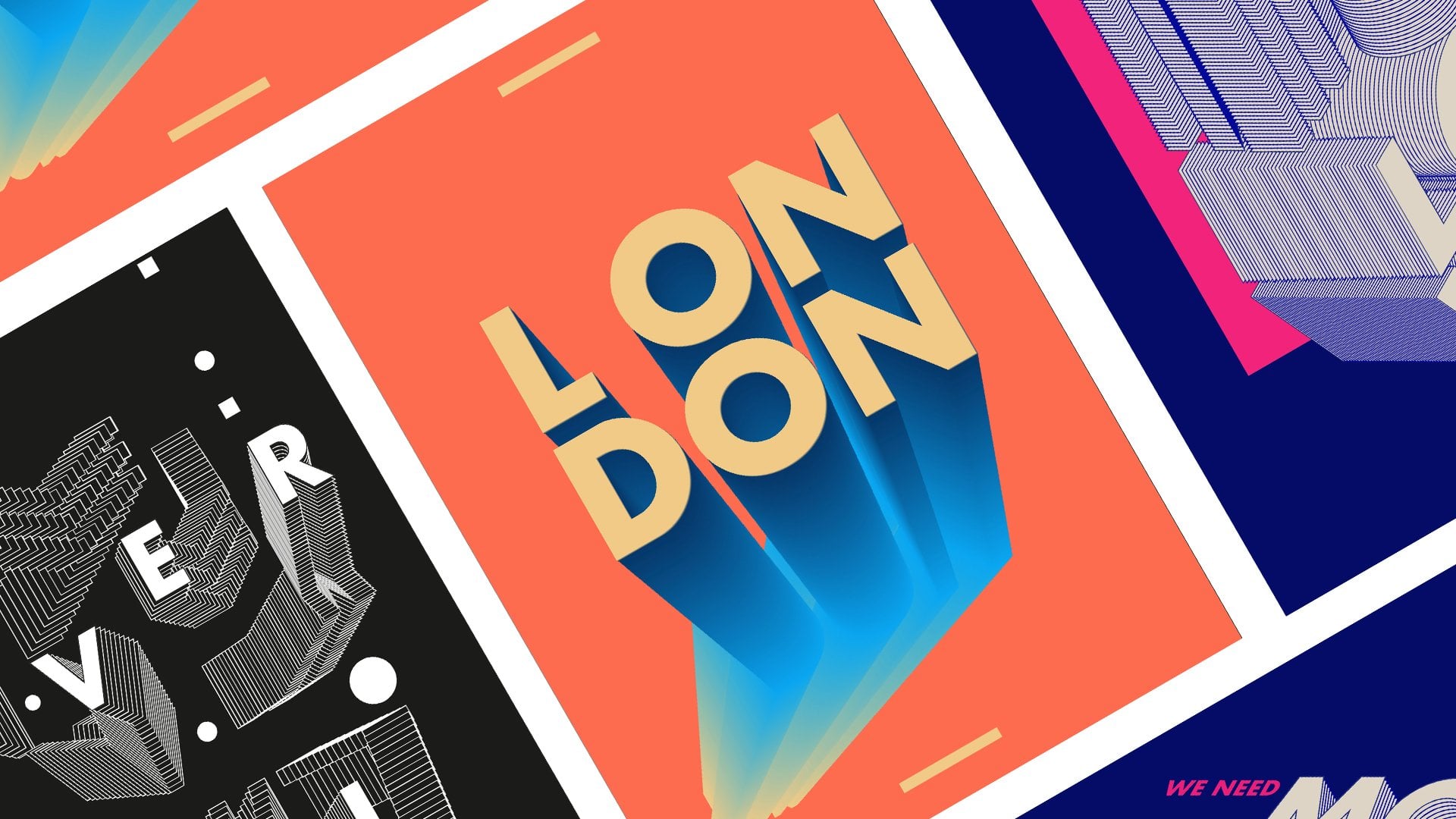
1. Bande-annonce: Le type cinétique n'est pas qu'une tendance. C'est une porte d'entrée vers des possibilités
créatives infinies, et sa maîtrise peut faire passer
votre travail au niveau supérieur Dans ce cours, je vais vous
apprendre à
donner vie à ce type de cinétique Bonjour, je suis Marcos, un designer d'
animation senior avec plus de dix ans
d'expérience Nous allons
commencer par concevoir nos visuels dans
Adobe Illustrator Nous intégrerons ensuite ces designs
dans Adobe After Effects, où je vous montrerai comment
créer un système d'expression qui simplifie l'animation
. Mais ce n'est pas tout. Je partagerai également des techniques
incroyables et des scripts
de flux de travail pour
accélérer votre processus. À la fin du cours,
vous saurez comment créer ces incroyables animations de
type cinétique et les exporter au format
MP 4 et gif Rejoignez-moi dans ce voyage
créatif. J'ai hâte de te voir
au premier cours.
2. Leçon 01: Tout d'abord,
nommons notre document. Je vais nommer le mien,
kinetic, underscore
type, underscore Pour la résolution du document, nous utiliserons des pixels. Pour la taille, nous
utiliserons 1080 x
1080 en orientation verticale
et un seul tableau d'art. Dans les options avancées, nous allons choisir
le mode couleur RGB pour
les effets de liste. Nous allons utiliser l'écran à 72 PPI et le
mode de prévisualisation par défaut. Et une fois cela fait,
nous pouvons appuyer sur Créer. Sympa. Avant de commencer
notre exercice de conception,
faisons un exercice créatif.
Qu'est-ce que je veux dire par là ? Nous devons choisir
le mot que nous
utiliserons pour notre visuel de type cinétique, ce qui en soi peut être une tâche très créative et
stimulante Dans mon cas, je vais utiliser le mot «
hé, simple », juste trois
lettres pour animer. Pour que l'exercice reste simple également. Vous pouvez utiliser le même mot que moi, ou voici une liste de
mots de trois, quatre ou cinq lettres
que vous pouvez utiliser. Parfait. Maintenant que nous
avons trouvé le mot que nous avons choisi. Sélectionnez notre type de visage.
C'est ma partie préférée. Le choix d'une police de caractères représente 50 % du travail sur un visuel animé de
type cinétique Je vais utiliser ma police Two Go San
Serif, helvetic, A. Si vous avez envie de regarder autour de vous
et que vous avez besoin d'inspiration,
je vous recommande ces cinq
excellentes polices San Je vais également laisser l'URL
dans la description de la classe. Ils sont tous
téléchargeables et utilisables gratuitement. Oui, c'est tout pour
le premier cours. Je sais que cela a commencé lentement, mais ces premières
étapes sont cruciales. Dans la deuxième leçon, nous
allons commencer par le design, puis une fois que nous aurons terminé, nous préparerons notre fichier pour
After Effects. Alors allons-y.
3. Leçon 02: Hé, c'est l'heure du design. J'espère que tu es prêt, alors allons-y. Je commence toujours mon
design par une grille. Avant de concevoir notre texte, allons dans la barre d'outils latérale et sélectionnons l'outil de grille
rectangulaire. Il se trouve juste à l'intérieur de l'
outil linéaire si vous pouvez le voir. Cliquez et maintenez le bouton dessus pour
afficher les autres outils. Cool. Maintenant que notre outil de grille
est activé dans la barre d'outils, cliquez deux fois dessus pour
ouvrir les options de l'outil. Et dans la fenêtre des options des outils,
définissons la taille par défaut de à ce qu'elle soit la même que celle de notre plan de travail. 1080 par 1080, puis
augmentons le nombre de diviseurs
horizontaux à 15 Nous pouvons laisser la case à cocher, utiliser le rectangle extérieur comme cadre, et nous n'avons pas besoin de remplir la
grille . Appuyez
donc sur k. Maintenant, si vous cliquez n'importe où
sur votre plan de travail, les options de l'outil Grille
apparaîtront à nouveau, et cette fois, nous n'
avons rien à changer Appuyez sur, et cela
créera la grille pour nous. C'est probablement quelque part dans
la fenêtre d'Illustrator. Nous devrons donc le sélectionner et
l'aligner au centre sur notre plan de travail.
Mais c'est facile. Une fois notre grille sélectionnée, transformons-la en guides. Le moyen le plus simple de transformer
un graphique vectoriel en guide consiste à le sélectionner
et à appuyer sur la touche Ctrl
ou la commande 5. Cependant,
il est essentiel de savoir comment le faire via la
barre de menu. Nous avons donc sélectionné notre grille. Passons au menu
supérieur pour afficher, guider et créer des guides. Ici, vous pouvez également voir les
raccourcis permettant de verrouiller, masquer et de relâcher
les guides. Toutefois, si vous souhaitez effacer les guides, vous
devez revenir ici. Cool, nous en avons tous fini
avec la grille et les guides. Commençons par concevoir
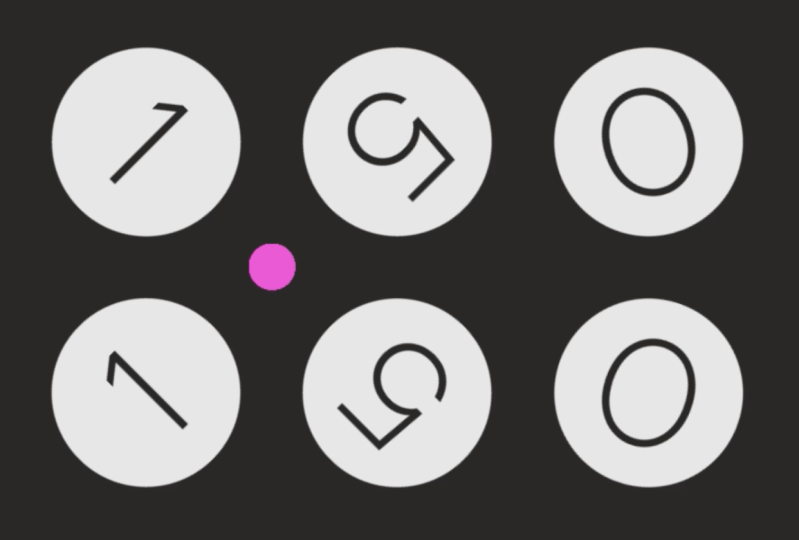
notre premier élément. Comme vous l'avez vu dans l'exemple
initial, nos lettres seront
contenues dans un cercle Commençons
donc par le concevoir. Revenons à la barre d'outils
et sélectionnons l'outil ePS. Maintenant, tout en maintenant la
touche Shift enfoncée et en utilisant notre grille, dessinons un cercle
parfait qui occupe quatre carrés,
haut et large. C'est pourquoi les grilles sont fantastiques. Même pour les choses les plus simples,
elles nous aident beaucoup. Nous devons donc maintenant dupliquer
ce cercle deux fois de plus, faisant trois cercles
dans notre visuel. Sélectionnez donc notre cercle
fraîchement créé
et, tout en maintenant la touche
ultime ou option
enfoncée, faites-le glisser sur le côté pour
créer une nouvelle copie. Répétons la même chose, n'oubliant pas d'utiliser la grille pour positionner parfaitement les
cercles. Sympa. Il est maintenant temps
d'ajouter nos lettres. Sélectionnons donc notre
outil de saisie et écrivons notre mot. J'écrirai H et je changerai la police de caractères en
helvétique, un nouveau support Ensuite, je vais changer la
couleur du texte en
blanc pour qu'il soit visible
sur le cercle noir. Ensuite, je vais déplacer le
texte sur le cercle, ce qui me permet de le redimensionner à
l'aide d'une référence. Lorsque nous sommes satisfaits de
la taille de notre texte, cliquons avec le bouton droit de la souris et
sélectionnons Créer des contours. Maintenant, cliquons à nouveau
avec le bouton droit de la souris sur notre texte graphique. Et cette fois, sélectionnons un
groupe afin de pouvoir déplacer et positionner chaque
lettre individuellement dans leurs cercles respectifs, et le centre les aligne avec le cercle pour que
tout soit parfait Sélectionnez maintenant chaque lettre
et son cercle. Cliquez à nouveau avec le bouton droit de la souris
et sélectionnez Regroupez-le. Sympa. Maintenant, sélectionnons tous
les cercles et toutes les lettres. Et tout en maintenant la touche
option ou Alt enfoncée, faisons-la glisser vers le bas
pour créer une nouvelle copie. Utilisez à nouveau la grille pour faciliter le positionnement,
puis recommencez. Nous avons donc neuf éléments
dans notre tableau d'art. Génial. Du point de vue du design, c'est terminé. Maintenant, nous devons préparer ce fichier
pour qu'il soit importé dans
After Effects et prêt pour
l'animation. Alors allons-y. L'une des principales
choses est de séparer
nos éléments par des couches. Pour cela, allons dans
l'onglet Couche. Une fois notre couche sélectionnée, cliquons sur l'icône du menu
Burger et
descendons pour passer
à la séquence des couches. Ensuite, nous devons sélectionner les
sous-couches et les faire glisser vers l'extérieur, en laissant la première couche vide. Nous pouvons donc le supprimer.
Sympa. Sauvegardons notre document, et c'est tout. Nous sommes prêts à passer
à After Effects pour
importer et animer
ce fantastique visuel Alors je te verrai bientôt.
4. Leçon 03: Vous devez enfin être là, nous sommes dans After Effects, et je comprends ce sentiment. C'est la
partie amusante du cours. Passons donc au fichier, à importation et à la sélection du fichier. Trouvons maintenant notre fichier et procédons à
l'importation en tant que paramètres. Choisissons la composition. Conservez la taille des couches, cliquez, créez une composition,
puis cliquez sur Ouvrir. Nous avons maintenant une composition et
un dossier contenant nos calques de fichiers
Illustrator. Sympa. Double-cliquez
sur la composition pour l' ouvrir et voir notre
design dans After Effects. Comme notre plan de travail blanc
ne se trouve pas derrière les graphismes, nous devons créer un nouvel
arrière-plan pour nos visuels Commençons donc par cela. Passez au-dessus de la pile de couches
et, juste à côté de la petite icône, cliquez avec
le bouton droit de la souris
et sélectionnez un nouveau solide. Nommons ce solide. Je vais l'appeler arrière-plan,
et
assurons-nous qu'il est de la taille de la composition, changeons la couleur en
blanc et appuyons sur OK Déplaçons-le maintenant sous toutes
les autres couches et verrouillons-le. La prochaine chose que nous devons
faire est de créer un objet nul, donc le même processus que précédemment, clic
droit, nouvel objet nul. Maintenant, donnons un nom
à ces deux nuls. Appelons-le L pour moi. Pour que les choses soient très claires. Et avant de
terminer cette leçon, vérifions nos paramètres de
composition. C'est ce que nous allons faire. Dans le menu supérieur, accédez à Composition et sélectionnez les paramètres de
composition. Faisons en sorte que la
cadence d'images soit 30 images par seconde et que la durée de
notre animation soit de 10 secondes, et c'est tout. Il suffit d'appuyer sur OK. Sympa. Dans la leçon suivante, nous allons écrire une petite
expression pour que la rotation de nos couches suive la
position de ce zéro. Cependant, ne vous inquiétez pas.
Ce sera simple, et je vais vous expliquer et
vous guider à travers chaque
ligne en détail. Alors oui, je t'y verrai.
5. Leçon 04: Hé, c'est une leçon fantastique. Je vais partager avec vous de nombreuses connaissances
sur l'expression. Cependant, je comprends que certaines
personnes ne s'intéressent pas à la programmation et
sont heureuses de
copier-coller du code
dans leurs projets C'est un argument valable, car l'expression peut parfois être
bouleversante, et la plupart d'entre nous sont des artistes, et notre cerveau n'accepte pas très bien la
programmation. Donc, oui, ce que je veux dire par là, c'est que voici
le code complet. Il est également disponible dans
la description du cours, vous pouvez
donc le copier-coller. Je n'aurai aucune
rancune si tu le fais. Il suffit de regarder les prochaines secondes. Je vais vous
expliquer où coller ce code, puis vous pourrez
passer à la leçon suivante. Donc, si vous copiez
et collez le code, sélectionnez une couche aléatoire et appuyez sur R pour ouvrir la propriété de
rotation Tout en maintenant la touche ultime
enfoncée, cliquez sur le petit chronomètre ouvrir l'éditeur
d'expressions Et ici, vous devez coller
le code. C'est à peu près ça. Vous pouvez ensuite marquer une image clé
sur la propriété de rotation. Sélectionnez et copiez cette image clé et collez-la dans
les autres couches. Et maintenant, ils
auront tous la même expression. Et si vous déplacez le zéro, vous verrez que
la rotation des couches suit le zéro,
comme par magie. C'est pourquoi j'adore les expressions. Vous pouvez maintenant passer à la leçon suivante pour la partie
animation et image-clé Cependant, si vous
voulez apprendre à créer une expression comme
celle-ci, restez avec moi. Je pense qu'il est essentiel de
comprendre un peu. Même si on ne peut pas écrire une
expression à partir de zéro. Comprendre leur
fonctionnement peut nous aider à modifier expressions
existantes et à jeter bases nécessaires à la création de
notre propre expression. Allons donc plonger en profondeur. Commençons comme nous l'avons fait auparavant. Sélectionnez la couche.
Cela peut être n'importe lequel d' entre eux car ils
partageront la même expression. Une fois qu'une couche est sélectionnée, cliquez sur le RK pour ouvrir la propriété de
rotation, et ici nous
allons cliquer sur le chronomètre tout en
maintenant l'ancienne touche enfoncée, cela ouvrira l'éditeur
d'expression pour la propriété de rotation, et c'est là que nous
allons écrire notre code Commençons donc.
La première chose à
faire est de créer une variable
représentant notre valeur nulle. Écrivons.
La couche cible est égale à. Et à l'aide de l'outil Pi wip, sélectionnez notre objet look at
me null Maintenant, nous devons découvrir où se trouve le look at me null. Créons une variable
appelée position cible pour stocker ces
informations. Écrivons. Position cible, point-virgule. Maintenant, nous devons vérifier si la couche cible
existe, alors écrivons. J'ouvre les parenthèses, la
couche cible ferme les parenthèses. Accolade bouclée ouverte, la nouvelle position cible de la ligne
est égale à la couche cible Point, position
menstruelle transformée, point-virgule et
corset bouclé Ensuite, pour le rôle, nous allons écrire. Orthèse bouclée ouverte, la position
cible est égale à zéro entre crochets ouverts,
zéro, crochet fermé,
point-virgule, Explication rapide de
ce que sont ces conditions « if » et « sinon », l'instruction if vérifie
si une condition est vraie. C'est vrai, il exécute un bloc de code
spécifique. L'instruction fournit un bloc de code
alternatif si la condition if est fausse. En termes simples,
c'est comme demander c'est vrai, et sinon, c'est comme si ce n'était
pas le cas, faites-le plutôt. J'espère que cela vous semble logique, alors continuons. Nous devons obtenir la position
actuelle des couches, et vous devez être similaire à la position, mais cette
expression n'est-elle pas appliquée à la propriété de rotation ?
Oui, tu as raison. Cependant, nous devons
déterminer où se trouve la couche actuelle
dans la composition. C'est important car nous
voulons calculer l'angle entre notre forme et la couche
cible. Regardez-moi. Pour cela, nous créons
une nouvelle variable. Nommons-lui ma position et attribuons-lui la position
de la couche actuelle. Correspond à cette couche, transformation de
période, position de la période, point-virgule. En termes simples, l'
obtention de
la position de la couche actuelle nous aide à
déterminer son emplacement, afin que nous puissions calculer
la direction dans laquelle elle doit
regarder la couche cible. Sympa. Nous faisons des progrès. La prochaine chose que nous
devons faire est de calculer la différence
en x positions. Pour déterminer la direction entre la couche actuelle et
la couche cible, nous devons connaître la distance
horizontale les
sépare. Écrivons. Delta x est égal à
la position cible, crochet ouvert, zéro, crochet
fermé,
moins ma position, support
ouvert, zéro,
crochet fermé, point-virgule En termes simples, nous devons
calculer une différence en x positions pour
déterminer la distance à
parcourir horizontalement. Sympa. Maintenant, comme précédemment, nous devons calculer la
différence entre la position
y des cibles et les positions
y des couches
actuelles . Écrivons. Delta y est égal à
la position cible, crochet ouvert. Un support fermé,
moins ma position, support
ouvert, un
support fermé, point-virgule. Génial. Continuons. Nous
y sommes presque. La prochaine chose que nous devons faire est calculer l'
angle en radians, donc écrivons que l'angle Var
radians est égal à la période mathématique Aton deux,
parenthèse ouverte, Delta y,
C, Delta x,
parenthèse fermée, point-virgule. En termes plus simples, calculer les radians
angulaires à l'aide des mathématiques. Aton 2 nous permet de déterminer l'angle exact entre notre couche actuelle et
la couche cible. Maintenant que nous avons calculé notre
angle. Nous devons convertir deux
degrés. Écrivons. degrés d'angle sont égaux à deux degrés de
radiance, parenthèse
ouverte, radiance
angulaire, parenthèse
fermée, parenthèse
fermée Dans After Effects, nous convertissons
l'angle des radians en degrés, car les degrés sont l'unité standard pour les rotations Enfin, nous renvoyons la valeur des degrés d'
angle. Écrivons un point-virgule en
degrés d'angle. En renvoyant la valeur en degrés d'
angle, nous la rendons
utilisable dans After Effects. Et c'est tout. Notre
expression est terminée. C'était probablement un peu
complexe à certains égards, mais si nous y réfléchissons, nous pouvons utiliser cette
expression pour toujours. Oui, ça vaut vraiment le coup. Quoi qu'il en soit, l'expression
est maintenant terminée, il
faut
l'appliquer aux autres couches. Comme précédemment, marquons une image clé sur
la propriété de rotation. Sélectionnez et copiez cette
image-clé, puis collez-la dans les autres couches auxquelles vous souhaitez appliquer
cette expression C'est ça. J'espère que vous avez
apprécié cette leçon. N'oubliez pas que je vais
laisser l'expression dans la description de la classe et dans
les commentaires expliquant chaque ligne. Cela dit, passons
à la leçon suivante, où nous allons commencer à
animer notre nul et créer cette excellente animation de type
cinétique
6. Leçon 05: Bienvenue à la leçon 5. Nous sommes prêts à animer
notre type cinétique. Commençons donc. Comme je l'ai
dit au début, les grilles et les guides sont
utilisés pour tout Et l'animation ne fait pas
exception. Maintenant que notre système
fonctionne et est prêt à être animé, nous devons créer
une petite grille
pour nous aider. Alors allons-y. Normalement, nous le faisions manuellement en reprenant
les
directives des règles et en essayant de
les aligner du mieux que possible
sur notre graphique. Qu'est-ce qui est plus que correct ? Cependant, je l'ai fait tellement de fois que je
n'en pouvais plus. J'ai donc décidé de créer un
script pour le faire pour moi, me
sauver ces précieuses
secondes de ma vie. Le nom du script est
le créateur du guide. Et vous, en tant qu'étudiant,
vous pouvez l'obtenir gratuitement. Vous pouvez le télécharger
dans les fichiers de classe. Tout d'abord, chargez-le
dans After Effects ou installez-le dans le dossier UY de
vos scripts. Cela dépend entièrement de vous.
Ouvrez donc le script, et vous aurez un petit UY avec un bouton indiquant
de créer des guides. Ainsi, si vous cliquez sur ce bouton
sans sélectionner de couche, le script créera des
guides pour votre composition. Super, non ? Mais imaginez que vous ayez
également besoin de guides au
centre de votre composition. Maintenez la touche Alt ou Option enfoncée et appuyez à
nouveau sur la touche en bas. Et voilà. La magie de notre exercice
actuel est si nous sélectionnons tous
les
calques d'Illustrator et que nous appuyons sur Créer des guides, il crée des guides pour
tous nos calques. Et la même chose
se produit si vous appuyez sur Alt. C'est incroyable, non ? Le script créera des guides au centre de votre couche. Mais ça devient encore plus dingue. Imaginez que vous avez deux couches et que vous avez besoin d'une ligne directrice
au milieu de ces couches. Sélectionnez les deux couches et, tout en maintenant à nouveau la touche Alt ou
Option enfoncée, appuyez sur le bouton Créer des guides, et le script
comprendra que vous avez besoin d'un guide entre
les deux couches. Je sais à quel point c'est dingue. Nous avons également besoin de guides entre les bords de la composition
et nos couches. Pour cela, sélectionnez
toutes nos couches
et, tout en maintenant la touche Shift enfoncée, cliquez sur le bouton Créer des guides. Il va le faire. Et encore
une chose. Nous n'en avons pas besoin
pour cet exercice, mais imaginez que vous
deviez créer des guides personnalisés. Comme si vous vouliez un peu
plus de contrôle sur le nombre de guides verticaux
et horizontaux. Pour cela, vous devez maintenir touche Alt ou Option enfoncée, puis
la touche Shift, et une
petite fenêtre contextuelle s'ouvrira. Ici, vous pouvez ajouter le nombre de guides que vous souhaitez ajouter
à votre composition. Et c'est tout à propos de ce
script, il est pratique
et il nous fera gagner beaucoup de
temps, à
vous et à moi , aujourd'hui et à l'
avenir. Allons-y Tous nos guides sont prêts. Nous pouvons maintenant utiliser ces
guides pour
nous aider à animer rapidement notre null. Commençons par sélectionner
et positionner le zéro. Appuyez ensuite sur P pour ouvrir
les propriétés de position, puis cliquons sur le
chronomètre pour marquer une image clé Déplaçons ensuite l'
aiguille de la chronologie jusqu'à la première seconde, puis déplaçons à nouveau notre valeur nulle. Comme vous pouvez le constater, notre
valeur nulle s'accroche à la grille, ce
qui rend cette étape très facile Continuons à répéter
ce processus jusqu'à ce que nous ayons terminé les 10 secondes. Mais assurez-vous de terminer au
même endroit que vous avez commencé. Donc, notre boucle d'animation. Sympa. Maintenant, si nous
prévisualisons l'animation, nous pouvons voir les formes tourner. Pourtant, comme l'
objet nul est invisible, il semble qu'ils ne
regardent rien. Nous devons donc ajouter quelque chose
à leur montrer. Passons donc à la barre d'outils
supérieure sélectionnons l'outil de forme et
choisissons l'Elliptol Tout en maintenant la touche Maj enfoncée, dessinons un petit cercle et
donnons-lui une belle couleur. Sympa. Maintenant que notre
cercle est sélectionné, revenons à la barre d'outils. Et tout en maintenant la touche
ultime ou option
enfoncée, cliquons deux fois sur
l'outil Point d'ancrage qu'il centre notre
point d'ancrage en plein
milieu de notre forme. Néanmoins, une fois notre forme de
cercle sélectionnée, maintenons la touche Shift enfoncée et
associons-la à l'objet nul. Cela garantira que
la forme du cercle hérite des transformations
de l'objet nul Cela signifie que toute
mise à l'échelle, rotation ou mouvement appliqué à l'objet nul
affectera également la forme du cercle, ce qui permettra des animations
ou des ajustements coordonnés
et contrôlés au sein de notre projet. Et maintenant, si nous appuyons sur
Aperçu, c'est parti. Les lettres apparaissent maintenant
sous la forme d'un point rouge, ce qui est bien mieux, mais notre animation reste un
peu monotome Cela est dû au fait que nos images clés
sont toujours en mode linéaire, ce qui signifie que la
vitesse d'animation est constante et qu'il n'y a
ni accélération ni ralentissement. Quels sont les éléments qui donnent une belle apparence aux
animations,
alors changeons cela. Sélectionnez l'objet nul, appuyez sur P pour ouvrir à nouveau la
propriété de position et sélectionnez les images-clés. Cliquez ensuite sur l'icône du petit éditeur de
graphes pour l'ouvrir. Et ici, nous avons la vitesse
et la valeur de
notre image-clé représentées
par ces lignes Pour vous assurer que vous êtes
dans le graphique de vitesse, cliquez sur le
type de graphique et sur l'icône Options. Vérifiez que vous avez
sélectionné le mode Vitesse. Sympa. Maintenant, cliquons à nouveau sur la propriété position pour
sélectionner les images-clés. Cliquons sur l'icône de courbe facile
et facile. Transformer notre
animation linéaire en une animation plus active. Et si vous donnez un
petit aperçu, vous pouvez voir que cela a déjà
changé. Mais nous allons ajuster ces busiers pour leur donner encore
plus de personnalité. Repoussons les points les plus fréquentés, créons une courbe abrupte
et ayons un autre aperçu Parfait Ça a l'air beaucoup mieux. Regardons-le et
méditons-le encore quelques secondes. Ce sera tout pour cette
leçon. Tu mérites une pause. Le cours a été long jusqu'à présent. Va prendre un bon verre d' eau et reviens
pour le prochain cours. Nous ajouterons quelques
détails mineurs et des expériences. Enfin, nous allons rendre
notre mouvement cinétique et l'exporter sous forme de MP
quatre pour obtenir deux Oui, il y a
des choses inspirantes à faire dans la prochaine leçon.
Je t'y verrai.
7. Leçon 06: Hé, oui, bienvenue à la leçon
6. Allons-y directement. Donc, la première chose que vous remarquez, c'est que la référence de classe était
noire avec des cercles blancs. Et pour le moment, nous avons un fond blanc et des cercles
noirs. Quelle
déception ? Hein ? Eh bien, nous allons
changer cela maintenant. De la même manière que nous avons créé
le zéro et le solide. Créons maintenant une couche
de réglage. Sympa. Assurons-nous que la couche de
réglage se trouve au-dessus de nos couches circulaires principales. Par conséquent, cela ne les affecte que sur eux, non sur un petit cercle
que regardent les couches. Ensuite, toujours avec le calque de
réglage sélectionné, passons au menu supérieur, passons aux effets, au canal, puis sélectionnons inverser,
et c'est tout Nous avons maintenant un fond noir
et des cercles blancs. Mais imaginez que vous êtes comme Marcos. Je veux des
couleurs différentes. Chose sûre. Revenons au menu
des effets. Et cette fois, sélectionnons la correction des
couleurs et la teinte. Et cela vous permettra de choisir une autre combinaison de couleurs
au lieu du noir et blanc. Si vous souhaitez appliquer des
couleurs différentes à chaque élément, appliquez cet effet de teinte à
chaque lettre encerclée et personnalisez la couleur pour chaque
élément. C'est assez facile. Quoi qu'il en soit, j' le fond noir classique
pour rester simple. Faisons donc une autre expérience
rapide. Cette fois,
sélectionnons un petit cercle que les couches regardent. Revenons aux effets, à heure et sélectionnons l'écho concerne les paramètres des
effets de durée d'écho, changeons le
nombre d'échos à 64 et divisons le temps d'
écho par 64 Et si nous appuyons sur Aperçu, le cercle rouge
aura
maintenant un joli tracé élégant. C'est un joli look. Je le crois. J'espère que ça te plaira aussi. Eh bien, je vais l'éteindre pour le moment. Je voulais juste vous montrer
comment créer un beau sentier. Dernière expérience :
sélectionnons notre composition
dans l'onglet Projet, puis déposons-la sur
la nouvelle icône de composition pour
créer une nouvelle composition avec la composition que nous avons sélectionnée. Faisons maintenant coïncider
notre nouvelle composition et sélectionner notre composition de couches. Appuyez ensuite sur la touche S pour
ouvrir la propriété d'échelle. Maintenant, sur la valeur de l'échelle,
divisons-la par trois. Ensuite, volez avec le lecteur
com sélectionné, passez à l'effet une fois de plus, sélectionnez stylisé
et choisissez CC Et en ce qui concerne les paramètres de
l'effet CC Reputle, augmentons les valeurs droite, gauche, bas et haut jusqu'à ce que nous remplissions la
composition de nos graphismes Sélectionnez ensuite l'une des options
de tuilage et vous
donnerons un aperçu rapide Et oui, c'est ça. Vous pouvez jouer avec
les options de tuilage pour voir laquelle vous préférez, car elles offrent toutes
quelque chose d'un peu différent Alors fais une expérience. Il est maintenant temps d'exporter
notre type cinétique. En général, j'exporte un
fichier MP quatre. Commençons par cela. Faisons coïncider notre composition de type
cinétique principale, puis allons dans le menu supérieur
et sélectionnons la composition, sélectionnons Ajouter au rendu Q. Le module de sortie deviendra automatiquement un H 264, le célèbre MP Choisissons ensuite l'endroit où
nous voulons sortir, l'endroit où nous voulons
enregistrer la vidéo, puis nous pouvons appuyer sur Render. Et on attend quelques
secondes, et c'est parti. Jouons à notre type cinétique. Bien, maintenant,
exportons-le en cadeau. Revenons au rendu Q. Sélectionnez notre composition et appuyez sur Commande ou sur Ctrl
D pour la dupliquer Cette fois, au lieu
d'appuyer sur render, nous allons cliquer sur Q dans AME, qui signifie
Adobe Media Encoder Maintenant, avec l'encodeur multimédia ouvert, dans
les options de format, nous allons
choisir un gif animé Sur les options de format, nous pouvons choisir si
nous voulons un cadeau transparent ou non. Comme nous avons une formation
de type cinétique, nous n'avons pas besoin de transparence Sympa. Appuyez maintenant sur le petit bouton vert de
lecture pour commencer à
l'exporter . Et nous y voilà. Nous avons un cadeau incroyable de
notre type cinétique que nous
pouvons utiliser en ligne ou partager
facilement sur Whatsapp, etc. Quoi qu'il en soit, c'est pour cette leçon et pour la
classe. Je t'en ai assez appris. Dans la prochaine leçon,
il y aura une petite conclusion sur le
cours. Je t'y verrai.
8. Leçon 07: Bonjour, tout d'abord,
félicitations pour avoir suivi ce cours
sur le design de caractères cinétiques Vous avez accompli
un long et passionnant parcours, de la configuration de votre document dans
Adobe Illustrator à la
création d' animations dynamiques
dans After Effects. Votre voyage vers le design de
caractères cinétique ne fait que commencer. Les compétences et les techniques que vous avez apprises ici sont fondamentales. Grâce à la pratique
et à l'expérimentation continues, vous serez en mesure de créer des animations encore
plus époustouflantes. Merci d'avoir participé
à ce cours. J'espère que vous avez aimé le
regarder et en
tirer des leçons autant que
j'ai aimé le créer. Continuez à repousser les limites de votre créativité et de vos compétences
techniques, et n'oubliez pas de partager votre travail fantastique
avec le monde entier. Je vous verrai dans les prochains cours
ou communautés en ligne. N'hésitez pas à nous contacter pour toute question ou pour obtenir des conseils supplémentaires.
Salut, au revoir
 Marcos Silva, Designer & Animator