Transcription
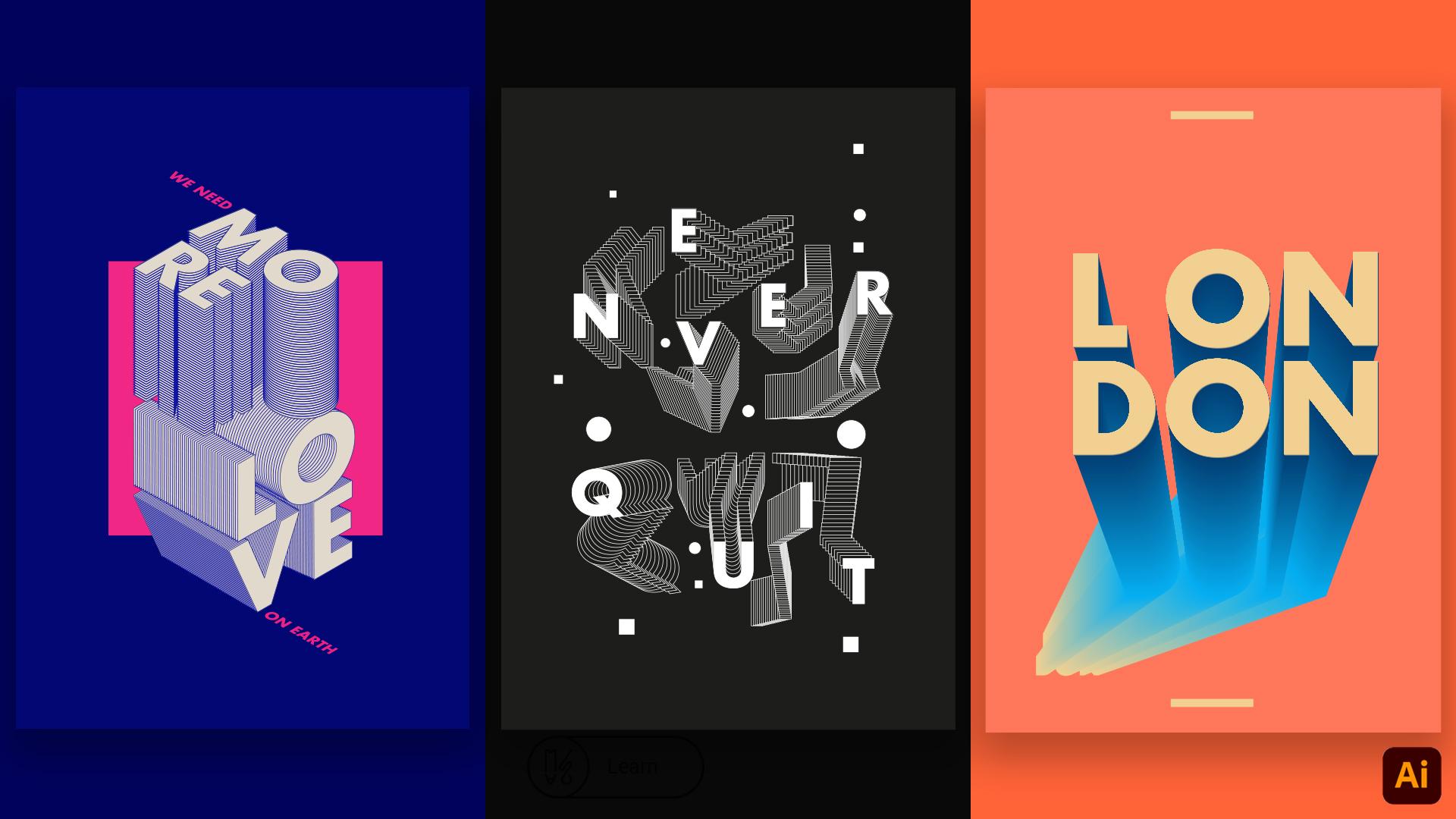
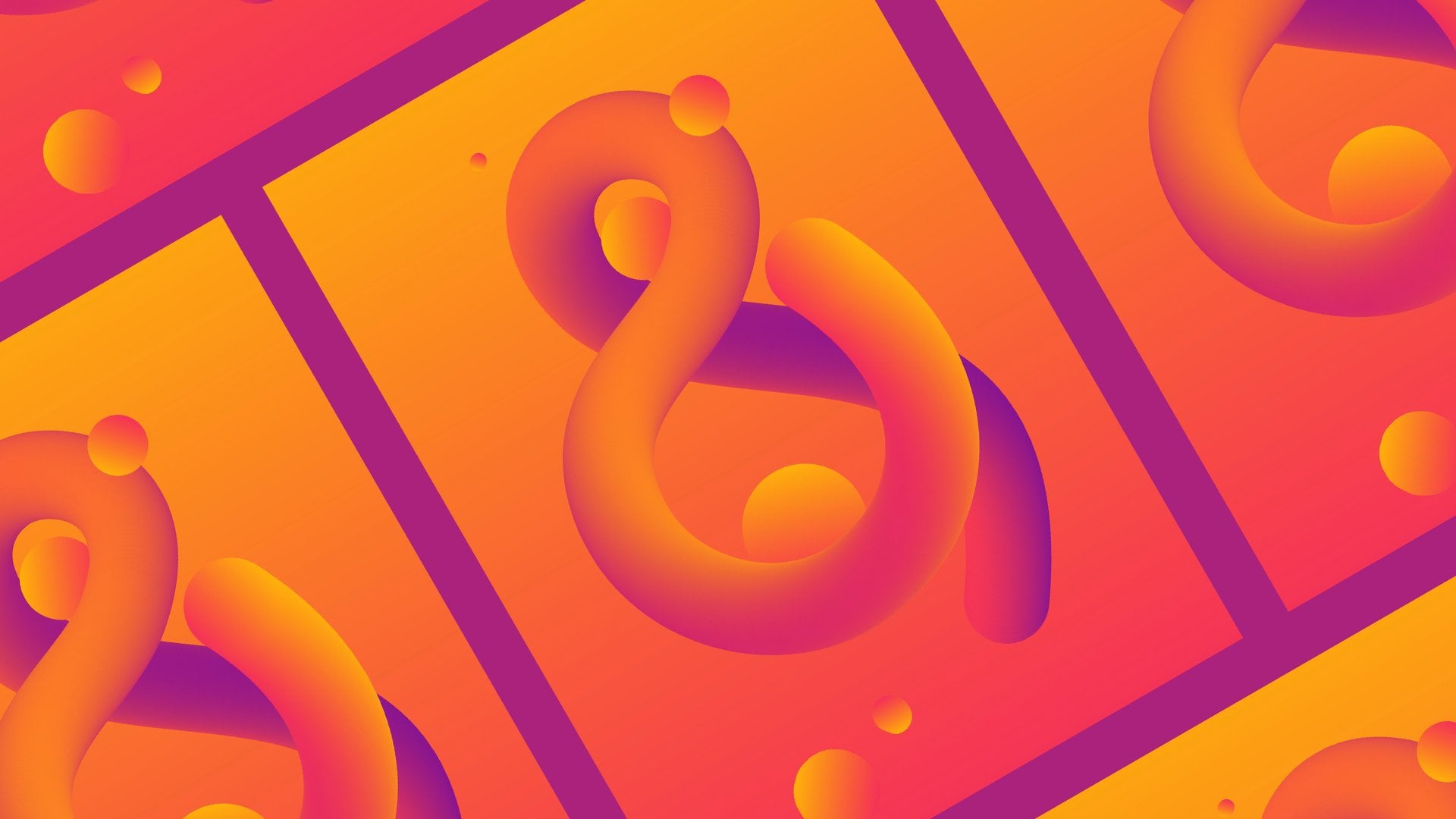
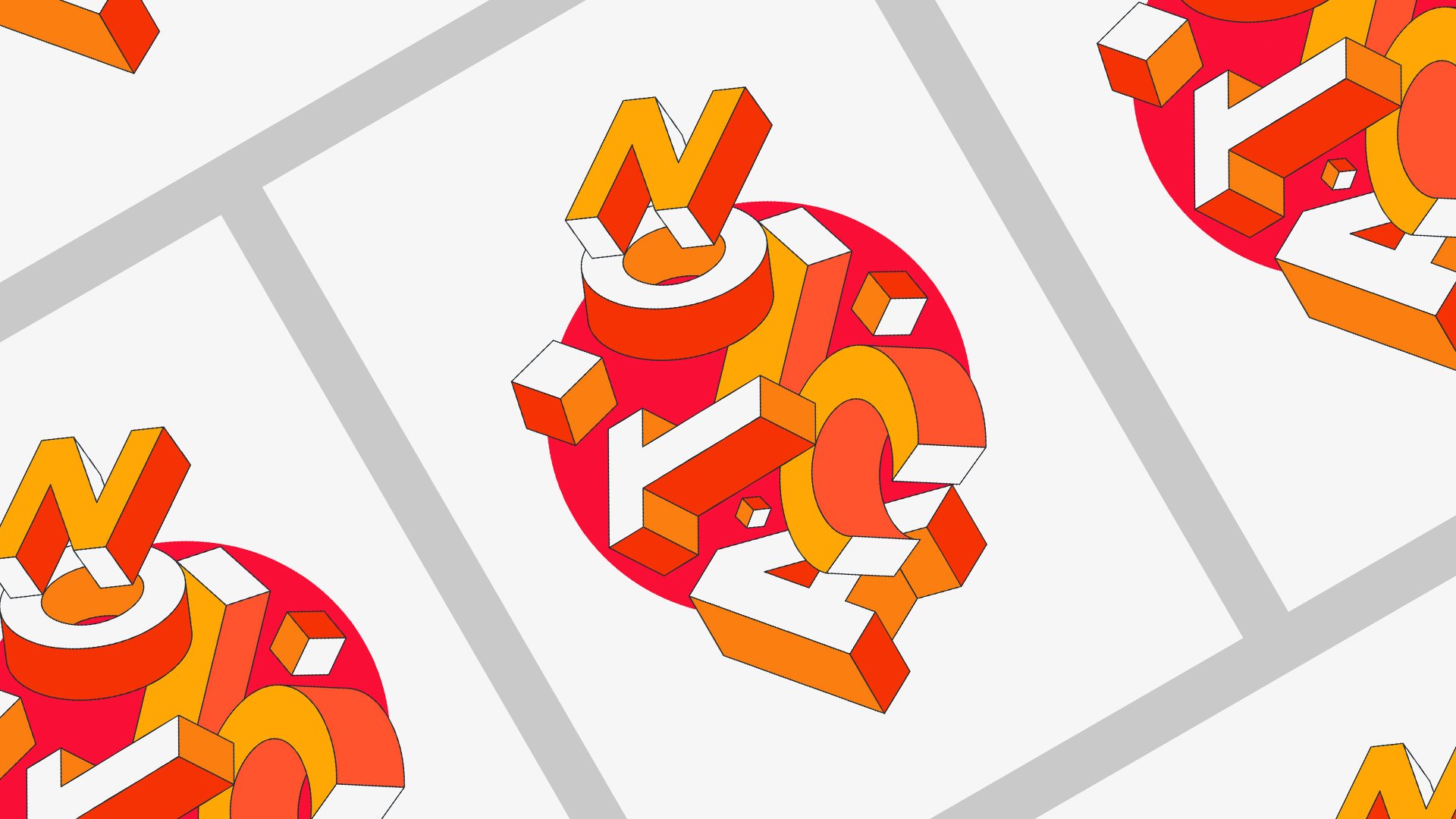
1. Introduction du cours: Salut tout le monde et bienvenue dans ma classe de Skillshare. m'appelle Marcus et je suis designer et animateur basé à Londres. Dans ce cours, je vous expliquerai comment concevoir ces trois forces différentes dans Adobe Illustrator. Et nous allons prendre le traumatisme créatif et le processus de conception et comment en utilisant le même outil, j'ai été en mesure d'atteindre ces trois styles différents. Cette classe est parfaite pour tous les niveaux de compétence. Si vous commencez sur Illustrator ou si vous avez déjà de l'importance. Et je voulais juste vérifier mon processus. Au projet de classe, je vais vous inviter à concevoir un régal différentes forces créatives en utilisant cette technique tout en explorant votre propre voix créative. Je te vois en classe.
2. Concevoir des affiches - Plus d'amour: Salut tout le monde, et commençons par la première affiche. Donc j'utilise une résolution de 35, 500, huit par 4961. C' est comme un rapport de spécification A3 de l'affiche. Donc la prochaine chose que nous devons apprendre à faire est en tant que lambdas, prenons juste cette affiche. Un et appuyez sur Créer. Parfait. Donc, la première chose que nous, j'aime faire est toujours de commencer avec l'arrière-plan, donc je sais avec
quelle couleur je commence à travailler parce que ça m'aide
à, à penser aux autres couleurs aussi, comme ce qui va être fini, et je peux toujours le changer. Donc, j'ai réellement sauvé ces bibliothèques à partir de chaque couleur Bowser que j'utilise. Donc, je vais laisser cela sur un fichier de classe. Donc si vous avez besoin de les attraper et de l'utiliser parce que j'
utilise est juste moyen si vous ne savez pas. Ok, commençons. Donc, pour cette première affiche, vous utiliserez un fond bleu. Et c'est cool. Donc, une chose que j'aime vraiment faire, C'est maintenant si vous appuyez sur Commande ou Contrôle sur Windows et appuyez sur Commande pour verrouiller réellement la couche. Donc, cet arrière-plan est maintenant verrouillé à l'intérieur de ce groupe ici. Juste en appuyant sur la barre, vous pouvez juste aller ici et juste sur les couches et simplement le verrouiller par vous-même. Mais je pense que le raccourci est plutôt doux. Donc c'est un pulsar de pornographie de type. Alors écrivons juste un type, quelques pues maintenant. Donc, sur cette première affiche, j'ai écrit plus. Allons juste à l'échelle. Ce cours est vraiment, vraiment minuscule. J' ai déjà une faute de frappe, mais supporte avec moi. Ok, plus d'amour. Et choisissons juste un type vraiment sympa pour cela. Donc je vais utiliser une zone de pied de page comme pied de page Irak en ce moment je pense que c'est vraiment un super cool pour la topographie de drogue. Et la version audacieuse est qu'il a vraiment pris un vraiment comme la forme d'eux. Et nous allons le mettre à l'échelle plus ou moins. Autrement dit, vous pouvez continuer à évoluer vers le haut ou vers le bas si vous le souhaitez. Donc, pour sélectionner ceci. Et la première chose que nous devons faire est d'aller à l'objet et d'étendre cette police. Remplissez un objet, reposez. Ok, parfait. Donc, nous allons simplement utiliser cliquez sur NRM. Changez ça en blanc. Passons à glisser ici. Allons les dégrouper. Cliquez avec le bouton droit sur le téléphone et regroupez ceci. Suivez celui-ci un peu plus loin afin que nous ayons plus d'espace pour travailler avec le premier monde. Faisons juste le diviser. Donc, sur cette affiche, le type est en fait une vue isométrique intérieure. Et pour cela, nous allons devoir utiliser un effet ici. Et nous allons en 3D. Et nous allons tourner. Ici. En rotation, vous pouvez sélectionner des vues isométriques, sorte qu'il va automatiquement pour vous, ce qui est parfait. Donc, pour le premier, utilisons top isométrique. Appuyez sur. Ok, parfait. Deuxième lettre ici. Nous pouvons simplement aller ici sur l'effet dans un par la même rotation qui est fonctionnera bien parce que ce sera honnête en vue. Donc juste par rotation, il s'applique automatiquement. Faisons la même chose pour notre rotation. Parfait. D' accord. Essayons juste d'appliquer la rotation. Parfait. Tu vois, les premiers pas étaient vraiment, vraiment faciles. Déplaçons ça plus ou moins ici. Et maintenant, nous allons utiliser l'autre loi, d'autres mots, plus d'amour, et nous allons l'utiliser dans un autre point de vue. Vous utilisez toujours isométrique mais dans une perspective différente. Peut-être que ce n'est pas la bonne perspective du monde. Mais nous allons donc revenir pour traiter une sélection naturelle juste un mot. Et nous allons en 3D et tournons. Et choisissons juste est notre isométrique, non ? Presse parfaite OK. Comme, comme ce sera la nouvelle perspective pour toutes les lettres, nous avons juste besoin d'aller Effect et appliquer le même effet pour toutes les lettres. Juste comme ça et tourner. Parfait, juste pour apprendre les lettres. air plus agréable. C' est donc le début de l'affiche. Comme nous avons déjà notre typographie en isométrique et il en fait, Je pense que ceux-ci sont en fait refroidis déjà être un pulsar. Je lori, comme c'est déjà la composition. Et je ne sais pas peut-être que c'est un point de départ pour autre chose aussi. La prochaine chose est comme aller réellement sélectionner toutes ces lettres parce qu'ils ont
toujours l'AED affectera au cas où vous voulez changer l'effet pour une perspective différente. Les sceaux de la lettre ont été déformés. Donc, si vous cliquez ici sur l'apparence, vous pouvez simplement aller faire pivoter et réellement le changer à nouveau si vous en avez besoin. Mais parce que nous sommes satisfaits de cette perspective à l'heure actuelle, nous devons élargir cette perspective. Nous allons donc à Expansion Apparence. Et vous voyez maintenant qu'il est en fait modifiable. Mais encore pour une raison quelconque, il crée comme un cadre englobant autour des lettres et nous devons réellement le supprimer. Alors sélectionnons la lettre et allons à dégrouper. Et essayez juste de trouver pourquoi ça ne marche pas vraiment. Relâchez le masque de coupure. Oui. Donc, vous devez faire dissocier, puis cliquez à nouveau avec le bouton droit de la souris et faire Release Clipping Mask et simplement le supprimer. Donc, je suis juste en train de supprimer en utilisant la flèche ici, et j'utilise aussi la touche, la touche de raccourci, pour le rendre plus rapide,
mais juste dissocier en utilisant la flèche blanche ici, il va juste sélectionner le point. Vous avez oublié de cliquer sur Libérer le masque d'écrêtage. Cliquez avec le bouton droit. Relâchez le masque de coupure, parfait. Supprimé, sélectionnez d'abord la lettre E. Sur le groupe. Relâchez le masque de coupure. Sinon, il va supprimer à nouveau la forme. Et la même chose pour ces autres lettres. C' est assez fastidieux, mais l'âme est nécessaire. Relâchez le masque de découpe. Je vais arrêter de le dire parce que toi, tu sais ce qu'il faut faire. Donc, et je veux obtenir le même masque de coupe répétitif tant de fois. Et, et Relâchez le
masque d'écrêtage et CR. Et encore. Donc maintenant c'est une forme modifiable que nous devons créer, en fait le mélange qui va arriver ici pour créer cette apparence 3D. Donc intimidant quand je le fais, c'est en fait sélectionner ceci. Et je vais sélectionner le mou et juste les faire glisser vers le bas. Et sélectionnons l'amour ici. Et accédez à Modifier, Couper, créez un nouveau calque. Et allons le coller ici, coller en place. Appelons cette couche. Et ainsi de suite. J' ai juré de dire d'éteindre cette couche et de l'éteindre pour l'instant. Donc, on a dupliqué ça. Laisse-moi recommencer. Donc, nous sélectionnons ce type en utilisant la sélection ici. Et tout en maintenant la touche Alt enfoncée, vous le faites simplement glisser vers le bas Et si vous appuyez sur Maj, il reste en ligne droite, ce qui est vraiment sympa. Et maintenant, mettons un coup comme un coup bleu parce que je l'ai utilisé sur une affiche. On a juste regardé des couches. Vous pouvez utiliser la bibliothèque ou il peut réellement l'utiliser ici, arbre 020870. Et ajoutons ceci comme un coup. Choisissons juste. Alors maintenant, nous allons faire chacun. Nous allons créer un mélange entre les deux R, c'
est-à-dire l'AMS. Et pour cela, nous pouvons simplement les sélectionner tous les deux et aller à Object, Blend Make. Et nous avons déjà cet effet vraiment cool qui se passe. Nous pouvons réellement utiliser une barre d'outils ici et jours un nouveau, vous pouvez réellement utiliser un outil de fusion ici, ce qui est vraiment agréable si vous voulez modifier le nombre d'étapes sur votre fusion. Sur cette affaire est 67. Donc, je n'ai pas vraiment besoin de ça. Donc je vais utiliser 40 pour l'instant. Et parce que cette barre est en fait dans la mauvaise position, elle doit revenir en arrière parce que je veux vraiment que le haut soit devant. Je vais juste sélectionner celui-ci, double-cliquer et aller arranger et envoyer à retour. Parfait. Donc de cette façon, ils sont derrière ceux-ci maintenant en face et bien, c'était le résultat. On le veut. Alors faisons la même chose pour la lettre B. Peut-être que nous allons juste passer avec ceux disposés à l'avant, comme ça. Quiz objet sélectionné, fondre, faire. Et encore une fois quelque chose se passe, alors il suffit de double-cliquer sur un Arrangement, Envoyer à Retour. Parfait. En fait, je pense à faire un accident vasculaire cérébral. Donc je vais,
en fait, je veux faire dans une lettre à la maison d'abord. Je vais aller à la course,
peut-être pas, peut-être un coup de quatre pixels. Et celui-ci, je vais juste sélectionner et utiliser le compte-gouttes et obtenir le même coup comme celui-ci. Objet. Mélanger Make. Encore une fois est probablement s4, 69, mais nous avons besoin de quatre à huit. Vous pouvez choisir le nombre d'étapes dont vous avez besoin sur votre affiche. Vous n'avez pas besoin de le suivre strictement. Combien j'en utilise. Et je n'aime pas vraiment l'effet quand il n'est pas tellement nombreux. Et vous pouvez réellement voir comme ces bords mieux. Et parce que quand vous commencez à mettre beaucoup trop de pas, vous perdez ces bords ici. Et ils commencent à devenir comme une couleur pleine ou pleine. Vous savez, comme, nous allons juste cliquer avec le bouton droit de la souris sélectionner la lettre R. Donc je peux vous montrer cet exemple et faire un clic droit sur fade. Vous commencez à perdre. Les mélanges ici. Du côté AR, le lourd mou a encore des lignes ici, mais ici, il devient comme un champ. qui parfois c'est cool si pour effet où pour ces messages spécifiques sont vraiment voulu garder ces tableaux STR leng. Je pense que cela donne plus de détails à l'illustration. Alors sélectionnez la lettre m. La
même chose s'est produite. Double-cliquez et arrangez, envoyez à l'arrière. S' il vous plaît, allez à buter. Quelque chose me menace. Il suffit de double-cliquer sur moi, faire ça aller en France, arranger à partir de. Parce que j'utilise un trait plus épais sur la lettre M., je vais sélectionner R et compte-gouttes haut. Et encore, le même coup ici. Eh bien, cette goutte a vraiment rendu ce plan vraiment bleu. Peut-être que j'ai besoin de réduire le nombre. Eh bien, je vais voir des hots et ensuite la même chose pour E. Select, Oh, il a beaucoup trop de pas, comme sélectif. Accédez à l'outil de fusion ici, double-cliquez. Même nombre d'étapes, 40. Parfait. Et peut-être que l'accident vasculaire cérébral est notre ne devrait pas presque être entendu. ne sais pas si j'aime ce qui se passe ici. Alors nous allons juste déplacer flip 0 avant et aller à Arrangement, Apporter à l'avant. Faisons encore le mélange. Vous pouvez réellement faire le web en utilisant l'outil de fusion ici. Si vous sélectionnez celui-ci,
celui-ci, et en fait crée le mélange, en
fait, je continue à aimer aller au menu parce que j'utilise l'outil de mélange puisque je ne sais pas, je pense que ma première version d'Illustrator était la version quatre ou quelque chose. Je n'avais que 12 ans à cette époque. Je vais à la copie Illustrator et la seule façon de faire le mélange était juste d'aller au menu. Et je le fais toujours par force d'habitude. Et ça fait plus de 18 ans maintenant. Donc je ne pense pas vouloir changer. Ok, donc 40 étapes de mélange peuvent parfaire. Nous avons déjà notre première lettre ici. Réglons peut-être le crénage ici, l'espacement de la poubelle entre les lettres. Ils ont trouvé un très joli nom pour ce Kerning. Je ne sais pas d'où vient ce nom, mais c'est une bonne chose à dire. Je vais ajuster le crénage. Alors allons à l'amour. Maintenant. Parlons de l'amour. Ok, sélectionnons ceci et faites-le glisser vers le bas. Parce qu'il passe sous le Plus sélectif. Donc, il suffit de tirer déverrouiller ça et de le tirer vers le haut. Ok, la même chose. Sélectionnez toutes les lettres. En appuyant sur Alt, vous venez de les dupliquer et en appuyant sur Maj. Il vous aide à rester sur la situation. Alors commençons par la lettre V. Embrasse encore le trait des lettres. Sélectionnez-les. Objet, mélange, fabrication. En fait, il a l'air agréable quand est comme cette direction. Maintenant, double-cliquez sur le cygne. Arrangez, renvoyez à l'arrière. Arrangez envoyer à dos. Je ne sais pas ce qui se passe. Vous savez, je pense que l'illustrateur n'a pas de bras avant sera envoyé à l'avant alors. Ok. Encore une fois, sélectionnons ceci. Oh, je suis confus maintenant. Alors pourquoi est-il là ? Ok, Cool. ai eu. Alors pourquoi c'est Alter ? Assez confus. En fait, n'a pas bougé le L O maintenant sélectionner le l et juste le déplacer devant, organiser. Et moins de savoir que c'est gardé elle sélectionner les deux L. Objet, mélange, fabrication. Voler le coup d'ici. Double-cliquez sur celui-ci. Transformer. Amenez à l'avant. Maintenant, peut-être que nous allons utiliser un outil en deux parties pour encore un coup. Double-cliquez. C' est comme si une séquence de danse se sentait. Donc juste une fois de plus, Object ,
Blend, Make, et toujours un trait. C'est comme une chorégraphie. Ok, cool. Parfait. Et renvoyez, arrangez. Envoyez à l'arrière. Sélectionnez ceci ici. Peut-être parce que j'en ai vraiment besoin. Donc, nous devons mettre le mot amour derrière plus. Mais parce que couche supérieure bâclée, si je le déplace, va être derrière l'arrière-plan. Alors peut-être OK sur, déverrouillez l'arrière-plan ici. Et je vais sélectionner coupe. Et je vais créer un nouveau calque. Je n'ai pas pu le nommer, arrière-plan. Déplace-le en arrière. Médaillon basal. Et j'ai vraiment besoin de mettre à l'échelle ces lettres se sent comme si c'était plus un
peu plus rose que nous allons juste mettre à l'échelle un peu. Ici. Peut-être que j'ai besoin de déplacer celui-ci devant. Juste comme ou peut-être que vous voulez juste double-cliquer ici et déplacer cet avion un peu plus loin. Donc, le fait est en fait plus long. Les disciplines sont toujours modifiables que si vous développez vous pouvez, qui est mort, cesse d'être comestible. Mais bien qu'il ne soit pas étendu, vous pouvez simplement continuer à bouger où ils sont, ce qui est vraiment cool, comme si vous décidez simplement pour une raison quelconque, déplaçant le Blend Form 2 ici, il continue de le faire. Donc, j'étais certainement l'outil de mélange est déconcertant mon outil préféré dans Illustrator. Ouais, nous allons juste alignés est comme ça. Parfait. Et c'est bon. Nous avons vu maintenant que nous avons presque fini avec votre affiche. Le domaine principal, l'attention est stockée. Alors nous allons juste le mettre à l'échelle. Faites-lui réaliser des proportions qui étaient en fait comme. Si vous êtes satisfait de votre résultat, vous pouvez réellement sélectionner et ID de groupe. Alors allez l'ajouter. Et pas désolé, Objet et Groupe. Ou il peut simplement le sélectionner puis appuyer sur Commande G. Regroupez-le et alignez-le simplement au centre. Voyez comment ça marche. Parfait. Peut-être un peu. Et en utilisant l'outil de forme,
outil de rectangle Il suffit de créer et votre tunnel mis derrière cela. Rire juste un film. Semble à l'arrière. Et prenons des couleurs très belles. Vous pouvez choisir vos propres couleurs. Vous n'avez pas besoin de suivre celles de la société. Donc, il suffit de sélectionner un exemple local. J' adorerai voir quel type de couleurs que vous utilisez les gars ne parlait qu'elle rare. C' est comme si la couleur était si importante pour ça. Comme l'ego fonctionne en fait. Certaines couleurs fonctionnent vraiment bien ensemble. Certains ne le font pas. En fait sera vraiment inspiré de voir l' utilisation de la couleur par les
autres personnes tout le temps est comme une chanson. Et puis je veux via le Normalement, je vais juste les voler. J' ai juste, si j'aime une vraie belle couleur et l'équine poster, je prends juste l'écran le pulsar et puis je, j'extrait les couleurs. Parce que c'est comme, c'est si agréable parce qu'il est si difficile de trouver la bonne couleur parfois et parfois vous voyez juste comme, oh, que les deux sont probablement le design n'est pas aussi bon que les appelants sont ou quelque chose. Alors continuons cette affiche et j'ai écrit, on a besoin d'oméga. Je ne sais pas pourquoi. Donc, elle encore minuscules mesures devrait commencer comme ça et changer la taille. Oui. Donc j'ai écrit, nous avons besoin et juste l'échelle pour le rendre un peu plus grand, taille en utilisant la même couleur rose ici. Et puis nous avons besoin d'ici. Et sur ses cheveux, sur elle. Et encore une fois, en utilisant le défaut pour tourner, je vais juste l'utiliser pour le mettre dans une perspective simple comme les mots. Et ils sont partis. Haut isométrique. correspondances parfaites et appliquez une rotation. Encore une fois, appliquez un nouvel effet sur celui-ci sélectionné d'abord par rotation. Et nous l'avons fait. Donc oui, c'est, c'est notre premier Prosser et j'espère que vous avez apprécié celui-là. Je pense qu'il n'y a que quelques techniques avec l'outil Blend. Soyons vraiment, vraiment utiles. Même pas pour ce pulsar, mais pour les exercices quotidiens chez WE vous les gars aussi. J' aime me garder comme, toujours occupé à faire de nouveaux designs. Comme l'outil de mélange est un outil si fort comme je n'ai pas essayé tutoriel à ce sujet. Si vous voulez vérifier est que je vais comme vraiment en profondeur dans cet outil. C' est comme ça que je suis obsédé par ça. Parce que c'est si complexe, vous pouvez faire autant de designs complexes si facilement. Et ne pas l'utiliser avec des lettres seulement, mais ce serait des formes et toutes sortes de choses que vous pouvez imaginer. Et je pense que Matt, maîtriser cet outil est comme pour un design intrigant et intrigant. Et si vous avez besoin d'avoir plus de détails dans une courte période de temps est si parfait. Je vais donc arrêter de prêcher sur cet outil maintenant. Désolé. Je vais juste à la justice. Et oui, c'est le premier pulsar. J' espère que ça vous plaira. se voit dans le prochain Bye plus grossier.
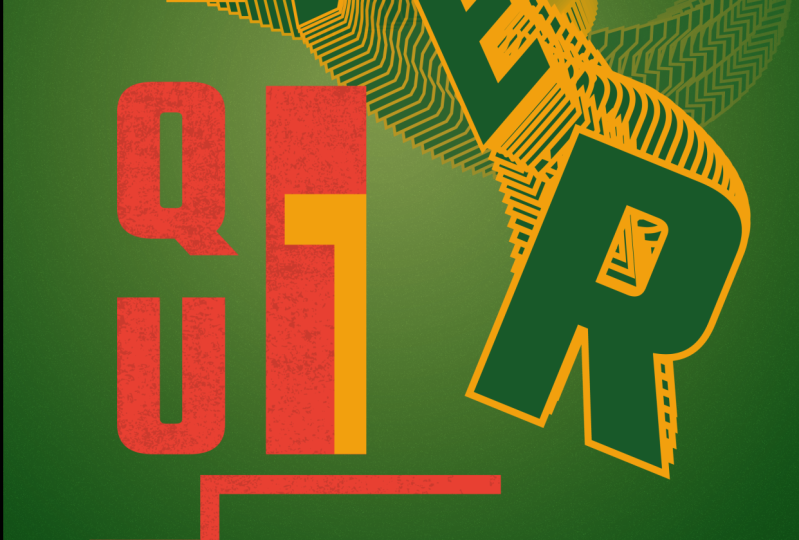
3. Concevoir une affiche - Ne convient pas de quitter: Salut et bienvenue au deuxième polariseur. Donc le programme que nous allons concevoir est celui-ci. Nous utilisons la même technique avec l'outil Blend que nous avons créé un effet différent. Alors commençons. Créons un nouveau fichier. Nouveau, en fait, je dois prendre cette résolution ici et créer un nouveau fichier. Et je vais utiliser les symboles sont généralement utilisés avant dans l'affiche précédente. Pour 80, 35, zéro. RVB vertical. Parfait crée. Encore une fois, j'aime commencer avec une couleur de fond. Nous allons simplement créer un nouveau calque. Nommez le spectre. Et il suffit de créer un nouveau solide ici avec l'outil rectangle. Et il suffit de cliquer sur la même taille que notre œuvre d'art. Et juste aller dans les bibliothèques et je veux juste obtenir cette couleur que j'ai décidé avant, juste aller le remplir, enlever le trait, et c'est tout. Donc, quand ce sera fait, il va juste verrouiller cette couche ici et nous allons commencer à concevoir la police. Et donc j'utilise ce mot. Quelques mots très inspirants comme jamais démissionner. Mais vous pouvez utiliser, LET ne sont pas votre nom. Quelque chose qui inspire 0 ou plus, désolé. Et puis je veux juste faire est d'utiliser le même point que avant était futuro façons il pour deux étiquetés, parfait, juste aller copier ceci. Coller. Ne démissionne jamais. Parfait. Donc, la première chose que nous devons faire où vous décidez réellement quels mots vous voulez utiliser ou. Et après cela, il suffit de le rendre blanc pour que vous puissiez le voir mieux sur le spectre et les graines pour l'instant. Et nous allons simplement sélectionner les mots comme celui-ci et gâcher à Object and Expand. Donc, de cette façon, vous allez convertir ce texte en formes modifiables, qui est vraiment utile si vous voulez réellement modifier le téléphone d'une manière ou d'une autre. Maintenant, faisons juste cette lettre par lettre d'abord. Ne sélectionnons jamais. Et c'est un groupe celui-ci, et le créer et le dissocier. Donc, il peut effectivement avoir les lettres individuelles, donc nous pouvons simplement sélectionner des lettres individuelles. Et créer cet effet de fusion est le meilleur moyen. Juste comme aller traîner ça hors des aéroports pour l'instant. Et je vais commencer par la lettre n. Donc je vais sélectionner la lettre N et R. Nous avons effectivement mis la couleur de fond ici, aller dans les bibliothèques et je vais faire un coup en noir. Et je vais te montrer inverser le coup en blanc maintenant. Et parfait, et je vais dupliquer ça. Je vais simplement copier et coller. Alors vous gifle deux lettres. Aller à l'objet et aller à la fusion, et faire des lattes votre mélange ici, et cliquez deux fois sur un bi-carbone destiné à ici, et aller aux étapes spécifiées et mettre quelque chose comme 40 et voir à quoi il ressemble. Ouais, ça a l'air assez maintenant gratuit. D' accord. Le numéro que vous pouvez modifier ce nombre o quand vous le souhaitez. Si vous pensez que c'est trop ou trop peu, vous pouvez juste comparer à l'outil de fusion et modifier et M, le nombre de pas avec cette pierre allait faire. Maintenant, il sélectionne notre blanc. Nous allons utiliser ceci, l'outil plume et nous voulons réellement ajouter plus de points dans notre spline de notre mélange. Donc, avec l'outil de mélange sélectionné et avec notre mélange sélectionné, vous allez juste avoir ces petits points ici et ici, et peut-être un autre ici. Donc, ce que vous allez voir maintenant est que si je déplace ce curseur ici, il va réellement créer est cet angle là. Et en sélectionnant le mélange de livres, je peux réellement déplacer ces points individuels et créer un effet détendu avec lui. Il suffit de les tirer et de bouger. Juste comme ça jusqu'à ce que je trouve comme une position j'
aime vraiment les images comme ça. Et je vais sélectionner ce point ici. Peut-être qu'on le traduira. Peut-être que c'est correct comme un effet d'onde. Et parfait, c'est la première lettre faite. On va faire la même chose pour la lettre E. Selected. Dupliquez-le. Vous pouvez simplement le sélectionner et appuyer sur Alt sur votre clavier et simplement le faire glisser. Et il complique la lettre pour vous et les sélectionne tous les deux. Objet. Mélange, Merrick, réel, nous allons juste utiliser l'hydroélectricité et le fouet, la couleur de trait et la couleur de remplissage ici. Choisissons simplement ceci. Accédez à l'outil de fusion à nouveau. Modifiez le nombre d'étapes à 40. Vérifions ça. Encore une fois. Allons juste avoir quelques points ici. Donc, nous pouvons créer le même effet avec la création de la première lettre comme celle-ci. Alors peut-être qu'elle est comme ça. À moins d'arranger ceci, mettez ceci en commun pour Arrangement, Apporter à la forme. Quelque chose comme ça. Eh bien, c'est toujours modifiable. Donc, la seule façon que vous ne pouvez pas réellement éditer cela plus si vous allez juste à l'objet et aller à l'expansion, puis il va étendre le mélange et ensuite vous faites les autres huit volts éligibilité du mélange. Donc juste pour cela, si vous voulez vraiment, si vous êtes vraiment satisfait du résultat. Et vous voulez l'importer ailleurs. Ok, Cool. Perforé, sans fil. Même chose pour la fiie électrique. Choisissez-le. Je suis tombé pour avoir le coup et le remplissage ici. Je vais utiliser Object, blend et cliquer deux fois ici. 40 marches. À certains moments. Vous n'avez pas besoin d'ajouter autant de points que je fais, peut-être un. On va faire le bon effet. Parfois, même si vous regrettez simplement le nombre de points, vous pouvez simplement sélectionner l'outil Plume et simplement les supprimer. Ce qui est vraiment cool. Au cas où tu dirais, Oh, peut-être que j'ai fait beaucoup trop de points que j'ai vraiment besoin de faire un bon effet et que ça n'aide pas vraiment. Donc juste, n'hésitez pas à supprimer ou des points inutiles dans votre processus. Donc, cela a déjà l'air vraiment cool. Heureux juste de la lettre e. Donc, c'est un effet vraiment rapide et il crée des visuels vraiment intéressants. À la même chose encore. Objet et faites un double-clic. Donc, cette fois, je n'aurai que les deux points. Je pense que ce sera suffisant pour le, pour celui-ci. Ils sont une façon vraiment intéressante d'utiliser ceci est si vous mélangez réellement ces formes, pas, pas les mélanger. De façon critique. Réalisez la composition comme celle devant les autres, comme si elles venaient de quelque part ensemble. Et comme cet effet traits comme une sorte d'effet de piste de vitesse, ce qui est vraiment cool. Et il a l'impression qu'il y a tellement de lumière est si dynamique, sorte qu'il est agréable d'avoir aussi cela dans ce mouvement statique. Il avait aussi ses positions comme où vous pouvez voir comme, oh, c'est plus rapide que ça. Et vous dirigez en fait un peu une autre couche de narration dans cette affiche. Alors faisons juste la lettre R et
juste, allez ici maintenant. Mélanger sur son dormi dans les deux faire dès que vrai d'ici. Même si vous aimez juste ne pas ajouter trop d'étapes que l'effet de répétition ici est un soi-disant et juste étapes spécifiées. Et juste notre FR Oui, c'est probablement un peu trop comme quand une telle citation inspirante. Mais je voudrais en fait, j'ai vu tellement d'affiches avec citations
inspirantes sur Instagram ces derniers temps que j'étais comme, En fait, il est plus facile de se rapporter à quand le design est cool et aussi le message réel engage avec vous aussi. Donc, j'ai décidé de, de suivre la même règle comme d'au moins conçu quelque chose de cool. Et aussi le message Cheryl Gu, au lieu de juste une fonctionnalité cool, ne quittera jamais. Et en fait conçu quelque chose que vous avez réellement besoin de
vous dire tous les jours aussi est vraiment belle façon de. Ok, faisons la file d'attente maintenant. Sélectionne le trait est assez répétitif ce processus, mais il est en fait vraiment très rapide. Et puis les lésions et le nombre d'options et vous pouvez le faire est, il est juste fou. Un léger mélange, faire parfait sécrète un certain nombre d'étapes. S' il vous plaît assurez-vous de faire cet exercice. Je voulais vraiment voir
quoi, ce que vous concevez tous et quelles couleurs sont révisées en utilisant
et, et quel est votre manteau inspirant. Et ce sera vraiment sympa de voir ce que vous aimez les gars. Ces podocytes s'inspirent mutuellement sur ce processus et en utilisant cette technique. Faisons la même chose dans cet objet et faisons juste éditer et Étapes spécifiées pour cela. Cool. Arcs parfaits sont en fait beaucoup plus heureux qui discussion que je fais en ce moment, puis le premier que j'ai fait pour une raison quelconque, Je pense qu'il est comme plus vous faites la batterie, Il devient comme une exploration de bouteilles comme la pratique rend perfection parfaite. Et je pense que c'est comme la troisième fois sur cette affiche. Donc, je pourrais faire ce tutoriel parce que je viens, donc c'est plus facile à faire par vous-même. J' aime expliquer comment vous le faites,
je pense que c' est la partie la plus difficile du
partage des compétences parce que c'est comme si ce n'était pas seulement cliquer sur les boutons, vous expliquant comment nous faisons et pourquoi vous le faites. Et je pense que c'est même un plus grand défi pour moi. C' est juste ne cesse jamais de finir. Parfait. Juste, LET est points à nouveau. Et la dernière lettre est à. Alors sélectionnez et faites un et encore, s'il vous plaît assurez-vous de faire ceci une affiche unique par vous-même. Et si vous avez des doutes, s'il vous plaît envoyez-moi un message. Je vais m'assurer de vérifier tous si vos affiches et je vais m'assurer que si quelqu'un a des doutes juste pour partager avec moi votre animal adulte, essayez de répondre dès que je peux. Si je n'ai pas expliqué quelque chose de bien ou parfois, c'est quelque chose de nouveau pour moi, donc je ne sais pas. J' apprends tout ce processus de partage et d'enseignement de mes techniques. Et donc cela, je suis toujours en train d'apprendre, toujours en essayant d'améliorer la façon dont je m'explique parce que parfois je ne comprends même pas ce que je dis parfois n Eh bien, je pense que c'est tout. Je pense qu'on va finir celle-là. Comme pour le moment, sélectionnons simplement ceci. En fait, tirons juste cette jambe. Devant. Peut juste sélectionner, Organiser, Porter à l'avant. Peut-être que nous allons changer ça en termes directionnels que ce ne soit pas dans la même direction que la lettre E. Et c'est la première partie. Alors maintenant ce que vous devez faire comme centrer le mieux, vous pouvez le mettre à l'échelle vers le haut ou vers le bas. Et maintenant ce que j'ai fait ensuite, c'est juste que si vous double-cliquez sur votre mélange, vous allez en fait à l'intérieur de la lettre. Vous venez de dormir votre lettre principale et aller à éditer, copier, éditer, coller en place. Et ils ne font qu'inverser les couleurs. Donc, le trait est maintenant noir et le remplissage est blanc. Et vous faites la même chose pour les autres lettres. Sélectionnez la sélection, puis accédez à Copier. Coller en place. Inverser les couleurs 1740 à v qui va cliquer et coller en place. Et le raccourci pour cela est comme si vous commandiez simplement Z comme vous le savez déjà, et la commande F et les places en place dans Illustrator. Et 17 pour R. Et puis, je laisse tomber cette couleur ici. Q teinte Erfurt, ou haute. Et choisir les couleurs, en fait T. Parce que la couleur, en fait, je pense que cette année est en fait assez loin de q, ce
qui est comme me faire penser que c'est sexuellement seul et effacer, pas réellement vu. On va le rapprocher un peu. Et celui-là aussi. Et je vais devoir faire la situation de copier-coller à nouveau. Juste comme ça. Et oui, on y va. C' est peut-être qu'il va juste tirer ça de deux aussi bien. Et peut-être que je vais sélectionner les deux et aller à Modifier l'objet réellement n aller au groupe. Donc, tout est connecté ensemble maintenant. Et la dernière chose que j'ai faite sur cette affiche était juste pour avoir quelques petits détails. Ouais, utilisez l'outil rectangle. gestionnaires dessinent quelques rectangles autour de l'affiche juste pour manipuler un peu plus de détails comme des petits carrés, des floons de neige. Et juste comme ça. Et aussi quelques ellipses pour créer des voyages dynamiques sur le boxeur. Oui, associé, c'est le deuxième pulsar.
4. Concevoir une affiche - Londres: Bonjour à tous et bienvenue dans le troisième analyseur. Donc tc est la poterie voulait être en train de concevoir ou sa classe. Et en utilisant le même outil, encore une fois, en utilisant l'outil de fusion, je trouve juste ces éléments et bien, commençons. Donc, tout d'abord pour déposer à nouveau et créer un nouveau plan de travail. J' ai déjà enregistré ici ma résolution. Si quelqu'un veut prendre note à nouveau. Et j'allais juste créer et parfaire. Donc encore une fois, offre une première année fera comme couche de caisses pour l'arrière-plan. Et créez un rectangle avec un outil rectangle. suffit de le faire à la taille du plan de travail. Parfois, c'est facile, mais parfois les guides intelligents ne fonctionnent pas pour une raison quelconque. Et oui, j'ai déjà sauvé les couleurs ici. Encore une fois, je suis, j'ai exporté cette bibliothèque. Donc, si quelqu'un veut utiliser les mêmes appels que moi, vous pouvez simplement télécharger la bibliothèque à partir de la classe Skillshare et important. Je ne pense pas avoir expliqué comment importer une bibliothèque. Peu de gens ne savent pas. Donc, en seulement deux, nous savons incapables de bibliothèques. Et puis cette fenêtre s'ouvrira. Et puis la seule chose que vous devez faire est juste de cliquer sur les petites lignes de la rue ici. Ensuite, vous pouvez importer n'importe quelle bibliothèque dans Illustrator. Ok, cool, c'est fait. Et maintenant, sélectionnons à nouveau cette forme. Je revois la couleur de l'arrière-plan. Retirons le scanner, donnez-nous quelques ennuis plus tard. Et fermons ça. Parfait. Donc encore une fois, j'utilise un mot dans ce terme, ne pas utiliser à nouveau de code inspirant, mais je peux juste redimensionner un peu. Ce fichier illustrateur. Parfait, désolé pour la mort. Et choisissons juste vos mots. En fait, j'utilise Londres comme parole pour cet exercice parce que je voulais quelque chose de petit et bien, je me suis inspiré par un endroit que je quitte et que j'aime. Pour que nous puissions utiliser votre propre ville ou votre nom. Vous préférez sur ce sujet. Donc nous allons juste bien la police à nouveau, j'utilise futuro bold, ce
qui est comme dernièrement parce que je l'utilise comme mon travail tout le temps, je vraiment intuitif dans Futura. Donc tout ce que j'ai fait dernièrement, juste attendre le tourisme et finir par travailler tellement Nous avons fait ce fer à repasser. Je peux garder même si mes projets personnels, j'ai juste continué à le faire en l'utilisant. Donc même processus. Commencez par des mots, puis simplement des contours de crédit ou allez à l'objet et développez. La norme qui va créer des contours. La même chose si, comme si vous vous développiez et que je vais me dégrouper. Et je vais en fait le mettre sous ça pour essayer de faire cette composition. Je vais laisser cette affiche parce qu'il m'a donné comme une sorte de vibrations rétro des affiches russes pour une raison quelconque. Comme le mouvement russe suprématiste. Quand Malevich vieillit il y a. Et je détend les dessins audacieux en utilisant sur les poseurs russes. Donc, donc j'ai juste fait ça comme si c'était important, juste essayer de faire une très belle composition en utilisant les lettres. Et je recommence avec un mélange. Donc, la première chose que je dois faire maintenant est en fait après avoir fait ma composition, je vais regrouper ceci et aller à l'objet et au groupe. Et je vais faire une copie en appuyant sur. Et j'ai juste réduit ça plus ou moins comme ça. Et je vais à ma bibliothèque porte mes couleurs ici. Et je vais changer la couleur pour lui, ce jaune vif. Et celui-ci, je vais sélectionner aussi. Et je changerai pour ce bleu foncé, bleu marine. Et je vais créer un mélange. Alors je vais à Blend Make. Je vais augmenter les étapes comme ça. Peut-être cette fois ce que nous voulons peu plus de 40 qu' avant parce
que vous voulez réellement créer comme un effet de dégradé. Donc on va juste augmenter jusqu'à ce qu'on ne voie plus les petits pas. Peut-être 250 pour moi. Parfait. Ok, donc la prochaine chose que je dois faire est de cliquer ici et de faire avancer ce réseau. Donc nous sommes venus vous voir arranger porter devant. Parfait. Donc la prochaine chose que nous faisons maintenant, c'est de cliquer deux fois sur le premier. Sur ce plan. Non, en fait le seul S1 et nous allons le mettre à l'échelle commande C. Et nous allons réellement faire une autre commande V. Donc nous sommes en train de créer un autre, un objet qui va aussi se fondre. Donc, laissons juste le S1 changer la couleur à quelque chose comme ça et juste l'échelle vers le bas. Désolé, il y en avait déjà trop. Et juste et juste faire cela à nouveau, l'échelle vers le bas comme ceci, peut-être sélectionner et supprimer celui-ci et juste sélectionné, parfois illustré ne conduit pas à sélectionner des choses pour une raison quelconque. Maybes peut ou non des mots. Et puis je vais bouger ces plans comme ça. Essayer de créer une optimisation vraiment agréable ainsi avec ces nouveaux gradients. Plus ou moins comme Travis, un peu plus près. Sélectionnez ceci. Oui. Cool. C'est probablement le plus rapide et le plus facile, mais j'ai réalisé cet effet pour une raison quelconque. Maintenant, vraiment, l'élimination est tellement comme la façon dont le gradient fonctionne avec les lettres. Et c'est comme vous pouvez le voir ici. Et je vais contre certaines lettres ici. Et je vais à Copie d'objet, objet, lieu. Basé en place. Je vais en fait sélectionner une couleur différente. Donc ça finit par être comme ça. C' est donc plus lisible qu'avant. Et changeons juste ici. Créez quelque chose de plus dynamique. Comme c'est. Peut-être que juste l'échelle de celui-ci est un peu. Peut-être qu'il va choisir celui-ci pour l'instant. Et je vais vraiment mettre à l'échelle celui-ci un peu comme ça. Nous avons donc un plus grand contraste entre le début et la fin comme ça. Et je vais copier sélectionné Copier et Coller sur place. Certainement votre couleur. Et oui. Donc c'était à peu près celle-là. Comme vous pouvez le voir, vous pouvez réellement vous déplacer où vous voulez. Vous pouvez créer des visuels vraiment cool et
intéressants avec cela. Vous pouvez changer si vous voulez, est en face et puis il crée un autre que je viens de vérifier comme en fait vous pouvez parce qu'il y a trois plans différents qui se passent en ce moment. Et sélectionnez celui-ci. Déplace-le comme ici. Ouais, et essayer d'expérimenter avec différentes couleurs et voir quel est l'effet qu'il provoque. Parce que parfois, tout comme celui-ci crée une combinaison de couleurs vraiment agréable. Je pense que plus vous expérimentez avec différentes couleurs et déplacez cet effet, comme déplacer l'avion autour et voir comment cela fonctionne réellement. Changer la couleur de l'arrière-plan et réellement expérimenter autant que vous le pouvez. Et assurez-vous de vérifier avec votre processus et
vos affiches dans les projets de classe intérieure, s'il vous plaît. Je suis vraiment excité de voir ce que vous venez avec. Je vais juste à Control Z ici. Et juste cône, Corriger tos petits rectangles sont utilisés dans un projet juste pour un élément de composition. vais sélectionner tout cela et je vais l'aligner. Et pourtant c'était le dernier analyseur. J' espère que vous avez apprécié ce cours. Et j'ai vraiment hâte de voir vos affiches, ce que vous allez concevoir, et d'où venez-vous ? Et dites-moi dans les commentaires si vous avez apprécié ce cours et si vous voulez que je continue à faire des classes d'affiches comme ça. Merci beaucoup d'avoir pris le cours. J' ai vu dans ma prochaine, Bye.
 Marcos Silva, Designer & Animator