Transcription
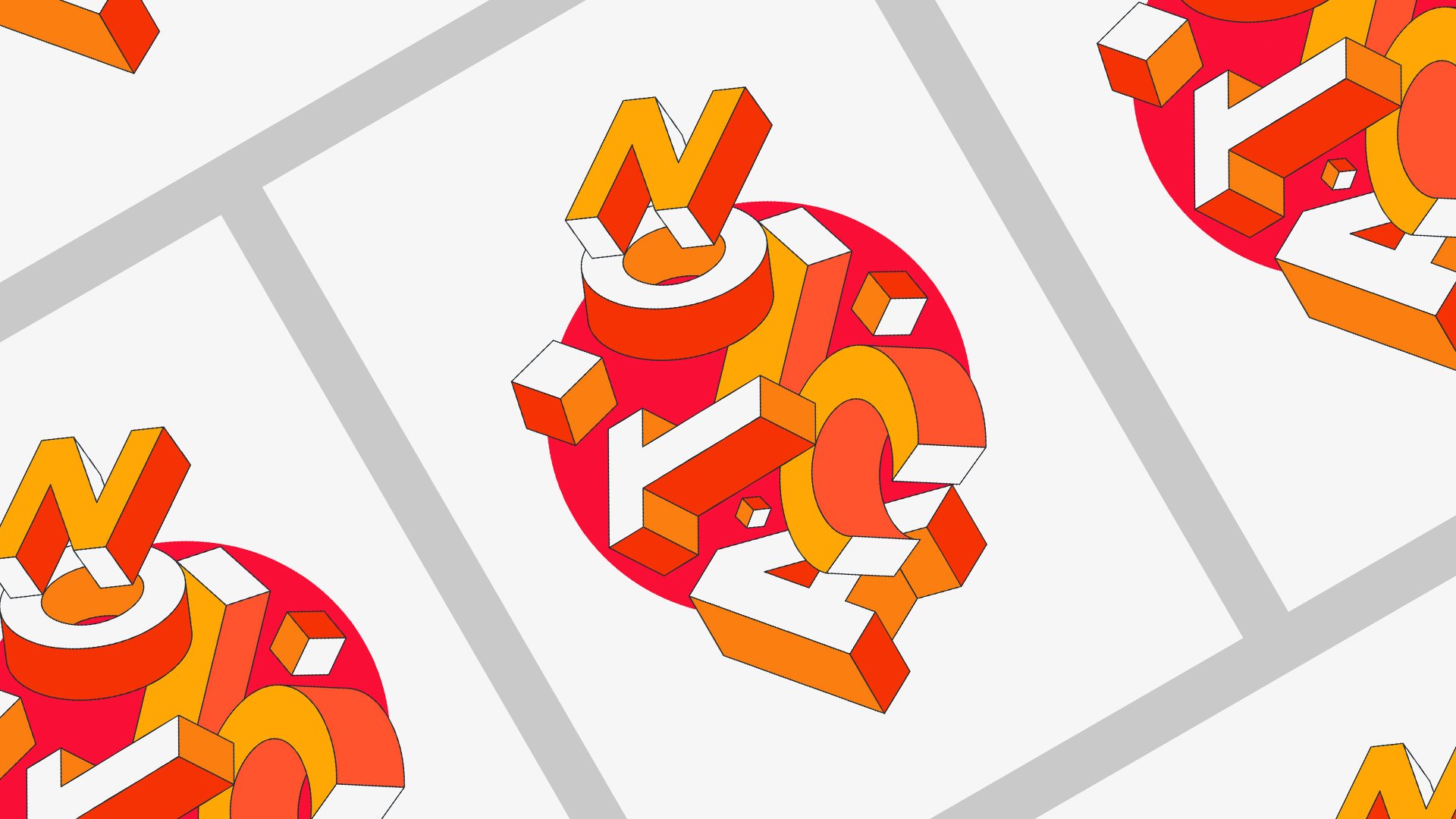
1. Conception de lettres dans Illustrator: Bonjour tout le monde. m'appelle Marcus et je suis designer et animateur basé à Londres. Et bienvenue dans ma nouvelle série de cours, en apprenant dix, où j'enseigne de grandes techniques en dix minutes ou un peu plus. Aujourd'hui, je vais vous apprendre à concevoir une belle lettre organique dans Adobe Illustrator. C' est un visuel très attrayant et très entraîné de nos jours. Et pour cet exercice, nous utiliserons des outils tels que l'outil de fusion et les dégradés pour créer des effets de couleur 3D. Et utilisez un outil de pinceau blob pour mériter quelques éléments organiques dans notre scène. Voulez-vous apprendre quelque chose de vraiment cool en 10 minutes ? Inscrivez-vous maintenant, et je vous verrai en classe.
2. Leçon 01 - Configuration du document d'illustrateur: Bonjour à tous et bienvenue à ma nouvelle classe d'apprentissage dix. Aujourd'hui, nous allons concevoir une illustration typographique. Alors commençons. D' abord. Nommons notre illustration topographique de document. Et je vais utiliser une résolution 1080 par 1350 ou en orientation verticale. Il s'agit de la première résolution de but Instagram. Je partage normalement mes designers qui sont dus pour moi et pour le plaisir sur Instagram. Donc j'utilise toujours cette résolution pour ça. Appuyez sur Créer. Et maintenant, allons créer quelques guides pour nous aider à créer une belle composition. Pour cela, nous allons aller ici sur la barre d'outils et nous allons essayer de trouver un outil de grille rectangulaire. Maintenant, nous allons cliquer deux fois et faisons
les diviseurs arbre par arbre au cas où vous ne les auriez pas. Et appuyez sur OK, et dessinons un rectangle comme celui-ci. Essayons maintenant de l'aligner parfaitement. Ok, il se passe quelque chose ici. Parfait. Et maintenant, nous allons le sélectionner. Et nous allons à Voir les guides et faisons des guides. Alors maintenant, nous avons nos guides prêts et savons que vous allez les utiliser pour nous aider
à mettre en page et faire une belle composition avec notre conception est prochaine.
3. Leçon 02 - Démarrer l'illustration de typographie: Salut, Alors commençons un design. Donc la première chose que nous devons faire est d'aller à notre outil ellipse ici. Et créons deux ellipses. Si vous maintenez la touche Maj et Alt enfoncée, elle est en fait proportionnelle. Donc, c'est vraiment sympa parce que si vous ne le faites pas,
il sera à l'échelle comme librement et peut être difficile de trouver réellement la bonne échelle. Donc Shift et Alt seront mis à l'échelle au centre. Nous allons juste dupliquer ça. Vous pouvez simplement utiliser la commande C, la commande V, ou simplement aller dans le menu, copier-coller. Parfait. Donc, avec ces deux ellipses sélectionnées, nous allons utiliser un dégradé ici. J' ai déjà un dégradé Paris pour cette classe, mais vous serez probablement noir et blanc. Donc, si vous cliquez ici, lorsque vous sélectionnez un dégradé et que vous allez dans votre onglet dégradé ici, vous pouvez simplement le sélectionner ici. Et vous pouvez changer les couleurs du dégradé, ce qui sera vraiment facile. Et pour ce cas, peut-être que je veux expérimenter avec un autre jeu de couleurs. Ouais, peut-être quelque chose de plus comme ça. Désactivons simplement nos guides pour l'instant parce que nous n'avons pas besoin d' eux parce que nous ne sommes pas encore en train de commencer dans l'illustration et l'autre composition. Alors cachons-les. Et sélectionnons simplement ces deux-là et supprimons le coup ici, comme ceci. Et maintenant, avec ces deux sphères sélectionnées, Allons à l'objet, et allons fondre et faire. Et maintenant, faisons un mélange. Comme vous pouvez le voir, nous répétons la même forme ici. Sélectionnons-le. Revenons dans le mélange. Et allons-y Blend Options. Et augmentons le nombre d'avions jusqu'à ce que nous ne voyions plus les marches. Donc, ça devient comme quelque chose de très lisse. Et oui, 224 maintenant, c'est bon. Donc notre lune est faite, alors laissons-la ici. La prochaine chose est que vous pouvez réellement choisir n'importe quelle autre lettre. Je vais utiliser ce symbole parce que je l'aime vraiment. Et vous pouvez également utiliser n'importe quelle police de caractères. Parce qu'on veut l'utiliser juste pour le tracer. Donc, peu importe celui que vous
utilisez , c'est que nous allons travailler comme une référence. Vous pouvez donc concevoir votre spline ici. Sélectionnons simplement ceci et passons à notre couche. Coupons ça parce que nous allons l'utiliser comme référence. Créons un nouveau calque. Appelons-le href. Collons-le, et verrouillons-le, tirez-le vers le bas pour qu'il soit en dessous. Et c'est maintenant sur votre Stroke change pour nous une couleur que nous ne pouvons pas vraiment voir contre le noir. Et sélectionnons simplement notre outil Stylo ici. Allons à la couche 1. Assurez-vous que vous êtes dans le bon calque. Et revenons sur ce symbole ou cette lettre en fonction de celui que nous
faisons jusqu'à ce que nous puissions réellement le faire. Allons juste tourner le remplissage de ça. On n'en a pas besoin. Ici. Tu vas continuer à jouer au rose. Mais j'ai essayé d'atterrir ce bézier. Donc les courbes semblent un peu plus belles comme ça. Parfait. Et je vais essayer de ne pas passer trop de temps à faire ça. Je pense que vous n'avez pas besoin de me voir faire ça pendant trop longtemps, alors je vais essayer de me précipiter quand ils ont essayé d'obtenir le parfait aussi bien que possible. Parce que ce plan, nous allons en fait et guidons le mélange suivant. Donc, si vous avez comme des courbes bizarres, le mélange sera comme si vous voulez bien réagir à leur réputation. Donc, nous allons juste ajuster cela jusqu'à ce que le, jusqu'à ce que nous nous sentons vraiment bien. Tu sais, ça n'a pas besoin d'être parfait. On pourra l'ajuster plus tard aussi. Faisons ça comme ça. Et, au fait, laissez-moi, c'est ma deuxième classe de 10 minutes, en apprenant dix. Alors donnez-moi quelques commentaires si vous aimez cette série parce que je voulais juste le faire,
parce que je voulais faire des tutoriels plus petits et plus courts parce que parfois je sens peut-être qu'ils deviennent trop longs et il est agréable d'
avoir une belle variété comme tutoriels longs et plus courts. Pour les gens. Nous voulons juste apprendre quelque chose de vraiment et ne pas tourner un jour en le faisant. Donc c'est de la discipline, c'est fait. Revenons à notre couche. Éteignons ça parce qu'on n'en a plus besoin. Et sélectionnons qu'il y a une nouvelle spline
qui, qui retrace cette lettre et notre mélange que nous avons fait avant. Et puis nous allons au mélange d'objets. Et allons remplacer la spline. Remplacez la colonne vertébrale, et cliquez simplement dessus. Et oui, comme vous pouvez le voir, il a mis le cerveau ici et le remplace par le plan de nouvelles ici et a créé cette très belle illustration, illustration type. Et la meilleure chose est si vous faites tourner cela, si vous cliquez deux fois dessus et alors vous pouvez réellement modifier. Et vous pouvez faire pivoter et créer de très beaux effets d'ombre comme celui-ci. Donc maintenant, j'ai vraiment besoin d'augmenter le nombre d'étapes parce que je ne veux pas vraiment voir les étapes se passer ici. Donc, pour cela vont le sélectionner. Et je vais à nouveau dans Blend, Blend Options. Je vais augmenter le nombre à nouveau sur mon ordinateur et les parents ne vont pas brûler, j'espère. Et peut-être même un peu plus. Et c'est juste pour Object Blend Options. Augmentons un peu. Allons à 800 alors. Appuyez sur OK. Oui, ça a l'air lisse. Assez lisse. Ça pourrait être un peu plus, mais il commence à devenir vraiment lourd. Et puis, eh bien, je veux iMac n'est pas très bien, c'est fiable, mais je ne veux pas pousser à tirer demain. Et génial. Pourtant, c'est notre type est design. Nous pouvons, encore une fois, vous pouvez jouer avec la rotation de ces éléments, ce qui va créer de beaux effets. Allons essayer de trouver comme un. Ça a l'air vraiment sympa. Et, et oui, sur la leçon suivante, nous allons ajouter plus de détails à cette illustration. Nous allons ajouter un arrière-plan et ajouter un peu
plus d' éléments ou pouvons créer un peu plus d'histoire autour d'elle. Alors je te vois dans la leçon suivante.
4. Leçon 03 - Détails finaux et exporter: Alors finissons notre illustration. Vraiment viser à rendre ça très court. Alors allons-y. Donc, la première chose que je veux faire est de créer un arrière-plan. Donc, nous allons simplement créer un nouveau calque. Et appelons-le juste arrière-plan ou juste PG en fait. Il suffit de le faire glisser vers le bas et comme outil rectangle cratère, moins que juste parce que nous avons déjà
notre, notre dégradé sélectionné utilise déjà un dégradé pour remplir. Maintenant, nous allons utiliser notre outil de dégradé ici. Et essayons juste de faire une nouvelle direction pour ce dégradé, pour l'arrière-plan. Et vous pouvez en fait s'il vous plaît être libre d'utiliser d'autres couleurs pour ce dégradé, ok ? En fait, c'est mieux parce que alors vous pouvez réellement donner un peu de votre, de votre voix. Vous ne suivez pas pourquoi ? Mon étape par étape, le but de cette classe est de, vous serez en mesure de créer quelque chose de critique. Comme si vous marchez et que vous venez, vous savez quoi ? Je, je veux juste faire un exercice de 10 minutes juste pour commencer, les moteurs sont des modèles créatifs qui fonctionnent. Donc pensez juste que ces cours comme ça est juste comme le sprint du matin de la dette que vous venez de le faire. Vous obtenez que vous faites quelque chose et vous avez l'impression que votre couche de remplissage a déjà atteint quelque chose, même si c'est comme dans dix minutes. Assurez-vous donc d'expérimenter avec d'autres polices de caractères, lettres, chiffres, couleurs. Sois libre. Ces tutoriels ne sont que des guides, pas des lignes. D' accord ? Donc, juste à cause de ce polygone pour être plus de 10 minutes, désolé. Mais allons-y. Donc nous avons ceci et en fait comme déjà, Qu'est-ce qui se passe ici ? Et maintenant, nous allons ajouter, je voulais
juste ajouter un peu plus de détails, comme un peu
comme éviter de venir comme des bulles. Et donc pour cela, je vais réellement utiliser l'outil de pinceau blob. Ce qui est un outil vraiment cool, est juste comme un pinceau qui crée comme ça des cercles très organiques. Et juste moins de cliquer deux fois dessus, donc ce n'est pas une taille de 100 points. Faisons 50. Appuyez sur. Ok, et dessinons quelques uns autour de notre lettre. Je préfère faire de cette façon parce qu'il se sent plus organique et un cool d'utiliser juste des ellipses. Je vais faire alors il se sent, tout se sent très mathématique et nous avons déjà ce qui se passe ici sur la lettre. Donc, dans la dernière moitié de ce mouvement, qui est très organique. Donc je voulais garder ça. Et nous allons juste frapper un peu avocat. Si vous faites juste une goutte, il fera effectivement un cercle parfait. Donc, en fait, je n'aime pas ça. Alors faisons quelque chose de pas parfait. Et en fait, je vais en faire un ici que nous allons masquer plus tard. Et encore une fois, ici. Et peut-être un ici. Peut-être que vous avez juste besoin de le supprimer pour qu'il ne soit pas très, très bondé de petits cercles. Donc celui-ci, en fait, je vais le faire glisser vers l'arrière. Donc, nous allons également organiser, Envoyer vers l'arrière. Organisez envoyer à l'arrière ici. Juste comme ça. Et je vais probablement essayer de trouver une meilleure position quand je tourne un peu, ce qui est deux. Et on va le rendre un peu plus petit. Je voulais juste donner le sentiment de la profondeur de Like sur celui-ci. Et celui-là. En fait, peut-être des vies religieuses rotor comme ça. Oui. Et en fait, faisons un masque d'écrêtage. Rendons ça un peu transparent pour l'instant. Donc je peux voir où nous devons dessiner cette masse. Utilisons notre outil de stylo ici. A moins d'essayer de trouver un moyen de dessiner ici. Et revenons à la nôtre, notre Blub, en faisant 100 pour cent à nouveau. Et en sélectionnant le calque ci-dessus, qui est notre nouveau masque. Allons à droite, Faisons un clic droit, Faire un masque d'écrêtage. Maintenant, oui, on y va. Est masque maintenant peut-être que nous pouvons juste déplacer un peu plus bas. Jouez un peu avec un dégradé. Peut-être faire un peu plus petit. Oui, quelque chose comme ça. Je pense que nous allons devoir ajuster le masque un peu comme vous pouvez le voir. Et c'est comme si ça voyageait à l'intérieur. Alors peut-être qu'on dessine. Cliquons à nouveau, le rendre plus petit, peut-être 25 maintenant. Donc, si se sent sélectionner un, ainsi nous obtenons, obtenir la couleur. On dirait que ça arrive là-bas. Cool. Et celui-là, faisons la même chose. Renvoyez-le,
arrangez-le , renvoyez-le. Et cela crée juste comme des couches de tridimensionnalité sur cet indice. Et partout où beaucoup de profondeur se passe à cause des gradients et tout. Mais je pense qu'il est toujours agréable d'ajouter un peu plus de détails si nous pouvons, à, pour aider à raconter l'histoire que nous essayons de raconter. qui est cette chose est comme ta chaleur dans cet univers et cet univers rose, peut-être Mars. Et oui, juste je pense que c'est les gars. Je pense que les enfants. Je pense que tu pourrais être là pour les 20 prochaines minutes, pour faire une belle composition. Revenons en fait à nos guides et Show Guides et assurez-vous simplement que nous le sommes réellement, allons simplement verrouiller cette couche. Le centre est dans la bonne position. À moins que Marie ne le mette un peu à l'échelle pour qu'il touche nos guides, n'aide pas que nos guides soient en fait violets aussi. Et le genre de mélange avec l'illustration. Mais maintenant, vous pouvez voir comme combien cela aide réellement à
centrer et à trouver comme une belle composition où nous, quand nous concevons, allons juste éteindre mes guides à notre look final. Guides de hauteur. Oui. Et c'est ZipCar car c'est tout le monde. Je montre juste ce plein écran. J' espère, j'espère que ça vous plaira. J' espère que vous utiliserez ces exercices. Réchauffez-vous pour votre journée créative. Assurez-vous de faire l'exercice et de partager avec moi sur l'onglet d'exercice sur la sous-classe. Et oui, montre-moi ce que tu as de tes couleurs. Donc, chaque lettre choisissez-vous et s'il vous plaît faire un examen sur une classe. J' apprécie vraiment quand je vois les révélations, ce que je peux améliorer si vous voulez ce format de classes vraiment courtes. Et oui, c'est tout. Merci beaucoup d'avoir repris ce cours. Et je te vois dans la prochaine. Au revoir.
 Marcos Silva, Designer & Animator