Transcription
1. Introduction: bonjour et merci de vous joindre à moi sur le partage de compétences. m'appelle Knoll, et je vous souhaite la bienvenue dans mon cours de dépassion. Sur le visage,
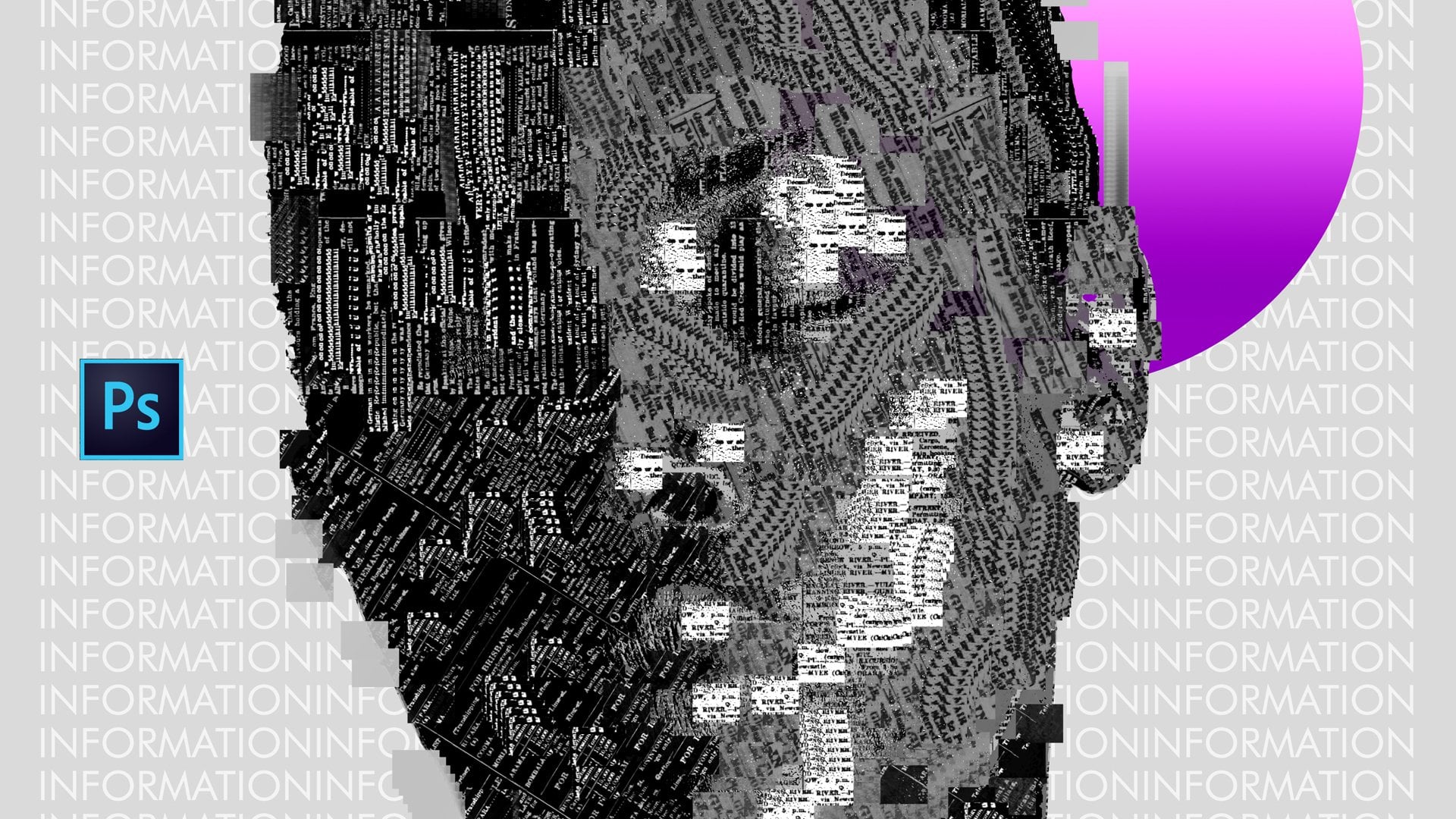
la technique de dispersion peut sembler difficile ou compliquée, mais en fait se décompose en quelques techniques de base de la boutique photo dans cette classe, vous apprendrez à créer cet effet populaire et à l'appliquer à votre propre projets. Vous découvrirez comment créer une dispersion de faits en utilisant les masques de distorsion tal Laia, onda fragments style pinceau. Vous utiliserez également l'orteil de sang pour créer un sens du mouvement sur et à une réflexion de fond sur le frisson. Pour donner à la pomme un environnement réaliste, cette classe peut vous intéresser. Si vous souhaitez élargir vos connaissances et appliquer les compétences que vous avez acquises à votre propre projet. Apprendre par la pratique est un moyen puissant d'absorber et de conserver de nouvelles compétences. Cette classe est vraiment étape par étape. Chaque partie Le processus est capturé dans la diffusion d'écran. Je vais vous montrer en détail a dû compléter votre propre projet. Bien qu'il soit certainement possible pour un débutant de suivre la classe, peut-être plus adapté à un niveau intermédiaire pour vraiment acquérir des connaissances pratiques de cette technique. Je vous encourage à participer au projet. Votre projet sera de choisir votre propre morceau de fruit sur un projectile sur, puis suivre étape par étape pour créer votre propre dépassion. Je vous invite à télécharger vos travaux en cours dans la galerie de projets de classe à tout moment pour obtenir des commentaires. plaît, ne pensez pas que vous avez besoin d'un chef-d'œuvre fini avant de partager avec May ou la communauté de
partage de compétences . Mon rôle est de m'assurer que vous avez la meilleure expérience d'apprentissage. On se voit en classe.
2. Créer un nouveau fichier: Créons un nouveau document dans la boutique photo. Faisons 1600 pixels de large par 900 pixels de haut 300 pixels. Les parents sur ce sujet vont avoir un fond transparent. Sauvegardons ceci comme dispersion.
3. Trouver les ressources d'image: La prochaine chose que nous devons faire est de trouver des images pour notre projet. Nous aurons besoin d'une pomme et d'une flèche. Ce travail est très bien, non ? Cliquez sur Copier l'image pendant qu'elle est collée. Je suis venu. Peut-être qu'on en a besoin pour Riel. Très bien, c'est sympa. Ce fond à carreaux nous dit que l'arrière-plan est transparent, ce qui est bon. Si nous copions et collons ceci comme nous l'avons fait
la pomme, le fond transparent deviendra noir. Donc, au lieu de cela, c'est juste. Cliquez sur Enregistrer l'image, comme je l'ai écrit. Puis ouvrez-le à partir de la boutique photo. Sélectionnez le Dragon Flèche sur l'onglet de nos documents principaux, puis déposez-le. Nous pouvons voir que la boutique de photos a donné à la flèche son propre calque.
4. Améliorez l'image Apple: Retournons à notre pomme. Nous pouvons redimensionner cela et il transformer l'échelle pour enlever le fond blanc de la pomme. Prenez votre outil de sélection rapide et sélectionnez la pomme. Si vous sursélectionnez, passez
simplement à l'icône avec le symbole mineur, - puis sélectionnez en vers et appuyez sur la touche Supprimer. Nous avons donc maintenant une ondulation sur un fond transparent. Mais je sais que cet avantage ne sera pas suffisant pour ce que nous voulons. Alors sélectionnez le crayon et dessinez autour de votre pomme. - Fermez la forme. Clic droit. Faites une sélection. Sélectionnez la couche de pomme et il y a une fuite. A oh, il
est clair que c'est beaucoup mieux maintenant. Ah, le contour est beau et pointu.
5. Créer une couche noire et blanche: Créons deux nouvelles couches de vouloir noir et une couche blanche. Cela nous aidera à voir plus clairement ce que nous faisons. Vous créer, Phil. Couleur unie noir créer nouveau Phil Sold couleur blanc.
6. Utiliser l'outil Warp: Dupliquons l'image du sondage A et cool. C' est cool. C' est ce qu'on appelle l'original émet Master Apple. Et mettez-le au fond de la pile. On va créer une distorsion à l'entrée. Andi, points de
sortie de la flèche avec le tour de distorsion dit aller filtrer liquéfier. Sélectionnez l'orteil Ford Walk et faites simplement glisser le côté de la pomme,
faites le pinceau un peu plus petit et faites de même de l'autre côté. Maintenant a augmenté la pression, dit-il et a poussé le tumulte à nouveau. Cliquez sur OK.
7. Créer l'Apple intérieur de l'intérieur: ensuite, nous devons créer une couche en dessous de cela qui deviendra l'intérieur de la pomme. Alors dupliquez cette lampe. C' est cool. Laissez l'intérieur. Trouvons un aéroport. C' est des haricots coupés en deux. Tout fera l'affaire. Vraiment. On cherche juste à goûter la couleur. C' est bien. Copier l'image coller. Sélectionnez l'outil pipette. Maintenant, lorsque vous cliquez sur l'image, vous pouvez voir la couleur ajoutée au panneau nuancier. Andi aussi à la couleur de premier plan ici. J' ai bu ça plus tard. Le fond. Sélectionnez le calque intérieur. Sélectionnez le sujet et il Phil. Couleur pleine terre. Mettons cette couche sous notre piscine. Si nous voyons cela avec le fond noir, nous pouvons voir que nous avons donné un contour que nous ne voulons pas est l'outil de sélection rapide pour sélectionner les objets. Sélectionnez Modifier le contrat. Ok, sélectionnez en vers. Onda en retard. Maintenant, si nous
vérifions, nous pouvons voir que notre plan a disparu.
8. Dépliez la peau de pomme: ensuite, nous allons créer un effet déchiré sur la peau de la pomme. Revenons à filtrer liquéfier sur la traînée de l'extérieur en cliquant OK, sorte que l'avantage de créer l'intérieur de la pomme est que si nous appliquons un effet de dispersion à la surface de la pomme, nous révélons l'intérieur de la pomme au lieu de créer un tout.
9. Ajouter l'effet de dispersion: ensuite, nous devons créer une copie de la couche de pomme. Onda, copiez l'intérieur. Léo, appelons ça une dépassion pour la piscine. C' est cool. Cette dispassion intérieure sélectionne la couche de dispersion de pomme. Va filtrer liquéfier. Sélectionnez l'orteil de distorsion Ford et faites glisser tout cela. Ça va être nos fragments de pomme. Cliquez sur OK, faites de même avec la dispassion intérieure. Agneau cliquez sur OK avec la couche de dispersion intérieure sélectionnée. Maintenez la touche OK et cliquez maintenant. Ajouter masque de calque tenant la touche ou nous donnera un remplissage noir. Faites de même pour la mise en page de dispersion médiocre. allons sorte de ces couches Donc nous avons une dépassion de pomme piscine, dispersion
intérieure intérieure et les rendre plus visibles. Nous pouvons également rendre la couche noire visible afin de voir plus facilement ce que nous faisons. Ok,
Maintenant, assurez-vous que la couche de dispersion de pomme est sélectionnée et que vous avez cliqué sur le masque lui-même. Faites de votre couleur de premier plan blanc. Pour le démontrer, je vais simplement choisir un pinceau. Lorsque vous dessinez dans cette zone ici, vous révélez l'image sous le masque. Allons annuler ça. Maintenant, si vous utilisez un pinceau de style fragment, vous obtenez ce genre d'effet. Allons annuler ça pour l'instant. Rendez votre notre visible et déplacez-le sous les couches de pomme pour obtenir la bonne taille et la bonne position . Allez éditer, transformer l'échelle Commencer. Sélectionnez la couche de dispersion intérieure. Sélectionnez le masque et sélectionnez un pinceau texturé qui vous satisfait. Vous pouvez changer la taille de votre pinceau à partir du pinceau. Pando. Oh, vous pouvez utiliser les crochets sur la taille de votre clavier et positionner votre brosse . Si vous sélectionnez la pomme sans passion,
décalez légèrement votre pinceau, vous pouvez créer un effet de trois D sur le même pour l'autre côté. Faites pivoter votre pinceau, la rendre plus petite et travaillez sur les zones de tourney jusqu'à ce qu'elles soient transparentes. - Il y a plus de matériel qui s'envolent. Ensuite, nous avons probablement besoin donc changer votre couleur de premier plan en noir et enlever le matériau dont vous n'avez pas besoin. - Vous pouvez revenir à une brosse normale et faire un peu plus de serrage
10. Ajouter de la flou de mouvement à la flèche à la flèche: Ensuite, nous pouvons ajouter du sang de mouvement à la flèche, alors sélectionnez le plus tôt, puis allez filtrer le flou de mouvement. Ok, maintenant, quand tu fais
ça, ça peut rendre les morceaux de pomme assez statiques. Alors pourquoi ne pas leur donner un peu de flou de mouvement ?
11. Créer l'arrière-plan: ensuite, nous allons créer un contexte souple pour notre rapport. Revenons à notre image originale d'Apple. Dupliquer ce mouvement de fond doux Andi Colette qui a conduit au sommet. Andi cache d'autres couches pour voir ce qu'on fait. Retourne ça. Je l'ai fait transformer flip verticalement. Allons l'étirer et ça transforme l'échelle. Va sentir Ah, euh, coup de
calcium. Ramenons les autres couches et déplaçons ça la semaine prochaine, un autre Grady int si grand nouveau Phil Radiance les a professés. Ok, Et juste mettre que ci-dessous sont doux fond. En fait, ces deux doivent aller souffler toutes les couches de pomme sur et au-dessous de l'heure.
12. Ajouter un réflexion.: le week-end prochain à une réflexion à nouveau. Pas cher. Apaiser la pomme originale qui est cool. Ce reflet. Retournez-le verticalement de sorte et il transforme flip mouvement vertical que la semaine dernière. Encens JC capacité. Maintenant, cette lacune fait que j'ai l'air d'être en rappel flottant,
alors il suffit de monter.
13. Ajouter une ombre: Créons une ombre pour un pool, en
créant un nouveau calque au-dessus du calque de réflexion. Appelez cette ombre. Choisissez un pinceau rond doux, sélectionnez noir et juste peint tache sur cette couche fait que dans la position et que
les os de transe échelle sauf Andi juste réduire la capacité.
14. Maintenant. C'est le tour de votre retour...: merci d'avoir pris ma classe et ma part de compétences. La pomme dispersée en vous a vu qu'elle a été créée et recréée au moins une douzaine de fois avant d'enregistrer la classe. La meilleure façon d'absorber vraiment cette information et de la transformer en une compétence propre est de
participer au projet. Votre projet, alors, est de choisir votre propre morceau de fruits pour projeter notre Il pourrait être un dé de taureau du golfe, une pièce de monnaie ou même un morceau de gomme. Lorsque vous avez vos propres images, suivez étape par étape dans la classe pour créer votre propre dépassion. S' il vous plaît partager votre travail en cours dans la galerie de projet de classe à tout moment. Vous pouvez commencer par télécharger les deux images avec lesquelles vous avez choisi de travailler. Mon rôle ici est de vous donner des commentaires et des encouragements, et je suis sûr que d'autres élèves de la communauté de partage de compétences aimeraient faire de même. Merci
 Noel Byrne, Learning / Sharing