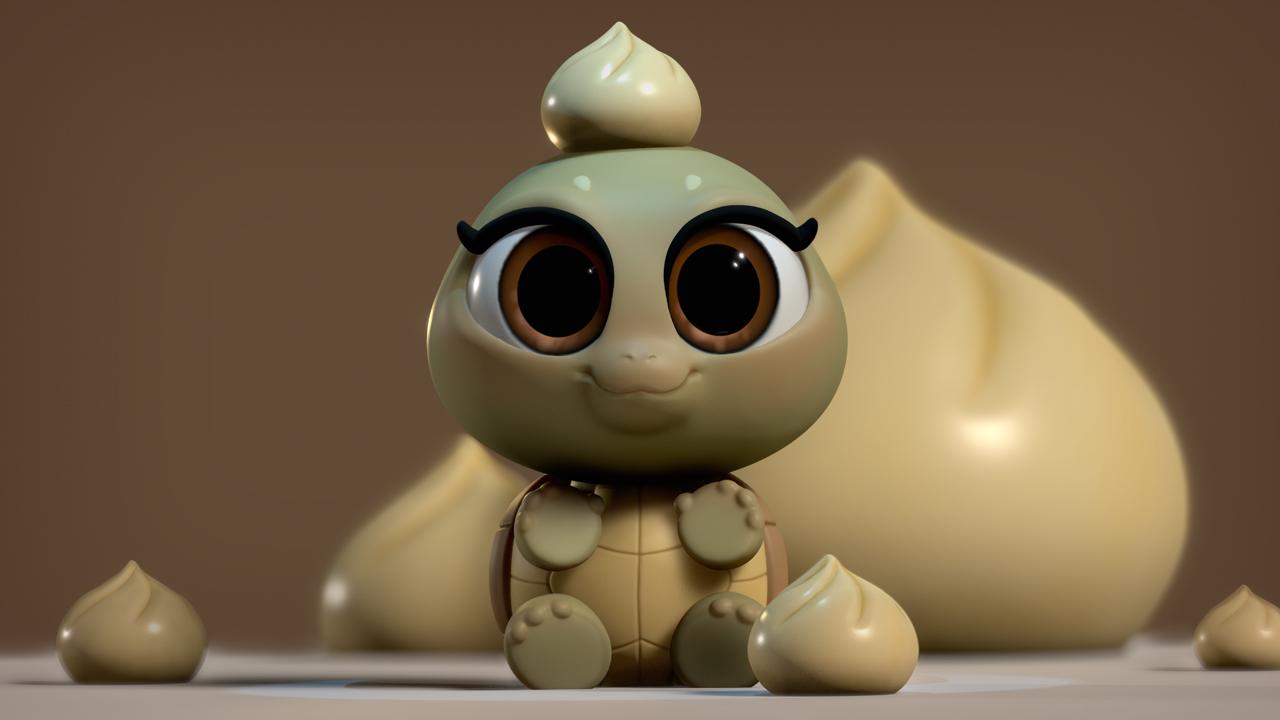
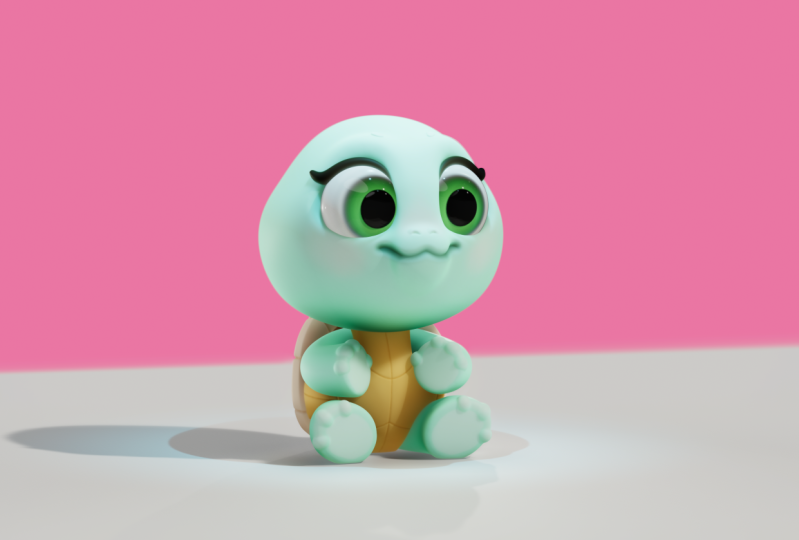
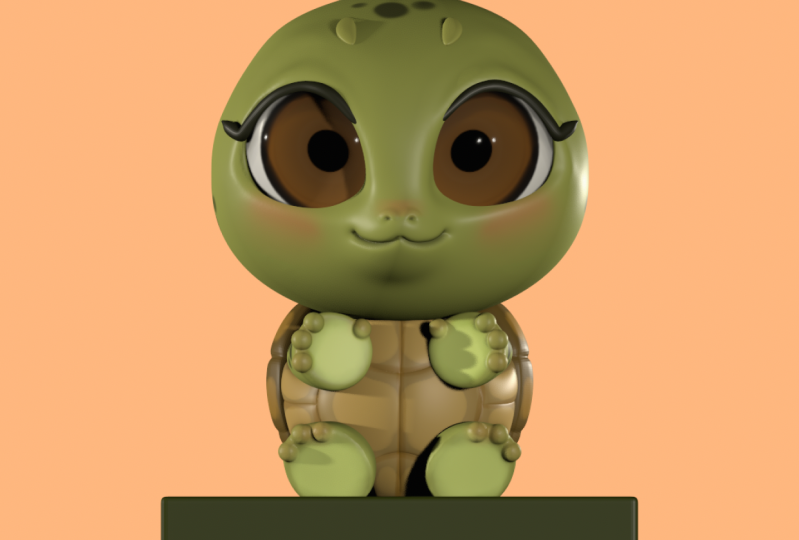
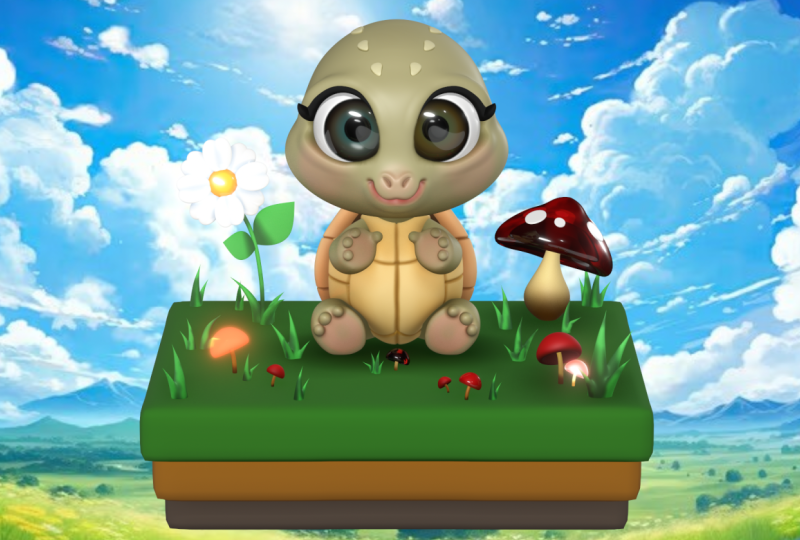
Transcription
1. Tutoriel 3D Tortue | Nomad Sculpt: Salut, les gars,
bienvenue, Dave est sans drogue. Je viens de
Brooklyn, dans l'État de New York. Merci de vous joindre à moi pour un autre cours
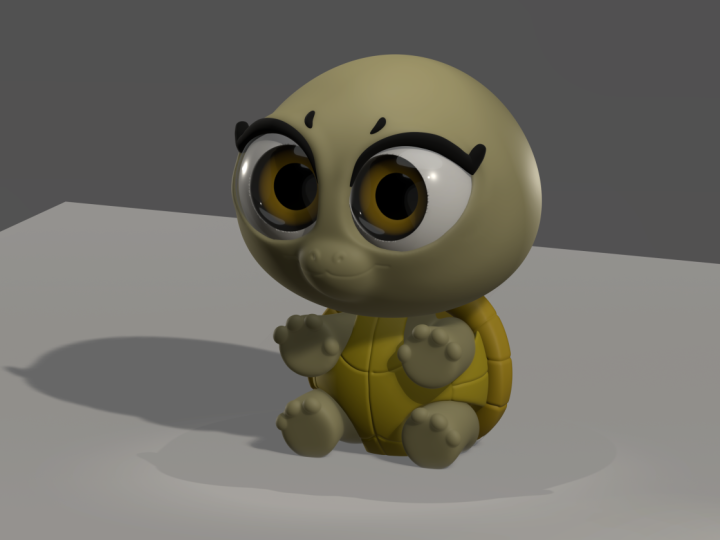
exclusif à Skillshare. J'ai donc voulu créer une petite tortue
vraiment mignonne. Je l'ai d'abord dessiné ,
puis je l'ai
amené chez Nomad Scoped. Et nous allons
commencer par la
toute première sphère, jusqu'à une adorable
petite tortue finie, polie. Je dirais donc que c'est
une classe intermédiaire. C'est un peu plus complexe que certains de mes cours
pour débutants. C'est donc formidable pour ceux
qui travaillent
dans le golf nomade depuis un petit moment. Mais c'est aussi très
bien pour les débutants. débutants qui veulent vraiment un nouveau défi et qui sont prêts
à passer à l'étape suivante. Je vais tout passer en revue
du début à la fin. Je vais essayer d'expliquer
tout ce que je
fais pour que vous puissiez
suivre facilement. Cela semble plus facile qu'il ne est une fois que vous avez une bonne formule, formule qui fonctionne,
cela devient beaucoup plus facile. La 3D prend quelques patients. Cela vaut la peine d'y
consacrer du temps, car il est assez phénoménal d'arriver au
bout, surtout si l'on considère ce que l'on
peut faire sur une tablette. Si vous débutez avec Nomad Scoped, je
vous conseille d'y retourner et suivre l'un de mes cours pour débutants. En fait, il faut commencer.
Il y a une énorme marge de manœuvre. Une fois que vous aurez commencé à
jouer avec l' ou l'autre de ces classes,
vous apprendrez beaucoup de choses. Je vais
essayer de vous montrer tous
les petits trucs et astuces
que je fais pour que mes modèles
soient aussi beaux que possible. D'accord ? Continuez à dessiner, continuez à sculpter. Je te verrai dans la prochaine vidéo. Et pour ceux d'entre vous qui se
joignent à moi en cours, passons à la
vidéo suivante, le projet de classe.
2. Projet du cours: Salut les gars, bienvenue dans
le projet de classe. Alors bien sûr, nous allons
créer une jolie petite tortue. Donc, si vous avez des questions au fur et à mesure que vous
progressez dans les cours, assurez-vous de
les poster dans la discussion. Je suis heureuse de répondre à
toutes vos questions et nous pourrons ensuite résoudre
le problème que vous
pourriez avoir avec les cours. Assurez-vous également de télécharger
tous les téléchargements de cours. Ils se trouvent dans l'onglet Projets et ressources ou
dans l'environnement. L'exemple de croquis, le croquis de
tortue que j'ai fait. J'aurai probablement aussi
juste un exemple d'image de ma tortue en 3D. Et je pourrais aussi ajouter quelques petits fichiers 3D que
vous pouvez insérer juste,
juste pour le fun, j'ai tendance à enregistrer certains objets, des
objets que j'ai créés parce que
les objets petits, j'aime pour les enregistrer sur mon iPad de
cette façon plus tard, je peux
les intégrer au projet et
les brancher par endroits. Je trouve cela très amusant et je vous
encourage à le faire en continuant à créer
des objets en 3D, des lunettes 3D, des petites fleurs, des petits accessoires, etc. Mais oui, assurez-vous de les
télécharger dans l'onglet Projets et ressources. Mais je pense que c'est à
peu près tout pour les projets. Pour le projet de classe. N'oubliez pas que
cette tortue est à vous. Tu peux changer les couleurs, tu peux changer
tout ce que tu veux. Vous pouvez réaliser le projet et
ensuite simplement
jouer avec lui. En général, ce que j'aime faire,
c'est enregistrer le projet un seul fichier, puis
je clique sur Enregistrer sous, et je le renomme de
cette façon. J'ai l'original qui me plaît
et j'en ai fini avec. Ensuite, j'en aurai
un de plus que je pourrai simplement essayer
avec une expérience. Et juste au cas où le programme se
bloquerait ou quelque chose comme ça, j'ai toujours l'
original comme sauvegarde. Je
vous encourage vivement à le faire. Veillez également à économiser
après chaque leçon. J'ai du mal à économiser. J'ai désactivé la sauvegarde automatique. Mais assurez-vous de sauvegarder votre
projet après chaque leçon. Juste au cas où quelque chose arriverait. Nous ne voulons pas que vous
perdiez tout votre travail. Très bien, je vous
verrai dans la prochaine vidéo et nous commencerons à sculpter pour commencer. Ça allait être un peu confus. Je vous verrai dans la
prochaine vidéo Getting Started.
3. Pour commencer: Voici donc notre petite tortue. Nous allons donc
l'initier à la sculpture nomade, ce qui n'est pas très difficile. Passons donc
à Nomad Sculpt. partons donc pour l'instant de cette sphère et nous
voulons apporter notre image. Nous allons donc simplement passer à cette petite icône ici, image
de référence. Et vous pouvez voir que je l'avais
déjà fait venir, mais j'ai dû recommencer le
projet à zéro parce que j'
avais oublié de cliquer sur la mise au point manuelle. Vous pouvez donc appuyer sur
l'image ici, appuyer sur Importer des photos, puis
simplement trouver les photos de vos tortues. Touchez-le, puis cliquez sur Ajouter. Et maintenant j'en ai deux. C'est une bonne chose, ils sont
au même endroit. Donc, ce que je fais maintenant, c'est appuyer dessus
et je passe à Transform. Et Transform est l'endroit où
vous pouvez le déplacer. Vous pouvez déplacer votre rond
de référence. Mettons-le ici. Une fois que vous l'avez placé
là où
vous le souhaitez, il vous suffit de taper une fois sur l'écran, puis il
revient en mode sculpture. Encore un petit truc. Parfois, la sphère dans
laquelle vous
commencez avec un
Skulpt nomade est assez grande, parfois plus de 6 146. Donc, si c'est le cas, s' il est plus grand que cela et que
vous pouvez simplement le supprimer. Vous pouvez le supprimer, puis simplement ajouter une nouvelle sphère. Il suffit d'appuyer sur l'avant
car le cube est très utile pour savoir
où vous vous trouvez dans l'espace. Tapons donc sur l'avant. Et aussi, j'utilise beaucoup
Lock. Si vous ne voyez pas l'icône du
cadenas en bas, accédez simplement
aux options. Ils suivent ces trois lignes. Et puis, il vous suffit
d'activer et
de désactiver le verrouillage . Encore une chose. Avant de
commencer à sculpter,
je m'assure toujours de taper dessus et de
m'assurer que c'est une orthographe et non une prospective. Cela ne fera que le rendre
plus facile à sculpter. Si tu te demandes pourquoi c'est mon argile, j'aime bien l'appeler argile. Mon argile est rouge. C'est parce que j'
utilise une casquette Mac, qui est
en quelque sorte un système d'éclairage intégré. Cela permet simplement de
voir plus facilement la portée de l'Égypte. Vous pouvez donc le trouver ici
dans le menu d'éclairage et sous ombrage. C'est donc normal. Mais ma casquette, c'est que
j'aime bien utiliser celle-ci.
Il y en a plein. J'utilise simplement celui par défaut
normal. Très bien, alors allons-y,
validons notre sphère. Nous pouvons commencer à modeler
sa petite tête. Donc, en gros, je vais juste bloquer
les têtes et la forme de la tête. C'est assez rond mais
vous pouvez voir qu'il y a un dôme plus petit ici. Cela ne devrait donc pas
être trop difficile. Ensuite, nous allons
simplement le mettre de côté et nous essaierons en quelque sorte de bien le
faire correspondre. Donc, la majeure partie de sa
tête est assez ronde. Donc je pense que ça
a l'air plutôt bien. C'est juste quand tu le
tournes sur le côté. Il est un peu
plus long à l'arrière. C'est un peu plus long ici. Je vais donc juste étendre
les choses un peu. Nous étendons donc cela
un peu. Et je pense que je veux
utiliser l'outil Move. Peut-être environ 300. Je vais juste
retirer le dos. J'ai activé la symétrie. Je vais l'agrandir un
peu et le
retirer un peu. Donc quelque chose comme ça,
il essaie juste d'égaler la rondeur de sa tête. Jetons un coup d'œil à l' avant et voyons à quoi
il ressemble. Ça a l'air plutôt bien. Le seul problème, c'
est qu'il est petit. Il
a
un petit dôme à l'avant. Nous pouvons donc le faire de deux manières. Un moyen simple. Tournons-nous à nouveau de
son côté.
Tournons-le vers la droite. Le moyen le plus simple de le faire
est donc d'utiliser notre gadget. Et clonnons-le. Nous pouvons donc simplement le cloner ,
puis
en parler un peu. Jetons un coup d'œil
de face. Maintenant, utilisons simplement cette
bague orange et réduisons-la. Je vais juste en parler pour que vous
puissiez voir la bague orange. Et nous pouvons en
quelque sorte l'utiliser pour créer un petit dôme sur le dessus. Je pense que ça a l'air plutôt bien. C'est pas mal vu de côté. Nous allons prendre, nous allons prendre
l'outil Move et faire glisser vers l'extérieur, faire glisser un peu vers l'arrière de sa tête, juste pour qu'il s'
aligne en quelque sorte. OK, touchons la sphère inférieure et
ramenons-la un peu en arrière. Ramenons donc ça
un peu. Et si je fais ça
, c'est parce qu'il
semble que cela se produit jusqu'au bout et qu'il a ensuite sa petite
gueule ici dans cette zone. Je pense donc que c'est
plutôt bien pour le moment. La seule chose que je
pourrais faire est de prendre ça et nous pourrons utiliser le gadget et
en fabriquer un peu. Nous allons juste l'
écraser un peu. Avec cette sphère verte. Les sphères sont destinées à être
écrasées et étirées. Je pense que ce ne sont pas
des termes techniques. Nous allons juste le déplacer un peu vers le
haut. D'accord. Je pense que ça a l'air plutôt
bien. C'est plutôt bon. Démarrez. Alors maintenant, nous allons juste créer une autre
sphère pour cette
petite partie de sa bouche. Nous allons donc y retourner. Ajoutez une sphère. Déplaçons celui-ci. Et nous utilisons l'
anneau orange pour le rétrécir. Nous pouvons aller de l'avant,
le valider, le réduire. Nous voulons essayer de le
placer à la même place. Il semble donc que c'est
probablement par ici. Peut-être un peu plus petit, peut-être dépouillé
un peu et pousser plus près pour
qu'il ne sorte pas trop de
sa tête. D'accord. Je vais donc simplement l'
étirer. Tenir. Ce n'est pas que je vais étendre
ça un peu. Je pense que ça a l'air
plutôt bien. C'est bon. Donc, la seule chose est sur le dessin et il y est
un peu plus, euh, cette partie et sa lèvre inférieure y
va en quelque sorte. Je ne sais donc pas
exactement comment procéder. Il y a plusieurs façons. si nous pouvons utiliser l'outil Move. Faites glisser. Assurez-vous que nous voulons activer la symétrie. Voyons si nous pouvons simplement le
faire glisser un peu vers le bas. Peut-être même pas tant que ça. Peut-être que quelque chose comme
ça est même bien. Je pense que quelque chose
comme ça fonctionne. Donc, sa tête baisse en quelque sorte. En fait, il a une bonne longueur de
front. Je vais donc le réduire un peu plus en inclinant vers l'avant. Tu as quelque chose comme ça. Il aura tout ce
front ici, ce qui a l'air bien. rive est belle et ronde ici. Mais surtout,
cela passe doucement dans
le bas de la tête. Je pense donc que c'est un bon début. Et c'est assez large. C'est beau et large ici, on
peut y faire deux grands yeux. Faisons en sorte que cela soit un
peu plus petit. est uniquement à cause de ses
yeux que nous allons les
rendre très grands. Je pense donc que c'est
plutôt bien pour le moment. Alors maintenant, allons-y
et voxel fusionne la tête à 01h50. Je pense que 50 c'est bien parce que l'argile
sera un peu plus molle. Cela facilitera le lissage. Nous allons donc y aller. Et nous voulons nous
assurer de sélectionner toutes nos pièces. Voulons-nous fusionner Voxel
1 et Voxel ? Maintenant, on peut y aller en douceur. Les réglages fluides sont d'environ 190 et les intensités d'environ
75 symétries sont activées. Et maintenant, nous allons simplement lisser
les urgences, aussi
lisses qu'une petite tête. Je ne veux pas simplement
passer autant de temps sur la partie avant du Snoop. Je ne veux
rien perdre de sa taille, de sa forme. Mais assurez-vous de
simplement le passer en revue. OK, ça a l'air plutôt bien. D'accord. Ensuite, nous avons sa vraie
petite tête de pépite.
4. Gros oeil: Donc, quand j'aime vraiment m'amuser
,
pour m'aider avec les yeux c'est d'utiliser
l'outil de pliage. Comme vous le savez tous, je suis
artiste chez un artiste 2D. Je fais ça
depuis longtemps. Dessiner est donc beaucoup
plus confortable pour moi. Donc, des choses comme les yeux. Je fais ce petit truc. J'utilise simplement l'outil de pliage
et je le rends assez petit. Le rayon est d'environ 25. Et je vais juste dessiner
la forme de l'œil. Donc, voici le petit, cette ligne, c'est ce nez. L'œil. Nous allons aller droit et je
vais juste venir. Il suffit de le garder bien rond. Nous allons donc commencer ici. Nous allons juste monter, l'apporter. Descendez sur un angle pareil. Et vous voyez qu'il y a
une ligne inclinée ici. Donc ça se
passe comme ça. Donc quelque chose comme ça. Et en le regardant maintenant,
j'aurais
probablement pu un
peu le nez. J'ai donc tendance à toujours avoir le nez un
peu gros pour une raison ou une autre. Je ne sais pas pourquoi, mais j'ai toujours tendance à le faire. Mais tout
dépend de
la taille que vous voulez avoir des yeux et de la taille
du nez. Et il n'y a aucune pression. Donc, si tu décides
que tu veux aimer si je décide que je veux que
le nez soit plus petit. Il suffit de l'annuler, de le réduire un
peu. Ensuite, faites la même chose
et continuez à faire ce que nous faisions auparavant, c'est-à-dire ce voxel fusionne toutes ces choses ensemble. Et nous allons simplement
tout régler à nouveau. Il est important,
il est important d'
apporter les modifications au fur et à
mesure que vous les remarquez. Parce que tu
dois vraiment t'aimer, tu dois vraiment
te responsabiliser et faire les choses comme
tu veux. Et on ne peut pas vraiment se précipiter et on ne peut pas vraiment prendre des raccourcis. Je veux dire, c'est possible, mais au final, cela ne
rapporte pas parce que vous allez
passer autant de temps à sculpter ou à travailler sur tout ce qui est oriental, mais vous ne voulez pas y
passer beaucoup de temps. Et puis dites : Oh, j'
aurais aimé y retourner et le refaire,
refaites-le dès que vous aurez compris que vous
voulez changer quelque chose. OK, maintenant nous sommes de retour, le nez est un peu plus petit. Reprenons donc notre outil
de pliage. Essayons à nouveau. Donc je commence ici, reviens, je suis peut-être un
peu trop agressif. Ça arrive, quelque chose comme ça. Et ça descend. Donc quelque chose comme ça. Je
pense que c'est plutôt bien. Et si je le fais avec
Disease, c'est parce que je pourrai
ensuite utiliser mon outil en argile. J'utilise de l'argile qui commence par
un rayon d'environ 85
intensités, environ
60 symétries. Et faisons le sous-marin, voyons quelle est sa taille. Compris, réduisez-le un
peu, mais ce n'est pas vraiment le cas, je veux dire, en gros,
nous sommes juste creuser
les orbites. Ce n'est donc pas vraiment
une science exacte. Mais vous utilisez votre pli comme guide pour
déterminer la forme que
vous souhaitez donner à vos yeux. Je vais le réduire. Cela signifie simplement que vous
ne l'avez pas
simplement réduit ou agrandi ? Plus grand pour les grandes
surfaces, puis plus petit si vous voulez vraiment
essayer d'y entrer et de rendre la forme
très spécifique. Bien sûr, c'est beau et profond. n'était pas nécessaire que ce soit trop profond, mais, tu sais, je trouve que ça
a l'air plutôt bien. Je vais aller un peu plus loin car lorsque nous aurons réglé le problème, certains reviendront. Vous voulez donc simplement en
être conscient. Je pense que c'est plutôt bien. C'est un très bon endroit. Un peu plus rondes,
où sont les joues ? Je pense que c'est plutôt bien. Ensuite, il vous suffit de les soumettre. Tu ne dois pas appuyer trop fort. Tu n'as pas besoin d'
être trop agressif. Il suffit de le lisser
et de le rendre joli, le
rendre tout doux. Parce que n'oubliez pas que tout
cela peut être en quelque
sorte modifié et corrigé. Si vous en avez besoin, si vous avez l'impression qu'il n'est pas
suffisamment rond, vous pouvez toujours utiliser l'outil de
déplacement. Assez petit. Peut-être un rhinocéros, environ 100. Et vous pouvez le soulever, oups, agrandisons-le. Vous pouvez soulever
des objets et les compléter un peu. Si tu en as besoin. Peut-être un peu plus,
complétez ici,
des choses comme ça. Mais je pense que ça a l'air
plutôt bien jusqu'à présent. J'en suis content avec
AlphaGo ici. Donc oui, je pense que nous nous en
sortons plutôt bien jusqu'à présent. Mettons donc ses
yeux en place. Nous allons entrer dans les détails. Peut-être que nous le ferons dans cette vidéo. Nous verrons, mais nous ajouterons
simplement une autre sphère. Maintenant que nous avons deux sphères, nous avons
donc celle-ci, la sphère
principale et
celle que nous venons de créer. Nommons celui que nous venons de créer. Et l'autre peut
être tête, renommer tête. OK, donc nous avons la tête I. Nous allons
donc utiliser les
plages oranges, la réduire, faire avancer là
où nous voulons qu'elle soit. Peut-être quelque chose comme ça. D'accord, nous n'allons donc pas encore
valider l'œil. Nous sommes en quelque sorte en
train de le laisser là. Mais je voudrais élargir un peu
l'orbite. Tapons donc sur la tête
et nous utiliserons Move. Et je veux juste
le rendre un peu plus rond. De retour ici. Peut-être que je vais le rendre un peu plus petit et simplement l'étirer. Quelque chose comme ça. Donc, en gros, je veux que ce soit
droit, puis j'ai
voulu presque aimer la forme d'une larme. C'est donc
tout ce que j'ai fait là-bas. Nous allons laisser les
yeux tranquilles pour le moment. Parce que je pense que nous
faisons de bons progrès. Et nous avons un œil,
et nous en avons toujours eu. Ajoutons donc une autre
sphère et nous pourrons commencer à bloquer son corps. Nous allons donc y aller, nous
ajoutons une autre sphère. Tournons-la vers la droite et déterminons nos proportions. Faites-le glisser à peu près là où
il est censé aller. Peut-être quelque chose comme ça. Nous
avons donc évidemment la partie arrière de la coque et la partie
avant de la coque. OK, donc je pense
que c'est une bonne taille. Une autre chose que j'ai envie de faire. Et nous devons également nous
assurer qu'il a la tête droite. Je pense que sa tête est
au bon endroit. Donc, une chose que nous
devons faire est de nous
assurer qu'il a une base
parce qu'il est assis. Ainsi, lorsqu'un personnage
est assis ou debout, il est bon d'avoir une base. Ainsi,
les objets plats peuvent être plats et vous
pouvez voir à quoi ils
ressemblent lorsqu'ils sont en contact avec le
sol ou le sol. Donc, pour cela, nous allons simplement
créer une boîte. Une boîte, c'est bien. Ajoutez donc une boîte, aplatissez-la un peu en arrière. Il est donc en quelque sorte assis. Je pense que quelque chose comme
ça serait une bonne chose. Maintenant, bien sûr,
nous allons également
devoir faire la partie avant. Mais nous pourrions peut-être nous en tirer en le réduisant de moitié. Passons donc à la sphère que nous avons créée pour la
fin de l'émission, et validons-la. Je l'ai aplati. Nous allons utiliser cette
sphère bleue pour
la rendre un
peu plus plate. Quelque chose comme ça. Faisons en sorte de nommer
la sphère qui lui appartiendra, la partie arrière de la coque. Il veille donc à ce que
vous le nommiez Back Shell. Nous ne voulons pas le
nommer « backshell », mais nous assurer que vous le nommez. OK, donc j'
aime toujours trouver de petites
façons amusantes de fabriquer la coque, rendre les choses plus faciles,
simples et efficaces. Vous pouvez donc voir que la coque a
cette petite partie extérieure ici. Et je crois que j'ai déjà fait des émissions où
j'ai utilisé un tube. Mais les tubes peuvent être
un peu compliqués et
prendre plus de temps. Je pense que
comme il s'agit d'un personnage si simple, nous utiliserons simplement un touriste.
5. Torus: Je ne sais pas pourquoi je l'ai
dit ainsi. Nous allons donc passer à Ajouter, puis
aux touristes. Hein ? Donc tu peux y aller et je vais juste le retirer pour te
montrer à quoi il ressemble. Voici donc nos visites. Je vais y aller et le
faire tourner à 90 degrés. Et je vais, je vais l'
enrouler autour de la coque. Il peut donc être un
peu plus petit. Quelque chose comme ça, je
trouve que c'est plutôt bien. Peut-être un peu plus petit. Je ne veux pas qu'il se perde
trop dans la coque, mais je trouve que c'est plutôt bien. Donc, une fois que vous aurez vos
touristes et votre lieu, remontons-le un peu. Vous pouvez même l'étirer un peu. Nous pouvons aller de l'avant et le valider. Ensuite, nous pourrons utiliser à nouveau notre
fidèle outil Move. Ça, ça remonte
derrière sa tête. Je veux donc m'assurer
que la symétrie est activée
et que je dois simplement déplacer la nôtre, l'agrandir un peu et la déplacer de cette façon. Je pense donc que mon
problème était que je n'avais
pas le Move Tool assez grand. Maintenant que l'
outil de déplacement mesure environ 370, il se déplace beaucoup plus facilement. Et c'est une autre
occasion d'utiliser le verrou. Je vais donc le verrouiller parce que
nous ne pouvons pas voir le fond, mais nous voulons faire monter
le bas vers le haut. Peut-être quelque chose comme ça. C'est un genre de choses que j'ai l'
habitude de modifier, mais je pense que c'est bien de les montrer. Comme parfois, je, je
fais ces erreurs. Et maintenant, j'ai en quelque sorte écrit que je peux reconnaître lorsqu'un outil ne
fonctionne pas comme reconnaître lorsqu'un outil ne
fonctionne pas comme il est
censé fonctionner. Je peux le reconnaître, mais cela prend aussi du temps. D'accord. J'en suis plutôt
content. Je trouve ça mignon. Voyons maintenant si je
peux prendre le gadget et l' aplatir comme j'ai
essayé de le faire auparavant. Oui, on y va. Peut-être que je vais même
le déplacer un peu vers le bas parce qu'en
ce moment, il est un peu plus grand ici qu'ici. Donc, si je le déplace vers le bas, cela devrait soulager
une partie de ce bras. Déplacez-le également un
peu vers l'avant. D'accord. Je crois que j'aime bien ça. D'accord. Nous allons donc bloquer les bras et les petites jambes. Mais il y a certaines choses que
je vois dès le départ. J'ai l'impression que sa tête est trop
inclinée vers le bas. J'aimerais donc vraiment qu'il
incline la tête vers le haut. Pour ce faire, je vais
saisir l'œil et
la tête et m'assurer que rien d'autre
n' est sélectionné. Ensuite, je vais simplement utiliser mon gadget
et faire glisser la tête vers le haut. C'est également un bon moment si vous avez envie de
repositionner les choses. Je voudrais repositionner sa tête
un peu plus en arrière. Si vous regardez le positionnement ici, je pourrais avoir
à sortir le métro ou faire sortir les touristes
un peu parce que sa tête est assez loin en arrière. Le poids n'est pas le poids qui
devrait être au centre. Je dois donc
m'assurer de déplacer sa tête un peu en arrière. Maintenant que c'est fait, il ne
me reste plus qu'à déplacer le tube. Déverrouillons-le. J'ai juste besoin de
déplacer les touristes. Je vais probablement
continuer à appeler ça un tube. J'ai juste besoin de déplacer
ça un peu comme ça. Des pas de bébé. Une autre
chose que je voulais faire ,
c'est maintenant que les
touristes se séparent. Et cela ressemble clairement à
la fin de l'émission. Je ne suis pas sûr de vouloir utiliser la partie avant,
mais c'est peut-être
l'option la plus simple. Prenons donc l'outil de division car la
scission divisera cette forme, mais créera la
partie arrière et la partie avant. Faisons donc en sorte de
taper sur la sphère, la coque arrière fendue. Nous utilisons du lasso. Nous voulons juste tracer.
Voici un petit conseil. Commençons par ici. Apportez-le jusqu'au sommet,
puis nous voulons juste le retracer, essayer de le mettre
au milieu des touristes. Juste comme ça. Vous remarquerez maintenant que
nous avons la coque
arrière, puis la face avant. Renommons donc
cette coque avant. Nous avons donc maintenant les parties arrière et
avant de la coque.
6. les opérations booléennes: OK, nous allons donc faire
une opération booléenne. Opérations booléennes dans celui-ci. Donc, en gros, nous allons
utiliser la partie avant de la coque et nous voulons découper
quelques sections pour lui. Ce serait donc bien de
découper une section ici. C'est-à-dire que Nick
tomberait dans la coquille. C'est donc un peu comme
découper une section là-bas. Nous voulons également découper une section ici pour que ses bras puissent sortir. Et puis une section ici. Pour que ses jambes puissent sortir. Donc, le moyen le plus simple de le faire, je pense, est simplement d'utiliser des sphères. Et nous utiliserons un tas de sphères
différentes pour découper. Et je pense que c'est plus facile
d'en faire un à la fois. Alors allons-y
et ajoutons une sphère. Nous pouvons le refléter,
le réduire, puis
le déplacer pendant une minute. Pourquoi ne vois-je pas le miroir ? Donc j'y étais, c'
est vrai. C'était bizarre. J'ai donc dû appuyer sur le miroir en haut, puis appuyer
à nouveau dessus et il est apparu. Très bien, laisse-moi le
refaire parce que je ne veux pas que les
choses soient confuses. Et c'était très
confus, même pour moi, mais je pense que c'était un problème. Nous allons donc simplement
ajouter une autre sphère. Voilà donc notre sphère. Je vais le baisser, le réduire, appuyer sur le miroir, puis le
séparer. OK, c'est bon. Donc, quand vous regardez ici, nous avons le miroir,
nous avons la sphère. Mais c'est juste pour,
nous allons l'utiliser pour découper la
partie avant de la coque. Je vais donc les
étirer. Et je veux les placer parce que l'endroit où vous
les avez placés est très important. Parce que c'est à cela que ressemblera la forme de la partie avant de la
coque. Donc pour l'instant, j'imagine
que c'est juste sculpté. Même si c'est une sphère, elle va être sculptée. Je pense donc que c'
est plutôt bien pour le bas. Je peux probablement les rendre
un peu plus petits. Peut-être quelque chose comme ça. Retirons-le un peu en arrière. Parce que nous voulons aussi, nous voulons aussi que cette partie entre dans
la coque comme ça. Nous voulons donc qu'il en soit ainsi. Je sais que c'est bizarre en ce moment, mais voyons à quoi ça ressemble. Etiquetons donc la coque avant. Et prenons d'
abord le miroir et validons-le. Validera ce miroir. Je vais le faire glisser
sous la coque avant. Il faut les sélectionner tous les deux. Nous avons donc maintenant la
coque avant et le rétroviseur. Et je vais
éteindre le miroir. Si vous rencontrez un problème, accédez à vos paramètres avancés et désactivez la visibilité de la synchronisation. Je suis sûr que c'est l'option. Donc, si vous l'avez cochée, désactivez-la et vous
devriez pouvoir y faire face
facilement. OK, donc nous voulons le rétroviseur
avant et l'éteindre. Voxel Ramesh 200 émerge. Maintenant, nous avons ces découpes ici. C'est bien Cela va directement dans la partie arrière de la coque. Nous voulons donc quelque chose de
similaire. J'aurais probablement dû
les cloner avant de les couper. En fait, je peux, je
vais juste y aller, je
vais juste annuler. Je vais accéder à mes paramètres je vais prendre le miroir et je vais juste le cloner. Maintenant, je vais revenir à la coque
avant, mon autre rétroviseur. Je vais décocher
celui que nous venons de cloner. Maintenant, je peux continuer et simplement les
réimager en voxel. Maintenant, j'ai la même chose, mais je peux les ramener. Et je peux en quelque sorte
comprendre comment je veux fabriquer les bras, oups. Je ne sais pas pourquoi il pivote
jusqu'en haut. Je vais appuyer sur
Pivoter, Réinitialiser, Pivoter. Maintenant, c'est là qu'il devrait être. Il ne nous reste plus qu'à
déterminer où nous voulons placer les armes. Rendons-les un
peu plus petits. Une chose
que j'ai oubliée, même
si je l'ai dupliquée,
c'est que ça ne marchera pas
parce que ce n'est pas un miroir. Il faut donc le supprimer. Et je dois ajouter une autre
sphère. Et je dois me refléter. Parce que ce n'est pas
le cas, il ne réagira pas la même manière qu'
une simple couche ordinaire. Et c'est ce que j'ai fait
quand, quand je m'entraîne, j'ai fait exactement la même chose. Alors,
réduisons-les et voulons
même les transformer. Je pense que ce
serait un bon endroit pour sculpter. Mais je vais les réduire
encore un peu. Je pense que ce serait
un bon endroit pour sculpter. Je pense que quelque chose comme ça pourrait fonctionner. Encore une fois, nous allons simplement prendre le miroir et
le valider. Maintenant, nous avons le miroir. Et je pense que la
coque avant a été renommée. Mais je sais que c'
est la coque avant. Alors maintenant je vais
prendre ce miroir, je vais le cacher. Voxel. Nous en avons mesuré 200 et
voyons à quoi cela ressemble. D'accord. Ce n'est pas mal, donc nous avons une belle coupe,
leurs coupes nettes. ne reste plus que cette
première partie de l'émission. Donc nous voulons, nous voulons avoir
envie de faire en sorte que son cou puisse
sortir de quelque part. Nous devons donc faire
cette séparation. Ajoutons donc une autre sphère. Je ne pense pas que nous ayons
besoin de cloner celui-ci. Je pense que nous pouvons
peut-être le réduire un peu. Essaie juste de
l'incliner vers l'avant. Je pense que c'est un
bon endroit pour l'avoir. Je vais le sortir pour que
tu puisses voir ça, oups. Ainsi, vous pouvez voir la
forme du cylindre. Donc je l'ai comme ça. Et en fait, je veux juste supprimer
une section comme celle-ci. Parce que je veux, je veux que
cette partie de la coque ressemble
à peu près à ça. Maintenant, je vais devoir y aller
et en découper une partie. Mais ça va. Vous vouliez donc simplement
laisser votre sphère un
peu plus libre et essayer de faire en sorte que la
face avant ressemble à ceci. Je vais valider
cette sphère. Maintenant, nous avons cette peur ici
et je pense à celle du miroir, la première partie de l'émission. Je vais donc mettre l'accent sur les deux. Je vais cacher ma sphère. Même chose. Nous allons rémission du carboxylate de
200 voxels. Très bien, maintenant nous avons la
première partie de l'émission. Je pense que ça a l'air plutôt bien. Alors allons-y et
prenons notre outil de découpage. Et je voulais juste créer
un peu d'espace. Nous allons donc simplement utiliser du lasso. Et nous veillerons simplement à ce que
vous lisiez la première partie. Assurez-vous que je n'ai rien
coupé accidentellement. Serrures. Je ne recommencerai pas. Maintenant, je vais utiliser mon lasso et je vais
juste
découper un peu le long du bord. Juste comme ça. Parfait. Nous allons le renommer
en France Shell. Et allons-y,
actualisons-le à 200. Maintenant, réglons les choses. Faites en sorte que tout soit bien et en douceur. OK, je pense que nous nous en sortons bien.
7. Bras, jambes et autres réglages: D'accord, il
y a donc d'autres petits détails qui pourraient être intéressants, comme en couper un peu plus ici. Cette
petite section. Nous n'en avons pas vraiment besoin. Il peut donc prendre votre outil découpe
et j'utilise le lasso
et je vais
juste découper une autre petite
section comme ça. Peut-être que je veux même qu'il fasse en
sorte que tout soit parfait ici. Oups. L'utilisateur doit faire attention à cela. Il suffit de faire
attention à ne pas
couper accidentellement des pièces que vous
ne voulez pas couper. Donc, si cela se produit, vous pouvez toujours utiliser
l'outil de masque, comme j'utiliserai Select Mask et Lasso. Tu peux simplement le masquer. Donc, une fois
que vous l'avez masqué, vous pouvez revenir à la coupe. Je vais appuyer sur la gauche pour voir
l' ascenseur exact et vous pourrez le
rendre vraiment propre. Ensuite, vous revenez pour sélectionner Masque, touchez puis effacez-le. Tellement beau et propre. Et puis, vous savez, chaque fois que vous faites quoi que ce soit, assurez-vous
simplement de régler les choses. Assurez-vous d'y retourner
et d'en sortir une partie. Une autre chose que je voulais
faire, c'est de le faire glisser un
peu vers le haut pour qu'il soit au bas de son menton. Alors faisons simplement glisser ça vers le haut. Très bien, utilisons donc des tubes
pour les bras et les jambes. Nous utilisons donc path pair, snap. On y va. Et puis un de plus. Faisons-les donc glisser vers la bonne position,
quelque chose comme ça. Nous allons donc faire glisser ces nœuds jusqu'à ce qu'ils soient approximativement à l'
endroit où devraient se trouver les bras. Donc quelque chose comme ça, quelque chose dans ce sens. Très bien, alors appuyons sur Radius. Et en gros, le rayon
signifie simplement que
vous pouvez, maintenant, prendre le nœud orange
et vous pouvez faire le front. Vous pouvez simuler un
côté plus grand ou plus petit. Nous allons donc agrandir un peu
les deux côtés. Peut-être quelque chose comme ça. Ensuite, vous pouvez simplement
manœuvrer les bras. Je pense que sur la photo, ils sont
peut-être un peu plus bas. Je vais donc
les baisser légèrement. Et même s'ils
entrent dans cette coquille, je peux toujours changer. Je peux toujours faire glisser la
coque un peu vers le bas. Mais je veux juste qu'ils soient
dans la bonne position. Ça sort un peu. Donc, en gros, vous voulez juste qu'
ils soient quelque chose comme ça. C'est une petite épaule, donc je vais juste la déplacer un peu vers l'
extérieur. Sur la partie avant, vous pouvez voir la partie avant de
ses mains est plate, donc cet outil
fonctionnera très bien pour cela. Je vais le rendre un
peu plus grand. C'est parti. Maintenant, nous pouvons faire du miroir.
Et maintenant, nous avons les deux bras de chaque côté. Je vais aller de l'avant
et appuyer sur Spline. Je vais juste étendre
ça un peu plus. La spline
les rend simplement belles et courbes. OK, je pense que
ça a l'air bien. Je vais
les réunir tous les deux. Maintenant. J'aime déménager
avant de valider. Je souhaite conserver ces nœuds. Je ne veux donc pas le valider
car cela disparaîtra alors. La capacité d'éditeur
disparaît. Est-ce que c'est un vrai mot ? Le truc, c'est qu'avec le gadget, vous pouvez voir qu'il
n'a pas été très utile
ici dans ce cas. C'est alors que le pivot
entre en jeu. Alors imaginez, nous n'avons pas
vraiment besoin d'imaginer, disons que nous voulions
déplacer ce bras droit vers le bas ou droit l'un
vers l'autre. C'est à ce moment-là que le pivot
entrera en jeu. Je vais donc appuyer sur Pivot. Maintenant, je veux faire pivoter cela. Il ressemble donc à ce
que je veux qu'il ressemble. Je vais donc tracer le point rouge vers le ciel tout droit. Vous devrez peut-être le déplacer un peu jusqu'à ce que vous l'
obteniez exactement comme vous le souhaitez. Je vais
regarder la vue de dessus. Top do you, en fait, c'
est pas trop mal. Ils doivent faire attention à
ne pas toucher
les nœuds, sinon ils se réinitialiseront. Maintenant, le rouge
pointe vers le haut. Maintenant, je peux le déplacer de haut
en bas si je le souhaite. Nous sommes donc toujours en mode d'édition
pivotante. Nous éditons donc simplement le pivot, donc nous éditons simplement le Gizmo. Si nous voulions qu'ils se rapprochent
l'un de l'autre, instant, le vert et le
bleu ne nous aident pas. Je vais donc utiliser l'anneau
rouge pour le tordre. Maintenant, nous avons le bleu. Le vert pointe vers l'
avant et le bleu indique l'endroit où je devais aller. Maintenant que nous avons cet ensemble, nous pouvons à nouveau appuyer sur Pivot. Alors maintenant, mon gadget est prêt. Alors maintenant, je peux facilement prendre ce bleu et les déplacer
l'un vers l'autre. Très utile lorsque vous
savez que ce genre de chose se produit et que vous
devez ajuster le pivot. Donc, pour vous faciliter la tâche, nous voulons utiliser deux tubes exactement comme
celui-ci pour les jambes. Nous allons donc simplement cloner. Nous avons donc appuyé sur Clone, puis nous avons pris la flèche rouge
et les avons déplacées vers le bas. Mais de toute évidence, la
forme est complètement décalée. Nous devons donc ajuster la forme afin de pouvoir légèrement relever celle du
milieu. Et vous remarquez que le gadget
est en quelque sorte un obstacle maintenant. Donc je vais juste
taper sur le tube ici. Ainsi, le gadget
disparaît et vous pouvez réellement
voir ce que vous faites. D'accord, alors peut-être que je vais l'agrandir un peu. Je vais le supprimer. Alors maintenant, c'est juste une
question de préférence. Comme tu veux que
tes petites jambes soient. Mais je pense que c'est plutôt bien. Et encore une fois, si je
veux les déplacer vers l'intérieur, je dois à nouveau modifier le gadget. Je vais donc appuyer sur le pivot, pointer tout droit vers le haut
et le placer en ligne droite. C'est donc comme un angle de 90 degrés. Appuyez à nouveau sur Pivoter. Maintenant, au moins, je peux
avoir un peu plus de liberté. Peut-être que quelque chose
comme ça
fonctionnera un peu
plus près l'un de l'autre. Jetons donc un coup d'œil. Je pense que ça a l'air plutôt bien. Très bien, donc allons-y,
en quelque sorte,
nous voulons le créer, modifier un peu le
shell. Alors prenons, nous pouvons
faire glisser ou déplacer. Je pense que je vais
essayer de bouger. Je vais taper sur la coque avant
et je vais juste verrouiller
pour ne pas me cogner les bras
accidentellement. Et je vais juste
le réduire un
peu . Dans cette partie. Je pourrais même parler nous
voulons certainement soulever la partie inférieure juste pour qu'elle ne soit pas
trop sur ses jambes. Peut-être quelque chose comme ça. Je pense que c'est
plutôt bien. Je pourrais même lui ramener un peu ses
jambes. Je vais donc déverrouiller. Je vais aller jusqu'à ses jambes. Voyons à quoi
ressemblent ses jambes si je les ramène. Oui. J'aime bien qu'ils soient
un peu plus loin. Donc ça lui en donne un peu , mais parce qu'il n'a pas
vraiment de bouton. Alors donnons-lui
un peu, mais essayons les armes. Je vais peut-être te rendre un peu
les
bras . J'en suis content. Donnons-leur donc un petit col juste avec un cylindre.
Assez facile. Nous allons donc y aller et
nous allons simplement ajouter un cylindre. Et
sortons-le de ce miroir. Il suffit de le renommer au cou. Et pendant que nous y sommes, renommons les membres du miroir. Et renommons ces bras. Et celui-ci, ce sont les jambes. D'accord. Allons donc jusqu'au cou et nous pourrons
le valider. Et nous allons simplement le réduire.
Et nous allons simplement le déposer. Ce sera donc un peu
comme un pont entre le corps et la tête. Mais j'ai également
décidé placer la tête
un peu plus bas,
encore plus bas qu'elle ne l'est déjà. Je vais donc saisir
la tête et les yeux, les déplacer
légèrement vers l'avant et les déplacer vers le bas. D'accord. Et je vais aussi simplement
ajuster les autres éléments,
comme les touristes. Je vais également ajuster
cela. Et peut-être même les deux premiers.
Voyons à quoi cela ressemble. Si j'ajuste la
partie avant de la coque. Il suffit de le déplacer légèrement vers le
bas. D'accord. Je pense que c'est plutôt bien.
8. Armes, jambes, fusionner voxel: Validons donc ses
bras et ses jambes pour qu'on puisse en
quelque sorte les enfoncer un
peu plus. Nous n'avons donc pas cet écart ici. Validez donc les deux. Et je vais prendre les jambes. Je vais juste le déplacer un
peu plus en arrière. Et non, OK. Je veux juste combler
ces petites lacunes. Je pense donc que c'est plutôt bien. Je vais revenir à
la coque centrale et faire glisser
légèrement vers le haut depuis le bas. Juste pour lui donner une
petite courbe. Apportez-le quelque
chose comme ça. Juste pour qu'on dirait qu'il est
un peu assis. Ou je dois dire que cela ne va pas vraiment
directement dans le sol. Je pense que c'est plutôt bien. Donc, en fait, je
vais réenfiler les bras et les jambes juste pour qu'ils soient
un peu plus doux. Donc, voxel et notre 3D
maillent les bras à 200. Et je vais inverser
les jambes à 200. Et laisse-moi juste voir à
quoi ça ressemble. Je pourrais même
y aller un peu moins. Revenons à 11 h 70. Je pense quand ? Années 70. OK. Pour l'instant. Donc je ne veux pas vraiment que
le cou soit trop large. En gros, c'est juste
pour remplir de l'espace. Donc ça ne l'est pas, donc ce
n'est pas si lâche là-dedans. Nous voulons qu'ils soient
bien ajustés et cela se verra. Et ses bras
touchent à peu près la partie arrière des bras, là où se trouvent
les épaules. Je pense donc que je veux juste faire correspondre les
voxels au cou, aux bras et aux
jambes. De cette façon, nous
pouvons tout
arranger et voir où nous en sommes. Prenons donc le cou, les bras et les jambes. Et nous allons simplement les fusionner avec Voxel
Boxer. UN 200. Maintenant, on peut
tout arranger. Les bras se rejoignent bien et peuvent adoucir ces poèmes
et ces petites jambes. D'accord ? Vous pouvez, vous pouvez également faire
quelques ajustements. Si vous voulez aimer,
disons que vous voulez que vos
petites jambes soient
un peu plus pliées. Tu peux le faire. Vous devrez
peut-être faire un masque
sélectif comme
nous le faisions auparavant. Et vous
voudrez peut-être simplement masquer
les zones que vous ne
souhaitez pas déplacer. Alors maintenant, je vais choisir de déplacer
ou de faire glisser. Vous pouvez modifier. Vous pouvez en quelque sorte tirer et
étirer comme vous le souhaitez. Je crois que je
voulais juste
lui arracher un peu les jambes. Donc, quand on mettra des orteils, il y en aura juste autour,
juste ici. Et puis revenez toujours
au masque sélectif. Touchez le cercle, puis touchez Effacer. OK. Je pense que
ça a l'air bien.
9. Doigts et orteils: Ajoutons donc quelques petits
doigts et orteils. Il ne sera pas anatomique. Je pense donc que je pourrais juste
leur donner deux ou trois doigts. Trois, trois ou quatre
doigts, quelque chose comme ça. Nous allons donc juste
les faire avec des sphères. Il ira donc ici, ajoutera une sphère. Et il est toujours sous les membres. Je n'ai donc pas pensé, je ne pensais pas
vouloir simplement retirer la sphère des membres. Nous avons des jambes, nous voyons les membres
et c'est maintenant tout. Nous avons donc notre sphère. Nous pouvons y aller et retourner dans le miroir. Ce ne seront que de
petites pépites. Ils vont juste s'asseoir un peu
brusquement hors de ses mains. Et la clé, c'est que tu
voulais juste les aider à se débrouiller. Donc quelque chose comme ça, peut-être les aplatir un peu. Nous pouvons donc valider et ensuite
nous allons simplement cloner, cloner. Ensuite, nous prenons la
flèche et la déplaçons vers le haut au-dessus de quelque chose comme ça. Et peut-être que nous
leur en donnerons un autre. Nous allons leur donner une autre
petite boucle pour les doigts. Encore une fois, je n'ai pas trop
peur d'être anatomique. Je veux dire, c'est très amusant. C'est juste amusant. Mais si
vous voulez le faire, alors bien sûr, n'hésitez pas. Ce qu'il y a de mieux dans l'art c'est que tu peux faire ce que tu veux. Surtout dans mes cours. Je tolère totalement de faire
ce que tu veux. Maintenant, j'ai agrandi
un peu ses doigts. Je pense qu'ils
les ont tous un
peu plus grands que les dessins, donc je vais juste
les réduire un peu. J'ai remarqué que j'ai tendance à
le faire parfois. Je vais créer des choses.
Parfois, les choses finissent par être
plus grandes qu'elles ne devraient l'être. Je fais donc beaucoup
de choses, je bouge et je m'adapte. Et en gros, tout ce que je fais ,
c'est essayer de
les rendre circulaires, mais ils sont un
peu écrasés. Et ils suivent en quelque
sorte le même angle puisque c'est le côté de
sa paume. C'est donc essentiellement
ce que je fais. J'essaie de
les écraser en quelque sorte. Et puis j'essaie de
les faire monter en une petite arche. Et cela prendra du temps, mais plus vous vous
habituerez au gadget, plus ce sera facile. Mais c'est vrai, c'est un
peu délicat au début. Donc, euh, tu sais, donne-toi une pause
et donne-toi juste le
temps de t'
améliorer avec le gadget. Alors maintenant, nous allons en faire un
de plus pour le petit pouce. Et c'est plutôt bon. Je veux qu'il soit aussi grand.
Je vais donc cloner celui du milieu. Je vais revenir à mon
gadget car c'est la seule fois où un clone
apparaît. Clone. Ensuite, nous allons déplacer
cela dans une certaine zone. Éteignez-le un peu
dans un endroit comme ça. Cela ressemble donc à un petit pouce. Maintenant, nous pouvons faire la même chose. Nous pourrions
peut-être utiliser les trois doigts pour
les orteils.
Alors voyons voir. Donc, celui-ci est le pouce. Il est donc bon de tout nommer. Donc, celui-ci est le pouce. Mettons-le en bas. Prenons donc ce miroir
et clonons le tout. Nous allons donc simplement cloner
le miroir entier. Je vais me débarrasser du pouce. Et je vais donner un
nom aux orteils en miroir pour ne pas m'embrouiller. Et les doigts de l'
autre sans nom. Maintenant que nous avons des orteils. Nous n'avons donc sélectionné que ces
trois sphères. Je vais taper sur le gadget et je vais le supprimer. Je pourrais donc peut-être m'en
sortir en utilisant ces orteils. Les pieds utilisent ces
doigts pour ses pieds. Nous rencontrons donc en quelque sorte le même problème avec le gadget. Je vais donc appuyer sur le pivot avant. Et il vous suffit de régler le pivot
pour avoir un meilleur contrôle. Ramenez ses petits pieds
comme ses petits orteils. Et vous pouvez également l'ajuster
individuellement. Si vous en voyez un qui a besoin d'
être retravaillé, vous savez, vous pouvez le faire aussi. Tellement grand. Je pense que c'est peut-être son gros orteil. C'est un peu logique. Maintenant, il a ses petits
doigts et ses petits orteils. OK, fusionnons toutes
ces parties par voxel car elles n'ont plus besoin d'
être séparées,
comme les orteils, les mains et tout
le reste. Alors allons-y. Et parfois, j'
oublie complètement où tout se
trouve dans, dans l'application. Cela me prend une minute. Prenons donc tous ces
doigts, ces orteils et ces lacs. Tu sais, je pense que les jambes
sont les bras et les orteils. J'ai donc pris tout cela. Les bras, les jambes, tout ça. Et puis quand un voxel ramesh
200 fait réellement 250. Faisons 250. Et
disons qu'avant de le faire, sauvegardez, nous pouvons revenir
au maillage 3D voxel. Le 250. C'est parti. Alors maintenant, tout est en ordre. Nous allons maintenant utiliser notre outil
Smooth très doucement. Je veux conserver ce détail. Maintenant, il a des doigts et des orteils, et j'en suis heureuse.
10. les yeux: OK, alors maintenant, faisons
son œil tranché. Prenons donc cette sphère. Sortons-le
pour que nous puissions le voir. Et agrandissons-le.
Quelque chose comme ça. C'est parti. Parce que nous voulons
qu'ils aient de grands yeux. Nous devons donc les agrandir
un peu. Très bien, je vais donc
valider ce sommet. Et je vais, je
vais y aller. Oups, je vais voir cette petite icône. Et au lieu de Metcalf,
je vais aller au lit PBR. Je vais cacher
tout le reste. Alors celui-ci, je vais le cloner. Nous l'avons donc, je
vais renommer le premier. En blanc i1. Je vais le cloner, et
je vais le renommer
corn en cornée. Je
vais le cacher. Maintenant, nous avons un autre œil, que je vais renommer pupille. Je vais le cacher aussi. Tellement blanc. Je vais cloner
beaucoup de clonages. Je le sais. Et je vais
le renommer. J'efface. Alors maintenant, nous devrions être sur I Erase. Et sortons-le. OK, maintenant c'est ainsi que
nous allons
construire l'œil. Nous allons faire une autre opération
booléenne. Rendons-le plus petit
et réduisons-le. Et puis, en quelque sorte, trouver
comment nous voulons que cela se passe. Il a donc de très grands yeux. Je pense que quelque chose comme ça est une bonne chose parce que nous ne
voulons pas que cela soit aussi profond. Permettez-moi de l'aplatir
un peu plus. Nous ne voulons pas que son
iris soit si profond. Peut-être que quelque chose
comme ça fonctionnera. D'accord, revenons donc à nos options concernant l'IY et les
IRA. Et tapons. J'attends et j'efface.
Nous allons nous cacher. Maintenant, nous allons voxeler, les
nageurs les berceront à 200. D'accord. Je vais donc ramener du maïs. Je vais taper sur du maïs. Ensuite, je vais taper
ici pour le matériel. Et je vais utiliser la réfraction. La réfraction le montre clairement, mais vous pouvez voir que cela ne semble pas beau pour le
moment, mais ce n'est pas grave. D'abord Paint Glossy,
puis absorption. Ensuite, nous prenons la
couleur d'absorption et la changeons en blanc. Alors maintenant, nous prenons l'indice de
réfraction et le
ramenons à 1,3. Il y a donc un petit
problème avec les yeux. Mais une façon d'y remédier pour moment est de prendre le
maïs, nous sommes prêts. Nous consommons déjà du maïs
et nous
allons simplement l'
augmenter légèrement. Juste comme ça. Imaginons maintenant que l'élève ira dans notre
petit cercle de couleurs ici. Nous passerons au noir,
puis nous supprimerons
toute la rugosité. Ensuite, nous allons peindre Hall, le
réduire complètement. Vous pouvez donc voir ce que
nous faisons ici. Peut-être l'aplatir et
on le remettra en place. Juste comme ça. Colore-le avant de le
placer dans l'œil. Pour ce faire, nous voulons cacher la cornée. Nous n'avons pas à nous
inquiéter pour l'élève. Mais nous voulons juste être sur Iwate. Et passons à l'avant. Très bien, prenons donc notre outil de
peinture. Je vais taper dessus. Et nous allons cliquer sur Clone. Alors tu auras un nouvel outil de
peinture et le fond. Passons donc à
ces options ici. Nous allons donc appuyer sur le
petit bouton en forme de crayon. Tu as ton effet. Réglons cela sur
la ligne droite. Ensuite, nous descendrons
et saisirons le rayon dynamique. OK, donc avec ton cercle de peinture, je renomme le mien. Il voulait
juste que tu fasses un joli cercle à partir du milieu. Il faudra peut-être quelques essais pour
arriver au milieu. À moins que vous, sauf si
vous êtes une sphère, ne soyez parfaitement symétrique. Et voyez que le mien est éteint. Alors parfois, je
dois le faire plusieurs fois jusqu'à ce que je
l'obtienne, comme je le souhaite. C'est plutôt bien. Maintenant, je vais prendre le pinceau lisse, mais je vais réduire
complètement l'intensité. Donc, ce que je fais,
c'est appuyer dessus puis je le clone. J'en ai donc un en bas. Et celui-ci reste
à zéro intensité. Il est très petit. Mais aucune intensité. De cette façon, nous pouvons
lisser la peinture, mais elle ne gâche ne gâche pas la
forme de l'œil. Et là aussi, je vais passer à
l'histoire des petites couches. Vous pouvez ajouter une couche. Et j'aurais probablement dû
ajouter une couche pour le noir. Mais voici où, si vous
souhaitez ajouter de la couleur, vous pouvez accéder à votre cercle de peinture et simplement modifier l'atténuation. Remplacez l'atténuation à l'endroit où
elle se trouvait, quelque chose comme ça. Maintenant, vous pouvez entrer et changer la couleur en,
disons, marron comme ça. Vous pouvez maintenant changer
la couleur de l'œil. Rendez-le un peu
plus clair vers le milieu. Tu peux faire quelque chose comme ça. Très bien, alors réactivons
le maïs. Ça a l'air bien. OK, donc la cornée est rétablie. Maintenant, je vais tous les
sélectionner je vais les remettre dans la tête et
voir ce que nous avons. D'accord. Pas trop mal. En faire
ressortir un peu. Nous ne voulons donc pas que
l'œil sorte trop loin de sa tête. Mais je pense que c'est plutôt bien. Et
à en juger par cela, nous voulons
donc que le globe oculaire soit en quelque sorte plus près
du bas, qu'il
rétrécisse un
peu, qu'il ressorte. Donc,
je trouve que quelque chose comme ça a l'air plutôt bien. C'est un endroit décent pour le moment. Je vais donc simplement appuyer sur Afficher pour que nous
puissions en quelque sorte voir ce que nous avons. Et je pense que c'est un
bon endroit pour le moment. Donc, une chose que je remarque, c'est que
je veux lui étirer la tête. Passons donc à la tête. Déplacez mon fidèle outil Move. Et je veux juste
écarter la tête pour
qu'elle corresponde un peu plus au
dessin. Le sommet peut même
descendre légèrement. Je pense que c'est une bonne chose. Maintenant, pour les yeux, ça a l'air plutôt bien. Vous voulez donc avoir cette ligne
droite en bas. C'est très, très important. Si vous ne l'avez pas, vous pouvez soit pousser l'œil vers l'arrière, soit
tirer un peu avec votre outil de déplacement.
Si tu en as besoin. Maintenant, je vais juste
ajuster cela pour me faciliter un
peu la vie. D'accord. Une chose que vous remarquerez, c'est que la
tête entre dans le
globe oculaire de cette façon. Nous allons donc utiliser le maïs. Nous allons nous en servir
pour découper, pour en découper la tête. Mais avant cela,
regardons les yeux blancs. Donc, tous les trois,
et reflétons-les. Nous allons donc ajouter. Ensuite, nous ferons du miroir. Et maintenant, il y a son
autre œil. Vous pouvez y jeter un œil,
voir à quoi il ressemble.
11. Réglages des yeux: Et tu peux y jeter un œil,
voir à quoi ça ressemble. De temps en temps, tout
se reflète. Donc, si je sélectionne toutes ces options, j'ai toutes les fonctions,
ou du moins je devrais le faire. Oui, j'ai donc toutes les
fonctions d'un œil normal. Vous pouvez donc
tout changer s'il y a
quelque chose que vous voulez changer et que vous n'aimez pas
vraiment en termes de position. Mais j'en suis plutôt content. Une partie de moi veut
aplatir les yeux. Alors essayons-le. Aplatissez-les et
amenez-les un peu plus vers l'avant, et inclinez-les légèrement vers le
haut. Donc, avant de passer à autre chose, je pense que la seule autre chose
importante à faire est de continuer à travailler
sur la forme de votre tête. Si quelque chose ne va
pas, il suffit de l'ajuster. Tu sais, je suis douée pour ça. Je suis toujours en train d'ajuster quelque chose. Je crois que j'en ai toujours envie. Maintenant, le haut de l'œil
est un peu drôle, donc je vais juste l'
étirer un peu plus. Je pense que je vais l'utiliser dans
Fleet et
le gonfler un peu. Ensuite, je vais simplement utiliser
Smooth. Aplanissez le tout. Je ne veux pas, je ne
veux pas que cela
soit trop rapproché, alors assurez-vous de le
garder séparé. D'accord. Donc, une fois que vous avez cela, une
fois que vous avez une
position qui vous
convient, utilisez la cornée pour effectuer
une opération booléenne. Ainsi, vous pouvez découper
la forme de la tête. Nous allons donc prendre le maïs dupliquer, le cloner. Juste pour ne pas nous embrouiller. Effacez le maïs, effacez-le hors du miroir,
puis reflétez-le lui-même. Je vais donc le valider. Nous avons la tête,
nous avons le miroir, et nous allons cacher le miroir. Voxel Ramesh 200. On y va. Alors maintenant, découpez cette sculpture dont nous avions besoin. Encore une fois, juste au cas où
cela prêterait à confusion, ce
qui s'est passé,
c'est que ce n'est pas lorsque j'ai effacé l'original puisque l'
original se trouvait dans ce miroir. Il ne s'agissait pas en fait de
deux pièces distinctes. Ce n'est qu'une seule pièce, mais
elle se trouve dans un miroir. J'ai donc juste dû la
sortir
du miroir et en
faire sa propre bière. Deux pièces. Puis
validez ce miroir. Ainsi, une fois que vous l'avez validé, il
devient deux maillages distincts. C'est donc ce qui a finalement
permis de le découper. OK, maintenant que nous
avons un œil taillé. Je pense donc que je voudrais prendre l'outil aplati et l'aplatir en
quelque sorte. Aplatissez ou pincez. Voyons ce qui semble le mieux. Je vais donc y aller et
Box oubliera encore une fois. Nous avons mesuré à 200, puis nous avons
juste essayé de régler le problème. D'accord. Et je veux juste faire glisser
ça un peu vers le haut. Parce que je veux que le bas
soit beau et plat. Et je pourrais juste faire des
allers-retours entre pincement, le lisse et le plat. Et juste pour
aménager cette zone parce que je
veux vraiment qu'elle soit propre. Je suis donc en train d'aplatir et d'aplatir les
zones qui ont en quelque sorte été touchées par la fusion. Je vais donc simplement faire une combinaison de pincement
aplatie pour vous donner également
un joli pli. Mais c'est en gros
comme ça que je l'aplanis. C'est juste qu'il faut vraiment
de la patience, des patients. Mais je pense que
ça a l'air bien. Une chose que je remarque
et c'est totalement le cas, je
veux juste essayer ça. Ses yeux ne sont pas
vraiment allongés. Prenons tous ces éléments, les trois I, et
voyons ce qui
se passera si nous nous étirons. Elle. Je devrais voir à quoi ça ressemble. Hein ? Je veux dire, ce n'est pas si mal. Je ne pense pas que ça ait l'air trop mal. Vous pouvez toujours y jeter
un coup d'œil. Vous pouvez toujours
regarder l'œil blanc et voir à quoi il
ressemble sans le brun. Hein ? Oui. C'est parti. Parce que le marron
lui donne un aspect différent. Nous allons donc partir, je vais le
laisser, je vais laisser le brun allumé pour le moment. Mais je pense que ça
a l'air plutôt bien. OK, ensuite, nous
avons les détails dans la tête, les détails sur la coque et à
la fin de l'émission. Ce sera donc la prochaine
chose sur laquelle nous travaillerons.
12. Détails des cils et de la Shell: Donc, une chose que je remarque
avec mon personnage, c'est que la forme des yeux
est très importante. Le fait que ses
yeux soient comme
ça le rend un peu méchant. Je vais donc utiliser l'outil de
glissement sur la tête. Je vais juste prendre l'ascenseur ici. Et cela
donnera
instantanément à vos personnages une apparence
plus adorable qu'ils ne l'étaient. OK, ça a l'air
beaucoup mieux maintenant. Très bien, la prochaine chose que
je veux faire est d'ajouter une zone rapide pour les cils,
comme cette petite passe outils en forme de tube à embouts. Et permet de garder un appareil encliquetable. Je vais toujours rester accroché à
partir de maintenant et pour toujours. Alors revenons à tout d'abord,
revenons à ma casquette. Alors maintenant, nous sommes sur Tube Path. Nous allons commencer
par ici. C'est parti. Un dé, lâchez deux points, trois points. Tooele est là. Et vous voulez en faire un en
retirant et appuyer dessus. C'est donc comme une tournure difficile. Je vais taper sur le petit truc vert. Et maintenant, il ne
nous
reste plus qu'à ajuster cela parce que cela doit sortir de sa tête, pas être dans sa tête. Donc quelque chose comme ça. Vous pouvez en fait
baisser cela un peu plus si vous le souhaitez. Vous pouvez toujours ajouter des nœuds
en appuyant simplement sur le tube. Une fois que c'est fait, une fois que c'est
pratiquement là, je vais appuyer sur la spline, pour
qu'elle soit belle et incurvée. Ensuite, nous pouvons faire la
même chose qu'avant avec Radius, appuyez sur Radius et
agrandissez celui-ci de ce côté. Et décide plus petit. Cache celui-ci. Celui-ci ira
directement dans la peau, ce qui lui donnera un
joli point final pointu. Il se peut que je
doive le réduire un peu. Peut-être que quelque chose comme ça peut le rendre un
peu plus grand. Ensuite, nous voulons simplement le refléter
et voir comment nous l'aimons. Peut-être un peu plus petit. Alors on y va, quelque chose comme ça. Ensuite, il a de jolis petits
cils. Il ou elle. Nous pouvons procéder à la validation. J'aimerais utiliser l'outil lisse et lisser le bout. Alors je vais le prendre aplati. Et c'est ainsi que je le façonne en
quelque sorte. aplati le bas jusqu'à ce il ait à peu près la forme
que je souhaite. Donc, quelque chose comme ça peut
même utiliser l'outil de glissement. Vous pouvez simplement le faire glisser un
peu, le lisser. Quelque chose comme ça. Je sais maintenant pourquoi la tête de mon
personnage est un peu plus petite. Quand je le tourne en haut, c'est un peu comme si j'avais une
tête d'extraterrestre. Je vais donc
utiliser l'outil tubulaire et lui arrondir
l'arrière de la tête aussi. OK, on y va. Allons-y bien. Très bien,
ajoutons donc quelques détails sur le devant de l'étagère. D'abord. Les feuilles sont des outils froissés. Et nous voulons que le rayon
soit assez petit. Commençons donc à dix heures. Et je ne veux pas non plus de symétrie. OK, donc tout d'abord, il suffit de tracer une ligne
de haut en bas. Appuyons donc sur Verrouiller pour ne rien
faire d'autre par accident. Vous devez essayer de le
rapprocher le plus possible du milieu. C'est plutôt bien. Faisons-en
également un peu ici. Vous pouvez en fait mettre de la symétrie parce que ce sera égal, le reste sera égal ou symétrique, je dois dire. Donc tu veux juste
mettre une ligne comme ça. Donc, la ligne suivante,
nous allons juste tracer une ligne qui descend
au milieu. Alors maintenant, commençons
à peu près ici, et nous allons faire deux lignes
légèrement ascendantes. Ensuite, nous allons commencer
ici et nous aurons deux lignes qui
descendront un peu plus bas. Parfait. Faisons demi-tour à notre petit bonhomme et examinons le
dos de la coque. Désactivons le verrouillage. Nous sommes donc à l'
arrière de la coque. Nous devrons peut-être subdiviser
cela, mais voyons voir. Donc, en gros,
la coque ne fait que 8 572, donc
elle n'est pas assez dense pour y
mettre beaucoup de détails. Vous pouvez essayer la topologie dynamique. Donc, si nous y allons, nous avons
essayé la topologie dynamique, activez la symétrie. Tu pourrais essayer ça. Alors en fait, ça
a l'air plutôt bien. Il s'agit donc soit de faire
une topologie dynamique, soit subdiviser l'ensemble de la partie
arrière de la coque. Faisons donc un petit test
et voyons à quoi ça ressemble. Je vais faire une ligne ici. Ils se rencontrent au milieu, sur une autre ligne. Seraient-ils au milieu ? Ensuite, je fais une ligne légèrement
inclinée vers le bas. Je peux probablement le faire
mieux que ça. Connectez-les et faites-en un
autre comme ça. Ensuite, pour faire une ligne qui monte, faites une ligne d'ici, de là. Et puis il y a. Ça
a l'air plutôt bien. Maintenant que nous l'avons
fait,
examinons la différence. Donc ça a l'air plutôt bien. Mais
regardons la différence. Si je prends le dos de la coque, multiniveau est
subdivisé. Voyons voir, je subdivise deux fois,
puis je supprime en bas. Nous avons donc maintenant un pli. Et pourquoi je n'utilise plus la topologie
dynamique. Voyons à quoi ça ressemble. Ça a l'air à peu près pareil. Assurez-vous simplement que c'est
beau et lisse. Ça a l'air à peu près pareil. Ici, ça a l'air à
peu près pareil. Cela signifie donc que je
pense que dans ce cas, je préfère
utiliser la topologie dynamique. Je vais donc le refaire une fois de plus. Je vais faire de même,
les mêmes lignes. Cet avis indique que je
pêche également à la ligne. Ces lignes. Très bien, maintenant nous en faisons un et essayons de le rendre
aussi propre que possible. Ensuite, je vais simplement
connecter ces deux. Même chose. Je vais donc en
faire un légèrement plus bas. Connectez les deux, celui-ci vers le haut, celui-ci est légèrement vers le haut. Celui-ci est légèrement en baisse. Ça a l'air plutôt bien. Nous devrons donc probablement revoir ces
lignes à nouveau. Une fois que nous avons coloré, une fois que nous avons
coloré la coque.
13. Détail de bord Shell: Très bien, ajoutons quelques
détails aux touristes. Je vais donc
faire la même chose
avec les touristes. En fait, je vais
utiliser davantage le tourisme, en le
subdivisant une seule fois. Donc je vais prendre l'
outil aplati et je veux juste aplatir cet avion
juste ici. Je vais donc commencer par le bas. Je veux juste essayer de le
rendre beau et plat. Je pense que ça a l'air bien. Vous pouvez même faire un petit peu de
ce côté si vous le souhaitez. Un peu en bas. Je pense que ça a l'air plutôt bien. Maintenant, quel est mon outil de pliage, je veux vraiment
essayer d'ajouter
quelques divisions et
la coque ici. Donc, par exemple, voyez à quoi cela ressemble. Maintenant, si je veux une
solution plus propre que
cela, je dois à nouveau utiliser la typologie
dynamique. Je vais donc l'activer. Et je vais commencer par le bas. Et je vais faire celui-ci
un peu plus grand. Et je veux m'
assurer de
les emporter partout. Ils peuvent donc être un peu délicats. Parce que ce qui se passe,
c'est que, vous voyez, j'étais en fait sur une
autre couche d'une manière ou d'une autre. Je ne sais pas comment c'est arrivé. Je vais donc le verrouiller pour ne plus
le faire accidentellement. Une autre chose que je peux faire, cacher la tête. Je peux cacher tout ça pour me
faciliter la tâche. C'est parti. Maintenant, je peux dormir en paix. Essentiellement, nous
voulons simplement nous assurer que
les divisions se situent au milieu afin qu'elles ne
rejoignent pas ces lignes. Cachons le sol pour que vous puissiez en faire
un au milieu. D'accord. Ramenons donc tout et voyons à quoi nous ressemblons. D'accord ? Ou l'émission s'
annonce plutôt bonne. Je trouve que ça a l'air génial. La seule autre chose
que je voudrais ajouter est cette petite chose. Le petit détail
remplace donc le
pli par le visage. J'ai un peu envie de tout
étirer. Voyons donc à quoi cela
ressemblerait très rapidement. Sinon, ça
va juste m'embêter. Accédez à la fenêtre d'ombrage et passons au LEP PBR. Maintenant, saisissons
tout ce qui se trouve sur la tête. Donc oui, parce que nous voulons que
tout soit tel quel. Tous ces trucs. Je veux juste voir à
quoi cela
ressemblerait si je l'
étirais. Je pense que le
plus large est plus beau. Revenons à la casquette ajoutons ces deux petits
pops ici. Je les peindrais dedans, mais je suis probable que nous allons
probablement en
faire un ou en faisant passer sa peau sous la surface et la
peinture ne se
montre pas très bien sous la surface. Sous la surface. J'aimerais donc ajouter un cylindre et appuyer sur Snap assurer qu'il est à 90. Et puis
faites-le glisser en l'inclinant vers l'avant. Et maintenant, vous pouvez le réduire
et appuyer à nouveau sur Snap pour pouvoir vous
déplacer librement dans le gadget. J'aimerais que ça craque. Hein ? Donc ça a l'air plutôt bien. Tout ce que nous avons à faire, c'est
d'en vouloir deux. Premièrement, alors
allons-y et reflétons-les. Peut le rendre encore un
peu plus petit. Et il suffit de regarder les formes. C'est donc comme
une larme. C'est tout ce dont nous avons besoin, c'est
d'une belle forme de larme. Validons-le. Essayons avec l'outil de déplacement. Une chose que je veux
utiliser est la symétrie. Mais je ne veux pas cette symétrie. Je veux que la symétrie
descende au milieu. Je veux donc le bouton de
symétrie ici. Et c'est cette symétrie
que je veux pour le vert. Je vais appuyer sur le
rouge pour l'éteindre. Donc, en gros, ce que ça va faire, c'est que maintenant, quand je le déplace vers le bas, ça va faire
reculer en même temps. Donc quelque chose comme ça. Je vais faire en
sorte que l'
outil de déplacement soit très grand et appuyer sur l'autre
côté, sur le dessous. Nous avons donc un beau virage. Je voudrais aussi pousser un
peu dans
cette direction peu , pour que nous
puissions en quelque sorte l'incliner
légèrement vers l'extérieur. Alors maintenant, réunissons-les tous les deux et mettons-les dans la position où
ils devraient être. Et c'est là que vous
pouvez réellement voir. Voici beaucoup plus de
front sur le dessin. Malheureusement, je pense que j'aurais probablement pu agrandir un peu
sa tête. Réduisons-les. Assez petit. OK, donc ça va être
quelque chose comme ça. Essaie de régler ça. Ils ne sont donc pas si sévères. Et il n'y a absolument aucune
raison pour que je sois souple d'
un coup et de l' autre parce que
les deux sont identiques. Allons-y et essayons d'
ajouter un pli à son visage. Et je vais en fait
le faire sur une nouvelle couche. Appuyez donc simplement sur la couche et
appelons-la simplement pli. Ainsi, si nous voulons nous en
débarrasser plus tard, c'est encore plus facile. Nous n'avons donc pas à
faire la ligne supérieure, nous devons juste faire la bouche. Nous allons donc commencer à
mi-chemin, comme au milieu. Je veux un joli trait doux. Vous voulez vous assurer que
la fin est profonde. Donc quelque chose comme ça. En fait, ça a l'air plutôt bien. Le meilleur, c'est que vous
pouvez en ajouter un nouveau. Tu peux essayer. Si tu
veux juste réessayer. Maintenant, on peut y retourner si on aime
celui-là, on peut le garder. Nous pouvons en essayer un nouveau. Je veux donc en essayer un
autre qui est un
peu plus petit. Je pense que c'est
peut-être le gagnant. Celui-là a l'air oui, celui-ci est un
peu plus beau. Je vais donc supprimer l'autre
et nous garderons celui-ci. Donc, si je devais
faire une narine, je commencerais par une diminution. Faisons cela sur
une nouvelle couche deux. Je commencerais donc par diminuer,
puis j'insérais simplement petites marques là où je
pense que je veux les narines. Alors j'utiliserai de l'argile. Et vous souhaiterez peut-être même
activer la topologie dynamique. Vraiment petit. Ensuite, lorsque vous l'
aplanissez, veillez à désactiver la typologie
dynamique. Voici aussi un petit nez. Si tu as envie d'un petit nez.
14. Petite queue et éclairage: Quoi de neuf, les gars, bon retour. C'est un nouveau jour pour moi,
une nouvelle écoute pour toi. J'ai donc fait des expériences et il y a autre
chose que je
voulais faire très rapidement , à savoir la coque
physique du tabac. Nous allons donc jouer
ce rôle. Oh, non. Qu'est-ce qui se passe avec ça ? Alors je l'ai découvert en
étirant la tête je l'ai un
peu plus petite et je suppose que j'
ai réduit la carapace également. Je voudrais donc ajouter une
toute petite queue de
tortue ici. C'est donc un peu délicat. Je vais utiliser
l'humeur et en quelque
sorte augmenter un peu les choses. Pas trop. Peut-être quelque chose comme ça. Vous pouvez voir à quel point cela
semble un peu étrange. Il suffit de tirer ça un peu vers le haut. OK, quelque chose comme
ça pourrait fonctionner, ça pourrait suffire.
Cela pourrait suffire. Alors maintenant, nous allons simplement ajouter une sphère. Nous allons donc faire tomber la
sphère et réduire
très, très petite. Allez-y, validez-le. Et maintenant, je
vais juste prendre l'outil, je vais reprendre l'outil de déplacement. Activez la symétrie, ce qui
revient en quelque sorte à la retirer. Et puis, en quelque sorte,
le rendre un peu plus net. Quelque chose comme
ça. Think fonctionne. Je vais en aplatir
le haut. Donc quelque chose comme ça. On dirait une
jolie petite queue. Maintenant, glissons-le dans cerceaux pour nous habituer à déplacer
des objets peu gênant dans cette nouvelle version. Peut-être même un peu plus petit. Aplatissez-le un
peu. Juste comme ça. Touchez. Juste une jolie petite queue. Je ne sais donc pas si
je vais le garder, mais j'y ai pensé
et j'ai bien aimé. Peut-être que si je
l'élargissais un peu parce qu'il
aurait une petite queue. Peut-être quelque chose comme
ça. C'est plutôt sympa. D'accord. J'aime ça. Très bien, alors
faisons de lui un PBR maintenant. Nous allons donc passer à cette fenêtre. Lit PBR. Nous avons une meilleure évaluation
de notre petite tortue ici. Je trouve qu'il
est vraiment très mignon. J'ai envie de lui mettre
quelque chose sur la tête. Je ne sais pas quoi, mais je ne veux pas lui mettre
quelque chose sur la tête. Commençons donc à l'allumer. Donc, tout d'abord, nous allons passer la même fenêtre que
pour Loop PBR, notre fenêtre d'éclairage, et nous allons désactiver l'
environnement. Alors il devrait
être complètement noir. Et nous pouvons en fait passer
à la fenêtre suivante. Nous pouvons passer à l'arrière-plan et désactiver l'image
de référence. Je vais y aller et économiser. Nous pouvons donc commencer
par l'allumer. Nous allons simplement ajouter notre lumière mondiale. Je vais donc le renommer w1. Je vais essayer de faire en
sorte que l'éclairage soit
très linéaire, c'
est-à-dire que je ne vais pas le faire Je vais essayer de ne pas trop les
déplacer parce que parfois je peux
passer une éternité sur les lampes. J'adore ça. Je vais donc simplement déplacer ça. C'est donc juste le mot lumière. Où que vous mettiez
ça, évidemment, il y aura des
ombres majeures sur notre personnage. Je vais donc simplement le
laisser là où il est. Je pense que ça a l'air bien. Nous avons donc la lumière
universelle unique et je l'ai toujours pointée
vers le bas comme ça, peu vers l'avant,
vers le bas comme ça.
Nous avons donc une ombre. Nous avons donc des ombres ici. Et pendant que nous
y sommes, allons-y et ajoutons une vue de caméra. Il suffit donc d'accéder à cette
caméra et d'ajouter une vue. OK, donc ça a l'air plutôt bien. Renommez-le donc au recto, juste pour ne pas nous embrouiller. Voici la vue de notre caméra frontale. Maintenant, nous pouvons ajouter une autre lumière, mais il nous fallait
éclairer ce côté de lui. Nous allons donc passer à un autre
point de vue et ajouter. Nous pouvons utiliser une autre lumière mondiale. Voyons donc si nous
déplaçons celui-ci
ici et le nommons W2. Nous pouvons nommer ce tube lumineux
universel, mais même
si nous l'avons déplacé,
il pointe toujours dans
les mêmes directions. C'est comme ça
avec World Bytes. Déplaçons
donc les flèches de manière ce
qu'il pointe de l'autre côté. Peut-être quelque chose comme ça. Vous pouvez monter ou
descendre selon vos
envies. Je pense que quelque chose comme
ça fonctionne bien. Donc, et vous
remarquez aussi qu'il est très plastifié et je déteste
vraiment ça. Je vais donc sélectionner toutes
les parties que sont sa peau, tout ce qui se
trouve dans la coque et tout le reste et le
faire ressembler à un blanc mat. Je trouve juste que c'est
beaucoup plus beau. Passons donc
à notre menu Scène. Et nous allons
prendre la tête. Nous n'avons pas besoin que les lumières
soient surlignées. Nous allons donc prendre la tête. Ce tube, ce sont les cils. Allons-y et
validons ceci, ce miroir. Je vais le renommer « cils ». OK. Nous avons donc la tête
des cils. Je vais juste les
mettre en quelque sorte par la tête. En fait, tu peux les connecter
à la tête, c'est très bien. Nous avons donc la tête, les cils, et puis ce sont les yeux. Je vais appeler
ce miroir « yeux juste pour que nous sachions de quoi il s'agit. Nous avons donc des yeux. Je
vais passer à. Et ce n'est qu'une
petite organisation. Vous n'êtes pas obligée de les déplacer vers le haut, mais c'est juste un
peu plus facile pour moi. C'était ma sauvegarde, ce que je
n'ai jamais fait dans ce tutoriel, alors fais semblant de ne pas y figurer. Ensuite, il y a les touristes
de second plan. Les touristes, c'est le bord de la coquille. Je vais donc juste le renommer. Doit être tranchant. Cette sphère est, je crois que c'est la queue. Peut-être. Quelle est cette peur ? La queue. C'est la raison pour
laquelle je le nomme, car parfois on ne peut pas voir toutes les formes,
tous les maillages. Donc, c'est tout ce qu'il y a sur les étagères. En fait, coque,
coque, bord, queue, nous pouvons nous connecter à
cette coque avant. Nous pouvons également nous y connecter. Ensuite, nous avons ce miroir, qui est, voyons voir, nommons-le simplement les points à sourcils. Et nous pouvons également les
valider, des points bruns. Nous soulevons donc cette question
en quelque sorte en lien avec la tête parce que c'est un
peu dans la même veine. Et ce sont les membres,
alors nommons-les simplement. Nous avons donc les membres. Ensuite, nous avons toutes
les autres pièces. OK, donc maintenant tout
est peu près en ordre. Nous voulons donc prendre la tête, toutes ces choses, les membres,
la carapace, pas les yeux,
évidemment, mais peut-être aussi la boîte. On peut y jeter la boîte. Et faisons-en un
blanc mat juste pour le rendre
plus agréable pour les yeux. Peut-être environ 0,500. Je crois que j'aime 0,500. Peut-être même un peu plus de maths que ça. Je m'en rends compte. J'ai l'impression que la tête ne tournait pas Oh, tu vois ce qui s'est passé. C'est également une bonne leçon. J'étais donc sur cette couche
aléatoire, donc je vais aller à la base et ensuite je vais tout peindre. Et maintenant, il est coloré parce que je me demande pourquoi le visage ne
prenait pas cette couleur et
c'est à cause des couches. Je trouve donc que cela a l'air fantastique. Je pense que ça a l'air bien mieux. Comme ça.
15. Tortue d'éclairage: Encore une petite chose
que je remarque. Si je zoome, vous verrez que
ce n'est pas clair, comme si cela ressemble à
ces petits carrés. Cela ne devrait donc pas être
comme ça, n'importe quel œil. Et c'est juste une question de si
je peux
être apaisée. Assurez-vous simplement de ne pas
le faire sur la cornée. Si tu touches ici, ça
va aller sur la cornée, qui est la couche brillante extérieure. Donc au lieu de cela, tu dois te dans les yeux et
taper sur mon blanc. Vous avez remarqué que lorsque je les
touche, ils sont tous sélectionnés. Nous n'en voulons pas,
nous voulons juste du
blanc pour les yeux et de la douceur. Alors voyons voir. Je vais aller à la base de
la couche blanche pour les yeux. Maintenant, je prends juste
mon pinceau lisse et je vais juste le
lisser, le lisser. Vous voyez comment on obtient tout simplement
beaucoup plus. Bien plus sympa. Un peu là-bas aussi.
Alors maintenant, c'est beaucoup plus agréable. Nous n'avons pas ces
artefacts là-bas. Donc, en continuant avec les lumières, continuant avec les lumières,
nous voulons en faire une qui vienne du haut vers le bas,
c'est une chose que j'aime faire. Ajoutons donc une autre lampe et nous ferons de
celle-ci un projecteur. Et je veux le
renommer du haut vers le bas. Et voici notre coup de projecteur. Nous devons utiliser le gadget, oups, et appuyer dessus. Nous avons besoin d'un
gadget pour y remédier. Et je veux juste le
mettre directement sur sa tête. Et bien sûr, vous pouvez régler toute
l'intensité
et des choses comme ça. Je pourrais
agrandir un peu l'
angle et le
faire avancer. Je ne sais pas si je veux
un avant ou un arrière, mais je pense que c'est
plutôt bien pour le moment. Nous avons une autre lumière,
que nous pourrions toujours ajouter. Si nous ajoutons une source de lumière, il peut être intéressant de
les frapper avec une source de lumière. Mais pour l'instant, je
veux juste lui donner un avantage. Alors peut-être que nous lui donnerons un avantage, ce soit à gauche ou à droite. Et nous le ferons en utilisant The,
en utilisant un autre projecteur. Nous avons donc le haut vers le bas, nous avons les lumières du monde. Ajoutons-en donc un autre. Et changeons également celui-ci
en projecteur. Renommez-le également en edge. Nous l'appellerons simplement Edge. Je pense que
cela fonctionne pour le bord. Nous voulons l'amener derrière lui. Alors on veut qu'on le pointe du doigt. Et nous pouvons augmenter l'intensité. Nous pouvons rendre l'
intensité assez vive. J'espère le faire
reculer un peu. Maintenant, tant que j'ai sélectionné
l'éclairage de bord, vous pouvez le voir là-bas. Je vais le déplacer d'
un côté ou de l'autre. Peu importe la taille. Mais vous pouvez déjà le voir, vous pouvez voir l'effet. Et c'est pourquoi parfois
c'est un peu ennuyeux. Mais quand je le suis, quand
je pose, quand je pose mes personnages. Parfois, vous
devez les relier pour chaque pose si vous voulez
qu'elles soient les plus belles. OK, donc maintenant je vais juste
redresser un peu ma
lumière et en quelque sorte pointer
davantage vers lui. Un peu plus petit. Alors
maintenant, si vous l'apportez, il sera un
peu plus lumineux. Si tu l'orientes vers lui,
ça va être un peu plus lumineux. Peut-être quelque chose comme ça. Vous pouvez, vous pouvez augmenter l'intensité
pour obtenir un avantage plus fort. Des choses comme ça. Il y a donc beaucoup de choses
différentes que vous pouvez faire pour lui donner cet avantage. Pose-le un peu. OK, je pense
que c'est plutôt bien. Donc autre chose, si vous
voulez tester l'autre côté, vous pouvez simplement le faire glisser dessus
puis l'incliner ici. Et vous pouvez voir
lequel vous préférez. Comme. Demandons-lui donc ce qui lui permet de tailler ses pieds et
sa carapace. Oups. Nous avons
quelques ajustements à faire parce que nous voulons nous
assurer qu'il est plat. Donc s'il était assis, il
serait vraiment capable de s'asseoir. Très bien, nous
avons donc la boîte ici. Voyons à quoi ça
ressemble sans la boîte. Il semblerait donc qu'il y des pièces qui passent en
dessous, là où se trouvent les boîtes. On dirait que c'est
peut-être cette pièce. Ramenons donc la boîte. Ainsi, lorsque nous coupons, nous
voulons nous assurer que la symétrie est désactivée. Nous ne voulons pas de symétrie. Et nous voulons aussi utiliser
le rectangle. Et nous ne voulons pas le couper
trop près du bord supérieur. Parce que quand on l'aplanira, ça va légèrement
augmenter. Parce que si nous coupons juste en dessous de sa jambe et
que nous la lissons
ensuite, l'argile remontera un
peu et vous
verrez toute cette irrégularité, et
nous ne voulons pas voir ça. Alors remets-le en place, pour qu'il soit parfaitement laissé. Symétrie de l'outil de coupe,
demi-rectangle. Commençons par les jambes. Et en fait, nous pouvons l'allonger parce que la jambe redescend ici également. Je vais donc en faire un
peu plus en dessous. Donc probablement quelque chose comme ça. C'est bon. Nous allons maintenant passer
aux autres formes. Donc, cette pièce est coupée là. Cette partie. Mais la même distance. Cette partie pourrait avoir besoin d'être
légèrement modifiée par rapport à celle-ci. Je peux aller un
peu plus haut parce que vous ne devriez pas voir cette
partie de la coque de toute façon. Et puis il y a la queue. Nous allons donc faire un peu
plus bas pour la queue également. Cachons donc cela
et voyons ce que nous avons. Nous cachons donc la boîte. Nous voyons maintenant qu'il est
coupé en bas. Je vais activer l'environnement
pour que nous puissions voir. Maintenant, le bas est entièrement taillé, il est
donc bien plat. Et je peux
y aller doucement et
y remédier un peu. Et je n'ai pas à m'
inquiéter pour ça avant
que tu arrêtes
les choses. Tape la symétrie. Vous n'avez donc pas
à le lisser deux fois. D'accord ? Et voici autre chose. Il y a toujours beaucoup de problèmes. Donc, si vous remarquez
que j'utilise la symétrie, mais la symétrie n'est pas parfaite pour les
pieds, pour les jambes. Celui-ci est un peu plus haut. La symétrie est très complexe. Je ne veux pas trop m'y
attarder, mais sachez simplement que
si cela se produit, c'est à cause de la symétrie
locale. C'est donc à cause de la symétrie
des jambes, des bras. Et je pense que même à
tout ce qui est lié à cela, je pense aux jambes,
aux bras et au cou. Donc, puisque nous
les avons tous réunis, cela change la symétrie. Tout ne sera
donc pas parfait. Mais puisque nous n'avons
pas éloigné la tortue de la ligne centrale
du projet. Vous pouvez passer à la symétrie. Vous pouvez toucher le monde et voir que
c'est le centre mondial. C'est donc le
cœur même du projet. C'est donc le World Center. Ainsi, en utilisant World Center, nous pouvons taper sur la jambe. La symétrie est parfaite parce qu'elle ne se
détache pas des jambes, elle dépend de
l'ensemble du projet. Alors maintenant, nous devrions simplement
être en mesure de le lisser. Juste un peu doux,
doux, rien de trop fou. Encore une fois, c'est comme si
je le faisais imprimer, il resterait sur
quelque chose. Donc, tu sais, je veux
juste que ce
soit un peu plus fluide. Mais vous voyez que le
maillage bouge un peu. C'est la raison pour
laquelle je ne le fais pas. Jusqu'au bord. Parce que si tu le perds
, ça apparaîtra quand tu l'assieds, comme quand
je ramènerai la boîte. Maintenant, on
dirait qu'il est toujours assis, donc j'en suis content. Faisons marche arrière en
matière d'environnement. Et en fait,
notre éclairage nous permet régler la lumière
ambiante. Rallumons-le donc pendant une heure à 2,89. Cet environnement
est inclus. Si vous vous demandez,
c'est une image que j'ai créée dans Procreate. Si vous souhaitez l'importer, il suffit de toucher ici. Importez des photos. Vous touchez la photo,
puis vous touchez Ajouter. Et il apparaîtra ici. C'est donc celui que j'
utilise et que j'utilise normalement. C a cette belle
touche de lumière, touche de lumière c'est à cause de
l'environnement. Et encore une fois, il existe évidemment d'autres environnements que
vous pouvez également utiliser. Tu peux jouer avec.
Donc 2,89, c'est très élevé. Alors, baissons ça. Peut-être qu'un est bon ou
peut-être un peu plus, peut-être 1,25 environ. C'est probablement décent. Je pense que
ça a l'air plutôt bien. J'aime son apparence sans l'environnement
et je trouve que
c'est très beau, très cool. Le fait est que vous pouvez ajouter un peu plus d'ombrage
en matière de post-production. C'est pourquoi je le rends
un peu plus léger maintenant. Donc, quand viendra le temps de
la post-production, je pourrai. Ce sera un peu plus dramatique. Mais je pense
que c'est une bonne chose pour le moment.
16. Travail de peinture: Alors allons-y et
colorions ce petit bonhomme. C'est ce qui m'amuse. Nous allons donc taper sur sa tête. Et il a une base. Il aime toutes
ces autres choses. Mais je pense que je veux juste
colorer la base car je peux toujours revenir
plus tard et l'ajuster. Nous allons donc colorier la
base de la tête. Je pense que c'est la seule
chose qui comporte des couches. Oui, c'est ça.
Nous allons donc passer à nos couleurs. Et je pense que nous le voulions. C'est plutôt sympa. Je pense que c'est bien.
Un peu plus léger. Donc quelque chose comme ça. J'aime la rugosité.
Faisons la douleur à tous. C'est donc cette
couleur qui est 81818181. Si tu veux faire exactement la
même couleur que moi, sois 8181. Maintenant que j'ai colorié,
j'ai remarqué que c' est un peu fou. C'est un peu dingue ici. Ils ne le font
pas, ils ne pénètrent pas vraiment facilement dans le visage. Je vais donc me contenter de bouger et voir si je peux
les ajuster un peu. Désactivons la symétrie. Comme nous sommes très durs. Comme vous pouvez le constater, cela n'a pas l'
air vraiment fluide du tout. Je ne l'ai pas vu avant. Verrouiller D'accord. Ce n'est donc pas parfait, mais je vais le prendre pour le moment. Je les referai peut-être, mais je pense qu'il y en a, je
pense que c'est bien pour le moment. Prenons-les, colorons-les en noir et réduisons la rugosité
à fond. Nous ne voulons pas d'ombres
ou quoi que ce soit sur les yeux. D'accord. Maintenant, nous avons
le reste de son corps. Je vais donc aller à la peinture, aller voir ce petit globe oculaire ici. Boum. Maintenant, je vais toucher celui-ci
une fois que j'aurai saisi la couleur. Et maintenant, nous voulons
simplement aborder cette question. Alors, tapez sur les bras
et les jambes, touchez ceci. Peignez tout, c'est possible. Nous avons maintenant la moitié avant. Je pense que nous voulons une sorte
de couleur jaunâtre. Épargnons. Alors pensez que nous
voulons une couleur jaunâtre. Peut-être quelque chose comme ça. F phi D894. Plutôt bien pour le moment. Allumé. Maintenant, pour l'arrière de l'
épaule, on veut du brun ou verdâtre ? Je pense que nous voulons une sorte de brun
clair et doux. Peut-être quelque chose comme ça. Cette couleur est bf/f986c. Je pense que c'est
très bien pour le moment et je pourrais changer ces couleurs, mais je veux juste que vous le
fassiez, si quelqu'un veut faire
correspondre les couleurs, c'est pourquoi je le
fais comme ça. Donc,
j'ai l'impression que cette partie devrait être un peu plus légère. Peut-être quelque chose comme ça. Ou peut-être devrait-il simplement
être de la même couleur. Voyons à quoi ça
ressemble. Je crois que je l'aime bien de la même couleur. Je crois que je l'aime bien
de la même couleur. Rooms a oublié sa petite queue. Pour ne plus le refaire. Je vais joindre la
queue et les membres. Je vais donc
prendre la queue et les membres, je vais les
étiqueter tous les deux, puis
je vais juste les rejoindre. Je ne sais pas ce qu'il
est advenu de la couleur, mais je vais la peindre en boucle. Couleur. Je laisse tomber la queue. C'est parti. C'est très agréable. Je les adore. J'adore ça. Alors, voyons quelle couleur nous voulons, peut-être
un peu plus claire. Rien de trop fou. D'accord. J'en suis donc très
content jusqu'à présent. Je trouve que ça a l'air génial. Et j'ajoute toujours
ma petite ombre. Revenons à mes blancs. Nous avons donc Iwate, désélectionnez le maïs et la pupille, juste Iwate. Passons aux couches. Nous avons donc quelques
couches ici. Je veux ajouter un calque
et le nommer shadow. ce que je fais toujours. J'
ajoute toujours ma petite ombre. Faisons maintenant un pinceau. noir. Et j'aime juste faire, j'aimerais juste peindre
l'ombre sur l'œil. Ensuite, je vais prendre cette
couche et réduire à quelque
chose comme ça. 0.600 ou quelque chose comme ça. est ce que je fais toujours. OK,
donc j'avais l'air en pleine forme. La seule autre chose que
je veux faire est peut-être de
lui donner quelques détails sur son visage. Donc ses yeux sont un peu,
un peu douteux. Débarrasse-toi de cette bouche. Qu'est-ce que c'est ? Débarrassons-nous de ces deux-là. Nous n'avons pas besoin de ces couches
supplémentaires. Je suis donc juste dans la tête. Je suis dans la narine. C'est un pli ici. Je veux donc y remédier parce
que vous pouvez voir
quand vous vous en
rapprochez . C'est
parce que nous utilisons la typologie
dynamique. Mais ça devrait être beau
une fois que nous l'aurons lissé, ça devrait être beaucoup plus beau. Prenons donc cette couleur. Prenons notre pli et
tapons sur ce petit cercle
qui le traverse. pipette. Ensuite,
nous toucherons l'écran. Maintenant, nous avons le vert.
Allons dans le noir avec ça. Nous allons donc devenir plus sombres
et plus rugueux. Et n'oubliez pas que nous
utilisons l'outil de
pliage, mais maintenant que nous avons appuyé sur la couleur, il va faire le pli, mais il va ajouter de la couleur. Alors maintenant, nous allons commencer
juste au milieu. Et nous allons simplement
suivre ou froisser ligne comme
ça pour qu'il fasse beau
et sombre dedans. Et nous pouvons prendre le
lisse sans intensité, et nous pouvons simplement adoucir un peu
la couleur. Je pense que ça a l'air bien. Je vais taper sur
la base et lisser un peu
le tout. Sa bouche. Et beaucoup de
ces marques étranges proviennent
également de l'ombre. faut donc faire attention
car les ombres donnent parfois l'
impression qu'il y a un motif sur la peau
et que ce n'est qu'une ombre. Faisons donc la même
chose avec le nez. Plis. Ajoutez simplement un petit
pli ici. Nous allons prendre un lissage
normal, voyons à quoi ça ressemble. Il suffit de mélanger un peu les
bords. Ici. Je pense que ça a l'air bien.
17. Détails des couleurs: Il y a donc d'autres petites
options que nous pouvons faire, de petites choses
qui peuvent nous aider. Ainsi, par exemple , sur les mains
, les mains et les pieds, nous pouvons ajouter une
couleur plus claire aux zones de la paume de la main. Donc, parmi les membres, j'ai juste ajouté une nouvelle couche. Et nous pouvons simplement nommer un briquet car il sera
plus clair que la couleur de la peau. Et encore une fois, il suffit de toucher
la petite pipette, prendre la couleur et de l'augmenter légèrement. Je vais m'
assurer d'être dans le même monde quand je colorerai les membres et que je saurai qu'ils
seront symétriques. C'est donc un autre petit
détail amusant que vous pouvez ajouter. Mains et pieds froids. Et un autre détail amusant est de lui
donner un peu de blush pour son nez, ses
joues et d'autres choses de ce genre. Donc, pour la tête, nous allons simplement ajouter une nouvelle couche et nous pouvons l'
appeler rougeâtre. Alors, nous allons simplement aller lire. Peut-être par ici. Vous pouvez
réduire l'intensité à environ 35, faire en sorte que le pinceau atteigne environ 50. Peut-être un peu plus grand. Vous pouvez simplement
passer légèrement par-dessus le nez. Rendez-le encore plus grand. Passez légèrement sur les joues. Nous pouvons reprendre notre
rythme sans intensité. Et nous pouvons simplement mélanger
cela un peu. Essaie au moins autant
que possible,
puis enlève la tache. Smartest est plutôt correct. Smooth ne fonctionnera pas. OK, donc j'
essaie juste de le
brouiller un peu. Et peut-être qu'à cause
des taches et qu'un mélange ou un produit lisse
ne fonctionne pas trop, je vais baisser
l'intensité et
augmenter légèrement le pinceau. Et je
voudrais juste passer un peu
plus en revue ces parties de son
visage. Même si c'est très léger
et que vous pouvez à peine le voir. Cela fait toute la différence. Maintenant que nous l'avons, nous allons passer à la couche et en
réduire l'opacité. Vous pouvez donc simplement le voir. Peut-être quelque chose comme ça. C'est un autre petit truc. Vous pouvez faire de même
avec les mains. Faisons du rougeâtre. Ajoutez simplement un
peu de rougeur
aux doigts et aux orteils. Juste le moindre détail. Nous voulons que cela soit à
peine perceptible. D'accord. Je pense que c'est une bonne chose. Je voudrais les mettre un peu plus dans la peau. Je vais changer le pivot pour
pouvoir les suivre tout droit
vers le bas, c'
est-à-dire tout droit
vers le bas comme ça. D'accord. Allons-y et
faisons en sorte que cela ressemble une couleur gris chaud.
Peut le valider. Si vous voulez en faire
un peu plus, vous pouvez toujours faire
la même chose que nous avons fait pour la bouche
et les narines. Jusqu'à la coque. Donc, en gros, nous prenons la couleur de la
coque, nous la rendons plus foncée. Ensuite, il ne vous reste plus qu'à
tracer vos lignes. Utilisons donc le pli. Et je ne veux pas de symétrie
pour la première ligne. Plutôt bien. Peut
activer la symétrie. Et tu peux simplement tracer
tes lignes comme d'habitude. Et il en va de même pour la partie
arrière de la coque. Prends cette couleur et
assombris-la. Et nous allons simplement tracer nos lignes. Ce que je peux faire est un
peu plus clair. leur donne vraiment de la profondeur. Cela lui donne vraiment
un peu plus de profondeur pour le
rendre un peu
plus réaliste. Je vais faire de même avec ça. Juste ça en solo. Je veux également m'
assurer de ne pas reculer trop loin. Parce que plus le côté est éloigné, plus je reculerai, plus
le pli sera épais. Pouvez-vous les garantir ? Jetons un coup d'
œil à la couleur ici. Il se peut que
je doive juste dire, je pense que c'est à
peu près tout. Je pense que je suis content d'eux. Activons un peu de post-traitement.
18. PostProcess: Activons un peu de post-traitement. Regarde vraiment à quoi il ressemble. Il a l'air super. Donc,
en post-traitement, tout
cela sera
spécifique à votre, vous savez, votre iPad. Parce que certaines choses
seront un peu différentes, mais nous allons simplement passer en revue cela. J'aimerais augmenter considérablement ma
résolution de rendu. Je m'en tiens toujours
à la réflexion, l'éclairage
global,
et je continue. Je ne voulais pas tester si
le corps B était sous la surface, nous allons
donc le tester également. Mais pour l'instant, nous
allons simplement continuer à suivre la tendance à l' éclairage
global, à l'occlusion
ambiante. Tu vois ça,
ça fait beau et sombre. Je n'ai même pas besoin qu'il fasse si noir. Je pense que c'est une bonne chose. La profondeur de champ est bonne pour le moment. Peut éliminer un peu,
un peu de flou, pour que ce ne soit pas si flou. Je pense que ça a l'air bien. Et voici une autre, une autre astuce. Si vous trouvez que vous
voulez que l'arrière-plan soit flou,
pas le personnage. C'est à cause de la boîte. Il suffit donc d'ajouter un avion. Permettez-moi d'activer, d'activer et de désactiver
le post-traitement pour le moment. Nous allons donc y aller
et ajouter un avion. Vous le voulez donc juste en
dessous du dégradé, juste au niveau
où se trouvent les cases. D'accord ? Alors maintenant, je vais juste m'étendre
, oups, l'éteindre. Maintenant, ça va
étaler ça. C'est imprimé. Maintenant, il est dans l'avion. Nous pouvons nous débarrasser de la boîte ou simplement
la cacher pour le moment. Nous allons donc colorier le
terminal terrestre. Ouvre ça. Maintenant, désactivons la perspective. Nous avons donc désactivé la perspective
et je n'aime pas 19, je vais le réduire
à environ 12,5. 12,5. Étendez-le
un peu plus. Maintenant, c'est plutôt
comme s'il était assis par terre et qu'il s'
occuperait du post-traitement. Vous avez maintenant un
peu plus de marge de manœuvre qui
concerne la profondeur de champ. Jusqu'à présent, flou, je vais le
tourner complètement vers haut et même changer de couleur. Ça, ici. Très bien, je trouve qu'il a
l'air plutôt bien. Je crois que je vais dire que
c'est fini pour lui. Mais c'est vraiment amusant à faire. Au début, je suis toujours
inquiet. Je crains que cela ne
me plaise pas,
je ne m' en suis jamais remise. Je pense que c'est exactement comme
ça que je suis en tant qu'artiste. Mais si tu continues, si tu fais ces petits pas
et que tu fabriques un lait maternisé, il ne te décevra pas. Tu sais, même si tu
dois apporter une tonne de changements, fais-le. Parce que c'est
vraiment gratifiant d'obtenir quelque chose
que vous aimez vraiment. Je vais également enregistrer cette vue. Vous pouvez voir que je viens de rendre l'arrière-plan un
peu plus clair. Et moi, moi, la lumière w1, je viens de fabriquer probablement
à peu près 200 %. C'est donc la seule différence, différence que je viens de faire. J'ai oublié que nous voulions voir
à quoi cela
ressemblait s'il était sous la surface. Nous allons donc faire les membres de la tête, voir si nous pouvons lui donner
un peu plus de profondeur. Les ombres sont un peu plus petites, il est
juste un peu plus doux. Sous la surface, qui, je
trouve, est superbe. Changeons tout ce
qui se trouve sous la surface. Pourquoi pas ? Cela permet de garder tout
un aspect si beau et réaliste. C'est vraiment très spécial. Débarrassez-vous de celles qui ressemblent à des ombres
très sombres lorsque vous n'en voulez pas. Southern connaissait quelques
figurants. Sur une petite tortue. En fait, j'ai fait les yeux. Je les écrase en quelque sorte. Je pense donc que je
peux probablement vous montrer ici. Mais j'ai sélectionné l'œil, la cornée et la pupille, et je
les ai simplement écrasés vers le bas, j'
ai agrandi un
peu l'œil, puis j'ai agrandi la pupille. Vous pouvez voir la différence. C'est ainsi que cela leur
a été fait voir, je les ai écrasés un
peu et cela les a rendus
un peu plus grands. Et puis ça a fait grossir
l'élève. Et vous pouvez voir qu'il y a une
grande différence dans le facteur Q. Il y a tellement de choses à faire. Je vais donc continuer
à travailler là-dessus. Mais je pense que je vais dire que
le projet est terminé. Mais je vais faire davantage. Je travaillerai
encore un peu sur lui, probablement sur YouTube. Je vous verrai donc dans la prochaine vidéo et nous
discuterons encore un peu.
19. Merci !: Très bien, merci
beaucoup de vous joindre à moi, d' passé du temps avec
moi et d'avoir sculpté avec moi. J'espère que tu as passé un bon moment. J'espère que tu as beaucoup appris. C'est une nouvelle
passion pour moi dans l'enseignement. Donc, bien sûr, si vous avez des
suggestions, vous pariez
que je devrais faire mieux, faites-le moi savoir. Aussi le projet de classe. N'oubliez pas d'évaluer et de commenter
mon cours et de télécharger vos créations dans l'onglet projet et ressources. Créez un projet. J'adorerais voir
vos tortues et je suis sûr que tout le monde
adorerait voir vos tortues. Et je veux voir ce que
tu feras si tu le changes. Si vous, si vous expérimentez,
je veux voir cela aussi. N'hésitez pas à télécharger ce que
vous souhaitez télécharger. Je suis content de voir. Je suis heureuse de vous faire part de vos commentaires
si vous le souhaitez. Bien sûr, tu peux me suivre
sur Instagram sans drogue,
Dave, TikTok ou YouTube, tout sans drogue. Dave, en fait, j'ai continué à travailler sur cette tortue et j'en ai
créé une autre. Mais je continue à travailler sur les cours par la suite et je les
publie simplement sur mon YouTube. crée même les miniatures
de ce cours et de nombreuses choses
différentes
que je continue à faire
et que je fais toujours. J'ai fini sa sculpture, puis
je continue à travailler dessus. Assurez-vous donc de vérifier cela. Mais oui, je ne veux pas perdre ton
temps plus longtemps. Je vous apprécie vraiment. Comme toujours, continuez à dessiner, à sculpter, et je
vous verrai tous dans la prochaine vidéo.
 Dave Reed, 2D & 3D Illustrator - Brooklyn, NY