Transcription
1. Bienvenue en cours: Si vous commencez à modifier ou si vous le faites depuis des années, toute petite amélioration de votre façon de faire
aura un impact immédiat
sur la
quantité de modifications que vous apportez à long terme. Bonjour, je m'appelle Eddie et je fais montage sur
Adobe Premiere depuis plus de six ans,
au point que je consacre de nombreuses heures par semaine uniquement
à ce programme. Perfectionner ce métier
qu'est le montage vidéo. C'est une compétence
que j'ai développée au fil des ans en essayant et en
faisant des recherches encore et encore. Ce cours combine
les techniques de petite niche jusqu'aux
plus grandes techniques qui, ensemble , vous
aideront à tripler
votre vitesse d'édition Prenons l'
exemple simple du découpage d'une vidéo. C'est l'une des nombreuses
techniques fondamentales que nous
utilisons en permanence, et l'apprentissage de la méthode
optimale sur le long terme
améliorera considérablement votre vitesse d'édition. À la fin de ce cours,
vous apprendrez à effectuer ces tâches de la manière la plus simple
et la plus rapide. La seule condition préalable est que vous effectuiez le montage avec
Adobe Premiere. Dans le projet de classe,
vous pourrez partager votre mise en page optimale,
qui peut être la même que la mienne ou
la vôtre,
et vous pourrez poser toutes les questions dans
l'onglet de discussion pour que et vous pourrez poser toutes les questions dans l'onglet de discussion pour moi ou
les autres étudiants puissent y répondre. Ça a l'air bien, alors je
te verrai dans la première leçon.
2. Maîtriser les bases d'abord: Pour la première leçon,
commençons par des choses simples, surtout pour ceux qui
ont un appareil à patate comme moi. Comme vous pouvez le constater, c'est ainsi que j'organise principalement mes fenêtres. Au cas où vous seriez
un peu confus, vous pouvez toujours accéder à Windows, aux espaces de travail et à l'édition
pour obtenir le même effet Vous pouvez modifier la
taille ou la taille que vous souhaitez obtenir. De manière optimale,
sur un écran plus grand.
J'aime que l'image soit plus grande et l'image soit plus petite, sauf si je
fais un travail détaillé , par
exemple, lorsque je masque, je ferai le Donc, la première chose à laquelle vous devez penser, c'
est que lorsque vous éditez, en particulier sur des
ordinateurs plus lents comme le mien, c'est que lorsque vous
éditez avec un grand nombre de
fichiers et de gros fichiers en quatre Ko, cela peut être un peu lent à manœuvrer ou à rejouer
parce que dans ce cas, je joue en intégralité,
en pleine résolution, qui signifie que ce que
vous voyez ici en particulier sur des
ordinateurs plus lents comme le mien,
c'est que lorsque vous
éditez avec un grand nombre
de
fichiers et de gros fichiers en quatre Ko,
cela peut être un peu lent à
manœuvrer ou à rejouer
parce que dans ce cas,
je joue en intégralité,
en pleine résolution, ce
qui signifie que ce que
vous voyez ici
est
ce que vous obtiendrez
dans la sortie. La plupart du temps,
lorsque vous modifiez, coupez et assemblez
des éléments ou
que vous ajoutez simplement du texte, vous n'avez pas besoin de la meilleure
résolution lorsque vous éditez. Donc, ce que vous
pouvez faire, c'est soit la moitié de la résolution, soit le quart voire le quart de la résolution
d'origine. Vous ne verrez peut-être pas de
grande différence ici. Laisse-moi te montrer un peu mieux. Mais si vous jouez, vous voyez, c'est un peu plus flou. Lorsque vous faites une pause,
tout va bien. Mais lorsque vous jouez, vous obtenez
en fait un quart de la qualité originale
réelle Donc, la différence entre plein est que vous
voyez réellement la qualité complète. Et si je le mets sur un quart, pendant que vous regardez la vidéo, vous pouvez vraiment voir à quel point c'est flou Vous pensez peut-être
que vous aimez modifier tout le temps dans un quart
de la résolution d'origine, mais ce n'est pas vrai. Dans certains cas, il est en fait avantageux de l'avoir dans son intégralité, mais la plupart du temps, je
le modifie sur un trimestre. Alors, quand modifiez-vous intégralement ? Ainsi, si, par exemple, je masque
manuellement
quelque chose pour effectuer une transition afin de pouvoir être
devant le texte, je fais un travail vraiment complexe
et détaillé Je suis donc très proche de l'
écran, et je masque,
je le fais à peu près,
pas vraiment, mais comme cette image par image Et si vous souhaitez animer ce masque et y aller image
par image, vous voyez, fur et à mesure que j'avance d'une image, qualité
est la même C'est la qualité d'origine, qui est vraiment importante, comme ça,
comme ça, comme ça, et je le déplace
vers la droite. Vous voyez donc chaque image,
je suis en train de la suivre, et j'ai vraiment besoin
des informations détaillées dont j'ai besoin. Donc, si vous décidez de retoucher un quart de la qualité
d'origine, vous voyez si je vais
une image plus loin, vous voyez à quel point c'est flou, vous devez attendre que le rendu soit
rendu, puis c' Au fur et à mesure que vous regardez la vidéo, elle devient vraiment floue. Et si je dois attendre que chaque image soit rendue
puis déplacée, cela devient vraiment lent. Donc, dans ces cas-là, j'aime opter
pour la qualité maximale. Ainsi, chaque image a la qualité d'origine
sans avoir à attendre. Cela s'applique également si vous effectuez un travail de texte complexe ou des modifications complexes dont vous devez vraiment connaître
et voir la qualité, vous
devez modifier Dans la plupart des cas, je dirais 95, 98 % du temps
que je fais du montage. Il est toujours au quart
de sa qualité d'origine. Il s'agit de la première d'une
série de techniques qui vous
aideront à effectuer
des modifications beaucoup plus rapidement. Et le meilleur moyen d'apprendre
et de modifier plus rapidement est de combiner toutes les techniques que vous apprendrez tout au long de
ce cours. Et maintenant c'est ton tour. Ensuite, lors de votre prochaine modification, assurez-vous de faire attention la qualité
du
rendu tout au long de
l'édition. Si vous
ne faites que des
ébauches ou que vous regroupez des éléments
dans la chronologie, vous
n'avez probablement pas besoin de
la meilleure qualité Mais si vous effectuez un travail
complexe, vous pouvez le
régler sur l'intégralité Cela dit, bonne chance.
3. Raccourcis utiles par défaut: Dans cette leçon, je compile les raccourcis par défaut
fournis avec un programme que je trouve extrêmement utile et que je l'
utilise tout le temps. Vous savez donc que dans les leçons
suivantes, je vais aborder les
raccourcis personnalisés que j'ai modifiés afin de
mieux répondre à mes besoins. Pour l'instant, ce sont
ceux que je n'ai pas modifiés, je les ai définis par défaut
et ils sont extrêmement utiles. Passer au noir ou réduire le
son à zéro est l'une des techniques
les plus courantes
que j'utilise tout le temps En ce qui concerne le son, je ne
veux pas
arrêter brusquement un son pour
distraire le spectateur Et pour la vidéo, elle passe
lentement au noir à
certains moments Ce qui pourrait être très utile. l'origine, j'ai appris
à régler images
clés d'ici à zéro, afin que vous puissiez passer au noir. Mais cela s'est
avéré être beaucoup de travail. La deuxième meilleure méthode était de simplement cliquer avec le bouton
droit de la souris et d'appliquer la transition
par défaut. Et vous voyez, il
passe également au noir. Ici, vous pouvez modifier la longueur et la rapidité que
vous souhaitez. Cette
technique du clic droit est très utile. Cela s'applique également à l'audio, appliquez des transitions par défaut afin que vous puissiez atténuer
le son à zéro. Cette méthode n'est donc pas mal, mais il existe une troisième méthode encore meilleure,
qui consiste à utiliser le
raccourci Control D pour la vidéo, comme ça. Vous sautez donc l'étape du clic
droit puis de la transition
par défaut. Il vous suffit de cliquer sur Ctrl D, et c'est fait automatiquement. Et pour le son, il s'agit de
Control Shift D, Control Shift D. Ainsi, au lieu de cliquer avec le bouton droit de
la souris et d'appliquer la transition par défaut, cette étape supplémentaire est simplement ignorée C'est quelque chose que j'
utilise tout le temps. Chaque fois que je fais
une vidéo et un audio, je ne veux pas que ça s'arrête brusquement Mais aujourd'hui, les choses changent. Et même si vous
avez un téléviseur à écran plasma, j'y pense sincèrement. Et peut-être qu'à la fin, je
veux passer au noir pour que ce soit plus lisse. C'est quelque chose que j'
utilise vraiment tout le temps. Un raccourci très utile qui est utilisé
par défaut dans ce programme. Le raccourci par défaut suivant est également celui que j'
utilise tout le temps. Et par exemple, voyons voir ici, nous avons cette vidéo, et tout d'un coup je n'
ai plus le son pour elle. Au lieu de simplement chercher
ici sur la gauche où je peux voir puis voir quelle partie
audio je dois utiliser, je peux simplement cliquer sur F. Donc je clique sur le clip que je veux,
puis je clique sur F. Tout d'un coup,
automatiquement, j'ai le son
qui convient parfaitement. Cela me fait gagner beaucoup de
temps, car je n'ai pas à
retourner à la séquence et à voir
quelle partie de la vidéo, surtout si elle est longue, automatiquement découpée en fonction des données dont vous avez besoin et vous pouvez glisser-déposer
le son ou la vidéo. C'est très utile si
vous êtes en train de modifier et que vous avez tant de clips et que
vous êtes perdu avec eux. Trouver le clip
aurait été bien trop difficile. Il suffit donc de cliquer sur
votre clip, puis F va immédiatement le rechercher
automatiquement. C'est tellement plus facile. Et le troisième
raccourci que j'utilise tout le temps est le
copier-coller. Et au lieu de simplement cliquer sur Contrôle C puis sur Contrôle V, je peux simplement maintenir la touche Alt enfoncée et faire glisser le pointeur. Tu peux faire glisser n'importe quoi. Donc,
si vous sélectionnez ces deux options, vous pouvez maintenir la touche Alt enfoncée, et vous les copierez,
ce que je ne ferai pas. Vous pouvez copier des
éléments individuels, simplement un clip audio, ou vous pouvez copier tout ce
que vous sélectionnez. En maintenant la touche Alt enfoncée, vous copiez
tout ce que vous avez sélectionné. C'est aussi simple que cela et vous pouvez faire glisser et déplacer là où
vous le souhaitez. Cela permet d'économiser beaucoup de travail
car par exemple, à l'origine, je l'avais comme ça. Si je copie puis que je colle
, la
première piste vidéo sera copiée. Au lieu de cela, je dois passer
à la deuxième piste vidéo ,
puis à Control V pour coller
sur la bonne piste vidéo. C'est beaucoup de travail. Donc,
en contournant tout cela, il me suffit de maintenir la touche Alt enfoncée et de faire glisser Je peux le faire glisser vers le haut
où je veux. Et c'est tellement plus facile. C'est le moyen
le plus simple de copier-coller, ce que vous ferez souvent. Fais-moi confiance. Maintenant, c'est ton tour. Vous pouvez ouvrir n'importe quelle
chronologie et simplement mettre en pratique ces raccourcis très
importants. Il y en a des milliers. Mais ce sont ces trois
que j'
utilise personnellement tout le temps. Je copie et colle tout le temps. Parfois, je ne trouve pas un clip, il me suffit de cliquer sur F, et je
disparais tout le temps. C'est quelque chose que
j'utilise tellement de fois. simple fait de connaître ces trois
raccourcis
vous sera d'autant plus utile lorsque vous effectuerez des
modifications à long terme. Bonne chance.
4. L'importance de vos outils: J'ai essayé d'éditer avec toutes
sortes de choses différentes. Je me suis lancée dans le montage
avec un Pan et une tablette
, mais cela n'a pas marché, alors
je suis retourné à une souris Et vous vous demandez peut-être pourquoi je parle d'une souris ? Et cela contribuera-t-il à
la vitesse d'édition ? Non, vous pouvez éditer
aussi rapidement avec une souris défectueuse qu'avec une souris de
jeu coûteuse, par exemple. Mais il y a un facteur important que
je tiens à souligner : la taille. voyez, pour
le montage vidéo, peu importe que vous ayez une souris chère ou bon marché. Mais ce qui
compte vraiment, c'est la taille. Si vous devez
retoucher pendant de longues heures, la taille
fait vraiment la différence. J'ai remarqué que lorsque
j'utilise une souris fine, mes doigts ont vraiment tendance à se
cramper après un long moment Mais avec un plus grand, cela le
rend beaucoup plus confortable. J'ai inclus ce sujet
dans ce cours parce
que, même si cela ne vous
aide pas vraiment à améliorer la vitesse d'édition, une bonne souris vous
permet vraiment de modifier pendant de longues heures
sans avoir de crampes Croyez-moi, j'ai essayé avec les deux, et cela fait vraiment une
différence sur le long terme. Parce que j'ai l'impression qu'
avec une petite souris, on a vraiment des crampes aux
doigts Et si vous avez une jolie souris adaptée
à la taille de votre main, vous pouvez vous rendre dans un magasin pour vraiment les
essayer et voir
si vous les aimez. Il suffit de s'assurer que
toute la surface
des doigts est
bien en mesure de toucher la souris. Au lieu de
retoucher du bout des doigts, ce qui devient fatiguant très vite, vous devriez choisir une souris sur
laquelle vous pouvez vraiment enrouler votre main et
vous reposer dessus, ce qui en fait
une bien meilleure expérience
de montage une bien meilleure expérience
de Dans ce cas, pour le montage avec la souris, ce n'est pas une course, mais un marathon pour
savoir combien de temps vous pouvez
réellement modifier, ce qui fait toute la différence. Cela dit, c'est
maintenant à votre tour. Peut-être que vous n'avez pas
la meilleure souris. Peut-être avez-vous une
très petite souris, des souris vraiment empochables
et vraiment Si tel est le cas, vous devriez
peut-être vous demander si une grosse
souris est bonne pour vous. Quand j'étais adolescent,
mes doigts ne s'
entassaient peut-être pas autant Mais maintenant que je suis plus âgé, cela commence
vraiment à
faire une différence.
5. Personnaliser les raccourcis pour une vitesse maximale: Dans celui-ci, nous
approfondirons le
potentiel que nous pouvons réellement tirer de ce programme
en personnalisant quelques éléments Par exemple, lorsque je l'ajoute, j'ai ma main droite sur ma souris et ma
main gauche sur mon clavier. Et chaque fois que je
faisais certains raccourcis, je me rendais compte que je
perdais mon temps à retirer ma main de la souris ou à prendre ma
main gauche pour faire autre chose. Donc, tout comme pour la saisie,
la meilleure façon de taper est lorsque vous avez une position fondamentale
et que vous ne bougez pas, que vous n'allez pas à droite ou à gauche. Vous restez toujours dans la position
fondamentale et vous pouvez accéder à toutes les touches sans
bouger votre bras de cette façon. J'ai pensé appliquer les mêmes techniques
pour la vitesse de frappe, mais cette fois, nous les
utiliserons pour la vitesse d'édition. Par conséquent,
ma main droite sera toujours sur ma souris. Je ne quitterai jamais la souris
et ma main gauche
restera toujours sur le côté gauche du clavier, et ma main gauche
restera toujours sur le côté gauche du là où c'est
le plus confortable pour taper
ou quoi que ce soit d'autre, mais elle restera simplement
sur le côté gauche. Donc, le premier
paramètre personnalisé que je veux vous
montrer n'est peut-être
pas pour tout le monde. J'aimerais donc que vous regardiez les effets et que vous
voyiez si cela vous plaît. Et si vous l'aimez,
vous pourrez l'appliquer plus tard. Ce dont je
parle, c'est de la chronologie. Donc, si je joue la vidéo et que je laisse la chronologie
aller vers la droite, elle dépasse l'esprit
et disparaît. Et si je fais une pause avec de l'espace, cela me téléporte automatiquement là où
se trouve la chronologie
, juste au milieu Et cela peut être assez
ennuyeux, du moins pour moi. Donc, ce que je fais, c'est passer à l'édition, je passe à la chronologie des préférences. Donc, encore une fois, lors de la
lecture de la chronologie, défilement automatique. Je voudrais un défilement fluide. C'est mon préféré. Je vais donc n'importe où, puis j'appuie sur Play pour
voir ce qui se passe. La chronologie est
toujours au milieu. Et c'est ma méthode préférée où la chronologie indique
toujours au milieu et où toutes les vidéos
vont de droite à gauche. C'est particulièrement utile
si je veux aller ici, par
exemple, sur la
droite, et que je clique sur
Espace et que je fais une pause, puis que je joue
et fais une pause à nouveau. Immédiatement, il me téléporte là où je veux m'
opposer à l'autre, où je fais une pause, puis
il me téléporte, que je sache
où je serais Ainsi, par exemple, je vais vers la gauche là où je veux
être et je joue immédiatement, me téléporte
là où je veux être C'est une petite chose qui ne m'a pas vraiment dérangé
au début. Je m'en fichais vraiment, je ne savais même pas qu'
il y avait un problème. Mais pendant que je faisais du montage, j'ai continué à être un peu
frustrée au fil des ans, et j'ai dû faire appel à Google, et c'est la meilleure
solution que j'ai trouvée. Et ceci, associé à quelques raccourcis
personnalisés que je vais vous
montrer,
améliorera vraiment façon dont vous vous déplacez et manœuvrez
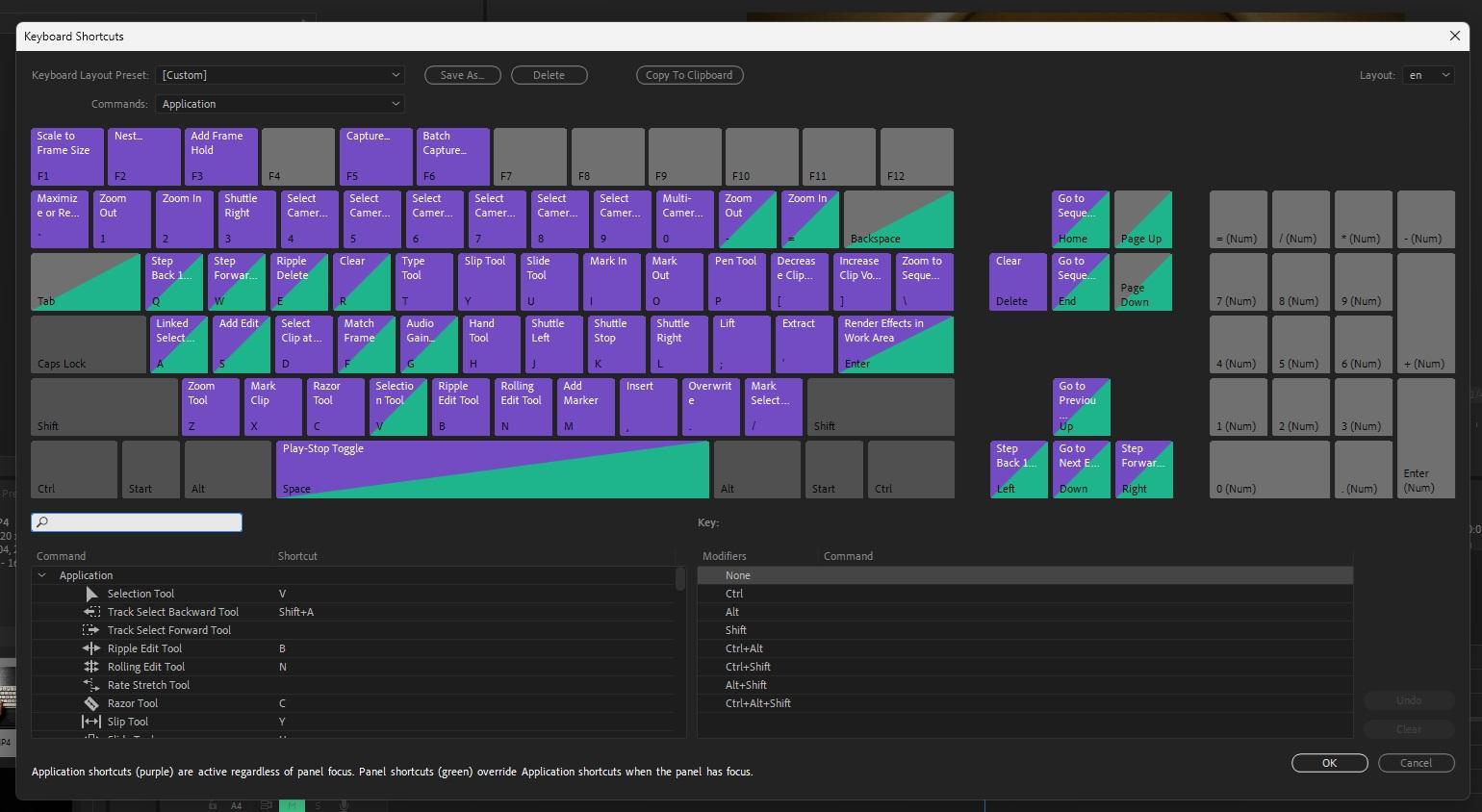
dans votre chronologie, ce qui est très important Nous sommes de nouveau ici. Si je clique sur Modifier puis sur les raccourcis
clavier
, cette grande fenêtre s'ouvrira. Cette fenêtre détermine essentiellement tous les types de
raccourcis que vous avez, et vous pouvez tous les modifier. Tu peux changer
tout ce que tu veux. C'est essentiel pour accélérer le montage. Cela peut sembler accablant au début,
mais ne vous inquiétez pas. Je vais y aller une par une, une chose à la fois afin que vous puissiez comprendre et développer les
choses qui vous tiennent vraiment à cœur. Par exemple, je dirais que sur le côté droit
de ce clavier, je ne l'utilise même pas. Tout cela est par défaut
ici sur la droite. Je ne les utilise pas tous. Ce n' est qu'ici,
sur le côté gauche, que je change. Donc, pour mieux personnaliser, vous allez cliquer sur deux, par
exemple, je vais
vouloir zoomer ou dézoomer. C'
est ce que je vais faire. Ici, vous pouvez rechercher Zoom in. Dans ce cas, vous pouvez cliquer avec
le bouton droit de la souris et appuyer sur deux. Et
s'applique automatiquement. Vous voyez ici que le Zoom possède le bouton égal, qui est le bouton par défaut. Je ne l'utilise pas. Et je viens de
modifier huit numéros deux. Ainsi, chaque fois que je clique sur deux, il
zoome automatiquement. C'est aussi simple que ça. Et vous pouvez
faire la même chose pour Zoom out one. C'est ça. Le signe négatif est la
valeur par défaut. Je ne l'enlève pas. Il est là, mais je
ne l'utilise pas vraiment. C'est celui que j'utilise. Ainsi, un et deux
zoomeront en avant ou en arrière. Je clique donc sur OK, et
maintenant vous pouvez voir deux zoomeront. L'un d'eux fera un zoom arrière. C'est donc très utile pour
suivre votre chronologie. Je veux donc aller ici. Je souhaite modifier.
Le défilement fluide a toujours la chronologie
au milieu. Je clique donc sur l'espace et
je fais une pause immédiatement, pour me téléporter où je veux Maintenant, ce que je veux, c'est zoomer
pour pouvoir modifier et voir plus précisément ce que je
dois changer et couper. Alors je clique sur deux, deux,
et juste comme ça. Je suis très proche, très à
l'aise pour couper, éditer, quelque chose comme ça. Et si je veux modifier
quelque chose derrière, oh, non, je veux modifier
quelque chose derrière. Je clique sur 11 pour dézoomer. Je fais glisser la chronologie vers la gauche, clique sur l'espace et je fais une nouvelle pause. Il me téléporte pour zoomer, et j'y suis immédiatement C'est tellement facile. C'est
comme ça que je me déplace. Avant, j'avais l'habitude de toujours débrouiller avec
ce truc ici Ceci, puis ici, puis je zoomerais à nouveau. Mais cela prend trop de temps. Avoir un bouton personnalisé juste pour zoomer et zoomer
est beaucoup plus facile. C'est le moyen le plus simple que j'ai trouvé
pour naviguer facilement dans ma
chronologie
et modifier des parties ici et là
, à gauche ou à droite. Si je veux aller à droite ou à gauche
et zoomer ou dézoomer, c'est le moyen le plus simple. Et cela rend le
processus d'édition encore plus fluide et plus amusant à
modifier. Et il y en a deux autres
personnalisées que je trouve vraiment utiles, car encore une fois, je vais les modifier, les raccourcis clavier. Et c'est Q et W. Vous voyez, il est
dit de reculer d'une image. Si vous voulez le
faire, vous
reculez d'un cadre, vous le supprimez, vous
voulez,
ou vous appuyez simplement sur Q, et vous voyez que l'autre touche est celle de gauche
pour les flèches. Et vous voyez auparavant, j'avais l'habitude d'utiliser les
touches fléchées tout le temps, gauche et droite pour aller d'une image gauche et à droite pour
aller d'une image à droite. Le problème, c'est
que le fait de
devoir retirer ma main droite de ma
souris et d'accéder
au clavier puis d'
appuyer sur la gauche ou la droite pour reculer ou avancer d'une image demande beaucoup plus de travail. Et j'ai remarqué que si je
passais simplement à Q et W, donc Q correspond à une image en arrière
et W à un pas en avant, une image, cela ne ferait que rendre
les choses encore plus faciles. C'est particulièrement
important si je suis
quelque chose image par
image et que je le masque Dans cet exemple,
je passe à WWW ou QQQ. Tu vois, comme ça, je peux me déplacer
tellement plus facilement. Et le dernier
raccourci personnalisé que je vais
présenter ici dans ce cours est également
très utile Si vous éditez un clip très
long, par exemple, je parle comme ça et que
je veux le parcourir plus rapidement, vous devez généralement cliquer sur L par défaut. Et vous pouvez voir que plus
vous cliquez sur L, plus cela va vite. C'est un
raccourci très utile pour tout
couper grossièrement et
parcourir les choses beaucoup plus rapidement. Cependant, c'est le bouton, le bouton L par défaut, qui signifie soit que ma main
gauche doit sauter vers la droite, soit que ma main droite
doit sortir de la souris. Comme vous pouvez le constater, L pour
accélérer correspond à la navette droite et K pour arrêter est l'
arrêt K. Dans ce cas, j'en utilise trois pour la navette
droite, navette, droite. Tu vois, je n'en ai besoin que d'un. L'une des clés, qui
est le numéro trois. Je n'ai pas besoin de l'
arrêt de la navette car la barre d'espace, si je clique sur pause, s'arrête
automatiquement. Et pendant que je modifie,
je clique sur trois, trois, trois pour accélérer. Et si j'ai besoin de quelque chose,
je fais une pause et je m'en vais. Je n'ai jamais eu besoin des deux clés. J'ai juste besoin d'
avancer plus vite parce que lorsque
je fais une pause, ça fait une pause. Donc, chaque fois que
je fais du montage, je vais sur la gauche, je zoome, puis je fais trois, et je vais beaucoup plus vite. Avant, je sautais à chaque fois pour cliquer spécifiquement sur L, ce qui était utile mais
vraiment ennuyeux au fil du temps. Cela dit, j'
aimerais que vous expérimentiez. Peut-être qu'un, deux ou trois sont des boutons différents qui
ne vous sont pas très utiles. Peut-être préférez-vous
peut-être F un, F deux, F trois. Ce sont des choses
que vous
pouvez modifier selon
vos préférences. Si vous les aimez, modifiez-les, expérimentez-les et
peut-être vous y habituez,
jouez et habituez-vous à jouez et habituez-vous façon dont vous vous déplacez
dans votre chronologie, en zoomant avant, zoomant en arrière, en
faisant glisser Ce sont des choses vraiment fondamentales
et très importantes que vous devrez faire chaque fois que
vous éditez une vidéo. Alors bonne chance.
6. Comment couper plus rapidement et plus intelligemment: La dernière leçon portait façon de manœuvrer
dans votre chronologie, et je pense que cela compile environ 30 % de ce que vous faites Et je pense que l'outil le plus élémentaire, celui que vous utilisez
le plus souvent, est de savoir comment couper Avio Donc, dans cette leçon, je
vais me concentrer uniquement sur cette seule chose et vous le
ferez dès le début. Il est vraiment crucial de l'apprendre car nous
réduisons tout le temps
et, à long terme, cela vous permet de
l'ajouter beaucoup plus rapidement. Je me souviens que lorsque j'ai
ouvert ce programme pour la première fois, j'ai appris à
couper avec ce rasoir. Je cliquerais
puis sélectionnais l'outil, puis je le
supprimerais comme ça. Très, très lent. Et je prends
un exemple très courant où vous avez deux vidéos
individuelles, que vous voulez couper ici, puis cette vidéo passe ici. Habituellement, ce que je fais,
c'est cliquer avec le bouton gauche de la souris, couper, couper ,
V, sélectionner, supprimer, puis
cliquer avec le bouton droit de la souris et supprimer par ondulation, où il suffit de
combiner les deux Il s'agissait de nombreuses étapes. Au lieu de cela, j'ai
découvert que la meilleure façon de le
faire était,
encore une fois, d'utiliser les raccourcis
clavier. C'est donc ce que j'ai
fait différemment. R sera donc clair, ce qui signifie supprimer. Donc, vous avez effacé et vous voyez ici, j'ai sélectionné R. Et puis E
sera Ripple Delete Cliquez sur Supprimer et vous ajoutez E ici. Et puis D, ce
sera Select clip at
playhead. Ne t'inquiète pas. Je sais que cela peut
sembler accablant, mais ce sera vraiment
facile une fois que vous l'aurez remarqué. Vous sélectionnez donc ici et mettez D, et S sera pour ajouter une
modification ici pour ajouter une modification. Donc, avant de l'expliquer, je vais vous faire une démonstration
simple de la façon dont je coupe
les choses au jour le jour, comme ça. Tu vois ? J'ai été très rapide. Peut-être que tu n'as pas remarqué.
Laissez-moi le refaire. Donc, juste comme ça,
c'était aussi simple que ça. Donc, si vous comparez cela à la
découpe avec les raccourcis, voyez-vous combien de temps vous gagnez en
plus ? Savoir couper correctement
fait toute la différence. Cela fait toute la différence jour et nuit quant à la rapidité avec laquelle vous
pouvez effectuer des modifications. La découpe est fondamentale, et c'est la meilleure
méthode que j'ai trouvée. Donc, les
liaisons personnalisées étant déjà définies, je vais vous expliquer comment je m'y prends. Je vais donc là où je veux couper
, je clique sur S, puis je coupe, puis je clique sur D. D
sélectionnera tout ce qui se trouve
sur la chronologie, en l'occurrence cette
petite zone de la vidéo. Puis je clique sur E, où il les supprimera et les associera
immédiatement. E. Il supprime immédiatement les
écrase ensemble. Au cas où vous ne
voudriez pas les mélanger, il
vous suffit de les
supprimer, vous passez sur S, vous passez sur S pour couper, D pour sélectionner et R pour supprimer
uniquement, comme ça. Encore une fois, S pour couper, D pour sélectionner et R pour supprimer. Je peux supprimer n'importe quoi
avec R comme
ça au lieu d'utiliser le bouton de
suppression où
je dois toujours me déplacer et sauter mes doigts
sur le bouton de suppression. Supprimer avec R
est beaucoup, beaucoup plus facile. Si vous souhaitez supprimer et mixer ensemble, vous devez cliquer sur E. suite,
tout se fait automatiquement. C'est d'autant plus facile. Si vous avez beaucoup de vidéos
les unes sur les autres, vous pourriez rencontrer des difficultés. Ainsi, par exemple, j'
ai cette couche de texte. Et je veux le couper. Tu vois, je ne fais que couper ici,
ces deux-là. Mais pourquoi ? Parce que vous n'avez pas sélectionné ici le ciblage
pour cette piste. Voyons voir. Je veux
couper tout ce qui est sélectionné
ici sur ces
pistes et je clique sur S. OK, maintenant
tout est sélectionné. Ça coupe tout. Si je clique sur D,
tout est à nouveau sélectionné. Et si je clique sur R, il est
supprimé, exactement comme ça. C'est donc le cas
lorsque vous
souhaitez couper la fin de la vidéo. Alors, que se passe-t-il si, par exemple, je veux couper le début ? J'ai donc le début
et c'est trop. Pour couper ce qui se trouve sur la gauche, je vais aller à l'endroit souhaité, cliquer sur S pour couper, Q pour revenir d'une image en arrière, puis D sélectionne
le contenu de la chronologie,
puis R pour le supprimer ou sur E, si vous voulez le supprimer
puis le remettre en place. Donc, vous coupez avec S,
si vous cliquez sur D, cela sélectionnera l'avant, ce qui se trouve sur la droite, mais ce n'est pas ce
que vous voulez. Vous cliquez sur Q pour passer d'
une image à gauche, vous cliquez sur D pour
sélectionner, puis E, E supprime et déplace immédiatement le point
d'origine C'est aussi simple que cela. Une fois que vous aurez compris, vous verrez que vous pourrez couper
beaucoup plus facilement, ainsi. Surtout si vous avez
une longue vidéo où, par
exemple, je parle beaucoup à la
caméra et je
dois couper les parties qui
sont juste nécessaires, trop de pauses, peut-être des erreurs. Il est donc beaucoup plus facile de découper comme
vous le souhaitez en quelques
clics
au lieu de vous
déplacer entre vos mains ou de cliquer avec le bouton droit de la souris C'est tellement
plus facile de cette façon. Il supprime tous les. Toutes les peluches ont disparu, seules
les étapes nécessaires sont là. Maintenant, c'est ton tour. Vous avez probablement vu à quel point il est
plus rapide de procéder de cette façon. Si cela vous intéresse,
suivez d'abord comment je fais les choses avec
les clés personnalisées. Sur votre chronologie, insérez une
vidéo, puis entraînez-vous,
entraînez-vous à découper à partir de
ce qui se trouve sur la droite, puis entraînez-vous à découper
ce qui se trouve sur la gauche. Ces deux techniques
sont fondamentales pour découper. Assurez-vous simplement que votre vidéo est
sélectionnée ici sur la gauche, où se trouve la piste de basculement
pour cette ligne ici Si vous voulez couper
le calque de texte deux, vous passez à V deux parce que
les textes se trouvent sur le Vt, vous pouvez
donc S Q, D, puis E. C'est tellement simple Bonne chance. Pratiquez,
c'est vraiment important, et bonne chance.
7. Gagner du temps grâce aux préréglages personnalisés: J'en ai vu beaucoup
qui, lors de l'édition, n'
utilisaient aucun
préréglage Tout ce que vous faites à plusieurs reprises, vous devriez avoir un préréglage pour cela. Croyez-moi, si vous
travaillez pour une entreprise
ou un client qui a un style spécifique que vous souhaitez utiliser encore et encore,
utilisez un préréglage. Si vous modifiez depuis
longtemps, que vous avez votre propre style et que vous faites les mêmes choses encore
et encore,
utilisez un préréglage, car si vous
devez répéter quelque chose encore et
encore, vous sautez toutes les étapes en cliquant et en
déposant un préréglage. C'est aussi simple que cela. Donc, si vous ajoutez des effets, allez ici dans cette fenêtre
et vous pouvez les voir ici. Il existe un dossier
appelé presets. Je vais d'abord vous apprendre comment
créer des préréglages. Ainsi, par exemple, si
vous avez, par exemple, un certain style de
texte, une certaine police, j'utilise toujours,
par exemple, le Vertica Bold Considérez ce texte
comme un sous-titre. Comme il s'agit d'un
sous-titre, je vais réduire légèrement
la police et la taille Il s'agit d'un sous-titre. Chaque fois que vous créez un sous-titre
sur une vidéo différente, vous n'avez pas à refaire toutes
ces étapes. Tout ce que tu as à faire c'est de te rendre ici. Cliquez avec le bouton droit sur le texte
et enregistrez-le en tant que préréglage. Vous pouvez le nommer,
disons, tester le sous-titre. Cliquez sur OK. Je vais le supprimer. Et la prochaine fois,
sur une autre vidéo, je dois créer une
couche de texte comme ça, et je vais dans mon
dossier de préréglages ici sur les préréglages d'
effets ici ,
ici, Tester les Cliquez avec le bouton gauche de la souris pour faire
glisser et déposer immédiatement ici. Et juste comme ça, c'est là. Vous pouvez modifier, puis vous
pouvez changer le sous-titre. Il a toujours un style uniforme
et identique, ce qui est très important. Les préréglages peuvent être
utilisés pour n'importe quoi. Il peut être utilisé pour l'étalonnage des
couleurs, le texte, les effets que
vous utilisez tout le temps. Il peut être utilisé pour
pratiquement n'importe quoi. Je vais vous montrer ma liste
de préréglages personnels afin que vous puissiez peut-être les
parcourir et les utiliser. Par exemple, lorsque je fais une vieille
vidéo ou une vidéo nostalgique, je préfère avoir 24 images par seconde,
30 images par seconde, je préfère en avoir 18. Vous avez donc cet effet de nervosité qui rend
les choses encore plus Dans ce cas, je vais juste aller ici, cliquer et glisser-déposer, et vous verrez immédiatement c'est environ 18 images par seconde. Une autre solution utile
est peut-être de retourner horizontalement. Je m'en sers souvent pour
corriger les choses. Donc, si je vais de gauche à droite dans une vidéo et que je ne l'aime pas, et que je préfère passer de
l'autre côté, je vais ici,
je fais glisser-déposer horizontal,
et la vidéo bascule horizontalement C'est aussi simple que ça. La couleur lumétrique ne
fera que corriger les
couleurs Je l'utilise parce que je
le fais tout le temps. Ou une voix radio. C'est une question vraiment utile. Parfois, j'aime changer
un peu de voix pour la rendre un peu plus intéressante. La voix
radiophonique est
l'un des moyens que j'
utilise pour avoir un son différent. Vous voyez des textes, des petits textes
Helvetica de différentes couleurs que
j'utilise tout le temps,
le sous-titre . C'est essentiellement ça. Tout ce que vous utilisez tout le temps, vous devriez avoir un préréglage pour cela. Cela dit, quelles sont les choses que
vous utilisez peut-être tout le temps ? Utilisez-vous toujours la même police et le
même positionnement, par exemple
pour un sous-titre, ou avez-vous des animations que vous souhaitez
enregistrer et les utiliser
tout le temps ? Il vous suffit de cliquer sur « faire le travail »
une fois, puis de cliquer sur « faire glisser
» pour les avoir sur le pouce Avec les préréglages, vous pouvez faire tout
cela. Prends ton temps. Pensez aux choses que vous répétez
vraiment, car vous
économiserez beaucoup de temps rien qu'en le
faisant, bonne chance.
8. L'astuce de vitesse ultime pour le montage: Ce qui a vraiment amélioré mon rythme et ma qualité
d'édition c'est en fait l'utilisation d'un plugin
entièrement gratuit. Utilisez-en plusieurs, mais celui-ci que je vais vous
montrer m'est resté fidèle. Il est simple à utiliser.
C'est totalement gratuit. Bien sûr, ils
proposent des
forfaits premium si vous
souhaitez les acheter. Mais laissez-moi vous montrer ce qu'il peut faire de manière totalement gratuite. Donc, si vous installez
Premiere Composer pour votre logiciel Adobe
Premiere, vous pouvez accéder à Window
Extensions, Premiere Composer. Vous ouvrez et vous voyez que
c'est aussi simple que cela. Vous avez toutes ces animations vraiment
utiles que vous pouvez utiliser, des transitions et d'
autres choses de ce genre que vous avez probablement vues sur
des vidéos YouTube que je n'utilise jamais. Et des choses simples, des flèches,
de l'animation, des carrés. Et peut-être des
sons utiles que vous pouvez utiliser. Ce sont les éléments
gratuits fournis uniquement avec le
logiciel. Je dois dire que c'est
plus simple, mieux c'est. Je ne les utilise pas tous. Quand j'en ai entendu parler pour la première fois, j'avais l'habitude
d'utiliser tous ces effets, peut-être un peu trop, mais je pense que
le simple fait d'utiliser les effets
les plus simples suffit vraiment. Par exemple, je passe d'
ici à l'écran d'édition. Cette transition s'est faite comme ça, ou vous pouvez aller à gauche
ou à droite. Ces choses sont vraiment chouettes. Par exemple, ce
texte qui semble être écrit, je vais ici. Cliquez avec le bouton gauche de la souris et faites glisser, Helvetica. Tu peux changer
ce que tu veux. Et puis c'est vraiment cool. Et comme vous le voyez, si je passe la
vidéo, c'est vraiment cool. Oui, c'est flou, encore une fois,
parce que c'est un quart, mais si je joue en entier,
c'est mieux C'est vraiment
cool. Exactement comme ça. Vous voyez, c'est un peu en retard, mon
ordinateur n'est pas très bon. C'est pourquoi j'édite
principalement sur un quart. Si, par exemple, je veux faire cette animation à
partir, disons, de ces deux clips. Donc, d'ici à là, je vais faire un panoramique, disons que vous pouvez vous déplacer vers la
droite ou vers la gauche. Tu peux tout faire.
Vous pouvez faire pivoter, zoomer ou dézoomer. Faisons le panoramique vers la gauche. Comme ça. Vous faites glisser, vous voyez
où se trouve cette découpe, elle doit coïncider
avec la même découpe. Attendre. Juste comme ça. C'est si facile. J'avais l'habitude de faire toutes ces transitions
manuellement en ajoutant du flou, en ajoutant du mouvement, et
cela prenait tellement de temps Et avec ce plugin
entièrement gratuit, je peux faire toutes
ces choses simplement en
cliquant avec le bouton gauche de la souris et en faisant glisser C'est aussi simple que cela. Je recommande vivement celui-ci. Personne ne m'a payé pour dire ça.
J'en ai essayé plusieurs, mais celui-ci est
celui que j'aime le plus. Une autre chose intéressante que je
remarque, c'est que si
vous allez ici, vous pouvez créer un dossier sur votre ordinateur où vous
mettez toutes les choses. Par exemple, si j'ajoute un dossier contenant des éléments, par
exemple, ici, je peux ajouter un dossier contenant des
vidéos et des éléments de ce genre, des
éléments que vous utilisez tout le temps. Donc, par exemple, j'
utilise peut-être cette
mise en page super huit tout le temps. Ceci s'ajoute à
mon autre préréglage, les 18 images par seconde. Cela donne une bien meilleure apparence aux choses. J'utilise certains de ces éléments, peut-être des effets sonores
que j'utilise tout le temps, du grain, de vieux films, sons d'
appareil photo que j'ai extraits sons d'
épidémie ou
ces effets de pause, des animations que j'
ai réalisées à la main puis enregistrées
ici dans ce dossier. Ce sont des choses que je ne
veux pas parcourir sur d'autres sujets et les rechercher
dans le bon dossier. Ici, tout est organisé, et j'ai tout ce
que j'utilise tout le temps. Je pense que c'est le meilleur
moyen d'
organiser vos affaires et de créer des animations et des choses simples
que vous aimeriez faire. Je dirais que vous êtes cinq
fois plus rapide que votre vitesse d'édition si vous combinez toutes
ces techniques. Non, c'est ton tour. Si Premiere Composer avait vraiment l'air cool, c'est
totalement gratuit. Vous pouvez
télécharger le plugin. N'oubliez pas que vous
devez ensuite
accéder aux extensions Windows, puis à Premiere Composer, et la
fenêtre s'ouvrira comme ceci. J'édite généralement comme ça. Et si j'en ai besoin, je
descends, je clique et glisser, puis je
redescends parce que je n'
ai pas de deuxième écran. C'est un super plugin. C'est le meilleur que j'ai trouvé parmi ceux que j'ai essayés, et il est vraiment utile
car vous pouvez ajouter vos propres dossiers avec vos propres éléments que vous
utilisez également tout le temps. Si vous avez un certain style, cela rend tout le
processus beaucoup plus fluide. Si cela vous convient, bonne
chance pour l' installer et tout
personnaliser Je te verrai dans le dernier.
9. Conseils finaux et autre: Merci beaucoup d'avoir suivi le
cours Annabs. Si vous aimez optimiser et utiliser votre temps de
la meilleure façon possible, j'ai créé des cours
sur la saisie rapide, que vous pouvez littéralement utiliser partout et sur la
meilleure façon d'étudier quoi que ce soit. J'ai une maîtrise en physique et j'ai mis en pratique
ces techniques
afin de minimiser
le nombre d' heures que j'
étudierais et de maximiser
le nombre d'heures que je consacrerais des cours comme celui-ci
ou à des vidéos sur YouTube. Si vous regardez ce cours, il y a de fortes chances que vous fassiez
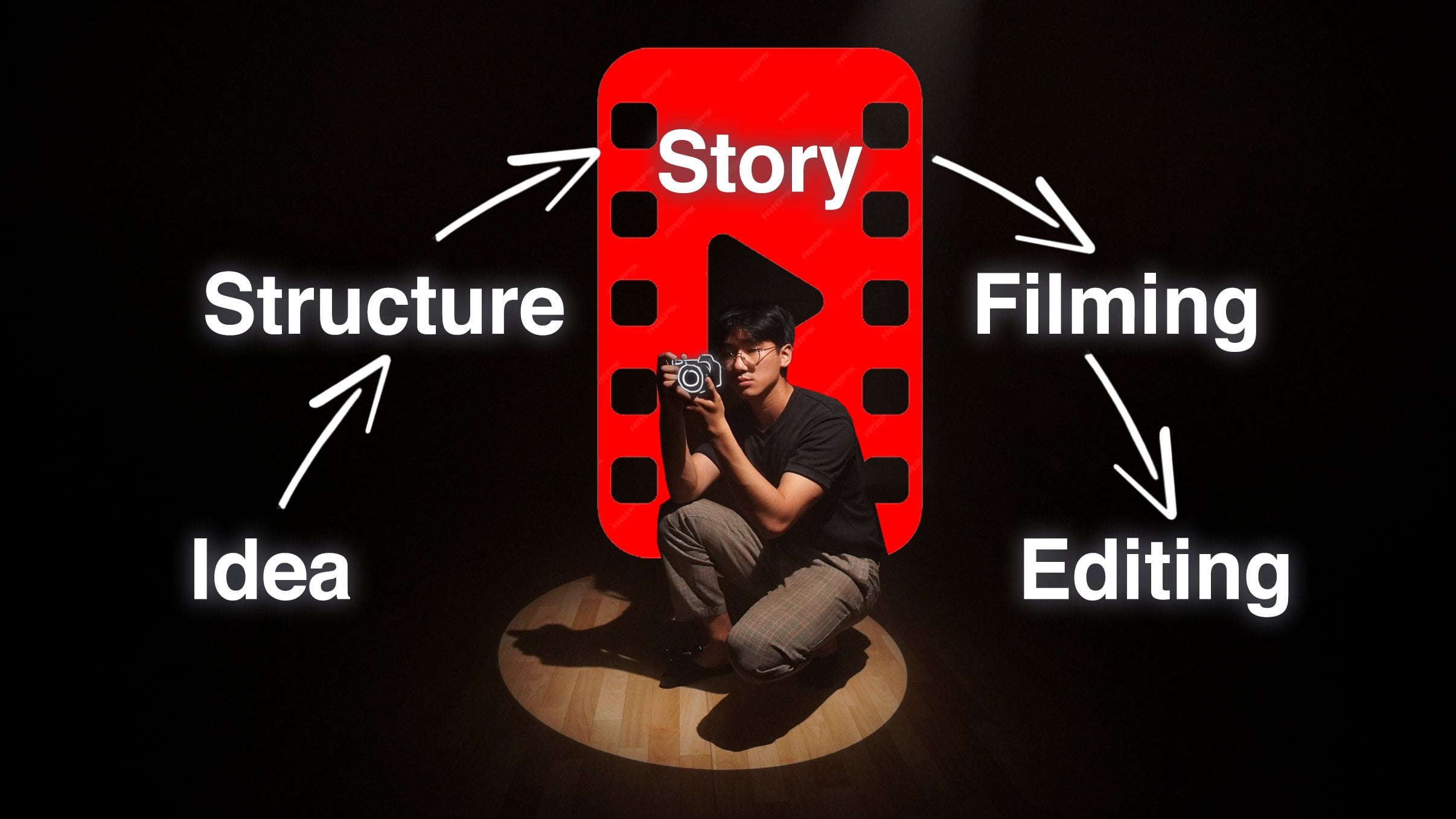
également des vidéos, et j'ai créé un cours
sur la manière de créer
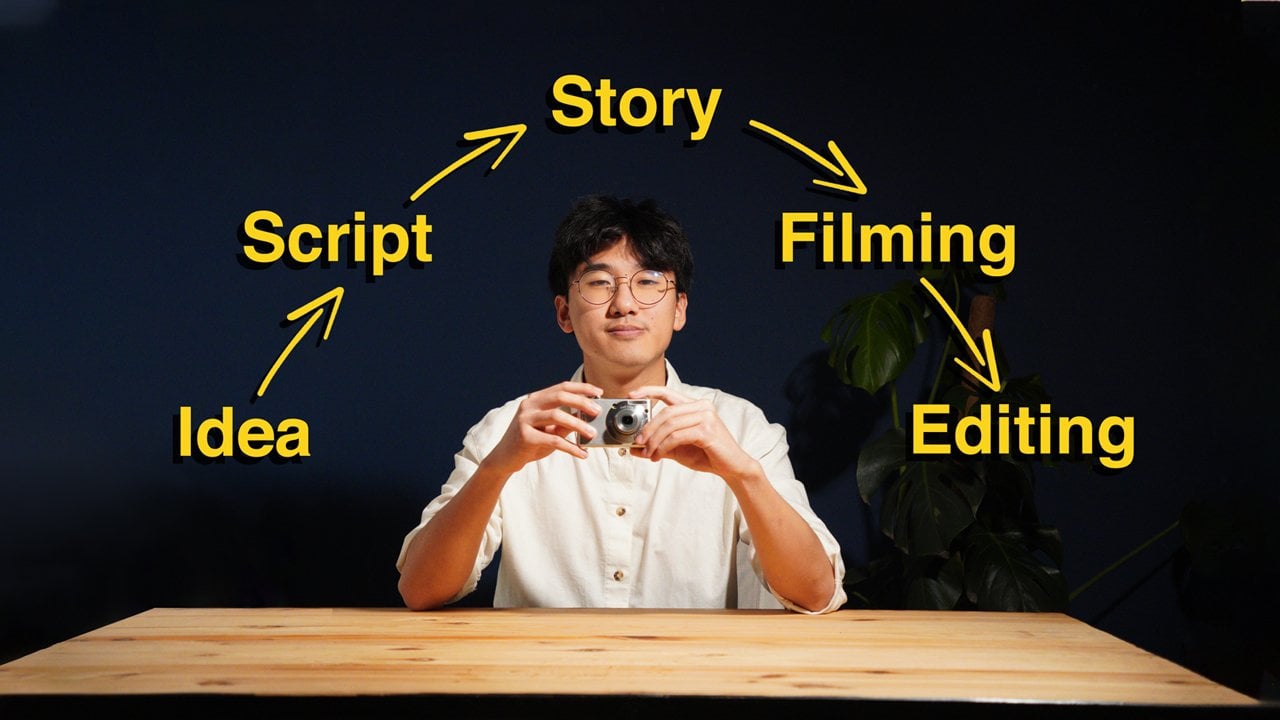
votre meilleure vidéo étape par étape. Tout ce qui tourne
autour de l'histoire est la partie la plus importante. N'hésitez pas à vérifier cela. Et n'hésitez pas à consulter également ma chaîne YouTube où je raconte
beaucoup de belles histoires, des histoires cinématographiques qui n'ont rien à
voir C'est complètement différent
de ce que je fais ici. J'espère avoir réussi à tripler
votre vitesse d'édition en combinant simplement tout ce que
vous avez appris. N'hésitez pas à laisser un avis. Cela aide vraiment et
n'oubliez pas de
partager votre bureau idéal 7 jours sur 7. Si vous avez des questions, hésitez pas à les poser
dans un onglet de discussion. Je le vérifiais tous les jours. Cela dit,
je vous souhaite le meilleur pour vos
prochains montages vidéo Merci
beaucoup d'avoir regardé.
 Edi Liang, Physicist + YouTuber