Transcription
1. Introduction: Lorsque j'ai découvert comment créer une transformation
stylisée
de mes illustrations, j'étais tellement excitée à l'idée d'explorer cette
forme d'art numérique expressive et engageante Si vous aimez l'animation et que vous souhaitez faire passer vos
illustrations au niveau supérieur en
les animant de manière plus personnelle, alors ce cours est
parfait pour vous Bonjour, je suis Loretta Sac et je suis illustratrice et animatrice
basée à Bucarest, en Roumanie J'ai terminé à la fois une
école d'art et une université d'art, mais ma curiosité m'a
amené à apprendre et pratiquer l'animation,
mon style d'animation. J'ai eu l'occasion
de travailler avec April pour les paroles
de la vidéo de Chad Smith, du Washington Post, du New
York Times et de Bona Petite Cela me fait vraiment très plaisir de savoir que mon travail est reconnu et apprécié
dans le monde entier. Je me souviens quand j'ai commencé
à expérimenter l'animation image par image
sans avoir de plan. Cette expérience m'a donné
plus d'idées et m'a fait réaliser que l'animation
image par image est
vraiment incroyable. Dans ce cours, nous allons
commencer par
planifier l' animation d'
une illustration existante, en quoi chaque élément se
transformera. Nous passerons ensuite à la
création d'une animation approximative, à son
nettoyage, à l'ajout
d'autres éléments d'animation, application de couleurs, à l'
exportation depuis procreate et enfin à l'ajout de son dans l'animation
dans Premier Rush Tout ce dont vous avez besoin, c'est d'
une trop belle illustration. Cela peut également être une
illustration. Nous travaillerons sur la façon dont chaque
élément va se transformer. Ce cours est idéal pour un débutant curieux et ambitieux qui sait déjà
utiliser Procreate Et aussi pour ceux qui ont une compréhension
de base des principes de
l'animation. Pour commencer, vous devez avoir installé l'application
Procreate
sur votre iPad Et Premier Rush pour mixer le
son avec l'animation. Si tu es prêt,
retrouvez-moi dans le prochain chapitre du cours et
commençons.
2. Orientation du cours: Je suis heureuse d'avoir choisi
de rejoindre ma classe. Ce cours a pris forme après
avoir reçu un certain nombre
de questions sur Instagram concernant
mon processus d'animation et le temps nécessaire pour
créer ce type d'animation. Bien que cela puisse sembler difficile
avec une pratique constante, vous développerez votre confiance en et, surtout, votre patience. À la fin de ce cours, votre projet consiste à créer entre trois et cinq
secondes d'animation. Pour ce faire, vous devez déjà disposer d'une ou deux illustrations
distinctes, chacune contenant
plusieurs éléments. Permettez-moi de vous montrer pourquoi les illustrations que je
vais utiliser pour ce cours. La première illustration
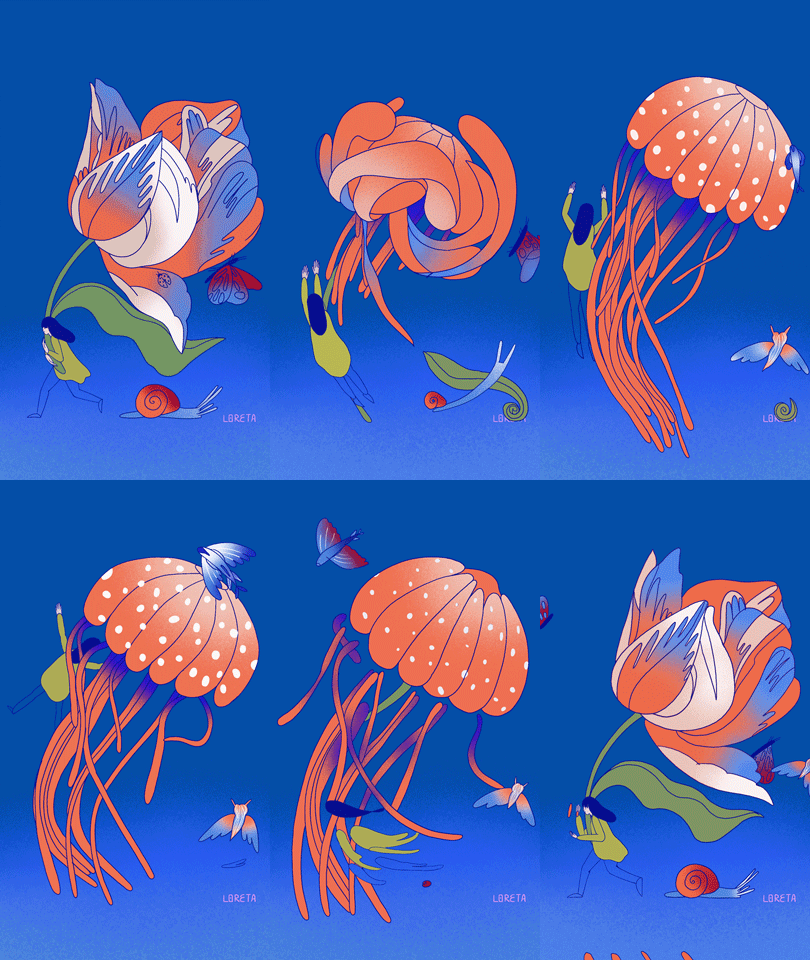
montre une fille qui tient une grosse farine
avec une braguette à boutons. Et la vente et tout cela se
transformeront en une fille nageant avec une grosse méduse et deux autres personnages marins Dans ce cours, nous
ne transformerons que deux caractères de
ces deux illustrations. premier est le sel
et le second est la fleur qui
se transforme en méduse Nous allons commencer par créer
une animation approximative, les
nettoyer, ajouter de la couleur et les exporter
depuis procreate Et puis mixez l'animation avec
le son dans Premier Dash. Et enfin, exporter l'intégralité de l'animation
depuis Premier Dash. Pour ce cours, il faut
savoir que j'ai fourni un fichier Procreate avec ces deux personnages animés et leur transformation Ce dossier
vous aidera à comprendre comment j'ai animé ces personnages. Il est idéal pour
référencer tout en animant des éléments issus de
votre propre illustration. Vous pouvez même vous entraîner à colorier cette animation à l'aide de ce fichier avant de travailler
sur votre propre animation. Vous pouvez également utiliser ce
fichier pour transformer ces deux personnages en d'autres personnages de votre propre portfolio. Cependant, si vous souhaitez utiliser votre propre illustration
pour ce projet, c'est tout à fait normal. N'oubliez pas de télécharger
votre illustration ou animation dans la
galerie de projets lorsque vous le jugez prête. Vous prête. Vous pouvez également télécharger votre
animation finale sur Instagram, Youtube ou toute autre plateforme prenant en charge les fichiers vidéo. Et n'oublie pas de me taguer. Voici quelques conseils à garder à l'esprit
tout au long de ce cours. Le patient apprend à pratiquer. Pour ajouter une touche personnelle,
il est important d'avoir votre propre illustration ou une esquisse que vous
souhaitez animer. Créez autant de
poses que vous le souhaitez. Ne supprimez rien. Terminez l'anivation jusqu'à la fin, puis si vous ne l'aimez pas, recommencez jusqu'à ce que vous soyez satisfait de la progression d'Osmbian après avoir Passons maintenant au
chapitre suivant où nous allons discuter plus en détail de la façon
de planter notre animation.
3. Planifier l'animation: Dans ce chapitre, nous
verrons comment planifier une
animation de transformation. Nous allons regarder la composition que j'ai
choisie pour ce cours. À partir de là, nous verrons
combien de possibilités peuvent être offertes pour animer
une illustration Pour ce cours, j'ai choisi cette illustration tagore qui tient une grosse fleur dans ses mains, ainsi que deux autres personnages. Mais ce que je voulais faire avec cette illustration qui comporte
déjà une animation, je voulais la faire passer au niveau supérieur où
tous ces éléments se transformeront en de nouveaux personnages et, en gros, en une nouvelle
composition et une nouvelle illustration. La deuxième illustration est celle-ci avec la jeune fille nageant avec la méduse avec deux autres personnages
principaux Dans ce cours, nous n'
animerons que deux personnages. premier est l'escargot qui se transforme en escargot d'eau La seconde sera
la plus difficile. Et le reste des éléments, vous pouvez
les animer vous-même. J'adorerais
voir vos personnages et
vos transformations
en faisant de l'exercice avec le reste des éléments, et n'oubliez pas de les ajouter
dans la galerie de projets. Avant d'avoir la deuxième idée de transformer tous ces éléments dans la deuxième illustration, je me demandais s'
il y aurait une nouvelle histoire. Quelle sera la nouvelle histoire ? Quelle est la direction que
j'adorerais
explorer , et j'imagine que
cela se produira avec tous ces éléments dans la prochaine illustration
ou la prochaine histoire. Voyons combien d'idées
et de possibilités
existent avant de commencer à
animer l'histoire choisie La première idée était de transformer la fleur
en méduse Et la fille va commencer à nager avec deux
autres personnages marins. La seconde était que
la jeune fille continue de marcher au fil des saisons accompagnée d'une
fleur dure
transformée en
sapin de Noël recouvert de neige. Le printemps apparaît et la fleur recommence
à réapparaître. L'idée finale était de passer au freestyle avec tous les éléments de
cette première composition sont toutes
intéressantes à essayer, mais j'ai l'impression que les
méduses étaient plus
complexes et plus intéressantes à faire Lorsque vous sélectionnez un sujet à
illustrer ou à animer, n'oubliez pas de conserver le document
original
et de le dupliquer pour obtenir une composition
en couches Cela vous permet de décider par quel
élément sera animé. Cela signifie que votre contour doit être séparé de vos textures
et de vos éléments de couleur. N'oubliez pas de placer également
tous vos personnages dans
des couches différentes. Si vous animez votre propre illustration
à partir de votre portfolio, ou si vous choisissez d'animer cette illustration
issue de cette Demandez-vous dans
quel objet ou sous quelle forme vous souhaitez transformer
ces personnages, comment ces objets, ces formes
ou ces personnages se déplacent. Dans la vraie vie, écrivez au moins trois idées
autour de votre illustration ou de l'illustration
existante dans ce cours
, puis commencez à esquisser. Le choix de la direction à illustrer et à animer
est de passer
au chapitre suivant
où nous
discuterons de l'importance de
masquer les sterences. Vidéo.
4. Références pour l'animation: Avant de commencer à animer nos personnages à partir de l'illustration
choisie, il est important de rassembler d'abord
quelques vidéos de référence Cela vous aidera à
savoir par où commencer et vous évitera
de vous sentir coincé et dépassé en pensant que ce projet est
peut-être trop
difficile ou irréalisable Je collectionne généralement
de nombreuses vidéos pour des formes, des personnages, des plantes en mouvement ou tout ce que je
souhaite animer. Je les filme moi-même
ou je les recherche sur Internet dans
différentes vidéos. Ou Jeeves pour la méduse
et pour l'escargot. J'ai quelques références
selon lesquelles je les ai filmées alors que j'étais à Valence au centre
océanographique La vidéo montre une nage
gracieuse de la méduse et d'autres Je vais utiliser cette vidéo
comme référence pour la partie nageuse de chaque personnage où il ne se
transforme pas. Savoir comment ces personnages se
déplacent dans la vie réelle m'
aidera à imaginer comment les
transformer et les exagérer vidéo sur
les références aux formes
est très importante pour vous permettre de rester sur la
bonne voie dans votre projet Surtout lorsque vous
ne savez pas par où commencer et que vous
souhaitez tout de même aller de l'avant et
expérimenter l'animation. L'idée d'expérimenter
n'est venue qu' après avoir prêté attention et observé le
mouvement dans la réalité. Et puis réfléchissez à la manière d' exagérer chaque mouvement lorsque
vous souhaitez les animer. Mais cela dépend de ce que vous souhaitez réaliser avec
votre animation. Vous devez réfléchir à
l'énergie que vous souhaitez donner à vos personnages et choisir l'élément si vous êtes
toujours curieux. Il est temps de passer au chapitre suivant, où je vais partager les outils que je
vais utiliser pour commencer à
animer mes personnages.
5. Outils et paramètres: Dans ce chapitre, je vais
vous présenter les outils que je
vais utiliser de manière inappropriée
pour cette animation. Je vais utiliser l'assistant d'animation. Je vais l'activer en
allant dans le menu Action, choisissant Canvas
et en l'activant en faisant glisser ce bouton depuis
l'assistant d'animation. Animation Assist est une interface
conviviale pour les animateurs dotée de
fonctionnalités essentielles telles que la peau d'oignon , la lecture
instantanée,
différentes options cette animation et une chronologie visuelle Sur la droite, nous
avons notre menu de couches, dans lequel nous pouvons
organiser nos couches, considérées comme un seul cadre. Comme vous pouvez le voir, la
chronologie s'
activera automatiquement en bas où
nous pourrons jouer l'animation. Pour le configurer, je vais accéder aux paramètres de la barre de chronologie
et sélectionner Boucle. Ensuite, je vais régler la fréquence
d'images sur 12 ou 10 pour le début. N'oubliez pas que 24 images par seconde sont généralement définies pour la production
d'animation, ce qui signifie qu'il y a
24 dessins par seconde. Cependant, je préfère utiliser dix ou 12 images par seconde car cela donne à mon
animation un effet fluide. Ensuite, je vais régler le cadre en peau d'
oignon sur un afin que je puisse
voir la première couche. Lors du dessin de la première peau, je vais régler l'opacité de
la peau d'oignon à 26 % et choisir une couleur de peau d'oignon qui n'interférera pas
avec ma composition Comme vous pouvez le constater, chaque groupe de couches apparaît dans des cadres
différents, même s'ils proviennent de
la même composition. Ce que je fais habituellement, c'est
tout ajouter dans un seul groupe. Une autre chose que je fais est de
définir mon image de fond. Cela m'aide à avoir un
point de départ pour l'animation. Ou pour voir les éléments
qui ne sont jamais animés, mais qui doivent être vus tout au long
de l'animation. Lorsque je sais ce que je vais animer, je commence par animer l'élément le plus important de
la composition Habituellement, c'est une plus grande
qui attire votre attention. Mais ce n'est pas faux si vous choisissez d'animer le
plus petit élément votre composition
et de le rendre plus visible ou de le placer au centre
de l'animation Maintenant c'est ton tour. Si vous n'avez pas activé
votre animation, assistez et ajustez les
paramètres comme vous le souhaitez. Il est maintenant temps de passer
au chapitre suivant où nous discuterons de la façon dont
j'organise mon travail.
6. Organiser le travail: Voyons comment
je vais organiser mon travail. Chaque étape est enregistrée
séparément dans un dossier. Dans procreate, cela signifie que je vais créer
une nouvelle composition, ou je vais dupliquer
la composition, puis je vais la
redimensionner pour la nouvelle
composition créée Je vais changer le nom et je vais commencer à créer une animation au
trait. Ensuite, je dupliquerai la composition du dessin au trait et je
nettoierai ensuite l'animation. Enfin, je vais dupliquer la composition pour commencer à
colorier chaque élément. Ainsi, je
veux être sûr que chaque étape de mon processus enregistrée dans le même stock ou dossier lorsque j'ai créé une nouvelle composition
et que je lui ai donné un nom. Avant de créer la composition, je veux m'assurer que ma vidéo time lapse est
réglée sur une meilleure qualité Puisque je prévois également de partager
mon processus en ligne. Je vais le faire à partir de l'onglet Galerie et du
bouton en haut à
droite de l'écran. Cela fera apparaître
le nouveau menu du canevas. En haut à droite de ce menu se trouve une icône composée de
deux rectangles avec un petit signe plus pour faire
apparaître les paramètres chronologiques personnalisés de l'écran
du canevas À partir de là, vous pouvez régler la résolution
sélectionnée de votre vidéo de 180 à quatre K. Ajustez les paramètres de qualité
d'enregistrement
de faible à sans perte,
ce qui signifie que le fichier sera plus volumineux
sans perte de détails paramètres de qualité
d'enregistrement
de faible à sans perte, ce qui signifie que le fichier sera plus volumineux sans perte Hc est une nouvelle forme de compression
vidéo pour la création d'
animations graphiques avancées. Elle est désactivée par défaut
mais peut être activée. Ensuite, je choisirai la taille
de ma nouvelle composition, qui sera de 180 en 1920. La résolution à 72 DPI. C'est un format que j'utilise habituellement, surtout si je prévois de le
publier sur des stories Instagram, Reel, Tiktok ou
Youtube Ensuite, je déposerai
chaque illustration de la composition précédente
dans la nouvelle composition. La partie police sera de passer
au chapitre suivant où nous
commencerons à dessiner notre première
animation pour l'escargot
7. Animation brute pour l'escargot: Ce chapitre explique comment je vais animer notre premier personnage
à partir de notre composition Je vais vous montrer une
animation simple de l'escargot. Les autres personnages
seront animés par vous plus tard. Vous pouvez également choisir d'animer chaque élément à partir de votre propre composition et illustration dans votre
propre style Pour commencer, je vais me
concentrer sur l'escargot. Comme il s'agit d'une animation de
transformation simple et facile, l'escargot s'est
transformé en escargot d'eau Pour cette animation, je
vais revenir sur vidéo de référence que
j'ai choisie où nagent
des poissons et d'autres personnages
marins. Ou je vais faire une recherche sur
Internet pour voir comment un escargot se déplace ou comment nage un
escargot d'eau J'utiliserai les
références pour animer les deux personnages lorsqu'ils
ne sont pas en
situation de transformation Pour démarrer cette animation, j'ai la première image et la dernière image
du personnage de la
deuxième illustration, puis de nouveau la première
image avec l'escargot Je sais par où commencer
et où terminer. Tout d'abord, je vais faire disparaître la carapace de l'
escargot. Ensuite, je fabriquerai des ailes
semblables à celles d'un poisson. Des ailes apparaissent sur l'escargot d'eau. Ces ailes sortiront
du même corps, puis l'escargot d'eau nagera jusqu'à ce qu'il disparaisse sur la
gauche de la page, puis l'escargot
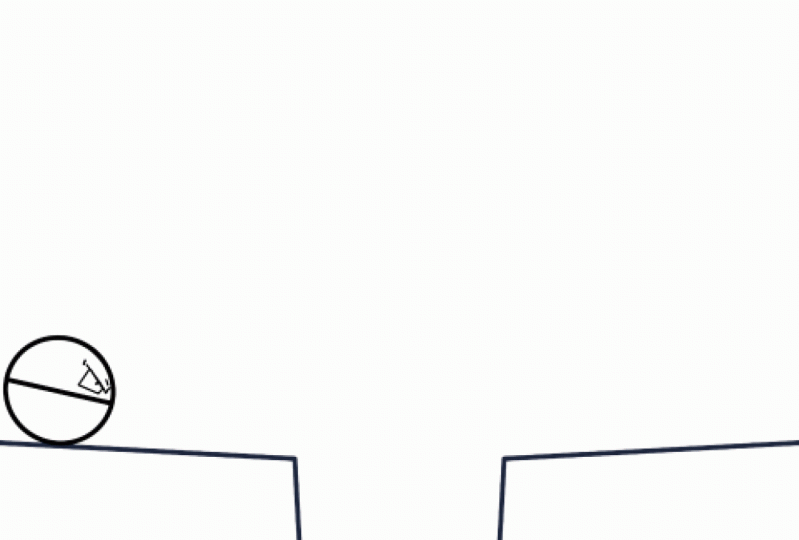
réapparaisse sur la La première étape consiste à ajouter une couche intermédiaire qui montre à quoi ressemblera cette
transformation. Ensuite, j'ajouterai une autre couche intermédiaire
de la deuxième scène, où l'on voit l'escargot et l'escargot
d'eau Pour ce faire, je vais aller dans le menu Chronologie et
cliquer sur Ajouter un cadre. Comme vous pouvez le voir, cela ajoutera automatiquement un cadre
après le premier cadre. Ensuite, je vais aller dans les paramètres
et activer la peau d'oignon. Ensuite, je désélectionnerai
tous les autres éléments de la composition pour me concentrer sur un
seul personnage Je vais choisir une couleur bleu
foncé pour la ligne et commencer à créer le conduit souhaité pour cette
première couche intermédiaire. Voici à quoi ressemble un escargot
transformé en escargot d'eau et comment il réapparaît
dans Je suis vraiment curieuse de savoir à quoi ressemble
votre animation
pour l'escargot Faites-le moi savoir en ajoutant un
aperçu dans ce cours.
8. Animation brute pour les méduses: Passons à l'animation des
méduses. C'est l'
élément le plus difficile de cette composition. Je vais commencer par animer l'élément le plus important
de cette illustration, savoir la fleur qui
doit se transformer en méduse et
redevenir J'utiliserai la même technique
que celle que j'utilise pour l'escargot, qui consiste à ajouter
une couche intermédiaire pour commencer à animer
ce personnage Cependant, le
processus de transformation sera plus long car ce personnage comporte plusieurs éléments qui
doivent être animés. Certains d'entre eux
doivent disparaître et d'autres doivent
réapparaître dans la composition Bien que la réalisation de
cette animation
puisse sembler un peu difficile
et intimidante, il y a quelques points
à garder à l'esprit Commencez par animer quelques éléments. Après avoir terminé l'animation du début à la fin. Répétez le processus, mais cette fois de la
fin au début. En commençant par
le personnage principal, cela déterminera
la durée d'une animation complète Comme ce personnage sera le premier élément
que le spectateur verra, il est important de définir
le ton de cette animation, qu'il
s'agisse d'une transformation plus rapide
ou plus lente. Le plan pour la
fleur est de
faire apparaître progressivement chaque pétale
comme s'il tombait Cependant, en réalité, elles se
transformeront lentement en forme de méduse pour créer une animation
lupo, Il est important d'avoir un
plan dès le début. Cela inclut la détermination de
la transformation entre la fleur
et la méduse Ensuite, nous verrons la
méduse flotter un peu. Ensuite, il commencera à
inverser la transformation, ce qui signifie transformer
la méduse en Voici mon animation approximative avec la fleur qui se
transforme en méduse et
redevient Mais j'ai envie d'en
rajouter entre les couches pour rendre l'
animation un peu plus fluide. Dans le chapitre suivant,
nous verrons comment créer un peu cette
animation. Smooter.
9. Rendre l'animation plus fluide: Actuellement, ce brouillon d'
animation semble assez approximatif. J'ai l'impression qu'il faut y prêter
plus d'attention. Je veux dire par là que je vais en
ajouter entre les couches, en particulier pour la partie où la méduse nage
dans l'eau et la fleur doit
flotter un peu dans Mais je ne pense pas que
l'escargot ait besoin
d'être amélioré, car j'
aime beaucoup la façon dont il est actuellement Mais si vous avez envie d'
en ajouter plus entre les couches
pour vos personnages, n'hésitez pas à le faire. Dans mon cas, la méduse a
besoin de plus d'attention. Comme je l'ai déjà mentionné, je veux que la
partie nageuse de la méduse soit plus légère et que la partie où la fleur soit un
peu exposée au vent Je ferai également attention
à la dose qui apparaît sur le corps des méduses car elles doivent apparaître
puis disparaître Cependant, si vous avez un
autre personnage ou un objet différent et
que vous souhaitez les rendre plus dynamiques et que
vous ne voulez pas en
ajouter entre les couches
pour les rendre plus lisses, alors c'est parfaitement bien. C'est à vous de décider comment ce personnage
doit être animé. Je
vous conseille vivement d'expérimenter. Ensuite, je vais commencer à
animer en ajoutant d'autres entre les couches jusqu'à ce que je sois
satisfait de la fluidité de mon animation Dans le cas de la méduse, nous avons plus de 20
couches qui doivent
être animées en même temps Mais soyez patient, car j'ai travaillé sur ce
personnage pendant plus de quatre jours. Parfois, une petite
pause vous aide à trouver plus
d'idées sur la façon
d'animer chaque élément Voici à quoi ressemble mon animation pour la méduse en
ce moment Et je suis prêt à passer
au chapitre suivant où nous discuterons de la manière de
nettoyer notre animation.
10. Nettoyer l'animation: Je suis vraiment content que nous ayons réussi à ce jour avec
l'animation linéaire. Il est maintenant très
important de commencer à nettoyer chaque couche
de notre animation. Vous vous demandez peut-être quelle est
la meilleure façon de le faire ? animation de nettoyage est
le processus de création
des dessins finaux que nous
voyons dans notre animation finale. Il ne s'agit pas seulement
de nettoyer les lignes, c'est aussi la partie où nous examinons de
près les
détails de chaque cadre. Si vous avez oublié quelque chose
comme les expressions des ombres le flux d'animation, il
existe plusieurs possibilités. Mais nous allons commencer par revoir
chaque couche et redessiner les
lignes que je n'aime Ou peut-être ai-je oublié d'
animer une petite forme, ou peut-être qu'il
manque une ligne dans une forme Cela
m'arrive souvent lorsque je suis pressée. Ou peut-être suis-je trop absorbé
par ce que j'aime faire. Si mon calque est trop désordonné, je dessinerai sur chaque
calque existant car c'est plus rapide, surtout s'il est trop désordonné Les outils présentés ici sont très utiles
pour effectuer ces révisions. La peau d'oignon, un outil qui m'
aide à voir les ombres de
la couche précédente ou supérieure, de la peau d'
oignon, est utile pour vérifier si les formes qui se déplacent dans la scène
sont dessinées correctement. Réglage des images par seconde. Si vous rendez cette
animation trop fluide et qu'
elle semble trop lente, vous n'avez pas besoin de
supprimer de couche. Tu peux voir à quoi ça ressemble. Si vous augmentez la
fréquence d'images par la suite, déterminez si cela est vraiment
nécessaire pour supprimer certaines couches. Le conseil est de faire une révision, et c'est le moment où nous pouvons voir s'il manque
des couches. Ou peut-être que nous avons ajouté trop d'animation dans notre boucle et que nous
voulons supprimer certaines couches. C'est maintenant
à vous de commencer à nettoyer votre animation avant de
passer au chapitre suivant, où nous verrons
comment colorer notre animation.
11. Colorier l'animation: La coloration est vraiment
ma partie préférée de ce processus de
création de l'animation. Dans cette
animation de transformation, je sais que la couleur
sera modifiée même temps que la transformation
de chaque personnage. Et il me semble que cela
joue un rôle tellement amusant dans le processus en ajoutant des textures dégradées de
couleurs. Bien entendu, tout dépend de l'illustration
choisie pour ce cours. Comme vous le voyez, je parle de la
première composition avec toutes les couches de couleurs et de
la dernière illustration avec des méduses aux couleurs
légèrement différentes En colorant cette forme plus rapidement, nous allons commencer par dupliquer certaines couches
et utiliser le menu de remplissage, ou supprimer la couleur
autorisée par l'application. Je vais d'abord choisir une couleur et terminer jusqu'à la
fin de l'animation. Et puis le reste des
couleurs pour chaque pétale de la fleur qui
se transforme en méduse Lorsque vous voyez la
partie dégradée de la fleur, le bleu et l'orange se rencontrent. Je vais sélectionner la forme à l'aide d'un outil de sélection de formulaire à main levée. Ensuite, je vais réaliser ce dégradé avec le
pinceau que j'adore. Je sais que cela signifie
que chaque image sera légèrement différente et qu' il y
aura une animation. Je dois dire que j'adore l'effet. Et cela ajoute une texture qui s' anime sur chaque forme
grâce à ce dégradé C'est ainsi que cela m'aidera à faire la transition de couleur
vers la forme suivante. Ensuite, je vais réviser chaque couche pour voir si
j'ai oublié quelque chose. Si vous ajoutez de la couleur à une forme. Maintenant que vous savez comment je compte colorer chaque élément,
je vais commencer à le faire pour tous ces éléments
jusqu'à ce que je les aie terminés. Quelques conseils pour colorier dans Procreate. Lorsque vous remplissez le
calque, vous pouvez ajuster le pourcentage de remplissage en déposant
la couleur dans la forme. Si c'est trop, faites-le glisser
jusqu'à ce qu'il vous convienne. Si la couleur ne
remplit pas toute la forme, il suffit de vérifier chaque coin et d'utiliser le pinceau pour le remplir.
L'imperfection. Lorsque vous ajoutez des textures ou dégradé à une forme,
utilisez un masque de découpage N'oubliez pas de vérifier à la fin si toutes les formes
ont été colorées et procéder aux révisions
pour les couches qui présentent
encore des lignes désordonnées. Voici donc à quoi ressemble mon
animation finale avec la couleur. J'espère que vous êtes satisfait de l'apparence de
votre animation en couleur avec tous les niveaux de détails que vous souhaitiez. Ensuite, nous pouvons passer
au chapitre suivant où nous allons commencer à exporter notre animation.
12. Exporter à partir de Procreate: Maintenant que nous avons terminé
toute l'animation, je pense que c'est une grande réussite
parce que nous avons travaillé dur. Il y a quelques étapes à
franchir avant que nous
puissions le constater. Procreate a quelques
options à prendre en compte lorsqu'il s'agit d'
exporter votre animation finale Dans le menu d'action, je vais sur l'icône partagée
et je regarde la partie où il est écrit « partager des couches ». Voici quatre
types de possibilités que nous
pouvons partager pour l'animation. J'utilise Jeff lorsque je souhaite
partager une animation simple, avoir sous forme d'autocollant ou lorsque je souhaite la
télécharger sur mon compte GP. Mais lorsqu'il s'agit d'une animation
aussi longue que nous avons
créée dans cette classe, je ne recommande pas d'utiliser un
G. J'utilise le format PNG lorsque je souhaite exporter une animation sans arrière-plan
et que je souhaite l'ajouter
à une animation plus grande. En gros, je vais composer l'animation dans une autre application P four est un format de fichier
vidéo idéal que j'utilise habituellement
pour mes animations. Hash VC, qui est l'abréviation de
Highly Efficiency Video Coding. Le format Hash VC est principalement conçu
pour les vidéos en 4K J'exporterai MP 4 mon iPad lorsque je souhaite partager cette animation sur les réseaux sociaux, et j'utiliserai HashVC
lorsque je souhaite télécharger cette animation
sur Youtube ou Vimeo Pour ce cours, je recommande de
l'exporter au format MP4. Nous sommes prêts à passer au chapitre
suivant où nous ajouterons du son à
notre animation.
13. Ajouter du son: Le son est pour moi très
important et source d'inspiration pour le spectateur, car il crée
un lien émotionnel. Il existe peu d'options
pour ajouter du son. Vous pouvez directement ajouter le
son à vos réseaux sociaux. Les plateformes de publication comme Instagram, Tiktok et Youtube vous
permettent de le faire C'est un excellent moyen d'intégrer votre groupe
préféré à vos œuvres d'art. Vous
pouvez également rechercher votre son préféré
sur Internet. Certains artistes vendent leurs
sons ou vous pouvez créer votre propre chanson à l'aide d'un logiciel de création
sonore. Dans ce cours, vous avez la possibilité de
télécharger les sons j'ai
créés et ils sont disponibles dans
la ressource du cours. Téléchargez-les
si vous êtes curieux de mixer le son
avec votre animation. Je vais ouvrir Premier Rush et cliquer sur le bouton pour
créer un nouveau projet. Cela m'amènera
à mon rôle dans Covera, où je sélectionnerai l'animation que j'ai exportée
depuis Procreate La composition est basée sur
la taille de la vidéo existante. Une fois la composition
terminée, j'ajouterai le son en cliquant à nouveau sur
le bouton plus dans
le coin de l'application et en sélectionnant le
son dans mon dossier. Maintenant, tout est réuni au
même endroit, prêt à être mélangé. Premier Rush est un
logiciel facile à suivre. J'ai choisi cette application parce que
je voulais montrer comment vous pouvez tout
faire sur un seul appareil, tel que l'iPad Pro. Au bas de l'application, il y a une chronologie plus grande où vous
avez déjà la vidéo. J'ajouterai également le son en le
déposant dans la chronologie. J'aime expérimenter
avec le mixage sonore, c'est
donc à cela que ressemble mon
mixage pour le moment, mais je continuerai
à apporter des modifications et à essayer différentes options jusqu'à ce que je sois
satisfait du son Voici quelques conseils à prendre en
compte lors de la planification. Quel sentiment aimeriez-vous
avoir avec cette animation ? Dans mon cas, je
veux avoir un son pour la partie transformation
de ces deux personnages. Au début, je veux capturer l'ambiance du printemps lorsque tout cela se
transforme en méduse et que chaque
personnage commence à nager Je veux avoir l'impression
de nager dans l'eau. C'est pourquoi j'ai choisi des sons
très particuliers. C'est maintenant à vous de mixer
votre illustration avec le son de la manière qui
convient à votre animation. Passons au
chapitre suivant où nous
allons exporter notre
animation finale avec le son.
14. Exporter depuis Premier Rush: Je suis très heureuse de partager
la dernière étape de ce cours. Quand tout sera
prêt, je le partagerai. Ensuite, dans le menu Paramètres
rapides, nous pouvons choisir entre Match
Automatic Frame rate. Cela signifie que la vidéo
sera exportée avec la fréquence d'images de l'
application exportée auparavant. Dans mon cas, c'est
12 images par seconde, 35 C avec la même taille, mais la fréquence d'images est
plus rapide que dans ma composition. Ensuite, vous pouvez
choisir de l'exporter sur votre iPod ou
directement sur la plateforme. Nous voulons voir cette animation. Après avoir terminé
cette dernière étape, n'hésitez pas à célébrer en
partageant votre animation sur les réseaux
sociaux ou en ajoutant un lien ici dans le cours
Skillshare Avant cela, mon
conseil est d'exporter abord votre animation
et de la voir sur votre iPad chaque fois que je
vois mon animation exportée
sans aucun paramètre cela me permet
de me rendre compte si l'animation a besoin d'
ajustements ou d'améliorations. Par exemple, si ce mix sonore me donne
le sentiment que je veux et mérite
d'être partagé avec tout le monde ou que je
mérite d'être amélioré. J'adorerais voir votre animation finale si vous êtes
publiée sur les réseaux sociaux. N'oubliez pas de me taguer. J'adorerais partager votre version finale
de l'animation. Sinon, si vous
le partagez sur d'autres réseaux sociaux, n'oubliez pas d'ajouter un lien
ici dans le cours Skillshare En dehors de cela, appréciez
votre travail final. Passons au
chapitre suivant où nous
discuterons de ce que nous avons
accompli jusqu'à présent.
15. Conclusion: Félicitations,
nous l'avons vraiment fait. Nous avons finalement réussi à créer une animation de transformation pour notre personnage à partir de l'illustration
choisie. Voici ce que nous avons
accompli dans ce cours. Nous avons sélectionné
notre illustration, nous avons pris des idées et nous avons choisi une direction
pour l'animation. Nous avons discuté des outils et des paramètres que je vais
utiliser pour cette animation. Nous avons choisi la vidéo de
référence. Nous avons commencé à créer notre
animation approximative pour l'escargot. Ensuite, nous apprenons à créer
une animation plus complexe, transformation pour
la fleur qui se transforme en méduse et redevient une Ensuite, nous passons à autre chose en déterrant
notre animation, en la coloriant. Ensuite, nous l'exportons
depuis procreate. Enfin, nous avons
appris comment ajouter du son et comment
l'exporter depuis Premier Rush. À travers cette expérience
créative d'animation, il est très important de
célébrer votre réussite. J'ai hâte de voir votre animation
de transformation. N'oubliez pas de partager votre animation finale dans
la galerie de projets. Maintenant que vous savez comment fonctionne
cette
animation de transformation, n'oubliez pas qu'elle
peut être appliquée à n'importe quelle illustration
de votre portfolio. Assurez-vous simplement de vous poser les bonnes questions avant de
démarrer un nouveau projet. Même si votre projet
est plus ambitieux, n'oubliez pas de le diviser en
plusieurs parties qui vous aideront à gérer votre temps et à réaliser l'animation à
votre façon. Continuez à travailler avec
curiosité et enthousiasme. Et n'oubliez pas de faire
quelques pauses si vous en avez besoin. Parfois, après quelques
pauses, cela vous aidera à améliorer vos idées et vous permettra de
travailler avec plus de passionnés. Merci encore une fois d'
avoir suivi ce cours et j' espère que ces connaissances vous ont été
utiles et que vous apprécierez. Vos commentaires sont
très appréciés. Comme c'est mon premier cours, cela signifie beaucoup pour moi. Dites-moi ce que
je peux améliorer pour ma prochaine idée. Merci et à
la prochaine. Au revoir.
16. Chapitre bonus : créer l'animation dans Procreate Dreams: Chapitre bonus. Oui, j'ai
dit au revoir tout à l'heure, mais je voulais vraiment un chapitre spécial dans
lequel je voudrais partager cinq étapes simples sur la
façon de créer cette animation dans
Procreate dreams Parce que cette application est facile à utiliser et que vous pouvez tout faire
dans une seule application, comme l'édition, l'animation
et l'ajout de son Donc, si vous avez déjà commencé
vos Procreate Dreams, c'est génial. Nous
sommes prêts à partir. Commençons. Première étape : créer le canevas
dans Procreate Dreams Pour commencer, j'ouvrirai la
nouvelle application, Procreate Dreams, et je cliquerai sur le bouton plus dans le coin droit de l' Nous avons ici cinq possibilités pour choisir la taille
de notre toile. Je choisirai le
Harsh Death Social, car le but de cette animation est de la
partager en vrai sur Instagram Tube ou même Tiktok comme je l'ai déjà mentionné dans
les chapitres précédents Ensuite, je cliquerai
sur ces trois points pour choisir mes fréquences d'images
et ma durée. Enfin, nous avons
une durée plus longue sans restriction sur les couches. Nous avons ici de nombreuses
possibilités de fréquence d'images. Je vais choisir 12 et
la durée 5 secondes à partir de cette partie où nous avons
deux icônes, dessinées ou vides. Je vais choisir vide.
Et c'est fait. Nous avons créé notre nouvelle toile et
Procreate Dreams. Deuxième étape, importez une
illustration en couches depuis Procreate. Je vais ajouter la
composition de Procreate directement dans notre nouvelle toile
de Et comme nous le voyons, il y
aura un camion. Lorsque je clique avec mon
doigt sur le camion de couches, je peux sélectionner Grouper. Ensuite, nous verrons
cette composition à trois couches dans le même
camion, comme je l'ai dit dans Procreate, mais en arrière-plan, c'
est un camion différent Quel est le camion, me demanderez-vous ? Truck fonctionne comme des couches, empilant le contenu verticalement
sur la chronologie Le contenu visuel de ce camion est affiché
sur la scène. Le contenu situé en haut de
la chronologie apparaît au premier plan de
la scène. Pourquoi ? Le contenu en bas
est l'arrière-plan. Troisième étape, outils d'animation. Le nouveau menu se trouve
au milieu du
côté droit de la page. Ce menu fonctionne
dans différents modes. Une fois que nous avons cliqué dessus, nous fonctionnons avec un
mode spécifique de droite à gauche Le menu inclut que lorsque nous
appuyons sur le bouton de classe, c'est le bouton Ajouter, qui nous permet d'ajouter des fichiers. Par exemple, je peux ajouter des fichiers Procreate depuis mon dossier ou des fichiers audio
depuis cet emplacement La fonctionnalité suivante est le mode
Dessin et peinture. Ce mode active le
canevas de la même manière que Procreate. Dans le coin droit, nous trouverons le menu pour les pinceaux, plupart des outils d'effacement,
les calques et les couleurs. Sur le côté gauche, nous pouvons ajuster taille et l'opacité de
notre pinceau Je vais l'utiliser pour
mon animation actuelle. Par exemple, pour l'escargot
que je veux animer, j'aurais ma
première et ma dernière couche sur le même camion. J'utiliserai le mode retournement
pour dessiner image par image. Ce mode est excellent
car il est flexible. Lorsque je veux dessiner, la chronologie se ferme, puis le mode retournement est activé
sur le canevas près de moi. Et je peux le déplacer comme
je veux sur la toile. N'oublions pas la peau d'oignon, qui se trouve lorsque vous appuyez sur le
pointeur sur la droite. Vous pouvez même changer la
couleur de la peau de l'oignon, de la couche arrière ou de la couche avant. Ici aussi, nous pouvons choisir nombre de couches que nous pouvons voir
pendant que nous dessinons. Chronologie suivante. C'est pour le
montage vidéo et audio et je vous montrerai plus tard en concert. C'est un mode que n'importe qui peut activer et démarrer avec animation. Même si vous ne savez pas
comment fonctionne l'animation, elle enregistre instantanément votre
mouvement ou votre effet à chaque touche et réagit
instantanément au fur et à mesure qu'elle se joue. Voyons combien de
choses nous pouvons faire avec couches de
camions pendant que nous
travaillerons avec elles. Si vous maintenez le calque enfoncé et que vous le
faites glisser pour allonger le calque unique, cela augmente la
durée de l'image unique. Vous pouvez sélectionner ou
masquer le même camion. Vous pouvez choisir le
mode de mélange pour un camion. Vous pouvez renommer ce camion. Vous pouvez le couper, et en
gros vous pouvez modifier si vous avez un animateur plus long
ou si vous avez une vidéo, vous pouvez dupliquer ce camion Enfin, nous pouvons sélectionner
plusieurs pistes, puis les regrouper étape numéro
quatre, en ajoutant du son. J'ajouterai du son en appuyant le bouton plus, qui indique Ajouter. Ensuite, je choisirai Fichier. Ensuite, je sélectionnerai le
son et je l'ajouterai ici. Ensuite, je peux modifier ma
chanson comme je le souhaite. Étape numéro cinq,
exportation de l'animation. Pour exporter, il vous suffit placer le nom de ce canevas sur le nom
de ce canevas, choisir Partager, puis de
sélectionner la vidéo. Il sera automatiquement exporté
et enregistré sur votre iPad. Quelques conseils à garder à l'esprit. Je vous recommande de terminer votre illustration complète d'
abord dans procreate, car l'application dispose de
tous les raccourcis que j'adore avoir
à ma disposition Ensuite, si vous avez oublié quelque chose et que vous souhaitez
ajouter des détails, vous pouvez toujours le faire dans Procreate Dreams si vous décidez d'animer
votre illustration, mais je l'utiliserai lorsque mon animation
approximative sera terminée Si vous ne trouvez pas vos
pinceaux dans procreate, vous pouvez les trouver dans procreate et les déposer dans la nouvelle application Procreate Dreams, vous pouvez créer un numéro d'image si
vous sentez que la lumière est là, vous pouvez ajouter des textures avec le pinceau, puis
utiliser le stand C'est à peu près
ce que je voulais partager concernant les procyinedrines et
ce que vous pouvez faire J'espère que ce chapitre vous a été utile et que vous allez désormais
créer des bacs d'animation
magiques. Au revoir.
 Loreta Isac, illustrator & animator