Transcription
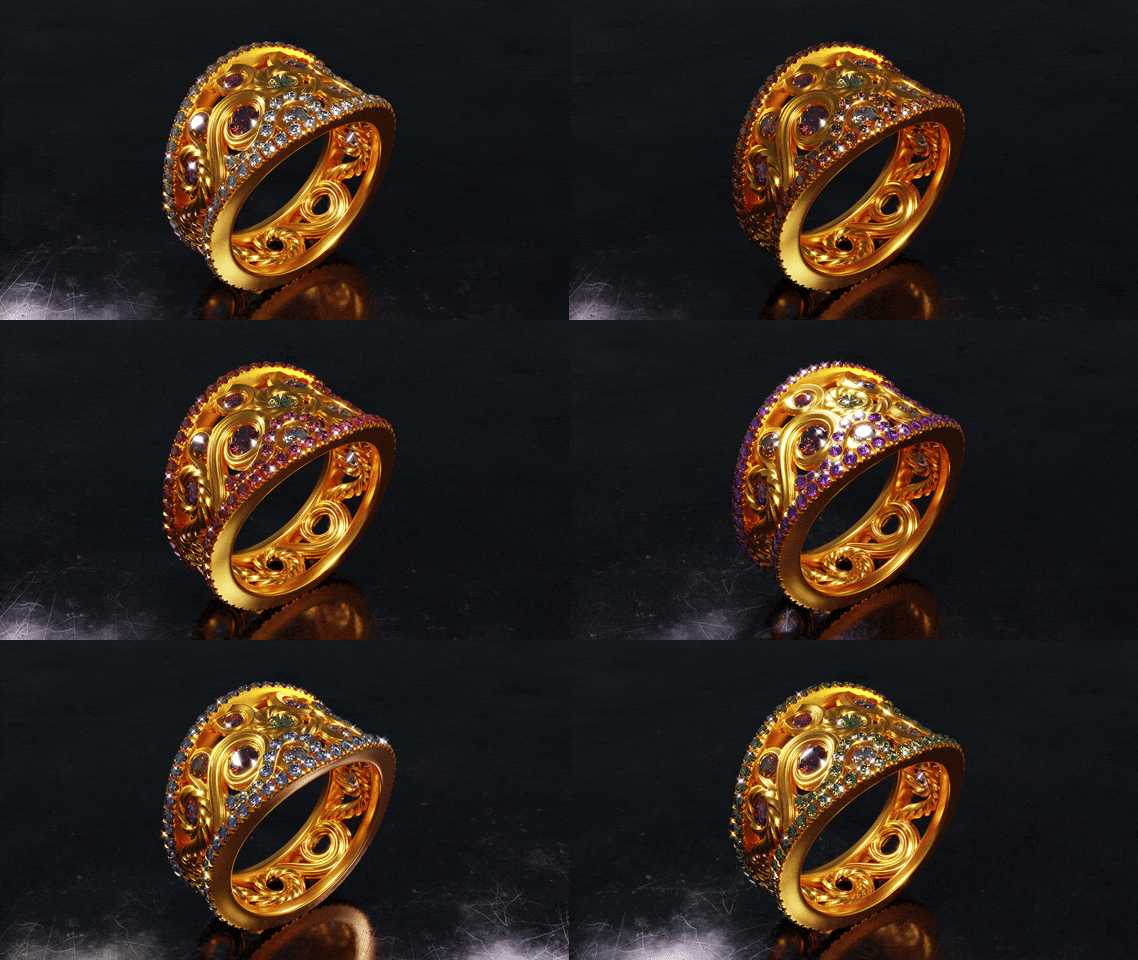
1. Bienvenue: Bonjour. Je m'
appelle Giza Pickprena Je suis une
artiste joaillière en 3D, une éducatrice et maintenant une
passionnée de modélisation de courbes dans Blender Les courbes peuvent sembler
intimidantes au début. Y a-t-il quelque chose
comme l'anxiété liée aux courbes ? Avec les conseils que je partage, vous constaterez qu'ils sont en fait
très simples. Alors bienvenue dans mon cours. Nous allons commencer par
les principes fondamentaux des courbes, ce qu'elles sont, ce qui les rend uniques et comment contrôler
ces mecs sournois. Vous pouvez utiliser ces techniques en joaillerie et en design
architectural, mais aussi pour tout projet où vous voulez de belles formes
ornementales, des fils
tourbillonnants, des tentacules, des
cheveux, etc. À la fin du cours, vous serez capable d'utiliser des courbes en
toute confiance
pour n'importe quelle
tâche de modélisation de base dans Blender Vous aurez également les
compétences nécessaires pour créer délicieux
motifs ornementaux qui semblent assez complexes mais qui
ne sont en fait pas si difficiles à réaliser. Que vous soyez
débutant et mixeur ou que vous ayez
déjà créé quelques modèles, ce cours a
quelque chose pour vous Tout ce dont vous avez besoin, c'est de Splendor, d'une souris avec une molette de défilement
et, idéalement, d'un chiffre
sur votre clavier À la fin, vous
utiliserez les courbes en toute confiance pour créer de magnifiques motifs et
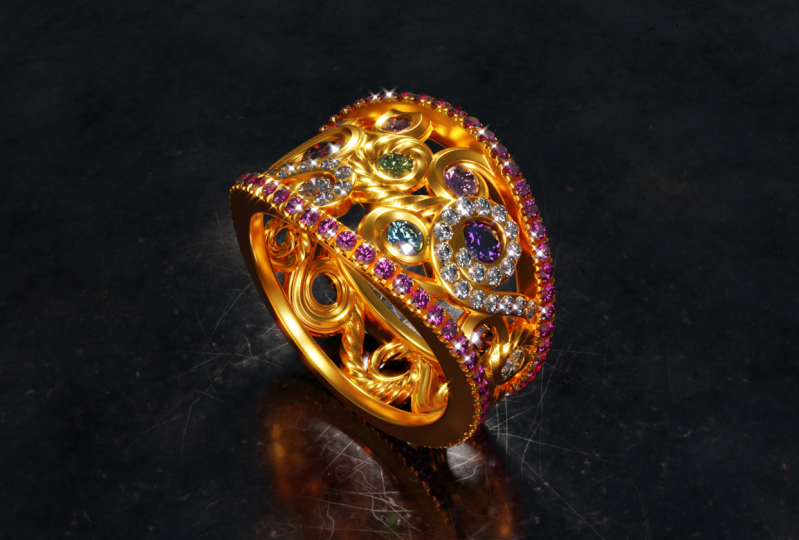
aurez créé une superbe
bague ornementale pour le mettre en Partagez votre projet
dans la galerie et n'oubliez pas
de laisser un avis. J'adorerais savoir comment
ça s'est passé pour toi. Alors allons-y et
modélisons ensemble quelque chose d'
incroyable.
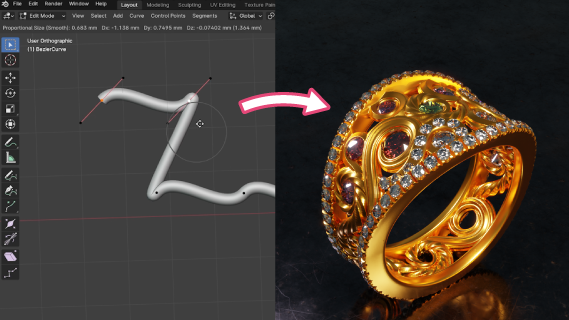
2. Aperçu du projet: Bonjour encore une fois. Dans ce projet, nous nous intéressons vraiment à la magie des courbes dans un mixeur. Je vais vous guider,
des bases à la création de formes
ornementales complexes, et à la fin,
vous vous sentirez comme
chez vous en utilisant les courbes dans
vos propres projets Nous allons d'abord découvrir
comment modifier et
façonner les courbes pour obtenir des lignes
fluides et fluides Ensuite, une fois que
nous serons un peu
plus à l'aise, nous créerons notre
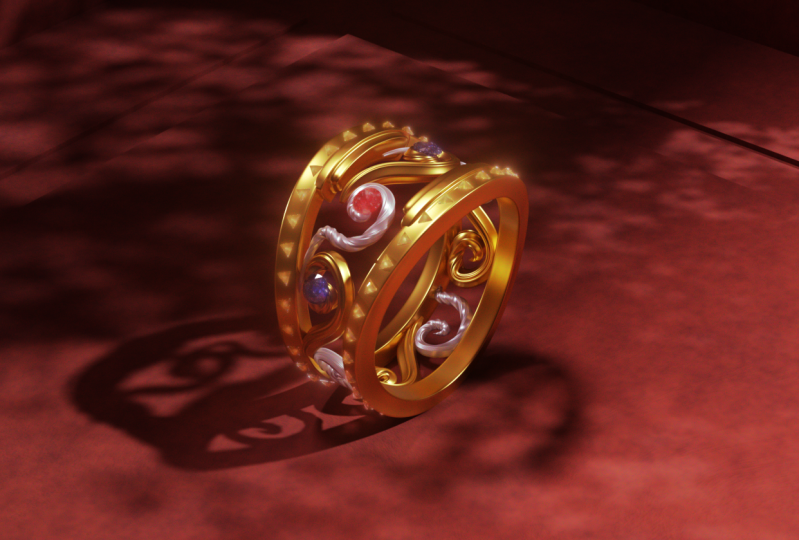
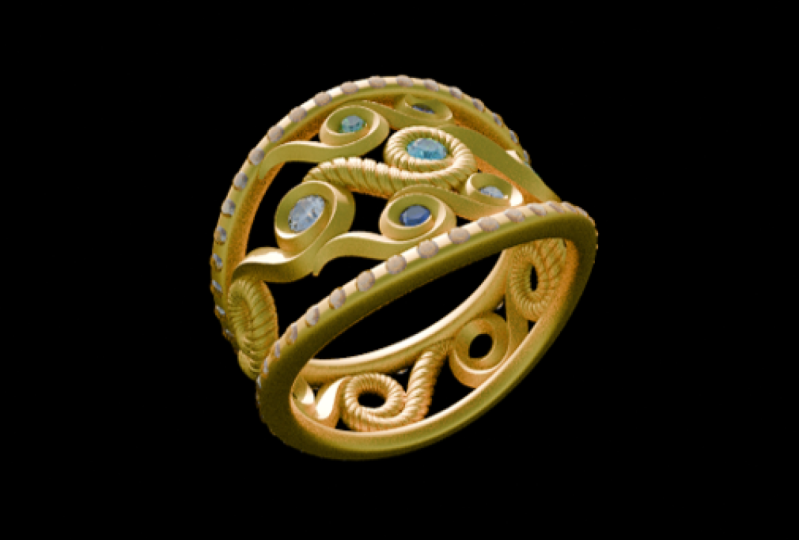
propre bague décorative, ornée pierres semblables à des diamants et de tout cet éclat Ce cours, N blender, est gratuit et
facile à télécharger, une souris avec une molette de défilement
et, si possible, un
clavier avec un pavé numérique Si vous n'avez pas de molette de
défilement ou de pavé numérique, consultez mon
cours pour débutants pour découvrir des solutions. Vous repartirez avec une
superbe bague ornementale, un rendu complet
et les compétences nécessaires pour transformer vos dessins en
trois pièces imprimables en 3D Une fois que vous aurez terminé, n'oubliez pas de
partager votre projet dans la
galerie pour obtenir des commentaires, et n'oubliez pas de laisser un commentaire pour me
faire part de votre opinion. Bien, éliminons
une fois
pour toutes l'anxiété liée aux courbes dans Blender et commençons à
créer des designs complexes dès maintenant à
créer des designs complexes
dans Blender
3. Paramètres: R. Avant de passer à
toutes les choses amusantes,
ajustons certains
réglages du mixeur pour vous faciliter Passons rapidement à nos préférences sous
Modifier et préférences. Inversons quelques
points ici. Tout d'abord, si vous le souhaitez, vous pouvez afficher l'échelle
de
résolution de l'interface du blender. Cela pourrait être plus facile
à voir si vous avez un grand écran. Je l'ai réglé sur 1,5 pour que vous
puissiez tous voir quelque chose
dans l'enregistrement. Passons donc à la navigation et nous pouvons entendre le changement d'
orbite autour de la sélection. Cela rend la manipulation des
choses beaucoup plus facile. De plus, désactivez la mise en perspective,
car dans le cas des bijoux, je trouve un
peu ennuyeux notre vue
revienne toujours en mode perspective Je trouve le mode orthographique beaucoup plus agréable pour ces projets de bijoux
à petite échelle Donc, sous la touche Carte, définissez l'action de la barre d'espace pour rechercher. En général, vous pouvez appuyer sur la touche espace pour activer la lecture
de la chronologie. Mais dans notre cas, comme nous ne faisons
aucune animation aujourd'hui, la recherche sera
beaucoup plus utile. De plus, ici, sélectionnez
l'onglet pour le menu circulaire. Même pour les courbes, nous n'avons pas besoin de passer d'un mode à autre, à l'exception du mode
objet et du mode édition. Je trouve qu'avoir le menu à
tartes avec Tap est très confortable en général
lorsque je travaille avec un mixeur. Nous pourrions donc tout aussi bien
l'activer maintenant. Le système, vous pouvez
augmenter
légèrement les étapes d'annulation , mais si vous voulez revenir en
arrière pour un certain nombre d'étapes, 60 suffisent généralement. De plus, si vous souhaitez
effectuer un rendu aujourd'hui, vous pouvez consulter
le périphérique de rendu,
que vous pouvez utiliser pour les cycles, et vous pouvez choisir votre GPU si vous en avez un pour
trouver le bon réglage Vous pouvez simplement faire une recherche rapide
sur Google pour trouver
votre GPU et découvrir
lequel de ceux-ci fonctionne le mieux. Également sous safe and load, vous pouvez vérifier si vos
versions sécurisées sont définies sur un, ce qui signifie simplement que pour
chaque fichier sécurisé que vous créez, Blender conservera
le fichier
précédent sous forme de fichier blend one. Vous y trouverez bien entendu
un état antérieur de votre projet. Enfin et surtout,
ajoutons-en un d'abord. Si vous l'avez, activez-le. Et sinon, assurez-vous de
télécharger le module complémentaire JewelCraft. Vous trouverez tous les liens dans les ressources de ce cours. Une fois que vous avez téléchargé
le fichier d'extension, vous pouvez simplement le
placer dans un dossier. J'aime conserver un dossier d'ajout
désigné, et vous pouvez cliquer sur Installer. Et ici, sur un module complémentaire de mixeur, vous trouverez un fichier zip et cliquez
simplement sur Installer le module complémentaire. Ensuite, vous pouvez l'activer, puis le module complémentaire Jewell Craft devrait être automatiquement
installé Les préférences
s'enregistrent automatiquement, d'ailleurs, c'est
ce petit
réglage ici. Et puis si vous allez
dans le menu de fin, vous devriez trouver l'
extension Jewel Craft ici. Si les unités de votre fichier ne
sont pas encore correctement définies, alors ici, le message «
définir les unités automatiquement » s'affichera. Ensuite, vous pouvez
cliquer dessus et cela choisira ces
paramètres pour les bijoux. Pour moi, il s'agirait de
millimètres métriques et d'une échelle unitaire de 0,001 pour les millimètres, car 0,001 de mètre
équivaut à 1 millimètre Eh bien, c'est tout ce
que vous devez faire pour être
prêt pour ce cours.
4. Introduction de la courbe: Dans les prochaines leçons,
nous allons surmonter
notre
anxiété potentielle liée aux courbes grâce aux notions de base. Si les courbes vous ont déjà semblé mystérieuses ou délicates, ne vous inquiétez pas. À la fin, vous aurez une bonne idée de ce qu'ils
sont et de la façon de les façonner pour en faire pratiquement tout ce qui
est en forme de fil, je suppose. Alors, attrapez votre souris et
penchons-nous. Les courbes sont idéales
pour créer tout type de
forme allongée et lisse et mixeur,
y compris les cheveux, les pipes, les membres, les tentacules et de jolis
fils à bijoux et ornements Ajoutez des courbes comme n'importe quel
autre objet avec Shift A. J'ai ici
beaucoup d'objets, qui font partie des objets
supplémentaires ajoutés, que vous pouvez également activer, mais ils ne sont pas
nécessaires pour cette classe. Donc, pour les courbes, comme pour tout
autre objet avec Shift A. Vous avez de nombreuses options. Cependant, les courbes
que j'aime le
plus utiliser sont les
courbes et les cercles les plus fréquentés, ainsi que le chemin Créons d'abord
une courbe plus chargée. Toutes les courbes sont
différentes des mesures car elles n'
ont initialement aucune géométrie. Ils sont comme des chemins vides
flottant dans l'air tridimensionnel. Comme ils n'
ont aucune géométrie, ils ne sont pas visibles dans le
rendu à ce stade. Dans toutes les courbes, nous
pouvons passer du objet au mode ajouté avec la touche de tabulation, puis vous pouvez déplacer les points de
contrôle avec G. La courbe suivra. Pour ajouter de la géométrie
à cette courbe, vous pouvez accéder au menu de la
courbe sous Géométrie et lui attribuer
une certaine profondeur de biseau Le profil standard est rond, nous explorerons
les autres ultérieurement. Cette géométrie sera désormais
visible dans les rendus. Passons à l'ombrage
plat en cliquant avec le bouton droit sur la courbe et en ombrant à plat afin mieux voir les différents
segments Je passe également à Mud Cup dans les trois réglages d'ombrage en D
et j'active la cavité, ce qui rendra les choses encore
plus accentuées et claires Cette nouvelle géométrie n'
aura pas une très haute résolution, et nous pouvons la modifier de deux
manières différentes. Vous pouvez augmenter la résolution du profil de la
courbe, qui dans ce cas est simplement rond, donc un cercle en allant ici et en
augmentant la résolution. Il vous suffit de cliquer et de faire glisser augmenter la rondeur globale
de la courbe Vous remarquerez peut-être que
la résolution sur toute la longueur
est également un peu faible Nous pouvons
donc voir ces articulations
individuelles ici, et nous pouvons l'augmenter lorsque la colonne vertébrale est
active. Et si vous augmentez
la résolution ici, la courbure
deviendra beaucoup plus lisse. Et là, nous pouvons également
passer directement d'un ombrage plat à un
ombrage lisse En mode ajouté,
nous pouvons donc travailler un peu
plus avec cette courbe. Nous pouvons, par exemple, utiliser
E pour extruder des segments. Vous pouvez également sélectionner une portion, dupliquer avec Shift D, puis la déplacer ailleurs. Si vous souhaitez
connecter ces deux points, sélectionnez les extrémités
et appuyez sur F.
Vous pouvez également sélectionner deux points de contrôle ou
plus et les
subdiviser en cliquant avec le bouton droit de la souris
et en choisissant subdiviser Si vous souhaitez à nouveau supprimer
ces
points de subdivision supplémentaires, que vous pouvez également utiliser pour
modifier encore plus la forme, vous pouvez simplement appuyer sur X
et dire dissoudre les sommets La courbe restera connectée, même si vous choisissez de
supprimer les sommets. Si vous supprimez un segment, la courbe sera
interrompue et vous
pourrez la reconnecter avec F. Vous pouvez également redimensionner les points de
contrôle individuels avec
S et les faire pivoter avec R. Ainsi,
comme il pouvez également redimensionner les points de
contrôle individuels avec s'agit d'une courbe très fréquentée, sont dotés de poignées les différents sommets
ou points de contrôle Et vous pouvez sélectionner ces
poignées et les déplacer. Et cela rendra la courbure plus ou moins spectaculaire. Habituellement, ils se déplacent tous les deux en alignement l'un par rapport à l'autre
comme un bâton droit. Lorsque vous appuyez sur V, cliquez avec
le bouton droit de la souris, vous pouvez choisir différentes
versions de poignées. fonction automatique convertira en fait les poignées en une
tangente de la courbe, qui conservera toujours une courbure constante, quelle
que soit la façon dont vous déplacez
le point de contrôle vecteur fera pointer
les poignées
vers le point de contrôle suivant
même lorsque vous déplacez celui-ci, mais il ne
conservera pas de courbure. Cela deviendra juste un coin
très pointu. Aligné est la norme. Les poignées sont alignées les unes par rapport
aux autres et ne changent
pas de position lorsque vous
déplacez le point de contrôle. En utilisant l'option aligné,
vous pouvez influencer la forme et la direction bien plus qu'avec les deux
premières options. Ensuite, il y a la gratuité. Si vous voulez des angles nets
ou lisses et un maximum de contrôle,
vous devez utiliser Free, car cela vous permet de déplacer les poignées indépendamment les unes
des autres, et elles ne
changeront pas position lorsque
vous déplacez la courbe. L'option Basculer librement vous
permet de passer
rapidement de l'alignement libre à l'alignement Une autre caractéristique importante des courbes se trouve
dans le menu final. Si vous sélectionnez un point de contrôle, vous pouvez redimensionner l'épaisseur
du point de contrôle sous le rayon. Vous pouvez également le faire à
l'aide du raccourci d S ou des
options pour Mcuses Une autre caractéristique intéressante est
la valeur d'inclinaison de la courbe. La valeur d'inclinaison
permet de faire pivoter la surface. Pour cela, je vais retourner à
Shade flat afin que vous
puissiez mieux voir ça. Et cela est, bien sûr,
particulièrement intéressant si nous
voulons modifier
la forme de la courbe. Par exemple, lorsque vous passez à la géométrie et que vous la réglez sur une chute, et si vous l'inclinez, cela lui donnera simplement une forme très
intéressante. Et vous pouvez le faire avec des points de contrôle
individuels ou tous en même temps. Vous pouvez également décaler
la courbe par rapport à son emplacement si vous en
avez besoin à un moment donné. Je le garde généralement
à zéro afin que les points de contrôle soient
directement en dessous de la courbe. Maintenant, bien sûr, les ornements
ne devraient pas être partout. Vous savez déjà
que vous pouvez utiliser la fonction d'extrusion pour
donner cet aspect étiré, mais vous pouvez également passer
à l'option biseau, et nous avons là d'autres formes de profil
potentielles que nous pouvons donner à notre courbe Le réglage standard
est le réglage rond, et vous pouvez modifier la
profondeur et la résolution. Vous pouvez également sélectionner des capuchons complets
pour fermer les embouts. Vous pouvez également passer au profil. De cette façon, vous pouvez influencer un peu plus
la forme. Je vais juste augmenter la
résolution comme je le faisais auparavant avec une
colonne vertébrale active comme ça. Considérez cette
ligne droite comme un quart de la section transversale
de la courbe ici. Voilà donc cette ligne. Vous ne pouvez voir cette partie qu'ici. Si vous savez exactement cela, vous pouvez voir que
vous pouvez influencer l'ensemble de la forme de cette manière. Et cela nous donne bien sûr des options
intéressantes pour jouer
avec la forme de la courbe. Vous pouvez ajouter des points supplémentaires. Vous pouvez également modifier
les points de contrôle ici comme
vous le feriez avec une courbe. Vous pouvez donc choisir une ligne ou libre ou simplement ce vecteur pointu. Et, bien sûr, vous
pouvez toujours l'incliner tordre
et le tourner ou
lui donner un autre rayon. La troisième option pour les formes en
biseau est l'objet. Si vous sélectionnez cette option, d'abord, tout disparaît
car aucun objet n' est
encore
branché ici, mais c'est là qu'il peut
vraiment être le plus créatif Nous pouvons donc utiliser un autre objet comme profil pour la courbe. Alors faisons-le.
En mode objet, créez un nouveau cercle. Je deviens un peu plus petit,
apporte-le ici. Et maintenant, nous allons appeler
cet objet biseauté. Ensuite, nous pouvons le brancher
en biseau pour courbe. Et déjà là, c'est
un peu trop grand, nous pouvons
donc réduire le cercle. Ensuite, si nous changeons le cercle
en mode édition de cette manière, par
exemple, nous pouvons influencer la forme complète de notre courbe. Et, bien sûr, nous pouvons beaucoup
jouer avec cela. Nous pouvons
libérer les poignées afin de pouvoir, par
exemple, donner à cette
petite goutte la forme d'une petite goutte. Cela peut être très utile pour
les cheveux, car vous pouvez même dupliquer certaines zones et
les placer les unes sur les autres, souvenez-vous avec Shift D.
Et puis cela pourrait
ressembler à des mèches de cheveux si vous les
réduisez suffisamment. Comme ça. Vous n'avez donc pas besoin d'une seule courbe. Vous pouvez créer plusieurs
courbes dans le cadre de celle-ci, puis elles peuvent flotter l'une à
côté de l'autre, et cela ressemblera à cela. Et ici, bien sûr, vous pouvez
toujours modifier l'inclinaison et le rayon et simplement jouer avec toutes
ces options. D'accord ? Ce serait donc une autre façon de jouer avec ce
profil de courbe. Et vous pouvez déjà voir que cela diffère un peu de l'ennui rond standard que vous obtenez au début. Outre la courbe de Bézier, il existe d'autres options de
courbe Vous pouvez donc passer au Shift
A et choisir une courbe, et nous pourrions, par exemple, choisir une courbe nerveuse. Mettons-y
un peu de côté. courbe des nerfs est donc un
peu différente de la courbe BZ, puisque vous pouvez voir que lorsque vous déplacez ces points de contrôle, il
y a une petite courbe Donnons-lui un petit biseau pour mieux le voir Ainsi, si vous déplacez ces points de
contrôle, la courbe correspond approximativement au placement, et
vous pouvez appuyer sur E, puis la courbe suivra, et vous pourrez la faire suivre
ces points de contrôle Vous ne pouvez donc pas contrôler la courbe aussi directement qu'avec les poignées, mais l'avantage est
qu'il est pratiquement garanti que vous
obtenez toujours une belle courbe, alors qu'avec un Bzier, vous pouvez parfois, si vous
parlez un peu librement, gâcher votre belle OK, c'est donc
la courbe du nerf, et vous remarquerez peut-être que
l'extrémité de la courbe ne s'aligne
pas avec cette
dernière extrémité. Nous avons donc le chemin. Et déplaçons-le ici, passons en mode édition et
donnons-lui de la profondeur. La trajectoire est très similaire
à la courbe des nerfs. Vous pouvez voir qu'il
suit également les points de contrôle. Je donne une approximation de la
position entre les deux, mais les extrémités
s'alignent sur la courbe Ainsi, vous influencez directement l'
emplacement du point de terminaison. Cependant, vous pouvez passer à la courbe des nerfs et
à la colonne vertébrale active, puis à l'extrémité terminale,
ce qui obligera essentiellement
les nerfs à se courber selon une trajectoire car les extrémités sont désormais
alignées sur les points de contrôle La trajectoire et la courbe nerveuse
ont donc des fonctionnalités très similaires
, et c'est
à vous de décider laquelle vous préférez et
laquelle vous souhaitez utiliser. Voici donc les trois types
de courbes de base. Vous avez donc la
courbe des nerfs, la trajectoire, qui interagissent également les uns
avec les autres si vous
activez les extrémités, et vous avez la courbe de Bzer qui se comporte un peu différemment,
et vous avez un
peu plus de contrôle sur la forme générale Et bien entendu, vous pouvez également donner ces différents profils qui fonctionnent de la même manière qu'
avec la courbe de Bzier Vous pouvez donc également utiliser
le même objet Bbo. Et cela aura le même
effet, ce qui est plutôt intéressant, de sorte que vous pouvez influencer la
forme de plusieurs courbes avec un seul objet biseauté
sans avoir à créer un nouveau à chaque fois Assurez-vous simplement que
votre objet à bulles est une belle courbe que vous pouvez simplement garer quelque part par ici. Une dernière chose à propos des courbes, vous pouvez modifier leur mappage des
points de départ et d'arrivée ici. Il s'agit d'une petite
fonction intéressante souvent utilisée dans l'animation pour faire pousser
toutes sortes de fils, tentacules, etc. Vous pouvez en avoir un aperçu en action
dans ma diapositive d'introduction Et c'est tout pour vous
initier aux courbes. C'est en gros tout ce que
vous devez savoir pour suivre avec succès l'ensemble de ce cours.
5. Courbes (bonus) : objet en chandelle: En guise de petit bonus pour
l'introduction de la courbe, parlons de
l'objet conique. Nous avons déjà l'
objet profilé ou biseauté. Maintenant, nous pouvons également ajouter
un objet conique. Pour cela, je vais revenir au tour car cela sera
plus clair. Si nous ajoutons une courbe de Bézier, ajoutons-la
dans cette courbe Maintenant, vous pouvez voir que
cela ressemble plus ou
moins à un graphique. Et si vous la regardez
comme s'il y avait une croix de coordonnées à
côté,
vous pouvez voir que c'est
le début de la courbe, et c'est la
fin de la courbe, et au centre,
elle s'agrandit. Ainsi, vous pouvez influencer directement le rayon de la courbe
à différents endroits. Vous voyez comment maintenant il y a une sorte
de bosse au centre, et nous pouvons le déplacer. C'est donc un peu
comme si vous aviez un graphique et que vous dessiniez le rayon de la courbe le
long de la trajectoire de la courbe. Ce serait donc une autre façon influencer l'épaisseur de vos ornements sans avoir
à utiliser la fonction de poids Ce que vous pouvez faire, c'est
choisir de multiplier ou d'ajouter, puis cela interagira
avec le poids que vous avez déjà attribué à ces points de contrôle
individuels. C'est donc une
façon intéressante de
jouer avec toutes ces valeurs. Je vous encourage donc à l'
essayer afin de bien comprendre comment utiliser un
objet conique sur une courbe. Je trouve que c'est une
petite fonctionnalité intéressante, mais je ne l'utiliserai pas dans
ce projet en particulier
car pour moi, le rayon moyen,
la mise à l'échelle avec ancien S sont plus que suffisants
pour créer une belle géométrie. Mais il est bon de savoir que
vous avez également la possibilité d'
influencer le rayon de votre
courbe de cette manière. De plus, il est
intéressant de combiner l'objet conique avec les
fonctions de décalage et d'extrusion, car la géométrie se comporte
désormais
un peu différemment
6. Bande(s) de bague(s): D'accord. Maintenant que
nous connaissons un
peu mieux
ces mecs coquins,
comme j'aime les appeler, il est temps de mettre la main sur notre bague et de
commencer à fabriquer Dans cette leçon, nous allons utiliser nos nouvelles
connaissances en matière de courbes et les
appliquer pour construire une
base solide pour notre conception C'est la base de tout
le Bling Bling à venir. Donc, si vous créez un nouveau fichier, vous avez
généralement un cube,
l'appareil photo et la lumière, et pour le moment, nous pouvons
simplement les supprimer ou du
moins le cube en le
sélectionnant et en appuyant sur X. Et j'ai créé une nouvelle collection dans laquelle je
place mon appareil photo et ma lampe, juste une base d'abandon, nous pouvons désactiver cette collection, et j'ajouterai tous mes modèles dans une nouvelle collection appelée
modèle. Et si vous souhaitez
créer une nouvelle collection, vous pouvez simplement cliquer
ici avec le bouton droit de la souris et créer une nouvelle collection. Cela
ressemble essentiellement à un dossier dans votre Finder ou votre explorateur ou
à une couche dans Photoshop. Il est là pour
tout organiser et vous
permettre de masquer et de dévoiler
plusieurs objets à la fois D'accord, je vais donc créer mes
courbes dans ma collection de modèles. Et si vous téléchargez
le fichier de base, vous aurez la configuration des
trois collections que je fais également ici. Cela m'a très bien servi dans le cadre
de plusieurs projets. OK, pour l'instant, appuyons sur le
sept de votre pavé numérique
pour passer en mode vue de dessus Ou, non, allez sur l'un d'entre eux sur votre
pavé numérique pour passer en vue de face, masquez toute la configuration du rendu Et appuyons sur Shift A et
donnons à ce fichier un nouveau cercle, celui du haut. Puis alignez-le avec une vue. C'est pourquoi je voulais
passer en vue de face avec un sur votre pavé numérique, pour l'aligner afin de ne pas l'avoir
biaisé quelque part. Ensuite, nous pouvons l'étendre
un peu, en fonction de la taille que
nous voulons avoir. Et puis tu as
une autre option. Laisse-moi juste le cacher
ici pendant une seconde. Si vous avez inclus l'
extension Jewel Kraft, vous pouvez simplement accéder à l'addon
Jew Kraft dans le menu final, accéder à Curve et choisir la courbe de taille Ici, vous aurez
de nombreuses options pour choisir votre taille de bague préférée. En Allemagne, nous utilisons généralement la circonférence
comme référence J'utilise
donc 52, soit six aux États-Unis et L et
demi en Grande-Bretagne. Créons donc un cercle de 52 secondes. J'étais un peu trop grand ici. Mais c'est le cercle de la taille de la bague. Je l'appellerais simplement ring band. Parce que je vous promets que ce serait un
cours sur les courbes, et nous ferons la majeure partie de la modélisation uniquement avec des courbes. Je vais donc supprimer
l'autre cercle que j'ai créé et continuer
avec cette bague. Masquons le menu de fin. Passons aux fonctions de la
courbe. Passons à la géométrie,
donnons-lui un biseautage rond
et ajoutons-lui un
peu d'extrusion Maintenant, nous pourrions l'utiliser
tout de suite comme base pour un anneau plat, mais j'aimerais créer des
courbes à gauche et à droite de mes ornements afin que
les ornements flottent
au milieu Pour cela,
nous pouvons bien sûr utiliser la valeur d'inclinaison de
la courbe dans le menu de fin. Passez donc en mode Addit avec Tub, passez à l'article et
assurez-vous que tous les
points de contrôle sont sélectionnés Vous pouvez simplement le faire avec A ,
puis définir la moyenne à 290. Cela nous donnera ce disque
plat ici. Bien entendu, nous pouvons rendre l'
extrusion un peu moins spectaculaire et simplement
lui donner une forme que
vous aimez au départ, et vous pourrez toujours la modifier
plus tard, bien sûr. Alors maintenant, puisque nous voulons
deux de ces cercles, nous voulons avoir une
version miroir de l'autre côté Donc, d'abord, je le déplacerais en mode
objet avec G et
Y légèrement le long de Y. Ensuite, je
lui donnerais un modificateur de miroir Donc, au début, rien ne se passe parce que cette chose se
reflète elle-même, ce qui en est l'origine. OK ? C'est pourquoi nous
ne voyons rien se produire lorsque nous allumons le
miroir de manière excessive. Il serait donc
utile de le
refléter au centre
pour créer un objet d'assistance. Et je le fais presque
toujours avec Shift A et en
créant un vide. Et un objet vide est un objet auxiliaire qui n'apparaît
dans aucun rendu Il est juste là pour
vous aider dans toute modélisation animation
ou autre chose de ce genre,
pour faire en sorte que les choses se suivent, ou simplement pour l'utiliser
comme objet miroir pour
notre modificateur de miroir. Alors appelons
ce truc un miroir. Branchons-le maintenant ici. Et peut-être qu'il
ne se passe toujours rien, et c'est pourquoi cela se reflète
toujours sur X. Et comme il est métrique sur X, vous ne
verrez rien Mais si vous activez maintenant Y, vous verrez qu'il
apparaît de l'autre côté. Vous pouvez désactiver X, de sorte que
nous le reflétons simplement sur Y. Et si nous le déplaçons maintenant sur Y, vous pouvez
élargir ou rétrécir votre bague En théorie, vous pouvez également utiliser les paramètres de décalage dans les propriétés de la
courbe ici, ce qui déplacerait également
la courbure de l'anneau. Mais si vous passez en mode édition, vous verrez que cela éloigne la courbe des
poignées d'origine, ce qui peut parfois être
un peu déroutant. D'ailleurs, si vous voulez
arrêter d'essayer certaines valeurs, vous pouvez simplement cliquer dessus avec le bouton
droit de la souris et valeur d'
origine
sera rétablie. Je suggère donc simplement
de déplacer ce mode objet. Et il reflétera
simplement l'objet miroir au centre. Génial. C'est donc notre
bracelet de base. Sauvegardons ça. Sauve-nous et super
sympa. Félicitations.
7. Ornements: Maintenant, nous ajoutons une touche d'originalité. Dans cette section, nous allons enfin créer l'ornement à placer
sur le dessus de notre bague cool, c'est
qu'avec les courbes, nous restons très flexibles,
jeu de mots. Jusqu'à la fin, vous pouvez développer votre design de manière organique, improvisant et en ajustant
tout au long du processus Préparons-nous donc à ajouter de
belles formes sinueuses. Cachons le
cercle de l'anneau pour le moment afin de nous concentrer sur l'ornement. Passons à sept sur le pavé numérique pour
tout voir en haut,
puis appuyons sur Shift A
pour suivre votre courbe Je pense que pour le moment, je
vais suivre un chemin. Bien entendu, vous pouvez utiliser n'importe quelle autre version de votre choix. Biseautons-le comme avant. Remplissons les capuchons, ce plat ombré pour que nous
puissions voir un peu mieux. Donnez-lui une résolution suffisante pour
qu' il soit beau et sinueux, puis vous pourrez
le rendre lisse Construisons donc notre premier
bel ornement pour notre vêtement. Et pour cela, commençons par
une simple forme de spirale. Donc, juste pour récapituler, utilisez
G pour déplacer les points, utilisez E pour les extruder,
R pour les faire pivoter Eh bien, s'il y avait des poignées,
vous pourriez les faire pivoter en S pour réduire la taille des
pièces individuelles. Vous pouvez également le faire dans
le menu sous l'élément. Et bien sûr,
Control T to tilt, ce qui sera utile si nous
avons un profil différent. Par exemple, nous pourrions utiliser un tel profil pour
notre première courbe. J'utiliserais donc
une forme de flèche de base où la courbe se
croise avec elle-même où elle devient un
peu plus épaisse vers la fin, puis se rétrécit et redevient Et bien sûr, vous pouvez
toujours changer
au cours de ce cours et vous n'avez pas à vous soucier de le
rendre parfait tout de suite. Je pense aussi à mettre une pierre dans le trou
à un moment donné. Gardez donc cela à l'esprit si
vous souhaitez travailler avec des pierres ou avec
d'autres décorations, vous pouvez également
les intégrer. Et nous en parlerons dans
ce cours. Et juste pour
vous montrer la différence, si je voulais construire
cela avec une courbe de Bzier, nous pourrions simplement ajouter une courbe
Bse, la disperser en mode ajouté Augmentez
légèrement la résolution pour qu'elle reste fluide. Voyons quel genre
de profil nous
lui avons donné , comme cette petite vague ici. Nous pouvons également le faire, bien sûr, jusqu'à ce qu'il soit beau,
comme nous le voulons. Vous voyez donc qu'avec la courbe de pointe, il
est tout à fait
possible de le construire également. Il suffit de faire un peu plus attention l'alignement des poignées et de veiller
à ce que tout
soit fluide, car il est assez facile de se retrouver dans des endroits
irréguliers comme ici Cela demande donc un
peu plus d'essais et d'erreurs. Et les courbes très fréquentées sont généralement un peu plus délicates que l'espace à trois D, mais c'est pourquoi nous commençons par deux D afin de ne pas avoir à nous soucier de la
version spatiale en trois D de ces courbes. Si vous estimez que vous n'avez pas assez
de contrôle,
vous pouvez bien sûr toujours
subdiviser cette zone afin de pouvoir
l'ajuster par paliers et de créer la forme
exactement comme vous le Mais comme vous pouvez le constater, il
est un peu plus difficile de le rendre complètement fluide. Ce serait donc ma
tentative rapide pour obtenir la même forme. Vous pouvez donc peut-être comprendre pourquoi j'ai choisi le chemin, car
il
crée automatiquement une
courbure très lisse sur toute
la courbe ici. Exactement. Alors cachons-le ou éliminons-le
si vous continuez,
et remettons-le au centre de nos préoccupations. Commençons par nos nerfs, et vous pouvez appeler ça un ornement. Et tu peux économiser une fois de plus. Je crée un autre fichier sécurisé pour que je puisse
suivre les leçons, mais vous pouvez simplement les enregistrer
sur le ring band de base. C'est bon. Bravo
8. Ornements courbes: Très bien, il est temps de prendre notre ornement et de lui donner la courbe parfaite pour s'adapter
à notre bague C'est là que nous associons
vraiment le design, pliant notre pièce détaillée pour enrouler magnifiquement
autour de la courbure de l'anneau. C'est une étape très satisfaisante, permettra de vraiment assembler
la bague. Alors plongeons-nous dans le vif du sujet. Nous allons maintenant utiliser une
courbe pour courber ou courber. Ah. Dévoilez les sonneurs Nous pouvons donc simplement utiliser
Shift D, copier, supprimer la murale, et pour
la ramener au centre absolu, nous pouvons faire Shift S et
sélectionner le curseur. Maintenant, cette courbe est revenue
au centre et nous pouvons utiliser pour enrouler notre
ornement autour d'elle Si vous passez aux données de courbe, débarrassons-nous de l'extrusion
et du profil de profondeur pour qu'il ne
s'agisse à nouveau que d'une courbe nue Appelons cela un
ornement, une courbe en anneau Passons maintenant à l'
onglet modificateur de notre ornement. Nous pouvons masquer le menu de
fin pour le moment. Donnons maintenant à notre
ornement un modificateur de courbe. Nous pouvons simplement aller dans
l'onglet Modifier, cliquer sur Modifier et
rechercher une courbe, et cela devrait
l'afficher correctement. Ensuite, vous pouvez sélectionner la courbe de l'anneau d'ornement
avec une pipette ou vous pouvez simplement cliquer ici et sélectionner l' ornement Et cela devrait courber notre
ornement autour de la courbe. Si cela vous semble un peu gênant et que vous ne le
souhaitez pas, vous pouvez également modifier
l'axe de déformation. Et dans ce cas, nous pouvons l'essayer
un peu jusqu'à ce que nous trouvions une variante qui nous plaît. Pour moi, c'est moins
X parce que cela me
donne la forme que je voulais courbes autour de la
bague de la bonne façon. Nous pouvons simplement
réduire
légèrement l'ornement en mode objet , le
regarder d'ici et
le déplacer Et si vous passez maintenant
en mode édition, vous verrez qu'il se
retourne et qu'il repose à nouveau
sur le sol. Cliquez sur ce petit bouton
dans le modificateur de courbe, qui indique le mode d'édition, et vous verrez à
la fois la géométrie
déformée votre courbe d'origine Comme il peut être
difficile de regarder la courbe en trois D et de
travailler dessus en deux D, vous pouvez désactiver la visibilité d'un
modificateur de courbe à tout
moment pour
consulter l'original, puis apporter vos
modifications, puis réactiver le modificateur
pour le voir sur l'anneau. Une autre chose utile à faire est d'ouvrir une deuxième fenêtre d'affichage Vous pouvez le faire en maintenant la touche
plus enfoncée ici, puis en
sortant une autre fenêtre d'affichage Et puis profitez d'une belle vue sur
trois quarts. Nous avons également eu le menu de fin
et le menu T. Vous pouvez également faire défiler un peu
la page vers la droite et
désactiver les superpositions De cette façon, vous bénéficiez
d'une belle vue imprenable
directement sur votre courbe Pour modifier la forme de l'ornement, vous pouvez ensuite revenir visuellement à la
première fenêtre,
appuyer sur sept, puis éloigner
légèrement, peut-être
pour vous faciliter la tâche, mais
ce n'est pas un problème Vous pouvez suivre cette procédure ici, puis vous verrez le résultat
de votre travail
ainsi que la
courbe d'origine sur la gauche. Vous pouvez également
appuyer sur la
barre oblique de votre pavé numérique pour isoler la courbe si vous le souhaitez et
les deux fenêtres séparément. Cela peut peut-être vous aider à
trouver la forme parfaite. Si vous déplacez
accidentellement la courbe
le long de l'axe Z à un moment donné et qu'elle perd sa belle forme incurvée
autour de l'anneau, il existe un moyen simple de la corriger. Vous pouvez simplement tout sélectionner. Vous pouvez effectuer une mise à l'échelle autour du curseur en trois D. Si vous utilisez maintenant un Z et un zéro, il deviendra plat
à la hauteur des trois curseurs. De cette façon, vous vous assurerez que
cela suit parfaitement
le flux de la bande
annulaire incurvée Maintenant, n'hésitez pas à modifier votre premier ornement
comme vous le souhaitez N'ayez pas peur
de faire des erreurs. Il sera toujours possible de
modifier la géométrie ultérieurement.
9. Tableaux: Très bien, voici une petite astuce de
mixeur qui
va beaucoup faciliter la vie des matrices Peut-être que tu les connais,
peut-être pas. Vous voyez à quel point il est facile de
créer des motifs répétitifs qui ajoutent de la complexité et des
détails sans travail supplémentaire. Hey, alors allons-y et donnons à
cet ornement un aspect luxuriant. Maintenant, si vous souhaitez que les prochaines courbes
ornementales de l'anneau aient une forme différente et que vous n'
utilisiez celle-ci qu'une seule fois, vous pouvez simplement la sélectionner en mode
édition et utiliser Shift
D pour en faire une copie. Déplacez-le ensuite le long de
X avec G et X. Pour le placer à côté de l'
original sur la bague. Et maintenant, vous pouvez simplement changer la forme en n'importe quelle autre
forme de votre choix, ou vous pouvez également d'abord
désactiver l'édition proportionnelle si les éléments bougent ensemble, ce
qui n'est pas le cas pour le moment, puis vous pouvez simplement la
déplacer
légèrement , la modifier redimensionner avec l'ancien
S et la réduire. Ces deux éléments correspondent donc l'un
à l'autre, et peut-être voudriez-vous modifier
celui-ci un peu, réduire un
peu ici et lui donner une autre forme ou si vous ne voulez en
sélectionner qu'une, vous pouvez appuyer sur L et
R, sur X et sur 180, et cela
tournera simplement à 180 degrés. Bien sûr, pour en faire
son propre objet, car à l'
heure actuelle , il s'agit de deux courbes
à l'intérieur d'un objet d'ornement. En sélectionnant complètement l'un d'entre
eux, vous
pouvez le faire en le
survolant et en appuyant sur L, puis en appuyant sur
P pour le séparer Et maintenant, vous en avez deux
et elles sont
complètement séparées. Vous pouvez les sélectionner ici
ou dans votre plan, puis nous pouvons passer à Modifier
et ensuite nous les verrons
autonomes , car nous en avons maintenant fait son
propre objet de courbe De cette façon, vous
êtes très libre modifier les formes
comme vous le souhaitez et de les faire correspondre les unes
aux autres, peut-être les
rendre plus petites, etc. Mais ce serait le cas
si vous
vouliez les ajuster tous individuellement. Je vais juste faire une
copie rapide de celui-ci. Sinon,
je vais simplement les supprimer à nouveau
ou peut-être simplement les masquer. Ces types de motifs ornementaux semblent
souvent très intéressants s'ils se
répètent. Cela crée un certain rythme
sur l'ensemble du ring. D'accord ? C'est pourquoi nous
allons maintenant créer un tableau de ces éléments le long du
pli de l'anneau afin d'obtenir
une copie identique qui se répète
quatre fois le long de l'anneau. Sélectionnez d'abord la courbe.
Réduisez ce modificateur de courbe. Et nous sommes en mode objet, mais peu importe
où vous ajoutez des modificateurs, vous pouvez simplement les ajouter et
vous pouvez ajouter un tableau Et cela créera déjà une copie juste
à côté de celle-ci ici. Et maintenant, vous remarquerez peut-être que le modificateur de tableau a été ajouté
après le modificateur de courbe. Cela signifie donc que
l'objet
en forme de courbe annulaire est d'abord appliqué à cet
ornement, puis que le tableau est créé Mais nous pouvons inverser
l'ordre en prenant ce modificateur de tableau et en le glissant
et en déposant avant
le modificateur de courbe Et vous verrez immédiatement
que cela change beaucoup. Vous pouvez également désactiver le modificateur de
courbe pendant un moment pour voir le résultat sans
aucun autre modificateur. Donc, pour le moment, cela ressemble à ça, et nous pourrions, par exemple,
augmenter le nombre à quatre. heure actuelle, nous avons
le décalage relatif, qui calcule toujours
le décalage par rapport au premier objet Ainsi, 0,6 signifierait qu'ils
se chevauchent quelque peu, et 1,1, par exemple, qu'ils se trouvent à 10 %
de distance de l'
objet d'origine entre eux. Superposons-les
donc un peu pour que ça soit
beau, comme ça. Et maintenant, bien sûr, nous pouvons réactiver le
modificateur de courbe, et vous verrez qu'il s'enroule très bien autour de
l'anneau Et si vous cliquez à nouveau sur le décalage et
que vous le
faites glisser, vous pouvez bien entendu
les placer où vous le souhaitez. Vous pouvez maintenir la touche Maj enfoncée
pour mieux contrôler glissement
et, bien entendu, vous pouvez également simplement
cliquer sur ces flèches pour modifier la distance
par incréments Mais j'aime toujours la fonction
coulissante, et comme toujours, vous
pouvez cliquer avec le bouton droit de pour revenir à votre
point de départ. Si vous revenez en mode
Ajouté, vous verrez qu'il
ne reste qu' une seule courbe, votre ornement
d'origine Si vous revenez à la vue de
dessus avec sept points, regardez les modifications que vous
apportez ici, de l'autre côté, et si vous modifiez maintenant cela, les quatre
changeront de forme. Et bien sûr, vous pouvez
simplement les
rapprocher et en faire plus. Ensuite, vous aurez un moyen facile et
agréable de transporter les ornements tout autour la bague avec
très peu d'effort OK, supposons que vous l'
ayez maintenant et que vous passiez cette vue dans l'
orographie frontale avec une vue sur votre NMPad et que nous puissions appuyer sur tout rendre transparente Cela correspond également à ce petit bouton
dans le menu supérieur. Ensuite, nous pouvons le placer environ 90 degrés l'un
de l'autre pour avoir un de ces ornements à peu près à
chaque quart de notre bague Désactivez ensuite la transparence. Ne vous inquiétez pas pour l'instant
de faire absolument parfait. Vous pourrez toujours effectuer tous
les ajustements ultérieurement.
10. Tableaux #2: Et, bien sûr, tout comme avec le modificateur de courbe ou
le modificateur de miroir, nous pouvons utiliser un objet auxiliaire pour donner
plus de précision à notre tableau OK ? Supposons donc que vous
vouliez les placer parfaitement à 90
degrés l'un de l'autre. Et pour cela, nous pouvons passer du décalage relatif
au décalage objet. heure actuelle, nous n'
avons aucun objet, donc les quatre pièces sont
juste au-dessus les unes des autres. Mais si nous passons maintenant
à la vue de face, et que nous la réduisons un
peu pour le moment, et que nous ajoutons un objet auxiliaire comme avant, nous
pouvions utiliser Shift A
et un axe vide et un axe
simple, appelons ce tableau, vide ou quelque chose comme ça Et puis sélectionnez à nouveau l'
ornement. OK. Et maintenant, mettez
le tableau vide ici. Et pour le moment, cela crée
un effet très étrange, qui peut toujours
se produire si vous utilisez un vide pour modifier un tableau. Nous devons nous assurer que l'échelle de transformation de notre courbe est telle qu' elle n'affecte en rien
le tableau. Pour cela, nous pouvons passer au contrôle A et appliquer toutes
les transformations. Remarquez les chiffres ici. Certains d'entre eux
changeront si vous le faites. OK, alors maintenant l'échelle, en particulier l'échelle,
est très importante. Il est devenu un. Cela signifie donc qu'il est
maintenant à 100 % de son échelle de base.
Ce n'est pas redimensionné. Quoi qu'il en soit, si nous le redimensionnons, il
changera à nouveau de forme. Vous pouvez déjà voir que cela
affectera le modificateur de tableau. Tant qu'il n'y en a
qu'un, ils seront simplement placés
les uns sur les autres, les quatre pièces
du tableau que nous avons. Et si vous sélectionnez à nouveau
le vide, qui se trouve ici au centre, et que vous remarquez qu'il n'a également
aucune rotation pour le moment. Maintenant, cachons rapidement la sonnerie
pendant une seconde afin de la
voir également dans cette vue Si vous faites maintenant pivoter
le vide le long de Y, vous pouvez voir que
nous avons besoin de l'axe Y faire pivoter de cette manière. Imaginez donc que le
vide est notre axe, et que nous voulons le
faire pivoter comme sur une roue
autour du vide. Donc, si nous le
faisons maintenant tourner autour de Y, vous verrez que
cela
rend tout cela complètement dingue Donc, pour que cela fonctionne, nous devons placer le modificateur de
courbe au-dessus du modificateur de tableau, car maintenant nous
désactivons le tableau et la courbe, abord, elle est courbée,
puis le tableau est appliqué. Si nous le faisons dans l'
autre sens, cela ne fera que gâcher tout
le modificateur. C'est un
peu plus avancé, mais si vous voulez des angles absolus de
90 degrés l'un par rapport à l'autre, vous devrez procéder de cette façon. OK, alors rallumez le tableau, assurez-vous qu'il
se vide ici Ensuite, sélectionnez-le
et faites-le pivoter. Vous pouvez choisir le nombre
exact ici. Donc, si vous passez à 90 degrés, cela garantira que tous ces ornements sont exactement 90 degrés les uns des autres Alors maintenant, supposons que vous
vouliez en avoir plus, disons que vous vouliez avoir huit ornements et que vous vouliez tous les placer
exactement
à la même distance les
uns des autres sur le cercle, alors vous pouvez simplement
sélectionner à nouveau le vide Et puis vous pouvez 0,300 60/8, ce qui
rendrait
les ornements
parfaitement placés les uns OK ? Ce
serait donc la bonne façon de procéder. Rallumez le bracelet. Ce serait la bonne façon de
procéder si vous vouliez que le tableau soit à une distance parfaite l'un
de l'autre. OK ? Donc, si vous êtes arrivé
jusqu'ici, économisons. Maintenant, si vous utilisez cette
méthode avec le vide, assurez-vous de n'ajuster que votre ornement et le mode
ajouté,
sinon , votre
placement du tableau sera faussé et vous pourrez créer d'autres formes
intéressantes OK, donc c'est important. Donc pour l'instant, je vais continuer
avec une version simple. Je vais continuer avec une
version qui n'est que fob, et nous utiliserons la version
relative, et je la mettrai
au-dessus du mode courbe De cette façon, nous ne sommes
pas à une distance parfaite les
uns des autres. Mais il s'agit simplement d'un moyen très simple
et direct de travailler avec des tableaux et des courbes OK ? Nous allons donc continuer avec une version simple sans
le vide du tableau. D'accord, cela étant dit, nous devrions
maintenant être dans un endroit
qui ressemble à celui-ci.
11. Varier les profils: Bien, il est temps d'ajouter
une touche d'originalité. Je peux le faire. Dans cette leçon, nous allons
mélanger les choses en modifiant le profil
de courbe de notre deuxième matrice. Vous verrez comment
un petit changement peut complètement transformer
l'apparence. Prêt à
essayer ? Maintenant, tu es arrivé jusqu'ici. Quelle est la prochaine étape ? Bien sûr, comme mentionné, vous pouvez simplement répéter
l'ensemble de l'ornement tout au long du dessin
et simplement créer des répétitions de
style grec ou créer n'importe quel type de
motif que vous aimez Mais si vous en voulez d'autres formes différentes, bien sûr, vous pouvez également copier et coller la version matricielle de
l'ornement. OK. Pour faire une copie de ces
quatre objets de base, il suffit d'appuyer sur Shift D, puis juste après,
d'appuyer sur X, et cela déplacera
notre objet d'origine, dont vous vous souvenez qu'il
est toujours à plat sur l'axe X. Et de cette façon, vous
pouvez simplement le placer manière à ce que le motif soit rempli
entre l'original. Et maintenant, bien sûr, si
vous passez en mode édition, vous pouvez simplement ajuster
la forme et en
faire n'importe quel type d'
ornement que vous aimez Et comme vous avez un décalage
relatif, en fonction de la taille
de l'ornement, cela changera le placement
du reste du tableau Donc, si vous voulez
éviter cela,
vous pouvez bien sûr passer à un
décalage constant et simplement lui donner un décalage constant afin qu'il ignore tout ajustement de forme Vous pouvez toujours naviguer le ring sur le côté droit pour voir le résultat obtenu. Donc, puisque nous avons copié ce deuxième objet à partir
du premier
ornement, il a bien sûr
le même profil Comme le premier. Mais bien sûr, nous pouvons maintenant donner un nouveau profil à
celui-ci. Nous pourrions lui donner
un profil d'objet ou simplement un profil carré, et ainsi changer l'apparence
du deuxième ornement. Bien entendu, vous pouvez également
appuyer sur la touche Ctrl T pour l'incliner ou sur la touche S pour modifier l'épaisseur
individuelle
des points de contrôle Bien entendu, ces deux
options se trouvent comme toujours ici dans l'onglet des éléments, et si vous suggérez une
option qui peut être parfaitement combinée avec l'inclinaison
sur la nouvelle courbe, vous pouvez sélectionner le dernier point, puis activer l'édition
proportionnelle, que vous pouvez également
trouver ici avec O, activer connecté uniquement Inclinez maintenant ce dernier point avec
Control R. Au début, il ne semble pas qu'il se
passe grand-chose , car
vous devez augmenter l'influence en
redimensionnant le cercle. Maintenant, si vous inclinez ce
dernier point et tournez comme si vous tourniez pointeur
de
votre souris 24 heures sur 24, vous pouvez augmenter ou
diminuer l'influence, puis vous pouvez ajuster l'
inclinaison de tous ces points, ce qui lui donne un joli aspect de fil
torsadé ou quelque chose comme ça. Si vous modifiez le profil, bien
sûr, vous pouvez très bien jouer
avec. Vous pouvez également utiliser l'
édition proportionnelle pour augmenter l'échelle plusieurs points
simultanément le long de la courbe, tout en n'influençant que dans une certaine mesure les autres
ou pour les
déplacer et faire en sorte que les
autres suivent plus ou moins.
12. Setup de rendu: D'accord, le design du joint torique est
déjà magnifique. Il est temps de préparer
l'appareil photo. Dans ces leçons, nous aborderons tout ce que vous devez
savoir sur la configuration de
votre rendu, qu'il s'agisse de l'
éclairage, des
angles de prise de vue ou de la finalisation de
votre composition Nous ferons en sorte que votre
bague soit superbe. Prêt à briller à l'écran. Donnons vie à ce design. Donnons maintenant à notre objet de
jolis matériaux. Nous opterons
ici pour le matériau métallique
standard et un plan de
fond simple. Tout d'abord, sélectionnez la courbure de l'anneau, accédez aux options du matériau
et ajoutez un nouveau matériau. Passez au métal à un et changez la couleur
pour un bel or. Pour voir la couleur, il est préférable d'utiliser la
deuxième fenêtre sans superposition et de passer à l'ombrage de la fenêtre
d'affichage Et cela vous donnera un
aperçu des matériaux. Maintenant, sélectionnez toutes les autres courbes en
cliquant et en
cliquant sur le pointeur, puis sélectionnez le pli annulaire
avec le matériau. Appuyez maintenant sur Ctrl L et
dites « lier les matériaux ». Donc, si vous changez maintenant
ce matériau, vous pouvez
tous les changer en un instant. Ensuite, dans la fenêtre non ombrée, ajoutez un plan avec Shift A,
agrandissez-le avec S,
et en vue de face,
déplacez-le vers le bas
pour qu' il devienne une toile de fond sur laquelle notre bague pourra s'asseoir Donnez également un nouveau
matériau à l'avion. Vous pouvez l'appeler
arrière-plan ou quelque chose comme ça. Ouvrons maintenant
une troisième fenêtre
et passons à l'éditeur de shader Et ici, passez au monde, et là vous devriez
voir la
couleur de fond de notre monde. Et si vous voulez voir les
modifications que vous apportez ici, il est préférable de passer à l'option d'ombrage suivante, à savoir
l'ombrage rendu par
la fenêtre d'affichage Et pour le moment, on ne
voit rien ou pas grand-chose. Mais si vous changez de couleur, vous pouvez la rendre au moins plus lumineuse. Mais une note de texture
du ciel
serait bien meilleure que la simple couleur . Et pour cela, on peut
entendre dans les notes, on peut appuyer sur Shift A et sur texture et
choisir une texture de ciel. Et si vous les sélectionnez tous les deux avec Shift et cliquez, nous pouvons appuyer sur F, et cela illuminera notre scène avec une belle texture de fond de
ciel Pour voir une
version plus complexe de notre vue rendue, nous pouvons passer au rendu et passer de EV à des cycles Et là, cela semble déjà
beaucoup plus réaliste. Peut également activer le calcul par GPU. Vous pouvez également entrer dans
le matériau et
réduire légèrement la rugosité pour qu' il soit vraiment brillant N'oubliez pas que vous pouvez également
accéder aux préférences sous système et allumer votre appareil de rendu des
cycles. Maintenant, vous devriez avoir
vu l'arrière-plan s'
illuminer d'une belle lueur
atmosphérique. Si vous passez en mode
perspective avec cinq points sur le pavé numérique, vous verrez même
le fond sombre de la texture et le
beau ciel éclairé Revenons au mode
orthographique. Bien entendu, dans le shader, vous pouvez augmenter ou
diminuer la force La rotation du soleil, et
même l'atmosphère. Et aussi l'élévation. Vous pouvez également alterner entre différents types de textures de ciel, mais j'aime beaucoup celle
de Nishita Cela semble très réaliste. donc pas nécessaire
que le plan
d'arrière-plan soit blanc. Vous pouvez également le
rendre très sombre, ce qui changera toute l'
atmosphère de la scène. Vous pouvez également
le rendre
métallique et réduire sa rugosité pour obtenir une sorte
de toile de fond brillante sur laquelle l'anneau est reflété. Vous pouvez également l'abaisser davantage, de
sorte que l'anneau ait une sorte d'esthétique flottante par rapport à la façon dont il est posé au
sommet d'un avion Vous avez donc de nombreuses
options pour jouer avec le placement et la
couleur de la toile de fond. J'aime bien cette scène ici simplement parce que vous
pouvez voir l'ombre, ce qui lui donne une touche
un
peu plus réaliste. Je vais donc m'en
tenir là pour le moment. Et bien sûr, si vous souhaitez, par exemple, donner une autre couleur
à l'un de ces
ornements,
vous pouvez
également donner une autre couleur
à l'un de ces
ornements, cliquer sur un nouveau matériau tout en sélectionnant l'
ornement. Au fait, vous pouvez
fermer cette fenêtre de shader ici en cliquant avec le bouton droit de la souris et en
joignant des zones, puis en descendant. Ensuite, vous pouvez créer une copie de ce matériau doré
et l'appeler argent, puis le
rendre blanc. Vous aurez alors
un autre matériau ici, ou vous les ferez tous les deux blancs. De cette façon, vous disposez d'une
variante de ce design. Plutôt chouette. Petit conseil : si vous aimez expérimenter avec des matériaux
plus sophistiqués, vous voulez donner à cette
bague une surface en bois comme toile de fond ou comme oreiller ou pour présenter
vos bijoux, vous pouvez télécharger l'extension du kit
mixeur C'est ça ici. Et si vous l'activez, vous obtiendrez une tonne de matériel
gratuit et payant. Vous aurez donc un
petit menu ici et parfois ils vous
enverront de la publicité. Mais vous pouvez, par exemple, si vous avez sélectionné la plaine, rechercher du bois et
du matériau,
puis simplement
rechercher une belle surface
qui correspond à l'
idée que vous vous faites de votre scène. Par exemple, celui-ci. Et ouvrons à nouveau la
fenêtre du Shader. Ici, vous pouvez voir que ce matériau a été ajouté automatiquement
et qu'il contient toutes les
textures, les cartes
alpha et tout
ce dont vous avez besoin pour créer
un beau matériau. Ici, sur la gauche, vous
pouvez modifier la rotation, ce qui modifiera la
rotation de la texture. De cette façon, vous pouvez l'ajuster encore plus ou changer l'échelle, pouvez également maintenir la souris enfoncée et
déplacer votre souris, puis vous pouvez modifier l'
échelle complète en une seule fois pour qu'elle soit encore plus
réaliste en termes de taille. Donc oui, ce
serait une option, façon dont vous pourriez jouer avec les
décors et les matériaux Et il y a aussi une tonne
d'autres choses là-dedans. Par exemple, si
vous avez besoin d'un oreiller, vous pouvez aller au matériau
et vous pouvez aller à l'oreiller, puis vous trouverez un oreiller. Et certains d'entre eux sont payants, mais certains sont gratuits, eh bien, ça vaut vraiment
le coup d'essayer. Vous pouvez simplement le fermer ici si vous n'en avez pas besoin
et le fermer ici, ou si vous n'en
avez pas complètement besoin, vous pouvez désactiver le module complémentaire Il conservera le matériel que vous avez ajouté sans avoir ce gros menu ici tout le temps. Ouais. OK, ce n'est donc qu'un petit conseil pour créer de
belles scènes réalistes. Revenons au fond
blanc pour simplifier les choses. Et je voudrais simplement passer
au World Shader une fois de plus. , voici aussi un
menu final, et rendez-le un
peu plus sombre , car maintenant,
réduisons-le un peu. Fermez cette sauvegarde. Vous pouvez également maintenir le pointeur de votre souris ici jusqu'à ce qu'il devienne un plus
, puis le faire avaler
dans l'autre fenêtre d'affichage Maintenant, la prochaine chose
que nous pouvons faire, ajouter deux ou trois lumières pour souligner les
points forts de cette chose. Faisons d'abord en sorte que ce
plan soit transparent dans cette fenêtre d'affichage afin qu'il
ne soit pas obstrué ou Pour cela, nous allons dans les propriétés de
l'objet et fenêtre d'affichage,
puis nous passons au câble Et puis dans le rendu, il
est toujours visible comme avant, mais ici, dans cette fenêtre, il deviendra simplement un carré
13. Éclairage: Maintenant, ajoutons les lumières. Arrêtez-vous, et
nous allons vous éclairer. Et importons la lumière avec Shift A et choisissons
un éclairage de zone. Éloigne-le
un peu. Et avec ce
petit point jaune, tu peux l'
agrandir
ici. Je peux le déplacer un peu vers le haut. Et puis, bien sûr, nous pouvons
le pointer vers notre bague. suite, cela
ne devrait pas avoir beaucoup d' effet car généralement ces
lumières sont importées avec une intensité
très, très faible, juste pour vous
montrer la différence
avec ou sans éclairage. Créons à nouveau la fenêtre d'
affichage du shader. ailleurs, si vous ne voulez pas
ouvrir le
viewpod Shader comme ça,
vous pouvez simplement passer à l'espace de travail d'
ombrage ici ouvrir le
viewpod Shader comme ça, vous pouvez simplement passer à l'espace de travail d'
ombrage Mais dans ce cas, nous ne pouvons pas travailler sur
la mise en page en même temps. J'aime simplement créer
mon propre espace de travail et mon shader ici. Si vous allez dans le monde et
que vous les
déconnectez pendant une seconde, vous verrez la véritable
intensité de cette lumière. Si vous en tapez simplement un,
il s'
allumera instantanément très fort, nous devrons
donc
lui donner une valeur 0-1 Pourquoi pas 100 milliwatts, 0,1. Le sky shader produit une lueur
uniforme dans l'environnement. Les lumières sont là pour le faire éclater. Vous pouvez utiliser la fenêtre
ombrée pour ajouter et déplacer tous les éléments et voir le résultat dans
l'
aperçu du rendu situé à côté Vous pouvez appuyer sur Shift D et simplement copier la lumière, puis la faire
pivoter de l'autre côté, ou vous pouvez prendre ce petit
point jaune et le pointer vers l'anneau, puis vous pouvez le voir s'actualiser
en temps réel sur la droite. Il y a un petit
bonus amusant que vous pouvez utiliser pour déplacer plus facilement les lumières sans perdre
le focus sur l'anneau, ce qui reviendrait à contraindre
la lumière. Et vous pouvez dire piste 2, et vous pouvez dire que la cible
serait le ring band. Et maintenant, si vous déplacez
la lumière, elle se concentrera toujours
sur l'anneau. Je ne le ferai probablement pas trop
ici parce que j'aime mieux contrôler la
façon dont la lumière pointe. Et de cette façon, il pointera toujours
à un endroit précis. Mais si vous voulez le faire, et donner à la lumière une
contrainte d'objet, cela pourrait
vous aider à ce que les lumières se concentrent sur
l'anneau en permanence. OK, donc je vais m'en
débarrasser à nouveau et vous verrez la lumière revenir à sa position sans
contrainte Eh bien, de cette façon, une fois que
vous êtes
satisfait de la situation d'éclairage, vous pouvez également
réactiver
l'arrière-plan pour avoir une idée de
l'apparence des deux. Et peut-être
que vous vous rendez compte que la lumière est trop forte et
que vous pouvez la baisser un peu, ou que vous remarquez que la
texture du ciel d'arrière-plan est trop forte, et bien sûr, vous pouvez
également la baisser. Et assurez-vous de toujours
vérifier son apparence
avec et sans la texture du ciel pour obtenir le meilleur
résultat possible dans votre rendu. Je recherche toujours une belle scène
bien éclairée et les
détails doivent être visibles, mais selon l'
effet que vous souhaitez obtenir,
vous aurez peut-être besoin de plus ou moins de
lumière ou vous voudrez peut-être vous débarrasser
complètement de la texture du ciel d'
arrière-plan parce que vous
voulez avoir une scène plus maussade et
atmosphérique
éclairée par des bougies, et vous pouvez également baisser légèrement
la température
de la lumière rendez-le un peu rougeâtre. De cette façon,
vous pouvez bien sûr contrôler l'apparence de l' ensemble de
la scène et
l'ambiance générale de la scène. Et si vous remarquez, d'ailleurs, que cela se met à jour
très lentement sur la droite, vous pouvez accéder aux paramètres de
rendu et diminuer le nombre d'échantillons
précédents pendant les cycles. Vous pourriez donc dire, d'accord, je ne veux que
200 échantillons de SMax sur la fenêtre d'affichage, par exemple Donc, si vous vous déplacez ici, il n'affichera que 200
échantillons au lieu de 1024. Bien entendu, vous pouvez
également activer la suppression du bruit, et la suppression du bruit de rendu réelle
est activée automatiquement J'aime généralement
avoir trois lumières, que je localise en quelque sorte à 120 degrés
autour du modèle. Et nous pouvons jouer avec différentes températures de
lumière ici. Vous pouvez jouer avec des accents
colorés si vous le souhaitez. Tout est donc possible. Et bien sûr, vous
pouvez toujours désactiver la texture du ciel pour
voir l'effet. Et cela, par exemple,
lui donne une
situation d'éclairage plus proche des
LED, comme s'il était éclairé par des LED colorées et non par un éclairage
naturel. Si vous
voulez mieux
contrôler la façon dont la couleur d'arrière-plan affecte l'anneau
et pouvoir jouer avec la
visibilité de l'ombre, vous pouvez créer
une demi-case ou une boîte complète, et vous pouvez le faire avec un plan Vs, vous pouvez l'agrandir légèrement, peut-être exclure Z en
appuyant et en déplaçant z
, puis en l'agrandissant. Ensuite, vous pouvez prendre une ou deux arêtes du plan et
simplement le tirer vers le haut avec E et Z, et vous remarquerez instantanément
que cela a fait disparaître cette ombre projetée par la texture
du soleil vu du ciel. Vous remarquerez peut-être que
lorsque je le déplace, vous pouvez voir l'
ombre se déplacer depuis le grand plan blanc
que nous venons de créer. Ensuite, bien sûr, vous pouvez le
faire pivoter et vous
pouvez également jouer avec les différentes manières dont cela affecte la
couleur de surface de la bague. Bien entendu, cela devient encore
plus visible si vous modifiez la couleur
de fond de l'avion de cette façon, vous avez également beaucoup de
contrôle sur
l'ambiance de la scène. Enfin, si
vous voulez masquer l'arête vive dans le
coin du plan, vous pouvez simplement lui donner
un modificateur de
surface de subdivision , comme ça Bien sûr, il faudrait l'
augmenter un peu, peut-être jusqu'à deux Ensuite, en mode ddt, vous pouvez ajouter d'autres arêtes avec commande R
et les
abaisser légèrement, ce qui donnera à
cette arête du plan un peu plus de
définition, également ici Et peut-être par ici. De cette façon, vous
pouvez masquer le coin, mais pas au point qu'il
soit super, super incurvé. Ensuite, vous pouvez également
cliquer avec le bouton droit de la souris et dire « Shade Smooth ». Et cela rendra ce
bord beaucoup plus lisse. Et si vous sélectionnez ici ces arêtes en un clic
et que vous les déplacez vers le haut, vous pouvez contrôler la netteté de
ce plan. OK. C'est donc un moyen d' influencer la visibilité
en arrière-plan. D'accord, donc ça a déjà l'air
plutôt sympa. Permettez-moi d'enregistrer rapidement une version
incrémentielle qui enregistrera simplement
une autre version de votre fichier avec un
numéro derrière elle, ou qui incrémentera n'importe quel
nombre trouvé Donc, si vous avez, je ne sais pas, bague numéro un
cool, il y aura le
deuxième anneau à côté. Alors maintenant, enfin, nous aurons besoin d'une caméra
pour pouvoir réellement le rendre. Et c'est un
moyen très simple de le faire. Je veux dire, nous avons une caméra ici, et vous pouvez simplement
appuyer sur Ctrl Zero pour voler dedans, puis vous
verrez la caméra ou vous pourriez le faire de
ce côté. Ou ce que vous
pouvez également faire, vous pouvez effectuer un zoom arrière en appuyant sur cinq, pour sortir du puits. Si cela se produit
et que vous ne savez pas où vous êtes, vous
pouvez appuyer sur Shift C, ce qui devrait vous
ramener à une bonne position dans la scène. Cela ramènera également le curseur en trois
D au centre, ce qui pourrait également être intéressant
pour vous, car vous pourrez ensuite
faire pivoter les lumières autour du curseur en trois D. OK, mais ce que je voulais dire, c' si vous voulez que la caméra passe exactement à la
vue dans laquelle vous vous trouvez
actuellement et que vous
voulez voir ce que vous
voyez juste
là, vous pouvez appuyer sur
Ctrl A zéro. Et si cela se produit et
que vous ne voyez rien, il se peut que les paramètres d'
écrêtage d' un appareil photo soient trop bas Donc, dans les paramètres de l'
appareil photo, vous pouvez régler ces
paramètres de fin sur, je ne sais pas
, environ 10 000,
et cela devrait
vous permettre de voir où la
bague est à nouveau visible.
14. Ajustements du rendu: Au fait, si vous utilisez mon fichier aveugle
fourni avec une classe, il y a déjà une lumière dans la collection de
rendu. Vous pouvez simplement le supprimer
parce que je ne l'
ai pas utilisé pour la configuration ici, mais vous pouvez cliquer
et cliquer sur les trois lumières que
vous avez peut-être créées, et vous pouvez les placer dans
la configuration du rendu, et vous pouvez également sélectionner
le plan d'arrière-plan et le placer dans la collection de
rendu. Vous pouvez également appuyer sur M pour le placer dans la collection de rendu à l'
aide d'un raccourci. Ensuite, le modèle figurera dans la collection de modèles que vous
pouvez également masquer en une seule fois, et tous les
éléments de rendu se trouveront dans la
collection de rendu afin que vous puissiez l'
activer et le désactiver instantanément. De cette façon, vous pouvez également avoir
un bon aperçu de
l'apparence de la scène uniquement
avec la texture du ciel. C'est donc pratique, et vous avez maintenant
la caméra à l'
endroit où vous le souhaitez. Mais bien sûr, si
vous voulez
le déplacer un peu plus, vous pouvez le faire ici. Vous pouvez donc déplacer la caméra pour qu'elle se déplace ainsi autour de
l'anneau. Et d'ailleurs,
vous pouvez également imposer à l'appareil photo une
contrainte d'objet, donc Track two, puis vous placez
la bague ici, et maintenant si vous déplacez la caméra, elle
restera automatiquement focalisée sur l'anneau, et cela pourrait vous plaire. De cette façon, vous pouvez déplacer la
caméra ici
tout en obtenant un bon aperçu de
la scène de rendu qui s'y trouve. Une autre chose que vous pouvez faire est
d'aller dans le menu de fin, d'
aller à Afficher et de dire
caméra pour voir. Et maintenant, si vous
naviguez sur le ring et ici, eh bien, cela ne
fonctionne pas avec Track Two, vous devez
donc
désactiver Trac Two Mais si vous ne naviguez pas ici, par
exemple en appuyant sur G et Z pour déplacer la caméra ou sur
R et Z pour la faire pivoter autour des trois curseurs en D ou
tout autre mouvement
possible, vous ferez
automatiquement en sorte que possible, vous ferez la
caméra suive votre vue Vous avez plusieurs options déplacer la caméra
, soit de l'extérieur comme ceci, soit
de l'intérieur comme ça, si vous avez
allumé la caméra pour voir, ou si vous dites simplement « piste deux », et de cette façon, vous pouvez simplement
la
déplacer ici et la bague
restera toujours nette. Une autre chose que vous pouvez
faire avec un appareil photo. Que le tractus
soit activé ou non, vous pouvez toujours utiliser G et Z Z pour déplacer la caméra le
long de son axe Z local. C'est très pratique pour
zoomer et dézoomer. De plus, vous avez quelques options dans les paramètres de l'appareil photo ici. La première chose à
faire est donc de
passer de la perspective
à l'orthographe, puis de modifier
l'échelle orthographique Ou vous avez
une vision en perspective où vous avez réellement
une certaine perspective. En perspective, vous pouvez
modifier la distance focale. Ainsi, plus la
distance focale est petite, plus vous semblez vous éloigner, et si vous utilisez ensuite G et Z pour vous déplacer
avec votre appareil photo, le look devient
plus spectaculaire. Vous pouvez constater que la perspective
est désormais beaucoup mise en avant. OK. Si vous prenez cette
distance focale à 100, c'est un objectif d'appareil photo très long. De cette façon, l'aspect
perspective de la scène
n'est pas aussi mis en valeur. OK ? Vous disposez donc
de nombreuses options pour ajuster l'apparence
de votre scène. J'ai déjà parlé des réglages de début et de fin du
clip. Donc, si votre scène semble
coupée lorsque vous vous déplacez, augmentez
simplement les paramètres de fin de
découpage Et maintenant, si vous êtes plus ou moins
satisfait de l'ensemble de la scène, vous pouvez simplement appuyer sur F 12 ou passer au rendu
et au rendu de l'image. Maintenant, la première chose que vous remarquerez
peut-être, c'est que nous
avons des objets supplémentaires
qui
flottent ici, ce que vous ne voulez peut-être pas. Donc, si les choses ne
ressemblent pas la scène que vous
voyez réellement lors du rendu, vous pouvez simplement appuyer sur Escape
pour arrêter le rendu, mais vous pouvez
également cliquer sur le X en haut pour fermer cette fenêtre. Ensuite, il vous suffit de jeter un petit coup d'œil à
votre collection, et vous
voudrez peut-être regarder ce qui est visible dans
la vue de rendu. Si cela ressemble à
la courbe de Bézier,
elle sera bien sûr visible dans la vue de rendu si cette icône de
caméra est activée Donc, ici, cela signifie simplement que
vous le cliquez dans la fenêtre d'affichage, et que vous devez également
appuyer dessus pour vous
assurer qu'il n'
apparaisse pas dans le rendu Ici, tout semble aller bien. Essayons donc à nouveau,
Rendons l'image RF 12. Et ça
a l'air plutôt sympa. C'est exactement ce que nous
voulions donner à cette scène. Et je remarque juste
que j'aimerais cette partie du ring soit un
peu plus éclairée. OK ? J'aimerais donc qu'un peu de lumière rebondisse sur ce bord Je ferme donc ça une fois de plus. Et comme je regarde à travers
les taupes de la caméra d'ici, je devrais peut-être baisser un peu cette lumière, et peut-être aussi
la faire pivoter C'est donc cette lumière rosâtre. Alors peut-être que je voudrais baisser un peu ce ton
rose. Mais en fait, je l'aime bien, et j'aimerais aussi le
faire pivoter pour qu' descende un peu et
un peu vers la gauche. Et bien entendu, si vous
faites pivoter la lampe, vous pouvez également appuyer sur R et XX ou le G et XX ou l'axe correspondant pour
la déplacer
le long de son axe local Cela peut vous aider à la
déplacer un peu plus habilement si vous n'
avez pas la piste à
modifier ou à allumer
15. Nœuds de composition: Dans les paramètres de rendu, vous disposez également de certaines options. Vous pouvez augmenter ou diminuer le nombre d'échantillons pour votre scène. J'aime bien le mettre
quelque part par ici pour les bijoux. Au fait, vous pouvez cliquer
sur cette petite icône ici pour faire apparaître l'
image tout de suite. Et vous pouvez toujours appuyer sur Escape, puis l'appareil s'arrêtera à
l'échantillon où il se trouve. Ainsi, vous obtenez une belle scène épurée sans aucune de ces lucioles Un léger
bruit se
produit parfois dans les scènes contenant beaucoup
de reflets. Un autre onglet que vous voudrez
peut-être consulter se trouve ici, dans la
section Gestion des couleurs, et vous pouvez dire que vous voulez que le
contraste soit élevé, ce qui rendra votre
couleur un peu plus nette Et vous pouvez également le mettre en faible contraste pour avoir un look un
peu plus onirique Mais j'aime le contraste élevé
qui donne vraiment
du punch et le contraste
moyen-élevé, selon la scène. Et d'ailleurs, cela s'applique à toutes les caméras de la scène. Supposons que vous vouliez
essayer la scène depuis
l'autre côté, que vous puissiez appuyer sur Shift D,
puis que vous ayez sélectionné. Ensuite, vous pouvez le faire pivoter autour de l'anneau et
le voir sous un autre angle. Et si je passe maintenant aux paramètres du format de
scène, cela s'appliquera aux deux caméras. Vous pouvez changer le
format de scène, par exemple, en carré, puis vous pouvez
zoomer un peu plus, et vous aurez alors une scène carrée, ce qui serait parfait
pour Instagram et autres. Et si je passe
maintenant à l'autre,
ce que vous pouvez faire, vous pouvez instantanément voler dans le L cliquant sur le petit appareil que j'entends sur le vert. Cela en fera
la caméra active. Et puis vous pouvez, bien sûr, essayer différentes choses
et modifier la distance focale et tout ce qui correspond
à l'appareil photo individuel. Et si vous souhaitez simplement
effectuer un test de rendu rapide ici sous sortie, vous pouvez le définir sur 25 %. Et si vous appuyez maintenant sur Render, cela créera une petite
version de votre scène, ce qui
prendra bien sûr beaucoup moins de temps. Et cela vous aidera à vérifier rapidement votre scène et
à vérifier
si tout est comme il se doit avant de vous
engager dans les 400 % Ceci est particulièrement
utile, bien sûr, si votre PC est un
peu lent. Et une fois que votre image rendue et que le
décompte des échantillons sera terminé, j'
attendrai simplement qu'il le fasse. Cela prend donc un
peu de temps avec 4 000 échantillons
avec une telle configuration. Mais voilà,
c'est terminé. Si vous souhaitez enregistrer
cette image, assurez-vous d'en
enregistrer une version, sinon elle sera
remplacée par le prochain
rendu que vous effectuerez Vous pouvez donc simplement entrer
ici et dire « rendus », et vous pourriez appeler
ça comme ça Ensuite, si vous allez dans l'espace de travail de composition ici et que vous cliquez sur Utiliser Notes, vous verrez que
votre image de rendu est là, et vous pouvez maintenant y mettre des éléments
intéressants que Blender lui
appliquera visuellement une fois qu'elle sera rendue. Vous le
savez peut-être déjà, mais l'un de mes préférés est
le nœud anti-éblouissement, et vous pouvez le mettre ici Et j'aime beaucoup la lueur du brouillard, et j'aime
baisser
légèrement la valeur du mix vers moins
un, mais autour de -0,7 Et puis si vous réaffichez l'image de rendu,
ouvrez-la simplement. Ensuite, vous verrez que
Blender a appliqué cette lueur de brouillard sur le dessus de
votre image rendue. Si c'est un
peu trop fort, vous pouvez réduire
la taille à sept, ou vous pouvez dire que je veux de la haute qualité, et nous verrons si cela change. Et vous verrez que cela a un peu
atténué la lueur, mais maintenant elle semble un
peu brillante et vous pouvez, bien sûr, aussi dire : « Je veux
de
simples étoiles » et ceci Nous allons maintenant appliquer de simples
étoiles à votre image. Et vous pouvez également en enregistrer une
version,
vous pourriez l'appeler comme des étoiles ou quelque chose comme ça, souligner des étoiles pour que
vous sachiez qu' il s'agit
d'une version différente Bien, si vous êtes
satisfait et que vous avez enregistré toutes les versions de ce rendu que vous souhaitez, vous pouvez le fermer Si vous n'avez rien
rendu de nouveau, vous pouvez accéder à render et dire « view render » avec Fleven et cela
vous montrera votre dernier Et vous pouvez toujours modifier les notes de composition à ce sujet
tant qu'il est dans cet état. Ce n'est que si vous effectuez maintenant le rendu d'
une deuxième scène, disons que vous passez à la caméra et que vous voulez en
faire une deuxième version, et que vous effectuez le rendu de
celle-ci, cela remplacera
la version initiale Maintenant, elle est perdue et vous
devez travailler avec une nouvelle
image. C'est bon.
16. Faire évoluer le design: Hey, j'espère que vous avez également une configuration de rendu
fondamentale maintenant. Magnifique. Et maintenant, il est temps de faire passer notre bague
au niveau supérieur. Dans cette leçon, nous allons
explorer les moyens de faire évoluer le
design de base que nous avons créé. Voyons jusqu'où nous pouvons
pousser l'art numérique. Je vais maintenant ajuster la forme de la courbe
principale de l'anneau extérieur afin que davantage d'ornements puissent être placés
au milieu de l'anneau Ajoutez également d'autres ornements et pierres précieuses pour donner à
la bague un aspect tourbillonnant, dynamique Enfin, je vais m'
attarder davantage sur les paramètres de
rendu. Les leçons suivantes représentent un flux
de travail itératif typique qui consiste à générer un design de base , à
l'améliorer et à en
faire quelque chose de vraiment unique et accrocheur à
chaque amélioration Amenons d'abord le point de
contrôle supérieur vers l'extérieur le long de Y. Ensuite, sélectionnons les deux points de contrôle du
milieu et ramenons-les Passez maintenant à la
vue latérale avec trois. Nous pouvons alors passer à des origines
individuelles car le PavtPointt fait pivoter
les deux points de contrôle pour ajuster la courbure
de l'anneau Vous pouvez également déplacer le point le
plus bas vers l'extérieur et peut-être même
l'incliner légèrement J'ai incliné uniquement le point de contrôle
supérieur parce que franchement, j'ai oublié le point le plus bas Pour avoir une très
belle forme fluide, il aurait été encore mieux
d'incliner celle-ci également Maintenant, copions l'un
des ornements et
déplaçons-le le long de X et Y pour
agrandir notre composition Je supprime le tableau ici de cet ornement en particulier afin qu'il soit plus
facile de l'utiliser Et aussi parce que je veux
juste l'
avoir comme
élément autonome de ce design Ici, nous devons revenir au point
médian comme point
pivot pour la mise à l'échelle. Pour avoir une meilleure vue d'ensemble de ce projet de plus en plus
complexe, passons au
mode à quatre fenêtres avec Control Alt Q. De cette façon, nous avons une
bien meilleure vue d'ensemble du design dans son ensemble Sachez que les
vues dans les fenêtres de gauche, en
bas à gauche et en bas
à droite sont fixes Vous ne pouvez naviguer qu'
en haut à droite. Étant donné que le design
a évolué naturellement et spontanément
pendant le tournage
, reflétant ainsi un véritable flux de travail
artistique, je vais passer revue plusieurs des
vidéos suivantes. Par exemple, modeler
chaque ornement et ajouter ensuite les pierres Si vous souhaitez le regarder
en temps réel, trouvez le lien vers la vidéo
YouTube dans les ressources pour
voir de plus près comment je l'ai fait. S. Donc, si vous souhaitez revenir
à la vue normale, vous pouvez simplement le faire avec
Control old Q à nouveau, puis vous pouvez réactiver
les paramètres de rendu et obtenir une autre
fenêtre d'affichage. Et voilà. Et puis vous pouvez également entrer dans l'appareil photo. Assurez-vous que
l'appareil photo est sélectionné. Ça a l'air fantastique. Maintenant, après avoir
expérimenté toutes sortes de configurations et de situations
d'éclairage, je me suis arrêté là-dessus
pour le moment, et bien sûr, vous êtes invités
à tout changer et
à le changer comme vous
le vouliez OK, je vais remettre
l'avion en mode
filaire afin
que je sois libre de me
déplacer ici sans
obstruer ma Et je vais également en enregistrer
une nouvelle copie. D'accord.
17. Pierres précieuses: Il est temps d'ajouter un peu d'éclat. Dans ce segment, nous
travaillerons sur la pose de pierres, notamment un pavillon latéral
et un pavillon d'ornement. Prêt à ajouter quelque chose. Maintenant, il se peut
que vous souhaitiez
ajouter n'importe quel type de jolie pierre précieuse Et je suggère
vivement, encore une fois, d' utiliser l'extension Jewelry Craft. Supposons que nous voulions remplir certaines de ces cales avec des pierres, et que nous puissions avoir toutes
sortes de découpes différentes. Mais pour ce design en particulier, je pense qu'un modèle rond fonctionne bien. Et peut-être que dans 2
millimètres, on pourra changer ça
plus tard. Aucun problème. Et nous pourrions, par exemple, choisir un grenat qui
a une belle couleur rouge Il sera donc déjà affiché dans la fenêtre d'affichage avec
une couleur rouge visible ici, que vous pouvez trouver dans les paramètres
du matériau,
il a une couleur de base rouge, mais il est également réglé sur rouge dans l'affichage de la fenêtre
d'affichage afin que
nous puissions distinguer les couleurs même
lorsque
les paramètres de rendu
ne sont Et vous pouvez également voir
la belle pierre. Notez simplement que je souhaite modifier
un peu la forme ici pour que cette pièce ne soit pas
visible. Voilà. C'est bon. Et maintenant, vous pouvez simplement placer cette pierre à l'endroit
où vous voulez qu'elle soit, par
exemple ici au centre. Vous pouvez donc l'amener
ici ou dire que vous voulez placer dans ce trou, puis nous pouvons régler
le point de pivot médiane et l'agrandir. Et nous pouvons simplement le placer
quelque part ici pour qu'il soit beau et qu'il
remplisse cet espace vide ici. Et bien sûr, nous pouvons maintenant créer plus de pierres précieuses à partir de celui-ci
si nous voulons plus de grenats OK. Et si nous voulons plus de
pierres, bien sûr, nous pouvons ajouter plus de pierres précieuses et de
différentes couleurs, évidemment. Donc, si vous voulez
avoir de simples diamants, nous pouvons également vous les procurer. Ensuite, on pourra le brancher ici. Nous pouvons toujours copier le matériel et le styliser nous-mêmes
dans une couleur différente. Peut-être voulons-nous
avoir une gemme bleue ici au lieu d'une gemme verte. Nous n'avons donc pas à
suivre religieusement les exemples
qui s'y trouvent Nous pouvons simplement créer notre propre
petite collection. Ainsi, nous pouvons construire
un petit ciel de diamants. Bien sûr, celui-ci est vert
ici parce que le saphir a
toujours hérité de la
fourrure verte de l'émeraude, mais nous pouvons changer
cela ici pour que
nous puissions également voir la bonne
couleur De cette façon, nous pouvons
remplir tout le ring. Sachez simplement que si vous placez des pierres au bas d'un anneau, elles se briseront probablement
très rapidement, car vous
écraserez inévitablement l'anneau
contre des objets Il est donc utile de simplement remplir la moitié supérieure de l'
anneau avec des poêles Sinon, vous pourriez ne pas en être
content pendant si longtemps. Mais bien sûr, pour le rendu, vous pouvez simplement faire
ce que vous voulez et devenir fou avec
votre fantaisie et vos idées. Les couleurs sont assez fortes, alors vous devriez peut-être
les atténuer un peu, afin qu'elles soient un peu plus réalistes dans l'ensemble de cette configuration. Peut-être que vous voulez faire
un design monochrome où toutes les pierres sont plus
ou moins de la même couleur, ou vous voulez opter
pour un look arc-en-ciel, que tout soit possible. Regardez également une autre vue de la
caméra de temps en temps, juste pour voir des choses
de l'autre côté. Désormais, nous pouvons également fabriquer des griffes et des couteaux pour nos pierres avec un ajout pour la fabrication de
bijoux Par exemple, ici, ils
se chevauchent un peu, et il peut être intéressant de percer un trou pour la pierre afin qu'elle n'interfère pas trop
avec le métal Mais pour l'instant, je voudrais
simplement laisser les choses comme ça car
nous devrions transformer notre anneau d'une courbe en un maillage, mais nous
perdrons alors la capacité manipuler facilement la forme. Donc, pour l'instant,
laissons les choses telles quelles. Maintenant, je sélectionne
toutes les pièces en argent parce que je veux les
rendre à nouveau en or. Je ne suis pas très content de
la couleur argentée. Je les sélectionne donc toutes, et enfin, une qui est déjà dorée, Control L et Link Materials. Et puis ils devraient
tous être dorés.
18. Préparation au pavé (et affichage de Tidy): C'est facile, non ?
Nous pouvons ajouter des pierres précieuses. Nous pouvons simplement les déplacer jusqu'à ce qu'ils soient
beaux sur notre design. Mais que se passerait-il si nous voulions que les pierres suivent un ornement ou peut-être le
côté de la bague ? Alors pour cela, essayons quelque
chose de différent. Masquons d'abord tous les éléments de
rendu pour pouvoir fonctionner ici et
passons à la vue ombrée. Non, les pierres ne sont pas toutes de la bonne
couleur, comme c'est le cas ici, mais peu importe pour moi. Et si je voulais donner
au bord de
notre bague une incrustation complète de diamants tout autour de cette OK. Donnons-lui un profil d'objet afin de mieux
contrôler son apparence. Insérons une nouvelle courbe. Oui, utilisons un cercle. Apportons-le ici. Appelons le cercle. Peut-être que d'abord,
nettoyons et voilà un petit peu. Prenons toutes les
pierres, appuyons sur M dans le rapport en trois D et
donnons-leur leur propre collection. Cela, et ensuite nous
pourrions également
les cacher complètement si nous le voulions. Faisons-le pour le moment, car les couleurs sont un
peu gênantes Appelons cette bague en
forme de biseau, quelque chose comme ça, et prenons tous les
ornements, mettons-les dans leur propre collection et
appelons-les ornements. OK. C'est donc un
peu plus épuré, et intégrons la
collection la collection de modèles
et à la pierre également. Ils sont donc tous sur le modèle, et la
forme biseautée de l'anneau, bien sûr
, convient ici parce que
cela fait partie du Ring band, qui est celui-ci Lequel est
celui-ci ? Ah, c'est la courbe annulaire
des ornements. Si nous l'augmentons, vous voyez que
cela va tout gâcher. Cela fait partie de cette courbe. Cela fait donc partie des
ornements, comme on l'appelle, et voici un autre ornement que je n'ai pas utilisé,
donc je vais le supprimer En voici un autre
que je n'ai pas utilisé, je vais
donc le supprimer. C'est ce que l'on appelle l'hygiène des fenêtres d'affichage, et je pense qu'
il beaucoup plus facile de
réfléchir à l'ensemble de votre design
si vous avez rangé dans les boîtes et que vous pouvez
les activer et les désactiver à volonté Alors, sauvegardons ça.
19. Pavé de bague: Passons enfin à l'anneau, qui n'est pour le moment qu'une courbe. Et vous pouvez également voir
qu'il n'est
pas rendu
tant qu'il s'agit d'une courbe. Il n'est pas visible du tout, ce n'est qu'une fois que nous
lui aurons donné une forme ronde qu'il sera à nouveau visible. Mais nous voulons un objet, alors
appelons-le ici. Et maintenant, bien sûr,
ce n'est qu'un cercle. Je voudrais que ce soit un
peu plus clair. Changez le point
de pivot en fonction des origines individuelles, puis je les agrandis simplement, ce qui leur donnera une forme
plus carrée. Et, bien sûr, c'est
un peu trop gros. Je vais donc l'échelonner selon g ici, nous devons refaire
le point médian, afin de le réduire
ainsi. OK. Ainsi, nous avons
donné à l'ensemble de cette
courbe extérieure un style différent,
une définition différente. Et ce que nous pourrions
également faire, bien sûr, nous pourrions réduire légèrement ce
point en
haut ou en bas,
parce qu'à l'heure actuelle, il est
un peu écrasé au milieu. Alors, ajoutons-y un peu. Et ajoutons-y un tout petit peu. Il s'agit donc plus ou
moins d'un
carré arrondi comme forme de base. Et maintenant, peut-être que certains de
ces ornements se
détachent, apparaissent ici, et bien sûr, nous pouvons
les apporter un petit peu Assurez-vous simplement que tout est
beau et propre comme vous
le souhaitez. De plus, les pierres sont
toujours à leur
place respective. Joli. Très bien, maintenant nous
avons cet avantage, et ce que nous allons faire maintenant sera, je l'espère, très amusant Revenons à l'addon Jewel
Craft. Créons un autre joyau. Restons-le à 1
millimètre en diamant, d'accord ? Il apparaîtra
ici, au centre. Maintenant, notre courbe circulaire est
toujours une courbe, non ? À l'origine, il ne s'agissait que d'une
petite courbe dotée de poignées. Maintenant, ce que nous pouvons faire, c'est
sélectionner la pierre. Nous pouvons sélectionner la courbe, et nous pouvons choisir de
distribuer sur la courbe. Donc pour l'instant, cela
ne semble pas grand-chose, mais
ce que nous pouvons faire maintenant, c'est ouvrir ce petit panneau et indiquer la
quantité de confitures. Ils semblent donc être un
peu au mauvais endroit. Heureusement, nous pouvons les
décaler et les faire ressortir,
et nous
pouvons les faire pivoter
ou plutôt les incliner 180 degrés pour qu'
ils ne pointent pas vers l'extérieur, sauf si vous le souhaitez peut-être, mais qu'ils montrent leur
magnifique bord supérieur vers nous Et puis, bien sûr, nous pouvons encore
augmenter le nombre. Ainsi, nous pouvons incruster tout ce
bord de diamants Et je trouve ça plutôt cool. OK, une fois que vous êtes
satisfait, il suffit de cliquer
ailleurs et ce menu disparaît. Maintenant, nous avons un tas de
diamants, et ils sont nombreux, mais comme vous pouvez le
constater dans le rendu, le problème, c'est que le métal perce
les diamants, d'accord ? Ils se
croisent, et c'est pourquoi les
diamants ne
brillent pas aussi bien que ceux qui viennent d'être insérés
dans ces trous qui s'
y trouvent déjà Donc, pour résoudre ce problème, nous devrions
convertir cette courbe car nous ne pouvons pas découper
quelque chose dans cette courbe, mais nous devrions la
convertir en maillage. Donc pour l'instant, vous devez être satisfait de l'apparence, mais nous allons régler ce problème à la fin. Maintenant, nous avons ajouté
des pierres dans ces trous. Nous avons ajouté toute une série
de pierres sur le bord, et nous allons,
bien entendu, les
copier de l'autre côté dans un instant.
20. Pavé ornement: Supposons donc que nous
voulions incruster l'un des
ornements avec des pierres Je veux dire, ce n'est pas
exagéré, non ? Ça pourrait très bien
avoir l'air plutôt cool. Alors peut-être que nous voulons incruster
cet ornement de pierres, et peut-être que nous cachons simplement
notre grenat pendant Attendre. C'est l'autre côté. Alors cachons notre
grenat pendant une seconde. Et maintenant
allons-y, prenons une courbe. Donnons-lui le même profil d'objet
que la bague. Voyons si cela
fonctionne déjà. Bague en forme de bulle. Non, ça a l'air
absolument hideux. Donnons-lui
donc à nouveau un profil. Nous avons donc quelques options ici, options
prédéfinies, mais elles ne sont pas
toutes comme je le souhaite. Je veux dire, ça a l'air plutôt
sympa aussi, non ? Mais je vais probablement lui donner
sa propre forme, d'accord ? fait, je vais en
créer un autre, tous ces tours Si vous voulez
les sélectionner tous en même temps, vous pouvez sélectionner Select Link ou Shift L et
cliquer sur Données de l'objet. Cela sélectionnera
tous les tons créés ensemble, puis vous pourrez les intégrer dans une autre nouvelle collection appelée
St stones ou quelque chose comme ça. Ensuite, vous pouvez simplement faire le
ménage dans votre rapport une fois de plus. Sélectionnez à nouveau l'
objet biseauté et donnez à cet ornement la forme biseautée Insérons maintenant la forme en biseau de l'
ornement. C'est donc beaucoup trop gros, alors
réduisons-le un peu comme ça. Et mon objectif ici était d'avoir une surface propre sur laquelle nous
pourrions poser toutes ces pierres. Maintenant, cela est perturbé par ce joli petit
ornement, et nous avons quelques options
que nous pouvons faire Bien sûr, nous pouvons raccourcir cet ornement ou
simplement le réduire pour qu'il
ne gêne pas, sans avoir
à supprimer quoi que Nous pouvons simplement nous en débarrasser en
le réduisant comme ça. Et il en va de même
pour cette pièce, qui est un peu gênante également, et nous pouvons la
réduire avec le vieux S. Cela permet de
déplacer des objets très facilement. Celui-ci est un peu plus délicat car lorsque
nous le réduisons, la forme entière se
perd un peu Mais pour cela, nous pouvons simplement prendre notre ornement sur lequel nous
voulons travailler maintenant et peut-être l'augmenter
légèrement vers z. D'accord ? Pour qu'il ait son propre espace au-dessus
des autres. OK, et ensuite on pourra ajuster un peu
la forme. Et une fois
que vous en serez satisfait, et que nous nous serons dit : OK, maintenant je veux y mettre des
diamants, vous devinez peut-être comment
cela va se passer. Alors commençons par créer
une nouvelle gemme, un diamant. Nous allons sélectionner la courbe, et disons
répartir sur la courbe. Le fait est qu'ils
se répartissent sur la courbe plate. Pas sur la version incurvée. Vous vous souvenez peut-être
que cette courbe possède un modificateur de courbe et
qu'il existe à l'origine. OK, donc ça ne marche pas. Donc, ce que nous devons faire ici, c'est appliquer
le modificateur, d'accord ? Et cela pourrait changer
quelque chose dans son apparence,
probablement son inclinaison
ou sa mise à l'échelle, mais nous pouvons simplement le
ramener comme nous le souhaitons. Et nous pouvons également l'
agrandir un peu ou faire d'autres choses qui nous
aideront à lui redonner
sa forme d'origine. Et aussi, bien sûr, nous pouvons ajuster la forme
de notre petite courbe ici. Et si je zoome ici, je peux l'agrandir un peu parce
qu'en ce moment c' est plutôt plat. Comme ça. D'accord, donc ça me
semble cool. Maintenant, je pense que nous pouvons
travailler avec cette courbe. Notre diamant est toujours
là, nous pouvons donc le sélectionner, sélectionner la courbe, et
répartissons sur la courbe. Alors maintenant, ça devrait
être très différent. Cela semble un peu fou ici, mais comme vous le savez, nous
pouvons tout ajuster. Alors d'abord, mettons
le tel à zéro. Réglons le décalage à la baisse, peut-être inclinons-le dans
cette direction. Je pense que nous devons les
incliner de 90 degrés. Il se peut que nous devions compenser, ce n'est pas le bon 90 degrés. Il se peut que nous
devions les compenser comme ça. Donc j'y vais juste à vue. Je n'ai pas de recette pour ça. Ensuite, nous pouvons augmenter le nombre. Et ici, c'est ce
pourcentage de distribution qui entre en jeu. Vous pouvez déjà voir le résultat ici et
il a l'air plutôt sympa. Cependant, bien entendu, ils sont
toujours enfoncés dans le métal, et nous devons éventuellement faire
quelque chose Nous pouvons donc modifier la distribution, car il
n'
y aura pas de pierres jusqu'au bout . Il se peut qu'il n'y ait pas assez d'espace. Nous pouvons donc modifier
la distribution jusqu'à ce qu'elle soit en quelque sorte là, peut-être. D'ailleurs, si vous déplacez
la courbe un peu vers le haut
parce que j'ai remarqué que j' aimerais que
cette pièce
remonte un peu
vers l'extérieur, vous verrez que les pierres
bougent avec elle. D'accord ? Vous pouvez donc ajuster la forme de l'ornement et les pierres
agiront en conséquence, ce qui est sacrément chouette Toutes les pierres sont obligées de suivre leur trajectoire, d'accord ? Donc, c'est comme lorsque je règle
l' appareil photo pour qu'il
regarde toujours l'anneau ou la lumière, il pointe
toujours vers l'anneau, ils ont obtenu cette idée de
suivre la trajectoire. Si vous voulez maintenant redistribuer ces pierres parce que
vous remarquez qu'ici, elles se chevauchent un peu,
ce que nous ne voulons pas Nous voulons toujours un peu
d'espace entre les pierres. Vous pouvez simplement sélectionner à nouveau tous
ces tours. Vous pouvez toujours faire Shift L et sélectionner Link
, puis sélectionner la courbe. Ensuite, vous pouvez cliquer
sur Redistribuer. Et cela vous donnera à nouveau
le même menu. Et je dois juste recommander
l'ajout encore et encore. Si je vais ici, je voudrais
changer l'extrémité parce que
les pierres ici ne
sont pas visibles, d'accord ? De cette façon, je
remarque que j'ai besoin moins de pierres que je ne le
pensais au départ, peut-être 18. Et maintenant, nous pouvons également modifier légèrement
le début de la
courbe, et toujours, vous pouvez
cliquer sur Redistribuer si vous avez besoin du nouveau
placement des pierres Et peut-être voulons-nous également
modifier un peu le décalage. Et peut-être devrez-vous les ajuster un
peu
à la main,
car, bien entendu, si vous redimensionnez différemment les différentes parties de la courbe avec
d a, le décalage des pierres sera différent en
fonction de cela. Alors peut-être que tu devras
déplacer certaines pierres. Assurez-vous de toujours les
déplacer uniquement en mode objet. Et maintenant, vous avez un très
beau pavé sur votre décoration. D'accord ? Sélectionnons-les toutes et donnons-leur
leur propre collection, appelons-les
pierres ornementales ou quelque chose comme ça Voilà, et nous pouvons à nouveau
activer les pierres latérales. De cette façon, nous pouvons
vraiment construire notre design, et nous pouvons donner
aux autres courbes. Bien entendu, nous pourrions maintenant
leur donner le même profil. Le biseau. OK. Et nous pourrions donner la même chose à
celui-ci, puis y mettre
des pierres également. Et ce serait assez facile. Vous pouvez simplement sélectionner
l'une de ces pierres, Shift D, supprimer la contrainte de
suivi du chemin. Cela devrait le
remettre au centre, sélectionner la courbe suivante,
répartir sur la courbe. D'accord ? Ensuite, travaillez simplement avec le décalage et tout le reste jusqu'à ce qu'il soit là où
vous le souhaitez. Eh bien, où est-ce en fait ?
Oh, c'est en bas. Bien sûr, parce que j'ai oublié
d'appliquer la courbe. OK. Il est donc important noter que
vous devez appliquer le modificateur de courbe
et placer la courbe là
où elle se trouve afin
que nous puissions l'ajuster ici. Ensuite, nous pouvons faire
la même distribution sur une courbe comme ça. Mets-le en place comme ça.
Augmentez le nombre, modifiez les
positions de départ et de fin comme ça. Diminuez à nouveau le nombre. Et de cette façon, créez
votre propre design magnifique. Et là aussi, il
se peut que nous devions ajuster un peu
la courbe. Nous devons en parler
un peu afin que cela ne soit pas
dicté par les autres. Il suffit d'en parler un peu
comme ça, et voilà. Bien fait.
21. Courbes de pierre de sauvegarde: OK, pour nous assurer
que lorsque nous convertissons ces courbes et que nous en faisons des
choses,
les pierres,
vous vous en souvenez peut-être, sont connectées
aux courbes,
n'est-ce pas ? Ils ont une contrainte qui les
oblige à suivre le
tracé de la courbe. Nous devons donc faire une sauvegarde de ces courbes afin de ne pas les convertir
accidentellement,
les pierres
perdraient alors leur position. OK ? Supposons donc que cette bague soit
synonyme de pierres. Faites-en une copie et cliquez immédiatement pour que le deuxième
pli ne bouge pas.
Maintenant, nous en avons une
copie au-dessus, et appelons simplement
ce pli de bague. OK ? Nous avons donc
un anneau courbé pierres, et celui-ci est le bon. Vous pouvez également lui donner
un profil différent. Ou nous pourrions simplement le
cacher complètement, afin de ne pas le confondre
accidentellement. Ensuite, nous pouvons simplement le cacher. Vous pouvez peut-être le voir dans
la vue de transparence. Voici donc la courbe à laquelle sont attachées les pierres, afin ne pas la confondre
avec une courbure annulaire. Puis la suivante, nous trouverons également dans le plan des pierres d' ornement 001. Faisons également une copie Shift D et cliquons immédiatement avec le bouton
gauche de la souris sans déplacer votre souris et
appelons cela simplement ornement. C'est donc maintenant notre sauvegarde, et c'est l'ornement
avec les pierres Et comme pour la sonnerie, on peut juste cacher le biseau ici Maintenant, nous n'avons
que cela comme base pour nos pierres, puis nous pouvons également le
cacher. Et tout aussi bien
avec celui-ci ici, des pierres d'
ornement 002, et en faire une copie, Shift D,
immédiatement avec le bouton gauche Assurez-vous d'
avoir la bonne, masquez la bulle afin pouvoir les différencier. Et puis celui qui est maintenant vide sans aucune
pierre attachée, vous pouvez simplement lui donner un
nom sans pierres, puis masquer la courbe
avec les pierres également. Désormais, toutes les courbes visibles ne
sont plus reliées
aux pierres. Et c'est très important
pour la prochaine étape. Assurez-vous donc que toutes les courbes
auxquelles les pierres sont connectées
sont masquées et qu'
une autre est en place.
22. Remesh Modifier: Voici l'une de
mes astuces préférées, le modificateur de remash Dans cette leçon, je vous montre un moyen
incroyablement rapide de transformer notre modèle de désordre auto-croisé
basé sur des courbes en un maillage solide,
cohérent et imprimable
en trois dimensions, d'un
désordre en un maillage solide,
cohérent et imprimable
en trois dimensions, simplement d'un simple
modificateur qui rend notre modèle étanche
et prêt à trois impressions en quelques secondes agit simplement d'un simple
modificateur qui rend
notre modèle étanche
et prêt à
trois impressions en quelques secondes
ou minutes, selon la
rapidité de votre PC Cette astuce change la donne
lorsque vous travaillez avec des courbes
complexes qui doivent
être imprimées en trois dimensions. Eh bien, ce n'est pas pour le
rematching et le game design. Ce n'est pas comme si nous étions en train de créer une nouvelle topologie utilisable pour des textures
ou des choses de ce genre Il est parfait pour les bijoux
et autres modèles imprimables où les booléens demandent
beaucoup de temps Alors allons-y et regardons ce modificateur opérer sa magie
littérale en trois D. Donc tu es arrivée jusqu'ici. Vous avez créé le design de bague
ornementale de vos rêves et j'espère que vous avez appris
quelque chose en cours de route. Cette prochaine étape
est donc très importante. Si vous avez placé les pierres quelque part et qu'elles ont l'air ternes, comme c'est le cas ici sur notre dessin avec l'
ornement et sur le côté, et peut-être aussi que
nous avons placé certaines pierres sur les supports. Cela signifie, en gros, que nous
devons percer quelques trous dans cette bague pour que les pierres
soient réalistes. Et vous pourriez aussi faire
si vous
souhaitez éventuellement imprimer
votre bague en trois D , selon la façon dont
vous souhaitez la traiter, vous voudrez peut-être avoir
un trou où se
trouvent les pierres ,
pré-percé, pour ainsi dire Donc, dans tous les cas, il
faudrait
faire quelque chose avec cette bague
pour que cela soit possible. Bref, nous convertirons ces courbes en maillage,
puis nous les combinerons toutes
pour pouvoir ensuite percer ces
trous de pierre. Il existe plusieurs
façons de le faire, mais je vais vous montrer l'une des plus simples et de loin
la plus rapide Assurez-vous
d'enregistrer une nouvelle version de votre dernière création
car ce processus est destructeur et
ne vous permettra pas de modifier les
courbes comme avant. Appelez peut-être le fichier sécurisé
VauxLRMSH ou quelque chose comme ça. Parce que c'est ce que nous
allons faire avec cette bague. Tout d'abord, cachons les pierres pendant une seconde. Masquez également le rendu. Et peut-être que vous cliquez avec le bouton droit de la souris
entre ces zones de jointure et masquez
complètement la vue de rendu pour le moment. Au fait, vous
avez peut-être remarqué que j'ai quelques
statistiques ici, sont très utiles si vous voulez savoir
combien de mots et d'arbres, si vous voulez les
suivre,
combien d' objets il y a, ainsi que la quantité de mémoire
utilisée par votre fichier. Et vous pouvez également
activer les statistiques sur les superpositions, elles
apparaîtront alors ici Mais si vous voulez
voir ces statistiques en bas à droite, vous pouvez simplement cliquer avec le bouton droit sur cette barre inférieure et activer
les statistiques de scène. Sélectionnez toutes les courbes que vous utilisez sur la bague,
les ornements, les bords extérieurs, etc. Vous pouvez donc entrer dans le plan, cliquer avec le bouton
droit de la souris et dire «
sélectionner des objets », puis vous avez sélectionné
tous les ornements, puis déplacer et cliquer
sur les bords extérieurs Maintenant, cliquez avec le bouton droit de la souris quelque part
et choisissez Convertir en maillage. Cela appliquera instantanément tous les modificateurs et
convertira toutes ces courbes Vous remarquerez peut-être que si vous
sélectionnez cette pièce ici, elle n'a plus aucun
modificateur. Ce n'est plus non
plus une courbe, car
il existe désormais cette boîte de données maillée
et non les données de courbe. C'est également devenu un maillage. Vous pouvez voir tous ces triangles
ici sur les ornements. Ce ne sont plus des courbes, signifie également que si
vous passez en mode édition, vous verrez que cette géométrie
est désormais devenue un maillage, qu'elles ont des
sommets individuels
et qu'elles ne sont pas
facilement modifiables et malléables
comme OK ? Nous devrons
effectuer une deuxième étape, alors resélectionnez tout ici Et maintenant, appuyez sur Ctrl J. Maintenant, tout cela est combiné
en un seul objet. Si vous passez en mode édition, vous verrez qu'ils sont tous là. Vous pouvez
tous les modifier individuellement. Mais si vous survolez
l'un d'entre eux et que vous appuyez sur L, cela signifie que vous sélectionnez tous les mots liés à ce mot que
vous survolez là-bas, vous verrez qu'il s'agit
toujours de pièces individuelles Ils ne sont pas encore combinés. OK ? Il s'agit donc d'un objet, mais il contient de nombreuses mesures
différentes que vous pourriez, si vous sélectionnez l'une d'entre elles, déplacer individuellement. C'est donc un gros objet, et la première étape
que nous devons faire pour en
faire un maillage étanche en trois D
imprimable et Blab,
vous allez dans les modificateurs
et vous allez dans le remaillage Et cela semble instantanément
très différent car taille de
notre vaxer est encore
assez élevée Le grain n'est pas très fin. Mais si je le
désactive une seconde, vous remarquerez peut-être que
toutes ces pièces se chevauchent
en quelque sorte.
OK ? Ils sont donc tous coincés les uns
dans les autres. Et si j'active le modificateur de
remash, vous remarquerez peut-être que tout cela est désormais devenu une surface continue Toutes ces auto-intersections
et ces parties qui se chevauchent
sont donc et ces parties qui se chevauchent devenues
un maillage géant Donc, si nous ramenons ce chiffre un
peu à
0,05, vous verrez que les
détails deviennent beaucoup plus fins. Et si vous passez à 0,02, faites
attention car à un moment
donné, il faudra un
certain temps
à Blender pour le calculer Vous verrez qu'il ressemble
presque à celui d'avant. Et si vous passez
maintenant à la vue de rendu, vous verrez qu'elle est également
devenue très belle et
brillante et que toutes les pièces
sont maintenant collées ensemble. D'accord, si vous êtes
satisfait de son apparence, vous pouvez enregistrer
une autre version de celui-ci Le truc, c'est que si vous
remarquez maintenant qu'il y une
sorte de courbes irrégulières Ils ne sont pas aussi
détaillés que vous le souhaitez. Vous pouvez simplement répéter
ce processus et vous pouvez
revenir au fichier tel qu'
il était avant, lorsque nous avions
encore toutes les
courbes individuelles , et vous assurer que vous avez inscrit la mention « teinte plate » pour que vous puissiez
voir la surface réelle. Ensuite, vous pouvez donner ce modificateur de surface de
subdivision avant de
le convertir en maillage, et la surface
sera alors beaucoup plus lisse même après l'
avoir remasterisée. OK ? Donc, si nous revenons
à la version remshed, je trouve qu'elle est toujours très
jolie J'en suis content.
Vous remarquerez peut-être aussi que vous en
avez maintenant beaucoup plus. Vous pouvez également activer les
statistiques ici. Beaucoup plus de triangles, de
faces, d'arêtes. Avant le remshing, cela ne représente qu'
un dixième de ce montant. Cet objet est donc devenu
beaucoup plus gros maintenant qu'avant. Mais bien sûr, nous pourrons également nous
occuper de cela plus tard, car nous pouvons désormais
l'exporter au format STL. Cela
vous donnerait un fichier imprimable. OK, donc tu pourrais juste te
procurer un nouveau dossier. Je l'appelle
sélection SDL uniquement pour ne rien
exporter
d'autre. Je pourrais y
flotter puis exporter du STL Mais cela rendrait
le STL assez grand. Il faudra également beaucoup de temps pour le générer.
Et voilà. C'est donc près d'un demi-gigaoctet, et c'est assez gros Bien sûr, nous pourrions simplement l'
ouvrir dans une trancheuse maintenant. Si vous avez, par exemple, la trancheuse Prser,
qui est Et je l'utilise toujours
pour l'impression 3D. Et voilà. Il est donc entièrement
imprimable pour le moment Et c'est ce qui est
cool avec cette technique. Mais si vous ne voulez pas
avoir un dossier aussi volumineux, nous avons une astuce,
et bien sûr, vous le savez peut-être déjà si vous
m'avez suivi pendant un certain temps. Mais si ce n'est pas le cas, vérifions-le. Donc, tout d'abord, pour réduire
la taille du fichier, appliquons d'abord
le modificateur de remaillage ,
puis donnons-lui un modificateur
décimé Alors maintenant, nous avons cuit
ce type de forme. Maintenant, nous voulons conserver la forme, mais nous voulons avoir
beaucoup moins de sommets. Notez que nous avons environ
8 millions de triangles. Et si nous réduisons ce ratio à
0,2 ou quelque chose comme
ça, nous le ramenons simplement à 20 % du nombre de sommets
et de triangles, tandis que Blender
essaie toujours de conserver son apparence Cela peut également prendre
un certain temps. C'est bon. Mais maintenant, vous voyez que
nous avons
réduit ce chiffre de 8 à 1 0,6 millions, et la bague, curieusement, est
toujours la même, ce qui est Ensuite, nous pouvons appliquer
ce modificateur décimal. Cela
réduit également la taille du fichier, ce qui peut être très
important si vous
travaillez avec des objets aussi volumineux. Eh bien, ce n'est pas si
grand dans le monde réel, mais important au sens de la
complexité de la géométrie. Ensuite, c'est bien de
pouvoir le décimer afin réduire la taille de votre fichier 1 minute plus tard.
Et voilà. Et maintenant, si vous exportez cela, juste pour prouver mon point de vue, si vous exportez ce STL, peut-être avec une décimale
à la fin de son nom, et que vous exportez le SCL, ce sera non seulement
beaucoup plus rapide, mais il sera également Voilà. Il ne représente donc plus que
20 % de la taille d'origine, et vous pouvez peut-être le réduire
encore à 10 %. Mais la réduction des sommets prend
toujours un certain temps. Gardez donc cela à l'esprit. OK.
Maintenant que nous l'avons fait, et que tout semble
avoir fonctionné, nous avons une seule
pièce de bague, qui est également écrasée. D'ailleurs, si vous rencontrez
des problèmes parce que quelque chose s'est
coincé quelque part la surface, ce qui ne devrait pas être le cas, vous pouvez simplement passer en mode
sculpture et peut-être
y aller tout en maintenant la touche Shift enfoncée avec n'importe quel pinceau pour
lisser le tout OK ? Ce
serait donc un moyen très rapide de corriger ces flèches mineures sans avoir à recommencer
toutes les étapes précédentes.
23. Couteaux de coupe: Il est temps de couper les couteaux. Dans cette leçon, nous allons
percer des trous avec nos couteaux. Nous utiliserons des couteaux personnalisés
derrière les pierres pour leur
faire de la place afin qu'elles
puissent vraiment scintiller en trois D. Bien entendu, nous les utiliserons
peut-être pour l'impression en
trois dimensions et les
préparerons pour le bourrage Si vous démasquez maintenant
toutes les pierres, elles devraient toujours être dans
leur position correcte Cela est dû aux copies
de sécurité que nous avons créées des
courbes de la pierre avant de tout mailler, assembler et
réécraser Ramenons la
deuxième partie de la vue en trois D afin que l'apparence du
rendu soit disponible. Les pierres semblent encore
relativement ternes. Donc, ce que nous devons
faire, est
éliminer les obstacles. Alors d'abord, sélectionnons toutes
les pierres de l'ornement. Disons que nous voulons
des couteaux pour ceux-ci. OK ? Nous pourrions créer des griffes Comme vous le voyez, ce pied donne ce genre
de look avec des griffes, et nous avons pu ajuster leur
placement et tout Mais pour l'instant,
je pense que je veux
juste leur percer des trous. OK ? Nous sélectionnons donc le cutter. Lorsque vous introduisez les couteaux, vous avez de nombreuses
options, mais pour l'instant, nous pouvons simplement nous en tenir
aux paramètres standard Vous pouvez même créer vos
propres préréglages ici. Le plus important est que ces tailleurs soient créés
dans la même taille que les diamants afin que
nous puissions les utiliser pour découper trous de pierre
parfaitement dimensionnés dans du matériau L'une des caractéristiques importantes est ce que
l'on appelle la partie trouée, qui est l'
extrémité inférieure de la fraise, et qui est destinée à créer un trou de perçage
légèrement plus petit sous la partie où se trouve
le diamant. Dans la vraie vie, ils sont percés dans l'objet
pour laisser entrer la lumière, le matériau
sûr et faciliter le nettoyage du
bijou Vous pouvez donc décider vous-même si vous voulez
les avoir ici ou non. OK, donc arrêtons quelques prises ici, puis allons-y. Sélectionnez les liens,
sélectionnez ces pierres, donnez-leur des couteaux, et paramètres
seront les
mêmes que ceux que vous avez utilisés auparavant Cela devrait donc avoir pour seul résultat
que nous devons les allonger
un peu plus ici parce que le matériau
est plus épais ici. D'accord. Sélectionnons
les courbes de la pierre et rendons-les toujours visibles
par-dessus tout. Dans les paramètres de l'objet, nous pouvons également le faire
avec le second, puis nous voyons toujours cette courbe de
pierre comme ça. Et pour la sonnerie latérale, nous pouvons masquer l'extrusion, puis la
placer devant, puis nous voyons toutes ces
courbes tout le temps, ce qui est pratique pour travailler
avec elles de cette façon Et comme ça, si on le déplace, toutes ces pierres bougeront avec ainsi
que les couteaux, d'accord ? Les tailleurs
suivront donc les pierres. C'est donc plutôt chouette. Si nous voulons découper tous ces
couteaux de l'anneau, nous devrons
les sélectionner individuellement. Sélectionnez donc les données de
l'objet lié , puis
nous sélectionnons la bague. Ensuite, nous utiliserons un ajout
appelé outil Bool, qui est natif de Blender Donc, si vous voulez
trouver l'outil Boll, vous pouvez accéder aux
préférences et aux modules complémentaires et taper
simplement Bool Vous le trouverez
et vous pourrez l'activer. Et si vous voulez avoir un
joli nom au lieu de simplement dt, c'est le cas par défaut, vous pouvez simplement l'appeler
Bultol et ici Et
voilà. Et ici, nous pouvons simplement créer le pinceau booléen, qui n'appliquera pas tous
les couteaux Assurez-vous que l'anneau
est l'objet actif sélectionnant en dernier
, puis il deviendra orange. Si nous utilisons la différence, cela créera simplement un tas
de modificateurs sur le ring Ma notification pour le moment n'en a aucune, et si nous choisissons maintenant la différence, cela prendra un certain temps. Si cela se produit et qu'il
ne répond plus, fermez le programme. Et d'habitude, le mixeur est tellement cool parce que je n'ai pas
créé de coffre-fort depuis un moment, mais si j'y vais
et que je l'ouvre une fois de plus pour le fichier et le récupérer automatiquement enregistré. Et cela me montre qu'il y a à
peine 4 minutes, il a effectué une sauvegarde automatique pour
moi, ce qui est génial. Et je vais simplement
cliquer sur récupérer. L'un des
problèmes potentiels que j'ai remarqués est donc que les couteaux se chevauchent très
légèrement, ce qui peut devenir un gros
problème avec les booléens Si des éléments se chevauchent, cela
a généralement tendance à gâcher
l'ensemble du processus. Une solution potentielle
serait que nous
allions ici et que nous
sélectionnions les pierres. Si vous ne pouvez pas les sélectionner
facilement ici , appuyez sur Alt
et cliquez, puis vous pouvez dire : « Je
veux sélectionner la pierre, qui est toujours appelée
ronde si vous la créez avec un addon Jewel Craft,
puis , bien sûr, le
cutter suivra, puis vous pourrez la
manipuler légèrement pour
qu'elle ne se chevauche plus avec la fraise
voisine Il faut donc vraiment
zoomer un peu ici pour s'en rendre compte. Mais c'est une solution
qui peut fonctionner ou non. La deuxième chose
que nous pouvons faire est simplement redistribuer le
tout sur la courbe Donc, ce que nous devons faire
ici, c'est sélectionner toutes les pierres et notre courbe, dont vous vous
souvenez peut-être est la courbe à
laquelle toutes les pierres
sont connectées. OK. Alors,
sélectionnons d'abord l'une des pierres, et si c'est difficile,
vous pouvez tous cliquer et choisir le tour. Sélectionnez les
données de l'objet lié ou Shift L. Puis Shift, sélectionnez
notre courbe de pierre. Et vous pouvez également sélectionner
la courbe en pierre de manière pouvoir la sélectionner avec ce menu
de sélection comme celui-ci. Passons maintenant l'addon Jewel Craft et
au lieu de distribuer sur courbe, nous allons choisir redistribuer Rien ne devrait changer dans l'
immédiat, mais vous allez retrouver ce menu, que nous avons utilisé au départ pour distribuer toutes ces pierres. Et vous vous souvenez peut-être que nous pouvons manipuler le
point de départ et de fin de notre distribution. Et bien sûr, nous avons également la possibilité de retirer une pierre
de cette configuration. De cette façon, nous avons beaucoup plus d'
espace et les couteaux, comme vous pouvez le constater,
ne se chevauchent plus. Ce serait donc le moyen le plus
simple de résoudre les problèmes concernant les distributions
non idéales. Il suffit de resélectionner les pierres, et comme les couteaux sont
connectés aux pierres, ils les suivront toujours partout où elles seront distribuées
grâce à cette fonction Malheureusement, la fonction booléenne du
pinceau, qui crée
essentiellement de nombreux modificateurs, en fonction du nombre d'
objets que vous avez, fera planter Blender en
cas de tels Et vraiment, vous devez réfléchir
à ce que vous voulez accomplir
dans cette situation. Donc, si vous voulez avoir plus de flexibilité et
conserver ces lingots comme
modificateurs afin que vous puissiez, en théorie, les
déplacer tous,
les obstacles se déplaceront. Si vous le souhaitez,
il serait bien sûr bon de créer modificateurs pour chacun
de ces outils de découpe Et vous pouvez le faire avec
un outil booléen en forme de pinceau, ou vous pouvez simplement accéder au menu
du modificateur et
vous procurer un modificateur booléen ,
puis sélectionner le cutter OK, donc l'effet
serait le même. Si vous appuyez sur la barre oblique,
seule la bague est sélectionnée Vous verrez que votre hall de pierre a été
retiré de votre bague Et, bien entendu, comme il ne s'agit que d'un modificateur,
il est réversible, et vous pouvez sélectionner
le couteau et le déplacer ailleurs ou déplacer l'ensemble de la configuration à l'
aide d'une courbe. L'inconvénient, c'est qu'il n'est pas vraiment utile d'avoir
autant de modificateurs booléens, car d'abord, vous
devez toujours les désactiver pour déplacer vos objets, sinon cela deviendra très, très lent Et si vous essayez de les
déplacer tous en
même temps alors que tous
les booléens sont activés, cela prendra
probablement une éternité, donc je ne le
recommanderais pas Ce que nous pouvons faire à la place c'est une
opération irréversible, alors attention. Ce que nous pouvons faire à la place,
c'est simplement réunir tous ces
outils en un seul objet Nous pouvons donc cliquer sur Sélectionner, sélectionner les données de l'objet lié, sélectionner tous ces outils de découpe, puis appuyer sur Ctrl J. Maintenant, je peux les déplacer
comme un seul objet Mais évidemment, si j'essaie de
déplacer les pierres, les tailleurs bougeront un peu
avec elles, car ensemble de l'objet tailleur est toujours apparenté à l'
une des pierres, mais ils ont perdu le lien
individuel avec
chaque En substance, cela
n'est plus utile maintenant. Vous voulez
redistribuer quoi que ce soit. Vous devez donc être
sûr de vouloir les pierres et les tailleurs
à cet endroit précis Bien entendu, vous pouvez toujours passer
en mode édition et sélectionner l'un d'entre eux, puis le
déplacer ailleurs et
déplacer la pierre avec. Mais bien sûr, ce n'est
pas aussi
simple et direct que de tout déplacer
ensemble, n'est-ce pas ? Vous l'avez maintenant en
tant qu'objet complet, en tant qu'objet unique. Et maintenant, bien sûr,
vous avez toujours la possibilité d'en
faire un modificateur. Et si vous essayez maintenant, lorsque tous ces éléments sont
réunis en un seul objet, il
vous suffit de cliquer sur l'anneau et de dire la différence. Cela prendra encore un certain temps, mais Blender ne
plantera pas, comme ce serait le cas si vous
essayez de
transformer tous ces objets individuels en intimidateurs et en modificateurs Parce que maintenant nous
n'avons qu'un seul modificateur. Si nous sélectionnons l'anneau et que nous l'
isolons avec une barre oblique, vous pouvez constater que
tous les couteaux ont été découpés dans cet
objet. Très beau. Et il est toujours réversible dans
le sens où nous pouvons simplement désactiver le modificateur et
il disparaîtra tout simplement. L'option suivante, bien sûr, serait de simplement appliquer
le modificateur ou d'utiliser simplement la fonction
booléenne automatique si je supprime le Ramenez les couteaux, qui ont été transformés en cette brosse car nous utilisons
la fonction brush Bullion Mais nous pouvons simplement
retirer le pinceau, puis ce grand carré
redeviendra un couteau, puis nous pourrons
sélectionner la bague Et si nous procédons maintenant au nettoyage automatique, c'est exactement la même chose que si nous
créions un modificateur, y
mettions ces couteaux, puis appliquions Cela nous permet simplement d'économiser quelques étapes. C'est, bien sûr, l'option la plus
finale, car nous ne
pouvons même plus déplacer
ces trous. Je n'ai aucun modificateur. Cela fait désormais
partie intégrante de cette géométrie. Vous ne devez donc utiliser booléen
automatique ou
appliquer le modificateur si vous êtes sûr à 100 % que vous voulez que
ces trous de pierre se trouvent Mais bien entendu, lorsque vous manipulez
cet objet dans son intégralité qu'il s'agisse de le faire pivoter
ou de faire autre chose, c'est la chose la plus
simple car vous n'
avez pas à suivre autre objet connecté à un anneau d'
objets boliens Vous pouvez simplement le gérer comme un seul objet, sans vous embêter et ne pas vous embêter.
Ralentissez tout. Vous êtes donc très flexible
dans la façon dont vous abordez cette question. Et pour ce
type de design en particulier, je vais probablement opter pour
le booléen automatique parce que je veux juste des mises en attente à
cet endroit précis, et je suis presque sûr que je
ne l'ajusterai plus, moins pas pour ce Alors maintenant, pourquoi avons-nous fait tout cela, bien
sûr, pour que notre
rendu soit plus beau. Donc, si vous passez à
la vue du rendu, vous devriez déjà
voir que ces pierres ici, masquons le menu des thés, qu'elles apparaissent
ici et masquent également les superpositions sont déjà
beaucoup plus scintillantes et moins ternes
que celles sur le côté OK. Enfin et surtout, nous avons
maintenant percé des trous dans
cette pièce et dans cette pièce. Maintenant, nous devons encore prendre soin
des pierres sur le côté. Et, bien sûr, toutes
ces pierres ont besoin de tailleurs. Faisons donc la même chose que précédemment, sélectionnez Données d'objets liés, sélectionnez toutes ces pierres. Et donnez-leur des couteaux. Et là, ils sont très gentils. Si vous voulez également
arrondir les plis du manto, vous pouvez augmenter la
profondeur des couteaux,
mais je ne le veux pas, alors
je laisse les choses comme ça Et, bien sûr, nous avons besoin de
couteaux des deux côtés, et le moyen le plus simple est de les assembler puis de les
dupliquer. Vous êtes sûr de
ne
plus vouloir ajuster le placement des pierres le placement des pierres car,
comme pour les ornements, vous pouvez
maintenant
les déplacer toutes individuellement Et c'est très bien, et
vous devez absolument conserver une copie de sécurité de la
version dans laquelle vous n'
avez raccordé aucun
de ces outils de découpe Mais pour les jouer au bowling,
il est vraiment plus
facile d'
en faire un seul gros objet. Je vais donc simplement les
sélectionner toutes. Je vais les rejoindre,
puis je leur donnerai un modificateur de miroir
et je les ferai passer de l'autre côté pour savoir pourquoi. De cette façon, nous pouvons simplement couper des deux côtés
en même temps. Et, bien sûr, il en
va de même pour les pierres, mais prenons d'abord
soin du cutter. Nous
en avons donc fait un grand objet. Sélectionnons la bague
et voyons si un outil à bille nous aide
également. Choisissez donc la différence. D'accord. Maintenant, nous avons encore plus de trous dans notre
virage circulaire, ce qui est génial. Mais maintenant, bien sûr,
nous devons encore
refléter les pierres
sur un tas d'entre elles. Sélectionnons le premier. Donnons-lui un modificateur de miroir. Utilisons notre miroir
vide pour le refléter. Et maintenant, comment pouvons-nous
refléter tous ces autres ? Est-ce que nous les rejoignons
également ? Eh bien, nous pourrions. Mais dans ce cas, nous voulons
peut-être leur donner des modificateurs
individuels, et c'est également très simple Sélectionnez donc les données liées,
les données de l'objet. Assurez-vous que celui
contenant le modificateur miroir est actif,
puis contrôlez L et copiez les modificateurs Et cela
leur donnera à tous un modificateur de miroir.
24. Pierres de rendu: OK, si vous êtes arrivé jusqu'ici, vous êtes
vraiment intéressé, non ? Alors j'ai des trucs
sympas pour toi. Apportons quelques astuces à notre rendu et ajoutons
une touche de couleur Nous ne sommes que
des matériaux raffinés comme l'éclair auxquels nous ajoutons un peu de couleur personnalisée pour vraiment
faire briller le design. C'est la touche finale qui donne à tout un aspect vraiment raffiné. Et si vous êtes perfectionniste, ce sera exactement ce qu'
il vous
faut Alors attache-toi et
viens avec moi dans le monde du
perfectionnisme en joaillerie et du Et maintenant, bien sûr,
la seule raison pour
laquelle nous avons fait tout cela, c'est
de passer à l'un
de nos appareils photo. Et reprenons le
rendez-vous. D'accord. Maintenant, la deuxième chose, bien
sûr, c'est de réactiver tout
l'arrière-plan. Et réactivons également les
pierres spéciales. Oh, mon. Et elle
est déjà tellement différente de la version précédente que je suis en train d'
en tomber complètement amoureuse. Et c'
est ainsi, mesdames et messieurs, que vous
créez un
bijou aussi complexe dont créez un
bijou aussi complexe toutes les pierres
scintillent et scintillent Bien entendu, il en va de même
pour ces pierres. Vous pouvez leur donner
des couteaux individuels et les découper dans le dessin Oui, vous pouvez voir que la
surface est un peu irrégulière. C'est parce qu'
il est ombragé à plat. Nous pouvons, bien sûr,
adoucir ce truc. Donc, tout l'anneau
se plie, essayons-le. Mettons-le à l'ombre en douceur. Cela peut parfois gâcher
les lingots, mais dans ce cas, je trouve que ça a tout de
même l'air très bien Vous pouvez voir certains de
ces bords ici. Ils peuvent paraître bizarres. Mais pour éviter complètement
cela, la pierre a également été ombragée à nouveau en
douceur et à plat. Pour éviter
complètement cela, vous devrez le
subdiviser davantage
avant de procéder à tout le
remashing et à d'autres choses de ce genre y a donc pas grand-chose
que nous puissions faire ici pour le moment, mais je trouve que cela
a tout de même l'air très, très beau. Et, bien sûr, nous pourrions aussi lui donner
un cutter, et nous pourrions
le découper du ring. Et cela masquerait automatiquement le
couteau et donnerait à la pierre suffisamment d'espace pour que le métal
ne se chevauche pas avec elle. Et voilà. Et cela devrait le faire briller tout petit peu plus, et il serait tout simplement plus beau Voici donc encore une fois le couteau, l'
outil à bille et la différence Et voilà. Et le feu
est déjà beaucoup plus vif. Cool. Essayons donc de les
rendre davantage. Et bien sûr, cela
prendra plus de temps, surtout si vous
avez de nombreux échantillons, car il s'
agit à l'heure actuelle d'un bijou plus complexe
. Et je pense également que cela pourrait nécessiter un petit mouvement
de la caméra. Oh, ça a aussi l'air sympa
de ce point de vue. OK, je pense que je veux ce look, mais pour l'autre côté. Ramenons donc le
shader pour le monde entier, faisons légèrement pivoter le
soleil Oh, oui, et faisons légèrement pivoter
l'avion. Et vous pouvez jouer avec autant
d'éclairage à l'antenne. Tu peux vraiment faire briller. Assurez-vous simplement d'
essayer de nombreuses façons
différentes d' éclairer la
composition de ce
produit. C'est trop cool. Si vous pouviez simplement donner des looks différents
et des départs différents. Celui-ci est également
plutôt cool, je trouve. Peut aussi le faire
flotter, bien sûr. OK, essayons celui-ci. Eh bien, si ce n'est pas
un beau résultat final, cela scintille comme
Noël ou
25. Pièces de bagues de recoloration: Juste au cas où, disons que vous vouliez que
les ornements intérieurs soient blancs, comme avant Isolons-le.
Passons en mode édition. Et maintenant, votre tâche serait de colorer
soigneusement toutes les pièces qui ne sont pas l'anneau
extérieur. Et malheureusement, il n'
existe pas de recette toute faite pour cela. Mais avant tout,
assurez-vous d'être en mode
transparence. Ensuite, vous devez peindre sur
tous ces sommets intérieurs. Et cela peut vous prendre un
certain temps, et ce n'est pas grave. juste attention à
ne pas colorer la partie extérieure
du ring man. Comme ça. Je veux dire, cela pourrait
suffire, mais, bien sûr, vous pouvez vous
assurer de le faire en mode
transparence,
sinon vous risquez de ne pas les
sélectionner tous. Mais une fois que vous avez obtenu
le type de sélection que vous souhaitez, vous pouvez créer
un nouveau groupe de sommets, qui se trouve ici sous données, et vous pouvez l'appeler ornements
et attribuer la Allumons simplement le shader
pour voir la couleur. Juste pour le tester, vous pouvez
cliquer sur Désélectionner et sélectionner O. Maintenant, la
sélection est assignée, puis vous passez à la couleur,
puis vous cliquez sur plus ici Cela signifie donc que cet objet possède
désormais deux couleurs. Mais une seule est visible. Et pour cela, nous allons
chercher D avons-nous de l'argent ? Non, nous ne l'avons pas fait.
Donnons-lui donc également de l'or. Mais copions-le, et appelons-le argent. Nous avons donc maintenant une couleur
qui s'appelle or et une couleur qui s'appelle
argent. Faisons en sorte que ce soit blanc. Et maintenant, appuyons sur un signe une fois que vous avez encore sélectionné tous
ces sommets Ainsi, vous pouvez déjà voir
où vous avez oublié certaines parties de l'ornement, et vous voudrez peut-être sélectionner à nouveau
les parties que vous n'avez pas
sélectionnées correctement Et veillez toujours à
ne pas sélectionner
accidentellement le dos. Mais si vous le sélectionnez à nouveau
et que vous pouvez cliquer sur
un signe, vous verrez qu'il va également beaucoup
plus loin, désactivez la transparence, vraiment attention
à
ne rien sélectionner d'autre, puis cliquez une fois de plus sur Attribuer. Comme ça. Et aussi,
je pense ici. Donc, pour cela, vous
devrez peut-être zoomer beaucoup et travailler un peu dessus
jusqu'à ce qu'il soit vraiment beau. Vous pouvez maintenant mettre à jour le groupe de sommets pour vous
assurer que la
nouvelle sélection s'y trouve Et puis, bien sûr,
vous pouvez simplement rendre une fois de plus
dans la nouvelle version. Et peut-être que cette fois,
de l'autre côté, expérimentez avec les lumières. J'avais tout le temps éteint cette
lumière. Nous pouvons donc toujours, pourquoi n'est-ce pas
parce que je l'ai isolé. Nous pouvons donc déplacer
cela un peu. Nous pouvons jouer
avec les visuels. Si ces pierres ont l'air ternes, n'hésitez pas à leur
donner également des couteaux. Comme vous l'avez peut-être remarqué, je n'accorde pas toujours le même traitement à
toutes
les pièces , juste en
fonction de ce que je recherche ici. Et si je cherche un
beau rendu, il se peut que je ne perde pas tous les
trous pour les pierres. Essayons de le
rendre une fois de plus.
26. Cales et canaux: Voici maintenant un aperçu de la façon dont
j'ai continué avec le modèle pour créer les
découpes en coin et en canal sous les pierres. Vous pouvez voir ce résultat dans l'animation
que j'ai créée à partir du ring. Il s'agissait essentiellement
du même flux de travail que pour l'ensemble des découpeurs. Vous pouvez les ajouter dans
le menu
de création de bijoux exactement de la même manière. Ils sont également
initialement liés
aux pierres et peuvent être déplacés avec elles lors du déplacement de la courbe Cependant, en ce
qui concerne les réservations, il y a eu quelques problèmes Le prêteur a eu du mal
à les enregistrer toutes temps lorsqu'
elles étaient
réunies en un seul objet J'ai donc d'abord créé tous
les couteaux à coins et canaux, puis j'ai joint le
premier quart
d'entre eux à Control J, puis j'ai essayé Si cela fonctionnait, j'ai sélectionné
le montant du trimestre suivant, j'ai réessayé le bowling, etc. C'est un peu fastidieux, mais
c'est booléen pour toi. Au début, il y a une chose qui m'
a dérangé. Tous les coupe-coins ainsi que
les coupe-canaux sont initialement reliés les uns
aux C'est pourquoi vous
pouvez les sélectionner avec Shift L et dire « liés », puis ils seront
tous sélectionnés. Cela signifie
également que lorsque vous en avez
sélectionné un et que vous passez en mode
édition et que vous ajustez la
forme ou que vous la déplacez et la redimensionnez, tous les objets liés
sont redimensionnés, déplacés
et pivotés de la même
manière, ce qui est très intéressant Cependant, lorsque j'ai réuni certains d'entre eux avec Control
J en un seul objet, ce lien a fait en sorte tous les autres soudainement composés
de plusieurs outils de découpe, ce qui
semblait être un véritable gâchis Il a donc fallu un certain
temps pour le comprendre. La solution était de tous les
dissocier auparavant. Vous pouvez dissocier des objets
en les sélectionnant tous. Ensuite, vous accédez au
point de menu Relations entre les objets, vous pouvez
créer un utilisateur unique, puis vous choisissez
Objet et données. C'est donc un peu caché. Mais de cette façon, ils sont
tous déconnectés les
uns des autres. Et si vous en changez un, les autres ne
suivront plus. Et une fois que je
les ai enfin fait bouillir en morceaux, je les ai reflétés et tout avait l'air
parfait Oh, mon. Le scintillement.
27. Merci !: Félicitations. Tu as atteint la
fin du cours. J'espère que vous êtes aussi enthousiasmé par
les courbes que moi maintenant. Nous avons beaucoup
abordé ici, alors récapitulons rapidement
ce que nous avons appris Nous avons commencé par étudier les principes fondamentaux des courbes,
en familiarisant
avec les profils et les différents types de courbes. À partir de là, nous avons créé
notre bague et ajouté magnifiques ornements
complexes
en utilisant des tracés et des courbes plus animées, en fonction de ce que vous avez choisi Vous avez appris à répéter des éléments sans effort à l'
aide de tableaux, donné à ces tableaux une
touche unique avec différents profils,
puis, espérons-le, vous avez parfaitement incurvé votre ornement Nous sommes passés au niveau supérieur en configurant notre rendu, ajoutant de l'éclairage et en
affinant notre design pour obtenir un look raffiné et vraiment
professionnel. Enfin, nous avons appris
l'astuce rapide utiliser le modificateur rems
pour transformer ce
gigantesque désordre
auto-croisé en
une pièce imprimable en trois D
sans avoir à bool quoi que gigantesque désordre
auto-croisé en
une pièce imprimable en trois D sans avoir D'accord. J'espère que ce cours vous a
ouvert de nouvelles
possibilités dans Blender. Si vous êtes fier de
ce que vous avez créé, partagez-le dans la galerie de projets. J'adorerais voir comment vous avez apporté votre propre
style au design. Et si vous avez apprécié le cours, laisser un commentaire aide
les autres à le trouver également, et m'aide également à m'améliorer, afin que tout le monde y gagne. Enfin, merci beaucoup de
m'avoir rejoint dans cette aventure. J'ai hâte de voir ce que
vous allez créer ensuite, continuer à explorer, continuer à concevoir. Suivez-moi ici sur Skillshare pour être au courant des
dernières informations sur les cours, et j'espère vous voir très bientôt dans
un autre cours Bon mannequinat.
 Gesa Pickbrenner, 3D Jewelry Artist & Designer