Transcription
1. Introduction - Invite à imprimer: Cela a commencé comme une demande de texte, et maintenant c'est une vraie
sculpture que je peux tenir dans mes mains. Bonjour, je suis Gesa, orfèvre de formation, artiste
3D et J'associe
artisanat traditionnel et outils modernes. J'aide les artistes, les amateurs et les rêveurs à
transformer leurs idées en magnifiques
œuvres physiques sans se noyer dans Voici le voyage
que nous allons faire ensemble. Nous créons des instructions cristallines qui produisent des silhouettes élégantes Transformez votre image préférée
en un joli modèle. Animez une plaque tournante fluide, donnez-lui un
éclairage et des matériaux simples mais de qualité supérieure, et préparez-la pour une impression 3D
réussie tout dans ce seul cours Vous craignez de ne pas être assez
technique ? Parfait. Je l'ai conçu pour les débutants et les
intermédiaires curieux Vous pouvez suivre avec des outils
gratuits ou peu coûteux comme Blender ou ChatGPT Et je partagerai tous mes
modèles, listes de contrôle et paramètres exacts, afin que vous
puissiez obtenir rapidement d'excellents résultats Ainsi, même si vous n'
avez aucune
expérience en
3D ou en impression 3D, vous serez peut-être
surpris du chemin parcouru. À la fin, vous aurez
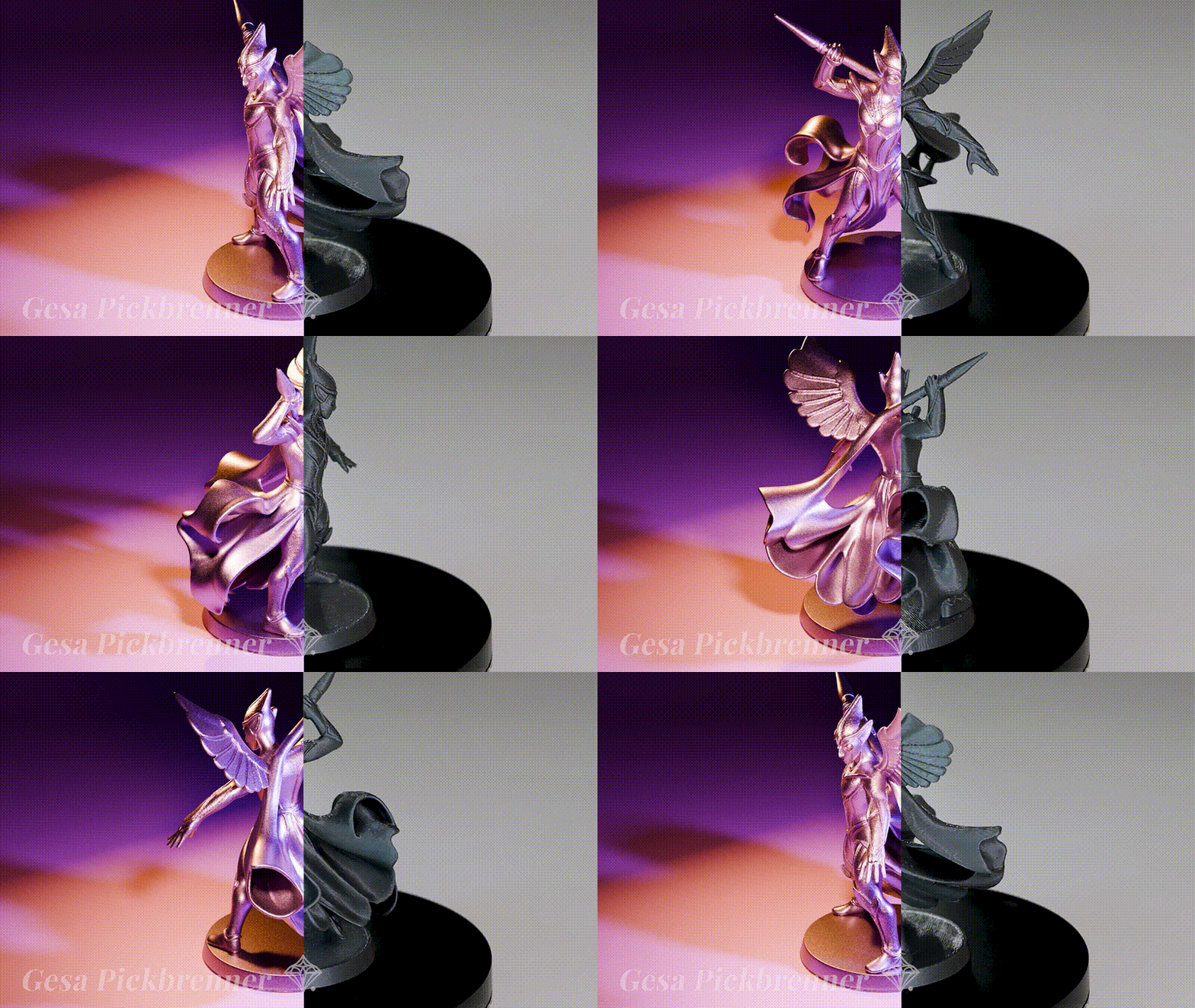
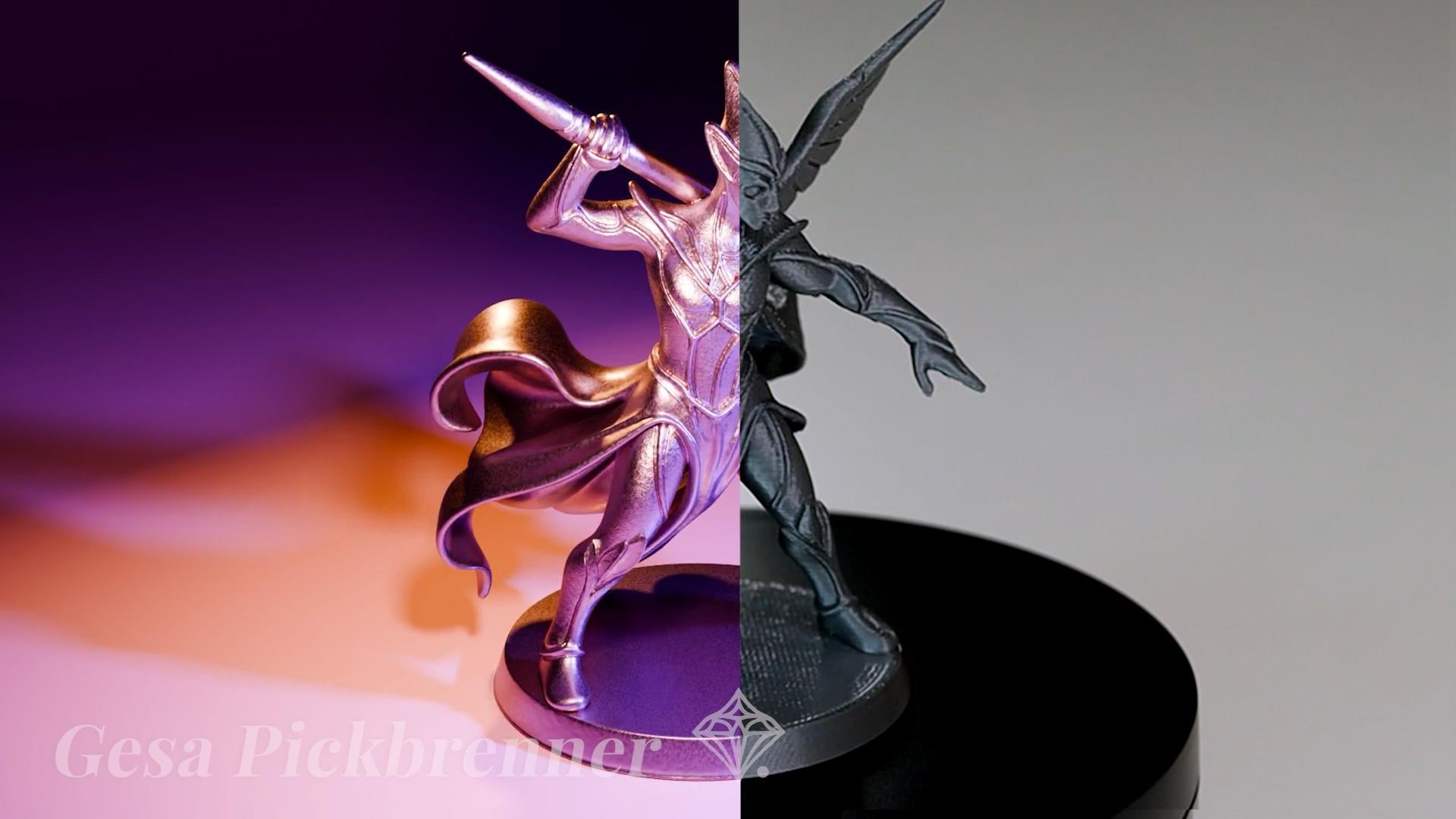
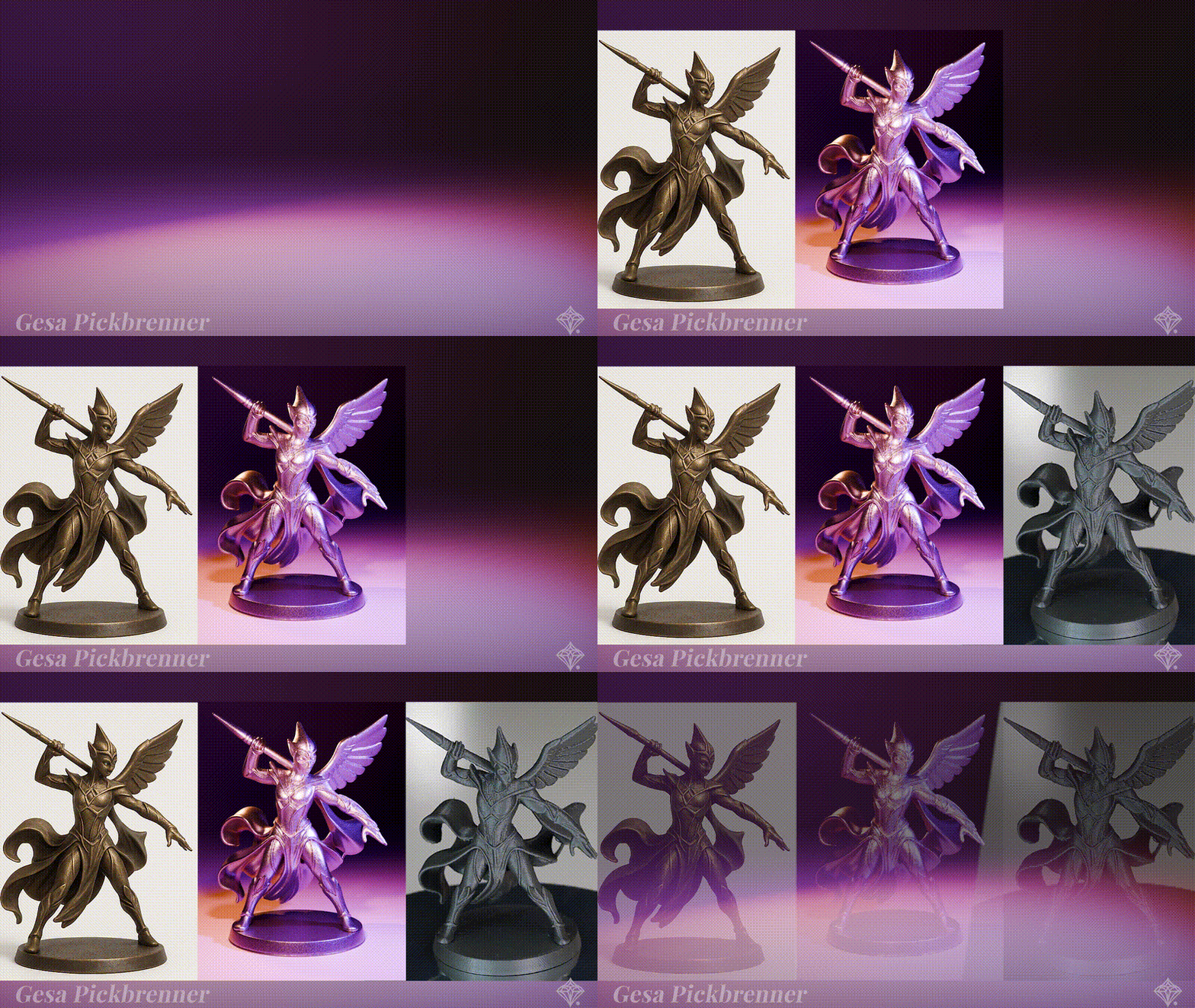
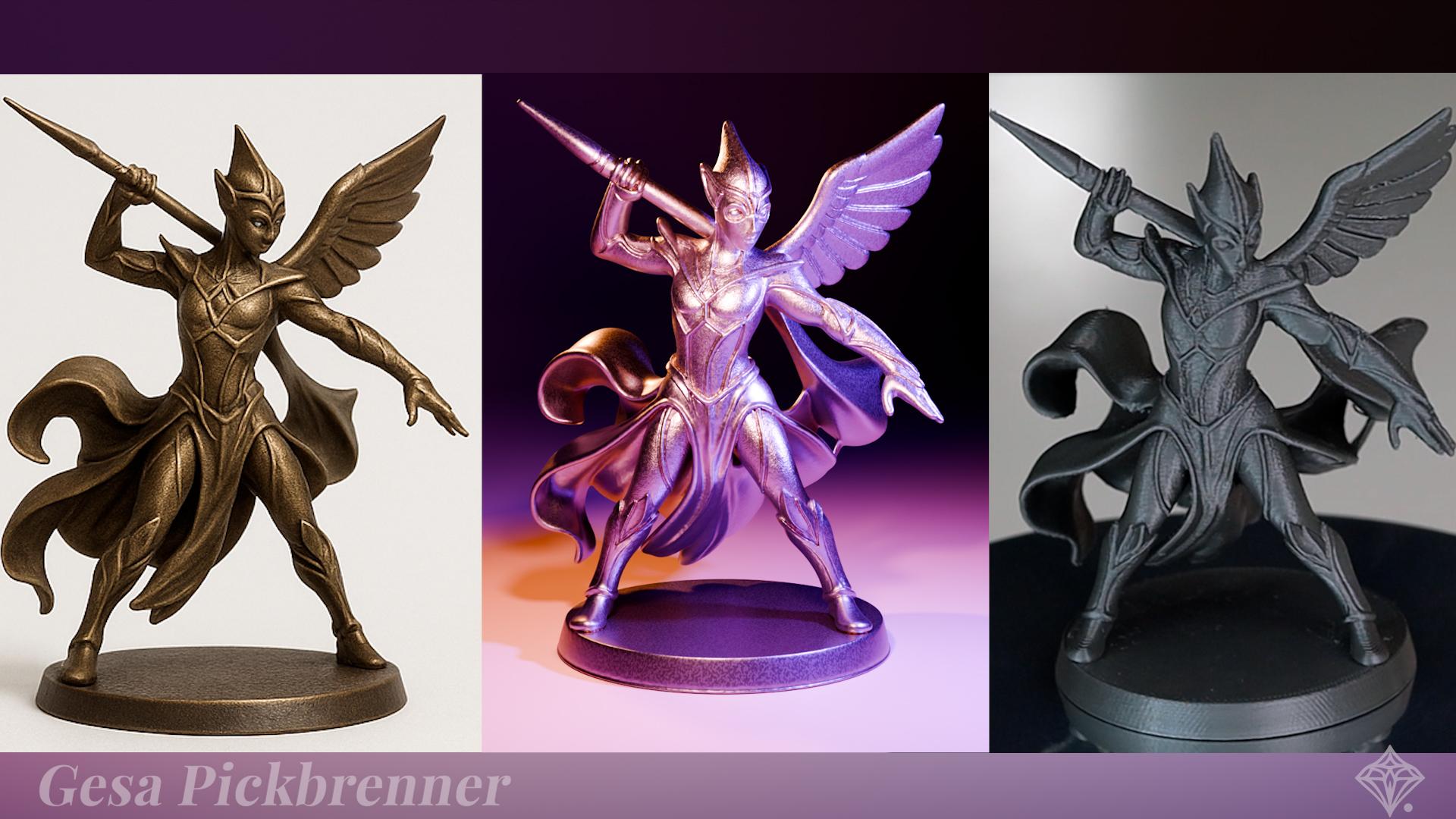
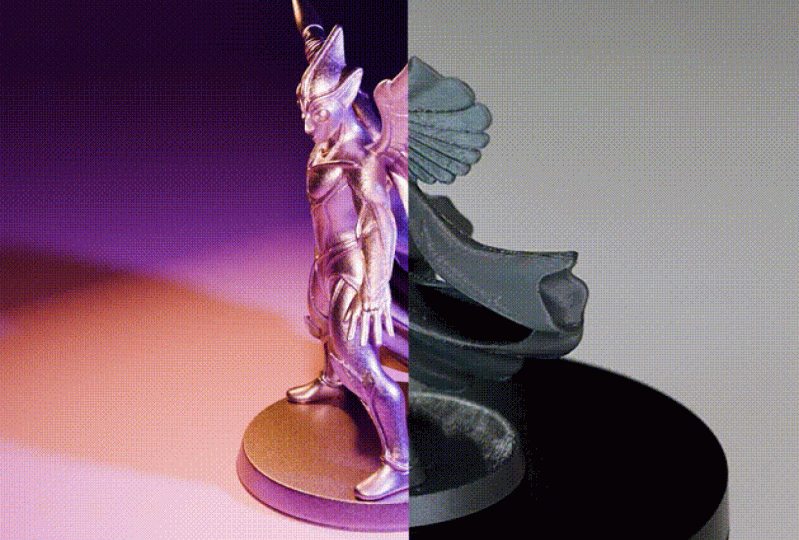
trois résultats : un rendu
final net, une boucle de plaque tournante de cinq à
dix secondes et un fichier prêt à imprimer Si vous avez une imprimante
3D, c'est génial. Nous glissons et imprimons ensemble. Si ce n'est pas le cas, ne vous inquiétez pas, je vais partager certaines
des plateformes d'impression à
la demande préférées du moment. Si par hasard vous avez suivi mon premier cours Skillshare, qui est toujours le plus réussi,
« From Sketch to Model »,
considérez ce cours comme l'édition
2.0 À l'époque, nous avions dessiné des dessins au trait
épuré et créé une œuvre
imprimable dans Blender Aujourd'hui, nous respectons cette tradition, mais nous utilisons l'IA
pour rationaliser complètement
le processus vers un
modèle prêt à imprimer. Ne t'inquiète pas tu n'as pas besoin d'
avoir suivi mon autre cours. Ce qui m'importe le plus, c'est de vous
aider à créer quelque chose que
vous êtes fier de présenter sur
votre étagère et en ligne. Publiez votre progression dans
le projet de classe. Je serai là avec des commentaires
et des idées pour aller plus loin. Prêt à transformer vos mots en quelque chose que vous
pouvez réellement retenir ? Allons-y. De Sketch
au modèle 2.0. Cliquez sur le polygone pour imprimer.
2. Offrez !: Si vous souhaitez participer
au concours d'un
an gratuit de Skillshare
, en plus d' une
séance de critique de 30
minutes avec moi ou de mon offre de bijoux
numériques , veuillez procéder Après avoir regardé
ce cours,
publiez d'abord votre projet en accédant à l'onglet Projet situé sous le cours. Ensuite, laissez un commentaire pour me
dire ce que vous avez aimé ou peut-être pas aimé à ce sujet
et ce que je peux améliorer Troisièmement, assurez-vous de me
suivre sur Skillshare. Mais seulement si tu le souhaites vraiment. Je choisirais le gagnant de ce concours au hasard
après la date limite Et maintenant amusez-vous avec un
cours, et bonne chance.
3. Le projet: Notre projet ensemble. Vous allez concevoir une petite
figurine de table ou une
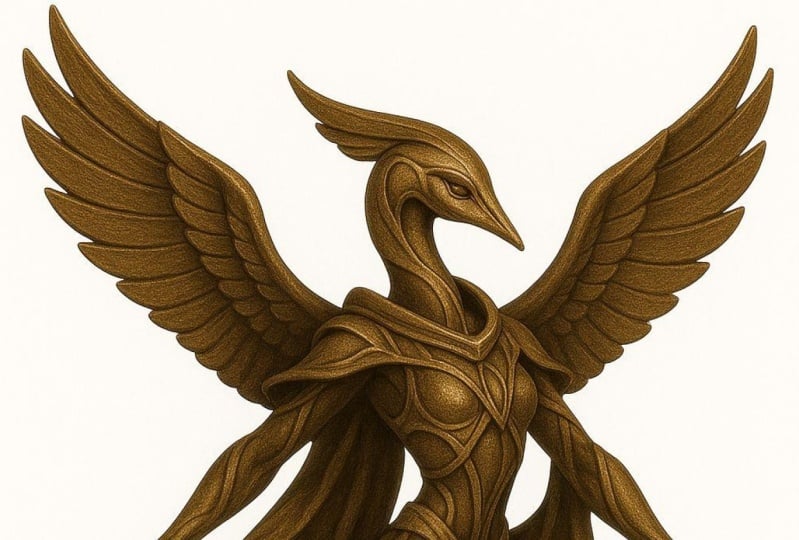
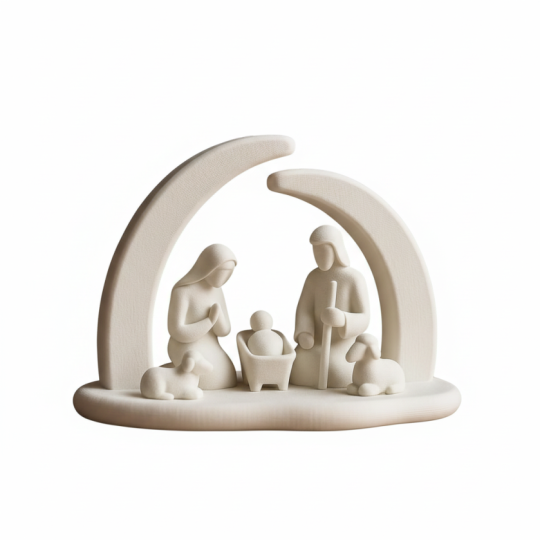
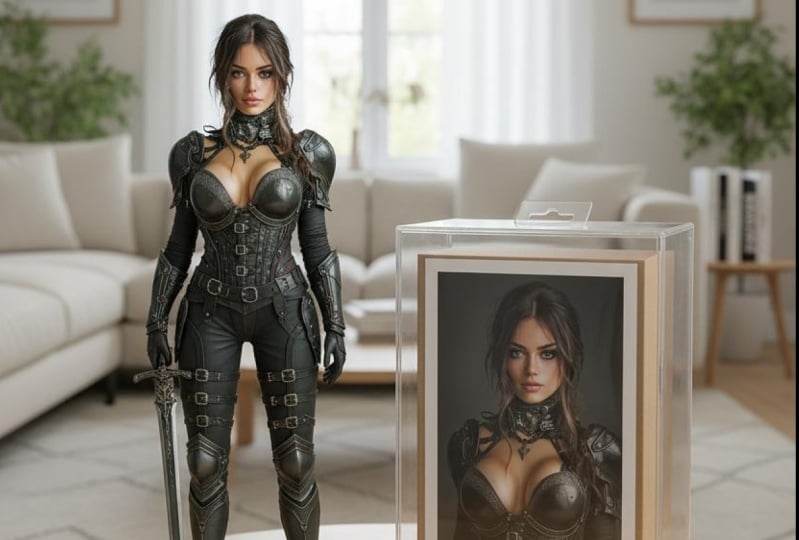
mini-sculpture en forme de fanion partir d'une image générée par l'IA
ou d'un croquis que vous avez
déjà et que vous aimez déjà Nous combinerons le travail
avec des modèles d'IA l'open source et les
trois programmes en D Blender. Les livrables seront votre rendu final, une plaque tournante de
cinq secondes et un objet STL
prêt à imprimer Je vais également vous
montrer de nombreux
trucs et astuces en cours de route
et des idées sur la façon d' imprimer
votre objet si vous
n'avez pas d'imprimante 3D. Bien entendu, je ne
vous laisserai pas seul avec tout cela, et vous aurez accès à de
nombreuses
ressources et à toutes ces
petites astuces que j'ai acquises au cours de mes
années d'expérience la conception spécialement pour l'
impression 3D cours ne s'
adressent surtout pas aux professionnels techniques, même s'ils
l'apprécieront probablement aussi. Mais tout le monde peut
participer et je vais
essayer de le décomposer le plus
simplement possible. Je vais vous expliquer
chacune de ces étapes de
la
manière la plus simple possible afin que vous puissiez travailler avec votre objet
imprimable et votre platine dès aujourd'hui en
quelques heures ou moins Assurez-vous de publier
vos résultats et chaque étape importante
du projet de classe. Je vais te demander. Je donne des commentaires et des
idées pour aller encore plus loin
si vous le souhaitez.
4. Préparation du cours: Préparons-nous rapidement
pour le cours. Vous devez installer Blender
4.5 ou une version plus récente. Vous pouvez vous rendre sur blender.org pour obtenir
la version la plus récente. C'est toujours gratuit. Nous n'avons pas besoin de réglages
spéciaux. Cela devrait
fonctionner à peu près avec les valeurs par défaut. Tout le reste est
abordé en classe. Facultatif si vous
souhaitez imprimer chez vous. Un programme pour découper
trois modèles en D en vue de l'impression J'aime Bruser Slicer parce que
j'ai une imprimante Brser, et ce programme est Mais n'importe quelle trancheuse de votre
choix peut faire l'affaire. Et une imprimante 3D et des outils tels que
des pinces ou des limes pour retirer les
supports si nécessaire Les outils d'intelligence artificielle que nous utilisons
sont disponibles en ligne, vous n'
avez
donc pas besoin de télécharger de programme spécial pour cela.
5. Prompt d'image IA: Dans ce chapitre, nous créons un d'
image clair et clair. Nous abordons tout ce dont
nous avons besoin pour que l'IA fasse exactement ce que nous voulons, et nous nous exposons même
à des surprises. Nous allons imaginer
quelque chose que nous voulons vraiment voir sous la forme d'un objet en trois dimensions et peut-être
même apparaître dans le monde
réel sous forme d'impression. Votre imagination est vraiment la limite supérieure
absolue ici. Bien entendu, vous pouvez utiliser
My Prompt. Pas de problème Et il serait
intéressant de voir si l'IA crée la même chose. Mais s'il vous plaît, allez-y
et créez quelque chose complètement fou et
imaginatif, car l'IA fera la majeure partie
du travail à votre place ici Fait amusant, l'origine de mon prénom Gesa
vient d'un prénom un peu plus
archaïque, Gertrude, qui C'est une combinaison
des éléments Ger, qui signifie lance, et Tot,
qui signifie force Gertrude pourrait donc être traduite par lance forte
ou lance forte De plus, j'ai récemment demandé à
Cha JiBT de dessiner une image de mon âme et j' ai trouvé une jolie figure
androgyne Alors je me suis dit : « Oui, pourquoi ne pas un
lanceur de lance androgène, Pensez donc à
quelque chose qui a une signification personnelle pour vous
lors de la création de cette invite. Assurez-vous donc de ne pas dissimuler votre bizarrerie et votre
créativité, Si vous ne
voulez pas repartir de zéro, apportez votre propre croquis ou photo, et nous pouvons tout à fait
l'utiliser également. Assurez-vous simplement qu'il répond certaines exigences de base, que je vais aborder,
et vous êtes prêt à partir Recette de cuisine pour
de délicieuses crevettes. Essayez cette structure.
Description principale, détaillée avec place
pour les surprises. Mentionnez des choses comme : quel type
de sculpture créons-nous ? Par exemple, un plateau, une
figurine pour bijoux ou peut-être quelque chose que vous souhaitez accrocher
à votre mur Pensez au
style visuel que vous voulez, expressif, mignon, surréaliste, ou
inspirez-vous d'un style artistique que vous connaissez et aimez, de la
posture, de l'énergie, du
drôle, de l'animalier, tout ce qui vous vient à l'esprit Vous pouvez également
demander des choses spécifiques comme tenir une lance
en la lançant Caractéristiques, sexe et
âge, puis des choses comme : est-ce ce truc
est mignon,
potelé, gracieux ou effrayant ou tout autre détail
important que vous voulez
vraiment y Peut-être aussi quelque chose comme un
long nez ou de grandes oreilles. Et puis des vêtements et des accessoires
tels que des coupes moulantes, des vêtements amples et fluides, de nombreux bijoux, des tatouages tribaux
et tout ce qui
est similaire N'oubliez pas non plus
les matériaux et les couleurs. Ensuite, nous avons la deuxième
partie de l'invite,
qui concerne les
éléments
techniques indispensables, quelque chose qui aide à lutter
contre les trois dégénérescences, quelque chose qui aide à lutter
contre les trois dégénérescences, comme l'absence d'ombres, fond blanc
pur,
un peu de rembourrage Cela signifie qu'il est légèrement
éloigné du bord de l'image juste pour qu'elle ne soit pas recadrée
ou quoi que ce soit d'autre et qu'elle soit centrée Et je pense qu'avec cette
recette de cuisine bien inspirée, vous serez bien équipée
pour la suite Vous me voyez générer pas mal d'images et trois modèles en D
tout au long de ce cours. Cependant, tous ne sont pas également
utiles pour l'impression. Si vous prévoyez d'
imprimer votre modèle ultérieurement en trois dimensions, il est important
que le modèle ait une épaisseur de matériau minimale. Si elle est pleine de fils très
fins, de mèches de cheveux et de détails fragiles, tout en étant
belle à l'appareil photo, il est fort probable que l'impression ne fonctionne
pas immédiatement, comme c'est le
cas avec mon exemple
de modèle de
projet et qu'elle nécessite quelques modifications
manuelles supplémentaires Gardez
cela à l'esprit tout au long du processus de
génération du modèle. Et si vous n'êtes pas sûr, bien sûr, expérimentation
apporte toujours de nouvelles perspectives
6. Sora et ChatGPT chargés: Alors visitons chpt.com et
inscrivons votre message ici. Vous trouverez mon message
dans les ressources. Veuillez donc l'utiliser
ou créer le vôtre. Et voici le résultat. Et j'ai fini par n'utiliser que cette
partie de l'image parce que les trois générateurs D
rencontraient des problèmes avec les images à perspectives
multiples. Eh bien, il a essayé. Au lieu de demander à ChatGPT, j'ai également essayé d'utiliser
Zora de manière explicite, l'
IA de génération d'images connectée Et je lui ai donné
exactement le même message. Ce qui a donné une image
très similaire. côte, le
Sora varia affiche
une anatomie plus raffinée et
une posture légèrement plus
gracieuse Mais ChatGPT a
certainement plus de variations de perspective
et de posture Hormis le premier
chiffre généré par Sora, les trois autres sont
fondamentalement les mêmes Elles ressemblent à trois images
d'une animation de la
même figurine en train de courir. Les deux IA ont
des difficultés similaires avec la lance et l'endroit où elle
doit réellement s'attacher Parfois, il
traverse le corps ou apparaît simplement par
la tête du personnage. De plus, les deux semblent être
avares d'ailes,
car la plupart d'entre eux n'
en ont qu'une Mais au final, j'ai fini par
aimer ce choix de design. En général, cependant,
ces suggestions sont toujours très similaires.
7. Midjourney: À titre de comparaison, j'ai également essayé Midjourney AI, qui est payant Et les résultats
étaient vraiment très différents de ceux
que j'ai obtenus avec Cha Jibt Midjourney AI possède une communauté Discord
fantastique, et je suis sûr que si j'avais
consacré plus de temps à me
renseigner sur le prompt design, j'aurais obtenu des résultats
encore meilleurs Laissez cela à votre esprit
explorateur si vous voulez en savoir
plus à ce sujet Comme la communauté Discord
est ouverte et que tout le monde peut s'y joindre, vous pouvez voir ce que
les autres créent et
discuter de toutes sortes de sujets liés à la
génération d'images Si vous avez un
abonnement payant à Midjourney, vous pouvez également
générer directement des images dans le canal Discord
via une commande spéciale Cependant,
tous les membres de cette communauté
verront vos résultats. Vous avez également la possibilité de vous rendre directement sur midjourney.com et créer vos propres images
ou séquences vidéo à
partir de vos ou séquences vidéo à
partir Mais la même invite a créé quelque chose de complètement différent. Comme ce design ressemblait beaucoup
plus à une illustration, j'ai légèrement ajusté l'invite
et j'ai
ajouté un modèle en trois D à la fin. OK, ils sont donc incroyablement détaillés.
Très cool. Style
complètement différent de celui de ChatGPT, mais certainement très complexe, intrigant
8. Génération d'objet 3D: Nous allons maintenant convertir l'
image en un maillage tridimensionnel. Et bien entendu, l'IA va
faire le travail une fois de plus dans ce domaine. Je compare quelques
options et je vous
montre également comment transférer
proprement
le résultat dans Blender Nous avons juste besoin de notre
objet et de Blender pouvoir ensuite travailler
avec l'IA pour créer le plateau tournant et terminer
le fichier imprimable Et comme Blender est un programme 3D gratuit et open source
, il est vraiment parfait pour cela. C'est également le programme avec lequel je
travaille depuis une dizaine d'années. Blender est génial, et je
veux juste que tu l'apprennes si
ce n'est pas déjà fait. Mais nous allons
rester très basiques. Vous n'avez pas besoin de faire
de magie avec Blender ici. L'IA va faire
le gros du travail. Nous devons simplement modifier certaines
choses ici ou là pour
que le résultat soit vraiment
utilisable pour nos besoins Indice très important En général, le monde de l'IA
évolue rapidement. Donc, si l'un de ces outils ne
fonctionne pas comme prévu ou n'est plus
gratuit de cette manière, vous pouvez procéder comme suit. Vous pouvez vous rendre sur irsnaifed.com. Recherchez les outils les plus récents
pour la génération d'
images, la génération 3D ou tout
autre outil dont vous avez besoin. Cela vaut vraiment la peine de jeter un œil à ce site dans tous les cas. Mais pour découvrir les derniers modèles et les dernières
applications créatives pour lesquelles les gens les
ont utilisés, je
recommande vivement cette page. Téléchargeons maintenant notre image
sur Spark Three D. Attention. Le monde de l'IA
évolue si vite, et au moment de
terminer le cours, les développeurs ont créé
un site Web officiel. Donc, si Spark
Three D ne fonctionne pas, vous pouvez essayer le
troisième point D. J'ai également ajouté une courte introduction à
la fin de la leçon Bien, revenons à l'interface
de Spark Three D.
Téléchargeons maintenant notre image sur Spark
Three D. Mais attention, une fois que vous avez cliqué sur Télécharger, une file d'attente commence et, en fonction du trafic, vous devrez attendre
un certain temps pour que cela se termine. Votre PC ne doit pas
se mettre en veille pendant la génération, sinon le
travail risque d'être perdu et la file d'attente sera réinitialisée. Il vaut mieux rester au
travail pendant cette période. Pendant que
cela fonctionne,
nous pouvons aller voir Rodini et
essayer la même image Vous pouvez ensuite comparer
les résultats. Ils ont également une
fonctionnalité amusante où vous pouvez combiner des images pour leur donner
plus de détails de tous les côtés, mais uniquement pour les membres payants. Veuillez noter qu'
avec un niveau gratuit, vous ne pouvez conserver que dix images privées en août 2025. Assurez-vous donc de le prendre
si vous ne
voulez pas qu'il apparaisse dans
la galerie publique. J'utilise simplement l'option standard
d'une image et je clique sur Générer. Il existe toutes sortes d'options
différentes pour ajuster la sortie de
Rodnai à votre guise Beaucoup d'entre eux sont payants uniquement, donc je me suis
contenté de ceux par défaut. Il existe également un éditeur de
maillage rudimentaire, si vous voulez l'essayer Mais bien sûr, pour
mon travail complexe, je recommande toujours d'utiliser
une application autonome Blender Et bien sûr, j'ai de
nombreux cours pour cela. Encore une fois, vous pouvez garder tous vos modèles
privés et
les exclure des galeries publiques
jusqu'à ce que vous atteigniez le seuil de dix
modèles dans le niveau gratuit. Vous pouvez trouver tous
vos modèles dans la galerie un peu plus
bas si vous cliquez sur le mien, et vous pouvez également
voir s'ils sont privés, cachés ou complètement visibles. Un truc cool que tu pourrais essayer. Si vous n'êtes pas
satisfait du premier résultat, vous pouvez régénérer
les trois modèles ou maillages jusqu'à dix fois. Vous pouvez également voir une suggestion de texture
et de matériau et vous pouvez
les régénérer jusqu'à trois fois. Lorsque tout semble cool, cliquez simplement sur Télécharger et votre fichier objet devrait être téléchargé
presque instantanément. Rodina possède d'autres fonctionnalités
vraiment intéressantes comme la génération d'avatars
et le remixage d'images J'ai également vu quelques articles où vous pouviez voir
un anime
WiFu complet généré avec
des animations et tout le reste. C'est fou.
9. Add-on RodinBridge: Vous avez également une alternative. Vous pouvez télécharger un module
complémentaire dédié à Blender, qui utilisera l'API
Hyper Three D afin
que vous puissiez générer des modèles directement dans Blender Après le téléchargement,
ne décompressez pas l'extension, mais ajoutez plutôt le zip de
RodinBridge un dossier d'extension dédié où
vous le trouverez facilement Vous pouvez également ajouter un raccourci
et un Blender au dossier. Ensuite, vous pouvez
le trouver sous AddOS, rechercher et l'
activer si nécessaire. Ainsi, vous avez
la possibilité de générer trois modèles 3D directement dans votre
programme en trois D préféré. C'est génial. Ouvrez le menu N en
appuyant sur N. Vous pouvez maintenant utiliser le module complémentaire de la même
manière que l'interface Web de Rodin AI Cependant, d'après ce que j'ai vu
en peu de temps d'utilisation, les fonctions sont un peu moins restreintes que sur le site Web. Par exemple, vous pouvez afficher
tous les quadriceps sur la page. Il s'agit d'une fonctionnalité payante premium. passant par l'espace de travail d'édition
UV, nous constatons que le modèle possède effectivement une géométrie quadruple, qu'il est entièrement déballé et prêt à être texturé pour d'autres travaux.
Quel banger
10. Sparc3D et Hitem3D: Revenons à notre premier
chasseur et revenons à Spark Three D. Le
format de téléchargement sera GLB Renommons le fichier afin
de savoir ce qu'il contient. Maintenant, pour cela, nous ignorons
le bouton Importer et contentons de suivre et de déposer le modèle
généré dans Blender. Que vous
utilisiez le GLB de Spark Three D ou le
fichier de Rodin AI, les valeurs par défaut fonctionnent
généralement très bien, nous pouvons
donc heureusement ignorer tous
ces boutons Cliquez simplement sur Importer
et votre objet devrait se trouver juste au milieu
de votre fenêtre tridimensionnelle Comme mentionné, au moment
de terminer le cours, les développeurs ont créé une interface Web officielle pour
la technologie sous-jacente. Lors de mon inscription, j'ai obtenu des crédits gratuits et je l'ai
essayé, bien sûr. Mais Spark Three D semble également fonctionner de
temps en temps. La fonctionnalité
est toujours la même, il vaut
donc vraiment la peine
d'essayer les deux sites Web. L'une des principales différences entre l'interface Spark Three D et le site Web d'item Three D est, bien entendu, la fonction
de connexion. L'historique de votre modèle est donc retrouvé et vous pourrez y accéder ultérieurement. Tout cela n'était pas possible
avec une option Spark Three D. Même si ce site
coûte de l'argent maintenant, il possède des
fonctionnalités supplémentaires, ce qui améliore bien sûr l'expérience utilisateur. Même l'écran de chargement est le même que celui du
Spark Three D. La principale amélioration réside dans le fait que le modèle en trois D
est désormais interactif. Vous pouvez voir plus d'
informations sur le modèle, et vous pouvez également
générer une texture, ce qui est génial et
fonctionne très bien. Le résultat était légèrement différent de celui obtenu avec
Spark Three D, mais je ne saurais dire si j'ai particulièrement
aimé l'un ou l'autre,
car certains détails
étaient
plus intéressants sur le résultat Spark Three D et sur
le résultat 3 D.
11. 3DAIStudio: Sur Theresenaif that.com, j'ai trouvé un autre générateur 3D,
appelé
Three D studio Il est exclusivement payé. C'est pourquoi je ne veux pas trop
m'y attarder. Cependant, j'ai choisi à la fois les
images de ChaChipt et Sara, ainsi que celles de Mid Journey C'était très amusant
de réunir tous ces gars
, d'ailleurs. Je ne veux pas entrer trop dans les détails , car je pense que
ce serait bien si vous disposiez d'outils que
vous pouvez essayer avant de
devoir payer quelque chose. J'ai également obtenu des crédits
gratuits ici, mais seulement après m'être
inscrit au modèle payant. Une chose très intéressante
à propos de Three D Studio AI est qu'elle permet également
la création de trois D à partir de Text Prompt. Donc, bien sûr, j'ai
également essayé d'utiliser mon invite d'origine ici mon invite d'origine ici sans l'intermédiaire de
l'image. Mais tout comme pour un
véritable flux de travail en trois D, il semble utile de travailler
avec une référence en trois D. Le résultat a été
décevant, du moins,
pour moi, et cela m'a semblé
un peu étrange Mais peut-être que certaines personnes
préféreraient ce résultat. Dans tous les cas, il est étonnant
que vous puissiez créer un véritable modèle en trois dimensions avec texture simplement à partir d'une invite de texte. Donc, si vous souhaitez
essayer cela, bien
sûr, je vous recommande
vivement d'essayer cet outil. Et comme toujours, veuillez partager le résultat de
votre projet. Soyez créatifs et voyez ce qui
en ressort, et partagez tous les résultats étonnants que vous avez obtenus
dans le cadre de votre projet. Une chose que nous n'avons pas vraiment abordée ici dans
ce cours concerne les textures produites par
les trois générateurs en D. Merci de me faire savoir
si vous voulez que je un autre cours spécifiquement
sur la texturation, car, bien sûr, il y a
beaucoup de choses à découvrir Pour l'instant, j'ai décidé de choisir
la possibilité de créer notre
propre shader spécifique, mais, bien entendu, vous êtes toujours
libre
d' utiliser
les textures DAI et de les peaufiner ou
de les utiliser
dans votre rendu final Je veux dire, je suis juste en train de brûler mes crédits pour vous. J'
espère que vous appréciez cela. D'accord. Alors,
générons ce générateur. Laissons cette
chose se générer d'elle-même. Ne travaillons pas Little Ja
Bob Chita mais Pi Bob
12. Animation de table avec Blender: Mm. Nous
allons maintenant créer l'
animation simple
et élégante des platines dans Blender Éclairage, caméra, mouvement et boucle
courte que vous pouvez partager. Votre pièce
ressemblera à un objet de musée,
chic, intemporel
et de très haute qualité. Et vous n'avez pas à dire à soit que cela a été
fait en 5 minutes. Attention. Si vous souhaitez à
tout moment une introduction
plus
approfondie à interface de Blender, j'ai un
cours pour débutants disponible. De plus, deuxièmement, je ne peux
pas me soucier du rendu. Je veux juste le tirage en trois D. Passez ensuite à la section Préparation de l'impression. Comme j'avais déjà créé
la sculpture avec l'IA, une idée m'est venue. Pourquoi ne pas laisser ChatGPT m'aider également à
créer l'animation ? Je voulais voir
jusqu'où je pouvais aller dans
cette direction tout en
suivant le courant. J'ai donc demandé à Chetty de
m'aider à créer une plaque tournante. Vous pouvez trouver les instructions
dans les ressources relatives aux voitures. J'ai donné mes spécifications, et il m'a même demandé s'
il devait me créer un script Python que je pourrais
charger directement dans Blender. Honnêtement, je n'ai aucune
idée des scripts dans Blender, alors je me suis dit joyeusement :
qu'est-ce qui pourrait mal tourner ? Et ça a marché. AI est certainement un meilleur codeur
Blender que moi, ce qui est facile car je
ne suis pas du tout un codeur Blender. Accédez à Fichier, Importer et
choisissez le format souhaité,
comme STL ou GLB, puis choisissez le fichier ou glissez-déposez
simplement
le fichier dans Blender Ici, il est prêt à
bondir et à pivoter. Encore une sauvegarde au cas où. Préparons notre
script Python. Ouvrez une nouvelle fenêtre
et choisissez l'éditeur de texte. Collez le bonbon
dedans et appuyez sur Play. Donc, si tout s'est bien passé maintenant, vous devriez avoir de nouveaux
objets dans votre scène, appelés
zone de plaque tournante et plaque tournante vide Sélectionnez la caméra
dans le plan et
appuyez sur Ctrl Zero ou Command
Zero pour la parcourir Ouvrez la chronologie
et vérifiez si elle pivote en déplaçant
la tête de lecture Il semblerait que la caméra ait été importée directement
dans le modèle. OK, ouvrons une deuxième
fenêtre en trois D et appuyons
sur sept sur le pavé numérique pour la regarder directement d'
en Nous allons réorganiser ces
choses un tout petit peu. Appuyez sur le sept
sur le pavé numérique dans la
fenêtre de droite pour avoir une
vue aérienne de la scène Ensuite, la
caméra à platine étant toujours sélectionnée, j'appuie sur G et Y pour éloigner la
caméra du modèle Dans la fenêtre de gauche, nous voyons également comment la
vue de la caméra s'éloigne. De cette façon, nous pouvons
contrôler la caméra de l'extérieur et la
regarder en même temps. En appuyant sur G et Z, je déplace
la caméra le long de z. Ici, nous pouvons constater que le code AI a imposé une
contrainte à la caméra, qui
l'oblige à toujours regarder l'objet vide
créé à la
base du modèle. Dans le plan, nous voyons que la caméra est un objet
secondaire du vide car elle est en
retrait sous le Vous pouvez essayer de déplacer le
vide, par exemple le long de z, et la caméra
devrait se déplacer de la même manière. J'ajuste donc le
placement en z des deux jusqu'à ce que l'
objet soit bien dans le cadre. Maintenant, essayez à nouveau d'appuyer sur Play dans
la chronologie. Si ce n'est pas déjà le cas, vous pouvez configurer la barre d'espace pour
démarrer la
lecture sous Modifier les préférences. La façon dont cela
fonctionne est que le
vide est animé le long de l'axe z, sorte qu'il tourne de 359 degrés pendant les cent 20 images et qu'il atterrit à zéro
ou 360 degrés dans l'antagone, complétant ainsi
le tour Comme la caméra
est fermée dans le vide et qu'elle est également
contrainte de
la regarder, elle continuera
à suivre ce mouvement Dans le menu final, vous pouvez voir la rotation du
vide en temps réel. Dans la chronologie, les
points jaunes sont des cadres clés créés par
ChatGPT pour définir la
rotation du vide JE
13. Premier rendu d'animation: OK, maintenant nous devrions
avoir une belle table tournante, mais attendez, il y en a plus. Jetons un œil à la vue ombrée. Passez de l'éditeur de chronologie
à l'éditeur de shader. C'est génial. ChagPT
a également créé un shader céleste Il a utilisé mon quicket préféré
pour un bel éclairage de fond Il a probablement regardé
mes cours aussi. Super, car nous verrons tout de suite
quelque chose s'allumer dans notre vidéo sur platine sans avoir à configurer
quoi que ce soit d'autre pour le moment Sauvons ce chef-d'œuvre
du calcul basé sur l'IA. Si nous vérifions les paramètres de rendu
et de sortie, nous constatons que le moteur de rendu est EV, qui est super rapide, et le format de sortie
sera un Si vous préférez
une séquence d'images, vous pouvez choisir le format PNG. Vous pouvez ensuite tester votre
platine vinyle en accédant au rendu
et au rendu de l'animation
ou en appuyant sur Control F 12 Landa va probablement zoomer
dessus assez rapidement. Vous trouverez ensuite la
sortie Ampifour dans le répertoire de travail. OK.
14. Ombrage : flux de travail IA et Blender: C'est bien, mais
c'est un peu incolore, et le modèle
tourne juste en l'air. Donnons-y un peu
plus de substance. Mettons en place un grand shader dont les détails de surface sont quelque peu texturés, ainsi un appareil d'éclairage professionnel pour
les reflets
contrastants spectaculaires qui attirent le regard Bien entendu, vous pouvez utiliser la texture que l'IA
a générée pour vous. Et si vous ne souhaitez pas
créer de shader personnalisé, vous pouvez passer à la leçon suivante Cependant, cette leçon pourrait
tout même
vous intéresser, car j'explique un peu plus
comment nous pouvons créer avec l'IA dans le cadre
d'un processus itératif C'est très amusant, alors vous ne voudrez
peut-être pas la manquer Vous bénéficiez de tous mes
conseils et astuces supplémentaires pour que votre rendu soit
vraiment exceptionnel, y compris quelques
réflexions sur la couleur, moment où vous devez faire quoi, etc. L'objectif principal est que
votre rendu soit impressionnant et professionnel, fois dans votre story
Instagram et sur grand écran. Je me suis donc dit, si
nous y sommes déjà,
pourquoi ne pas demander à l'IA
le shader pour le tutoriel Et oui, c'est ce qui s'est passé. Puis il a demandé : ne serait-il pas
trop automatique de construire cet arbre sans arbre ? Et j'ai répondu : « Oui, s'il te plaît ». Nous allons tous
être officiellement remplacés bientôt. Très bien, mec, Flexmor. Ça a vraiment bouleversé ça. Retournez dans notre éditeur
de texte fiable. C'est en train de devenir mon outil d'édition
Blender préféré. De plus en plus. Donnons à l'IA le contrôle de
tout parce que Yolo OK, il y a un bug. Pas de problème. Nous avons ici notre
programmeur de confiance. Il va sûrement
le réparer pour nous. Donnons-lui simplement la description
de l'erreur. Vous pouvez le copier
depuis la console. Il suffit de verser le
message d'erreur dans ChatGPT. Il semblerait que les shaders soient plus
complexes qu'une plaque tournante. Ah, c'est de ma faute. Quelle gentillesse de votre part de le reconnaître
si courtoisement, B J'ai passé du temps à traîner pendant que vous travailliez
dur ici Il veut même créer
un rendu cyclique,
mais je pense qu'il vaut mieux se
concentrer sur une tâche à la fois. C'est peut-être mon petit cerveau humain,
mais c'est alors que je me suis rendu compte. Non, je n'ai pas besoin
de limiter l'IA. Il est beaucoup, beaucoup
plus intelligent que moi, et s'il veut
servir avec qualité, alors laisse-le servir. Continuez, s'il vous plaît. R Vous pouvez également cliquer ici pour
copier les éventuels messages d'erreur. Pour le copier, il suffit de le sélectionner
et de cliquer avec le bouton droit de la souris, en lui donnant le message d'erreur. Il recommence à réfléchir. C'est, ouais. Non, bien sûr, mon Blender Bull ne supporte pas ce type de mélange RGB
mixte. Comment ai-je pu oublier
quelque chose d'aussi évident ? Il semble donc que nous arrivions à
un processus simple sur la façon de développer de nouveaux actifs pour
Blender avec l'IA. Un algorithme simple. Décrivez ce
que vous attendez de l'IA. Ensuite, essayez le script
dans l'éditeur de texte Blender. Troisièmement, copiez le
message d'erreur dans l'IA. Quatrièmement, essayez la nouvelle
sortie dans Blender. Cinquièmement, répétez trois et quatre
jusqu'à ce que le script fonctionne. D'accord, quelques ajustements mineurs ici. C'est le style. Une teinte verte
plate, un peu comme une tuile de toit en cuivre
avec une texture subtile,
mais dont la surface est rugueuse et
bosselée Jetons un coup d'œil
à l'arbre des notes. Wans. Voilà. tout recouvert de milliers
d'humains intelligents distillés dans une intelligence
singulière
15. Ombrage : Faites tourner le modèle: Ajoutons une toile de fond. Utilisez Shift A
pour créer un plan de maillage. Sélectionnez ensuite un bord et le mode
ajouté, puis extrudez-le pour obtenir une toile
de fond simple Augmentons la distance de
découpe afin que notre toile de fond ne soit pas
découpée comme ça Augmentez-le en mode ajouté. Les vagues font danser mon cœur
au son des murmures de Caroline Whisker Splash. Réglons le plateau tournant de manière ce que la figurine tourne à la
place de la caméra Je pense que cela nous donne un
peu plus de
contrôle sur la situation d'éclairage. Cela permet également d'obtenir un arrière-plan plus
cohérent. Et encore une fois, mon ambition de le
faire moi-même m'en a empêchée. Bien entendu, n'hésitez pas
à demander à DAI de réécrire le script de la platine pour que la figurine tourne,
si vous D'un autre côté, la
solution était vraiment simple. Pour placer la figurine dans le vide, sélectionnez d' abord le vide,
puis la figurine, puis allez dans Objet,
parent, puis choisissez Ainsi, la rotation
du vide est copiée sur la figurine
plutôt que sur la caméra Avant déplie la boue
Augmentons également la distance de découpage
de l'appareil photo Maintenant, contrôlez deux pour le modificateur de
subdivision, ou cliquez sur la clé bleue
et recherchez Cliquez avec le bouton droit sur deux Shade Smooth. Contrôlez R pour créer une nouvelle boucle de bord afin de mieux définir
la forme et réduire la courbure sous notre sculpture afin que le
plan ne s'y accroche pas. Maintenant, créez un
matériau simple comme toile de fond. Il peut être clair ou
foncé, métallique ou non. Essaie de voir ce que tu aimes. Lorsque vous vous déplacez,
excluez toujours Z avec Shift Z pour ne pas
l'accrocher accidentellement à la sculpture ou éloigner le
plan du dessous.
16. Ombrage : couleur et lumière: Jetons maintenant un
œil au shader. C'est un peu plus complexe. L'IA a vraiment fait du bon travail. Je veux changer la couleur du vert à une belle teinte bronze
foncé. De plus, j'ajuste la
couleur des arrière-plans en conséquence. J'aime également diminuer
l'intensité de l'arrière-plan
du nœud de texture du ciel afin de mettre en valeur la forme aide de lumières supplémentaires, afin que l'arrière-plan s'
estompe un
peu plus dans
la tache et que je puisse
me concentrer entièrement sur le modèle J'ai également essayé d'
ajouter une texture
de bruit à l'arrière-plan pour
lui donner de la variation, mais ce n'est certainement
pas indispensable. Vous pouvez bien sûr essayer différentes
variantes et donner à l'
arrière-plan une nuance subtile de couleur lilas
foncé Vous pouvez également essayer de
modifier la rotation du soleil dans le nœud de texture du ciel pour faire
ressortir encore plus la silhouette. Nous pouvons également ajuster la position
et l'intensité de la lumière pour mettre en évidence
l'objet sur trois côtés. C'est une façon très classique d' éclairer une telle
figurine dans un rendu Pour organiser les lumières, j'aime déconnecter la texture du ciel d'
arrière-plan de la sortie pour me concentrer sur la
disposition idéale de la lumière et avoir une meilleure idée de la luminosité réelle de
ces lumières J'aime beaucoup
utiliser les éclairages de zone. Ils ont une très belle façon
d'éclairer une scène. Ils ne sont pas trop pointus et ils agissent un peu
comme une lampe de boîte souple. Nous pouvons augmenter la taille pour rendre la lumière encore plus
douce et moins pointue. Nous pouvons également essayer d'
augmenter l'exposition, et nous pouvons également jouer
avec une puissance de sortie. Essayez de ne pas surexposer
les pièces de votre modèle
, car elles seraient complètement soufflées
et complètement blanches Essayez de faire en sorte que le
contraste soit
aussi fort que
possible sans réduire l'exposition. Comme je l'ai mentionné, j'ai choisi un arrangement d'éclairage à trois
points. Le principal, le kelte de l'avant droit,
un de la gauche
et l'autre du côté droit de l'arrière, et l'autre du côté droit de l'arrière pour éclairer un peu
la forme par derrière Cela lui donnera plus de
structure et de profondeur. C'est ce qu'on appelle aussi une lampe de jante. Vous pouvez voir ici un schéma
simple sur la façon dont vous pouvez
configurer vos lumières Une lumière doit donc
être la plus brillante. C'est ce qu'on appelle le voyant principal. Il est placé à un
angle de 45 degrés par rapport à la caméra. l'autre côté,
il y a le feu d'appoint, dont l'intensité est un peu
plus faible, comme la moitié ou les trois
quarts de la lumière principale, et puis il y a
un rétroéclairage qui est généralement de moindre intensité, ce qui donne à l'objet
dans son ensemble un peu plus de profondeur. C'est une configuration très simple, mais elle est très puissante et vous n'avez besoin de
rien de plus. Peut-être une lumière ambiante subtile, que nous avons déjà
via le nœud de texture du ciel si vous avez besoin de cette lumière
supplémentaire. De plus, vous pouvez trouver toute
ma
configuration de rendu prête à être
utilisée dans les ressources. Maintenant, nous pouvons également ajuster
la couleur de la lumière. J'ai essayé une configuration
monochrome gratuite, une lumière lilas et un fond
légèrement lilas, et j'ai également séparé un fond
lilas, stature
jaune
et une lumière verte Si vous n'êtes pas sûr
des couleurs que vous devez utiliser,
vous pouvez consulter Adobe Colors
et trouver de l'
inspiration pour savoir vous pouvez consulter Adobe Colors et trouver de l'
inspiration quelles couleurs
pourraient fonctionner ensemble. En général, je vous recommande choisir des couleurs
que vous trouvez agréables et intéressantes, puis de les créer à partir de
là et peut-être d'
obtenir des conseils sur les couleurs qui s'harmonisent le mieux grâce à ces outils en ligne
tels que ceux d'Adobe. Maintenant, une fois que vous êtes
satisfait de la configuration de l'éclairage, vous pouvez effectuer le rendu de l'animation. Essayons de voir à quoi ça ressemble. IV est si rapide qu'il ne faut pas de
temps pour créer le magnifique
plateau tournant et le sortir sous forme d'Ampifo, un
film prêt à être partagé, téléchargé ou transformé en cadeau, que je vous
montrerai également plus tard La sortie est enregistrée dans le répertoire
local sous la forme d'un Ampifoe. Après avoir exporté les platines, je les place dans un sous-dossier afin de pouvoir
les retrouver plus tard, et je garde le tout organisé Et j'ai essayé
différentes combinaisons de couleurs et je les ai également rendues. Bien fait.
17. Ombrage : Créer un Gif avec IA: OK. L'heure du projet. Téléchargeons votre projet et partagez-le avec le monde entier et, bien
sûr, avec moi afin que je puisse vous
faire part de mes commentaires, de votre
cœur et de tout le reste. Permettez-moi de vous montrer rapidement une petite astuce
pour convertir votre résultat en un
gif que vous pouvez télécharger
directement dans votre projet
Skillshare Vous pouvez créer une chaîne
Youtube y
télécharger votre MP4
et l'associer au projet, ou pourquoi ne pas demander à JGBT de faire
un cadeau à partir de notre Je lui demande de créer un
cadeau et de télécharger mon MP Four. C'est déjà fait. Cela n'a pas pris beaucoup de temps. J'avais l'habitude de créer mes cadeaux
avec un service en ligne, mais c'est totalement obsolète
maintenant, juste comme ça. Et puis Chachi PT a demandé par lui-même s'il devait créer
une version optimisée pour le Web Bien sûr, allez-y, s'il vous plaît. Je ne t'en empêcherai pas. Waouh. Et voici déjà la
version optimisée pour le Web. Se charge beaucoup plus rapidement et
conserve l'essentiel de la qualité. Comme le dit ChatGPT, Waouh. C'est tellement cool et
c'était si facile. Merci, puissante intelligence
artificielle. J'espère vraiment que vous avez apprécié
ce processus jusqu'à présent. N'oubliez pas de
créer maintenant un projet sur
Skillshare et de télécharger soit un lien vers l'
API Four, soit de partager la platine sous forme
de cadeau animé directement dans le Si vous voulez avoir un aperçu de la façon dont les autres abordent le processus de conception en
trois D, rendez-vous sur mon Discord privé Publiez votre processus de travail dans l'invite sur Imprimer la
chaîne et taguez-moi. Bien sûr, si c'est tout
ce que vous vouliez créer, vous êtes totalement libre
d'arrêter maintenant, mais n'oubliez pas de me
laisser un commentaire d'abord Sinon, nous allons
maintenant poursuivre la
préparation de l'impression, le
nettoyage du
modèle, le tranchage et l'impression. Allons-y.
18. Préparation de l'impression 3D dans Blender ender: Nous sommes arrivés jusqu'ici, et
tu es toujours là. Cela signifie que vous n'êtes pas
seulement là pour la course, mais que vous voulez aussi entrer dans le vif
du sujet de la réimpression, ce que je trouve génial parce
que c'est vraiment très amusant vous possédiez
votre propre imprimante ou que vous utilisiez un service, nous ferions mieux de
procéder à quelques vérifications pratiques
avant d'imprimer, afin que
tout fonctionne parfaitement. Et c'est toujours une bonne idée, vous utilisiez des modèles générés par
moi, les
vôtres ou importés par quelqu'un d'autre. Nous vérifions des éléments tels que
l'échelle, l'épaisseur et la qualité du maillage afin que
l'impression se déroule sans problème, vous utilisiez
votre propre imprimante ou votre propre serveur POD, d'impression à la demande. elle rencontre des pièges courants, pour que votre première impression ne soit
pas votre premier échec, ce sera aussi simple que Pie en fait Ici, je vous rappelle également de vérifier que votre modèle ne
contient pas de
fils, de tentacules très fins , etc. Ce qui
est considéré comme trop fin dépend du matériau, la taille du
modèle, etc. Pour une simple impression FDM
comme celle que je recherche, une épaisseur d'un à deux millimètres semble être la limite inférieure de
l'épaisseur d' une feuille de
matériau sans
être trop fragile dans le PLA, le matériau d'impression le plus courant Consultez la leçon sur l'impression
à la demande où vous trouverez de nombreuses suggestions pour
une épaisseur de matériau
idéale. OK,
passons maintenant à la préparation de l'impression. Accédez à Fichier, Importer et
choisissez le format souhaité,
comme STL ou GLB, puis choisissez le fichier ou glissez-déposez
simplement
le fichier dans le mixeur Fond plat. Tout d'abord, il est utile que l'objet imprimé en
trois dimensions ait un fond plat. Assurez-vous de voir le modèle de côté comme s'il
se trouvait devant vous. Vous pouvez soit utiliser les touches
du pavé numérique, une, trois ou sept pour celles-ci, soit
utiliser le petit widget situé dans le coin
supérieur droit de la fenêtre
d'affichage Supposons donc que nous ayons une courbe
aussi étrange en bas pour une raison quelconque, ou que nous voulions qu'une autre
partie soit en bas. Ensuite, nous utilisons ce petit outil
coupe-boîte. C'est le moyen le plus rapide de
découper des boîtes dans un mixeur. Waouh. Ensuite, nous vérifions la
taille de l'objet. Vous pouvez ouvrir le
menu de fin sur le côté droit. Lorsque vous cliquez sur le
modèle à sélectionner, vous verrez sa
taille réelle sous les dimensions. Pour redimensionner le modèle, appuyez sur S et déplacez la souris .
Ces chiffres devraient
diminuer ou augmenter Il n'est pas important d'obtenir la taille finale dans
Blender car nous pouvons toujours l'ajuster
dans le trancheur et généralement aussi avec un service d'impression
à la demande Mais il est
tout de même utile pour planifier
d'avoir une taille raisonnable
dès le départ. Si vous avez besoin de pouces, vous pouvez régler les unités dans le
menu de droite Vous pouvez également utiliser
ce petit outil sur la gauche pour réduire
le modèle. Lorsque vous cliquez sur
le cercle blanc, le modèle sera redimensionné
comme vous le feriez avec S. La case D Print. Utilisons un module complémentaire ou
plutôt une extension très
utile qui est fourni nativement
avec Blender Passons à Modifier les préférences
et à obtenir des extensions. Recherchez ensuite Imprimer, et vous devriez trouver les
trois boîtes à outils d'impression en D. Cliquez sur Installer, et parfois
vous devez également cocher la petite case pour l' activer sous Afficher les détails. Maintenant, vous trouverez cet ajout dans le menu final sur
le côté droit. Là, vous avez beaucoup de choses
différentes pour lesquelles vous
pouvez tester votre modèle. Si vous cliquez sur Vérifier A, le calcul peut prendre un certain
temps. Préparez-vous donc à cela. Vous verrez de nombreuses informations sur les problèmes potentiels que pourrait présenter votre modèle. Vous n'avez pas besoin de
tout savoir en détail ici. Si vous avez besoin de plus d'informations, vous pouvez demander à l'IA ou
réserver un entretien individuel avec moi. Mais ici, il est vraiment important
que cet outil puisse vous aider à résoudre ces problèmes
d'impression potentiels. Cliquons donc sur Make
Manifold sous nettoyage. Cela peut prendre un certain
temps, mais au bout d'un moment, il devrait indiquer ce qu'il
a fait dans la barre inférieure. Maintenant, une fois cela fait, nous
pouvons simplement choisir un dossier dans lequel nous voulons que le STL
imprimable de sortie atterrisse. Ensuite, nous pouvons cliquer sur Exporter et nous devrions être prêts à imprimer.
19. Inscription personnalisée: Vous pouvez maintenant exporter
le modèle tel quel, ou si vous souhaitez le
personnaliser un peu plus, nous pouvons
graver un petit texte en bas pour indiquer
clairement qui l' a créé
, quand ou pour qui. Si vous souhaitez passer
directement à l'impression, vous pouvez sauter
la leçon suivante en toute sécurité et simplement exporter le fichier STL. Maintenant, ouvrez le SCL dans votre trancheuse préférée si vous souhaitez passer
directement à l' Sinon, continuons encore un
peu dans Blender pour créer votre
inscription personnalisée. C'est passionnant. Célébrons cette étape
incroyable dans l'histoire de l'
humanité et jamais
auparavant. Corporation et la
fusion de l'IA et de
la créativité humaine et du plastique
gravé dans la pierre pour le moment,
d'où il vient Sept, puis neuf sur le pavé numérique pour regarder
le modèle d'en bas. Shift A et ajoutez l'objet texte. Agrandissez-le avec S, faites-le pivoter autour de X 180
degrés s'il est à l'envers. Dans les données de l'objet texte, le bouton vert qui
ressemble à un A, trouvez les paramètres de votre texte. Nous pouvons trouver nos polices
ici. Choisissez-en un que vous aimez. Mais n'oubliez pas que les polices Saints
Serif en blocs, ne présentent pas de fortes variations d'
épaisseur, fonctionnent mieux
en impression 3D Du moins avec la modélisation des
dépôts de fusibles FDM, qui est l'
imprimante 3D habituelle que vous avez dans votre garage Si vous possédez une imprimante SLA ou si vous envisagez de faire
quelque chose de plus sophistiqué, vous devez vérifier les
exigences de votre matériel Je vais choisir Candora Bolt. Je ne connais pas du tout cette police
en particulier, mais je l'ai juste trouvée
parfaitement adaptée à notre objectif. Passez en mode édition et écrivez comme si vous écriviez
dans un éditeur de texte normal. J'aime modifier
l'alignement au
centre pour suivre la forme circulaire du
bas du support de la figurine. Bas de bikini. Réduisez-le jusqu'à ce qu'il soit ajusté. Je mesure l'épaisseur
du texte pour voir s'il fonctionne. Pour le FDM, cela semble
bas de gamme, mais tout de même acceptable. Plus d'un millimètre est préférable
pour une lisibilité nette, mais je pense que vous pouvez y aller
aussi lentement qu'environ 0,5, devrez
peut-être expérimenter un Si vous l'imprimez en SLA ou avec une autre technique,
veuillez me le faire savoir J'adorerais voir les résultats
et, bien
sûr, n'
oubliez pas d'en télécharger également des
photos dans le fichier du
projet. J'ajoute la date et l'heure
à mon inscription. Bien entendu, vous pouvez également y
graver d'autres numéros de texte, symboles ou images OK, maintenant nous pouvons préparer
le texte et le faire en trois D. Vous pouvez aller dans l'onglet Géométrie
puis ajouter de l'extrusion. La hauteur exacte n'a pas
vraiment d'importance ici. Nous allons l'ajuster
en déplaçant le texte. Je reformate un peu la typographie pour que l'
espace disponible soit utilisé Et ça a l'air harmonieux. Je souhaite également ajouter une
petite arête autour de l'écriture pour un effet
esthétique. Si vous le souhaitez,
ajoutons un cercle maillé. Le cercle était centré
autour des trois curseurs, ce qui permet également de
centrer facilement le modèle s'il
possède une base circulaire Sélectionnez le cercle,
appuyez sur le mode ajouté, sélectionnez tout avec A, puis E
et S pour extruder la
nouvelle géométrie vers l'intérieur Sélectionnez tout avec A, puis extrudez et
déplacez-vous le long de ce bouton pour donner
également de la profondeur à la
géométrie Mesurons la profondeur
de la gravure. 0,5 millimètre ou un
peu moins, c'est bien. Une multitude de
hauteurs de couche est un bon choix. J'utilise 0,2 millimètre
et 0,4 ou
0,6 millimètre seraient donc utiles pour un résultat net Puisque nous avons réglé les normales de
retournement sur rouge, nous constatons également que
les normales ont été inversées au cours
du processus Et pas de problème, nous
savons maintenant comment y remédier. Sélectionnez tout et déplacez le pointeur N. Donnez-lui un
modificateur de surface de subdivision et plissez les arêtes pour les
rendre nettes Ajoutez ensuite un booléen au modèle pour découper
l'
anneau que nous venons de Utilisez simplement l'outil Eyedropper depuis le panneau des objets
et sélectionnez la bague Modifions également un
peu l'ombrage afin de mieux
voir l'effet Nous pouvons déplacer le texte de manière à ce qu'il coupe aussi profondément que le cercle. Nous allons maintenant préparer
le texte pour le bowling. Shift D pour copier l'objet texte
afin que nous ayons une sauvegarde. Si un objet texte ne peut pas être booléé. Nous devons donc convertir
l'objet texte en maillage avec le bouton droit de la souris. Nous allons maintenant utiliser l'extension d'impression en trois
dimensions pour vérifier le nouveau maillage, car tant pour l'impression en
trois dimensions que pour les opérations de booléage, vous avez besoin d'un
maillage étanche sans trous,
sans faces
retournées ou quoi Donc, pour ouvrir le menu de fin et accéder à l'onglet d'ajout
de l'impression en trois dimensions. Comme la dernière fois, vérifiez
tout puis créez un collecteur. Cela devrait éliminer tous les problèmes
potentiels en une seule fois. Vous pouvez voir ici que
de nombreux sommets ont été supprimés, ce qui est normal pour un objet texte converti en maillage Alors, eh bien. Ajoutez ensuite un nouveau mod Bool à la sculpture
et ajoutez le texte Encore une fois, vous pouvez utiliser
l'outil Eyedropper. Masquez le texte avec H
, puis voyez le résultat. Activez l'ombre dans l'ombrage
de la casquette MT. Cela permet souvent de
mieux comprendre les booléens plats. Vous pouvez cliquer et faire glisser le pointeur sur la sphère pour modifier
la direction de la lumière. J'ai alors décidé
de simplifier un peu plus le texte. Cela a pour effet supplémentaire d'
augmenter la taille de la police, ce qui facilite l'impression avec un
filament. C'est pourquoi il est
toujours bon de conserver une sauvegarde d'un objet texte,
car nous pouvons simplement l'
ajuster au lieu
de devoir revenir arrière et créer un
nouvel objet texte. Comme avant, j'ai
ajusté l'objet texte, puis je l'ai converti en
maillage avec le bouton droit de la souris, converti en maillage,
puis j'ai vérifié la qualité du maillage avec un ajout d'impression en
trois dimensions. J'ai une fois de plus mis un modificateur
Bollin sur ma sculpture et je l'ai pointé
sur le texte Maintenant, je suis très
satisfait du résultat, et j'espère que vous l'êtes aussi. Si vous avez rencontré des problèmes
avec cette étape, veuillez me le faire savoir
au cours des discussions. Maintenant, sélectionnez la
figurine, accédez à Fichier,
Exporter en SDL, Activer/désactiver la sélection
uniquement et appliquez les modificateurs Votre fichier imprimable avec inscription
personnalisée est prêt
20. Tranche et impression 3D: Oui, j'espère que vous êtes
prêt à imprimer maintenant. Découvrons donc le modèle en fonction
des valeurs par
défaut et abordons
peut-être stratégie de
support et
parlons un peu de matière, si vous souhaitez utiliser de la résine pour des détails
élevés, par exemple, ou du filament pour une impression
rapide et sale Même si l'impression que j'ai ici est réalisée
avec du filament, je trouve le
résultat plutôt bon. Si c'était une
figurine de guerrier de table, je veux dire, elle l'est. Mais si je l'utilisais pour, je ne sais pas, War
Hammer ou quelque chose comme
ça, il serait parfait, et
je peux vous montrer quelque chose. Il s'agit d'un crâne imprimé en trois dimensions, que j'ai ensuite peint avec peinture acrylique
blanche
et doré avec du vrai 24 carats d'or. C'était vraiment très amusant. Si vous imprimez
avec du filament, avec une imprimante 3D standard, vous pouvez absolument
obtenir des résultats incroyables et peindre l'objet, puis vous pouvez également le
colorier ou le dorer ou tout ce que
vous voulez en faire Si vous n'avez rien
d'autre qu'une imprimante à filament et que vous ne voulez pas vraiment
faire quelque chose comme les bijoux,
qui nécessitent une très
petite échelle, n'est-ce pas ? Dans ce cas, vous pourriez
penser à la résine. Mais si vous
voulez vraiment faire quelque chose d'
un peu plus grand, une sculpture pour votre maison, alors c'est parfait. Ne vous découragez pas. Hé ! D'accord, donc si
vous êtes prêt à imprimer, nous découpons, nous imprimons, puis nous regardons
la magie opérer Maintenant, nous pouvons simplement suivre et déposer le STL dans notre trancheuse Lorsque vous configurez Pruser
Slicer pour la première fois, vous êtes guidé à travers une
petite procédure de configuration, qui est assez simple
et explicite Vous pouvez simplement vérifier en quoi consiste
votre imprimante autant mieux si vous avez un analyseur, ce que je
recommande vivement Et j'ai imprimé le modèle avec à
peu près tout
réglé par défaut Voyons rapidement les fonctions
de base vous aurez probablement besoin
dans votre trancheuse. abord, nous pouvons déplacer notre modèle sur la plaque, qui est la première icône
du menu de gauche. Cela peut être différent dans
votre trancheuse, mais en général, elle doit comporter des boutons
indiquant que vous pouvez
déplacer votre modèle Il restera toujours
automatiquement à plat sur la plaque. Vous pouvez ensuite l'
agrandir ou le réduire. Et sur le côté droit,
comme dans le mixeur, vous pouvez voir les chiffres correspondant
à la taille du modèle. Ensuite, vous pouvez le faire pivoter et si vous avez fait pivoter
votre modèle d'une manière étrange, utilisez la fonction « placer sur le visage », qui est la quatrième icône
sur le côté gauche, et vous pouvez simplement choisir
une face sur le modèle, qui doit se tenir à plat
sur la plaque d'impression Il s'agit d'une fonction très utile. Et puis il y en a d'
autres, comme découpe de votre modèle
et les supports de dessin, mais nous n'avons pas vraiment besoin de ces fonctions
sophistiquées pour le moment. Nous voulons y parvenir et nous nous concentrons donc sur
l'essentiel, comme nous
l'avons toujours fait dans ce cours. La simplicité vaut également pour les paramètres
d'impression. Pour tester un tel modèle, j'utilise ces
paramètres assez standards comme base de référence. Taille de couche de 0,2 millimètre, PLA générique, informations de 15 % pour économiser sur
une partie du matériau, et nous pouvons presser Slice Et tout de suite, nous pouvons constater
que la diapositive Cruiser
nous indique un petit avertissement concernant la détection de problèmes de stabilité d'
impression, et cela est dû au fait que nous n'
avons pas de supports sur ce modèle, qui serait une
mauvaise idée car nous
avons de nombreux porte-à-faux Passons donc aux paramètres
d'impression, et j'ai réglé mes
paramètres d'impression en mode expert. Vous pouvez le définir
en haut à droite. Et j'active les supports. Ensuite, je place le
seuil de surplomb à 65. J'ai trouvé que 50
n'est pas vraiment nécessaire et que vous pouvez vous en tirer
avec 65 ou 70 degrés, en
économisant du matériel tout en obtenant un résultat de très
haute qualité. Si vous souhaitez que le
dessous de votre modèle soit encore plus lisse, réglez-le bien sûr plus bas Donc, une fois que j'ai redécoupé mon modèle, vous pouvez constater qu' une grande partie du
matériau de support est créée, mais que Cruiser Slicer
peut faire mieux ailleurs, en bas à gauche, vous pouvez choisir entre la vue
du modèle où vous pouvez déplacer
et faire pivoter votre modèle et la vue en tranches où
vous pouvez voir les couches. Je me souviens qu'en général le capteur de
température se détache lorsque la
première couche du modèle est assez centrée sur le capteur de température
situé sous le lit chauffant. J'écarte donc
un peu mon modèle
du point central du
lit. Dans les paramètres. Et une chose que j'
aime beaucoup dans les nouvelles versions de Bruiser Slice, c'est
que vous pouvez régler vos supports sur des supports organiques Et non seulement elles sont
jolies, mais
elles permettent également d'économiser énormément de matière par rapport aux
anciennes versions de grille. Slice, et d'ailleurs,
en bas à gauche, vous pouvez choisir entre la vue
du modèle où vous pouvez déplacer
et faire pivoter votre modèle et la vue découpée où
vous pouvez voir les couches. Et là, nous avons les supports
organiques. Ils ressemblent vraiment à des arbres, à des
champignons ou à des racines qui poussent vers votre modèle, n'est-ce pas ? Avec ce petit
curseur sur la droite, vous pouvez voir toutes les couches de haut en bas et les
faire défiler. Cela est utile si vous suspectez problèmes de stabilité d'
impression ou tout autre problème
lié à votre maillage, puis si vous constatez la présence propriétés géométriques étranges à l'intérieur du modèle, en particulier. une attention particulière
au temps nécessaire à l'
impression de votre modèle. Ici, il est écrit 11 heures
et 55 minutes, et c'était un peu
trop à mon goût. abord, j'ai pensé
réduire le temps d'impression en
réglant la taille de la couche
à 0,35 millimètre, mais c'était un
peu trop grossier et je ne l'ai donc pas
fait au final J'ai donc légèrement réduit le modèle
,
mais cela a considérablement réduit le volume du modèle, ce qui a permis
de réduire le temps d'impression de près
de 50 % J'ai également sauvegardé toute la scène. Ensuite, vous pouvez cliquer sur Exporter le code G en
bas à droite une fois que vous avez confirmé
que vous êtes
satisfait de tous les détails
de votre modèle. Ensuite, j'ai simplement utilisé ma carte SD pour le copier sur
l'imprimante, puis je l'ai imprimé
en PLA gris standard. Avec mon Prser, j'ai trois MK 2.5 S, qui ont déjà
quelques années, mais qui font toujours
un travail magnifique Si vous imprimez vraiment beaucoup, je peux vraiment vous
recommander Octo Print
, un logiciel gratuit et
open source, et vous pouvez l'utiliser pour
communiquer avec votre imprimante si vous utilisez un petit
microcontrôleur connecté à
21. Nettoyage de l'impression 3D: Do Do J'ai passé un
certain temps à retirer tous les supports
avec des pinces J'aime beaucoup retirer
les supports d'une impression 3D. Si je devais le faire
tous les jours, bien sûr, cela
m'
agacerait probablement assez rapidement,
mais je trouve que m'
agacerait probablement assez rapidement, le simple fait de nettoyer le modèle de plus en plus
pour le rendre de plus en
plus beau a quelque chose de
très méditatif et d'apaisant simple fait de nettoyer le modèle de plus en plus
pour le rendre de plus en
plus beau a quelque chose de
très méditatif et d' Avec les réglages standard, le support devrait se
détacher assez bien et vous ne devriez avoir aucun
problème à le retirer en tordant légèrement, en
poussant et en
retirant votre pince Il est également utile d'avoir une lime à portée de main et peut-être même un
petit outil Dremel, qui peut aider à
pénétrer dans les crevasses étroites Une petite boîte en plastique ci-dessous
peut vraiment aider à attraper tous ces petits morceaux de
plastique qui ont tendance à voler
partout sinon. Et ce n'est pas drôle de marcher dessus. Je recommande donc d'avoir
quelque chose comme ça. Un petit avantage est
qu'il peut également servir lieu
de rangement pour votre
filament lorsqu'il n'est pas utilisé Et voici un petit
gros plan de l'imprimé. Une fois que j'ai finalement retiré
tous les supports, s'est passé comme un claquement de doigts. Je joue donc
avec quelques instructions. Je suis presque sûr
que vous pouvez créer des résultats
impressionnants pour toutes les
sculptures dont vous avez besoin. C'est encore mieux si vous
avez des
connaissances en matière de remodelage
ou de sculpture, ce qui, bien sûr,
peut être appris avec moi De cette façon, vous pourriez très facilement
créer vous-même une base et une source d'inspiration pour tout type
de projets similaires.
22. Idées d'impression à la demande: Où envoyer votre modèle
si vous n'avez pas d'imprimante ? Craft Cloud est un excellent outil d'impression à
la demande actuel. Vous pouvez y commander une
quantité gigantesque de matériel. De plus, l'avantage de
cette plate-forme est qu'elle compare les offres
des fabricants du monde entier. C'est un excellent concept, et j'
y ai récemment commandé quelque chose sans aucun problème. Ils proposent des objets de test, mais nous n'en avons pas besoin. Découvrez certains de ces matériaux
spéciaux. Certainement des trucs
fascinants pour expérimenter
toutes sortes de designs Vous pouvez passer à la
couleur pour tester
l'impression de la version texturée
de vos modèles Et bien sûr, il y a toutes
sortes de métaux précieux, bronze, le laiton,
l'argent, l'or, etc. C'est incroyable. Ils
peuvent offrir tant de choses grâce à un gigantesque
réseau de fabricants. La résine très détaillée est
idéale pour tester de petits objets, des figurines et des bijoux, et
elle n'est pas trop chère. J'adore ces couleurs
galvanisées. Faites-moi certainement savoir
si vous les avez essayés. Bien sûr, il existe d'autres
fournisseurs. Il y a aussi Shapeways, que je peux
toujours recommander, mais Craft Cloud possède une interface
tellement élégante Cela a l'avantage supplémentaire de
pouvoir comparer une
gamme de prix, et je pense simplement que c'est
un choix de grande qualité. Si vous souhaitez faire imprimer
vos modèles. J'ai également récemment commandé chez
eux une résine à haute dissuasion, et tout s'est bien passé sans aucun problème
23. Outro: Hé, euh. Dans ce cours, vous avez appris un
pipeline de bout en bout à partir de l'invite, de
l'image, des trois D, du rendu, de la
plaque tournante et de l'impression Vous avez maintenant les compétences nécessaires pour transformer n'importe quelle idée en
objet physique très rapidement. Assurez-vous donc de me faire part de
votre projet. Je suis très enthousiasmé par
ce que vous avez trouvé, notamment parce qu'avec l'IA, il est si facile et rapide de donner vie à nos
idées les plus folles. J'ai vraiment hâte
de jouer davantage avec. Tague-moi sur Instagram ou sur
Tiktok, partage-le sur Youtube. N'oubliez pas de laisser ce type
d'avis s'il vous a
plu et s'il
vous a aidé à quelque chose. Et si vous le souhaitez, rejoignez ma communauté Discord
privée, où vous pourrez poser
encore plus de questions, partager avec les autres,
obtenir plus de commentaires Et j'organise également des cadeaux
ou des événements
occasionnels exclusivement
pour les membres Il y a beaucoup plus à faire en matière de planification, alors ne soyez pas timide et devenez l'un des artistes
fondateurs de cette région. Je suis très heureuse que vous ayez
suivi ce cours avec moi, et je vous souhaite une excellente
journée et de nombreuses aventures
créatives, passionnantes et
fascinantes dans le domaine de l'impression. On se voit dans les parages. B
 Gesa Pickbrenner, 3D Jewelry Artist & Designer