Transcription
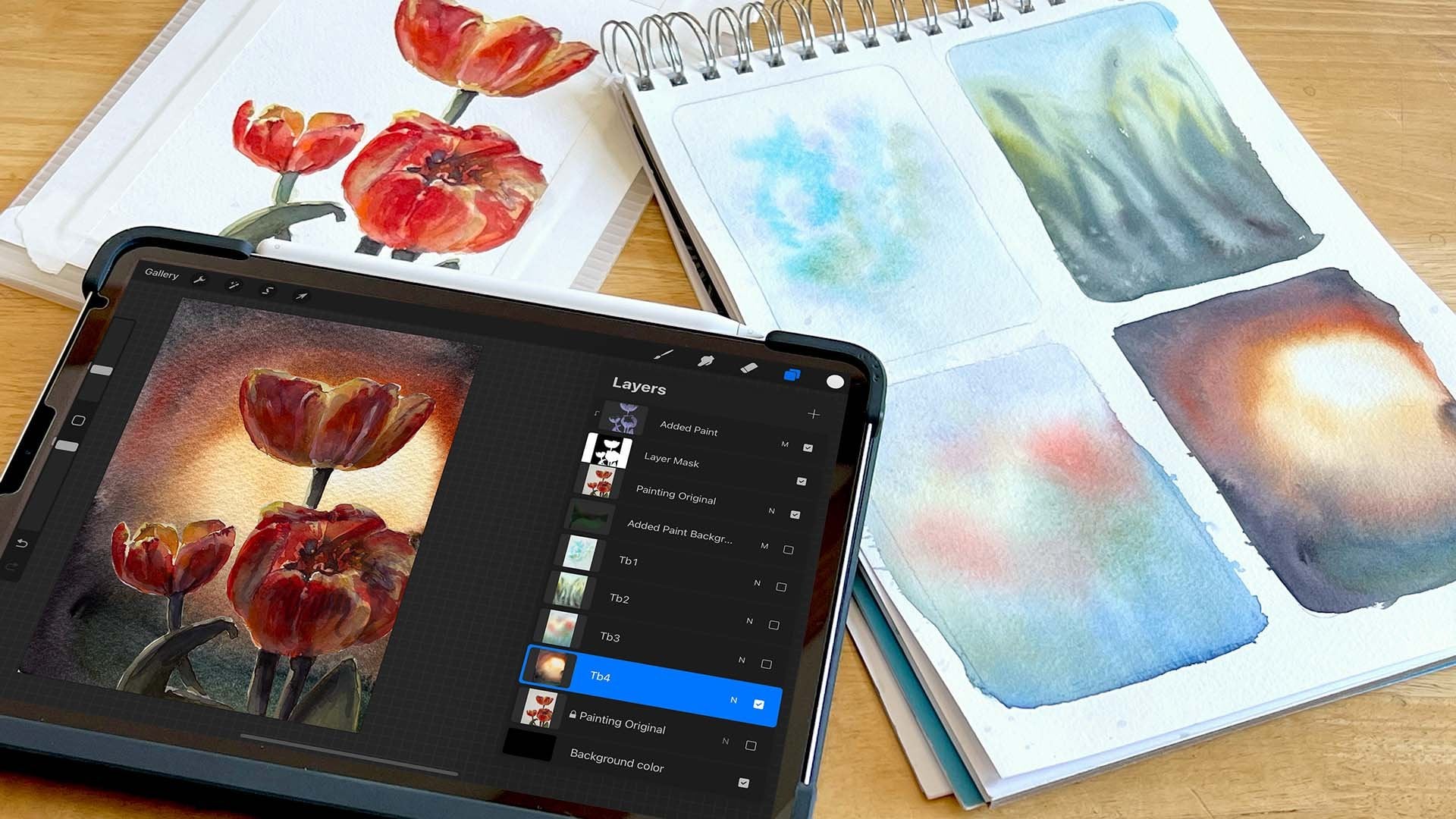
1. Introduction MMP 2: Salut là et bienvenue pour mélanger les médias pour Procreate. Je m'appelle Tara Mercer. J' aime travailler avec les médias mixtes
et j'aime aussi travailler numériquement. Je voulais donc combiner les deux pour trouver
quelque chose d'amusant et intéressant. Donc, dans cette classe, nous allons commencer
avec quelques brosses de tampons de base, puis nous allons utiliser les outils
et les couches de Procreate pour créer une composition intéressante
qui se transformera en calendrier de bureau. Vous pouvez également envoyer votre impression à une imprimante locale ou imprimer le moteur
à la maison si vous le souhaitez. Et tu fais une variété de choses avec eux. J' aime utiliser le mien pour les cartes de vœux, mais j'aime aussi les stratifier et les
transformer en petits cahiers
que je peux utiliser pour des cadeaux. Donc, vous n'avez pas besoin d'avoir
beaucoup de connaissances avec Procreate pour suivre ce cours qui est plus orienté
vers un débutant avec la compréhension de base. Mais si vous êtes un peu plus avancé, j'espère que vous prendrez quelque chose en cours de route. J' espère que vous vous joindrez à moi
parce que je pense que nous allons nous amuser avec les médias mixtes pour Procreate.
2. Points de pression: Alors bienvenue pour mélanger les médias pour Procreate. Et dans cette première vidéo, nous allons juste regarder quelques pinceaux et ensuite nous allons en faire quelques-uns des nôtres. Donc, je veux commencer avec une nouvelle toile. Donc, je vais commencer par ici et je vais choisir 3600 pixels, pixels par 3600 pixels. Et je travaille sur une toile carrée de sorte que je l'ai fait, mes proportions ne sont pas déformées quand je fais mes brosses de timbre et que je travaille en noir. J' ai d'abord voulu vous montrer les pinceaux que nous allons utiliser pour cette vidéo. En plus de ce qu'on va faire ensemble. Et je les ai mis tous dans ma propre petite catégorie pour ne pas les
chercher parce que je ne peux jamais me souvenir où ils sont quand je suis allé, j'en ai besoin. Donc maintenant, je suis entré et je viens de les dupliquer et de les glisser dans ma propre petite catégorie que j'ai travaillé avec mon mec Smiley visage. Et vous pouvez dire que ce ne sont pas les pinceaux originaux parce qu' il y a un nombre après chacun ou la plupart d'entre eux. Et donc où j'ai trouvé ces, il était scintillement se trouve dans la peinture en aérosol. Les décimales et la grille sont toutes les deux dans les textures. L' artiste Crayon est en esquisse. vieille plage est de l'encre artistique, saignement est de l'encre et la monoline est de la calligraphie. Un fortement recommandé. Vous allez trouver vos pinceaux, ceux qui fonctionnent
le mieux pour vous et jouer, les
modifier, les ajuster, faire tout ce qui vous rend heureux d'obtenir les pinceaux que vous voulez. Mais commençons par fabriquer nos propres pinceaux. Et on va faire quelques uns, et ils sont très simples et rapides. Mais nous allons commencer avec juste une brosse monoline de ligne de pression. Donc, et j'ai frappé le plus inscrivez-vous en haut. Et ça va ouvrir mes propriétés d'AVC. Et je vais juste les prendre. Je veux ouvrir mon espacement à plein parce que je veux juste les points. Je ne toucherai rien d'autre là-dedans avec la gigue de rationalisation ou la chute. En conique, je vais réduire le taux de pression. Je ne veux pas jouer avec quoi que ce soit. Ma forme, je veux rester la même parce qu'ils veulent juste des points et je ne
vais pas changer aucun des grains de comportement de forme. Je ne vais rien changer là-bas. Je vais tout laisser tel quel. Nous ne faisons rien avec le rendu humide mix ou la dynamique des couleurs. Mais quand nous entrons dans l'aérodynamique et puis le crayon Apple, je veux réduire le taux d'opacité et je veux supprimer, je veux avoir déplacé mon Tilt. Je veux mettre ma pression jusqu'à 0, de 0 jusqu'au maximum. Et ce que ça va faire, c'est que ça va me permettre d'avoir différent, c'est maintenant très sensible à la pression. Ensuite, je peux faire de gros points, petits points sans avoir à changer mon curseur. Ensuite, je vais venir dans Properties. Et je vais laisser tout ça la même chose à part une bourse ou monter mon comportement au pinceau à environ 600%. C' est un choix personnel. Vous pouvez l'avoir quelle que soit la taille que vous voulez. Jusqu' à un bateau, un bateau, la brosse. Je vais le renommer en ligne mono pression. Et puis je vais assigner mon nom. Et je suis une initiale, et puis je vais créer un nouveau point de réinitialisation pouvoir jouer avec quand je veux. Et puis je vais frapper Done. Et maintenant j'ai mon, oups, j'ai ma ligne de pression mono pinceau monoline. Et maintenant, comme je l'ai dit, je peux faire de gros points ou ça peut faire des petits points. Et même si je le ramène par mes plus gros points encore herbe aussi grande mais je peux avoir de beaux petits petits points. Et j'utilise beaucoup de points pour la décoration. Donc, ça va marcher très bien pour ça. Donc deux minutes et nous avons fait notre premier pinceau.
3. Timbre de coeur: Retournez dans notre pinceau monoligne. Et cette fois, faisons notre tampon de cœur. Et tu pourrais juste faire une forme de coeur si tu veux. Vous pouvez simplement dessiner une forme de cœur. Et si tu es content de ça, voilà. Tout à fait comme celle-là. Donc, je vais en aller à un mais je vais vous montrer une autre façon pour que vous puissiez maintenant aller et l'avoir parfaitement symétrique. Allez donc dans votre guide de dessin, modifiez le guide de dessin et descendez à la symétrie. Il est automatiquement mis à la verticale. Mais si vous vouliez le faire faire une forme différente et l'avoir d'une certaine manière, vous pouvez alors utiliser les autres options. Mais c'est sur la verticale, c'est ce que nous voulons. Et maintenant je peux dessiner un cœur parfaitement symétrique. Rappelez-vous juste lorsque vous faites glisser et déposer votre couleur que si vos points, comme si vous avez un trou n'importe où, va juste retourner toute la toile avec de l'encre et vaincre le but. Donc je vais éteindre mes guides de dessin. Et maintenant j'ai mes deux coeurs que je peux aimer celle-là, quelques nouvelles celle-là. Et maintenant pour faire un pinceau avec celui-ci. Mais cette forme, vous avez trois options. Vous pouvez prendre et taper sur le menu Calque et appuyer sur Copier. Ou vous pouvez revenir à votre menu clé et vous pouvez appuyer sur Partager et enregistrer comme un JPEG ou un PNG sur votre pellicule photo. Ou celui avec lequel j'ai eu le plus de chance est je trois doigts glisser vers le bas et faire apparaître mon petit menu copier-coller. Appuyez sur Copier tout. Et puis je viendrai et je vais aller dans mes pinceaux et je vais frapper ce signe plus à nouveau. Je vais apporter mon coup de patte sur mon espacement au maximum parce qu'on fait un autre pinceau. Je vais baisser la pression et la forme. C' est là que nous allons modifier notre forme maintenant. Donc, nous allons appuyer sur Edit. On va aller à l'importation et on va frapper la pâte. Si vous l'aviez enregistrée sur votre pellicule d'appareil photo, vous appuyez sur importer une photo et l'apporter de cette façon. D'accord. Mais puisque nous l'avons fait avec seulement le balayage de trois doigts et que nous avons frappé Coller, débarrassez-vous de ce petit menu et maintenant c'est à l'envers. Donc ce que nous devons faire, c'est que nous devons l'inverser. Et donc avec un robinet à deux doigts au centre de votre forme noire. Je devrais le faire. Voilà, tu y vas. Et maintenant, il va tamponner correctement. Donc on va frapper Done. Et nous ne changerons rien d'autre. Leur rendu de grain, mélange humide, couleur, dynamique, dynamique, tout reste le même. On va retourner au crayon Apple. Nous allons encore réduire notre opacité. Et ce que j'ai trouvé avec cela, c'est qu'il fait juste sans jouer. Il n'y a pas d'opacité signifie que c'est une opacité totale, ce que je dois être honnête, ce que je dois être honnête,
n'a pas beaucoup de sens pour moi, mais puis je vais reprendre mon inclinaison. Je ne veux pas presser la brosse cette fois, donc je vais laisser cette pression à 0. Je vais aller dans mes propriétés et je vais augmenter mon,
mon comportement Ymax à nouveau ou ma taille maximale. Faisons encore une centaine. Et revenez à ce pinceau, pinceau. Nous allons mettre un tampon cardiaque, sommes allés l'initier et créer un nouveau point de réinitialisation. Et on a fini. Maintenant, nous avons notre brosse. Alors vérifions ça. Choisissons une belle couleur. Et maintenant, si cette taille maximale n'est pas assez grande, vous pouvez retourner dans votre pinceau, revenir dans les propriétés et vous pouvez remonter cette taille maximale encore plus haut que ce que vous voulez. Ils sont clairs et recommencez, max1. On y va. Vous avez juste à vous rappeler que vous pouvez, vous pouvez ensuite utiliser votre outil de déplacement et votre outil de taille et vous pouvez le déplacer, le rendre plus grand. Mais quand vous allez plus grand, vous avez tendance à pixéliser. Tu peux toujours aller plus petit. C' est très bien. Mais il est préférable de rendre le pinceau plus grand que vous ne l'attendez en avoir besoin. De cette façon, vous ne perdrez aucune inégalité fixe ou votre inégalité lorsque vous l'utilisez.
4. Brosse à foulons: Ok, passons à nos prochains timbres que nous voulons faire. Donc je vais retourner au noir. Cette fois. Je vais aller dans ma purge d'encre et je vais avoir une nouvelle couche. Et maintenant, je veux juste faire ce que je l'appelle deux fois et faire le tour. Tout ce que nous faisons est juste pour ajouter de l'intérêt visuel à l'arrière-plan afin qu'il n'ait pas besoin d'être parfait ou fantaisie ou quelque chose comme ça. Mais c'est vraiment amusant d'avoir beaucoup de différentes formes, tailles et textures et choses à ajouter à vos morceaux de médias mixtes aussi. Juste pour cet intérêt visuel p, une partie de celui-ci. Ce que j'aimerais faire ici, c'est que j'aime faire un cercle. Et juste comme ça. Et c'est tout ce que c'est, honnêtement. Alors maintenant, je vais à trois doigts glisser à nouveau et appuyer sur Copier tout et puis venir. Et au lieu de partir de zéro, je pourrais aussi bien utiliser ma brosse cardiaque parce que tout est déjà fait. Appuyez sur Dupliquer, ouvrez-le. Et cette fois, je vais aller dans la forme et je vais changer la forme. Je vais encore frapper la pâte. Et maintenant, parce que je copie du pinceau précédent, je n'ai pas à l'inverser parce que c'est déjà le bon chemin. Donc je n'ai pas besoin de faire ça. J' ai juste besoin d'aller dans mon bateau, brosser et de changer le nom, et ensuite c'est fini. Et donc j'aime empiler les noirs. Et vous faites des couleurs différentes, puis faites un motif assez amusant.
5. Timbre alpha numérique: Ok, faisons notre dernier pinceau de timbre. Donc pour celui-ci, je vais faire un timbre alphanumérique. Donc je vais commencer par un texto. Alors allez dans l'outil riche et ajoutez du texte. Alors je vais juste faire, je vais commencer par les chiffres un à 0. Et j'aimerais que ma zone de texte soit un peu plus grande. Donc je vais attraper ces nœuds de chaque côté et les tirer à gauche et à droite. Et maintenant, je veux changer un peu ça. Pour ce faire, je vais taper deux fois sur les chiffres. Et ça amène une petite fenêtre. Donc, vous pouvez soit frapper sur la police ou vous pouvez appuyer sur le double a au-dessus de votre bouton Supprimer, selon que vous préférez, soit vous amènera à ce menu de conception. Et maintenant je peux entrer ici et je peux changer la police si je veux, ou je peux changer la taille. Je peux changer toutes sortes de choses. Donc je vais m'en tenir à l'Avenir Next condensé. Et la seule chose que je veux changer pour ça, c'est l'espace entre les chiffres. Cet espace s'appelle le crénage. Et je vais finir par les couper, couper et les coller. Donc j'aimerais avoir un peu d'espace entre eux pour pouvoir les contourner facilement. C' est tout ce que je fais pour celle-là. Donc je vais frapper Done et le point culminant que et le scoocher. Et puis je vais faire la même chose sur la couche suivante, sauf que cette fois je vais ajouter des lettres. Donc, je vais frapper mon outil de clé, ajouter du texte. Et je l'ai fait plusieurs fois, donc il est haut pour moi et un saisir ces nœuds à nouveau et le faire glisser à travers. Et la plus grande raison pour laquelle je fais ça est parce que j'aime avoir mon, j'aime pouvoir voir tout au-dessus de mon clavier. C' est la seule raison. Donc, je vais taper deux fois sur ces lettres à nouveau et je vais frapper la police ou le double a. Revenez à ma fenêtre Design. Et maintenant j'ai une lettre majuscule et tout, et le reste est en minuscules. Et j'aimerais les avoir en minuscules. Donc, pour le faire sans avoir à retourner à mon clavier, le double t sur le côté droit. Si vous l'activez
, toutes vos couches seront capitalisées. Et si vous le désactivez, il les fera en minuscules. Encore une fois, je ne suis pas trop inquiet au sujet de la taille de ceux-ci parce que je peux le faire. Eh bien, je coupe et colle. Encore une fois, je veux le crénage, c'est ce que je veux changer ici. Je veux couper difficile. Je ne veux pas faire de coupe difficile. Désolé. Donc je vais m'assurer que j'ai beaucoup d'espace entre les deux. Touchez Done, et parfait. Donc maintenant, je voudrais avoir les deux sur le même calque ne pas avoir à sauter et sauter d'avant en arrière entre les couches pour couper et coller. Donc ce que je veux faire maintenant, c'est que je vais ouvrir mon panneau de calques. Et comme vous pouvez le voir, ces deux couches ont la lettre a dans leur fenêtre. me dit juste qu'il s'agit d'un calque vectoriel, contrairement aux calques en dessous qui sont rasterisés ou des calques de pixels. Donc, pour fusionner ces deux couches ensemble, je vais juste les pincer. Et maintenant, vous pouvez voir dans la fenêtre, vous pouvez voir ce qui est à l'écran. Et cela me dit que
c' est une couche raster. Et maintenant, je peux y aller et couper, coller et bouger les choses. Pour celui-ci, je vais faire trois couches de trois à quatre combinaisons de nombres de lettres dans chacune. J' ai cliqué sur mon outil de sélection et maintenant je vais juste sélectionner le numéro ou la lettre que je veux commencer par. Je vais frapper mon outil de déménagement et je vais juste le déplacer de haut en bas. Donc le bétail, les porcs une partie de la taille juste un peu vers le bas. Et puis je vais continuer et traîner dessus. Et l'autre chose que vous pouvez faire aussi est d'utiliser vos outils en bas pour que je puisse retourner cela verticalement. n'y a pas de règle qui dit qu'il doit être parfaitement lisible ou dire quoi que ce soit. Ou après avoir dit cela, si vous vouliez dire quelque chose maintenant est un bon moment, vous pourriez le faire. D' accord. Donc je sais que j'ai dit que j'allais en mettre quatre dans chacun, mais je pense que j'aime cette configuration. Donc maintenant deux, je voudrais avoir cela sur sa propre couche. Donc, il est frappé mon outil de sélection à nouveau, aller autour et puis je suis trois doigts glisser vers le bas et maintenant je
vais couper et coller qui va le mettre sur sa propre couche. Donc avec celui-ci, je peux supprimer les autres lettres et chiffres ci-dessous parce que je n'en ai plus besoin. Mettez en évidence cela à nouveau dans un bon endroit pour le rendre plus grand. Ceux-ci seront toujours assez petits et en arrière-plan et pas très, peut-être même pas très perceptibles. Donc, s'ils sont un peu flous sur les bords, je ne suis pas trop inquiet pour ça. Donc on va faire la même chose qu'avant. Je vais tout
copier et vérifier. Donc je vais éteindre cette couche. Je vais choisir une couleur de police. Et on a fait notre dernier pinceau.
6. Peinture: D' accord, commençons sur notre peinture. Donc je vais retourner à ma galerie et je vais commencer avec une toute nouvelle toile. Et maintenant, si vous faites juste cela pour votre iPad et juste utiliser cette taille d'écran. Mais je veux mettre ça sur mon iMac quand j'aurai fini. Je vais donc choisir une plus grande taille. Je vais aller 11 par 8,5. Donc 11 est 3300 pixels et 8,5 est 2550 pixels, que je peux ensuite convertir en pour mon iMac. Donc, je vais inclure un lien vers le site Web où vous avez trouvé les informations pour les différentes tailles d'écran et combien cependant, toutes les dimensions et que les tailles d'écran points ds. Donc, je vous suggère de les vérifier pour trouver votre spécifique. Il en a tous de tout, de votre téléphone portable jusqu'à l'ordinateur. Alors commencez par là. D'accord. Alors commençons et maintenant je vais travailler avec mon saignement d'encre pour commencer avec du noir. Et je veux juste faire quelque chose ou autre sur cette toile blanche. Et donc je vais juste griffonner sur des tailles différentes. Et vous pouvez voir ça quand je l'ai fait,
je ne suis pas trop inquiet, je ne vais pas pour rien, mais si vous le vouliez, vous pourriez ajouter des paroles ou un poème ou un mot préféré ou tout ce que vous voulez, attention. Mais je ne sais pas combien de ça je vais voir, donc je ne suis pas trop inquiet de ce qu'il soit lisible ou quelque chose comme ça. Maintenant, je veux choisir un autre calque. Je vais entrer et je vais utiliser le vieux pinceau de plage et je vais choisir un nouveau, et je vais choisir la couleur belle et brillante. Et je vais juste commencer à poser la couleur où je veux. n'y a ni bien ni mal et il n'y a ni rime ni raison. J' ai vraiment aimé le vieux pinceau de plage parce qu'il peut être vraiment transparent si vous aimez ou si vous ne le faites pas, vous pouvez simplement continuer à ajouter. Et puis c'est sympa et opaque. D' accord, et ensuite on va choisir la peinture. J' aime toujours le rose et le jaune ensemble. Certaines des origines qui en sortent. Et sur la même couche, je vais continuer à ajouter la même chose. Je vais continuer à ajouter les couleurs. Si vous le vouliez, vous pourriez simplement faire une couche de couleurs
fraîches et une ils sont des couleurs chaudes ou, vous savez, ce que vous voulez faire. Tout. Je vous recommande fortement de jouer autour et juste de comprendre ce que c'est que vous aimez le mieux. Normalement, quand vous mélangez le rose et le vert ensemble, vous aurez comme une couleur brownie. Et je ne mélange pas un moment pour l'instant, donc je ne suis pas trop inquiet pour ça, mais c'est quelque chose à retenir. Et gardez juste un œil sur vos compliments qui mélangeront
et, peut-être boueux,
votre projet un peu. Alors maintenant, je vais aller dans mon outil de bavure. Et l'outil anti-taches est sur la vieille plage encore là, c'est
ce que je veux. Et maintenant, n'utilisant pas mon stylet ou mon crayon Apple, je vais juste utiliser mon doigt et je vais juste faire des taches et essayer de mélanger certaines de ces couleurs ensemble et obtenir des choses différentes intéressantes qui se passent. Et en faisant glisser certaines des couleurs dans l'autre. Et juste jouer autour et s'amuser honnêtement. Maintenant, je vais retourner et je suis un ajouter un peu plus de couleur parce qu'ils ont beaucoup de vert et pas beaucoup de jaunes. Alors je vais y aller et ajouter un peu plus de jaune. Et je vais assombrir un peu mon rose. Et revenons à mon outil de salissure et je vais me fondre à nouveau, voir ce qu'on a trouvé. Et je suis plus ou moins en fait juste tapoter mon doigt, pas tellement la bavure autour. Je tape juste pour mélanger un peu les couleurs. Donc, je trouve que ce qui lui donne une belle texture intéressante que je vais de l'avant devrait être crée. Je pense qu'on a besoin de la turquoise sarcelle ici. Et puis retour à l'inadéquation à nouveau. Excellent. Ok, donc maintenant vous pouvez toujours voir beaucoup de l'arrière-plan, ces lignes noires sombres que nous avons fait sur l'arrière-plan. Donc, il peut ou ne pas vouloir garder cela, mais essayons de dupliquer cette couche de peinture juste pour voir. Donc maintenant ça l'a rendu assez opaque. Lisser autour d'elle. Si la pensée est encore assez opaque, alors nous allons juste la laisser, laissez-la en place. Et maintenant ce que je vais faire à la place, c'est que je vais attraper mon outil gomme, que je vais mettre à incomplet pour la texture. Assez grand et plus de 20 pour cent. Et maintenant sur la deuxième couche que nous avons dupliquée, je vais y aller et je vais juste griffonner quelques lignes et voir ce que ça fait. Est-ce qu'il semblait vraiment faire beaucoup de choses honnêtement. Ou deux, et réduisez un peu l'opacité. Eh bien, ça va à l'encontre du but. Alors éteignons et voyons ce que vous savez,
honnêtement, je vais juste le supprimer parce que je ne pense vraiment pas que ce soit une grosse affaire. Si rien d'autre, on pourrait faire une deuxième couche. Retournez à notre vieille brosse de plage et posons un peu de couleur. Mais parce que c'est sur un calque différent, il ne va pas se fondre avec le, avec le calque sous K. Et faisons la même chose que nous l'avons fait avant. Et vous pourriez même désactiver le calque en dessous si vous le vouliez. Mais je vais le laisser juste pour que je sache où tout le peint d'avant. Et faites la couche suivante. Et puis nous allons essayer le truc de la gomme et voir ce que nous obtenons comme ça. Alors allons de l'avant et mélangeons ça. J' ai moins de peinture sur cette couche parce que je veux toujours voir beaucoup de ça. Que d'abord ils fouillent. Bon, alors maintenant, enlèvons ça. Donc vous voyez que nous n'avons pas beaucoup de peinture sur cette couche, ce qui est bon. Mais maintenant, si nous allons dans ça, dedans avec notre outil gomme et ensuite faire celui-ci. Obtenez cet arc-en-ciel cool parce que pour l'instant effacer cette deuxième couche là-bas et l'amener à travers. Donc je pense que ça a l'air cool. J' aime ça. Excellent. D' accord. Alors maintenant, je vais aller dans mon noir et je vais
aller à ces brosses que nous avons faites au début. Et je vais juste faire un peu de composition ici. Rien de trop fantaisie ou quoi que ce soit comme ça. Mais ça n'a rien commencé. J' ai besoin de tout sur une nouvelle couche. Et je ne veux pas une carte gigantesque et sous un peu plus grand. Commençons gros et ensuite on peut réduire la taille. Alors je vais mettre celui-là. Et j'aime
que je ne mette jamais rien dans ce centre mort parce que c'est là que ton oeil va automatiquement. Donc, vous voulez essayer d'aller à gauche ou à droite. Et d'habitude, vous voulez choisir comme un, comme un coin si vous deviez le faire, si vous deviez couper votre toile en tiers. Montre-toi ce que je veux dire ici. On va aller dans les tiers. Les compositions les plus agréables, ce qui n'était pas très bon. Mais est-ce l'une de ces quatre parties, une de ces quatre sections où les lignes se croisent va être votre partie de point la plus intéressante pour mettre vos affaires. Ok, donc je suis content de ça. Je pense que ça a l'air très bien. Et maintenant, je veux obtenir un nouveau calque et nous
allons entrer et commencer avec l'utilisateur pas de brosses de timbre que nous avons fait plus tôt. Donc, avec mon cœur assez grand parce que
je peux le dimensionner, je vais mettre un cœur dedans et maintenant je vais le réduire un peu. Et j'ai tendance à Late Heavy mes parties sur le côté soit à droite ou à gauche et je ne fais jamais rien au centre mort parce que c'est immédiatement là que ton oeil va aller. Je ne veux pas faire ça. Mais je suis donc je vais juste mettre mon seul blessé de ce côté. Et maintenant, pour équilibrer la pièce, je vais mettre un peu plus d'hertz de l'autre côté. Mais je veux que le premier graphique soit mon point focal. Donc, mes autres coeurs vont être plus petits que celui-là. Encore une fois, je peux devenir plus petit si je veux. Donc commencé sur un nouveau calque et maintenant je peux les déplacer partout où je le veux. Celui-ci, j'ai certainement l'air plus petit. Alors, l'installer là-bas. Un de plus. Je vais fusionner ces couches une fois que j'en aurai le plus je veux. Donc je ne suis pas trop inquiet à ce sujet. Donc je suis content de ça. Alors maintenant, je vais presser ces trois qui sont sur la même couche ensemble. J' ai donc cette couche, cette couche. Et puis je vais les décorer avec du blanc un peu plus tard, mais je veux ajouter d'autres choses d'abord. Alors maintenant, je vais aller chercher ce tampon de cercle de ficelle qu'on a fait. Et j'aime juste le tamponner et ensuite prendre la taille et le mouvement. Je voulais y aller. Et j'aimerais avoir des choses qui sortent du bord. Ce que j'essaie de faire, c'est que j'essaie d'ajouter des choses à la pièce pour
qu' elle attire l'œil du spectateur autour du projet. Et maintenant j'ai les cercles de ficelle sur la même couche. Mais tant qu'ils ne touchent pas, ce n'est pas une grosse affaire. Je viens de saisir mon outil de ruban et je l'outil de sélection et maintenant j'ai celui-ci. Il y a toujours sur la même couche. Je peux juste maintenant le déplacer et faire ce que je voulais avec
celui-là parce que j'ai aimé cette peinture intéressante en dessous. Et je vais recommencer parce qu'ils ne touchent pas. Et évoquons ça ici. Et bien, que je veux qu'ils aillent tous. Maintenant, je veux aller dans le blanc sur une nouvelle couche juste au cas où je n'aime pas ça. Et je vais faire du blanc. Et puis je vais faire la même chose et je les veux ensemble, mais pas exactement la même chose. Et puis si je décidais que je veux vraiment, disons que je veux cette pression, je veux que ce cercle blanc soit sous le noir. Ce que je vais faire, c'est que je serai sur cette couche avec les blancs. Je vais prendre le vice mon outil de ruban et je vais, je vais faire des boucles. Je vais utiliser la main libre et je vais faire le tour et ensuite je vais faire les trois doigts glisser
vers le bas et obtenir mon petit menu copier-coller et je vais frapper Couper and Coller. Maintenant que nous allons mettre cette couche blanche, il met ce cercle de ficelle blanche sur sa propre couche. Et maintenant, quand je fais glisser ce calque sous le calque noir, maintenant mon calque noir est au-dessus de ce calque blanc, mais seulement celui-là. Donc encore une fois, juste un peu plus d'intérêt à continuer là-bas. Donc je vais remonter et je vais reprendre une nouvelle couche. Cette fois, je vais choisir une des couleurs que nous avons là-bas. Et j'aimerais sarcelle pour celle-là. Et maintenant, je vais choisir notre timbre alphanumérique. Et c'est timbre juste au centre. Et je vais utiliser mon outil de transformation. Je vais utiliser la forme libre pour que je puisse venir le rendre un peu court et squat, retourner à l'uniforme. Et maintenant, je vais juste bouger ça. Donc ça a été intéressant. Et puis je vais recommencer. Utilisez mon outil de sélection, transformez-le vers le bas. Je vais le retourner. Et je vais le mettre ici. Un de plus que ça. J' aime vraiment travailler dans les tiers et les trois. Et puis dans celui-ci, je vais avoir, allez ici et l'avoir dans la même couleur. Mais maintenant avec cette couche, nous allons en fait déplacer cette couche en dessous parce que je veux qu'elle soit sous mon cœur. Et maintenant, je vais fusionner les modes et sur cette fois, Essayons. Donc vous pouvez voir, oups, peut voir, nous allons juste regarder celui-là vraiment de près que c'est multiplier. Et donc avec multiplier, il fait un transparent et plus sombre. Et maintenant, jouez simplement avec vos modes de fusion jusqu'à ce que vous en trouviez un qui vous plaît et voyez ce qui se passe. J' aime vraiment la superposition parce qu'elle tend. Cela le rend juste vraiment cool avec cependant cela fonctionne. Il est juste, il joue avec les pixels du calque ci-dessous et mélange un peu plus rassemblement. Donc tu as ce look vraiment cool et tout ça, cool look truc. Donc maintenant, pour qu'on puisse voir tout ça à nouveau, essayons ça. Donc c'est sur Vivid Light. Déplacez celui-là juste un peu. lumière si vive. Et maintenant, voyons ce que nous pouvons créer d'autre linéaire. Eh bien, celui-là est un peu cool avec ceux-là par le cœur. Donc j'aime vraiment L1, donc je vais laisser la superposition comme ça. Et maintenant, c'est encore une fois, juste un peu plus d'intérêts visuels. Maintenant, je veux revenir à mon calque supérieur, ajouter un nouveau calque. Et maintenant, nous allons y aller et nous allons ajouter un peu plus d'intérêt. Et je vais commencer par le pinceau. J' ai tendance à aimer utiliser la note et les décimales sur ton. Donc pour la grille, et je l'ai sur la sarcelle, je vais un peu commencer dans la sarcelle et ensuite la traverser comme ça. Donc, un peu se fond dedans et dehors avec elle. Mais pas toujours, ça n'arrive pas toujours. Et maintenant, changeons la couleur et faisons un peu de vert. Le vert se passe. Mais si vous le
vouliez, vous pourriez faire comme tout vert sur le vert sur le rose semble vraiment génial parce que encore une fois, ils sont compléments de sorte qu'ils contrastent les uns avec les autres vraiment bien. Et faisons un peu de rose, mais passons aux décimales. Et donc ces deux brosses sont aussi sensibles à la pression. Donc, si je veux vraiment des décibels forts, alors je vais pousser dur sur mon crayon. Mais je veux juste une belle lumière. Je ne veux rien de trop drastique. Donc je suis juste belle et légère pression. Et excusez-moi. Ajoutons du jaune ici juste pour juste un peu se passer là-bas. D' accord. Donc, j'aime que jusqu'à présent il commence à devenir assez occupé, mais parce que nous allons mettre le calendrier sur le dessus, c'est, c'est, tout est juste pour l'intérêt visuel dans le fond k. Et donc maintenant nous allons mettre un peu de décoration sur ces cœurs. Donc deux, parce que ce sont des bleus noirs. Je vais utiliser du blanc. Je vais avoir une nouvelle couche au-dessus de tout le reste. Je vais aller dans mon stylo à encre et maintenant je vais,
J'aime les petits points de suture, mais vous pourriez faire des cercles ou vous pourriez, vous pourriez décorer ces comme vous le souhaitez. Mais j'aime l'apparence de ça. Viendra les points de suture suivants comme si j'ai cousu ce cœur vers le bas. D' accord. Donc il y a mon grand coeur avec les points de suture, mais maintenant je ne veux pas copier ça. Je voulais faire cela de même sur l'autre hertz nécessairement. Donc je vais rester sur la même couche. Mais cette fois, je pense que je pourrais vraiment faire le tour cet art plus petit et comme un regard croquis. Et maintenant, je vais aller à ma monoline. Et je vais juste mettre quelques points sur celui-là. Et puis pour le grand, je pense que je pourrais faire de plus gros points. Mais en fait, je pense que ce que je vais faire avec celui-là, c'est quand tu utilises ce pinceau mono de pression qu'on a obtenu et qu'on a fait plus tôt. Eh bien, c'est trop grand s' ils sont géniaux. J' ai donc un peu d'intérêt qui se passe avec chaque cœur, quelque chose de différent sur chaque cœur. Et tout semble, je pense tout à fait, assez agréable. Donc maintenant ce que je veux faire, c'est que je veux refaire la chauve-souris noire, une nouvelle couche épaisse va coller avec cette brosse monoline à pression. Et maintenant, je vais juste ajouter un peu plus de noir à mon arrière-plan. Et maintenant je vais faire des points blancs comme dossier. Peut-être même sur un peu de noir. Et un peu plus couplé avec des trous noirs ici. D' accord ? Et maintenant je veux rester avec le noir parce que je sais que je veux décorer un peu ces points. Retournez dans ma purge d'encre. Et maintenant, je vais juste griffonner et juste ajouter un peu plus d'intérêt. Et tout ça est facultatif et tu ne veux pas faire ça. Tu fais tout ce qui rend ton cœur heureux. Il n'y a pas de bien ou de mal à ça. J' aime juste tous les petits bits supplémentaires pour que vous puissiez même ajouter. J' aime vraiment les gribouillis et les mouvements croquis qui ne l'étaient pas. Il s'est avéré noir comme fichier. Si vous aimez vraiment les lignes, vous pourriez simplement faire des lignes, faire pousser des coeurs dans une zone comme maintenant, une dernière chose que nous pourrions faire est que nous pourrions utiliser notre flex et nous pourrions ajouter quelques boucles au travail. Ils sont égaux k , alors on va un peu frapper ou rater. C' est que ça te plaise ou non. Je ne sais pas que j'aime ça, alors je vais aller à celle-là. Essayons avec toutes les couleurs. Je ne sais pas que j'aime ça non plus. Alors essayons encore une fois avec le blanc donc c'est un poids important, ressemble à celui-ci. Je vais certainement jouer avec l'opacité un peu. Et puis vous devez peut-être basculer et désactiver et voir si ça en vaut la peine. Maintenant, je ne pense pas. Je vais supprimer cette couche. Mais on y va. Il y a donc notre expérience médiatique mixte. Et encore une fois, c'est ce que tu veux, peut-être que c'est un peu pour toi. C' est un peu trop. Mais je veux qu'il y ait beaucoup de choses en arrière-plan parce que je
vais maintenant faire le calendrier pour aller au sommet. Et l'autre chose, c'est que tout cela sera tout seul, son propre groupe. Donc si nous n'aimons pas quelque chose, une fois que nous avons mis le calendrier sur le dessus, nous pouvons juste y aller et nous en débarrasser. Donc je vais regrouper tout ça ensemble. Et puis je vais le faire, je vais l'éteindre. Donc j'ai mis ça dans mon groupe et quand nous
reviendrons, nous ferons le calendrier.
7. Oops: D' accord. Je voulais vous donner un peu d'avertissement. Je me suis trompé quand j'ai dit que je pensais que mon 11 par 8.5 fonctionnerait pour dimensionner jusqu'à n'importe quelle taille. Il s'avère que ce n'est pas aussi bon pour l'iMac parce que c'est une dimension tellement gênante. C' est très long et maigre. Et donc je suggère que vous
travailliez, vous déterminez la taille du moniteur sur lequel
vous le mettez, puis faites vos dimensions à partir de là. Mais comme on est déjà allé jusqu'ici, je vais continuer avec ça. Je vais juste vous montrer comment je vais le modifier pour le mettre pour mon iMac. Ce que je veux faire ici, c'est que je veux juste avoir notre projet. Je vais juste à trois doigts glisser vers le bas et obtenir mon menu copier-coller et appuyez sur Copier tout. Et puis je vais retourner dans ma galerie. Et je vais chercher une nouvelle toile. Donc ici, si vous faites pour n'importe quelle taille de moniteur que vous voulez mettre ça. Vous mettrez ensuite les dimensions ici. Mais j'ai déjà mes dimensions iMac ici, donc je vais le faire. Et comme vous pouvez le voir, il est assez long et maigre. Et maintenant, je vais coller. Donc, trois doigts glisser vers le bas et appuyez sur la pâte. Et comme vous pouvez le voir, ça ne va pas très bien. Donc je vais juste faire, traîner un peu et ensuite je vais mettre la forme libre et je vais traîner de ce côté. Je ne veux pas le déformer trop terriblement. Ce n'est pas trop mal parce qu'il n'y a pas beaucoup de mots, mais je ne veux pas le déformer. Et donc je vais continuer à aller et retour entre
uniforme et forme libre jusqu'à ce que je sois content de ça. Et puis je peux le changer et obtenir la composition que je veux. Et là, je suis très content de ça. Et c'est là qu'il est prêt pour mon iMac. Et maintenant, quand je finis cette partie suivante, qui est la partie calendrier des choses, je vais faire la même chose pour copier la pâte, mais nous le ferons en bas de la route.
8. Calendrier: D' accord, passons à la fin de notre calendrier. Donc je vais revenir à mon document que nous avons fait plus tôt, notre peinture. C' est celui à 811 par 8.5 avec toutes nos couches. Et je les ai regroupés pour que je puisse facilement les éteindre. Et maintenant, je vais ouvrir un nouveau calque au-dessus de ça. Je vais m'assurer que j'ai le noir comme couleur et je vais utiliser mon pinceau monoline. Je voudrais des lignes vraiment précises pour ma grille. Je vais donc aller dans mon outil de clé et obtenir mon guide de dessin, modifier mon guide de dessin. Et j'ai des options. Je peux bouger ça de haut en bas. Et fondamentalement, je veux juste avoir environ je veux avoir au moins sept en haut et cinq en bas. Et puis je vais allumer mon dessin assisté,
sur le côté droit et je vais frapper Terminé. Et maintenant avec ce calque avec juste ce dessin assisté, parce que nous n'avons rien changé avec la symétrie ou quoi que ce soit. Tout ce qu'il va faire est de nous donner des lignes verticales et horizontales parfaitement droites, qui est exactement ce que nous voulons. Donc clair que et je veux rendre ma taille beaucoup plus petite. Ouais, je pense que je suis sur mon pinceau monoline et environ 6%. Et maintenant tout ce que je vais faire, c'est suivre ma grille. D' accord, donc j'ai mes lignes et elles ne sont pas parfaites, mais je n'ai pas vraiment besoin qu'elles soient, j'ai juste besoin qu'elles soient très proches. Et maintenant, je voudrais avoir pour que je puisse l'avoir pour que je puisse mettre mes chiffres et mes lettres au même endroit. Donc je vais dupliquer cette couche. Et je vais utiliser mon outil de déplacement. Et je vais juste l'esquisser et je vais juste décider où c'est. Je veux éteindre ma magnétique pour l'instant. Et je veux juste décider où je veux placer mes chiffres et mes lettres. Et je vais utiliser la croix là pour en placer une. Donc je pense que ça a l'air bien pour l'instant. Et alors je vais baisser l'opacité sur cette couche juste pour qu'elle soit juste là. Et maintenant, nous pouvons passer à la partie suivante. Maintenant, je vais faire comme nous l'avons fait avec notre pinceau alphanumérique. Et je vais juste y aller et couper et coller. Donc, je vais aller dans Ajouter du texte. Et je vais commencer par les jours de la semaine. Donc, mes majuscules tout ça. Ok, touchez, augmentez la taille de mon menu design un peu plus grande pour l'instant. Et changez les courbes comme on l'a fait avant. Parfait. Alors maintenant, je vais aller dans ma couche de sélection et juste couper et coller. D' accord, parfait. Maintenant, j'ai tous les jours de la semaine. Et maintenant, je vais entrer et faire la même chose pour les chiffres. Super. Alors je suis entré et j'en ai fait un 331. Et encore une fois, comme nous l'avons fait avant cette heure, je veux juste m'assurer que je commence le bon jour de la semaine. Il se trouve que je faisais ce calendrier pour septembre 2021 et que ça commence un mercredi. Donc, vous voulez juste vérifier que vous commencez à la bonne date. Et ainsi de suite on y va. Donc maintenant, quand il s'agit des nombres à deux chiffres, vous avez le choix. Vous pouvez simplement découper les chiffres et avoir un peu d'espace entre les deux. Ou vous pouvez couper et coller et les rapprocher. Vous pourriez les avoir décalés, donc ça ressemble à ça. Et je pense que c'est ce que je vais faire juste parce que ça a l'air intéressant et pourquoi pas comme ça s'ils sont bizarres, on dirait que
ça l'a fait exprès. D' accord. Et Septembre 2021 n'a que 30 jours, donc je n'ai pas besoin du 31, donc je me suis débarrassé de ça. Et maintenant, je peux désactiver cette deuxième grille que nous avons utilisée juste pour les sections et ne vais pas désactiver mon guide de dessin aussi bien pour regarder. D' accord, donc je suis content de ça, mais comme vous le savez, c'est la taille de nos documents, donc nous voulons les dimensionner maintenant. Donc ce que je veux faire, c'est que je veux mettre en évidence, je vais supprimer cette deuxième couche de grille. Et je vais mettre en évidence les trois couches. Et puis on utilise l'outil de déplacement et je vais les ramasser. Juste une taille approximative parce que nous allons encore changer quelques choses et maintenant je vais allumer ma peinture derrière. Et comme vous pouvez le voir, nous n'avons que des lignes noires avec des chiffres noirs. Donc, nous devons ajouter quelque chose, nous devons ajouter un arrière-plan. Donc, nous allons ajouter lorsque vous faites un fond blanc, nous allons, nous allons utiliser l'outil de sélection et possédons le, nous avons les options et ces rectangle. Et maintenant, je vais juste dessiner un rectangle. Peu importe quelle taille. Et je vais le remplir pour que vous puissiez voir qu'il y a les lignes là-bas. Si nous glissons et déposerons la couleur, elle le remplira là où les lignes ne vont pas désactiver mon outil de sélection. Je vais reprendre les trois couches supérieures. Et je vais faire glisser ça sur mon rectangle. Et comme vous pouvez le voir, nos rectangles sont trop grands, mais c'est facile à réparer. Donc, on va dans cette couche. Et je pense que je vais utiliser la forme libre et je vais juste l'abaisser. Je vais couper, je vais enlever certaines de ces lignes supplémentaires. Super. Alors maintenant, allons dans cette couche de grille et nous allons, C'est toujours de l'aide. Donc, si nous voulons utiliser notre outil Gomme, nous allons y aller. Il va toujours faire le et il sera toujours seulement faire cela horizontal et vertical. Peu importe l'outil que vous utilisez, il
s'agisse de l'outil de taches ou de l'outil de gomme, il ne fera que de haut en bas et d'un côté à l'autre. Et puis faites-le et mettez-le où vous voulez qu'il aille. Et qu'il soit lié dans le coin. Vous pouvez l'avoir centré. Vous pouvez avoir où tout le monde ressemble. J' aime à quoi ça ressemble, mais j'aimerais avoir un peu de noir et derrière ça. Donc je pense que ce que je vais faire, c'est que je vais mettre une nouvelle couche derrière. En fait, revenons dans le mauvais groupe. Allons dans ce groupe. Nous allons dupliquer notre couche rectangulaire blanche. Et sur le bas, nous allons changer la couleur en noir et nous assurer que vous êtes sur ce calque et simplement le faire glisser et le déposer afin que vous ne
puissiez pas voir parce que vous êtes blancs sur le dessus, mais si vous tournez celui-ci off, vous pouvez le voir. Ce que je veux faire ici, c'est que je veux entrer dans mon outil magique pour le flou gaussien. Je suis sur la couche et il y a une bonne traînée mon doigt à travers. Et comme vous pouvez le voir en haut, ça me donne un pourcentage du flou guassien que j'ai. Et vous pouvez voir que j'ai un petit truc sombre qui vient autour de la boîte blanche. Donc, je suis à un bateau. Allons à 16 pour cent. Voyez à quoi ça ressemble. Et comme vous pouvez, c'est un peu difficile à c'est très subtil, Ce n'est pas très évident, mais comme vous pouvez le voir, c'est assez floue. Maintenant. Nous retournons le blanc et cela nous donne juste un peu intéressant. Sous le calque blanc. Tu ne voulais pas faire ça. Vous pouvez, vous pouvez simplement faire une ombre portée ou vous pouvez même prendre ce flou et faire une ombre portée. C' est à vous de décider. Mais je vais le laisser centré derrière. Et maintenant, l'autre chose que nous n'avons pas, c'est qu'on n'a pas le mois que c'est. Donc, je vais aller dans Ajouter du texte à nouveau et je vais écrire le mot Septembre. Et je pense que je pourrais voir à quoi ça ressemble, capitalisé. Ce n'est pas trop mal. Il est ramassé un peu plus gros. Et là, je pense que je suis content de ça. Et j'aimerais le faire ressortir un peu plus. Donc je vais faire le contraire de ce que j'ai fait avant. Je vais le faire, je vais dupliquer ça. Et si vous allez dans cette couche, eh bien, elle est toujours vectorisée. Vous pouvez modifier le calque ici. Je vais éteindre mon calque supérieur et sur mon calque inférieur, je veux le changer en blanc. Donc, parce que c'est vectorisé, ça, je suis sur cette couche. Si je change simplement la couleur de ma palette en blanc, il le fait automatiquement pour moi. Alors maintenant, je peux retourner mon top. Je peux utiliser mon outil de déplacement. Et maintenant, je peux l'esquisser de dessous juste pour le faire ressortir un peu plus. Et toutes ces choses sont facultativement vous pouvez faire ce que vous voulez ici. D'accord. Nous avons donc notre calendrier pour septembre 2021. Et maintenant, je peux mettre ça sur mon bureau. Ok, donc maintenant je veux prendre ce calendrier et je
veux le déplacer dans l'autre document que j'ai fait pour mon iMac. Donc ce que je vais faire, c'est que je vais frapper mes couches et que je vais tout éteindre sauf le calendrier. Et les dates n'ont pas de couleur de fond et ma peinture n'est pas sur le dos. Ensuite, je vais à trois doigts glisser vers le bas et faire apparaître mon menu copier-coller. Je vais frapper Copy All. Et j'aime tout rallumer avant de quitter celui-ci et de frapper Gallery. Et puis je vais revenir sur ce document iMac que j'ai fait. Et je vais frapper trois doigts glisser vers le bas et coller. Et maintenant j'ai mon, tout est sur une seule couche. Et si je veux ajouter comme sur ce document, avoir mon Septembre dans un endroit différent. Donc je vais m'assurer que je suis sur cette couche. Je vais utiliser mon outil de sélection à main levée. Oublie de faire cette partie. Et puis vous pouvez simplement le déplacer ou vous pouvez le couper et le coller. Mais je pense que ça marche. Ensuite, tout est toujours sur la même couche. Si vous vouliez ses propres calques séparés, faites monter votre menu coupe-coller avec un balayage à trois doigts vers le bas, puis vous pouvez le couper et le coller dans un nouveau calque. Mais j'ai été content de ça. Et maintenant, je peux mettre ça sur mon iMac et mettre l'autre sur mon iPad. Dans la prochaine vidéo, c'est ce que nous ferons, c'est que nous mettrons notre nouveau calendrier sur notre iPod.
9. Télécharger: Bon, maintenant je veux mettre mon calendrier sur mon iPad. Donc, pour ce faire, je vais frapper share et je vais l'enregistrer en JPEG. Je vais l'enregistrer sur ma pellicule, mais vous pouvez le déposer sur votre Mac. Maintenant, si c'est ce que vous vouliez faire, ou si vous pouvez l'envoyer par e-mail, vous pouvez lui envoyer des messages, ce que vous voulez faire ici, comme où vous voulez qu'il aille, c'est là que vous pouvez l'envoyer. Mais je vais l'enregistrer sur ma pellicule. Et puis je me retirerai de Procreate. Et je vais aller dans mes réglages. Et je vais faire défiler vers le bas jusqu'à ce que je trouve du papier peint là, ceci. Et puis je vais choisir un nouveau fond d'écran. Je vais prendre cette photo. Et maintenant, je peux changer un peu pour l'obtenir où je veux. Une fois que c'est semi bon endroit, je suis touché Set. Et je voudrais le mien pour l'écran d'accueil. Alors que quand je suis quand mon iPad est ouvert et que je ne suis pas une application. J' ai mon calendrier.
10. Finition: Donc, en terminant sa classe, je voulais juste partager avec vous mon projet final. Et puis j'ai aussi voulu partager avec vous quelques-uns
des projets que j'ai créés dans Procreate aussi. Avec ceux-ci, j'avais les mêmes approches de notre classe aujourd'hui pour jouer et m'amuser et explorer les pinceaux, les couches,
les modes de mélange, et tout ce que je pouvais trouver dans Procreate pour rendre quelque chose de amusant et intéressant. J' ai également inclus un téléchargement du calendrier du 21 octobre que j'ai fait ici. Je l'ai fait exactement de la même façon que nous l'avons fait en classe aujourd'hui. J' ai juste utilisé une palette de couleurs différente. Et puis j'ai ajouté le timbre d'étoile supplémentaire, qui a été fait comme le cœur. Donc très simple à faire. J' espère vraiment que vous pourrez jouer et vous amuser et explorer tout ce que Procreate a à offrir. Parce que c'est vraiment incroyable. J' aimerais voir ce que vous créez à partir de cette classe. Utilisez l'onglet Créer un projet dans la section Projet et ressources. N' hésitez pas à communiquer avec vous avec vos questions, commentaires ou commentaires. En attendant, prenez soin et heureux de créer.
 Tara Mercer, Mixed Media Artist