Transcription
1. Intro: Les queues patentes sont présentes dans
de nombreuses cultures différentes. Ce sont des plantes à feuilles persistantes qui confèrent une touche
particulièrement rétro et
vintage aux SP. Et si vous
créiez un
ensemble de chambre vintage avec moi dans
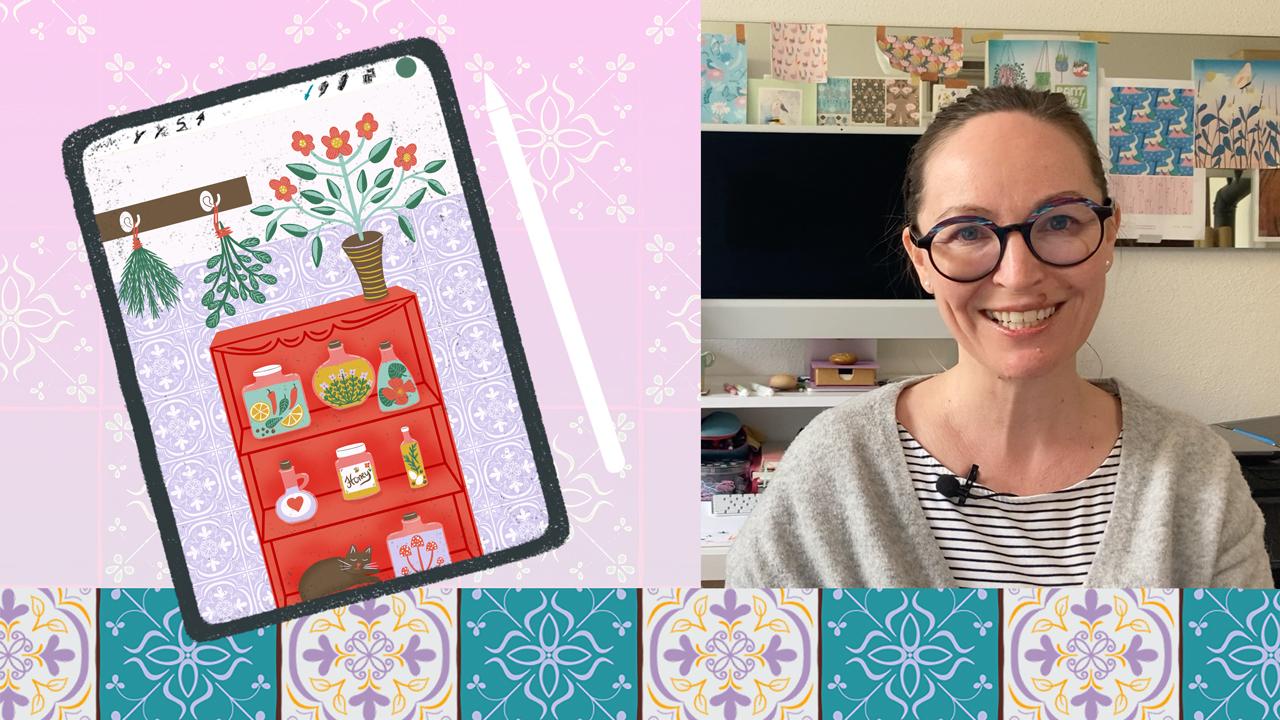
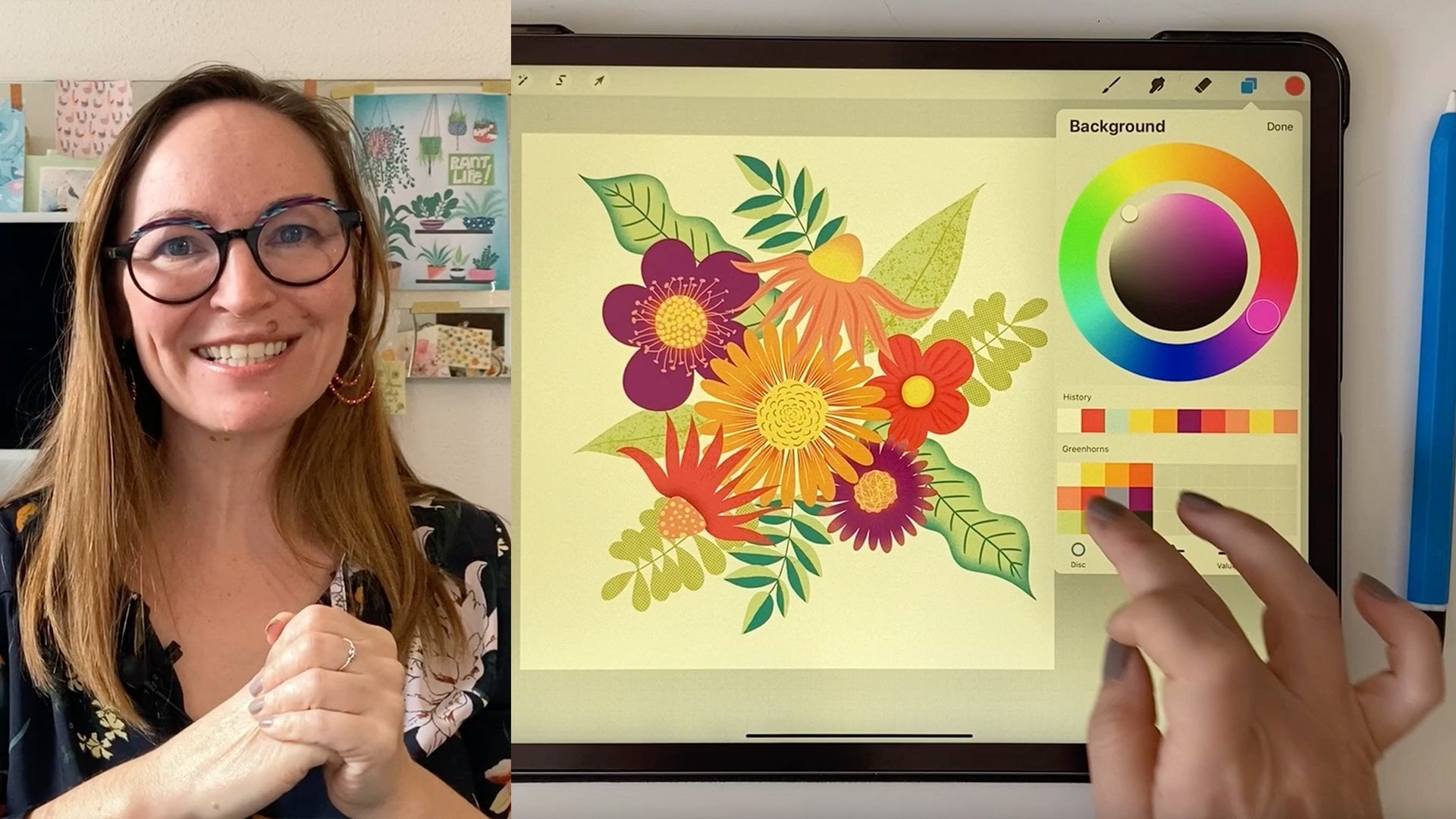
Procreate sur iPad. Bonjour, je suis Nicky,
modéliste et
illustratrice indépendante basée au
cœur de l'Europe, en Autriche. L'idée de ce cours est d'
illustrer des motifs, des styles inspirés des carreaux
de céramique traditionnels. Ensuite, faites-en un
pinceau à motifs. Et enfin, ils créent une pièce enchâssée dans les carreaux à
motifs. De cette façon, nous obtenons
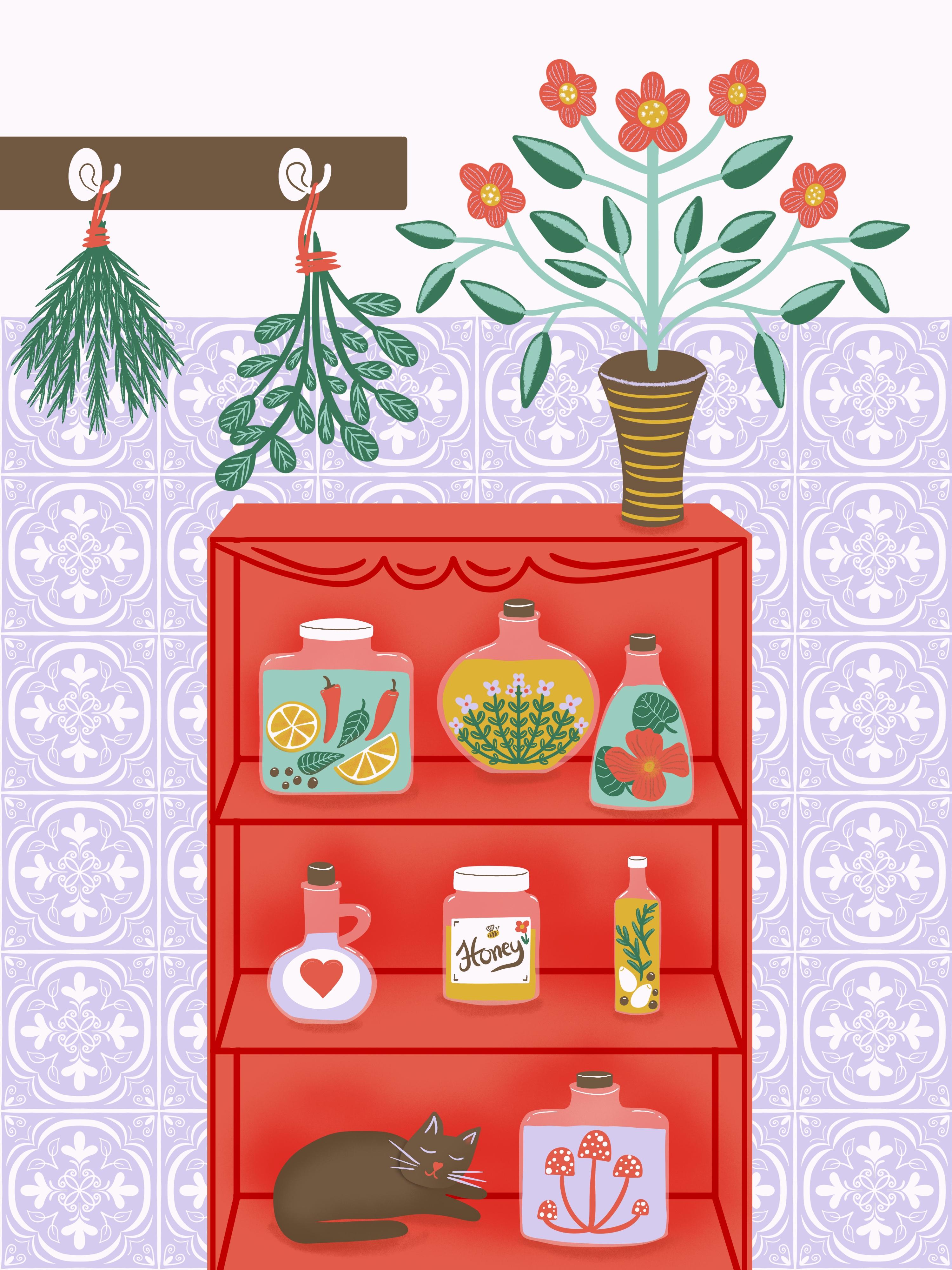
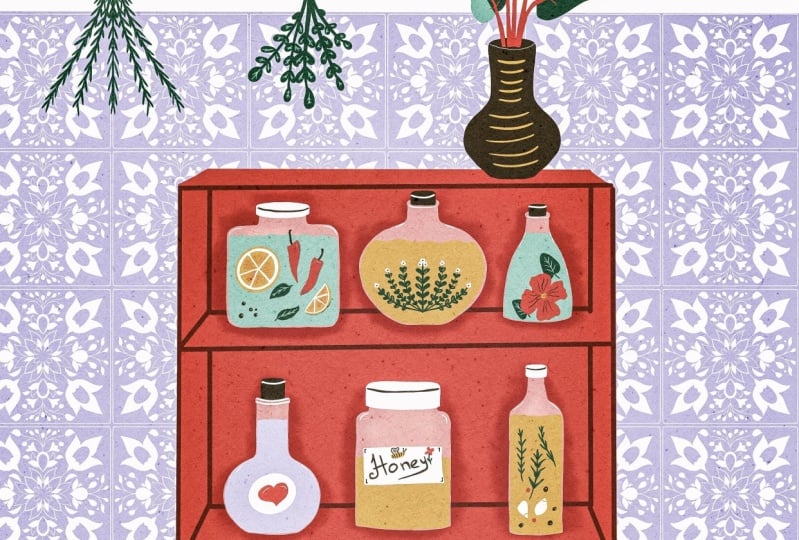
une composition vintage. Dans mon robot de cuisine, un dialogue de classes et bouteilles remplies de
différents produits Hubs. J'ai donc pensé que ce
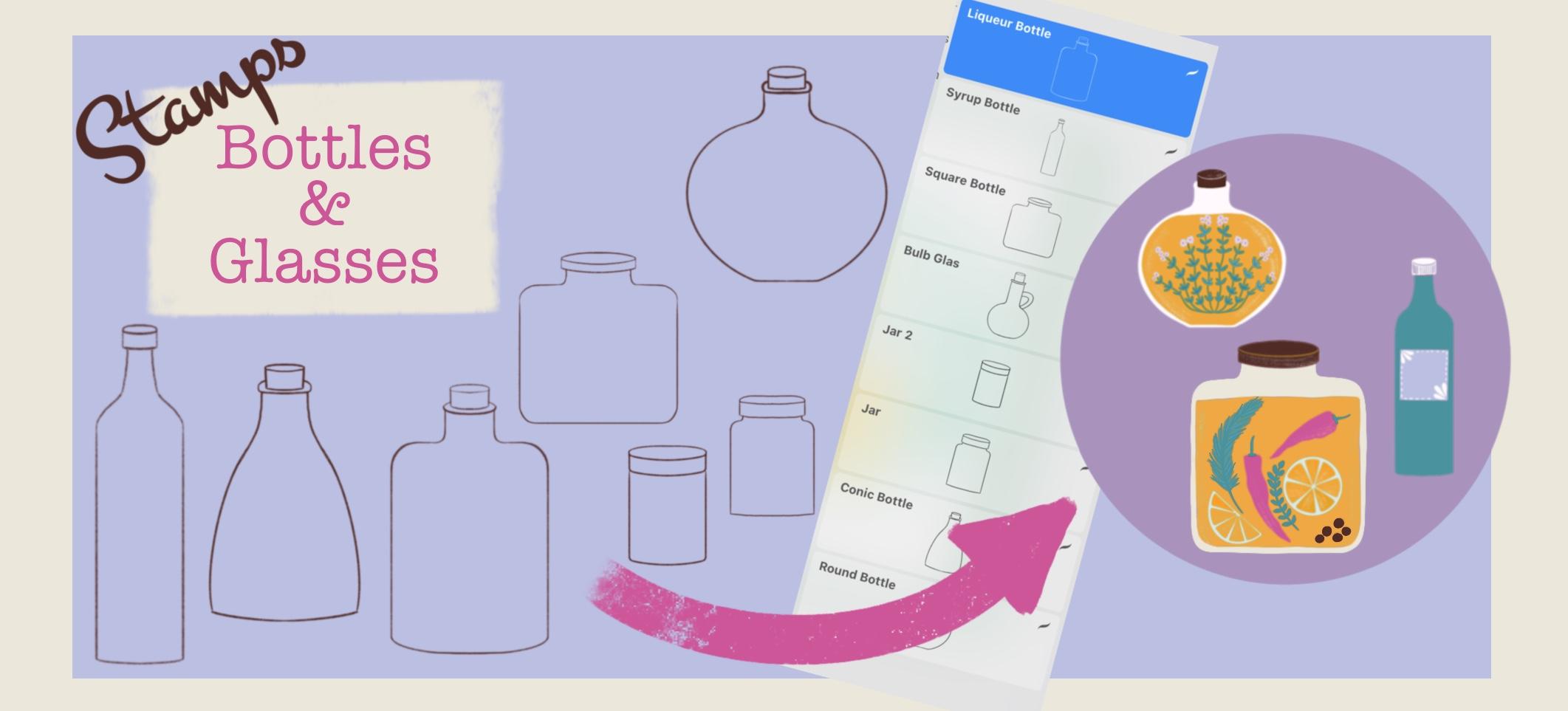
serait une bonne idée de vous fournir une
variété de timbres, de différentes catégories
et
de différentes formes de bouteilles. Vous pouvez utiliser ces
tampons comme guides et les
jeter par-dessus pour remplir
rapidement votre tableau. Je vous proposerai également
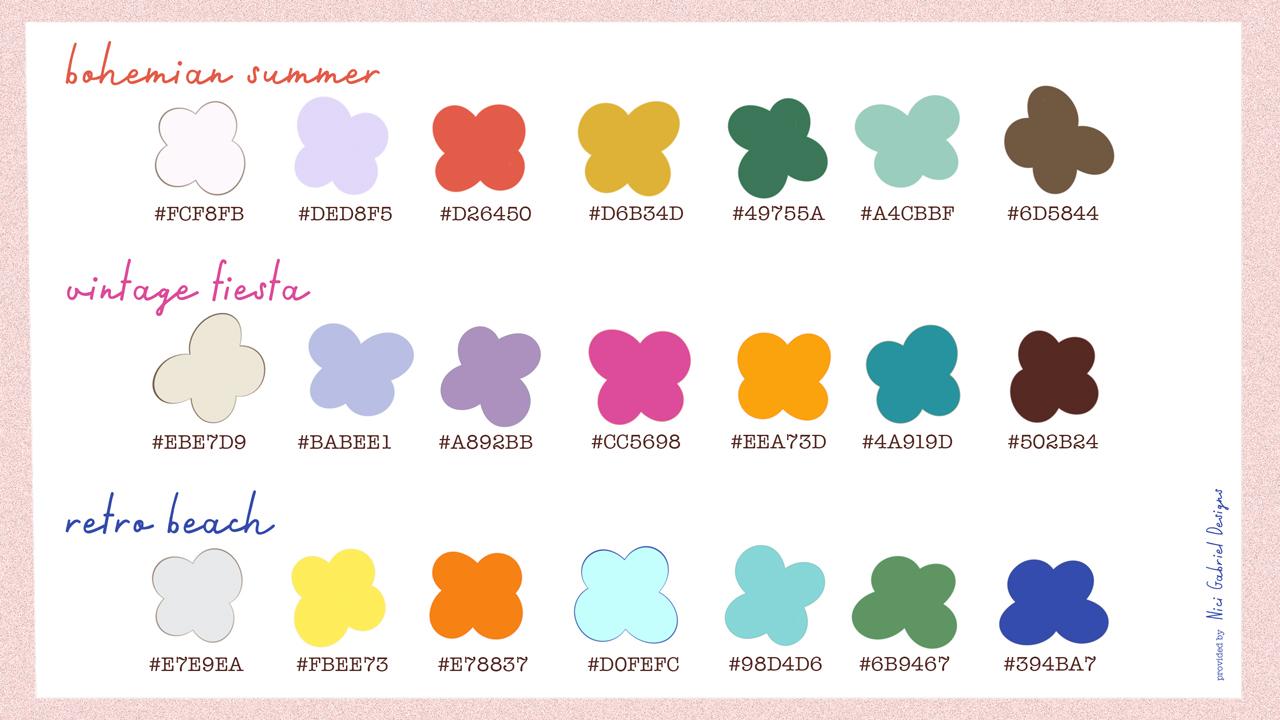
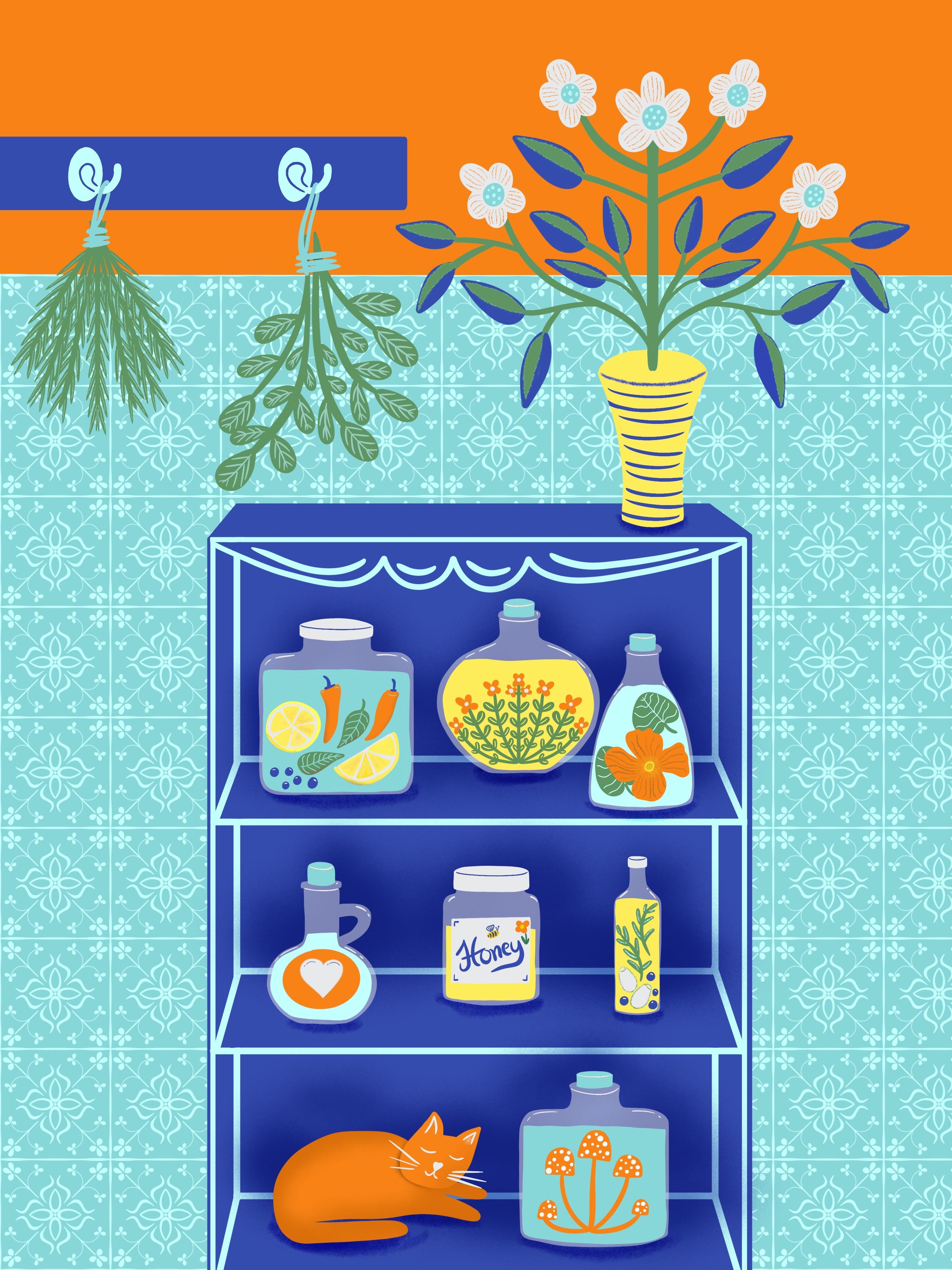
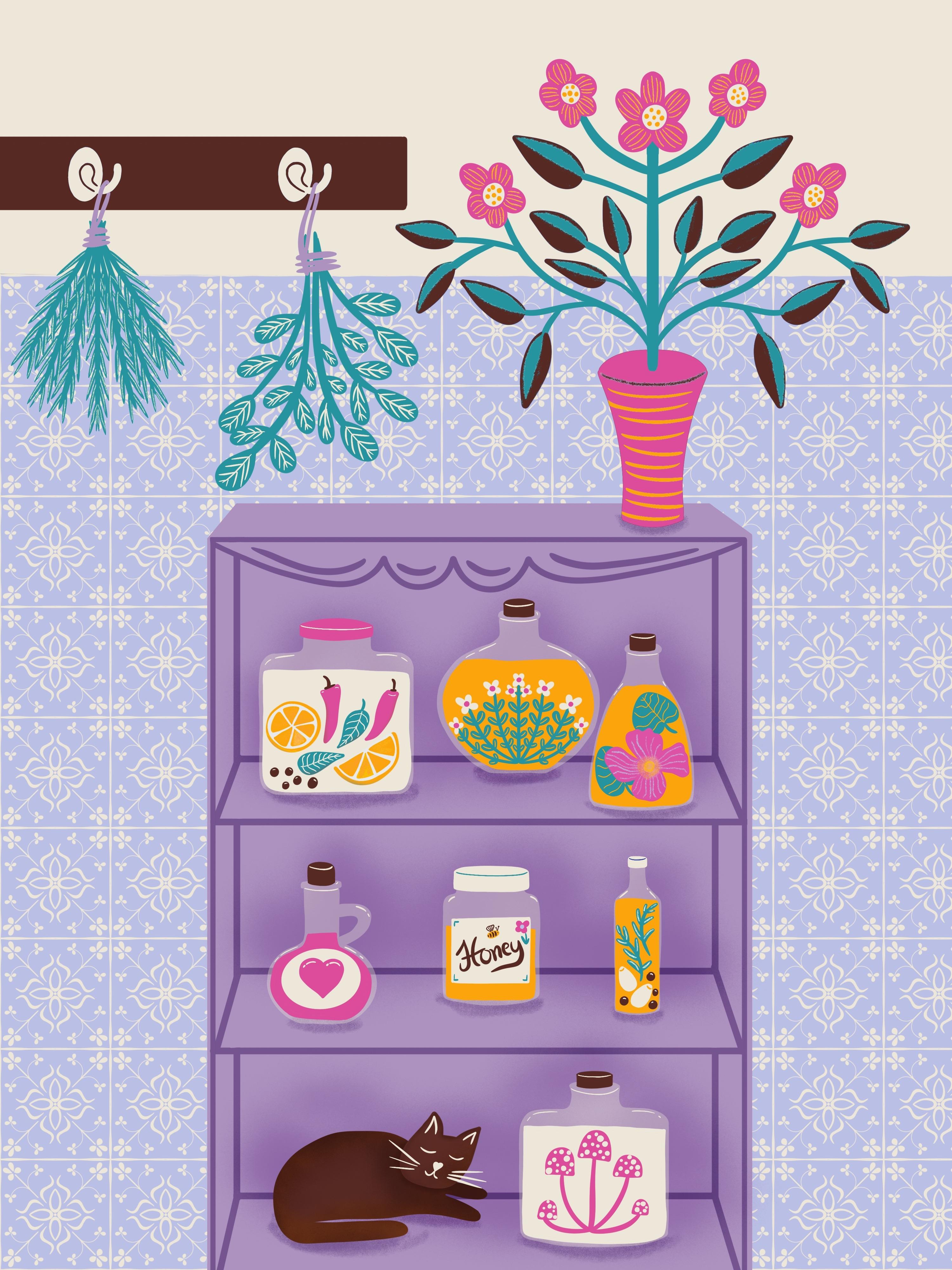
trois palettes de couleurs différentes d'
inspiration rétro. Dans ce cours, vous
apprendrez à utiliser le dessin assisté, créer vos propres tampons
et pinceaux à motifs. Création d'une illustration d'un ensemble de pièces avec de nombreuses couches
et bien plus encore. À la fin de ce cours, vous aurez un ensemble de
tampons et de pinceaux. Et l'
illustration d'inspiration vintage qui est bien équilibrée grâce à la
symétrie des éléments clés qu'elle contient. Alors, tu es prête ? Allons-y.
2. Vos projets: Dans ce cours, nous
allons créer
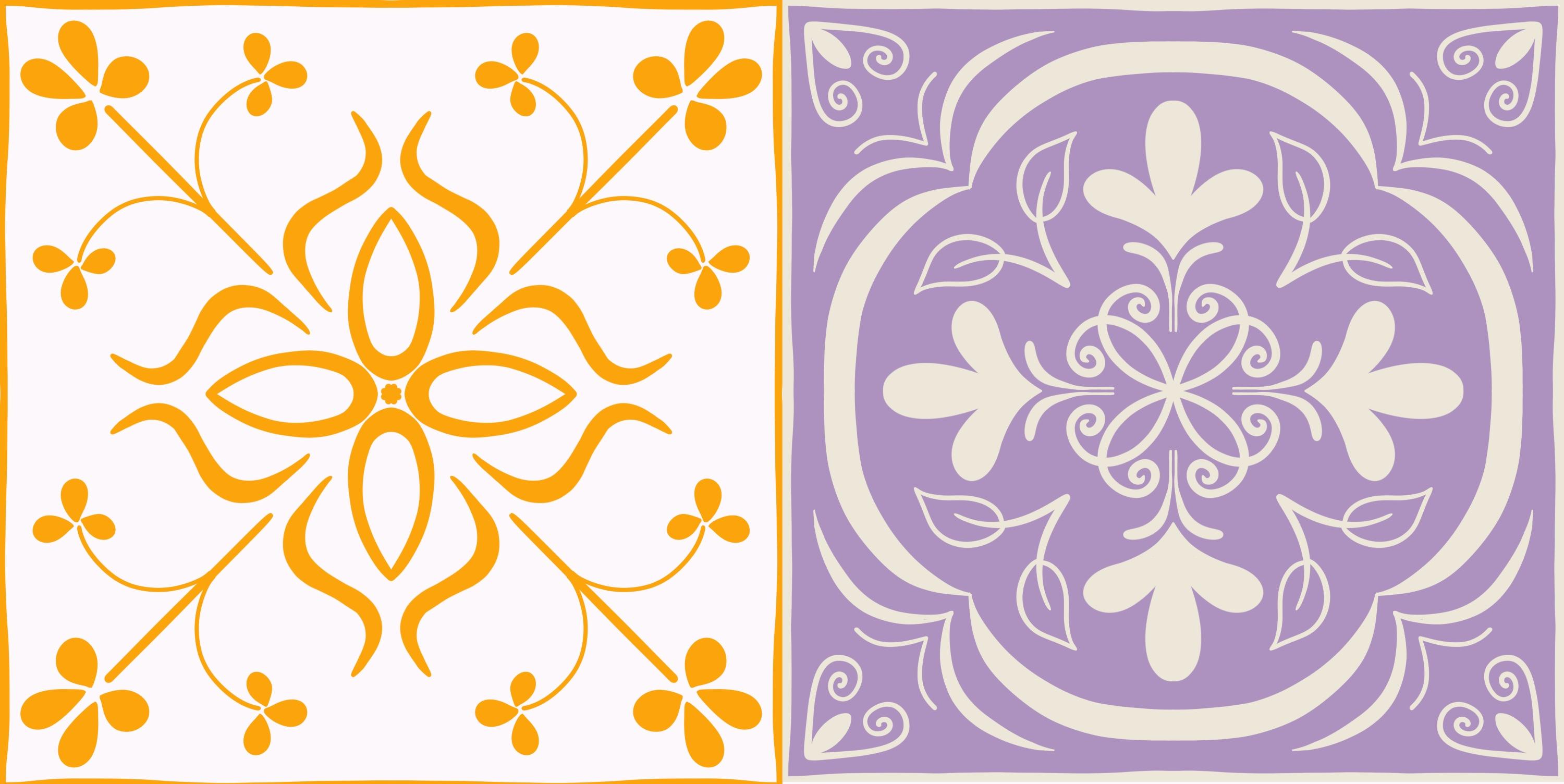
des carreaux à motifs illustrer un ensemble de pièces et utiliser nos carreaux de motifs
pour la curation. Votre projet dans cette classe concerne
soit les motifs, les carreaux, soit illustration de
deux pièces, soit les deux. Bien entendu, je vous
encourage à télécharger
vos pièces finies la galerie des projets en cliquant sur le bouton vert Créer un projet dans l'onglet Projets
et ressources. J'adorerais le voir et vous
faire part de mes commentaires. Si vous avez des questions, hésitez pas à me contacter dans la section de discussion
et je suis là pour vous.
3. Téléchargements: Dans l'onglet Projets
et ressources, vous trouverez les
fichiers téléchargeables pour ce cours. Cela dit, je vais vous
fournir des pinceaux et
trois palettes de couleurs. Vous pouvez le
télécharger et l'utiliser à des fins personnelles et
commerciales. Vous trouverez également un lien vers
un tableau Pinterest
sur les carreaux de céramique. Nous le sommes, nous pouvons trouver l'
inspiration pour notre projet
d'illustration. Et dans la vidéo suivante, nous allons chercher ensemble
quelques idées pour nos
propres animaux de compagnie et dents.
4. INSPIRATION: Les tuiles de Python sont présentes dans
de nombreuses cultures différentes, du marocain à l'espagnol ou à l'
anglais pour n'en nommer que quelques-unes. Ils sont en Evergreen, ce qui confère touche
particulièrement rétro et
vintage à Espace. J'ai rassemblé une variation de tous ces styles
patrimoniaux sur mon tableau Pinterest. Et nous pouvons l'utiliser comme source
d'inspiration pour nos
propres carreaux à motifs. Bien entendu, nous ne
voulons en copier aucun,
mais nous pouvons nous en servir comme
bon point de départ. Vous pouvez consulter mon module
ou faire vos propres recherches. Je pense que j'aimerais
créer des motifs, des carreaux qui ne soient pas trop complexes. En fin de compte, ils constituent
l'arrière-plan de notre illustration finale et
ils ne sont pas la star. J'aime beaucoup celui-ci, adore celui-ci à cause de ses
couleurs et de ses formes détaillées. C'est génial. Mais je pense que pour
notre illustration, for and protect, ce
serait un bon choix de la
rendre moins complexe que celle-ci. Je pense donc avoir choisi
celui-ci comme source d'inspiration. Nous pouvons maintenant créer un écran
partagé à partir de notre tableau Pinterest
et de notre Procreate. De toujours l'avoir. Pour trouver de l'inspiration. Vous pouvez cliquer sur ces trois
petits points en haut. Et pour diviser la vue. Ensuite, vous pouvez ouvrir Procreate et
vous le diviserez. Retrouvez-moi dans la vidéo suivante pour créer notre propre mosaïque de motifs.
5. Concevoir un tuile: Nous réduisons légèrement la taille de Pinterest
. La partie principale
est donc notre procréation. Nous pouvons maintenant créer un nouveau canevas en cliquant sur
le petit plus. Je peux choisir le rectangle
noir. Et je suggère la toile de
3 000 x 3 000 pixels. Et le DPI doit être
de 300 pour avoir une bonne qualité. Et cliquez sur Créer
nos carreaux à motifs. J'aimerais travailler avec l'outil de symétrie
afin que nous puissions intégrer une partie du canevas
et refléter automatiquement dans d'autres parties. Accédez à la petite icône en forme de clé
en haut à gauche de Canvas. Et là, vous avez
le guide de dessin. Et lorsque vous l'activez, vous pouvez choisir Modifier le guide de
dessin. Et en bas, vous avez l'outil de symétrie. Et en cliquant sur les options, vous pouvez peut-être choisir quadrant pour l'avoir
en quatre parties. Mais j'aimerais essayer la radio. Et la
barre de dessin assistée doit être active. Cliquez sur OK. J'aimerais
choisir entre le pinceau, l'encrage, le stylo de studio et choisir une couleur noire. Un noir uni peut descendre en diamètre. Nous avons choisi le noir parce que nous aimerions
plus tard
créer un tampon et le
pinceau à partir de celui-ci. Et il vaut mieux travailler avec le noir dès
le début. La symétrie radiale indique que
lorsque vous dessinez dans une partie, elle se
reflète automatiquement dans les sept
autres parties. J'aimerais commencer par
une pédale qui va
du centre vers le haut. Mais je ne veux pas que ça
vienne du centre, mais un peu loin de là. Ensuite, créez cette forme pour qu'elle soit un peu
plus épaisse sur le fond. Parce que je ne veux pas
que ça soit trop stylisé. J'aimerais avoir une sorte
d'effet dessiné à la main. J'ai essayé de l'arrondir pour
ne pas voir l'axe du miroir. C'est bien C'est peut-être un peu cahoteux. Vous pouvez dessiner l'
arc et le découper pour le rendre parfait. D'accord. Très bien. Très bien. Pour l'instant. Ce que j'
aime avoir un peu au centre peut aussi faire
une petite fleur. Ça pourrait être sympa. D'accord. Maintenant, je
pense qu'il faut avoir une sorte
d'arc d'ici à là. Voyons à quoi ça ressemble. Le stylet de studio
est ajouté, cela dépend de
la pression du crayon que vous
placez sur l'écran. Il est donc un peu fin au
début et lorsque vous appuyez plus fort,
il est beaucoup plus épais. Vous pouvez donc jouer
avec cet effet. Je pense que j'
aimerais l'agrandir. Encore une fois. Donc un peu fragile aujourd'hui. J'ai essayé de le rendre
pas trop parfait, mais pas trop cahoteux en UDL. Fais un bon conseil. Agréable. Et je pense qu'il faut
choisir le genre de fleur avec des feuilles
d'ici au coin de la rue. Tracez une ligne droite lorsque vous dessinez et dites-lui
que c'est parfait. Nous pouvons donc
le superposer pour former une bonne ligne droite. Et fabriquez quatre pagaies. Le pinceau est trop épais, plus petit. OK, remplis-le avec du noir. Je pense que c'est sympa. Nous pouvons maintenant rebondir à partir de la ligne droite et créer des pétales extérieurs, des feuilles
ou tout ce que vous voulez avoir. Agréable. Bien entendu, vous pouvez également utiliser la goutte de couleur pour
remplir votre forme, mais vous pouvez parfois
méditer pour dessiner les formes. Cela dépend donc de votre humeur. Comme ça. Et
pensez-y, je vais le laisser. Je ne veux pas en faire trop car lorsqu'il est
carrelé un par un, cela peut sembler agréable de ne pas
avoir à le faire correspondre. Et dans la vidéo suivante, nous allons créer
un deuxième titre.
6. Concevoir un autre tuile: Créons-en un second. Je le désactive, je crée une deuxième couche et j'active
le Drawing Assist. Nous devons donc à
nouveau créer un effet miroir et choisir
une autre inspiration. Et j'aime aussi ce genre de chaussures
pour les courbes du milieu. Laissez-moi donc choisir
celui-ci pour m'inspirer. Et je commence par les courbes. Et je pense que pour faire les choses un peu différemment et
ne pas trop toucher au sable, suffit de SAP jusqu'aux courbes. Épaissez-le sur le dessus et remplissez-le. Et fais une courbe simple. Ici. Peut-être un deuxième, plus petit. Cela peut aussi le faire un peu. Ils trouvent vos formes parfaites et varient en fonction de l'épaisseur
de votre support. Et peut-être ce petit endroit. Passons maintenant au centre. J'agrandis un peu mon pinceau, comme pour faire une courbe allant
du centre direct vers l'autel
et deux courbes qui se chevauchent. Donc, un peu comme ça, un peu sympa. Et je recommence, ce genre de nous là-bas. C'est si soyeux de me serrer la main. Et puis fais, j'
ai trois feuilles. Fleur d'ici. Alors. Fais en sorte que ce soit agréable. Ça m'a plu. Peut-être un peu comme ça. Alors on en vient à ça. Voir en bas. Et je fais un peu de travail de remboursement. Oui, c'est sympa. Et là-bas, on peut
faire deux sortes de feuilles. Tourne-toi vers les fleurs. Et pour rendre nos
corners un peu moins épars, ils peuvent être rejoués. C'est une sorte de forme incurvée à partir du centre et en forme de cœur. Et si vous le souhaitez, vous pouvez remplir le centre même. C'est donc un peu comme une fleur. Fleur Agréable. Retrouvez-moi dans les prochaines
vidéos afin que nous puissions fabriquer tampons à partir de nos
deux motifs, des carreaux.
7. Faire un timbre: Très bien, créons
un tampon à partir de nos deux vagues de brevets. Commençons par celui-ci. Revenez à l'icône de la petite
clé à molette. Et en dessous, vous
trouverez des boucles de copie. Vous trouverez Copy Canvas. Lorsque vous appuyez dessus, tout le contenu de votre toile est
copié dans une couche plate. Et maintenant, nous pouvons aller dans
notre studio de pinceaux. Et on peut aller jusqu'
au bout. tous tes pinceaux et matrices, tu as un petit plus. Lorsque vous cliquez dessus, vous pouvez créer votre propre
collection de pinceaux, par exemple des carreaux à motifs. D'accord ? Et avec cette petite
icône en forme de plus en haut à droite, nous arrivons à notre studio de pinceaux. Ici, vous pouvez définir de nombreux paramètres
différents et vous
pouvez jouer avec cela. Et peut-être que je créerai
un cours séparé plus tard avec uniquement
le studio de pinceaux. Il y a tant à faire. Ici. Je vous montre maintenant
comment créer un tampon. Va te coucher. Vous n'aviez pas ici la
forme de vos paraboles. Elle est donc solide. C'est la source de base. Lorsque vous appuyez sur Modifier
là-bas et que vous dites Importer et coller. Nous avons là notre carreau à motifs. Avec deux doigts sur la toile. Vous pouvez l'inverser
du noir au blanc. Ainsi, plus tard, lorsque vous tamponnez
uniquement les parties blanches, créez un tampon sur votre toile. C'est un peu comme lorsque vous
sculptez vos propres timbres. Donc, seules les
parties blanches sont ici,
notre tampon plus tard, et les parties noires sont
celles qui sont découpées. D'accord ? Lorsque vous accédez à Stroke path, vous avez
ici l'espacement. Et lorsque vous tournez ce point bleu
jusqu'à 100 %, vous avez créé un tampon
avec le pinceau. Ainsi, lorsque vous appuyez, chaque fois que vous appuyez
sur l'écran, vous disposez d'un tampon
et d'un Apple Pencil. En ce moment. Chaque fois que nous
cliquons sur l'écran, nous avons une variation d'
opacité entre les tiges. Et cela dépend de la force avec
laquelle vous appuyez sur l'écran. Vous pouvez donc le laisser dans ce
paramètre si vous le souhaitez. Mais j'aime que mes timbres
soient 100 % opaques. Vous pouvez le faire sous l'Apple Pencil jusqu'à ce que vous
ayez atteint l'opacité. C'est mixé. Cela signifie donc que la
variation de pression n'est pas mélangée. Pas l'opacité, mais
la variation de pression. Quand tu tombes à zéro. Le tampon est solide. Et les propriétés ici vous pouvez
définir le réglage de l'aperçu. Voici comment utiliser l'aperçu du tampon. Et bien sûr, nous
aimerions avoir un aperçu afin de mieux organiser
nos pinceaux. Aperçu du tampon. Et pour le moment, la taille de l'aperçu est
de 30 %. Je laisse maintenant et
voyons ce que cela donne. Cliquez donc sur Terminé. Et voilà
votre tout premier tampon. Et l'aperçu est beaucoup
trop petit pour le moment. Nous pouvons donc cliquer à nouveau et agrandir un peu la
taille de l'aperçu. Peut-être aux alentours de 65 %. Essayons ça. OK, très bien. Nous pouvons donc maintenant mieux voir le
schéma. La taille de l'aperçu ne dit rien sur
la taille du pinceau. Ce n'est que l'aperçu. Nous pouvons donc l'essayer maintenant en créant une autre
couche sur le dessus. Et éteignons ça. Je désactive mon guide de dessin
et mon guide de dessin Canvas. Oh, c'est si petit. Et nous pouvons également corriger
ce problème pour l'agrandir. Bien sûr, tu peux y aller. Vous pouvez augmenter la
taille à cent pour cent, mais elle est également très petite. Vous pouvez retourner dans
votre studio de pinceaux. Et en ce qui concerne les propriétés,
vous avez le comportement du pinceau , la taille
maximale et,
pour le moment, elle est de 100 %. Et on pourra le reprendre à 2
h 50, peut-être vers 2 h 50. Cliquez sur Terminé. Et puis vous avez un tampon
beaucoup plus grand. Le truc, c'est bon. Maintenant,
recommençons ce processus avec notre deuxième modèle. Allume ça. Dites ranch, je peux ajouter Copy Canvas. Accédez à l'atelier de pinceaux,
peut-être à la bibliothèque, aux motifs, carreaux, etc., et accédez à Shape. Modifiez, importez et collez. Avec les deux doigts
sur l'écran. On peut déplacer le
noir pour diviser. Notre tampon est découpé. Maintenant. Cliquez sur Terminé. Ensuite, nous avons la trajectoire du trait. Pour créer le tampon, nous devons utiliser l'
espacement au maximum. Et pour porter l'opacité
à 100 %, nous devons accéder aux paramètres de l'
Apple Pencil et réduire l'opacité
de Max à zéro. Et sous Propriétés, nous
avons l'aperçu du tampon. Allume-le. Et lors de la dernière, nous
l'avions atteint 50 %. Nous le faisons à nouveau. Et nous avons atteint la taille maximale du comportement
du pinceau
à 2 h 50 environ. Il peut donc cliquer ici
et le saisir. Multiple. Cliquez sur Terminé. Nous avons là nos deux tiges. Essayons le second. Sur une couche séparée. Allume-le. Cool. Retrouvez-moi au cours
suivant pour fabriquer un pinceau à motifs avec
nos carreaux à motifs.
8. Faire un pinceau: Maintenant que vous avez
appris à créer un pinceau à tampon, il est temps de créer un pinceau à
motifs. Et pour cela, nous retournons
à notre bibliothèque de pinceaux. Cliquez sur l'icône représentant un petit plus. Et cette fois, pas en forme de
dent, mais en vert. Et sur Edit. Vous pouvez également importer et
coller votre dernier élément. Et n'oubliez pas d'
inverser les couleurs. Cliquez sur OK jusqu'à ce que vous
ayez votre bloc-notes, jusqu'à ce que vous puissiez
essayer de respirer. Vous pouvez donc d'abord effacer votre bloc-notes. Et tu as ton modèle
parfait. Pinceau. Le comportement du grain. Vous pouvez choisir entre
les deux options déplacer ou envoyer du texte vers le haut. Quand tu quittes le déménagement. Et tu as dessiné
sur ta toile. Et plus tard, vous
voudriez prendre ce modèle Furda. Vous pouvez le faire parce que lorsque vous soulevez votre crayon et que vous le
reprenez, vous avez un autre point de départ et ils ne correspondent pas. Mais lorsque vous cliquez sur Takes Tourist et que vous réduisez l'échelle à
environ 15, effacez-la à nouveau. Et vous soulevez votre crayon et
vous le replacez sur l'écran. Il dessine en continu
sur le même espace. Vous pouvez donc toujours soulever
et revenir. Et les propriétés, que nous laissons inactives
cette
fois, utilisent l'aperçu du tampon
car il ne s'agit pas d'un tampon mais d'un pinceau. Et j'aime aussi
désactiver l'orientation par rapport à l'écran, ce qui signifie que mon
pinceau s'adapte désormais parfaitement à l'angle de la toile et non à
l'angle de l'écran. Ainsi, lorsque je tourne ma toile, mon pinceau s'oriente toujours vers
l'endroit où se trouvent les toiles. Cliquez ensuite sur OK et essayez-le. Voici donc notre aperçu. Et prenez une nouvelle couche. Éteins ça. Et pourquoi
ne pas choisir une autre couleur ? Je prends donc le rose antérieur, nous avons notre pinceau. Donc, pour le moment, le trait de
pinceau est de cette taille. Et si vous aimez remplir toute
la toile, c'est beaucoup de travail à faire. Dans ce cas, vous pouvez retourner votre studio de pinceaux et
accéder à Propriétés. Et augmentez la
taille maximale à 50, puis cliquez sur OK. Avec trois doigts
sur la toile. Vous pouvez effacer votre couche
et essayer cette taille. C'est donc beaucoup mieux et remplissez
votre toile
plus rapidement. Donc, une chose que j'aimerais
changer pour ce pinceau,
c'est que lorsque vous créez, lorsque vous avez des motifs, des carreaux dans la nature,
vous en avez toujours. Faisons une démonstration et
allons à mon stylo de studio. Et tu as toujours ces
petits espaces entre les carreaux. Je ne connais pas le mot
technique pour cela, mais j'aimerais intégrer
cette bordure dans mon modèle. Dans ce cas, je peux supprimer nos couches, revenir à notre création
d'origine. Et je le duplique. Désactivez les données. Et avec le noir, faites une
bordure autour de la toile. Donc, de cette façon, cela ne
doit pas être parfait. C'est cool d'avoir
des lignes cahoteuses. Il s'agit donc plutôt d'un élément
dessiné à la main. Et vous verrez que cela
fera toute la différence. Nous pouvons donc revenir à
l'icône de la petite clé à molette
et copier le canevas. Retournez à notre bibliothèque de pinceaux
sur les carreaux de motifs supérieurs. Et nous pouvons revenir à
ce grain de pinceau, modifier celui-ci et coller l'autre avec la
ligne autour de la bordure. Et lorsque vous cliquez sur OK, vous verrez que nous avons deux lignes. Et je pense que pour notre
illustration de la pièce, celle-ci est beaucoup
plus efficace que celle sans
lignes entre les deux. Je suis donc très content de celui-ci. Et maintenant, passons
à la seconde.
9. Sommaire : pinceaux: J'efface cette couche, je l' efface, je duplique celle-ci. Allumez-le et créez une bordure pour les espaces
entre les carreaux. Revenons au noir. OK, n'oubliez pas de choisir
un autre pinceau. Stylo de studio C'est bon. Ne le rendez pas cahoteux. Ranch. Je peux copier une toile. Retournez à notre bibliothèque de pinceaux. Les carreaux à motifs supérieurs. Cliquez sur le plus et sur le Grain. Modifiez, importez, collez. N'oubliez pas de
changer les couleurs. Cliquez sur Terminé et faites en sorte
que le texte apparaisse. Vous pouvez donc lever votre
stylo, remplir l'espace entre et réduire l'échelle pour
atteindre 15 %. Mais tu peux
le faire comme tu veux. Accédez maintenant à Propriétés et augmentez la
taille maximale du comportement du pinceau. Et désactivez l'orientation
vers l'écran et cliquez sur OK. Et nous pouvons le tester. Ils peuvent ajouter une couleur. OK, le truc,
c'est une bonne taille. Cool. Maintenant, créons
dans la vidéo suivante notre croquis pour une illustration
finale. Nous avons, nous pouvons intégrer l'un
de ces pinceaux à motifs.
10. Idée d'illustration: Amende. Passons à
notre illustration finale. Pour cela, nous créons un nouveau canevas en utilisant l'icône
plus en haut à droite. J'aime créer une
toile de 3 000 ou 4 000 pixels en termes
de luminosité et de résolution. Ce serait donc 300. Cela nous donne donc une quantité de
couche maximale de 40. Je pense donc que c'est suffisant. Mais nous allons faire une illustration
complexe. Nous devons donc réfléchir de
manière stratégique. Prenons ce crayon à croquis,
un crayon six B. Et mon idée serait de
créer une sorte de planche de cuisine et de la
remplir de bouteilles
et de cours. Et en arrière-plan, nous pouvons réaliser nos carreaux à motifs. Donc, certains comme ça. Et sur le dessus, nous pouvons
ajouter une sorte d'ennui avec des crochets pour l'accrocher, par exemple des herbes à essayer. Voyons ce qui nous
passe par la tête. C'est mon idée en bref. Et dans la vidéo suivante, nous allons l'esquisser
en détail.
11. Dessin de perspective: OK, j'ai de nouveau supprimé la
couche transparente et je l'ai rendue belle. C'est tellement pareil d'avoir les carreaux à motifs
quelque part autour de l'endettement. Puis-je fabriquer mes
casseroles quelque part ici ? Appuyez sur le doigt pour l'ajuster
parfaitement à la bordure. Oui. D'accord. J'ai donc un style dessiné à la main et je
ne dessine pas très stylisé. Donc, si vous êtes
plutôt stylisé, n'hésitez pas à activer
le dessin en perspective
et le guide de dessin. Mais je n'aborderai pas cette
question dans ce cours. Mais n'hésitez pas à le consulter vue
du Drawing Guide et vous devrez choisir
le point de fuite. Disons que quelque part ici, vous avez
alors vos
directives pour un dessin en perspective parfait. Mais je n'aborde pas
ce sujet dans mon cours. Hum, euh, j'ai dit que je suis plutôt
du genre à dessiner à la main. C'est pourquoi je parle d' perspective
imparfaite.
Annule ça. Quoi qu'il en soit, même si nous
ne dessinons pas de manière très stylisée, nous devons suivre certaines
règles en matière de
dessin en perspective afin que notre
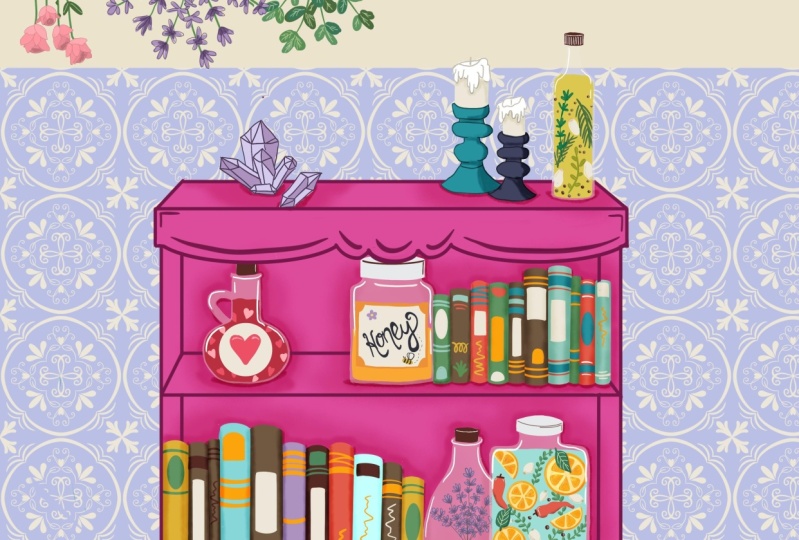
illustration ne soit pas votée. En fait, laissez-moi vous le montrer, j'ai trouvé cette photo sur
Pinterest par moi-même. C'est vu de face. Et le point de fuite sur
cette photo se situe
quelque part au milieu. Cela signifie que ces pièces, nous ne voyons que le devant des étagères et tout ce
qui se trouve en dessous. Nous voyons un peu le
sommet de ce moi. Et plus tu descends ça, plus tu en vois. En voici donc une petite. L'intérieur est une partie plus grande. Et lorsque vous partez de
votre point de fuite, vous voyez l'arrière
des étagères. Ici, juste un petit. Et plus vous
montez, plus vous voyez du
dessous des étagères. Prenons ces règles
et créons notre armoire. Dans la vidéo suivante.
12. Illustration de croquis: Voici donc la face avant. Et j'aimerais choisir le point de fuite
quelque part ici. Nous pouvons donc voir une petite
partie du haut depuis l'autoportrait ici et la faire ici. Et plus on descend, plus on voit le
haut des cellules. J'aime créer trois
parties de ce moi. Peu importe qu'ils soient de même taille, si différents. J'allume à nouveau mon Pinterest. D'accord. Sur le côté, vous en verrez un peu
depuis l'intérieur. Et voici votre
coin où vous pouvez emmener le guide vers le bas. Et là encore, je ne
recule
que légèrement et je décide. Plus nous descendons, plus nous voyons de nous-mêmes. Parfait. Eh bien, ce n'est pas parfait,
mais c'est le moment où vous vous lancez. Maintenant, remplissons notre couple avec différentes
classes et bouteilles. Et ils
vous ont fourni une variété de timbres représentant des bouteilles, des classes
et des chars. Et nous pouvons utiliser ****
comme guide et
les transformer rapidement en nous-mêmes. Alors choisissons celui-ci. Et je le prends sur
une couche séparée. Alors toi, pourquoi ? prendre ? Et maintenant, nous
pouvons utiliser l'outil Move et déplacer
celui-ci sans
affecter l'autre dessin. Je pense que j'aime l'avoir
tout en bas. Et pourquoi ne pas en
faire une petite ligne, mais juste un peu plus amusante pour le réfrigérateur et la
rendre un peu plus épaisse. Peu importe donc que
les traits soient flous. Donc, parce que ce n'est qu'une
directive et retire-toi dessus. À l'étape suivante, je prends une autre couche pour
fabriquer une autre bouteille. Je vais accélérer les choses pour toi. Et tout en bas. J'aime retourner à
mon crayon à dessin. Crayon Six B et dessine un petit chat
endormi dans le placard. Ce n'est donc qu'un croquis. Nous pourrons toujours le
peaufiner ultérieurement. Je pense que c'est à la hauteur. Parlons maintenant du
haut de notre illustration. Et j'aimerais
les avoir sur le dessus. Donc un peu
à peu près. Ce n'est qu'une esquisse, une esquisse très grossière. Et nous pouvons toujours
l'affiner à l'étape suivante. Prenez une sorte de forme de fleur. Nous pouvons utiliser l'outil de symétrie pour cette fleur ou cette feuille ou
quoi que ce soit d'autre. Mais pour l'instant, nous ne faisons qu'
une esquisse rapide. Et sur la gauche, j'aimerais fabriquer, peut-être de
l'extérieur de la frontière, une sorte de
crochet de chargement , un peu
autour de ces crochets. Et ici, nous pouvons dessiner quelques herbes, tas d'herbes qui sont là pour essayer de les laisser
essayer, peut-être pour un thé. C'est notre spécialité de cuisiner. Trouvez-le à l'étape suivante. Bien entendu, nous allons
remplir nos bouteilles et nos bocaux différents produits et n'
hésitez pas à les remplir avec
ce que vous voulez. Donc, dans celui-ci, je fais en sorte que certains scientifiques puissent également utiliser l'outil de
symétrie plus tard. Et prenez le temps. Et moi, pour faire de
la vinaigrette. Peut-être. D'accord. C'est
suffisant pour le sketch. Et ça pourrait être une bonne idée
pour de l'huile avec de l'ail temps et du poivre. Et celui-ci, j'aimerais faire un petit post en haut. C'est parfait pour un peu de miel. Et peut-être celui-ci pour
des champignons, des champignons
mystiques. C'est peut-être une cuisine un
peu riche. Qui sait ? Et ces deux en haut. Peut-être ici. Faisons une autre huile. Peut-être cette fois avec du citron du citron
, du poivre et
une tranche de citron au Chili. du poivre et
une tranche de citron au Chili . Je vais le supprimer du placard. Un petit rose qui se chevauche. Ça a l'air sympa. Et en voici une. Et celui-ci, j'aimerais le
remplir avec quelques photos de Masterson qui ne
manquent jamais dans mon espace personnel, à
savoir la cuisine. Les feuilles se chevauchent, feuille rose. OK, très bien. Et au dos, nous avons nos carreaux
à motifs pour créer ce Y.
Fine vintage . Retrouvons-nous dans le
prochain cours pour
colorer ce dessin et le peaufiner.
13. Encre la pièce: Bien, nous avons fait nos
croquis et nous
pouvons maintenant affiner notre illustration
et les éléments encrés. Je vous ai fourni
différentes palettes de couleurs. Et vous pouvez choisir l'une
des couleurs les plus endettées ou prendre vos propres couleurs
si vous les préférez. Tout d'abord, fusionnez nos
éléments d'esquisse pour obtenir une seule couche et
réduire l'opacité. Et j'aimerais le verrouiller. Et ils
laissent toujours cette couche, la couche d'esquisse, en haut pour que je puisse voir toutes
mes esquisses. J'ai choisi la palette de couleurs Boogie Man
Summer pour mon illustration. Et je sélectionne ce léger
manque pour ma couleur de fond. Nous allons sélectionner un pinceau. effrayant, j'ai toujours aimé la calligraphie, le pinceau
monoligne. Je sélectionne cette
couleur blanche sur mon mur. Tracez une
ligne droite parfaite en tapotant avec le doigt sur l'écran
et en remplissant la couleur. Créez une autre couche qui est chemin
direct, votre couche
d'arrière-plan. Et là, nous pouvons remplir nos carreaux
à motifs. Choisissons donc l'un de vos deux pinceaux et dessinons
un rectangle porte-bonheur. Désactivons la
couche d'esquisse pendant un moment. Et je pense que c'est très joli. Une chose que j'aimerais changer est de rendre ce rectangle blanc, le mur, un peu plus petit. Nous pouvons donc voir la rangée de tous
les meilleurs titres. C'est bien mieux. Maintenant. Réactivez la couche
d'esquisse et créez une nouvelle
couche pour notre tapis. Et je choisis cette couleur rouge pour le placard et je crée la forme
extérieure, le placard. Et plus tard, nous les remplirons, Whoops, les sélectionnerons sur terre, appuierons, recommencerons créerons la forme extérieure
et saisirons la couleur. Et plus tard, nous traiterons
de tous les détails. OK, je ne peux pas voir
mon dessin maintenant. Déverrouillons donc la couche d'
esquisse et regardons. Ensuite, balayez avec deux doigts vers la droite
pour le verrouiller en mode alpha. Ensuite, nous sélectionnons une
couleur noire tout en bas. Ensuite, nous pouvons remplir la couche. Nous l'avons donc maintenant en noir et
nous pouvons le voir beaucoup mieux. Réduisez à
nouveau l'opacité. Et verrouillez-le. Choisissez
maintenant cette couleur marron pour créer tous mes x et les lignes du tableau. Je crée donc une autre couche
et je l'attache au tableau. Mais d'abord, j'aime peaufiner ma planche, en particulier
les coins. Et puis j'
ajouterais toutes ces lignes. Nous allons accélérer les choses pour vous. Ensuite, fabriquez d'abord ce
sac X. Nous avons donc une ligne continue. Ensuite, nous pouvons effacer ces parties qui
se chevauchent sur le plateau. Et puis j'
ajouterais toutes ces lignes. Faisons une sorte de bande
créative ici en haut. Pour mon processus d'encrage, je choisis le
stylo studio et l'encre à encre. Et j'aimerais faire
des nœuds, des formes rondes. Vous effacez ces parties
qui se chevauchent et vous les décorez de lignes. Retrouvons-nous dans la vidéo suivante pour encrer tout ce qui se trouve dans le placard.
14. Remplissez les bouteilles: Dessinons
ensuite nos bouteilles sur une couche séparée. Choisissons ce stylo de studio de couleur
blanche ,
puis alignons les bouteilles. D'accord, réduisons
l'opacité de cette couche pour rendre les
pétales un peu transparents. Donc, environ 30 % sur une autre couche, faites tous les bouchons. OK, remplissons
les bouteilles maintenant. Et je fabrique une couche
pour le liquide et une couche séparée pour toutes
les garnitures dans une bouteille. J'en fais le liquide dans
celui-ci, vert clair. Et sur une couche séparée, je remplis tous les
fruits et herbes. Le premier est Stan, et passons au suivant. Et je regroupe ces deux couches et je crée
une couche séparée. Pour la prochaine bouteille. Je fais jaunir l'huile,
le liquide. Et pendant un certain temps, nous pouvons
travailler avec une petite astuce. Nous pouvons donc activer l'outil de
symétrie pour le moment. Alors prenez cette petite icône en forme de clé, Canvas, modifiez le guide de dessin. Et ici, vous pouvez activer la symétrie et placer cet axe au
centre de votre bouteille. C'est donc l'axe du miroir. Si cela ne fonctionne pas correctement, vous pouvez consulter le menu des couches. Et si c'est sur votre couche, l'assistance au dessin est active. Et maintenant, vous pouvez dessiner tout le
temps en parfaite symétrie. J'aime ajouter des fleurs à
la fin de chaque sprint. La deuxième bouteille est terminée. Je regroupe ces deux couches et je passe
à la bouteille suivante. Je fais une couche supplémentaire
pour les feuilles. Regroupez trois couches et passez à la bataille suivante. Les deux couches. Et fais en sorte que le miel fasse une belle étiquette. Oups, j'ai oublié de créer
une couche séparée. Je ne suis pas très doué pour
le lettrage à la main, mais je fais de mon mieux. D'accord, et nous donnerons plus de
détails dans la vidéo suivante. Allons vers la gauche. facteur teste plus
qu'un. Et sur la
couche séparée, faites le champignon. J'ajoute des petits points. Dans la vidéo suivante, Let's ink the cat. Et le top de notre set de chambre.
15. Encre le reste: Dessinons le chat maintenant. Mais d'abord, regroupons ces deux
couches de champignons. Et sur une couche séparée, dessinez le corps du chat. Et sur une autre couche, la tête du chat. Et sur la troisième couche, vous pouvez remplir les yeux le nez et la
barbe du chat. Nous en avons fini avec le
remplissage des placards. Et maintenant, passons au sommet. Et d'abord, nous pouvons dessiner ce petit chemin avec
la forme fleurie qu'il contient. Et pour cela, nous pouvons également
utiliser l'outil de symétrie. Accédez à la petite icône en forme de clé située en haut
du guide de modification du dessin, puis déplacez l'axe du miroir
vers le centre de votre base. Regroupez les couches du chat, puis activez le dessin. Aidez votre
couche à trouver les moyens. J'ai choisi ce
vert clair pour ma plante. Et agrandissez
un peu le pinceau. Oups. Oh, que s'est-il passé ? Cette couche avec la
balle se trouve au-dessus de mes couches et je la
déplace jusqu'au bout. Et maintenant ça marche. Lancez une
plante symétrique que vous aimez. Vous pouvez ajouter des
feuilles et des fleurs. C'est sympa, j'aime ça. Passons maintenant à ce
point d'accrochage et faisons l'encrage. Je sélectionne le pinceau monoligne pour cette
forme géométrique du tableau. Fabriquons les crochets
dans cette couleur crème. Misez sur une couche séparée pour
pouvoir la copier plus tard
pour la deuxième tour. OK, dupliquons cette
couche et déplacons-la vers la gauche. Et maintenant, nous pouvons fusionner ces deux crochets
sur une seule couche. J'ai fait correspondre le tableau
complet et j'ai créé
une nouvelle couche pour mes essais de bordures de vert
foncé pour cela. Je retourne à mon stylo de studio. Ici, sur le dessus, je fabrique un petit ruban
qui tient les branches de Kara et qui l'accroche au crochet. Parce que j'ai fusionné les
crochets avec le tableau. Je dois
maintenant faire attention au ruban. OK, c'est fait. Et
pour la dernière fois, j'utilise à nouveau mon
outil de symétrie. Activez l'assistant de dessin
sur la couche et allez plus loin. Je pense que nous pouvons désactiver
notre couche d'esquisse maintenant. Éteignez le guide de dessin. Maintenant, désactivez l'assistance au
dessin sur cette couche
pour pouvoir créer le ruban. Et nous avons fait tout le travail d'encrage. Rencontrons-nous lors du prochain cours pour ajouter quelques détails
et susciter plus d'intérêt.
16. Ajouter des détails: OK, examinons les détails
dans ce résumé de ligne. Et je choisis ce pinceau de
purge d'encre sous l'encrage, pour le rendre un peu plus petit, plus encore. Ensuite, j'active à
nouveau
mon assistant de dessin et je réactive le guide de
dessin. Et puis incorporez ces petites veines dans chaque partie de cette Rosemarie. Désactivez le dessin assisté
et le guide de dessin. Et puis
parlons de l'hameçon. J'aimerais dessiner dans cette forme détaillée sur
la droite, les lèvres. C'est donc une sorte d'ombre
ou le détail du crochet. Je retourne à mon stylo de studio. OK, fabriquons ensuite les
veines de la sauge. D'accord. Et pour cette fleur, j'aimerais qu'elle soit
verte foncée et que la
couche soit verrouillée en alpha. Faites donc glisser deux doigts
sur la couche vers la droite. Ensuite, je dois rester à l'encre, saigner, brosser sous l'encrage, l'agrandir et
dessiner une veine. Non, jette la moitié de la feuille. Et ceci pour obtenir un peu plus de contraste avec les carreaux
à motifs en arrière-plan. Oui, je pense que c'est bon. Et pour les fleurs, j'aime décrire la couleur et faire des points au
milieu de chaque fleur. Ensuite, je prends ça et je fais
des rayures sur chaque pétale. Je pense que c'est sympa. Décorons la base de données. Et dans la vidéo suivante, nous ajoutons les détails
dans le placard.
17. Ajouter des détails: Passons maintenant au tableau. Et j'aimerais
commencer par le chat, passer au corps du chat et
verrouiller la couche alpha. Et puis à une couleur noire. Et cette brosse à buse moyenne permet de créer une
ombre sous-titrée sous la tête. Vous pouvez également jouer avec ce pinceau sur l'
ensemble du kit. Trousse. Jake. OK, alors je reviens
à la couche de mes bouteilles. Et trois d'accord,
tous cahoteux aux échecs. OK, maintenant je passe à la couche
Caps et troisièmement, trouve tous mes clips. Et puis je fais une petite rayure sur le haut de
la casquette pour mieux la définir. Pareil ici. Et le goulot d'étranglement. Imaginez ensuite qu'il y ait une source de lumière sur
le dessus de la pièce. Nous pouvons donc créer de
petites rayures sur
le dessus des bouteilles pour
réfléchir un peu le dessus des bouteilles pour cette lumière et susciter
un
peu plus d'intérêt à ce sujet avec toutes les autres. Passons maintenant à cette première bouteille avec les citrons et la couche contenant
les fruits et le Chili. Et maintenant, ajoutons quelques détails. En entendant, par exemple vous pouvez créer des lumières
sur le dessus du papier. Et dans ces feuilles de basilic, vous pouvez intégrer les veines. Je prends la gomme pour ça. Et voici quelques éclaircissements sur les rayures
et les pensées simples du Chili ici et là. Ensuite, je verrouille ma
couche par alpha, puis je choisis cette buse brune et moyenne et je crée une
ombre sur la vraie. Rends-le un peu plus petit. Seulement le sous-talaire. Ici et là. Oui, ça a l'air mieux. Et aussi sur les feuilles. Et pour les citrons. Vous pouvez également créer une
ombre en bas. Et dans le citron, on peut ajouter des textes avec
ce rouge, puis
assécher la menthe poivrée et les croquis en taille réduite. Et fais quelques rayures ici et elles ne seront que légèrement sur la poitrine
avec ton stylo. Il ne contient donc que des textures
subtiles. Et je pense que ça a l'air sympa. OK, nous en avons terminé avec
la première bouteille. Passons maintenant à l'heure et voyons
ce que nous pouvons faire ici. Et je suggère d'effacer quelques petites veines dans les feuilles. Allons
jeter une bouteille. Maintenant. Je goûte la couche,
puis je prends la couche de
fleurs, je choisis cette couleur brune et je
crée un cercle, sorte de cercle au
milieu de la fleur. J'ai cueilli de la menthe poivrée, je l'ai brossée
et j'ai fait légèrement pleuvoir. Quelques légères rayures sur
les feuilles, les pétales. Et au centre. J'aime intégrer du jaune. Essayez la menthe poivrée ici. Oui, je pense que c'est bon. Dessine dessus. Revenez ensuite à mon brun et allez plus loin avec ces
petites rayures. OK, et reprenez
ce jaune et agrandissez un peu ce cercle au milieu en appuyant
légèrement avec mon crayon. OK, passons aux
feuilles, je reprends ma gomme et
tu effaces quelques victoires. Passons à notre huile d'ail. Maintenant. Voyons voir. On peut effacer une partie de
l'ail sur le dessus. Peut-être que certaines rayures n'aiment pas. Et dans la Rosemarie, nous pouvons utiliser notre stylo à
menthe poivrée et faire des rayures sur
ces petites feuilles. Et sur le papier. Retournez au stylo du studio
et faites quelques petits points. Et le suivant, c'est le miel. Je prends cette couche avec le
lettrage et mon coin droit. Et j'aime dessiner une petite
fleur sur cette étiquette. Une simple fleur
, un simple sommeil. Et le jaune au centre. Peut-être l'écran. Et fais des feuilles. Agréable. Ensuite, je reviens à mon
jaune et je fais un simple b. J'ajoute quelques rayures sur
le coin de l'étiquette. C'est sympa. OK,
fini avec le miel. Passons maintenant
à nos articles sur Laugh. Et il n'y a pas
grand-chose à faire ici, mais peut-être effacer quelques
rayures sur le cœur. Donc, pour mon intérêt, je pense que c'est bien. Je peaufine la partie la plus difficile. Et nous avons fini de
remplir la tasse, mais ils trouvent que c'est
un bel ensemble de chambre. Il n'y a qu'une chose à
soulever et j'aimerais
ajouter de l'ombre au fond
du placard pour plus d'effet 3D. Et je prends la
couleur rouge et je déplace le point de couleur un peu vers la droite et
vers le bas pour en faire version
plus foncée du rouge. Et puis prenez ma jolie buse
moyenne poreuse. Et voici Delay off
the cupboards. Je crée une couche
au-dessus et je la découpe. Ensuite, avec
mon pinceau à buse moyenne, je le fais en quelque sorte
s'installer en arrière-plan. Donc, autour de toutes les
bouteilles et de tous les verres. Et plus tard, nous jouons
avec les modes de fusion. Peu importe donc à
quoi cela ressemble maintenant. Ensuite, allez dans la couche
et ce petit n, vous pouvez utiliser les modes de fusion. Et en général, j'aime
beaucoup
la gravure linéaire ou la gravure couleur pour
réduire l'opacité. Et je trouve ça sympa. Regardez la gravure de couleur. Et le mode mensonge. Vous pouvez jouer un
peu avec
ces modes de fusion jusqu'à ce que vous trouviez la
version que vous aimez vraiment. Et vous pouvez également mélanger
cette couche excédentaire. Et je crois que j'aime cette version. Maintenant, nous pouvons créer une
couche qui se trouve au-dessus de cette
couche x est et créer quelques petites
ombres sous les classes. Et je prends ce pinceau à
menthe poivrée pour ça et j'en fais quelques ingrédients. Félicitations. Vous avez terminé votre
projet, vous avez terminé. Vous serez dans des pièces aménagées.
18. Merci !: Tu l'as fait. Vous avez créé vos propres tampons,
pinceaux et votre propre batterie
vintage. Je suis tellement fière que tu sois restée
avec moi dans ce couloir. J'espère que vous vous êtes bien amusée et
que vous êtes
maintenant inspirée pour créer vos propres pièces. Les
ensembles sont des pinceaux à motifs. J'ai hâte de voir tes créations
dans la galerie. Merci de les partager
avec la classe. Merci beaucoup d'
avoir suivi ce cours. Et j'espère
vous revoir la prochaine fois. Au revoir.
 Nicole Gabriel, Procreate Artist