Transcription
1. Bonjour et bienvenue: Dans ce cours court et
adapté aux débutants, je vais
vous montrer comment créer votre première
animation simple dans Procreate, et nous le faisons en
donnant vie à un champignon
rebondissant super mignon champignon
rebondissant Bonjour, je m'appelle Nici. Je suis une artiste de Procreate qui aime
beaucoup les couleurs et les designs
ludiques et qui rend l'art amusant et accessible Vous apprendrez à
configurer l' outil d'animation dans Procreate Comment dessiner et
planifier vos cadres. Comment créer des mouvements fluides et
rebondissants et comment exporter votre animation afin de la
partager avec le monde entier Ce cours est parfait si vous
débutez dans le domaine de l'animation ou si vous êtes
curieux d'essayer animation de
Procreate pour la première fois À la fin, vous aurez accès à une boucle
animée amusante et à une toute
nouvelle compétence avec laquelle jouer. Alors, prenez votre iPad
et votre crayon, et c'est parti.
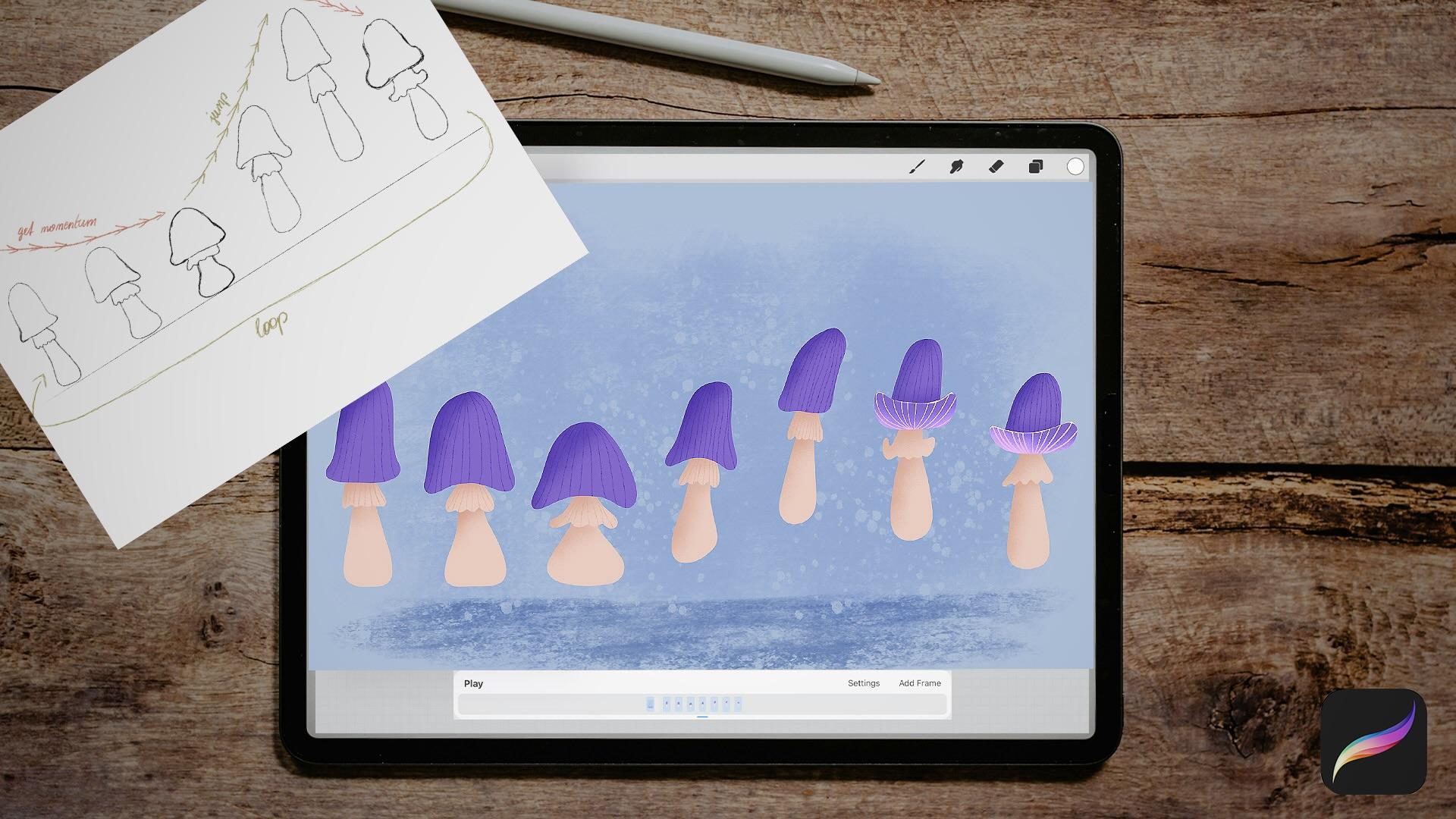
2. planification: Faisons une bonne
planification pour notre animation. Au début, il
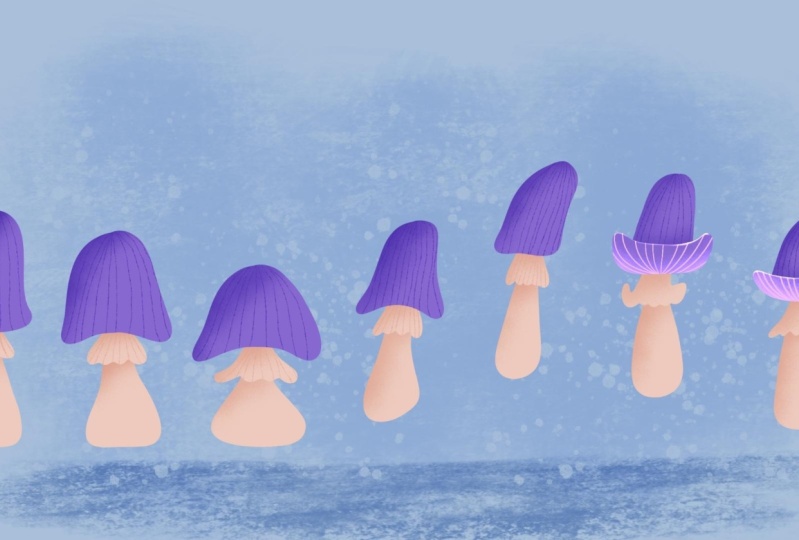
y a un simple champignon. Vous pouvez le fabriquer dans
la forme que vous préférez. Je vais dessiner un champignon avec
un bonnet fin et plus long, mais vous pouvez aussi
le
rendre plus petit, plus épais et plus épais. Faites-le de votre manière préférée. Le premier mouvement
avant que le champignon saute vers le haut
doit prendre de l'élan, comme une personne qui saute descend les genoux au Faisons en sorte que la tige soit un peu
plus épaisse en bas, le capuchon soit un
peu plus large et qu'il
descende que le capuchon soit un
peu plus large et qu'il
descende un peu plus bas et la
station suivante sera la même, mais plus extrême que
la précédente Élargissez un peu la tige et aussi le capuchon, mais raccourcissez. Prochaine station, le champignon saute et
s'étire un peu Et à la station suivante, le champignon saute encore plus haut Avant d'arriver à la dernière station, le champignon redescend
et le chapeau s'
élargit un peu parce qu'
il y a peut-être du vent qui passe sous le
chapeau et le souffle à nouveau Et à la fin, il y a la boucle et toute
l'animation recommence
depuis le début. Vous pouvez trouver cette fiche de
référence sous l'onglet ressources, afin de pouvoir
l'utiliser comme référence.
3. flux d'animation: d'abord, créons un
nouveau canevas et je prends cette dimension
car j'aimerais publier plus tard sur
Instagram sous forme de bobine. Mais tu peux choisir la
taille que tu veux. J'aimerais activer
la référence et importer ici notre croquis
du champignon gonflable OK. Déplaçons-le sur le côté
et réduisons-le un peu. Ce n'est qu'une
référence approximative pour notre croquis. Activons ensuite l'
assistant d'animation, activons-le. En bas, cette
petite chronologie apparaît. Chaque fois que vous ajoutez un nouveau calque, un autre cadre apparaît
ici, latéralement, si vous ajoutez un cadre ici, autre calque apparaît
dans le menu des calques Commençons par le dessin. Accédez à la première couche. Pour cela, j'aimerais bien
choisir le crayon 6B, mais n'hésitez pas à utiliser le
pinceau de votre choix, et je choisis un noir pur J'aimerais concentrer l' ensemble
de l'illustration
au milieu de la toile. Plus tard, lorsque vous
le publiez sur Instagram, vous en aurez un bel
aperçu. abord, j'aimerais tracer une petite ligne droite qui servira de guide pour
les champignons. Lorsque vous passez à l'image
suivante, cette petite ligne disparaît un peu,
mais nous voulons qu'elle reste
visible, mais nous voulons qu'elle reste quelle que soit l'autre image sur
laquelle nous nous trouvons Il existe une option d'arrière-plan
que nous pouvons activer. Cela n'est possible que pour la toute première image ce qui signifie qu'elle reste
toujours visible, indépendamment de l'animation. Dessinons maintenant un champignon. Rendez-le ludique,
adaptez-le à votre style. J'aimerais qu'il soit
un peu fin mais long, mais vous pouvez aussi le
rendre un peu plus lourd ou plus épais ou
comme vous le souhaitez. J'ai tendance à faire mes
croquis trop grands, alors j'aimerais
les réduire un peu, les déplacer vers le
milieu de la toile. J'aimerais
également modifier cette directive. Nous l'avons maintenant centré
au milieu de la toile. Dessinons maintenant ces champignons
rebondissants. Nous avons besoin d'un autre cadre pour chaque mouvement du
champignon. Lorsque vous passez à l'image suivante, l'opacité du
champignon diminue légèrement et vous pouvez la définir
ici dans les paramètres Opacité de la peau de l'oignon,
je l'ai à 60 % et j'augmente un peu pour que vous puissiez mieux la voir
à l'écran C'est bien de voir le champignon vu
du cadre auparavant, afin que vous puissiez mieux voir vos
mouvements, et maintenant nous pouvons dessiner le deuxième champignon
qui descend un peu plus bas. Rendez-le plus épais en bas. Également cette partie centrale, je ne sais pas comment tu appelles ça. Je ne le connais même pas en allemand. Et le capuchon est également un peu
comprimé et je le rends un peu incurvé ici pour
lui donner un peu plus d'énergie Vous pouvez cliquer ici
entre les cadres pour voir si le mouvement
est tel que vous le vouliez. Passons au cadre suivant
et dessinons le champignon suivant. Encore une fois, essayez si vous
aimez le mouvement. Vous pouvez également cliquer ici pour jouer. C'est vraiment rapide maintenant et
c'est parce que le nombre d'images par seconde est de 15 et
j'aimerais le réduire. Plus ce nombre diminue, plus
l'animation est lente. Vous pouvez jouer
avec ces chiffres pour obtenir la vitesse que vous
souhaitez avoir. Esquissons le reste. Et n'oubliez pas de repartir de cette
ligne
avec votre croquis pour imiter le saut OK, je pense que vous l'avez, alors j'accélère le reste de la phase d'
esquisse pour vous J'aimerais dessiner
ce cinquième champignon un peu différemment de
l'esquisse originale. J'aimerais donc retourner la casquette
un peu comme la robe de Marilyn. Regardons l'
animation. Cliquez sur Play. Oh, j'aime bien, mais je pense que
nous devons faire quelques retouches. Donc, la casquette ici, je n'aime pas cette bordure. Je le fais un peu plus rond. Nous avons
maintenant beaucoup de cadres et il est parfois
difficile de faire la différence
entre le lot de pelures d'oignon. donc de temps J'essaie donc de temps en temps de réduire le nombre de
pelures d' oignons pour avoir une meilleure vue d'ensemble
de l'animation Faisons le dernier. Je tords aussi le capuchon ici
et je le rends un peu bancal. OK, allons-y voir. Hum. Quelque chose ne va pas. Je pense que ma tige est trop longue. OK, corrigeons cela. OK, c'est mieux maintenant. Vérifions-le encore une fois. Oh, je l'aime bien. Retrouvez-moi dans la prochaine vidéo pour
illustrer les champignons.
4. Illustration: Nous n'avons plus besoin de la
référence, alors désactivons-la ici. Vous savez, chaque fois que
nous ajoutons une nouvelle couche, un autre cadre apparaît
ici dans la chronologie Mais vous pouvez regrouper deux couches et l'
ensemble du
groupe se transforme en une seule image. Cela nous permet d'utiliser davantage de
couleurs et de textures. Pour l'instant, j'aimerais
accéder aux paramètres et désactiver les cadres en peau
d'oignon, puis descendre à zéro. Nous ne pouvons voir ce cadre que
dans la mesure où nous travaillons
actuellement. Dans le groupe, le croquis
doit être en haut. Tout en haut et je
réduis l'opacité, c'est toujours sur le dessus et nous
pouvons illustrer le dessous Ajoutons d'autres couches et
groupons-les avec tous
les cadres en forme de champignons. Et pour la dernière
image, c'est pareil. Nous créons également le groupe
contenant une autre couche. Ce groupe va
être ma couche d'arrière-plan et nous jouons ici avec un arrière-plan
texturé Commençons par le contexte. Je vous ai fourni deux palettes de couleurs distinctes
et j'utilise la seconde. Je choisis ce bleu clair
comme couleur de fond, puis je passe à cette couche d'arrière-plan située tout en bas, et je crée ici des
textures avec le bleu plus foncé. Pour cela, j'ai choisi ce pinceau
grunge dans la rubrique textures. Ma taille pour ce
pinceau est de 62 % et je passe légèrement au-dessus du milieu de la toile pour obtenir
cette texture sale Ensuite, je crée une autre couche par-dessus et je la tourne pour la multiplier. Dans la bibliothèque de pinceaux, je retourne à la section des
croquis choisis le crayon de cet artiste et d'autres textures en dessous
de la ligne guidée depuis le croquis. Nous n'avons plus
besoin de cette ligne, cette esquisse, vous pouvez donc la
désactiver ou la supprimer.
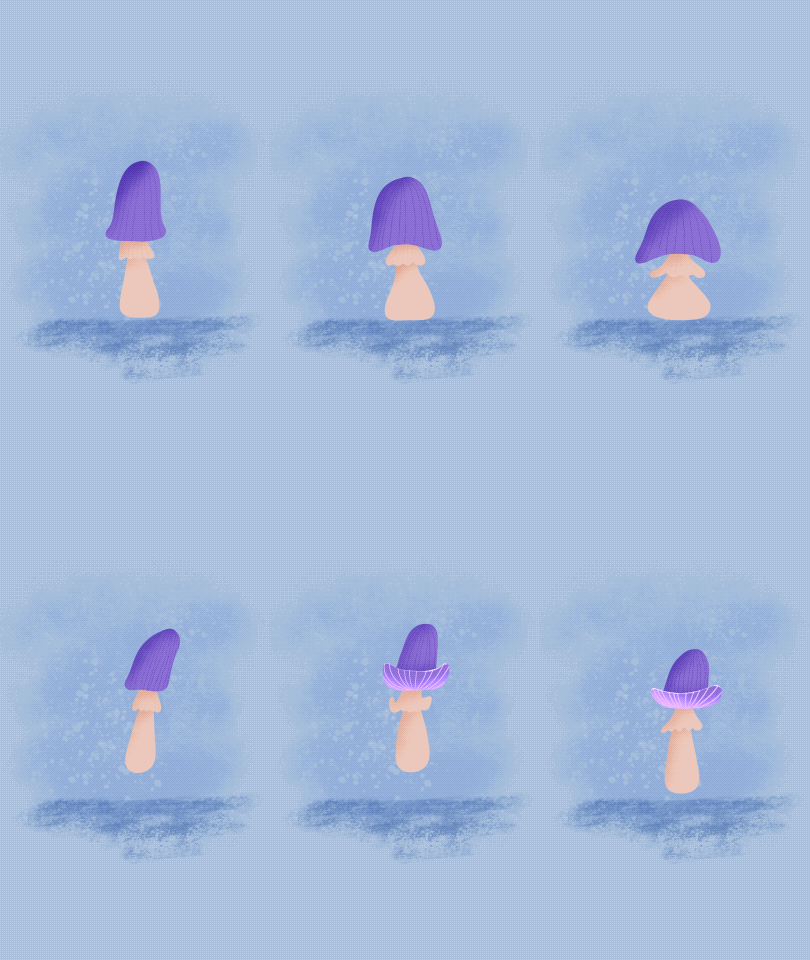
C'est à vous de décider. Nous n'en avons plus besoin. Nous en avons terminé avec le fond, et passons maintenant à ce premier
cadre en forme de champignons et illustrons-le. J'utilise pour cela le stylo studio sous
encre, et je dessine la tige cette partie centrale et le capuchon
sur trois couches distinctes Ensuite, nous pouvons créer
d'autres couches
par-dessus et ajouter des textures
avec un masque de découpage Je choisis cette
couleur crème pour la tige et la partie centrale et je joue avec quelques
ombres entre les deux. Je commence par la tige, je crée
donc une autre couche
par-dessus et j'active
le masque de découpage Ensuite, je le tourne pour le
multiplier car j'utilise la même couleur que la tige
et en mode multiplication, vous pouvez voir la texture. Essayons ce
crayon d'artiste pour l'ombre. J'éteins le sketch. Nous n'en avons plus besoin. Créons ensuite une autre
ombre directement sous le capuchon. Je crée une autre couche, la multiplie, je découpe masque et j'ajoute l'ombre ici Je n'aime pas ce
crayon pour les ombres. Je choisis le pinceau à buse moyenne sous les peintures en aérosol
pour les ombres. Et aussi sur la tige, je nettoie cette couche et je la fabrique avec mon pinceau
à buse moyenne préféré. J'ajoute quelques rayures. Enfin, j'ajoute de
l'ombre sur le capuchon. OK, le premier est terminé, et il en va de même
pour tous les autres. Je vous montre donc un bref aperçu
de mon processus, et je suis sûr que vous pouvez
le faire vous-même
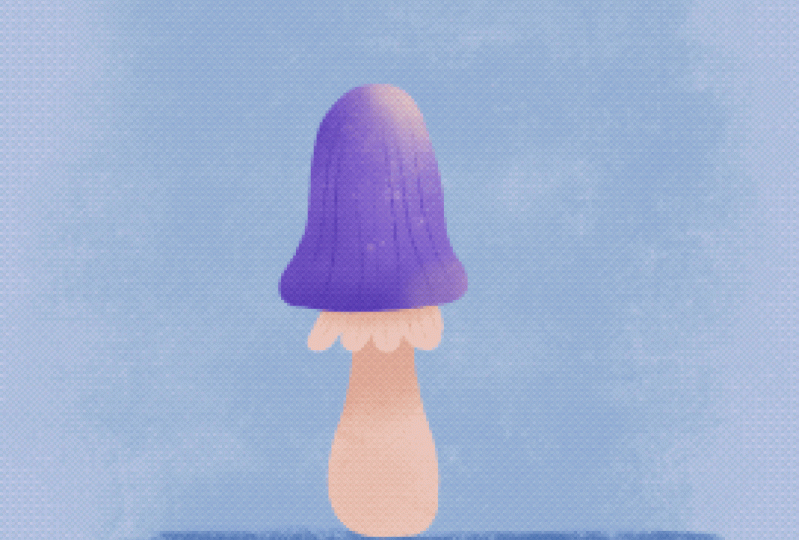
5. rebondissements finaux: J'ai joué avec le
dessous de la casquette et j'ai découvert que le mode
Ajouter semblait être
le meilleur pour cela Et je prends ça et je réduis
l'opacité à 80 %. Et aussi pour ce champignon. Et je fais aussi quelques retouches
sur la hauteur à laquelle le
champignon saute Enfin, je prends ce pinceau et
je autres textures
sur le fond Et avec le
crayon lumineux sous luminance, je crée une petite
bande sur le bord
du capuchon pour ajouter une touche de magie OK. Et c'est ma
dernière animation.
6. partager et prendre soin: Merci beaucoup d'avoir
suivi mon cours. Merci de partager votre animation dans la galerie et aussi, si
vous le souhaitez, sur les réseaux sociaux. Merci de me taguer dans ce cas,
afin que je puisse le voir et
le partager avec ma communauté. Pour exporter votre animation, rendez-vous sur Partager
et Gif animé. Et pour partager dans la galerie, vous devez choisir Web Ready et pour partager sur Instagram
ou tout autre réseau social, vous devez l'
exporter au format MP4 animé. J'espère que vous vous êtes bien amusé
et si vous avez besoin de
quelque chose de
ma part ou si vous avez des questions, veuillez les poster dans
la section de discussion. Et si vous avez aimé ce cours, donnez-moi une critique aimable. C'est doré. À
la prochaine. Au revoir.
 Nicole Gabriel, Procreate Artist