Transcription
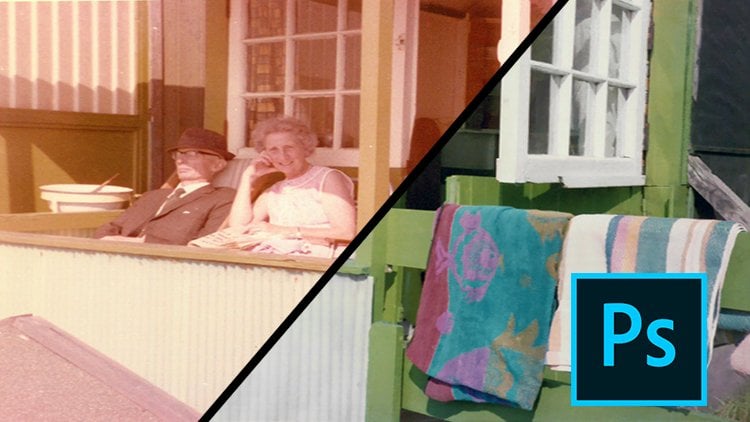
1. Introduction au cours: Salut les gars, bienvenue à mon troisième cours de restauration photo. Maintenant, ce cours se concentre spécifiquement sur Voc. Salut les gars, bienvenue à mon troisième cours sur la restauration de photos. Maintenant, ce cours se concentre spécifiquement sur un type spécifique de dommages très certain. Nous allons regarder des photos fanées dans ce cours. Maintenant, la photo que je vais traverser semble complètement blanchie. On dirait qu'il n'y a pas de détail là-dedans, mais en fait il y a encore des détails là-dedans et c'est une méthode facile de récupération dans ce détail. Et ça a l'air de mentor et tu le fais. On dirait d'où vient ce détail,
mais en fait, il est toujours là et vous avez juste appris à savoir quoi faire
à l'intérieur de Photoshop pour le restaurer. Et c'est ce que je vais te montrer aujourd'hui dans ce cours de partage des compétences. Donc, le téléphone, la photo est attachée. Donc la photo était jointe. Donc, tout ce que vous devez faire est de télécharger cette photo ou vous pouvez utiliser une photo que vous possédez, sauter dans Photoshop, suivre avec les cours. Et à la fin de ce cours, vous serez en mesure de restaurer ces photos mal fanées pour vous-même. J' espère vraiment que vous apprécierez moins de ballon de saut dans le parcours.
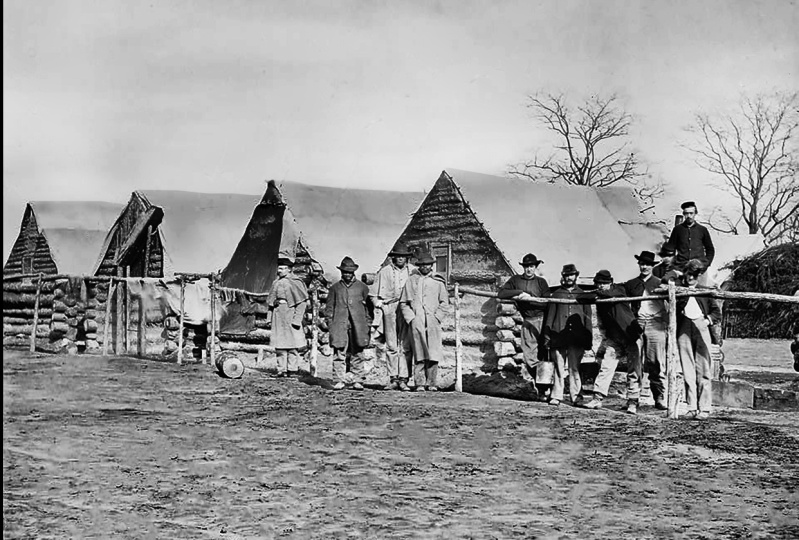
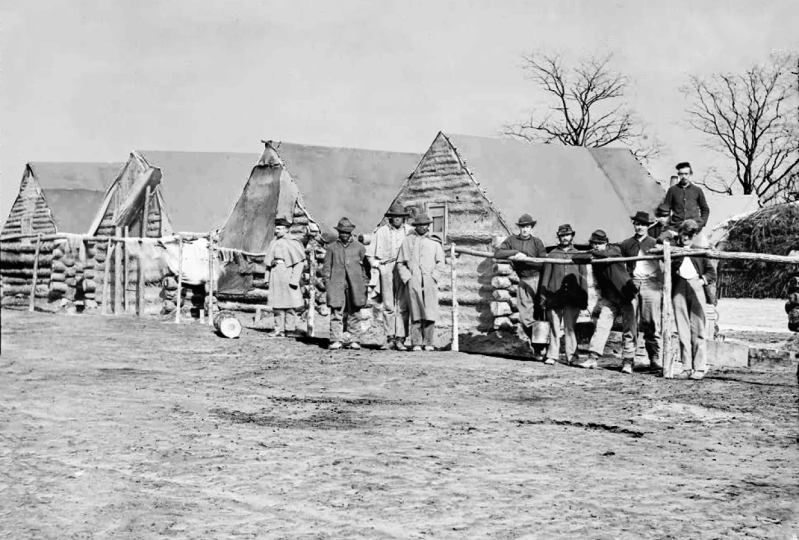
2. Analyse d'images: Ok, alors les gars, regardons ce qu'on va travailler aujourd'hui. Donc c'est l'image que nous allons restaurer. Et vous pouvez voir comme quelques problèmes, vous avez ces dégâts sur le bord. Tu as tout ça écailleux et rayé endommagé par ici. Et vous avez aussi le fait que c'est une photo très surexposée. Ou quoi, ce qui s'est réellement passé, c'est qu'il s'est beaucoup évanoui au fil du temps. Ok, alors laissez-moi vous montrer ce que nous allons accomplir. Et à la fin de la leçon, toutes ces informations sont dans la photo et nous allons juste y être récupérés. Donc on va passer de ça à ça et ce n'est pas si difficile. D' accord ? Alors tout d'abord, analysons ce qu'il se passe. Comme je l'ai dit, nous subissons les dégâts de bord et nous avons toutes ces rayures et tout ce qui ne devrait pas être trop difficile à restaurer. C' est surtout le fondu sur lequel on va se concentrer. Et ce n'est qu'un ou deux conseils rapides pour combattre cet endroit prend plus de temps que tout. Alors vérifions que nous avons correctement configuré l'image. Donc, j'ouvre l'image elle-même Photoshop. Allons à l'image, la taille de l'image. Et oui, je pense que 1024 pixels par 1017 et donc,
donc, sans épines, assez grand. Et 72 pixels supplémentaires par pouce. Où travailler à l'écran pour cela, donc c'est très bien. Si tu devais imprimer, peut-être mettre ça jusqu'à 300, mais c'est bon pour moi. Neuf. Donc c'est notre petite analyse rapide. Je pense qu'on va jeter un coup d'oeil. Le ciel est définitivement surexposé. Le sol est l'âme de la tente par ici, surexposée. Quand il s'agit de résoudre ces graphiques ici. Et ces gars, ce sont en fait je dirais correctement exposé. Peut-être que ces gars ici pourraient faire avec un peu plus sombre que celui-ci. Et ces deux-là, leurs manteaux étaient là et peut-être du bois sur les cabanes en rondins, mais c'est surtout le ciel, cette zone herbeuse. Et oui. Donc la dernière chose que nous avons, si nous regardons l'histogramme, nous pouvons voir que beaucoup de données sont vers l'extrémité blanche. Et nous voulons juste nous assurer que ces données sont réparties uniformément sur les tons moyens. Alors plongons dans la prochaine leçon et commençons à chercher dans cette image.
3. Leçon 2 Résolvez les régions faded de l'image: Ok, alors allons-y et commençons à corriger la décoloration dans cette image. Donc, ce que je vais faire est d'abord obtenir
mon calque d'arrière-plan angulaire et créer un doublon juste en faisant glisser la tentative sur l'icône Nouveau calque. Et je vais appeler cette photo parce que c'est ce que c'est. Maintenant, allez à la nouvelle icône Calque d'ajustement et je vais aller aux courbes. Ok, donc maintenant je veux me répandre, si on regarde l'histoire, je veux étaler ces données sont toutes dans la zone blanche pour le moment. Et si vous voyez ce petit, si vous regardez un histogramme, si vous voyez cette petite flèche apparaître, ceci de marque d'explication, ne mentez pas sur votre amende. Si vous ne pouvez pas voir l'histogramme et que vous voulez juste aller à la fenêtre et où l'histogramme que h. Ok, donc nous voulons étaler ça. Alors commençons à cliquer et à faire glisser comme ceci. Et vous commencerez à voir une donnée chargée revient maintenant dans la photo. Ok, donc je ne vais pas trop le pousser. Je pense au rond-point. Il y a probablement pourquoi je veux y aller. Je pense qu'on pourrait aller plus loin, mais il n'y a pas de raison. Mais vous pouvez voir c'est mental. Il y avait en fait beaucoup de détails sur cette photo. Donc pense que quelque chose comme ça est probablement là où on veut aller. Vous pourriez jeter un coup d'oeil à une sorte d'altération dans les tons moyens par ici. Mais pendant que nous y allons, ouais, et ce que nous avons fait commence donc à devenir gentil. Nous avons, nous avons répété l'état d'Aïj maintenant aussi. Donc, beaucoup de choses sont maintenant dans les tons moyens. Donc si tu allumes et éteins ça, c'est génial. On a beaucoup plus de détails à venir. Je ne savais pas que c'était en fait autant de détails. Cependant, était que ce qui est fait est si nous regardons le ciel apparaître, ce qui a effectivement apporté beaucoup plus de dégâts en elle. Parce que nous pouvons voir, si nous montons, vous pouvez voir que nous avons plus de dégâts à venir. Et nous avons aussi quelque chose appelé artefact JPEG par ça, ce qui va nous causer un problème quand nous venons le restaurer. Donc, cette récupération beaucoup de détails, en particulier en regardant les branches d'arbre. Il récupère beaucoup de détails, mais il nous a donné plus de dégâts à travailler avec. Tu sais, c'est des balançoires et des ronds-points. Donc ce que je veux faire maintenant, c'est que je veux masquer ce calque de réglage pour n'apparaître que dans la marque. Le genre de ciel, le sol, le sol dessiné par ici. Et le genre de mouvements, les toits du genre de cabines en rondins. Une sorte de peinture peut dans la
moitié de transparence sur une partie du CO2 et la somme des grumes ici. Mais ce que je voulais contrôler i avec ce masque de calque sélectionné, et il va inverser cela. Et ce que je veux faire, c'est que je veux avoir mon Lasso Tool polygonal. Et je veux venir ici maintenant. Je veux essentiellement faire une sélection sur le terrain. Et je vais faire la même chose pour le ciel. Et c'est un peu un, ça prend un peu de temps, mais ça vaut la peine une fois. On voit maintenant à quel point cela fonctionne bien. Donc, je vais tomber rapidement juste commandants chaussures. Ne vous inquiétez pas d'être comme parfaitement soigné. Ou bien que je ne sois pas inquiet d'être parfaitement dans le besoin central, je fais ça vite pour vous les gars. C' est ce que tu veux faire. Je vais juste prendre du temps pendant que je fais le tour de ces gars maintenant. Ok, donc j'ai ma sélection chargée. Je suis allé plus loin dans la broche et je pourrais probablement venir dans vous le pinceau plus tard et juste le brosser dans ces petits morceaux. Mais allons chercher mon pinceau maintenant. Sur ce masque de calque doit s'assurer que j'ai une couleur blanche. À moins de peindre notre mouture. Et on y va. Tout à coup, nous avons mes pinceaux seulement sur 50%. Donc, nous y allons va venir plus maintenant, tout d'un coup, nous avons eu notre terrain à venir en regardant un peu plus sombre, ce qui est agréable. Ok, donc je vais contrôler D pour désélectionner. Maintenant, passons à travers et allumons et éteignons. Et je pense qu'il fait un peu sombre dans cette région par ici, il fait un peu sombre. Et maintenant, quand on l'allumera et éteindra, alors je vais prendre ma brosse, frapper des actes sur le clavier. Et maintenant, nous allons trier les colonnes et arrêter de les peindre. Vous pouvez encore utiliser le dernier outil Sue, quelque chose que je vais juste venir ici et là. Et je vais le peindre. Mais je vais vous montrer un petit truc maintenant, sélectionner la commande encore, tout le chemin autour de ça. Et lancez ça, d'accord, pour que je puisse avoir mon fard à joues et que je puisse complètement peindre. Mais oui, la soudure CTIA a complètement peint huit. Mais ce que j'aurais pu faire, c'est que j'ai pu prendre mon pinceau à 50 % d'opacité et que la moitié seulement le peigner. Mais je pense que peindre leur doute dans son ensemble était le bon choix. Il a un joli contraste doux avec le sol. D' accord ? C' est juste un peu plus léger et j'aime ça. Encore une fois, avec ces courbes, ce que nous pouvons faire, c'est que nous pouvons toujours finir les restes si nous pensons que nous l'avons poussé trop loin. Ce que nous pouvons toujours faire, c'est que nous pouvons toujours le modifier plus tard et oui, peut-être pas tellement. Mais on peut toujours avoir le contrôle de ça, donc ne t'inquiète pas pour ça. Je serais toujours un peu trop sombre. Et puis quand vous dessinez vos événements de mosquée et puis vous pouvez toujours tourner brossée vers le bas pour comme 50% d'opacité ou 70%. Donc j'irais toujours un peu plus sombre que prévu. Mais on va faire des finances dans ma chambre. J'aime ça. Ce qu'on veut faire maintenant, c'est qu'on veut recommencer, mais on veut se concentrer sur le ciel, d'accord ? Ou en fait, ouais, concentrons-nous sur Skype. Donc, je vais avoir mon dernier YouTube. Et je vais maintenant dessiner autour de chacun de ces dixièmes. Et aujourd'hui, ce que je vais faire en fait, c'est que je vais inclure la tension dans cela. Donc je vais avoir l'application, ma soirée à Moscou, tous les mouvements et je vais faire le ciel en même temps. Et nous devrons peut-être faire quelque chose de plus le dixième juste pour les différencier du ciel. Encore une fois, je vais passer le mien pendant que je passe par ça. Ok, donc si on regarde le mien, ce que j'ai fait, c'est que j'ai dessiné, vous pouvez voir où Jordan est parti dans ce petit morceau parce que c'est en quelque sorte du côté du cœur. Et j'ai juste pensé que ça pourrait donner une sorte de somme ou de contraste, ce qui serait assez sympa. J' ai inclus la tête de ce gars parce que je ne voulais pas faire tout autour de l'outil Lasso. Je suis en train de trier, il suffit de peindre ça plus tard et la même chose ici. Je ne voulais pas faire le tour de chaque tête avec le dernier Youtube. Je veux juste peindre ce que j'aimerais. Et pourtant, alors jetons un coup d'oeil maintenant. J' ai inclus cette scission aussi. Et encore une fois à y en incluant des bits comme ça, cuz vous pouvez toujours peindre. Donc, je vais aller dans le masque de calque, chercher mon outil de pinceau. Et puis je vais rendre mon pinceau plus grand comme une clé de support carré. Et je vais peindre avec ma couleur blanche sur ma peinture ici. Et oui, vous pouvez voir ce qui se passe. Vous pouvez voir maintenant si je contrôle D pour désélectionner, vous pouvez voir maintenant que nous avons le ciel là-dedans et il est assez plat image pour le moment maintenant. Mais c'est plutôt sympa. Nous pouvons en fait voir plus en détail qu'il a un arc dans plus de dégâts aussi bien. Donc les deux problèmes que nous avons, c'est ce déménagement par ici. On ne voit vraiment pas de distinction entre le ciel et ce Woof. Nous pouvons en quelque sorte, avec celui-ci peut être poussé un peu plus. Ces deux affines, d'autant plus qu'on a l'arbre par ici. Et on doit aussi nettoyer ces types. Donc ce que je vais faire, c'est dessiner un nouveau masque de couche et une nouvelle sélection autour de ce toit. Et il est presque impossible de voir si la ligne réelle est, mais vous savez, un peu de devinettes serait bien. Ux est une ligne droite, donc on va dessiner ici. Et ce que je vais faire, c'est que je vais faire une autre courbe juste pour donner ça, donner une sorte de bâche ou quoi que ce soit, un peu de définition. Ok. Alors cliquez sur, cliquez sur. Maintenant nous avons que celui qui va faire est d'aller dans les courbes et dans l'obscurité, ou la lumière et Nekhbet comme je le souhaite. Donc, fondamentalement, nous avons maintenant fait un peu de distinction à cela. Je vais y aller aussi, je crois. Et il suffit d'inclure celui-là ,
puis de descendre et vous pouvez le faire à tous si vous le vouliez. Il ajoute juste un peu plus de différenciation dans les tons et le fait se démarquer plus. Et allons chercher notre pinceau et nous allons à ce haut courbes et peindre Darren. Brillant, contrôlé chaque désélection. Et pour être honnête, vous pourriez le faire ici aussi. Et celui-là, je pense que ce que je vais faire, c'est que je vais faire ça à nouveau, et on va passer le dessus de ces gars. Mais ça n'a pas vraiment d'importance. Donc, je vais me faire du time-lapse. Ok, donc on a fini ça maintenant. Et la prochaine chose que nous devons faire est en fait que je dois le peindre le long du sommet, un peu plus soigné par là. Comme ça. Alors faisons juste cette sélection à nouveau et précipitons le doigt. Donc, ce que nous devons faire maintenant, c'est que nous devons revenir dans chacune de ces courbes et nous devons peindre les domaines que nous voulons dissiper si c'est un mot. Donc, sur les courbes à, je vais chercher mon outil de brosse. Et je vais, tout d'abord, je vais éteindre les courbes une en bas. Ou commençons par les courbes un effectivement ainsi activé ou désactivons les courbes pour aller dans les courbes un. Et je veux mettre mon pinceau à la hache. Et je veux peindre cet ajustement de ce gars par ici. Et je voulais le faire dans tous les domaines. La seule autre tente aussi. Donc je l'ai inclus sur les gars. Y a-t-il, les soldats ou tout ce qu'ils sont. Donc je vais peindre pour agir de celui-là. Et nous avons tout le bord était là et juste obtenir ce bord de souris épaule de souhait. Ku. Et je vais rencontrer ces mecs et les peindre. Et encore une fois, vous l'avez probablement deviné sur un time-lapse moi-même en faisant ça. Donc c'est juste que ces gars voient comme vraiment, vraiment noirs. Donc un time-lapse ceci encore. Ok, donc maintenant que je l'ai fait sur celui-là, je dois aussi aller de l'avant et faire des courbes pour dire que j'allume ça. Tu te souviens de ce que j'ai accidentellement peint ici, donc je dois le peindre. Maintenant, l'acte d'ouïe n'est pas aussi dur sur celui-ci, mais encore une fois, nous ne voulons toujours pas l'inclure. Nous voulons nous assurer que c'est parfait. Donc, en revenant sur celui-ci, encore une fois, je vais temporiser la mort. Ok, donc j'ai juste remarqué comme une autre sorte de fond de tente ou de canopée de tente ou quoi que ce soit en arrière-plan par ici. Donc je vais continuer à faire peindre ces gars de ces courbes secondaires qu'on a faites. Et je vais peindre les courbes juste ici parce que je pense que c'est une autre sorte de canopée par ça. Et tu n'as pas vraiment besoin de faire ça. Mais je voulais juste le faire. Donc c'est de là que nous venons. Nous tournons ces ONOFF, nous avons fait beaucoup de chemin pour être honnête. Et ce que je vais faire, c'est sur cette couche par ici. Mais nos premières courbes, nous allons juste savoir si les courbes à était les auvents. Et celui-ci a été appelé le principal. Je pense que je peux probablement aimer 10 % de capacité peindre certains de ces domaines. Et donc je vais aller dans celui-ci et aller à environ 10% de capacité. C, Comment 10% fonctionne ? Je pense que c'est tout à fait juste ici en comparaison. Et oui, on pourrait appeler, pour être honnête, ce zoom arrière. On pourrait composer des courbes d'obscurité comme l'esprit à t. En fait, je vois comme une sorte de modèle. On a encore beaucoup de détails là-dedans. Mais voyons ce qui se passe maintenant si on peint une partie de ça. Et oui, juste en regardant cela comme un a parlé une
bonne quantité de backend de détail et dans ce mot. Ouais, j'aime ça. Donc je vais continuer à continuer avec ça. Donc si on s'éteint, c'est vraiment difficile à voir. Alors nous allons zoomer. Vous pouvez voir qu'il remet mes affaires. Faisons en sorte qu'on ait partout. Et je vais faire la même chose maintenant sur son manteau par ici. Donc juste Dark Knight légèrement. Et la chose sur son manteau aussi, et sur son épaule par ici. Et peut-être que ça ne correspond pas. Je pourrais probablement faire un ici. Et juste ici. Peut-être qu'il a touché en contact, mais cela, et faisons simplement un OneNote général sur tout ici. D' accord ? Et ce que nous ferons, c'est que nous rapporterons quelques détails à nouveau dans ce bien. Et ça va juste renforcer notre composition et notre image. Donc juste faire le tour comme ça près dans la plupart des parties de cet index, vous voulez vous assurer que vous obtenez tout. Vous pouvez combiner à nouveau avec l'outil de sélection et tout comme mettre en évidence et faire une sélection d'IA et tout, mais pourrait être un moyen fort de le faire. Mais oui, on y va. Passe le mien. Donc, si on allume et éteint ça, génial, on a fait beaucoup de chemin. Donc ce que je veux faire maintenant, c'est que je vais prendre ma photo. Et ces deux calques contrôlent et faites-les glisser taper Nouvelle icône de calque. Donc on a deux copies avec une copie supérieure et le contrôle E. et je vais renommer ça en infaillible. Oh, allons-y. Les tonalités étaient stockées au cas où nous aurions bloqué les tonalités. Et aussi nous avons ceci ci-dessous comme une sauvegarde. Donc, je vais sélectionner ceux-ci et les mettre dans un dossier et vous pouvez les appeler le stocké. Donc tu as toujours eu le NFO si on a besoin d'une ventilation avec cette couche. Maintenant, les tons sont stockés avec ce calque. Ce que je veux faire, c'est que je veux commencer à corriger tous ces dégâts non techniques Lita jusqu'à moins de deux ou moins de trois ou le prochain Lyceum, selon le cas. Alors je vous verrai dans la prochaine leçon où nous allons jeter un coup d'oeil à ça.
4. Leçon 3 Correction des dommages: Ok, alors jetons un coup d'oeil au magasin quand les dégâts qui sont là dedans. Maintenant, quand je l'ai fait précédemment, j'ai rencontré un peu de problème. Et ce problème était le fait qu'il était difficile sur le sol de voir ce qui était comme une brindille et ce qui était réellement endommagé. Donc, c'est assez agréable dans un sens parce que ça vous donne un peu de liberté. Vous pouvez en quelque sorte faire cet appel lui-même. Mais la méthode que j'ai utilisée était sur, allons pour le ton pour stocker ceci, celui-ci ici. J' utilisais l'outil Pinceau de guérison des taches. Et si j'y vais, par exemple, que je le fais petit et que je passe, on
y va, on se débarrasse de tout ça. Maintenant, il y a une perte, d'accord ? Il y a beaucoup de choses ici et vous pourriez utiliser un peu de l'outil de tampon de clone. Alors, ici. Donc, je clone l'outil de timbre, maintenez Alt, sélectionnez une zone. Et puis faisons-le ici. Il suffit de dire où tient Alt Click. Et puis vous pouvez peindre ces pixels où vous voulez. Mais donc, vous pouvez aller ici et ensuite juste peindre. Mais en ma qualité, il faut aussi être debout. Mais je ne veux pas, je ne veux pas vraiment m'en servir. Vous pouvez également utiliser l'outil de patch, donc la zone de sélection et venir ici et ainsi patché, il prend juste les coûts de texture. Mais pour être honnête, je trouve que c'est juste un peu plus rapide. Vous ne serez probablement pas un cookie en utilisant une partie de l'outil de patch, mais je trouve juste que cette épingle est correcte, en utilisant l'outil Pinceau de guérison des taches. Donc le ciel est relativement facile parce que c'est si plat que c' est une texture assez basique qui, et il y a même, même des trucs par ici. Ainsi, par exemple, planifié est plus petit. Tout cela est très basique et pas beaucoup de dégâts sur ces gars. Fait par ici est un peu, mais ils seront un peu remis peut-être avec ça. Et donc nous sommes juste en cliquant à travers et nous allons stocker dans ce costume n'est pas incroyablement difficile. En me demandant de dépasser M, indice petit. Et oui, on y va. Il est monté. Regardons ici. Et cette courbe ici. Donc, pour la plupart, n'
est pas en fait si difficile. n'y a pas grand-chose sur ces types de dégâts. Il va de là, par exemple. Maintenant, quand il s'agit ici, on regarde celui que j'ai fait. Je me suis débarrassé des grandes têtes recherchées par ici parce
que encore une fois, ça pourrait être un peu le faire coup de pied. Mais je me suis débarrassé de ces grandes zones parce que pour être honnête élasto, il vaut mieux se débarrasser d'eux que de ne pas parce qu'ils ont l'air assez sombre. Je pense que c'est un taux de quelque chose. Donc j'ai eu un gros pinceau et je suis passé par Bang disparu. Tu pourrais probablement y aller comme ça. Laisse-moi partir. Et oui, je viens de me débarrasser de ces et ces certainement ressemblent à des rayures et des étiquettes. Mais pour être honnête, ce truc ici, il pourrait bien être des rayures et des larmes, mais il pourrait aussi être comme une sorte de serrures ou de cailloux sur le sol est vraiment difficile à dire. Donc c'est vraiment une égratignure parce que c'est comme une chose incurvée de sel, mais là et oui, c'est un peu de contrôle créatif avec le sol. Encore une fois, si le client vous dit que c'est une énorme quantité de dégâts, alors, au moins, vous savez, mais dans ce cas, c'est vraiment difficile à dire. Donc, je suis en quelque sorte passé et je me suis débarrassé de ce truc du temps ici. Et je vais le faire ici. Mais pour la plupart, cet ensemble et vous pourriez, encore une fois, allons-y et utiliser Patch Tool est de faire le tour de ce gars. Et nous allons juste goûter des trucs d'ici. Vous pouvez obtenir des modèles répétitifs en utilisant cela. Mais, vous savez, allumez, éteignez là où nous avons, rappelez-vous, nous avons notre dossier de trucs ci-dessous où nettoyer beaucoup de tout ça. Donc ce que je vais faire, c'est que je vais passer principalement maintenant avec l'outil de guérison des taches et je vais me débarrasser de la plupart de ces dégâts, ok ? Fondamentalement en passant par et en cliquant comme ça, assurez-vous
juste que vous n'avez pas de bords si méchants. Comme si j'y vais pour des exemples, on a demandé pas gentil, mais on ne sera pas si sauvage pour ça. Donc, je vais passer du temps à travers maintenant et résoudre certains de ces dégâts. Et je ne vais pas m'en débarrasser complètement parce que comme je l'ai dit, il est juste difficile de dire ce qui est endommagé et tout ce qui n'est pas. Seattle time-lapse moi-même en faisant ça. D' accord. Donc c'est là que j'ai ma photo sur ma photo aussi. J' ai encore un peu de trucs là-haut dans un coin et le côté est encore un petit truc. Mais si j'allume et éteins ça, vous verrez que c'est d'où nous venons. Donc, quand je regardais les graphiques, je me disais pourquoi s'il y a quelque chose qui soit un peu de ligne plutôt qu'un point. Je vais essayer de me débarrasser de ça. Donc, je me suis débarrassé des grosses touffes d'usure possible. Je ne sais toujours pas pour ça alors j'ai quelque chose qui ressemble à ça. Nous avons un problème d'artefact JPEG autour du bord par ici. Et donc quelque chose que nous pouvons faire pour nous en débarrasser est utilisé l'outil de tampon de clone. Donc, nous allons partout où le tampon ALT et sélectionnez quelques pixels, maintenez Alt et cliquez. Et tu voudras venir avec des souris, fermer et peindre une partie de ça. Ok, peut être aller pour un peu difficile de se précipiter. Donc comme 20% et venez juste dans mon petit pinceau, modifier le clic Source et nouvelle zone et essentiellement faire le tour comme ça. C'est un peu douloureux. Mais celui qui scanne ceci peut ne pas l'avoir enregistré correctement. Ceci provient du site Web ALU SI. C' est presque comme un site d'archives. Donc Loc.gov, je pense que c'est un Américain. Donc oui, ce que tu voudras faire, c'est faire le tour et essayer de résoudre une partie de ça. Et vous pouvez voir nos tons sur exactement correspondre un peu, les
noircir juste là-haut. Donc, ce que nous pouvons faire pour se débarrasser de ça, car
nous pouvons jeter un oeil à l'outil de timbre clone. Donc, si cela équivaut, ou en fait quand vous zoomez était un peu trouver un peu autour des bords de ces gars et ces arêtes vives, vous voudrez peut-être obtenir l'outil de tampon de clone et aller dans. Et donc résout un peu une batte, surtout couru ce gars par ici. Donc moins sorte d'alt cliquez ici. Alors je le ferai, et Alice le mauvais outil. Donc estampillé partout où le timbre à moins de clic alt et SIG arrêter les peintures avec ce loin. Juste un peu lisse que IVD et cela prendra un certain temps, mais le résultat final en vaudra la peine. Et fondamentalement, cliquez sur alt, descendez ici et peignez tout. Et comme je l'ai dit, ça prendra du temps, mais finalement ça en vaudra la peine. Et une fois que
vous aurez fait cela, vous serez prêt à passer à la dernière classe, qui sera courte. Et nous allons jeter un coup d'oeil à la finalisation de cette image. Alors je vous verrai dans le prochain cours.
5. Leçon 4 Supprimer des artefacts JPEG et recadrer l'image: Donc, ce sera maintenant la dernière étape de notre restauration du spectre. Et je vais vous montrer deux choses rapides. Donc, dans la dernière leçon que j'ai traversée, vous voudrez utiliser l'outil de timbre clone têtes
d'Ollie violentes ici pour essayer de vous débarrasser de cet artefact. Et donc alt cliquez avec le tampon de clone et juste une sorte de peinture autour. Et ce sera la principale façon de le faire. Il y a une autre façon que ce genre d'aide aussi. Donc, avec l'image sélectionnée, si vous allez à l'image et filtrez le bruit, réduisez le bruit. Et nous allons en quelque sorte zoomer ici aussi. Ce que vous pouvez faire est ici que vous avez Preview ONOFF est fondamentalement pas faire beaucoup de moments, donc nous pouvons augmenter la force et lui demander de préserver les détails. Poussez cela pour dire 90 et la force à neuf, puis nous déplaçons artefact JPG. Et ce que vous remarquerez, c'est bouger beaucoup de ces bords durs. Et vous voulez essayer d'apporter de la force au toucher et
de préserver plus de détails et de choses comme ça. Juste un peu de voir ce que cela sans ce genre de vous donne. D' accord ? Pour que tu puisses faire ça. Laissez-moi cliquer sur Annuler. Donc tu peux faire ça et en faire une copie, n'est-ce pas ? Revenons en arrière et faire à nouveau le bruit réduire le bruit et déplacer artefact JPEG, Chuck alphabet. Et c'est à quel point ça va faire du shopping. Et évidemment, vous ne voulez pas trop de lecture midi. Alors merci à mon Amazon vingt-cinq pour cent. Donc, disons par exemple, à un sur off ce genre de travail dans pour vous. Vous pouvez cliquer sur OK. Vous pouvez ensuite faire inverser un masque de calque et peindre uniquement, dans des zones spécifiques si vous vouliez seulement apparaître. Par exemple, montons cela. Disons que vous vouliez seulement apparaître sur les visages. Donc vous êtes un peu plus de clarté et de visages ou peut-être que vous ne vouliez pas qu'il apparaisse dans les trucs de visage à la chauve-souris. Vous pouvez juste dicter où vous voulez que cela apparaisse. Il suffit d'apparaître là-dedans pour l'instant. J' ai donc un dramaturge, je suis Dan, CFO, une sorte de sphère de travail, principalement ensemble sauf si vous voulez utiliser l'outil de timbre clone. Mais je ne vais pas le faire complètement. C' est littéralement obtenir un outil de timbre. Donc câble ESM à court clic alt et juste un peu peint quand il. Et ça prendra du temps, mais tu sais, ça ira mieux à la fin. D' accord. Alors je suis à l'intérieur. Finissons ça. Donc ce que je vais faire, c'est que je vais recadrer, ai
soudainement eu mon outil de culture. Et ne perdez pas de détails, je ne veux pas me débarrasser de quoi que ce soit. Donc juste une sorte de dès qu'on se débarrasse de cette bordure vierge très et même sur le côté, appuyez sur Entrée. Maintenant, nous avons ces bords et je vais essentiellement nettoyer ces derniers, mettre un outil de brosse de guérison des taches afin de le rendre un peu plus grand. On y va. Et pour la plupart, j'aurais pensé que cet outil fonctionnerait. Et oui, tu vas continuer à faire le tour et à faire du bingo ici. Cela fonctionne probablement pleinement montrant que quand de nouveau, en fait avec la prémisse plus petite, se précipiter. On y va. Et l'ardent mauvais. Eh bien, et ouais, vous allez porter ça tout le long du sonar juste faire le mien vraiment, très vite. Et Augusts a passé trop de temps sur la façon dont il se verrouille. Et le o quand n un peu trop. Et voilà. Donc c'est ce que nous, c'est jusqu'où nous sommes allés. Donc, c'est vraiment une bonne restauration. Ce que vous pouvez faire aussi est de faire d'autres courbes juste avant de terminer. Et si vous vouliez vous lever, ne sera
probablement pas trop est le mien. Vous pouvez ajouter juste un peu de courbe de contraste. Donc un peu vers le bas et un peu là-haut juste pour ajouter cette courbe S et cliquer sur off. Vous pouvez voir que c'est un peu mauvais dans juste un peu plus de contraste n'a pas rendu ce n'est pas aussi plat. D' accord. Et ils ont votre restauration finie donc à vous si vous voulez l'utiliser, je pense que c'est assez agréable. Donc, voilà votre restauration finie. J' espère que vous avez beaucoup appris dans ce cours. Je vais juste résumer maintenant et faire un résumé final de la vidéo. En fait, je vais trouver un résumé vidéo. Alors oui, je te verrai dans cette dernière leçon.
6. Leçon 5 Résumé final: Donc juste un petit résumé alors nous avons obtenu notre image finale. Alors nous allons juste cliquer sur ces deux ensemble, contrôler Lee et la restauration finale. Donc, ce que nous avons appris au cours de cette session dans ce cours est la confiance que j'ai soulevé beaucoup de détails. Et maintenant, on regarde un histogramme. Toutes les informations sont dans le point lumineux que, et ce que nous avons fait est que nous avons effectivement étendu
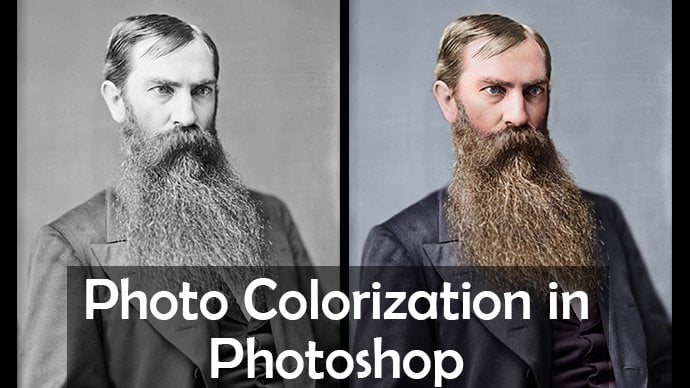
la plongée aux courbes beaucoup plus et nous masquons que certaines zones spécifiques. Nous avons vu beaucoup plus de détails, beaucoup plus de détails, et beaucoup plus de détails et destruction ou de rayures et d'autres choses sont revenus et nous avons dû faire face à ça. Et maintenant, nous avons une image qui contient beaucoup plus, beaucoup plus de détails que l'image originale. Et nous avons aussi regardé comment nous pouvons aussi avoir besoin de se débarrasser de certains artefacts dans. Mais ouais, dans l'ensemble, nous avons eu ma photo de la colonne vertébrale et vous pouvez pousser ça avec un ajustement final des courbes comme nous l'avons fait avant. Donc c'est fondamentalement la fin de ce cours. Donc, j'espère vraiment que vous avez apprécié et consultez certains de nos autres cours de restauration photo. Et nous avons des appels de colorisation photo là-haut aussi. Alors accumule les gars et espère vous revoir.
 Jonathon Parker, Passionate MoGraph and VFX Lectu