Transcription
1. Introduction au cours: Salut les gars, bienvenue à mon cours de restauration photo à Photoshop. Si tu es quelque chose comme moi, tu aimes les vieilles photos. Cependant, le problème est parfois que ces vieux ennemis sujettes à un peu d'usure et de dommages. Maintenant, je fais la restauration de photos depuis de nombreuses années maintenant. Je suis chargé de cours au Pays de Galles au Royaume-Uni, et c'est ce que j'enseigne. Alors j'ai pensé que je vous l'apporterais. Maintenant, je vais aller à certains des outils de base de ce cours. Certains des outils de base pour stocker vos images et Tubman retour à la vie, je vais faire d'autres cours pendant que je vais passer par des techniques plus avancées. Mais oui, passons dans la leçon et apprenons quelques-unes de ces techniques de base que les fichiers de
projet seront disponibles pour vous afin que vous puissiez suivre avec la photo que j'utilise ou vous pouvez utiliser vos propres photos. Mais ne perdons plus de temps. Et allons plonger sur la première leçon.
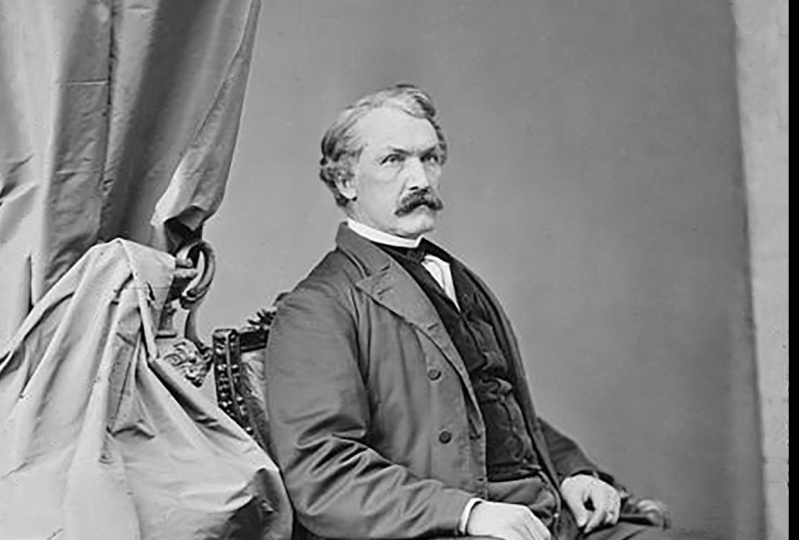
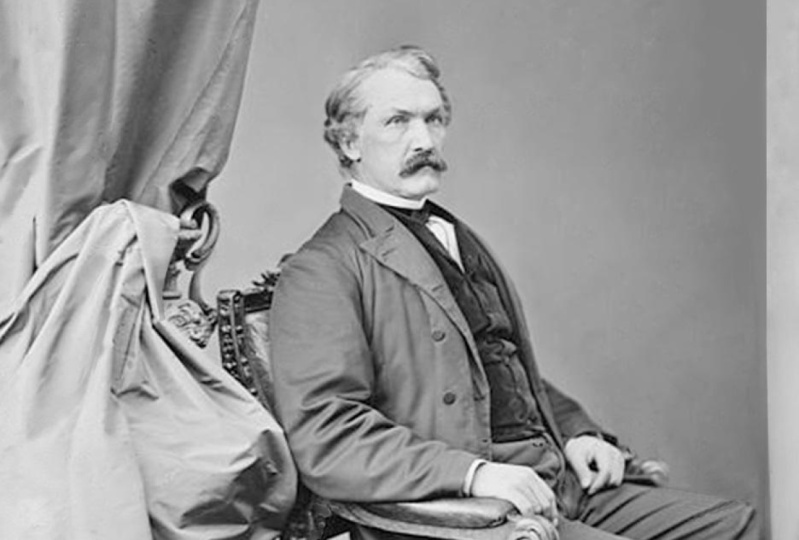
2. Leçon 1 - Analyse d'images: ici là, les gars de cette leçon, ce qu'on va faire, c'est qu'on va commencer à analyser notre photo pour voir le travail qu'on a à faire. Maintenant, je suis juste allé à Fichier et ouvrir et naviguer vers une photo était de l'ouvrir. Et lorsque nous
zoomons, nous pouvons voir qu'en fait, nous n'avons pas beaucoup de résolution là-bas. Donc, ce que je vais faire est d'aller à l'image, la taille de l'image. Et je voulais juste doubler ces chiffres. Donc, au lieu de 510 et la largeur va aller 1020 et double hauteur sera 1280. D'accord ? Et avec votre resample, j'ai choisi par cubique lisse. Vous pouvez aussi aller pour préserver les détails, mais je sens que vous obtenez, quand je fais ça, au moins pour obtenir ce genre d' artefact
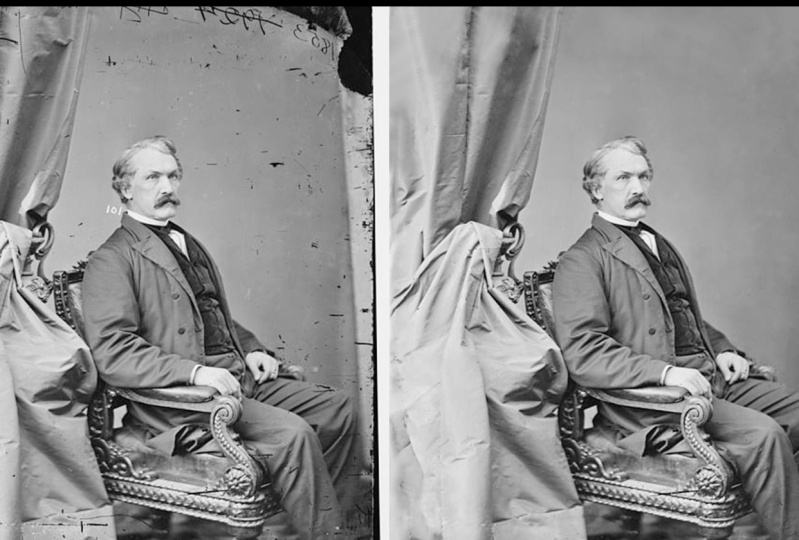
si étrange était si nous utilisé par cube plus lisse, si peu plus floue, mais vous n'obtenez pas ces artefacts vraiment pointus. D' accord ? Donc, je vais utiliser bi cube lisse, puis cliquez sur OK. Maintenant, j'ai une image plus grande. J' ai plus de pixels pour travailler, et nous pouvons vraiment commencer à se produire et à avoir de la chance. Donc, évidemment, on peut voir la somme de ces morceaux de la photo qui manque ici. Et il manque des photos ici. Et nous devons reconstruire des morceaux tout autour des bords où les ont vus peindre ou pas peindre, mais où les photos sont effacées va marquer beaucoup, beaucoup. Donc les rayures ici n'ont pas été prises en charge de cette photo. Et on a un peu d'écriture sur le dessus. On a ce 11, mais ici. Maintenant, tout est très bien et bien. Mais nous devons vraiment nous assurer que nous vérifions correctement. Donc, la façon dont je le fais est de créer un centre-ville en bas à droite cliquez sur cette nouvelle couche d'ajustement, allez vérifier un niveau sur. Et si nous avons essentiellement écrasé ces couleurs étaient plus contrastées comme ça. Vous pouvez voir maintenant qu'il y
a beaucoup plus de dégâts là-dedans que ce qu'on pensait pour toutes ces lampes. D' accord. Si on s'éteint, ils sont encore labo. Il y a beaucoup plus visible lorsque nous activons ces niveaux. D' accord. Donc, toujours quand vous faites quelque chose comme ça, utilisez des niveaux ou, ou quelque chose de similaire aux niveaux pour vraiment pousser les tons pour que vous puissiez voir l'étendue des dégâts. D' accord ? Et encore une fois, vous pouvez voir qu'il y a plein de dégâts ici. Donc charger des petites choses si nous l'éteignons, pas si visible, mais il y a des tas de petites choses juste entre ici. Vous pouvez voir que nous poussons l'informatique, ils arrivent à travers. Ok, donc c'est juste une façon vraiment soignée de vérifier ce que votre photo, quel dommage a la photo. La bonne nouvelle pour nous, c'est le genre de rayures et tout. Heureusement, ils ne sont pas sur le visage de notre personnage ou de notre sujet. Cela rendrait les choses beaucoup plus difficiles. Et aussi ils ne sont pas vraiment sur lui non plus. En plus de son genre de vêtements. Ils sont en quelque sorte sur le dessus est pantalon par ici et détail de la chaise. Mais ce sont, pour la plupart,
cette variance de zones qui sont assez faciles. Donc c'est juste une analyse rapide de notre, de notre photon est important que vous le faites, surtout si vous travaillez sur ce comme une sorte d'emplois rémunérés en tant que pigiste, vous devez être en mesure de comprendre l'étendue des dommages et jugez combien de temps il faudra pour réparer ces dommages. Donc, l'utilisation de choses comme les niveaux met vraiment en évidence l'étendue des dégâts. Ok, donc je vais arrêter cette leçon ici. Et dans la leçon suivante, nous allons regarder la première technique de nettoyage de cette image.
3. Leçon 2 - Technique de poussière et de rayures: Bon, donc la première technique que nous allons utiliser est la technique de la poussière et des rayures. Donc ce que je veux faire est d'abord supprimer mes niveaux. Donc il suffit de cliquer et de faire glisser ceci vers le bas jusqu'ici. Et je veux avoir un double de mes antécédents. Cliquez donc sur et conduisez un flux vers l'icône Nouveau calque. Je vais le nommer photo, et je vais aussi faire un autre duplicata. Cliquez de nouveau sur l'icône Nouveau calque et faites-le glisser vers le bas. Et je vais double-cliquer et le renommer en égratignures de poussière. Maintenant, jusqu'à présent, nous avons trois de la même image. L' arrière-plan restera toujours verrouillé parce qu'il est toujours bon de l'avoir comme filet de sécurité. Donc, si nous devons revenir en arrière et que nous aimons faire une erreur ou quoi que ce soit, nous pouvons toujours revenir à ce contexte. Ensuite, nous avons une autre version de celui-ci et une autre version de celui-ci ici. Et vous verrez pourquoi nous allons avoir ces deux versions différentes. Donc, avec la troisième couche supérieure sélectionnée, que nous avons nommé Dustin rayures, Ce que je veux que vous fassiez est sélectionner et aller à filtrer, puis vers le bruit et les rayures Dustin. Ok, si nous faisons glisser ce petit aperçu sur le côté, ce que nous pouvons voir, c'est que si nous augmentons ce rayon est fait bleu dans ces pixels ensemble dans certains, une certaine façon. D'accord ? Il a pris les pixels environnants et les mettre ensemble. Maintenant, vous pouvez jouer avec votre rayon dans votre seuil. Si vous faites monter le seuil, une approbation démarre avec les détails de retour en arrière. Alors quoi, ce que les gens ont tendance à essayer et à faire, c'est qu'ils ont tendance à pousser
ça et à dire qu'ils se sont complètement débarrassés de tout ça. Peut-être divisé haut, ils poussent les données avec, puis poussent un seuil
vers le haut pour essayer de ramener les détails et cela ne fonctionne pas. Donc, ce que vous devez vraiment faire est de le faire sur une couche séparée et ensuite nous allons peindre dans les zones où nous voulons que cela se produise. Donc je vais mettre mon rayon à environ cinq Anakin et indéfiniment ou inquiet de me débarrasser de toutes ces choses. D' accord. Je vais porter mon seuil à environ sept rayon, jusqu'à un rayon de temps pour le sexe. Seuil delta 4, quelque chose comme ça. Oui. Ok, c'est, c'est bien. La peau en aurait beaucoup. Et nous allons cliquer. D' accord. Et évidemment, comme on l'a dit, il ne nous reste plus aucun détail ici. Donc ce qu'on veut faire, c'est qu'on peint cette couche de rayures Dustin, comme si on voulait la montrer à travers seulement dans certaines zones. Donc, il ne raye pas la mise en page qui a maintenant cet effet. Cliquez ici sur l'icône Masque de calque. Et ce que vous voulez faire avec ce petit masque de couche ici sélectionné, juste frapper le contrôle et moi, ou sur un Mac, ce sera la commande et moi.
Et fondamentalement, ce que je peux faire maintenant, c'est mettre mon pinceau sur la gauche. Et partout où je peins, blanc, CR est devenu blanc. Je veux m'assurer que je suis peint sur le masque d'esclave, pas sur l'image réelle. Assurez-vous que ce masque de calque est sélectionné et portez de la peinture blanche blanche. Tu verras ce qui se passe, c'est que je vais regarder en bas. Je peins cette couche. De retour seulement sur les domaines que je veux. Si j'ai peint un backend sur son visage, tu verras que ce n'est pas ce que je voulais. Donc, ce que vous devez faire est de venir à travers avec un petit pinceau et juste peindre blanc sur ce masque de couche pour ramener dans ce de Dustin rayures seulement dans les zones préoccupées par ok. Et que ce seront ces principales rayures. Maintenant, lorsque vous venez à des domaines tels que l'
ouïe, ce que vous voulez faire attention est ou trouver un meilleur exemple. Ouais, regardé ici, quand tu peins cette fin, évidemment, ça a l'air bien par ici. Mais un futur acteur, si tu devais vraiment passer ce pli par ici, ça commence à jouer. Assurez-vous que vous n'êtes pas juste gagner un énorme béguin et aller, oui, je vais payer inconvénient ici parce que vous vous débarrassez de tous ces plis si et
ce n'est pas ce que vous voulez k. Alors assurez-vous que vous modifiez la taille de la brosse. Faire un plus petit et ils deviennent plus grands juste pour, vous savez, le meilleur cratère les zones. Donc je ne le fais pas vraiment petit juste pour ici parce que je ne veux pas dépasser la ligne et apprendre ces plis. Ok, donc je vais jeter un coup d'oeil rapide et voir s' il y a un autre endroit que je devrais mentionner avant que je ne le fasse. Encore une fois être prudent sur ses tribus comme quelques-uns pour faire un gros pinceau et juste se débarrasser de cette ligne. Mais j'ai brouillé le pli de son pantalon. Donc encore une fois, petit pinceau et juste entrer et peindre comme si juste dans les zones. Soyez épargnant avec ça. D' accord. Donc ce que je vais faire maintenant, c'est que je vais aller de l'
avant et que je vais me le faire. Et il peut y avoir une des deux choses que je ramasse pendant que je fais ça, que je sens dans un, principalement pour mentionner, et je les laisse à la fin. Je vais à l'axe temporel et je te verrai dans 30 secondes environ. Ok, donc j'ai ma photo dans un endroit où je suis heureux. Donc, si je dirais, bien cette couche sur et hors, vous pouvez voir jusqu'où je suis allé. Nous avons encore des problèmes ici tels que cette plante ici. On a ces points par ici, ce qui n'est pas tout à fait important. On a le patron en haut, on a l'air un peu taché. Et cela, et c'est dû à utilisation excessive de ça ne raye pas et nous allons voir comment nous faisons ça. On a ça pourrait arriver ici. J' aurais pu me débarrasser de certains des meilleurs,
mais le médaillon laisse des trucs moins baveux. Donc, vous savez, si vous pouvez, si vous voulez juste des moyens était encore après couvert plus tard, sera toujours après, serpiler plus tard. Donc, par tous les moyens, passez comme ça et arrivez à un point où il est presque prêt, mais devra quand même traiter ça plus tard de toute façon. Donc oui, ce qu'on va faire c'est que je me suis débarrassé de la 101, mais moi, mais c'est toujours visible. Donc ce n'est pas infaillible. Ça te donnera des problèmes, ne se débarrassera pas de tout. Donc, ce que nous allons faire dans les prochaines vidéos, nous allons regarder la prochaine technique que nous pouvons utiliser pour améliorer et améliorer cette photo. Alors je te verrai dans la leçon suivante.
4. Leçon 3 - Le pinceau de curseur: Ok, donc dans cette leçon, nous allons utiliser un autre outil maintenant pour nettoyer certains de ces petits points. Bon, maintenant tout d'abord, j'ai encore une couche de rayures et cette couche photo par ici. Donc ce que je vais faire, c'est choisir les deux. Maintenant que je suis content avec eux, décalez les deux et appuyez sur Contrôle et E, je vais toujours faire c'est qu'il va les fusionner en une seule pour que je puisse maintenant appeler cette photo. Un côté était mon premier chemin donc ajouté. Donc, pour le total ONOFF est juste ce fond il reste maintenant. Donc ce que je veux faire, c'est que je peux te dire ce qu'on
peut faire, c'est reproduire la photo pass 1 et l'appeler photo pass 2. Donc encore une fois, chaque fois que nous faisons une nouvelle pile sera, va dupliquer la dernière faiblesse. Vous pouvez revenir aux étapes précédentes comme assez bonne façon de travailler. Ok. Je vais donc sélectionner Photo pass 2 maintenant et trouver le panneau Outils. Et si vous maintenez votre clic sur celui-ci, vous devriez voir si vous ne l'avez pas fait. J' ai déjà l'outil de patch chargé. Comme vous pouvez le voir que pointillé sélectionné, vous avez quelque chose ici appelé outil Pinceau de guérison spot est un peu de plâtre avec si cercle là, donc peu de maintenez vous cliquez vers le bas et assurez-vous que l'outil de guérison des points est chargé. Ou tu pourrais venir comme ça. Et c'est essentiellement utilisé pour nettoyer les petites taches. Donc, si je clique, vous verrez que cet endroit va fondamentalement. Je le ferai par ici. Maintenant ce qui se passait est partout où nous cliquons sur cette zone qui est en surbrillance sombre, elle va tomber cette zone. Il va regarder les pixels environnants et essentiellement un échantillon de désalignement en pixels pour masquer ce point. D' accord ? Et donc si je vais avec ça et que je vais comme ça, partout où je dessine maintenant, cette zone sombre va utiliser les pixels environnants. D' accord ? Pour que je puisse aller voir si je peux trouver un de ces petits points. Et je peux juste passer en revue et ranger quelques choses, peut-être celles-ci par ici. Ce que je ne ferais pas, c'est que je n'aurais pas de gros pinceau et ne commencerais pas à peindre comme ça. Et voyons ce qui se passe. Ok, dans ce cas, ça a fonctionné n'est vraiment pas la meilleure façon d'y arriver. L' outil Pinceau de guérison des taches est meilleur pour les zones plus petites. J' espère que je vais te donner un autre exemple et j' espère que celui-ci sera un peu pire. Oui, pas de cours, pas vraiment génial à caser. Très, très floue cela et ce n'est pas un bon exemple. C' est donc l'exemple des acides aminés de la raison pour laquelle vous ne l'utiliseriez pas, que ce n'est que pour les petites zones. Jetons un coup d'oeil à cette zone. Et pourtant Alaska ok. Et celui-là. Mais ici, vous pouvez essentiellement l'utiliser pour les petites zones. Et j'ai quelques points ici pour moi
que cette ligne fait l'objet d'un débat et que c'est une chose qui s'est produite tout à l'heure. Donc je me demande ce qui se passe si on y va, on va se déverser cravate, s'
alignera un peu mieux. Peut-être pourrions-nous y aller. Et oui, aidé un peu. Ces taches par ici. Certainement. Si nous devions y aller, je ne pense pas que ça va convenir à de beaux effets de frappe, donc nous ferons ça différemment plus tard. Tu as une tache très légère avec leur boue. Et encore pour être honnête, comme tous utilisent seulement cet outil pour. Donc, si nous désactivons la passe photo 2, nous pouvons voir que nous sommes venus, nous croyons juste nettoyé quelques petites taches. Ok, donc c'est en fait pour cette leçon. Je vais passer à une autre meilleure technique dans la prochaine leçon. Alors, je vous verrai les gars.
5. Leçon 4 - L'outil de tampon de clone: Ok, donc il ne me reste plus que quelques pas à te montrer. Maintenant, cette étape va être assez puissante. Donc tout d'abord, ce que je vais faire, c'est obtenir une passe photo pour le dupliquer. Et je vais appeler ce numéro de passe photo numéro 3. Et donc, ok, encore une fois, nécessaire en tant que numéro deux, mais nous faisons juste l'étape suivante maintenant. Ce que je vais aussi faire est de faire une nouvelle couche au-dessus de cela. Et je vais appeler ce clone. Ok, appelons ça un clone. Et ce que je veux faire maintenant, c'est que je veux
venir à gauche et il y a la barre d'outils du timbre ici ou là. Donc symbole de timbre. Donc, si vous cliquez sur l'outil de tampon de clone, ce que nous pouvons faire est que nous pouvons peindre, nous pouvons essentiellement copier et coller des pixels. Alors que je tiens Alt, remarquez
avec, avec mon outil de timbre de clone sélectionné, mon curseur
change, se transforme en cette petite, petite cible. Donc si je clique sur ce que je tiens, Alt, en fait, tout d'abord, assurez-vous que vous avez votre échantillon en haut. Assurez-vous qu'il est réglé sur courant et en dessous, ok, car il fonctionnera sur cette nouvelle couche et celle ci-dessous, nous pouvons échantillonner à partir de celle ci-dessous. Maintenant, en gros, si vous tenez tout, comme je l'ai dit, ça se transformera en une petite sorte de cible. Donc, si je clique sur la colonne tenant Alt sur son oeil et que
je viens ici, je peux arrêter de peindre et vous verrez ce genre de cheveux croisés bouger comme je,
je peux commencer à peindre des pixels d'un autre endroit. Ok, et c'est ce qu'on va faire. Regardons donc ce numéro en haut de ce texte le plus ancien. Je veux prendre quelques pixels d'ici et les peindre dessus. Donc, si je maintiens Alt Click, et maintenant je peux commencer à peindre des pixels d'ici. Et tu as joué avec un peu plus grand. Et si vous le souhaitez, vous pouvez aussi rendre votre brosse plus douce. Alors amène juste le moment le plus difficile. Et encore une fois, je vais choisir, Disons par exemple, si j'ai échantillonné ici et commencer à dessiner ici, regardez avec notre cause Harris, je vais maintenant arrêter peint dans le Curtin. Ok, donc ce que vous voulez faire, c'est que vous voulez vous assurer de continuer à cliquer sur Alt pour rééchantillonner les nouvelles zones, ok, juste pour vous assurer que vous ne payez pas les mauvaises choses. Donc nous nous sommes débarrassés de ce fait pour enfermer et éteindre. Ils sont aussi brillants, on s'est débarrassés de ça. Pour que nous puissions aller de l'avant maintenant. Et je pense qu'en fait il y a un petit endroit là-bas pour saisir l'outil de timbre de clone, copier coller et les pixels brillants. Copier-coller et pixel brillant. Ok, maintenant ce que je veux faire, c'est que je vais cliquer sur le trou ici. Je n'aime pas ça. Donc, je veux obtenir mon clic alt ici. Tu vois que ça se déclenche quand on est monté ici, cette section sombre comme la section. Je veux continuer à avancer. Donc, un clic alt par ici et, ou peut-être alt cliquez ici. En fait, je vais continuer à peindre cet alt clic à nouveau pour réélire Neriyah. Et en gros peindre ça. Maintenant, avec ce pli par ici, pourrait se précipiter plus petit. Je sais que ce genre de pli ne fait pas de dégâts. Je pense que c'est un pli. Donc, je veux aussi cliquer et je veux garder ce genre de monter verticalement. Donc quand je peins sur ce gros Scratch, mais là, on y va. Et maintenant arrêter beaucoup plus gentil. Je pense vraiment que je vais venir nettoyer ce truc plus tard parce que je ne sais pas si c'est un dommage ou si c'est le Curtin réel, mais c'est distrayant pour moi. Alors, en allant de l'avant, cherchons un autre domaine qui pourrait l'utiliser. Je pense qu'en fait ici, ça pourrait être n'importe quelle photo. On éteint tout ça. Je pense que c'est sur la photo et n'est pas endommagé, mais c'est distrayant pour moi. Donc, je vais réellement peindre dérivé. Maintenant, encore une fois, si vous faites ça pour le client, vous voulez faire attention que vous n'êtes pas peint avec des trucs. Mais pour moi, c'était une décision créative. Juste Dan, je n'ai pas aimé avoir ça, ils se moqueront ,
mais ici, si je clique, on est là pour continuer cette ligne. Et on y va. D' accord. droite. Je pense que c'est la plupart du genre de dommages intérieurs principaux, plus ou moins remboursés. On va faire un dernier passage dans la prochaine leçon. Mais tout d'abord, nous avons réellement besoin de réparer les bords. Donc, je vais utiliser la même technique pour le faire. Alors commençons par ici. Donc ce morceau par ici est manquant. Et je veux réaliser ces listes de zones latérales allant jusqu'au sommet. Donc, comme Alt cliquez par ici, je peux pousser un peu plus grand. On veut porter ce côté Curtin ou tout ce qu'il va jusqu'au bout. Et vous voulez vous assurer, comme je l'ai dit, que je suis de la peinture au plomb au milieu de la barre latérale ici. Ça n'a pas l'air super. Donc, vous voulez vous assurer que vous continuez à cliquer pour rééchantillonner les zones, Alt cliquez tout le temps pour rééchantillonner les zones et le risque d'un ordre ce bord vers le haut. Je ne vais pas trop m'inquiéter à propos ce bord parce que je peux juste recadrer légèrement. Mais je vais continuer tout ça jusqu'au sommet comme ça, d'accord, et peindre ça dans un autre peu d'ici et continuer jusqu'au sommet. Ok, quelque chose comme ça. Maintenant, j'ai juste besoin d'attacher ce saut de bord ici. Et ce que vous commencerez à remarquer
est peut-être même si nous continuons à cliquer sur alt et en sélectionnant de nouvelles zones, nous avons ce modèle Khalid Howard en cours ici. Ne vous inquiétez pas, nous allons résoudre ça dans la prochaine leçon. Mais nous avons presque comme ces modèles répétés. Tu as un rectangle sombre, ce rectangle sombre, mon garçon, OK, rectangle. Non, gentil. Ensuite, je vais continuer. Je vais obtenir un peu dans ce Curtin alt clic et est effectué sur le haut de la photo. Déménagez. Et je peux, pour la plupart, aller
comme ça et prendre ça jusqu'au sommet. Vous pouvez également cliquer et rééchantillonner, mais ne vous inquiétez pas trop pour le sérieux, très fade. Et nous serons nettoyés plus tard, comme je l'ai dit. Alors faisons la même chose ici. Merci. Commencez par ce pari. Donc, un clic alt vers le bas et juste porter ceci sur le haut, comme ça. Et puis reconstruire dans ce tampon et moins de clic alt à nouveau. Et on y va. Je vais en découper deux ici, donc je ne vais pas trop m'inquiéter d'avoir un côté propre. Parce qu'il a perdu la photo tout le long, vous savez, et je pense que c'est un peu d'ombre. Je ne sais même pas si c'est un dommage pour être honnête. Je vais me retrouver ici, donc je ne vais pas m'inquiéter trop,
mais là, ce petit peu là-haut, je vais retourner à mon outil de chaleur et de brosse parce que je n'aime pas ça et je ne peux pas le faire sur ce un. J' ai besoin de passer la photo à trois heures. On y va. Je ne peux pas le faire sur ma couche de clone là-bas. Je vais juste nettoyer un peu moins parce que je n'aime vraiment pas ça. Et si je veux arrêter le timbre de clone et que je ne veux pas le porter à travers. Et je vais me débarrasser de ces plis, juste pas agréable à regarder. Et ce CRISPR ici. Je dois faire attention au bœuf ou faire quoi que ce soit, garder une sorte de file ici du mieux que je peux. Mais en fait, cette ligne n'est pas agréable à verrouiller. Donc, je pense qu'on va faire, c'est d'obtenir
vraiment une petite brosse et de venir là-bas comme ça. Et maintenant, je ne suis pas définitive. Donc, nous pouvons récupérer notre outil de tampon de clone à nouveau, Alt clic et descendre comme ça. Mais ce que je peux faire, c'est qu'il peut réduire mon opacité de ce pinceau à environ 15 ou 20 %. Donc je vais passer en revue, mais seulement à la légère, donc il restera un peu de ligne là-dedans. Alors alt, cliquez et peignez là-bas. J' ai encore un peu de ligne à gauche dans un costume a l'air un peu mieux, mais on garde toujours un peu de pli. Donc, alt cliquez et peignez dessus avec une petite quantité de 14% de transparence. On y va. Ok, je suis plutôt content de ça. Maintenant. Je veux continuer à construire ça ici. Donc un outil de timbre clone et je vais remettre mon opacité 200. Donnons un peu de couleur, pinceau de maquillage plus grand. Donc, alt cliquez et juste peindre une partie de ce retour dans. Assurez-vous que vous êtes sur le calque Clone ici. Et lorsque vous le faites dans votre nouveau tampon de clone, et assurez-vous simplement que vous revenez à la couche appropriée. Et il peint ça ici. Et encore une fois, les tons ne correspondent pas complètement à lui, mais ne vous inquiétez pas pour l'instant parce que nous allons nous battre dans ça plus tard dans notre, dans notre prochaine leçon. Ok, donc juste un dîner. Assez de travaux. On y va, et on y reviendra dans la prochaine leçon. Donc oui, ça n'a pas l'air super là-haut. Donc c'est une chose que nous devons faire. Quand faire la même chose ici alors. Et un vieux clic. Continuez ça comme ça. Et répétez ça ici. Donc il y a une petite brosse et je veux juste reconstruire la broche. Je vais le retarder maintenant, sauf être en train de passer la même chose pendant un moment. Donc, je vais juste le time-lapsus pour toi. Ok, donc c'est là que j'en ai eu avec le mien. Si nous éteignons le clone et la photo passe trois, vous pouvez voir d'où nous venons. Et la prochaine étape est de nettoyer
cette discordance de ton doux dans le Curtin en haut, ici, à la baisse et peut-être à d'autres endroits. Et on va aussi coop,
dans la prochaine et ranger des trucs. Avant de passer à la suivante, sélectionnez votre clone et photo passe trois, contrôlez a pour les fusionner. Et vous pouvez voir comme une couche a maintenant été nommée clowns. Je vais appeler cette photo à nouveau trois heures. Et maintenant, nous sommes prêts à passer à la prochaine vidéo. Alors je te verrai dans la leçon suivante.
6. Leçon 5 - L'outil tampon: Super, donc on est sur notre dernière leçon maintenant. Ok, ce qu'on va faire, c'est que je vais dupliquer le vote pour le passer une fois de plus. Et je vais l'appeler photo pass. Ayez une supposition. Bien sûr quatre. Et nous allons utiliser un outil de plus maintenant. Donc je vais utiliser est si je viens ici,
donc ici, tandis que le spot hélium 2 était Bush, et je vais aller à l'outil de patch. Maintenant ce qu'on va faire avec ça, c'est que je vais te montrer ce que ça fait. Donc je vais dessiner autour de la petite section ici, qui a un peu de tonalités incompatibles. Ok. Alors dessinez autour de ça, et je vais cliquer et faire glisser ça juste pour nous inhiber gentil et plat. Et vous remarquerez un nettoie cette texture là-dedans. Donc, tous sont une sorte de ton de non-correspondance est maintenant résolu. Donc, je vais combiner ce pari et nous allons le remplacer par juste
cette texture plate et le contrôle D à désélectionner. Et vous verrez qu'il nettoie très bien. Alors essayons avec le haut. Et nous viendrons sur place, ce que je n'aime pas. Et je vais ramener ça à quelque chose
ici juste pour voir à quoi ça ressemble et désélectionner, ce n'est pas génial. On a un peu de cet avantage. Et donc ce que je vais faire, c'est annuler lat et désélectionner. Je vais juste le faire partie par partie. Donc nous allons juste obtenir un peu d'abord pour le descendre et lâcher prise. Contrôle à ys est d'apporter cette texture dans son porté sur continue est vraiment agréable. Donc je vais aller ici et je veux que ça soit assez plat au lieu d'un ton de mélange qui est arrivé là, quelque chose comme ça. Et je vais juste continuer ça oh, il va continuer ça ici pour se débarrasser d'eux. Et nous obtenons une belle texture plate. Mais en maintenant cette ligne monte. Donc juste pour remplir le bit supérieur a également été brouillé pour votre temps. Et j'irais et la glace transportait cette texture. Alors nous allons nous débarrasser des vaisseaux beaucoup aussi. Quelque chose comme ça. Contrôlez D chaque fois qu'un membre. Donc je vais aller courir ce pari parce que c'est un peu de texture là-dedans que je n'aime pas. Nous juste aplatir en allant à cette texture plate. Et aussi cool, jetons un coup d'oeil où d'autre au sommet nous avons, mettons un niveau ici et croquons le bas. Vous pouvez voir comme un amour alors Miss mix assorti, tonifié là-haut. Alors, l'automne passé. Et ça va aller un peu par la réticence de Beth dans une zone plate et la broche par ici. Et je nous amène à plat. Et on y va. Donc ce que je vais faire maintenant, c'est que je vais recadrer. Donc et mentalement, les niveaux photo passent pour, allons juste obtenir notre outil de culture et une culture juste comme ça. Donc, je peux descendre juste une touche. Laisse-moi partir. Je vais venir ici juste pour se débarrasser de ça. Et la chose que ce top va bien. Appuyez sur Entrée. Ok, donc nous avons quelques choses à faire maintenant pour ranger ça. Voyons d'abord d' où nous venons. Doux, viens de ça à ça, ok, ce qui est brillant. Maintenant, afin de nettoyer les côtés, différentes façons vous pouvez le faire. Vous pouvez obtenir votre outil de patch,
par exemple, ici et juste descendre ce pari et déplacer ceci sur le côté. Ci travaille bientôt. Et comme vous le savez, les étudiants et moi-même y travaillent comme propre un fait qui se rencontre. Vous pouvez utiliser un mélange des outils que nous avons utilisés aujourd'hui. Voyons donc si nous pouvons travailler vers le bas en utilisant l'outil Patch. Et ce 1er mai ne pas être en mesure de tout à fait bien continue ce pli là-bas. Et donc ouais, on se débrouille avec ce patch ici. Vous pouvez entrer avec l'outil de tampon de clone et le faire également. n'y a aucune raison de ne pas faire ça. Il suffit de faire correspondre ces plis ici, d'accord, et Control D. et vous pouvez probablement le faire un peu mieux pour nous. Entrez avec un outil différent. Pinceau de guérison ponctuelle, par exemple. Voyez si ça fait du bon boulot. Oui, j'ai fait du bon boulot. Et le long du bâton sans fond avec tampon de clone, outil de brosse de guérison
spot. Et ouais, nettoie ces petits endroits comme on y va. Donc, vous pouvez voir les outils que nous avons utilisés qui peuvent être utiles, pollués, différentes choses comme lorsque nous allons le long du fond ici est juste
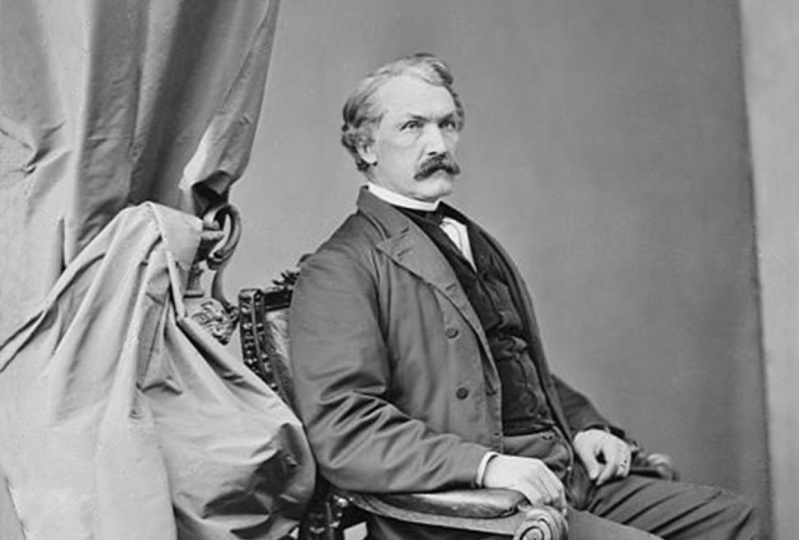
se débarrasser de ces points et trop. Et nous reviendrons à ce poivre là-bas. Et oui, vous pouvez en gros, je vais le faire maintenant, mais vous pouvez nettoyer de plusieurs façons. Donc je vais temporiser ce NEH pour vous. Ok, donc nous avons maintenant notre avant et après où nous avons nettoyé cette photo. Donc je vais faire un petit résumé dans la prochaine leçon et ensuite nous aurons fini. Je te vois dans le résumé final.
7. Leçon 6 - Résumé: Donc nous avons déjà traversé beaucoup de choses dans ce cours. Nous avons parcouru toute une série d'outils. Nous avons parcouru l'outil de guérison des taches, l'outil de patch, l'outil tampon de
clone, je pense que d'autres choses aussi bien, la technique des rayures Dustin. Et aussi je pense que la chose la plus importante à retenir est que vous travaillez, assurez-vous que vous sauvegardez un chemin différent à chaque fois, d'accord ? Parce que vous savez, vous pouvez alors vous dire des choses que nous n'aimons pas le résultat de quelque chose, vous pouvez un peu revenir en arrière. Donc j'espère que vous voyez maintenant est désactivé tous ces désactivés. Vous pouvez voir que nous sommes venus de A à B, et j'espère que vous avez appris beaucoup de compétences en magasin et de vieilles photos. J' espère donc vraiment que vous trouverez ce cours utile et je vais télécharger plus de cours sur la restauration de photos à l'avenir, certains plus avancés. J' espère que je te verrai dans certains d'entre eux. Chase pour l'accord.
 Jonathon Parker, Passionate MoGraph and VFX Lectu