Transcription
1. Bienvenue à ce cours: Salut là. C' est Thomas George. Bienvenue dans cette partie. Une classe, tout sur le premier synthétiseur de sérum X. Donc, cette classe est vraiment juste une vue d'ensemble pour se lever et fonctionner afin que vous puissiez commencer à utiliser ce synthétiseur de
sérum. Donc, dans ce cours, nous allons regarder un aperçu des symptômes sériques. Nous allons aussi jeter un oeil aux oscillateurs principaux. Le sous-marin agace les oscillateurs sur le lieu de promenade. Donc, ce cours pour toute personne qui a ce sérum incroyable envoyé sur un pour apprendre un aperçu aujourd'hui. Alors rejoignez-moi à la première conférence où nous allons jeter un oeil à cette simple.
2. Introduction au serum: Bonjour et bienvenue à cela. Montrons que je vais vous donner une introduction rapide dans le sérum au sérum est une table vague simp. Et avec ce synthé de table d'onde, vous pouvez réellement importer votre propre audio et créer des tables d'onde personnalisées. Le sérum a été développé par un type appelé Steve Dinner. Et une fois que vous apprenez, la base de ce simple est en fait assez simple et directe. Donc, dans ce cours, nous allons vous montrer les caractéristiques du sérum. Si vous avez déjà utilisé un parfum comme des instruments natifs massifs auparavant, alors vous serez en mesure de ramasser le sérum assez rapidement. Sinon,
ne vous inquiétez pas. Nous allons vous montrer exactement comment utiliser ce synthétiseur dans ce cours. Donc, il a quelques caractéristiques similaires à d'autres synthétiseurs, cependant, est également obtenu certaines de ses propres caractéristiques uniques. Je suis donc heureux de vous présenter ce cours. J' espère que vous l'avez trouvé utile et rejoignez-moi à la prochaine conférence. Nous allons avoir un aperçu de ce synthétiseur
3. Aperçu du serum: Donc, en ce sens, , différentes baignoires ici ont oscillé l'onglet effets de la matrice sur le robinet global. Donc, dans cette section principale de l'oscillateur, nous avons quatre oscillateurs différents. On a ce sous nous plus tard. Cet oscillateur de bruit Haslett est A sur la baie de l'oscillateur. Nous avons également cette section de filtre ici et ensuite nous avons aussi une section d'enveloppe sur la
section LFO . Donc c'est vraiment plus que la section oscillateur Ardmore. Appelez ceci la section principale du sérum. Mais les prochaines conférences, cependant, nous allons couvrir toutes les principales caractéristiques et fonctions de chacune de ces quatre sections
différentes. Nous avons cette section d'effet donc ici nous avons en fait 10 effets différents. Où Sur le côté affaiblir, les
éteindre. Votre flux de signal va de haut en bas et vous pouvez réellement glisser pour déplacer ces effets opale vers le bas. Donc, nous vous ordonnons que ces effets feront une différence pour le signal. Ok, c'est le haut de la matrice. Il s'agit donc d'une assignations de contrôle. Donc, nous avons des choses comme
la source, la destination sur le montant et ensuite, nous avons cet onglet global. Donc ici, nous avons en fait deux autres oscillateurs. Nous avons ces deux oscillateurs chaos chaos un sur le chaos de sorte que ce sont le chaos L Un focus qui créent des formes LFO plus complexes. Donc Chaos un et deux ont des sons légèrement différents l'un à l'autre et nous pouvons les mettre
en place dans la matrice de mod. Donc, il y a une sorte de désordre désespéré L A, c'est pourquoi ils ont appelé le chaos. Aussi dans l'onglet global, nous avons la section unison. C' est pour quand vous avez activé l'unisson sur n'importe quel oscillateur. Donc, nous avons quelques contrôles ici. Ensuite, nous avons des préférences pour quelques paramètres supplémentaires sur également section oscillateur ici ainsi que pour certains ou paramètres pour les oscillateurs en haut. Ici, nous pouvons enregistrer un préréglage. Nous avons également cet affichage ici où vous pouvez cliquer et choisir parmi les presets et l'utilisateur est où nous avons réellement nos propres presets personnalisés. Donc, nous avons le bouton droit et gauche ici qui saute au prochain préréglage dans le dossier. Nous pouvons également afficher les préréglages dans ce format de liste. Avec ce fond par ici. Ensuite, nous avons ce bouton de menu qui a quelques options supplémentaires afin que nous puissions regarder quelle version de sérum utilisaient en appuyant sur le bouton à propos. Nous pouvons en fait lire le manuel, ce qui peut être très utile ici. Si vous voulez vous référer au manuel, nous pouvons également charger un précepte à partir de notre ordinateur. Nous avons également revenir à sauvegardé, donc cela va réellement supprimer tous les paramètres et aller à votre son précédemment enregistré descendant . Nous avons aussi la copie A pour être une copie, être à huit. Donc, si vous revenez à la section principale de l'oscillateur, nous pouvons copier toutes les ardoises huit. Aussi à la baie et vice versa. Ce serait un as. Je vais juste changer certains paramètres et être. Et ici, si vous copiez d'être un, vous remarquez est copié, sorte que cela pourrait être très utile. En descendant, nous pouvons cacher le clavier du piano, mais cela va aussi masquer les paramètres de Porta Mento. Et si nous cliquons à nouveau sur le menu, nous pouvons montrer le clavier du piano et vous remarquerez que nous avons les paramètres de port aumento et aussi la roue mod. J' aime avoir le clavier de piano là-bas. Si vous voulez économiser de l'espace, vous pouvez toujours cacher le clavier du piano et passer à travers nous avons le niveau maître. Donc, cela est réellement enregistré avec le préréglage. Donc, si je fais défiler à la prochaine pré seconde, c'est
que le niveau maître est en train de changer. J' ai donc beaucoup de sons prédéfinis différents ici. J' ai effectivement acheté des packs de préceptes sur fait un bon nombre de mes propres presets. Donc, si vous n'avez pas autant de préréglages, ne vous inquiétez pas, car dans ce cours, nous allons vraiment vous montrer comment vous pouvez faire vos propres sons. Merci donc de regarder cette vidéo de présentation. Rejoignez-moi dans la prochaine vidéo. Nous allons regarder cette section principale de l'oscillateur.
4. Principales oscillateurs de Oscillators l'oscillateur: Bonjour et bienvenue à cette conférence où nous allons regarder un léger A sur un lent à être dans cet onglet oscillateur principal. Donc, ces deux oscillateurs sont en fait identiques. J' ai des réglages identiques, mais bien sûr, dans ces différents paramètres et Blenda son sur les deux oscillateurs ensemble. Si vous utilisez simplement l'un des oscillateurs,
cependant, cependant, je recommande d'éteindre le tout le monde car il utilisera plus de puissance CPU. Donc, dans Oslo à un ici, si vous voyez ce qui dit par défaut, si nous cliquons sur ce aura un menu déroulant. Donc, ici, nous pouvons choisir différentes bibliothèques de table d'onde analogique utilisateur spectral numérique où vous pouvez mettre vos propres tables d'onde personnalisées sur voyelle. Ok, passons à l'analogique, et je vais juste choisir des formes de base. Donc, cela a juste la forme de base devrait attendre sur la valeur par défaut. Un chargé est une femme de signe simple. Si vous cliquez réellement sur l'affichage de la table des vagues ici, vous pouvez échanger vers la vue D libre. Donc, cela montrera est les différentes formes d'onde dans le tableau que vous verrez sur le côté. Nous avons ce numéro en ce moment. C' est sur le numéro un. Donc, ceci montre est la trame actuelle sélectionnée. Si nous passons à ce cadran ici, c'est la position de la table des vagues sur la balise Faites défiler les différentes positions de la table des vagues et vous pouvez voir le nombre changer ici lorsque nous faisons défiler. Alors maintenant, 56 et 7. Donc, les sept façons différentes se forment dans ce tableau. La ligne jaune ici montre évidemment la ligne actuelle, et nous pouvons cliquer sur cette vue Freedy à nouveau pour revenir à l'affichage précédent. Vous avez également remarqué en haut à droite de cette vague, nous avons un petit crayon. Si nous cliquons dessus,
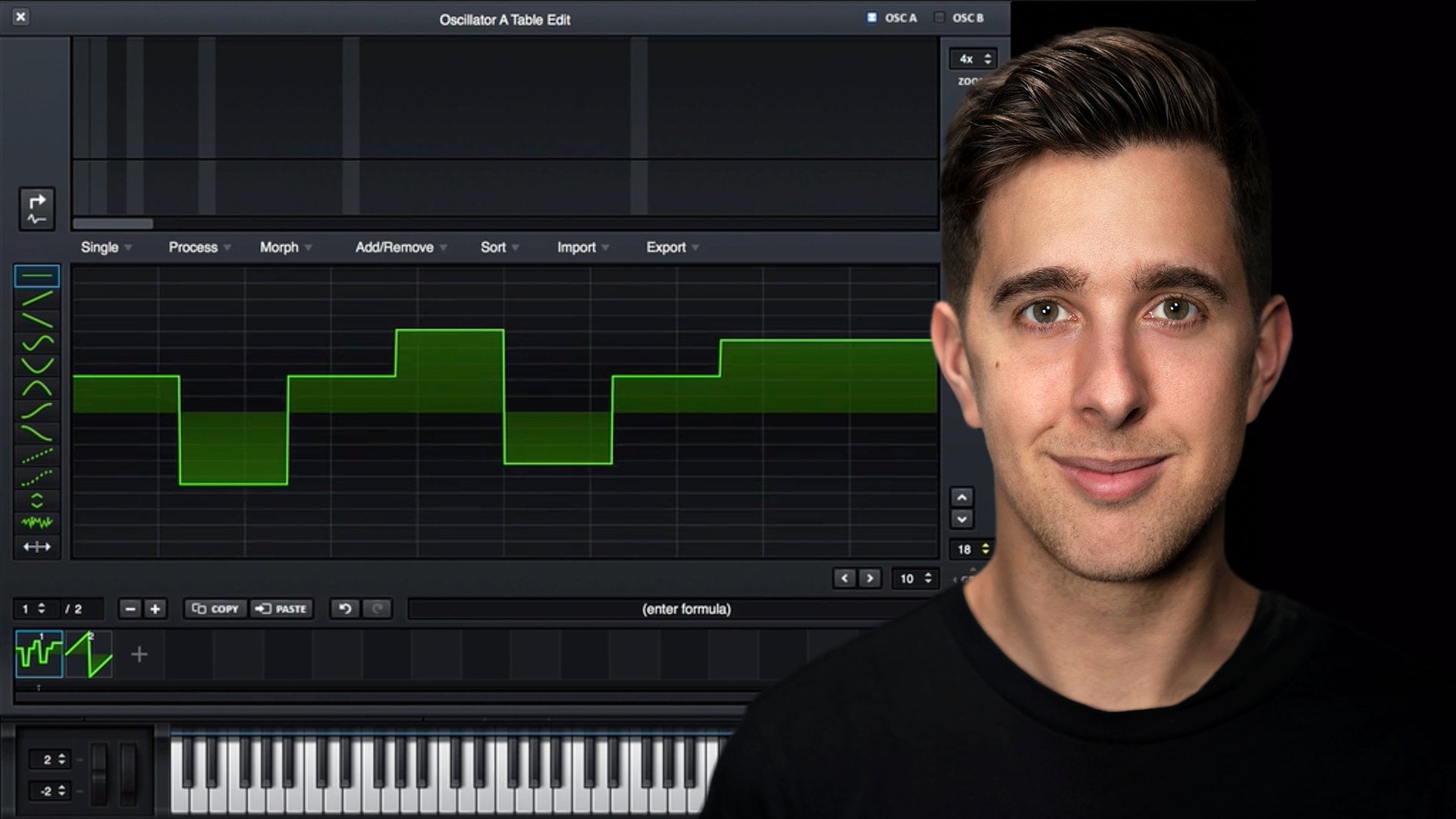
cela ouvrira l'éditeur de table. Donc, cela nous permet en fait d'avoir beaucoup plus de contrôles de notre table d'onde. Nous pouvons revenir à la fenêtre précédente en cliquant simplement sur ce X en haut à gauche. Et bien sûr, on pourrait y revenir en frappant cet outil de crayon dans la vague. Avant d'explorer vraiment l'éditeur de table d'onde, cependant, revenons à cet onglet principal et jetons un coup d'oeil à certains des paramètres ici. Donc, ici, nous avons un Judas et options vocales,
Donc, nous avons un maximum de réellement jusqu'à 16 voix différentes sur votre avis. Les femmes cliquent et font glisser le coupledom, mais ces lignes apparaîtront ou disparaîtront. Les voix plus élevées, cependant, utiliseront plus de puissance CPU. Je viens de sélectionner cinq voix sur la droite. Nous avons ce cadran de tune donc cela permet de régler le réglage des différentes voix. Donc, quand nous déplaçons ce d tuned, je vous remarquerai qu'il y a plus d'espace entre les voix allumées quand on a diminué le style. Vous savez, l'espace
soeur devient plus serré, donc cela représente à quel point l'accord est éloigné l'un de l'autre pour chacune des voix. Donc, quand faire Tune est sur zéro sur toutes ces lignes Lineup. Cela signifie que toutes les voix sont réglées exactement la même que le D. accordé. Je vais également diffuser les voix à travers le spectre stéréo, Alors écoutons ce son de base. Je vais juste laisser tomber l'air D tout le chemin vers le bas et juste jouer un court, et puis je vais augmenter l'air D, jouer le court à nouveau avec évidemment vous pouvez entendre cette poupée de tune affecte vraiment le réglage et le son de ces différentes voix. Ok, tu y vas. On a un mélange. Avez-vous remarqué que lorsque nous augmentons le mélange, cette ligne jaune va effectivement diminuer. Lorsque nous conduisons, mélanger tout le chemin vers le bas la ligne jaune va augmenter sur les lignes vertes vont descendre. Donc, cette ligne jaune du milieu représente en fait la première voix sur la ligne verte est voix
diva. Donc, si vous
mélangez, vous pouvez rendre la première voix encore plus forte ou plus silencieuse. Et vous pouvez également rendre les autres voix plus fort en mettant le flash de mélange juste mais se fondre tout le chemin vers le bas. Donc nous allons entendre surtout la première voix et augmentons le mélange. Évidemment, maintenant on peut entendre les autres voix mêlées à la première voix. Donc, traînons l'unisson jusqu'à un et vous remarquerez que l'amerrissage et le mélange ne font rien maintenant parce que nous n'avons qu'une seule voix. Donc Dejan et mélange ne fonctionnent que lorsque vous avez plus d'une voix. D' accord, on a la phase. Avant de regarder ça, posons le cadran aléatoire vers le bas. Donc, si ce cadran de phase, nous pouvons régler la phase initiale hors de la forme de chemin. Donc tout le chemin à Max avis ici. Petit message va apparaître en disant mémoire de phase. Donc, cela signifie fondamentalement que cette phase va continuer là où elle a été laissée pour la dernière fois. Vous remarquez que lorsque vous déplacez ce cadran vers le haut ou vers le bas, cette ligne jaune changera de position sur le formulaire de chemin. Donc, il va définir la phase initiale de la forme de chemin. Donc ça va jouer dès le début de la forme de chemin ici, au milieu de la forme ici à la fin de la forme de vague ici, ça peut être assez difficile à entendre. Juste avec un isolé, nous avons vraiment besoin de le mélanger avec jamais pour entendre la différence de l'endroit où nous définissons cette phase
initiale. Ok, allons juste tourner vers Oslo pour l'être. Et si on passe au menu, on peut nous copier plus tard. A nous remorquer tard d'être de ce réglage ici et maintenant Oslo à un sur Oslo d'avoir des
paramètres identiques . Donc, les deux styles de visage sont au même point. Donc, je ne vais pas entendre de différence en ce moment. Allons juste mettre l'air vers le bas. Ok, donc maintenant on ne peut pas entendre de différence de phase. Ok, changeons juste l'air D et je vais changer la position de la face initiale . Et puis nous pouvons entendre une phase entre l'oscillateur A sur notre ardoise pour être parce qu'ils ont différents points de départ ou phase initiale sur ces ondes. Ok, nous avons aussi ce cadran aléatoire ici, donc cela va réellement ajouter un décalage de polarité aléatoire afin que nous puissions réellement voir le
changement de taille de cette façon sous forme ici de ces boîtes jaunes autour de la ligne. Façon de le faire avec nous plus tard. Ou les deux sont à Slater. Donc, cela ajoutera un peu de hasard dans la phase initiale. Donc quelque chose à changer réellement ce style de visage sur chaque note. Cependant, le cadran aléatoire le fera automatiquement pour vous. Alors éteignons Oslo pour être allumé maintenant. Jetons juste un coup d'oeil à ce cadran de position de table d'onde dans l'oscillateur. R. Donc, quand cette poupée est tout le chemin vers la gauche, elle montrera que c'est la première femme. Cependant, avec cela, les formes
de base étaient en fait seulement avoir sept vagues différentes. Si je clique juste sur ce menu déroulant ici, allez à analogique, choisissons un plus complexe
Que diriez-vous de celui-ci ici ? P. W M Rizzo, vous remarquez. Ici, nous en avons beaucoup plus. Nous avons 208 vagues différentes. On peut jouer un accord et faire défiler la liberté ici. Donc, vous voyez réellement cette vague se transformer et changer, et nous envisageons de créer cela dans la prochaine conférence. Mais comme je l'ai dit, cela a beaucoup plus de vagues dans la forme de base, qui a juste sept Howard. Mais tout ce que cela fait vraiment, c'est juste se transformer d'une façon ou d'une autre. Et si vous cliquez ici à nouveau, nous pouvons voir la vue Freedy. Si vous considérez petit, nous pouvons avoir jusqu'à 256 vagues différentes. Alors, nous allons cliquer sur un autre. Allons au numérique. Allons à votre prime. Et ici, nous avons 256 manière différente. Donc, de cette façon, la forme est beaucoup plus complexe, et évidemment les formes de base travaillaient avec avant. Cependant, les formes de base sont bonnes pour commencer, parce que nous ne faisons que passer par les formes d'onde de base. Ok, aller le long. Nous avons cette option ici, donc c'est en fait pour la distorsion de forme de chemin. Donc, si nous cliquons dessus, vous remarquerez que nous avons ce menu déroulant avec une charge de différentes options de distorsion sur. Nous allons les examiner dans une conférence séparée. Ok, j'y vais. Nous avons les contrôles de niveau standard et nous avons une planification indépendante sur le
contrôle de niveau pour chacun de ces oscillateurs dans ce robinet principal et vous remarquerez ici que nous avons quelques contrôles de tangage différents. Nous avons opté pour ce qui va évidemment augmenter ou diminuer d'un actif. Et puis nous avons un demi-ton. On peut régler ça jamais 12 7 tours ou 12 7 tons vers le bas et ensuite, on a une bonne écoute où on consomme ces 100 cents jusqu'à 100 cents vers le bas. Donc, la différence entre une demi-tonalité et une mélodie fine est semi-tonale Tunis Dans un pas comme un mouvement entre chaque demi-tonalité, obtenez un accordage plus lisse avec une mélodie fine, une mélodie plus graduelle. Donc, si vous voulez utiliser un LFO sur le réglage à un moment donné plus tard et que vous voulez un
changement plus progressif , peut-être que le réglage fin pourrait être plus utile. Cependant, si vous voulez que votre mélodie change 17 tonalités à la fois. Peut-être que vous pourriez utiliser le LFO pour contrôler les demi-tons. Eh bien, regarde un téléphone plus tard. Je voulais juste vous donner un exemple rapide de la différence entre le demi-ton sur le
tir fin et le long. Nous avons un terrain de course, donc cela nous permet de transposer le pitch sans réellement claquer deux demi-tons. Cela peut donc être utile pour moduler avec des téléphones aussi. Et cela nous permet de transposer même 64 demi-tons jusqu'à 64 demi-tons vers le bas. Comme je l'ai dit, nous verrons à moduler avec les téléphones plus tard. Je voulais juste vous donner un aperçu de ces oscillateurs fabriqués dans ce
haut de l'oscillateur principal . C' est la fin de cette conférence. J' espère que vous l'avez trouvé utile lors de la prochaine conférence. On va regarder les oscillateurs sous-marins et de bruit.
5. Sous-et oscillateurs de bruit: Bonjour et bienvenue à cette conférence où nous allons regarder le sous-marin et aussi l' oscillateur de
bruit. Donc, c'est tout d'abord, Jetez un oeil à la sous-nous affaiblir plus tard. Allumez avec cet interrupteur ici, en descendant. Nous avons quelques formes différentes. Nous avons signe, ont un triangle sinusoïdal légèrement déformé Si carré sur le pouls, puis descendre. Nous avons également le contrôle opérationnel veut généralement régler cela plus bas que votre coût principal plus tard . Bien que la façon dont vous pouvez vraiment utiliser cela comme un sous-marin et obtenir ce beau son épais était également un
cadran panoramique . Cependant,
en général, vous voudrez que le sous-marin soit au milieu. Tu ne le feras pas vraiment. Une fois sur cela et puis nous avons aussi un contrôle de niveau de base. Vous pouvez également faire en sorte que ce sous-oscillateur saute le filtre sur la section des effets avec ce fond
direct, sorte que cela ne sera pas affecté par le filtre. Maintenant, je ne serai pas affecté par aucun effet, donc cela peut être très pratique si vous ne voulez pas que votre sous-marin soit affecté par le filtre ou les effets. Cependant, si vous voulez que votre sous-marin soit affecté par le filtre ou les effets. Assurez-vous que vous le faites. Sélectionnez ce directement hors beurre le sous à être affecté par le filtre, nous devrons glisser ce bouton s ici dans la section filtre. Cependant, nous pourrions toujours le faire. Que cela soit encore affecté par les effets. Nous examinons plus tard la section des filtres et des effets. Cependant, je voulais juste vous dire ce que ce bouton direct,
en fait, en fait, ça va, se déplace alors nous avons cet oscillateur de bruit. C' est donc un générateur de bruit basé sur une table d'onde. Donc, si nous cliquons sur ce bouton ici, vous avez remarqué que nous avons beaucoup de tables d'ondes sonores différentes. Et si on descend au S O. R. On va sur Atmos, on peut faire ce générateur de bruit comme un autre oscillateur. Vous remarquez que nous avons ici ce bouton d'un clavier qui permet le suivi de la hauteur. Donc, fondamentalement, il suivra la hauteur avec des notes midi, sorte que les images suivront avec les notes sur le clavier. Vous avez aussi un autre contrôle de pitch ici. Utilisons cela plus pour un bruit que pour un autre oscillateur. Alors passons à l'analogique. Maintenant, sélectionnons le bruit blanc afin que nous puissions aller sur AARP White. Donc, ici, nous avons un bruit blanc typique. Jetons donc un coup d'oeil à quelques-uns de ces contrôles. Donc cette personne ici, cela va réellement jouer la table des vagues une fois fruit. Donc si je sélectionne ça sur un support appelé Life, vous remarquerez qu'il s'est arrêté. Je joue toujours les notes du Midi. Je joue toujours physiquement les notes sur le clavier, mais c'est arrêté. Donc, si vous voulez que le bruit soit constant sur pour jouer plus d'une fois à travers, ne dormez ceci, cependant, cela pourrait être utile pour un tir Sonne quelque chose comme ajouter un peu de bruit sur un kick drum cours, nous pouvons contrôler le visage. Donc, cela est similaire à l'oscillateur principal. Ainsi, vous pouvez définir la face initiale afin de déterminer où dans l'échantillon il va réellement commencer jouer et à traverser. Nous avons ce contrôle randomisé, donc cela va randomiser la phase sur toutes les notes similaires à l'oscillateur principal. Donc, plus vous voulez une ization aléatoire, plus vous augmentez le style, ok. Et puis en descendant, nous avons le contrôle de hauteur, voulons augmenter ou diminuer la chienne, et puis nous avons la planification sur le contrôle de niveau beaucoup de bruits différents que vous pouvez générer ici une recommandation en passant par et expérimenter avec eux sur ceux-ci à must dans la section SLR pourrait être très intéressant aussi. Ok, donc c'est le sous-marin de l'oscillateur de bruit. Merci d'avoir regardé. Et je te verrai à la prochaine conférence.
6. Menu Warp: Bonjour et bienvenue à cette conférence où nous allons regarder le
menu de distorsion de l'oscillateur . Donc c'est fondamentalement ce cadran ici sur ce menu déroulant. Nous pouvons faire défiler entre les différents nœuds de marche avec cette flèche gauche et droite ici. Quoi ? Nous pouvons cliquer dessus et descendre à cette liste. Donc, j'utilise juste un signe loin de cette table d'onde de forme de base. Passons à travers ces différents paramètres ici, Évidemment off ne sera pas appliquer tout de cela. déformer vers les États-Unis plus tard. Le premier ici, il n'y a pas de fenêtre. Donc, cela va fondamentalement couler l'oscillateur à lui-même. Donc si nous augmentons ce single ici, vous pouvez voir cette vague devenir plus serrée et plus serrée comme un ressort. Et vous pourriez fondamentalement ici harmoniques supérieures en cours de génération. Ok, le suivant est la moitié de la fenêtre de l'évier. Donc, cela sonnera un peu plus propre. Je peux encore voir ici. Cela s'estompe au début et à la fin de la forme juste pour la rendre un peu plus propre, les
peser ou augmenter le style. Une plus grande partie de la déformation a commencé à descendre. On a une fenêtre d'évier pleine. Donc, cela a des destins plus exagérés sur la forme de chemin sera un peu plus propre et plus doux. D' accord. Et en descendant, nous avons les
différents modes Ben libres . Nous avons été plus et moins sur le virage plus moins à la 1ère bande 1. Plus. Donc, quand vous augmentez
cela, cela va plier la forme en mots, donc il va ajouter quelques harmoniques supérieures à cette onde d'onde terminée ici, essayons la bande moins. Donc, cela fonctionne fondamentalement de manière contournée. Donc, il tire le chemin de la forme vers l'extérieur ont été plus moins. Cela inclut donc ces deux notes de Ben. Donc, vers la gauche, nous nous plions plus vers la droite. Tu auras Ben Linus. Ok, descendant. Nous avons P W m. Donc c'est la modulation de largeur d'impulsion. Ceci est souvent fait sur des formes carrées. Cependant, ce mode fonctionnera toujours de toute façon de forme, et il mettra essentiellement la modulation de largeur d'impulsion dedans. Ok, descendant. Nous avons quelques modes d'asymétrie similaires plus moins et moins. Donc, dans le 1er 1 asymétrie plus, sorte que la première moitié de cette forme va se développer. La seconde moitié se contractera, donc asymétrie Plus, lorsque nous augmentons ce style, j'ai remarqué que la première moitié se contractera sur la seconde moitié se
développera . Essayons une symétrie moins. Ce sera évidemment le contraire. Donc, la première moitié va se développer. La seconde moitié se contractera. Et maintenant, regardons un cimetière. Plus et moins. Donc centré est l'original et la gauche. C' est un mode symétrie plus, et à droite, c'est une symétrie mineure frappée Wa'el. Bien sûr, nous pouvons utiliser un LFO ou un oscillateur basse fréquence pour réellement moduler cette poupée. Et nous avons regardé le téléphone L A dans la conférence téléphonique dans les écoles. Ok, descendre. Nous en avons un peu de plus. Nous avons flip quand cela est au centre, cela va retourner la forme originale sur tout le chemin vers la droite. Il va le retourner. Donc, à mi-chemin, il sera essentiellement phase. Inverser la forme entre les deux, vous obtenez des changements dans la forme. Ok, descendre. Nous avons plus près, donc à mi-chemin vous obtenez la forme exacte en miroir. Donc quand c'est marié, tu as le double du chemin. Ok, les prochains modes sont ces remap Moz. Donc, avec ces différents modes, votre avis vous obtenez cette petite icône de crayon ici, ou peut-être des versions hors sérum. C' est peut-être une loupe. Et quand vous cliquez dessus, il ouvrira ce petit éditeur, et je remarque qu'il relie à cette vague en temps réel afin que vous puissiez réellement cliquer et faire glisser et changer le chemin de forme dans cet éditeur ici sur Quand nous avons ce cadran tout le chemin vers le bas, ce sera la forme originale sur. Quand nous augmenterons cette terne, elle changera dans cette nouvelle forme que nous venons de créer ici. Nous pouvons également collecter deux fois pour ajouter d'autres notes ici. Vous pouvez le voir plus dans la forme lorsque nous augmentons ce style. Et si vous cliquez ici, vous remarquerez que nous avons quelques préréglages différents que nous pouvons utiliser. Et vous pouvez également enregistrer le nôtre dans ce dossier utilisateur. Ici, il suffit de cliquer sur enregistrer des formes pour enregistrer une forme. Ok,
Maintenant, jetons un coup d'oeil à remap pour qu'il soit vraiment à la hauteur de cela doublera la forme. Donc, si nous regardons l'éditeur ici, vous pouvez voir qu'il a doublé la forme. Et si nous continuons à recartographier gratuitement cela vous donnera des temps libres la forme sur alors si nous regardons remarqué pour Donc cela vous donnera quatre fois une forme de cet original. Cette adhésion ici, que nous pouvons le mettre à jour, et cela changera aussi en temps réel. Ok, jetons un coup d'oeil aux autres modes aussi. Ici, nous avons quantifie. Donc, cela va réellement échantillonner Réduire la forme que vous pouvez voir lorsque vous augmentez ce cadran. Plus d'étapes pour réellement obtenir dans votre forme en réduisant l'échantillon de la forme. Ok, descendre. Nous avons FM de Bay FM est modulation de fréquence. Donc, pour que cela fonctionne, vous aurez besoin de nous plus tard. Sois sur. Cependant, vous pouvez juste avoir le niveau jusqu'au bas. Il a juste besoin d'être activé. Donc maintenant nous plus tard sera effectivement agir comme un modulateur sur Oslo à un est le porteur. Oh, alors obtiens un peu de distorsion intéressante avec ce réglage. D' accord. Essayons. Am So dit am de la modulation B ou de l'amplitude. Donc, c'est similaire à celui FM. Cependant, dans ce mode, il sonnera un peu plus près du modulateur ou d'Oslo d'être dans ce cas, Changons simplement cela à une forme différente. Donc, si Oslo être est un autre genre de vague comme celle-ci, vous obtenez plus de ce son quand vous augmentez ce cadran. Ok, jetons un coup d'oeil à la prochaine, qui est notre Emma de B ou modulation en anneau. Donc, ceci est similaire à celui de M, la modulation d'amplitude. La principale différence est que vous perdez réellement le son de la forme originale. Donc, cela sonnera encore plus comme Oslo à la baie en descendant. Nous avons f M et oscillateur de bruit, donc cela utilise essentiellement l'oscillateur de bruit comme modulateur. Donc, pour que cela fonctionne, l'oscillateur de bruit doit être allumé. Cependant, nous pouvons simplement baisser le niveau, passer par les différents sons de bruit. Essayons juste un bruit blanc classique. Alors obtiens des sons intéressants de ça. D' accord. Et le dernier est le sous-oscillateur FM. Donc, pour ça, nous devons tourner le sous-marin plus tard. Vous pouvez également faire baisser le niveau. Et maintenant, nous avons une modulation FM ou fréquence via ce sous-oscillateur, donc vous pouvez obtenir des effets vraiment intéressants de cette guerre. Sam Port pour avoir conduit LFO ici autour de ça. C' est le bon haut ? 33333333333 Histoires. Où, où ? Où ? Nous obtenons des sons très intéressants avec celui-ci. Ok, donc c'est les modes de marche. Cela pourrait être utile avec le LFO. Je recommande de consulter la conférence tout sur leur oscillateur basse fréquence ou LFO si vous voulez en savoir plus à ce sujet. Merci d'avoir regardé et je vous verrai à la prochaine conférence.
 Tomas George, Music + Audio Production Instructor