Transcription
1. Votre cadeau gratuit ft: Allez, avouons-le.
Nous l'avons tous déjà fait. Utilisez le sélecteur de couleurs magique pour supprimer un
écran vert
sans effectuer d'autres
réglages. J'ai réussi Tu n'arrêtes pas de
te dire qu'un jour tu
apprendras à quoi servent tous ces sliders et que tu
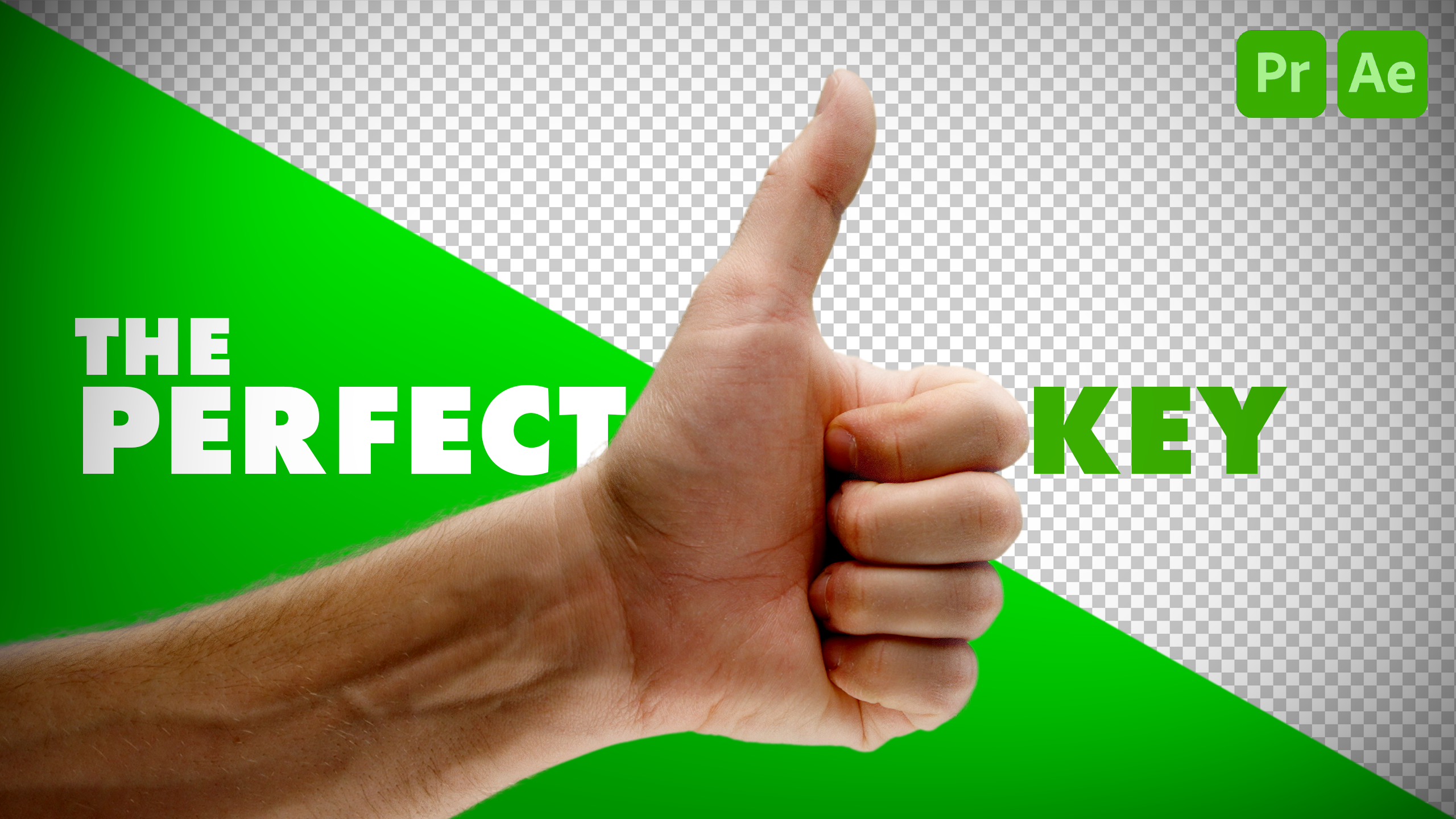
obtiendras la clé parfaite Aujourd'hui,
dans ce court cours, je vais vous montrer les
bases de la suppression d'
un écran vert, d' Adobe After
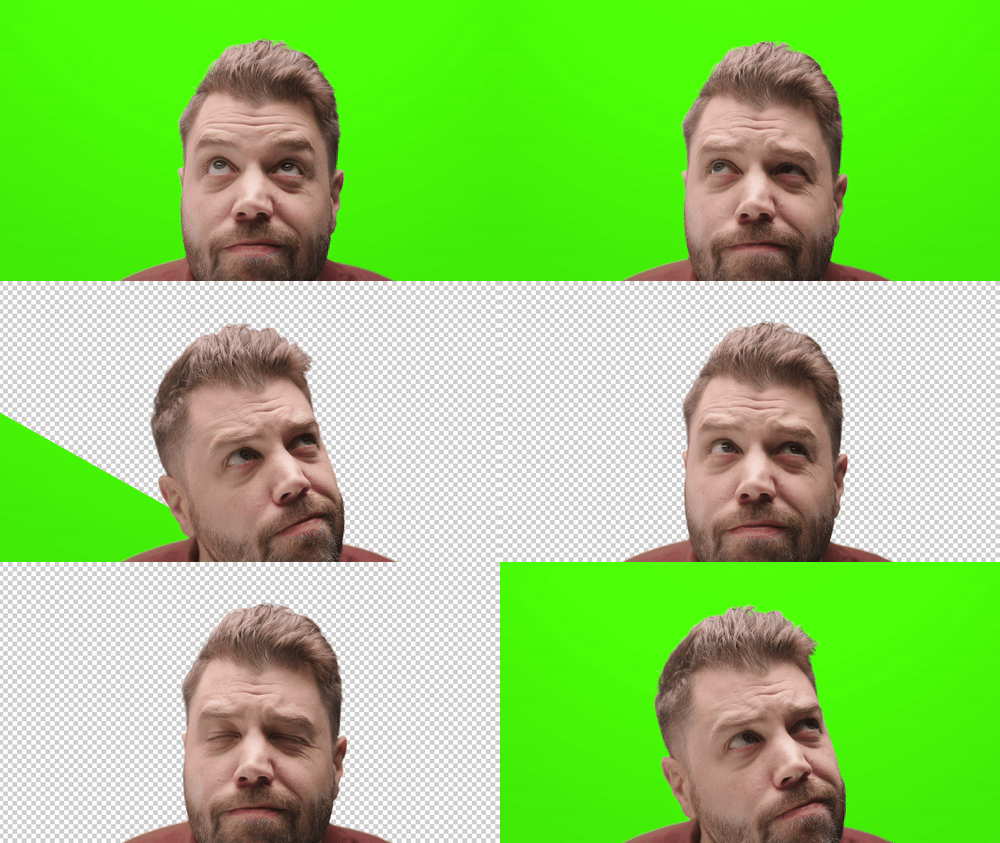
Effects et d'Adobe Premiere Pro. Vous aurez 30 de ces
petits handimojis pour vous entraîner. Mais
attendez, il y en a plus. Vous pouvez utiliser ces hanemojis comme bon
vous semble, dans vos propres projets pour un
usage personnel ou commercial. Oh. Après avoir terminé ce cours, vous serez capable de le
transformer en ceci. Ouaip. C'est beaucoup de hanamous.
2. Projet de classe: Ce projet de classe
est super simple. Choisissez l'une des prises de vue
que vous souhaitez saisir,
saisissez-la dans After Effects dans Premiere Pro ou les deux et
soumettez-la sur la page du projet. Si vous voulez vraiment faire preuve de
fantaisie, ajoutez vos paramètres. Partagez un conseil, partagez ce avec quoi
vous avez eu du mal. Partagez quelque chose qui a amélioré l'apparence de
votre clé. Concentrez-vous simplement sur
l'application des techniques d'apprentissage et du processus au
clip que vous avez choisi et faites de votre mieux. Il n'est pas nécessaire que ce soit parfait, comme le suggère le titre. Commençons par
ouvrir Premiere Pro.
3. Intégrer After Effects: Pourquoi
ouvrons-nous Premiere Pro si la première leçon porte sur la
saisie et les effets secondaires Eh bien, nous allons
créer un lien dynamique, et nous allons y arriver. Mais d'abord, ouvrons le dossier vidéo pour
classer les actifs du projet. Vous avez ici tous ces clips parmi
lesquels vous pouvez choisir, choisissez celui que vous voulez. Vous pouvez toutes
les saisir si vous le souhaitez. Je vais commencer par
Thumbs up. J'aime bien lever le pouce. C'est
sympa et positif. Chargez-le dans le moniteur
source. Sympa. Pour créer une séquence,
cliquez sur
ce clip et faites-le glisser vers le bas jusqu'à
l'icône du nouvel élément. Cela
créera automatiquement une séquence correspondant aux paramètres du clip. Cliquez avec le bouton droit sur le clip. Sélectionnez ensuite remplacer par la composition
After Effects. After
Effects s'ouvre alors et vous
invite à créer un nouveau projet
After Effects. Génial. Maintenant, je vais
traiter le nom de mon fichier, qui sera Chroma
key Thumbs up Génial. Et je vais l'enregistrer
dans le dossier de mon projet. Enregistrez, si je navigue
vers le panneau des projets
dans After Effects, une composition portant le nom de
mon projet Premiere Pro a déjà été créée nom de
mon projet Premiere Pro Je n'aime pas ce nom
parce que c'est trop. Je vais donc le supprimer, appuyer ou pour renommer la composition,
je vais taper Thumbs up Comp je vais taper Thumbs Simplifiez-vous les choses. Nous voulons éliminer le plus
de verdure possible. Et pour commencer, nous utilisons ce que l'
on appelle un tapis poubelle. Un tapis poubelle est un masque rapide et
rugueux utilisé pour retirer une grande partie d' une clé que nous ne
voulons pas inclure dans notre photo. Cela rend
la suppression de l'écran vert un peu plus facile à gérer et réduit la quantité
globale de vert que nous devons supprimer Sélectionnez la couche avec le pouce levé, naviguez jusqu'à la barre d'outils, sélectionnez l'outil stylo ou raccourci G. Et vous
devez vous assurer que votre couche est sélectionnée, sinon vous allez créer une forme à la place Je vais
parcourir ce clip image par image en maintenant la commande
du contrôleur enfoncée et en utilisant les touches fléchées pour passer image
par image. Jusqu'à ce que je voie le pouce levé. Une fois que j'ai le pouce levé, créez un masque approximatif en cliquant, en utilisant le stylo
autour du pouce Il n'est pas nécessaire que ce
soit sophistiqué. Nous y avons réduit
la quantité de vert que nous devrons
éventuellement saisir. Le masque
coupe la prise de vue. Ce que nous voulons faire, c'est
animer le masque de manière très grossière. Il n'est pas nécessaire que ce soit parfait. Je vais ouvrir la couche
pouces levés localiser la couche des masques et l'
ouvrir également Sous le masque 1, sélectionnez la trajectoire du masque et activez le chronomètre pour activer
l' Et il crée cette image-clé, qui enregistre le masque que j'ai créé en
ce moment Donc, si je recule en
maintenant la touche Ctrl ou Commande enfoncée, flèche
gauche, image par image jusqu'à ce que je le
voie recadré ici, il est
légèrement recadré Sélectionnez le masque. Tous les points sont sélectionnés. Donc, lorsque je clique et que je fais
glisser, il sélectionne tous ces points et les
déplace, n'est pas ce que
je veux. Je vais cliquer sur ce point pour pouvoir accéder à
ce point séparément. Déplaçons-le
également à. C'est un peu serré. Et notez qu'à mesure que vous
apportez des modifications à ce masque, de
nouvelles images-clés apparaissent En ce qui concerne cela, nous avons une forme similaire du pouce. Je peux donc passer à
l'outil de sélection directe,
le raccourci V, cliquer et
faire glisser Alaso sur le masque Nous allons sélectionner tous
les points en même temps,
cliquer, faire glisser et déplacer le masque de manière à ce qu'il s'adapte
approximativement au pouce. Si je double-clique sur le
masque et tous ses points, cela créera
ce cadre de délimitation, cette zone de transformation autour de celui-ci, qui peut être utile
car dans ce cas, je souhaite faire pivoter l'
ensemble du masque afin ne pas avoir à ajuster
chaque point Je peux juste faire
une rotation rapide pour couvrir cette partie
de l'action. Je vais parcourir le
cadre une fois de plus, double-cliquez pour faire
pivoter ce masque. Cela ne fonctionne pas vraiment. Je ne peux pas changer de position. Cliquez
sur ce point car notre masque est entouré
d'un Pour sortir de ce mode,
je vais simplement appuyer sur Entrée, ce qui supprimera
le cadre de sélection. Je pourrais me déplacer, cliquer sur ce
point pour pouvoir accéder à ce point individuellement et effectuer ces ajustements
manuellement. Génial. Maintenant, regardez l'intégralité de l'action image
par image pour m'assurer que je ne recadre rien. Oh, et regardez ça. C'est pourquoi nous revoyons
tout, nous assurant de ne rien
recadrer. Génial. Il existe
de nombreuses méthodes pour supprimer les effets de couleur
et les effets secondaires, mais Key Light fonctionne le mieux, et c'est le plugin le plus professionnel
et le plus efficace disponible dès le départ dans
After Effects. Accédez au menu de recherche d'
effets. Si ce n'est pas le cas,
rendez-vous dans Effets et préréglages de
fenêtre, puis tapez Keylette Cliquez et faites glisser le KeyltPlugi directement sur la couche
que vous souhaitez qu'il affecte dans la composition. Je sais qu'il existe de nombreuses options
en matière de saisie Je vais
donc rester
simple et vous montrer un moyen rapide, basique mais efficace d'
obtenir Tout d'abord,
nous devons sélectionner
la couleur de l'écran d'arrière-plan aide du compte-gouttes
couleur de l'écran Trouvez cette couleur verte et sélectionnez
le compte-gouttes couleur de l'écran.
Cliquez sur le vert. Waouh, ça a
déjà l'air parfait, n'est-ce pas ? Mais toutes les situations
ne seront pas aussi simples. Maintenant, je vais annuler cela
parce qu'une autre chose que vous pouvez faire avec cette pipette c'est
que lorsque vous sélectionnez
cette pipette, elle sélectionne
un pixel Mais si nous maintenons le contrôle,
le compte-gouttes s'agrandit, ce qui indique que nous
sélectionnons un groupe de pixels, et qu'il choisira
une couleur verte moyenne parmi ces échantillons Cela peut donc, dans certains cas, vous
donner un meilleur résultat. Regardez les
options d'affichage, et nous
allons principalement nous en tenir
à la source, au tapis
d'écran, au statut
et au résultat final. La sélection de la source
nous donnera une vue du clip source
d'origine. La sélection du tapis d'écran
va nous montrer le tapis créé par votre sélection de couleur
d'écran. Il peut être
difficile de voir comment nous
pouvons améliorer cette touche à
l'aide de Screen Mat. C'est alors que nous voulons
passer de notre point de vue au statut, qui donne une vision exagérée des choses et
révèle les problèmes. Les pixels noirs
indiquent la transparence, tandis les pixels blancs sont opaques, ce qui signifie que vous ne pouvez pas
voir à travers eux. Et c'est dans les pixels gris que
se fond la transparence. Il peut donc être légèrement opaque
ou légèrement transparent. Expliquez ce qui se passe et comment nous pouvons améliorer cette
clé, car tous ces pixels gris indiquent qu'il ne s'agit pas d'une véritable transparence. Donc, si je reviens en
mode source, je peux cliquer à nouveau sur une touche. Je vais maintenir la touche de contrôle
pour élargir la sélection, puis naviguer vers le bas jusqu'au résultat
final pour voir. OK, ça a l'
air d'être une bonne clé, mais voyons le statut. OK, c'est peut-être un
peu mieux. Nous pouvons améliorer cela
assez facilement. Et avec le statut, nous savons maintenant sur
quoi nous devons nous concentrer. De plus, je peux utiliser la molette de défilement de ma souris pour
zoomer sur cette photo afin de
vraiment voir ce qui se passe. Si vous cliquez sur
la molette de défilement et que vous la maintenez enfoncée, pointeur de
votre souris se
transforme en une main qui vous
permet votre vue autour des pixels
gris dans la main, des pixels
gris dans le bras et des pixels gris en arrière-plan. Et les pixels rouges montrent simplement ce qui n'est pas inclus dans notre masque. Mais si cela était démontré,
ce
seraient également des problèmes auxquels
nous devrions nous occuper. Nous ne voulons pas de pixels gris
directement sur le bras, la main ou même
sur l'arrière-plan. Nous voulons une touche propre où les pixels
gris n'apparaissent que sur les bords où se produit la transition entre transparence
et opacité. Les pixels blancs seront visibles, les
pixels noirs seront invisibles. En ce qui concerne le gain et l'équilibre de l'écran, il est préférable de
les
régler sur leurs valeurs par défaut Nous allons donc
les ignorer. Préflou de l'écran Cela brouillera l'
ensemble de l'écran, ce qui est préférable
pour les séquences bruyantes Mais comme nos images
sont plutôt propres, nous n'en aurons pas besoin. L'étape suivante consiste à
ouvrir le tapis d'écran. Maintenant, si l'arrière-plan
apparaît au premier plan, nous voulons augmenter le
blanc du clip pour le raffermir Lorsque le mode État est activé, des pixels gris apparaissent
au premier plan ou sur la main, ce qui signifie qu'il y a de la transparence , donc ce n'est pas ce que nous voulons Avec le clip blanc, nous pouvons supprimer la transparence
au premier plan. Il ne faut pas grand-chose. Ramenez lentement ce chiffre à 97, et cela supprime déjà
les pixels gris
au premier plan Si je continue, nous commençons
à avoir ce contour vert. Avec le mode État, toutes ces
couleurs ont une signification, et le vert, dans ce cas, signifie qu'il s'agit de zones problématiques, c'est-à-dire que la
touche n'est pas géniale, qu'elle est peut-être érodée ou dégradée Et si je passe au
résultat final, vous pouvez le constater. Une réduction
trop importante de la valeur du blanc du clip crée des problèmes
pour cette partie de la clé. Je vais donc le ramener à 97 là où nous n'avons eu aucun problème, et nous avons retiré les pixels
gris
du bras et de la main.
Ça a l'air bien mieux. Nous avons toujours ces
taches restantes sur le fond, que nous voulons voir noires
pour qu'elles soient totalement transparentes Augmentez le noir du clip pour
nettoyer ces taches. Nous allons le faire lentement pour
ne pas entrer dans le vif du sujet. Et n'oubliez pas que nous
voulons ces
pixels gris sur le bord de notre tapis, car cela indique
le passage de l'opaque au transparent. Modifiez-le pour obtenir le résultat final. Je me déchire les
poils des bras. Si vous souhaitez conserver
ces informations, nous devons annuler
cette valeur noire du clip. Revenir au statut. Ce sont donc tous ces cheveux,
ces pixels gris. Nous voulons simplement
récupérer cette valeur jusqu'à ce n'
y ait plus de pixels gris
sur l'écran lui-même. On peut toujours voir, oh, ce sont de vraies
taches sur mon écran Je dois nettoyer mon écran car il contient de
la poussière. Ne vous laissez donc pas berner par la poussière de
votre écran. Remontons
ça. Parfois, ces mouvements extrêmes vous
aideront à vous débarrasser de ces pixels gris. Si vous avez du
mal à savoir
ce qu'il y a en arrière-plan, nous pouvons désactiver la grille de
transparence. J'aime bien avoir ma
grille de transparence car elle me
permet
de mieux voir ces cheveux foncés. Ça a vraiment l'air
bien. Maintenant, nous allons nous
occuper des bords. Si vous rencontrez des problèmes
avec les bords, vous avez un contour fin. Vous pouvez peut-être modifier, découper en noir et blanc pour
améliorer les bords, mais vous pouvez choisir d'utiliser Screen Shrink Slash GRE avec Screen Shrink Slash et
Screen Agrandir Vous pouvez agrandir les bords
ou les contracter L'astuce ici est d'être subtil. Il ne faut pas grand-chose pour supprimer les franges
ou les
contours fins de votre sujet, mais vous devez être
très, très subtil Je n'ai même pas besoin d'en
faire trop ici. Je ne pense
même pas avoir besoin de le faire. Je peux faire un -0,5, et cela crée
déjà une
belle transition La douceur de l'écran crée
une transition plus douce, avec
laquelle, encore une fois, vous voulez
être extrêmement subtil Vous ne voulez pas en faire trop,
sinon vous créerez cet étrange effet de
halo autour de votre sujet Cela n'a pas l'air réaliste
et va vous distraire. Tu n'as pas besoin de devenir fou ici. Écran Despot noir. Honnêtement, je ne sais pas comment
prononcer ce despote du dépôt Je vais juste l'appeler
Screen Despot Black. Cela permet d'éliminer les petites taches noires qui
pourraient se trouver à l'intérieur de votre sujet Nous avons donc quelques taches sur les
bords de notre tapis, mais ce sont probablement des cheveux Si vous les avez
à l'intérieur du sujet, vous pouvez utiliser le despotage d'écran
pour simplifier le masque Ainsi, au lieu d'avoir tous ces bords et contours
détaillés, cela simplifie le tapis. Je vais vraiment
exagérer, d'accord ? Cela
simplifie vraiment ce tapis. Aucun détail ici. Cela ne fonctionne pas très bien quand il s'agit d'
avoir des bras poilus. Mais si vous avez un
sujet, comme un chapeau ou un objet dans le cadre, qui n'a
peut-être pas de fils fins, cela peut être une bonne option
pour obtenir une clé plus propre. Mais pour l'instant, je vais
garder ça à zéro. Écran despote blanc, il supprime les taches
grises en
arrière-plan ou les zones noires Donc, si je réduis la valeur du
noir de mon clip, nous avons maintenant plus de
taches Ce que
fait Screen Despot White, si j'augmente ce chiffre, il supprime ces taches,
coagule toutes ces taches coagule Si vous ne parvenez pas à supprimer toutes ces taches grises en arrière-plan,
vous pouvez augmenter
le blanc despotique de l'écran pour Mais encore une fois, vous devez faire
attention à ces bords et trop simplifier ce tapis, en perdant Parce que je peux m'en débarrasser
en utilisant Clip Black, je vais m'en tenir
à ça pour le moment. Juste comme ça, tu
as une très bonne clé. Je trouve que ça a l'air vraiment bien. Bravo à nous pour cela. Il ne vous reste plus qu'
à appuyer sur Enregistrer. Et si nous revenons
à Premiere Pro, nous avons ce clip
lié dynamiquement prêt
à être utilisé. Ça a l'air super.
4. L'enceinte dans Premiere Pro: Que se passe-t-il maintenant si vous souhaitez saisir directement dans Premiere Pro ? Pas aussi efficace, mais
vous pourriez tout de même obtenir un assez bon résultat en utilisant
les plugins internes. Je vais trouver un clip que nous avons
saisi dans After Effects. Mettez le clip en surbrillance,
puis accédez aux effets et saisissez Ultra Key. Ultra Key est l'option la plus
professionnelle avec les meilleurs résultats que vous puissiez obtenir
dans Premiere Pro. Ici, je vais accéder
au panneau des commandes des effets pour apporter quelques ajustements
à notre touche ultra. Nous avons notre couleur clé que nous pouvons utiliser ce sélecteur de
couleur pour sélectionner Et je peux également garder
le contrôle pour sélectionner un échantillon plus grand et obtenir une clé
assez décente
dès le départ. Nous avons un peu de
vignettage ici avec le vert parce que cette couleur
verte est Pour avoir une meilleure idée
de ce qui se passe, je peux passer en
mode de sortie sur le canal Alpha. Un canal Alpha est similaire à un tapis d'écran dans After Effects. Les pixels blancs sont opaques. Les pixels gris sont
semi-transparents et les pixels noirs sont
entièrement transparents. Nous avons un peu
de travail à faire ici. Si je change ce paramètre en
canal de couleur, dans ce cas, il s'agit plutôt d'une vue diagnostique, indique la luminance ou la luminosité des
couleurs que vous avez saisies Donc, en gros, quelle est la force de
ce vert dans chaque pixel. Les zones les plus claires sont donc des pixels plus proches de la couleur d'écran
échantillonnée, et elles sont donc plus
susceptibles d'être supprimées Les zones sombres sont des pixels
plus éloignés de la couleur de l'écran, plus susceptibles de rester visibles. Vous pouvez donc utiliser cette vue lorsque utilisez le compte-gouttes pour choisir couleur de
votre touche initiale afin d'obtenir une meilleure
touche dès le départ Le composite est le résultat final. Basculez vers le bas de la génération Matt. Transparence : 100 est totalement transparent et zéro
est totalement opaque. C'est pourquoi il est défini sur 45 par défaut, car il
se situe quelque part entre les deux. Je peux le déplacer un
peu pour supprimer une plus grande partie de
l'arrière-plan. Les
ajustements subtils fonctionneront le mieux ici. Le fond noir
ne nous rend pas beaucoup service pour est
de voir
ce qui se passe. Accédez à la clé et
sélectionnez la grille de transparence. Maintenant, avant de passer à
ce curseur de transparence, examinons les reflets et
les ombres Donc, si je prends ce
curseur d'ombres et que je le fais apparaître, cela rend tout
plus opaque. Ombres. Si je le retire,
nous créons plus de transparence dans les ombres de cette couleur verte ici. Nous ne voulons pas les
descendre trop loin , car ce qui
se passe alors, encore une fois, en utilisant ma molette de défilement
pour zoomer sur cette vue et en cliquant sur la
molette de la souris pour déplacer ma vue. Si nous éliminons trop
d'ombres, nous enlevons une grande partie
des poils du bras. Je vais donc trouver
quelque part entre les deux. Lorsque vous ajustez les
surlignages, rien ne se passe
car nous avons déjà créé de
la transparence dans les surlignages du vert. La tolérance ajuste la gamme de couleurs vertes que
nous avons sélectionnée Nous avons donc
choisi cette couleur verte ici. Augmenter la tolérance, c'est augmenter la gamme de
légumes verts sélectionnés. Il y a donc beaucoup plus de
vert foncé sélectionné, de
vert plus clair, ce qui élimine un
peu plus de notre mat sans
épiler les poils. Le socle élimine une grande partie de ce bruit dans le canal Alpha Nous voulons nous assurer ne pas affecter une grande partie
de ces cheveux. Si nous le déplaçons trop vers le haut, nous enlevons une
grande partie de ces poils. Alors maintenant, au lieu d'avoir
notre échelle de tolérance à 100, je pourrais juste revenir un peu en arrière. Découvrez ce que nous pouvons faire ici.
Ça a l'air plutôt bien. Mais voilà le truc. Nous avons complètement oublié d'ajouter un
tapis poubelle à cette photo. Nous n'avons pas besoin de trop nous inquiéter de ces arêtes ici.
Nous pouvons ajouter un tapis. Une fois le clip sélectionné, sélectionnez-le sous l'onglet
Opacité du panneau Contrôles des effets L'outil Stylo permet de créer un
masque rapide autour du sujet. Activez l'animation
pour le tracé du masque. Nous avons créé une image-clé
qui enregistre tous
ces points du masque dans cette position spécifique
dans la chronologie Maintenant que cette animation passe en mode image
par image, ajustez mes points si nécessaire Je n'aime pas travailler avec des
masques dans Premiere Pro. Ils ne sont pas
aussi faciles
à utiliser que
dans After Effects. Mais il faut juste
un peu de patience. Pour sélectionner l'ensemble du masque, cliquez et faites glisser un cadre de délimitation au-dessus de tous ces points du masque Vous pouvez également sélectionner un
cadre autour
de points spécifiques de votre
masque pour les déplacer uniquement Vous avez un masque plus désordonné
dans Premiere Pro, mais il fait tout de même l'affaire Si vous souhaitez passer un
moment agréable à travailler avec des masques, je vous conseille vivement de vous en tenir
à After Effects, mais c'est ainsi que cela
se fait dans Premiere Pro. Il se peut même qu' ait
un peu de
liquide sur le bras. Vous pouvez voir la frange. Nous pouvons régler ce problème
en nettoyant le tapis. Je ne sais pas si je
pourrais le suggérer, mais allons-y
quand même. Avec le starter, cela
réduira le diamètre du tapis. Mais ce qui se passe ici, c'est que
nous nous débarrassons d'une grande partie de ces poils parce que nous avons créé un tapis
autour de ces poils, et ces détails fins
sont perdus lorsque nous
augmentons l'étouffement Et grâce à l'adoucissement, cela crée une meilleure transition autour de
ces points et supprime une
partie du bord vert, mais cela
élimine vraiment trop de détails que
nous ne voulons pas perdre. Le contraste crée une séparation
claire entre le premier plan
et l'arrière-plan Ce n'est pas très
utile dans ce cas. préférable de
réserver le nettoyage des surfaces mates aux
arêtes plus dures. Et le point médian est l'endroit où
cette transition se produit entre l'arrière-plan
et le premier plan Maintenant que vous savez
ce que c'est,
réservez-le aux objets aux arêtes plus dures. Nous avons un peu de cette frange verte sur le
bord de ce bras ici C'est si subtil. Mais on peut s'en
occuper. Et nous pouvons le faire en évitant complètement le nettoyage
mat, la
suppression des éclaboussures et la
correction des couleurs dans la touche Alter Je préférerais plutôt utiliser le panneau de couleurs Lumitry Ouvrez donc le panneau de couleurs
Lumitry, accédez à la section des courbes et trouvez Hue versus Hue Et cela vous permet de sélectionner n'importe quelle couleur et de la
changer en une couleur différente. Nous pourrions donc remplacer cette frange
verte par une frange plus
proche de la couleur de la peau afin masquer la frange verte
à notre vue Il va être
très difficile d'utiliser
cette pipette pour sélectionner ce vert
et, à la place, sélectionner
la couleur verte Nous allons créer un point sur ce graphique composé de deux
points autour de lui. Déplacez ce point dans le graphique. Exagérez
beaucoup ce point afin que nous puissions voir
ce que nous affectons Il semble vert, mais en fait, il se peut qu'il ne soit pas totalement vert. Il s'agit peut-être plutôt
d'un jaune-vert. Alors voyons une fois que
nous y serons. Oh, c'est parti. Maintenant, nous commençons à
affecter la frange, d'accord ? Vous pouvez donc voir que lorsque nous
déplaçons ce point vers
le bleu, cette frange
prend une teinte plus bleue Nous affectons cette frange maintenant, mais si nous la déplaçons trop loin, nous commençons à affecter
le teint. Ce n'est pas ce que nous voulons faire. Revenons un peu en arrière. Jusqu'à ce que nous ne voyions plus
ces tons de peau être
affectés, c'est très proche. OK. Nous y voilà. Nous pourrions probablement même y insérer
cette poignée. Nous voulons seulement
toucher la frange. Nous ne voulons pas affecter le
reste du teint. Nous pourrions
réduire cette couleur à une couleur
plus proche du
teint plutôt que du vert. Et ce serait plutôt du rouge ou de l'
orange, trop loin pour que nous puissions voir le rose.
Abaissons ça. Ça a l'air un peu mieux.
Activez-le ou désactivez-le. Vert. Beaucoup plus
proche du teint. Vert. Bien plus proche du teint. est très subtil, mais cela donne votre clé un aspect beaucoup
plus professionnel. Nous avons obtenu rapidement une très bonne clé
propre
en utilisant la touche Ultra. C'est un peu plus rapide et plus sale. Travailler avec Masks Informer
Pro est plus frustrant. Si vous souhaitez prendre
l'initiative supplémentaire ouvrir dans After Effects, je
vous suggère vivement de le faire. l'utilisation de la lampe
des touches est
une expérience plus agréable mon avis, l'utilisation de la lampe
des touches est
une expérience plus agréable et meilleure. Mais avec Premiere Pro,
tout reste au même endroit, ce qui le rend simple et rapide. Donc, si vous avez besoin d'une
clé suffisamment bonne, optez pour Premiere Pro. Si vous devez vous concentrer un peu plus sur le
perfectionnement de cette touche, remplacez votre clip
par une
composition After Effects et
ouvrez-le dans After Effects
5. Réflexions finales: Félicitations pour avoir terminé le cours. J'espère que cela a
contribué à rendre la saisie des touches dans Premiere Pro et
After Effects un
peu moins effrayante Nous n'avons pas abordé la question de l'ajout d'un
arrière-plan ou de la composition votre clip clé dans une scène,
mais vous pouvez l'essayer Vous pouvez également placer le PNG alpha
à carreaux sous votre séquence cochée si vous souhaitez un arrière-plan
simple N'hésitez pas à partager votre travail
avec tout le monde en ligne. Si vous avez des conseils ou des
astuces à proposer, n'hésitez pas à les inclure votre projet de classe.
Veuillez revoir le cours. J'apprécie
vraiment vos commentaires. Cela m'aide à apprendre, à grandir
et à donner de meilleurs cours. N'oubliez pas de suivre mon profil pour les nouvelles sorties de cours et les cadeaux
occasionnels Et si vous souhaitez améliorer votre montage vidéo
et votre réalisation de films, j'ai d'autres didacticiels vidéo gratuits sur ma chaîne YouTube.
Encore une chose. Si vous souhaitez vous entraîner
avec Key Lite et Ultra Key, vous trouverez des clips d'écran bleus
et verts supplémentaires dans cette classe sous forme de dossier de projet. Ils proviennent de mon autre cours. Modifiez en toute confiance, guide étape par étape d'Adobe
Premiere Pro. Jetez-y un coup d'œil si
vous recherchez un projet complet pour renforcer vos compétences en matière de
montage. Merci beaucoup d'avoir regardé et souvenez-vous que Story est votre guide. Je te verrai la prochaine fois.