Transcription
1. Introduction: Avez-vous déjà eu l'impression de ne faire
qu'effleurer la surface ce que vous pouvez faire sur
votre iPad avec Procreate Peut-être avez-vous imaginé
creuser plus profondément, créer des pinceaux personnalisés,
concevoir des motifs répétitifs et débloquer des outils avancés Eh bien, tu es au bon endroit. C'est Lancez
votre créativité avec le deuxième volume de Procreate , où commence votre prochain chapitre
créatif Que vous souhaitiez
développer vos compétences ou raviver votre créativité, ce cours vous
guidera création d'œuvres d'art qui vous
passionnent tout en développant
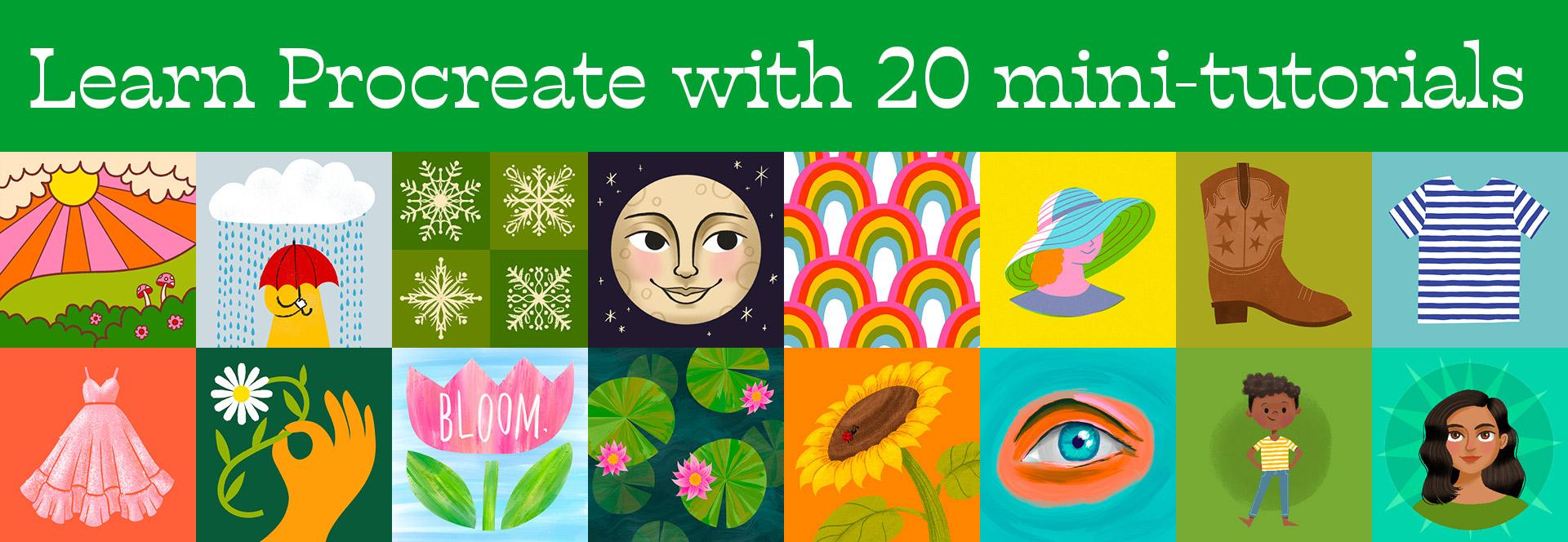
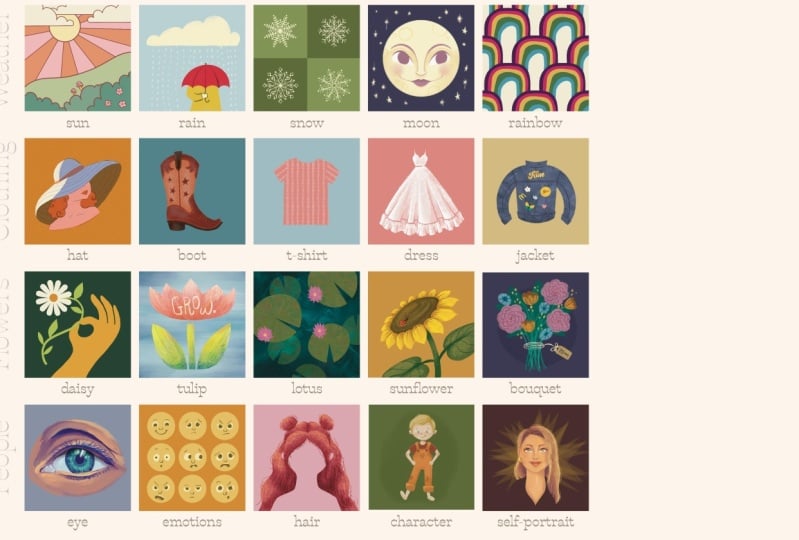
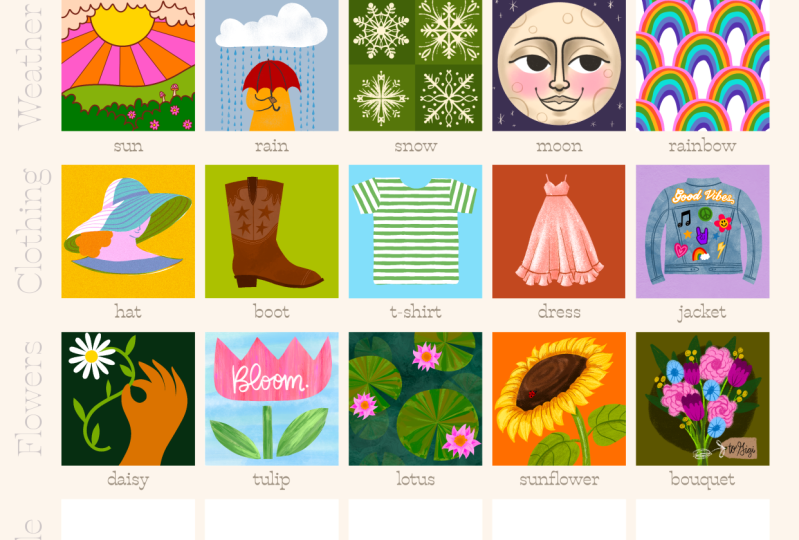
une habitude créative que vous pourrez intégrer à votre vie Au cours de ce cours de quatre semaines, vous allez suivre 20 mini-didacticiels
accessibles, abordant des
thèmes inspirants tels que la météo, vêtements, les fleurs et même
les personnages et les personnages. Chacune des leçons
ne dure que 15 à 25 minutes. Parfait pour s'adapter
à votre emploi du temps chargé tout en développant vos
compétences étape par étape. Travaillez-les à
votre rythme et apprenez colorier plus rapidement et à dessiner
plus intelligemment. Techniques pour apprendre la composition
visuelle, lettrage à la
main et développer votre style
artistique ajoutant une touche personnelle Apprenez à tirer
le meilleur parti des
outils créatifs de Procreate tels que les modes de fusion, les
réglages, les palettes de couleurs, la
symétrie et même l'animation Vous
apprendrez également à personnaliser
et à créer vos propres pinceaux de
procréation, ouvrant ainsi un monde
de possibilités créatives En tant qu'étudiant, vous
bénéficierez de ressources exclusives pour vous aider tout au long de votre parcours. premier est le
suivi des progrès du
cours Kickstart , qui vous permet de rester motivé et de
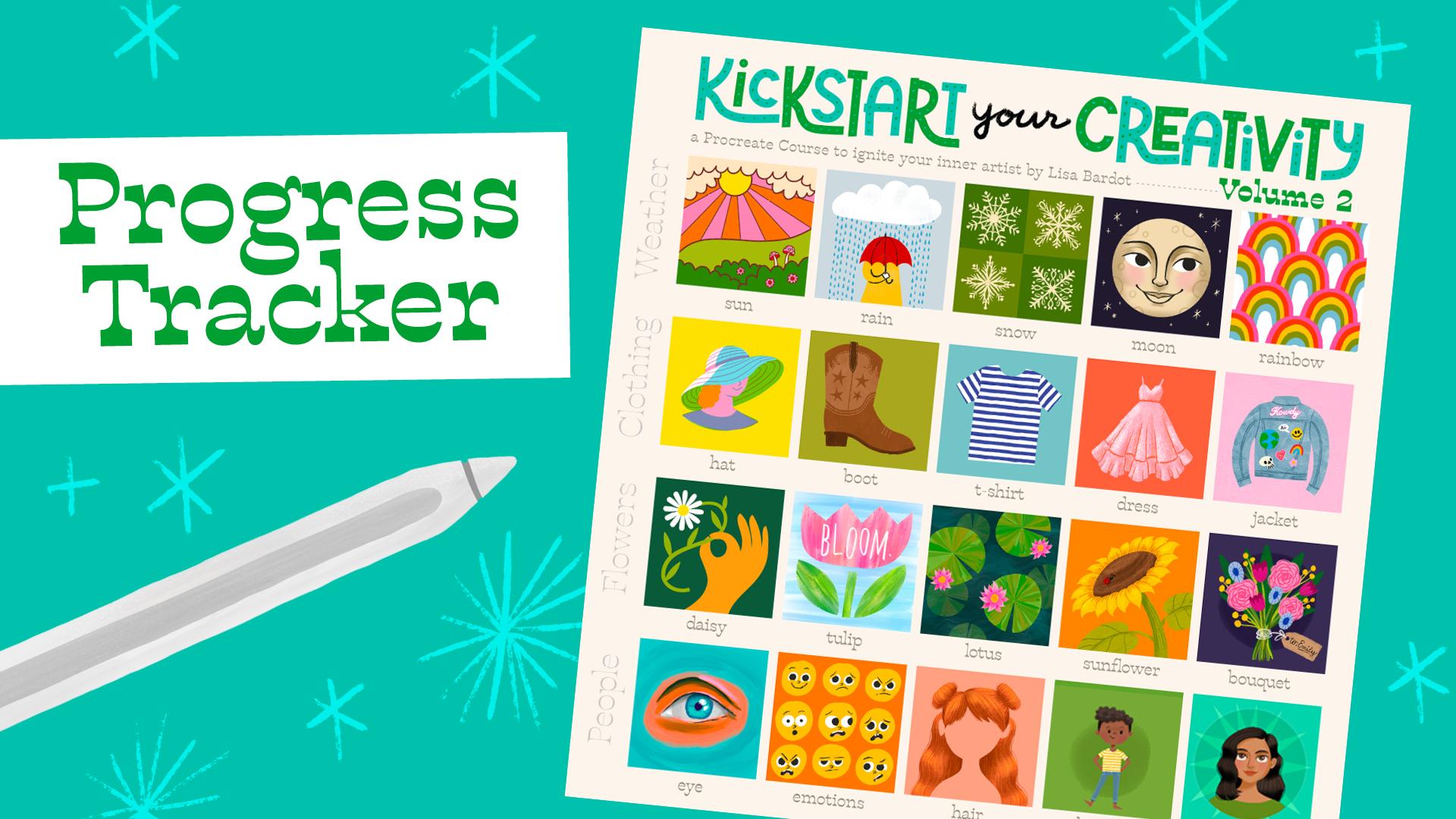
célébrer visuellement votre croissance Le Progress Tracker
est l'un des outils préférés des étudiants, et c'est un plaisir
de le voir se
remplir illustrations au
fil des leçons Vous aurez également accès à une
collection organisée de certains de mes pinceaux
Procreate haut de Bardo Brush à
utiliser De plus, vous aurez accès à des superpositions de
textures, des fiches
d'inspiration
et
à des photos de référence pour apprendre de nouvelles techniques Kickstart two s'appuie sur mon cours
le
plus populaire, Kickstart your creativity with
Procreate, qui a aidé des dizaines de
milliers d'étudiants à renforcer leur confiance
créative
et à transformer
leur approche de confiance
créative
et à transformer leur approche Le deuxième volume poursuit ce
voyage avec de nouveaux thèmes et des techniques
avancées pour développer vos compétences et maintenir votre pratique
créative florissante. Si vous débutez dans le domaine
de la créativité, je vous recommande de
commencer par le premier volume C'est l'introduction parfaite, vous permettra de
plonger dans le volume deux en toute confiance. Ensemble, ces deux cours offrent huit
semaines complètes de leçons guidées vous aider
à établir votre pratique
créative et à
maîtriser la procréation Au fait, bonjour. Je suis Lisa Bardot, une
artiste, enseignante et experte en procréation
passionnée par aider les gens à trouver le plaisir
de dessiner sur iPad J'ai eu la chance de rencontrer des millions d'artistes grâce aux cours de ma chaîne YouTube et aux pinceaux
Procreate haut de gamme que je conçois Je suis également l'auteur
de Drawing digital un best-seller Comment dessiner
sur iPad J'organise des retraites artistiques à l'étranger pour aider les artistes à repousser leurs limites
créatives, et je lance un défi de
dessin permanent, fournissant des
conseils et des conseils quotidiens pour aider les artistes à surmonter leurs peurs créatives et à développer leur pratique artistique Ce cours
réunit
des années d'expérience à aider les
artistes à se développer, en combinant
des compétences pratiques en matière de
procréation avec des stratégies simples qui
vous aident à créer une
routine créative durable. En plus des
leçons de dessin, je vous
donnerai également des conseils pour renforcer votre pratique créative,
comme tirer parti de votre flux créatif, rester cohérent et faire réflexion un
élément clé du processus. Nous prendrons le temps de faire une pause, revenir sur ce que nous avons créé et de célébrer les progrès réalisés
en cours de route. Donc, si vous êtes prêt à
développer vos compétences, explorer de nouvelles techniques
et à créer des œuvres d'art vous êtes fier, lancez
votre créativité Le volume 2 est la prochaine étape
parfaite. Prenez votre iPad, ouvrez Procreate
et c'est parti. J'ai hâte de voir
ce que tu vas créer.
2. Projet de classe: Votre projet pour
ce cours
sera de 20 mini-illustrations. Elles seront divisées en quatre semaines thématiques et chaque
semaine comportera cinq leçons. Je conçois ces leçons pour qu'elles prennent environ 15 à 25
minutes afin que vous puissiez
les adapter à votre journée bien remplie. Maintenant, vous allez suivre ces
leçons à votre propre rythme, mais je vous recommande de ne pas laisser
plus de deux jours entre les leçons
afin de maintenir le
rythme. D'un autre côté,
aussi tentant que cela
puisse être de se contenter
de suivre tout un
tas de leçons à la fois, je recommande vivement de suivre
une leçon par jour fait partie de la mise en place d'une
pratique créative solide cohérence fait partie de la mise en place d'une
pratique créative solide et
durable. présentant régulièrement pour soutenir votre
créativité , vous pouvez poursuivre votre pratique
créative même après la fin du
cours. Et au fur et à mesure que vous
suivez le cours, testez le moment où vous
faites vos sessions de dessin. Essayez de trouver le moment
qui vous convient le mieux. Encore une chose. À
la fin de chaque semaine, j'ai conçu une
leçon spéciale qui vous donne l'opportunité d'
ajouter une touche personnelle
à vos illustrations. Vous explorerez
des choses comme trouver palettes de
couleurs qui font chanter
votre cœur tout en
dessinant des arcs-en-ciel, ajouter des symboles et des
motifs significatifs lorsque vous décorez
une veste en jean ou créer un bouquet
de fleurs
numérique personnalisé pour quelqu'un de spécial Pour terminer le cours,
nous terminerons par
quelque chose de vraiment personnel,
un autoportrait. Pour vous
soutenir dans
votre parcours créatif, il est également important de partager votre travail avec
une communauté solidaire. À la fin de la semaine,
je vous inviterai à créer un projet de classe ici même sur Skill Share afin que vous puissiez
commencer à partager votre travail. Vous pourrez partager votre outil de suivi de progression
rempli, certaines de vos œuvres d'art
préférées, ce que vous avez appris
et d'autres réflexions. Je suis tellement impatiente de
voir ce que tu vas créer. Dans la prochaine vidéo, nous
aborderons les outils et les ressources, y compris tous les cadeaux numériques
amusants que j'ai pour vous en tant qu'
étudiant de ce cours Je vous verrai dans la prochaine vidéo.
3. Outils et ressources de cours: Pour suivre ce cours, vous aurez besoin d'un
iPad et d'un crayon Apple, et vous devrez vous
assurer que l'application Procreate est
installée sur votre En tant qu'étudiant de ce cours, j'ai un
dossier de ressources rempli goodies
numériques que vous pouvez
utiliser pendant que vous
suivez les leçons Dans cette vidéo, je vais
vous montrer comment obtenir les fichiers, comment les organiser et comment
les importer dans Procreate Ici, sur Skillshare, vous pouvez
trouver les liens pour télécharger vos fichiers de cours dans onglet Projets et ressources de
la du cours SkillShare Allez-y, téléchargez
tous les fichiers individuels ,
puis je vous montrerai
comment les organiser. Lorsque vous téléchargez
des ressources pour ce cours, vous les trouverez
dans l'application Fichiers située dans le dossier Téléchargements. Je recommande de les organiser dans un seul dossier, afin que vous puissiez accéder à
ce petit dossier avec une icône représentant un signe plus, appuyer dessus et le nommer Kickstart
two Class Resources Appuyez sur Sélectionner en haut à droite, puis nous
allons sélectionner le pack d' échantillons
Bardo Brush, superpositions de textures,
le suivi de progression, les formes de fleurs
et la photo des yeux Ensuite, vous pouvez simplement
les faire glisser dans le dossier de
ressources que vous venez de créer. Appuyez sur OK. Maintenant, allons-y
et ouvrons ce dossier et nous pourrons y regarder
de plus près. À l'intérieur, vous trouverez le pack d'échantillons
de Barto Bush. Ce sont les
pinceaux que nous allons utiliser pour la
plupart des leçons, et j'en parlerai un
peu dans un instant. Nous avons un dossier de
superpositions de textures que nous
allons utiliser pour l'une
des leçons de la sixième semaine Nous avons le
suivi des progrès que vous allez
remplir avec vos œuvres d'art, une feuille
d'inspiration pour les formes de fleurs que nous allons
utiliser pendant la septième semaine et une photo des yeux que nous allons
utiliser pour la huitième semaine. Parlons un
peu des pinceaux. Allez-y, ouvrez le pack d'échantillons
de Barto Bush. Et la première chose que
vous verrez est le guide de l'utilisateur
du pack d'échantillons. Allons-y et ouvrons-le. Je recommande vivement d'y
jeter un œil. Il contient des informations
sur tous les pinceaux. Le pack d'échantillons
contient huit de mes pinceaux préférés issus de
certains de mes ensembles de pinceaux Bardo Nous avons un crayon à dessin, qui vient de ma boîte à crayons. Nous allons l'utiliser pour
faire une grande partie de nos croquis. Nous avons le pinceau à encre de ma boîte
à outils de base. C'est mon
pinceau polyvalent préféré pour dessiner des formes de base. Nous avons le pinceau à
texture froissable, qui fait partie de mon set
Watercolor Wonder, et je le conçois pour faire de l'aquarelle numérique
réaliste Il a une texture vraiment agréable. Nous l'utiliserons dans
deux de nos leçons. Nous avons Press Fine, qui provient de mon kit de création de
textures, et c'est vraiment agréable d'
ajouter un peu de texture d'impression sur
papier,
que nous allons utiliser Nous avons des pastels dentés issus de
l'un de mes sets préférés,
The Artist Pastel, avec beaucoup de texture
délicieuse crayon Gritty Tilt
vient de ma boîte à gouache. agit
d'un pinceau à doublure amusant
avec beaucoup Le pinceau d'ombrage doux
est celui que j'ai conçu pour accompagner certains projets
de mon livre, le dessin numérique C'est une très bonne ressource
si vous souhaitez continuer à apprendre et surtout à perfectionner vos compétences
en dessin Nous abordons beaucoup de choses dans ce livre, et c'est vraiment une
excellente ressource. Et puis nous avons
le pinceau peigné. De ma fourrure et du set gauche. J'ai développé ces pinceaux pour
mon cours Comment dessiner de la fourrure, que vous pouvez suivre
ici sur le partage des compétences. Et puis, en dessous, tu pourras en apprendre un
peu plus sur moi. Assurez-vous donc de toucher cet ensemble de pinceaux pour
l'importer dans Procreate Laissez-moi simplement ouvrir une œuvre d'art, et vous la trouverez dans
votre bibliothèque de pinceaux, appuyez sur la petite icône en forme de pinceau, et elle devrait figurer
en haut de la liste. Vous pouvez voir tous
les pinceaux ici. Et l'autre chose que
vous voudrez faire est appuyer sur le fichier Progress
Tracker, qui l'
importera dans Procreate Je vais vous
apprendre à l'utiliser dans la
leçon de suivi des progrès de ce cours. Dans les prochaines vidéos, nous
aborderons quelques points
supplémentaires pour
vous aider à suivre les leçons et à stimuler votre créativité Passez donc à la
vidéo suivante et commençons.
4. Précédemment dans Kickstart...: Ce cours est la suite pour stimuler votre créativité,
volume 1, que vous pouvez suivre
ici sur le partage des compétences Le premier volume est
conçu pour vous donner les compétences
et les bases essentielles vous aurez besoin pour
tirer le meilleur parti du volume deux. Dans le premier volume, vous
découvrirez les outils clés de Procreate, renforcerez votre confiance
en votre dessin et établirez votre pratique
créative grâce à des leçons amusantes et accessibles Le volume 2 s'appuie sur tout ce
que vous avez appris, en ajoutant des techniques plus avancées et de nouveaux défis passionnants. Pour tirer le meilleur
parti de ce cours, je vous recommande de
commencer par le volume 1. C'est le moyen idéal pour
vous préparer au succès et faire du volume 2 une étape
sans faille. Vous remarquerez que ce
cours commence par la cinquième semaine, avec tirage au sort 21, et c'est parce qu' il reprend là où je m'étais arrêté sur
Kickstart Les trois vidéos suivantes sont tirées directement de Kickstart One Donc, si vous avez suivi
ce cours récemment, vous pouvez les ignorer ou les regarder si vous avez besoin d'une remise Ces vidéos traitent de
la configuration du modèle Canvas que vous
utiliserez pour toutes les leçons, d'une visite de l'interface Procreate et de la manière d'exporter vos illustrations Si vous pensez que vous
n'avez pas besoin d'une remise à niveau, passez directement
à la leçon sur les conseils de
pro pour les personnes appropriées.
Je t'y verrai.
5. À partir du vol.1 : créer un modèle de toile: Dans cette vidéo, je vais vous
montrer comment créer un
modèle Canvas personnalisé dans Procreate Pour ce cours, tous les
dessins seront réalisés sur une toile carrée de 3 000
x 3 000. Nous allons donc créer
un modèle afin pouvoir simplement le toucher, l'
ouvrir et nous sommes prêts à partir. Lorsque vous ouvrez Procreate,
vous serez dans ce que l'
on appelle la vue galerie C'est là que toutes vos illustrations Procreate seront
stockées Vous pouvez organiser vos
fichiers, les renommer. Tu peux les partager. Il y a beaucoup de choses
que tu peux faire ici. Mais pour cette vidéo,
nous nous concentrons sur la façon de créer un nouveau
Canvas dans Procreate Plus précisément,
nous allons créer un modèle de canevas que vous
utiliserez pour tous les
dessins de cette classe. Donc, pour créer un nouveau Canvas, nous allons aller
jusqu'au petit signe
plus dans le coin
supérieur droit, puis appuyer dessus. Et il y a
quelques options ici. Ce sont tous des modèles de
canevas différents, de tailles différentes
que vous pouvez utiliser lorsque vous
dessinez dans Procreate Et nous allons créer notre
propre modèle Canvas personnalisé spécialement pour cette classe. Nous allons donc
appuyer sur ce petit rectangle avec un signe plus. Et c'est là que nous pouvons
créer un nouveau modèle Canvas. Vous devez vous assurer que vous êtes bien là où il est écrit pixels. Vous devez vous assurer que
les dimensions du canevas sont définies en pixels. Ensuite, la taille du canevas que nous allons utiliser pour cette classe
est de 3 000 x 3 000 pixels. Il vous suffit donc de taper
3 000 sous la largeur et la hauteur. Une fois cela fait, nous
allons donner un nom à ce
modèle Nous allons
donc appuyer ici où
il est écrit Untitled Canvas, et nous appellerons ce cours Kickstart
un Une fois cela
fait, vous pouvez continuer et appuyer sur Créer. Cela vous permettra d'accéder à
l'interface Procreate, que nous
aborderons dans la prochaine leçon Mais pour l'instant, nous allons appuyer ici où
il est écrit galerie, et cela nous
ramènera à la vue de la galerie. Chaque fois que vous êtes prêt à
commencer une leçon dans ce cours, vous allez cliquer sur le signe plus ici, puis dans votre
liste de modèles, vous trouverez celui
appelé Kickstart Course, et vous n'
aurez qu'
à appuyer dessus pour obtenir un Canvas de la bonne taille et prêt à être utilisé Ensuite, nous allons apprendre
à connaître un peu
l'interface Procreate Si vous n'avez jamais utilisé
Procreate auparavant, c'est le bon moment pour
vous familiariser avec certains
des outils et options disponibles dans Procreate
6. Du vol.1 : visite de l'interface de Procreate: Si vous utilisez
Procreate pour la première fois ou si vous avez
simplement besoin d'un rappel, vous ne voudrez pas
sauter cette vidéo Je vais vous faire visiter
l'interface Procreate, afin que vous puissiez vous familiariser avec elle et que vous soyez prêt
à suivre
les dessins sans où se trouvent les
différents éléments Je vais vous montrer la vue de la galerie. Je vais vous montrer où se
trouvent
les différents outils , comment choisir les pinceaux, comment ajuster la taille et l'
opacité des pinceaux et quels les différents menus. C'est un
cours intensif très rapide dans Procreate , mais je pense que cela vous aidera
vraiment à travailler sur vos
dessins dans les Et dans ces vidéos, bien entendu, je vais
vous expliquer étape
par étape tout ce
que nous faisons, et je ne vais pas simplement passer sous silence quoi que ce soit pour que vous puissiez
suivre quoi qu'il arrive. C'est l'interface Procreate. Ici, sur le côté
droit, nous avons tous nos outils de
peinture. Et j'aime toujours commencer par introduire ce petit
cercle en haut à droite. Et c'est ainsi que vous sélectionnez
les couleurs dans Procreate. Vous appuyez donc sur ce petit cercle, et tant que le disque est
sélectionné ici en bas, ce que je recommande utiliser pour choisir les
couleurs dans Procreate, vous verrez un anneau coloré avec une sorte de disque ou de
cercle au milieu Et c'est ainsi que vous choisissez
vos couleurs dans Procreate. Vous choisissez une teinte, vous savez, comme le
rouge, le jaune, le vert,
puis vous choisissez, vous savez, quelle
que soit la couleur claire, foncée ou saturée que vous voulez
que cette couleur soit claire, foncée ou saturée. Mais déplaçons simplement le
cercle vers noir pour
commencer, afin de ne pas
avoir à nous soucier
des couleurs dès le départ. Vous pouvez appuyer
à nouveau sur ce cercle pour fermer le sélecteur de couleurs. Ensuite, nous allons passer en revue ces outils ici. Donc, en commençant par
ce pinceau, voici, bien sûr, les pinceaux. Vous pouvez donc appuyer sur cette icône en forme de pinceau et faire défiler votre
bibliothèque de pinceaux. Procreate est livré avec
de nombreux pinceaux intégrés, et chacun est
organisé en un ensemble Vous pouvez donc en quelque sorte taper sur ces différents pinceaux et
simplement appliquer quelques coups de pinceau
sur votre toile. Et il suffit de voir à quoi ils ressemblent, de voir ce qu'ils font, se faire une idée de
ce que l'on ressent lorsqu'on
pose quelque chose sur sa toile. Souvent, lorsque vous dessinez, le plus difficile est de commencer et de poser quelque chose sur la toile Je trouve donc souvent que le simple fait de
jouer avec les pinceaux et de voir ce qu'ils font est un bon moyen
de démarrer. Passez donc un
peu de temps à parcourir
ces pinceaux voir à quoi ils ressemblent. Familiarisez-vous avec certaines
des différentes textures
et autres choses de ce genre. Bien entendu, nous allons
utiliser tous ces pinceaux,
ou du moins certains de ces
pinceaux, pour réaliser nos pièces. J'ai quelques coups de
pinceau sur ma toile ici. Nous allons maintenant
vous présenter l'outil suivant, qui est Smudge, qui est
cette icône en forme de petit doigt Et si vous appuyez à nouveau sur
cet outil, vous pouvez choisir n'importe quel pinceau
de votre bibliothèque avec lequel vous pouvez appliquer des taches, et il fait simplement glisser les
couleurs sur votre toile C'est donc ce que fait le maculage. L'outil suivant
est la gomme. Et comme pour le
pinceau et la tache, vous pouvez choisir n'importe quel pinceau
comme gomme Et il y a beaucoup de bonnes choses à être
capable de le faire. Vous pouvez faire correspondre votre type de traits d' effacement à
vos coups de pinceau pour un résultat impeccable. J'aime aussi utiliser la gomme pour
dessiner certaines de mes formes, ce que nous allons
faire dans ce cours Mais c'est là un outil vraiment très
utile. Entre le pinceau
et la gomme, sont
ceux
que j'utilise le plus Ensuite, la prochaine chose que
nous avons, ce sont nos couches, et nous apprendrons à
mieux connaître les couches dans ce cours. Les couches sont l'un des aspects
les plus puissants de l'art numérique. Ils vous permettent de
séparer certaines parties de votre œuvre d'art les unes
des autres et de
les manipuler indépendamment. Ne vous inquiétez pas
trop pour le moment, mais les couches sont géniales. Nous allons beaucoup apprendre à
les connaître dans ce cours. Assurez-vous donc de
revenir sur votre pinceau. Et la prochaine chose que je veux vous
montrer, ce sont ces sliders. C'est ce qu'on appelle la barre latérale,
et nous avons ces curseurs. Le premier sera la taille
de votre pinceau. Vous pouvez faire en sorte que votre
pinceau soit grand ou petit. Permettez-moi de choisir un
autre pinceau pour que nous puissions le voir un
peu mieux. Vous pouvez donc agrandir ou réduire la
taille de votre pinceau . Et puis le pinceau ou l'autre curseur
ici correspond à notre opacité Je peux donc baisser l'opacité, ce qui rend mes
traits un
peu ou beaucoup plus clairs selon la
hauteur du curseur Ensuite, je vais vous
montrer quelques gestes de Procreate Maintenant, Procreate a été conçu pour être une plateforme
tactile Les gestes jouent donc un rôle
très important le travail dans Procreate Vous apprendrez beaucoup de
ces gestes au cours du cours,
mais il y en a quelques-uns que je
veux que vous
sachiez mais il y en a quelques-uns que je
veux que dès le départ. Les premiers sont donc annuler et rétablir. Elles
sont super utiles. L'
avantage de travailler dans Procreate ou numériquement, d'ailleurs, c'est que vous pouvez
annuler ce que vous annuler ce Si vous vous trompez, annulez-le simplement. Essaie encore. Et
c'est très libérateur. Tu n'es pas juste du genre : Oh, non, j'ai foiré mon
journal, maintenant il est ruiné Vous pouvez simplement annuler.
Touchez avec deux doigts. Chaque fois que vous tapez,
cela
annulera simplement une étape de ce que
vous avez fait précédemment. Ou vous pouvez appuyer et maintenir,
ce qui annulera plusieurs. Et puis pour refaire, vous prenez
trois doigts, vous
tapez et vous pouvez refaire
ce que vous venez de faire Et la dernière chose que je
veux vous montrer dans cette leçon sont certains des
menus de ce côté. Tout d'abord, nous
avons notre menu Actions, et il y a beaucoup d'options
différentes ici. Encore une fois, nous
allons apprendre à connaître. Mais vous pouvez ajouter des éléments à
votre canevas sous le canevas. Il existe de nombreuses options
différentes. Tu ne te laisses pas submerger. Ne t'inquiète pas pour ça pour le moment. Il existe des
options de partage lorsque vous êtes prêt à exporter votre œuvre d'art
et à la partager avec le monde entier, que je vais vous montrer
dans la prochaine leçon. Et puis une autre vidéo amusante
est la vidéo, et vous pouvez regarder une rediffusion accélérée de votre œuvre d'art Donc, si nous appuyons dessus, je peux voir un peu comme une rediffusion de tout ce
que je viens Et il y a certaines préférences
et autres choses de ce genre, mais ne vous
inquiétez pas pour le moment. Le menu suivant est
le menu des réglages, d'
apporter des modifications à votre illustration. Nous allons
apprendre à connaître certains d'entre eux. Il y a beaucoup de réglages
et de filtres
vraiment amusants dans Procreate que vous allez apprendre
à connaître Et puis, ici, nous
avons notre outil de sélection, sert à
faire des sélections. Et puis nous avons
notre outil de transformation, qui permet de déplacer et de manipuler des objets
sur le canevas Nous allons aussi apprendre
à les connaître. Nous n'allons donc pas trop
les explorer pour le moment. J'espère que vous avez apprécié ce petit cours
intensif sur Procreate. Il existe de nombreuses fonctionnalités vraiment
étonnantes que vous pouvez utiliser dans Procreate et des choses
que vous pouvez en faire Et nous allons
apprendre à connaître beaucoup d'entre eux, et tu vas t'
amuser tellement. Je suis vraiment très heureuse de toutes les choses intéressantes
que vous allez apprendre en ce qui
concerne Procreate
7. Du vol.1 : comment exporter vos œuvres: Dans cette vidéo, je vais vous apprendre
à exporter vos œuvres d'art depuis Procreate afin de les
partager sur le Web Vous pouvez l'ajouter à
votre projet de classe. Vous pouvez le mettre dans
votre outil de suivi des progrès ou vous pouvez l'imprimer
et le mettre chez vous. Donc, une fois que vous aurez terminé votre dessin et que
vous serez
prêt à le partager, vous allez accéder
au menu Actions, qui est une petite
clé à molette, puis vous allez passer
directement ici avec un partage Et ici, dans la
partie supérieure de ce menu, il y a plusieurs options différentes, et la meilleure option
pour partager des illustrations, que
nous voulions simplement partager sur le Web
ou quelque chose comme ça ou les imprimer, c'est le PNG. Choisissez PNG, puis vous aurez quelques options sur
ce que vous pouvez en faire. Vous pouvez l'enregistrer sur
votre pellicule. Vous pouvez le déposer
sur votre téléphone. Il y a beaucoup de choses
que vous pouvez faire, mais c'est là que
vous trouverez la possibilité de
partager réellement vos œuvres d'art.
8. Conseils de pro pour configurer Procreate - Paramètres à connaître: Saviez-vous qu'il existe quelques paramètres simples que vous pouvez modifier pour rendre l'utilisation de
Procreate plus fluide
, plus facile et plus agréable ? Dans cette vidéo, je
vais partager mes méthodes préférées pour personnaliser les préférences de procréation afin que vous puissiez en tirer
le meilleur parti Nous examinerons quelques paramètres clés
qui accéléreront votre
flux de travail, amélioreront le toucher de vos pinceaux et aideront vos outils à fonctionner comme vous
le souhaitez. Procreate vous offre de
nombreuses façons de le personnaliser, et ces petits ajustements peuvent
vraiment faire Plongeons-nous dans le vif du sujet et configurons
Procreate comme un pro. Explorons certaines des préférences de
Procreate, appuyons sur le menu Actions,
puis
sur Appuyez Et c'est ici que vous pouvez configurer vos préférences pour Procreate Il existe de nombreuses façons de personnaliser
et d'adapter votre Procreate
pour
qu'il fonctionne le mieux pour vous et d'adapter votre Procreate
pour
qu'il fonctionne le mieux pour Je vais vous montrer
quelques paramètres que vous pouvez faire pour vraiment améliorer votre expérience d'utilisation de Procreate Commençons donc par le
haut. Le premier bouton est l'interface
lumineuse. Si vous appuyez dessus, votre interface Procreate
deviendra légère Donc, celui-ci est totalement
votre préférence, que vous choisissiez la version claire
ou foncée. Je ne suis pas un grand fan de la version
légère car beaucoup de mes œuvres d'art sont
très claires et lumineuses. Je m'estompe en quelque sorte
dans l'interface. J'aime donc la version sombre
parce qu'elle la fait ressortir du lot. Maintenant, je suis droitier, mais si vous êtes gaucher, vous constaterez peut-être que votre
main vous empêche
d'utiliser les curseurs de taille du pinceau et d'
opacité ici. Vous pouvez appuyer pour activer l'interface de
droite, ce qui placera ces curseurs sur le côté droit pour vous éviter
de vous gêner Le paramètre suivant est la mise à l'échelle
dynamique du pinceau, et il devrait être activé par défaut, mais si ce n'est pas le cas, je
vous recommande vivement de l'activer. Pour vous montrer à quoi cela sert,
je vais l'éteindre, et j'utilise le pinceau
monoline,
dont la largeur de
trait est constante ne réagit pas à la pression Je vais tracer une ligne, puis je vais
zoomer et tracer une autre ligne. Et je vais
continuer à zoomer. Maintenant, je vais faire un zoom arrière.
Comme vous pouvez le constater, chaque fois que vous zoomez, le trait de pinceau diminue
un peu. Il peut donc être très difficile
d'estimer, vous savez, exactement quelle sera la taille de votre pinceau lorsque vous
aurez activé ce paramètre. De plus, cela peut perturber certains paramètres
des pinceaux de
procréation personnalisés, comme ceux que je fabrique et
qui se trouvent dans votre pack d'échantillons Je vous recommande donc de suivre vos préférences et de maintenir la mise à l'échelle
dynamique du pinceau activée. Le réglage suivant est
le curseur du pinceau, et je l'ai
toujours activé. Vous pouvez ensuite le
personnaliser encore davantage grâce au réglage
avancé du curseur. Alors allez ici, et je l'ai
configuré pour qu'il s'affiche lorsque vous survolez le curseur, puis le
style du contour du pinceau offre un contraste élevé Alors laissez-moi vous montrer ce que c'est. Maintenant, j'ai un Apple Pencil Pro, et j'ai un iPad
qui supporte le survol Ainsi, lorsque je survole l'écran, je vois un aperçu de la
forme de mon pinceau Comme ça. Je trouve cela utile pour estimer
mes coups de pinceau, et c'est également très pratique
si vous utilisez des pinceaux à tampon. Si vous possédez un iPad qui
n'est pas compatible avec le pointeur, je vous recommande
tout de même de l'activer, et vous verrez un
aperçu du bord de votre trait
de pinceau
lorsque vous dessinez de cette manière Ensuite, il y a la pression
et le lissage. J'en parlerai un
peu plus dans
une prochaine leçon, mais sachez simplement que vous
pouvez ajuster la
sensibilité de vos applications à votre pression en déplaçant cette courbe vers le haut ou vers le bas. Et vous pouvez également activer la stabilisation pour l'
ensemble de l'application, ce qui est cool. Donc, si votre commande manuelle
est un peu instable, vous pouvez activer cette
stabilisation Et nous allons
revenir directement aux commandes gestuelles car il y a certaines choses que
j'aime faire là-dedans, mais je voudrais vous montrer la visibilité du masque de
sélection. Je vais donc simplement
activer une sélection ici. J'ai donc sélectionné ce soleil, et si j'augmente la visibilité du masque de
sélection, cela augmentera la visibilité de ces lignes diagonales qui indiquent les
endroits où il n'est pas sélectionné. L'endroit où se
trouvent les lignes n'est pas sélectionné. Vous pouvez donc ajuster cela
en fonction de vos préférences. Enfin, passons aux commandes
gestuelles. Je vous recommande de parcourir tous ces paramètres
afin de
personnaliser votre expérience de
procréation de vos préférences. Mais je vais vous
montrer quelques
préférences clés qui vous aideront
vraiment. Passons d'abord à Layer Select. sélection des couches nous permet de sélectionner une couche sans avoir à
accéder au panneau des couches. C'est donc très pratique. J'ai un Apple Pencil Pro
doté d'une fonction de compression Je l'ai
donc réglé sur
Apple Pencil Squeeze et sur ce à quoi cela ressemble. Donc, si je survolais
mon œuvre et que je la pressais, vous verrez que différentes
couches sont sélectionnées Je peux donc très rapidement, si je voulais accéder à cette couche à rayures
orange, je pourrais simplement survoler
et appuyer dessus, et cela m'amènera
directement à cette couche Si vous n'avez pas d'
Apple Pencil Pro, je le mettrais sur celui-ci, c'
est-à-dire que ce petit carré s'
appelle le bouton Modifier. Je vais vous montrer où
le trouver et le toucher. Modifier le bouton et le toucher,
et je vais l'activer. Donc, quand tu l'auras activé, tu vas tenir
ce petit bonhomme ici. C'est ce qu'on appelle le bouton Modifier. Vous pouvez le programmer
pour différentes choses. Donc, si je le maintenais enfoncé avec
un doigt puis que je touche un autre
endroit avec un doigt, je peux sélectionner un calque. Je peux donc appuyer sur cette couche. Et s'il y a
plusieurs couches superposées , vous pouvez choisir
celle que vous voulez. Je vais donc choisir la couche nuageuse. Ensuite, vous verrez que je suis dirigé vers la couche nuageuse C'est donc un moyen très simple de passer
d'une couche à l'autre. Maintenant, appuyez sur
l'onglet général. Et puis ici, il est dit
d'activer la peinture avec le doigt. J'aime bien le désactiver. Cela signifie que je ne peux
peindre qu' avec le crayon Apple. Cela permet d'éviter de faire des coups de pinceau indésirables votre main ou vos doigts
sur la toile Comme je l'ai mentionné, vous pouvez
passer du temps à parcourir ces paramètres et à les
personnaliser pour vous Mais allons-y
et appuyons sur OK pour le moment, puis nous
quitterons le menu Actions. Maintenant, si vous n'aimez pas l'endroit où se trouvent
les curseurs sur votre écran, vous pouvez le personnaliser Il suffit de prendre le bouton de modification, ce petit carré, de le
faire glisser comme ça, puis de le
déplacer vers le haut ou vers le bas. Donc, si vous voulez qu'
ils soient plus élevés ou plus bas, vous pouvez personnaliser l'endroit où ils se trouvent. Le réglage suivant que je vais
vous montrer s'applique si vous possédez l'
Apple Pencil
ou l'Apple Pencil Pro de deuxième génération . Si vous avez l'
Apple Pencil avec le bracelet argenté ici, cela
ne s'applique pas à vous. Maintenant, un
paramètre intégré l'Apple Pencil Pro permet de basculer entre le
pinceau et l'outil Gomme
si vous appuyez deux fois
dessus, et je me retrouve souvent par inadvertance à l'outil Eraser alors
que je ne le Je vais donc vous montrer où
vous pouvez
désactiver cela si vous constatez que
cela vous arrive. Nous allons en fait
accéder à l'application Paramètres. Je vais donc
ouvrir l'application Paramètres. Et puis trouvez le réglage de Apple Pencil, celui-ci ici. Et nous avons une option
pour appuyer deux fois. Nous tirons parti de cela. Nous pouvons choisir
ce que nous voulons que cela fasse. Par défaut, il passe
de l' outil actuel à la gomme, mais j'aime simplement le
désactiver. C'est donc à vous de décider si
vous voulez le faire ou non. Un autre paramètre que j'aime
désactiver est la fonction de gribouillage Je vais l'éteindre pour te
montrer ce que c'est. Donc, en gros, ce qui se passe,
c'est que
si vous tapez dans une zone de texte , cela ne fait pas apparaître le clavier vous êtes censé
écrire quelque chose, et je préfère
utiliser le clavier, donc je le désactive également Encore une chose intéressante à
vous montrer à propos de l'Apple Pencil. En bas, nous avons quelques
gestes du crayon que vous pouvez programmer. Si vous balayez vers le haut depuis
le coin inférieur gauche, une capture d'écran
est prise, donc une capture d'écran est prise, ce qui est plutôt cool
si vous voulez
prendre une photo de
votre écran pour la partager Mais
revenons à Procreate. C'est donc toute la personnalisation que
nous allons faire à partir de maintenant. J'espère que ces conseils amélioreront
votre expérience de procréation. Dans la vidéo suivante, je vais vous apprendre
à utiliser le suivi
des progrès fourni avec ce cours. Je te verrai alors.
9. Suivi de progression: L'une des
choses les plus motivantes quand on s'en tient une pratique créative est de
pouvoir suivre ses progrès Voir tout ce que vous avez
fait et le chemin parcouru est un puissant rappel de
votre évolution en tant qu'artiste. L'une des fonctionnalités les plus
populaires
du premier cours « Lancez
votre créativité était le Progress Tracker J'ai reçu tellement de commentaires extrêmement
positifs à ce sujet. Je savais que je devais l'inclure dans
le volume deux. Il y a quelque chose de
si palpitant à voir se remplir de
vos œuvres d'art au fur Dans cette vidéo, je vais vous montrer
comment
fonctionne le Progress Tracker et comment vous pouvez l'utiliser pour rester inspiré
tout au long du cours. Vous pouvez télécharger le suivi
des progrès depuis l'onglet Projet et ressources de la page Skill Share Class. Il s'agit du Kickstart
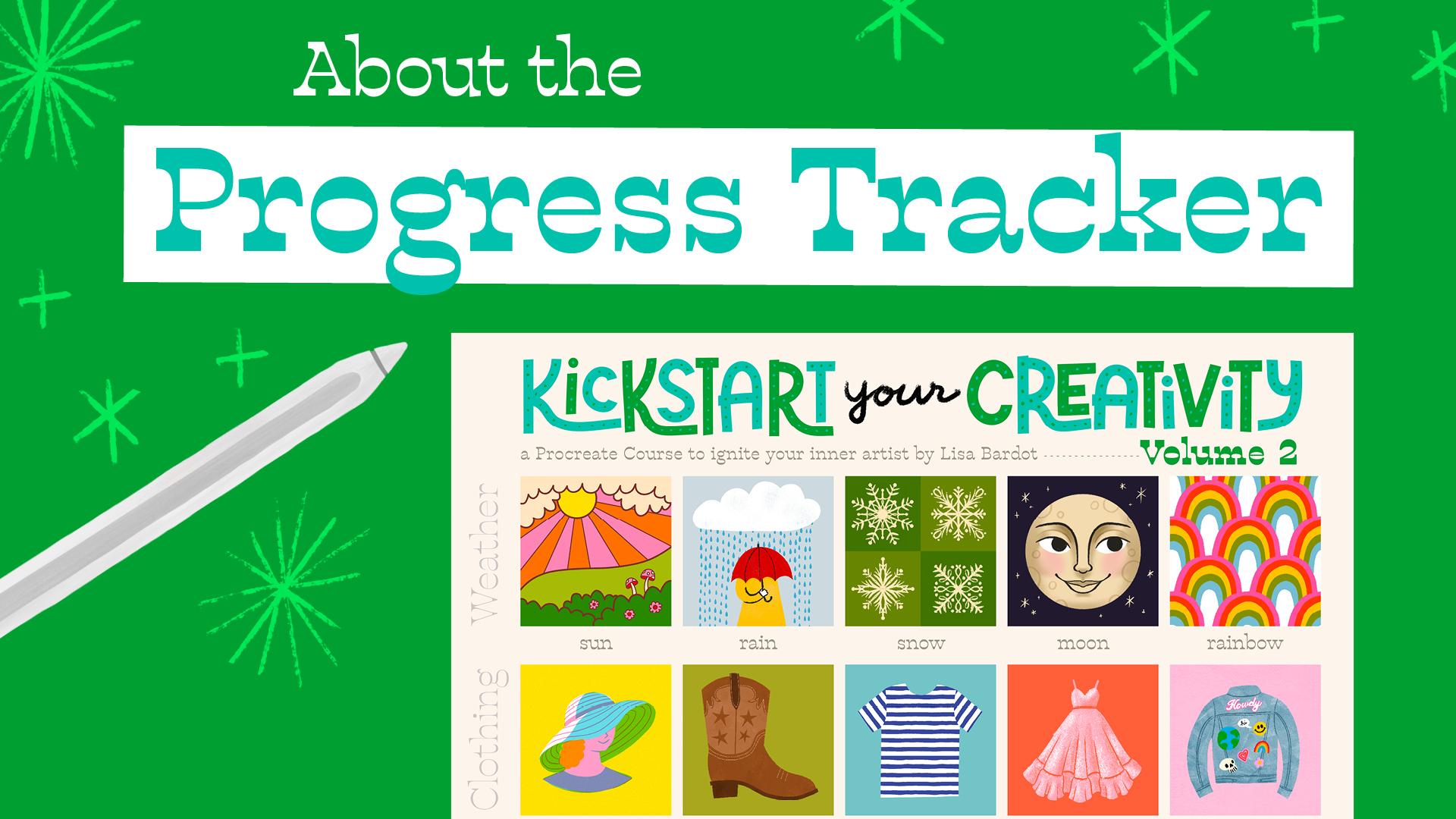
Two Progress Tracker. Ici, dans les couches, nous avons
le graphique du suivi de la progression, qui n'est qu'un cadre
avec du texte dessus. s'agit d'une couche verrouillée, et toutes vos
œuvres d'art seront placées
là où il est indiqué,
placez les œuvres d'art ici. Vous voulez simplement vous assurer que
tout ce que vous collez
se trouve en dessous de la couche de
suivi de progression. Permettez-moi donc de vous montrer comment vous
colleriez votre œuvre d'art. Il y a plusieurs
façons de procéder, et je vais
les passer en revue pendant le cours, mais je vais vous montrer
l'une des méthodes maintenant. Accédez au
menu Actions, puis accédez à AD et choisissez Copy Canvas. Revenez à la vue de la galerie, ouvrez votre outil de suivi de progression, puis accédez au menu Actions, ajoutez et choisissez Coller. Ensuite, vous
allez saisir l'un de ces nœuds d'angle
et le réduire. Vous pouvez zoomer pour voir
ce que vous êtes en train de faire. Et vous devez le redimensionner
jusqu'à ce qu'il soit à peu près aussi grand que ce cadre et qu'il
dépasse légèrement l'
ouverture. Et c'est tout. Ainsi, chaque fois que vous
terminez une leçon
, collez-la dans
votre outil de suivi des progrès. C'est tellement motivant de le voir
rempli d'œuvres d'art et c'est tellement palpitant quand
tout est terminé à la
fin du cours Assurez-vous donc d'utiliser
votre outil de suivi des progrès. J'ai hâte de voir tout
cela rempli. Maintenant que nous en avons parlé,
il est temps de commencer par nos leçons de la cinquième semaine.
Allons-y.
10. Bienvenue dans la semaine 5: Bienvenue dans la
cinquième semaine, au cours de laquelle nous allons lancer le deuxième volume de
Kickstart Nous avons une semaine complète d' exploration
créative
centrée sur la météo. La météo est un sujet tellement
universel. C'est quelque chose que nous expérimentons tous et avec
lequel nous nous connectons de différentes manières. ce fait, il est facile de
symboliser et de représenter manière créative, ce qui
vous donne suffisamment d'espace
pour exprimer vos Il est immédiatement reconnaissable, mais l'espace est infini
pour vous l'approprier. Nous allons dessiner quelques éléments essentiels de la
météo, commençant par la chaleur
éclatante
du soleil suivie d'un jour de pluie, puis la
beauté symétrique des flocons de neige, un visage fantaisiste sur la lune et la
magie colorée d'un arc-en-ciel, qui vous donneront
l'occasion d'
explorer certaines de
vos touches personnelles Cette semaine, nous allons approfondir fonctionnalités essentielles de
Procreate tout en continuant à développer vos compétences Et je suis très heureuse parce que
nous allons directement
apprendre à modifier et à créer nos propres pinceaux de
procréation En tant que personne qui
fabrique des
pinceaux pour procréer depuis plus de huit ans, je suis très heureuse de partager
certaines de mes connaissances avec vous
et de vous aider à découvrir comment cela peut réellement changer votre
façon de créer.
Vous apprendrez
également à accélérer
votre flux de travail grâce à des méthodes de coloration
rapides, à l'outil de symétrie, à
l'
exploration des modes de fusion et même à la création de motifs
répétitifs Nous pouvons même explorer le dessin de
visages et l'ombrage du visage. Il y a beaucoup de choses à
explorer cette semaine, et les leçons regorgent d'informations
pratiques pour
enrichir votre trousse d'outils créatifs. Il y a beaucoup de
place pour expérimenter et personnaliser ces
projets, en
particulier lors de la dernière leçon de cette semaine où nous
dessinons ensemble des arcs-en-ciel Vous allez pouvoir explorer les couleurs et créer des palettes de couleurs
qui feront chanter votre cœur. Avant de continuer,
je voulais partager conseil de
cette semaine pour développer
une pratique créative solide, et celui-ci vise à atteindre cet état de flux
créatif. Alors que nous abordons les leçons de cette
semaine, je veux que vous réfléchissiez à la
création d'un environnement et routine qui rendent le dessin
agréable et facile Expérimentez avec
votre environnement pour découvrir ce qui vous
convient le mieux. Il s'agit de choisir
l'endroit où vous
souhaitez créer et de configurer la scène. Cela pourrait donc être un
endroit douillet sur votre canapé, recroquevillé avec une jolie couverture et votre playlist préférée de musique
en arrière-plan Vous pouvez même ajouter de petits rituels comme préparer une tasse de thé, allumer une bougie ou nettoyer
votre espace de travail pour signaler à votre cerveau qu'il est
temps de créer Lorsque vous trouvez
votre rythme, conserver vos habitudes créatives devient beaucoup plus facile et amusant. Sans plus attendre,
passons à la cinquième semaine
et commençons.
11. No.21 - Soleil: Bienvenue à la première leçon
du volume 2 de Kickstart, qui se trouve être notre 21e dessin de la série Pour cette illustration, nous
allons dessiner une scène
inspirée des années 70 avec
un soleil radieux, et nous allons
acquérir des
compétences incroyablement utiles dès le départ. Vous allez
apprendre à modifier un pinceau Procreate pour
lui donner plus Vous allez apprendre
quelques astuces vraiment géniales pour colorier vos œuvres d'art Vous allez apprendre à enregistrer des tailles de pinceau personnalisées,
à travailler avec des calques, à utiliser Quickline et Quick
Shape, et bien plus encore Je suis très heureuse que tu
puisses approfondir cette première leçon. Alors, sans plus attendre, allons-y et commençons. Nous allons commencer ce premier dessin
en créant un nouveau canevas. Appuyez sur le signe plus
en haut à droite, et nous allons choisir
notre modèle
Canvas pour le cours Kickstart Nous allons commencer par définir une couleur, puis
choisir un pinceau. Nous allons donc commencer par accéder
au sélecteur de couleurs dans le coin
supérieur droit Et la couleur que je veux que
vous choisissiez se trouve quelque part ici dans une teinte rougeâtre, puis nous trouverons une couleur rougeâtre ou brunâtre Et c'est ce que
nous allons utiliser pour créer le
dessin au trait de notre pièce Maintenant, je veux que vous alliez
dans la bibliothèque de pinceaux, appuyez sur une petite icône en forme de pinceau ici. Et dans les ensembles de pinceaux intégrés, je veux que vous trouviez le set de
calligraphie, que vous cherchiez le pinceau
monoline que vous touchiez dessus
pour le sélectionner Maintenant, le pinceau Monoline est un pinceau d'une largeur
constante, quelle que soit la force à laquelle vous appuyez Ce sera donc
parfait pour le type d' illustration que nous allons
faire dans cette leçon. Cependant, c'est un pinceau assez
lisse si vous zoomez, et j'aimerais lui donner un
peu plus de caractère et lui donner un
bord bosselé. Je vais donc
vous apprendre à personnaliser ce pinceau pour lui donner un
peu plus de caractère. Mon Dieu, annulez ça
d'un simple toucher avec deux doigts et
retournez dans ma bibliothèque de pinceaux. Et puisque nous
allons apporter quelques modifications à ce pinceau, nous allons le
dupliquer. Vous allez faire glisser votre doigt dessus
vers la droite et choisir Dupliquer Nous avons maintenant la première ligne Md. Allez-y, appuyez une fois de plus sur ce
pinceau, et cela
nous mènera dans le studio de pinceaux. Maintenant, il
se passe beaucoup de choses ici, et je ne veux pas que cela
vous submerge. Je vais juste
vous demander de modifier quelques paramètres pour donner un
peu plus de caractère à
ce pinceau. Nous allons donc passer
à l'onglet Forme. Et comme vous pouvez le constater, la forme de
ce pinceau
n'est qu'un cercle assez basique. Descendez jusqu'au bas de ce panneau jusqu'à ce que vous
trouviez ce petit cercle ici. Vous allez
prendre ce nœud supérieur, le petit nœud bleu, et le
tirer un peu vers le bas. Cela va un peu
écraser ce cercle. Ensuite, faites défiler la page vers le haut et je veux que vous trouviez le
curseur de dispersion sous les propriétés de la forme et que vous le tourniez complètement vers le Cela va prendre
ce cercle de squish et simplement attribuer de manière aléatoire l'angle que nous avons dans ce trait.
C'est tout ce que tu as à faire. Nous allons simplement
donner
un nouveau nom à ce pinceau , puis
nous allons l'utiliser. Allez-y, appuyez sur «
À propos de ce pinceau et appuyez ici où
il est écrit « Monoline one Allez-y, supprimez
celui-ci et nous pouvons simplement l'appeler Roth monoline Allez-y,
saisissez-le. Appuyez sur OK, puis sur Terminé ici. Essayons notre nouveau pinceau. Comme vous pouvez le constater, il y a
un petit côté rugueux, et je pense que cela
donnera
un peu plus de caractère à cette pièce . Très bien, allez-y et
annulez jusqu'à ce que vous ayez une toile vierge et
commençons à dessiner. Commençons maintenant à
illustrer cette pièce. Pour ce qui est de la taille de mon pinceau, je
vais la régler dans le curseur ici à environ 60 % Ensuite, nous allons
dessiner une petite colline, et ce sera une ligne
incurvée un peu comme ça Ici, nous allons
dessiner des formes touffues. Je vais donc dessiner
quelques petites formes
festonnées comme
celle-ci pour un buisson là-bas Ensuite, je vais en
faire un autre ici. Je vais commencer
directement sur cette ligne, et ce sera l'une
de mes formes touffues Ensuite, je vais en dessiner
un autre entre les deux. Nous allons ajouter quelques petites
fleurs à ces buissons, mais je veux réduire un peu la
taille du pinceau. Nous allons donc
économiser cette taille de pinceau afin de pouvoir revenir et faire notre travail sur le soleil, nos nuages
et tout le reste. Donc, si vous souhaitez
enregistrer une taille de pinceau, vous pouvez appuyer sur cette barre ici,
puis sur le signe plus, pour enregistrer la taille de
pinceau actuelle que vous utilisez. Je peux donc aller de l'avant
et le réduire un
peu à 35 %. J'ai une ligne
un peu plus petite. Et je peux aussi le sauvegarder. Il suffit donc d'appuyer sur la petite
barre, puis sur le signe plus. Maintenant, je peux faire
des allers-retours entre ces deux tailles en
appuyant simplement sur cette petite
ligne sur mon curseur Alors laisse-moi annuler ça.
Ensuite, je vais zoomer ici et en utilisant la
petite taille que j'ai enregistrée, ajouter
quelques petites
fleurs à nos buissons. Donc je dessine juste un petit
cercle,
puis des sortes de petits pétales sur
tout le pourtour. Je vais peut-être aller dans ce buisson y ajouter des fleurs. Très mignon Je pourrais même y ajouter quelques
petits champignons pour entrer dans
l'ambiance des années 60 et 70 Je vais donc tracer
deux lignes comme celles-ci, puis un petit cercle qui
fait tout le tour. Et puis une casquette en forme de champignon. Vous pouvez même y dessiner quelques petits
points si vous le souhaitez. Nous allons faire un autre
champignon ici. Donc deux petites lignes. Un cercle qui fait tout le tour,
puis le chapeau en forme de champignon. Agrandissez celui-ci un
peu. Ajoutez-y ensuite quelques petites taches
. Très très mignon. Bien, revenons à notre plus grande taille de pinceau et
dessinons quelques nuages ici. Nous allons donc simplement
dessiner des formes touffues. Eh bien, je suppose que ce
sont des formes de nuages, de part en part comme ça. Ensuite, nous allons en dessiner un
autre en diagonale comme celui-ci. Alors peut-être un de plus. Comme ça. Nous allons maintenant dessiner le personnage
principal de cette pièce qui
sera notre soleil. Pour cela, nous allons
créer une nouvelle couche. Nous allons accéder
à notre panneau de couches,
composé ces deux carrés, appuyer sur le signe plus pour
créer une nouvelle couche. Nous allons utiliser une fonctionnalité
vraiment intéressante appelée Quick Shape
pour dessiner le soleil. Tracez un cercle
puis , lorsque vous revenez
au début, ne soulevez pas votre crayon
de l'écran. Il va
prendre une forme ovale. Dès que vous lâcherez prise, vous allez appuyer
ici où il est probablement écrit
ellipse, ellipse supérieure Et maintenant, nous pouvons appuyer sur le cercle, et cela
formera un cercle parfait. Nous pouvons modifier la
taille et la position
du cercle afin de pouvoir le déplacer. Peut-être que je veux que ce soit
ici, près de mes nuages, derrière les nuages. Je peux saisir le bord de la ligne ici et l'
agrandir ou le réduire. Je vais donc aller de l'avant et le
positionner là où
je veux qu'il soit. Et puis une fois que j'en suis
satisfait, je peux simplement appuyer n'importe où
pour sortir de ce mode. Et si
j'ai mis le soleil sur une couche séparée, c'est
parce que je peux maintenant utiliser mon outil d'effacement pour effacer ces lignes dont je n'ai pas besoin puisque le soleil est
derrière les nuages Donc, ce que je veux que vous fassiez, c'est que vous trouviez l'outil d'
effacement et que vous le mainteniez enfoncé, et cela sélectionnera le
même pinceau que celui que nous
utilisions comme pinceau et notre
gomme, le brut monoline Vous pouvez toujours appuyer
sur l'outil d'effacement et trouver le
pinceau que vous souhaitez utiliser Mais allons-y et
utilisons le brut monoline, et nous pouvons maintenant effacer
cette partie du soleil, et cela n'
affectera pas du
tout les nuages puisqu'elle se trouve sur
une couche séparée Voilà notre petit soleil. Et maintenant nous allons dessiner quelques
rayons provenant du soleil. Nous allons les placer
sur une couche séparée afin de pouvoir faire quelque chose de similaire. Appuyez donc sur vos couches, appuyez sur le signe plus pour
créer une nouvelle couche, puis nous allons
revenir à notre outil de pinceau. Et nous sélectionnerons cette plus petite
taille parmi nos tailles de pinceaux. Et nous allons
utiliser Quick Line pour tracer des lignes qui sortent
de notre soleil pour former des rayons. Donc, en commençant par
ici au milieu
du soleil, tracez une ligne. Et lorsque vous aurez dépassé la colline, maintenez
simplement votre crayon enfoncé, et cela formera une ligne droite que
vous pourrez repositionner Vous pouvez donc décider de angle
que prendra
cette ligne, puis lâcher prise. Ensuite, nous allons
recommencer à partir de ce type de point
central, tracer une ligne, la maintenir enfoncée, puis positionner où
vous le souhaitez et lâcher prise. Je vais le refaire, en traçant
une ligne à partir du centre, en la maintenant
enfoncée, en la positionnant et
en lâchant prise. Et vous allez
continuer à le faire pour créer tous les rayons du soleil. Je vais donc continuer
à tracer lignes à partir de
ce point central. Jusqu'à ce que j'aie rempli
toute la zone de rayons. Donc, ce côté est plutôt beau. Maintenant, je vais
suivre cette voie. Tracez une ligne,
maintenez-la enfoncée, relâchez-la. Tracez une ligne, maintenez-la enfoncée. Laisse-le tomber et peut-être
un de plus. Tracez une ligne. Maintenez-le enfoncé et laissez-le partir. Et tu l'as deviné. Comme nous les plaçons
sur leur propre couche, nous pouvons utiliser l'outil effacement
et effacer les lignes dont
nous n'avons pas besoin Appuyons donc sur l'outil d'effacement, et je vais juste effacer toutes ces lignes qui se
trouvent à l'intérieur du soleil Je vais les effacer. Alors, ici dans les nuages, nous n'avons pas besoin de ces lignes qui recouvrent les nuages,
alors nous allons les effacer. Ensuite, ici en bas, ceux qui vont à flanc de colline,
nous pouvons les effacer Allez-y et effacez toutes
les lignes dont vous n'avez pas besoin. Et ça devrait
ressembler à ça. Nous sommes maintenant prêts à
ajouter de la couleur à cette pièce, et je vais vous montrer
une fonctionnalité
vraiment intéressante qui vous permettra de la colorier
rapidement. Passons à nos
couches pour que cela fonctionne, nous avons besoin que toutes nos couches soient fusionnées en une seule couche. Vous pouvez le faire de plusieurs manières
. Vous pouvez appuyer sur la
couche supérieure et choisir fusionner vers le bas, appuyer sur la couche supérieure
et choisir fusionner Ou tu peux utiliser un geste
vraiment cool. Je vais l'annuler
pour pouvoir vous le montrer. Vous pouvez en fait prendre deux
doigts et pincer les couches ensemble pour les
fusionner en une seule couche. OK. Donc, une fois qu'ils seront
tous fusionnés, nous allons appuyer sur cette couche. Et dans le menu, nous
allons choisir la référence. La référence est une fonctionnalité
vraiment intéressante qui vous permet de déposer des couleurs dans des zones de votre illustration
, mais sur une couche séparée. Nous allons donc appuyer sur le signe plus
pour créer une nouvelle couche, et je vais déplacer cette couche
sous ma couche de référence, la
toucher, la maintenir et la faire glisser vers le bas. Passons maintenant à quelques couleurs. Je vais passer au sélecteur
de couleurs, et je vais choisir une sorte
de couleur vert jaunâtre pour le flanc de la colline ici Je vais donc choisir un vert jaunâtre. Ensuite, je vais
glisser-déposer cercle du sélecteur
de couleurs dans cette zone à flanc de colline
sur mon Et vous verrez qu'il
ne fait que remplir cette zone, même s'il se trouve
sur une couche distincte de notre dessin au trait,
ce qui est plutôt cool Alors allons-y et
faisons les buissons maintenant. Nous allons
examiner nos couleurs, et je vais choisir une couleur
un peu plus foncée et aussi un peu moins chaude. Je vais donc suivre un peu
cette voie pour la bague de couleur. Ça a l'air plutôt bien. Maintenant, nous pourrions continuer à glisser-déposer
dans toutes ces sections, mais cela prend vraiment
du temps Il existe donc une fonctionnalité vraiment intéressante qui accélère le processus. Donc, lorsque je fais
glisser ce cercle, nous allons regarder vers le haut
, et il y
aura quelque chose qui dira de
continuer à remplir. Je vais donc le traîner dans
ce buisson,
et là, il continuera à se
remplir. Je vais appuyer dessus. Il est écrit Color drop en haut. Et maintenant, je peux simplement
accéder à ces différentes zones et cela
les remplira de couleur. C'est donc très rapide. Et je peux
sélectionner une autre couleur et commencer à remplir d'autres zones pendant que je suis en mode de perte de
couleur. Je vais donc appuyer sur ce cercle de sélection de
couleurs, et choisir que
nous allons faire notre soleil Je vais donc choisir un beau jaune
vif pour le soleil. Ensuite, je peux simplement puiser dans le soleil et je vais le colorier. Et puis pour les rayons du soleil, je vais choisir une
couleur orange, un joli orange vif Ensuite, je vais
appuyer sur un rayon de soleil comme ça. Oublie
celui-là. Ensuite, pour l'autre couleur,
je vais faire du rose. Je vais aller
ici dans le rose,
un peu plus clair,
comme un rose comme ça Ensuite, je pourrai profiter de tous les dimanches, y compris
ceux d'ici C'est vraiment un petit espace. Vous voudrez peut-être
zoomer pour pouvoir appuyer plus
facilement de cette façon. OK. Nous avons donc fait tout le soleil. Pendant que nous utilisons
cette couleur rose, zoomons ici sur nos fleurs et nous pouvons les
colorier de même couleur, ainsi que
les champignons. Si vous répétez les couleurs d'une pièce, cela la rend plus cohérente. Je pense que c'est tout rose. Maintenant, je vais faire les
nuages. Pour les nuages, vous pouvez
les laisser blancs, mais je veux leur donner une belle couleur crème. Je vais passer aux oranges
jaunes, puis choisir une belle couleur
crémeuse claire comme celle-ci Ensuite, je pourrai l'
utiliser dans les nuages. Ensuite, je vais également l'utiliser
pour les champignons. Je vais l'utiliser
pour les
tiges de champignons et les petites taches. Appuyez sur ces endroits. Assurez-vous de zoomer sur
ces très petites zones. Enfin,
je vais mettre une dernière couleur sur mes
fleurs et mes champignons, comme un beau rouge vif. Je vais passer au rouge, choisir une belle
couleur rouge vif comme ça. Et je vais
l'utiliser pour le dessous de mes champignons, ainsi que pour le centre des fleurs Il suffit d'appuyer dessus. Fais.
Et ensuite, vous avez terminé. Vous pouvez appuyer sur cette
petite coche pour sortir de ce mode de perte de
couleur, et maintenant cette pièce
est complète. Allons-y et intégrons
cet élément dans notre outil de suivi
des progrès. Pour ce faire, vous pouvez aller dans
le menu Actions, ajouter et choisir Copier le canevas. Ensuite, nous ouvrirons
notre outil de suivi des progrès. Je vais donc revenir
à la vue de la galerie. Je vais ouvrir le suivi
des progrès. Je vais
aller dans le menu Actions, ajouter et choisir coller. Et voici mon article. Je vais
faire un petit zoom arrière. Ensuite, je vais juste
saisir l'un des coins
et le redimensionner
jusqu'à ce qu'il ait la taille de cette petite ouverture
pour le pare-soleil. Peut être un peu
plus grand et c'est bon. Et voici notre premier article pour le Progress Tracker
entièrement rempli, je suis
tellement heureuse de continuer
à remplir tous ces petits
espaces avec vous. Dans notre prochaine leçon, nous
allons attirer de la pluie. Et pour cela, je
vais vous apprendre à créer votre propre
pinceau de procréation
à partir de zéro Je te verrai dans la prochaine leçon.
12. No.22 - Pluie: Bienvenue sur Drawing 22. Aujourd'hui, nous allons dessiner une scène inspirée d'un jour de pluie. Dans cette leçon, vous allez voir
comment vous n'avez pas besoin formes
complexes pour créer une illustration
attrayante, et vous allez
apprendre à créer votre premier pinceau de procréation
entièrement à partir de zéro C'est une compétence qui va vous
faire gagner beaucoup de temps et ouvrir une tonne de possibilités
créatives. Commençons. Commençons par ouvrir notre modèle Canvas
pour ce cours. Appuyez sur le signe plus en
haut à droite et choisissez le modèle Kickstart
Course Canvas Très bien, nous allons
dessiner un petit nuage de pluie. Commençons donc par définir la couleur
de fond de cette pièce. Appuyez sur le panneau
des calques, puis sur la couleur d'arrière-plan. Pour le fond,
nous allons
faire une sorte de bleu grisâtre. Je vais donc déplacer ma
teinte dans cette zone bleue, puis je vais choisir une
sorte de bleu tamisé Je ne veux pas devenir super brillant. C'est un peu
bleu grisâtre, pas trop foncé. Passons maintenant à nos pinceaux. Pour cette pièce,
nous allons
utiliser le pack d' échantillons Bardo
Brush Je vais utiliser le kit de pinceaux du pack d'
échantillons, et nous allons trouver
le pinceau intitulé Inc.
Celui-ci provient de ma trousse d'outils de
base. Allez-y, choisissez Ink
, puis nous allons choisir le
blanc comme couleur. Nous allons donc appuyer
sur notre sélecteur de couleurs, et nous allons
appuyer deux fois près du blanc White est donc ici. Si
vous appuyez deux fois à proximité, il passera à une valeur de blanc
pur. Alors allez-y,
appuyez deux fois près du blanc, et nous pouvons dessiner notre nuage. Oui, la taille de mon pinceau
est d'environ 45 %. Et ce nuage va
prendre une forme très simple. Nous allons simplement dessiner
une sorte de fond plat
, puis quelques formes brunes en
haut pour former le nuage. Assurez-vous qu'il s'agit d'une
forme fermée comme celle-ci, puis vous pourrez la remplir
avec une goutte de couleur. Il suffit de le glisser-déposer
directement dedans. Nous allons maintenant dessiner une
petite figurine avec un parapluie. Nous allons d'abord faire le
parapluie, sélectionner vos couleurs, et je vais faire un
joli parapluie rouge vif, pas trop saturé. Je vais l'assombrir un
tout petit peu. Je vais donc suivre cette voie. Et vous pouvez toujours tester la couleur, voir si vous l'aimez. Et je vais dessiner une sorte
de demi-cercle comme ça et la remplir avec une goutte de couleur. Ensuite, je vais utiliser
la gomme
pour dessiner de petites formes de pétoncles
sur le Nous allons donc appuyer longuement sur notre outil d'effacement, et cela choisira l'
incor comme Bien sûr, la
taille du pinceau à effacer est d'environ 25 à
30 % pour zoomer un peu Ensuite, nous
allons simplement
effacer ces petites
formes de pétoncles comme ça Il devrait donc y en avoir
un total de quatre, un, deux, trois, quatre. Et maintenant, nous allons
dessiner une petite figurine sous notre parapluie. Passons donc à
nos couches maintenant. Nous allons appuyer sur le
signe plus pour créer une nouvelle couche, et nous allons
déplacer cette couche
sous notre couche parapluie cloud. Il suffit donc de le maintenir enfoncé et de le
creuser en dessous. Ensuite, je
vais utiliser le jaune,
une palette
de couleurs primaires avec le
rouge, le jaune et le bleu. De plus, je pense toujours à
un beau manteau de pluie brillant quand je pense à la pluie. Allez-y et choisissez le jaune
vif. Tu testes toujours la
couleur, pour voir si elle te plaît. Pour ce qui est de la figurine,
c'est très simple. Il va juste y avoir deux lignes
qui se rétrécissent comme ça. Ensuite, nous allons montrer
un bras, et pour cela, nous allons simplement
tracer une petite
courbe sur un côté comme ça. Très bien, maintenant
nous allons faire en sorte que cela ressemble
vraiment au bras de
quelqu'un. Nous allons le faire
avec quelques lignes détaillées. Nous allons donc accéder
à nos couches et appuyer sur le signe plus pour
créer une nouvelle couche. Nous allons opter pour nos couleurs,
et je vais choisir, comme un presque noir, pas tout à fait noir. Ensuite, je vais passer
à un autre pinceau maintenant. le pack d'échantillons,
je vais choisir
celui-ci appelé Gritty Tilt liner agit d'un
pinceau à doublure vraiment amusant avec beaucoup de texture beaucoup de
personnalité.
C'est bon. Faisons environ 20 % pour la taille de
notre pinceau, et
je vais zoomer. Pour fabriquer le bras, nous allons
simplement continuer cette courbe que nous avons dessinée et elle devrait
ressembler à ça. Ensuite, nous dessinerons le
bout de la manche. Et puis de l'autre
côté du bras. Ensuite, nous allons dessiner une petite main pour
tenir le parapluie. Donc, pour la main, nous
allons tracer une ligne, une petite ligne ondulée sur le dessus, puis redescendre,
mais pas jusqu'au bout Ensuite, à partir de la manche, dessinez
simplement une petite
bosse, et ce sera
le pouce Nous pouvons maintenant dessiner le
manche du parapluie. Nous allons tracer
une ligne imaginaire allant du
milieu du parapluie
jusqu'à la main. Nous allons tracer une ligne comme
celle-ci dans la main, puis elle sortira de l'autre côté Je vais
donc commencer par
là et dessiner un petit crochet
pour le parapluie. Ensuite, en haut du parapluie, on peut imaginer cette ligne
remontant jusqu'en haut, puis dessiner la petite partie pointue située en
haut du parapluie Maintenant, colorons notre petite main blanc pour qu'elle ne soit pas de la
même couleur que la veste. Nous allons
puiser dans nos couches, appuyer sur la couche jaune, puis sur le
signe plus pour créer une nouvelle couche. Ensuite, choisissez le
blanc comme couleur. Encore une fois, vous pouvez appuyer deux fois sur « Près
du blanc » pour sélectionner le blanc. Ensuite, nous allons simplement
colorier librement la zone de la main comme ça n'est pas nécessaire que ce soit
parfait. En fait, j'aime bien qu'il y ait un peu blanc sur les bords Ajoutons quelques détails
au parapluie et ensuite
nous pourrons ajouter de la pluie. Passons à nos couches. Nous allons appuyer sur la couche avec le parapluie dans le cloud. Appuyez sur le signe plus pour
créer une nouvelle couche. Ensuite, je vais tracer
quelques lignes sur le parapluie, mais je veux qu'elles restent dans
la même forme que le parapluie. Je vais donc utiliser
un masque de découpage pour dessiner les
détails de mes lignes à cet effet Pour ce faire,
vous allez appuyer sur ce nouveau calque et choisir le masque de
découpage dans le menu Maintenant, vous voyez cette petite
flèche pointant vers le bas. Tout ce que je dessine dans cette
couche n'
apparaîtra que dans les formes de la couche située juste en dessous
, donc c'est parfait. Je vais continuer et choisir nouveau
ce genre de couleur presque
noire. Et puis ajoutez ces petites lignes descendent en
quelque sorte le long du
parapluie comme ça. Et vous pouvez voir que je peux dessiner au-delà du bord
du parapluie, mais cela n'
apparaîtra que sous la forme
du parapluie à cause
de ce masque à clipser D'accord. Nous avons notre adorable petite
figurine avec son parapluie. Il nous manque quelque chose.
Il faut qu'il pleuve. Vous redoutez donc peut-être
l'idée de dessiner
1 million de gouttes de pluie sur cette
pièce. Je le ferais certainement. Et c'est là qu'il vraiment pratique de
créer
vos propres pinceaux de procréation pour accélérer votre flux de travail artistique Nous allons donc créer
un petit pinceau en forme de goutte de pluie pour dessiner toute cette pluie Revenons donc à la vue
de la galerie. Et nous allons
créer une nouvelle toile pour dessiner la goutte de
pluie qui deviendra notre pinceau Appuyons donc sur le signe plus. Et lorsque vous
créez un pinceau, vous devez toujours utiliser
une toile carrée. Nous pouvons donc simplement utiliser notre modèle de cours
Kickstart pour cela puisqu'il s'agit d'un carré Passons à nos pinceaux, et nous allons
choisir cette encre,
l'encre de base de la boîte à outils Ensuite, pour la couleur, nous
voulons choisir un noir pur. Tout comme nous pourrions appuyer
deux fois pour le blanc, nous pouvons appuyer deux fois sur le noir
pour choisir un noir pur. Dessinons maintenant notre goutte de pluie. Je vais dessiner
une goutte de pluie fine et haute comme celle-ci,
puis la colorier Vous le coloriez à la main ou
vous pouvez utiliser Color Drop. Ensuite, je vais
utiliser ma gomme pour
rendre le bout de ma goutte de pluie
un peu plus Je devrais donc déjà avoir
l'encre comme gomme. Si ce n'est pas le cas, vous pouvez
toujours appuyer dessus et le maintenir pour choisir le même pinceau. Ensuite, je vais agrandir un peu la taille de
mon pinceau. Je vais le faire
jusqu'à 100 %. Ensuite, je peux juste effacer un
peu
le bout de ma goutte de pluie . Cela
ressemble donc à ça. Et vous voulez que votre
goutte de pluie soit aussi centrée que possible
sur votre toile Nous avons créé notre forme. Maintenant,
fabriquons notre pinceau. Nous devons copier
le canevas entier. Passons à notre menu d'actions, ajoutons-le et choisissons Copier le canevas. Passons maintenant aux pinceaux. Accédez donc à votre bibliothèque de pinceaux. Et ici, dans le pack d'échantillons, allez-y et appuyez simplement sur le signe
plus ici. Et voici comment vous pouvez
créer un nouveau pinceau. Appuyez donc sur le signe plus, et nous sommes prêts à créer
notre tout premier pinceau. Appuyons sur l'onglet Forme. Il s'agit donc de la forme par défaut. Ce n'est qu'un cercle. Nous
allons en faire une goutte de pluie Appuyez sur Modifier, puis sur
Importer ici. Et nous allons choisir le collage. Puisque nous avons copié notre canevas, nous pouvons simplement le coller directement dedans. Alors allez-y et choisissez Coller. Et nous avons en fait besoin que ce soit comme une forme blanche sur
fond noir. Vous pouvez donc inverser cette forme en prenant deux
doigts et en tapotant dessus Tu vois, appuyer avec deux doigts. Nous voulons donc que ce soit une
forme blanche sur fond noir. Et appuyez sur OK. OK. Cela ne
ressemble donc pas encore à une goutte de pluie Vous pouvez dessiner avec elle ici. n'est pas tout à fait ce que nous voulons. Allons jusqu'à l'endroit où il est écrit Stroke Path. Chaque pinceau est donc composé d'
une forme que vous venez de voir. Et essentiellement, ce qui se passe,
c'est dans le coup de pinceau, c'est répéter cette forme
encore et encore. Il estampille cette forme
encore et encore. Et vous pouvez avoir les
formes très proches unes des autres pour créer un coup de pinceau
vraiment solide, ou vous pouvez les
espacer, c'est ce que nous allons faire. Ici, là où
il est écrit l'espacement, nous allons l'augmenter, et maintenant vous commencez à voir les différentes marques
de ce pinceau, chacune des gouttes de pluie Faisons environ 65 % pour cela. Et vous pouvez dessiner avec elle maintenant, et vous pouvez voir toutes les gouttes de pluie
individuelles Une autre caractéristique intéressante de
cette trajectoire de course est la nervosité. Et si nous devenons
nerveux, cela les fait tous voler dans des directions
différentes, mais cela ajoute un
peu de variation à
la position des gouttes de pluie pendant le
coup Vous pouvez donc augmenter ce chiffre à environ 15 ou 20 %
pour ce paramètre. Si votre petit
bloc-notes ici est plein,
vous pouvez appuyer ici sur ce qui est dit carnet de
dessin et choisir
Effacer le bloc-notes, puis vous pouvez dessiner à nouveau. Que vous puissiez commencer à voir comment cela va se
transformer en gouttes de pluie Quelques réglages supplémentaires
pour ce pinceau. Nous allons passer à la
rubrique Dynamics. Dynamics est un
environnement vraiment amusant que j'
aime beaucoup utiliser. Ici, sous Jitter, si
vous modifiez la taille, cela changera la taille de chaque
tampon de ce pinceau,
ce qui vous permettra d'obtenir une petite variation
de cette façon Ne le montons pas trop haut. Je vais faire
environ 40 % pour ça. De cette façon, nous avons une
petite variation entre les différentes gouttes de pluie Et puis un dernier réglage, nous allons passer
sous Apple Pencil. Vous remarquerez peut-être que si vous dessinez très légèrement
avec ce pinceau, il est un peu transparent. Vous pouvez voir à travers
, et si vous dessinez trop fort, c'est vraiment opaque. Et je n'en veux pas vraiment pour
ce pinceau. Je voulais qu'ils soient tous opaques. Donc, sous l'Apple Pencil, nous allons prendre
ce curseur d'opacité et le faire
glisser complètement vers le bas Et maintenant, peu importe la force ou
la douceur avec laquelle j'appuie, ils sont toujours totalement opaques. Ce sont tous les paramètres
de ce pinceau. Mais allons-y
et donnons-lui un nom. Cliquez ici pour savoir ce qu'il dit à propos ce pinceau, puis appuyez
sur le pinceau sans titre, et vous pourrez le supprimer Et on peut simplement appeler
ça une goutte de pluie. Et appuyez sur OK. Vous pouvez appuyer à l'endroit où il est écrit « fabriqué »
et saisir votre nom. Vous pouvez signer votre pinceau, y faire
une petite signature. Vous pouvez même ajouter une
photo ici Je vais
donc appuyer dessus
et accéder à mes photos. Je vais prendre mes selfies
et utiliser cette photo. Ensuite, la dernière chose que
j'aime faire mes pinceaux est de leur
donner un point de réinitialisation. Donc, si vous appuyez là où
il est indiqué, créez un nouveau point
de réinitialisation qui verrouille en quelque sorte les
paramètres, appuyez sur Enregistrer. Et si je modifie
l'un des autres paramètres, je peux toujours le
réinitialiser à ce point. Ne t'en fais pas
trop pour le moment. Allez-y et appuyez sur OK. Vous pouvez maintenant tester votre brosse à
gouttes de pluie ici. C'est plutôt amusant. Mais allons-y et ajoutons-le
à notre illustration. Je vais les annuler revenons à
la vue de la galerie. Appuyez sur Galerie, puis
ouvrez notre page dans l'illustration. Accédez à vos couches, nous allons
créer une nouvelle couche, et nous allons
placer cette couche dessous de toutes les autres. Appuyez sur le bouton de maintien et faites-le glisser
sous toutes les couches. Maintenant, pour la couleur,
nous allons choisir un bleu un
peu plus clair et
tester la couleur. J'aime bien ça. C'est la couleur que je choisis pour la pluie. Vous pouvez ajuster la taille de votre pinceau. Le mien est d'environ 60 %. Je pense que ce sera une
bonne taille pour ça. Et maintenant, nous
allons simplement tracer des lignes directement à partir de
notre nuage de pluie. Et c'est beaucoup
plus rapide que si tu essayais de dessiner toutes ces
gouttes de pluie toi-même. Donc, sur le parapluie, je ne vais les dessiner qu'en
partie parce que, vous savez, le parapluie empêche la pluie de
toucher notre petite personne. Je vais donc dessiner ça. Et puis je continuerai
à descendre comme ça. OK. Ça n'a pas été
tellement plus rapide. Vous imaginez si vous deviez
dessiner toutes ces petites gouttes de pluie ? Donc, cette pièce est
géniale. Je veux juste y ajouter une petite
touche finale, et c'est un
peu de texture. Passons donc
à notre brosse à effacer. Appuyez sur votre gomme
et vous trouverez le
pinceau appelé Press Fine Cela a une très belle texture, et nous allons en fait effacer un moyen de créer la texture. Alors allez-y et
choisissez « Appuyez bien ». Et la taille du pinceau est de 30 %. Et très, très légèrement, vous allez
simplement le brosser
sur les gouttes de pluie et
vous verrez que cela
efface cette belle texture de presse presque papyère
. Et c'est ce que nous allons faire
avec toutes nos formes. Passons donc à notre petite figurine
jaune ici. Et encore une fois, très légèrement, juste une sorte de pinceau dessus, vous pouvez commencer à voir cette
texture transparaître. Faisons notre parapluie
et notre ring Cloud. Nous allons donc appuyer sur
la couche de nuages en forme d'anneau parapluie et
en effacer un peu. Encore une fois, super léger
avec votre pression. Ensuite, je ferai de même
sur le Cloud. Nous y voilà. Nous avons donc un peu de
texture qui transparaît. Et encore une chose,
revenons à la vue de la galerie, car nous allons juste l'organiser
un peu. Nous allons empiler notre illustration de
pluie et notre goutte de pluie juste
pour bien organiser les choses Appuyons donc sur Sélectionner. Appuyez sur votre illustration de pluie, appuyez également sur la goutte de pluie,
puis choisissez Stack Et cela les
organisera en une pile. C'est un peu comme un dossier. Appuyez sur le X pour sortir de
ce mode de sélection, puis ouvrez la pile. Et nous pouvons également donner
ces noms, car je pense qu'il est important de donner le nom de vos œuvres d'art. Je ne suis pas toujours le meilleur
pour le faire, mais ça aide. Nous allons donc appuyer là où
il est écrit œuvre d'art sans titre, et nous allons
appeler celle-ci Rain Et puis nous pouvons appeler cela
une forme de goutte de pluie. Terminé. Vous pouvez également nommer une
pile si vous le souhaitez. Donc, pour le moment, cela s'appelle simplement stack. Vous pouvez donc appuyer sur
le nom de la pile et taper RAN. N'oubliez donc pas de nommer vos pièces une fois
que vous les aurez terminées. Comme vous pouvez le constater, j'ai donné un nom à
notre pare-soleil, puis, bien
sûr, n'oubliez pas de le
coller dans votre outil de suivi de
progression. Et voici notre petite illustration de
Rain. J'espère que vous avez apprécié d'
apprendre à créer un pinceau de
procréation et voir comment cela peut réellement vous faire gagner du temps lorsque vous
dessinez dans Procreate Dans notre prochaine leçon, les choses
vont se refroidir un
peu à mesure que nous
dessinerons de la neige et que nous explorerons les outils de symétrie de
Procreate Je te verrai dans la prochaine leçon.
13. No.23 - Neige: Bienvenue sur Drawing 23. C'est l'heure de la neige. Aujourd'hui, nous allons dessiner des flocons de neige
symétriques Pour cela, je vais vous
apprendre à utiliser fonction de
guide de dessin de
Procreate pour créer une certaine symétrie
de rotation Cela va rendre le dessin flocons de neige si facile
et si amusant Vous allez également
découvrir la fonction de capture, que nous allons beaucoup utiliser
dans ce cours, et j'ai une petite surprise pour vous à la fin.
Commençons. Créons notre
canevas pour cet article, appuyons sur le signe plus
en haut à droite et choisissons notre modèle de canevas pour le
cours Kickstart Pour cette pièce,
nous allons créer ces quatre carrés contenant des
flocons de neige, et il existe un moyen très
rapide de créer
le type de quadrants à l'
aide de l'outil de transformation Mais commençons par
choisir la couleur. Appuyez sur le cercle de votre
sélecteur de couleur, et nous allons choisir un
type de vert forêt. Je vais donc
aller ici dans mes légumes verts, puis choisir
une couleur un peu foncée, pas trop saturée, peut-être
juste là. Ensuite, nous allons
utiliser Color Drop pour remplir l'ensemble du canevas
avec cette couleur. Il vous suffit donc de saisir votre cercle de
sélection de couleurs et de le déposer dedans. Ensuite, vous allez accéder
à votre outil de transformation, qui est la flèche,
appuyer sur celui-ci, puis appuyer ici
où il est écrit « snapping Et nous allons
activer le snapping. Il suffit donc d'activer cette option, et mes curseurs de distance et de vélocité seront placés
tout en haut. snapping est un outil qui permet à votre contenu de
se mettre en place au fur et à mesure que
vous le déplacez Cela va donc centrer les choses
ou les
centraliser en quelque sorte par rapport aux autres éléments de votre toile. Mais nous allons l'utiliser
pour créer nos carrés. Alors laissez-moi vous montrer comment
cela va fonctionner. Nous allons donc prendre
l'un des nœuds d'angle, les petits
cercles bleus dans le coin. Et si vous n'arrivez pas à le saisir, vous pouvez toujours effectuer
un petit zoom arrière comme ça. Prenez donc ce nœud d'angle, puis vous
allez le déplacer sur
le côté jusqu'à ce qu'il se brise. Et vous saurez qu'il est
parfaitement
encastré, vous savez, à peu près un quart de sa taille si vous voyez
ces lignes jaunes Si je lâche prise, ces
lignes disparaîtront. Si je le ramène, vous pouvez voir que je vois les
lignes jaunes sur le bord, ce qui signifie qu'il est accroché
au bord Ces lignes jaunes sont
donc importantes
pour que vous sachiez que
c'est comme si vous cliquiez parfaitement Alors allez-y et prenez-le en photo. C'est donc un quart de sa taille
d'avant. C'est donc juste sur un
quart de la toile. Ensuite, nous allons
puiser dans nos couches. Appuyez donc sur vos couches, appuyez sur le signe plus pour
créer une nouvelle couche, puis nous allons
à nouveau remplir celle-ci avec le vert. Alors remplissez-le complètement,
puis revenez à votre outil de
transformation, et maintenant nous allons placer celui-ci dans l'autre coin. Prenez le nœud d'angle
ici et mettez-le en place pour qu'il se
mette en place. Nous avons donc maintenant deux carrés. Je vais également définir la couleur de
fond de cette pièce. Ce type de
blanc et de vert est donc un
peu trop intense, nous allons
donc faire
un peu de vert sur
vert pour la
palette de couleurs de celui-ci. Passons donc à nos couches, et nous allons appuyer là où
il est indiqué la couleur d'arrière-plan. Ensuite, nous allons
choisir un vert un peu plus clair. Il n'est pas nécessaire que
ce soit complètement différent. C'est donc la couleur
que je vais choisir pour les deux autres carrés. Touchez de nouveau dans vos couches ,
puis appuyez sur le signe plus
pour créer une nouvelle couche, et nous allons utiliser cette
couche pour dessiner nos flocons de neige Maintenant, pour créer ces flocons de neige, nous allons
utiliser une
fonctionnalité vraiment intéressante de Procreate son outil de symétrie
, et nous allons utiliser la symétrie
radiale, ce qui est Vous allez accéder
à votre menu d'actions. Vous allez accéder à Canvas, puis vous allez
activer le guide de dessin. Le guide de dessin est ce qui
nous donne cette fonction de symétrie. Activez le guide de dessin. Ce sera une grille, ce qui n'est pas exactement
ce que nous voulons. Vous allez vouloir appuyer
à l'endroit où il est écrit « Modifier le guide de dessin ». Nous allons maintenant appuyer ici dans la barre d'outils
où il est écrit « symétrie ». Ensuite, vous allez appuyer sur
les options en dessous. Nous avons différents types
de symétrie que nous pouvons utiliser. Pour ces flocons de neige, nous
allons utiliser la symétrie
radiale Allez-y, appuyez sur
Radial et vous verrez
que c'est divisé en deux de
cette façon et en diagonale. Je vais tirer parti de ça. Et si nous devions nous
situer entre ces lignes, cela se refléterait de l'autre
côté Tu verras ça dans une seconde. Mais ce que je
veux vraiment faire, c'est dessiner mon flocon de neige dans l'
un de ces carrés Nous allons donc déplacer
ces directives vers le haut
et vers le haut comme ceci. Il suffit donc de saisir ce point jaune ou
bleu et de le déplacer vers haut jusqu'à ce qu'il soit
centré dans ce carré. Et vous remarquerez que c'est
centré parce que les lignes s'
alignent en quelque sorte avec les coins. Il n'est pas nécessaire que
ce soit parfait, mais tu peux t'en approcher le plus possible. Il devrait donc être là,
puis appuyer sur OK. OK. Nous allons donc maintenant
choisir un autre pinceau
dans une couleur différente. Passons donc à nos pinceaux et choisissons la doublure
inclinable graveleuse pour de neige ont une belle texture Ces flocons de neige ont une belle texture. Je
pense que ça va être beau. Choisissez donc une doublure inclinable
graveleuse , puis passez à vos couleurs, et je vais choisir
une couleur crème
pour mes flocons de pour mes Je vais donc passer
aux oranges jaunes et ensuite prendre une couleur crémeuse comme ça.
C'est bon. Alors maintenant, zoomons
sur ce
carré et
dessinons en quelque sorte et vous pourrez voir comment cela fonctionne. Vous pouvez voir comment cela se reflète dans chacune de ces
petites sections C'est donc parfait pour
faire de petits flocons de neige. Je vais donc annuler tout ça. Une chose que je tiens à mentionner à
propos de ce crayon inclinable
graveleux , c'est que plus
vous tenez votre crayon droit, plus
vos traits seront solides Et plus vous
inclinez votre crayon, plus
il sera texturé C'est de là que vient le nom
Gritty Tilt Liner. Vous pouvez donc décider, par exemple
, de la texture que vous souhaitez donner au trait de pinceau
en modifiant votre inclinaison OK, dessinons un flocon de neige. Nous allons donc
commencer par le milieu et tracer une ligne comme celle-ci. Nous pouvons également utiliser Quick Shape. Donc, si vous maintenez votre crayon enfoncé, vous pouvez utiliser I'm
sorry, quick line. Vous pouvez utiliser Quick
Line pour ce faire. Je vais donc essayer encore une
fois. Maintiens mon crayon vers le bas. Ensuite, vous pouvez
le centrer au milieu de ces sections et peut-être que nous tracerons un petit cercle
au bout comme ça. Vous pouvez littéralement faire ce que
vous voulez quand il s'agit ces flocons vous amuser et les utiliser de
manière vraiment décorative Peut-être qu'il y a des petits
pétoncles et
des lignes qui se détachent comme ça Ça a l'air très floconneux. Voyons voir. Peut-être que nous allons colorier le
milieu comme ça. On peut en dessiner
un autre comme ça. Peut-être que pour contourner cela, nous pouvons faire une petite
boucle ou quelque chose comme ça. Amusez-vous simplement à
le remplir
et à explorer différents modèles de
flocons de neige Mais une fois que vous aurez l'
impression d'avoir terminé
l'un de vos flocons de neige, nous passerons à la création
d'un flocon de neige dans ce
quadrant Nous devons donc déplacer nos
guides dans cette zone. Passons donc à notre menu
Actions Canvas et passons à Modifier le guide de dessin. Et maintenant, comme avant, nous allons simplement
placer ces directives au centre de cette place. Et encore une fois, j'essaie d'
aligner les lignes avec les coins, afin de
savoir si c'est centré. Allez-y et appuyez sur OK. R, dessinons un autre
flocon de neige ici. Donc, avant de tracer des
lignes , un peu entre ces sortes de lignes
sombres qui forment
les différentes sections, mais vous pouvez aussi simplement
dessiner juste au-dessus de
l'une d' entre elles comme ça. Tu peux peut-être y dessiner un petit point. Nous pouvons tracer une sorte de ligne en
sortant comme ça. Peut-être une autre
sorte de courbure. Vous pouvez être tellement créatif
et vous amuser avec ce type de motif de flocon de
neige Allons-y, c'est joli. Peut-être que nous pouvons avoir quelques lignes qui en
sortiront de cette façon. Peut-être un autre juste là. J'aime bien ça. C'est
vraiment joli. Il y a donc un autre
motif de flocon de neige juste là. Je vais maintenant
zoomer sur celui-ci. Déplaçons donc notre guide de dessin. Nous allons donc revenir
au menu Actions,
modifier le guide de dessin,
puis le déplacer. Oups. Déplacez-le dans
le quadrant suivant Alignez les lignes avec les
coins situés à cet endroit, puis touchez OK. Et dessinons
un autre flocon de neige. Parfois, c'est amusant de
simplement
tracer des lignes et de voir
ce qui en ressort, voir quels types de dessins vous pouvez créer et qui peuvent se croiser, comme ça. Dessine-en un là, comme ça. Quelques lignes sortent.
Oh, c'est joli. C'est un très joli motif en forme de
flocon de neige. Aide, tu t'
amuses bien avec ça. Je pense que c'est très amusant. Très bien, nous allons en faire
une autre dans ce quadrant. Passons donc au menu Actions,
modifions
le guide de dessin, puis
déplaçons-le une dernière fois. C'est bon. Je l'ai mis au centre , tout est prêt, puis
j'en ferai une autre. Tracez une ligne qui sort de cette façon. Peut-être agrandir un peu
la taille de mon pinceau. Vous pouvez toujours tester la
taille du pinceau. Donnez à vos flocons de neige
un aspect plus épais. De ce côté, vous pouvez aussi faire un truc qui
tourbillonne et qui se croise d' tourbillonne et qui se croise arrière, ce qui
est plutôt cool Fais un petit point ici. C'est joli.
Oui, juste comme tu veux donner à
ton flocon de neige Une fois que vous avez fait
les quatre, vous pouvez désactiver
le guide de dessin. Si tu ne
veux plus le voir. Vous pouvez accéder
au menu Actions et simplement désactiver
le guide de dessin Je dois noter qu'il
continuera à se refléter
lorsque vous dessinez. Donc, si vous voulez désactiver cette option, vous pouvez accéder aux couches, et vous verrez ce que signifie «
assisté » ici même sur cette couche avec tous
les flocons de neige Vous allez appuyer sur cette couche et simplement décocher l'aide au dessin Vous pouvez maintenant dessiner comme vous
le souhaitez Mais je vais annuler ça.
Si vous créez un nouveau calque, vous pouvez toujours activer ou
désactiver l'assistance au dessin en touchant et en l'activant, puis il fonctionnera à nouveau. C'est ainsi que vous pouvez en
quelque sorte contrôler cela. Mais j'aimerais supprimer la
dernière chose que je voulais
vous montrer à propos de cette pièce, c'est que vous ne vous en êtes
peut-être pas rendu compte, mais que vous venez de créer
un motif répétitif. Laissez-moi vous montrer ce que je veux dire. J'ai cet outil sur mon site Web pour tester les modèles
répétitifs, alors laissez-moi vous montrer à
quoi cela ressemble. Alors suivez-moi maintenant. Nous allons donc faire glisser le pointeur vers
le haut depuis le bas pour accéder à notre
dock, trouver votre navigateur, Safari Chrome ou autre, appuyer sur le bouton et le faire glisser sur
le côté, comme ça. Et puis j'aime le redimensionner en saisissant ce petit
manche au milieu, qu'il
soit à peu près aussi Maintenant, nous allons passer
à l'URL, et ce sera
bardobrush.com Alors allez-y et rendez-vous sur
bardobrush.com slash repeat. Et voici mon testeur de
modèles répétitifs. Donc, tout d'abord, nous devons
copier le canevas entier. Nous avons donc revu le menu
jusqu'à présent pour le faire, mais
il existe un autre moyen. Vous pouvez utiliser trois
doigts et faire glisser votre doigt vers le bas. Vous pouvez choisir de
tout copier, Vous pouvez choisir de
tout copier puis vous pouvez recommencer avec
trois doigts, balayer vers le bas et choisir Bien entendu, vous pouvez également
le faire depuis le menu. Et vous pouvez voir que cela
a créé
une sorte de version aplatie de toutes nos couches, y compris
l'arrière-plan Et si vous souhaitez le
tester sous forme de modèle, vous pouvez le faire glisser et
le déposer sur cette fenêtre. Et là, vous pouvez voir
votre beau motif. Je trouve que c'est une façon tellement jolie
et amusante, rapide et facile de créer
un motif répétitif. Nous parlerons davantage de répétition de modèles dans d'
autres leçons, mais je voulais
vous montrer cela parce que je pense que c'est
vraiment satisfaisant à voir. Alors allez-y et assurez-vous de
mettre celui-ci dans votre outil de suivi de
progression. Et dans la leçon suivante, nous allons regarder
le ciel nocturne et
dessiner une lune, apprendre
à dessiner un visage, y compris un peu
d'ombrage facial, et ça va être très amusant Je te verrai dans la prochaine leçon.
14. No.24 - Lune: Bienvenue sur Drawing 24 de
Kickstart your creativity. Aujourd'hui, nous dessinons quelque chose que vous ne
considérez peut-être pas comme la météo, mais c'est certainement dans le ciel, et c'est la lune. Je suis vraiment enthousiasmé par
cette leçon car nous allons dessiner
un visage sur notre lune, et je vais vous
montrer comment utiliser outil de symétrie
Procreate pour rendre l'ensemble du processus
encore plus fluide Je vais également vous
montrer comment appliquer
un ombrage facial simple pour ombrage facial simple donner de la
profondeur et de la dimension
à votre visage Allons-y. Créons
une toile pour cette pièce. Appuyez sur le signe plus
en haut à droite et choisissez le modèle Kickstart
Course Canvas Nous allons commencer par définir
notre couleur de fond. Appuyez sur le panneau
de vos calques, puis sur la couleur d'arrière-plan. Et nous allons choisir
une belle
couleur foncée, foncée, une
sorte de violet bleuté pour le ciel Vous pouvez donc être
ici pour votre teinte
, puis pour une belle couleur
foncée comme ça. Passons maintenant à nos pinceaux. Et pour cette pièce,
nous allons
utiliser quelques pinceaux. L'un d'eux
sera le crayon à dessin. Alors allez-y et choisissez un
crayon à dessin dans le pack d'échantillons Ensuite, pour la
couleur, nous allons
choisir une
couleur crémeuse pour la lune. Vous allez donc
être ici un peu dans les jaunes orangés
et choisir une belle couleur de
lune crémeuse comme ça La taille de mon pinceau est
actuellement d'environ 30 %. Et nous allons dessiner un
beau cercle rond et parfait. Et pour cela,
nous allons utiliser
la fonction de mise en forme rapide. Maintenant, je vais dessiner un cercle. Et parfois, lorsque j'
utilise Quick Shape, je repasse les lignes
une autre fois. OK. Une autre façon de créer un cercle parfait une fois
que
vous êtes entré dans
ce mode de forme rapide est placer un autre doigt
sur l'écran, et cela formera un cercle
parfait comme celui-ci. Et puis, quand je lâcherai prise, je vais appuyer ici
où il y a un cercle, puis je pourrai en quelque sorte
ajuster la taille, mettre en place
un peu. Je vais donc le
faire à peu près aussi gros, puis je vais le
remplir avec une goutte de couleur. Je vais glisser et
déposer dans le cercle. Maintenant, une chose que
vous remarquerez peut-être, étant donné qu'il s'agit d'un pinceau texturé, lorsque vous utilisez Color Drop, il ne le remplit pas complètement et vous
obtenez ce bord Laissez-moi vous expliquer comment vous pouvez surmonter cela en ajustant
votre seuil de perte de couleur. Je vais annuler ça. Lorsque vous faites glisser votre couleur, maintenez votre crayon enfoncé sur l'écran et vous verrez
cette barre en haut, déplacez-vous vers la droite
aussi loin que possible, et cela commencera
à combler un peu ces lacunes. S'il n'est pas
complètement transmis, vous pouvez toujours l'annuler et
réessayer, en allant le plus loin
possible jusqu'à ce qu'il se
répande complètement partout,
puis revenir un
peu en arrière, comme ça Et ça devrait régler le problème. Il reste un peu
de texture car c'est un pinceau texturé,
mais ça marche OK. Nous allons donc utiliser le mode symétrie pour dessiner
le visage de notre lune. Nous voulons donc nous
assurer que notre lune est parfaitement centrée
sur la toile. Nous allons donc utiliser
cet outil de capture
que nous avons utilisé pour créer les flocons
de neige Passons donc à
notre outil de transformation, passons à la capture, puis
vérifions-nous qu'il est activé Et maintenant, si nous le déplaçons, lorsque nous avons
le réticule jaune au milieu, vous saurez qu'il est parfaitement
centré sur votre toile. Alors allez-y et centrez cela. Nous allons maintenant
créer une nouvelle couche afin de pouvoir dessiner notre visage. Nous allons accéder à
nos couches, appuyer sur le signe plus pour
créer une nouvelle couche, puis activer la
fonction de symétrie. Accédez donc au
menu Actions, petite clé, accédez à Canvas et activez
le guide de dessin, puis nous allons
passer à Modifier le guide de dessin Nous allons activer la symétrie
et nous n'avons pas besoin de faire d'autres réglages, car
nous allons utiliser cette symétrie symétrique
pour le visage Allez-y et appuyez sur OK. Ensuite, pour la couleur, nous
allons commencer par nos yeux. Choisissons simplement un blanc pur. Pour les yeux, je
vais
appuyer deux fois près du blanc pour
choisir une valeur de blanc pur. Je vais continuer à utiliser
le crayon à dessin. Et encore une fois, la
taille de mon pinceau est d'environ 30 %. Ainsi, lorsque le mode
symétrie est activé, vous pouvez voir qu'il reflète ce que nous
dessinons de l'autre côté. Ce sera
parfait pour dessiner
des yeux et d'autres
traits du visage. Donc, pour les yeux, je
vais commencer par tracer une telle ligne. C'est la largeur de l'œil, puis je vais utiliser cette
ligne pour dessiner une sorte d' amande
, puis la colorier. Ensuite, nous allons dessiner des
pupilles pour nos yeux, mais nous allons le faire
sur une couche séparée. Appuyez sur le menu des couches
, puis sur le signe plus
pour créer une nouvelle couche. Comme je l'ai mentionné
dans la leçon précédente, vous devez vous assurer d'activer
l'aide au dessin sur tous les nouveaux calques que vous souhaitez
utiliser avec le mode symétrie. Sur cette nouvelle couche,
nous allons appuyer dessus et choisir l'aide au
dessin dans le menu Nous pouvons maintenant
refléter la symétrie Maintenant, je vais choisir une couleur
presque noire pour ma couleur. Et c'est ce que
je vais utiliser pour
dessiner les pupilles de ces yeux. Je vais donc utiliser à nouveau la fonction de
forme rapide pour cela. Je vais donc dessiner un cercle, garder mon crayon sur l'écran, puis appuyer
ici où il est écrit Ellipse, puis sur cercle Maintenant, je peux redimensionner ces yeux pour leur donner
la taille que je veux. Mais ce que j'essaie
de faire, c'est les placer au milieu des yeux. Je ne veux pas qu'ils soient trop
près parce que ça aura l'air croisé et s'ils sont ici, ça aura juste l'air bizarre Essayez simplement de les centrer
au milieu de l'œil
, puis de les soulever
un peu comme ça Ensuite, tu peux
le colorier. Ensuite, pour que la pupille ne dépasse pas la forme de l'œil, nous allons utiliser un
masque à clipser.
Accédez à vos couches. Nous allons appuyer sur
cette couche avec les élèves et choisir le masque de
découpage Vous pouvez maintenant voir que ces pupilles sont uniquement
en forme d'œil. En fait, je veux que la lune regarde de côté, nous allons utiliser
l'outil de transformation pour la faire paraître de côté. Appuyez sur votre outil de transformation et vous souhaiterez peut-être
désactiver la capture d'écran Descendez ici, il est écrit «
Snapping » et désactivez-le. Sinon, ils se casseront et
nous voulons qu'ils bougent librement. Ensuite, vous pouvez éloigner légèrement vos yeux
sur le côté, pour
que votre lune soit un peu détournée comme ça. OK. Maintenant,
créons une nouvelle couche, et nous allons commencer à ajouter certaines
des caractéristiques du visage. Accédez à vos couches, appuyez sur le signe plus pour
créer une nouvelle couche, puis appuyez sur cette couche. Et, bien entendu, nous voulons activer
l'assistance au dessin car nous voulons toujours utiliser la mise en miroir ici et
faire de la symétrie Et maintenant, nous allons
dessiner
une sorte d' eye-liner sur notre
lune, un peu comme ça Maintenant, nous allons
dessiner un sourcil
dans une sorte de ligne de nez Je vais donc commencer ici. Je vais
descendre comme ça. Ensuite, pour le
bas du nez, ce sera
une sorte de forme ronde comme ça, puis une autre
forme ronde en bas. Ensuite, nous dessinerons la bouche. Donc, la bouche va prendre une petite
forme de U comme ça, puis elle va
remonter avec le sourire. La lèvre supérieure est un autre
petit U juste là, puis elle est reliée à la bouche par le
bas de la bouche commençant ici et en
se connectant au milieu. Et puis j'aime dessiner une
petite larme au bout de cette ligne pour représenter
les coins de la bouche. Ensuite, une dernière petite ligne
que je veux ajouter est une ligne pour le pli de la paupière Je ne vais pas utiliser le noir. Nous allons utiliser
une couleur plus foncée, une version plus foncée de la couleur
de la lune. Nous allons échantillonner la couleur de la
lune avec un doigt comme
celui-ci , puis passer à votre sélecteur de couleur et
choisir une couleur plus foncée
et plus saturée Nous allons par là
sur le disque couleur. Je vais donc prendre une
couleur plus foncée, essayez-la. Je trouve que cette couleur
est plutôt belle. Je vais m'en servir pour tracer une ligne qui
représentera la paupière Donc quelque chose comme ça. Maintenant que nous avons dessiné les traits de notre visage, nous allons ajouter
un peu d' ombrage
facial à cette lune Accédez à vos couches, et je veux que vous appuyiez sur la
couche avec le cercle, celle avec le cercle lunaire puis sur le signe plus
pour créer une nouvelle couche. Nous allons mettre notre
ombrage sur cette couche. Il s'agira d'un masque à
découper, il
n'apparaîtra donc que dans
la forme du cercle Appuyez sur ce nouveau calque et choisissez le
masque de découpage dans le menu. Et maintenant, nous avons déjà sélectionné une couleur plus foncée, une couleur plus foncée que le type de
couleur de base de la lune. Je pense donc que cette couleur pourrait être une bonne couleur à utiliser
pour l'ombrage Mais vous devez choisir une
couleur plus foncée et plus saturée que votre
type de couleur de lune. Nous allons également
changer de pinceau maintenant. Passez donc à vos pinceaux, et nous allons choisir
le pinceau d'ombrage doux Alors allez-y et
choisissez un ombrage doux. Ensuite, nous allons commencer
avec, je ne sais pas, environ 25 % pour la taille du pinceau. Nous verrons si ce n'est pas trop gros. Peut-être un peu moins, 15 %. Je vais commencer par faire de l'
ombre sous les sourcils. Ça va être oh,
tu sais, ce que j'ai oublié de faire,
c'est activer l'assistance au dessin. De cette façon, l'ombrage se
fait des deux côtés. Allons-y, laisse-moi annuler ça. Nous allons passer à nos calques
sur ce nouveau calque, ce nouveau
masque de découpage que nous avons créé, nous allons appuyer dessus et nous allons choisir l'assistance au
dessin De cette façon, nous avons la
symétrie OK, prenez-en deux. Eh bien, ajoutons un
peu d'ombrage. Je fais juste un léger ombrage ici, juste sous le
sourcil, au-dessus de la Ce
sera donc le premier endroit où nous ajouterons un
peu d'ombrage Et nous allons en
quelque sorte le porter un peu le
long
du nez. Encore une fois, j'utilise une
très légère pression. Si je devais utiliser une forte pression, cela ressemblerait à ça, mais j'utilise une pression très légère. Ensuite, nous allons
ajouter un peu d'ombrage ce
côté de la paupière Je vais donc juste le
nuancer dans un petit moment. Vous pouvez déjà voir
que
nos paupières commencent à donner l'impression
qu'elles ont de la dimension Allons jusqu'au nez. Il y a toujours un peu d' ombre sous le nez. Je vais juste y ajouter un
peu d'ombre. Et puis, si
vous sentez sur votre visage, il y a un petit creux
entre votre nez et votre bouche,
appelé filtrm Je vais réduire un peu la
taille du pinceau, peut-être 6 %, et y ajouter un
peu d'ombrage Il y a toujours une
zone sombre juste là. Et puis peut-être un peu
plus grand avec la taille de mon pinceau. Et juste sous la
lèvre au-dessus du menton, il y aurait un
peu d'ombre Donc j'aime bien une petite forme
incurvée juste là. Notre visage commence donc à prendre vie avec un
peu de dimension. Je vais agrandir la taille du
pinceau maintenant. 25 %, peut-être un peu
plus que ça, 40 %. Et nous allons ajouter
un peu d'ombrage le côté du visage
ou de la lune sur le visage de la lune, ainsi qu'un peu en dessous de l'
endroit où
se trouverait le menton Je veux donc me débarrasser un peu de
l'ombrage ici Donc, si vous voulez le
faire, vous pouvez toujours choisir la couleur de base, qui est cette
couleur de lune, puis simplement peindre un peu
dessus. Je pense que ça a l'air bien. Et la partie la plus foncée lorsque vous ombragez
un visage, c'est
juste sous le sourcil, de
sorte que vous pouvez même
obtenir une couleur encore plus foncée
que celle que vous Peut-être que je vais simplement essayer
la couleur foncée que j'utilisais ,
puis passer à une couleur encore plus foncée et y ajouter un peu
d'ombrage Et maintenant, cette ligne
se perd un peu. Donc, ce que nous pourrions faire, c'est passer à cette couche avec le
type de traits du visage. Activez le verrouillage alpha verrouiller ces formes. Balayez donc vers la droite
avec deux doigts ou vous pouvez appuyer dessus et
choisir Alpha Lock Ensuite, vous pouvez simplement
peindre directement dans cette zone, peut-être la
réduire un peu et l'assombrir, peut-être l'assombrir un peu,
pour qu'elle apparaisse toujours foncée pour qu'elle apparaisse toujours Ça a l'air bien. Ensuite, l'
autre chose que je veux faire est d'ajouter des
joues roses à ma lune Revenons à la couche
avec l'ombrage facial. Je vais échantillonner
la
couleur de fond , puis je vais passer
au rouge pour obtenir une jolie
couleur de petit doigt comme celle-ci Donc, si vous choisissez un
rose très clair, agrandissez un peu
les yeux du pinceau et ajoutez simplement une petite joue
rose à votre lune Un autre endroit où vous pouvez ajouter un peu d'
ombrage est sur la lèvre La lèvre supérieure est
toujours un peu plus foncée que la lèvre inférieure
car elle est tournée vers le bas. Essayons donc l'une de ces couleurs sombres que nous avons
utilisées pour l'ombrage Réduisez légèrement la taille
de vos yeux, 8 ou 9 %, puis appliquez une sorte de teinte
sur le dessus de la lèvre. Voilà. Nous n'avons pas besoin de devenir
fous avec l'ombrage. Je voulais juste vous montrer
quelques endroits où vous pouvez ajouter ombre à un visage ou à
une lune, dans ce cas, juste pour ajouter un peu de dimension Maintenant, faisons en sorte qu'elle
ressemble encore plus une lune en ajoutant quelques cratères Passons à nos couches. Nous allons appuyer sur le
signe plus pour créer une nouvelle couche. Nous allons transformer ce
calque en masque de découpage, appuyer sur ce nouveau calque et
choisir le masque de découpage Lorsque vous avez des
masques de découpe
empilés les uns sur les autres de cette manière, ils seront toujours attachés à cette base à
cette forme Ces deux couches
seront découpées sur cette forme de cercle Nous allons également
activer un mode de fusion pour cette couche, car nous
avons tous ces tons maintenant que nous avons ajouté tous ces
ombrages. Je veux donc m' assurer que les cercles que nous dessinons seront toujours sombres Nous allons appuyer sur le N
juste ici sur cette nouvelle couche. Voici ensuite, dans la liste, nos modes de fusion, que nous avons beaucoup explorés lors du premier cours « Lancez
votre créativité ». Mais allons-y et faisons défiler la page vers le haut jusqu'à ce que nous arrivions au mode de mélange
multiple. Ensuite, pour le pinceau, revenons à notre crayon à
dessin. Je pense que la couleur que nous avons
est probablement trop foncée. Je vais juste essayer
la couleur de la lune et
voir à quoi elle ressemble. Je pourrais devenir un peu
moins saturé, un peu plus proche du gris. Découvrez les différences. Celui-ci est plus saturé.
Celui-ci est un peu moins cher. Vous
expérimentez donc en quelque sorte avec la couleur. Mais dessinons quelques cercles. Et ils sont en quelque sorte représentatifs
des cratères de notre lune Alors allez-y et ajoutez
quelques cercles ici et
là sur votre lune. Vous pouvez voir que nous n'avons pas activé
la symétrie
pour cela parce que nous voulons ils aient un aspect varié et,
vous savez, sporadique N'activez donc pas la symétrie pour cette couche. Fais-en quelques autres. Voici ma lune. Si vos cratères semblent un peu trop sombres, vous pouvez toujours réduire l'opacité de cette couche et ils paraîtront un
peu plus clairs Vous pouvez appuyer dessus maintenant qu'il est indiqué, appuyer sur M,
puis sur ce curseur d'opacité,
vous pouvez le baisser Si vous voulez qu'ils soient un
peu plus subtils, vous pouvez baisser l'
opacité. C'est bon. Nous devons faire une
dernière chose pour donner impression que c'est
dans le ciel nocturne, c'
est-à-dire ajouter quelques étoiles. Appuyons sur le
signe plus pour créer une nouvelle couche et nous pouvons placer cette couche au-dessus de
toutes les autres. Appuyez, maintenez et
faites-le glisser vers le haut. Et puis choisissez une couleur jaune très brillante, presque blanche
pour vos étoiles. Et puis dessine une sorte de
petites étoiles scintillantes. Et j'aime faire des
petites étoiles à six branches. Tu peux faire de petites étoiles en
réticule comme ça. J'adore mettre des étoiles dans mon travail, mais c'est tout à fait logique pour cette œuvre, car
nous sommes dans le ciel. C'est la lune. Et j'aime
faire plein de tailles différentes. Nous en avons donc de grands, des petits, autres de l'autre style. Effectuez un zoom arrière pour voir à quoi
tout ressemble. D'accord. Encore quelques étoiles, et puis je pense que c'est fini pour cette
lune. N'oubliez donc pas d'ajouter
celui-ci à votre outil de suivi de progression. J'espère que vous avez aimé
dessiner ce visage de lune. Pour notre prochaine leçon, nous allons
expérimenter avec les couleurs, et vous allez découvrir quelles sont vos couleurs
préférées,
créer une
palette de couleurs et l'utiliser pour créer votre propre motif arc-en-ciel
répétitif Je te verrai dans la prochaine leçon.
15. No.25 - Arc-en-ciel: Bienvenue à la dernière
leçon de la cinquième semaine. C'est le dessin 25, et aujourd'hui nous
dessinons un arc-en-ciel. Et pas seulement un arc-en-ciel, nous créons un motif répétitif
complet partir de notre arc-en-ciel.
Ce n'est pas ce qu'il y a de mieux. Je suis vraiment enthousiasmé par cette leçon, car
nous allons
explorer les couleurs et le mélange des
couleurs de manière numérique. Nous allons
combiner les couleurs et explorer différentes palettes
de couleurs. Et ce que je veux vraiment que tu
retiennes de cette leçon, c'est d'explorer les couleurs qui
font chanter ton cœur. Je veux que tu joues avec les différentes combinaisons de couleurs
qui te font du bien Une partie du développement de votre style artistique consiste à
déterminer les outils, les couleurs, les sujets qui vous intéressent et que vous
choisiriez naturellement est le genre
de choses qui
constituent votre style artistique unique. J'espère donc que vous aurez beaucoup de
plaisir à explorer les couleurs et créer des motifs pour cette
leçon. Commençons. Créons un nouveau canevas pour explorer certaines couleurs
pour cette leçon. En haut à droite du signe plus
en haut à droite, vous pouvez choisir le modèle Canvas de votre
cours Kickstart Avant de dessiner quoi que ce soit, nous allons faire une petite exploration des
couleurs en utilisant un mode de fusion pour
mélanger les couleurs numériquement C'est plutôt amusant. J'ai
hâte de vous le montrer. Passons à nos pinceaux, et nous pouvons simplement choisir l'encre parmi les packs
d'échantillons de Bardo
Bush,
alors allez-y, choisissez
l'encre ou packs
d'échantillons de Bardo
Bush,
alors allez-y, le Ensuite, passez à vos couleurs. Maintenant, nous allons
mélanger les couleurs primaires. Et je suis sûr que lorsque
vous étiez à l'école, vous avez appris que
les couleurs primaires étaient le rouge, le jaune et le bleu, et que celles-ci ne
fonctionnent pas vraiment très bien lorsque vous
mélangez des couleurs numériquement Laissez-moi vous montrer ce que je veux dire. Commençons donc par choisir le jaune. L'une des couleurs
primaires. Alors allez-y, choisissez le jaune, puis nous allons dessiner
un cercle ici comme ça, et le remplir avec une goutte de couleur. Ensuite, vous allez
accéder à vos couches, et vous allez
créer une nouvelle couche. Et nous allons
choisir une autre couleur. Allons choisir le rouge que nous imaginons quand nous
étions à l'école, lorsqu'on nous a
appris à mélanger les couleurs. Un peu comme ce rouge profond. Ensuite, nous allons
dessiner un cercle dont une partie se chevauche
sur le côté comme ça, puis le remplir
avec une goutte de couleur Nous pouvons maintenant utiliser les modes de fusion
pour rendre nos couleurs un peu transparentes et les mélanger dans
Procreate ou dans l'art numérique Passons donc à nos couches, et nous allons appuyer sur le
petit N sur la couche rouge, et nous allons choisir
le mode de fusion multiple. Faites donc défiler l'écran
jusqu' haut et choisissez Multiplier. Maintenant, il se peut que
rien ne se passe vraiment ici, et cela a à voir avec la façon
dont le rouge et le
jaune interagissent. Je vous en montrerai plus dans une minute, mais ajoutons notre autre
couleur primaire, le bleu. Appuyons donc sur le signe plus
pour créer une couche supplémentaire. Nous allons également configurer le mode de
fusion de cette couche pour qu'il se multiplie. Appuyez donc sur le N et choisissez
multiplier dans la liste. Ensuite, nous allons
choisir le bleu qui nous a été enseigné comme couleur
principale à l'école. Probablement quelque chose
comme ça, non ? Et maintenant, je vais dessiner un autre
cercle superposant les deux cercles pour créer une
sorte de diagramme Vn. Vous
commencez déjà à voir comment les couleurs se mélangent ou ne se
mélangent pas vraiment très bien. Maintenant, si nous voulons vraiment mélanger les
couleurs numériquement, nous ne voulons pas utiliser
ce rouge et ce bleu Le jaune est excellent,
mais nous voulons utiliser le jaune, le cyan et le magenta. Alors allons-y, et je vais vous
montrer à quoi cela ressemble. Accédez à votre sélecteur de couleur, et nous choisirons un
bleu plus approprié ici Il s'agit d'une couleur cyan. C'est un bleu très vif. Vraiment saturé. Nous allons commencer par une couleur vraiment saturée. Et vous pouvez simplement le
glisser-déposer dans votre cercle bleu, et vous pouvez voir comment
nous commençons à obtenir une autre couleur où
les deux se chevauchent. Red ne fait toujours pas
grand-chose pour nous, n'est-ce pas ? Changeons-le également. Allez-y et appuyez sur votre
couche avec le cercle rouge, et le magenta est
plutôt une couleur rose. Donc probablement quelque part par ici. Et maintenant, mettons
ça sur le rouge. Maintenant, nous arrivons à quelque chose. Nous avons maintenant un mélange de couleurs. Vous pouvez mélanger le magenta et le
jaune pour créer du rouge. Vous pouvez mélanger le magenta et le
cyan pour créer du bleu, puis, bien sûr, du jaune
et du vert. Ainsi, lorsque nous
explorons les couleurs de cette
façon, en mélangeant des couleurs, nous voulons penser à avoir une couleur un
peu proche du rose, un peu du cyan,
puis, bien sûr, sorte de couleur jaunâtre,
puis nous y ajouterons toutes les couleurs
primaires Nous avons commencé avec ces
trois couleurs et nous avons créé une palette complète de couleurs
arc-en-ciel. Voici ce que je veux dire. Je vais créer
une couche supplémentaire. Je vais appuyer sur
le signe plus et créer une nouvelle couche
au-dessus des autres. Je vais commencer par le rouge. Je vais échantillonner
le rouge ici, dessiner un petit
échantillon, échantillonner le jaune, échantillonner le vert, le cyan, le bleu et le magenta Et puis nous
avons même ce genre de couleur
très foncée où
elles se combinent toutes. Nous avons donc maintenant
un
spectre complet d' une palette de couleurs avec de nombreuses couleurs différentes, comme l'
arc-en-ciel tout entier. Et ce que nous pouvons faire, c'est jouer avec les différentes
couleurs primaires dont nous disposons pour créer d'autres palettes de couleurs
amusantes. Laissez-moi vous montrer ce que je veux dire. Nous allons aller
jusqu'à nos couches, et nous allons les regrouper
toutes. Je vais donc
vous demander de faire glisser votre doigt vers la droite sur chacune d'elles et d'appuyer sur le groupe Ensuite, nous allons accéder
à notre menu Actions, Canvas, et nous allons
activer l'assistance par page. Cela va créer une
petite barre d'outils en bas, et vous pouvez voir que notre groupe contient
une petite miniature Appuyez sur la miniature et
choisissez Dupliquer. Nous en avons maintenant un deuxième exemplaire. Et si vous consultez vos
couches, vous pouvez constater que nous avons simplement
dupliqué le groupe Mais cette fonctionnalité de page vous
permet de passer d'un groupe à l'
autre Nous allons masquer ce groupe
et simplement l'afficher. Laissez-moi vous montrer
ce que je veux dire. Appuyez donc sur la deuxième miniature ici, qui serait ce groupe Et choisissons
cette couleur jaune. Je vais y goûter. Et
puis je vais choisir, je ne sais pas, peut-être un peu d' orange, peut-être moins saturée. Ensuite, je vais laisser tomber ça. Vous pouvez voir comment cela affecte
les deux autres couleurs. Passons au magenta,
qui est vraiment intense. Alors peut-être que nous choisissons un rose beaucoup
plus clair comme ça. Et puis nous avons des couleurs
plus douces qui apparaissent. Et nous pouvons même changer
ce type de cyan. On peut y aller un peu plus chaud, un peu plus frais, un peu plus léger, un peu moins saturé. Et nous commençons à
avoir d'autres combinaisons
de couleurs intéressantes . Passons donc à cette couche
qui contient nos petits échantillons. Vous pouvez appuyer dessus et choisir Effacer. Et maintenant, goûtons à
ces couleurs. Je vais donc
commencer par ce rouge, passons au jaune. Et vert. C'est bleu. Maintenant, nous avons un peu une couleur violette
, puis le rose. Et puis, bien sûr,
où ils
combinent tous ce genre
de couleur brunâtre. C'est donc une palette de
couleurs bien différente. Nous pouvons revenir ici
à la première version. C'est vraiment saturé. Et vous pouvez voir les
différences que nous obtenons lorsque nous changeons
ces couleurs primaires, ces autres couleurs que nous obtenons Vous pouvez donc vraiment expérimenter
avec les couleurs de cette façon et trouver des palettes de couleurs qui vous parlent en
quelque sorte. Je vais appuyer dessus et choisir Dupliquer et
nous n'en ferons qu'une de plus. Nous avons donc ici
notre troisième type de page, notre troisième groupe. Et jouons
avec ce bleu. Goûtez le bleu
, puis choisissez quelque chose d'un peu plus brillant, plus
intense comme ça. Et puis faisons quelque
chose pour le rose. Goûtez à ça. Peut-être aller
plus léger. Essayez une couleur plus claire. Et puis pour le
jaune, peut-être plus orange. C'est joli. Je vais donc passer à
celui-ci avec les échantillons Je peux appuyer dessus et choisir Effacer. Ensuite, je peux dessiner des
échantillons de ces couleurs. Maintenant, nous commençons
à avoir une sorte d' orange dans notre palette. C'est donc une façon amusante
d'explorer les couleurs. Et comme notre projet de dessin pour cette leçon sera un arc-en-ciel, cela
vous donnera vraiment tout l'arc-en-ciel, du moins la plupart des
couleurs de l'arc-en-ciel avec lesquelles vous pourrez jouer. Je vous encourage donc
à continuer à
jouer et à expérimenter
avec ces couleurs Une fois que vous en aurez trouvé une qui vous
plaît, nous
enregistrerons ces couleurs
dans une palette de couleurs, et nous les
utiliserons pour l'illustration de notre motif
arc-en-ciel
que nous allons réaliser. Donc j'aime bien celui-ci,
genre, le pastel
que nous faisions avant. Je pourrais juste rendre ce jaune un peu
plus clair pour moi. Oui, j'aime bien ça. Donc, si vous souhaitez
enregistrer ces couleurs, vous pouvez accéder à
votre sélecteur de couleurs, descendre là où il est indiqué palettes et appuyer sur le signe plus pour
créer une nouvelle palette Ensuite,
choisissez
Créer une nouvelle palette Vous aurez cette palette
sans titre et vous pourrez revenir
à la vue du disque Ensuite, vous pouvez échantillonner
les couleurs d'ici sur votre toile, puis simplement
appuyer pour les enregistrer. Je vais juste les taper
toutes et les enregistrer. Revenons maintenant
à la vue de la galerie et nous allons
dessiner notre arc-en-ciel. Je vais appuyer sur le plest pour
créer un nouveau canevas et choisir le modèle Kickstart
Course Canvas Je vais commencer mon arc-en-ciel
par la couleur rose. Je vais choisir
cette couleur rose et nous allons
dessiner une grande arche. Cela occupera le plus
de toile possible. Quelque chose comme ça n'a
pas besoin d'être parfait. Mais si vous voulez y
remédier un peu
et affiner la forme, j'aime beaucoup l'outil de
liquéfaction pour Vous pouvez accéder au menu des
réglages, qui est la petite baguette
magique, passer à Liquéfié, puis
passer à l'outil push, garder votre taille assez grande Je suis à 75 % et vous pouvez
le mettre en place. Si vous voulez rendre votre
arche un peu plus parfaite. J'aime bien utiliser cette fonctionnalité. Alors fais-le si tu le souhaites. Ajustez toujours la taille de
votre pinceau pour l'ajuster ici. Ensuite, nous allons également dessiner le
bas de l'arche. Ce sera donc
quelque chose comme ça, puis vous pourrez le remplir
avec une goutte de couleur. Ensuite, nous allons
ajouter toutes les autres couleurs à l'intérieur de ce type
d'arche arc-en-ciel. Accédez donc à vos couches et appuyez sur le signe plus
pour créer une nouvelle couche, et nous allons utiliser des masques de
découpage pour mettre
les couleurs à l'intérieur de
cette forme d'arc Appuyez donc sur ce nouveau calque et
choisissez le masque de découpage. Ensuite, nous allons
choisir notre prochaine couleur. Je vais donc choisir
ce type de couleur
rougeâtre, et ce
sera la prochaine rayure Je vais
donc laisser
autant de rose que je veux montrer et dessiner le prochain
type de rayure comme celui-ci. Ensuite, je peux simplement remplir
cette zone avec une goutte de
couleur au milieu et
tout sera rempli. Encore une fois, si vous vouliez
utiliser de la liquéfaction, vous pourriez mettre
les choses en place J'aime garder la taille du
pinceau très grande lorsque je pousse une forme
aussi grande Ensuite, nous allons
ajouter notre prochaine couleur. Vous pouvez donc voir
que nous avons cette forme à l'intérieur la forme de l'arche à cause
du masque de découpage Appuyez sur le côté positif pour
créer un nouveau calque Ce sera également un masque de
découpage Choisissez donc le
masque de découpage dans le menu. Ensuite, vous pouvez choisir
votre prochaine couleur. Pour choisir ce jaune,
je vais ensuite dessiner mon prochain type de bande
comme ça et le remplir. Et je vais en quelque sorte le mettre en place avec de liquéfaction. Allons-y. Je veux que ça ait l'air
un peu bancal. Cela leur donne plus de personnalité. OK, couleur suivante, nous allons
appuyer sur le signe plus dans nos calques, puis appuyer sur le nouveau calque et
choisir le masque de découpage Ensuite, je vais choisir
ce vert, remplissez-le. Vous pouvez également utiliser votre
outil de transformation pour déplacer des objets. J'ai juste besoin d'y réfléchir un peu, et
je pense que ça marche Et j'essaie de décider si je veux ajouter le bleu
ou non. Laisse-moi l'essayer. Je vais ajouter une couche
supplémentaire, la toucher, faire un masque de découpage, puis je choisirai le
bleu pour ma palette Vous n'êtes pas obligé d'utiliser
toutes les couleurs que vous avez créées lorsque vous avez
expérimenté des couleurs J'aime bien ces
quelques couleurs, en fait. Je vais donc m'en tenir
à ceux-ci. Je ne vais
pas choisir le violet ou le marron pour ça. D'accord. Une fois que vous aurez créé votre arc-en-ciel avec les couleurs que
vous avez choisies, nous l'utiliserons pour créer ce motif arc-en-ciel vraiment
cool. Pour que cela fonctionne, nous devons fusionner toutes nos
couches. Passez donc à vos couches, et au lieu de simplement les
fusionner, j'adorerais avoir la possibilité d'expérimenter
les couleurs plus tard Je veux donc conserver toutes mes couches séparées
au cas où je
voudrais juste jouer un peu avec les
couleurs. Voici donc ce que nous
allons faire pour aplatir toutes
nos couches de manière non destructive tout en
conservant les autres Nous allons sélectionner toutes ces couches en les balayant vers la droite Ensuite, nous allons
choisir le groupe. Ensuite, nous allons
dupliquer ce groupe. Nous allons donc balayer la couche vers la gauche ou, désolé, nous allons glisser
vers la gauche sur
le groupe et choisir Nous avons donc maintenant deux groupes. Dans ce groupe supérieur, nous
allons appuyer sur l'endroit où il est écrit Nouveau groupe et choisir Aplatir Et cela aplatit toutes
ces couches en une seule couche. Et pour cet autre groupe, nous allons
juste le fermer avec cette petite icône en forme de carat, puis nous allons
le désactiver. Nous n'avons donc plus besoin de l'
examiner. Nous allons juste éteindre. Il est juste là si nous en avons besoin, et nous avons notre arc-en-ciel
aplati. Très bien. Donc, une chose intéressante à savoir, c'est que vous
pouvez créer un motif partir de n'importe quoi en le
découpant en quatre morceaux, puis en les
réarrangeant. Laissez-moi vous montrer
ce que je veux dire. Ici, j' ai cette forme sur
cette feuille de papier, et si je la découpe en quatre et que je déplace celles
de gauche à droite, et celles du
haut vers le bas,
vous pouvez voir que le haut
et le bas s'alignent l'un avec autre et que la
gauche et la droite
s'alignent ,
et il s'agit essentiellement d' un motif répétitif. C'est exactement ce que
nous allons
faire avec notre arc-en-ciel. Passons à nos couches et nous allons
dupliquer notre arc-en-ciel. Nous allons le
dupliquer deux fois. Nous allons le
dupliquer deux fois. Nous allons balayer
vers la gauche et choisir Dupliquer, puis balayer à nouveau vers la gauche et
choisir Maintenant, nous allons utiliser
cette fonction de capture pour le déplacer d'un quart
, juste dans le
coin, en gros Passons à notre outil de
transformation, passons à la capture et activons la distance
de capture. Le
curseur de vélocité
devrait être situé complètement vers distance le Et maintenant, nous allons le déplacer dans le coin comme ceci. Et vous saurez que
c'est bien configuré si vous voyez les
lignes jaunes comme celles-ci. Vous saurez alors qu'il est
parfaitement intégré au quart
de lui-même, en gros Tout comme lorsque nous avons
coupé ce papier en
deux et que nous en avons eu le quart, c' est ce
que nous faisons maintenant. Passons à la couche suivante, et nous la déplacerons dans le coin. Nous
allons donc sélectionner cela. Accédez à notre outil de transformation, déplacez-le dans le coin jusqu'à ce que nous voyions ces
deux lignes jaunes. Il est très important que vous ayez les deux lignes jaunes, sinon elles ne s'
aligneront pas parfaitement. OK. Et maintenant, nous allons
les déplacer dans deux coins. Nous devons donc dupliquer
à nouveau celui du milieu. Nous allons donc à nouveau balayer vers la gauche et
choisir Dupliquer, glisser vers la gauche
et choisir Choisissons
celle qui se trouve tout en bas parmi les cinq
qui s'y trouvent actuellement, et nous allons la déplacer dans le coin supérieur. Allons-y. Assurez-vous d'
avoir les lignes jaunes. Tu les vois juste
là. Lâchez prise. Ensuite, nous allons déplacer
celui-ci dans le coin. Allons-y. OK. Maintenant, nous avons essentiellement cet arc-en-ciel central
coupé en quatre et
envoyé dans les coins, et maintenant nous avons essentiellement
créé un motif répétitif. Maintenant, si nous voulons
tester cela et voir s'il s'agit d'un véritable modèle
répétitif, nous pouvons le faire de deux manières,
l'une des méthodes
que vous avez déjà vues, mais nous devons d'abord le
fusionner en une seule couche. Une façon de le faire
est d'aller dans le menu Actions, d'
ajouter, de choisir Copier le
canevas, puis de coller. Cela créera
une version aplatie de toutes nos couches, y compris l'
arrière-plan. Nous avons déjà rencontré mon testeur de modèles
répétés. Essayons-le avec ça. Je vais le faire glisser vers
le haut depuis le bas, trouver Safari, le
faire glisser sur le côté, puis le J'ai toujours mon
motif de flocon de neige là-haut. Maintenant, je fais simplement glisser cette
couche aplatie. Et jetez un œil à mon schéma. C'est super amusant. On
dirait une balance ou un truc comme ça. Maintenant, il y a une chose que je n'aime pas, c'est la façon dont l'arc-en-ciel
ressort en quelque sorte derrière moi. Je peux zoomer pour que
vous puissiez le voir. Donc ça sort du lot. Je peux donc le voir ici, dont je dois m'en débarrasser. Je vais donc supprimer
cette couche collée il suffit de balayer vers la gauche
et de choisir Ensuite, je vais trouver
la couche ici. C'est celui-ci. Ensuite, je vais
juste prendre un pinceau à effacer J'utiliserai l'encre comme gomme,
puis je l'effacerai. Maintenant, si je refais la
même chose, j'irai dans le
menu Actions, je copierai Canvas, je collerai. Voilà ma couche aplatie. J'aime le mettre sur le
dessus. Je vais le traîner là-dedans. Et c'est tant mieux. J'ai ce motif répétitif
arc-en-ciel super amusant. Et ce que je trouve amusant c'est que vous pouvez vraiment
expérimenter avec les couleurs et créer tout
un tas de types différents du même type de motif, mais juste avec des couleurs différentes. Vous pouvez même ajouter une
couleur d'arrière-plan si vous le souhaitez, comme si je désactive cette couche. Je peux passer à
la couleur d'arrière-plan et expérimenter avec d'autres
couleurs en arrière-plan. Ce bleu a l'air plutôt cool. Et puis, encore une fois, je peux
copier le canevas, le coller. Et puis je
pourrai
aussi essayer celui-ci . C'est donc très amusant. Une autre façon de
tester votre modèle est de supprimer
celui-ci bleu et de réactiver le modèle blanc. Une autre façon de
tester votre modèle sans ce testeur de modèles est qu'une fois que vous en avez une version
aplatie,
vous pouvez le dupliquer quatre fois jusqu'à obtenir quatre
copies Donc, dupliquez, faites glisser le double vers la gauche.
Alors maintenant j'en ai quatre. Et tant que le snapping est
activé , vous pouvez saisir le coin, comme pour notre flocon de neige, redimensionner jusqu'à ce qu'il atteigne le
quart de sa taille, et le faire
avec tous ces outils Et vous pouvez
consulter votre modèle directement dans Procreate Et voici mon motif arc-en-ciel. Alors allez-y, essayez,
et c'est ce que je veux vous colliez dans votre outil de suivi
des progrès. Nous allons donc accéder à notre menu
Actions, copier
Canvas, accéder au suivi de progression et le coller dans le menu
Actions, puis coller. Donc, vous devrez
peut-être
désactiver la capture pour qu'elle aille
au bon endroit, donc je vais
désactiver la capture d'écran. Cela facilite un peu
les déplacements. Zoomez. Et puis vous avez
le schéma répété juste là dans votre suivi de
progression. Et voilà,
nous en avons terminé avec la cinquième semaine de
Kickstart your creativity Félicitations pour avoir terminé les cinq illustrations
de Weather Week. Dans la prochaine vidéo, nous allons terminer notre semaine en
réfléchissant un
peu à notre première semaine
de réfléchissant un
peu à notre première semaine Kickstart
Creativity volume 2 Et je vous tiendrai au courant de
ce qui se passe pour la sixième semaine. Je vous verrai dans la prochaine vidéo.
16. Semaine 5 - Réfléchir et partager: Félicitations pour
avoir terminé toutes les leçons de notre semaine sur la météo. J'espère que vous avez pris beaucoup de plaisir créer les
illustrations de cette semaine. Nous avons certainement abordé
de nombreuses compétences au cours de cette semaine. Ne vous inquiétez donc pas si vous
ne vous souvenez pas de tout. Nous allons
répéter un grand nombre de ces compétences tout au
long du cours. Ce qui est important en ce moment, c'est
que vous preniez le temps de vous
apprécier pour vous
apprécier pour tout le dur labeur que
vous avez accompli jusqu'à présent. Maintenant, je voudrais que vous
preniez le temps de
réfléchir
un peu à cette semaine. Cela peut être quelque chose
que vous faites dans votre tête ou si vous
aimez tenir un journal, vous pouvez noter quelques réponses Mais j'ai quelques questions
à te poser. Première question, comment
les compétences que vous mettez en
pratique cette semaine,
telles que la modification et la
création de pinceaux de procréation,
l'utilisation de l'outil de symétrie
et la création de
motifs répétitifs, pourraient-elles les compétences que vous mettez en
pratique cette semaine,
telles que la modification et la
création de pinceaux de procréation, l'utilisation de l'outil de symétrie
et la création de
motifs répétitifs, améliorer votre travail ? Ensuite, je voudrais que
vous
réfléchissiez à notre conseil pour acquérir une habitude
créative cette semaine
, à savoir intégrer
votre flux créatif. Quel a été l'
impact de votre environnement
créatif sur votre pratique cette semaine ? Y a-t-il des changements qui vous
ont aidé à trouver votre flux ? Assurez-vous donc de prendre quelques
minutes pour réfléchir à ces questions et à vos
progrès globaux pour cette semaine. Et lorsque vous avez terminé,
il est temps de partager votre travail. Il est maintenant temps de créer
votre projet de classe. Accédez à l'onglet Projets
et ressources de la page Skill Share Class
et appuyez sur Soumettre le projet. Téléchargez une image de couverture, qui devrait être votre outil de suivi de progression
rempli pour cette semaine. Donnez un titre à votre projet, puis dans le champ de
description, je veux que vous téléchargiez une ou plusieurs de vos pièces préférées
que vous avez créées jusqu'à présent. Et n'oubliez pas
d'expliquer pourquoi c'était
votre pièce préférée. Et si vous souhaitez partager
certaines de vos réflexions, vous pouvez également les ajouter à
votre projet. J'espère que vous avez pris du plaisir à faire nos dessins
météo cette semaine, et vous êtes impatiente d'en faire d'
autres , car dans la prochaine vidéo, je vais
vous parler de ce qui attend pour la sixième semaine.
17. Quoi de neuf dans la semaine 6: Je suis très heureuse de vous faire part de
ce qui vous attend pour la sixième semaine de Kickstart
your creativity Le thème de la deuxième semaine de Kickstart Volume 2
sera l'habillement J'ai
prévu cinq leçons vraiment amusantes
et passionnantes basées sur certains de
nos essentiels de garde-robe les plus importants. En cours de route, nous allons
revoir les compétences de la cinquième semaine, en les
utilisant de nouvelles manières et introduisant également une tonne
de nouvelles compétences Nous allons fabriquer
davantage de pinceaux pour procréer. Nous allons étudier des manières
intéressantes de les utiliser. Nous allons
expérimenter davantage le mélange
numérique des couleurs et apprendre à créer un effet de sérigraphie vraiment
cool Vous allez
apprendre à dessiner tissu qui se plie et se frôle, et j'ai un projet vraiment amusant pour la fin de
semaine où vous
pourrez personnaliser et décorer
votre propre veste en jean Encore une fois, félicitations pour avoir terminé illustrations de
cette semaine et pour avoir fait
preuve de créativité. Je vous verrai dans
les prochaines leçons, et d'ici là, restez créatifs.
18. Bienvenue dans la semaine 6: Bonjour. Bienvenue dans la sixième semaine. Cette semaine, nous nous concentrons
sur le vêtement comme thème. Les vêtements offrent de nombreuses occasions
de jouer avec les textures, couleurs et le mouvement tout en explorant une
grande variété de techniques. Apprendre à dessiner des vêtements est une compétence
si importante
pour un illustrateur. Non seulement vous pouvez dessiner des illustrations
autonomes de vêtements, mais vous pouvez également utiliser
ces compétences pour dessiner vêtements pour les
illustrations et les personnages de votre peuple Cette semaine, nous allons dessiner
quelques essentiels de notre garde-robe, notamment une illustration de
chapeau coloré, une botte western super mignonne, un t-shirt décontracté, quelque chose d'un peu plus formel. Et même une veste
en jean personnalisée. Dans ces leçons,
vous découvrirez un mélange de compétences
amusantes et pratiques telles que la création de pinceaux de
procréation personnalisés, exploration du mélange numérique des couleurs, l'apprentissage de la
construction de dessins et ajout de texture et de
touches personnelles à votre travail Vous apprendrez également
à dessiner des tissus fluides, des
motifs plus répétitifs et même à vous
amuser un peu avec l'animation. Ça va être une bonne semaine. Avant de passer aux leçons, je voudrais partager avec vous le conseil de cette semaine pour développer vos habitudes
créatives. Et cette semaine, je veux me concentrer sur quelque chose de
vraiment important, savoir la cohérence. Développer une habitude créative ne dépend pas du temps que vous y consacrez. Il s'agit de se présenter régulièrement, même lorsque la vie est bien remplie. Voici la clé de la cohérence
par rapport à l'intensité. les journées chargées où vous
n'avez pas beaucoup de temps,
souvenez-vous que même 5 minutes de dessin, c'est mieux
que rien. Et il n'est pas nécessaire que
ce soit un chef-d'œuvre. Vous pouvez griffonner, expérimenter avec un pinceau ou simplement esquisser
quelque chose de simple Chaque petit effort
s'additionne et renforce
vos habitudes au fil du temps. Une autre chose qui
vous aidera à rester cohérent est de revoir
régulièrement votre raison Pourquoi avez-vous commencé à
suivre ce cours ? Pourquoi avez-vous décidé qu'il était important de passer du
temps à être créatif ? Était-ce pour vous détendre,
mieux dessiner ou simplement
pour redécouvrir
le plaisir de créer ? Lorsque les choses se
compliquent, se souvenir votre raison peut vous aider à rester
motivé pour continuer. N'oubliez pas
que cohérence ne signifie pas parfait. Il s'agit de vous présenter
de toutes les manières possibles et de laisser ces petits moments se
transformer en quelque chose de grand. Réunissons-nous donc ensemble cette semaine et créons
quelque chose d'incroyable. Passons en revue les leçons de cette
semaine.
19. No.26 - Chapeau: Bienvenue au tirage numéro 26 de Kickstart your creativity La première leçon de
notre semaine vestimentaire. Aujourd'hui, nous allons
dessiner un chapeau, et j'ai une leçon très
amusante pour vous. Nous allons explorer
et
expérimenter le mélange numérique des couleurs comme nous l'avons fait dans la leçon sur l'
arc-en-ciel, mais nous allons apprendre à l'appliquer
à une illustration complète Bienvenue au dessin numéro six, la première leçon de
notre Semaine du vêtement. Aujourd'hui, nous allons
dessiner un chapeau, et j'ai une leçon très
amusante pour vous. Nous allons explorer
et
expérimenter le mélange numérique des couleurs comme nous l'avons fait dans la leçon sur l'
arc-en-ciel, mais nous allons apprendre à appliquer
cela à une illustration complète. Pour ce faire, nous allons créer une illustration de
style sérigraphie avec un effet de superposition de couleurs Vous allez
pouvoir créer une illustration complète
en utilisant seulement trois couleurs. En cours de route,
vous allez perfectionner vos compétences en
matière de dessin et apprendre comment les formes de base
peuvent créer quelque chose de plus Vous allez apprendre à utiliser le réglage du filtre anti-bruit pour créer un effet d'impression vraiment
cool. Vous apprendrez à utiliser les réglages de
couleur pour créer une
couleur complètement différente pour votre illustration, et nous aborderons brièvement
les harmonies de couleurs et leur apparence lorsqu'elles sont
appliquées à votre travail Commençons. Commençons notre premier dessin de la deuxième semaine
en créant un nouveau Canvas. Appuyez sur le signe plus
en haut à droite, et nous allons choisir notre cours Kickstart
Canvas teplet Nous allons commencer cette
pièce par un croquis. Passons donc à
notre bibliothèque de pinceaux. Et ici, dans le pack d'échantillons, nous allons choisir
le crayon à dessin Ensuite, pour nos couleurs, nous allons simplement
choisir un gris foncé. Nous dessinons donc un
chapeau aujourd'hui, mais nous
allons dessiner un chapeau sur une tête. Commençons donc par
dessiner la tête. Nous allons commencer par dessiner un
cercle, un peu comme ça. Notre tête sera en quelque sorte
vue aux trois quarts, ce qui signifie qu'elle sera un peu tournée
sur le côté. Donc, pour dessiner une tête vue aux
trois quarts, nous commençons par notre cercle. Ensuite, en commençant par le
haut, nous avons une ligne qui se courbe vers le bas et sur le côté, puis qui descend un peu au-delà du
cercle. Et puis, à partir du
bas de cette ligne, nous montons et revenons à notre cercle. Cela va constituer notre tirage au sort. Faisons donc de ce
côté maintenant de la même manière, mais nous allons aller
un peu plus loin
, puis nous reconnecter
au cercle comme ça. Ensuite, à peu près ici, nous
allons dessiner le cou et l'épaule, puis l'autre
côté du cou également. Voici donc notre petite tête.
Maintenant, nous allons dessiner le chapeau. Je vais commencer
par dessiner où se trouverait
le bas du
chapeau posé sur la tête. Je vais juste tracer une ligne pour cela. Ensuite, en partant de cette ligne, nous allons dessiner
un large bord Je vais le redimensionner un
peu pour avoir de la
place pour un gros bord Je vais accéder
à mon outil de transformation et le redimensionner un
tout petit peu, afin de m'assurer d'
avoir suffisamment de place Maintenant, en partant de cette ligne, nous allons
dessiner un grand ovale. Et puis ça va redescendre
sous le menton, à peu près là, puis tu vas faire
semblant que ça continue, puis nous allons nous
reconnecter par le haut. Vous pouvez même commencer
ici avec
le chapeau posé sur la tête
et le relier comme ça. Et notre chapeau va en quelque sorte
retomber sur les yeux. Nous allons donc tracer une ligne
qui commence à peu près ici, descend en
quelque sorte,
puis qui remonte jusqu'au sommet de cet ovale Cela devrait donc
ressembler à ceci, commençant ici, en descendant vers le
bas , puis en vous reconnectant Comme ça. Tu peux dessiner
le haut du chapeau maintenant. Et peut-être qu'il y a un
bandeau au milieu,
quelque chose comme ça. Ensuite, nous allons
ajouter une
sorte de petit nez qui jette un coup d'œil juste Donc juste un petit peu. Je vais zoomer pour que
vous puissiez le voir. Juste un petit nez qui jette
un coup d'œil à l' endroit où se trouve cette ligne Et puis une bouche aussi. Donc, la bouche va
redescendre puis remonter.
Donc quelque chose comme ça. Et puis je vais aussi
donner une sorte
de peluche de cheveux bouclés, un peu de peluche de cheveux bouclés, sous le chapeau,
pour donner une
forme un peu Ensuite, ajoutez une courbe
au bas des épaules. OK, nous en avons tous terminé
avec le sketch. Allez-y et
repositionnez-le au centre
de votre toile. S'il est un peu
décentré comme le mien, vous pouvez utiliser un
outil de transformation et simplement le centrer. Vous pouvez le redimensionner si vous
voulez être un peu plus grand. Et maintenant, nous sommes prêts
à passer à la couleur. Passons donc à nos couches, et nous allons réduire l'opacité de notre couche d'esquisse, appuyer sur le petit N, puis
simplement réduire l'opacité C'est donc à peine
visible, environ 10 ou 15 %. Ensuite, vous allez
appuyer sur le signe plus pour créer une nouvelle couche et déplacer votre
couche vers le bas sous votre esquisse. Passez à vos pinceaux, et nous choisirons
Incor dans le pack d'échantillons Alors allez-y et choisissez l'encre. Parlons maintenant de la couleur. Nous allons donc revenir
à notre dernière leçon sur l'arc-en-ciel,
dans
laquelle nous utilisons les modes de fusion
multiple pour mélanger les couleurs et
créer de nouvelles couleurs. Toute cette illustration sera réalisée avec seulement trois couleurs, mais nous allons utiliser
ces trois couleurs pour créer quelques autres couleurs. Donc, si nous nous souvenons de
la leçon sur l'arc-en-ciel, les couleurs primaires avec lesquelles nous
allons travailler sont le jaune, le cyan et le magenta. Ce sont donc trois primaires par
lesquelles nous allons commencer. Passons donc à nos couleurs, et commençons par le jaune. Je vais donc choisir
un beau jaune vif. Et nous allons en fait dessiner ce genre
de
dessin par la négative. Donc, pour cette pièce, nous allons avoir un fond jaune, et nous allons en fait
tracer tout le
contour extérieur de notre croquis pour créer l'arrière-plan. Nous allons donc simplement tracer
notre croquis comme ceci. Juste une sorte de trace sur tout l'extérieur
du croquis. Essentiellement, nous ne faisons que
créer l'espace négatif. Une fois que vous avez tracé le
contour complet de votre esquisse, vous allez remplir la zone
extérieure en jaune. Nous allons donc glisser-déposer cercle
du sélecteur de couleur dans la zone extérieure pour le
remplir de couleur Nous allons maintenant ajouter
notre prochaine couleur primaire, qui sera le magenta, où nous pouvons utiliser une couleur rose. Passons donc à nos couches, appuyez sur le signe plus pour
créer une nouvelle couche. Et pour que le
mélange de couleurs fonctionne,
nous devons bien sûr définir le mode de fusion
de cette couche pour qu'il se multiplie. Nous allons donc
appuyer sur le petit N, et nous allons trouver Multiplier dans cette
liste de modes de fusion. Ensuite, nous pouvons choisir
notre couleur rose. Je ne veux
rien qui soit aussi fou et brillant que ça. Je vais donc opter pour beaucoup plus claire et peut-être même
un peu plus proche du rouge. J'ai donc cette jolie couleur rose
clair. Je vais peut-être être un
peu plus léger que ça. Oui, j'aime bien ça. Donc, bien sûr, nous pouvons colorier certaines parties de cette illustration
dans cette couleur rose. Mais aussi, chaque fois que nous superposons
le rose au jaune, cela crée une
couleur orange, comme ici. Nous avons donc aussi de
l'orange avec laquelle travailler, ce qui
est plutôt cool. Je pense donc que le rose
serait bon pour la peau. Je vais donc aller de l'avant
et colorier cette partie, et je vais
colorier uniquement cette partie. Je vais donc passer par-dessus
le menton, descendre ici. Et ce n'est pas grave s'il y a un
petit chevauchement dans ce que je dessine, exemple s'il chevauche
le jaune ou s' il y a un peu de
blanc qui passe à travers Je pense que cela ne fait qu'
ajouter à l'effet. Faites le tour des cheveux ici. OK. Donc, une fois que j'ai complètement
coloré cette forme, je peux la remplir avec une goutte de couleur. Maintenant, comme nous l'avons mentionné, étant donné que ces deux couleurs se chevauchent
pour créer de l'orange, j'ai également cette
couleur avec laquelle travailler. Je peux donc me demander si je veux que certaines parties de cette
illustration soient oranges,
ce qui, à mon avis,
pourrait convenir aux cheveux. Je vais donc le
colorier en rose et le remplir. Ensuite, je peux retourner à
ma couche avec le jaune. Je vais échantillonner le jaune la toile, puis
dessiner sur les cheveux, et ces deux couleurs se
mélangeront pour créer l'orange. Et nous allons le remplir
avec une goutte de couleur. Maintenant, ajoutons
notre prochaine primaire, qui sera une couleur cyan
bleutée Et je pense que pour cette couleur, je vais l'utiliser
pour faire le chapeau. Nous allons donc
créer une couche supplémentaire. Je vais
donc appuyer sur
ma couche supérieure avec
le rose, Je vais
donc appuyer sur
ma couche supérieure avec puis
sur le signe plus,
et je vais configurer le mode de
fusion des couches pour qu'il se multiplie. Je vais donc appuyer sur le petit N
et choisir multiplier. Et maintenant, nous allons choisir
notre couleur primaire finale, qui sera le cyan, mais je vais choisir
quelque chose d'un peu plus discret, pas trop vif. Ça colore bien. J'ai cette
couleur bleue avec laquelle travailler. Si je le superpose au jaune, j'ai
maintenant un vert que
je pourrais utiliser quelque part, et si je
le superpose au rose, j'ai
maintenant cette
couleur violette avec laquelle travailler
également . Laisse-moi annuler ça. Je vais tracer le
contour du chapeau. Je vais faire le tour. Je vais contourner le visage. Ensuite, je peux le remplir
avec une goutte de couleur. Maintenant, j'ai un chapeau bleu. Et je veux que le dessous
du chapeau soit naturellement plus foncé que le dessus du
chapeau parce qu'il est dans l'ombre Je vais donc utiliser vert pour cela, car
si nous nous souvenons que si nous recouvrons le jaune, nous avons
maintenant un vert avec lequel
travailler. Je pense donc que ça ira bien comme dessous
du chapeau Revenons donc à nos couches, et nous allons
simplement ajouter ou
soustraire de ces trois couches
toutes les couleurs que nous
voulons ajouter à cette pièce C'est une façon vraiment amusante de faire de
l'art. Ça me plaît vraiment. Nous allons donc appuyer
sur notre couche jaune, puis je vais échantillonner le jaune. Et comme nous voulons créer du vert, nous allons simplement tracer le dessous
du chapeau comme ceci Alors je pourrai le remplir. J'adore son apparence. OK. Ensuite, je vais le remplir. Et maintenant, nous avons le
dessous du chapeau. Maintenant, nous allons
ajouter les lignes qui seront placées
tout autour du chapeau. Nous pourrions les faire en vert ou
dans cette couleur violette,
que nous n'avons encore
utilisée nulle part dans l'illustration, combinant
le rose et le bleu Passons à la
couche avec le rose. Nous allons échantillonner la couleur rose, et maintenant nous avons
cette couleur violacée que nous pouvons utiliser pour dessiner ces
lignes Je vais commencer par dessiner le bandeau comme une bande épaisse
comme celle en rose, qui deviendra violette parce qu'elle se chevauche
avec le bleu Ensuite, nous pouvons ajouter
quelques lignes qui se croisent comme ça. Et puis aussi sur
le dessus du chapeau, afin
que nous puissions tracer des lignes comme celle-ci Ensuite, nous pouvons également utiliser
la même couleur pour faire quelques lignes à
l'intérieur du chapeau. Donc, ces lignes vont en quelque sorte tomber sur le bord
de cette voie, puis continuer
ici comme ça. Et ce seront des sortes
d'ovales concentriques. Nous y voilà.
Dessinons maintenant les lèvres et le nez. Comme le visage est rose, utilisons le
calque bleu pour les dessiner, puis nous ferons en sorte que
ces traits soient un peu violacés Appuyez donc sur le
calque bleu, puis sélectionnez bleu sur votre toile. Et nous allons
juste nous en servir pour dessiner un petit nez et une petite bouche. Ensuite, nous pouvons également
l'utiliser pour tracer une petite ligne sous le menton
pour montrer qu'il y a un menton. Et nous pouvons même
utiliser cette couleur pour ajouter une chemise à notre silhouette. Je vais donc prendre une chemise
d'une couleur violette. Remplis-le. Et nous n'avons plus
besoin de notre croquis, alors je vais l'éteindre. Accédez à vos couches et
décochez la couche d'esquisse. Maintenant, il y a une
autre couleur que nous n'
avons pas
encore utilisée, c'est le blanc. Si vous n'utilisez aucune
couleur, bien sûr, le fond sera blanc, et nous pouvons l'utiliser pour ajouter
des reflets à cette pièce. Assurons-nous donc de porter une couche avec le bleu, le chapeau, et nous allons ajouter
quelques reflets
au chapeau en
effaçant simplement une partie du bleu Alors allez-y, choisissez
votre brosse à effacer et
assurez-vous que l'encre est
sélectionnée comme Et nous allons juste
effacer
une petite partie incurvée
du haut du chapeau. Il suffit de l'effacer. Nous avons maintenant ce joli
petit point fort sur un côté du chapeau. Et nous allons également ajouter
une petite touche d'originalité au bord du chapeau Recommencez juste sous
le bandeau, commencez ici, revenez en arrière, puis
courbez-le comme ça et effacez
cette partie du bleu Ensuite, nous avons ces
magnifiques points forts. Ce genre de couleur rose transparaît, et
c'est vraiment joli. Donc, pour terminer celui-ci, je vais vous montrer comment ajouter de la texture qui
donnera à cela un effet plus proche de celui
d'une impression. Et nous allons le faire
en utilisant le filtre antibruit. Commençons donc par
la couche bleue. Je vais appuyer sur
la couche bleue. Ensuite, nous allons accéder
au menu des réglages, qui est une petite baguette, et
nous allons choisir le bruit. Si vous faites glisser votre
crayon vers la droite, vous remarquerez que
la zone de couleur de cette couche va
se remplir avec ce type d'effet granuleux. Et puis il y a
quelques ajustements en bas de page. Je vais augmenter l'
échelle à environ 30 %. Et nous allons
taper sur deux vagues,
qui ont juste une texture
un peu différente Et puis la texture
que nous avons ajoutée est vraiment intense. Nous
allons donc revenir en arrière que cela paraisse un
peu plus subtil. Je vais donc revenir en arrière jusqu'à ce qu'ici, on trouve environ 7 %. Et vous pouvez en quelque sorte jouer
avec son ampleur,
mais nous essayons d'obtenir
une sorte d'impression d'encre sur papier. Et je pense que cela
semble bon à 8 %. Je vais donc laisser cela, et nous allons
faire la même chose pour les deux autres couleurs
de notre illustration. Accédez donc à vos calques, choisissez
le calque avec le rose, puis allez dans le menu
des réglages du bruit. Nous allons faire défiler l'écran jusqu'à ce que nous arrivions
à environ 7 ou 8 %. Nous allons nous appuyer
sur Billows,
puis augmenter d'environ 30 % Vous pouvez donc également voir la texture sur cette couche rose
maintenant. Et nous allons passer à la couche
jaune ensuite. Nous allons donc appuyer sur couche jaune dans
le panneau des couches, accéder à notre
menu de réglages, choisir le bruit, passer à environ 7 ou 8 %, appuyer ci-dessous, puis augmenter
l'échelle à environ 30 % Je trouve que cela a un très
bel effet imprimé. Vous pouvez toujours jouer et expérimenter avec les
différentes échelles ou octaves
et voir si vous aimez les effets que vous obtenez lorsque vous
jouez avec cela Mais je trouve que ça
a vraiment l'air bien. Voici donc notre illustration du
chapeau de finition avec un effet d'impression en trois couleurs. Maintenant, cette pièce est vraiment
lumineuse et colorée, et si ces couleurs ne vous conviennent
pas exactement, je vais vous montrer comment vous
pouvez l'expérimenter pour créer quelque chose qui vous
plaira peut-être un peu mieux. Passons donc à la vue de la
galerie, en haut de la galerie. Et nous allons simplement donner un nom à
cette pièce. Je vais donc appuyer sur le nom, et nous l'appellerons chapeau, appuyer sur OK. Ensuite, nous allons le
dupliquer pour en
avoir une autre copie avec laquelle nous pourrons en
quelque sorte faire des expériences. Vous allez donc
balayer
cette pièce vers la gauche dans la
vue de la galerie, puis appuyer sur Dupliquer Maintenant, nous en avons deux copies, et allez-y,
ouvrez l'une de ces copies. Et dans vos couches, commençons par la couche
bleue en haut. Nous pouvons commencer à
jouer un peu avec ces
couleurs. Commençons par la couche bleue, puis vous pouvez accéder
au menu des réglages,
teinte, saturation, luminosité.
Cette partie est vraiment amusante. Sur le curseur de teinte, vous pouvez le faire glisser d'
avant en arrière pour jouer
avec cette couleur Vous verrez que lorsque vous le modifiez,
cela change totalement la pièce car les couleurs
interagissent les unes avec les autres. Donc, s'il y a une couleur que vous préférez,
vous pouvez l'essayer. Vous pouvez également jouer
avec le curseur de saturation. Vous pouvez le rendre plus
ou moins saturé. Donc ça dépend entièrement de
toi, Luminosity. Vous pouvez également jouer
avec ça. Et laissez-moi passer à mes couches, et je choisirai la
couche avec le rose. Maintenant, j'ai en quelque sorte rendu
ma couche bleue rose, alors changeons un peu la couche
rose. Ensuite, nous passons au menu
des réglages, à la saturation de la
teinte, à la luminosité, puis nous jouons
avec cette couleur. Peut-être que je
préfèrerais une couleur pêche, un peu plus saturée Ensuite, je vais aussi jouer avec
la couche jaune. Je vais donc appuyer sur
la couche jaune. Accédez à Réglages : lieu, teinte, saturation, luminosité, puis jouez
avec cela également. Je préfère
ce genre d'orange pêche. Alors maintenant, au lieu d'
avoir
une sorte de palette contenant toutes les
couleurs de l'arc-en-ciel, toutes les couleurs sont
maintenant très proches les unes des
autres sur la roue chromatique. Nous avons, tu sais, du
rouge, du rose et du violet. Il s'agit donc plutôt d'une palette de couleurs
analogue, ce qui signifie qu'elles sont toutes situées
l'une
à côté de l'autre sur
la roue chromatique Si nous regardons notre disque
couleur, vous pouvez voir que ces couleurs sont
bien côte à côte. Nous allons donc
créer une pièce un peu
plus harmonieuse en choisissant des couleurs proches
les unes des autres sur
le cercle chromatique plutôt que opposées les unes aux autres. N'hésitez donc pas à le dupliquer
à nouveau et à continuer à
expérimenter avec les couleurs jusqu'à ce que vous créiez des palettes qui vous
plaisent Je pense que c'est une partie très
importante de votre processus de création que de
trouver les couleurs que vous aimez que vous souhaitez utiliser
dans vos œuvres d'art. J'espère que tu as pris du plaisir à faire celui-ci. N'oubliez pas de l'ajouter à
votre outil de suivi de progression. Dans notre prochaine leçon, nous
allons dessiner une botte de cowboy super mignonne, et vous allez apprendre
à
créer un autre pinceau pour procréer Je te verrai dans la prochaine leçon.
20. No.27 - Botte: Et bienvenue au
dessin numéro 27. Dans la leçon d'aujourd'hui, nous
allons dessiner une jolie botte de style occidental. Une grande partie de cette leçon porte
sur la construction du dessin, c'
est-à-dire comment vous pouvez commencer avec des formes
très simples, puis y ajouter ou en soustraire pour dessiner
quelque chose de plus complexe Nous allons le faire à la fois
dans la phase d'esquisse
et dans la phase de coloration Vous allez également apprendre comment ajouter
de la texture à votre travail, comment dessiner avec
l'outil de sélection. Enfin, nous
allons terminer les choses en
créant un autre pinceau de
procréation personnalisé J'ai tellement hâte de commencer. Commençons notre illustration de
démarrage en créant un nouveau canevas, appuyant sur le signe plus en haut à droite et
en choisissant
le modèle de canevas de votre
cours Kickstart Décorez avec un croquis
très simple. Passons donc à
notre bibliothèque de pinceaux et
choisissons le crayon
à dessin dans le pack d'échantillons Ensuite, pour ma
couleur, nous
allons simplement choisir le gris foncé. Une botte peut donc avoir une forme
très simple. C'est un peu la version la plus dessinée d'une
botte super simple. Et ce que nous allons
dessiner aujourd'hui
va commencer de la
même manière. Mais ensuite, nous allons y ajouter
des
formes et des courbes plus complexes pour qu'elle ressemble davantage à une botte de style occidental. Alors laisse-moi annuler ça.
Faites un petit zoom arrière. Donc,
la tige de notre botte a une
forme un peu effilée Nous allons donc
commencer par tracer des lignes qui se rétrécissent en quelque sorte, et je vais aller du haut vers le bas, puis j'en ferai une
autre ici. Vous voyez donc comment ils
s'intègrent comme ça. Ensuite, je vais
tracer une ligne pour
indiquer en quelque sorte le bas de
la botte, comme ça. Ensuite, je vais réfléchir
à
l'endroit où irait le pied. Donc, cette partie de la
botte, le devant, je vais tracer
une ligne pour
indiquer en quelque sorte où la botte se termine. Ensuite, je vais me reconnecter
à ce qui ressemblerait à
la tige de la botte. Nous avons donc maintenant une forme
assez similaire à celle,
vous savez, une botte de dessin animé que
j'ai dessinée pour vous tout à l'heure. Nous commençons donc par
là. Nous allons ajouter nos courbes pour
rendre les choses un peu plus complexes ,
dans le style d'une botte western. Commençons donc par
le haut de la botte. Nous allons dessiner
une courbe comme celle-ci. Ensuite, nous allons
avoir un petit talon sur notre botte. Je vais donc tracer une
sorte de ligne pour indiquer où se trouverait le haut
du talon, puis une ligne vers le bas, et ce serait notre petit
talon pour la botte. Ensuite, nous allons descendre
en diagonale jusqu'à ce qu'
il touche le sol. Et puis le bout des
bottes et des chaussures aussi, ils remontent aussi en quelque sorte Ils ne sont pas complètement
plats, nous
allons donc tracer une ligne
qui remonte vers le haut. Et maintenant, la partie de nos orteils va se
courber comme ça. Revenez en arrière, puis
remontez vers le haut jusqu'à ce que
la chaussure touche le manche de la chaussure. Cela devrait donc
ressembler à ceci. Nous avons donc maintenant une forme de
botte qui ressemble un peu plus à une botte de style
occidental. Nous allons donc utiliser
cette structure de base, et nous allons commencer à
colorier à partir de celle-ci. Alors allons-y
et passons à la couleur. Nous allons passer à nos couches, et je veux que vous appuyiez sur le signe plus pour
créer une nouvelle couche, et nous allons déplacer
cette couche sous notre esquisse, alors
faites-la glisser en dessous. Ensuite, nous allons réduire
l'opacité de l'esquisse. Appuyez sur le petit N ici,
puis
descendez jusqu'à ce que vous soyez à
environ 10 ou 15 %. Ensuite, nous allons également
définir notre
couleur d'arrière-plan dès maintenant. Je vais appuyer sur la couleur d'
arrière-plan, et je vais utiliser
un vert jaunâtre Je serai ici
dans la teinte
, puis je serai un peu plus
jaune. C'est une couleur comme ça. Ensuite, je vais
passer à nos pinceaux, et choisissons l'
encre dans la boîte à outils de base. Enfin, nous
choisirons une couleur de botte. Alors passez à vos couleurs, et je vais vous
faire une botte marron. Donc, le marron est essentiellement
comme un orange foncé, donc je vais
choisir l'orange
, puis choisir un peu comme
une couleur marron chameau C'est en quelque sorte le tester.
Sois un peu plus sombre. Je pense que ça a l'air bien. Maintenant, nous sommes prêts à
dessiner notre botte. Je vais faire un petit
zoom arrière, et nous allons commencer par
tracer cette ligne ici. Vous pouvez utiliser Quick
Line si vous le souhaitez. Maintenez simplement votre crayon
enfoncé et faites un petit claquement pour
l'aligner parfaitement. Nous ferons la même chose de ce
côté du coffre. Comme ça. Ensuite, je peux le remplir avec une goutte de couleur parce que cela va
de haut en bas. Ensuite, je vais
dessiner où se
trouvera le bas de
la botte. Encore une fois, je peux utiliser Quickline. Ensuite, je vais tracer
la courbe que j'ai dessinée jusqu'en bas comme ça et la remplir avec une goutte de couleur. Et maintenant, nous allons simplement
ajouter et soustraire, peu comme nous l'avons fait
pour le croquis Je vais donc appuyer longuement sur
l' outil d'effacement pour pouvoir choisir le
pinceau Enker comme gomme Et maintenant je vais juste
effacer le bas de
la botte comme ça. Alors je vais également
effacer cette partie. Je n'ai pas oublié le talon. Je vais y revenir
et le replacer sur une autre couche. Ensuite, je vais également
ajouter un peu de courbure à ce
côté de la botte. Je vais donc ajouter une
petite courbe ici, qui ressemblerait à l'arrière
du pied, au talon. Alors ajoutez-y une petite courbe
, comme ça. Et puis, bien sûr, il
faut effacer la partie supérieure. Je vais vous montrer une façon amusante d' effacer très rapidement une
partie de votre illustration. Vous pouvez utiliser
votre outil de sélection, et tant que vous êtes
en mode main libre, vous pouvez simplement dessiner une sélection
autour
de ce que vous souhaitez supprimer. Accédez à votre outil de transformation,
puis faites-le simplement glisser hors de ce canevas, et il disparaîtra.
Je vais disparaître. OK. Commençons maintenant par ajouter un petit effet
bicolore amusant, qui donnera à cette botte
un peu plus de style. Passons donc à nos couches. Nous allons appuyer sur le
signe plus pour créer un nouveau calque, et ce calque
sera un masque de découpage Nous allons donc
appuyer sur cette couche et choisir le
masque de découpage dans le menu Ensuite, choisissez
une couleur un peu plus foncée
et plus saturée. Je pense que ça a l'air bien.
Je vais peut-être faire un peu plus sombre. Ça a l'air bien. Et maintenant, nous allons dessiner une forme qui
commence ici, se courbe vers le bas, se
répand, puis remonte comme ça Ensuite, nous allons simplement
créer une forme entièrement fermée. Je vais juste tracer
le bord de la botte,
puis je pourrai le remplir
avec une goutte de couleur. Maintenant, nous avons le
bas des seins. Ensuite, pour le
haut de la botte, nous allons créer un design
plutôt amusant. Nous allons donc en quelque sorte dessiner une forme qui suit
la courbe que nous avons déjà dessinée
, puis la colorier. Ensuite, nous allons
dessiner ce dessin amusant. Nous allons donc commencer par
tracer une courbe qui mène ici. Il suffit de regarder très vite. Il se courbe en quelque sorte
puis revient comme ça. Ensuite, nous allons
faire une sorte
de petite courbe pointue des deux côtés. Ça. Et puis une sorte
de feuille ici. Nous le ferons des deux côtés. Nous sommes donc en train de créer
ce design symétrique. Et puis ici, nous allons juste le
courber
vers le bas et le faire passer sur le côté. Cela devrait donc
ressembler à ça. Et puis j'adorerais voir formes
vraiment pointues dessus. Je vais donc utiliser mon outil
de
gomme et venir ici et en effacer
une partie comme ça. Maintenant, j'ai de jolies formes pointues. Je vais faire de même pour ce
type de forme feuillue. J'ai obtenu. OK. C'est bon. Passons maintenant au talon de la botte. Nous
allons créer une nouvelle couche. Nous allons accéder à nos
couches, appuyer sur le signe plus. Nous n'allons pas faire de
masque à découper sur celui-ci. Nous allons juste le
laisser tel quel. Choisissez une couleur
un peu plus foncée. Ça a l'air bien. Et nous
allons dessiner le talon. Donc, pour le talon,
nous allons en quelque sorte tracer
la courbe que
nous avons ici, mais l'étendre un peu plus longtemps que nécessaire , afin
de pouvoir l'effacer en quelque sorte. La taille de mon pinceau est
actuellement de 14 %. Donc, si votre talon semble
vraiment épais comme ça, réduisez simplement
la taille de votre pinceau à 14 %. Ensuite, nous allons simplement
utiliser une forte pression à
pleine puissance et
tracer cette courbe comme ça, et vous obtiendrez une largeur de ligne
constante. Ensuite, vous pouvez utiliser votre
gomme pour simplement
effacer ce dont vous n'avez pas
besoin. Nous y voilà. Ensuite, nous pouvons également faire le
talon de la même manière. Il suffit donc de tracer une ligne un peu
plus grande que ce dont vous avez besoin. Remplissez-le avec une goutte de couleur, prenez votre gomme et effacez Lorsque vous utilisez cette méthode, vous obtenez également de
jolis coins pointus C'est une autre raison pour laquelle
je l'aime vraiment. Nous allons également
ajouter un petit onglet ici, celui que vous pouvez en quelque sorte
saisir pour enfiler les bottes. Je vais donc
retourner à mon pinceau, et je vais dessiner
comme un rectangle comme celui-ci. Et puis je
vais aussi le faire en sorte
que ce pointé vers le bas. Ensuite, j'utiliserai mon outil d'
effacement pour affiner cette forme et y ajouter
un joli petit point comme ça, puis effacer une partie du haut juste pour créer de
jolis angles vifs Très bien, notre botte
est belle. Ajoutons un design amusant à
cette partie de la botte. Vous pouvez vraiment créer
le design que vous voulez avec cette botte, et vous pouvez peut-être
rechercher des bottes en ligne pour vous faire des idées. Mais je vais y faire
quelques vedettes. Nous allons donc
sélectionner la couche qui a, par
exemple, la forme principale de la botte. Appuyez sur le signe plus pour
créer une nouvelle couche. Et comme cette couche se trouve
entre un masque de découpage, vous voyez qu'elle se trouve
entre celui-ci et celui-ci, elle deviendra automatiquement un
masque de découpage, c'est exactement
ce
dont j'ai besoin ici Alors allez-y et créez
cette nouvelle couche, puis je vais sélectionner cette couleur brune que
nous avons déjà utilisée ici. Et je vais
tracer une ligne
droite au milieu
de la botte comme ça. Vous pouvez également utiliser Quick Line si vous voulez qu'elle soit
belle et droite. Mets-le
juste où tu veux. Vous pouvez appuyer sur Aligner ici
et vous pouvez vraiment
y entrer et vous rendre là où
vous le souhaitez. Et puis nous n'
allons pas dessiner les étoiles. Nous allons utiliser un outil de sélection pour
dessiner les étoiles parce que dessiner des étoiles peut être
très difficile, et puis on n'y trouve jamais de formes
vraiment pointues, vous
savez. Nous allons donc utiliser un outil
de sélection pour ce faire. Nous allons donc appuyer sur
l'outil de sélection, pour assurer que vous êtes
en mode main libre. Et nous allons juste commencer à
taper pour dessiner notre étoile. Alors, tapez, puis appuyez sur le bas. Et nous allons
créer la forme de l'étoile. Et il n'est pas
nécessaire que ce soit parfait, alors ne vous inquiétez pas si ce
n'est pas une étoile parfaite. Et j'ai également activé cette option de
remplissage des couleurs. Si je le désactive, ce sera comme une sélection normale. Mais si j'active le remplissage des couleurs, cela remplira ma
sélection de couleurs. Et c'est vraiment pratique. En fait, je peux continuer
à taper pour dessiner une autre étoile. Alors peut-être que je vais faire
une autre star ici. Il suffit donc de toucher, de toucher jusqu'à ce que vous
ayez la forme complète d'une étoile,
puis de toucher pour fermer la sélection en appuyant sur ce
petit cercle gris, qui le remplira de couleur. Ensuite, je ferai
une autre étoile ici. Il suffit de toucher, de toucher,
puis de le remplir en
fermant la sélection, et je vais en faire une autre ici. Ensuite, je quitterai
le mode de sélection en appuyant
simplement sur l'icône, et maintenant j'ai de
jolies étoiles sur mes bottes. Maintenant, donnons
un peu de texture à cette pièce. Passons à nos couches. Nous
pouvons désactiver notre croquis. Nous n'en avons plus besoin, suffit
donc de toucher pour décocher
la couche d'esquisse Et nous allons activer Alpha oc
sur toutes nos couches car
nous allons utiliser
un pinceau pour ajouter de la
texture à cette pièce. Donc, un moyen très rapide d'activer le verrouillage
alpha sur plusieurs couches est de simplement faire glisser les
deux doigts Faites donc glisser deux doigts
vers la droite sur toutes
ces couches Ils devraient donc tous avoir
un motif en damier. Si le geste est difficile, vous pouvez toujours appuyer sur une couche et choisir Alpha Lock dans le menu. Commençons par sélectionner
cette couche ici. C'est celui avec ces deux sortes de formes brunes plus foncées. Sélectionnez donc cette couche. Et passons à
notre bibliothèque de pinceaux. Et nous allons
choisir un nouveau pinceau. Donc celui-ci
s'appelle texture froissable,
et il s'agit d'un pinceau de
mon set Watercolor Wonder Brush à Watercolor
Set Et c'est en quelque sorte fabriqué
par je l'ai fabriqué en froissant du papier et en le tamponnant sur de la peinture
à l'aquarelle,
et c' est ainsi que j'ai créé la texture de
ce Sélectionnons donc ce pinceau à texture
froissable. Ensuite, assurez-vous que
nous avons
sélectionné ce brun pour que vous puissiez le laisser tomber sous les yeux. Ensuite, nous allons
obtenir une couleur un
peu plus foncée
que cette couleur. Nous allons donc en quelque sorte dans cette direction, plus sombre et un
peu plus saturée. Ensuite, je vais
juste appuyer sur
cette zone plusieurs fois, puis je vais obtenir cette belle
texture sur cette couleur plate. Fais la même chose ici
comme ça. Ça a l'air vraiment sympa. Passons à la couche avec les étoiles car elle
est de la même couleur. Je n'ai pas besoin de
changer mes couleurs. Et comme il s'agit
d'une zone un peu plus petite, je pourrais réduire un peu la
taille du pinceau pour que vous puissiez vraiment
voir la texture. C'est très subtil, mais cela fait
vraiment une grande différence en donnant à votre pièce un aspect
moins plat qu'un ordinateur. Faisons la couche
avec le
type de lanière et le talon Je vais donc essayer
cette couleur marron foncé ,
puis choisir une
couleur un peu plus foncée, puis appuyer dessus sur Ça a l'air bien. Et enfin, ce genre
de couleur marron plus clair. Ce serait donc cette
couche en forme de botte. Et je vais échantillonner cette
couleur, puis choisir une couleur un peu
plus foncée, plus saturée. Et peut-être que je vais augmenter un peu la
taille de mon pinceau, environ 40 %. Et puis appuyez dessus. Nous avons donc une
très belle texture sur l'illustration de nos bottes, mais j'ai l'impression qu'il
manque quelque chose très caractéristique
d'une botte en cuir. Et ça, ce sont des points de suture. Maintenant, nous pourrions
entrer avec un pinceau et dessiner de petits
points de suture partout, mais cela prendrait
beaucoup de temps Et c'est l'un de ces cas où, comme lorsque nous avons
fait la leçon sur les gouttes de pluie, je pourrais simplement fabriquer un pinceau qui
trace une petite ligne pointillée, et cela
me ferait gagner beaucoup Je vais donc
vous apprendre à créer un petit pinceau en pointillé
que nous pouvons utiliser pour la couture Revenons à la vue
de la galerie. Et nous allons
créer un nouveau canevas, alors appuyez sur le signe plus. Et puisque nous fabriquons un pinceau, nous devons créer la forme de notre pinceau, et ce doit être
une toile carrée. Choisissons donc le modèle Kickstart Course Canvas,
qui est carré Et notre petit tiret ressemblera à
un petit rectangle. Voici donc un moyen rapide de
dessiner un rectangle. Choisissez vos couleurs, et nous
devons choisir le noir pur. Nous allons donc appuyer deux fois sur « Près du noir » pour
choisir le noir pur, puis remplir toute la
toile de noir. Accédez à votre outil de transformation. Et assurez-vous que vous êtes
en mode format libre. Et maintenant, vous pouvez saisir
l'un des nœuds latéraux
comme celui-ci et le transformer en
un rectangle comme celui-ci. Ce devrait donc être une forme un
peu comme celle-ci. Ensuite, pour que cette forme
fonctionne vraiment bien en tant que pinceau, il
faut qu'elle soit centrée
verticalement et qu'elle
n'occupe qu'environ la moitié
de la taille de la toile. Nous allons donc utiliser
l'outil de capture mettre en position ici pour prendre des photos et
choisissez des captures d'écran, puis
activez Ensuite, on pourra
le déplacer. Vous pouvez le voir s'
enclencher à mi-hauteur, puis nous allons
le déplacer jusqu'à ce qu'il clique sur
le côté ici Ensuite, je vais aussi le rétrécir jusqu'
à ce qu'il fasse la
moitié de la taille ou
la moitié de la largeur de la toile. Cela devrait être
quelque chose comme ça, et vous voyez cette ligne jaune, cela signifie
que c'est la
moitié de la largeur. Et encore une fois, je vais simplement le déplacer pour m'assurer qu'il est bien en place. J'ai la ligne
jaune ici et la ligne
jaune par là, et je suis prêt à partir. C'est bon. Nous allons donc
copier notre canevas afin pouvoir l'utiliser pour créer un pinceau. Nous pouvons donc le faire en
prenant trois doigts glisser notre doigt vers le bas et en
choisissant tout copier Nous voulons nous
assurer que nous avons choisi de
tout copier .
Passons à nos pinceaux, et nous pourrons créer un nouveau pinceau. Encore une fois, nous allons
appuyer sur le
signe plus pour créer
un tout nouveau pinceau. Et nous allons commencer
par définir notre forme. Passez donc à l'onglet Forme. Et ici, sous Source de forme, appuyez sur Modifier, puis sur
Importer et choisissez Coller. Et voici notre
rectangle que nous avons créé. Mais si vous vous souvenez, nous
devons nous assurer que notre forme est blanche et que
le fond est noir Nous allons
donc simplement
inverser la sélection appuyant avec deux doigts Nous y voilà. Et appuyez sur OK. OK, comme vous pouvez le voir, cela ne ressemble pas à
une ligne en pointillés Nous devons changer un certain
nombre de choses. Nous allons donc commencer ici
sous les propriétés tactiles. Il y a un curseur de rotation, et vous allez le faire glisser complètement vers la droite jusqu'à ce
qu' il soit
indiqué « suivre
le trait Maintenant, c'est ainsi que la forme, ce petit rectangle
suit en quelque sorte
l' angle où
que vous soyez. Chaque fois que
vous tracez votre trait, vous verrez un peu
mieux en une seconde. C'est un peu difficile
à voir en ce moment. Mais passons
à Stroke Path. Et nous avons besoin d'espaces entre ces petits rectangles
qui constituent ce trait Nous allons donc augmenter l'espacement et maintenant nous commençons
à voir notre ligne de tiret Ça a l'air un peu mieux. Je suis donc à 55 %. Je ne
les étalerais pas trop loin. Il suffit de laisser
un peu d' espace entre chacun
des rectangles Le mien est à 55 %. Et tout comme pour la goutte de pluie, je ne veux pas
avoir d'opacité Par exemple, je veux qu'il soit complètement opaque lorsque je dessine
avec ce pinceau. Passons donc à
l'onglet Apple Pencil et tournons complètement ce
curseur d'opacité vers le bas Tout le long du chemin. Nous y voilà. Désormais, il
sera toujours totalement opaque. Ensuite, nous allons passer à
l'onglet Propriétés, et nous allons décocher l'option qui dit
Orienter vers l'écran Cela a un but et je vais vous le montrer dans
une autre leçon, mais nous allons simplement désactiver
cela pour le moment. Ensuite, vous pouvez passer
à la rubrique À propos de ce pinceau, donner un nom à votre pinceau. Vous pouvez l'appeler pinceau à point ou ligne
pointillée, comme vous
le souhaitez Tapez votre nom, donnez un nom à
votre pinceau. Donnez-lui une photo si vous préférez. Je vais choisir à nouveau
ce selfie. Vous pouvez signer votre pinceau, créer un nouveau point de réinitialisation,
et le tour est joué. Allez-y, appuyez sur OK, et nous pourrons essayer notre
pinceau à point. Cela fonctionne très bien. Allons-y, annulons notre petit test et
nous pourrons revenir à illustration de
notre botte et y mettre quelques points de suture Passons au calque
avec le brun foncé et nous allons appuyer sur le plus neuf pour créer un nouveau
calque juste au-dessus, et nous allons également
faire de ce
calque un masque de découpage Appuyez sur cette couche et
choisissez le masque de découpage. Nous pouvons maintenant dessiner la
couture dans cette forme. Ensuite, nous allons goûter à la couleur brune
que nous avons ici. Ensuite, nous
allons simplement choisir une couleur qui ressemble à une
version plus claire de cette couleur, donc c'est un peu une couleur
crémeuse comme ça. Et évidemment, c'est bien
trop gros pour être cousu, donc je vais réduire la taille du pinceau à environ 10 %, peut-être C'est peut-être un
peu trop petit. 12 %. Une sorte d'expérience jusqu'à ce que
vous ayez une taille qui fonctionne. Je suis à 15 % pour la taille de mon pinceau. Ensuite, je vais
commencer
ici , sur la botte,
et suivre
cette courbe comme ça. Vous pouvez faire deux lignes de
couture comme celle-ci si vous le souhaitez. Ça a l'air bien. Et nous pouvons
ajouter quelques lignes de couture sur les orteils, comme celles-ci que
l'on voit
souvent dans une botte de cow-boy Et ajoutons ici une ligne de couture le long de ce
type de motif Je vais donc en quelque sorte suivre tout le chemin. Ensuite, recommencez
ici. Nous y voilà. Ensuite, je vais également
ajouter un petit point à cela, le bootstrap Je vais accéder à cette couche
avec le bootstrap dessus,
appuyer sur le signe plus pour
créer une nouvelle couche,
puis nous allons créer ce masque de découpage de
couche, le
toucher et choisir le masque de découpage Ensuite, nous pouvons également dessiner nos points de suture
dessus. Parfait. Maintenant que nous avons
ajouté nos coutures, je pense que cette jolie
botte est prête. J'espère que vous avez apprécié cette leçon et que vous vous êtes amusé à apprendre à
fabriquer un autre pinceau pour procréer N'oubliez pas d'ajouter
cet article à
votre outil de suivi de progression et
n' votre outil de suivi de progression et vous joindre
à moi lors de la prochaine leçon où nous allons
explorer davantage la fabrication de pinceaux et motifs pour créer un t-shirt simple offrant
de nombreuses possibilités créatives. Je te verrai dans la prochaine leçon.
21. No.28 - T-shirt: Bienvenue à votre troisième
tirage au sort de la semaine vestimentaire et à votre tirage au sort au numéro 28
de la série Kickstart Aujourd'hui, nous allons
dessiner un t-shirt simple qui offre une tonne de possibilités
créatives. Aujourd'hui, nous allons vraiment nous
intéresser au studio
de pinceaux et créer un autre nouveau pinceau pour procréer Mais avant cela, je
vais vous montrer comment créer un autre motif répétitif
pour créer votre pinceau. Ensuite, vous allez
apprendre comment un simple pinceau peut créer une tonne de
motifs de t-shirts différents en le superposant, en changeant la direction ou en modifiant la taille du pinceau Il y a tellement de place pour
la créativité dans cette leçon, et j'ai hâte de voir ce que vous allez créer. Commençons. Commençons
par créer un nouveau canevas, appuyer sur le signe plus
en haut à droite et choisir le modèle Kickstart
Course Canvas Et nous allons commencer par définir
notre couleur de fond. Accédez au panneau des couches et appuyez sur l'endroit où il est
indiqué la couleur d'arrière-plan. Et pour cette pièce, nous
allons choisir une jolie couleur bleu
clair,
quelque chose comme ça. Ensuite, vous allez
passer à vos pinceaux, et nous allons
choisir le pinceau à encre parmi trousse d'outils
de base Ensuite, pour la couleur avec laquelle
nous allons peindre, nous allons commencer par
une valeur de blanc pur Touchez
donc deux fois près du
blanc pour choisir le blanc pur. Commençons donc à
dessiner notre t-shirt. Nous allons dessiner le corps
du t-shirt sur une couche, puis les manches seront sur une couche séparée. Commençons donc par le corps. Nous allons
dessiner une forme de base, puis nous allons utiliser
l'outil d'effacement pour l'affiner en forme de t-shirt Commençons donc par
dessiner un grand rectangle. Ce sera
le corps de notre chemise. Et puis une fois que c'est
une forme fermée, vous pouvez la remplir
avec une goutte de couleur. Ensuite, vous voudrez
appuyer longuement votre outil de gomme pour choisir
Enker comme Et commençons à
affiner cette forme. Nous allons donc effacer le haut de la chemise pour former une sorte de
courbe comme celle-ci. Ensuite, nous allons également
effacer quelques emmanchures. Je vais commencer ici
et effacer une petite
courbe
sur le côté, et nous allons
faire la même chose l'autre côté également. Ensuite, je vais aussi effacer
un peu le bas pour le rendre plus droit,
ce qui me donnera également de jolis angles vifs Voici le corps de notre chemise. Ensuite, nous allons
ajouter des pochettes. Passons à nos couches, et nous allons appuyer sur le signe plus pour
créer une nouvelle couche, et je veux que vous
déplaciez cette couche sous l'autre couche.
Maintenant c'est en bas. Nous allons dessiner les manches. Ils
finiront par être blancs, mais il est un peu difficile de voir que vous faites
lorsque vous dessinez du blanc
à côté ce que vous faites
lorsque vous dessinez du blanc
à côté du blanc. Accédez simplement à vos couleurs et choisissez n'importe quelle couleur, peu
importe. J'ai une orange. Et maintenant, nous allons dessiner
les manches comme ceci. Vous allez tracer
des lignes qui s'
alignent en quelque sorte avec les coins
de cette emmanchure. Donc quelque chose comme ça,
puis fermez la forme et
remplissez-la d'une goutte de couleur. Ensuite, vous allez
utiliser un outil
d'effacement pour en effacer un peu, assurer qu'il est aligné
avec le trou de votre bras, puis le couper
comme ça Il y a une pochette. Nous ferons
la même chose de ce côté. Je vais donc en quelque sorte
tracer une ligne là,
puis une ligne là, fermer cette forme et la remplir
avec une goutte de couleur. Ensuite, prenez mon outil de gomme et effacez
ce dont je n'ai pas besoin, affinez un peu cette forme Et essayez de le
faire à peu près de la même longueur
que celui-ci. Nous y voilà donc. C'est bon. Et comme je l'ai dit, nous allons les
fabriquer en blanc. Retournez donc dans votre sélecteur de
couleur et appuyez
deux fois sur « Près du blanc »
ou vous pouvez simplement prélever le blanc qui se trouve déjà
sur votre toile et le déposer dans les pochettes Nous avons maintenant des pochettes blanches D'accord, je vais recentrer
un peu les choses. Ainsi, si vous montez jusqu'à vos couches, vous pouvez sélectionner les deux couches en faisant glisser l'autre vers la
droite Maintenant que nous avons sélectionné les deux, vous pouvez accéder à votre outil de transformation et
le recentrer Comme ça. Je pourrais
redresser un
peu plus
le bas de ma chemise. Allons-y. Une fois que vous êtes satisfait de
la forme de cette chemise, il est temps de la rendre
un peu moins ennuyeuse. le moment, il s'agit d'un t-shirt blanc
uni, très classique, mais pas très amusant en
illustration. Nous allons donc y
ajouter un motif, et nous allons en fait
créer un motif
et
transformer ce motif en un pinceau de procréation C'est très amusant
et c'est une compétence vraiment géniale, et j'ai hâte que tu
apprennes à le faire. Nous allons donc faire une pause sur cette œuvre et revenir
à la vue de la galerie. Nous allons
appuyer sur le signe plus sinusoïdal pour
créer une nouvelle couche, et nous allons
choisir le modèle Canvas du
cours Kickstart , car nous travaillons toujours avec formes
carrées lorsque nous
créons des pinceaux de procréation Et ce que nous allons
faire, c'est créer un pinceau à rayures. Ce sera donc un motif
répétitif qui est une rayure que nous allons utiliser
pour fabriquer un pinceau. Commençons donc par aller
dans le menu Actions Canvas, et nous allons activer
le guide de dessin. Ensuite, nous allons
appuyer sur Modifier le guide de dessin. Et nous voulons simplement
agrandir ce réseau. Nous allons l'utiliser
pour une rayure, mais il faut qu'elle
soit un peu plus grande. Nous allons donc passer au curseur de
la taille de la grille, et vous allez l'
augmenter jusqu'à ce que vous ayez fait huit
carrés de diamètre Un, deux, trois, quatre,
un, deux, trois, quatre. Et ce que nous cherchons,
c'est nous assurer que cette ligne s'aligne en quelque sorte avec le bord de la toile. Vous voulez donc l'ajuster
jusqu'à ce que vous n'ayez que ces
quatre carrés là. Et s'il est difficile
d'être précis, voici une astuce intéressante qui fonctionne avec n'importe quel slider de Procreate Lorsque vous faites glisser votre crayon, éloignez le curseur
du curseur Par exemple, plus vous
l'éloignez, plus vous pouvez effectuer les ajustements
lentement
et vous pouvez
les ajuster par
petits incréments Maintenant, je suis très
loin du curseur, je peux faire des
allers-retours, et il bouge juste un peu. Là-dedans. Et maintenant, j'ai quatre
carrés comme
ça ou huit carrés de diamètre. Donc, si le vôtre ressemble à ceci,
allez-y et appuyez sur OK. Et maintenant, nous allons utiliser
cette grille pour dessiner nos rayures. Choisissez vos couleurs, et nous allons
choisir un noir pur, alors appuyez deux fois sur « près du noir ». Ensuite, pour le pinceau,
nous allons choisir l'encre dans le kit d'outils de base Et ce que nous allons faire,
c'est
colorer en quelque sorte l' une de
ces sections de la grille. Mais l'une des choses les plus
importantes lorsque vous créez un
motif est que
rien de ce que vous dessinez ne doit toucher ou dépasser les
bords de votre toile. Augmentons donc la taille de notre
pinceau à 100 %. Et puis, lorsque vous
dessinez ces bandes, vous n'
allez pas toucher le
bord de la toile. Donc j'
essaie juste de remplir une de ces
sections de la grille comme ça, puis je viendrai
ici et en ferai une autre. Et ce n'est pas grave s'ils sont un
peu bancaux. Je pense que cela ajoute du caractère à ce type
de motif à rayures. Alors allez-y et commencez à le
remplir comme ça. Et puis, bien sûr,
nous allons sauter cette section. Et puis celui-ci touche
le bord de la toile. Nous allons donc y revenir
dans une minute. Donc, pour que ce schéma se répète, voici ce que nous allons faire. Vous allez dessiner un tout
petit peu de noir dans chacun des
quatre coins de votre toile. Passons donc à nos couches, et nous allons
dupliquer cette couche. Faites donc glisser votre doigt vers la gauche
et choisissez Dupliquer. Nous allons maintenant passer
à notre outil de transformation. Nous allons passer au snapping
et nous allons activer snapping et nous assurer que
vos
curseurs de distance et de vélocité sont bien orientés vers le haut Nous en avons donc deux exemplaires. Nous allons en déplacer un vers la
gauche et un vers la droite. Passons donc, encore une fois, à
l'outil de transformation. Nous allons nous déplacer complètement vers
la droite, et vous verrez que
c'est parfaitement à mi-chemin de la toile si vous
voyez toutes ces lignes jaunes. Oups, on y est. Ensuite,
passez à l'autre couche, et nous allons la
déplacer vers la gauche. Cela devrait donc
ressembler à ceci maintenant. Ensuite, passez à vos
couches, et nous allons fusionner ces deux
couches. Et maintenant, vous pouvez voir que cette
bande qui semblait toucher le bord se trouve maintenant au milieu à cause de la
façon dont nous avons déplacé les objets. Alors, procurez-vous votre gomme
, effacez nos petits guides, puis
dessinez cette bande ici Allons-y. Nous devons donc maintenant relier nos bandes
en haut et en bas. Et nous allons faire exactement
la même chose que lorsque nous nous
déplaçons de gauche à droite, mais nous allons le
faire de haut en bas. Dessinons donc de petites
marques dans chaque coin ici. Et ces marques
aident en quelque sorte à procréer lorsque vous
faites le claquement pour savoir que cette forme
ressemble à un carré complet Ne vous inquiétez pas trop,
mais c'est ce qu'ils font. Accédez à vos couches faites glisser votre doigt vers la gauche
et choisissez Dupliquer Saisissez votre
outil de transformation et déplacez l'une des couches vers le haut
jusqu'à ce qu'elle s'enclenche à mi-chemin, et nous avons toutes
ces lignes jaunes, puis passez à l'
autre couche
et
déplacez-la vers le bas jusqu'à ce qu'elle s'enclenche Ces marques doivent être
alignées les unes avec les autres. Vous ne devriez pas y
avoir de trous blancs. Ensuite, allez dans vos couches et fusionnez ces deux couches, puis nous allons
effacer ces petites marques. Et nous pouvons unir
nos forces maintenant. Donc, comme ils ne
touchent plus les bords, nous allons simplement nous
connecter ici. Nous sommes donc
en train de remplir
complètement les rayures sur tout le long. Et puis celui-ci, je
vais partir, je ne
vais pas toucher le bord. N'oubliez pas que lorsque
nous créons un motif, nous ne voulons jamais dessiner sur
le bord de la toile Je vais
donc
laisser cela ouvert ici, et nous y
reviendrons dans une minute. Si vous vouliez utiliser
votre gomme pour
affiner l'une de ces bandes,
parce qu'il y a peut-être une grosse partie ici où vous avez connecté les
deux, vous pouvez le faire Assurez-vous simplement de ne pas effacer tout ce qui touche réellement
le bord de votre toile. Ça a l'air bien. C'est bon. Et maintenant, nous allons
encore une fois nous déplacer de gauche à droite, et
ensuite tout sera terminé. Nous allons donc dupliquer
ce canevas ou cette couche, balayer vers la gauche et
choisir Dupliquer Nous n'avons plus besoin de faire ces petits
repères. Nous allons accéder à
l'outil de transformation, déplacer celui-ci vers la droite, passer à l'autre couche,
déplacer celui-ci vers la gauche. Et quand nous le ferons, eh bien, fusionnons-les. Alors pincez pour les fusionner. Nous avons maintenant accès
à cette petite zone laquelle nous n'avions pas accès auparavant parce qu'elle
touchait un bord. Maintenant, je peux peaufiner
ce petit point. Et maintenant, j'ai un motif à rayures qui
se répète complètement. Vous pouvez toujours tester
votre modèle dans le testeur de modèles que j'ai
sur mon site Bardo Bush Je vais donc
mettre Safari côté, et je l'ai
déjà là-haut. Mais si vous voulez y accéder,
c'est bardobrush.com Et comme ce motif
est déjà sur une couche, je n'ai pas besoin de tout copier. Je vais juste faire
glisser cette couche
et la déposer dans
le testeur de modèles. Et voilà mon motif répétitif à rayures vraiment cool. D'accord, donc notre modèle
fonctionne. C'est un succès. Transformons-en
un pinceau, car c'est là
que la partie vraiment
amusante entre en jeu. Nous allons donc accéder
à notre menu d'actions. Nous allons ajouter,
choisir
Copier le canevas, puis
accéder à vos pinceaux, et
appuyer sur le signe plus pour créer un nouveau pinceau. Je vais terminer le safari
ici sur le côté, alors faites simplement glisser ce
petit manche gris ici jusqu'à ce qu'il disparaisse. Et nous n'allons pas
entrer dans l'onglet Shape
comme nous l'avons été. Nous allons en fait
passer à l'onglet des céréales. Maintenant, il est important de savoir que chaque pinceau de procréation est
composé de deux éléments Premièrement, une forme, que vous avez vue, et nous avons joué avec
un peu de grain. Désormais, par défaut, le grain
est complètement plat, mais vous pouvez y ajouter des
textures et des
motifs pour créer différents
effets pour vos pinceaux. Dans notre cas, nous
allons ajouter un motif. Donc, sous source de céréales,
appuyons sur Modifier. Ensuite, nous
allons appuyer sur Importer ,
puis sur Coller. Et
voici notre rayure. Maintenant, pour ce pinceau,
puisqu'il s'agit de t-shirts, j'ai pensé qu'il serait peut-être
préférable d'avoir une bande horizontale. Vous pouvez donc le faire pivoter, prendre deux doigts
puis le tourner comme ça, et maintenant nous avons une bande
horizontale. Allons-y et tapons sur OK. Et vous pouvez déjà
voir que nous avons le motif ici dans notre pinceau. Mais ajustons quelques-uns
des paramètres ci-dessous. Donc, le premier que je tiens à
souligner est le curseur d'échelle. Vous pouvez le déplacer vers le haut ou
vers le bas pour ajuster l'échelle
de votre motif. Maintenons-le autour de 20 %. Le réglage suivant est
le curseur Zoom, et nous allons le faire
glisser complètement vers la gauche jusqu'à ce qu'il
indique « suivre
la taille Ce paramètre nous
permet de contrôler
l'échelle du motif à rayures en modifiant la taille du pinceau, ce que vous verrez dans un
instant. Et puis il y a
un autre paramètre
que je veux que vous vérifiiez ici, et c'est celui-ci avec un
bouton appelé Offset Jitter Et laissez-moi
vous montrer ce que c'est. Si je dessinais
avec ce pinceau ,
puis que je prends mon crayon
et que je dessine à nouveau, mes rayures ne seront pas
identiques . Vous pouvez le voir ici. Si je désactive la gigue décalée, elles seront toujours identiques, même si je soulève mon crayon C'est donc une
fonctionnalité très pratique pour un pinceau à motifs. Bien, passons à
l'onglet Apple Pencil, et nous allons baisser complètement
le curseur
d'opacité , car nous
n'en avons pas besoin pour ce pinceau Passons ensuite aux propriétés. Et nous allons ajuster ce
curseur de taille maximale à environ 400 % S'il est difficile d'arriver exactement
là où
vous le souhaitez, vous pouvez toujours saisir ces chiffres, puis taper 400. Et puis une autre chose que
je voulais
souligner est cette bascule entre l'orientation
et l'écran Il est activé par défaut, et
nous allons le laisser activé, mais je tiens juste à le souligner, car je vais
vous montrer à quoi cela sert
dans un instant. Passons à
ce pinceau, et nous lui donnerons un nom. Vous pouvez l'appeler
motif à rayures ou ce que vous voulez. Ensuite, vous pouvez ajouter
votre photo, votre nom, votre signature et
créer un point de réinitialisation. Je vais simplement continuer et continuer, mais n'hésitez pas à faire une pause
et à saisir toutes ces informations.
Allez-y et appuyez sur OK. Très bien, nous avons notre magnifique pinceau à
rayures juste là. Revenons à la vue de la galerie et
mettons-la en pratique. Appuyez sur Galerie, puis
ouvrons l'illustration du t-shirt. Accédez à vos couches,
et nous allons activer le verrouillage alpha sur
ces deux couches. Prenez donc deux doigts, balayez
vers la droite sur ces deux
couches Nous devrions avoir les motifs en
damier. Et choisissons une
couleur pour nos rayures. Je vais utiliser
un
peu du bleu cobalt pour mes rayures. Ensuite, bien sûr,
pour vos pinceaux, assurez-vous d'avoir sélectionné ce motif à
rayures. Ensuite, jetez un coup d'œil
à la taille du pinceau. Si vous montez ou
descendez, vous pouvez voir que vous pouvez modifier la taille de vos bandes ou leur
échelle en augmentant ou en
diminuant la taille du pinceau. Donc je vais passer
à environ 75 %. Et maintenant je vais peindre
sur mes rayures comme ça. Il suffit de peindre sur
toute la forme du t-shirt, et maintenant vous avez
des rayures sur votre chemise. Faisons les manches. Accédez à vos couches et choisissez la
couche avec les manches. Et nous pourrions simplement, vous savez, les
peindre comme ça, mais cela ne semble pas naturel Les rayures sur une manche de chemise iraient en fait dans
cette direction. Je vais donc vous montrer comment nous pouvons contrôler l'angle
de nos bandes. Il ne vous reste plus qu'à faire
pivoter votre toile. Et nous allons aligner
le bord inférieur de la pochette avec
le bord de l' écran de
l'iPad de cette
manière, afin qu'ils soient parallèles l'un
à l'autre. Et puis peignez la douleur, le destin et maintenant nos rayures sont
dans la bonne position. Et si vous vous souvenez
des paramètres du pinceau, lorsque j'ai indiqué cette bascule entre
l'orientation et l'écran, c'est
ce que cela fait C'est ainsi que le pinceau est orienté
vers l'écran de l'iPad. Alors faisons-le pour
l'autre pochette. Encore une fois, nous allons le
faire parallèle au haut de l'écran, puis nous pourrons peindre
avec nos bandes. Et en un rien de temps, nous avons un t-shirt
rayé entièrement garni. Il faut un peu
de temps pour, vous savez, créer le motif et
configurer le pinceau. Mais une fois que vous avez fait
cela, vous pouvez ajouter des rayures à n'importe laquelle de vos œuvres d'art
très rapidement. Nous pourrions nous arrêter là, mais j'ai pensé que ce
serait bien de s'amuser un peu
et de vous montrer certaines des possibilités créatives
que vous pouvez faire à l'aide d'un
pinceau à rayures comme celui-ci, et aussi de faire un
peu d'animation. Commençons donc par accéder
à votre menu d'actions, Canvas, et nous allons
activer l'assistance à l'animation Et nous n'allons pas
trop approfondir l'animation, mais je voulais
souligner une chose , c'est que si nous
montons jusqu'à nos couches, la façon dont l'animation fonctionne
dans Procreate est qu'elle prend chaque couche et
en fait un cadre d' Donc, si vous vouliez que le t-shirt et les manches forment
un seul cadre d'animation, nous pourrions les
regrouper en un groupe. Je vais donc balayer vers la
droite sur l'autre couche. Nous avons donc sélectionné les deux couches, puis nous
allons appuyer sur le groupe. Et maintenant, vous pouvez voir que
Procreate voit cela comme une seule image dans notre animation Si vous avez besoin d'un rappel
sur l'animation, vous pouvez revenir au premier
volume
pour donner libre cours à votre créativité et suivre
la leçon sur les chaussettes Maintenant, si nous descendons
ici jusqu'à la chronologie, nous pouvons appuyer sur ce cadre et
choisir de dupliquer. Et maintenant, si nous
remontons dans nos couches, nous pouvons voir que nous avons une
copie de ce groupe. Nous allons donc
prendre cette copie et en faire une autre
bande amusante. Alors d'abord,
changeons de couleur. Eh bien, tapotons sur le
calque avec le corps, puis choisissons une autre couleur. Je vais faire, genre, une chemise jaune à
rayures orange. Je vais donc choisir
un beau jaune vif. Je vais appuyer sur le corps du t-shirt, puis je vais
choisir la couche de remplissage. Et comme le verrouillage
Alpha est activé, il va simplement remplir
cette forme avec la couleur. Et je vais faire de même pour
les manches, appuyer sur la couche de manches
et choisir la couche de remplissage. Et maintenant, nous avons une chemise jaune. Revenons à
notre couche corporelle
et choisissons une couleur. Je vais faire
une bande orange, comme je l'ai dit, alors allez-y
et choisissez l'orange. Et maintenant, pour ce
t-shirt, nous allons peut-être faire une rayure beaucoup plus petite. Et je peux le peindre dedans. Et n'oubliez pas qu'en raison
du réglage de décalage que
nous avons désactivé, je peux retirer mon crayon
de l'écran, puis le
ramener et
continuer à le colorier Ensuite, je vais faire
les pochettes maintenant. Nous allons donc tourner
la toile de manière à ce qu'elle soit parallèle au
haut de l'écran, puis peindre nos petites rayures. Même chose ici. Et voilà,
nous avons un autre t-shirt. Et on peut appuyer sur Play, et c'est un peu fou.
Mettons cela en pause. Il va passer d'un
t-shirt à l'autre. Mais comme c'est si rapide, nous allons
ajuster les paramètres. Passons aux paramètres, et nous allons modifier
les images par seconde pour obtenir deux
images par seconde. Cela signifie que chaque image durera une
demi-seconde. Nous y voilà. Il y a donc deux t-shirts. Faisons-en une autre et faisons autre chose d'amusant
avec nos rayures. Appuyez donc sur votre couche avec la chemise jaune ou la chemise
jaune orange,
surmontez-la et choisissez Dupliquer. Pour celui-ci, on va faire, genre, un t-shirt vert. Choisissons donc une couleur verte. Nous allons faire un vert jaunâtre, le
dessus de la couche du corps, dessus et choisir la couche de remplissage, le
dessus des manches et
la couche de remplissage Ensuite, pour ma couleur,
je vais choisir une couleur
un peu plus foncée. Comme ça. Tapons donc sur
la couche avec un corps de chemise. Je vais faire en sorte que la taille de mon pinceau soit d'environ 50 %. Et je vais colorer le tout avec
cette rayure, comme ça. Ensuite, je vais faire
pivoter l'ensemble de la toile 90 degrés comme ça et
le refaire une fois de plus. Et cela va
nous donner ce schéma de grille amusant. Faisons de même
avec les manches. Appuyez sur les manches. Nous allons orienter notre manche de cette façon pour que les rayures suivent cette orientation. Ensuite, nous allons le
faire pivoter de 90 degrés. Maintenant, le côté de la pochette est parallèle
au haut de l'iPad, puis nous pouvons peindre dessus
et obtenir cette petite grille, faire la même chose ici. peu comme une
bande verticale, puis
tournez-la et ajoutez la bande
horizontale. Et maintenant, j'ai une chemise avec un motif quadrillé vraiment amusant en superposant les rayures
dans différentes directions Ajoutons un autre t-shirt, et je vais vous montrer une
chose amusante que vous pouvez faire avec de la balance. Appuyez donc sur ce t-shirt
et choisissez Dupliquer. Accédez à vos couches. Et pour celui-ci,
choisissons, genre, une couleur rose clair. Appuyez sur la couche et
choisissez la couche de remplissage, appuyez sur la couche de sommeil,
puis choisissez la couche de remplissage. Et puis la couleur de la
rayure, je vais faire une sorte de palette
de couleurs rouge et rose. J'ai donc choisi le rouge. Ça. Et maintenant, pour cette rayure, passons à environ 80 %. Je vais faire une rayure
verticale, donc je vais retourner
le t-shirt de cette façon. Et puis, oups,
passons à la couche corporelle. Commencez par ça. Et je vais créer une
bande verticale comme ça. Ensuite, je ferai de
même pour les pochettes. Je vais donc les tourner dans
cette direction pour créer
une bande verticale. Et puis pareil ici. Comme ça. Ensuite, je vais revenir à la
couche avec le corps. Et maintenant, nous allons réduire légèrement
la taille du pinceau à environ 25 %. Maintenant, je vais
repeindre la chemise une fois de plus. Maintenant, nous avons
des rayures horizontales beaucoup plus petites, et nous avons ce type de motif à rayures
pointillées
vraiment cool, qui a l' air vraiment chouette Je vais m'occuper des manches maintenant,
même si elles
sont plutôt belles avec deux motifs
différents, mais vous pouvez
jouer et faire ce que vous voulez. Je vais donc suivre cette voie. Ensuite, je ferai aussi cette
pochette. Super amusant. Il y a tellement de possibilités lorsque vous commencez à jouer avec la superposition de bandes de
différentes tailles et dans différentes directions Mais allons-y et
jouons à notre petite animation à
vélo à travers nos différents
t-shirts que nous avons confectionnés. Mais je vous encourage vivement à continuer à jouer, vous savez, avec différentes couleurs,
différentes tailles, différents angles, et à voir quel type de motifs
vous pouvez créer. Je vais donc copier ce
t-shirt et le mettre dans
mon outil de suivi des progrès. Je vais donc aller dans le menu Actions, ajouter Copy Canvas, accéder à mon outil de suivi de progression
et le coller dedans. N'hésitez pas à enfiler votre t-shirt préféré parmi
ceux que vous avez créés. J'espère que vous avez apprécié cette
leçon pour apprendre à
créer à la fois le motif et un
pinceau à l'aide de ce motif, et j'espère qu'elle
vous a aidé à voir les
nombreuses possibilités que cela ouvre. Dans notre prochaine leçon, nous
allons dessiner une belle robe, et je vais vous
apprendre à dessiner des volants et du
tissu pour créer un effet vraiment
amusant, chatoyant et scintillant. Je te verrai dans la prochaine leçon.
22. No.29 - Robe: Bienvenue sur le dessin 29 de
la série Kickstart. Aujourd'hui, nous allons
dessiner une belle robe de bal scintillante Cette leçon met l'accent
sur vos compétences en dessin. Je vais
vous apprendre à dessiner un tissu qui semble suspendu,
pliable et fluide. Nous allons dessiner des
volants pour créer cette belle et élégante robe de bal Et je vais vous enseigner une technique de rendu simple faire scintiller et briller Commençons. Commençons notre prochain article en
créant un nouveau canevas, en appuyant sur le signe plus
en haut à droite
et en choisissant le modèle de canevas du
cours Kickstart Nous allons commencer par
dessiner notre robe. Passons donc à
notre bibliothèque de pinceaux
et choisissons un crayon
à dessin dans le pack d'échantillons, puis nous choisirons un gris
foncé pour notre couleur Au lieu d'
essayer de dessiner la robe, nous allons dessiner
une structure sur laquelle nous pouvons en quelque sorte construire
la robe. Un peu comme si vous aviez une tenue vestimentaire si vous êtes une soiste. Alors dessinons-le. Le haut du corps, le haut du torse, nous allons dessiner une
forme trapézoïdale C'est un peu plus grand en haut. Ensuite, je relierai le
haut avec une ligne courbe. C'est donc un peu similaire à la forme du t-shirt
que nous avons dessinée dans notre dernière leçon, mais un
peu plus galbée Vous pouvez également indiquer
où pourrait se trouver le cou. Ensuite, je vais
ajouter des petits triangles sur les côtés du torse Et elles vont
juste montrer où trouveraient
les bras si
cette forme avait des bras, mais elles nous indiqueront
où nous allons
placer les emmanchures de notre robe. Vous le verrez donc dans une minute. Ensuite, nous allons dessiner le
bas du torse. Donc, ce
seront quelques lignes qui réparties en fonction de la taille que
vous voulez que les hanches soient, puis nous reviendrons. S'il y avait des jambes, ce serait là que les
jambes se connecteraient, et nous nous
connecterons simplement là-bas. Voici donc notre
petite forme vestimentaire, et je vais juste la réduire un
peu parce que je veux m' assurer que nous
avons suffisamment de place pour dessiner une belle robe complète. Je vais donc passer à
l'outil de transformation et redimensionner un peu, le
placer en haut, pour m'assurer qu'il y a suffisamment
de place ici Commençons donc par
dessiner le corsage. Je vais diviser le formulaire
par le milieu afin que nous
sachions où se trouve le point médian Ensuite, je vais
dessiner des bretelles pour ma robe,
un peu comme pour les bretelles spaghetti. Ensuite, en
partant du bas de ce type de bras, je vais tracer des
lignes qui se connectent
aux bretelles, puis une
sorte de col en V. Ce sera donc
le corsage de la robe. Et maintenant, travaillons sur la jupe. Nous allons donc commencer par
des formes simples. Nous allons donc simplement
dessiner à partir des hanches une belle grande forme triangulaire, grande et ample
que vous souhaitiez que la robe soit, puis tracer une ligne
courbe le long du bas de la robe comme ça. Je vais le repositionner
une fois de plus, pour qu'il soit un peu plus
centré. Nous y voilà. Et le type de robe que
nous allons confectionner est une robe à volants avec beaucoup de fronces et nous
allons faire ce genre de situation, niveau Je vais donc simplement
indiquer où situerait
ce niveau avec
une autre ligne courbe comme celle-ci. Ce sera donc ce que j'
appellerais le brouillon. Nous allons maintenant prendre cela
et créer un croquis
raffiné toutes les courbes, les volants
et
tout le reste. Mais avant cela,
nous allons faire un petit exercice de dessin
sur tissu ici, sur le côté. Laissez-moi vous montrer comment
dessiner un morceau de tissu suspendu
à un point, comme un crochet ou
quelque chose comme ça. Dessine un point comme celui-ci. Ensuite, juste en dessous du point, nous allons tracer
une ligne sinueuse qui commence large et se
rétrécit . Je vais
ressembler à ça. Il commence donc large
, puis il se
rétrécit vers le bas. Maintenant, si nous voulions donner
l'impression
que c'est du tissu accroché
à ce petit point, à ce petit crochet, suffit de
tracer une ligne jusqu'à ce point depuis
le sommet
de la courbe, la partie la plus externe de toutes ces courbes tracer une ligne Cela ressemblerait à
ceci. À partir de là, nous traçons une ligne en arrière comme ça, puis à partir de la
partie la plus éloignée de cette courbe, nous
traçons une ligne jusqu'à
ce point Ensuite, à partir de la
partie la plus externe de cette courbe, je vais l'esquisser
légèrement Nous allons tracer une
ligne jusqu'à ce point, puis
assombrir cette partie Et puis il en va
de même pour cette courbe. Tracez donc une ligne jusqu'à
ce point, puis nous en assombrirons uniquement cette partie nous en assombrirons uniquement cette partie
. Et puis pareil ici. Il suffit de l'esquisser
, puis de l'assombrir juste là. Enfin, le
dernier point, je vais essayer de l'esquisser
jusqu'en haut. Ensuite, vous assombrissez certaines de ces lignes pour les
voir vraiment bien Mais maintenant, nous avons un
dessin qui
ressemble à du tissu qui
pend à ce stade. Ainsi, lorsque nous dessinons des plis, du
tissu suspendu,
tous ces types de lignes
pointent tous ces types de lignes vers
l'endroit où ils sont attachés. Une autre façon de le montrer.
Dessinons un autre point. Ensuite, nous allons
tracer
une courbe ici, une courbe ici, puis nous allons relier les arêtes comme ça très légèrement. Maintenant, je veux que vous
dessiniez une autre courbe au milieu, comme ça, puis nous allons
retracer
très légèrement le
point d'origine en haut. Ensuite, il suffit d'assombrir une partie
du chemin vers le haut, pas complètement. Ensuite, si je trace
une autre courbe ici, puis une autre de cette façon, on dirait
maintenant
que nous
avons un bout de tissu suspendu au-dessus d'un crochet
ou quelque chose comme ça. Mais si on n'en voit pas
le bord,
on voit le devant de
cette pièce de tissu. Faisons-en une de plus. Dessinez
un petit point ici, et nous allons créer une autre forme triangulaire
avec un fond incurvé. Et cette fois, si nous
voulons que le tissu ait l'
air
plié à l'intérieur et à l'extérieur, nous allons dessiner deux courbes comme celle-ci avec un
petit espace entre les deux. Ensuite, nous allons les
reconnecter à
ce point à partir des
bords de ces courbes, le faisant très légèrement. Ensuite, nous
allons l'assombrir un
peu, en
partie vers le haut. Ensuite, entre les
formes que nous venons de dessiner, nous allons dessiner une courbe
qui va dans l'autre sens. Donc ça va se passer par là. Et puis, à l'extérieur, nous allons simplement
tracer des lignes qui remontent, puis les courber
et les relier au sommet. Nous avons donc maintenant un look un peu
différent pour ce tissu. Vous pouvez en quelque sorte regarder
les trois différents. Nous allons donc faire
quelque chose de similaire à ce que nous avons fait ici pour notre robe. Nous allons maintenant
créer notre
esquisse affinée sur un nouveau calque. Appuyons sur notre panneau des calques, et nous allons réduire
l'opacité de cette esquisse, appuyer sur le et réduire l'opacité Ensuite, nous allons
créer une nouvelle couche, et c'est là que notre esquisse
affinée ira. Je vais donc zoomer ici,
et je vais juste dessiner cette partie de la robe une
fois de plus pour la rendre un
peu plus sinueuse.
Si vous voulez, dessinez sur les bretelles Ensuite, je dessinerai ce qui sera
probablement
une ceinture Travaillons maintenant sur la jupe. Comme nous l'avons fait ici,
nous allons tracer des lignes courbes, puis les relier jusqu'au point d'
où elles sont suspendues, est-à-dire au niveau de la taille. Nous allons commencer par cette
gamme parce que nous faisons
ce design à deux niveaux Je vais tracer une courbe
qui suit cette ligne. Ensuite, j'en ferai un autre
un peu plus petit. J'aime que mes courbes
soient de tailles différentes car cela leur donne un aspect un
peu plus naturel. Je vais en faire une autre juste là, laissant un peu d'espace de chaque côté. Ensuite, nous allons
tracer des lignes qui remontent en
quelque sorte à
la taille comme ceci. Je vais donc les
esquisser très légèrement. Comme ça. Ensuite, je vais
les dessiner un peu plus lourds. Ces lignes ne vont pas
monter jusqu'au bout. Ils vont tous monter à hauteurs
différentes, juste pour
donner un aspect un
peu plus naturel. Vous pouvez faire varier la hauteur
de ces lignes de cette façon. Ensuite, entre les deux,
nous allons dessiner une courbe qui va dans l'autre sens. Ça va ressembler à ça. Nous avons ces deux-là. Ensuite
, tout à l'extérieur,
nous allons
monter un peu,
puis nous allons
dessiner une courbe qui dépasse comme ça et
qui se connecte à la jupe. Nous y voilà. Ensuite, je vais faire la même chose
de l'autre côté, en montant un peu, puis en reliant ça pour
dessiner le côté de la robe. Vous pouvez donc commencer à voir que
cela semble déjà très grossier. C'est bon. Puisque nous créons cette robe à
deux niveaux, nous allons faire
essentiellement la même chose, mais dans chacune de ces
petites sections Voici donc ce que je veux dire par là. Nous allons tracer une
ligne qui continue, qui suit en quelque sorte cette ligne,
mais qui continue de descendre. Nous allons juste l'esquisser très légèrement. Nous y voilà. Donc ça devrait
être quelque chose comme ça. Et maintenant, le long de cette courbe inférieure, nous allons ajouter
ces courbes plus petites. Alors peut-être que je vais en faire
deux sur place. Peut-être que je vais juste en
faire un au milieu. Je vais peut-être en faire deux, une grande et une petite. Et maintenant, nous allons
relier ces lignes
à cette couture de notre robe, le premier niveau de nos volants Donc, à partir du bord de chacune de ces petites courbes, on
remonte. Ensuite, vous pouvez
les dessiner un peu plus sombres, mais veillez à ne pas
les dessiner complètement vers le haut. Ces lignes plus sombres seront
les dernières lignes
de notre œuvre d'art finale. Ils ne remontent pas jusqu'
au sommet. Et maintenant, entre les deux, nous allons tracer une courbe linéaire qui va dans l'autre
sens comme ça. Ensuite, de chaque
côté, nous allons
dessiner une petite courbe
qui monte. Et puis, au lieu de tracer une ligne droite comme ça, tracons une ligne un
peu plus sinueuse pour lui donner un peu plus d'éclat Nous allons donc faire la même chose ici. Je vais donc
tracer une ligne courbe vers haut, puis une sorte de petite ligne en forme de
S pour relier, dessiner les côtés de
ce genre de volant Ici, je vais dessiner
une courbe qui monte ,
puis celles qui se trouvent sur les côtés. Ensuite, ici au milieu, nous allons tracer
une courbe qui
monte entre chacune de
ces petites sections. Et puis, sur le côté, bien sûr, nous allons tracer une
ligne incurvée de cette façon, puis dessiner le
côté de celle-ci également. Donc, en gros, sur toutes
ces petites sections, nous
faisons en quelque sorte la même chose, et cela va donner à
notre robe un
look à volants vraiment magnifique Nous pouvons également
ajouter de petites lignes à
volants, car
le tissu, où qu'
il soit froncé , peut présenter
ces petites lignes, comme
celui-ci montre de petites Nous y voilà. C'est bon. Et voici notre
croquis terminé pour notre robe. Nous allons maintenant ajouter de la couleur. Nous allons donc passer
à nos couches. Nous pouvons désactiver
notre croquis. Nous allons simplement décocher
cela, le désactiver, et nous allons simplement colorier
en fonction de notre croquis raffiné Ensuite, bien sûr,
nous allons réduire l'opacité de
cette couche d'esquisse Donc environ dix ou 15 %. Créez une nouvelle couche et placez-la
sous votre couche d'esquisse. Ensuite, nous allons commencer à colorier en définissant notre couleur de fond. Et pour cela, je vais
choisir
un peu une couleur orange corail. Ensuite, pour la robe elle-même, je vais opter pour un rose
très clair. Je vais donc accéder à
mon cercle de sélection de couleurs et choisir un rose clair.
Quelque chose comme ça. Vous pouvez toujours faire un test pour
voir si vous aimez la couleur. Laisse-moi aller un peu plus loin. Mon abeille est un peu plus foncée.
Peut-être un peu plus tard. OK, ça a l'air bien. Passons maintenant à un
autre pinceau. Passez à vos pinceaux,
nous nous en tiendrons à
notre pinceau à encre contenu dans
la trousse d'outils de base, et nous pourrons commencer à
dessiner notre robe Et en fait, nous
allons dessiner le tout sous forme d'une seule forme, puis nous allons
revenir et ajouter notre dessin au trait pour montrer
tous les volants Donc, en commençant par là,
je vais juste
retracer mon croquis comme ceci. En gros, faites le tour et tracez la
forme extérieure de la robe. Je vais aller ici. En fait, je pense que c'est
plus facile si vous entrez et que vous faites la même courbe. Je vais aller de l'avant et faire toutes ces courbes
qui font face dans cette direction. Ensuite, j'y retournerai et je tracerai les lignes pour établir
un lien comme ça. Et puis faites également ces
lignes au milieu. Ce n'est pas grave si les lignes
se chevauchent comme à l'intérieur de la robe,
car nous allons
finir par
tout remplir de gouttes de couleur. Donc, ce n'est pas grave si vous
superposez des choses comme ça. Vous voulez simplement vous
assurer que vous dessinez une forme parfaitement proche. OK, il suffit de fermer toutes
ces formes et une autre. Et maintenant, nous
devons également prendre cet avantage. Alors allons-y et faisons-le. Et enfin de ce côté. OK, maintenant nous avons une forme
complètement délimitée, et c'est une forme fermée, nous pouvons
donc la remplir
avec une goutte de couleur, faire glisser le cercle du
sélecteur de couleur dedans Et maintenant, nous allons
ajouter nos lignes. Passons donc à nos couches. Nous allons appuyer sur le
signe plus pour créer une nouvelle couche, et nous allons tracer le
trait sur une couche de masque découpée afin pouvoir dessiner dans la forme
de la robe, mais sur
une couche séparée Appuyez donc sur ce nouveau calque et
choisissez le masque de découpage. Et puis la couleur que
je vais utiliser pour
le dessin de cette robe est en fait la couleur de
fond Vous pouvez donc simplement échantillonner
la couleur de fond. Et maintenant, nous pouvons entrer et
commencer à faire notre travail de dessin. Je vais donc commencer
ici par la taille. La taille de mon pinceau est d'environ 10 %, et je vais
commencer par dessiner la ceinture Ensuite, nous
allons simplement dessiner toutes les
lignes de notre croquis. Je vais donc
commencer par ces formes incurvées sur le premier étage de la robe. Et puis les lignes qui
remontent vers la taille. Et pour ces lignes, j'essaie d'obtenir une extrémité
effilée à ma ligne Pour ce faire, j'utilise en quelque sorte une
pression moyenne en bas, puis une légère pression lorsque je remonte
vers le haut, soulevant
simplement mon
crayon de l'écran,
puis je peux obtenir un
joli poinçon sur ma ligne. Maintenant, c'est quelque chose qui demande un
peu de pratique. Il s'agit d'une compétence qui
demande de la pratique à coup sûr, pour être capable de contrôler la
pression de vos lignes. Plus vous vous entraînez,
mieux vous vous y prendrez. Maintenant, je vais faire
ces lignes ici. Celles qui se courbent en quelque sorte dans l'autre sens. Maintenant, je vais commencer par
le deuxième niveau de la robe. Faites donc ce genre de courbes
extérieures. Comme ça. Ensuite, nous allons créer ces
petits volants qui trouvent à l'intérieur de ce deuxième
niveau de la robe Encore une fois, je vais essayer
de faire le trick,
la technique de pression qui me permettra de
réduire ma pression à mesure que
je me dirige vers le haut. Je suis en train de parcourir et de faire toutes ces petites lignes à volants. Je pense que je les ai
toutes faites. La dernière chose à faire
est de faire ces petites
lignes pour les cueilleurs. Je pourrais réduire légèrement la taille de
mon pinceau à 8 % maintenant. Je fais juste
ces petits mouvements
pour créer ces petites
lignes courtes qui ont un cône J'essaie de ne pas
les espacer de façon très uniforme, donc en les espaçant de façon sporadique ou en faisant de petits groupes n'essaie pas de dessiner
chaque petit
froncement, mais ces petites lignes
indiquent simplement que,
oui, ce tissu s'est froncé, s'
enroule dessus, puisqu'
il est, vous savez, volanté Je ne sais pas si l'un d'entre
vous coud, mais j'adore coudre. Et petit à petit, je commence à m'améliorer faire des boucles dans mes vêtements. Et
voilà. Nous pouvons maintenant désactiver notre croquis et
voir que tout est terminé. Accédez à vos couches,
vous pouvez décocher l'esquisse et vous pourrez voir tous vos magnifiques dessins au trait que
vous avez réalisés J'adore vraiment la façon dont
ça se passe. Mais je pense que nous pourrions y ajouter un
peu plus de pizzas. Je vais donc
vous montrer comment
transformer très rapidement et facilement ce genre de robe plate en
une robe de bal scintillante Et il y a un pinceau intégré à votre procréation
qui le rend vraiment facile Passons donc à nos couches, et nous allons sélectionner la couche avec le rose
avec la robe rose, et nous allons
activer le verrouillage alpha. Vous allez donc prendre deux
doigts et vous allez balayer
vers la droite,
activer le verrouillage alpha,
puis échantillonner la couleur rose Nous allons maintenant accéder
à notre bibliothèque de pinceaux, et nous allons
rechercher le pinceau de
procréation intégré appelé luminance Et en luminans, je veux que vous
trouviez le pinceau appelé Glimmer Ce pinceau est vraiment cool. Il possède en fait un
mode de fusion intégré. Ainsi, lorsque vous dessinez avec elle, vous obtenez un effet
lumineux vraiment brillant, ce qui sera
génial pour créer un effet de paillettes
scintillantes et scintillantes pour Je vais donc annuler
ça. Et la taille de mon pinceau est
actuellement d'environ 10 %, et nous pouvons essayer voir ce que c'est
que d'utiliser ce pinceau. Je trouve que c'est un
peu trop intense, je vais
donc réduire un peu
l'opacité de ce
pinceau Donc, descendons à
60 %, et maintenant c'est un
peu moins intense, donc je pense que ça va
marcher un peu mieux. Je vais augmenter un
peu la taille
du pinceau , 24 %. Ensuite, je vais simplement
dessiner légèrement la
zone de la jupe, puis appliquer pinceau sur la zone du
corsage également, juste pour
lui donner une texture de base Ensuite, je vais augmenter complètement l'opacité du
pinceau,
le un peu. Faisons environ 14 %. Maintenant, je vais en quelque sorte
localiser cet effet chatoyant,
créer Donc, si j'imagine
qu' une lumière
brille sur cette robe, je vais imaginer qu'elle
vient de cette direction. Et c'est ainsi que ça va
frapper, comme ce côté de tous les plis du tissu. Voici donc ce que je veux dire par
là. Comme ce côté. Je vais donc juste brosser un petit coup de pinceau
juste là, puis de ce côté, peu comme un volant
ou un pli Et puis, un peu sur ce
bord, vous pouvez voir l'effet chatoyant. Peut-être un petit peu. Et puis aussi sur la partie
inférieure de la robe, je vais réduire
un peu la taille simplement
parce que ce sont petites zones,
vous savez. Je vais donc simplement
le mettre sur le côté gauche de tous ces
petits plis de tissu, pour me mettre en valeur. Et la robe
commence à prendre un peu de dimension. Et puis, ici, sur le bottice, je vais ajouter quelques
reflets sur un côté, en quelque sorte dans la
zone supérieure. Nous y voilà. Il y a donc un bel éclat
sur la robe. Nous allons également ajouter un peu d'ombres avec
ce pinceau. Passons donc à nos couches, et nous allons appuyer sur le signe
plus pour créer une nouvelle couche. Et nous allons configurer le mode de fusion de
cette couche pour qu'il
se multiplie, car pour qu'un objet soit vraiment brillant, il
faut des tons clairs
puis des tons foncés, ce qui le rendra
encore plus scintillant
et scintillant Je vais donc
définir le mode de fusion de cette couche pour qu'il se multiplie. Et sélectionnons la
plus foncée des deux couleurs, comme la couleur de fond, et nous allons essayer et voir. Cela fonctionne donc, mais il fait
peut-être un
peu trop sombre, mais nous pouvons toujours
ajuster cela par la suite. Je vais donc maintenant examiner
l' endroit où les ombres
peuvent se trouver sur cette robe. Donc, en quelque
sorte, des plis intérieurs, peut-être un peu ici
sur le côté. Ces petits plis intérieurs se plient ici. Peut-être, de ce
côté de la robe. Ça a l'air bien, peut-être le long de la taille, de ce
côté du corsage Ça a l'air vraiment sympa. OK. Et maintenant, je pense que ces étincelles
plus sombres sont peut-être
un peu trop Donc, si vous pensez qu'il fait
trop sombre sur le vôtre, vous pouvez toujours accéder
à vos couches, et vous pouvez simplement réduire
l'opacité de cette couche Appuyez donc sur le M, puis réduisez-le. Je vais faire environ 75 %. Ensuite, si nous voulions vraiment
faire briller cet objet, je recommande d'y ajouter quelques petites étincelles
individuelles Créons une couche qui se trouve
au-dessus de toutes les autres couches, et nous choisirons le
blanc comme couleur. Revenons ensuite au pack
d'échantillons, et nous choisirons
le pinceau d'ancrage. Je vais probablement réduire beaucoup la taille de
mon pinceau , pour qu'
il soit beau et fin. Faisons 4 %. Ensuite, vous pouvez ajouter
quelques petites
étincelles supplémentaires ici et là, il suffit de dessiner des petites étoiles
un peu comme ça Partout où vous pensez qu'il a besoin
d'un peu d'éclat. Ce serait un peu comme
des petits morceaux
de paillettes individuels ou tout ce qui
attire la lumière Vous pouvez effectuer un zoom arrière et voir
à quoi cela ressemble. Ça me plaît. Alors allez-y et continuez à
les ajouter où vous
le souhaitez . Nous allons en faire un peu ici. J'aime bien qu'
ils franchissent le bord
de la forme ou qu'ils franchissent une partie du tracé, car on peut alors
vraiment les voir. Celui-là, on va le
faire sur place. J'espère que vous avez pris du plaisir à dessiner cette magnifique robe
de bal toute volantée et scintillante. N'oubliez pas de l'ajouter à
votre outil de suivi de progression, puis rendez-vous avec
moi lors de la prochaine leçon pour notre illustration
finale de la semaine vestimentaire, où nous allons dessiner
une veste en jean personnalisée. Je te verrai dans la prochaine leçon.
23. No.30 - Veste: Bienvenue à notre dernière
leçon de la Semaine du vêtement, qui se trouve être consacrée au
tirage au sort de 30 exemplaires de cette série. Félicitations pour
être arrivé jusqu'ici. Dans la leçon d'aujourd'hui,
nous
allons dessiner une veste en jean. Voici une leçon que
j'ai conçue pour que vous puissiez ajouter votre
touche personnelle à votre illustration. Vous aurez donc
la possibilité de dessiner les symboles
et les motifs vous souhaitez pour décorer
votre veste. Je vais également vous
apprendre à ajouter polices et du texte dans votre illustration
Procreate, et nous allons les utiliser pour
créer un effet de lettrage manuel Je vais également vous
présenter
une fonction de procréation mystifiante mais très
importante, le réglage
des courbes C'est quelque chose que j'
utilise tout le temps, et je suis très heureuse
de vous l'apprendre. Ensuite, j'ai une autre compétence vraiment
amusante à présenter, qui consiste à utiliser
des superpositions de
texture pour ajouter une texture photoréaliste
à vos illustrations Ça va être très amusant, alors allons-y
et commençons. Créons un nouveau Canvas, appuyons sur le signe plus
en haut à droite et choisissons un modèle de canevas pour le
cours Kickstart Et nous allons commencer par un croquis. Passons donc à nos pinceaux. Nous choisirons le crayon à
dessin, et nous choisirons
une sorte de gris foncé comme couleur La forme d'une veste
ressemble donc beaucoup au t-shirt que nous avons dessiné. Nous allons donc
commencer par dessiner un rectangle, un peu comme celui-ci. Et puis un haut incurvé comme ça. Nous allons indiquer
des emmanchures de ce type. Et maintenant, nous allons
dessiner la pochette. Je vais juste tracer
une ligne qui se courbe vers le bas et qui va un peu plus loin que le
bas de la veste. Même chose de l'autre côté. Cela devrait donc
ressembler à ça. Ensuite, je dessinerai ce
côté de la manche. Je vais donc commencer ici par l'
accotement et redescendre jusqu'à ce qu'il rencontre l'autre ligne,
puis la fermer. Et puis pareil de
ce côté. Fermez ça. Et il y aura
une couleur sur notre veste. Je vais donc juste tracer une ligne un peu large comme celle-ci, à
l'endroit où se trouverait le cou. Et puis c'est une sorte
de trapèze, donc ça ressemble à ça, et
ce sera la couleur de la veste Nous regardons la
veste de dos, donc nous n'avons pas
à nous soucier des
revers ou de quoi que ce soit Maintenant, certains détails d'
une veste en jean sont qu'il y a une couture qui
traverse en quelque sorte le dos au niveau des
épaules Il va y avoir une
manchette, donc nous allons simplement tracer une ligne au bas
des manches comme ça Et puis il y a une ligne
qui relie en quelque sorte
ce point jusqu'au
dos de la manche. Je vais donc simplement tracer
une ligne vers le bas, puis la même chose l'autre côté.
Esquissez-le jusqu'en bas. Nous allons ajouter une sorte de
zone similaire à la taille de la veste. Nous allons tracer une ligne
comme celle-ci de l'autre côté. Et puis deux lignes, comme deux coutures qui se rétrécissent en quelque sorte
au milieu. Donc, commencez
ici, puis ils se rétrécissent au milieu
et vers le bas jusqu'à la ceinture, comme ça Enfin, sur cette ceinture, il y a quelques
petits rabats Donc je vais juste dessiner
une sorte de petit rabat avec un bouton comme ça. Allons-y. D'accord. Voici donc le croquis de
notre veste. Je vais recentrer ça. Je vais donc simplement utiliser l'
outil de transformation pour le centrer. Et maintenant, nous pouvons commencer à le
dessiner en couleur. Passons donc à nos couches, appuyez sur le signe plus pour
créer une nouvelle couche. Nous allons le déplacer en
dessous de notre esquisse ,
puis réduire l'
opacité de l'esquisse D'accord. Et choisissons une
couleur pour notre veste en jean. Optez pour vos couleurs, et
passons au blues. Et nous allons choisir une
sorte de
couleur bleu grisâtre pour notre veste en jean C'est peut-être comme du light
wash. C'est une bonne couleur. Ensuite, pour notre pinceau,
nous allons choisir le pinceau à encre
que nous
avons utilisé pour nos
cours de cette semaine Et maintenant, dessinons
le contour de la veste entière comme
nous l'avons fait avec la robe. Je vais donc commencer
par le collier. Oups. Allons un peu plus loin
avec la taille du pinceau. J'ai environ 20 % de poisson. Eh bien,
c'est probablement trop gros. 10 % ? Très bien, je vais
maintenant dessiner le contour de toute
ma veste Il suffit donc de tracer le croquis. Ici, sur la pochette,
je vais le faire tenir un peu
plus longtemps que nécessaire, puis je vais le
couper avec la gomme Nous avons beaucoup travaillé avec cette illustration de
bottes. Dessiner les manches.
Fermez ça. Et puis le côté de la veste, je vais aussi le faire
plus long que nécessaire. Puis coupez-le
avec la gomme. J'ai donc de beaux
angles vifs. Allons-y. Fais cette pochette maintenant.
Et de ce côté-là. Fermez cette forme
, puis une autre ligne, et nous en avons terminé
avec notre contour. La forme de notre veste
ressemble donc à ça. Allons-y et
remplissons-le avec une goutte de couleur. Ensuite, nous pouvons appuyer longuement sur la gomme pour choisir même
pinceau d'ancrage
que notre gomme, et nous pouvons effacer
les parties dont nous n'avons pas besoin Il suffit de l'effacer. Agrandissez un peu
avec la taille de mon pinceau, effacez le bas de la veste.
Et cette pochette aussi. Nous allons maintenant ajouter quelques détails
de ligne à la veste. Accédez à vos couches, appuyez sur le signe plus pour
créer une nouvelle couche, et nous allons définir les
détails de la ligne sur un masque de découpage Appuyez donc sur ce nouveau calque et choisissez le
masque de découpage dans le menu. Pour le pinceau, nous allons passer
au
Gritty Tilt Celui-ci a une très
belle texture. Je pense que ça va
vraiment être beau pour notre dessin. Ensuite, pour la couleur, nous allons choisir
une couleur
plus foncée que notre couleur actuelle,
qui est la couleur de la veste. Je vais donc, encore
une fois, suivre cette voie sur la roue chromatique, et je pense que cette couleur sera
belle pour nos détails. Je vais donc réduire la taille de mon
pinceau. Que suis-je à L 12 %, 13 %. Je pense que c'est une bonne chose. Et encore une fois, si vous vous
souvenez de cette brosse, si vous la tenez debout,
elle est vraiment solide. Si vous le tenez sur le
côté et que vous l'inclinez,
il est un peu plus texturé Vous pouvez donc le contrôler de cette façon. Mais commençons par
dessiner par-dessus notre col. Ensuite, nous allons faire les
emmanchures comme ça. Et puis ce genre de couture
qui traverse le dos. Et je vais en fait le
dessiner avec deux lignes. Je vais donc simplement
tracer
une ligne parallèle
comme ça. Ensuite, nous allons tracer la
ligne du bas. Je vais donc le refaire
avec deux lignes comme ça. Et puis ce genre de coutures qui se rétrécissent
vers le bas, je vais aussi les faire avec
deux lignes. Allons-y. C'est bon. Cela semble
vraiment bien jusqu'à présent. Encore quelques choses.
Nous allons dessiner ce genre de choses
comme des onglets. Je vais donc juste les
dessiner, ajouter un petit bouton et le faire
également de l'autre côté. Ensuite, nous devons
faire notre manche, alors je vais
dessiner la partie manchette de la manche en deux lignes Et puis ce genre
de couture arrière sur la manche avec également deux lignes Allons-y. Et puis
celui-ci fera l'affaire. Deux lignes. Et puis
cette autre couture. D'accord. Nous avons donc dessiné toutes les
lignes de notre veste. Allons-y et
désactivons le sketch. Nous n'en avons pas besoin. Appuyez sur vos couches et
décochez simplement l'esquisse Et pendant que nous sommes
ici dans les couches, définissons
une couleur d'arrière-plan. Je vais taper sur la couleur
d'arrière-plan. Et tu peux choisir la
couleur que tu veux. Et je vous encourage à
réfléchir à vos couleurs préférées. L'avantage du denim,
c'est qu'il va avec tout. Vous pouvez donc vraiment choisir
n'importe quelle couleur que vous voulez. Je vais choisir un rose, donc je vais choisir une couleur
rose clair
pour mon arrière-plan. C'est maintenant que nous pouvons
nous amuser et vraiment personnaliser cette veste pour qu'elle
soit ce que vous voulez qu'elle soit. Et nous allons
commencer par
ajouter du texte en
haut de la veste. Je vais donc zoomer ici, et vous pourriez écrire le texte à la main
, mais je vais vous montrer comment
vous pouvez importer une police dans votre illustration, puis utiliser pour créer
du lettrage manuel Passons donc à
notre menu Actions. Nous allons passer à Ajouter,
puis à Ajouter du texte. Avant de taper quoi que ce soit, nous allons appuyer sur
cette petite icône A ici pour changer le
style de notre texte. Je veux donc que vous trouviez
quand vous
devriez l'intégrer à votre iPad, trouviez la police appelée
Snell à portée de main D'accord ? C'est une police de script un peu trop
formelle, mais ne vous inquiétez pas Nous allons le rendre moins formel, alors ne
vous inquiétez pas à ce sujet. Vous pouvez maintenant accéder
à cette zone ici, supprimer le texte et
saisir autre chose. Vous pouvez donc prononcer le mot que vous voulez sur le
dos de votre veste, mais je vais vous dire bonjour. Alors allez-y et
tapez quelque chose. Ensuite, vous pouvez
utiliser votre
outil de transformation pour le mettre en position. Je vais donc appuyer sur
l'outil
de transformation , le
déplacer ici sur ma veste et le redimensionner Voilà.
Quelque chose comme ça. Je veux m'adapter à
cette partie de la veste, mais ma ligne me gêne un peu
. Je pourrais donc le déplacer, mais pour le moment, je vais juste le
laisser là. OK, nous allons maintenant faire lettrage manuel
en utilisant cette police Passons donc à nos couches, et nous allons réduire l'
opacité de cette couche de texte Donc, celui-ci
dit Bonjour, appuyez sur le, réduisez simplement l'opacité puis
créez un nouveau
calque Et je vais choisir le
blanc comme couleur. Ensuite, je vais choisir
l'encre comme pinceau. Ensuite, je
vais juste zoomer et retracer ce texte. Voyons voir.
La taille de mon pinceau est d'environ 12 %. Et c'est peut-être un
peu trop gros. Je vais être un peu
plus petit. Genre, 10 %. Tracez ça, et ça peut
être un peu gros. Je pense que ça a vraiment l'air
plutôt bien comme ça. Allons-y. J'adore ça.
Ça a l'air génial. Et ce que nous essayons de faire,
c'est de créer une sorte de texte qui ressemble à un
patch qui
se trouve peut-être au dos de la veste
ou qui est cousu Je vais donc créer une
autre couche et la placer sous le texte blanc que
nous venons de dessiner,
puis faire une sorte de petit contour autour de celle-ci, pour qu'elle
ressemble à un patch. Je vais donc choisir une
autre couleur pour cela. Je vais faire ceci, genre, un rose plus foncé,
quelque chose comme ça. Ensuite, je
vais simplement
donner un aperçu de ce texte. sorte qu'une partie apparaît comme ça par derrière Donc, il suffit de le
retracer une fois de plus. Et je pense que plus c'
est imparfait, plus votre
illustration aura
du caractère Donc ne vous inquiétez pas si
ce n'est pas, vous savez, la même largeur de contour autour du tout,
c'est tout à fait normal. D'accord. Allons-y. C'est presque terminé. Faites cette couleur Y au milieu. Et il y a un texte
qui ressemble un peu un patch.
Ça a l'air vraiment mignon. Et puis j'ai dit
que je voulais, je ne voulais pas vraiment que
cela chevauche ce
joint, vous savez, que
j'ai dessiné, donc je
vais juste utiliser du liquide pour
le faire Je vais donc passer
à la couche qui contient toutes mes lignes, puis aller dans le menu des
réglages,
appuyer sur liquéfier et ajuster la liquéfier et ajuster taille de
mon pinceau pour pouvoir,
peut-être, un peu plus grand Je vais essayer de baisser
un peu le ton. Allons-y. Et puis peut-être que je vais
aussi
relever un peu le collier. Allons-y. Ça a l'air bien. Ensuite, je peux toujours repositionner mon petit Hudi
en sélectionnant les deux couches, allant dans l'
outil de transformation et en le déplaçant Je vais peut-être l'incliner sur le côté qu'il s'y insère
un peu mieux. Cool. Ensuite, vous pouvez désactiver la couche contenant le
texte dans lequel nous l'avons saisi, de
sorte que vous pouvez simplement le décocher Maintenant, dans la partie
inférieure de la veste, nous allons la décorer
avec des patchs, et vous pouvez créer
vos propres patchs. Cela peut être ce que vous
voulez, de petits symboles, petites illustrations.
Amuse-toi bien avec. Vous pouvez me
suivre maintenant, mais je vous
encourage vivement réfléchir par vous-même à
certains de vos petits symboles et à ce que
vous voulez y faire. Créons donc une nouvelle couche et nous pouvons commencer à dessiner
des patchs. Je vais commencer par un
joli smiley brillant, donc je vais
choisir un beau
jaune vif , puis
dessiner un cercle Prends ça. Ensuite, je vais devenir
noir et dessiner des yeux, petits ovales, puis un grand
sourire avec de petites lignes comme
ça dans le coin
du sourire. Voyons voir. Je vais ajouter un arc-en-ciel. Donc je vais choisir, genre, une couleur rouge pour
commencer mon arc-en-ciel. Et nous pouvons penser
à notre leçon avec l'arc-en-ciel et simplement
dessiner une arche comme celle-ci. Ensuite, j'utiliserai ma gomme
pour couper le
bas comme ça Ensuite, je peux
activer le verrouillage Alpha et dessiner les autres couleurs. Je vais donc prendre, comme une orange, puis dessiner la
partie orange, la colorier. Alors je peux prendre un jaune.
Dessine la partie jaune. Voyez combien de couleurs
je peux utiliser ici. Je vais peut-être passer
directement au bleu. n'est pas toujours nécessaire d'avoir toutes les couleurs de l'arc-en-ciel
dans votre arc-en-ciel. Il y a une jolie petite tache
arc-en-ciel, et je pourrais peut-être
faire un petit cœur. Je vais monter dans mes couches. Assurez-vous de désactiver verrouillage
alpha afin pouvoir dessiner quelque chose de
nouveau sur cette couche. Il suffit de prendre deux doigts et de
balayer à nouveau vers la droite et je vais choisir une jolie couleur
rose pour ce cœur Je vais juste dessiner en forme de cœur. Et puis peut-être utiliser une
autre couleur, comme le rouge. Je pourrais dessiner quelques détails
à l'intérieur du cœur. Nous pourrions donc faire comme
des cœurs concentriques à l'intérieur de ce cœur pour rendre notre petit
patch en forme de cœur très mignon Faisons un globe, comme
la planète Terre. Je vais donc
choisir une couleur bleue, ou je peux
simplement échantillonner le bleu. Je l'utilise par Rainbow. Je pense que celui-ci fonctionnera bien. Ensuite, je vais dessiner
un grand cercle comme celui-ci. Remplissez-le avec une goutte de couleur, puis j'activerai
Alpha Lock et j'
ajouterai, par exemple, la continence, pour
obtenir une couleur verte. Il fait
peut-être un peu plus sombre. C'est une bonne chose. Ensuite, je vais simplement
dessiner très librement
des formes
vaguement continentales. Cela peut donc être l'Europe. Cela peut être l'Afrique, sans entrer dans les
détails. Ce sera, par
exemple, l'Amérique du Nord. Ce blob représente l'Amérique du Nord, puis l'
Amérique du Sud. Allons-y. Voici donc notre petite Terre. Et si on ajoutait d'
autres choses ? Je vais le faire. Je vais
désactiver à nouveau le verrouillage Alpha et créer une petite bulle de
discussion ici. C'est donc un peu comme un ovale. Et puis la petite partie
incurvée et pointue de tout ça. Peut-être que c'est comme les
visages heureux dont je parlais. Ensuite, je passerai au noir. Faites en sorte que les yeux de mon pinceau soient vraiment petits, et je pourrai y mettre
des lettres Bonjour. Voilà. Très mignon Oh, que
pourrions-nous faire d'autre ? Oh, je pense que ce serait cool
de faire, genre, un petit crâne. Je vais donc le faire ici. Je vais donc faire bouger ce cœur. Je vais juste prendre
mon outil de sélection sélectionner le cœur et le déplacer
de cette façon Et faisons un crâne ici. Je vais choisir une couleur
crémeuse pour le crâne. Et puis c'est un crâne
très simple. C'est un peu comme
un ovale à remplir. Et puis la
forme des dents ressemble
un peu à un trapèze. Colorie-le. Et allumez Alpaloc et nous dessinerons les yeux et
les dents,
alors prenez une couleur noire,
et nous ferons Et puis le nez
ressemblera à une sorte de cœur
à l'envers. Ensuite, nous allons dessiner
un œil ici
, puis un œil là-bas. J'ai un joli petit crâne. Et puis peut-être juste une
petite fleur par ici. Que diriez-vous de ça ? Réactivez ou désactivez l'alpha oc
, et je choisirai une couleur rose pour ma fleur ou peut-être que
nous le ferons, je ne sais pas. Je vais peut-être faire une
orange pour la fleur. Un motif floral très simple. En fait, je vais
le rendre rose. Je fais juste glisser et déposer ça dedans. Ensuite, je dessinerai le centre de la fleur en jaune. Oups Très mignon Comme je l'ai dit, vous pouvez appliquer
tous les patchs que
vous voulez sur votre veste, vous
amuser avec. J'ai hâte de voir ce que tu vas faire. Nous allons donc apporter une
dernière touche à cette illustration, à ajouter
de la
texture à l'aide de superpositions de photos Et c'est un
effet très amusant, très
facile à réaliser et qui ajoute
beaucoup à une illustration. Commençons donc par
créer une nouvelle couche, en haut du signe plus, et pour le moment, cette couche
sera au-dessus de toutes les autres. le cadre de ce
cours, je
vous ai fourni des fichiers
de
superposition de textures provenant de quelques sites Web de
photographie
gratuits L'un de ces sites Web
est unsplash.com. Si vous souhaitez trouver
vos propres fichiers de texture, vous pouvez toujours simplement
rechercher « texture » est un
bon terme de recherche. Et vous trouverez de nombreuses textures
différentes que vous
pouvez utiliser comme superpositions de photos Il suffit de les télécharger, et
je vais vous montrer comment
les importer dans votre Canvas et les
manipuler en un instant Et un autre site Web
que j'utilise pour obtenir FreeStockPhotos est pexels.com Ces deux sites
contiennent des photos libres d'
utilisation , vous pouvez donc les
télécharger et
les utiliser comme vous le souhaitez. Assurez-vous simplement de toujours vérifier la licence sur les sites pour voir comment vous pouvez
utiliser ces photos. Bien, revenons à notre image, allons-y et choisissons
l'une des textures
que j'ai fournies dans le cadre de ce cours Nous allons donc passer
au menu Actions. Nous allons aller ajouter
et choisir Insérer un fichier. Et vous allez accéder au dossier Kickstart to class
resources, puis ouvrir les superpositions de
textures Et nous avons ici quelques textures
différentes. Nous allons choisir celui que l'
on appelle les coups de pinceau. Et nous allons simplement le
redimensionner pour qu'il couvre l'ensemble de la veste, donc il suffit de l'agrandir un
peu comme ça Maintenant, pour qu'une photo
fonctionne bien en tant que superposition de texture, nous devons nous assurer qu'
elle est en noir et blanc
et qu'elle présente le bon
équilibre entre valeur et contraste Voici comment nous pouvons ajuster cette photo que nous venons d'importer. Tout d'abord,
définissons-le en niveaux de gris. Nous allons accéder à
notre menu de réglages, passer à la luminosité de saturation des teintes, puis nous
allons utiliser le curseur de saturation et le baisser complètement pour supprimer toutes
les couleurs de cette image Maintenant, l'image reste globalement
très sombre, et les superpositions de texture doivent
être d'une couleur gris moyen, ni trop foncée, ni trop claire Nous pourrions l'ajuster avec
le curseur de luminosité. Mais lorsque nous faisons cela, nous commençons à perdre une partie de la texture, du contraste. Ce n'est donc pas le meilleur moyen de régler la luminosité d' une image à utiliser comme
superposition de texture Alors allez-y, baissez simplement la saturation et
ne faites rien d'autre, puis vous pouvez appuyer dessus. Nous allons maintenant
régler la luminosité de l' image à
l'aide du réglage
des courbes. Accédez au
menu des réglages et choisissez les courbes. Maintenant, si vous n'êtes
pas familier avec les courbes, les courbes sont l'un de mes réglages
préférés. Je l'utilise pour ajuster le
contraste de mes œuvres. Vous pouvez ajuster les
différentes valeurs votre maquette en
déplaçant cette ligne. Si vous déplacez ce
côté de la ligne vers le haut, saisissez ce petit nœud bleu
sur la gauche et déplacez-le vers le haut Cela éclaircira les parties
les plus sombres de votre illustration
et les rendra Et si vous saisissez ce
nœud et que vous le descendez, il prendra les parties
les plus claires de votre œuvre d'art et les
rendra plus sombres. Ensuite, vous pouvez saisir
n'importe où sur cette ligne pour ajuster les
valeurs intermédiaires. Ainsi, par exemple,
si je saisis simplement
le milieu de cette ligne
puis que je la déplace vers le haut, l'
image sera globalement plus claire parce que je la déplace vers le haut tout en conservant certains
contrastes, je ne perds pas cette texture. Vous pouvez également augmenter le
contraste en déplaçant le côté droit de
la ligne vers le haut et le côté gauche de la ligne vers le bas. Je vais donc annuler cela et vous montrer à
quoi cela ressemblerait. Je vais donc prendre ce
côté et le déplacer vers le haut. Sur la droite, puis saisissez le côté gauche et déplacez-le vers le bas. Vous pouvez voir que c'est beaucoup
plus contrasté maintenant. Vous pouvez le faire avant
et après en
appuyant simplement sur l'écran
et en choisissant Aperçu. Découvrez comment il y a plus de contraste. Je vais continuer
et appuyer sur une réinitialisation. Et dans l'ensemble, j'ai vraiment
besoin d'éclaircir les choses. C'est donc ce que je vais faire. Je vais prendre le milieu de la ligne et la
rendre plus lumineuse. C'est donc un peu
comme un gris moyen, ni trop clair, ni trop foncé. Ensuite, je pourrai m'en sortir. Et maintenant, utilisons-le
comme superposition de texture. Nous allons déplacer
cette couche de manière à ce qu' elle soit juste au-dessus de la
couche contenant la veste. Alors, appuyez dessus, maintenez-le enfoncé et faites-le glisser vers le bas. Et comme il se trouve entre cette
couche et un masque de découpage, il deviendra automatiquement un masque de
découpage Nous allons maintenant
définir le mode de fusion de cette couche sur la superposition pour
créer la superposition de texture Appuyez donc sur le N. Ensuite,
dans la liste des modes de fusion, nous allons trouver
celui appelé overlay Et maintenant, vous pouvez voir que cette texture interagit avec
la couleur de la veste, et ça a l'air vraiment cool.
J'adore cet effet. Allons-y et agissons
comme avant et après. Vous pouvez décocher la
petite case correspondant à la couche de texture et voir
l'avant et l'après Si vous avez toujours l'impression que l'
ajout de texture rend la couleur trop
claire ou trop foncée, vous pouvez revenir au
réglage des courbes et la déplacer vers le haut ou vers le bas pour ajuster la
luminosité que vous souhaitez lui donner. Je vais le
dire juste là. Et j'aime vraiment
la dimension et texture que cela ajoute
simplement en ajoutant une photo. Nous pourrions ajouter une autre couche de
texture à notre couche de patchs Donc, si nous appuyons sur le signe plus
pour créer un nouveau calque, puis que nous allons
appuyer sur ce calque et choisir le masque de découpage, nous pouvons maintenant importer une photo Nous allons donc monter dans
notre menu d'actions, ajouter insérer un fichier. Et choisissons l'un
des autres. Je vais choisir
celui-ci appelé Flex. Et redimensionnez-le. Cela reprend donc simplement cette partie de mon œuvre d'art où se trouvent
les patchs. Ensuite, je vais régler
le mode de fusion pour qu'il soit superposé. C'est une
image très lumineuse. C'est très blanc. Ce n'est pas comme le gris moyen.
C'est très, plus proche du blanc. Cela va donc
égayer le tout, mais nous allons l'ajuster Appuyez donc sur le N, puis
choisissons la superposition, et vous pourrez voir à quel point cela
rend le tout
plus lumineux Passons donc à
nos ajustements. Nous allons passer à la saturation des teintes, et nous allons simplement la
réduire complètement. Ensuite, nous passerons aux courbes. Et je vais prendre ce
milieu et le faire tomber. Et ça n'en fait pas
trop car cette
image est tellement lumineuse. Je vais donc prendre ce côté, qui contrôle les
zones les plus lumineuses de cette photo, et je vais également le réduire
jusqu'à ce qu' il soit de la bonne couleur Maintenant, nous avons ces flexions
superposés sur l'illustration. Et si vous souhaitez
ajouter une texture supplémentaire, vous pouvez l'ajouter à
l'arrière-plan. Créons une nouvelle couche, et nous allons la
déplacer
jusqu' en bas sous toutes les
autres couches comme ça. Ensuite, nous allons aller dans le menu
Actions, insérer un fichier. Et cette fois,
faisons l'image en plâtre. Ensuite, il suffit de l'agrandir pour qu'il occupe
toute la toile comme ça. Accédez à vos modes de fusion, appuyez sur le petit N et choisissez
le mode de fusion par superposition Encore une fois, cela a un réel effet d'
éclaircissement car c'est une image tellement claire Passons donc à notre menu de
réglages,
courbes et faisons-le glisser vers le bas, et maintenant nous
commençons à voir une partie de la texture, mais elle est
toujours très lumineuse. Je vais donc prendre cette
note ici et la faire glisser vers bas jusqu'à ce qu'elle corresponde à
la couleur que je souhaite. Allons-y. Ça a l'air bien. C'est comme une belle
texture subtile par-dessus ce rose. Vous pouvez toujours accéder
à vos couches et faire un avant ou un après pour voir à quoi cela ressemble. D'accord. Notre jolie petite veste
est terminée. Merci beaucoup d'avoir
suivi celui-ci. J'espère que vous prendrez le temps de le
personnaliser à votre goût, créer
des patchs plus personnels pour vous. Changez le texte. Personnalisez simplement cette
illustration. Et lorsque vous aurez terminé, nous l'
ajouterons à notre outil de suivi
des progrès. Je vais prendre trois
doigts et balayer vers le bas, choisir tout copier, ouvrir
le suivi de progression Prenez trois doigts, balayez à nouveau
vers le bas et choisissez Coller. Et maintenant je peux le mettre
en place, le redimensionner. Et nous en avons terminé avec la sixième semaine de Kickstart
your creativity J'espère que vous avez apporté des
vêtements de collecte de fonds avec moi cette semaine. Dans la prochaine vidéo,
nous allons prendre temps de réfléchir à
tous nos progrès, et je vous tiendrai au courant de ce qui nous
attend pour la septième semaine. Je vous verrai dans la prochaine vidéo.
24. Semaine 6 - Réfléchir et partager: H. Félicitations pour
avoir terminé la sixième semaine. Tu as accompli
tant de choses cette semaine. Votre outil de suivi des progrès
devrait être plein et j' espère que vous êtes fier de tout ce
que vous avez créé. Cette semaine, nous avons exploré un éventail très diversifié
de compétences qui devraient vous aider à pousser votre
créativité encore plus loin. Nous avons commencé par le
mélange des couleurs et les modes de fusion, où vous pouviez voir comment les couleurs interagissent et comment les différentes
couleurs ont des valeurs différentes. C'est un concept très
important, que
nous allons
approfondir au cours de la huitième semaine. Nous avons passé beaucoup de temps dans le studio de pinceaux de
Procreate, où vous avez créé non pas un mais deux Procreate Vous devez également mettre en
pratique vos compétences en matière de
répétition des motifs en créant un pinceau à
motifs dans Procreate Dans la leçon sur le
t-shirt, nous verrons également comment vous
pouvez utiliser un seul
pinceau à motifs pour créer de très nombreux autres motifs et designs. À présent, vous
commencez probablement à réaliser à quel point il
est précieux de pouvoir fabriquer vos
propres pinceaux pour procréer Non seulement vous pouvez créer des
pinceaux qui vous font gagner du temps, mais vous pouvez également ouvrir de nouvelles possibilités
créatives. Je fabrique des pinceaux de
procréation depuis plus de huit ans maintenant, et je ne peux pas vous dire combien de fois je travaille
sur une illustration Je me dis :
tu sais quoi ? Si j'avais juste un
pinceau avec XYZ, ce serait tellement mieux, puis je fabrique le
pinceau, et c'est le Et maintenant, vous acquérez également les
compétences nécessaires pour le faire. Nous avons également mis l'accent sur
vos compétences en dessin cette semaine. Tu dois apprendre à
dessiner la construction. C'est là que nous prenons des formes
vraiment basiques pour définir la
structure de notre pièce, puis nous ajoutons des courbes et d'autres formes pour créer quelque
chose de plus complexe. Vous avez également appris
à ajouter du texte dans
Procreate et à vous personnaliser
avec quelques lettrages manuels À titre personnel, j'espère que vous avez apprécié notre projet final de
cette semaine, où vous
avez pu décorer une veste
en jean avec vos propres petits
symboles et motifs spéciaux. Je pense qu'il est très
important d'ajouter une touche
personnelle à votre
travail dès que vous en avez l'occasion. Nous apprenons également à
ajouter des superpositions de texture, ce que je vous
encourage vivement à continuer d'explorer Parfois, lorsque vous
finissez une pièce et qu'elle a
juste besoin d'un petit
plus, ajout d'une couche de texture peut être quelque chose
que vous recherchiez Prenons un moment pour
réfléchir à cette semaine. Vous pouvez noter vos réponses dans un journal ou simplement y
réfléchir en interne. Le dessin de vêtements vous
a-t-il donné de nouvelles idées ou
vous a-t-il incité à essayer de nouveaux styles ? Demandez-vous s'il y a
un autre vêtement article 0F que vous avez
hâte de dessiner ensuite De plus, qu'avez-vous
pensé de rester fidèle à vos habitudes
créatives cette semaine ? Cela a-t-il été plus difficile ou plus facile, et qu'est-ce qui vous a aidé
à rester constant ? Enfin, de quoi êtes-vous
le plus fier cette semaine ? Et en quoi cela
vous motive-t-il à continuer ? Maintenant que vous avez réfléchi
un peu, il est temps de partager votre travail. Je veux que vous accédiez à
votre projet de
classe de partage de compétences et que vous le modifiiez. Remplacez le suivi
de progression par la version actuelle
mise à jour, puis ajoutez quelques-unes des réflexions que
vous avez faites cette semaine. Vous pourriez parler de
votre article préféré pour sixième
semaine ou de certaines
des réflexions que vous avez eues
lorsque nous avons fait cette réflexion. Je suis très heureuse
de suivre vos progrès. Ensuite, je vais vous parler un peu de ce qui vous attend
pour la septième semaine.
25. Quoi faire dans la semaine 7: Je suis très heureuse de
vous annoncer ce qui nous
attend la semaine prochaine sur
Kickstart your creativity Au cours de la septième semaine, nous
allons
dessiner un sujet très populaire, savoir
les fleurs. Et il y a tellement de
compétences formidables que
vous pourrez également acquérir. Vous allez notamment explorer votre bibliothèque de pinceaux et
superposer des traits pour créer des textures
intéressantes
dans votre travail. Donc des façons vraiment créatives d'
utiliser l'outil de liquéfaction. Vous allez explorer le dessin en trois D tout en apprenant à
dessiner une fleur sous un angle. Et je vais vous donner quelques
conseils pour améliorer votre composition visuelle en
dessinant un magnifique
bouquet de fleurs. De plus, vous pourrez vous
entraîner davantage en utilisant toutes les compétences que
vous avez acquises jusqu'à présent. Encore une fois, je suis
très fière de toi et j'ai hâte de dessiner des fleurs
avec toi la semaine prochaine. D'ici là, restez créatifs.
26. Bienvenue à la semaine 7 : les fleurs: Bonjour. Bonjour et bienvenue à la septième semaine de Kickstart
Your Creativity Nous nous intéressons à l'un des sujets
les plus intemporels et les plus
beaux, savoir les fleurs. Les fleurs sont le
thème idéal pour mettre en pratique à la fois la structure et
la créativité dans votre art. C'est tellement amusant de jouer avec les différentes formes,
couleurs, textures et détails tout en créant
vos propres interprétations
des différents types de fleurs. Nous allons dessiner une variété de fleurs dans
différents styles
artistiques cette semaine, commençant par une marguerite
minimaliste, suivie d'une tulipe expressive Un ensemble serein de fleurs de lotus, un joyeux tournesol, et nous
terminerons la semaine avec un bouquet personnalisé
coloré En cours de route,
nous allons explorer nouveaux outils et techniques. Vous allez
apprendre à lisser vos coups de pinceau en modifiant
les paramètres de rationalisation. Vous allez explorer
les différents pinceaux de
Procreate et les moyens de
les superposer pour créer des textures vraiment
intéressantes Nous allons découvrir de nouveaux effets
dans le menu des réglages. Vous découvrirez
quelques manières intéressantes utiliser l'outil de liquéfaction, et je présenterai également
certains concepts liés à la composition
visuelle pour composition
visuelle rendre vos illustrations
encore plus accrocheuses Ensuite, bien sûr, à
la fin de la semaine, j'ai
conçu une leçon pour vous donner l'opportunité d'
ajouter une touche personnelle
à votre illustration. Vous créerez un bouquet
avec des couleurs que vous aimez, des fleurs qui vous inspirent, et vous pourrez même le
dédier à quelqu'un de spécial. Avant d'entrer dans le vif du sujet,
je voudrais partager avec conseil de
cette semaine pour développer
votre créativité, à savoir continuer à vous
inspirer. fait d'avoir une
source d'inspiration constante permet de vous
présenter plus facilement à votre cabinet. La plupart des gens ne
savent pas que même être inspiré est une compétence que l'
on peut acquérir au fil du temps. Une fois que vous êtes à
l'écoute des choses qui vous inspirent, de celles qui
vous illuminent, vous commencez à
les voir partout, et il est très facile de trouver choses qui alimentent votre pratique
créative Nous traversons tous des
phases où il
semble que nous ne pouvons trouver l'
inspiration nulle part C'est
pourquoi j'ai
quelques conseils pour
vous aider à garder vos sources d'
inspiration à portée de main. Créez une collection d'images
qui stimuleront votre créativité. Vous pouvez utiliser des sites
comme Pinterest. Vous pouvez enregistrer des
publications Instagram dans des collections. Vous pouvez même créer un album dans la pellicule
de votre téléphone. Je peux les organiser en
catégories comme je le fais. J'ai un tableau pour les
couleurs qui m'inspirent, un pour les personnages et les personnages. J'ai un tableau d'
inspiration florale. La liste s'allonge encore et encore. Chaque
fois que vous vous asseyez pour dessiner, vous pouvez parcourir vos images
d'inspiration et simplement en
tirer une ou
deux choses qui vous inspirent. Il peut s'agir de couleurs, la façon
dont une texture est rendue ou d'un style artistique
particulier, et utilisez-les pour alimenter
votre session créative. Une autre chose que je
recommande de faire est de tenir une liste d'idées de choses que vous avez
hâte de dessiner. Cela pourrait être
écrit dans un carnet. Il peut s'agir d'une note
sur votre téléphone. Mais chaque fois que vous pensez
à « Oh, mon dieu, j'adorerais dessiner XYZ »,
notez-le sur votre liste L'inspiration va et vient, et
parfois vous avez une tonne de choses
que vous avez hâte dessiner et vous les
notez toutes. Et puis il y aura des moments où tu ne pourras
penser à rien. Et c'est là que ces
listes sont utiles. Accédez à votre liste,
revoyez certaines de ces choses qui
vous intéressent, choisissez-en une,
puis vous pourrez commencer Je trouve cela très utile pour m'
enthousiasmer pour le dessin. En suivant les
leçons de cette semaine, je veux que vous passiez du
temps à
réfléchir aux choses
qui vous inspirent, celles qui
vous donnent envie de créer. Et maintenant, commençons par notre première leçon
de la Semaine des fleurs.
27. No.31 - Marguerite: Bonjour, et bienvenue
au tirage numéro 31 de ce cours et à notre première semaine de la
Leçon des fleurs. Aujourd'hui, nous
allons dessiner une marguerite. Cette pièce est d'un style
minimaliste. Aujourd'hui, le minimalisme est d'une simplicité
trompeuse. En raison du peu de détails inclus dans l'illustration, il faut beaucoup de
réflexion pour choisir les détails à inclure ou non et la
manière de les représenter. Ce style se caractérise
par des formes très simples. Tout est généralement
très net et ordonné, et la palette de
couleurs est souvent limitée, donc peu de
couleurs sont également utilisées. Je suis enthousiasmé par
les compétences que vous allez acquérir
dans cette leçon. Nous allons
explorer un peu plus la
personnalisation des pinceaux . Je vais vous parler des paramètres
simplifiés de Procreate
qui vous paramètres
simplifiés de Procreate aideront à lisser
vos lignes au fur et à mesure que vous dessinez, ce qui sera parfait pour
ce style minimaliste Je vais également vous
montrer un moyen rapide créer des pétales de fleurs et une façon amusante d'utiliser l'outil de liquéfaction
. Commençons. Eh bien, créons un nouveau canevas,
appuyons sur le signe plus
en haut à droite et choisissons le modèle Kickstart
Course Canvas Nous allons commencer
cette pièce par un croquis Passons
donc à
notre bibliothèque de pinceaux
et choisissons le
crayon à dessin dans le pack d'échantillons Ensuite, nous choisirons un gris
foncé comme couleur, et nous pourrons commencer à dessiner. Maintenant, nous allons
créer une main stylisée
qui sera en quelque sorte dans cette position, tenant une fleur entre
ces deux doigts Et si vous regardez ici,
cette forme créée par vos doigts
est très circulaire. Nous allons donc baser la forme de ces doigts sur un cercle. Commençons donc par créer des formes
très simples
, en traçant simplement la
structure de cette main. Commençons donc par dessiner
un cercle très légèrement, puis nous allons
dessiner une forme correspondant à la forme des trois
autres doigts Nous allons donc dessiner
une courbe de cette façon. Ensuite, il va
revenir et descendre, se courber
, puis descendre en quelque sorte. Et puis de ce côté,
nous allons en quelque sorte nous
courber vers l' intérieur puis passer
sur le côté. Je sais que cela semble
un peu bizarre en ce moment, mais faisons confiance au processus. À l'intérieur de ce cercle,
nous allons dessiner un autre cercle un
peu décentré, un peu plus près de ce côté. Et ceux-ci vont
devenir nos deux petits doigts lanceurs Divisez cette zone par une ligne, puis je zoomerai et ceux-ci deviendront
le pouce et le doigt. Nous allons tracer une courbe qui va dans ce sens et dans ce sens. Ensuite, nous pouvons assombrir
cette zone ici. Ensuite, nous pouvons tracer cette courbe ici et
ce sera notre pouce. Ensuite, nous allons tracer
cette courbe ici et elle deviendra
notre doigt pointeur. Nous avons maintenant cette
forme. Nous allons le diviser en trois doigts. Je vais juste
tracer une ligne comme
ça , puis une autre ligne comme ça, puis nous la
diviserons une fois de plus, et ce
seront nos doigts. Ici, sur ce doigt,
nous allons dessiner le même type de courbe. Comme ça. C'est l'un des doigts.
Nous allons en faire une de plus. Tracez une courbe en forme de petit doigt, sorte de courbe
circulaire comme ça, puis connectez le bas. Et le petit doigt est beaucoup plus court
que les autres doigts. Je vais donc commencer par
là. Tracez le même type de courbe, puis
reliez-le à la main. Ensuite, je dessinerai également ce
bord de la main. Un peu plus sombre. OK.
Maintenant, nous avons la forme de notre main. Nous allons puiser notre farine. C'est donc ici que se
trouvera notre marguerite, donc nous allons simplement la
disposer en puis
dessiner
un autre cercle à l'intérieur
pour le centre de la marguerite Ne vous inquiétez pas de
dessiner les pétales. Nous n'avons pas besoin de
les dessiner dans notre croquis car j'ai un
moyen très simple pour vous de les dessiner. Ensuite, nous allons tracer une
ligne qui se courbe puis se place entre les deux doigts ici, puis qui se
courbe en arrière former une belle sorte de courbe en S. Allons-y et dessinons une ligne qui se courbe vers le haut, une ligne qui se courbe vers le haut, qui
descend entre
les doigts, puis qui se croise, puis qui
se courbe autour de quelque chose comme ça. Nous pouvons également ajouter quelques feuilles. Ce sera notre
tige. Nous pouvons donc ajouter des feuilles comme ça. Faites-en un ici,
juste là où ils
vous conviennent le mieux. Fais-en un là-bas. Une autre sorte d'
entrée dans cet espace, puis une autre ici. Aussi. Voici donc notre croquis. C'est assez compliqué, mais
ne vous inquiétez pas. Allons-y et commençons à
travailler sur la couleur. Accédez à vos couches et appuyez sur le signe plus pour
créer une nouvelle couche, faites-la glisser sous
votre couche d'esquisse, puis réduisez l'opacité
de la couche d'esquisse, appuyez sur le et
réduisez l'opacité à environ 15 ou Et nous allons
commencer par définir la couleur
d'arrière-plan de cette pièce, alors appuyez sur Couleur d'arrière-plan. Et nous allons faire
comme une émeraude profonde. Passons aux verts
bleutés, puis choisissons une belle couleur profonde. Comme ça. Je vais faire apparaître l'opasiu mon croquis pour pouvoir le voir un
peu mieux Passons maintenant à nos pinceaux, et nous allons choisir l'ancre
dans le pack d'échantillons. Ensuite, pour la
couleur de la main, je vais le faire dans une sorte
d'orange jaunâtre Donc quelque chose comme
ça ira vraiment
bien sur le green. Je vais tester un petit
swash. Ça a l'air bien. Ensuite,
je ferai environ 10 % de la taille de mon pinceau . C'est bon. Avant de dessiner quoi que ce soit, je voulais juste parler
un peu du style d'illustration que nous utilisons pour cette pièce. C'est très minimaliste, de
couleur plate et très organique. Et penche beaucoup
plus vers l' élégance et la douceur que vers l'
expressivité et le désordre. Ainsi, lorsque nous dessinons
les formes des différents éléments
de cette pièce, nous voulons que nos lignes
soient très lisses. Maintenant, si vous vous êtes beaucoup
entraîné, vous pouvez probablement dessiner des lignes
vraiment lisses. Mais
Procreate dispose également de certains outils qui nous y
aideront Nous pouvons modifier un pinceau pour lisser nos lignes
pendant que nous dessinons. Passons donc à
notre bibliothèque de pinceaux, et nous allons dupliquer
ce pinceau encreur à partir
du pack d'échantillons Pour ce faire, vous allez faire
glisser votre doigt vers la gauche
et choisir Et maintenant, nous en avons une copie. Allons-y et puisons dans cette copie pour accéder au studio
de pinceaux. Et nous allons passer
au réglage appelé
stabilisation. Maintenant, c'est un
pinceau que j'ai fabriqué Il possède donc déjà un peu de stabilisation
intégré, mais nous pouvons l'augmenter pour le
rendre encore plus lisse. Donc, pour en voir
les effets, allons-y et dessinons simplement
une ligne ondulée comme celle-ci, puis une ligne un peu plus rapide comme
ça , pour un trait un peu plus
expressif Et vous remarquerez que si vous activez
la configuration simplifiée, simplifiez un peu
les choses. Je vais essayer de bouger mon bras pour
que tu puisses le voir. Vous ne voulez pas qu'il augmente complètement, mais vous pourriez l'augmenter
légèrement pour atteindre 75 %. Et puis, dans le cadre de
la stabilisation, vous pouvez également l'augmenter, et vous pouvez vraiment
voir les effets lorsque vous l'augmentez au-delà de 70 %. Cela adoucit
vraiment vos lignes. Maintenant, ce n'est certainement
pas ce que nous voulons. Nous ne voulons pas que
ce soit aussi fluide. Portons-le donc à peut-être 30 %. Et vous pouvez voir à quel point
cela adoucit
vraiment un peu plus vos lignes pour
vous Il existe également un
curseur de pression qui rationalise ou atténue
les différences de pression
que vous appliquez lorsque vous dessinez C'est un autre slider avec lequel
vous pouvez jouer. Je vais aussi augmenter un
peu ce chiffre, 47 %. Ensuite, nous allons simplement donner un nom à
ce pinceau. Nous l'appellerons simplement Streamline. Nous allons simplement l'ajouter à la
fin du nom du pinceau. Nous savons que c'est la
version qui est un peu plus rationalisée. Et appuyez sur OK. Maintenant, lorsque
nous dessinons avec ce pinceau, nos lignes vont
s'adoucir un peu plus. Maintenant, il existe un autre paramètre
dans Procreate qui appliquera ce paramètre simplifié à tous vos pinceaux
afin que vous n'ayez pas à
les modifier un par un Et vous pouvez le trouver ici
dans le menu Actions,
préférences, pression et lissage Et il existe un
curseur de stabilisation que vous pouvez activer pour appliquer la
stabilisation à l' ensemble de vos pinceaux Donc, si
vous trouvez que votre main est vraiment fragile ou vous n'avez pas une aussi
bonne commande manuelle, vous pouvez toujours jouer avec ce curseur et l'augmenter, ce qui contrôlera la stabilisation de
tous vos Mais je vais
continuer, baisser le son, et je vais juste utiliser ce
pinceau que j'ai fabriqué. Alors allons-y et
tracons notre main. La taille de mon pinceau est actuellement de 25 %. Maintenant, je vais
tracer le contour de toute
cette main en utilisant autant
que possible des lignes continues et
lisses. Vous devez donc
commencer là où il y a un coin, comme ici, puis dessiner chaque courbe avec une ligne
continue. Je vais donc
commencer ici et tracer une ligne continue de cette façon. Ensuite, je ferai ce
genre de cercle restreint. Alors je viendrai
ici et je ferai celui-ci. Et puis ce doigt
recommence, comme dans ce coin, et
qui descend comme ça. Et je vais faire celui-ci. Et enfin le petit doigt. Et puis ce côté de la main. OK, maintenant que j'ai
complètement dessiné les contours de la main, je peux la remplir avec une goutte de couleur. Et nous pouvons travailler sur notre farine. Passons donc à nos couches, et nous allons appuyer sur le signe plus pour
créer une nouvelle couche, puis nous allons dessiner la
tige de notre farine. Donc pour les couleurs,
je vais choisir un
vert jaunâtre pour
contraster avec le vert bleuté
foncé que j'ai Je vais faire un vert
jaune clair comme ça. Testez un petit échantillon.
Ça a l'air bien. Et je vais utiliser une forte pression
constante et une ligne continue pour créer une
courbe fluide comme celle-ci. Il faudra peut-être quelques
essais pour y arriver. Voici donc la tige de ma fleur, et je vais utiliser la
gomme pour couper l'extrémité, faire une jolie extrémité
carrée, puis j'effacerai également cette partie là où elle rencontre
le centre de la Ensuite, nous pouvons utiliser notre
pinceau pour dessiner nos feuilles. Je vais donc
y puiser. Ensuite, je vais utiliser la gomme
avec le même pinceau
pour couper le dessus et rendre ces feuilles un
peu pointues Allons-y. OK. Maintenant,
nous pouvons dessiner notre marguerite. Passons donc à nos couches. Nous allons appuyer sur le
signe plus pour créer une couche. Et j'ai mentionné que j'
ai un moyen très simple de dessiner ces pétales qui correspond en quelque sorte à ce
style minimaliste stylisé Passons donc à nos couleurs, et nous allons
choisir un blanc pur, donc il suffit de doubler le dessus pour le
rapprocher du blanc. Ensuite, nous allons
augmenter légèrement la taille du pinceau. Faisons 28 %. Et nous allons
commencer ici et tracer une ligne jusqu'en bas. Allons-y donc un peu
plus petit que cela. 21 %. Et nous allons utiliser une forte pression pour
tracer une ligne constante, et nous allons
utiliser une ligne rapide pour la rendre parfaitement droite. Donc ça va ressembler à
quelque chose comme ça. Maintenez la position forte, tracez votre ligne, maintenez la position, et maintenant
vous êtes en ligne rapide. Et avant de lâcher prise,
je veux que vous
preniez un doigt de plus et que vous l'appuyiez un doigt de plus et que vous l'appuyiez n'importe où sur votre écran, et vous remarquerez
que
votre ligne sera
parfaitement verticale,
horizontale ou qu'elle votre ligne sera
parfaitement verticale, se trouvera dans quelques zones
différentes, à
quelques
degrés différents entre les deux. Mais nous voulons une ligne parfaitement
verticale. Alors allez-y, faites-le
, puis lâchez prise. Maintenant, nous avons une ligne
parfaitement droite. OK, pour fabriquer nos pétales, nous allons
entrer dans nos couches et nous allons
dupliquer cette couche. Balayez vers la gauche et
choisissez Dupliquer. Accédez ensuite à votre outil de transformation et nous allons le faire pivoter. Il existe une option de rotation de
45 degrés, alors allez-y et appuyez deux fois dessus pour que nous
puissions la faire pivoter de 90 degrés. Ensuite, allez dans vos couches et vous allez fusionner
ces deux couches. Vous pouvez appuyer sur la couche supérieure
et choisir de fusionner vers le bas ou vous pouvez les pincer ensemble,
selon ce qui vous convient le mieux. Nous allons maintenant
dupliquer cette couche. Balayez donc vers la gauche et choisissez Dupliquer, puis accédez
à votre outil de transformation Et nous allons effectuer une rotation d'environ un tiers
. Nous allons donc prendre ce nœud
vert et le faire pivoter. Il y a donc environ un tiers de la distance entre ces deux espaces
, ces deux pétales. OK. Ensuite, vous allez le dupliquer 11 fois de plus. Balayez
donc
ce calque vers la gauche et choisissez Dupliquer, puis accédez à votre outil de
transformation et
faites-le pivoter pour remplir l'
autre espace de cette manière Cela va donc faire une marguerite
parfaitement symétrique. Accédez à vos couches et fusionnez ces
trois
couches. Ensuite, nous allons
utiliser l'outil de liquéfaction pour
donner à nos pétales un
peu plus la forme de pétale Passons donc à notre menu de
réglages, Liquefy, et nous allons
choisir l'option de pincement Vous devrez peut-être
ajuster le curseur de taille, mais vous voulez que sa taille soit
légèrement inférieure à la taille
totale de la marguerite Ensuite, il vous suffit de taper juste
au milieu et de
le maintenir enfoncé, et vous verrez que cela va tirer les pétales et
les pincer vers le milieu, créant ainsi une sorte de
forme de pétale sur tous les pétales Si vous le maintenez enfoncé et qu'il
rétrécit toute la fleur, se peut
que la taille de votre
pinceau soit trop grande. Et si la taille de votre
pinceau est trop petite, il ne tirera
rien Vous devrez
donc peut-être expérimenter avec
la taille du pinceau pour qu'il
fasse exactement
ce que nous voulons qu'il fasse, est-à-dire tirer les
pétales vers le centre. Et maintenant, nous devons ajouter
un centre à notre marguerite. Je vais donc en fait l'agrandir un peu. Je veux que ma farine
soit un peu plus grosse, alors je vais juste
augmenter légèrement le pinceau ou la taille de la marguerite
, et maintenant créer une nouvelle couche
dans notre panneau de couches Choisissez une couleur jaune
pour notre centre de marguerites. Vous pouvez utiliser Quick
Shape si vous le souhaitez. Tracez un cercle
, puis maintenez votre crayon enfoncé, puis placez un autre
doigt sur votre écran. Je vais former un cercle parfait. Ensuite, vous pouvez le remplir
de couleurs. Assurez-vous simplement qu'il est
centré sur votre marguerite. Et allons-y et
désactivons notre sketch maintenant. Accédez à vos couches et
décochez la couche d'esquisse. Et nous devons aborder
ce domaine ici même. La tige de la fleur, nous
allons vouloir passer
par-dessus un doigt, puis
sous un autre doigt, pour donner l'impression qu'elle est
réellement tenue. Nous allons donc utiliser un masque de couche pour
effacer une partie de la tige. Accédez donc à vos couches et trouvez
la couche avec la tige. Touchez-le et choisissez le masque. Ensuite, vous allez accéder
à la couche avec la main appuyer dessus
et choisir Sélectionner. Maintenant, nous avons fait une sélection qui a la même
forme que la main. Et si nous revenons à ce masque, ce masque de couche et que nous
choisissons l'outil d'effacement, nous pouvons effacer une partie de cette tige là
où se trouve la main On dirait donc qu'il
est en train de prendre du retard. Et comme nous
utilisons un masque de couche, nous n'
effaçons rien Nous sommes juste en train de cacher
cette partie de cette tige. Et voici notre illustration de
Daisy terminée. Nous avons certainement abordé certaines fonctionnalités
vraiment utiles, comme le
réglage des paramètres de
rationalisation et l' introduction d'une nouvelle
façon d'utiliser la liquéfaction N'oubliez pas d'ajouter cet élément à votre
outil de suivi des progrès. Dans notre prochaine leçon,
nous allons explorer certaines textures picturales et dessiner une tulipe. Je te verrai alors.
28. No.32 - Tulipe: Bienvenue au dessin numéro 32. Aujourd'hui, nous allons dessiner
une tulipe. Cette pièce est très amusante. Nous allons faire beaucoup d'exploration
des pinceaux aujourd'hui. Nous allons donc examiner de nombreux pinceaux par défaut de Procreates, explorer les différents types
de marques qu'ils peuvent créer, les
superposer avec
différentes teintes pour créer ces effets
texturés vraiment amusants dans la forme de notre fleur Je pense vraiment que vous
allez apprécier cette leçon, alors allons-y
et commençons. Eh bien, créons un nouveau canevas, appuyons sur le signe plus
en haut à droite
et choisissons le modèle de canevas de
cours Kickstart Et nous n'aurons pas besoin de
faire un croquis pour
cette illustration. Nous allons passer directement à couleur et jouer avec les pinceaux. Nous allons donc d'abord peindre
le fond. Passons donc à notre sélecteur de couleurs, et choisissons un peu comme une belle couleur bleu ciel clair J'aime bien ça, puis je me dirige
vers la bibliothèque de pinceaux. Nous allons
jouer avec certains des pinceaux
de procréation intégrés Commençons par le set de peinture. Alors allez-y et trouvez
le set de peinture. Et puis au bas, il devrait
y avoir le pinceau à
aquarelle Allez-y, sélectionnez-le
. Maintenant, tu peux dessiner un petit échantillon avec ce pinceau juste pour
voir à quoi ça ressemble Je ne dirais pas que c'est un effet d'aquarelle vraiment authentique,
vous savez , mais c'
est beau et pictural, et cela va créer de
jolis effets pour notre illustration d'aujourd'hui.
Je vais donc annuler ça. Et nous allons
remplir l'arrière-plan avec quelques traits horizontaux. Allons-y donc assez gros
avec la taille du pinceau. J'en suis à presque 80 %. Et puis je fais très
légèrement des allers-retours. Parfois, j'appuie
un peu plus fort, et j'obtiens des
traits plus foncés à cause de cela. Et nous pouvons également
réduire un peu plus la taille de notre pinceau , puis faire plus de traits. Nous pouvons également entrer dans
nos couleurs et changer un peu la teinte afin obtenir des
mélanges de couleurs. Alors, allez dans votre sélecteur de couleur, et nous obtiendrons un bleu
un peu plus froid, plus proche du violet Et puis vous pouvez également ajouter cette couleur. Mais allez-y et continuez à
superposer des couches jusqu'à ce que vous sentiez que l'arrière-plan est
suffisamment plein Je trouve que ça a l'air vraiment sympa. Maintenant, nous pouvons tirer notre farine. Passons à nos couches,
et nous allons
appuyer sur le signe plus pour
créer une nouvelle couche, puis nous allons
choisir le blanc comme couleur. Nous allons donc
passer à nos couleurs et appuyer deux fois sur le blanc. Nous allons dessiner
notre forme de fleur en blanc, puis nous
allons la remplir avec beaucoup de coups de
pinceau et de couleurs. Choisissez donc le blanc, puis
passez à vos pinceaux, et passons au set d'encrage Et choisissez le pinceau à stylet Studio. Cela a un joli bord lisse qui
nous permet d'obtenir une forme vraiment
lisse. Nous allons donc
dessiner une tulipe stylisée, une fleur
super simple super Donc, pour la partie florale, nous allons dessiner une grande arche. Cela occupe environ
la moitié de la toile, donc ça va
ressembler à ceci. Ensuite, nous allons
dessiner, genre, la partie du pétale avec
quelques zigzags Dessinons donc environ
quatre pétales comme ça. Et puis une fois que c'est
une forme fermée, vous pouvez la remplir avec une goutte de couleur. Ensuite, nous voulons
que le bout de nos pétales soit net et net. Pour
ce faire, nous pouvons utiliser l'outil d'
effacement, appuyer longuement sur votre outil d'
effacement, puis sélectionner
Studio Pen comme gomme effacement, puis sélectionner
Studio Pen comme Et puis il suffit d'effacer une
partie de chacun de ces
petits points. Comme ça. Et
celui-ci aussi. OK. Voici donc notre tulipe. Nous allons également
dessiner la tige et les feuilles ici. Revenez donc à
votre outil de brosse. Pour la tige, nous allons
simplement dessiner un rectangle étroit, un
peu comme ça. Remplissez-le avec une goutte de couleur, puis utilisez l'outil
d'
effacement pour simplement couper
le haut et le bas Nous avons donc de jolis
angles vifs sur cette forme. Retournez ensuite à
votre pinceau
et dessinons de grandes feuilles en forme
d'amande. vont donc
ressembler à ceci,
et les remplir avec une goutte de couleur, puis nous ferons de
ce côté également. Et remplis-le.
Ensuite, nous allons utiliser notre outil de gomme et affiner
un peu cette forme J'
efface juste les coins. Nous y voilà. Maintenant que
nous avons la forme de notre tulipe, nous allons utiliser de l'
alfaloc pour verrouiller cette forme et la remplir de coups de pinceau
colorés Alors, montez dans vos couches,
et vous pouvez prendre deux doigts et glisser vers la
droite sur la couche de tulipes Vous pouvez également appuyer sur cette couche et choisir alpaoq dans le menu Ensuite, nous choisirons une couleur. Je vais donc passer
au sélecteur de couleurs, et je vais préparer de la farine de
tulipe dans de nombreuses couleurs roses Je vais donc
recommencer ici en rose,
choisir une sorte de rose
clair pour commencer Ensuite, nous passerons
à nos pinceaux. Revenons
au
set de peinture et trouvons ce pinceau à
aquarelle Et maintenant, nous pouvons commencer à
peindre sur notre fleur, et vous voulez faire de grands
traits comme celui-ci. Cependant, vous remarquerez peut-être
que lorsque vous faites cela, vos coups de pinceau se répercutent
sur la tige et les feuilles. Utilisons l'
outil de sélection pour isoler simplement la partie florale de cette plante
afin de ne pas avoir à nous soucier de peindre
dans la partie feuille. Je vais donc annuler
cela, puis accéder à l'outil de sélection, m'
assurer que vous êtes en mode main
libre et simplement dessiner une sélection autour de
la partie florale. Assurez-vous de fermer
la sélection en appuyant sur le
petit cercle gris. Et vous devriez voir toutes
ces lignes diagonales. Cela signifie que votre
sélection est active. Si votre sélection est remplie
d'une telle couleur,
assurez-vous que cette option de remplissage de
couleur n' est pas activée. Si c'est bleu comme
ça, il suffit de le toucher. OK. Maintenant, revenons à
notre outil de brosse, et nous pouvons commencer à
superposer quelques traits Je vais donc principalement faire
ces traits verticaux. Nous allons en ajouter quelques-unes. seront un peu
plus lourds que d'autres. Certaines sont longues, d'autres courtes. Nous pouvons également ajuster
la taille du pinceau. Nous pouvons avoir des
traits plus étroits comme ça. Je n'ai pas
à le remplir complètement, car nous allons
superposer de nombreux traits,
différents pinceaux, différentes couleurs En fait, passons maintenant
à notre sélecteur de couleurs, et peut-être
choisirons-nous un rose plus chaud, donc un peu plus proche du rouge, peut-être aussi un peu
plus clair Nous pouvons superposer cette couleur. Je vais faire un peu
plus sombre que ça. Et puis peut-être que je trouverai un
rose un peu plus froid, plus proche du violet, un peu plus foncé, plus saturé. Peut-être faire des traits plus épais pour que je puisse vraiment commencer
à voir la couleur. Et je fais des
allers-retours, en superposant des couleurs comme
celle-ci. Voilà. Commençons maintenant à
expérimenter avec d'
autres
pinceaux et voyons quels
types de textures nous pouvons créer. Revenons à nos pinceaux et nous pourrons essayer
un autre pinceau. Passons
en fait à un ensemble différent. Nous allons entrer dans cet ensemble artistique et essayer la brosse à bois en cuir. Alors allez-y et choisissez le bois
en cuir d'Artistic. Et puis la taille de mon pinceau est de 30 %, je vais juste l'appliquer très
légèrement. Si je le fais très lourd,
cela deviendra vraiment intense, mais je vais
y aller très légèrement, et cela donnera à
cette jolie texture de toile. C'est vraiment amusant. Alors fais quelques
traits avec ce pinceau. Et tu peux toujours changer
de couleur si tu veux, mais j'en suis content. Choisissons donc un
autre pinceau maintenant. Passons au set de dessin, et nous allons essayer ce
pinceau appelé sticks. Un tas de bâtons provenant
du set de dessin, et je vais changer
de couleur un
peu, en faisant des
allers-retours entre rose chaud et le rose froid, donc je vais faire, genre,
un rose chaud maintenant. Et celui-ci est cool.
C'est un peu strié Nous faisons un peu plus sombre pour
mieux le voir. Vous pouvez donc voir que c'est un peu strié.
J'aime bien ça. Nous allons faire quelques traits
avec ce pinceau. Alors peut-être que nous en ferons une autre. Passons au set à charbon, et nous pourrons essayer le pinceau en forme d'arbre
brûlé. Je peux essayer quelques
coups avec ça. La taille de mon pinceau n'est pas très grande, mais je pourrais l'essayer avec un pinceau
beaucoup plus grand, pour obtenir
encore plus de texture. J'aime vraiment ça.
Et puis une autre. Revenons au set
de peinture. Et je veux que tu trouves le
pinceau appelé Dry Brush. Et je voulais souligner
celui-ci parce qu'il
possède certaines propriétés d'
attraction des couleurs, ce possède certaines propriétés d'
attraction des couleurs, qui signifie qu'il va en quelque sorte maculer les couleurs
sur votre toile Alors allez-y,
choisissez un pinceau sec
, puis essayez celui-ci. Et vous verrez, surtout si vous le faites glisser à travers
certaines de ces zones vraiment texturées, cela fera glisser les couleurs et vous les estomperez,
leur donnerez un aspect un
peu plus Nous pouvons également en faire quelques traits
. Continuez simplement à jouer avec les roses et les
différents pinceaux jusqu'à ce que vous soyez satisfait
de leur apparence Si vous dessinez un peu
plus fort avec ce pinceau, il déposera également un peu de la couleur que vous avez
sélectionnée dans le sélecteur de couleurs Si vous y allez très légèrement, cela ne fait que maculer les choses. D'accord, donc je suis plutôt
contente de l'apparence de la fleur Je vais donc passer aux
feuilles et à la tige. Maintenant, nous voulons faire la même
chose en sélectionnant uniquement
les feuilles
afin de ne pas mettre notre couleur dans la partie florale. Nous allons donc
simplement inverser la sélection. Si une sélection est
active et
que vous souhaitez revenir à votre barre d'outils de
sélection, vous
suffit d'appuyer
longuement sur l'outil de sélection, puis la barre d'outils
apparaîtra en bas. Maintenant, je peux appuyer sur Inverser, et cela va tout
sélectionner
sauf ce que je viens de sélectionner Cette zone est donc active maintenant, et je peux commencer à
y jouer de la couleur. Passons aux pinceaux,
et je vais commencer par le pinceau à aquarelle
qui se
trouvait dans le set de peinture Je pense que le fait de garder les choses
un peu cohérentes
aidera la pièce à se sentir
unifiée et non à y parvenir. C'est donc comme un
tas de pinceaux aléatoires. Passons donc à nos couleurs, et je vais choisir, genre, un beau vert printanier, une
sorte de vert jaunâtre Et ici, sur les feuilles,
je vais faire des sortes de traits en diagonale. Ceci. Ensuite, sur la
tige, nous allons faire de la verticale. Et essayons une autre couleur. Je vais donc choisir un
vert plus froid plus proche du bleu, peut-être une couche un peu plus foncée sur une partie de cette couleur également. Ensuite, nous pouvons commencer à
réfléchir à d'autres pinceaux que nous pourrions également
appliquer. Passons donc à nos pinceaux, et nous pouvons choisir
certains des mêmes
que ceux que nous avons utilisés pour la partie florale. Nous pouvons en choisir d'autres. Passons maintenant à
l'ensemble à charbon et choisirons cette brosse à arbre brûlé. Vous obtenez un vert
un peu plus foncé. En quelque sorte,
superposez un peu ça. Et allons-y.
Essayons le set de peinture en aérosol. Il y a des pinceaux vraiment
sympas ici. Celui qui s'appelle Flicks
est vraiment sympa, donc je vais choisir un
vert un peu plus foncé pour ça Ajoutez en quelque sorte ces
petits films ici. Et peut-être que nous pouvons trouver quelque
chose d'un
peu plus strident Revenons donc au set de
peinture et nous pourrons essayer. Nous allons essayer cette
brosse à térébenthine et voir à quoi elle ressemble. C'est donc l'un de ces pinceaux qui va beaucoup faire glisser
les couleurs. C'est donc un peu comme si j'étalais les traits que
j'ai déjà ajoutés, mais j'aime bien
l'apparence Et peut-être que nous essaierons
cette brosse à courge. Je vais me
rafraîchir encore plus avec mon vert, me rapprocher encore plus du bleu. Cela ressemble donc à une couleur
émeraude. Nous y voilà. ont de très
belles textures Nos feuilles et
notre tige ont de très
belles textures
, et j'aime bien ça. Je vais donc
appuyer pour sortir
du mode outil de sélection. Il suffit donc d'appuyer sur le petit outil
de sélection. Et j'adore toutes les textures
qui se produisent ici, mais c'est
une pièce assez simple. J'ai donc pensé que ce
serait amusant pour celui-ci d'ajouter un peu
de lettrage à la main Passons donc à nos couches, et nous allons appuyer sur le signe plus pour
créer une nouvelle couche. Ensuite, nous allons
choisir le blanc comme couleur. Accédez donc à vos couleurs et appuyez
deux fois près du
blanc pour choisir le blanc. Ensuite, nous allons
choisir un autre pinceau. Passons donc à nos pinceaux
, au
set de calligraphie et trouvons le pinceau en schiste J'aime beaucoup ce pinceau. Il a une très belle texture. Zoomons donc ici. Nous pourrions donc faire du
lettrage cursif comme celui-ci. Et ce pinceau est
vraiment sympa car il intègre des
paramètres simplifiés, comme nous l'avons découvert
dans notre dernière leçon. Nous pourrions donc le faire, ou nous pourrions faire des lettres originales,
grandes et originales Je vais donc simplement créer une nouvelle couche, puis je
désactiverai cette autre couche, et nous allons créer un style de
lettrage différent Donc pour celui-ci, nous
allons faire des
lettres vraiment grandes et fines Je vais donc faire un B, un peu comme ça, un L, puis un O. J'essaie de ne pas faire quelque chose comme une ligne
ou avoir la même taille, juste pour le rendre vraiment
original. Il y a donc une autre option. Je préfère celui-ci
un peu plus. Et maintenant c'est terminé. J'espère que vous avez apprécié celui-ci et qu'il vous a donné envie d' explorer les pinceaux
d'une nouvelle façon. C'est une
technique vraiment amusante où vous pouvez simplement dessiner des formes très
simples, puis vous
amuser à superposer des
pinceaux et des couleurs, à
expérimenter et à
voir quel genre de textures sympas vous pouvez obtenir Continuez donc à expérimenter
et à voir ce que vous pouvez faire d'autre N'oubliez pas de mettre
cet élément dans
votre outil de suivi de progression et n' oubliez
pas de vous joindre à moi la prochaine leçon où nous nous
dirigerons vers l'étang pour dessiner des
fleurs de lotus et des nénuphars. Je te verrai dans la prochaine leçon.
29. No.33 - Lotus: Bonjour. Bienvenue à votre
prochaine leçon sur les fleurs. C'est le dessin numéro 33, et aujourd'hui nous
allons dessiner un petit groupe de
fleurs de lotus flottant sur de larges coussinets Cette œuvre comporte de nombreux
éléments, je suis
donc heureuse que
vous exploriez une illustration un
peu plus approfondie. Nous allons vraiment
beaucoup travailler avec des couches aujourd'hui. Pour vous montrer comment créer de la
profondeur à l'aide du paramètre d'opacité Nous allons personnaliser
davantage le pinceau
afin de créer le
pinceau parfait pour créer des pétales. J'ai une autre façon
vraiment cool d'utiliser l'outil de liquéfaction, et nous allons procéder à de nouveaux
ajustements aujourd'hui Nous allons utiliser
l'
outil de flou cinétique en combinaison avec Liquefy pour créer un effet d'eau ondulée vraiment
cool Allons-y et commençons. Allons-y et
créons un nouveau canevas. Appuyez sur le signe plus. Allons-y , créons un nouveau canevas, appuyez sur le signe plus
en haut à droite et choisissez le modèle Kickstart
Course Canvas Nous n'aurons pas besoin de faire un croquis pour cette illustration. Nous allons passer
directement à la couleur, et nous allons commencer par
définir notre couleur de fond. Passons à notre panneau des couches
et tapons sur la couleur d'arrière-plan. Et puis, sur le
ring, pour notre teinte, nous allons choisir une couleur vert bleuté
, puis quelque chose de vraiment profond
et riche Ensuite, nous passerons à
nos pinceaux. Et ici, dans le pack
d'échantillons, nous
allons choisir l'encre ou le pinceau Ensuite, pour la couleur,
nous allons choisir la couleur des
nénuphars, pour que ce soit une
couleur verte, pas trop saturée. Testez cette couleur, et je
pense qu'elle fera l'affaire. Nous allons donc commencer par
dessiner quelques nénuphars. Je vais faire un
petit zoom arrière . Et nous allons en
tirer trois. Nous allons en faire un
ici, un ici, puis un peu ici. Je vais donc commencer par
dessiner celui-ci. Donc, juste une forme circulaire comme
celle-ci , puis
remplissez-la avec une goutte de couleur. Ensuite, nous allons en faire une ici, un peu décalée comme ça, remplir avec une goutte de couleur,
puis une autre ici. Nous allons maintenant dessiner des nénuphars qui
se trouveront sous ces nénuphars et aussi un peu
plus profondément dans l'eau. Passons donc à nos couches,
appuyons sur le signe plus pour
créer une nouvelle couche, et nous allons
placer cette couche sous l'autre couche. Ensuite, nous allons dessiner
quelques nénuphars supplémentaires qui se chevauchent en quelque sorte Nous allons donc en faire une ici. Remplissez-le avec une goutte de couleur. Nous pouvons en faire une ici. Je sais que c'est en quelque sorte en train
de devenir un blob, mais faites confiance au processus Nous en ferons un autre ici. Et puis un qui est un peu
en train de déraper. Revenons maintenant à
nos couches. Et pour donner
l'impression que la deuxième couche de nénuphars est un peu plus profonde
dans l'eau. Nous allons simplement réduire
l'opacité de cette couche. Appuyez sur la lettre N, puis réduisez
simplement l'opacité. Je vais le faire à environ 40 %. Puis revenons à la couche supérieure des nénuphars. Et nous allons utiliser
l'outil de sélection pour
découper les petites fentes
dans les nénuphars Allons-y, utilisons notre outil de sélection et assurez-vous que vous êtes ici
en mode main libre. Ensuite, nous
allons simplement appuyer pour créer une
sorte de
triangle très fin Et nous allons nous en
servir pour
effacer la fente de notre nénuphar Je vais donc appuyer juste
au milieu, sortir sur le côté, passer un peu dessus, puis revenir
au milieu, comme ça. Et nous allons faire
toutes nos sélections, puis nous allons effacer. Faisons-en un ici. Nous allons donc appuyer sur le milieu. Peut-être que je vais prendre un angle un peu
différent cette fois. Nous allons appuyer dessus, puis revenir au milieu. Et puis celui-ci ici, peut-être que je vais le faire
pointer dans cette direction, appuyer vers le milieu, appuyer ici, passer en revue un
peu, puis revenir en arrière. Et vous pouvez effacer et
effacer le contenu de notre sélection de
deux
manières . L'une d'elles consiste à accéder
à votre panneau de couches, appuyer sur la couche que vous avez sélectionnée et à choisir
Effacer comme ça. Et je vais vous montrer l'autre voie lorsque nous aurons créé notre
couche inférieure de nénuphars. Revenons donc à nos couches, et nous allons appuyer sur la
couche inférieure des nénuphars. Choisissez notre outil de sélection, puis nous découperons certaines des petites fentes de
ces nénuphars Nous allons donc taper, taper, toucher. Peut-être que sur celui-ci, je vais
faire dans cette direction, appuyer au milieu,
appuyer sur l'extérieur ,
appuyer dessus et
revenir au milieu. Celui-ci peut se passer par là. J'essaie de faire varier
la direction de tous ces éléments pour qu' ils ne soient pas tous orientés dans
la même direction. Alors je vais faire celui-ci aussi. OK. L'autre
façon d' effacer une sélection
est donc d'utiliser un geste. Vous pouvez prendre trois
doigts puis faire un mouvement en Z qui
ressemble à ceci. Et c'est une autre façon
d'effacer votre sélection. C'est bon. Nous
avons nos nénuphars. Passons maintenant à la partie
florale de cette illustration et
dessinons des fleurs de lotus. Passons donc à nos couches, et nous allons appuyer sur la
couche supérieure, puis sur le signe plus pour créer une couche au-dessus de toutes les autres couches Ensuite, nous allons choisir une couleur rose pour
nos fleurs de lotus. Choisissons comme un rose clair. Et puis, dans nos pinceaux, nous avons toujours sélectionné l'encre,
et une fleur de lotus, comme se
compose de pétales
très pointus Et vous remarquerez peut-être
que si vous essayez de dessiner un pétale pointu avec ce
pinceau, il est assez C'est un pinceau assez arrondi. Je vais donc vous montrer
comment modifier ce pinceau pour créer des extrémités pointues et effilées.
Je vais donc annuler ça. Passons à
notre bibliothèque de pinceaux, et nous allons
dupliquer ce pinceau encreur Balayez
donc vers la gauche
et choisissez Ensuite, nous allons puiser dans le duplicata pour entrer dans
le studio de pinceaux. Maintenant, les paramètres que nous
voulons se trouvent sous Taper. Alors allez-y et appuyez sur le cône. Et je vais juste dessiner
quelques petits échantillons que vous puissiez vraiment voir
les changements en action Ici, sous pression, nous allons saisir ces
petits nœuds et
les faire glisser le plus loin possible vers
le milieu de cette ligne. Et vous remarquerez qu'
en faisant cela, vous pouvez voir comment le trait
change et il devient une forme vraiment pointue
au début du
trait, comme ça. Cela va donc être beaucoup plus utile pour dessiner des pétales
vraiment pointus. Mais c'est probablement un peu
trop pointu et fin. Faisons donc quelques ajustements pour qu'il
soit un peu
plus en forme de pétale Nous pouvons donc ajuster
le curseur de taille, pour qu'il soit un peu
plus grand comme ça Nous pouvons faire baisser complètement le curseur
d'opacité .
Nous n'en avons pas besoin. Essayons de mesurer la pression. Et cela va rendre les traits un
peu plus fins. Passons maintenant au curseur
des pourboires pour voir à quoi il sert Faites-le glisser complètement vers la
droite, et c'est plutôt un cône arrondi
, puis complètement vers la gauche,
et c'est beau et net Je vais donc augmenter
ce montant un peu, peut-être 15 ou 16 %. Vous pouvez également jouer avec la longueur réelle
du cône. Je suis à peu près là. Maintenant, j' ai quelque chose qui, je
pense, fonctionnera un peu mieux
pour notre pinceau. Bien, passons
à l'onglet Propriétés, et nous allons simplement en
augmenter la taille maximale afin
de pouvoir créer des
pétales plus grands si nécessaire Ensuite, passez à propos de ce pinceau, et nous pouvons l'appeler pointu effilé
ou
quelque chose comme ça Je vais dire que c'est pointu.
Puis appuyez sur OK. Nous pouvons maintenant essayer notre
pinceau et vous pouvez voir comment il crée ces très
belles formes de pétales Vous devez simplement vous
assurer de ne pas appuyer trop fort au
début de votre coup, sinon vous n'obtiendrez pas
ce point ou vous ne deviendrez pas
trop gros trop vite. Légère pression. Un
mouvement de clignotement fonctionne très bien. Tu peux t'entraîner un peu avec
ça. Ensuite, une fois que vous aurez
eu assez d'entraînement, nous l'utiliserons pour
dessiner nos fleurs. Nous pourrions donc appuyer et
annuler tout cela, ou nous pourrions utiliser le geste que je viens de vous montrer et simplement
effacer le calque. Prenez donc trois doigts faites un petit mouvement en Z
et nettoyez la couche, et maintenant nous pouvons dessiner
notre fleur de lotus. Nous allons donc d'abord décider
où nous allons
placer nos fleurs. Je
pense que nous allons en faire un ici. Je vais donc y dessiner
un petit point. Nous pouvons en faire une ici et peut-être une
autre juste là. Zoomons sur celui-ci ici, et nous allons dessiner
des formes de pétales qui
convergent toutes vers ce
point central comme ceci Il y en a donc un. Nous allons
faire celui-ci également. Ensuite, nous ferons
celui d'ici. Ensuite, nos fleurs
de lotus seront superposées. Nous allons donc faire une autre
couche de pétales en dessous. Accédez donc au menu de vos couches, appuyez sur le signe plus pour
créer une nouvelle couche, puis nous allons la
placer sous l'autre couche de fleurs. Donc c'est juste là. Et ensuite, obtenez une couleur
légèrement plus foncée. Ensuite, nous allons ajouter des
pétales entre les deux, comme ceci. Nous allons faire celui-ci ensuite.
Et puis celui-ci. Et puis la dernière couche de nos fleurs de lotus
sera constituée par les centres. Créons donc une couche au-dessus
des deux autres, de sorte que vous puissiez simplement
appuyer sur la couche supérieure ,
puis sur le signe plus. Ensuite, nous allons choisir une couleur jaune pour
les centres floraux. Et revenons au pinceau
à encre d'origine. Je vais appuyer sur ce pinceau
depuis ma bibliothèque de pinceaux. Et nous allons
dessiner un cercle au milieu et
le rendre un
peu irrégulier en
tapotant des points le long
du bord
du cercle, comme ça. Ensuite, nous ferons celui-ci.
Nous allons donc dessiner le cercle, puis taper le long du bord pour le
rendre un peu plus irrégulier. Ensuite, nous ferons celui-ci.
Tracez un cercle et touchez. Et touchez. Allons-y. OK, nous avons donc dessiné toutes les formes principales
de cette illustration. Il est maintenant temps de passer à l'étape suivante, qui consiste à ajouter de la texture et
un peu d'ombrage Passons donc à nos couches, et nous allons activer le
verrouillage alpha sur toutes nos couches,
afin d' ajouter de la texture
à ces formes. Il suffit donc de prendre deux doigts et glisser vers la droite
sur toutes ces couches Et nous allons
commencer par
ajouter de la texture à l'arrière-plan. Créons donc
une nouvelle couche, puis vous allez
faire glisser cette couche vers le bas de la liste. Passons donc à nos pinceaux, et nous allons
choisir le pinceau à
texture froissable dans
le pack d'échantillons Ensuite, échantillonnez la couleur d'
arrière-plan et choisissez une couleur un peu
plus foncée que cette couleur, plus foncée et plus saturée. Nous allons donc suivre
cette voie. Et ensuite, faisons environ 70 %
pour la taille de notre pinceau. Ensuite, nous pouvons simplement
appuyer sur ce pinceau. Nous recouvrons la toile
à quelques endroits. Tu peux aussi faire
un coup de pinceau avec ça comme ça. Et peut-être que nous allons
également ajouter une couleur un
peu plus claire. Nous allons donc suivre cette
voie. Oups, nous allons peut-être utiliser la taille du pinceau à la taille maximale pour cette couleur plus claire Il suffit de le taper à quelques endroits pour donner de la texture à notre eau. Texturisons nos nénuphars. Passons à nos pinceaux,
et pour les nénuphars, nous allons choisir
le pinceau fin pressé parmi les packs d'échantillons, alors
allez-y, choisissez-le. Et goûtons la
couleur de notre nénuphar avec notre doigt
, puis choisissons une couleur
un
peu plus foncée et plus
saturée comme ça. Ensuite, assurez-vous que la couche supérieure de nénuphar est sélectionnée dans
vos couches . Ensuite, vous pouvez appliquer
ce type de texture de presse. Alors allez-y et dessinez dessus. Appliquez les
différents nénuphars. O. Ensuite, passez à la couche inférieure des
nénuphars et faites de même. Nous n'avons pas besoin de sélectionner
une couleur différente pour réaliser ces nénuphars car
, si vous vous en souvenez, sont exactement de la même
couleur que celle du haut, ils
sont exactement de la même
couleur que celle du haut, leur
opacité est juste diminuée OK. Nous avons donc une certaine
texture dessus. Nous allons maintenant ajouter encore
plus de couleur et de texture à ces nénuphars grâce une utilisation vraiment amusante de
l'outil de liquéfaction Passons donc à nos couches, et nous allons
créer un masque de découpage pour ajouter cette autre texture Appuyez donc sur la
couche supérieure des nénuphars, appuyez sur le signe plus pour
créer une nouvelle couche, appuyez sur la nouvelle couche et choisissez le masque de
découpage dans le menu Et changeons de pinceau aussi. Alors, passez à vos pinceaux, et nous allons
passer au set artistique. C'est l'un des ensembles de pinceaux
intégrés et trouvez le pinceau
appelé Aurora. Alors allez-y et choisissez Aurora. Et ce qui est cool avec
ce pinceau, vous pouvez simplement le brosser un peu sur l'un
des nénuphars,
c'est qu'il contient toutes ces variations de couleurs
intégrées au pinceau. Ainsi, chacun des
tampons qui
composent ce coup de pinceau est d'une couleur un
peu différente. Faisons donc un zoom arrière.
Je vais annuler ça. Je vais agrandir
un peu la taille du pinceau, 40 %. Et nous allons brosser
le bord extérieur du nénuphar. Je vais le faire
sur tous les nénuphars. Juste sur le
bord extérieur, comme ça. Nous allons maintenant
aller dans le
menu des réglages et choisir Liquefy Et nous allons passer
au réglage du pincement. Et vous vous en souvenez peut-être dans la leçon
de Daisy. Nous l'avons utilisé pour faire converger
tous les pétales vers le milieu Et nous allons faire la même
chose avec nos nénuphars. Vous devrez peut-être ajuster légèrement
votre taille, mais ce que nous allons
faire, c'est appuyer directement
au milieu du nénuphar, pour faire glisser tout cela vers le centre
et créer un
effet
de rayures cool, comme ça Si la taille de votre pinceau n'est pas assez
grande, par exemple, ici ,
je vais le
réduire, il
ne servira probablement à
rien. Et puis si c'est trop gros, ça va juste tout
rétrécir. Il faut donc en quelque sorte
trouver la bonne taille. Votre pinceau aurait donc à peu près la même taille
que le nénuphar lui-même. Mon modèle d'iPad est doté
de la fonction de survol, j'ai
donc un petit
aperçu de mon curseur en forme de pinceau Alors laisse-moi refaire ça. Continuez simplement à faire glisser le
pointeur vers le centre jusqu'à ce que
vous ayez l'impression que vous le souhaitez C'est une bonne chose d'y penser. Je vais donc
faire celui-ci ensuite. Si je fais monter le curseur de
pression, cela le
fera avancer un
peu plus vite, donc nous
pourrons l'augmenter Il y en a une, puis
je vais faire celle-ci ici, en
tapant au milieu et en
tirant toutes ces couleurs. J'ai probablement la taille du pinceau un peu trop
grande pour celui-ci, alors je vais le
réduire à nouveau. Allons-y. C'est une bonne chose. OK. Maintenant, je vais taper pour
sortir du mode liquéfaction. Et maintenant, nous avons un effet vraiment
cool sur nos nénuphars. Nous allons faire la même
chose pour les nénuphars qui se trouvent sur la deuxième couche,
ceux qui se trouvent en dessous. Passons donc à cette couche. Nous allons appuyer sur
le signe plus, puis sur
ce nouveau calque et choisir le masque de découpage Je ne sais pas pourquoi cela
les rend encore plus transparents. C'est bizarre. Je l'
ai essayé plusieurs fois. Mais je ne sais pas pourquoi il le
fait dès que j'ajoute le masque de découpage. Mais
nous pouvons compenser. Allons-y et augmentons l'
opacité de cette couche, alors appuyez sur le N, puis augmentez légèrement l'opacité
, comme ça Et maintenant, nous pouvons utiliser
ce pinceau à aurores boréales et peindre le
pourtour de ceux-ci comme ça. Fais celui-ci ici. Et
puis celui-ci ici, peut-être un peu plus petit avec taille de
mon pinceau puisque
celui-ci est un peu plus petit. Ensuite, nous allons accéder au menu
des réglages, liquéfier et utiliser l'outil de pincement Je vais réduire un peu
la taille de mon pinceau et le pincer
au centre. Fais la même chose ici. Nous allons en quelque sorte estimer où se trouverait le
centre. Alors voilà, et nous allons faire celui-ci. Allons-y. Et puis
celui-ci ici. Oups, je vais peut-être diminuer un peu
la taille de mon pinceau. OK. C'est bon. Nous avons ajouté des effets
amusants à nos nénuphars. Maintenant, nous allons juste
ajouter un peu détails
louches à nos fleurs Passons à nos
couches, et nous
allons choisir la couche supérieure. Il y a deux couches
pour les fleurs nous allons
choisir une couche supérieure. Nous allons passer à nos
pinceaux, revenir au pack d' échantillons et choisir
le pinceau d'ombrage doux Et je vais zoomer sur celui-ci. Je vais essayer
la couleur supérieure. Ensuite, je vais choisir
une couleur un peu plus foncée, plus saturée, peut-être
même un peu plus froide. Et maintenant, je vais augmenter un peu la taille de
mon pinceau, de 25 %. Ouais. Ensuite, je vais juste appliquer cette couleur au
centre de ce lotus. Alors je vais le faire
pour chacun d'entre eux. Je vais donc appliquer
cette
couleur plus foncée au milieu. Comme ça. Allons-y. Ensuite, nous allons faire de
même pour la couche inférieure. Nous allons donc passer à la couche
inférieure des pétales, et je vais l'
assombrir un
peu , puis m'en servir
pour peindre en dessous. Et cela montrera une certaine séparation
entre les couches de pétales. Allons-y. Et vous pouvez également ajouter des
détails de ligne à ces fleurs. Choisissons donc de faire le revêtement inclinable graveleux
à partir du pack d'échantillons, et de tracer des lignes
sur les pétales comme ceci Et tu veux faire le tour de tous tes pétales et ajouter
ces petites lignes. Il n'est pas nécessaire d'être parfait. Une fois que vous avez fait tous les
pétales de la couche inférieure, nous pouvons faire ceux
de la couche supérieure Nous allons
donc sélectionner
la couche supérieure de pétales, et j'ai probablement besoin d'une
couleur moins foncée. Je vais donc essayer la couleur
plus foncée que j'ai ici. Peut-être qu'il suffit de faire un tout petit peu
plus foncé que cela
, puis de tracer
des lignes sur ces pétales. Alors faites le tour et ajoutez quelques
petits détails de ligne à tous vos pétales. OK. Enfin,
nous allons ajouter quelques détails au
centre de la farine. Nous allons donc
sélectionner cette couche. Je vais zoomer sur celui-ci. Je goûte à la couleur jaune. Ensuite, je vais choisir
une couleur un
peu plus foncée et orange, plus proche de l'
orange comme ça. Et je vais choisir ce pinceau d'ombrage
doux dans le pack d'échantillons et peut-être réduire un peu
la taille de ce pinceau Ensuite, nous
allons juste faire de l'ombre un peu au centre de la fleur ou au centre
du centre de la fleur. Je vais le faire pour les
trois. Voilà. Ensuite, nous ajouterons quelques détails de ligne avec
cette doublure inclinable graveleuse Je vais donc me rapprocher encore
plus de l'orange, un peu plus foncé, puis dessiner quelques petits points
le long de l'extérieur, comme ça. Juste pour lui donner un
peu de texture. Je suis un peu comme
pointiller le pinceau. Au fait, la taille
de mon pinceau est de 13 %. Et puis celui-ci ici. Fais-moi partir. Ensuite, vous pourriez en avoir terminé avec cette illustration si vous le souhaitez, mais je vais vous montrer
une dernière chose, juste pour ajouter un peu de
texture ondulée à l'eau Nous allons donc
passer à nos couches, et nous allons
mettre une couche entre les deux couches de nénuphar. Je vais donc appuyer sur
cette couche avec
le masque à couper pour les nénuphars
inférieurs et appuyer sur le signe plus, car nos ondulations d'eau se
trouveraient à la surface de l'eau, et ces nénuphars se trouvent un
peu sous la C'est pourquoi nous l'avons mis
là. Échantillonnons la couleur d'arrière-plan, puis choisissons
une couleur beaucoup plus claire. Donc presque comme un bleu
vraiment très clair. Ensuite, passez à vos pinceaux,
et nous allons passer au set de peinture
en aérosol et choisir le pinceau appelé Flicks Et la taille de mon pinceau, disons 35 %. Et nous allons juste nous brosser les dents. Cela va
paraître très intense, mais faites confiance au processus. Nous allons brosser
quelques petites zones de façon sporadique
sur la surface Une fois que vous avez fait cela,
allez dans le menu des réglages, et nous allons
choisir le flou Alors allez-y,
choisissez le flou
cinétique, puis vous allez
déplacer votre crayon Apple sur l'écran
vers la droite comme ceci Et vous remarquerez que
lorsque vous le faites,
cela étire en quelque sorte
tout. Si vous déplacez votre
crayon vers le haut ou vers le bas, cela change en quelque sorte la
direction du flou Alors peut-être que nous allons créer un flou peu en
diagonale comme celui-ci Donc quelque chose comme ça. Maintenant, comme toutes ces
lignes sont vraiment droites, cela ressemble plus à de la
glace qu'à de l'eau. Nous allons donc ajouter quelques
ondulations avec l'outil de liquéfaction. Allez donc dans le menu
des réglages, liquéfiez, et nous allons choisir
virevolter vers la droite ou virevolter vers Cela n'a pas vraiment d'importance.
Augmentons la pression à environ 60 % et augmentons un peu la
distorsion aussi. Donc, 35 %. Et puis, pour ce qui est de la taille ,
je vais commencer par 65 %. Ensuite, vous allez simplement
faire
glisser le pointeur très lentement pour
créer un effet d'entraînement Et maintenant, nous
allons simplement
déplacer très lentement l'Apple Pencil
sur l'écran. Et ce faisant, vous verrez
que ces lignes deviendront ondulées si vous vous
souvenez de la leçon tirée de la première version de
Kick Start, où nous faisons le coquelicot Nous utilisons cet effet pour créer des
sortes de pétales mûrs. Il est plutôt apaisant de simplement déplacer
lentement votre crayon
sur l'écran. Plus vous maintenez votre crayon en place longtemps, plus il
va onduler Vous pouvez donc en quelque sorte
le contrôler de cette façon. Mais maintenant, nous avons un effet magnifique ,
presque semblable à celui de Marbly Et une chose que je
voulais mentionner, c'est si vous avez l'
Apple Pencil Pro, il se peut qu'il ne réponde pas au fait de le
faire glisser Vous devez en fait tourner votre Apple Pencil Pro pour que ce type
de tourbillon fonctionne, ou vous pouvez désactiver ce paramètre
dans vos préférences Si vous n'avez pas d'
Apple Pencil Pro, vous pouvez simplement l'ignorer. Mais si c'est le cas, accédez
au menu Actions, appuyez sur puis passez aux commandes
gestuelles. Ensuite, sous Général, vous pouvez désactiver la rotation par liquéfaction avec l'
Apple Pencil Pro Cela vous permet donc simplement de tordre votre crayon Apple pour effectuer la liquéfaction Je l'ai éteint. OK. Il y a donc notre effet d'entraînement. Si cela vous semble un
peu trop intense, vous pouvez toujours accéder
à vos couches, appuyer sur la fin, puis simplement en
réduire l'opacité Et voici notre dernière illustration de lotus
et de nénuphar. Je trouve que c'est un jeu tellement amusant avec plein
d'effets vraiment sympas. Alors allez-y et ajoutez-le
à votre outil de suivi de progression. Dans notre prochaine leçon, nous allons dessiner
un tournesol sucré, et dans cette leçon, vous
allez apprendre à dessiner une fleur sous un angle. Je te verrai dans la prochaine leçon.
30. No.34 - Tournesol: Bienvenue à notre prochaine leçon. C'est le dessin numéro 34, et nous allons
dessiner un tournesol aujourd'hui. Dans cette leçon, vous
allez vous concentrer davantage sur vos compétences en dessin
en apprenant à dessiner une fleur en trois D. Vous
apprendrez comment utiliser formes et des lignes
simples
pour définir le cadre de votre fleur. Vous pouvez utiliser ces
techniques pour dessiner une fleur sous n'
importe quel angle. Ensuite, je vais
vous présenter un nouveau pinceau
issu du pack d'échantillons que
nous allons utiliser pour ajouter un peu de texture et d' ombrage à notre tournesol.
Commençons. Créons un nouveau canevas,
appuyons sur le signe plus
en haut à droite et choisissons le modèle Kickstart
Course Canvas Et nous allons
faire des croquis aujourd'hui. Passons donc à nos pinceaux
et choisirons le
crayon à dessin dans et choisirons le
crayon à dessin le pack d'échantillons Et nous choisirons un gris
foncé comme couleur. Jusqu'à présent, nous avons
dessiné des fleurs qui sont
comme plates, droites. Donc, si nous
devions dessiner
une sorte de structure pour un
tournesol sous cet angle, cela pourrait
ressembler à ceci. Un cercle au milieu, puis cercle à
l'
extérieur pour représenter en quelque sorte tous les pétales, il suffit de dessiner
ça très rapidement. Cela ressemble donc à ça. Mais comme nous voulons dessiner
notre tournesol sous un angle, nous allons dessiner tous
ces cercles sous un angle. Et dessinons un ovale, qui est essentiellement
un cercle incliné. Ce sera donc
notre centre de fleurs. Ensuite, pour les
pétales, nous allons
dessiner un autre ovale autour de ceux-ci. Cela devrait ressembler à une bague, à une assiette
ou à
quelque chose comme ça. Maintenant, notre centre de fleurs va être un peu
comme un monticule Nous allons donc dessiner une sorte de monticule dessus
bord à bord comme ça Et maintenant, nous pouvons commencer à
dessiner les pétales. Je vais juste en
réduire un
peu la taille .
Nous y voilà. OK, en commençant par les pétales de ce
côté de notre fleur. Nous allons donc trouver le point
central de ce côté de l'ovale et tracer une ligne
droite comme ça. Et cela va
devenir notre pétale central. Je vais donc juste dessiner une forme de pétale. Un peu
comme une larme. Ensuite, nous allons
continuer à ajouter des lignes pour former tous les autres pétales de
ce côté de la fleur. Donc ça va ressembler à
quelque chose comme ça. Nous allons tracer
une ligne qui courbe comme
ça , passer un petit peu et
courber comme ça. Et puis peut-être un autre. Cela devrait donc
ressembler à ça. Ensuite, nous allons faire
la même chose de ce côté, donc je vais tracer
une ligne qui courbe vers le bas comme ça. Au fur et à mesure que vous vous rapprochez du côté
long de l'ovale, ces courbes
s'étirent un peu plus. Cela devrait donc
ressembler à ça. Ça devrait commencer à
ressembler un peu un beignet
ou à un tube intérieur Ensuite, nous allons
utiliser ces lignes comme directrices pour dessiner
les pétales individuels. Je vais donc dessiner une courbe autour
de celle-ci comme
ça , puis faire comme une
courbe en S pour revenir, comme ça. Et puis il
en va de même pour celui-ci, donc nous allons
simplement dessiner puis nous connecter
au bout, puis
faire une courbe en S pour revenir, puis continuer
et faire
tous les pétales à
peu près de la même manière. Comme ça. Ensuite, nous allons faire la même chose pour
eux ici. Donc comme ça. Je vais allonger un
peu celui-ci. Nous allons faire celui-ci. Et puis
celui-ci. Et puis celui-ci. Cela devrait donc ressembler à de petites formes
festonnées sur le dessus. Et puis, bien sûr, des formes de
pétales pointus sur le fond. Et maintenant, nous allons faire
les pétales de ce côté. Donc, en
partant de ce pétale central, nous allons tracer
une ligne imaginaire en
arrière et tracer une ligne droite à cet endroit Ensuite, nous allons le transformer en
une forme de pétale comme ça. Ensuite, nous allons
tracer des lignes qui forment une sorte de courbe de la même manière. Je vais donc en commencer un
ici, en faire un autre. Au final, cela
devrait ressembler à cette forme de tube
intérieur en beignet Ensuite, nous allons continuer
et les faire de ce côté. Nous allons nous courber autour de cet ovale
extérieur comme ça. Maintenant, nous pouvons
les transformer en pétales. Nous allons en faire un ici. Je vais en sauter une, et j'y
reviendrai. Je vais faire celui-ci.
Ensuite, je vais revenir sur celui-ci parce que ce
pétale peut être comme sous ces pétales,
donc je le dessinerai en dernier Nous y voilà. Je vais sauter
celui-ci et faire celui-ci. Ensuite, je ferai
celui-ci au milieu. Allons-y. Et faisons la même
chose de l'autre côté. Je vais donc commencer par dessiner
ce pétale. Oubliez celui-ci. Faites celui-ci ici,
puis revenez à
celui-ci au milieu. Et puis je vais le faire Je pense que je vais en ajouter
un de plus juste là. Et puis celui-ci au milieu. Voici donc tous nos pétales. Nous allons également ajouter
une petite coccinelle ici, et nous allons la
construire en utilisant des ovales ayant le même angle
que notre tournesol Je pense donc que je vais le
dessiner ici. Et nos ovales formaient un
peu cet angle, alors dessinez un petit ovale, puis nous y
ajouterons un monticule comme nous l'avons
fait pour notre fleur Ensuite, nous
ajouterons également une petite tête, un ovale plus petit, puis nous
y ajouterons un petit monticule Et ça va
finir par être notre coccinelle. C'est tout ce que nous allons ajouter
pour le moment. Eh bien, tu peux dessiner
de petites jambes si tu veux, mais nous y reviendrons dans un instant. OK, nous devons donc ajouter une tige et quelques feuilles à notre croquis. Je vais rendre mon
tournesol un peu
plus petit pour m'
assurer d'avoir de la place pour une tige et quelques feuilles. Ensuite, notre tige va
sortir du centre
de la fleur. Donc, si vous voulez trouver
le centre de la fleur, vous pouvez simplement tracer une ligne d'un
côté à l'autre, puis de ce côté à l'autre. Et voici notre point central. Nous pouvons donc dessiner notre
tige en partant de ce point comme ceci, puis
l'épaissir un peu Nous y voilà. Ensuite, nous
allons ajouter quelques feuilles. Je vais donc faire une feuille qui
sera à peu près là. Et puis l'autre congé aura
probablement lieu
juste là. Nous allons commencer par ces formes
de base, puis ajouter quelques courbes pour les rendre un
peu plus intéressantes. Je vais montrer où
la feuille va se connecter
à la
tige avec une ligne comme celle-ci qui descend
au milieu de la feuille. Et puis pareil
pour celui-ci. Nous y voilà. Ensuite,
nous ferons en sorte que les feuilles ressemblent un peu plus à une feuille de tournesol
en forme de cœur . Il suffit donc d'ajouter
une autre courbe comme celle-ci. Ensuite, nous ferons
la même chose ici. Là-bas. Et puis, bien sûr, vous finirez également par épaissir un peu ces tiges. Mais voici notre croquis
terminé. Nous sommes maintenant prêts à le colorier. Passons à nos couches,
et nous allons appuyer sur
la fin pour réduire l'
opacité de notre esquisse Créez un nouveau calque, puis déplacez-le sous
le calque d'esquisse. Ensuite, nous allons passer
à nos pinceaux, et nous allons commencer
par dessiner nos pétales. Et nous allons en fait utiliser la version pointue
que nous avons créée pour la leçon sur le lotus pour
dessiner nos pétales Alors allez-y et
choisissez l'encre pointue ou quel que soit le nom que vous
lui donnez. Je l'ai appelé pointy. Passons ensuite à vos couleurs, et nous allons choisir
un beau jaune vif pour nos pétales de tournesol.
Et commençons. Nous allons donc commencer par
dessiner uniquement les pétales qui se trouvent devant le
milieu de la fleur. Nous allons donc commencer
par celui-ci ici. Donc, en commençant par le type de partie
pointue du pétale, comme nous avons ce pinceau qui crée des points au
début de nos traits, nous allons dessiner la forme du
pétale comme ça, puis recommencer à nouveau
et faire La taille de mon pinceau est un peu grande. Je vais le
réduire d'environ 20 %. Je vais donc tracer une
ligne qui descend
jusqu'au pétale suivant, puis je vais faire le suivant, commençant par le point Fais comme ça et fais-le de ce
côté. Maintenant celui-ci. Nous y voilà. Ensuite,
continuez à descendre jusqu'au bout. Je vais dessiner ce pétale central. Et maintenant, de l'autre côté,
je vais simplement
continuer comme ça. Nous allons finir par
les remplir tous avec Color Drop. Continuez simplement à dessiner
toutes les formes de pétales. Et je pense que c'est tout ce que nous
allons faire sur cette couche. Alors maintenant, nous allons tous
les remplir avec une goutte de couleur. Nous allons donc simplement
glisser-déposer dans ces espaces, puis vous pouvez appuyer sur Continuer le
remplissage en haut, puis vous pouvez simplement
appuyer, taper, appuyer sur Oups Celui-là, je ne l'ai peut-être pas complètement
fermé. Je vais y revenir,
mais je vais m'occuper des autres. Ensuite, je vais juste m'assurer qu'il s' agit d'une forme complètement fermée, puis je la remplirai avec une goutte de
couleur. Nous y voilà. OK, nous avons donc fait
les premiers, et maintenant nous allons faire ceux
du dos sur
une couche séparée. Créez donc une nouvelle couche et
faites-la glisser sous l'
autre couche de pétales, et nous allons faire la
même chose avec ces pétales. Nous allons donc simplement
faire le contour extérieur de ces formes de pétales Donc, en commençant par le bout
et en revenant en arrière. Continuez à descendre jusqu'au bout. J'adore le fait que nous ayons
ce pinceau maintenant, car il créer ces
pétales pointus beaucoup plus facilement C'est presque terminé. OK. Ensuite, nous
voulons nous assurer que ce sera une forme
complètement fermée. Il peut donc être utile de
désactiver votre autre couche de pétales, puis vous
allez simplement relier les deux et la remplir
avec une goutte de couleur. Puis revenez à votre
précédente couche de pétales. Ajoutez ensuite une autre couche, et nous voulons que cette couche soit entre les deux
couches de pétales, car
nous allons maintenant dessiner le
centre de notre tournesol Alors, entrez dans vos couleurs et
choisissez une jolie couleur marron. Passez donc aux teintes orange, puis à la couleur brune
à peu près comme ça. Ensuite, passez
à vos pinceaux, et nous choisirons uniquement l'encre
normale pour cela. Ensuite, nous allons dessiner
le centre de notre farine. Je vais le faire en
un seul
coup continu pour obtenir une belle ligne lisse. Vous pouvez également choisir
cette
version simplifiée de l'encreur. Si tu veux arranger
les choses un peu plus. Nous y voilà. Ensuite, assurez-vous qu'il s'agit d'une forme fermée, puis
remplissez-la avec une goutte de couleur. Hé, ça se passe bien. Allons-y et
faisons notre travail maintenant, créons une nouvelle couche,
puis déplaçons cette couche
sous toutes les autres. Et avant de dessiner
notre tige et nos feuilles, je vais définir la couleur de
fond car je veux m'
assurer que le vert que je choisis pour les feuilles n'entre pas en conflit avec
le fond. Passons donc à la couleur de
fond, et je vais
faire un joli orange pour celui-ci afin de lui donner
une palette de couleurs globale très chaleureuse. Choisissez donc une belle orange pour votre arrière-plan,
quelque chose comme ça. Et maintenant, nous allons
choisir une couleur pour notre tige. Je vais donc choisir
un vert très chaud,
donc un vert jaunâtre, peut-être
quelque chose comme ça Essaie ça.
Je vais peut-être y aller un peu plus légèrement. Ça a l'air bien. Et dessinons d'abord les feuilles. Je vais dessiner les formes
des feuilles comme ça. Et puis la tige. Je vais juste aller là où
j'en ai besoin parce que je vais le recouvrir
de la tige. Faites cette petite tige pour la
feuille, puis façonnez la feuille. Et remplissez-le avec une goutte de couleur et remplissez celui-ci
avec une goutte de couleur. Très bien, j'ai les feuilles. Il ne
nous reste plus qu'à faire le stem. Appuyons sur le signe plus
pour créer une nouvelle couche et dessiner la tige. Assurez-vous qu'il s'agit d'une forme proche, puis remplissez-la
avec une goutte de couleur. vais rendre
les tiges de mes feuilles pense que je vais rendre
les tiges de mes feuilles
un peu plus épaisses. Le tournesol est une
farine très copieuse. Ce n'est pas délicat C'est bon. Nous avons dessiné les principales formes de
cette illustration. Nous sommes maintenant prêts à ajouter de
la texture et des détails. Passons donc à nos couches, et nous allons
activer le verrouillage alpha sur toutes ces couches afin de pouvoir ajouter de la texture à ces formes. Prenez donc deux doigts et glissez
vers la droite sur
toutes ces couches Et commençons par cette couche, celle qui a les pétales
qui sont dans le dos. Alors allez-y et
sélectionnez cette couche. Ensuite, pour votre brosse, nous allons choisir le pastel à
dents dans le pack d'échantillons Ce pinceau fait partie du set de pastels de
mon artiste et il a une
très belle texture. Alors allez-y et
choisissez Toothy Pastel. Ensuite, nous allons essayer la couleur de
nos pétales jaunes. Et nous allons choisir
une version plus foncée de cette couleur pour ajouter un
peu d'ombrage et de texture Passons à nos couleurs. Maintenant, lorsque vous choisissez
un jaune plus foncé, vous pourriez penser
à simplement foncer. Mais si tu utilises cette couleur, ça va avoir l'air
vraiment boueux et dégoûtant Ainsi, lorsque vous choisissez
un jaune plus foncé, vous
voulez en fait passer un peu plus d'orange au rouge Nous allons donc passer à
un peu orange,
un peu plus foncé comme
ça et essayer ça. Tu vois à quel point c'
est tellement plus beau. Choisissez un
peu de couleur orange puis la taille
de mon pinceau augmentera, et nous allons juste appliquer un peu
de
cette couleur plus foncée le long de cette couleur plus foncée le long la partie interne de ces
pétales, comme ceci Faisons le
tour comme ça, puis vous pouvez aussi en
ajouter un peu entre les
pétales, comme ça. Nous y voilà. Ensuite, nous allons également
faire la même chose pour les pétales qui se trouvent
à l'avant. Passons donc à cette couche.
C'est celui-ci ici. Ensuite, nous allons
ajouter un peu de cette couleur plus foncée le long
du bord intérieur. Comme ça. Vous pouvez également
ajouter un peu de cette couleur plus foncée
où les pétales peuvent se chevaucher un peu. Comme ça. Il manque un endroit là-bas. Et puis vous pouvez également ajouter un peu de couleur
plus claire. Vous pouvez donc déguster à nouveau
ce jaune. Ensuite, si vous voulez choisir une
version plus claire du jaune, vous pouvez simplement
le rapprocher du blanc. Mais encore une fois,
ça donnera l'impression d'être délavé. Alors, laissez-moi
goûter à nouveau cette couleur. Vous allez devenir
un peu plus léger, mais aussi un peu
plus proche du vert. Vous pensez peut-être que cela
va paraître trop vert, mais si vous l'
essayez, vous verrez que cela semble
assez précis. Je vais donc appliquer un
peu de cette couleur plus claire sur certains de ces pétales, un peu vers le
haut du pétale Je l'applique juste légèrement. Ça a l'air sympa. Ensuite, nous ferons les
pétales dans le dos, alors choisissez la couche
avec les pétales arrière. Ensuite, nous ajouterons également
un peu de cette touche aux
pétales. Nous y voilà. D'accord. air bien. Ça a l'air bien. Ajoutons de la texture
au centre de notre farine, alors tapotez dans cette couche. Goûtez à la couleur brune. Et nous allons
choisir une couleur un peu plus foncée. Ensuite, nous allons
ajouter notre texture dans une forme
ovale similaire à l'ovale
que nous avons utilisé dans notre croquis. Et cela va nous
donner un peu de contour et un peu de forme au centre
du tournesol Assombrissez cette zone en bas
à l'aide des pétales. Ensuite, je vais aller de l'avant et passer à
une couleur encore plus foncée, et nous allons faire un autre anneau de cette couleur
plus foncée comme celui-ci. Nous avons
une sorte de patch au milieu
qui est plus clair. Ensuite, nous avons une sorte de bande plus foncée en
bas. Ensuite,
ici, près des pétales, nous allons les assombrir
un peu, seront dans l'ombre
parce que les pétales sont juste là. Nous y voilà. Ajoutez donc suffisamment
de couleur foncée pour donner l'impression d'
avoir une belle texture. Je pense que ça a l'air
bien. Et faisons de même pour notre tige. Passons donc à la
couche avec la tige. Nous allons échantillonner cette couleur, et je vais choisir
une couleur un peu plus foncée et un peu plus froide. Lorsque je choisis un vert
que je veux utiliser, comme pour les ombres ou
quelque chose comme ça, je me rafraîchis également. Ensuite, nous allons en quelque sorte y remédier.
Comme ça. Ajoutez un peu
d'obscurité juste sous
la fleur car cela projetterait
une ombre sur la tige. Voilà notre tige. Vous pouvez également y ajouter des
couleurs un peu plus claires. Il suffit de
mélanger un peu les choses. Ensuite, nous ferons nos feuilles. Passez donc à la couche avec les
feuilles et échantillonnez la couleur. Assombrez un peu
et appliquez simplement un
peu de texture sur l'ensemble des feuilles. Nous y voilà. Juste un peu
partout comme ça, puis prends une
version plus foncée de cette couleur. Une sorte de pinceau qui s'insère
le long de la partie centrale de la feuille. Nous y voilà. Il n'est pas nécessaire d'en
ajouter trop sur les feuilles. Bien, nous allons maintenant
ajouter quelques détails de ligne. Appuyez donc sur la couche
avec les pétales supérieurs, ceux qui se trouvent devant, puis sur
le signe plus pour
créer une nouvelle couche. Et nous allons
changer de pinceau. Nous allons choisir
le crayon à dessin
pour dessiner les détails des lignes
pour cette illustration Ensuite, pour la couleur, prenons
un échantillon de la couleur de nos pétales, puis nous
allons obtenir une version beaucoup plus foncée de cette couleur Donc, si vous vous souvenez, nous
allons faire
un peu plus sombre, mais nous allons également nous rapprocher de l'orange et du rouge. Et tu peux essayer ça
et voir que ça a l'air bien. Je vais faire un
peu plus sombre. Donc ça finit par être un peu comme une couleur brunâtre.
Ça a l'air bien. Et nous allons utiliser
ce pinceau pour réaliser tous les petits détails de nos lignes.
Nous allons donc simplement l'utiliser. La taille de mon pinceau est de 33 %. Je dessine en quelque sorte le
bord des pétales comme ça. Nous
ajoutons donc simplement une définition et montrons où se trouve chaque pétale
individuel Je n'utilise pas de
masque à clipser ou quoi que ce soit d'autre, donc je fais juste en sorte
de m'
arrêter quand j'atteins
le bord comme ça Alors faites le tour et tracez les
bords de tous vos pétales. C'est presque terminé. OK. Ensuite, nous allons
ajouter quelques petites lignes. Vous savez, les pétales sont un peu volantés, alors nous allons ajouter quelques petites lignes l'intérieur
de
chaque pétale Et vous voulez en quelque sorte que
ces lignes suivent la même courbe que le pétale. Souvenez-vous de cette ligne directrice que
nous avions initialement tracée, j'avais un angle particulier,
une courbe particulière. Nous sommes donc en quelque sorte en train de faire en sorte que ces
lignes suivent cette courbe. Nous y voilà. Et quelques autres. Nous y voilà. C'est presque terminé. Il ne reste plus que quelques exemplaires. Et le dernier. C'est bon. Nous avons donc de jolis
détails de ligne sur nos pétales. Nous allons également ajouter
quelques détails de ligne à nos feuilles et à notre tige. Nous allons simplement les faire
directement sur la couche. Nous allons donc
échantillonner la couleur de la tige. Nous allons donc
échantillonner la
couleur de la tige , puis en obtenir une
version plus foncée et plus froide. Donc,
un peu plus près du blues. Et ce n'est probablement
pas assez sombre, alors je vais opter pour un
peu plus sombre, un peu plus frais. Sûrement un peu trop saturé. Je vais faire un peu plus sombre. Nous y voilà. C'est
ça. Ensuite, nous allons tracer des lignes qui descendent le long de la
tige comme ceci. Nous y voilà. Ensuite, nous allons passer à la couche avec
les feuilles et nous allons tracer une ligne
au centre de nos feuilles, puis quelques lignes
qui ressortent comme ceci. Ce seraient les
nervures de la feuille. Je vais faire la même
chose sur celui-ci. C'est un peu comme une courbe en S. Nous y voilà. Encore une. Et il y a un
dernier petit détail que
nous allons ajouter à
cette illustration, et c'est notre petite amie
Ladybug C'est donc quelque part par ici. Je vais donc
augmenter un peu l'
opacité du croquis pour
que nous puissions le voir Voilà notre petite coccinelle. Ensuite, créez une nouvelle couche
au-dessus de toutes les autres, et nous l'utiliserons
pour dessiner notre coccinelle Revenons
au pinceau Inker. Ensuite, nous allons choisir un beau rouge foncé pour la couleur de
notre coccinelle Ensuite, nous allons
dessiner la forme de
la coccinelle comme
ceci, la colorier Ensuite, nous allons également dessiner la
forme de la tête en rouge, mais nous allons
finir par la rendre noire. Je vais maintenant réduire un
peu plus l'opacité de mon croquis Et nous allons activer le verrouillage
alpha sur cette couche de
coccinelles Il suffit donc de prendre deux doigts
et de balayer vers la droite. Et maintenant, nous allons
choisir le noir comme couleur. Et nous allons tracer une ligne centre du
dos de
nos coccinelles Ensuite, nous allons colorer la
tête en noir comme ceci. Et puis une partie du dos
est également noire, donc je vais dessiner une sorte
de petite courbe ce côté de la ligne, puis de l'
autre côté de la ligne. Maintenant, nous pouvons dessiner des points. La coccinelle doit avoir des taches.
Faites-en deux de ce côté. Et prenons un gris un
peu plus clair. Nous allons ajouter une petite touche sur
le dessus
de la tête de nos coccinelles, un
peu sur le dos Maintenant, désactivons Alpha, et nous allons ajouter des pieds et une antenne. Prenez donc deux doigts et faites glisser votre doigt
vers la droite sur ce calque, puis sélectionnez
à nouveau le noir comme couleur Et nous allons dessiner
une petite antenne Vous pouvez
donc réduire un peu
la taille de votre pinceau . Il y en a une. Allez-y. Et puis les jambes. Faites des
petites pattes de coccinelle vraiment simples. Nous pouvons maintenant désactiver notre
esquisse, accéder à vos couches, cocher la case pour
décocher la couche d'esquisse et admirer
votre magnifique tournesol Maintenant, il faut certainement un
peu plus d'effort pour dessiner une fleur sous un angle
plutôt que directement. Mais comme vous pouvez le constater, le résultat est vraiment spécial. Assurez-vous donc d'ajouter ce tournesol à votre outil de suivi des progrès. Dans notre prochaine leçon,
nous allons
dessiner un magnifique
bouquet de fleurs, et cette leçon va
vous donner une autre occasion de
créer une illustration certaines de vos touches
personnelles. Je te verrai dans la prochaine leçon.
31. No.35 - Bouquet: Bonjour et bienvenue à notre
dernière leçon de la Semaine des fleurs. C'est la leçon numéro 35, et aujourd'hui nous
dessinons un bouquet. s'agit de notre dernière
leçon de la semaine, je l'ai conçue pour que
vous ayez
l'occasion d' ajouter votre touche
personnelle. Vous
pourrez vraiment personnaliser ce bouquet avec des
formes de fleurs que vous aimez, couleurs que vous aimez, et
vous pourrez dédier cette pièce
à quelqu'un de spécial. Je vous ai créé une ressource spéciale
juste pour cette leçon, et vous la trouverez dans les deux ressources de votre classe
Kickstart J'ai une
feuille d'inspiration florale avec de nombreuses formes de fleurs
différentes parmi lesquelles vous pouvez choisir pour créer
votre propre bouquet. Et vous voudrez également vous
remémorer
notre leçon sur l'arc-en-ciel où
nous avons exploré les couleurs. Pensez à certaines de
ces palettes de couleurs que vous avez créées et qui vous ont
vraiment fait plaisir et utilisez certaines de ces
couleurs dans votre bouquet. Nous allons également parler un
peu de composition visuelle. Voici donc comment vous pouvez disposer
les détails de votre pièce de manière à ce qu'ils soient
agréables à regarder. Sans plus
attendre, allons-y et commençons avec cette illustration de
bouquet. Commençons par
créer un nouveau canevas, appuyez sur le signe plus
en haut à droite et choisissez le modèle Kickstart
Course Canvas Nous allons
commencer par esquisser une structure de base que nous pouvons utiliser pour créer notre
arrangement floral pour ce bouquet Passons à nos
pinceaux et nous
choisirons le crayon
à dessin dans le pack d'échantillons, puis nous choisirons un gris
foncé comme couleur Le bouquet
sera de forme triangulaire. Nous allons donc
dessiner cette forme de base. Tracez une petite ligne ici, et c'est là toutes les tiges vont
se réunir, puis nous
allons tracer des lignes remontant pour former
une sorte de triangle, puis les
relierons en haut avec
une ligne courbe comme celle-ci. Ensuite, ici
en bas, nous allons dessiner une sorte de forme
triangulaire dans l'autre sens, et c'est là toutes les tiges vont
en quelque sorte sortir. Et maintenant, nous allons
utiliser quelques cercles de base pour disposer notre arrangement
floral. Nous allons commencer par les fleurs
qui nous intéressent. Le point focal est endroit où vos yeux
vont regarder en premier, devraient
donc être les plus grands. Nous allons donc
dessiner des cercles pour indiquer où ces fleurs
focales pourraient aller. Maintenant, j'ai fait trois
fleurs pour une bonne raison. Dans la composition visuelle, il existe
ce que l'on appelle la règle des probabilités. Cela signifie essentiellement qu' un nombre impair d'objets est
plus agréable à regarder. Et la raison en est
que notre cerveau adore
les modèles et aime
associer les choses pour créer de ordre et lui donner
une chance de se détendre. Lorsqu'il y a un
nombre impair d'objets, nous ne pouvons pas les
associer facilement, et il en reste toujours
un seul, et notre cerveau ne
sait pas exactement quoi en faire Il va
donc
continuer à regarder la composition pour
essayer de donner un sens aux choses. Ce qui est en fait une bonne chose. Lorsque vous créez une
œuvre d'art, vous voulez que votre œil
parcourt la composition. C'est pourquoi nous créons
trois fleurs focales. Je vais les étiqueter
avec un numéro un,
pour savoir qu'il s'agit toutes de la même fleur, puis je vais ajouter un
autre type de fleur maintenant. Nous allons maintenant ajouter une deuxième fleur à
notre arrangement. Nous allons donc dessiner des cercles
un peu plus petits. Alors peut-être que nous pouvons en mettre un ici. Mettez-en un ici, puis
peut-être un juste là. Ensuite, nous appellerons
ces fleurs numéro deux. Et ajoutons une troisième fleur. Donc celui-ci peut être fait,
nous le ferons là-haut. Ici et là. Et nous les marquerons comme étant la
fleur numéro trois. Enfin, nous allons
ajouter quelques fleurs de remplissage. Ce seront de
très petites fleurs qui ne feront que
combler les trous. Nous allons donc faire quelques petits cercles pour indiquer où
ils peuvent aller. Peut-être par ici. Nous pouvons jeter un
coup d'œil là-bas Je pense que ça a l'air bien, et
je vais les marquer comme quatre. OK. Nous n'allons pas esquisser les différentes formes de
fleurs, nous allons simplement
passer directement à la couleur. Passons donc à nos couches. Nous allons appuyer sur le
signe plus pour créer une nouvelle couche. Je vais déplacer
cette couche sous
la couche d'esquisse, puis réduire l'opacité
de l'esquisse Ensuite, nous allons également sélectionner
notre couleur d'arrière-plan. Appuyez donc sur la couleur d'arrière-plan. Maintenant, une chose que je tiens
à mentionner quand il s'agit de colorier cette pièce, je veux que vous réfléchissiez à
vos couleurs préférées, à vos combinaisons de couleurs préférées,
et
que vous choisissiez les couleurs
qui vous parlent parce que je veux que vous
rendiez cela aussi personnel que possible. Si vous n'êtes pas
sûr des couleurs à choisir, vous pouvez toujours me suivre
et peut-être réessayer cette illustration
avec certaines de vos propres couleurs. Donc, pour le fond, je
vais faire un fond sombre que le genre de
fleurs éclatantes ressorte vraiment. Je vais donc choisir une
sorte de violet, mais un violet
foncé très foncé. Un peu comme ça. Et s'il est difficile de voir
votre esquisse parce qu'elle est également foncée, vous pouvez revenir à
votre couche d'esquisse, appuyer sur le petit N et essayer
l'un de ces modes de fusion, voir lequel est le plus
facile à voir pour vous. Je vais utiliser le mode de fusion
multiple, puis peut-être augmenter un
peu l'opacité pour que vous puissiez le voir un peu mieux sur l'appareil photo C'est bon. Nous sommes prêts à
commencer à dessiner nos fleurs, et nous allons les
faire dans l'
ordre dans lequel elles sont numérotées, commençant par les fleurs de notre point
focal ,
puis
en descendant vers les plus petites. Si vous ne savez pas quel type
de fleurs vous voulez dessiner, je vous ai créé une petite
ressource pratique pour vous aider. Allons-y
et ouvrons-le à l'aide de la fonction d'écran partagé. Je vais donc faire glisser le pointeur vers le
haut depuis
le bas pour ouvrir le dock.
Je vais trouver l'application Fichiers, la faire glisser
sur le côté comme ça, la
redimensionner pour qu'elle soit
un peu plus petite Accédez ensuite aux deux ressources
de
classe Kickstart et ouvrez le fichier en forme de
fleur Allons-y. J'ai donc créé cette petite fiche de référence avec quelques formes de fleurs
pour vous inspirer. Vous pouvez donc choisir n'importe
laquelle de ces formes
de fleurs pour créer vos fleurs. C'est à vous de décider
ce que vous voulez faire. Je pense donc que je
vais
commencer par celui-ci ici. Je vais donc choisir un pinceau. Pour cette illustration, nous
allons utiliser le pinceau, le pinceau pastel
à dents fourni dans le pack d'échantillons, et cette illustration donnera ce magnifique aspect
pastel Et choisissons une couleur. Je vais commencer par
une fleur rose. Je vais donc juste utiliser un rose
clair pour commencer. le moment, la taille de mon
pinceau est d'environ 30 %. Et maintenant je vais dessiner
ceci, qui est essentiellement une forme très ronde avec quelques petits
bords festonnés comme ça Donc je vais juste faire le tour et ajouter de petites courbes comme ça. Remplis-le. Ensuite, je ferai
la fleur suivante Chaque fois que j'aurai ces cercles
numéro un, dessinerai une autre
de ces formes. Donc un cercle avec une
sorte de pétoncle sur le pourtour Faites-le un
peu plus petit. OK. Nous allons maintenant
ajouter les
détails de la ligne à cette fleur. Accédez donc à vos couches, et vous allez
activer le verrouillage alpha. Prenez donc deux doigts et
faites glisser votre doigt vers la droite. Ensuite, je vais choisir
une couleur un peu plus foncée. Pour les détails de ma gamme.
Cela fonctionne très bien. Je vais donc commencer par
celui-ci. Je vais diminuer avec la taille du pinceau, peut-être 10 %, peut-être
un peu plus petit. Ensuite, je vais
dessiner
une sorte de forme circulaire au milieu. Ensuite, je vais
dessiner ce genre de courbes qui tournent autour de moi. Et une fois que j'ai terminé une courbe, je vais commencer
la courbe suivante en l'
attachant à la courbe
précédente. Cela ressemblera donc à
ceci. Je ne vais donc pas commencer ici. En fait, je vais
commencer par l'autre pétale, et cela
les aidera à donner l'impression qu'ils
se chevauchent Donc, en commençant par ce pétale, revenez à ce pétale,
puis continuez comme ça Les pétales devraient devenir de plus plus gros au fur et à mesure. Ensuite, vous pouvez
continuer jusqu'à ce que vous
en remplissiez toute la fleur. Voilà une de nos fleurs. Maintenant, je vais faire la même
chose ici, ajouter un centre, puis
commencer à faire des pétales. Encore une fois, en commençant chaque nouveau pétale attaché au pétale précédent Cela donne beaucoup de mouvement, car
vous créez essentiellement un motif en spirale à partir de
ces formes de pétales courbes Continuez à faire le tour. Allons-y. Et encore une fois, dessinez notre petit centre rond ,
puis commencez
avec nos formes de pétales Je pense que ce dessin de pétales
peut être un peu thérapeutique, comme entrer
dans la zone,
dessiner des courbes et faire des
allers-retours. OK. Très bien, nous avons donc
nos trois premières fleurs. Nous allons maintenant passer à
la fleur numéro deux. Nous allons donc
créer une nouvelle couche. Et puis pour celui-ci, je pense que je vais le
faire
comme une sorte de tulipe ou
comme une fleur en forme de bol Donc je vais faire
quelque chose comme ça. Je vais donc faire
celui-ci d'un rose un peu plus froid, un
peu plus foncé. Oui, peut-être quelque chose comme ça. C'est vraiment joli à
côté de cet autre rose. Je vais donc trouver la
fleur numéro deux, dont il y en a une ici, un peu plus grande avec la taille de
mon pinceau. Celui-ci aura donc la forme d'une petite tasse avec des pétoncles à l'intérieur Je vais donc faire le tour et faire tout cela . Voici le suivant. Va juste les colorier. Et puis j'en ai une autre ici. Elle se superpose en quelque sorte à
ma première fleur. Allons-y. C'est bon.
Colorez-les complètement. Ensuite, nous allons maintenant
y ajouter quelques détails. Nous allons donc
activer Alfalo. Accédez à vos couches et
activez Alfaloc en faisant glisser les
deux doigts Ensuite, je vais
choisir une couleur plus foncée et
plus saturée, et ce sera la couleur de
la farine similaire
à l'intérieur de la farine. Donc, pour le dessiner, il
suffit d'en dessiner un autre. Je vais devenir plus petit
avec les yeux en forme de pinceau. C'est donc un peu plus précis. Une autre sorte de
pétoncle comme ça, puis coloriez la partie
supérieure Je devrais
ressembler à ça. Ensuite, je ferai de
même ici. Allons-y. Colorie-le. Et puis
celui-ci ici. Oups.
Colorie-la du mauvais côté. Fais-le encore une fois. Assurez-vous de colorier
la partie supérieure. Allons-y. Et puis vous pouvez également y ajouter quelques petits détails de
ligne. Il suffit de tracer quelques lignes
qui suivent en quelque sorte la forme de coupe de la tulipe Je ne sais pas si c'est une tulipe. C'est comme une tulipe. Allons-y. Et puis celui-ci.
Ils sont en quelque sorte incurvés suivant le
contour de la forme Très bien, nous avons donc notre
deuxième bouquet de fleurs. Ajoutons-en maintenant un troisième. Accédez à vos couches et appuyez sur le signe plus pour
créer une nouvelle couche. Et pour cette fleur, je vais faire
celle-ci ici. C'est un peu comme
un cercle avec des petites lignes qui
sortent du milieu. Il n'est pas nécessaire qu'elles
ressemblent à de vraies fleurs. Ils peuvent simplement
ressembler à des fleurs, et cela fonctionne toujours. Donc pour celui-ci,
faisons un joli bleu. Jolie couleur bleu clair. Essaie ça. Oh, c'est vraiment joli avec
les autres couleurs. C'est vrai. Et voici la
fleur numéro trois. Je vais donc commencer
par celui-ci ici. Comme ça. Et puis j'
en ai un ici. Je
dessine juste des ovales pour ceux-ci. J'en ai un ici. Colorie-le. Bien. Ensuite, nous pouvons activer le verrouillage Alpha et y
ajouter quelques détails. Je vais donc
choisir une couleur un
peu plus foncée
et plus saturée. Peut-être un peu
plus sombre que ça. Et je vais d'abord tracer les lignes qui partent
du centre. Et nous pouvons le faire
très facilement. Peut-être qu'il sera un peu
plus petit avec la taille du pinceau. Nous pouvons le faire très facilement
en traçant simplement des lignes
qui se croisent
au milieu comme ceci Voilà. Et je
vais rendre mon croquis un peu moins
un peu moins transparent. D'accord. Alors allez-y et ajoutez quelques lignes à
cette illustration. Allons-y. Maintenant
celui-ci. Très sympa Ensuite, nous allons dessiner
le centre de la fleur, et je vais
créer un bleu plus clair mais plus foncé. Essaie ça. Peut-être un
peu plus saturé. Peut-être trop brillant. Allons-y. OK. J'aime bien cette couleur. Et nous allons faire celui-ci ici. Il suffit donc de
dessiner un autre ovale où toutes ces lignes se croisent, qui devrait se trouver à peu près
au milieu de la fleur Allons-y. Ça a l'
air très joli. Et maintenant, nous avons nos fleurs
de Noël. Créons donc une nouvelle couche de
plus. Et pour celles-ci, je vais
choisir un beau
jaune vif qui
contrastera bien avec
toutes les autres couleurs. Donc, pour ces fleurs de remplissage, je ne vais pas vraiment faire quoi que ce soit
à partir de cette feuille. Je vais juste dessiner ce
genre de groupes
de trois petits cercles Très bien. Ce sont des
petites touches de jaune comme ça.
Il y en a un par ici. Elles me font penser à
Billy Button Flowers ou Truspedia. Je crois que c'est le nom
floral du pular Nous allons en faire une autre ici. Mais c'est l'une de
mes fleurs préférées. J'en ai plusieurs chez moi,
et elles figuraient en fait dans mon bouquet de mariage.
Je les aime vraiment. Maintenant, je constate que je n'ai
pas fait de chiffres impairs pour ceux-ci,
et c'est un peu comme si je me
lançais la cervelle, alors je pense que je vais en
ajouter d'autres ici. OK. Charmant. C'est bon.
Nous avons donc nos fleurs. Il est maintenant temps de dessiner nos tiges. Passons donc à nos couches, et nous allons commencer par nos plus grandes fleurs,
puis
descendre en suivant l'ordre
dans lequel nous les avons dessinées.
Commençons donc par ceux-ci. Nous allons appuyer sur le
signe plus pour créer une nouvelle couche, et nous allons
placer cette couche sous cette fleur, donc sous cette grande
sorte de fleur de type rose. Ensuite, nous allons
choisir une couleur verte. Je vais donc choisir un doel
dont la couleur est belle. Je vais commencer
par cette couleur verte. Je vais utiliser la
méthode qui consiste à dessiner avec forte pression pour obtenir une largeur de ligne
constante, mais je vais aller un
peu plus loin, peut-être 16 ou 17 %. Ensuite, nous allons
partir du centre de la fleur et
tracer une ligne trop grande, un
peu plus petite. Commencez par le centre
de la fleur et tracez une ligne qui
traverse la fleur comme ça. Faites de même
avec cette fleur croisant. Et puis
celui-là. Nous avons donc nos trois
premières tiges. Passons maintenant à notre prochaine série de fleurs. Donc celui-ci ici. Je vais simplement appuyer sur la
couche juste en dessous
, puis sur le signe plus
pour créer une nouvelle couche. Et je vais choisir
une autre couleur verte, pour que nous ayons
une grande variété. Choisis celui-ci. Et elles sont un peu comme celles en forme de
tulipe Je vais donc dessiner
mes tiges pour cela. Et puis je n'
aime pas trop la façon dont cette tige se trouve devant cette fleur. Je veux qu'il soit en retard. Je vais donc
essayer de faire glisser cette couche en dessous pour voir
si j'aime son apparence. Je pense que cela fonctionne. Vous pouvez toujours placer vos tiges sur différentes couches selon que
vous voulez des objets
devant ou derrière. Mais passons à la prochaine
série de tiges florales. Je vais donc accéder à
cette couche juste en dessous des fleurs bleues et appuyer
pour créer une nouvelle couche. Alors peut-être que je vais choisir un vert
plus foncé pour celui-ci. Essayons ça. Cela fonctionne. OK, donc nous en avons un ici. J'ai celui-ci ici. Alors
j'ai celui-ci ici. Et voici un autre cas où je n'aime pas la façon dont ça se passe
devant l'autre. Alors peut-être que je vais juste en mettre une couche. En fait, peut-être que
je vais juste choisir l'une de ces couches
qui se trouve ici. Oups. Moi, celui-ci,
ici. Allons-y. Enfin, nous
avons ces petites fleurs, je ne sais pas, du genre Billy
Button. Et je veux aussi que ces tiges soient en quelque sorte à l'
origine de tout le reste. Je pense donc que je vais
utiliser cette couche ici. Et peut-être que je vais choisir un vert
jaunâtre clair pour ceux-ci. Ça a l'air bien. Très bien, nous allons
donc créer
une tige qui entre dans le
groupe principal comme ça. Et puis ces tiges s'attachent
à cette tige comme ça. Nous allons donc faire la
même chose ici. Une tige qui pénètre dans
tout le reste, puis de petites tiges pour l'
attacher à elle-même. Faisons celui-ci. Peut-être que je vais peut-être en
faire un peu sur cette couche. Il semble donc que certaines de ces tiges soient
devant les autres. Oui, ça a l'air bien. Une sorte d' expérience avec l'
ordre dans lequel vous placez vos tiges. Voilà. OK. C'est bon. Et je vais arrêter le sketch maintenant. Montez donc dans vos couches et appuyez sur une petite case
à cocher pour décocher l'esquisse Ensuite, pour donner à ce
bouquet un aspect vraiment complet, nous allons y ajouter une sorte
de verdure Créons donc une couche en
dessous de toutes les autres couches. Appuyez donc sur le
signe plus, puis faites glisser cette couche sous
toutes les autres couches. Et je vais aussi le recadrer parce
que je veux un
peu plus d'espace sur le dessus. Je vais donc aller dans le menu Actions, sur le
canevas, recadrer et redimensionner, puis aller dans les paramètres
et appuyer sur ce petit lien, et cela bloquera
le ratio pour qu' il devienne un carré,
même si je le redimensionne Je vais donc juste ajouter
un peu plus d'espace comme ça. Sympa. OK, nous en sommes donc à
la couche inférieure. Et pour la couleur,
je vais choisir un vert
très foncé car je ne veux pas que cette verdure rivalise avec toutes
les autres tiges Je vais donc choisir
un vert très foncé,
peut-être un vert un peu plus froid
, donc plus proche du bleu. Alors essaie ça,
vois si ça me plaît. Il fait peut-être un peu trop sombre. Ça a l'air bien. OK. Ensuite, nous pouvons
ajouter de grandes formes feuillues derrière
tout ce qui se passe comme ça Quel que soit le type de
forme que vous voulez créer pour le rendre un
peu plus plein. J'aime ces grandes
formes feuillues. Vous pouvez même avoir certaines choses qui sortent un peu
du lot. C'est à vous de décider. Allons-y. Ar Bouquet a l'
air très mignon, mais il y a quelques
petites touches finales que
nous allons ajouter. Maintenant
que nous avons fini
de dessiner
toutes nos fleurs, nous pouvons le fermer . Il suffit
donc de saisir le petit manche et de le faire glisser sur le côté Je vais juste ajouter
un petit cercle noir derrière tout, juste pour donner un
peu plus
de cadrage Nous allons donc appuyer sur le signe plus
pour créer une nouvelle couche, et nous allons le mettre
en dessous de tout le reste. Appuyez sur le bouton de maintien et faites-le glisser
sous toutes les couches. Échantillonnez notre couleur d'arrière-plan, puis choisissez une couleur plus foncée et
plus saturée. Optez pour une taille vraiment grande avec
la taille du pinceau. Ensuite, dessinez un cercle
en arrière-plan comme
celui-ci et coloriez-le. Ensuite, nous allons ajouter un petit quelque chose de
spécial ici. Créons donc une nouvelle couche, et nous la placerons au-dessus de
toutes les autres couches. Ensuite, nous allons
ajouter une petite étiquette ici. Je vais donc choisir
une couleur qui ressemble un peu brunâtre,
un peu comme
du papier kraft
et dessiner une petite corde,
peut-être un peu plus petite
avec la taille du pinceau Dessine un rectangle. Colorie-le. H. Et puis, de ce côté, nous allons ajouter un
petit trapèze faire ressembler
à Puis un cercle. Ce
sera l'intégralité du tag. Colorie-le. OK. Ensuite, prenons le
blanc comme couleur, et nous ferons une petite ficelle. Je vais donc simplement tracer
des lignes bouclées, comme la ficelle
qui entoure le bouquet, puis une petite ficelle entre dans mon étiquette et dans l'ensemble Ensuite, nous pouvons y ajouter une sorte
de petit nœud. Ensuite, je vais
prendre du noir. Et écrivons-en deux. Et puis voilà, je veux que tu écrives le nom de
quelqu'un spécial à qui tu
voudrais peut-être offrir ce
beau bouquet. Je trouve qu'il y a quelque chose de
vraiment cool dans l'art et illustration, c'est que vous pouvez créer quelque chose pour quelqu'un
et l'envoyer, et cela montrera que
vous pensez à lui. Je vais donc écrire le nom de quelqu'un qui est
vraiment spécial pour moi, et c'est Emily. Emily est le nom de
mon arrière grand-mère, et elle est ma parente préférée C'est juste une femme incroyable. J'ai vécu avec elle
quand j'étais à l'université, et elle m'a toujours
beaucoup soutenue tous mes projets créatifs
et dans tout ce que je fais. J'aimerais faire un gros
désordre dans sa maison, puis elle entrerait dans
la pièce et dirait : « Mon Dieu, n'
es-tu pas ambitieuse ? Et
je m'en souviens toujours. Je vais donc le lui
dédier. Elle est décédée depuis
quelques années, mais si elle était là, je le lui enverrais certainement. Pensez donc à quelqu'un
qui est spécial pour vous, puis je vous encourage à passer à l'étape suivante
et à le lui envoyer. Je suis sûr que cela agrémenterait
leur journée. Très bien, nous avons terminé le
projet final de la semaine des fleurs Allons-y et
ajoutons-le à notre outil de suivi des progrès. Passons au menu Actions, ajoutons Copy Canvas, puis
revenons à la vue de la galerie ouvrons notre outil de suivi des progrès. Menu d'actions et collez. Et maintenant, nous allons le
redimensionner et le mettre sa place. Va. Alors, félicitations pour avoir terminé toutes les leçons de
la semaine des fleurs. Vous avez certainement
beaucoup appris cette semaine. Dans notre prochaine vidéo, nous
allons prendre un moment pour réfléchir aux
progrès réalisés cette semaine. Ensuite, je vais vous faire part de
ce qui vous attend pour la dernière semaine du volume 2 de
Kickstart Je vous verrai dans la prochaine vidéo.
32. Semaine 7 - Réfléchir et partager: Félicitations pour avoir atteint
la fin de la septième semaine. J'espère que vous aimerez dessiner
des fleurs avec moi cette semaine. En plus de pouvoir dessiner
des types de fleurs amusants, vous avez également appris
de nombreuses compétences cette semaine Nous avons exploré d'autres
modifications de pinceaux cette semaine. Vous devez apprendre à
créer des pinceaux qui
lissent vos traits et créent des formes de pétales
parfaites Vous avez exploré les différents
pinceaux disponibles dans Procreate et les
manières intéressantes de les superposer Je dois explorer un peu plus le
menu des réglages en utilisant le flou cinétique et en utilisant des manières
vraiment amusantes d'
utiliser l'outil Liquify Nous avons fait un peu
de lettrage à la main et vous avez
appris la composition visuelle, la règle des probabilités et la création d'un point central dans
votre illustration Je veux que vous preniez le
temps de
réfléchir à tout ce que vous avez
appris cette semaine et j'
ai quelques questions de
réflexion auxquelles vous pourriez réfléchir ou que
vous pourriez écrire dans votre journal. Parmi les différentes compétences que vous avez apprises cette semaine, comme modification du
pinceau, l'exploration du
pinceau, composition
visuelle ou
l'utilisation des ajustements dans Procreate, avez-vous trouvé la plus
intéressante ou la plus percutante dans vos illustrations
? Réfléchissez également
aux raisons pour lesquelles les compétences que nous acquérons peuvent nous
inspirer pour de futurs projets. Et puis en parlant
d'inspiration, je veux aussi que vous
réfléchissiez un peu au
processus pour rester inspiré. J'espère que vous avez eu
l'occasion de commencer votre
premier Pintresbard de choses qui vous inspirent ou commencer cette liste de choses
que vous avez hâte Si vous ne l'avez pas encore fait,
essayez-le. Ensuite, je veux que vous
réfléchissiez à la façon dont le fait d'avoir ces choses pourrait vous motiver à continuer à
créer à l'avenir. Réfléchissez aux types
de choses qui vous inspirent. Est-ce que ce sont des couleurs ? Est-ce que ce sont des textures ? S'agit-il d'un
style artistique ou d'un sujet en particulier ? vraiment mettre la main sur ce qui vous inspire vous permettra de continuer
à avancer dans le futur. Prenez donc le temps de réfléchir, et lorsque vous aurez terminé,
il sera temps de partager. Je veux que vous vous consacriez à
votre projet
de cours de partage de compétences remplaciez votre outil de suivi de
progression par la version récemment
mise à jour et également quelle pièce vous avez
le plus aimé créer cette semaine. Vous pouvez écrire un peu pourquoi c'était votre pièce préférée. Quelle est l'une des compétences que vous avez vraiment aimé
apprendre cette semaine ? Vous pouvez également partager certaines
de vos réflexions, tout ce que vous souhaitez
partager. Alors, s'il vous plaît, partagez. J'ai hâte de suivre
vos progrès cette semaine. Dans notre prochaine vidéo, je
vais vous parler ce qui va se passer pour la
huitième semaine. Je te verrai alors.
33. Quoi faire dans la semaine 8: R. Je suis très heureuse de vous
parler de ce qui nous attend
pour la huitième semaine, qui est la dernière semaine du deuxième volume de Kickstart
your creativity La semaine prochaine, nous allons
dessiner des gens. J'ai cinq
illustrations vraiment amusantes pour la People Week qui vous
permettront d'
acquérir certaines des compétences
les plus essentielles
pour dessiner des personnes. Nous allons
commencer par faire une petite étude de valeur et jouer avec des cartes dégradées en dessinant un œil à partir d'une photo de
référence. Nous allons explorer le dessin d' expressions
faciales tout en
décrivant les émotions. Nous allons aller
jusqu'au sommet pendant que je vous montre ma technique
pour dessiner les cheveux. Ensuite, je vais partager avec
vous ma méthode simple pour dessiner de jolis personnages
avant de terminer Kickstart two
en mettant toutes vos compétences en pratique
pour dessiner un autoportrait
personnalisé Je suis très heureuse que tu
puisses approfondir ces leçons. Je sais que tu vas
beaucoup t'amuser avec eux. D'ici là, restez créatifs.
34. Bienvenue dans la semaine 8 : les personnes: Bonjour, et bienvenue à notre dernière semaine de
Kickstart Volume 2 C'est la huitième semaine, et nous attirons des gens. Dessiner des personnages peut être l'un des défis les plus intimidants pour tout artiste, mais devinez quoi ? Vous êtes bien mieux préparé
que vous ne le pensez. Tout au long de ce cours,
vous avez déjà mis en pratique de nombreux
éléments de base nécessaires pour dessiner des personnes. Souvenez-vous que lorsque vous avez dessiné
une silhouette debout sous la pluie ou lorsque vous vous
entraînez à faire de l'ombre pour le visage
tout en dessinant la lune, vous avez dessiné une tête pendant
la leçon de chapeau Vous vous êtes entraînée toute une semaine à
dessiner des vêtements
dans les moindres détails, et vous avez même dessiné une main
pendant la semaine des fleurs. De plus
, au cours des dernières semaines, vous avez affiné
vos compétences générales en matière de
dessin et de procréation, réussir en
vous
lançant dans le dessin de
personnes cette Ne vous inquiétez pas, nous allons y
aller doucement. Nous commencerons la semaine
en nous concentrant sur une seule caractéristique, l'œil, et nous la dessinerons
à partir d'une photo de référence afin d'obtenir des informations
que nous utiliserons plus tard. Ensuite, vous
apprendrez à manipuler les traits du visage afin décrire les émotions par le biais d'expressions
faciales Ensuite, je vais vous apprendre ma méthode
étape par étape pour dessiner et
rendre des cheveux stylisés. Après cela, nous passerons
au dessin d'un corps complet. Je vais
vous apprendre ma méthode simple pour dessiner des personnages mignons. Enfin, nous
terminerons la semaine
et le cours par
un projet personnel, dessin d'un autoportrait. Ce sera votre chance de
créer une illustration avec de
nombreuses touches personnelles au
fur et à mesure que vous dessinez vous-même. En cours de route, vous allez
mettre en pratique toutes les compétences que vous avez acquises jusqu'à
présent et en acquérir de
nouvelles. Avant de commencer les leçons, je voulais partager le conseil de
cette semaine pour développer une habitude créative, et c'est ce que
j'aime appeler quatre R pour une pratique
créative durable. Chaque semaine, concentrez-vous sur la célébration de
vos progrès et renforcement de vos habitudes
grâce à ces quatre R. Réfléchissez, signalez,
récompensez et revoyez. Réfléchissez à votre voyage. Prenez un moment pour revenir sur votre parcours créatif
au cours de ce cours. Qu'est-ce que tu as appris ? Quelles
compétences avez-vous améliorées ? Réfléchir à votre croissance, qu'elle soit grande ou petite, vous aide à renforcer votre confiance en vous et vous
motive à continuer Signalez vos progrès, partagez vos réussites
avec les autres, que ce soit par le biais
d'une publication en ligne, d'une conversation avec un ami ou au sein d'une communauté créative. de rendre compte de vos progrès vous
donne l'occasion de célébrer vos victoires et incite les autres
à célébrer également les leurs C'est aussi un moyen pour vous de rester responsable et de reconnaître
le chemin que vous avez parcouru. Récompensez-vous. Faites-vous plaisir pour
votre dur labeur. peut s'agir de vous
acheter de nouvelles fournitures artistiques, prendre l'une des
illustrations que vous avez faites Il peut s'agir de vous
acheter de nouvelles fournitures artistiques, de
prendre l'une des
illustrations que vous avez faites
et de la commander sous forme d'
autocollant ou d'impression, vous lancer dans une
excursion créative et de
vous entourer d'inspiration ou simplement de prendre un repos
bien mérité, un bain
ou de vous blottir avec un bon livre Les récompenses peuvent rendre le processus encore plus épanouissant et
vous donner le renforcement positif
qui vous aidera
à conserver vos habitudes. Revoyez vos objectifs. Revenez aux objectifs que vous vous êtes fixés au début
de ce cours et donnez-vous l'occasion de
reprendre conscience de votre raison d' Pourquoi avez-vous décidé
de suivre ce cours ? Qu'est-ce que vous
espériez accomplir ? Où espérez-vous
mener votre créativité ? de garder vos objectifs
à l'esprit vous
aidera à passer
d' structuré comme ce cours à la capacité de maintenir
vos habitudes par vous-même. Cette semaine vise à
célébrer vos progrès et à préparer le terrain pour une
plus grande réussite créative. Fêtons la fête et regardons
l'avenir avec enthousiasme. Passons à notre première
leçon pour la People Week.
35. No.36 - Oeil: Bienvenue à notre première
leçon de People Week et tirage numéro 36 de
Kickstart your Creativity Aujourd'hui, nous dessinons un I. Pour cette leçon,
nous allons
dessiner à partir d'une photo de référence. Je sais que de nombreux artistes pensent
que l'objectif est de
pouvoir dessiner exclusivement à
partir de leur imagination, sans avoir à chercher des photos. Mais regarder des photos pour
obtenir des informations sur l'apparence d'un objet est très important pour votre processus de
création. Lorsque vous étudiez ou dessinez de
près à partir d'une photographie, vous obtenez tellement d'
informations sur l'apparence
réelle d'une chose au lieu de vous
fier à ce à quoi vous
pensez. Vous pouvez utiliser
ces informations et appliquer à vos
futures illustrations, ce que nous ferons plus tard cette semaine. Mes œuvres d'art préférées
sont celles que j'ai dessinées directement
à partir de photographies. Vous trouverez la
photo de référence que nous allons utiliser dans ressources de
vos deux
cours Kickstart s'agit d'une photo provenant de pexels.com
, un site Web de photographie gratuit
. C'est un endroit idéal si
vous souhaitez
rechercher des photos de référence supplémentaires sur lesquelles dessiner. Enfin,
pour cette pièce, nous allons
dessiner en niveaux de gris,
c'est-à-dire en noir, blanc
et nuances de gris. Cela vous donnera
l'opportunité de porter une attention particulière à la valeur des différentes
parties du dessin. La valeur est juste un mot qui signifie quel point quelque chose est clair ou foncé, et c'est en fait l'une des
trois propriétés de la couleur. Il y a la teinte, qui est
la couleur de votre couleur, comme
le rouge, le blanc, le
bleu, l'orange, le vert. Et puis il y a la saturation, c'
est-à-dire la vivacité ou l'
intensité de la couleur, comme un rouge vraiment saturé ou une
sorte de rouge boueux vraiment désaturé Enfin, il y a votre
luminosité ou votre valeur, et c'est le degré de clarté
ou de noirceur de la couleur. Chaque couleur est composée
de ces trois éléments. Donc, tout ce que nous allons faire, c'est
retirer deux de ces éléments de
l'équation afin de
pouvoir vraiment nous concentrer sur la valeur. Mais ne vous inquiétez pas,
notre dessin ne
restera pas en noir
et blanc car je
vais vous montrer comment utiliser outils Gradient Maps de
Procreate pour ajouter une couleur amusante
à cette illustration Allons-y et
commençons par le dessin d'aujourd'hui. Créons un nouveau Canvas, appuyons sur le signe plus en
haut à droite et choisissons le modèle Kickstart
Course Canvas Je vais dessiner une
illustration à l'aide d'une photo. Allons-y et
importons-le dans notre Canvas. Vous allez accéder au menu Actions, ajouter et choisir Insérer un fichier, accéder au dossier de ressources à
deux classes de Kickstart,
puis choisir iPhoto C'est une photo qui
provient de pexels.com. Il s'agit d'un site Web de
photographie gratuit sur lequel nous avons obtenu
d'autres photos. Allons-y et
importons-le dans notre Canvas. Et nous n'avons pas besoin de le redimensionner ou quoi que ce soit d'autre,
laissez-le là où il se trouve Accédez à nos calques, et nous allons réduire
l'opacité de cette photo Nous allons donc
appuyer sur le petit N ,
puis
réduire l'opacité, pour qu'elle soit un
peu plus claire à 33 % Ensuite, appuyez sur le signe plus pour créer une nouvelle couche
juste au-dessus, et nous allons
dessiner dessus. Passons à nos
pinceaux,
au pack d'échantillons et choisissons
le crayon à dessin Ensuite, nous choisirons le
gris comme couleur. Nous allons maintenant commencer à
tracer la photo. Nous allons donc décrire
certaines des formes principales. Je vais
donc, tout d'abord, tracer ou dessiner la
forme de l'œil comme ceci Ensuite, là où le globe oculaire
rencontre ce canal lacrymal, nous allons simplement l'
indiquer avec un trait, dessiner la pupille et dessiner
l'iris et la pupille Et puis toutes les autres parties de l'illustration qui sortent
vraiment du lot. Ainsi, par exemple,
nous avons vraiment une sorte de ligne
noire ici. Je vais donc simplement le
dessiner avec une ligne. Il y a quelques
rides en bas. Et une fois que vous en
aurez en quelque sorte les formes principales, nous allons
maintenant encercler toutes les
parties qui sont vraiment, vraiment sombres ou vraiment
très lumineuses. Nous savons donc où se situent les différentes valeurs
de cette pièce. Donc, par exemple, il y a un point très sombre juste en dessous. Ce serait
le pli de la paupière, donc je vais juste dessiner
un cercle autour de celui-ci Il y a un
point très positif ici, donc je vais juste dessiner
un cercle autour de celui-ci. Et il y a aussi un point
très positif ici. Et dans l'ensemble, cette zone
est assez sombre, donc je vais
juste la contourner. Et puis peut-être qu'il fait
plus sombre juste là, alors je vais l'indiquer. N'importe où vous voyez,
comme des points clairs ou sombres. Nous y voilà. OK, donc
je pense que c'est une bonne chose. Nous n'avons pas besoin de devenir
trop fous avec ça. Passons à nos calques, et maintenant nous allons désactiver le calque photo et réduire
l'opacité de notre croquis, appuyer sur le et réduire
l'opacité Et il serait
très utile pouvoir voir la photo en même temps afin voir où se
situent
les différentes valeurs et d'autres
choses de ce genre les différentes valeurs et sur
la photo d'origine. Nous allons donc utiliser une fonctionnalité appelée
Reference Companion. Nous allons accéder au menu Actions, Canvas. Et puis activez la référence cette petite fenêtre apparaîtra. Vous pouvez le déplacer
sur le côté en saisissant ce
petit manche gris. Par défaut, il
vous montrera ce qu'il y a sur votre canevas. C'est cool parce que
vous pouvez zoomer, dessiner, puis cela vous montrera à quoi ressemble
le tout, mais ce n'est pas pour cela que nous
allons l'utiliser. Nous allons appuyer
ici pour créer une image, puis nous allons
accéder à nos calques, et nous allons faire glisser cette photo dans cette
fenêtre comme ceci. Cela importera l'image
dans le compagnon de référence, et nous devons maintenant l'
examiner pendant que nous travaillons sur
cette illustration. Vous pouvez le redimensionner, vous pouvez
zoomer si nécessaire. Nous y voilà. Je vais juste repositionner mon croquis
pour le centrer Créons une nouvelle couche, et nous allons placer cette
couche sous notre esquisse. Et nous
allons dessiner cet œil, mais nous allons le
faire en niveaux de gris. Et cela nous aide vraiment à voir les différentes valeurs
de la photo d'origine, afin que nous puissions vraiment faire attention à ce qui est
clair et à ce qui est sombre. Choisissons donc d'abord un pinceau. Nous allons utiliser nos pinceaux,
entrer dans le
set de peinture et trouver le pinceau appelé peinture à
l'huile. Ce pinceau est
vraiment amusant. C'est très hérissé. Cela fait en quelque sorte
traîner les couleurs. Alors allez-y, choisissez peinture à
l'huile et passez maintenant
à votre sélecteur de couleur Nous
n'utiliserons que
des nuances de gris pour cette partie
de l'illustration. Donc, au lieu d'essayer de
les sélectionner sur le disque ici, nous allons taper
sur leur valeur. Et la valeur nous donne des curseurs
où nous pouvons ajuster la teinte. Nous pouvons régler la saturation et
la luminosité. Nous voulons donc simplement nous
assurer que la saturation est descendue à 0 %, et que nous pouvons contrôler la
couleur ou, dans ce cas, la valeur avec ce curseur
ici, la luminosité Alors allez-y et commençons
par un gris plus clair. Je suis à 66 %. Et nous allons dessiner
le contour de l'œil. Oups, allons-y peut-être
17 % avec la taille du pinceau. Je vais donc utiliser ce pinceau, et le style sera
très ample et pictural, il n'est donc pas nécessaire qu'il
soit parfait Mais tracez la
forme extérieure de l'œil comme ça, puis nous ajouterons d'autres
traits pour obtenir une couleur
dans la zone autour de l'œil, comme ceci. J'utilise donc beaucoup de traits, veux que ce soit très expressif. Et nous n'avons pas besoin de colorer toute
la zone autour de l'œil, peut-être un peu comme
une forme ovale comme celle-ci. OK. Nous avons une couleur de base. Nous allons maintenant
peindre dans certaines de ces zones plus claires et plus sombres. Commençons par
ce qui est le plus évident savoir cette zone située
sous la paupière Allons-y et choisissons
un gris plus foncé maintenant. Et nous allons
y dessiner ce pli. Un peu comme ça. Ensuite, nous voulons atténuer un peu cette
couleur. Vous pouvez donc choisir une couleur gris un
peu plus clair, puis la peindre
un peu vers le bas. Voyez comment cela s'
estompe progressivement. Nous y voilà. Nous voulons donc un bord plus doux
le long de ce bord et une ligne un
peu plus dure là, pas un peu plus
de gris ici. Dans l'ensemble, cette paupière entière est un peu
plus foncée que la couleur de la peau Je vais donc juste
échantillonner la couleur de peau, puis nous obtiendrons une couleur un peu plus foncée,
qui assombrira en
quelque sorte
toute la paupière supérieure Comme ça. Voilà. Nous pouvons maintenant examiner certains
de ces points positifs. Nous avons ce point très
lumineux juste au-dessus, donc je vais
choisir un
gris très clair et l'ajouter ici. Comme ça. Et nous avons
également une zone très claire juste au bas du couvercle, nous allons
donc la dessiner. Je vais m'alléger encore plus.
Je l'ai fait, presque blanc. Et puis il y a un peu d'
obscurité ici. Nous pouvons donc peut-être
échantillonner ce gris. Nous utilisons déjà Uptop. Peignez ça en quelque sorte
ici. Fais un peu plus sombre. Maintenant, si vous ne voulez pas avoir
à continuer à
monter dans le sélecteur de couleurs
et à le faire glisser dessus, vous pouvez le détacher et en
faire une fenêtre autonome Il suffit de saisir cette
petite poignée et de la faire glisser, puis elle restera
affichée à l'écran afin que vous
puissiez choisir plus facilement
les couleurs. C'est donc une petite chose très
pratique. Voyons voir. Je vais faire un
peu plus sombre. Je veux donc que vous regardiez la photo, que vous trouviez des endroits plus clairs ou plus foncés
et que vous les
peigniez en quelque sorte. Faites comme ici, il fait un
peu plus sombre. Type d'utilisation d'une légère
pression pour estomper
les zones . Nous y voilà. OK. C'est plutôt bien. Maintenant, certaines des
zones les plus sombres sont celles où l'eye-liner se trouverait là où se trouverait
la ligne des yeux Je vais
donc choisir
une couleur beaucoup plus
foncée, un gris plus foncé, un pinceau plus petit, et simplement tracer
cette zone un peu plus loin Vous n'êtes pas obligée de la
faire ressembler exactement la photo parce que je l' assombrit un peu Je ne vais probablement pas
dessiner tous ces cils. Vous pouvez en dessiner quelques-uns,
mais je préfère ne pas le faire. Alors peut-être un petit peu ici. Nous y voilà. Et nous allons revenir à l'intérieur
de l' œil dans un instant. C'est tellement brillant. Nous y voilà. OK, donc je pense
que c'est plutôt bien. Travaillons sur l'œil
lui-même. Passons donc à nos couches, et nous allons appuyer sur le signe plus pour
créer une nouvelle couche, et nous allons placer
cette couche sous la couche sur laquelle
nous venons de dessiner. Ensuite, je vais
choisir un gris vraiment très clair pour la couleur
générale de l'œil. Peignez-le simplement parce
que ce n'est certainement
pas un blanc pur. J'utilise donc juste un gris, juste une sorte de coloration
globale. Et puis je peux voir qu'
il fait un peu plus sombre ici, un peu près du
coin de l'œil. Je vais donc prendre une
couleur plus foncée et une peinture un peu plus foncée. OK. Et puis cette petite zone est très lumineuse. Je peux donc obtenir un
blanc pur et taper en quelques petits coups, pour l'
égayer un peu Nous y voilà. Ça a l'air bien. Et je vais juste mélanger
un peu plus les choses. Il suffit d'utiliser une légère pression. Cela peut être un peu compliqué. C'est normal de voir
les coups de pinceau. Je pense que cela ajoute du style. Bien, créons
un autre calque, et nous allons
utiliser ce calque pour dessiner l'iris et la pupille. Alors allez-y et
créez une nouvelle couche. Ensuite, choisissons
une valeur pour l'iris. Je pense que quelque chose
juste là aurait l'air bien. Ouais. C'est une bonne chose. OK. Ensuite, nous allons
peindre cette zone. Ensuite, nous pouvons voir qu'il y a une sorte de zone sombre autour de
l'extérieur de l'iris. Prenons donc peut-être
une couleur plus claire, et nous utiliserons simplement cette
couleur plus claire au milieu, en laissant l'extérieur
un peu plus foncé. Peut-être un peu
plus léger. Nous y voilà. Et puis, juste au milieu,
il fait un peu plus sombre, juste à côté de
l'endroit où se trouve l'élève. Je vais donc faire un
peu plus sombre. Et là où se trouve la pupille assombrir la zone comme ça Ensuite, nous pouvons utiliser la même
valeur pour ajouter quelques traits, comme le ferait
un œil. Nous allons juste ajouter quelques traits. Donnez un peu de texture à l'iris. Je fais des
traits très légers ici et je fais des allers-retours pour
faire ressortir les couleurs. Très cool. OK.
N'hésitez pas à être, vous savez, très expressif et à vous
amuser avec vos traits. OK, je trouve que ça
a l'air plutôt bien. Maintenant, je vais dessiner la pupille, donc je vais passer presque au noir, presque jusqu'au bas et
dessiner la pupille de l'œil. Voilà. Bien. Et puis une chose intéressante à remarquer
à propos d'un œil, c'est que la
paupière elle-même projette
une ombre sur le globe oculaire Utilisons donc un mode de fusion pour ajouter un peu d'ombrage
juste sous la paupière Accédez à vos couches et appuyez sur le signe plus pour
créer une nouvelle couche. Cela doit être au-dessus
des deux couches e, puis modifier le mode de
fusion pour multiplier. Appuyez donc sur N et faites défiler l'écran vers le
haut pour multiplier. Ensuite, nous allons
choisir un
gris très clair , 70 % de luminosité. Un peu plus grand. Ensuite, nous allons l'utiliser pour ajouter un peu d'ombre,
et vous pouvez voir
que cela a
un effet d'assombrissement Je vais donc le peindre
sur la paupière ou
sur l' œil sous
la paupière,
peut-être pour qu'il soit un peu plus foncé. Faites-le un peu plus sombre, plus près du couvercle, ici. Et puis nous pouvons aussi assombrir
un peu plus les côtés. Nous y voilà. H, c'est vrai. Enfin,
nous allons ajouter un petit coup de projecteur à
l'œil. C'est un petit reflet. Les yeux sont donc brillants. Ils sont brillants et
lisses. Donc, naturellement, s'il y a de la
lumière autour d'eux, ils vont avoir un
peu de réflexion. Créons donc une
nouvelle couche, puis nous
choisirons le blanc pur. Alors, allez jusqu'à 100 %. Et vous pouvez
les faire comme sur
la photo et y ajouter quelques
points forts. Mais je vais
en ajouter quelques autres. D'habitude, quand je fais un
surlignage, j'aime bien quelques cercles comme ça, je veux que ce soit
un peu plus stylisé Ainsi, quelle que soit la manière dont vous
voulez faire vos points forts,
vous pouvez les faire. Donc, s'il y a autre chose que
vous voudriez ajouter, je pense que je vais assombrir un
peu plus
cette zone Maintenant que je
regarde à nouveau la photo, passe presque au noir. Tu n'arrêtes pas de
le gâcher. Parfois,
le plus dur ,
c'est de savoir quand arrêter. Mais je trouve que ça
a l'air plutôt bien. Je vais peut-être ajouter un
petit point fort ici. Nous y voilà. Il est toujours bon de faire un zoom arrière,
car vous pourrez ainsi vraiment
voir à quoi ressemblent les choses et vous saurez peut-être
où vous devez
ajouter de la lumière ou de l'obscurité. OK. Très bien, je vais
arrêter de m'en mêler maintenant. Je vais fermer
le panneau de couleurs,
appuyer sur le petit X. Et maintenant, nous allons nous
amuser un peu
avec les couleurs en utilisant des cartes dégradées. Peut-être que tu aimes ça en noir
et blanc, mais tu me connais. J'adore la couleur. Incorporons donc
un peu de couleur. Je vais donc aller de l'avant et
regrouper tout cela. De cette façon, je peux
jouer avec une copie, mais j'ai toujours les couches
d'origine, peu comme nous l'avons fait lorsque nous avons dessiné l'arc-en-ciel dans cette leçon. Nous allons donc sélectionner toutes les couches
avec la peinture dessus, et nous allons
les regrouper, de haut en groupe. Nous allons
dupliquer ce groupe, alors faites glisser votre doigt vers la gauche
et choisissez Dupliquer Ensuite,
nous allons fermer la
copie inférieure du groupe , puis nous allons la désactiver,
il suffit de la décocher Et nous allons
sélectionner la couche supérieure, celle qui est
essentiellement la peau. Alors allez-y et
sélectionnez cette couche. Et fermons également ce compagnon
de référence. Nous n'en avons plus besoin, alors appuyez dessus, puis
appuyez sur le petit X. OK, nous avons donc sélectionné la couche de
peau. Nous allons aller dans le
menu
des réglages et choisir Gradient Map. Et dès que nous
entrerons dans ce mode, vous remarquerez que
les couleurs vont légèrement changer
. Il y a quelques cartes
dégradées en bas, et je vais vous expliquer
exactement comment elles fonctionnent. Mais pour l'instant,
allez-y, passez simplement en revue et voyez ce qu'ils font. Chacun d'eux va appliquer
un effet de couleur différent. Certains ont l'air bien. Alors peut-être que ça
ne marche pas si bien pour ça. Mais allons-y. Afin de vraiment expliquer
ce qui se passe ici, nous allons créer
notre propre carte des dégradés. Appuyez sur le petit signe plus ici. Les cartes
dégradées fonctionnent donc de la manière suivante nous
attribuons essentiellement une couleur à chaque valeur de cette couche Donc pour l'instant, les
valeurs les plus claires sont le blanc, les
valeurs les plus sombres sont le noir, puis tout ce qui se
trouve entre les deux,
comme des dégradés entre
ces deux Mais si nous devions
changer comme ce noir, nous pouvons le toucher et choisir
une autre couleur. Comme du jaune ou peut-être que
c'est une orange. Maintenant, cela signifie que toutes
les valeurs les plus sombres de cet
article deviennent orange Alors choisissons peut-être
quelque chose de plus foncé, puisque c'est une valeur foncée, peut-être que je choisirai
une couleur bleu foncé. J'aime bien ça. Alors, ici sur le blanc, je vais
peut-être choisir autre
chose pour ça. Comme du jaune clair. Vous pouvez voir les transitions
entre ces deux couleurs. Rendons-le peut-être un
peu plus clair. Allons-y. Vous pouvez également appuyer sur cette barre pour attribuer une
couleur à une valeur différente. Donc, cette valeur ici, nous allons la toucher, et
peut-être que celle-ci, que
nous allons appuyer à nouveau,
peut être de couleur verte. C'est amusant d'expérimenter, de jouer
et voir comment les modifications
affectent le dessin. Touchons ici, et ça va le
rendre vert, mais changeons-le
en une autre couleur. Faisons un rose clair,
quelque chose comme ça. Et puis peut-être qu'ici,
nous ferons un dernier clic. Oups, ça continue de virer au vert. Touchez et faites comme une orange. Vous pouvez vraiment vous amuser avec les couleurs et voir quels
types d'effets vous créez. Ça a l'air plutôt
cool. Vous pouvez également déplacer ces petits
points d'avant en arrière, ce qui, vous savez,
assignera à la couleur orange une valeur beaucoup plus foncée,
si cela a du sens. Alors peut-être que nous allons mettre
celui-ci là-bas. Ensuite, nous pouvons déplacer
celui-ci un peu. Déplace le vert.
Quelque chose comme ça. Voici donc notre carte des dégradés. Allons-y et tapons sur OK. Passons à nos
couches, et nous
colorerons l'iris à l'aide de la carte
des dégradés Alors allez-y et sélectionnez la couche
avec l' iris dans la pupille,
allez dans le menu des réglages, sur la carte des dégradés. Et par défaut, il va
choisir celui que nous avons eu en
dernier, c'est-à-dire celui-ci. Mais allons-y, passons en revue et voyons quels
types d'effets. Oh, celui-là. Celui-ci. Le Breeze One
a l'air vraiment cool. J'aime vraiment son apparence. Utilisons donc celui-ci pour
que vous puissiez voir
ce qui se passe ici. Les valeurs les plus sombres
ont donc été attribuées à ce type de bleu marine
profond Les valeurs les plus claires sont ce
type de couleur verdâtre. Nous avons une couleur sarcelle ici, puis une autre couleur
violacée Vous pouvez donc voir toutes
ces valeurs ici. Découvrez en quoi cette couleur est le noir le
plus foncé que nous utilisons. Et il n'y a pas
vraiment de valeur
très légère là-dedans, mais ça a l'air vraiment cool. Je pense donc que je
vais juste laisser celui-ci. Une autre raison pour laquelle cela me semble si attrayant est que nous
avons des couleurs chaudes
associées à des couleurs froides, qu'elles contrastent entre
elles et que le contraste est vraiment accrocheur,
jeu de mots. Donc ça a l'air vraiment
cool à mes yeux. Ajoutons peut-être un peu de couleur
à l'arrière-plan. Il suffit donc de changer
la couleur de fond. Nous allons passer à la couleur de fond, et peut-être que nous choisirons, par exemple, un bleu très semblable à l'œil. En fait,
j'aime vraiment ça. J'ai donc sélectionné une sorte de
bleu sarcelle. Et puis
ajoutons également un peu de cette texture picturale
à l'arrière-plan Créons donc une nouvelle couche, et nous la placerons sous toutes les autres
couches oculaires comme ça. Ensuite, je
vais juste échantillonner la couleur de fond
et peut-être choisir. Je vais
revenir à la visualisation du disque parce que c'est ma
méthode préférée pour choisir les couleurs, une couleur un
peu plus foncée, plus saturée comme ça. Et puis avec ce même pinceau, le pinceau à l'huile, c'
était comme « Woops Faisons quelques coups de pinceau. Sur cette couche. Donnez juste
un peu de texture. Faire ces traits dans une
sorte de mouvement circulaire
donnera
beaucoup de mouvement à la pièce et guidera
votre œil autour de l'œil. Peut-être faire un peu plus sombre. Encore quelques coups. Nous y voilà. Je peux vraiment voir
ces coups de pinceau. Sympa. C'était donc un petit exercice
amusant. C'est certainement une bonne idée de dessiner
à partir de
photos de référence, car cela vous donne beaucoup plus d'
informations sur beaucoup plus d'
informations sur l'apparence réelle d'
une chose, par
exemple en observant réellement, vous savez, comment l'œil a toutes ces différentes
couleurs dans l'iris, comment il fait plus sombre
à l'extérieur, comment il fait encore un peu
plus foncé près de la pupille. Cette ombre
projetée par la paupière, cette partie de l'
œil, le canal lacrymal, comme ça fonctionne et le simple fait d'avoir
vraiment l'occasion d'observer, vous savez,
exactement
à quoi ressemble une chose ,
parce qu'une fois que
vous avez cette information, vous pouvez la prendre et choisir styliser
à
votre façon dans un art. J'espère donc que vous vous êtes
bien amusé avec ce petit œil
et que vous vous sentez inspiré à l'idée de
trouver une autre photo, de suivre un processus similaire et jouer avec des cartes dégradées car je
trouve que c'est très amusant. Ajoutons-le à notre outil de suivi
des progrès. Je vais aller dans le menu Actions,
ajouter, choisir Copier le canevas. Retournons à notre galerie
et ouvrons notre outil de suivi des
progrès, qui est actuellement affiché
vers le bas, n'est-ce pas ? Après avoir réalisé toutes
ces magnifiques œuvres d'art. Accédez au menu
Actions, choisissez de le coller et redimensionner dans ce
petit endroit. Nous y voilà. D'accord. Félicitations pour avoir terminé la première illustration
de la People
Week Dans notre prochaine leçon, nous
allons dessiner des visages et
explorer la façon dont les différents traits du visage changent lorsqu'ils expriment
différentes émotions. Je te verrai dans la prochaine leçon.
36. No.37 - Émotions: Bonjour. Bienvenue au
dessin numéro 37. Aujourd'hui, nous sommes
un peu émus. Je vais vous apprendre
comment manipuler différents
traits du visage afin décrire différentes émotions
à
travers des expressions Cette leçon est très
amusante et exploratoire. Nous allons dessiner
tout un tas de visages, et nous allons commencer par
certains des éléments essentiels. Donc bonheur, colère, tristesse. Ensuite, vous allez voir comment apporter petits
ajustements
aux expressions faciales, même des ajustements très
mineurs, peut créer des expressions plus
complexes. Donc des choses comme la trahison, la confusion, même un visage effronté et
affectueux Ça va être très
amusant, alors allons-y. Créons un nouveau canevas, appuyons sur le signe plus en haut à droite et
choisissons
le modèle de
canevas de cours Kickstart Et commençons par définir
notre couleur de fond. Accédez à vos calques,
appuyez sur la couleur d'arrière-plan, et nous allons choisir un joli orange vif
pour l'arrière-plan, puis passez à
vos pinceaux et choisissez le pinceau Echer dans
le pack d'échantillons Ensuite, pour votre couleur, nous allons choisir
un joli jaune vif. Nous allons nous en servir
pour dessiner des visages. Nous allons donc dessiner
une rangée de trois cercles. Un, deux, trois, puis
une autre rangée de trois cercles. Ils n'ont pas besoin d'
être super parfaits. Et puis encore une
rangée, trois cercles. Ensuite, nous allons tous
les remplir avec Color Drop. Faites donc glisser le pointeur dans l'un des cercles, relâchez prise et appuyez sur Continuer le
remplissage en haut. Ensuite, vous pouvez simplement appuyer sur
Tap, taper sur tous les autres. Et je vais juste recentrer
un peu les choses. Bien, maintenant nous allons
ajouter des yeux à ces visages. Passons donc à nos couches, et nous allons
créer une nouvelle couche. Et nous allons choisir le
blanc comme couleur cette fois. Et sur chacun des yeux, nous allons dessiner deux cercles, et ce seront
les yeux. Il suffit donc de passer en revue chacun de ces
visages et de dessiner des yeux. Beaucoup, beaucoup d'yeux. C'est presque terminé. Encore une. OK. Ils ont donc tous des yeux. Maintenant, nous avons besoin de quelques élèves. Passons donc à nos calques, touchons la teinte positive,
créons un nouveau calque. Et cette couche va
être un masque de découpage. Nous allons donc appuyer dessus
et choisir le masque de découpage. Ensuite, pour la couleur,
nous allons choisir
, presque noire, et nous allons
dessiner des pupilles au centre de chacun de
ces yeux. Ils devraient être de
très grands élèves. Cela devrait donc
ressembler à ceci. Il suffit d'ajouter une expression par défaut
pour tous ces visages, puis nous
ajouterons quelques émotions. Soyez un peu ému aujourd'hui. Parcourez et ajoutez des
pupilles à tous vos yeux. Ensuite, nous allons créer
une couche supplémentaire et c'est
là que se situeront
les traits de notre visage : le nez, la bouche et les sourcils. Accédez à vos couches, appuyez sur le plessin pour
créer une nouvelle couche, puis nous allons également changer de
pinceau, car
nous allons utiliser une brosse différente pour
le nez et la bouche Choisissons le
revêtement inclinable graveleux dans le pack d'échantillons. La taille de mon pinceau est environ 12 % et nous
allons juste ajouter le nez. Je vais faire le
nez très
simplement, comme un petit U
latéral,
et nous ajouterons la bouche et les sourcils visage
par visage. Nous y voilà. Nous sommes donc maintenant prêts à prendre
ces visages sans émotions, sans bouche et
sans sourcils et à créer Donc, en gros,
ce que nous allons
faire , c'est changer la forme des yeux effaçant certaines parties de
ces yeux. se peut également que nous modifiions l'orientation des pupilles, la taille des pupilles, la forme des sourcils
et, bien sûr,
le comportement de la bouche. Et toutes les différentes
combinaisons de ces éléments créent
ces expressions. Passons donc à la première. Passons à la couche avec les formes des yeux, donc
les yeux blancs. Passons ensuite
à l'outil d'effacement, et nous allons choisir le pinceau
Enker comme Et on va effacer le bas de nos
yeux comme ça Ensuite, nous allons dessiner un beau grand sourire traçant de petites lignes sur
les coins du sourire. Et puis quelques sourcils, un peu comme dans
leur forme standard. Donc, avec la bouche qui
sourit très fort, c'est comme enfonçions les joues vers le
haut dans les yeux, alors c'est pourquoi nous en effaçons
un
peu. Il y a donc un visage heureux. Passons à la suivante, et peut-être que pour celle-ci,
nous utiliserons une expression triste. Passons donc à la
couche avec les yeux, l'outil de suppression Et quand tu es triste, tes yeux sont un peu inclinés de cette façon Comme ça. Donc, vous effacez un coin de
ces yeux comme ça, puis vous passez en couche
avec le nez, vous
prenez votre pinceau, et les sourcils sont également un peu
inclinés vers le bas comme ça Donc, l'intérieur des
sourcils pointe en quelque sorte vers le haut. C'est tellement triste. Et puis un froncement de sourcils. Mm Donc, il y a un petit visage triste. Faisons-en une autre. Mettons-nous en colère contre celui-ci. Nous allons donc passer
à la couche oculaire. Et au lieu d'effacer
l'extérieur des yeux, nous allons effacer l'intérieur, ça va
ressembler à ça En colère. Il a déjà l'air furieux et nous n'avons pas d'
autres traits faciaux. Passez à la couche avec le nez
et prenez votre pinceau,
et nous avons des sourcils pointant
également vers le bas
dans la même direction. Et puis pour la bouche,
on pourrait faire comme,
si furieux, un petit froncement de sourcils. Il y a donc une expression de froncement de
sourcils. Allons faire notre prochaine. Pour celui-ci, faisons une surprise. Maintenant, nous
allons passer au calque avec
les
pupilles cette fois, sélectionner le calque
avec les pupilles, prendre votre gomme et
simplement effacer ces pupilles Ensuite, prenez votre brosse à ancre. Et dessine de
petites pupilles comme ça. Lorsque nous sommes surpris, nos
yeux deviennent vraiment petits. Passons ensuite à la couche avec
le nez et revenez au
pinceau Gritty Tilt Puis les yeux se lèvent, tes sourcils
se soulèvent, alors tu es comme ça. Juste un regard surprise, bouche ouverte. Voilà notre visage étonné. Et passons
à celui-ci ici. Et faisons preuve d'un peu de peur. Ce visage va avoir peur. Ainsi, lorsque vous avez peur, il se peut
que vous regardiez
sur le côté, regardiez d'où vient le
danger. Passons donc à la
couche avec les élèves, et nous allons
sélectionner ces élèves. Il suffit donc de prendre votre outil
de sélection dessiner un
cercle autour de celui-ci, saisir votre outil de transformation,
et nous pouvons les fabriquer regardant de côté comme ça, essayant de voir d'où vient le
danger. Et puis passez à la couche
avec les traits du visage, le nez et les sourcils Et les sourcils sont
un peu proches de ce à quoi ressemblent
les sourcils tristes. Genre, cette personne s'inquiète. Ce n'est pas le cas. Ce n'est pas fâché. C'est un peu
plus proche de Sad. Et puis les bouches se sont un peu
tournées comme ça, et on peut faire une petite
bouche ouverte , un peu comme ça en forme de
haricot C'est donc une expression plutôt
effrayante . Passons à la suivante. Et celui-ci, nous allons exprimer
une autre expression de peur, mais celui-ci est peut-être un
peu plus inquiet. Nous pouvons donc faire un mélange
de tristesse et de peur. Passons à la couche des yeux. Utilise la gomme et peut-être que nous
lui donnerons des yeux tristes comme ça. Et puis ajoutons notre
bouche et nos sourcils. Nous pouvons donc essayer ce type d'œil. On peut essayer ce genre de sourcil. Et puis une bouche est peut-être
ouverte comme celle-ci. Je pense que
cette expression ressemble
un peu à de l'
incrédulité. Genre, quoi ? Non. Tu sais, triste et effrayée à la fois. Ça ressemble peut-être à de l'incrédulité. Nous sommes en train de recevoir. Nous sommes juste en
train d'expérimenter Vous pouvez simplement effacer une partie de l'œil et voir quel genre d'
expressions vous pouvez faire. Mettons-nous vraiment
en colère pour celui-ci. Va dans la couche de tes yeux, et on va faire des yeux en colère. Et passez à l'autre couche, celle avec
la
bouche, le nez
et les sourcils en colère, les sourcils
en colère Et puis peut-être
, bouche ouverte. Comme si c'était le cas, ils te
criaient dessus. Ils sont tellement en colère qu'ils
crient. Nous y voilà. Vraiment en colère. Et puis, et si
c'était pour celui-ci ? Passons à notre
eye-layer. Et si c'était pour celui-ci ? Donnez-lui une gomme ? Et si on
coupait juste le dessus ? Je peux déjà commencer à voir
ce que pourrait être cette expression. Ça pourrait être
un peu sinistre, surtout si on le mettait un
peu plus en colère comme ça Ça peut aussi être de l'ennui, parce que tu
vas juste avoir yeux plats et morts Ajoutons donc notre
bouche à celle-ci. Peut-être ferons-nous une
sorte de face de planche. Nous allons donc faire des sourcils
plats pour correspondre
à œil plat et
à une bouche plate. Un peu plus petit.
On dirait presque : « Hé, tu sais, un petit
changement apporté à la même expression. Par exemple, si nous faisions ça
et que fait en sorte que la bouche aille dans cette
direction, maintenant c'est un peu
comme : « Hé, quoi de neuf ? Qu'est-ce qui se passe ? C'est
ce genre d'expression, mais si nous devions
tout rendre plat et plat, serait un peu comme une expression d'
ennui. Par exemple, de très petits
changements font vraiment une grande différence lorsque vous décrivez
des expressions. D'accord. Celui-ci,
amusons-nous un peu. Trouvons une sorte
de visage confus. Passez donc à la couche
avec les yeux. Appuyez sur votre coureur et
nous couperons le haut de
cette façon, puis
un peu là,
puis nous passerons cette façon, puis
un peu là, à vos couches
avec la bouche
et tout le reste. Nous pouvons avoir un
sourcil aller dans le pinceau, un sourcil dans cette direction,
et l'autre, comme ça,
semble confuse, n' Puis une bouche
légèrement sur le côté .
Quelque chose comme ça. Il. Vous allez encore modifier un
peu la forme. Un peu plus plat. Oui, je pense que ça dégage vraiment
une ambiance confuse Surtout si on fait
paraître ça de côté. Passons donc à la
couche pupillaire et nous pouvons dessiner une sélection autour de
ces yeux. Oui, je pense que
c'est juste là. Confus, regarde sur
le côté, genre : « Quoi ? Qu'est-ce qui se passe ? Nous y avons donc toute une gamme d'
expressions. Une autre chose
que j'aime faire, surtout quand je les dessine, bouche
ouverte comme ça, c'est d'
ajouter une langue et des dents. Passons donc à la couche
avec toutes les bouches, touchons-la, et nous activerons le
verrouillage alpha, en faisant glisser notre
doigt vers la droite Ensuite, nous aurons une
couleur rose pour la langue. Ensuite, je dessine une petite courbe comme
ça pour la langue. Une petite forme incurvée
pour la langue. Celui-ci a besoin d'une
petite langue. Dans ce cas, la langue
serait peut-être là parce que la souris est
inclinée sur le côté. Alors j'aime aussi
lui donner des dents, alors je vais choisir le blanc. Je me brosse les dents de
différentes manières. Je pourrais faire une petite ligne
comme ça, les dents pleines. Parfois, j'aime faire
ces deux petites dents rondes comme ça, ce qui est vraiment mignon. Vous pouvez décider de l'apparence
que vous voulez donner à vos dents. Peut-être qu'il manque une dent
comme ça. Nous y voilà. Il y a donc une page
d'expressions, et je
vous recommande vivement de continuer, créer une autre page
de visages, effacer une partie de l'œil, voir quel type d'expression commence à
se former
lorsque vous faites cela, puis d'ajouter la bouche et les sourcils pour vraiment voir où vous pouvez prendre
cette expression. Je recommande également de regarder votre propre visage dans le
miroir et de voir ce que
font les traits de votre visage lorsque vous créez
différentes expressions, et pas seulement comme les expressions
simples, comme la colère, la tristesse, peur, la confusion, vous savez, incrédulité, la trahison Par exemple, que ferait
votre visage et faites vraiment
attention à
ce qui se passe avec les traits de
votre visage, ce qui se passe avec les traits de
votre visage puis essayez de le simplifier
en une petite illustration
de
style emoji et voyez ce que vous
pouvez communiquer J'espère que cette leçon vous a plu. Nous avons fait un voyage émouvant. N'oubliez pas de l'ajouter à votre outil de suivi de progression
et rejoignez-moi pour la prochaine leçon où nous
allons apprendre
à dessiner ici. Je te verrai alors.
37. No.38 - Cheveux: Bienvenue à la prochaine
leçon de People Week. Aujourd'hui, nous dessinons des cheveux. Maintenant, les cheveux sont l'une de
ces choses que j'ai toujours eu
tant de mal à dessiner. Chaque fois que j'essaie de dessiner des cheveux, cela ne m'a jamais semblé correct, et
je n'arrivais pas à comprendre pourquoi. Mais après avoir fait de
nombreuses recherches,
examiné de nombreuses photos de
référence, expérimenté mon procédé
et dessiné une tonne de dessins, et dessiné une tonne de dessins, j'ai mis au point ce système qui explique
comment j'aime dessiner des cheveux
stylisés Et je m'en sers pour dessiner
toutes sortes de coiffures, types de
cheveux et de textures En résumé, le processus
consiste donc à dessiner les formes de
base des cheveux Ajoutez des poils lâches ou
errants sur les bords, puis ajoutez des
reflets et des ombres, et enfin, ajoutez
des détails de ligne pour illustrer la texture et la
direction des Je suis très heureuse de vous
apprendre cette méthode, alors allons-y. Créons un nouveau canevas,
appuyons sur le signe plus en
haut à droite et choisissons le modèle Kickstart
Course Canvas Et nous allons commencer par le croquis. Entrez dans vos pinceaux et choisissez le crayon
à dessin dans le pack d'échantillons Et choisissons le
gris comme couleur. Commençons donc par dessiner une forme de
tête et un cercle. Ensuite, nous dessinons une
ligne au milieu et définissons une sorte de ligne de
mâchoire comme celle-ci. Ce sera la forme de
notre tête. Et nous n'allons dessiner
aucun des traits du visage. Nous allons vraiment nous
concentrer sur les cheveux pour celui-ci, mais nous allons montrer où vont aller
les oreilles. Nous allons donc tracer une ligne à peu
près à mi-chemin du visage, et c'est là que se trouveraient
les yeux. Et les oreilles commencent à peu près
là où se trouvent les yeux. Ils montent
puis descendent un peu. Vous pouvez donc en quelque sorte estimer
où les oreilles pourraient aller. Dessinons un menton et quelques
épaules. Allons-y. Et maintenant, la première
chose que je fais quand je dessine des cheveux, c'est de définir où se situe la racine des cheveux sur la tête Je vais donc dessiner
où se
situerait la racine des cheveux . Comme ça. Et puis la coiffure que
nous allons faire pour ce petit personnage sans visage impliquera
une frange Il y aura des cheveux
attachés en chignon, et il y aura des cheveux ondulés qui coulent Nous allons donc pouvoir dessiner les cheveux sous de nombreuses formes différentes. Commençons donc par la frange. La frange va
commencer ici. J'aime donc tracer cette ligne. Et puis ils
vont en quelque sorte se faufiler et
descendre par l'oreille Même chose de ce côté. Donc ça va
finir par être une frange. Mais j'aime aussi
y dessiner
des zigzags pour montrer que ce n'
est pas une forme
complètement solide Ce sont des cheveux. Cela devrait donc
ressembler à ça. Ensuite, nous allons dessiner ces petits pains spatiaux
sur ce personnage Je vais donc me
séparer les cheveux ici. J'ai déjà
défini cela en dessinant la
frange de cette façon C'est donc là que les
cheveux vont se séparer. Et puis c'est ici que se fixeront en quelque sorte ces
brioches spatiales Je vais donc dessiner
les cheveux en remontant et en les
éloignant de la tête, les
cheveux ont du volume, donc ce n'est pas comme si ils étaient à plat
contre la tête. Voilà, je vais le
faire d'un côté. Puis c'est un peu
la même chose de l'autre côté. Ensuite, nous pouvons dessiner nos petits pains
spatiaux. Allons-y. Et puis cette coiffure
est une coiffure mi-haut, mi-bas, donc
nous allons avoir des cheveux qui coulent dans le dos. Donc, en partant d'
ici au-dessus de l'oreille, nous allons simplement dessiner une forme ondulée comme ça Et les cheveux vont
passer derrière les épaules dans ce cas. OK. Et une autre chose que vous pouvez faire dans votre croquis
est de simplement définir la direction des cheveux en
traçant quelques lignes. Par exemple, ça va en
quelque sorte
se passer comme ça, nous finirons par les ajouter à notre illustration. C'est donc bien de
le configurer dès le départ. Nous avons des lignes ondulées. Je ne vais pas
trop m'y attarder. OK. Très bien, nous sommes maintenant
prêts à passer à la couleur. Passons donc à nos couches, et définissons une
couleur d'arrière-plan pour commencer. Je vais utiliser une couleur
pêche pour l'
ensemble du fond Ensuite, je vais
réduire l'opacité de
cette couche d' esquisse
, puis créer une nouvelle couche et la
placer sous la couche d'esquisse Et maintenant je vais commencer
à dessiner les différentes parties des cheveux. Je vais donc
passer à mes pinceaux et choisir le pinceau encreur de base de la
boîte à outils Et je vais me coiffer avec des cheveux roux. J'adore dessiner les cheveux roux
parce que j'ai les cheveux roux. Je vais donc
choisir une couleur orangée et dessiner les formes de base qui
composent la coiffure Je vais donc commencer par
la frange. Je vais dessiner un peu comme si je soulignais les formes
que j'ai créées dans mon croquis Comme si ça circulait, tout le long, comme ça, puis ça
redescendait de ce côté. Allons-y.
Voilà la frange, et je vais la remplir
avec une goutte de couleur Ensuite, je vais
faire les brioches spatiales. Je vais donc créer
une nouvelle couche pour cela. Je vais le mettre
derrière la couche de frange, et je vais le faire en
les remplissant avec une goutte de couleur Ils vont donc juste
commencer
comme une forme ovale comme ça. Les cheveux qui sont
ramenés dans les chignons spatiaux, nous les mettrons sur leur propre couche Appuyez donc sur le signe plus
pour créer une couche, et nous la placerons sous
la couche avec les brioches. Ensuite, nous allons également dessiner
cette forme. Et tu peux le colorier dans Okay. C'est bon. Enfin, nous
allons faire ces cheveux
qui passent en arrière, et je vais créer
une nouvelle couche pour cela et la mettre en dessous de
toutes les autres couches. Ensuite, je
vais juste tracer le
contour des oreilles du visage et du cou. Allons-y. Il y a un côté, et je vais faire de ce côté aussi. OK. Et ce n'est pas une forme
complètement fermée. J'ai juste besoin de fermer cette zone ici et
cette zone là, puis je devrais être capable de la
remplir avec une goutte de couleur. Allons-y. Nous avons donc défini
ces formes de cheveux. La prochaine chose que j'
aimerais faire lorsque je dessine ici est d'ajouter un peu plus de texture
au bord des cheveux. Je vais donc faire une grande partie de mes lignes sans ce
pinceau. Je vais finir par utiliser la doublure inclinable
graveleuse pour ce faire Je vais donc le sélectionner
maintenant et l'utiliser pour dessiner des poils lâches sur les
différentes parties de mes cheveux. Commençons donc par la frange. Alors allez-y et sélectionnez
Flair with the bangs. Et je vais juste
dessiner quelques poils
lâches entre les deux, juste pour que ça ne ressemble pas à une forme
si simple. Allons-y. Nous y ajoutons donc
quelques poils, puis nous allons les
superposer avec les chignons, et vous pouvez entrer et sortir comme ça juste pour
que la forme
ne soit pas si solide Vous verriez donc naturellement
des poils
sortir . Il y a donc ça. Sur cette partie des cheveux, je ne pense pas que nous en ayons besoin. Passons donc à la partie
arrière des cheveux, une sorte
de duvet ondulé. Et ici, surtout quand
je me coiffe avec des cheveux ondulés, j'aime entrer
puis me reconnecter comme ça Il suffit donc de suivre la courbe ,
puis de la reconnecter Et vous pouvez superposer plusieurs
de ces petits poils. Plus vous en ajoutez, plus ça
a l'air désordonné. Vous pouvez donc en faire
ce que vous voulez. Nous allons donc simplement en ajouter quelques-uns ici. Vous pouvez même
leur demander de s'
absenter, de montrer le bout des
doigts, mais voilà. OK. Nous avons donc ajouté un peu de texture
au bord de toutes
nos formes de cheveux. Nous allons maintenant
ajouter un peu d'ombrage. Passons donc à nos couches. Nous allons activer le
verrouillage alpha sur toutes ces couches. Il suffit donc de prendre deux doigts et glisser vers la droite
sur toutes les couches Et commençons par notre frange. Nous allons commencer par le haut
et descendre. Et pour l'ombrage, je vais utiliser le
pinceau à
texture froissable Alors allez-y et choisissez une
texture froissable dans le pack d'échantillons Et nous allons
commencer par la couleur de base, qui est cette couleur orange. Ensuite, nous allons obtenir
une couleur un peu plus foncée, un peu
plus saturée. Et ça va être un
peu la couleur de l'ombre. Je vais faire environ
34 % pour la taille de mon pinceau. Ensuite, je vais en
quelque sorte brosser ça sur le
fond des sacs, peu ici dans la
pièce, comme ça. Ensuite, je vais
faire toutes les ombres sur
tous les calques, puis nous
reviendrons en arrière et ajouterons quelques reflets. Passons donc à la couche
Space Buns. Et les ombres seront là, au bas du chignon Nous allons donc
simplement l'intégrer. Allons-y. Cela commence
à prendre de l'ampleur. Et maintenant, cette couche, c'
est-à-dire les cheveux arrachés vers l'arrière. Nous pouvons donc voir
des ombres ici l'oreille, comme ça dans
le rôle, c'est sûr. Certainement sous le chignon, parce que le chignon
projetterait un
peu d'ombre Et faites un peu plus sombre ici, peut-être ici, près des oreilles. Allons-y. Et maintenant, passons la partie ondulée,
comme les cheveux vers le bas. Et ici, sur des cheveux ondulés, nous allons placer
les ombres un peu sur le dessous de chaque courbe Donc, si vous imaginez que la
lumière brille vers le bas, cette partie supérieure de la
vague serait
éclairée, puis la partie inférieure
serait un peu dans l'ombre. Donc ça va ressembler à
quelque chose comme ça sur le bord inférieur de toutes
ces vagues. Comme ça. Et puis aussi derrière le cou, surtout quand
les cheveux sont derrière la tête, il
ferait assez noir. Je vais donc
assombrir cette zone, peut-être même obtenir une couleur un
peu plus foncée R assombrit ça. Nous avons donc
créé toutes nos ombres, alors passons aux points forts. Essayons donc notre type
de couleur de base. Ensuite, nous allons
choisir une couleur
un peu plus claire et
aussi un peu plus chaude. C'est tellement plus proche du jaune. est quelque chose comme ça, et je vais recommencer par la couche de
frange. Et il y aurait un petit point fort en haut de
la frange. C'est peut-être un
peu trop jaune. Je vais l'ajuster
un peu plus. Un peu plus lumineux. Imaginez un endroit où la
lumière éclaire les cheveux et où vous allez probablement les mettre
en valeur. Faisons les Space Buns. Ce serait le
top du chignon, un petit
point fort. Cette couche avec les cheveux
arrachés vers l'arrière un petit point fort. Puis, sur la vague,
souvenez-vous de ce que j'ai dit
quand les lumières s'éteignent , atteignent le
sommet de la vague. Nous allons donc ajouter
un petit point lumineux juste au-dessus
de chacune de ces vagues. Cela
commence donc certainement à prendre vie, et il semble que cela ait une
certaine forme et une certaine dimension. Nous allons maintenant monter d' un cran en ajoutant
quelques détails de ligne. Donc, pour chacune de
ces couches de cheveux, nous allons créer
un masque à couper pour qu'elle puisse dessiner les détails de notre ligne Sélectionnez donc le calque
avec la frange, appuyez sur le signe plus,
appuyez sur le calque et choisissez le masque de découpage Et nous pouvons simplement
configurer tous les masques de découpage dès maintenant, et cela accélérera
un peu les choses Faisons-en une pour les brioches. Appuyez donc sur le calque, appuyez sur le signe plus, créez un nouveau calque et
choisissez le masque de découpage Voici, tu sais, les
cheveux attachés en arrière, les cheveux sur
le dessus de
la tête, celui-là. Choisissez cette couche,
appuyez sur le signe plus, appuyez sur le calque et
choisissez le masque de découpage, puis appuyez sur le calque inférieur, appuyez sur le signe plus et
choisissez le masque de découpage Et nous allons en fait utiliser un mode de
mélange qui nous permettra d'
appliquer des lignes claires et
foncées sur l'ensemble des cheveux Nous allons donc définir le mode
de fusion de toutes ces couches
de
masque de découpage à superposer Nous avons vraiment beaucoup
exploré la superposition dans la version précédente
de Kickstart
your creativity lors de la leçon
où nous avons dessiné un gland Donc, si vous voulez un
rappel à ce sujet, vous pouvez revoir cette leçon. Appuyez donc sur le N sur toutes ces couches de masque de découpage et choisissons la superposition dans
la liste des modes de fusion Choisissons donc la superposition. Sur tous les
masques de découpage. Génial. Revenons à la couche en haut qui
se trouve juste
au-dessus de la couche avec la
frange. Donc, ce masque à clipser Maintenant, les modes de fusion par
superposition fonctionnent n'importe quelle couleur
plus claire que le gris moyen. Le gris moyen se trouve juste
ici dans la roue chromatique Nous pouvons appuyer deux fois près
du gris moyen et le résultat s'enclenchera Toute couleur plus claire que le gris
moyen s'éclaircira. Oups. Tu dois changer de pinceau. Passons à la doublure inclinable
graveleuse. Comme je le disais,
toute couleur
plus claire que le gris moyen aura un effet éclaircissant où que
vous la dessiniez sur cette couche Et toute couleur plus foncée que gris
moyen aura un effet assombrissant, un
peu plus foncé,
quelque chose comme ça Vous pouvez donc l'utiliser pour ajouter des lignes
claires et foncées
sur tous ces cheveux. C'est donc ce que
nous allons faire. Je vais effacer
cette couche. Et nous allons commencer par
les lignes sombres. Alors allez-y et choisissez. Vous pouvez
appuyer deux fois sur le gris moyen
, puis choisir
une version plus foncée. Et utilisez toujours des nuances de gris, et vous pouvez en quelque sorte voir
l'effet que cela a. S'il fait trop sombre, vous pouvez toujours opter pour un peu plus clair. Comme ça. Il fera un tout petit peu plus sombre pour moi. C'est une bonne chose. Ensuite, nous allons simplement tracer certaines
de ces lignes que nous
établissons dans le croquis. Cela indiquera
la direction des cheveux, et cela donnera l'
impression qu'il y a, vous savez, des cheveux individuels. Nous allons donc simplement
ajouter quelques lignes. Pour ces lignes sombres, il est bon d'
en ajouter un
peu plus partout où il
s'agit d'ombres. Je vais donc faire de ce côté. J'en ajoute un peu plus
vers le bas, là où il y a
des ombres. Allons-y. Nous commençons donc à le voir. Je vais tracer toutes
les lignes sombres, puis je
reviendrai
et je ferai les lignes claires, afin que nous n'ayons pas à trop
changer de couleur. Passons donc à la masse de découpe qui se trouve au-dessus des brioches spatiales Et les lignes vont
être un peu
droites de haut en
bas au milieu, puis elles vont se
courber comme ça. Alors imaginez que ces
lignes sont un peu comme si elles s'enroulent autour de ce chignon Et lorsque je dessine mes lignes, j'aime en avoir certaines
plus rapprochées et d'autres
plus éloignées les unes des autres pour leur donner
beaucoup d'intérêt visuel. Ensuite, nous en ajouterons d'autres
ici dans la partie ombragée Ici, ça a l'air sympa. Ensuite, nous ferons la
même chose avec ce chignon. Donc, au milieu, c'est un
peu droit, mais ensuite ça commence à se
courber comme ça. C'est presque comme si c'
était un globe écrasé. Et voici ce que sont
les lignes de latitude. Ensuite, nous en ajouterons une
sorte de manière à ce qu'il y en ait un
peu plus près les uns des autres, puis un peu
plus vers le bas pour faire un peu
plus sombre là-bas. Sympa. Voilà nos brioches. Passons au masque à couper
au-dessus de la couche avec les
cheveux arrachés vers l'arrière Ensuite, je vais
commencer par là. Ce que font les cheveux lorsqu'ils
sont arrachés vers l'arrière, c'est qu'ils commencent à la racine
des cheveux, puis redescendent et remontent en arrière Donc ça va ressembler à
quelque chose comme ça. Et n'oubliez pas que ces lignes doivent toutes revenir à l'endroit où elles entrent dans le chignon parce que
les cheveux sont attachés en arrière Ici, les cheveux sortent de la pièce et entrent dans le chignon Je devrais
ressembler à ça, puis nous en ajouterons quelques
autres ici et là. Vous pouvez ajouter quelques
extras, comme ici où le chignon
touche les cheveux Ensuite, nous ferons la
même chose de ce côté, alors
ramenez-le là où il entre
dans le chignon, comme ça Et puis, de la pièce,
il faut aussi passer au chignon Ajoutez ensuite quelques lignes
supplémentaires. Sympa. OK. Donc ça a vraiment l'air bien. Passons à la couche qui se trouve
juste au-dessus des longues vagues. Nous allons donc appuyer sur cette couche. Et maintenant, nous allons ajouter
quelques lignes qui ressemblent
à ceci et
suivent les vagues. Nous sommes en train de définir
la texture des cheveux, la direction
dans laquelle ils vont. C'est à cela que servent ces lignes. Nous en aurons quelques uns près les
uns des autres, d'autres éloignés l'un de l'autre. Nous pouvons en ajouter d'autres dans
les zones d'ombre, pour que cela
ressemble à ceci Nous avons juste un peu plus de
ces lignes sombres là-dedans. Derrière la tête,
il ferait beau et sombre. Derrière l'oreille aussi. OK, donc ça a l'air bien. J'essaie juste de
lui donner de la texture. Ensuite, je ferai également de
ce côté. peu suivre la vague, modèle que nous avons établi pour cette coiffure. Ensuite, nous ajouterons quelques
vagues là-bas. Quelques autres.
Ajoutez-en dans les zones d'ombre. Mmm, d'accord. C'est bon. Ça
a l'air plutôt bien. Maintenant, nous allons
faire la même chose, mais avec une couleur un peu
plus claire que le gris moyen pour ajouter des traits
de surlignage. Et je pense que nous pouvons désactiver notre couche d'esquisse pour
vraiment voir ce qui se passe, s'il faut assombrir ou éclaircir
les choses. Revenons donc à la
couche avec la frange, et je vais choisir une
couleur plus claire que gris
moyen,
puis essayer Donc ça a l'air vraiment brillant, donc je ne vais pas
utiliser cette lampe. Allons-y. Je veux juste
être gentille et subtile. Et nous allons
faire de même. Il suffit d'ajouter quelques cheveux en suivant la
direction des cheveux. Vous pouvez ajouter quelques extras, par exemple,
partout où les cheveux sont en valeur. Ça a l'air bien. Faisons celui avec
les brioches. Oups. Nous allons ajouter quelques traits
de cette couleur plus claire. Et puis de l'autre
côté également. Ça a l'air bien. Et cette partie,
nous allons donc passer à la prochaine couche de masque de
découpage Et ça va être là.
Nous allons ajouter quelques traits de cette couleur plus claire.
Je n'ai pas besoin de grand-chose. J'ai l'impression que les lignes les plus sombres font le plus gros du travail, alors que les lignes claires
sont un peu comme un accent. Et maintenant, nous allons choisir celle
aux cheveux longs et fluides. Ajoutez donc quelques lignes en
suivant notre modèle de vague. Quelques autres points sur les points
soulignés. Ensuite, nous ferons
la même chose l'autre côté. OK. Je trouve que ces cheveux sont plutôt
beaux. Il suffit donc de
quelques étapes pour créer des cheveux qui ne semblent pas réalistes. C'est certainement un type de cheveux
stylisé, mais il a, vous savez, air de réalisme parce que nous ajoutons des ombres,
nous ajoutons des reflets, nous leur donnons de la dimension
tout en restant sorte de coiffure
stylisée amusante Et cette méthode fonctionne
pour tous les types de cheveux. Il suffit de
changer la forme. Donc, si c'était
vraiment des cheveux bouclés, nous aurions des formes
vraiment pétillantes, et nous y ajouterions plein de
petites lignes sinueuses
et errantes
pour les cheveux errants Et puis toutes nos
lignes ressembleraient, bien sûr, à des lignes
bouclées et pétillantes. C'est donc une très
bonne méthode pour ajouter des
cheveux vraiment amusants à un personnage. Alors continuez certainement à
expérimenter en dessinant différents cheveux
et différentes coiffures, différentes couleurs et des
choses comme ça Il y a tellement de possibilités
différentes en
matière de cheveux. N'oubliez pas d'ajouter cet élément à votre
outil de suivi des progrès. Et dans notre prochaine leçon, je vais vous apprendre ma méthode
rapide pour dessiner un personnage complet.
Je te verrai alors.
38. No.39 - Personnage: Bienvenue au tirage
numéro 39 de Kickstart. Dans cette leçon, vous
allez mettre en pratique une grande partie de ce que vous avez
appris pour dessiner
un personnage complet. Je vais
vous apprendre ma méthode simple pour dessiner des personnages mignons, qui commence par
un simple rectangle dans
lequel nous construisons tout notre
personnage. Nous allons parler des proportions du corps
et du visage et façon de faire en sorte qu'un personnage ressemble davantage à un enfant qu'à un adulte. Au cours de ce processus, vous allez voir que cela va commencer
par ressembler à une figurine, mais qu'il va se
transformer en quelque chose
qui est bien plus que cela. J'ai tellement hâte de voir les
personnages que tu dessines. Commençons donc. Créons un nouveau
canevas pour cette pièce. Appuyez sur le signe plus
en haut à droite et choisissez le modèle Kickstart
Course Canvas Et nous allons commencer
cette pièce par un croquis. Passons donc à nos
pinceaux et choisissons le crayon
à dessin dans le pack d'échantillons, puis nous choisirons un gris
foncé comme couleur Et cette
méthode rapide pour dessiner un personnage complet
commence par le dessin d'un rectangle. Nous allons donc
dessiner un rectangle qui devrait
ressembler à ceci. Donc, à peu près cette taille, puis nous allons la
diviser en trois. Tracez donc une ligne
transversale comme ça. C'est ce qui définit les
proportions du corps. Ce sera donc la tête.
Ça va être le torse, et ça va être
les jambes Ajoutez une autre ligne juste en
dessous de celle du haut,
et ce sera
l'espace pour le cou. Très bien, zoomons sur
la section supérieure. Ce sera la
tête, nous allons donc remplir d'un grand cercle. Nous allons créer
une
tête en forme de cercle pour ce personnage. Ensuite, nous
allons ajouter un cou comme ça, un petit cou mince Ensuite, en dessous,
nous allons dessiner un rectangle et ce
sera notre torse Ensuite, nous allons légèrement modeler
le torse. Nous allons simplement ajouter des
lignes allant du cou
au bord de ce rectangle
pour former des épaules comme ça. Maintenant, nous allons faire la jambe. Zoomons donc ici. Pour cette pose, nous allons
avoir une jambe qui descend tout droit comme ça pour
que vous puissiez la dessiner
jusqu'en bas. Et puis une jambe sera peu sur le côté avec le pied un
peu relevé comme ça. Et puis cette
jambe droite aura un pied qui ira
droit sur le côté. Ensuite, pour les bras, nous allons faire un peu comme
une situation pratique sur les hanches. Nous allons donc dessiner une sorte
de forme triangulaire, laisser un peu
de place juste là, et nous ferons la même
chose de l'autre côté. Nous allons laisser une petite
pièce juste là. OK. J'aime donc dessiner
la pose un peu comme
des
jambes en bâton, comme je l'ai fait ici, puis je leur ajouterai de l'
épaisseur. Je vais donc commencer par ces bras. Je vais juste dessiner une forme effilée, donc c'est un peu plus large
ici, au niveau des épaules Et puis elle se réduit également
à l'endroit où se trouverait la main. Je vais juste marquer cet avantage un peu plus clairement. Ensuite, pour la main
qui est sur le poing, nous allons tracer une ligne
à peu près horizontale. Et puis cela continue en quelque sorte
vers le bas, mais les angles sont
légèrement supérieurs à ceux du bras. Je vais donc faire la même
chose ici. Nous allons donc
avoir une forme effilée pour la partie supérieure du bras et la partie inférieure du bras, puis nous allons avoir le
poing droit
dedans , puis une ligne qui
va vers le corps Ensuite, pour les jambes, nous
allons faire la même chose. Je vais juste
ajouter de l'épaisseur de chaque
côté de cette ligne, et la jambe aura
globalement une forme effilée Les jambes ont beaucoup de
courbes et d'autres choses, mais nous allons créer un caractère
vraiment simple. Épaissit ces jambes. Ensuite, nous
allons également définir où se trouve le bas de la chemise ce personnage
va porter. Ce
sera donc à peu près ici, et le reste ne
sera que des pantalons. Vous pouvez également dessiner sur la ligne
du cou et définir où se trouve le
bord des manches, mais nous n'allons
pas trop nous
attarder sur les vêtements Vous pouvez également porter le
bas du pantalon, mais c'est probablement une bonne chose. Concentrons-nous maintenant sur la tête. Donc, comme je l'ai brièvement expliqué
dans la dernière leçon, si vous divisez la tête de
haut en bas en deux,
c'est à peu près là que se trouveraient
les yeux. Mais c'est pour un adulte. Et comme ce personnage
ressemble plus à un enfant, il sera en fait
un peu en dessous du centre. Tracez donc une ligne un
peu en dessous du centre, et ce sera notre ligne de
mire pour notre personnage Nous pouvons donc dessiner des oreilles, partant de cette ligne, comme je l'ai mentionné dans la dernière vidéo. Ensuite, nous pouvons
également y mettre un œil dessus, et nous
allons juste faire de
simples yeux à points pour
ce personnage. Et puis une jolie petite sorte de nez
boutonné pointant vers le haut. Et puis un petit sourire. On peut le faire
sourire un peu. Ensuite, nous allons
simplement définir où vont
aller
les sourcils. C'est ce que je pense. Ensuite, définissez
l'endroit où se situera la racine des cheveux de
votre personnage simplement en la dessinant Ensuite, vous pouvez dessiner une
coiffure autour de cette racine des cheveux. Je vais donc faire une coiffure
courte avec des cheveux bouclés qui se décolorent un
peu Je vais donc définir où se trouve la pièce, qui
se trouvera ici. Ensuite, je vais
dessiner des formes
festonnées et faire, genre , une grosse sorte
de cheveux bouffus
comme ça Et puis il y en aura
un petit peu de ce côté. Et puis le reste des
cheveux ressemblera
à une décoloration
jusqu'aux oreilles. Cela devrait donc
ressembler à ça. Peut-être l'
agrandir un peu ici. Maintenant, j'ai mentionné à quel point les proportions d'un enfant sont différentes de
celles d'un adulte. Comme je l'ai dit, les
yeux d'un enfant sont un peu plus
bas que
ceux d'un adulte. Il en va de
même pour le corps. S'il s'agissait d'un adulte,
la tête serait beaucoup plus petite par rapport à
la taille du corps. C'est pourquoi cela ressemble
à
un personnage enfantin
parce que la tête est si grosse Il représente environ un tiers de la
taille du corps entier, alors qu'un adulte mesure environ le huitième de la
taille du corps. Ne vous inquiétez pas
trop à ce sujet pour le moment, mais sachez simplement que c'
est pour cela que vous vous retrouvez quand vous êtes enfant. Eh bien, je remarque qu'ici, j'ai oublié de dessiner les pieds, et je vais juste
faire des formes
triangulaires très simples pour les pieds. Voilà à quoi ça
va ressembler. Donc, s'il y a des ajustements que
vous voulez faire, je vais en quelque sorte rendre mes
bras un peu plus épais. Ils ont l'air un peu maigres, alors allons-y. Voici donc notre petit sketch de
personnage. Nous allons maintenant
passer à la couleur. Accédez à vos couches et appuyez sur le signe plus pour
créer une nouvelle couche, puis nous allons
placer cette couche sous notre esquisse. Ensuite, nous allons réduire
l'opacité de l'esquisse,
appuyer sur le petit N et déplacer le
curseur vers le bas à 15 ou Et puis allons-y et
définissons notre couleur de fond maintenant. Appuyez donc sur la couleur d'arrière-plan. Et je vais utiliser une
couleur verte pour ce fond. Donc, un peu dans les verts
presque jaunes,
rien de trop fou, de foncé, donc c'est à peu près là que
j'en suis en ce qui concerne la couleur Choisissons maintenant le pinceau
que nous allons utiliser
pour colorer toutes les
formes principales de notre personnage. Nous allons en fait choisir un pinceau qui est l'un
des pinceaux intégrés. Allons-y et
trouvons le set de dessins. Dans le set de dessin, il y a
un pinceau appelé Oberon. Allez-y, trouvez Obéron. Ce pinceau a une très
belle texture de bord, et je pense que ce
serait bien pour ce personnage de faire
quelque chose d'un peu différent de ce que nous avons fait
auparavant. Dieu et choisis Obern. Passons ensuite à nos couleurs, et nous allons commencer
par dessiner certaines parties de la peau du personnage. Nous allons donc
choisir un teint. Je vais prendre un teint
plus foncé. Je suis ici en orange rougeâtre. Et puis je n'ai pas
envie d'être complètement saturée de ce côté ou d'être
complètement plongée dans le noir. Je vais essayer de trouver
quelque chose entre les deux. Ensuite, je peux tester cette couleur. Je vais devenir un peu
plus saturé et plus lumineux. Voilà, c'est
vraiment une jolie couleur. C'est donc ce que je vais
choisir. Et je vais commencer par
dessiner la tête. Je
vais donc simplement utiliser ce pinceau, dont la taille est actuellement de 6 %, et je vais juste
tracer
le contour de mon
croquis comme ceci. Puis colorie-le. Ce pinceau a une belle
texture intégrée. Nous ne voulons donc pas
utiliser la perte de couleur ,
car nous perdrions alors
une partie de cette texture. Nous y voilà. Ensuite,
vous pouvez également faire les oreilles. Dessine sur les oreilles. C'est tout ce que nous allons
mettre sur cette couche. Ensuite, nous allons
dessiner le corps. Nous allons donc passer
à nos couches. Nous allons appuyer sur le signe
plus pour créer une nouvelle couche et la couche de corps va passer sous la
couche de tête , faites-la glisser en dessous. Et nous allons commencer par
dessiner le cou. Je vais donc m'occuper du cou et des épaules, puis
du bras également. Donc, je suis en train de
colorier le croquis. Assurez-vous qu'il s'agit de formes
effilées. Ensuite, je vais faire le poing, qui sort en quelque sorte de
cette façon, comme ça. Ensuite, je vais faire la même chose
ici, dessiner l'épaule, puis les bras et je vais juste m'
assurer qu'ils ont à peu près
la même largeur, les bras des deux côtés. OK, il y a
le bras de l'autre côté, puis je vais dessiner le poing. Ensuite, je vais aussi colorer une partie du corps, mais
pas le tout. Si je sais que je vais habiller un personnage et que je peux voir exactement où se trouve la chemise
grâce à mon croquis, je n'ai pas besoin de
colorier tout le corps. Je vais juste colorier
la peau qui apparaît. Je vais donc maintenant zoomer
sur les pieds et dessiner le bas des
jambes et les pieds. Je vais donc faire les jambes. N'oubliez pas que nos jambes
sont effilées, nous veillerons
donc à ce qu'elles soient
effilées. Nous allons faire de ce côté. Ensuite, pour les pieds,
je vais juste
dessiner le
bord supérieur des pieds. Et puis pour le reste,
je vais, genre, colorier au hasard
parce que nous allons utiliser
l'outil d'effacement pour effacer cette forme et
obtenir de jolis pieds pointus Faire des pieds pointus est
sans aucun doute un choix artistique. Tu sais, il y a
tellement de façons
différentes dessiner les gens et décider comment tu vas
dessiner les pieds les mains, la tête et
toutes ces choses différentes. Je l'ai donc fait des deux côtés, et maintenant nous allons
appuyer longuement sur l'outil d'effacement pour sélectionner Oberon comme gomme sélectionner Oberon comme Ensuite, effacez
simplement la partie du
pied dont nous n'avons pas besoin. Et comme il s'agit d'un pinceau texturé vous verrez peut-être des
restes de couleur, et vous devrez le
retoucher une deuxième fois pour vraiment tout effacer Allons-y. Je vais faire la
même chose ici. Retrouvez-le une deuxième fois
et effacez simplement. C'est une bonne chose. Ensuite, je veux juste
regarder les deux pieds et m'
assurer qu'ils ont tous les deux
à peu près la même taille. Je pense que je m'y suis plutôt bien débrouillé. C'est tout ce que j'ai besoin de faire
sur la couche avec le corps. Ensuite, nous pouvons commencer à
dessiner les vêtements. Passons à nos couches
et nous allons appuyer sur
le plusin pour créer une nouvelle
couche au-dessus de la couche du corps Nous allons commencer par le t-shirt Pour le t-shirt, je
vais choisir le blanc. Touchez deux fois près du blanc pour choisir le blanc comme valeur pure. Alors, si vous vous souvenez de
notre leçon sur le t-shirt, dessiner ceci ressemblera beaucoup
à ça. Commençons donc par dessiner par-dessus les épaules et
agrandir la région du cou un peu plus que
nécessaire, car je peux y aller et effacer
l'ouverture du cou. Ensuite, je vais
descendre sur les bras et encore une fois, les
allonger un peu
plus que nécessaire pour
pouvoir simplement les effacer pour
obtenir la forme que je veux. Fais la même chose ici. Ensuite, je vais faire
tout le côté de la chemise, dessiner un peu
plus longtemps que nécessaire, puis la colorier
à la main. Nous y voilà.
Voilà le tee-shirt. Maintenant, je peux obtenir mon
outil de gomme et l'affiner. Je vais donc effacer le bas
de la chemise comme
ça et y revenir une deuxième
fois s'il le faut. Vous pouvez également choisir un pinceau
un peu plus solide et moins texturé
pour effacer, mais j'aime que la texture des marques de gomme corresponde à
la texture du Alors voilà,
nous allons procéder à l'ouverture du cou. Oups. Allons-y. Et puis de ce côté.
J'essaie de faire en sorte que mes manches aient la même
longueur. Ça a l'air bien. OK. Nous avons donc terminé
notre t-shirt. Maintenant, nous allons faire les pantalons, et nous allons
les mettre sur une couche séparée. Alors, montez dans vos couches, survolez le signe plus et placez cette couche sous le t-shirt. Si tu veux faire
comme une chemise rentrée, tu devrais mettre un jean
sur le dessus de la chemise, mais je vais faire, genre, la
chemise sur le dessus du jean, donc ça passe en dessous Passons à nos couleurs
et passons au bleu,
optons une jolie couleur bleu jean. Comme ça. Sois un peu plus sombre. Ça a l'air bien. C'est donc la couleur
que je vais choisir. Si vous voulez y jeter
un œil, c'est ici. Et maintenant, nous allons
faire le pantalon. Donc, pour ce qui est du pantalon, je
vais simplement y aller, en
suivant mon croquis, en le
dessinant un peu
plus long que ce dont
j'ai besoin, en utilisant le racer pour créer
les extrémités, affiner cette forme Alors je vais dessiner en travers de cette façon. Le corps n'y a naturellement
pas beaucoup d'espace, mais je crée un personnage
stylisé, donc j'ai choisi de le
faire de cette Prenez la gomme
, puis coupez le
bas du pantalon Je ne vais pas non plus créer de chaussures
sur ce personnage juste
pour faire simple, mais vous pourriez en ajouter. Mais un mignon petit gars
pieds nus est plutôt mignon. Voilà mon pantalon. Nous allons maintenant passer
au haut de notre illustration, qui représente la tête, et nous allons
commencer par les cheveux. Appuyez sur votre couche avec la tête,
puis sur le signe plus. Nous allons le mettre
sur une couche au-dessus. Ensuite, passez à vos couleurs
et nous allons choisir un joli brun foncé pour les cheveux. Pas trop saturé. Vous pouvez toujours le tester. Je trouve que cette couleur
est vraiment jolie. Voici ma couleur que j'utilise. qui est cool avec ce pinceau, c'est que
si vous l'utilisez avec un pinceau de
plus grande taille, il devient vraiment doux et je pense qu'il ira vraiment
bien avec cette texture de cheveux. Je vais en faire 17 %, appliquer très légère pression et dessiner des formes
circulaires pour créer le pétillant des cheveux bouclés Et réduisez un peu si vous en avez besoin avec la taille de
votre pinceau. Vous remarquerez également que lorsque vous appliquez une
très légère pression, c'est un peu transparent et cela est dû à
la façon dont le pinceau est fabriqué. Vous devrez peut-être passer en
revue ces zones une deuxième fois pour
les rendre un peu plus opaques. Nous y voilà. Ensuite, nous allons aussi
faire les côtés de la tête, mais je
vais réduire la taille du
pinceau à environ 6 %. Ainsi, je pourrai être un
peu plus précis mes traits. Nous y voilà. Il est toujours bon de faire un
zoom arrière et de voir si vous aimez la
forme
générale des cheveux
ou si vous voulez, vous savez, en agrandir
une partie. Je pense que ça a l'air
plutôt bien jusqu'à présent. J'adore la texture de ce
pinceau lorsque vous le faites très
doucement sur une grande taille C'est bon. Comme dans les cheveux. Nous avons maintenant à peu près toutes les formes
de base de cette illustration. Il est maintenant temps de commencer à ajouter détails de
notre ligne, notre texture
et d'autres choses de ce genre. Commençons donc par le
visage de notre personnage. Accédez à vos couches, appuyez sur
la couche avec la tête, puis sur le signe plus
pour créer une nouvelle couche. Nous allons utiliser cette couche
pour les traits de notre visage. Et nous allons passer
à un autre pinceau maintenant. Alors, mets-toi dans tes pinceaux. Et puis, dans ce set de
dessin dans lequel nous
nous trouvons, nous trouverons un
pinceau appelé Little Pine, qui se trouverait en haut. Ce pinceau a une texture
vraiment amusante, surtout lorsque vous
l'utilisez en petite taille. La taille des yeux est donc d'environ 10 %, et je pense que cela complète très bien
la texture de l'autre
pinceau. C'est donc ce que nous allons
utiliser. Ensuite, nous allons choisir un noir pour dessiner
les traits du visage. Je vais donc peut-être
agrandir un peu plus la taille du
pinceau. Je vais juste
colorer les yeux, peu comme une
forme ovale. Voilà. Ensuite, pour le nez, je vais appliquer une légère pression
, une
forte pression, une légère
pression pour obtenir beau travail en ligne effilée Par exemple, ce que je veux dire par là, c'est que si vous
exercez une pression légère, une
forte pression, une légère pression, vous obtenez ces jolis cônes. Il est toujours bon de
pratiquer la pression. C'est une compétence que vous devez acquérir
au fil du temps, en étant capable de contrôler la largeur de vos
lignes grâce à la pression. C'est donc ce que je vais
faire pour le nez, et ça va
ressembler à ça. Ensuite, je
vais aussi faire la bouche. Il
en sera de même. Ce joli petit sourire narquois. Ensuite, faites aussi les sourcils, mais je vais
échantillonner la couleur des cheveux qu'ils
correspondent à la couleur des cheveux. Enfin, la dernière chose que je vais faire sur cette couche c'est d'apporter quelques
détails sur les oreilles. Pour cela, je vais tester la
couleur de peau, puis je vais passer
à une couleur un peu plus foncée et plus saturée. Oui, ça a l'air plutôt bien. Et puis voici comment j'
aime m'occuper de mes oreilles. J'aime donc tracer une petite ligne pour séparer en quelque sorte l'
oreille de la tête. Ensuite, je
dessine une sorte de C
vers l'arrière, puis la courbe
vers le haut, comme ça Faites-le également de l'
autre côté. Alors tracez une petite ligne pour la
séparer de la tête,
puis un peu, vous savez, ce petit lambeau de votre oreille, puis
enroulez-la comme ça OK. Et ce sont les oreilles. Maintenant que j'ai cette couleur, je vais ajouter un
peu d'ombres sur le corps. Passons donc à la
couche avec le corps, et nous allons activer le verrouillage
alpha sur cette couche. Prenez donc deux doigts et
glissez vers la droite. Et l'une des
ombres les plus importantes d'un personnage sur une personne est l'ombre
située sous la tête, sur le cou. La tête dépasse, tu sais
, au-dessus du cou. Il y aura
donc toujours une ombre, et si vous ne l'ajoutez pas,
cela semble vraiment étrange. Je m'assure donc toujours
d'ajouter cette ombre, et elle
ressemble généralement à ceci. C'est un peu comme
une courbe comme ça. Ensuite, on peut aussi
ajouter quelques ombres sous les
manches de la chemise comme ça, dessiner une petite forme comme ça. Ensuite, pareil
sous le jean, on peut y ajouter une petite
ombre. Cela aide simplement à faire ressortir les
choses un
peu mieux. Tant que nous avons cette couleur, nous pouvons également ajouter quelques détails sur les
doigts, ce que nous n'
allons pas faire grand-chose, mais nous allons simplement y ajouter
quelques lignes pour montrer qu'il
y a des doigts. Nous n'entrons pas trop
dans les détails avec les mains, c'est l'une des
raisons pour lesquelles j'ai choisi de faire du poing plutôt que des mains. Les mains peuvent être délicates, nous allons
donc rester
simples pour ce personnage. C'est bon. À ce stade, nous n'avons plus besoin de notre
croquis, nous allons
donc le désactiver. Accédez au menu des couches et
décochez la case correspondant à la couche d'esquisse. Mais nous avons besoin de
quelques détails supplémentaires. Nous allons ajouter un motif à la chemise, quelques détails au pantalon et quelques détails
supplémentaires aux cheveux. Passons donc à la
couche avec la chemise. Et nous allons ajouter le
motif avec un masque de découpage. Appuyez sur le signe plus, puis
sur ce nouveau calque,
touchez-le et choisissez le masque de découpage Et j'ai pensé que nous pourrions
faire une chemise rayée. Vous pouvez utiliser le pinceau
à rayures que nous avons créé lors de la leçon sur le t-shirt. Donc, si nous revenons
au pack d'échantillons, vous devriez y avoir votre pinceau à
motif rayé. Et j'ai pensé que nous pourrions choisir un
jaune pour la chemise rayée. Ajustez donc
la taille de votre pinceau de manière à
obtenir la taille de bande que
vous souhaitez, soit environ 30 %. Puis
dessine-le sur tout le t-shirt. Je vais essayer encore
une fois. Il faudra peut-être l'ajuster
même si l'écran de mon iPad
est complètement horizontal, les bandes
s'inclinent légèrement vers le bas Vous pouvez donc toujours vous procurer
votre outil de transformation et simplement le faire pivoter pour
qu'il corresponde à l'
angle de la chemise. Comme les bandes se trouvent
sur un masque de découpage, nous pouvons manipuler cette couche Par exemple, nous pourrions le changer en bandes
verticales si nous le voulions. Et puis, si vous vous souvenez, cela ne semble vraiment pas naturel d' avoir les rayures de
cette façon sur la manche Nous allons donc prendre notre gomme et l'effacer
comme se trouveraient les bras, ce qui devrait
ressembler à ça Ensuite, appuyez à
nouveau sur le t-shirt et créez une nouvelle couche, qui deviendra
automatiquement un masque de découpage Et maintenant, nous pouvons faire pivoter
notre pochette de cette façon, dessiner nos bandes, prendre la gomme et
simplement effacer le surplus dont vous n'avez pas besoin, puis faire la même
chose de l'autre côté Voilà, et puis
juste une course où le
maillot se chevauche. Nous y voilà. Ajoutons un petit
détail au pantalon. Allongez-vous avec le pantalon
et activez Alpha Lock. Nous allons faire un
glissement de deux doigts vers la droite. Et puis revenons
au petit buisson de pins. Maintenant, une chose que je voulais
attirer votre attention si
vous passez d'un jeu de pinceaux à l'autre pendant que vous
faites une illustration et que cela prend
juste beaucoup de temps, je voulais mentionner
le récent jeu de pinceaux Si vous faites défiler
votre liste de pinceaux
jusqu' en haut, trouverez un ensemble appelé « récent ». Si vous appuyez dessus, vous
verrez les pinceaux que vous avez
utilisés le plus récemment. Je trouve ici le motif à
rayures, le petit pin Obéron, le crayon à dessin, tous les pinceaux que j'ai utilisés
récemment. Et ce qui est vraiment
cool, c'est que non seulement vous avez tous ces pinceaux
réunis et que je peux simplement taper entre
eux très facilement, mais vous pouvez également
épingler des pinceaux ici et créer un peu comme
un ensemble de pinceaux avec vos pinceaux
préférés. Donc,
si je trouve que j'utilise beaucoup cette encre, je peux glisser mon doigt vers la
gauche dessus et choisir épingler, et elle
restera toujours dans cet ensemble Donc, si j'utilise toujours, vous savez, mon crayon à dessin, je peux balayer mon doigt vers la
gauche et choisir épingle, et il sera
toujours là Donc, si vous avez, vous savez, cinq pinceaux provenant
de différents ensembles que vous utilisez régulièrement, c'est un excellent moyen
de les avoir tous dans un seul ensemble. Une autre chose intéressante est que vous
pouvez balayer vers la gauche, et il y a cette option de recherche Et si vous appuyez dessus, vous
serez redirigé directement vers le jeu de
pinceaux dans lequel il se trouve. Il y a donc des trucs vraiment
sympas dans cette histoire récente. Très bien, passons
au set récent et je trouverai la petite brosse à pin que
j'utilisais auparavant Ensuite, je vais essayer
la couleur du jean ,
puis choisir une couleur
un peu plus claire que ça. Peut-être un peu
plus léger. C'est une bonne chose. Je vais m'en servir pour
dessiner des poches simples,
un peu comme
une courbe comme ça, puis la petite braguette,
où elle se boutonne, puis une petite ligne
de couture ou de manchette, ainsi qu'une ligne
remontant le long du côté que
la route présente
comme la couture du jean Donc ça a l'air bien. Et maintenant, concentrons notre
attention sur les cheveux. Accédez donc à la couche avec les cheveux et appuyez sur le signe plus
pour créer une nouvelle couche. Nous allons apporter
quelques détails à la coiffure. Sélectionnez donc la couleur des cheveux, et vous
choisirez une couleur un peu plus claire, un peu moins saturée. C'est peut-être trop désaturé. Ça a l'air plutôt bien. Et nous allons l'
utiliser pour
ajouter une texture très simple aux cheveux,
et tout ce ajouter une texture très simple aux cheveux, qui va
ressembler
à lignes gonflées, de
petites boucles, juste
pour montrer qu' il y a de la
texture qui s'y trouve Maintenant, j'ai l'impression que
ces lignes sont peut-être
un peu trop claires. Je pourrais le refaire ou vous pouvez accéder au menu des
réglages, accéder à Hue Saturation Brightness et
jouer avec eux. J'ai pu voir à quoi cela ressemble
de les rendre moins brillants, plus saturés,
certainement pas ça. Je pense que si je
les assombrit un peu,
peut-être que je les désaturais un tout petit
peu, je les rendrai un peu plus beaux Je veux juste qu'ils soient
très subtils. Ensuite, si nous en ajoutions pour ajouter un
tout petit peu d'
ombrage à nos cheveux, nous avons appris dans notre dernière leçon quoi cela
pourrait ressembler Accédez à la couche avec la
forme des cheveux, activez le verrouillage alpha. Échantillonnons la couleur
des cheveux , puis choisissons une couleur
un peu plus foncée, plus saturée, comme ça. Trouvez ensuite le pinceau que nous avons
utilisé pour dessiner les cheveux, qui aurait été
ce pinceau Oberon Et peut-être que nous utiliserons un pinceau de
plus grande taille. Et je vais juste ajouter cette couleur plus foncée sur
le dessous des cheveux Et puis à quelques endroits
, ici ou là. Quand vous avez des cheveux vraiment bouclés et bouclés, vous considérez cela
comme une seule forme, et vous ombragez en quelque sorte
le dessous
de le dessous Et puis, ici aussi,
sur les côtés de la tête, il y aura probablement aussi un
peu plus sombre. Ensuite, je vais faire encore plus sombre, juste ici, sur les
côtés de la tête. Bien. Cela lui donne donc juste un peu de
dimension à ses cheveux. Enfin, je vais juste en ajouter un peu plus au visage. Passons donc à la couche avec la tête et activons le verrouillage alpha, prenons deux doigts et
glissons vers la droite Et j'ai pensé qu'il
aurait besoin de joues roses. Je vais échantillonner
la couleur de peau
, puis passer à votre sélecteur de couleur et rapprocher un peu du rouge Ensuite, vous pouvez essayer
cette couleur et voir si elle convient, par
exemple, à une joue rose. Je trouve que c'est plutôt bien. Je vais donc dessiner ces grosses joues
roses pour ce personnage D'habitude, je les mets juste
au milieu de la joue, mais c'est plutôt
amusant de les essayer, les suspendant comme ça Et on peut même utiliser ce
genre de rose un peu sur le
nez comme ça Et puis peut-être un tout
petit peu d'ombrage pour le visage. Donc, si je sélectionne la couleur de peau, il suffit de la rendre un peu plus foncée, un peu plus
saturée, comme ça. Vous pouvez peut-être ajouter de l'ombre
sous le sourcil, comme ça. Juste un petit peu.
Sous les cheveux parce que les cheveux jetteraient une
sorte d'ombre. C'est généralement de l'ombre
sur les côtés de la tête. Si vous repensez
à notre leçon sur la lune, c'est en quelque sorte de là que
tout cela vient. Et, vous n'avez pas besoin d'en
faire trop, mais cela fait vraiment une
grande différence, je pense. La dernière chose que je vais
faire sur cette pièce est d'ajouter un petit cercle d'
arrière-plan comme nous l'avons fait pour notre
bouquet, car je pense que lorsque vous avez un sujet vraiment
simple comme celui-ci, c'est comme le sujet
sur un fond uni, ajouter quelque chose pour
encadrer, c'est sympa. Créons donc une nouvelle couche et déplaçons-la sous
toutes les autres couches. Ensuite, nous allons sélectionner
cette couleur verte et choisir une
couleur plus foncée, un peu plus saturée. Et ensuite, faisons en sorte que la taille du
pinceau soit vraiment grande. Peut-être 100 %. Oui, faisons-le à 100 %. Ensuite,
tracez très légèrement un cercle pour obtenir une belle texture de bord à la forme que nous dessinons. Nous y voilà. J'ai donc une très belle sorte
de cercle
texturé derrière notre personnage Si les cercles semblent trop sombres, vous pouvez toujours réduire
leur opacité au petit N. Soyez quelque chose comme ça.
Vous pouvez également régler la luminosité de saturation de
votre teinte et l'éclaircir ou l'assombrir Mais je trouve que ce petit
personnage est super mignon, et vous devriez vraiment vous sentir accompli après cette leçon. Dessiner un personnage, un corps entier, peut être un
peu intimidant, mais j'espère que cette méthode très
simple vous a aidé à comprendre quel point il peut être simple utiliser des formes vraiment basiques pour construire votre personnage Ajoutons cet article à
notre outil de suivi des progrès. Je vais aller dans le menu Actions, ajouter Copy Canvas,
quitter la galerie, ouvrir le suivi de progression, balayer
avec trois doigts vers le bas,
coller et ajouter ce
petit bonhomme ici Et c'est un
moment vraiment passionnant, car il ne nous reste plus qu'
une seule place à remplir pour cette édition de Kickstart
your creativity Dans notre prochaine leçon, nous
allons mettre en pratique une
grande partie de ce que
nous avons appris,
et vous allez pouvoir en pratique une
grande partie de ce que
nous avons appris, dessiner quelque chose de
très personnel parce que nous allons dessiner des
autoportraits. Soyez enthousiastes et je
vous verrai dans la prochaine leçon.
39. No.40 - Autoportrait: Bonjour. Bienvenue à notre dernière leçon Lancez votre
créativité », volume 2 Aujourd'hui, j'ai un projet très
spécial pour vous. Tu vas
dessiner un autoportrait. C'est notre dernière
leçon de la semaine. Je l'ai conçu pour vous donner la
possibilité d'y ajouter votre touche
personnelle. Et, bien sûr, comme il s'agit
d'un autoportrait, il y a de nombreuses
possibilités de le faire. Maintenant, je ne veux pas que tu t'
attardes à le faire ressembler
exactement à toi. Vous pouvez considérer cela comme
une
version plus caricaturée de vous-même Concentrez-vous sur la
bonne couleur de votre peau, vos yeux,
de vos cheveux, , de votre
style et de votre texture, et
tout ira bien. Vous pouvez me
suivre et dessiner le personnage
que je dessine, puis vous pourrez
revoir la leçon et créer un personnage
qui vous ressemble davantage C'est également un excellent
moyen de renforcer les compétences que vous
apprenez par la répétition. Bien, si tu es prêt, allons-y et dessinons
quelques autoportraits Et une dernière fois
pour ce cours. Créons un nouveau Canvas, appuyons sur le signe plus en
haut à droite et choisissons le modèle Kickstart
Course Canvas Nous allons commencer
par dessiner aujourd'hui, alors allez dans votre pack d'échantillons et prenez le crayon à dessin Et puis pour votre couleur,
choisissez un gris foncé. Et nous allons
dessiner un grand cercle dans
lequel notre visage sera placé. Alors allons-y et faisons-le. Vous pouvez utiliser l'outil de mise
en forme rapide si vous le souhaitez. Il suffit de replier votre crayon, appuyer sur l'ellipse,
puis de toucher le cercle Ensuite, vous voudrez simplement le
centrer du mieux que vous pouvez. C'est probablement une bonne chose à peu près de
cette taille. Nous allons utiliser
quelques couches pour faire notre esquisse aujourd'hui, accéder à vos couches et appuyer sur le plus neuf pour en
créer une nouvelle. Pour dessiner le visage, nous allons utiliser
l'outil de symétrie Passons à notre menu Actions,
Canvas, activons
le guide de dessin, puis nous allons
accéder à Modifier le guide de dessin ,
puis appuyer sur la symétrie. Puis appuyez sur OK. Commencez
par dessiner un cercle Ce n'est pas le plus simple à faire avec cette mise en miroir,
mais elle fonctionne Ensuite, nous allons
définir la ligne de la mâchoire, donc ce sera
quelque chose comme ça. Réfléchissez à la forme de votre mâchoire et essayez de
dessiner une telle forme. Définissons la ligne des yeux, qui se situe à mi-chemin entre le
haut de la tête et le menton Ce sera donc à
peu près là. Ensuite, nous pouvons utiliser cette ligne
pour dessiner nos oreilles comme ça. Ensuite, nous allons faire les yeux. Nous allons
commencer un peu dessous de cette ligne médiane ,
puis dessiner une
forme d'arc comme celle-ci Ensuite, j'aime faire un
peu plus rond de ce côté, puis revenir au point
de départ Voilà la forme des yeux. Maintenant, nous allons
définir notre iris, nous allons
donc utiliser
Quick Shape pour cela. Tracez un cercle, maintenez la touche enfoncée, puis touchez l'
écran à un autre endroit. Lâchez prise, puis appuyez
ici où il est écrit « cercle ». Maintenant, nous pouvons le
mettre en place. N'oubliez pas que nous ne voulons pas être trop loin ou trop loin au milieu, quelque part où cela
semble être
au centre de l'
œil, juste là. Ensuite, le haut de l'
œil doit être légèrement coupé et
laisser un peu d'
espace en dessous comme ça. Ensuite, vous pouvez ajouter une
pupille au milieu. Vous pouvez utiliser Quick
Shape pour le faire, ou vous pouvez simplement le faire à main levée. Voilà. Si vous le souhaitez, vous pouvez en effacer la
partie supérieure. Voilà. définissons nos sourcils, nous allons juste dessiner
en forme de sourcil, et cela va également se
résumer au nez Le nez est à peu près là, nous allons juste dessiner une forme
de base pour le nez. Ce ne
sera pas la dernière chose. Nous allons faire le
nez d'une manière différente, mais c'est juste pour nous
montrer où il se trouve, puis nous allons
faire un beau sourire. Encore une fois, il ne s'agit que d'
un autre espace réservé. Nous allons également définir où se situera la racine
de nos cheveux Allez-y et dessinez-le. Vous pouvez dessiner un peu
plus foncé si nécessaire. Maintenant, nous allons
venir ici et nous occuper du cou et des épaules. Je vais descendre par
là, comme ça. C'est tout ce que nous allons
faire avec le mode symétrie. Le reste de l'esquisse,
nous allons le faire sur un autre calque avec
la symétrie désactivée. suffit de monter dans vos couches et d'appuyer sur le plugin pour
créer une nouvelle couche Je vais donc
définir où va se situer
la partie de cette coiffure . Je vais
le faire ici. Et je vais avoir des
cheveux qui seront un peu comme si me balançais et qui passeraient un peu devant
le visage Donc je vais d'abord faire ce côté
des cheveux, les faire revenir,
puis les agiter vers le bas comme ça,
et ils passent derrière l'épaule. Mais celui-ci, je veux
le mettre devant l'épaule. Je vais donc commencer
par me coiffer. Oh, et puis il faut aussi dessiner les cheveux qui passent
devant la tête, comme ça. Et puis les cheveux de ce
côté vont descendre, puis ils vont en quelque sorte monter et descendre
sur le visage comme ça Et puis ce côté va se
détacher un
peu de la tête , faire le tour. Et puis fais un petit signe de la main. Ensuite, je pourrai me
reconnecter à ces cheveux. Je peux ajouter quelques petites marques comme ça pour montrer que les cheveux sont
un peu séparés. Mais je pense que c'est plutôt
bon pour les cheveux. Sur cette couche, je vais
également définir la façon dont je
vais réellement faire le nez, qui
sera quelque chose comme ça au lieu de
ce que j'ai dessiné auparavant. Alors marquez-le en quelque sorte. Et puis je pense que nous sommes
prêts à passer à la couleur. Fusionnez les deux, les cheveux et
la couche faciale. Ensuite, si vous le souhaitez, vous
pouvez le déplacer un peu plus haut ou le recentrer
dans votre cercle Je trouve que ça a l'air
plutôt bien là. Ensuite, vous pouvez fusionner
toutes ces couches ,
les pincer toutes ensemble. Appuyez légèrement sur N
pour réduire l'opacité, créer un nouveau calque et
déplacez-le sous votre calque d'esquisse Nous allons commencer par
dessiner la forme du visage. Passons maintenant à nos pinceaux Nous allons utiliser
le pinceau encreur avec la fonction de rationalisation, juste pour obtenir de très
belles lignes lisses Alors allez-y et choisissez la version
Ink Streamline. Ensuite, vous pouvez
choisir votre teint. Je vais choisir
un
teint moyen pour celui-ci, comme ça. C'est bien Et je vais commencer
par dessiner la tête. Je vais juste tracer
mon croquis comme
celui-ci , puis le remplir avec une goutte de
couleur, dessiner mes oreilles. Ensuite, je vais m'
occuper du cou. Nous allons donc
créer une nouvelle couche et la placer
sous la tête. Dessine le cou. Ensuite, nous
allons simplement fermer cette forme en bas comme
ceci, puis
la fermer ici sous le menton, puis nous pouvons la remplir
avec une goutte de couleur. Et maintenant, coiffons-nous. Commençons par créer une nouvelle
couche au-dessus de la couche de tête, le visage, puis
choisissons la couleur de vos cheveux. Je vais le faire, les cheveux seront
presque noirs. Mais si vous voulez
faire des cheveux noirs, veillez à ne pas choisir noir
complet car vous ne pourrez pas
ajouter d'ombre. Donc je vais faire, genre, un
brun noirâtre très foncé. C'est bien Et puis je vais le faire ensuite je vais faire
ce côté ici, les cheveux qui recouvrent en quelque sorte le visage. J'ai obtenu. Je ne m'occupe que d'un
côté des cheveux pour le moment. Et puis ici, je
vais en quelque sorte dessiner ces V juste pour
briser un peu cet avantage. Ensuite, allez-y
et ajoutez votre couleur. Et puis, pendant que nous sommes ici, nous pouvons également ajouter
des poils errants Vous pouvez réduire
légèrement le côté de
votre pinceau s'il est trop grand. Faites-en deux là-bas, peut-être peu entre
les deux. Ça a l'air bien. Vous n'
avez pas besoin d'y ajouter grand-chose. Et maintenant, nous allons nous
occuper des cheveux qui se trouvent derrière la tête. Nous allons donc
créer une nouvelle couche. Dessinons donc d'abord ce côté, et descendons un peu en dessous
des épaules. Et puis, de ce côté, je veux que tu
colories toute
cette forme comme ça et
que tu la remplisses. Ça va avoir l'air vraiment
bizarre, mais ne t'inquiète pas. Et puis colorie
aussi ce petit endroit ici, remplis-le de couleur. OK, fais confiance au processus. Nous allons déplacer cette couche derrière la couche des épaules. D'accord ? Nous
arrivons donc quelque part, donc les cheveux passent derrière
la tête et les épaules. Ensuite, pour que les
cheveux aient l'air d'être, vous savez, derrière les épaules, mais devant la tête, nous allons juste utiliser un masque pour masquer une partie de cette tête. Appuyez donc sur le calque avec la tête ,
puis choisissez le
masque dans le menu. Ensuite, prenez votre brosse à effacer, et vous
allez simplement effacer Oups Utilisons le système Inker
Streamline pour cela. Utilisez donc votre
brosse à effacer et effacez simplement la partie de la tête où se
trouveraient les cheveux Et tu n'
effaces rien en fait. Tu caches juste cette
partie avec le masque. Donc, si jamais vous décidez de changer de coiffure ou autre chose plus tard,
vous pouvez toujours revenir en arrière. Revenons à la couche
avec le dos ici et
ajoutons simplement quelques poils perdus
Doops avec le pinceau Ajoutez également quelques poils errants à
cela. Allons-y. Et maintenant, commençons à faire les traits de
notre visage. Appuyez donc sur le calque avec le visage, puis sur le signe plus pour
créer un nouveau calque, et nous allons commencer par les yeux. Je vais choisir le blanc pour la couleur des yeux, pour la forme des yeux. Ensuite, je vais juste
retracer tout ça. Je vais simplifier un peu la
forme, la rendre un
peu plus ovale. Fais la même chose ici. Lorsque j'utilise l'outil de symétrie, j'aime dessiner avec celui-ci,
puis dessiner à main levée, puis tout
semble avoir un peu plus de caractère, comme
s'il avait été dessiné à la main. Ce seront donc les formes des yeux, puis nous ajouterons
l'iris et la pupille. Appuyez sur le signe plus pour
créer une nouvelle couche Il s'
agira d'un masque de découpage Nous allons
donc appuyer dessus
et choisir le masque de découpage Ensuite, nous allons
choisir la couleur de nos yeux. Je vais faire des yeux bruns. Allez-y, dessinez l'
iris. Des deux côtés. Appuyez à nouveau sur le signe plus
pour en faire un masque à découper. Appuyez et choisissez le masque de découpage, et maintenant nous pouvons dessiner les pupilles Vous pouvez devenir presque
noir et dessiner les pupilles. Ensuite, créez une nouvelle couche. Et sur cette couche, nous
allons choisir le blanc, et nous allons
mettre un peu de lumière sur chacun des yeux. Comme ça. Ensuite, nous
allons également utiliser cette couche
pour dessiner une sorte d'eye-liner, afin que vous puissiez obtenir, par exemple, un
brun foncé qui fonctionne bien pour cela Puis dessine un peu plus petit avec les yeux du
pinceau. Je suis à 18 %. Peut-être même plus petit
que ça. 13. Et puis dessine une sorte d'
eye-liner comme ça Et puis on peut aussi
dessiner les sourcils. Essayons donc la couleur des cheveux
et nous pourrons dessiner des sourcils. Je vais grossir un peu avec mon pinceau pour pouvoir pression forte,
puis une légère pression en revenant sur
le côté de la tête, pour obtenir un
résultat similaire. Alors je vais faire des siennes.
Je vais donc exercer une forte pression ici et alléger en quelque sorte la pression
pour donner la forme aux sourcils Maintenant, je vais m'occuper
du nez et de la bouche, mais je vais les mettre
sur une autre couche. Je vais donc appuyer sur le
signe plus pour créer une nouvelle couche, et je vais placer cette couche sous la couche à sourcils Et parfois,
si vous le placez
à côté d'un masque de découpage, il décide
qu'il doit également être un masque de découpage,
mais je ne veux pas que ce soit un masque de découpage. Il suffit
donc de le toucher et
de décocher le masque de découpage suffit
donc de le toucher et Et je vais me faire
le nez. Je vais échantillonner la couleur de peau, puis je
vais juste prendre une version plus foncée et
plus saturée
pour dessiner le nez. Cela devrait fonctionner. Alors
je vais juste faire, comme un
nez simplifié comme ça. Réfléchissez à la
forme de votre nez et essayez de la faire correspondre. Et maintenant, passons à la bouche. Nous allons donc
choisir la couleur de nos lèvres. Peut-être un peu
plus foncé. C'est bien Donc, pour la bouche,
nous allons en quelque sorte
dessiner l' endroit où se trouverait l'ouverture
de la bouche, puis une petite forme, comme une petite courbe sur le dessus
pour le haut de la bouche. Alors un modèle un
peu plus grand pour le bas de la bouche devrait
ressembler à ça. Ensuite, je vais
activer l'alpha ac sur cette couche et assombrir un peu la
lèvre supérieure. Je vais donc choisir une version plus foncée et
plus saturée, une couleur sur le dessus de la lèvre
et ce genre de ligne qui sort sur les côtés Il peut être de cette couleur plus foncée. Allons-y. C'est
bon. C'est bon. Je vais
désactiver le verrouillage Alpha maintenant. Et je vais
aussi m'occuper des oreilles. Je vais donc choisir la même couleur que celle que
j'utilise pour le nez. Donc, pour les oreilles, je vais tracer une
petite ligne ici. Séparez en quelque sorte l'
oreille de la tête. Et puis pour cette oreille, je vais le faire un
peu plus en détail que pour le dernier personnage. Vous pouvez tracer ici une ligne pour la partie de votre oreille qui se
replie , puis dessiner la petite sorte de petite
partie qui dépasse. Et puis une ligne qui monte
en quelque sorte comme ça. C'est une autre façon de faire une oreille. C'est bon. Commençons par ajouter un peu d'
ombrage à cela maintenant Passons donc à la
couche avec le visage, et nous allons
activer le verrouillage alpha pouvoir balayer deux doigts
vers la droite dessus Ensuite, nous avons toujours
sélectionné
cette couleur plus foncée que nous utilisons
pour toutes ces fonctionnalités, afin que nous puissions l'utiliser pour l'ombrage Choisissons le
pinceau d'ombrage doux dans le pack d'échantillons. Ensuite, nous allons ajouter
un peu d'ombrage sous le sourcil, comme ça Et puis aussi de ce côté. Nous allons ajouter un peu d'
ombrage sous la bouche. Un peu comme ça
au-dessus du menton. G ajoutez-en un peu sous
le nez, pas beaucoup, très légèrement. Il n'y a plus de temps. Ensuite, nous allons
ajouter un peu d' ombrage sur le côté
de la tête. Je le fais juste
très légèrement ici. Et puis un
peu de ce côté, surtout parce que ces
cheveux jetteraient un
peu d'ombre sous la racine des cheveux.
Ça a l'air plutôt bien. Si vous souhaitez
annuler votre ombrage, vous pouvez toujours choisir
la couleur de base et peindre une partie ou vous pouvez l'adoucir un
peu de cette façon Ajoutons un peu de
roseur à notre joue, vous pouvez essayer la couleur de
base
puis passer à la couleur rougeâtre Merci de tester ça. Cela fonctionne généralement juste pour le rendre plus rouge. Mais parfois, vous devez
le rendre plus clair ou plus foncé pour obtenir une
belle couleur de fard à joues Ainsi, vous pouvez peindre doucement
sur des joues roses. Ensuite, vous pouvez ajouter un
peu de roseur
au nez, car il est
naturellement un peu rosé Il semble trop rose, peut-être se rapprocher un peu plus de l'orange. Oui, ça a l'air bien. Ajoutons ensuite un peu d'
ombrage sous le menton. Je vais donc échantillonner cette
couleur, choisir une version
plus foncée et plus saturée, puis passer à la couche avec le
col et activer Alphaloc Ensuite, nous ajouterons un peu d'
ombrage sous le menton. C'est normal que ce soit un peu
sombre, parce que c'est là que se trouverait l'une des
ombres les plus sombres.
D'accord. Ça a l'air plutôt
bien. En fait,
peut-être que nous pouvons
désactiver notre sketch maintenant. Allons-y,
décochons ce croquis pour avoir une très bonne idée
de ce à quoi les choses ressemblent. Jusqu'à présent, je l'aime beaucoup. Et puis nous pouvons également
désactiver le guide de dessin. Si cette ligne vous dérange
, allez dans le canevas du
menu Actions, puis désactivez le guide de dessin
. Ça a l'air bien. Je pense que nous pourrions probablement
utiliser une ligne pour ses paupières, puisque nous l'avons en quelque sorte
ombrée de cette façon, mais vous n'êtes pas
obligée d'avoir cette ligne, mais je vais la superposer avec le nez et
utiliser cette couleur, je crois, pour revenir
au pinceau à encre. Oui, je trouve que ça a l'air bien. Donc, si vous le souhaitez, vous
pouvez ajouter une ligne de couverture, mais c'est à vous de décider quel type de détails vous souhaitez ajouter dans vos
illustrations de personnes, décider
si vous voulez l'
avoir, y
participer ou non. Elle a l'air
plutôt bien jusqu'à présent. Très bien, commençons
à travailler sur les cheveux. Passons donc à la couche avec les cheveux qui se trouvent devant,
celle de ce côté, et nous allons
activer le verrouillage alpha sur cette couche et échantillonner
la couleur ici. Et si vous repensez
à notre leçon de coiffure, nous allons ajouter un
peu d'ombrage puis ajouter du dessin au trait
en plus de cela Revenons donc à notre brosse d'ombrage
douce. Nous allons faire notre
ombrage avec ça. Et comme elle a des cheveux un
peu ondulés, nous allons être un
peu plus petits Oh, nous allons échantillonner cette couleur puis
choisir une couleur beaucoup plus foncée. Cette fois, ce sera
presque noir pour l'ombre.
Elle a des cheveux tellement noirs. Ensuite, nous allons
en quelque sorte ombrager le dessous de
ces vagues comme ceci, le dessous de
ce type de boucle De son côté,
cela serait également ombragé. Une sorte de cheveux en dessous,
où se faufile.
Ouais Ça a l'air bien. Ensuite, nous ajouterons un peu d'ombrage
à cette partie des cheveux. Trouvons donc cette couche, qui est en
bas. Vous pouvez activer le verrouillage alpha. Et puis ombragez le
dessous de chacune de ces petites vagues comme ça
derrière le cou, c'est sûr, surtout celle d'ici, qui va faire très sombre Assurez-vous donc d'ombrager
cette petite zone. Et c'est plutôt bien. Nous n'avons pas besoin de beaucoup d'ombrage pour cela Nous pouvons maintenant ajouter ces détails de
ligne à notre page ici Nous allons
donc
utiliser un masque de découpage et le
mode de fusion par superposition pour ce faire Appuyez donc sur le signe plus,
appuyez sur le nouveau calque, choisissez le
masque de découpage, puis passez au petit N et choisissez le mode de fusion des
superpositions Ensuite, nous
allons continuer à utiliser le pinceau Inker, la version
simplifiée Nous allons donc commencer par
nos lignes sombres. N'oubliez pas que lorsque nous utilisons la superposition, nous choisissons
une couleur un peu plus foncée que gris
moyen et un
peu plus claire Touchez donc deux fois pour
choisir le gris moyen, puis passez simplement à un peu plus foncé, puis vous pourrez le tester et voir. Assurez-vous que vous pouvez le voir. Oh, tu sais quoi ?
Je dois aussi, genre, assombrir la
pièce juste là Je vais donc le
faire très rapidement. Je vais revenir à cette couche. Nous devons ajouter un
peu d'ombrage dans la pièce. Allons-y. Nous faisons encore plus sombre. Bien.
D'accord. Essayons encore une fois. Je vais donc passer
au gris moyen, pour une couleur un peu plus foncée. Assurez-vous que j'ai mon pinceau
Ink Streamline. OK, ça a l'air bien. Maintenant, nous allons simplement utiliser
ce pinceau pour tracer
des lignes afin de définir la texture et la
direction des cheveux. Nous en avons un qui
arrive ici près de l'oreille. D'accord. C'est bien Et faisons une couleur
un peu plus claire
que le gris moyen. C'est donc une bonne chose.
Nous allons essayer ça. Peut-être un peu
plus léger que ça. C'est plutôt bien. Ensuite, nous ajouterons quelques
traits de cette couleur plus claire, en particulier ici dans
les reflets. Vous verrez vraiment encore
plus cette couleur plus claire. Je n'en ai besoin que de
quelques-uns. Ça a l'air génial. OK, nous allons
faire la même chose sur cette couche de nos cheveux. Appuyez donc dessus, appuyez sur le
signe plus, appuyez sur le nouveau calque, choisissez le masque de découpage, allez sur
le N et choisissez la superposition Ensuite, pour ce qui est de la couleur, nous allons d'abord passer au gris moyen. C'est bien OK, donc pour celui-ci, nous
avons des cheveux qui tombent et se
baladent comme ça Je vais donc commencer par
ça. Laisse-moi le refaire. Donc, ça
descend et descend alors ajoutez vos lignes pour définir
vos cheveux Peut-être que tu n'en as pas
besoin d'une tonne. Peut-être que nous avons des lignes
qui ressemblent à ça. Montrez que les cheveux
se replient un peu
sur eux-mêmes D'accord, ça a l'air bien. Passons maintenant à un gris plus clair.
Cette couleur est superbe. Nous allons donc maintenant
ajouter quelques lignes, en particulier comme ici
dans les points forts. D'accord. C'est bon. Faisons
les yeux un peu. Nous allons ajouter un
peu d'ombrage aux yeux. Zoomez donc sur les yeux. Trouvons la couche
avec l'Iris, nous allons activer Alpha oc. Balayez vers la droite
avec deux doigts. Choisissons le pinceau d'ombrage
doux puis échantillonnons la couleur des yeux Et n'oubliez pas que les yeux sont un peu plus
foncés sur le bord. Nous allons donc en quelque sorte
ombrer la zone sombre qui l'entoure. Ou s'il est difficile
d'ombrer l'extérieur, vous pouvez simplement colorer le
tout en noir, puis obtenir une couleur plus claire et simplement
colorier le milieu comme ça. C'est probablement un
peu plus facile. Ça a l'air vraiment sympa. OK, c'est bon pour les yeux. L'autre chose, si vous vous en souvenez, c'est
que les yeux ont une petite
ombre sous la paupière, quelque sorte projetée sur l'œil Donc, chaque fois que je fais des yeux, j'essaie toujours d'ajouter cela. Tapons donc sur le calque avec les élèves, puis
sur le signe plus, puis sur
celui-ci et
choisissons le masque de découpage Ensuite, nous allons
appuyer sur le N ici, et nous allons
choisir de multiplier parce que nous voulons que cela ait un
effet d'assombrissement Choisissez donc multiplier, puis nous allons faire un gris clair. Nous pouvons en quelque sorte essayer ça. Quel pinceau ai-je en ce moment ? J'ai le pinceau d'ombrage, donc je vais juste
teinter un
peu les coins des yeux pour leur donner
une petite dimension Donc je fais juste de l'ombre
au coin des yeux. Les yeux sont ronds,
ils sont donc ombrés pour les
arrondir. Ensuite, je vais
revenir au pinceau à encre, et je vais m'en servir
pour ajouter une ombre dure,
comme une ombre dure projetée par la paupière Cela devrait
ressembler à ça. Ça a l'air vraiment sympa. Donnons-lui une
chemise, d'accord ? Je vais également réactiver ce croquis une
fois de plus, car nous
allons dessiner notre cercle
d'arrière-plan. Alors allez-y et réactivez
votre croquis. Mais avant de dessiner
notre arrière-plan, nous allons appuyer sur la
couche avec les épaules. Appuyez sur le signe plus, et
nous allons créer un masque de découpage pour cela. Donc, c'est comme ça qu'elle a la forme de ses épaules. Touchez-le et choisissez Masque de découpage. Maintenant, tu peux
choisir une couleur de chemise. Je vais utiliser une sorte de couleur
verte pour le t-shirt. Et avec le pinceau encreur, vous pouvez simplement dessiner un décolleté comme si j'allais prendre un Sois un peu plus blanc.
Et puis dessinez simplement une forme fermée comme celle-ci. Assurez-vous simplement qu'il s'agit
d'une forme fermée, puis vous pouvez la
remplir avec une goutte couleur
ou la colorier à la main. Et maintenant, nous allons créer
notre cercle d'arrière-plan. Créons donc une nouvelle couche, et nous allons la
placer sous toutes les autres couches. Ensuite, nous allons
choisir une couleur. Vous pouvez donc penser à
vos couleurs préférées ou peut-être à une couleur qui complète la chemise et qui va bien avec elle. Je vais choisir un sarcelle. Nous verrons en quoi ça a
l'air bien. J'aime bien ça. Ensuite, vous pouvez dessiner votre
cercle en utilisant Quick Shape. Il suffit donc de dessiner une forme de cercle
et de maintenir votre crayon enfoncé, puis nous allons
lâcher prise et appuyer sur l'ellipse vers le haut ,
puis nous pouvons le redimensionner pour qu'il à ce
que nous
voulions qu'il soit dans notre croquis, puis le remplir avec une goutte de couleur Maintenant, nous voulons que les épaules
aient l'air d'être
à l'intérieur du cercle. Nous pouvons donc utiliser un
masque en couches pour masquer
en quelque sorte cette partie des épaules.
Voici comment nous procédons. Appuyez sur ce cercle. Appuyez sur Sélectionner. Il va sélectionner
cette forme de cercle, puis revenir à vos couches et appuyer sur la
couche avec les épaules. Touchez-le à nouveau et
dans le menu, choisissez le masque. Et il va créer un
masque en utilisant cette forme de cercle, afin de masquer essentiellement tout ce qui ne se trouve
pas dans cette
sélection. Bien,
désactivons à
nouveau notre sketch . Nous n'en avons pas besoin. Passons ensuite à
la couleur de fond. Ensuite, nous pouvons choisir une couleur de
fond. Je vais choisir un peu un bleu
sarcelle plus clair, je crois. Quelque chose comme ça. J'ai activé l'outil de sélection, donc
je vais le désactiver. Allons-y. Et j'
aime bien cette couleur. Ça a l'air bien. Et puis j'ai encore
un petit détail amusant pour cette pièce, juste pour la rendre un peu plus
spéciale et festive Nous allons appuyer pour
créer une nouvelle couche, et cette couche sera placée juste devant
la couche circulaire, d'accord ? Donc, juste là. Ensuite, nous allons maintenant dessiner avec
l'outil de sélection. Accédez donc à votre outil de sélection, et nous allons appuyer pour
créer une sorte de forme d'étoile Nous allons donc appuyer ici,
puis appuyer sur le haut,
puis revenir en bas. Ensuite, nous allons y
revenir
un peu, puis taper à nouveau derrière la
tête, puis taper vers l'extérieur. Nous sommes donc en
train de créer une forme amusante comme Starburst Alors, ajoutez
ces formes amusantes jusqu' au bout. Fais-en une de plus. Ensuite, nous allons
le remplir d'une couleur et nous
allons choisir un beau jaune vif
et le remplir, et c'est vraiment intense. Nous allons faire un certain
nombre de choses. Nous allons appuyer sur
le N sur cette couche. Je vais passer en mode
sélection. Appuyez sur le N, et nous allons
définir le mode de mélange à ajouter. Cela a un effet
éclaircissant vraiment intense. Nous allons en fait
baisser l'opacité maintenant. Et ce jaune va en quelque sorte se mélanger
à ces verts bleutés et ces verts bleutés et
cela crée une
très belle couleur Réduisez donc l'opacité jusqu'à ce
qu'elle soit juste assez visible. J'ai perdu 12 %, et je trouve ça
vraiment chouette. Et je pourrais éclaircir un peu mon
arrière-plan. Allons-y. Ça a l'air bien. C'est bon. Maintenant, la seule
chose que je pourrais modifier ici, c'est j'ai l'impression que son sourire pourrait
être un peu plus souriant, donc je vais passer à
la couche avec les lèvres, et je vais juste utiliser
l'outil de liquéfaction dans le menu des réglages, et nous allons utiliser une fonction push, et nous pouvons en quelque
sorte pousser les coins de la bouche un peu plus vers
le haut
pour créer un
peu plus un Ouais Nous voulons être belles
et heureuses dans nos portraits. Et voilà, nous en avons tous terminé avec ce projet d'autoportrait super
amusant. Je suis tellement impatiente de
voir ce que tu as créé. Allons-y et ajoutons-le à
notre outil de suivi des progrès. Je vais donc faire un balayage à
trois doigts et choisir tout copier Ensuite, nous allons ouvrir
notre outil de suivi des progrès. Balayez avec trois
doigts vers le bas et choisissez Coller. Ensuite, mettez-le en
place ici. Youpi. C'est un moment tellement excitant. Notre outil de suivi des progrès est rempli de
magnifiques illustrations. J'ai hâte de voir à quoi ressemble
votre outil de
suivi des progrès. Prenez un moment dès
maintenant pour tout admirer. Tu devrais être très
fière de toi. Dans la prochaine vidéo, nous
allons revenir sur tout ce que nous avons fait dans deuxième volume de
Kickstart your
Creativity Ensuite, je vais
vous donner quelques conseils sur les domaines dans lesquels vous pouvez mener votre pratique
créative à partir de là. Je vous verrai dans la prochaine vidéo.
40. Semaine 8 - Réfléchir et partager: Félicitations pour tout le
travail que vous avez accompli pour attirer les gens cette semaine et
pour avoir atteint la fin du deuxième volume de
Kickstart Je sais que cette
semaine vous a beaucoup
demandé de sortir
de votre zone de confort, ce qui peut être un peu effrayant, mais vous devriez être vraiment
très fière de vous. Vous avez appris tellement de
choses cette semaine, notamment comment dessiner à
partir de photos de référence, comment apprécier la valeur
de vos œuvres d'art. Vous avez appris à
dessiner les traits du visage pour décrire les
différentes émotions. Vous avez appris à dessiner les cheveux, ce qui n'est pas une mince affaire. Vous avez dessiné un personnage entier de
haut en bas, et vous vous êtes
un peu concentré sur vous-même en dessinant
un autoportrait. J'espère que vous êtes enthousiaste à l'idée de mettre à
profit les compétences que vous avez acquises cette semaine et de continuer à expérimenter en
dessinant des personnages Maintenant que nous sommes arrivés à
la fin de la semaine et à la fin du cours, il est temps de réfléchir un
peu. Et puisque nous en sommes à la fin, je vous encourage vivement
à prendre le temps prendre un journal et à
noter quelques points. Commençons par réfléchir
aux leçons de cette semaine. Êtes-vous plus à l'
aise pour dessiner gens à la fin de cette semaine qu'au début ? quels aspects du dessin personnes souhaitez-vous
continuer à travailler ? Ensuite, en repensant à
l'ensemble du cours, quels moments ou quelles leçons ont, selon vous eu le plus d'impact sur
le développement de vos compétences Comment s'est accrue votre confiance en
tant qu' artiste depuis le
début de ce cours ? De quelle manière voyez-vous
votre pratique créative changer ou évoluer après avoir
terminé ce cours ? Et où voulez-vous le prendre
à partir de là ? Accédez à l'onglet Projets
et ressources de la page Skill Share Class et modifiez votre projet
une dernière fois. Remplacez votre outil de
suivi de progression votre version complète et publiez votre
illustration préférée de People Week. Et puisque nous sommes à la
fin du cours, j'aimerais
lire certaines de
vos idées et réflexions
sur le cours dans son ensemble. Vous pourriez parler de certaines
des choses préférées
que vous avez apprises. Vous pouvez partager les questions de
réflexion et parler de la direction que
vous espérez prendre à partir de là. J'ai hâte de suivre vos progrès, de
voir vos magnifiques œuvres d'art et lire vos idées
et réflexions. Ensuite, je vais partager quelques astuces et conseils sur ce
que vous pouvez faire
pour soutenir
votre pratique
créative fois le cours terminé. Je vous verrai dans la prochaine vidéo.
41. Au-delà du démarrage vol.2...: Encore une fois, félicitations pour avoir terminé le deuxième volume de
Kickstart your
creativity Vous devriez être très
fier d' avoir terminé
ces 20 nouvelles leçons. Maintenant que vous avez terminé
ce cours, vous vous demandez peut-être
où aller à partir de là. À ce jour, vous avez huit
semaines
pour développer votre pratique créative. Vous avez donc pris un très bon départ pour faire
avancer les choses. Je l'ai mentionné à la fin
du premier volume de Kickstart, mais j'ai une très
bonne ressource pour aider votre
pratique créative à prospérer Et c'est faire de
l'art tous les jours. Making art every day est une série d'instructions de dessin quotidiennes, tutoriels et de motivation pour vous
aider à développer votre pratique
créative mois, nous choisissons un
thème, et il y a une invite à dessiner pour
chaque jour de l'année. J'écris ce défi de
dessin depuis 2019, ce
qui en fait notre septième année
de création artistique au quotidien. Nous avons créé de nombreux thèmes amusants
au fil des ans, comme la nature, la
nourriture, les voyages, la mode, les
bâtiments, les personnes, les personnages. La liste s'allonge encore et encore. J'envoie un bulletin d'information hebdomadaire tous les dimanches avec les instructions de dessin de la
semaine didacticiels connexes
et d'autres ressources qui pourraient vous
aider dans votre création
artistique cette semaine-là Vous pouvez également accéder aux instructions
sur making rtverday.com, où vous trouverez les instructions du mois
complet
ainsi que des liens vers des photos de référence connexes Ainsi, chaque jour, lorsque
vous êtes prêt à dessiner, rendez-vous sur making
rtverday.com,
appuyez sur l'invite, consultez
les photos de référence
et
commencez appuyez sur l'invite, consultez
les photos de référence
et Sur cette page,
vous trouverez également un lien pour télécharger le journal de
dessin mensuel, qui vous aide à planifier
votre mois de création artistique, et vous
trouverez également une section didacticiels liés aux instructions de dessin du
mois Et n'oubliez pas que vous n'avez pas
besoin de dessiner tous les jours pour participer à
Making Art tous les jours. L'objectif est d'intégrer la créativité dans votre vie quotidienne, afin qu'elle devienne une
activité régulière pour vous. Je gère également un abonnement
appelé Art Makers Club, qui est une communauté
créative pleine de joie et un
centre d'apprentissage pour les créateurs d'art numérique Nous y organisons des
tutoriels en direct tous les mois. Nous avons toute une
bibliothèque de cours. Nous avons une tonne de
pinceaux exclusifs au club,
et bien plus encore. De plus, nous avons la plus
incroyable communauté de créateurs artistiques avec laquelle vous pouvez
partager votre travail, connecter, obtenir des commentaires et
simplement passer un bon moment Devenir membre
est un excellent moyen de
laisser libre
cours à votre créativité mois après mois. Pour en savoir plus, rendez-vous sur rtmakersclub.com. que soit la prochaine étape de votre
parcours créatif, Quelle que soit la prochaine étape de votre
parcours créatif,
n'oubliez pas de vous souvenir
du chemin que vous avez parcouru. Ce que vous avez construit n'est pas simplement
une collection de dessins. C'est la preuve de votre dévouement, votre croissance et de
votre créativité. Ce que vous avez construit n'est pas simplement
une collection de dessins. C'est la preuve de votre croissance, votre dévouement et de
votre créativité. Ce n'est que le début. Continuez à explorer,
à rester créatif et à partager votre
voix unique avec le monde entier. La plus grande réussite de votre parcours créatif est la
confiance nécessaire pour continuer. Tu as déjà commencé
quelque chose de si spécial. Ne t'arrête pas maintenant.
Jusqu'à ce que nous nous revoyions, bonne création artistique
et restez créatifs.
 Lisa Bardot, Happy Art-Making!