Transcription
1. Introduction: Il y a quelque chose de vraiment spécial créer des objets avec ses mains. La façon dont la peinture traîne
sur le papier, la texture du crayon, les imperfections que vous ne
pouvez pas tout à fait contrôler J'adore travailler numériquement
et procréer. Mais j'
aime aussi beaucoup l'art analogique. Peinture, couture, impression au
bloc, artisanat, tout ce qui me permet d'utiliser mes mains pour créer
quelque chose de physique Et dernièrement, j'ai
réfléchi à la manière dont je pourrais réunir ces
deux mondes. L'art numérique est puissant, mais il peut parfois être un peu
trop parfait. Et je pense que beaucoup d'entre nous ont envie de quelque chose de plus tactile, plus humain et d'un
peu moins raffiné. Bonjour, je suis Lisa Bardot, et j'aide les gens comme vous à trouver leur créativité en
dessinant sur iPad J'ai passé la dernière décennie
à repousser les limites de ce que Procreate peut faire
et à partager avec Dans ce cours, nous allons découvrir
comment intégrer
cette sensation
tactile analogique à vos œuvres d'art numériques. Nous y parviendrons par le biais de
trois projets, chacun s'appuyant sur le précédent. Nous allons commencer par créer des
textures faites à la main et les utiliser comme superpositions dans
Procreate pour apporter
plus de caractère analogique Ensuite, nous allons peindre
des papiers dans une gamme de couleurs et les transformer en une illustration de style
collage. Enfin, nous utiliserons formes dessinées
à la main
comme éléments de base, en les combinant avec des
détails illustrés et Procreate Chaque projet commence également par un warmap analogique rapide de quelques minutes
ludiques pour se détendre, expérimenter avec des matériaux
et faire
bouger les mains avant de passer à l'
illustration finale En cours de route, je vais vous montrer
comment numériser votre œuvre analogique, nettoyer et l'
utiliser dans Procreate Vous n'avez pas besoin de
fournitures sophistiquées pour ce cours. En fait, je vous encourage à utiliser ce que
vous avez déjà. Pot bon marché, crayons de couleur,
papier pour imprimante, tout fonctionne. Il s'agit d'expérimenter, désordre et de
voir ce qui se passe Ce cours s'adresse à tous ceux
qui aiment l'art numérique dans Procreate et qui souhaitent rendre leur travail plus texturé Si vous avez déjà eu l'
impression que votre art numérique semble un peu trop épuré vous êtes curieux de mélanger techniques
traditionnelles et
numériques, ou si vous voulez simplement
essayer quelque chose de nouveau et de ludique, ce
cours est fait pour vous. Travailler avec les mains
change votre façon de penser. Cela vous ralentit. Cela
crée de la surprise. Il vous donne des textures et des imperfections que vous n'
auriez pas pu créer exprès. Et ces petites
imperfections sont souvent ce qui rend les œuvres d'art
les plus vivantes. En combinant l'analogique et le numérique, vous pouvez vraiment tirer le
meilleur parti des deux mondes. Je suis très heureuse de partager
ce processus avec vous. Rassemblez donc quelques
fournitures simples, apportez votre iPad et fabriquons quelque chose
d'un peu désordonné ,
d'inattendu et
de très amusant. Je te verrai en classe.
2. Outils et matériel: Pour ce cours,
vous aurez
besoin de fournitures artistiques analogiques
et de vos outils numériques. Sur le plan numérique, vous aurez besoin d'un iPad
exécutant l'application Procreate Je recommande la version
5.4 ou ultérieure, et je recommande également d'
avoir un crayon Apple. C'est certainement le meilleur outil à utiliser pour dessiner sur iPad. Et vous avez également besoin de quelque chose pour numériser votre travail analogique Il peut s'agir simplement de
votre téléphone pour prendre des photos ou, si vous
avez un scanner, c'est également un excellent moyen. Pour vos fournitures artistiques analogiques, je vous encourage à utiliser celles que vous avez actuellement sous la main. Vous aurez
besoin de papier, et le papier pour imprimante fonctionne très bien. Si vous avez un autre
papier texturé, du papier aquarelle, cela pourrait également être une
bonne option pour certaines des différentes textures
que nous allons créer Ensuite, il vous faut du
matériel, des médias. Encore une fois, utilisez ce que vous avez. Vous pouvez utiliser des crayons, des crayons de
couleur, des
marqueurs, de l'encre. Le
ciel est la seule limite. Si vous avez quelque chose
qui fait de l'art, qui marque, utilisez-le. Vous pouvez utiliser de la saleté
et la frotter sur du papier, et ce serait
également bien. Pour l'un des projets, vous
aurez besoin de peinture, et vous pouvez utiliser de la
peinture vraiment bon marché. Cela fonctionne très bien. Ce ne sont que de petites
bouteilles de peinture provenant d'un magasin à un dollar. Si vous avez les trois couleurs
primaires, rouge, jaune et bleu plus
blanc, c'est parfait. Si vous avez d'autres
couleurs, cela fonctionne aussi. Une tasse avec de l'eau dedans, peut-être une serviette en papier et
aussi des pinceaux, et tous les types de
pinceaux fonctionnent, surtout les
très vieux pinceaux qui sont un peu
dégoûtants et foirés, ou les pinceaux bon marché
pour enfants En voici un vieux gros. Et
vous pouvez faire preuve de créativité car vous n'avez même pas besoin d'un
pinceau parce que vous avez vos doigts. Tu
pourrais faire de la peinture au doigt. Je recommande, par exemple, de ne pas
aller acheter quoi que ce soit, utiliser ce que vous avez, d'
expérimenter et de voir quel genre de points
vous pouvez obtenir
au début des leçons Alors préparez-vous,
rassemblez votre matériel, et je vous verrai
dans la prochaine vidéo.
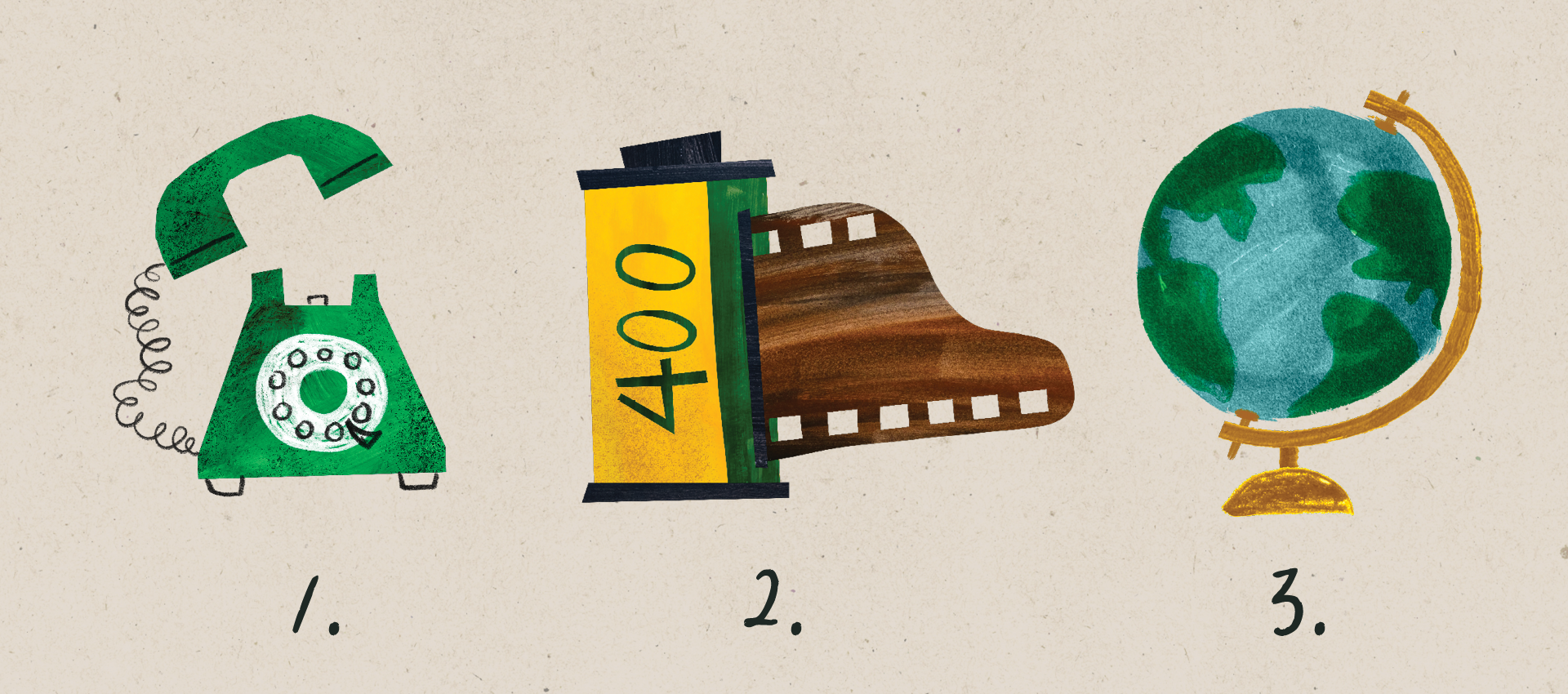
3. Projet de cours :: Votre projet de classe est en fait
composé de trois projets différents. Donc, dans l'esprit
des médias analogiques, nous allons
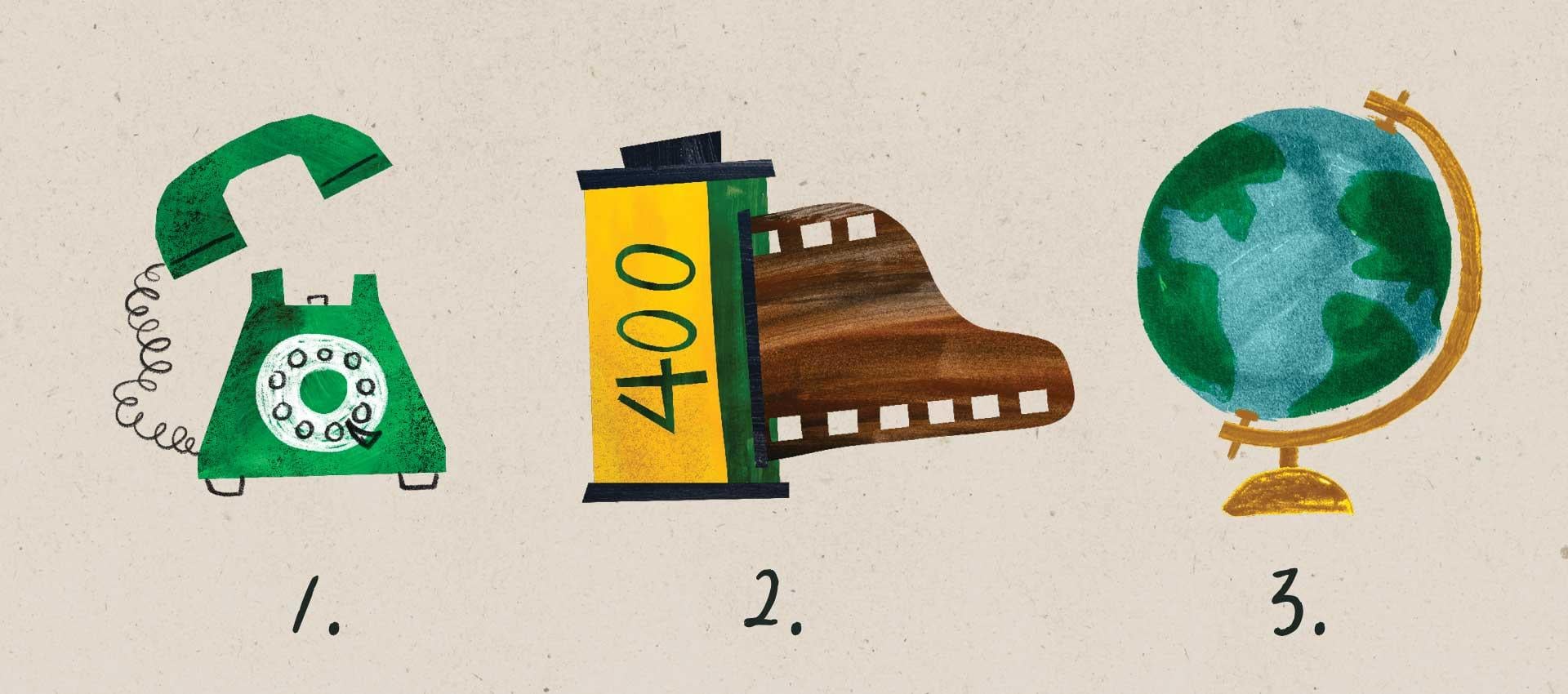
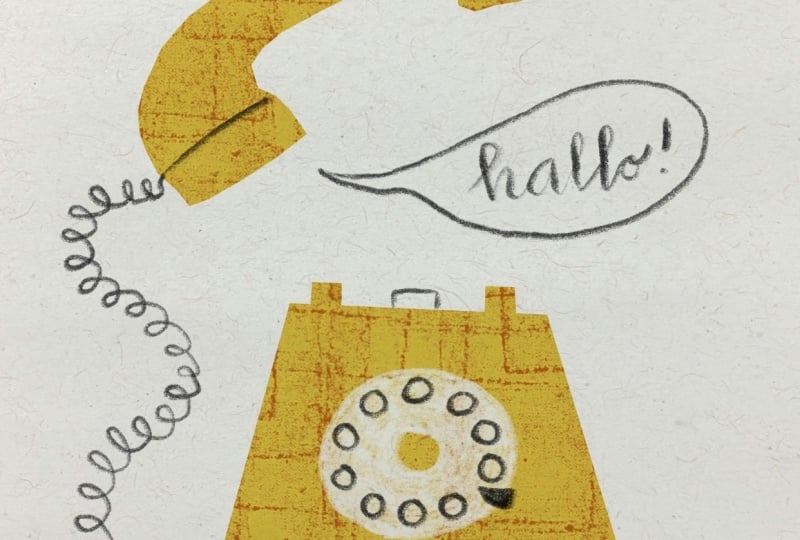
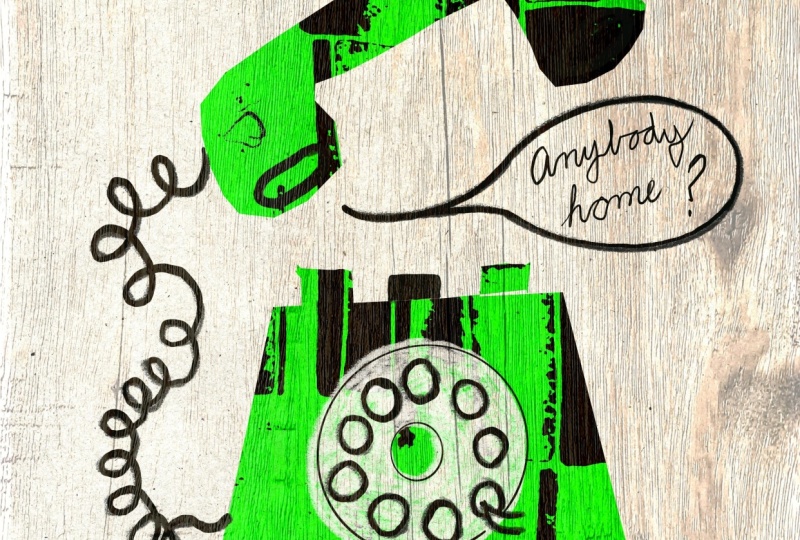
illustrer toutes les choses analogiques amusantes, comme le premier est
un téléphone à cadran Ensuite, nous allons
faire un film, puis nous allons le terminer
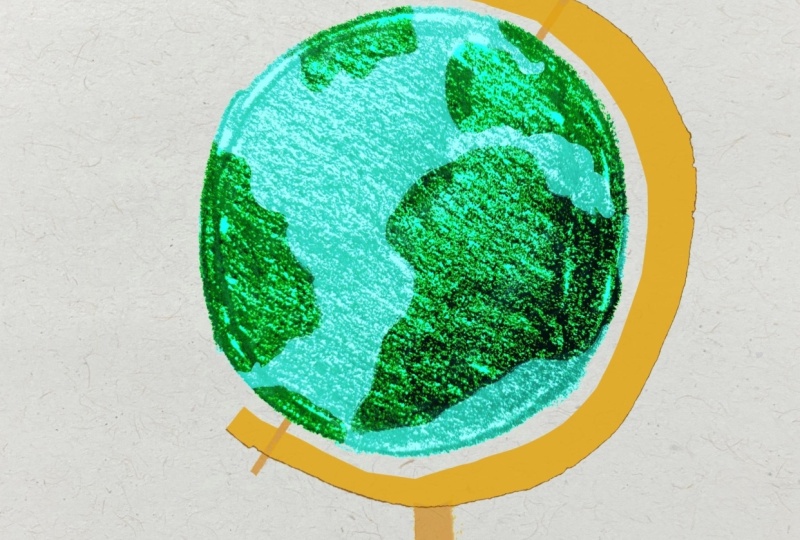
en faisant ce globe vraiment mignon. Et avant de commencer
chaque projet, j'ai un
préchauffage analogique pour vous. Ce ne sont
que des exercices rapides qui ne prennent que quelques minutes, et le but est
simplement de vous
échauffer, de vous détendre et de vous préparer à jouer
et à vous salir un peu J'ai hâte de voir l'
œuvre que vous allez créer. Après avoir terminé
votre premier projet, rendez-vous dans l'onglet
Projets et ressources de la page
du cours Skillshare et créez un Vous pouvez y publier
votre premier projet, modifier
et y ajouter d'
autres œuvres d'art au fur et à mesure que vous progressez dans le cours. Vous pouvez également partager les
découvertes que vous faites, les choses que vous avez apprises ou
d'autres idées. Je suis tellement impatiente de
voir ce que tu vas créer. Passons à la vidéo suivante où je vais vous donner
quelques conseils sur façon de numériser vos
illustrations analogiques à utiliser dans Procreate
4. Numériser des médias analogiques: Avant de
commencer les projets, je voulais expliquer
comment intégrer illustrations
analogiques dans Procreate Donc, le processus de numérisation de
vos supports analogiques. Et il y a deux
manières principales de le faire. Tout d'abord, vous pouvez prendre une
photo avec votre iPhone. Cela fonctionne très bien, ou vous
pouvez le numériser avec un scanner. Donc, quelques conseils si vous utilisez votre téléphone
pour prendre des photos, vous pouvez également utiliser un meilleur appareil photo Il n'est pas
nécessaire que ce soit votre téléphone. Obtenez une meilleure
qualité si vous avez un bel appareil photo, mais
que le téléphone fonctionne. C'est ce que je vais utiliser
pour tous les projets que je vais
vous présenter aujourd'hui . Je vais
juste utiliser mon téléphone. Mais vous devez les
photographier dans une lumière agréable et
uniforme, dans un endroit où
il fait trop sombre ou où il
y a ombres étranges ou
quelque chose comme ça. Vous voulez pouvoir
prendre des photos de vos feuilles de papier. Comme si c'était le cas, eh bien, c'était là. Nous avons quelques textures
que je vais créer. Et vous voulez pouvoir le poser
à plat puis photographier directement dessus et
non sous un angle comme celui-ci. Ainsi, cela
ne perturbe pas la perspective et ne déforme pas les choses Une lumière si belle et uniforme. Si vous êtes près d'une fenêtre,
cela fonctionne très bien. Même si vous êtes à l'extérieur
avec une lumière directe, cela peut également très bien fonctionner. Et parfois, même
l'éclairage latéral peut bien fonctionner. Si vous photographiez
quelque chose comme du papier froissé et
que vous voulez en voir tous les petits plis , cela peut également bien fonctionner Donc, comme être à côté d'une
porte-fenêtre ouverte ou
quelque chose comme ça. Si vous avez accès à un scanner, c'est également un excellent moyen de
numériser votre travail avec
une très haute qualité Vous voulez donc le mettre
dans votre scanner, et je vous recommande de le
numériser à au moins 300 DPI. Et en fait, je
recommanderais d'aller encore
plus haut, 600 DPI ou même plus. Parfois, vous pouvez prendre un petit échantillon
d'une texture, et l'utiliser en le
scannant à une résolution élevée, vous pouvez l'agrandir vraiment
et simplement avoir le tout,
vous savez, sur la boîte de
céréales où il est comme agrandi pour la texture Vous pouvez le faire
avec vos textures, et c'est très amusant. Assurez-vous donc de le numériser
à au moins 300 DPI,
600 DPI, c'est ce que je
recommande vraiment, et encore plus ayez les capacités et
la patience nécessaires pour le faire. Dans Procreate,
nous allons
pouvoir régler le contraste, la luminosité, la
teinte et la saturation Nous pourrons effectuer tous ces ajustements
directement dans Procreate Il vous suffit donc de les numériser, de les déposer sur votre iPad ou de les transférer sur votre
iPad d'une autre manière, et vous serez prêt à partir J'espère que vous avez apprécié ces conseils. Dans la prochaine vidéo,
je vais vous donner quelques conseils supplémentaires pour partager vos œuvres d'art
sur les réseaux sociaux.
5. Partager votre travail sur les réseaux sociaux: Dans cette vidéo, je souhaite vous
donner quelques conseils pour partager vos
œuvres d'art sur les réseaux sociaux. Le processus que vous êtes sur le point d'
apprendre est tellement amusant, et il contient tellement de
choses que les gens peuvent ne pas reconnaître lorsqu'ils
regardent simplement le résultat final. Ils vont voir que
ça a l'air vraiment cool, mais ils ne comprendront pas vraiment pourquoi. Pendant que vous travaillez, c'est vraiment amusant de prendre des photos des coulisses du processus de création
de l'œuvre d'art. Donc, que vous preniez
des photos ou des vidéos,
vous savez, que vous créiez les textures, créiez les formes que
vous allez
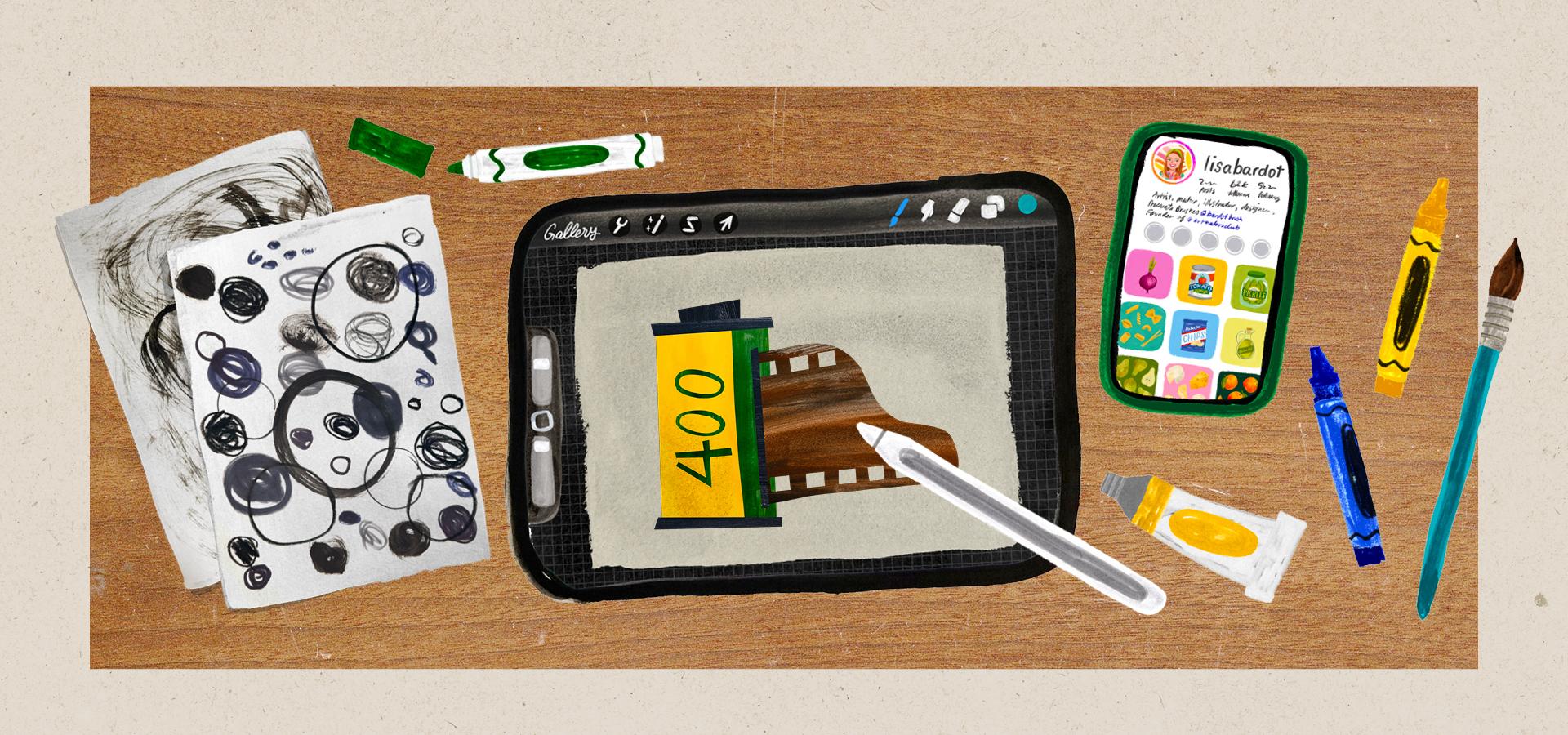
créer , que vous peigniez des papiers, choses comme ça, ou que vous montriez les fournitures artistiques que vous utilisez. Par exemple, pour créer des plans qui
incluent à la fois l'iPad et toutes les fournitures artistiques
que j'utilise, les papiers, les textures que j'ai créées, peu près tout ce qui est nécessaire
pour créer une prise de vue
en coulisses vraiment intéressante. Donc, pendant que vous parcourez
les projets de ce cours, je vous recommande
vivement de
créer un désordre puis de le prendre en photo. Effectuez un zoom arrière, visualisez
la scène dans son intégralité, montrez tout votre milieu désordonné. C'est un moment
vraiment intéressant dans les
coulisses. Et si vous partagez votre travail sur les réseaux
sociaux, j'
adorerais le voir. N'oubliez pas de me taguer, Lisa Bardo. C'est bon. Sans plus attendre,
passons
au premier projet de ce
cours. Je t'y verrai.
6. 1Échauffement analogique 1 : Jeu de textures: Bienvenue à votre premier échauffement
analogique. Ces exercices ont pour seul
but de vous aider à vous détendre et à entrer dans le groupe qui consiste à utiliser
vos fournitures artistiques, à
ne pas avoir peur d'être un
peu désordonné, expérimenter
et à simplement vous amuser Pour ce premier échauffement, vous
aurez envie de
récupérer du matériel artistique, et tout
est permis. Vous pouvez emprunter des crayons
à vos enfants. Vous pouvez utiliser des
crayons de couleur, des marqueurs, de la peinture. Tout fonctionne vraiment. Alors allez-y et
rassemblez du matériel artistique. Vous aurez également
besoin de papier. Ce n'est que du papier d'
imprimante ordinaire, quelques feuilles suffisent. Et ce que nous allons
faire pour cet exercice c'est remplir le papier avec autant de
textures
différentes que possible en 3 minutes. Je ne vais donc
pas en dire plus. Allons-y, intervenons
et je vais en quelque sorte expliquer ce que
je fais au fur et à mesure. Mais je vais démarrer le chronomètre de
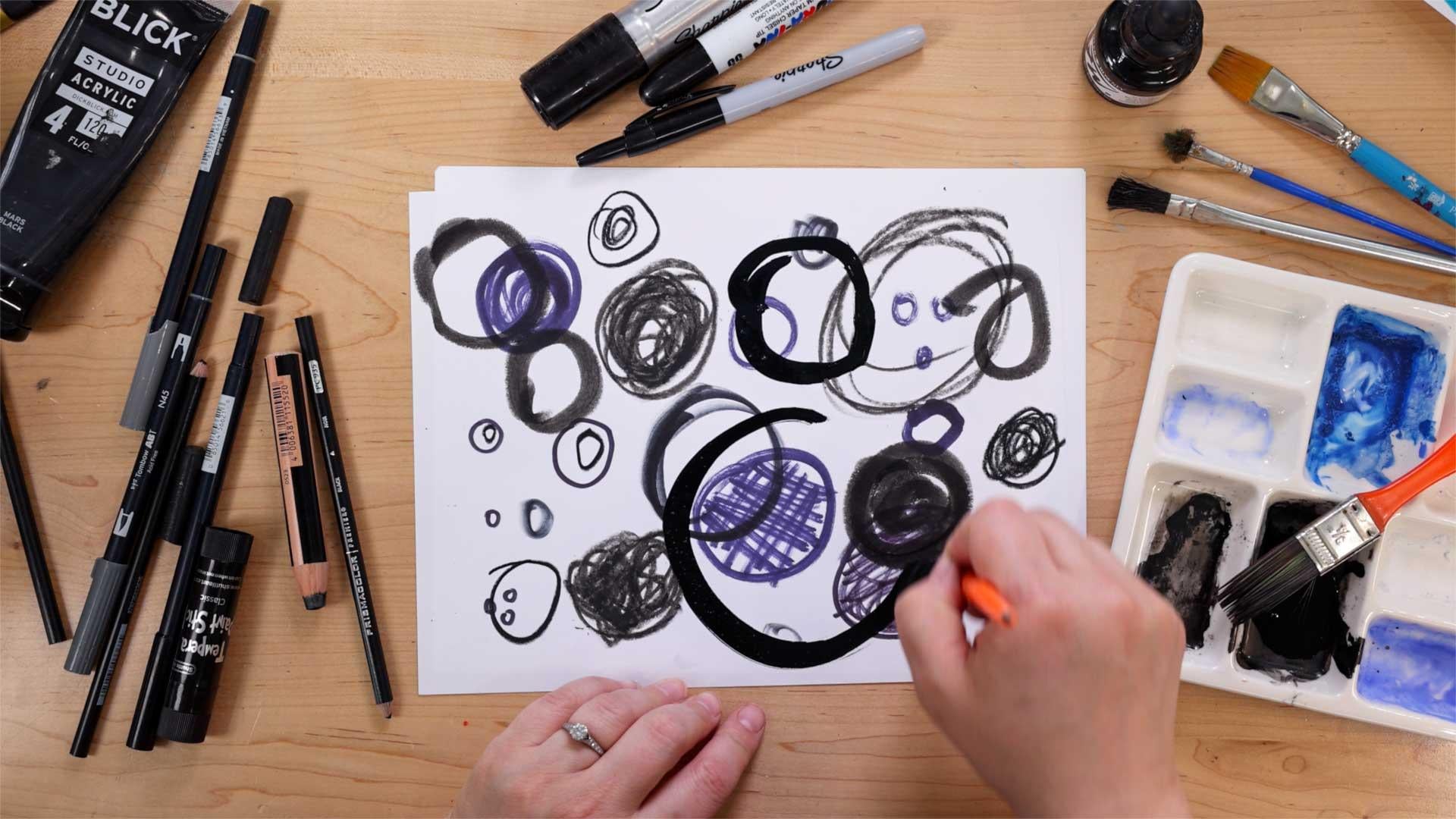
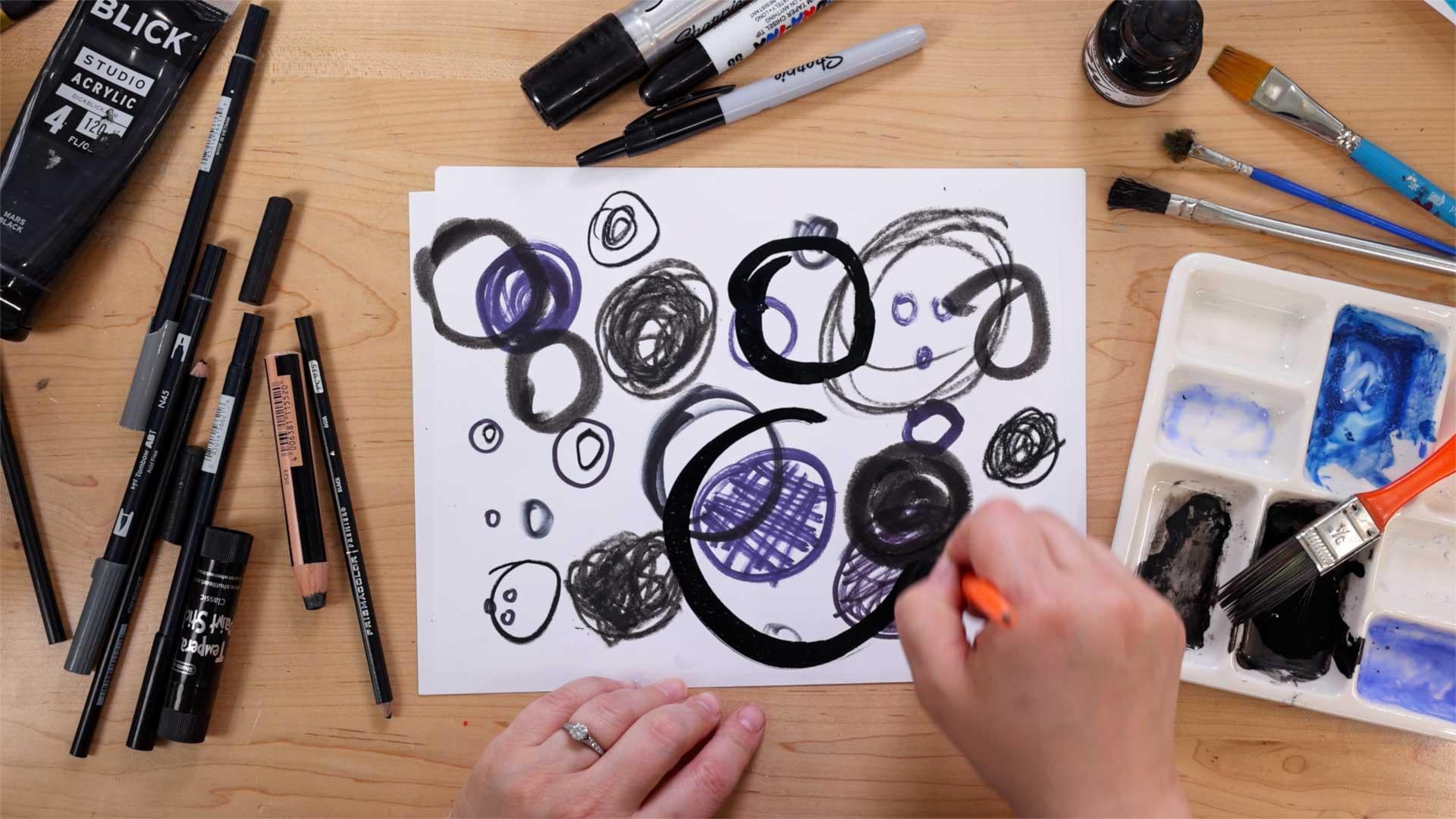
trois minutes maintenant. Je vais donc commencer par ce gros
marqueur Sharpie, et peut-être que je vais juste essayer
de le mettre en pointillé sur la page comme ça pour créer une texture intéressante et un peu,
vous savez, une petite tache de texture. Vous n'avez pas besoin de
remplir beaucoup d' espace. C'est donc
très intéressant. Et je pourrais probablement l'
utiliser à nouveau, peut-être juste pour faire quelques marques comme
ça ou le
refaire de cette façon, et je trouverai un effet cool, comme si j'avais presque affaire à des
hachures croisées J'ai des crayons ici, donc je peux, tu sais, faire des gribouillis comme celui-ci Je peux, vous savez, nuancer ou faire
un
peu plus légèrement, un peu plus uniforme pour obtenir une texture différente de celle-ci. Voyons voir. Que pouvons-nous faire d'autre ? J'ai quelques marqueurs ici. Ce sont des marqueurs Tambo, mais,
vous savez, les marqueurs Crayola fonctionnent
bien, quel que soit le type de Voyons voir. Et si je faisais de
longs coups comme ça ? Je serais intéressant.
Je vais y revenir. Et peut-être que j'en ferai
un autre avec ça. Quelque chose d'un
peu rapide. Comme si celui-ci était lent, et
celui-ci plutôt rapide. Donc je ne
sais pas, deviens fou. Pourquoi pas ? J'ai un peu l'effet d'un
gribouillage. J'ai aussi ces bâtonnets de peinture
Tempa, et c'est un matériau artistique vraiment
amusant Si jamais tu mets la
main dessus. Ils ont un peu l'impression de
dessiner avec du rouge à lèvres. Ils sont très soyeux et lisses. Et ils remplissent très bien
les zones. Par exemple, vous pouvez obtenir une texture
globale
assez lisse, surtout si vous utilisez une pression plus forte, mais ensuite je pourrais faire une légère pression et
cela reprendra une partie de la texture du
papier, ce qui est plutôt cool. Ils sont tellement amusants. Je les adore. Voyons voir. J'ai des crayons
de couleur Et peut-être que si
je faisais juste un tas de petites
lignes comme ça ? Par exemple, ils n'ont pas besoin d'être
griffonnés et désordonnés. Tu pourrais faire, genre,
un petit schéma. Je pense que c'est plutôt
intéressant. Vous pourriez faire des petits
points très rapprochés les uns des autres. Cela prend un peu de
temps, donc mon petit échantillon de cette
texture est très petit Tu sais, je peux m'
en servir comme ça. C'est un peu comme
le crayon. Victoires. Cool. Quoi d'autre ? J'ai de la peinture. C'est de la
peinture vraiment bon marché dans les magasins à un dollar,
peut-être comme je n'ai ni
assiette ni palette sur laquelle la mettre, alors je vais
juste faire une petite touche
sur le papier, puis je vais prendre un pinceau Voyons voir. J'ai ce genre de brosse
très dure ici et je peux la déplacer
comme ça. Un peu comme de la peinture à l'éponge. Oh, mes 3 minutes venaient juste de s'écouler. OK. Eh bien, j'en suis presque pleine, mais je
veux vraiment continuer. Et si vous avez envie de
continuer une fois les
3 minutes
écoulées , n'hésitez pas à remplir la page. Je pense que c'est
super intéressant. Je vais prendre un peu plus
de cette peinture, par exemple, y
faire quelques petites marques
tourbillonnantes, ce qui est vraiment
une texture intéressante Ouais. Encore une fois, le but est de vous détendre, de vous faire expérimenter avec différentes fournitures dont vous disposez,
car vous découvrirez que vous pouvez créer plus de
textures que vous ne l'
auriez imaginé à l'origine avec une seule fourniture artistique Tu es probablement parti,
j'aurais pu choisir le même Sharpie et faire
bien d'autres choses différentes Une autre chose
amusante à explorer est de voir combien de
types de textures différents vous pouvez obtenir avec une seule documentation artistique. Ces différentes textures que
vous avez créées pourraient même
vous inspirer pour ce qui est de notre premier projet
pour ce cours. Si vous êtes prêt à vous
lancer, je vous verrai dans
la prochaine vidéo.
7. Téléphone rotatif : textures analogiques: Bonjour. Bienvenue à la première
leçon de ce cours. Nous allons créer des superpositions de textures
analogiques pour l'illustration numérique Donc, la première partie, bien
sûr, consiste à
créer des textures. fournitures dont vous
aurez besoin sont donc de nombreuses fournitures artistiques différentes.
Vraiment, tout est permis. Vous savez, vous pouvez utiliser des
crayons, des crayons de couleur, des
marqueurs, de la peinture, peu importe Par exemple, il y a tellement de
façons différentes de créer de la texture. Et, bien sûr,
vous aurez également besoin de papier. Encore une fois, il ne s'agit que d'
un papier pour imprimante. Mais si vous avez
d'autres types de papier, comme du papier pour aquarelle
ou quelque chose comme ça, vous pouvez trouver des textures
intéressantes uniquement à partir la texture
du papier lui-même C'est donc amusant à
expérimenter. Hum, alors
allons-y et intervenons. Je pense que je vais commencer par
le crayon ici. Donc c'est juste un crayon noir, et je vais commencer par l'
ombrer comme ça Et lorsque nous
créons une texture, nous voulons avoir une assez
grande partie de la texture, afin que vous puissiez remplir
une feuille
de papier entière ou juste
la moitié du papier. Lorsque nous
les photographions ou que nous les
scannons, il est intéressant d'obtenir une résolution
légèrement plus élevée, afin que vous puissiez zoomer sur une texture
pour l'agrandir et tout le reste. Mais si vous regardez la
vidéo sur la numérisation, vous saurez tout
à ce sujet. OK. Je vais en remplir la moitié avec cette texture de crayon à colorier. Alors peut-être que de ce côté, je vais frotter le crayon dessus et
trouver quelque chose d'intéressant. Vous pouvez également essayer cela
en plaçant le papier sur
une surface texturée,
comme le béton, un mur ou un morceau de bois
ou autre et en le frottant,
vous pourriez obtenir textures vraiment
intéressantes de cette façon C'est plutôt amusant. J'ai ces petites taches de
rousseurs là-dedans. Il y a donc quelques textures à
l'aide d'un crayon. Plutôt cool. Allons-y et faisons-en un peu plus. Je vais utiliser mon gros Sharpie.
Celui-ci est amusant. Je peux peut-être faire de
longues files d'attente comme celle-ci. Et j'utilise une pression un peu
plus forte. Donc, vous savez, je suis beaucoup plus
comblé que si je devais opter pour
une pression plus légère. Passez en revue certains endroits
une deuxième fois. C'est un de ces marqueurs
vraiment malodorants. OK, il y a donc la moitié du drap. Et puis peut-être que de ce côté, je peux faire comme un
briquet, comme celui-ci. Je vais donc y aller avec une légère pression. Et puis je vois une plus grande partie du
blanc qui passe à travers. Et pourquoi ne pas aller dans l'
autre sens aussi ? Et puis j'obtiens une sorte de grille, un peu comme une texture à carreaux , ce qui est
vraiment intéressant Il y a quelques textures
avec ce gros marqueur Sharpie. J'ai aussi un
peu de This is ink, comme pour cliquer sur
quelques stylos ou quelque chose comme ça. Mais vous pouvez aussi le faire avec aquarelle ou
quelque chose comme ça, mais simplement en
lavant une feuille de papier Je vais donc utiliser ce pinceau ici,
pour en prendre un peu. Mettez-y probablement
un peu d'eau, mais je vais essayer. Et puis je vais passer à Ooh, puis je vais acheter cette très jolie brosse
sèche, qui est cool Donc j'ai un peu l'
effet d' un pinceau sec avec ça. Je sais que j'ai dit que j'
allais être lavée, mais je pense que l'encre doit
contenir un peu plus de liquide. C'est un peu sec. Oups J'ai donc créé beaucoup de textures
linéaires,
en faisant des allers-retours,
mais ce n'est certainement pas la
seule façon de procéder. En fait, faisons-en
une autre avec ce genre de brosse
sèche qui est un peu
plus dingue, je ne sais pas. C'est juste faire de
petites choses pénibles. C'est ce que j'appellerais une texture à contraste
élevé où se
trouvent des noirs foncés et des blancs blancs l'un à
côté de l'autre. Alors que celle-ci est une texture
à faible contraste,
car il s'agit principalement d'une valeur, d'une teinte. Ils ont tous deux des sensations
différentes, des humeurs différentes
en ce qui concerne la
partie numérique C'est amusant. OK, je veux
en faire une qui soit lavable, alors laisse-moi mettre un peu
plus d'encre ici. OK. J'y ai ajouté un
peu d'eau, donc maintenant je vais me laver. C'est de l'encre vraiment édulcorée. Encore une fois, vous pouvez utiliser une aquarelle ou même peinture vraiment diluée Et je vais juste épouser
ce mariage qui se déplace
et tout ça, qui bouge. J'essaie juste
de remplir la page. Et je vois aussi, genre, les coups de pinceau. Et si je ne sais pas si je fais ce genre de marques
aléatoires, c'est un peu sec comme ça,
ou on verra. Je ne sais pas. OK, donc c'est une
petite texture légèrement lavée. Waouh. OK. Un peu humide. C'est très bien. Je vais
le mettre là-bas. Et puis j'ai aussi ces bâtonnets de peinture à la détrempe,
qui sont vraiment amusants Vous avez vu l'échauffement,
je les utilisais, et ils se comportent
comme du rouge à lèvres. C'est comme dessiner
avec un bâton de colle. Ce sont des textures tellement douces et amusantes
qu'elles créent. C'est vraiment amusant de faire de
l'art avec eux. Je les adore. Je suis donc
en train
de le colorer avec une pression
moyenne pour obtenir
une partie de la texture. Et si je faisais juste une sorte de pointillé, donc
je dessinais en quelque sorte des motifs
circulaires comme ça Cela prend du temps,
mais j'espère que ce sera cool. Je commence à m'embrouiller Et tu sais ce que je pourrais
aussi faire si je le voulais. Il s'agit d'un autre
motif plutôt contrasté parce que c' est
comme si le blanc révélait
vraiment beaucoup de choses, mais je pourrais ajouter
une autre couleur. Encore une fois, la couleur n'a pas
vraiment d'importance pour ceux-ci. Nous allons finir par les
rendre en noir et blanc lorsque nous les transformerons en superpositions dans Procreate. Utilisez
la couleur de votre choix. quoi vous devez vraiment faire
attention, c'est la valeur, degré de clarté ou d'obscurité
sur le papier, si le blanc apparaît à travers
le papier. Encore une fois, il s'agit de
s'amuser et d'expérimenter de toute façon, alors n'y
réfléchissez pas trop Choisissez la couleur que vous
avez et nous
verrons ce qui se passe. Il y a d'autres textures amusantes. Et peut-être que je vais en faire une
autre avec un marqueur. Donc je les ai
et peut-être que je vais faire une sorte
de schéma tourbillonnant comme ça Juste plein de tourbillons délirants. Et si je voulais que le motif
soit moins contrasté, je pourrais même le recouvrir d'un
peu d'encre Oh, ça fait
quelque chose d'intéressant. En fait, ces tambos
sont comme solubles dans l'eau. Donc, si vous leur ajoutez de l'eau, ils se comportent un
peu comme de l'aquarelle C'est donc vraiment intéressant. Encore une fois, il suffit d'expérimenter. Je ne sais pas comment les choses vont se passer parfois, mais maintenant j'ai un
peu cet effet
de saignement de
fleurs, ce qui est vraiment cool Ça me donne
envie, je ne sais pas , de
faire des rayures puis de le laver. Donc
je vais essayer ça. Vous pouvez passer autant ou
aussi peu de temps que vous le
souhaitez à cette étape du processus, mais je pense que c'est vraiment amusant. C'est l'une de ces choses dans lesquelles
je me perds un peu. D'accord,
allons-y peut-être. Je vais donc avoir ces rayures presque
douces, qui sont intéressantes. Oups. Je crois que je
commence à en manquer. Ça va. C'est bon. Et puis une autre
chose que vous pouvez faire même si vous n'avez
aucun matériel artistique, c'est de simplement prendre un morceau de
papier et de le déformer Froissez-le,
écrasez-le vraiment bien, puis ouvrez-le à nouveau et décidez si vous voulez qu'
il soit plus froissé,
vous pouvez toujours, vous
savez, le froisser Retirez-le
puis aplatissez-le un peu Et c'est aussi une texture vraiment
intéressante. Lorsque vous
voulez, vous savez, numériser celui-ci, vous
voudrez probablement le faire avec
une photo plutôt qu'avec un scan Et si vous tenez une
lampe, en quelque sorte, si vous passez par une fenêtre, une porte
ou quelque chose comme ça, vous avez de la lumière qui
entre par le côté. Je vais m'occuper de toutes les
petites rides et autres. C'est donc une autre petite
chose amusante que vous pouvez faire. Mais oui, nous avons de nombreuses textures amusantes avec lesquelles
jouer maintenant. Encore une fois, il n'y a pas de
montant fixe dont vous avez besoin. Allez-y
jusqu'à ce que vous ayez terminé. Tu as l'impression d'en avoir fait,
et tu en as plein. Et oui, la prochaine
étape sera de les numériser en les scannant
ou en les
photographiant. Si vous avez besoin de conseils
sur la façon de procéder, regardez ma
vidéo précédente sur ce cours sur numérisation ou la
photographie de votre travail, numérisation de vos supports
analogiques ici, et nous serons prêts
à passer à Procreate
8. Téléphone rotatif : superpositions numériques: Bon, voici toutes
les photos que j'ai prises des différentes
textures que j'ai créées. Mais nous allons
y revenir. abord, nous
allons travailler sur notre illustration,
puis nous y retournerons. Allons-y,
ouvrons Procreate
et commençons par créer un nouveau canevas, appuyez sur le signe plus
en haut à droite Et le format de toile
que je vais utiliser aujourd'hui est l'un de mes formats
préférés pour travailler en 2 800 pixels sur 3 500 J'ai un modèle
pour cette taille, mais si vous ne le faites pas, vous pouvez appuyer sur le petit signe plus avec
cette icône rectangulaire. Et encore une fois, ce
sera 2 800 x 3 500 pixels. Vous n'avez pas à
vous soucier du DPI, tant que vous êtes réglé sur
les pixels ici. Vous pouvez donner un nom à votre
modèle ,
puis appuyer sur la
coche lorsque vous avez terminé, puis je
l'ouvrirai, mais je vais utiliser mon modèle. Nous allons donc commencer par un croquis. Nous n'
utiliserons que les pinceaux intégrés
par défaut de Procreate , mais vous devez vous assurer que
vous disposez de la version
5.4 ou ultérieure de Procreate pour utiliser les
mêmes pinceaux que moi Et ouvrons notre
bibliothèque de pinceaux, car si vous ne voyez pas les
ensembles particuliers que je vais
aborder, vous devrez peut-être les supprimer. Alors fais juste un
petit geste de pincement comme ça, et cherche le Ce sont toutes des bibliothèques de
pinceaux différentes que vous pouvez utiliser pour organiser vos
pinceaux dans Procreate Mais nous
recherchons celle qui s'appelle Procreate Library. Je
vais donc ouvrir ça. Ensuite, nous passerons aux crayons, et vous pourrez utiliser n'importe lequel des
crayons Mais l'un de mes
crayons préférés de ce set, j'aime beaucoup Huntsman,
qui Le Pilon a également
une belle texture,
mais littéralement, n'importe quel pinceau
convient pour dessiner Donc je vais juste
choisir Huntsman, puis je vais
choisir le noir comme couleur Et voici une illustration très, très simple
d'un téléphone à cadran. Nous allons donc
commencer par une sorte de
trapèze comme celui-ci Et il va y avoir un cercle au milieu comme
ça qui sera, vous savez, le cadran du téléphone. Et puis le petit
récepteur accroche,
vous savez, vous allumez le téléphone,
et puis le petit truc qui raccroche
réellement le téléphone Il y aura des petits pieds
sur le téléphone comme ça, peut-être un cercle au milieu. Et puis il y
aura comme petits chiffres qui
circuleront partout. Je le fais très
rapidement. J'en ai probablement
trop. Je n'ai pas compté. Il devrait y en avoir dix ou non, zéro, un, deux, trois, quatre ,
cinq, six, sept, huit, neuf ,
dix, et puis, genre ,
un
petit truc en métal. OK, et puis nous
avons aussi le téléphone lui-même, le récepteur, je
crois qu'il s'appelle. Je vais donc dessiner ça. C'est un peu comme une
courbe comme ça. Ensuite, tracez une petite
ligne de chaque côté comme
ça , puis tracez une
plus petite courbe à l'intérieur. Cela devrait donc
ressembler à ça. Nous allons tracer une ligne
ici et là. Encore une fois, je vais y aller
très, très basique. Ensuite, nous allons
avoir le cordon, et le cordon peut prendre
toutes sortes de formes amusantes. Nous finirons par fabriquer un cordon tourbillonnant,
mais pour l'instant, vous pouvez
simplement le dessiner comme ça, et il devrait
entrer dans votre téléphone Et puis vous pouvez aussi,
pour votre croquis
, créer une petite bulle de
discussion comme ça. Bonjour. Tu peux lui faire dire autre
chose si tu veux. OK, voici notre
petit croquis téléphonique. Vous pouvez utiliser l'outil de transformation
ici pour le redimensionner si vous le souhaitez.
Mais c'est génial. Bien, nous
allons maintenant créer des formes qui seront les éléments principaux
de cette illustration. Passons donc à nos couches, et nous allons appuyer sur le signe plus pour
créer une nouvelle couche. Nous allons déplacer cette couche sous la première couche. Nous allons donc appuyer sur le bouton de
maintien et le faire glisser. Oups, appuyez sur le bouton de maintien et
faites-le glisser en dessous. La couche d'esquisse est donc au-dessus. Ensuite, nous allons réduire l'opacité de notre couche d'esquisse pour qu'elle soit à peine visible.
C'est donc comme un guide. Oups. Vous allez donc appuyer sur
le petit N de
la couche d'esquisse, qui se trouve en bas de la couche supérieure, puis le faire
descendre jusqu'à ce qu'il fasse environ 10 à 20 %, juste
pour que vous puissiez le voir Je l'ai peut-être
un peu levé pour que
vous puissiez le voir sur la caméra, peut-être un peu, vous
savez, plus sombre que ça. OK. Maintenant vient la partie amusante. Nous allons commencer à
dessiner nos formes. Assurez-vous que vous êtes sur
la couche inférieure, celle qui ne contient
pas l'esquisse, et nous allons utiliser l'outil de sélection
pour dessiner aujourd'hui. Vous allez donc accéder
à l'outil de sélection ici et vous assurer que vous êtes
en mode main libre. Et nous allons juste appuyer
sur Tap Tap pour créer des formes
vraiment basiques. Ça va juste finir par être
un trapèze comme ça. Ensuite, nous allons
appuyer ici pour créer le petit récepteur
qui permettra de l'accrocher. Oups. Et nous allons
à nouveau appuyer, taper, toucher pour en ajouter un autre et fermer la sélection en appuyant
sur le petit cercle gris. Oups. Maintenant, nous
avons ce téléphone, et il y a plusieurs façons de le remplir de couleur. Vous pouvez accéder à
votre sélecteur de couleur, et je vais faire un
joli vert pour celui-ci Vous pouvez le glisser-déposer pour
le remplir comme ça. L'autre façon remplir quelque chose de
couleur est d'appuyer sur le remplissage de
couleur ici, puis vous pouvez
entrer et
changer la couleur à la
volée, ce qui est plutôt cool. Alors vas-y et je vais
faire ce joli vert foncé. C'est plutôt bien.
Ensuite, nous allons nous occuper de cette partie du
téléphone, le récepteur. Donc, comme il s'
agit d'une forme incurvée, je vais faire,
genre, beaucoup de robinets Ça finira par avoir l'air
plutôt anguleux, mais j'aime bien son apparence. J'ai presque l'impression que c'est un peu
comme du papier douillet. Comme si vous
découpiez des formes dans du papier. Donc, il suffit de taper
pour suivre la courbe Vous savez, vous aurez
ce genre de bords pointus. Mais dès que vous
fermez la sélection, et si le remplissage des
couleurs est activé, elle sera remplie avec cette couleur. Donc, c'est déjà
bien fait. Et c'est vraiment tout ce que
nous devons faire pour cette pièce, en ce qui concerne, par exemple, dessiner des formes. Je vais donc quitter
l'outil de sélection. Maintenant, nous allons ajouter de
la texture. Eh bien, voyons voir. Passons aux
petits détails. Nous allons faire le reste, puis nous ajouterons la texture. Je pense que ce sera
plus satisfaisant. Passons donc à nos couches et appuyons sur le
signe plus pour créer une nouvelle couche. Et maintenant, nous allons passer à
nos crayons et nous
assurer que vous avez le Je pense que
le Chasseur sera bon Je vais essayer. Vous
pouvez en quelque sorte jouer avec les différents pinceaux
pour voir lequel
a la texture que vous
aimez. C'est Huntsman Oui, je pense que je vais m'en tenir
à Huntsman. Il y a de très
beaux crayons, vous savez, juste dans les pinceaux intégrés Mais choisissons Huntsman. Encore une fois, c'est dans
le set de crayons. Et faisons du noir notre couleur. Allons-y
et choisissons le noir. Et nous allons
ajouter quelques petits pieds
à cela en bas. Et puis le petit
truc qui raccroche le téléphone pour le cadran, nous allons probablement
le faire en blanc Je vais donc y
revenir, puis je vais créer la petite bulle de discussion
et
le faire petite bulle de discussion
et
le un
peu plus proprement cette fois Bonjour. Encore une fois, vous pouvez
lui faire dire ce que vous voulez. Et puis pour cette partie, nous allons en fait choisir le blanc. Alors allez-y, accédez à
votre sélecteur de couleur, et si vous
appuyez deux fois sur « Près du blanc », il choisira une
valeur de blanc pur pour votre couleur fonctionne à
différents endroits ici, mais j'aime bien l'utiliser
pour choisir le blanc. Alors allez-y, choisissez le blanc, puis nous allons en dessiner
la partie circulaire, puis nous allons
dessiner le cercle central. Je le fais un peu mieux
que sur mon croquis maintenant. Ensuite, nous allons le
colorier, et j'aime qu'il donne l'impression que
vous l'avez colorié à la main. Donc je vais en quelque sorte faire le
tour de
cette bague, de ce cadran, vous savez, d'une
manière circulaire, c'est
logique et pour vous faire savoir le vert apparaît en dessous Cela
semble donc plus réaliste. Comme s'il avait été coloré à la main parce qu'il était
coloré à la main, juste avec un pinceau numérique. Mais nous voulons avoir
cette sensation analogique. C'est pourquoi nous n'
utiliserions pas quelque chose comme Color Drop pour le remplir. Nous avons les formes
parfaites de l'ordinateur. Eh bien, je ne dirais même pas qu'ils sont parfaits pour un
ordinateur si vert, la partie téléphone parce qu'ils sont tellement anguleux
qu'ils ont été découpés. Mais la couleur
qu'ils contiennent est parfaite pour un ordinateur et c'est pour
cela que nous allons
ajouter de la texture en utilisant toutes ces belles
textures que nous créons. Je suis en train de finir de
le colorier, il a l'air plutôt beau. Je veux qu'il soit plein,
mais encore une fois, qu'il
y ait un peu de
vert à travers Ensuite, je vais
revenir au noir ici, puis nous pourrons dessiner
le petit objet en métal, puis les cercles qui représentent les
chiffres sur le cadran. Je ne vais pas entrer
les chiffres réels. Je vais juste rester
très simple. Mais tu peux, tu sais, en prendre comme tu veux Je ne sais même pas si j'
ai le bon numéro de Mais c'est bon. Je ne pense pas que vous ayez le
bon nombre de points. Et puis la dernière chose, c'
est un petit câble téléphonique. Je vais
donc simplement commencer ici,
puis faire une boucle, une boucle, une boucle suivant la forme de la ligne
que j'ai tracée dans mon croquis. Et cela peut prendre un peu d'entraînement pour tout
faire en une seule fois comme ça. Donc, ne vous sentez pas mal si vous
devez l'annuler et réessayer. Vous voulez simplement l'
amener à un endroit où vous serez satisfait apparence, car nous pourrons ensuite désactiver le croquis et commencer à
ajouter de la texture. Je vais donc passer
à mes couches, et je vais désactiver
cette couche d' esquisse car
nous n'en avons plus besoin. Décochez cette petite
case. Puis appuyez sur la couche contenant
Oh, j'ai oublié quelque chose. OK. J'ai menti. Encore une chose. Appuyez sur la couche
contenant tous les
détails de ligne que nous avons créés. Et puis j'ai oublié, j'ai dû ajouter, comme ces petites lignes
que j'avais dans mon croquis. OK, maintenant on en a fini avec ça. Merci donc de
votre patience. Appuyons sur la couche
avec les formes vertes du téléphone. Ensuite, nous allons
appuyer sur une couche. Je vais appuyer sur le signe plus pour créer une couche juste au-dessus. Maintenant, allons-y et
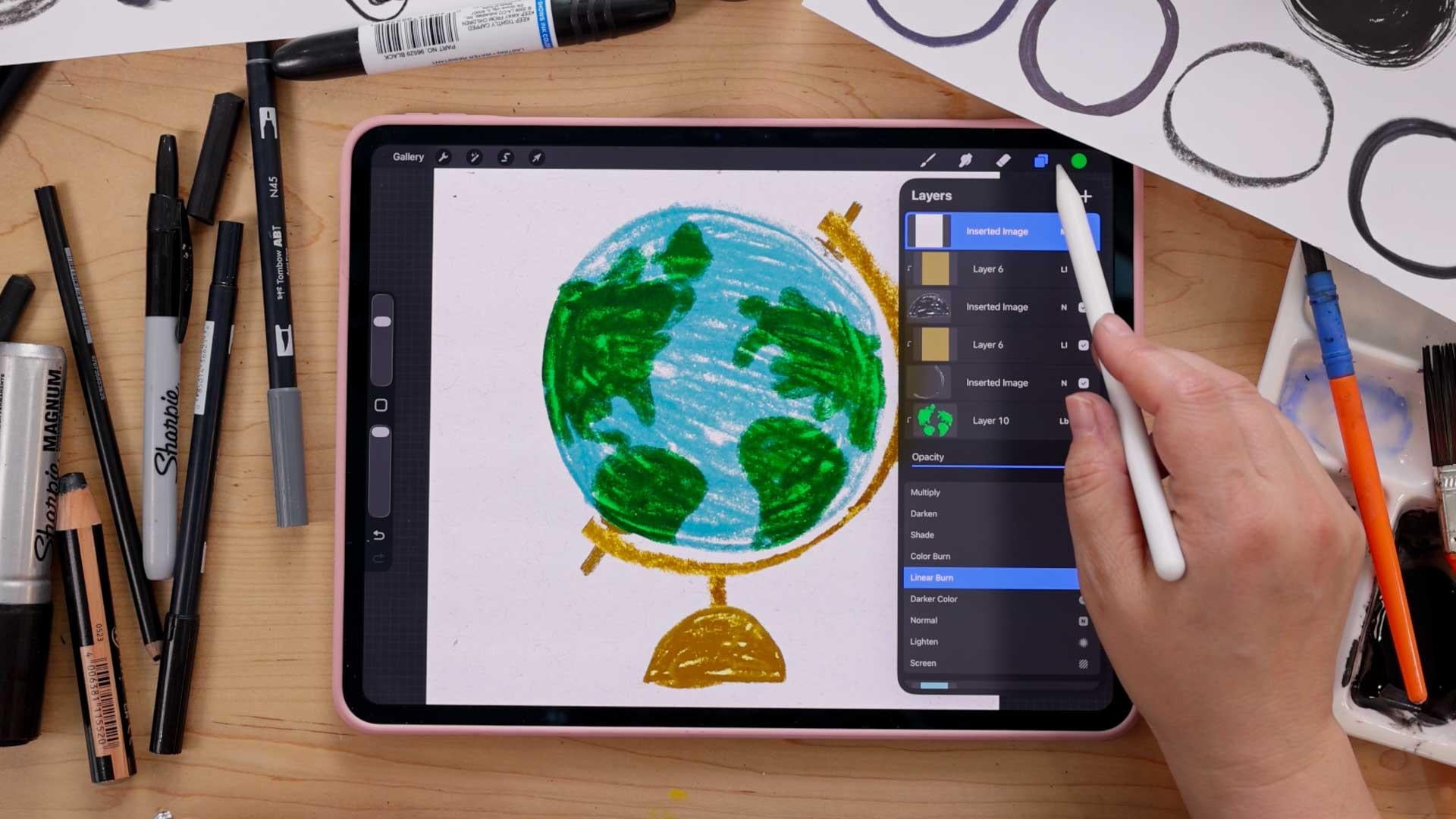
ajoutons l'une de nos textures. Je vais donc accéder au menu Actions, les ajouter et
les déposer sur mon iPad, afin de les avoir dans
ma pellicule Je vais donc passer à
Insérer une photo. Ensuite, je vais choisir
l'une de ces textures. Je pense que je vais commencer par
celui-ci ici. Vous pouvez zoomer un
peu pour que vous puissiez voir. C'est celui-ci. Je pense
que c'était comme un crayon, là où c'est comme ça. OK ? OK, donc ça ne
semble pas encore grand-chose, mais ça le sera dans un instant. Maintenant, la première chose que nous
allons faire est
de définir cette couche dont la texture est un masque
de découpage Je vais donc appuyer sur le calque
et choisir le masque de découpage, ce qui fera en sorte
que, vous savez, le contenu de ce
calque ne soit visible que dans
le calque situé en dessous Donc, en gros, notre texture est contenue dans ces formes. Et déjà, ça a l'
air plutôt cool. J'aime bien l'
apparence du
noir et blanc, mais je veux retrouver le vert. Nous allons donc définir cette
couche comme une superposition. Pour ce faire, nous allons
appuyer sur le calque ou, désolé, appuyer sur ce petit N sur le
calque avec la texture. Ensuite, nous avons cette
liste de modes de fusion, et tous les modes de fusion
font des choses différentes. Un mode de fusion dicte
simplement la manière dont une couche interagit
avec les couches situées en dessous. Parfois, certains modes de fusion
ont un effet de foudre, un effet d'assombrissement,
et il y a d'autres choses Mais nous allons en
choisir un qui a
un effet éclaircissant et
assombrissant, savoir le mode
overlay blend Donc c'est juste là. Alors
allez-y et choisissez la superposition Et vous pouvez voir maintenant que la
couleur transparaît, la texture interagit avec la couleur, et ça
a l'air vraiment cool. Vous pouvez apporter quelques ajustements à votre texture si vous trouvez
qu'elle devient vraiment lumineuse, peut-être que votre texture
est très claire. Vous pouvez donc faire quelques ajustements. Je vais donc vous montrer comment procéder. Une fois votre
couche de texture sélectionnée, accédez au
menu des réglages et accédez aux courbes. Et cette courbe
influe sur la valeur de, vous savez, quelle que soit la
couche sur laquelle vous vous trouvez. Donc, si vous saisissez cette courbe
et que vous la déplacez vers le haut, le
tout est plus léger. Et si vous saisissez la
courbe et que vous la déplacez vers le bas, cela assombrit le tout. Vous pouvez donc l'utiliser
pour ajuster,
vous savez, dans quelle mesure vous voulez qu'il soit clair ou
foncé. Vous pouvez également déplacer
ces notes secondaires, vous savez, vers le haut ou vers le bas et jouer avec ça. Et, vous savez,
plus vous le déplacez, plus
votre texture sera subtile ou intense. Vous pouvez donc également jouer
avec eux. Ça va le rendre un
peu plus subtil. J'ai en quelque sorte atténué le
contraste de cette texture, dont j'aime bien l'
apparence, peut-être un peu plus foncée. Ce côté contrôle
les valeurs d'obscurité, et ce côté contrôle
les valeurs de lumière. Donc oui, il suffit de
jouer avec ça. L'autre point est que
si votre
texture contient de la couleur, vous devrez peut-être la désaturer. Je vais donc vous le montrer ensuite. Je vais juste faire une autre
texture pour vous montrer. Je vais créer un nouveau calque et je vais configurer ce
calque comme masque de découpage Et je vais
désactiver cette autre couche ici juste pour pouvoir
ajouter une texture supplémentaire. Je vais donc aller dans le menu
des actions, ajouter, insérer une photo et en choisir une qui
a une couleur comme celle-ci ici. OK, donc je veux dire, ça
a l'air plutôt cool
aussi, en fait, sans rien
changer. Mais je vais régler le
mode de fusion sur la superposition. Encore une fois, cliquez sur le haut de l'extrémité,
puis choisissez la superposition. Oh, j'adore
déjà son apparence. Même sans rien faire, il possède une texture
analogique vraiment géniale, qui est magnifique. Mais si vous devez supprimer
la couleur de votre illustration si elle interagit
avec la couleur de
votre illustration, vous pouvez
passer aux actions, désolé, au menu des réglages, à
la
saturation des teintes, à la luminosité, et vous pouvez en retirer la
couleur. Vous pouvez voir maintenant qu'il est en quelque
sorte revenu au
vert d'origine que j'avais. Mais quand j'ai ajouté le bleu, j'
ai presque obtenu un bleu ou un vert
plus vif. C'est donc à vous de décider si vous voulez que cela
affecte la couleur ou non. Mais j'en ai réduit la
saturation. Maintenant, si je retourne à mes calques, vous pouvez voir que ce n'est qu'une image en
noir et blanc. Si je reviens à la normale, maintenant c'est à cela que ressemble
réellement la photo. C'est juste en noir et
blanc. Dans la plupart des cas, superpositions de
texture fonctionnent mieux lorsqu'elles sont en noir et blanc Tu peux aussi jouer
avec ça. Je vais revenir à la superposition. J'aime vraiment ça. Donc, si
vous voulez
continuer à expérimenter différentes
textures sur votre téléphone, vous pouvez simplement
désactiver cette couche, en
créer une nouvelle, ajouter une nouvelle texture, jouer avec elle et voir quel type
de texture vous plaît Je vais en essayer
un autre parce que je veux juste
jouer et m'amuser. Je vais donc désactiver celui-ci, appuyer sur
celui-ci,
sélectionner le
masque de découpage, appuyer sur le petit N et le configurer pour qu'il soit superposé Ensuite, je peux ajouter une photo. Je vais en faire une
qui ressemble à l'une de ces textures à contraste élevé, ce qui est plutôt intéressant. Voici donc, vous savez, pinceau
sec, un peu tourbillonnant. Et c'est assez intense parce
que le contraste est si élevé. Par exemple, il y a des
noirs,
des noirs et des blancs
dans cette texture. La texture peut donc
paraître très intense. Alors peut-être que ça te plaît, peut-être pas. Mais si vous souhaitez
ajuster le contraste, c'est là
que le réglage
des courbes peut s'avérer très pratique. Donc, si vous allez dans
le menu des réglages, allez dans les courbes, encore une fois, vous
pouvez jouer avec. Si vous voulez que quelque chose apparaisse comme
étant moins contrasté, il vous
suffit d'aplatir cette courbe Donc, si je prends
celui-ci et que je le déplace vers le bas et que je prends
celui-ci et que je le déplace vers le haut, il
n'y a presque plus de contraste, et vous ne pouvez même pas
voir la texture. Vous voulez donc
avoir un peu de contraste pour que la
texture apparaisse réellement, mais vous pouvez ajuster cette valeur en déplaçant ce type de nœuds. Ensuite, vous pouvez même
continuer et saisir le milieu, le
déplacer
de haut en bas et voir ce que vous aimez. Mais c'est aussi une texture
intéressante, ce genre de pinceau sec à
contraste élevé. Maintenant, cette pièce est déjà
belle, mais je pense que pour lui donner
une autre touche analogique, ce serait formidable si elle
avait une texture de papier sur l'ensemble au
lieu fond blanc
éclatant,
blanc d'ordinateur. Ajoutons donc une texture de papier. Vous pouvez utiliser les
textures que vous avez créées, mais je pense que ce qui fonctionne vraiment bien pour une illustration
comme celle-ci, car la touche finale est d'obtenir une belle texture de
papier provenant, par
exemple, d'un site Web de
photographie de stock. Me voilà donc sur unsplash.com. Il s'agit d'un site Web
de photographie gratuit, vous pouvez
donc consulter la licence, mais vous pouvez
les utiliser à des fins commerciales. Vous pouvez les utiliser comme
bon vous semble pour la plupart. Je vais donc
rechercher la texture du papier. Et il existe déjà
d'excellentes options. S'ils n'ont pas le
signe plus, ils peuvent être utilisés gratuitement. Je pense que le signe
plus est celui de la version premium, mais celui-ci est
vraiment beau ici. Je vais
donc appuyer sur
la flèche pour le télécharger, puis sur Télécharger , puis sur Télécharger,
puis sur le télécharger à nouveau. Cela va être
enregistré dans mon
dossier de téléchargement dans l'application Fils. Je vais accéder à l'application Fils. Fermons cela et
passons à Téléchargements, et voici l'image
que j'ai téléchargée. Je devrais
donc être capable de faire glisser et déposer ce type
de pression,
puis de me rendre ici, de la déposer comme ça et de la redimensionner,
elle occupe tout le Canvas Il existe un autre moyen d'importer une texture, et je vais simplement vous montrer
très rapidement ce que vous avez téléchargé. Vous accédez au menu Actions. Cette fois, lorsque vous
téléchargez quelque chose, il entre dans l'application Fichiers, vous souhaitez insérer un fichier. Ensuite, vous allez dans
votre dossier Téléchargements, et il y a le fichier
que j'ai téléchargé. C'est donc une autre
façon d'
insérer une photo que
vous avez téléchargée. Mais c'est au mauvais endroit. Nous allons en fait
déplacer ça vers le haut. Je vais donc le toucher, le
maintenir et le faire glisser au-dessus tous les autres calques.
C'est donc une bonne chose. Ensuite, nous allons également
définir un mode de fusion pour
cette couche, car pour le moment, vous ne
pouvez pas voir à travers elle, mais nous voulons pouvoir voir
à travers elle, et nous voulons que toute la texture apparaisse sur notre illustration. Nous allons donc appuyer sur le N,
et nous allons choisir. Nous allons choisir de multiplier. La multiplication a un effet assombrissant.
Ainsi, toutes les parties claires de ce qui se trouve sur ce calque
deviendront transparentes pour que
vous puissiez voir à travers, puis vous ne verrez
que les textures les plus sombres Cela fonctionne donc très
bien pour, par exemple, ajouter une texture globale sur le dessus. J'espère donc que vous avez aimé faire cette première
petite illustration simple d' un téléphone
à cadran et jouer avec les
différentes textures. Je pense que j'aime beaucoup
ce marqueur. Je crois que c'était comme les
tourbillons et le vent qui le recouvrait. C'est vraiment magnifique.
Et comme à l'improviste. Je ne m'attendais pas combiner ces deux éléments pour
créer une texture comme celle-ci, mais je l'aime vraiment beaucoup. J'espère donc que vous vous êtes bien amusé, et continuez à
expérimenter différentes textures Dans la vidéo suivante,
je vais vous montrer d' autres œuvres d'art que j'ai réalisées en utilisant des
superpositions de texture pour vous donner un peu plus
d'inspiration. On se voit là-bas.
9. Plus d'exemples de superposition de textures: Dans cette vidéo, j'ai
quelques autres exemples œuvres
d'art que j'ai réalisées à
l'aide de superpositions de textures Pour ce hot dog amusant en papier déchiré, j'ai scanné du papier
de soie un peu froissé et du froissé pour le fond,
et j'ai ajouté un effet de papier déchiré à l' j'ai ajouté un effet de papier déchiré aide de
pinceaux de procréation que Il y a un papillon que j'ai
fait à l'aquarelle numérique. J'ai un ensemble de pinceaux appelé
Watercolor Wonder, et il est livré avec des toiles
texturées qui sont toutes créées en utilisant différents modes de fusion
et des
lavages à l'aquarelle que j'ai créés en utilisant,
vous savez, de l'analogique, vous savez Voici une autre petite série d' illustrations que j'ai réalisées
à l'aquarelle numérique Vous faites de l'aquarelle
et de la
procréation, cela dépend en grande partie du processus de peinture, mais les superpositions de texture
sont vraiment ce qui lui donne un aspect aquarelle réaliste C'est un extrait de l'un de
mes cours les plus populaires. Lancez votre
créativité dans le deuxième volume, où je vous en apprends davantage sur
l'utilisation des superpositions de textures Nous illustrons cette
veste en jean, puis ajoutons des couches de texture sur le dessus pour lui donner un effet de
texture réaliste Si tu veux dessiner
ceci, tu peux suivre ce cours
ici sur Skillshare Voici un petit toutou avec une texture lavée à l'
aquarelle vraiment amusante J'ai un produit que je vends sur mon site de pinceaux Bardo,
appelé magic paper, et ce sont ces
toiles texturées qui sont préchargées avec toutes les superpositions de
texture Il suffit donc de dessiner dessus, et ils sont
très amusants. Les pièces suivantes
utilisent en fait le papier magique. Par exemple, cette paire a une texture de toile vraiment
cool. Même chose avec
ce fruit. Vous pouvez voir apparaître tous les
coups de
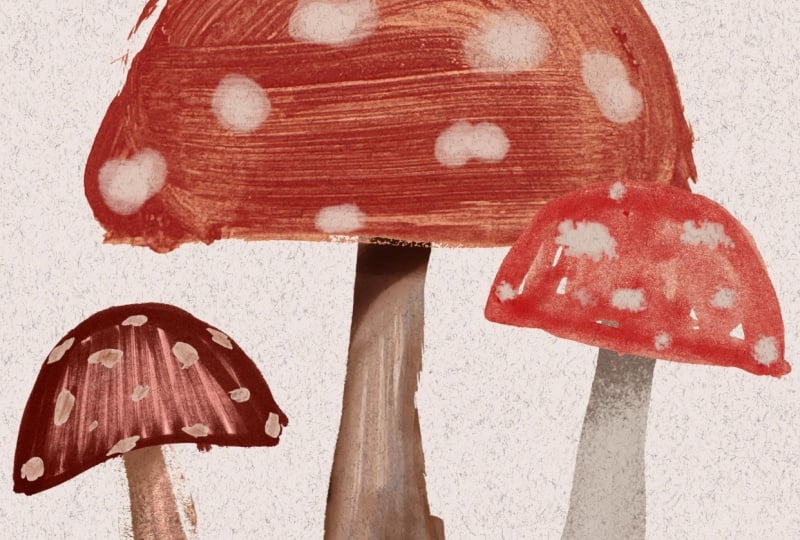
pinceau à l'aquarelle pinceau Et cet ensemble de champignons. Je crois que j'ai créé cette
texture en
dessinant au marqueur sur une
feuille de papier aquarelle Et voici un autre
point de vue sur les champignons. Il s'agit d'utiliser un autre type de texture de lavage
à l'aquarelle avec de
nombreux coups de pinceau amusants
utilisés comme superposition de texture Et cette illustration est
tirée de mon livre, Drawing digital. Et c'est une autre utilisation vraiment
intéressante des superpositions de texture. Ceci est tiré de mon superbe cours de
vitrail
, également sur Skillshare Et pour cela, j'ai acheté un tas
de vitraux, et je les ai photographiés sur une table lumineuse pour que
la lumière passe à travers Ensuite, je les utilise comme superpositions de
texture pour créer cet effet de
vitrail réaliste Et j'adore
son apparence. C'est un effet tellement amusant.
Passez à la vidéo suivante pour commencer notre deuxième projet
pour ce cours, et nous commencerons par
un autre échauffement analogique Je t'y verrai.
10. 2 : Mélanger les couleurs en s'amusant: Bienvenue à votre prochain échauffement
analogique. Cette fois, nous allons
jouer avec les couleurs. Pour cet exercice,
vous aurez
besoin de peinture dans les
trois couleurs primaires, rouge, jaune et bleu. Et c'est de la peinture
vraiment bon marché que j'
ai achetée au magasin à un dollar, donc tu n'as pas besoin de
quelque chose d'extraordinaire. Tu auras besoin de pinceaux. Encore une fois, rien d'extraordinaire. Tout ce que vous avez
sous la main est bon. De quoi mélanger les couleurs. Ce ne sont que des assiettes
jetables et de l'eau pour
rincer votre brosse. J'aime aussi avoir une serviette
en papier pour
éponger le surplus d'eau, et vous serez
alors prêt à partir Voici donc notre terrain de jeu pour
mélanger les couleurs. Nous allons mélanger nos trois couleurs
primaires et voir combien de nuances
différentes nous
pouvons obtenir sur une feuille
de papier ici. Je vais donc commencer par
quelques touches des
différentes couleurs Je vais faire quelques touches
de bleu comme ça. J'ai donc juste quelques
couleurs à mélanger. Je vais aussi les mettre ici. OK, c'est bon. Et maintenant je vais
acheter du jaune. Fais du jaune ici. Boom, il y a du jaune par ici ? Je pense que oui. Et un peu rouge. OK. J'ai donc des options.
Laissez-moi les mettre ici, et maintenant vous pouvez commencer à mixer. Je vais donc choisir un
de mes plus petits pinceaux ici. Et je vais commencer par mélanger du
jaune et du bleu. Et cela
va, bien sûr, créer du vert, et nous allons simplement y mettre un peu
de vert Et puis si nous
continuons à aller ici et à mélanger un peu
plus de jaune, nous obtiendrons, vous savez, un beau vert citron juste là. Tu peux même
continuer. Il suffit de voir quel type de couleurs vous pouvez obtenir. Ici, je vais ajouter un
peu plus de bleu. Ensuite, nous obtenons un beau
bleu-vert, ce qui est vraiment amusant. Tous ces différents types de légumes verts que nous pouvons
obtenir simplement à partir des différents
types de couleurs que nous mélangeons. Des montants différents. Nous y voilà donc. Nous
avons du vert. Alors faisons-en une autre maintenant. Je vais juste prendre une autre brosse
pour ne pas avoir à les laver. OK, donc je vais faire. Faisons du jaune ou du désolé, du
bleu et du rouge. Et ça va donner une
sorte de couleur violette. Je vais donc
les mélanger. J'ai ce joli violet foncé. C'est vraiment joli. Je vais faire un peu plus de rouge ici. C'est plutôt un violet
rouge, ce qui
est vraiment sympa. C'est joli. Faisons plus de bleu. Ce sera un violet
très bleuté
ou peut-être un violet bleuté. C'est très bleu, très profond. Je peux
aussi en prendre un peu et le mélanger. Voilà
nos couleurs primaires, le
rouge, le jaune et le bleu. Ce sont des couleurs secondaires, violet, le vert, et maintenant
nous passons à l'orange. Nous allons donc
mélanger le jaune et le rouge. Et ça va
faire de l'orange comme ça. C'est une orange très rougeâtre. Mettons plus de
jaune de ce côté. Cela ressemble plus
à une
vraie orange, je ne sais pas , diriez-vous. Je vais faire, genre, un orange
très jaune ici. Donne-moi plus de jaune. Oups,
j'ai tapoté dans ce rouge C'est bon. Nous allons faire un
peu plus de jaune ici. Jour, jour. OK, nous avons donc aussi un tas de différentes
sortes d'oranges. Maintenant, prenons
un peu de bleu et
mélangez-le à l'orange. Et puis on obtient
un peu plus
ça, du vert jaunâtre boueux exemple, c'est ainsi que vous pouvez désaturer vos
couleurs et
en atténuer la saturation en ajoutant leur compliment, l'autre primaire qui
n'y figure pas déjà Je vais donc ajouter un peu de
jaune dans ce lu. Voyons ce que j'obtiens. Un
peu de rouge. Oh, c'est une sorte de bleu vraiment
intéressante. Commencez donc à mélanger et voir quels autres types de
couleurs vous pouvez créer. Il est également très
intéressant de voir que lorsqu' il y a beaucoup de
couleurs sur le pinceau, vous vous retrouvez avec
beaucoup de couleurs dans votre coup de pinceau,
ce qui est plutôt cool. Allons-y, mais oh,
c'est plus rougeâtre. Donc je deviens un peu brune quand il y a beaucoup
de rouge dedans. C'est un peu comme
une couleur brunâtre. Continuons à mixer. Quoi d'autre ? Plus de jaune. Soyons plus jaunes. Presque comme si je ne savais pas. Est-ce que cette
couleur chartreuse est intéressante ? Donc vous pouvez voir, au fur et à mesure
que vous mélangez, les choses commencent à devenir un peu boueuses et désordonnées,
mais c'est Tu vois quelque chose de vraiment rougeâtre. C'est plutôt
joli. Oh,
c'est vraiment un beau brun. Cet exercice consiste donc à
s'amuser
à mélanger les couleurs et voir quel type de
couleurs vous pouvez créer avec ces
trois couleurs primaires uniquement Je veux dire, vous pouvez créer à
peu près n'importe quelle couleur en utilisant les trois couleurs primaires, et nous allons faire de la peinture amusante et
colorée dans
notre prochain projet J'espère donc que tu t'es
bien amusée avec celui-ci. Encore une fois,
c'est très froid, sans pression. Amusez-vous simplement en
jouant avec les couleurs. Aucune attente, et je vous
verrai dans la prochaine vidéo.
11. Film : papiers peints de manière analogique: Amusant Bienvenue au deuxième
projet de ce cours. Pour cette pièce, nous
allons créer une
sorte de collage sur papier peint. Nous allons donc devoir créer
des papiers peints à
utiliser dans notre travail numérique. Vous allez donc utiliser à peu
près les mêmes fournitures que celles que nous utilisons pour le préchauffage
numérique Donc tu vas vouloir de la peinture. Encore une fois, c'est de la
peinture vraiment bon marché vendue dans un magasin à un dollar. Hum, fonctionne très bien. Vous n'avez besoin de rien d'extraordinaire. Je recommande, par
exemple, au moins le rouge, jaune et le bleu pour que vous
puissiez mélanger plus de couleurs, mais vous pouvez également choisir d'
autres couleurs si vous ne
voulez pas avoir à vous
soucier du mélange. Nous avons donc quelques couleurs. Nous avons une belle pile de papier parce que vous
finissez par en
peindre plusieurs et de
quoi mélanger de la peinture, comme cette assiette, de l'eau et des pinceaux. Nous allons donc créer du
papier peint. Je vais donc commencer par choisir l'une de ces
couleurs. Je vais le faire en bleu. Et quand je les fais, je n'aime pas
commencer par une seule couleur. J'aime le mélanger avec
différentes valeurs de cette couleur. Il se trouve que j'ai aussi ce bleu plus clair, alors peut-être que je vais en mettre un peu
dessus. J'ai aussi du blanc. Donc je peux le dire.
Et puis peut-être, je ne sais pas, je vais y mettre un peu de
vert au
cas où j'aurais envie de m'en servir. C'est donc un bon point de départ. Ensuite, je vais prendre un
de mes pinceaux ici et je vais les mélanger un
peu, mais pas complètement Il y a donc
un peu de chaque couleur sur le pinceau Ensuite, je vais commencer à peindre. J'espère donc que les deux
couleurs commenceront à apparaître, et je vais les acheter, peut-être que je vais
prendre un peu d'eau. Je vais chercher ces belles
variations de couleur. Euh, fais-en un peu, puis prends une couleur plus claire. Ouais Je trouverai ces
belles variations dans le papier au fur et à mesure que je le
parcourrai et que je peindrai. C'est un peu comme si tu
remplissais tout ça comme ça. D'habitude, j'essaie de
faire une couleur, vous savez, une par feuille. n'essaie pas d'intégrer plusieurs manières Je n'essaie pas d'intégrer plusieurs manières de couleurs
sur une seule feuille de papier, mais essayez de le compléter,
car vous avez beaucoup de surface que
vous pouvez utiliser pour coloriser ce que nous allons
utiliser pour coloriser nos
œuvres d'art en utilisant , par
exemple, des textures peintes analogiques Peut-être que je voudrais, genre
, l'ajouter un peu plus avec ce
bleu plus foncé et le
déplacer en quelque sorte . Et je ne sais pas, c'
est juste pour jouer. Euh, donc celui-ci est plutôt
bon. C'est un beau journal. Il y a beaucoup de
valeurs différentes
du bleu là-dedans et
du goût pour son apparence. Je vais donc mettre
celui-ci de côté. Et je travaillerai sur un autre. Je vais nettoyer mon pinceau. J'ai des
serviettes en papier ici parce que j'aime les
nettoyer puis simplement éponger
le surplus d'eau Je vais faire ce green. Et puis je vais
prendre un peu de bleu, juste pour en faire
un peu. J'ai, genre, un clair et
un vert foncé maintenant, pour pouvoir m'en emparer à partir de là. Et vous pouvez également créer d'autres
textures. Tu n'es pas obligée
de peindre l'autre côté comme ça. C'est un
peu comme tamponner,
tamponner un peu de
ce vert plus clair Euh, ce genre de textures
est amusant pour, par exemple, faire des buissons, de l'herbe
et des
choses comme ça, des choses qui ont
ce genre de texture. Tirez un peu
plus de ce vert. Donc je vais juste continuer. Je remplis en quelque sorte la
page. Beaucoup de badigeon. J'essaie d'obtenir une plus grande partie de
ce vert plus clair, donc j'ai encore une fois différents
types de variations. Vous pouvez laisser passer un peu de
blanc. Parfois, cela peut être une bonne chose. Parfois, ce n'est pas ce que vous voulez. Je ne sais pas Je préfère, en quelque sorte
,
une couleur entièrement remplie sur celles-ci. Ça commence à
s'épuiser, c'est bon. Je vais donc entrer et combler
tous ces petits points blancs, mais ils ne sont pas si gros
si vous en avez. C'est donc une sorte
de
texture de papier peint vraiment amusante , écran. C'est vraiment cool. Alors
faisons-en une autre. Voyons voir. Je vais
choisir une couleur jaune. Et je n'ai plus de place dans ma petite assiette, alors d'accord. Ne me jugez pas. Il y a des confettis dessus, je n'en ai plus de confettis transparents. Mais tu sais quoi ?
Tout va bien. Tu utilises ce que tu as,
et c'est très bien. Est-il difficile de mélanger les couleurs
sur une assiette à confettis ? Je ne sais pas C'est bon J'ai fait un peu d'orange, donc je préfère les couleurs
chaudes, je suppose. Il y a un peu d'
orange en bas. Sortez de là. D'accord.
Ensuite, je vais chercher mon pinceau. C'est quoi ce pinceau ici ? Et nous allons essayer ces couleurs. Encore une fois, je les mélange, et je vais peut-être faire de petits tourbillons La brosse est un peu sale, donc on dirait qu'elle est
un peu foncée, ce qui n'est pas mal. Il n'y a pas de règle quant à ce qui
va bien fonctionner. Lorsque vous savez que vous
allez faire une illustration, j'ai fait un morceau de papier
peint une fois avec des pommes. J'ai peint des papiers
qui ressemblaient à des pommes, rouge et du vert, etc. Vous pouvez créer des papiers
peints en pensant à l'illustration, par exemple, « Oh, j'ai besoin d'un papier qui soit,
vous savez, du gazon, donc je vais faire vert ou
quelque chose comme ça. Mais vous n'êtes pas obligée,
car vous pouvez toujours ajuster les couleurs plus tard dans Procreate
et changer un papier coloré, vous savez,
du papier peint dans la
couleur que vous
voulez qu'il soit au final J'ai donc ce joli moment
jaune orangé qui se passe ici avec quelques petits morceaux d'
eau de peinture sale, mais ça a l'air cool Il a une belle texture. J'aime bien faire sortir l'eau de peinture
sale maintenant et l'intégrer parce
que c'est texture
intéressante pour moi Donc celui-ci a l'air
plutôt cool. Ça me plaît. Encore une fois, c'est
comme du papier d'imprimante. Vous n'avez besoin de rien d'extraordinaire. Vous pouvez utiliser du papier
plus épais et il résistera mieux,
mais c'est bon. J'aime avoir une
page pleine d' une couleur plus foncée au cas où j' besoin de noir et je sais que
pour cette illustration, nous avons besoin d'un peu de noir. Je vais utiliser
cette assiette en carton que j'utilise pour l'échauffement. Et j'espère qu'il reste encore la peinture
noire dans ce tube, sinon, je ne sais pas,
faites quelque chose de différent. Euh. Oh, mon Dieu. Il n'y a presque
plus rien là-dedans. Je vous le dis,
je ne suis pas allée acheter quelque chose de
spécial pour ça, et c'est en quelque sorte l'approche je veux que vous
adoptiez est simplement d'utiliser ce que vous avez. Il n'est même pas nécessaire
que ce soit de la peinture. Par exemple, vous pourriez peut-être faire un dans une minute, c'est-à-dire que nous pouvons le remplir avec un
matériau différent , un support différent. OK, donc je suis en train de mélanger ce noir avec
ces autres couleurs. Et je ne
sais juste pas. Nous verrons. C'est un peu verdâtre.
C'est bon Je peux toujours mélanger.
J'ai un peu de rouge ici. Je peux mélanger le rouge pour que
ce ne soit pas si vert. C'est un peu plus brunâtre. Donc c'est un peu noir, mais ce pas complètement noir. Je vais donc peindre
ça dessus. J'ai du noir. J'ai une
couleur un peu verdâtre là-haut. Et je suis juste un peu, tu sais, oh, c'est une jolie texture. Je vais le
compléter, mais j'
aime beaucoup cette texture sèche. Alors peut-être pour faire un
petit gommage. Ensuite, je
voudrais peut-être prendre un peu sur lequel j'ai mis
du blanc,
puis le tamponner
dessus. Tamponnez un peu de jaune. C'est très souple et gratuit. Ensuite, je vais en quelque
sorte le glisser dedans. Donc, comme ça, j'en ai un bon. Ce n'est pas juste du noir uni. J'ai quelques variations de couleurs là-dedans.
C'est trop clair. J'en mangerai encore un peu de noir.
Ça a l'air plutôt bien. Une autre chose que vous pourriez faire
si vous avez un pinceau pour cela. J'ai posé celui-ci. Par exemple, j'ai ce
gros pinceau qui aime tomber,
que j'utilise à sec
et ensuite, au pinceau, peut-être une
de ces couleurs plus claires J'ai besoin d'une couleur beaucoup plus claire. Peut-être que je trouverai un peu de
ce jaune dans celui-ci. Non, c'est probablement trop. OK, voyons voir. Et puis nous avons des valeurs plus légères
qui atteignent un pic. Si vous avez besoin d' illustrer quelque
chose en bois, vous pouvez également créer une
texture de grain de bois de cette façon C'est vraiment cool. OK, donc j'ai un noir
qui me plaît. Il contient des
valeurs et des couleurs un
peu différentes , et je pense que cela
fonctionnera très bien. Faisons-en peut-être une de plus en utilisant un autre matériau au cas où
vous ne voudriez pas peindre. Je les ai montrés dans mon
dernier projet, mais ces
bâtonnets de peinture à la détrempe sont tellement amusants Ils se présentent généralement comme de gros
paquets avec beaucoup de couleurs. Vous pouvez donc, vous savez, le remplir comme lorsque
nous avons créé les textures, vous pouvez prendre une
couleur et le tout
remplir avec ce matériau également. Il n'est pas nécessaire que ce soit de la peinture. Vous pourriez utiliser des techniques mixtes, ajouter de
la peinture par-dessus, ce qui pourrait être intéressant. C'est ce que j'aime dans
ce type d'art, c'est que
vous vous dites Hmm, pourquoi ne pas essayer ça Et pourquoi ne pas en mettre un
peu par-dessus voir si ça
va marcher. Vous pouvez donc vous retrouver avec une
bibliothèque complète de ces
papiers peints que vous pouvez utiliser différentes manières dans votre art
numérique, et c'est tellement amusant. OK, fais ce vert. Je vais le faire peut-être en
vert clair. Un peu avec ça. Ça se voit dans
tous les points blancs, ce qui est plutôt cool.
C'est plutôt intéressant. Et je me demande si de
la peinture va apparaître. Je n'ai pas de
brosse propre. Voyons voir. Eh bien, je vais utiliser ce pinceau ici et peut-être que je vais me procurer un peu
plus de cette peinture verte. Ces bâtonnets
sont un peu cireux, donc je ne sais pas si
ça va marcher Je ne sais pas Nous verrons.
C'est plutôt intéressant. Faites des allers-retours.
Peut-être aussi de cette façon. Oh, c'est presque comme
Marvel. C'est plutôt amusant. Il y a donc une autre couleur, une deuxième couleur verte, je suppose. J'ai fait un autre green,
mais ça va. Comme je l'ai dit, vous pouvez ajuster les couleurs plus tard pour
avoir plus de couleurs. Je vais peut-être en faire une de plus. Et cette fois, je vais
prendre le rouge et mettre directement
sur le papier. Et est-ce que je veux ajouter
une autre couleur, un peu d'orange, peut-être ? Mets-le simplement
dessus. C'est un homme bien. Un peu d'orange. Et j' ai ces pinceaux
très durs, je crois, parce qu'ils sont
faits pour coller Ils sont super rigides. OK, qu'est-ce qu'on va faire ? Circulaire. Vous savez ce que
vous pourriez même faire, qui est amusant, c'est d'abandonner complètement
le pinceau
et de vous moucher les doigts Si tu le souhaites. Je vais m'
en tenir au pinceau, parce que je veux me salir
les doigts tout de suite. Hum, il y a une sorte de rouge. Une partie de l'orange ne fait
que jeter un coup d'œil, mais pas une tonne Je pourrais aussi faire un peu je ne sais pas si
je vais le regretter,
mais que diriez-vous d'un peu de blanc. Oh, ça va sortir ? Un petit blob, et
il y en a un autre. Et ça
finira par être, genre, un rose cool. Ainsi, vous n'avez même pas besoin de
mélanger les couleurs sur la palette, comme si vous les mélangeiez
directement sur le papier. Oh, c'est une texture amusante. J'ajoute ce blanc
et je
fais juste ces petits mouvements. Beaucoup de texture. Même en laissant
une partie de la peinture très épaisse. C'est cool. D'accord. Donc, comme je l'ai dit, vous pourriez
continuer comme ça pendant un certain temps et vous
amuser à peindre des papiers. Par exemple, vous passez
une journée entière à peindre des papiers avant
même de toucher Procreate, et je pense que c'est une
bonne façon de passer Mais une fois que
vous avez fait, vous savez, faites-en quelques-unes, puis vous voudrez les
numériser ou les photographier.
Quoi qu'il en soit, c'est bon. Encore une fois, reportez-vous
à la vidéo sur numérisation de vos illustrations analogiques, puis nous pourrons nous diriger vers Procreate et
créer des illustrations
12. Film : Collage numérique en papier: Très bien, nous voici Procreate. Nous allons
créer un nouveau canevas. Appuyez sur le signe plus dans
le coin supérieur droit. Et cette fois, nous allons faire un canevas orienté horizontalement. Ma taille préférée pour l'horizontale
est de 3 800 x 2 800 pixels. J'ai
enregistré un modèle pour cela, mais si vous ne le faites pas, vous pouvez
appuyer sur le rectangle ici. Et encore une fois, la taille
est de 3 800 x 2 800. Encore une fois, le DPI n'a pas d'importance. Si vous le définissez en pixels, vous pouvez donner un nom à votre
modèle et cocher la petite
coche qui s'y trouve. Je vais appuyer sur Annuler
et choisir mon modèle. Bien, comme pour
le téléphone à cadran, nous allons commencer par
un croquis Nous allons
dessiner une cartouche de film, comme une pellicule aujourd'hui Donc un petit thème de photographie. Nous allons passer
à nos pinceaux et passer au set de crayons, et nous choisirons à nouveau le pinceau
Huntsman Mais encore une fois, n'importe quel pinceau
fonctionne pour dessiner. Un rouleau de film
n'est donc essentiellement qu'un rectangle comme celui-ci. Grand rectangle. Nous avons une
sorte de petit rectangle un peu plus long
en haut et en bas. Et puis le milieu
du rouleau qui
tient en quelque sorte comme ça. C'est donc la cartouche de film. Roulez, Caster. Je ne sais pas. Ensuite, nous allons faire ressortir
la fin du rouleau de
film. Nous allons donc
tracer une ligne ici, et c'est là
que cela sortira en quelque
sorte de la boîte. Ensuite, nous tracerons une ligne par
là et une ligne par là, ce qui deviendra notre rôle, mais la fin d'un rôle au cinéma comporte
en fait un petit onglet. Nous allons donc dessiner
une sorte de courbe qui va suivre
quelque chose comme ça. Oups, c'est différent à chaque fois. OK, donc vous voulez avoir
une sorte d'onglet, et ça finira par être le film, comme le film lui-même. Et cette partie, nous pouvons l'effacer ici. Donc ça va en quelque sorte
se passer comme ça. OK, je vais le
déplacer légèrement avec le centre
d'outils de transformation. Et puis l'autre point, c'est que
nous avons ces petits rectangles qui sont les
perforations du film Nous allons donc tracer
quelques lignes directrices ici. Juste deux lignes comme celle-ci. Et puis, encore une fois, oups, en bas Essayez de les garder un peu
les mêmes avec une pièce. Les miens ne sont pas parfaits, mais
bon, qui a besoin de perfection ? OK. Et puis il y aura des
petits rectangles comme ça
à l'intérieur Et puis ici aussi. Essayez de les espacer uniformément, mais ils sont censés
s'aligner avec ceux du dessus. Je ne fais pas un excellent
travail, mais ça va. Ça va. De
toute façon, l'analogique est synonyme d'imperfection, non ? Nous ne voulons pas être parfaits. Ensuite, l'autre chose que
nous allons faire est d'avoir un design très simple
sur la boîte de film. Nous allons donc tracer une sorte de ligne allant
jusqu'en bas. Et il n'y aura qu'une seule
couleur de ce côté. Et puis ce film
aura des chiffres sur les boîtes, c'est la vitesse du film. C'est, vous savez, cela
a à voir avec la lumière, à
quel point elle est
bonne à différents
niveaux de lumière. Bref, j'étais étudiant en photographie à
l'université, les gars. En fait, j'ai été photographe
professionnel pendant 11 ans. Mon mari et moi étions photographes
de mariage, et j'adorais aller dans la chambre
noire de l'université. C'était très amusant.
Nous allons donc y mettre un chiffre, 400, vous pouvez y mettre
autre chose si vous le souhaitez. Voici donc notre
petit sketch de film, et maintenant nous allons en dessiner
les formes principales, puis nous pouvons
apporter tout notre papier peint
pour le colorier C'est bon. Passons
donc à nos couches, et nous allons réduire
l'opacité de notre esquisse, appuyer sur le petit N ici, puis le réduire à environ 15 % Assurez-vous que vous pouvez le
voir devant la caméra. Ensuite, créez une nouvelle
couche, appuyez sur le signe plus. Ensuite, nous allons
déplacer cette couche
sous notre couche d'esquisse. Nous avons donc l'esquisse en haut et notre nouvelle couche en dessous. Ensuite, comme nous l'avons
fait avec le téléphone, nous allons utiliser l'
outil de sélection pour dessiner nos formes. Passons donc à
l'outil de sélection. Encore une fois, assurez-vous que vous êtes
en mode main libre, et nous allons commencer par
notre cartouche de film Je vais donc le dessiner
un peu plus grand
parce que je vais avoir ce genre de formes qui se chevauchent,
ces rectangles plus longs, donc je le dessine un
peu Mais je vais appuyer sur
Tap, appuyer ici, puis appuyer ici, puis appuyer sur ce cercle deux. Sélectionnez-le. Il se trouve que le remplissage des
couleurs est
activé, ce qui est génial. Par exemple, ça va faciliter
les choses. Mais si vous ne le faites pas,
cela ne correspond pas à la couleur telle qu'elle
est, vous pouvez appuyer sur le remplissage des couleurs. Et je vais juste choisir un gris pour le moment. Nous allons ajouter toute la
couleur avec notre papier peint. Les couleurs que vous choisissez pour ces formes n'ont donc pas vraiment d'
importance à ce stade. Il y en a donc un. Ensuite, je vais également mettre cette forme sur cette
couche. Encore une fois, je
le dessine un peu plus grand que ce dont j'ai besoin parce qu'il se
trouvera en dessous de Whoops Je vais le faire encore une
fois. Il se trouvera en dessous de
cette forme de rectangle qui sera au-dessus. Je pense que c'est tout ce que
je peux mettre sur cette couche. Le plus important, c'est que toutes les formes qui
se chevauchent, ce
rectangle se chevauchera ou touchera ce
rectangle géant ici Vous voulez les placer
sur des couches séparées. heure actuelle, tout le reste va se toucher d'
une manière ou d'une autre. Je vais accéder à mes couches et appuyer sur le signe plus pour
créer une nouvelle couche, puis je vais créer ces
longs rectangles ici Je vais juste taper dans tous les coins pour créer
un rectangle. Et oups, j'ai accidentellement
désactivé le remplissage des couleurs. Donc, la couleur se sent. Je vais le
rendre un peu plus foncé juste pour que je puisse voir les différentes formes quand
je le regarde. Mais encore une fois, les couleurs
n'auront pas vraiment d'importance. Nous allons ajouter cela. Je vais donc faire ce rectangle ici. Génial.
Et puis, sur cette couche, je peux faire le film lui-même. Pour cela, je
vais adopter une approche légèrement
différente. Je vais appuyer sur
cette extrémité, alors
touchez, tapez pour ce côté.
Je vais appuyer ici. Et là, je
vais juste le dessiner. Donc je vais
juste tracer ça jusqu'à ce
que j'arrive à endroit où la partie
sinueuse s'arrête, puis je pourrai la fermer Appuyez donc une fois de plus. Et puis j'ai
mon film. Et je vais utiliser
l'outil de sélection juste pour m'
en sortir pour le moment, mais je dois en fait découper ces petits rectangles qui
perforent le film Nous allons donc retourner dans l'outil de sélection pour ce faire. Appuyez donc sur l'outil de sélection. Et voici un moyen un peu plus simple
de le faire. Nous allons sélectionner
toute cette zone comme ceci Je vais
donc appuyer sur Tap, tap, et
toutes ces formes ressembleront à un grand
rectangle. Comme ça. Ensuite, je vais
appuyer sur Supprimer ici. Eh bien, en fait, avant de faire
ça, faisons-le aussi. Alors, tapez, descendez jusqu'en bas, touchez, tapez, puis
revenez en arrière. Nous y voilà donc. Nous
allons maintenant appuyer sur Supprimer ici. Appuyez sur Supprimer et
passez en mode
rectangle. Faites confiance au processus ici. Alors appuyez sur le rectangle. Ensuite, nous allons
simplement dessiner un rectangle sur les espaces
entre les deux, comme ça. Et cela va maintenant
affiner la sélection. Ce ne sont donc que ces
petits rectangles, et ils s'
alignent tous un peu mieux que si je les avais eu les
mains libres, ce qui est très bien Ils ne seront donc toujours pas très bien espacés. Nous dessinons juste de
petits rectangles. Ça va. Amusant.
Maintenant, vous pouvez voir notre sélection ne comprend que ces
rectangles et il
ne nous reste plus qu'à supprimer
de cette forme de film Vous pouvez le faire de plusieurs manières
. Vous pouvez prendre trois doigts et faire un mouvement en Z sur votre
écran comme ceci. Et cela
effacera ces sélections supprimant
simplement ce qui a été sélectionné. C'est donc une façon de procéder. Mais si
ce geste est difficile, vous pouvez également
accéder aux couches, appuyer sur la couche que vous avez sélectionnée,
puis choisir Effacer. Et cela aura le même
effet. Nous avons donc maintenant notre petite perforation du film OK, faisons encore
quelques choses. Nous allons appuyer sur
la couche contenant le film.
Ce rectangle, comme
la cartouche de film principale, appuyez sur le signe plus Et nous allons
faire cette partie, mais nous allons
utiliser un masque de découpage Nous allons donc
appuyer sur ce nouveau calque, choisir le masque de découpage, puis
faire une sélection Nous allons donc simplement
appuyer sur celui-ci. Et vous pouvez le rendre plus grand que nécessaire. Genre, je suis là. Vous pouvez voir
que c'est plus gros que nécessaire. Où en est
la fin ? Hum. Oh, parce que je suis en mode
rectangle. OK. Passons en mode main
libre. Je vais
réessayer. J'annule juste. Prends-en deux. Passons au mode main
libre. Appuyez sur Tap. Encore une fois, je le fais
plus grand que nécessaire parce
que c'est un
masque à clipser, donc tout ira bien Vous pouvez réactiver le remplissage des couleurs. Je vais le rendre un
peu plus foncé pour
savoir si c'est comme si je le faisais ou peut-être que je vais le rendre plus clair. Je ne
sais pas. Peu importe. Je veux juste savoir si
c'est une couleur différente et
que je peux le voir. Et puis pour ceux-ci.
C'est plutôt amusant. Il existe de nombreuses façons de
faire les chiffres, mais je vais simplement les taper peu comme
s'il s'
agissait de lettres majuscules. Donc je suis en train de taper un peu partout, mais un peu
plus que le nombre de formes que j'
avais dessinées auparavant. demande un peu de visualisation, mais, tu sais, je pense que
tu comprends Ensuite, pour ceux-ci, je
vais simplement dessiner un cercle, puis je vais en
dessiner un autre. Ensuite, je vais
appuyer sur Supprimer, puis je vais en retirer le milieu, alors regardez ça. J'espère l'obtenir dès
le premier essai. Boum. Tant que vous fermez,
vous dessinez le cercle, puis vous le fermez
en appuyant sur le point
gris, cela l'
effacera. Maintenant, j'ai aussi mes
chiffres. sont donc toutes les formes principales
de cette illustration, et nous sommes maintenant prêts à commencer à
ajouter notre papier peint. Passons donc à nos couches, et nous allons
désactiver notre
couche d'esquisse , décochez-la ici Très bien,
nous sommes maintenant prêts à ajouter de la couleur
à l'aide de
notre papier peint Cela fonctionne
en utilisant de nombreux masques de découpage. Nous avons donc déjà
beaucoup utilisé le masque de
découpage dans ce cours, mais c'est ainsi que
nous allons ajouter de
la couleur à la forme Commençons donc par
la forme principale, comme le
peut le faire ce grand film, le rectangle. Nous avons déjà un
masque à découper juste au-dessus. Donc, si nous appuyons sur la couche
qui contient réellement le grand rectangle et
que nous appuyons sur le signe plus, cela créera un découpage
automatiquement car
il se trouve entre
un autre masque de
découpage C'est donc facile. Notre cartouche de film va être
jaune car je trouve qu'elle est très
nostalgique, comme Kodak OK, nous allons donc accéder
au menu Actions de, puis insérer une photo. Je dois les
déposer sur ma pellicule, donc c'est là qu'ils
sont. Insérez une photo. Et je vais choisir ce type de papier
peint jaune que j'ai fabriqué. Et je vais simplement le faire glisser dans la position
où je le souhaite. Je peux le
redimensionner pour
ajuster l' échelle
du papier peint Vous pouvez également le
pincer comme
ça et l'
obtenir comme vous le souhaitez, puis
appuyer sur l'
outil de sélection pour vous en sortir. Maintenant, deux ou trois choses. Je ne veux pas que ce soit le jaune qui
finira par devenir noir pour moi. Il me
suffit donc d' effacer ou de supprimer cette
partie du papier peint. Vous pouvez donc utiliser votre outil de sélection pour sélectionner en
quelque sorte autour de celui-ci. Ensuite, si le remplissage des
couleurs est désactivé, vous voulez que le champ de couleur soit désactivé, puis vous pouvez, par exemple, faire
ce mouvement en Z pour l'effacer. Et vous pouvez voir que je
viens de le supprimer. Ce n'est donc pas un problème. Ce n'est pas dans ça. Il faudra que ce
soit noir plus tard. Et puis l'autre point, c'est
que nous voulons que le jaune
soit un peu plus clair. Faisons donc quelques
ajustements pour creuser le papier peint La première chose que j'aime
faire est d'augmenter un peu
le contraste en utilisant des courbes Donc, si vous accédez
au
menu des réglages et que vous accédez aux courbes, encore une fois, vous pouvez régler la
luminosité de cette façon, c'est probablement mieux que de l'utiliser
si vous êtes habitué à utiliser réglage de la
luminosité par saturation des
teintes pour régler la luminosité. Je le recommande
car il conserve
beaucoup mieux la texture. Vous pouvez donc, vous savez, le
rendre plus lumineux ou moins brillant. Si vous appuyez dessus, vous pouvez
le supprimer pour le réinitialiser en quelque sorte. Mais si vous vouliez que quelque chose
soit plus contrasté, vous pourriez augmenter ce côté de la courbe vers le haut et ce côté vers le bas, et vous pouvez constater que cela augmente considérablement le contraste rend
également un
peu plus saturé Mais, euh, tu sais, je ne sais pas si je l'
aime pour ça, alors je vais l'annuler et peut-être juste le rendre un
peu plus lumineux. Peut-être qu'il suffit de baisser un peu ce
côté. Vous jouez donc avec les courbes jusqu'à ce que cela ressemble à quelque chose
qui vous convient. Et puis l'autre chose
que vous pouvez ajuster est en fait le réglage de la
saturation des teintes. Donc, si vous revenez au menu
des réglages, teinte,
saturation, luminosité. Premièrement, vous pouvez régler la teinte. Tu voulais le faire
d'une autre couleur. Mais je vais m'
en tenir à mon jaune. Vous pouvez le rendre plus
ou moins saturé. Je vais l'augmenter un peu. Et puis je ne recommande pas utiliser la luminosité parce que cela d'
utiliser la luminosité parce que cela lui donne un aspect un peu
délavé ou, je ne sais pas, cela l'éclaircit et assombrit d'une façon pas agréable Je ne recommande donc pas de
l'utiliser pour cela. Mais je vais augmenter légèrement la
saturation. OK, donc ça s'
annonce plutôt bien pour cette partie de mon film. L'autre élément
qui se trouve sur cette couche c'est ce petit bout. Donc, en fait, je vais y
revenir. Appuyons sur le calque
contenant ces rectangles et le morceau de film, puis sur le signe plus pour créer un
nouveau calque juste au-dessus Ensuite, nous allons
appuyer sur cette couche, cette nouvelle couche et
choisir le masque de découpage, puis nous pouvons y déposer
notre papier peint Nous allons donc
aller dans le
menu Actions , insérer une photo, et nous filmons dans une couleur un peu
brunâtre, donc je n'en ai pas créé une brune, mais je pourrais en utiliser une autre et en changer
la couleur Alors peut-être que je vais essayer d'utiliser ce bleu pour
voir ce qui se passe. Ils ne
s'ajustent pas toujours au mieux, alors je vais les faire pivoter parce que je veux que
les choses se passent dans cette direction. Il y a une
sorte de schéma linéaire là-dedans. Je ne m'
inquiète pas pour ces sections , juste pour ce qu'il y a dans le film. Ensuite, je vais accéder au menu des réglages, à
la saturation de la
teinte, à la luminosité
et jouer avec ça jusqu'à obtenir
une couleur brunâtre Le brun est vraiment
comme un orange foncé. Je vais donc passer à quelque chose d'orangé et ensuite je ne vais probablement
pas le faire, la luminosité n'est
pas trop mauvaise ici Vous pouvez essayer la luminosité. Je ne l'aime pas toujours,
mais ici c'est pas trop mal. Cela donne en quelque
sorte une sorte de couleur à un film, qui a une teinte brune. Cela fonctionne donc très bien pour le film. C'est ce que je vais faire. Ensuite, je vais me procurer
mon outil de sélection et me
débarrasser de ces zones
parce que je vais y mettre une texture différente. Je fais donc une sélection autour de ces
formes, puis
je fais mon petit mouvement
en Z pour les effacer. Maintenant, si je voulais
apporter la bonne
couleur que je souhaite, comme du noir
dans ces zones, j'utiliserais un deuxième masque de
découpage Je vais donc appuyer sur
la couche contenant les formes du film dans ces rectangles,
puis sur le signe plus Et comme il se trouve entre
un autre masque de découpage, ce
sera automatiquement un masque de découpage Et maintenant, importons
l'un de nos documents. Je vais donc
aller dans le menu Actions, ajouter une sorte de photo, et j'en ai fait une en noir. Je vais donc sélectionner ça. Maintenant, quand je photographie ça, ça a fini par paraître un
peu gris. Nous allons donc l'ajuster pour le
rendre un peu plus noir, mais je vais
ajuster la taille et le
déplacer là où je le souhaite. Ça a l'air plutôt bien. Ensuite, je vais probablement passer au réglage
des courbes. Donc, les courbes DJustinPNU. Réduis-le un peu, pour que ça
paraisse un peu plus noir. Je trouve que ça a l'air plutôt bien.
J'aime la façon dont on peut voir un peu de jaune
là-dedans, ce qui est sympa. Alors baissez les lumières, jouez un peu avec
ça. OK. Et c'est
presque entièrement noir. OK, ça a l'air plutôt bien. Et l'autre chose
que je sais qui va être noire c'est ce petit bout sur le
dessus de la pellicule. Je vais
donc simplement dupliquer ce papier peint ajusté qui est déjà
noir et j'ai déjà fait tous
les ajustements. Je vais balayer
vers la gauche et choisir Dupliquer. Maintenant
j'en ai deux. Ensuite, je vais le
déplacer
sous la couche de papier
peint en jaune ici. Ce sera automatiquement
un masque de découpage car il se trouve
entre les autres masques de découpage Et maintenant, vous pouvez simplement le
déplacer. Je vais donc aller dans
l'outil de transformation, petite flèche, et peut-être y trouver
un autre endroit. J'aime la façon dont vous pouvez voir des taches jaunes. C'est cool. Oui, donc ça fait gagner un
peu de temps. OK, donc la dernière chose que
nous allons faire est ajouter le message Ça va
finir par être vert. Il s'agira d'une petite
bande verte et d'un 400 vert. Mais c'est un peu différent. Nous ne pouvons pas appliquer de masque de découpage à cette couche car il s'agit lui-même
d'un masque de découpage Nous pourrions donc faire celui-ci un
peu différemment. Tu vas voir. Allons-y,
appuyons sur le signe plus, et nous en ferons
tout de même un masque à découper Je vais appuyer sur ce nouveau calque
et choisir le masque de découpage. Ensuite, nous importerons notre vert. Nous allons donc aller dans le menu
Actions pour insérer une photo. Et je pense que je vais
faire celui-ci
comme je l'ai fait avec les bâtons de peinture,
les bâtonnets de peinture tempérée Ensuite, je vais le
mettre en place. Je vais peut-être l'inverser. Je ne sais pas. OK.
Ça a l'air plutôt bien. Et maintenant, ce que je
dois faire, c'est en quelque sorte
découper la forme de ce
400 et de ce rectangle. Voici donc un
moyen rapide de le faire. Si vous appuyez sur cette couche contenant
le 400 et le rectangle, touchez-la à nouveau pour afficher ce
menu et choisissez Sélectionner, puis appuyez sur inverser Ainsi, lorsque la barre d'outils
apparaît, appuyez sur Inverser sélectionner la
zone autour de ces formes Ensuite, vous allez passer
à la couche verte. Ou quelle que soit la couleur qui vous convient. Et nous allons utiliser nos trois
petits doigts D pour le nettoyer. Maintenant, vous pouvez voir
que c'est la même forme, et tout va bien. Maintenant, nous pouvons continuer à
travailler sur ce point. La seule chose, c'est que vous ne
pouvez pas le faire de cette façon, vous ne pouvez pas le déplacer ou vous déplacez, vous savez,
les formes. Mais je vais l'assombrir un peu Je vais
donc accéder à mon menu de réglages,
à mes
courbes, et l'assombrir
un peu Il suffit de tirer
la courbe vers le bas. Et j'aime cette sorte de
vert foncé sur fond jaune. Ça a l'air vraiment bien. Et allons-y également et ajoutons un arrière-plan texturé en papier
ou une superposition à celui-ci, comme nous l'avons fait avec le téléphone Je vais donc
monter sur la couche supérieure et appuyer simplement sur le signe
plus pour créer une nouvelle couche. Revenons
à Unsplash et trouvons une nouvelle image à utiliser
pour la texture du papier Maintenant, il existe un autre excellent
site Web que vous pouvez consulter pour créer des textures de papier,
appelé pexels.com C'en est une autre que j'aime bien. Unsplash et Pexels sont mes deux préférés pour faire J'aime bien celui-ci. Vous pouvez avoir quelques petites
rides et autres. Je vais donc aller de l'avant
et le télécharger. Télécharger. Et il ira
dans mon dossier Téléchargements, donc je vais
retourner à Procreate Je vais appuyer sur les
actions, puis insérer un fichier cette fois, car
il va dans mon application de fichiers et voici la texture de mon papier. Je peux faire une rotation de 45 degrés. Je peux l'adapter à
Canvas et ensuite l'agrandir un
peu. Ensuite, je vais régler le mode de fusion de cette
texture de papier pour qu'il se multiplie. Nous allons donc appuyer sur N
puis multiplier. Et cela a un petit effet d'
assombrissement général sur la pièce parce que c'est un
peu une couleur grisâtre. Donc, si vous n'aimez pas l'apparence dans ce cas, vous pouvez au lieu de le faire, multiplier le mode blend
par-dessus,
vous pouvez simplement le mettre en dessous de vous pouvez simplement le mettre en dessous tout et voir comment je
ne sais pas si vous l'avez remarqué, mais vous pouvez en quelque sorte le voir ici. Donc, comme c'est une texture de papier
un peu plus foncée, elle finit par s'assombrir, tu vois ? Donc, si cela ne vous plaît pas et que vous voulez conserver les couleurs, vous pouvez simplement les mettre
en dessous de tout. Et je pense que pour cette pièce, elle fonctionne vraiment bien, qu'elle soit
en dessous plutôt qu'en haut parce que nous avons
de toute façon toute cette belle ,
parce que nous avons
de toute façon toute cette belle texture
analogique Donc oui, j'
adore vraiment cette technique. L'une de mes façons préférées
de faire de l'art est de dessiner objets avec un outil de sélection et de les mettre dans une texture de
papier peint. C'est vraiment satisfaisant.
Je l'aime tellement. Et ça donne vraiment l'
impression d' un collage sur papier découpé. Si vous souhaitez en savoir
plus sur la création d' un effet de découpe de papier dans Procreate et sur l'ajout d'ombres
réalistes, vous aurez
vraiment l'impression d'avoir découpé du Découvrez mon cours de
découpe sur papier réaliste. C'est un cours vraiment amusant
et la technique, les résultats obtenus, sont époustouflants, leur
réalisme est époustouflant Vous le trouverez
ici sur Skillshare, si vous souhaitez suivre
mon cours de découpe sur papier Dans la vidéo suivante, je vais partager
d'autres exemples d' d'art en papier peint que
j'ai réalisées. On se voit là-bas.
13. Autres exemples de papier peint: Dans cette vidéo, je vais vous
montrer quelques autres exemples d'œuvres d' art
en papier peint que
j'ai réalisées dans Procreate Cette première pièce est
l'illustration Apple que j'ai mentionnée lorsque nous
faisions nos papiers peints. Pour celui-ci, j'ai pris
quelques pommes et j'ai essayé de les peindre dans couleurs qui
ressemblaient à celles des pommes. J'avais donc quelque chose
en tête en ce qui concerne celui-ci, mais j'aime vraiment la
façon dont il s'est déroulé. Voici un petit
groupe de légumes. J'ai tout
esquissé, puis j'ai dessiné toutes les formes à l'aide de l'outil
de sélection Puis je les ai colorisés en utilisant tout
un tas de papiers peints
différents Il existe un papier
peint à rayures, que vous verrez apparaître de
multiples fois ici. C'est dans le melon, le potiron, l'oignon et les champignons. J'ai juste utilisé Procreate pour en
changer les couleurs,
puis j'utilise de la liquéfaction pour créer le contour rayé autour des formes
des légumes Les prochaines œuvres sont toutes
issues de mes retraites artistiques que je fais J'ai fait cette retraite artistique
en France à quelques reprises, mais c'est une œuvre
que j'utilise
comme marque
de fabrique de la retraite. J'utilise un stylo et du papier pour colorier la
plupart des formes principales, mais j'ai également utilisé beaucoup d'
illustrations dans celle-ci. Il y a donc beaucoup, vous savez, de pinceaux de
procréation
et d'autres choses pour réaliser les détails illustrés,
comme le château , le
petit chevalier, les petits détails sur
les arbres J'adore cette combinaison
d'analogique et de numérique. Lors de cette retraite, qui
a eu lieu en France, nous avons passé beaucoup de temps à réaliser des projets
en papier peint. Nous nous sommes donc amusés à peindre toutes
sortes de papiers, puis nous les avons utilisés pour créer ces magnifiques illustrations de
table Voici le premier que
j'ai fait titre d'exemple
avant la retraite. Ensuite, j'ai créé celui-ci, en utilisant tous les papiers
peints que nous avons fabriqués ensemble en groupe pendant la retraite,
ce qui est vraiment spécial. utilise beaucoup l'
outil de sélection pour tout dessiner, mais j'utilise également des pinceaux texturés
amusants pour tous les
détails illustrés sur l'assiette, tasse, le vase, la
fourchette et sur la serviette Et voici la version que j'ai faite la deuxième fois que j'ai
organisé cette retraite. s'agit d'utiliser du papier peint entièrement
neuf parce qu'il s'agissait d'un nouveau
groupe de personnes Tout le monde a
donc contribué à très
beaux articles,
et c'est ce que j'ai trouvé. Et voici une
version très simple de ce projet. J'ai également illustré
le château dans lequel nous avons séjourné à l'aide de papiers
peints, ce
qui est une pièce vraiment
significative car cet endroit me rappelle
de merveilleux souvenirs. Et j'adore le
gazon sur celui-ci. Je pense que la personne qui a fabriqué
ce papier peint a utilisé un bâton ou peut-être même une fourchette ou quelque chose comme ça pour créer
toutes les petites marques. Voici quelques
designs d'autocollants que j'ai réalisés avec papier
peint.
Voici une autre pièce. C'est un
peu différent. J'utilise la fois du papier peint analogique
et des pinceaux numériques. Donc, une grande partie de la texture rugueuse
de tout
cela provient de pinceaux de
procréation Vous pouvez donc également créer du
papier peint directement sur votre iPad, même si je trouve que la
partie analogique est la partie la plus amusante. N'oubliez donc pas cela, mais vous pouvez utiliser différents
types de pinceaux pour créer une
sorte d'effet de papier peint et obtenir un aspect similaire. Voici une autre pièce utilisant des papiers peints
numériquement. Et pour ce morceau de radis, j'utilise également du papier
peint numériquement Une autre avec des papiers
peints numériquement, mais à celle-ci j'ai ajouté l'effet papier découpé dont j'ai
parlé pendant le cours Et je pense vraiment que ça
fait monter le tout d'un cran quand on a toutes
ces ombres vraiment géniales. Ça vend vraiment
le look d'un collage. Il y a une autre œuvre que j'
ai réalisée en utilisant des papiers peints, autres simplement des textures de papier. Et puis j'ai ajouté toutes les
ombres découpées sur cette pièce. Et j'adore la texture. ai l'impression que vous pouviez simplement
le toucher,
mais tout a été fait numériquement. J'espère que vous avez apprécié de voir d'
autres œuvres d'art utilisant cette technique du papier
peint. C'est vraiment l'une de mes manières
préférées de faire de l'art. C'est tellement amusant de réunir
toutes les couleurs. Ensuite, nous passerons au projet
final de ce cours, et nous le lancerons par un autre échauffement analogique.
Je t'y verrai.
14. Échauffement analogique 3 : Fête en cercle: Bienvenue dans votre
séance d'échauffement numérique pour notre dernière leçon de ce cours. Nous allons faire une
petite fête en cercle ici. Ce dont vous aurez besoin, ce
sont des fournitures artistiques, et je vous recommande d'en
collectionner autant que
possible qui sont noires.
Cela peut donc être n'importe quoi. J'ai des sharpies, des crayons, des marqueurs, des
crayons de
couleur, de la
peinture, de l'encre, n' couleur, de la
peinture, de l'encre, Et si c'est presque
noir, comme le bleu foncé, je ne vous
en veux pas. Par exemple, utilise ce que tu as. Donc, ce que nous allons faire,
c'est avoir 1 minute pour remplir notre papier avec autant de cercles
différents que possible, en utilisant autant de fournitures
artistiques que possible. Et cela peut être compliqué et très imparfait.
Allez-y en quelque sorte. Encore une fois, c'est pour vous aider à
vous détendre et à vous
préparer à faire de l'art OK, je vais
démarrer le chronomètre maintenant. Très bien, donc je
vais juste prendre un stylo dessiner un cercle et le colorier , puis peut-être
en faire un
plus petit ici. Ils peuvent être des plans ou ils peuvent être remplis
comme vous le souhaitez. Mais je recommande de travailler rapidement. Et puis passons à autre chose,
prenons ce sharpie. Oups, j'ai marqué mes mains. Ensuite, vous pouvez les
colorier, les laisser se salir. De quelle manière
pouvons-nous l'appeler ainsi ? Peut-être quelques petits points ici. Très bien, prenons un crayon. Colorie celui-ci en une
sorte de tourbillon. Nous en faisons un autre ici, et je peux y entrer.
C'est un peu désordonné Fais-en un très gros et
désordonné comme ça. Oh, prenons ce stylo Tambo. Et je pense que je vais juste laisser
celui-ci comme plan. Je peux en faire un ici. C'est plutôt marrant.
Qu'est-ce qu'on a d'autre ? J'ai ce
vestibulo boisé. J'adore ces trucs. Ils sont
en fait solubles dans l'eau. Vous pouvez arroser les tiges, et elles s' activent, ce qui est vraiment cool. Oh, il y a comme un cercle dans un cercle. C'est intéressant OK. Ce que j'ai fait, le crayon. Oh, j'ai ces
bâtonnets de peinture, qui sont vraiment amusants. Je vais en faire quelques-unes. Waoup. Et j'ai aussi de l'encre. Je crois que j'ai passé plus
d'une minute, les gars. Mais c'est tellement amusant. Alors fais-en autant que tu veux. Tu n'as pas à t'arrêter au bout d'une minute si tu veux
te mettre dans le courant. Oh, ils sont marrants. OK, ça fait probablement presque 2 minutes,
mais ça va. Voici donc notre fête du cercle, juste une page remplie de cercles. En voici un autre que j'ai fait précédemment, et je
trouve qu'ils sont tellement amusants. Il y a beaucoup de textures vraiment
cool là-dedans. Maintenant que nous sommes tous réchauffés, nous allons passer à notre projet
final pour ce cours, qui consiste à prendre des formes de base et à les utiliser comme éléments
de base d'une illustration Donc, si tu es prêt, je te
verrai dans la prochaine vidéo.
15. : Formes dessinées de manière analogique.: Bienvenue sur notre
illustration finale pour ce cours. Je suis très enthousiasmé par celui-ci. Ce dont vous aurez besoin aujourd'hui c'est de
quelques fournitures artistiques. Collectez autant
de fournitures artistiques que possible en noir ou
quelque chose de très sombre, comme du bleu foncé, du violet foncé,
quelque chose de sombre. J'ai donc des crayons de couleur. J'ai des crayons. Je les ai.
C'est Bistiblo Ce sont comme des crayons géants solubles dans l'eau.
Marqueurs. J'ai des Sharpies, petits et grands. J'ai aussi de l'encre que
j' ai diluée avec de l'eau
et des pinceaux. Encore une fois, utilisez simplement ce que vous avez
et vous serez prêt à partir. Nous créons donc une
illustration du globe aujourd'hui, composée de
quelques formes simples. Nous allons avoir
besoin de quelques cercles. Nous allons avoir besoin
de cercles qui sont un peu comme des contours, et nous allons avoir besoin de
lignes et de demi-cercles. Nous allons donc commencer par les cercles, remplis de cercles. Alors allez-y et récupérez
l'une de vos fournitures artistiques. Je vais commencer par
ce marqueur, et tu vas dessiner
un cercle comme ça. Pas trop gros, et ensuite tu
vas le colorier. Et tu peux le
colorier comme tu veux. Je suis en quelque sorte en train de
créer une histoire en couleur ici. Va. OK, donc c'est plutôt bien. Ensuite, je vais
prendre autre chose. Je vais choisir ce marqueur Tambo. Et il n'est pas
nécessaire que ce soient des cercles parfaits, exemple s'ils sont un peu décalés, c'est en fait
quelque chose que nous
pouvons ajuster lors de la procréation Ne vous inquiétez donc pas si ce
ne sont pas des cercles parfaits. C'est très bien.
Il est impossible de dessiner un cercle parfait à la main à moins d'utiliser
un pochoir, je suppose Nous y voilà.
Il y en a donc un autre. Je vais utiliser ce crayon maintenant. Et nous allons faire une sorte de coloration circulaire en forme
de tourbillon. Essayez de combler tous les points
blancs du mieux que je peux. Ce n'est pas grave s'il y a, vous savez, une
sorte de coup d'œil, mais ce sera plus beau s'il est plus ou moins rempli
dans la plupart des OK, donc c'est plutôt bien. C'est toujours difficile,
ce qui est génial. Donc c'est du crayon.
Qu'est-ce que je n'ai pas utilisé ? J'ai ces bâtonnets de
peinture à la détrempe, donc je vais faire comme ça Et nous n'utiliserons probablement pas tous
ces styles différents, mais nous avons juste
une variété de supports parmi lesquels choisir lorsqu'
il s'agit de créer notre globe Et vous pouvez choisir celui
qui fonctionne le mieux. OK, alors allons-y, je
vais faire mon encre ici. En fait, j'utilise
ce petit pinceau. Ils sont comme des
pinceaux pour enfants. Très bon marché. Hum, le remplissage est très solide. Je vais plonger dans de
l'eau, l'arroser un peu, et en faire une autre
un peu plus grisâtre, afin de pouvoir vraiment voir, vous savez, la peinture ou l'encre
s'accumuler C'est vraiment bien. Je peux aussi
le faire, j'ai ce pinceau ici. Je vais peut-être dire que je ne sais pas. Un peu
bancal et sec. Encore une fois,
amusez-vous, expérimentez. Peut-être que cela fonctionnera bien pour
votre illustration, peut-être pas. Peut-être que ça marchera bien pour
quelque chose plus tard. On ne sait jamais. OK, celui-ci est très sec,
mais il a l'air cool. Et je vais en faire une autre.
Qu'est-ce que je n'ai pas encore utilisé ? Oh, je n'ai pas utilisé
de crayon de couleur, alors je vais en faire un ici. Ensuite, je vais le
colorier comme ça. Et honnêtement, la partie
la plus difficile de tout
le processus est colorier les cercles,
les grands cercles. Tout le reste est
assez facile et venteux. Et cela en dit long, car ce n'est pas très difficile D'accord. Presque colorié. J'essaie de combler
tous les points blancs, mais en laissant un
peu de visibilité. OK. Voici donc
tous mes cercles. Je l'ai donc fait précédemment, et j'ai noté le support
que j'ai utilisé pour cela. J'ai donc pensé que ce serait
intéressant au cas où j'oublierais le
matériau que j'ai utilisé. Voici donc ce
tableau. C'est celui-ci. Et j'en ai fait un où
j'ai ajouté de
l'eau , l'eau l'active,
ce qui est plutôt cool. J'ai aussi des pastels à l'huile. C'est ce que nous allons
faire dans une seconde. Voici une autre feuille. Et j'ai noté les
différentes choses que j'utilise. C'est vraiment comme de l'encre à
l'eau douce, qui a l'air vraiment cool. Et puis celui-ci est
sur du papier aquarelle, ce qui donne à
tous les crayons
de couleur une texture totalement
différente Vous pouvez donc également jouer avec le type de papier,
car vous obtiendrez des textures
différentes
selon le type de papier que vous utilisez. OK, continuons. Nous allons également avoir besoin de quelques cercles
soulignés qui
ne sont pas remplis. Alors allons-y
et faisons-le ensuite. Je vais commencer par
ce gros marqueur, et juste comme ça. C'est tout ce qu'il faut. Alors j'en ferai une autre ici. Et pour ce qui l'
épaisseur de la
ligne, c'est plutôt bon. Nous ne voulons pas que la ligne soit
très fine. Celui-ci est un peu désordonné
parce que j'essaie de le
rendre plus épais,
mais ce n'est pas grave, il
ajoute du caractère Et si ce ne sont pas des cercles
super parfaits, c'est bien aussi.
Je vais faire un crayon. Ici. Jour, jour. Et qu'est-ce que j'ai d'autre ? Je vais faire ce marqueur, Tombo. C'est assez sec, donc
il y a un peu de douceur dans cette marque Je n'ai pas besoin de
matériel d'art neuf. Parfois, les vieux trucs
merdiques fonctionnent encore mieux. OK, nous avons donc quelques cercles
remplis. J'ai quelques contours circulaires. Vous voulez avoir le choix entre une variété
. Ensuite, nous avons deux autres
formes que nous allons créer. Je vais donc mettre
celui-ci
de côté . Et ensuite. Ensuite, nous allons
faire saigner celui-ci,
donc je vais le mettre
en dessous au donc je vais le mettre cas où il déciderait de saigner
à nouveau OK, alors maintenant nous allons remplir celui-ci avec notre
prochain élément de base. Nous avons donc besoin d'une ligne
pour la suivante, donc je vais le faire, un peu
comme une ligne épaisse. C'est comme ça que le globe va se fixer à la base. C'est donc une bonne
phrase. Et ils sont plus longs que ce
dont ils auront besoin au final,
mais nous les réduirons en quelque sorte une fois que nous les aurons intégrés à Procreate Donc, en quelque
sorte ces longs rectangles. Il y en a une. Oh, peut-être que je vais en faire une à l'encre. C'est bien, ou peut-être
diluer un peu plus mon encre. Sympa. Eh bien, quoi d'autre ? C'est un peu épais, mais peut-être que si je l'utilise
sur le bord, je ferai
quelque chose comme ça. Et je crois que j'ai fait du
crayon de couleur, donc du crayon. Oh, c'est vraiment
épais. Je vais juste en faire une autre. Il n'y
a aucun problème ici. Tout comme en faire un autre si vous n'aimez pas la
façon dont il est sorti. Mais cela pourrait vous surprendre
et vous pourriez
finir par l'aimer au
final. Oups, tu vois, je l'ai foiré en haut C'est bon. Peut-être que je vais en
faire un plus fin comme ça. OK, il y a donc beaucoup de
lignes parmi lesquelles choisir. Et puis la dernière chose dont
nous aurons besoin pour illustrer
notre globe
est un demi-cercle, qui finira par
être la base du globe. Donc, comme avant, prenez un matériau tracez un demi-cercle comme
celui-ci et coloriez-le. Il y a un shirpie. Je vais faire cet autre marqueur. Même si ces
différents marqueurs
ont un effet différent. Peu importe la taille. Par exemple, ce sont deux tailles
différentes, mais ce n'est pas grave
car dans Procreate, nous pouvons tout redimensionner Voici donc le Stabil Woody. Colorie-le. J'ai vraiment
envie d'en faire une à l'encre J'aime la façon dont tu peux voir, comme si c'était du gris plus clair par
taches et du gris plus foncé. Une sorte de demi-cercle désordonné, c'est vrai. Quoi d'autre ? Faisons Tombo. Il s'
agit d'un tombo gris, donc cela pourrait être un effet
intéressant Qui le voit ? OK. Et puis peut-être que j'en ferai un au crayon de couleur. OK. Je pense donc que cela
convient à toutes
mes formes , et c'est tout
ce dont nous avons besoin. Encore une fois, nous avons
rempli des cercles, des cercles ouverts, des lignes
et des demi-cercles. La prochaine étape sera donc
de les numériser. Et voici quelques points
à savoir lorsque vous les
numérisez , surtout si vous les photographiez, vous ne voulez pas photographier les pages entières en une seule fois, comme ça Au lieu de cela, je zoomerais sur chaque forme individuelle et je
prendrais une photo de cette façon. La raison principale étant
que vous obtiendrez une version
numérique en
résolution beaucoup plus élevée, vous savez, si vous les faites une par une plutôt que si les faites
comme ça puis si vous les découpez en
quelque sorte. Il y a donc celui-ci. Je vais donc simplement les
parcourir et les faire toutes. Et j'utilise un zoom double en ce
moment, donc vous pouvez utiliser un
zoom unique puis vous en rapprocher. Tant que la concentration est bonne,
ce sera l'essentiel. Et puis, bien sûr, comme
je l'ai mentionné dans la vidéo où je vous apprends à
numériser vos œuvres analogiques Assurez-vous d'avoir un
bon éclairage. J'ai allumé les lumières du studio
afin de pouvoir éclairer tout
cela pour cette vidéo. Mais, vous savez, vous pouvez utiliser
la lumière des fenêtres, de manière indirecte. Parfois, la lumière directe, comme le soleil
éclatant,
les éclaire vraiment bien. Donc ça marche. Alors je
vais déplacer celui-ci. Mets-le ici. OK. Et puis pour cela, vous pouvez en
faire quelques-unes à la fois, vous savez, vous n'avez pas à
faire chaque ligne individuellement. Je suppose que vous pourriez suivre
cette voie et vous
rapprocher encore plus ou faire un zoom à deux reprises. Mais, tu sais, tu
peux en faire
quelques-unes à la fois, puis les supprimer. Et ceux-là. Mais vous devez vous
assurer que vous n'avez pas votre téléphone sous
un tel angle. Tu veux être
juste au top pour
qu' ils ne soient pas
tous déformés Et puis ces gars ici, j'en ferai
peut-être
deux par photo. Bien entendu, si vous les
numérisez et que vous le
faites en très haute résolution, exemple 600 DPI ou plus, vous pouvez les recadrer et, vous savez, ils seront agrandis
en haute résolution. C'est donc une autre façon de
procéder. Je suis proche de ce type. OK, donc j'ai numérisé toutes mes photos là-bas. Je les ai tous. OK, donc une fois que vous aurez
numérisé toutes vos petites formes, nous
pourrons passer à l'iPad Vous voulez donc,
vous savez, déposer toutes les photos ou vos
scans sur votre iPad, et nous allons
commencer par notre illustration
16. Globe : illustration des formes numériques: Très bien,
nous voilà dans Procreate. Commençons cette pièce en
créant un nouveau canevas. Nous allons appuyer sur le
signe plus en haut à droite, et nous allons créer un autre canevas orienté
verticalement. Je vais utiliser mon
modèle 2 800 x 3 500 pixels Asseyez-vous et commencez
un nouveau canevas. Et nous allons en fait revenir directement
à
la vue de la galerie afin de
préparer nos formes à intégrer la vue de la galerie afin à
notre illustration Revenons donc à la galerie. Et j'ai parachuté
toutes les photos
que j'ai prises des différentes formes Ils sont sur mon iPad,
dans ma pellicule photo. Je vais donc appuyer
là où il est écrit photos. Si vous les avez transférés via Airdrop ou s'ils se trouvent peut-être
dans votre application Fils, vous devez appuyer sur Importer si
elle se trouve dans votre application de fichiers Mais s'ils se trouvent dans votre
pellicule, appuyez sur Photo et vous verrez
qu'ils sont tous là. Je vais en choisir une
pour commencer, qui sera ma principale région du monde. Je pense que je vais
utiliser le premier que j'ai fait ici, donc
je vais appuyer sur celui-ci. Donc, ce que nous allons faire c'est
sélectionner des formes, la forme extraite d'ici et
l'adapter à l'autre Donc, la première chose
qui facilite un peu
la partie sélection est de retoucher l'arrière-plan et de l'
éclaircir un peu Nous allons donc le faire
en utilisant le réglage des courbes. Accédez au
menu des réglages et choisissez les courbes. Et encore une fois, lors du réglage des
courbes, ce côté ajuste
la valeur de la lumière Donc, si nous saisissons ce nœud
qui se trouve ici sur la droite et que nous le
poussons vers la gauche, vous pouvez voir comment il
prend ce genre de fond
grisâtre pour les
rendre d'un blanc pur Si vous continuez jusqu'au bout,
tout devient blanc, donc vous ne voulez pas le
faire, mais juste assez pour que le
fond soit blanc. Cela facilite simplement un peu
la partie sélection. Et autre chose, si vous savez que ce marqueur que j'utilise
est un peu violacé Donc je vais juste désaturer
ça aussi pendant que je suis ici. Donc, si vous accédez au menu
des réglages et que vous choisissez la luminosité de saturation de la
teinte et que vous appuyez simplement sur le curseur de saturation, il
vous suffit de le déplacer
complètement vers le bas. OK. Nous sommes donc maintenant
prêts à sélectionner. Nous allons donc passer
à l'outil de sélection. Et cette fois, nous allons
utiliser la sélection automatique. Et ce que nous allons
faire, c'est
appuyer quelque part en dehors
de la forme, mais ne soulevez pas votre
crayon de l'écran. C'est donc ce que je vais faire. Je
vais donc appuyer et maintenir, puis je vais
glisser d'avant en arrière. Et vous verrez que lorsque
je glisse dans cette direction, cela commence à
capter des parties de l'arrière-plan, ce qui, vous savez, si vous allez complètement
vers la gauche, mais si vous glissez complètement vers
la droite, il commence à sélectionner
l'intérieur de la forme. faut donc en quelque sorte
trouver le point idéal où il n'y a
rien à voir avec l'arrière-plan, mais où il n'entre pas
non plus dans la forme. Je pense donc que c'est plutôt
bien là. Ensuite, nous allons
supprimer ce que nous avons sélectionné
, à savoir l'arrière-plan. Vous pouvez utiliser la méthode des trois
doigts, donc trois doigts comme ça. Et vous verrez dans les couches que l'arrière-plan a disparu Si le geste est difficile, vous pouvez toujours appuyer sur le calque et choisir Effacer pour
effacer l'arrière-plan. Maintenant, nous pouvons prendre cette forme et l'
intégrer à nos œuvres d'art. Nous allons donc appuyer une fois de plus sur l'outil de
sélection, et nous allons revenir
en mode main libre. Ensuite, nous allons simplement faire
une sélection autour de cela,
car il se
trouve qu'il y avait d'autres choses sur cette photo. Je vais donc simplement
sélectionner ce dont j'ai besoin, puis vous pourrez utiliser le copier-coller. Il existe donc plusieurs façons
de copier-coller. J'aime faire le geste, qui consiste à faire glisser trois
doigts vers le bas. Le menu copier-coller s'affichera
et vous pourrez choisir Copier. Vous pouvez également accéder aux couches, appuyer sur la couche et choisir Copier. Vous pouvez également accéder
au menu Actions, ajouter et choisir Copier. Travaillez toujours selon ce qui vous convient le
mieux. Ensuite, nous allons
retourner dans la galerie,
ouvrir le canevas que nous avons créé,
puis le coller dedans. donc glisser trois doigts vers
le bas et choisissez Coller, ou vous pouvez accéder au menu
Actions et choisir Coller n'y a pas de collage dans
ce menu dans les couches, juste pour info,
je ne sais pas pourquoi. Tout ce qu'il y a
dedans, c'est le copier-coller, mais pas le copier-coller. OK, nous avons donc notre
cercle qui va constituer la majeure
partie de notre globe. Je vais simplement utiliser
l'outil de transformation pour le
mettre en position. Je vais le réduire un
peu et m' assurer
qu'
il y a suffisamment de place pour faire également la base du globe .
Donc c'est plutôt bien. Mais je remarque que le cercle j'ai dessiné est un peu, je ne sais pas, peu écrasé, et
je voudrais le rapprocher un peu plus
d'un vrai cercle Donc, pour ce faire, c'est très simple. Vous pouvez le faire en utilisant de la liquéfaction. Si vous accédez au
menu des réglages ici, trouvez Liquefy. Choisissez l'option push, puis vous voudrez également
ajuster la taille de votre pinceau
pour qu'il soit assez grand. J'en suis à 72 % ou 80 %. Ensuite, vous pouvez simplement faire
glisser lentement les bords vers l'extérieur, les
enfoncer là où
vous le souhaitez pour en faire un
cercle plus parfait comme celui-ci. Je veux dire, ça ne
sera jamais parfait. Juste un peu plus rond. Donc ça a l'air plutôt bien.
Alors je vais sortir de là. Et tu peux voir si j'
annule avant et après. Voilà. Donc
ça a l'air bien. D'accord, ensuite nous allons
ajouter toutes les
différentes formes, puis nous allons leur ajouter de la couleur par
la suite. Ensuite, nous allons faire
ce type de pièce
métallique qui fait
partie de la base, le support qui maintient
le globe sur son axe. Revenons donc à la galerie, et nous allons appuyer sur le signe plus, non, désolé, nous
allons appuyer sur photo. Et importez une autre photo. Et cette fois, nous avons besoin de
notre cercle directeur. Ceux-là sont là. Je vais choisir celui-ci, qui est celui-ci, je crois. Et nous allons recommencer
les mêmes étapes. Nous allons donc passer à nos courbes de site d'
ajustement. Nous allons
éclaircir l'arrière-plan en faisant glisser ce nœud situé
sur la droite, puis en le glisser vers la gauche jusqu'à ce que l'arrière-plan devienne
blanc comme ça Ensuite, nous allons
passer à l'outil de sélection. Nous allons choisir automatique et nous allons
sélectionner quelque part. Nous allons sélectionner un endroit
en dehors de la forme. Il s'agit d'une forme qui
possède une ouverture, mais nous allons y
revenir. Ne t'inquiète pas. Encore une fois, tapez en dehors
de la forme,
déplacez-la d'avant en arrière jusqu'à ce que
vous obteniez une sélection appropriée. Pas trop de l'
extérieur. C'est une bonne chose. Et pour celui-ci, après avoir
levé votre crayon, vous devez également
appuyer sur l'intérieur, et cela sélectionnera l'intérieur. Et il se trouve qu'il y a
deux cercles sur cette photo, donc je peux faire
les deux en même temps. De cette façon, si je veux utiliser
celui-ci, il est prêt à être utilisé. OK, maintenant je vais
effacer l'arrière-plan avec un mouvement de frottement à trois doigts, un petit
mouvement en Z. Maintenant, je peux le sélectionner. Cela
a également une petite teinte violette bleutée, donc je vais passer à la luminosité de saturation de
la teinte
et la désaturer luminosité de saturation de
la teinte
et la en quelque sorte OK. Ceux-là ne l'avaient pas fait je n'en aurais pas eu besoin
pour ça, ceux-là, j'en ai besoin. Quoi qu'il en soit, maintenant je vais
retourner à mon outil de sélection, appuyer sur Revenir à main levée et dessiner une sélection juste autour de celle
que je veux celle-ci Ensuite, je peux copier-coller. J'aime donc le geste, balayer avec
trois doigts vers le bas, copier Et revenons à la
vue de la galerie et revenons à nos œuvres d'art, et nous allons
les coller. Je vais donc balayer avec trois
doigts vers le bas et choisir Coller. Ensuite, je vais le redimensionner
pour
qu' il soit un peu
plus grand que notre forme de cercle, mais qu'il soit aussi un peu
écrasé lorsque je l'ai dessiné Nous allons donc utiliser de la liquéfaction
pour le mettre dans
la bonne position
et dans la bonne forme la bonne position
et dans la bonne Je vais donc accéder au
menu des réglages et choisir Liquefy Ensuite, je vais simplement
faire en sorte qu'il y ait une
sorte de contour
autour du cercle entier, comme un petit espace entre les deux,
quelque chose comme ça. Donc ça a l'air plutôt
bien. Vous pouvez voir qu'il y a comme un espace
blanc entre les deux. OK. Encore une fois, c'est la partie
du globe qui est, vous savez, qui la détient. Si j'avais une photo d'un globe. J'espère que cela a du sens.
Vous pouvez toujours en rechercher un. Allons peut-être même en
chercher un ici. Globe. OK, allons-y. C'est donc un excellent exemple. Cela ressemble beaucoup au
monde. C'est donc cette partie. C'est une partie ronde avec
peu de choses comme je ne sais pas, petits chiffres dessus.
C'est ce que nous fabriquons. OK, nous n'en avons donc
besoin que de la moitié, donc nous allons
utiliser un outil de sélection pour effacer la moitié dont nous n'avons pas besoin. Vous allez donc accéder
à votre outil de sélection. Assurez-vous d'avoir les mains libres. Ensuite, nous allons prendre un
angle comme celui-ci,
donc je vais commencer ici, appuyer, puis je vais l'
étirer jusqu'à là, puis revenir dans cette direction
et fermer
la sélection, puis je vais l'effacer
avec mes trois petits doigts Oups Nous y voilà. Donc maintenant, vous pouvez voir maintenant vous voyez ce que
nous faisons ici, je pense. OK, donc ça a l'air bien. La prochaine étape consiste
à ajouter la base. Nous avons donc besoin de nos deux prochaines formes. Nous allons être la
ligne dans le demi-cercle. Revenons donc à la galerie. Appuyons sur le signe plus, et nous allons dire « Oh,
non, je continue comme ça ». C'est juste une habitude. Nous allons appuyer sur la photo,
pas sur le signe plus. Appuyez donc sur Photo. Et nous allons maintenant choisir l'une
de nos lignes. Et je vais juste
décider lequel je veux. J'aime bien celui-ci, donc je vais choisir
celui-ci, celui-ci. OK, je vais donc passer
aux ajustements, aux courbes. Et du blanc en
arrière-plan, comme ça. Ensuite, je vais passer
à la sélection automatique. Puis ajustez la sélection
en glissant d'avant en arrière. Maintenant, cette ligne ici est beaucoup
plus légère que cette ligne ici. Donc, vous savez, même si cette sélection
semble plutôt bonne, celle-ci est en quelque sorte, vous savez
, en elle-même,
et c'est bon. Par exemple, je vais juste me
concentrer sur celui-ci pour le moment. Si je veux utiliser
celui-ci, je pourrais revenir en arrière et refaire le processus, mais c'est juste parce que ce
sont en quelque sorte deux valeurs différentes OK. Je pense donc que ça a l'air
plutôt bien pour celui-ci. Je vais donc
effacer la sélection. En fait, ça n'a pas
l'air si mal. Ensuite, je sélectionnerai uniquement
celui-ci avec le mode main libre. Et copiez-collez. Copiez et revenez ici
et choisissez Coller. Ensuite, nous allons
redimensionner et repositionner. Et c'est beaucoup
plus long que nécessaire, mais ce n'est pas grave parce que
nous allons le découper comme nous l'avons fait
avec le demi-cercle, ce contour de cercle. Mais ce que vous voulez,
c'est une bonne épaisseur. Si vous le faites vraiment
grand, ce sera une ligne très épaisse. Si vous le faites vraiment petit, ce sera une ligne très fine. Donc, c'est en quelque sorte ce à quoi
je m'adapte c'est comme l'épaisseur
de cette ligne. Et vous voulez qu'il soit
centré dans le cercle. Donc, il y a probablement
à peu près juste là une bonne chose. Ensuite, nous en effacerons des
parties, mais nous y
reviendrons. Je voudrais ajouter le dernier point. Revenons donc à
la vue de la galerie,
appuyons sur photo et passons à la dernière. Je pense que je vais
faire celui-ci, mais
si vous le souhaitez, vous pouvez prendre votre image réelle, comme le papier lui-même, et
voir laquelle vous aimez. C'est peut-être plus facile que de le
regarder à l'écran, mais j'aime bien celui-ci, c'est celui-là. Je
vais donc choisir celui-ci. Très bien, éclaircissons
le fond. Courbe de réglage, saisissez ce
nœud, tirez-le vers la gauche. Ça a l'air bien. Ensuite, nous passerons à notre
outil de sélection, automatique. Juste la sélection. Ça
a l'air bien. Nettoyez-le. Et revenez à notre outil de
sélection, passez en mode main
libre et sélectionnez
celui que vous voulez. Copiez-collez. Comme vous pouvez le constater, une fois que vous avez
compris le processus, il peut être très rapide, mais il est un peu lent lorsque j'explique chaque étape. Mais ces choses s'assemblent
vraiment assez rapidement lorsque vous êtes
comme dans le moment présent. OK, donc je vais
coller celui-ci en pâte. Et je vais le faire
pivoter pour qu'il soit
plat en bas,
le déplacer ici
et le
redimensionner à la taille que
je veux que cette base soit Ça a l'air plutôt
bien là. OK. Nous devons maintenant découper
et réarranger
un peu nos couches Je vais déplacer la couche avec
la ligne située sous
toutes les autres couches, puis j'
utiliserai simplement l'outil de sélection pour effacer la partie dont je
n'ai pas besoin ici. Nous y voilà. Je dois aussi
effacer Whips ici. Je vais utiliser l'outil de
sélection et simplement effacer cette partie de
la ligne, car la ligne ne va que
là où se trouve cette partie ronde. Je vais clarifier ça. Je devrais ressembler à
ça, la ligne se
situant juste entre le cercle circulaire et
le demi-cercle. OK. Nous avons donc
toutes les pièces de l'illustration prêtes à être utilisées,
prêtes à ajouter de la couleur. Faisons donc cette partie ensuite. Passons à nos couches, et commençons par
le globe principal, comme la partie du globe elle-même. Sélectionnez donc la couche
avec le grand
cercle rempli et appuyez sur le
signe plus pour créer une nouvelle couche. Et nous allons
utiliser un masque de découpage Nous allons
donc
appuyer sur ce nouveau calque et choisir le masque de découpage Maintenant, nous allons
remplir cette couche avec la couleur que nous
voulons donner au globe. Passons donc à notre cercle de sélection de
couleurs et choisissons une couleur J'aime une sorte de couleur
bleuâtre verdâtre comme ça. Je ne veux pas une couleur
comme celle d'ici. Ils sont super saturés. Il n'y a pas du
tout de noir dedans, pas d'obscurité. Entrez et j'aime couleurs légèrement
sourdes, car complètent un aspect un peu plus réaliste avec les textures
analogiques, je crois Alors peut-être
que je vais le choisir pour ma couleur, puis je vais simplement prendre le cercle du sélecteur de couleurs et le
déposer sur le canevas, et cela remplira le
calque de couleur Vous pouvez donc voir dans les couches que toute la couche est
remplie de couleur. Bien entendu,
la forme réelle de ce cercle ne s'
affiche la forme réelle de ce cercle ne s' qu'à cause
du masque de découpage Et maintenant, nous devons choisir un
mélange de modes pour le coloriser. Il existe plusieurs
modes de fusion qui fonctionnent
bien pour cela. Vous pouvez
donc jouer
avec, mais appuyer sur le N. Et ceux en haut ont un effet assombrissant ? Ce ne sont pas mes préférés
pour cette technique. J'aime bien
repartir de la normale. L'écran est agréable si vous
voulez avoir une sensation très claire et aérée, surtout si la
couleur que vous avez choisie est une couleur claire. Ce n'est donc pas trop mal, mais
je vais continuer à chercher. C'est une superposition. C'est vraiment
contrasté. Lumière douce. Celui-ci est plutôt sympa aussi. Même la lumière dure est vraiment agréable. Comme si beaucoup d'entre eux fonctionneraient. Donc, je recommande simplement de passer en revue et d'expérimenter La couleur est également une très
bonne option qui prend
simplement la couleur que
vous avez et colorie,
vous savez, la forme qui se trouve en
dessous ou celle qui se trouve sur
le calque situé en dessous C'est donc plutôt une
bonne idée. Choisissons donc la couleur pour le moment. Et puis je veux aussi vous montrer que s'il fait
un peu noir, vous pouvez faire quelques ajustements. Donc, si vous choisissez votre
couche avec une grande forme, forme en grand cercle, vous pouvez aller jusqu'à vos courbes. Passez donc aux réglages, aux courbes. Et tu peux
jouer avec ça. Vous savez, peut-être que je
veux qu'il soit un peu plus léger, ou peut-être que je puisse déplacer
ce nœud. Oh non, je ne veux pas, peut-être que
je pourrais le déplacer vers le bas si je
voulais que les parties claires
soient un peu plus foncées. Hum, tu sais, je peux déplacer celui-ci vers
le bas et celui-ci vers le haut, et c'est un peu
moins contrasté. Donc, comme nous le faisions avec la première illustration
avec le téléphone
, en ajustant les
niveaux de texture, vous pouvez également le faire pour cela. Je pense donc que ça
a l'air plutôt bien. Je vais le laisser tel quel. Alors maintenant, allons-y
et colorons le reste, que le stand lui-même soit le Commençons donc par celui-ci
qui circule en quelque sorte. Je vais donc sélectionner
cette couche avec une forme
de contour en
demi-cercle,
appuyer sur le signe plus, puis
appuyer sur le nouveau calque et
choisir le masque de découpage Ensuite, je vais
choisir une couleur. Je vais choisir une
sorte de couleur dorée. L'or peut donc être quelque part dans les couleurs jaune-orange
, mais il ressemble un peu à une couleur orange foncé et jaune-orange Je pense donc que cela fonctionnerait
probablement bien comme or. Je vais donc essayer de le
glisser-déposer, puis nous changerons
le mode de fusion. Et je vais utiliser un mode de fusion
différent de celui que j'ai utilisé pour l'autre. Allons-y,
appuyons sur le N. Et encore une fois, faites défiler la page pour voir
ce qui vous convient. Comme si, tu sais, ajouter
n'avait pas l'air mal. Beaucoup d'entre eux ont un
véritable effet assombrissant. Celle que j'
aime beaucoup est la lumière linéaire et elle semble assez foncée, mais c'est principalement parce que
cette forme est si sombre, alors
ajustons-la avec des courbes. Ajustez les courbes du menu. Il y a beaucoup de réglages que vous finissez par faire. Ça
a l'air plutôt bien. Donc, si je l'éclaircis vraiment,
et que je peux aussi choisir une couleur un peu plus claire
, cela changera en quelque sorte
l'apparence d' sorte
l'apparence vraiment un peu trop claire Vous pouvez donc choisir une couleur un
peu plus foncée, et cela aura
un effet différent. Vous pouvez également accéder à la luminosité de saturation de la
teinte et simplement
jouer avec la saturation et la
luminosité pour obtenir
la couleur que vous souhaitez qu'elle
soit un peu plus foncée. Ça a l'air plutôt bien. Donc, une fois que
vous l'aurez obtenu comme vous le souhaitez, nous utiliserons
cette même couche pour coloriser le
demi-cercle de cette ligne Nous allons donc le
dupliquer deux fois. Nous allons donc balayer vers la
gauche et choisir Dupliquer, glisser vers la gauche et
choisir Ne t'inquiète pas,
ça donne un air un peu fou. Mais faisons glisser celui-ci et
placez-le au-dessus du demi-cercle. Quand je le déplace, il se
débarrasse en quelque sorte du masque de découpage, nous devons
donc
le reconfigurer. Appuyez donc sur cette couche et
choisissez le masque de découpage. Et là, vous pouvez voir que j'
ai ma couleur dessus, puis je vais déplacer l'autre
doublon
vers le bas jusqu'au
calque avec la ligne. Touchez-le et choisissez de
découper la souris. Maintenant, j'ai
tout colorisé assez rapidement en dupliquant
simplement cette couche. Et encore une fois, si vous voulez apporter des
ajustements, vous savez, hésitez pas à utiliser les
courbes pour, vous savez, apporter quelques ajustements à
ces formes si vous le souhaitez. Ça a l'air plutôt bien.
OK. Nous allons maintenant ajouter quelques détails illustrés à
cette pièce à l'aide de pinceaux de
procréation Il y a donc quelques
détails que nous voulons ajouter. Il va y avoir
une petite tige métallique qui reliera en quelque sorte
cette forme incurvée, cette forme métallique
incurvée au globe lui-même. Nous allons donc illustrer cela
et nous allons le dessiner. Et puis les pays réels sont les continents du globe. Commençons donc par cette
petite tige, cette tige métallique. Nous allons appuyer sur le
signe plus pour créer une nouvelle couche, et je vais déplacer cette couche sous toutes les autres couches, pour qu'elle
se trouve tout en bas. Ensuite, nous allons sélectionner la bonne couleur
en sélectionnant quelque chose de désactivé. Tu sais, il y a
beaucoup de tonalités. Il y a vraiment,
vous savez, des couleurs foncées, foncées, brunâtres, dorées,
et il y a des couleurs plus claires Donc, choisissez simplement quelque chose
qui semble fonctionner. C'est plutôt bien. Mais nous devons
également choisir
un pinceau qui complétera en quelque sorte
ce qui existe déjà. Donc, lorsque vous choisissez des
pinceaux pour accompagner, vous savez, supports
analogiques que
vous avez photographiés, vous savez, vous voulez des pinceaux qui
ont
également une sensation analogique qui les complètent
généralement un peu mieux. Heureusement, il existe de nombreux
bons pinceaux de procréation uniquement dans
les pinceaux par défaut
qui émulent très bien, vous savez,
les supports physiques Les crayons sont un choix amusant. J'aime combiner
un crayon avec ce genre de crayon, je ne sais pas, ça me semble
presque une marque Il existe des marqueurs que
vous pouvez également essayer. Tu peux juste, tu sais, y
faire quelques marques
et voir ce que tu veux. Celui-ci s'appelle Sleepy Head. Je vais le rendre un peu plus brillant ou, genre, plus doré. Nous y voilà. Quoi d'autre ? Nous pouvons essayer une sorte de pinceau à
peindre. C'est comme si Guash avait
une bonne idée appelée loyauté, si vous voulez quelque chose
d'un peu plus texturé Vous pouvez donc jouer
et voir ce qui fonctionne bien. J'adore ce pinceau appelé
Nowhere Else de la collection Ink Set. C'est un pinceau amusant.
Dans une autre couleur. Donc, tu sais, c'est aussi
une option. Je
pense que je vais utiliser celui-ci. Je ne choisis donc nulle part ailleurs, et ça vient du set d'encres. Je vais donc effacer
toutes ces marques que j'ai laissées. Et maintenant, nous allons simplement tracer une ligne qui
traverse le monde entier comme ça. Je vais donc simplement dessiner
quelque chose comme ça. En fait, je vais
agrandir
un peu la taille de mon pinceau . Donc je
veux que ça ait l'air. Je vais peut-être y retourner une deuxième fois pour le rendre
plus épais comme ça. Ce pinceau
ressemble beaucoup à un marqueur,
donc il fonctionne vraiment bien, vous savez, en l'ajoutant cette illustration aux allures de marqueur
. Je vais ajouter
un
petit détail, je ne sais pas ,
là où la canne traverse le
globe, elle est plutôt belle. C'est donc tout ce que nous
devons vraiment faire pour cela. Mais l'étape suivante consiste à ajouter nos formations terrestres
au globe. Passez donc à vos couches, et nous allons choisir
une couche bleue,
comme le bleu rempli et appuyer sur le signe plus pour créer
une couche juste au-dessus. Et nous allons créer
ce masque de découpage, alors appuyez dessus et choisissez le masque de
découpage afin de ne pouvoir dessiner que
dans cette forme Et nous utiliserons un mode de
fusion pour cela, mais nous allons le faire
dans un instant. Pour l'instant, allons-y
et choisissons une couleur. Je vais donc
faire une belle sorte de vert
foncé pour la partie terrestre. Je vois en quelque sorte à quoi ça ressemble. Voilà. Et vous pourrez
toujours ajuster les couleurs plus tard, mais je vais également choisir
un autre pinceau cette fois. Passons donc à nos pinceaux, et je vais utiliser, je crois, du set
de gouache, il y a le pinceau,
le Loyalty, qui, à mon avis, est vraiment un beau pinceau Et c'est un peu difficile à voir. Je
veux donc vous montrer ceci. Alors allez-y et faites quelques
marques sans dessiner tout, vous savez, le terrain
et d'autres choses de ce genre, juste pour voir comment le mode de fusion
va fonctionner. Il suffit donc de faire preuve de loyauté, puis de passer à
nos modes de mélange et de voir lequel fonctionne. Je pensais que le
multiplicateur serait probablement la meilleure solution ici car il
a un bel effet assombrissant Tout le reste n'est pas idéal. Alors allons-y
et choisissons de multiplier. C'est tout
en haut de la liste, et ce sera une bonne couleur pour notre pays, et le pinceau est déjà très beau avec ces
textures. Alors, clarifions-le, puis dessinons notre texture ou notre terrain. Et, vous savez, je vais faire un très mauvais travail ici parce que je n'ai pas d'
image devant moi. Si vous vous inquiétez
de l'apparence des choses, vous pouvez toujours consulter une carte
du monde et vous
assurer de bien la trouver. Mais je vais juste y aller en
quelque sorte. J'aime toujours,
je ne sais pas. Dessine juste ma mémoire. Et nous verrons comment ça va se passer.
Nous avons l'Afrique là-bas. Et puis, vous savez, les
États-Unis. C'est bien de le faire. C'est l'Amérique du Sud. Et c'est très bien
que ce soit désordonné et imparfait
parce que la viande correspond à
l'ambiance générale. Je pense qu'il y a genre le
Groenland là-haut. Mais oui, je suis très bon
en géographie, mes amis. Donc, tu sais,
c'est plutôt bien. Maintenant, je m'inquiète pour le Groenland. Regardons. OK. Je ne vois rien. Oui,
c'est là-haut. OK. Je ne suis pas trop loin, donc je vais juste le faire. Mais c'est vraiment tout ce que
vous avez à faire, c'est peu comme vous étendre
librement,
vous savez, dans vos différentes
formations terrestres et autres choses de ce genre Et tu pourrais
continuer avec. Vous pouvez ajouter d'autres détails. exemple, si vous
souhaitez ajouter des
lignes de longitude et des lignes de latitude, cela pourrait être un
petit ajout amusant. Vous savez, si vous
utilisiez un masque
à découper pour cela, cela
fonctionnerait très bien vous suffit donc de
créer un nouveau calque ,
puis de choisir un masque de
découpage , puis peut-être un pinceau ou peut-être même cela
nulle part ailleurs en blanc Je ne sais pas si ça aura l'
air trop dur. OK. Voyons voir si je m'en sors
bien. Je ne sais pas J'ai l'
impression d'être très occupé visuellement avec ces
lignes, alors nous verrons. Je pense que c'est parce
qu'ils sont si audacieux et blancs. Donc peut-être que si je
réduis l'opacité ou quelque chose
qui pourrait sembler beau, je vais appuyer sur le petit N, et, tu sais, c'est une option Je ne sais pas si ça me plaît. Je vais donc simplement
décocher la case et la
désactiver . Mais tu sais,
tu peux continuer. Et puis, bien sûr,
si vous souhaitez ajouter une texture
de papier par-dessus, c'est certainement une
option amusante que nous avons créée. Je vais donc
retourner à Unsplash. Un autre site que j'aime bien pour la photographie de
stock est Pexels, donc je vais y aller,
pexels.com, PX Et cherchons la texture
du papier. Beaucoup de papiers froissés, quelque chose d'un peu plus lisse. Ces sites ont tous des éléments
différents. Il y en a aussi des payants, qui sont de meilleure qualité. Mais vous pouvez obtenir
des
options de bonne qualité gratuitement. Je n'en trouve aucun qui me plaise. Je pourrais juste revenir à
notre fidèle Unsplash ici. Unsplash. Unsplash offrait de
nombreuses options pour le papier Je parie que si je fais une recherche sur le papier,
tu pourrais aussi trouver des choses. OK. Lequel est-ce que je veux ? Celui-ci spécial est plutôt
sympa. Je vais télécharger celui-ci. Maintenant, il
se trouve dans mon
application Fils , dans mon dossier Téléchargements Je peux
donc simplement accéder
au menu Actions, insérer un fichier parce qu'il se trouve dans mon application Fils, et le voilà. Et je vais
faire en sorte qu'il couvre toute la
toile comme ça. Et je pense que je vais essayer de mettre
celui-ci au sommet avec, par
exemple, le mode Multiply Blend. Oups. Je suis devenue
une souris à découper Annulez cela et appuyez un peu sur N, et nous essaierons le mode de fusion
multiple. Cela fait un bel effet. Cela ajoute donc de la texture
à l'arrière-plan, mais cela ajoute aussi
de la
texture au reste .
Donc ça
a l'air plutôt bien. Et voici notre illustration de
globe terminée, toutes faites de formes analogiques que nous avons
créées sur du papier véritable, photographiées et manipulées pour créer cette illustration de
globe vraiment cool. Je trouve que c'est une méthode tellement amusante, particulier pour
décomposer un objet en ces
formes simples, et, vous savez, quelle est la
forme la plus simple que je puisse utiliser pour représenter quelque chose comme un globe un appareil photo, un livre ou tout autre type de chose
que vous voulez dessiner Dans la vidéo suivante, j'ai
pensé que ce serait amusant de recommencer ce processus en utilisant
certains des différents cercles
et formes
texturés que nous avons créés ensemble Et je vais simplement le
parcourir en temps
réel sans expliquer
les choses afin que vous puissiez voir à quelle vitesse
cela va et quel point l'ambiance de
l'illustration peut être différente, en fonction support que vous utilisez
pour votre illustration Donc, si tu veux regarder ça, je te verrai dans la prochaine vidéo.
17. Démo Extra Globe (processus en temps réel): Dans cette vidéo, je
vais suivre le processus de
création d' une autre
illustration du globe en utilisant différents
cercles, formes
et éléments que nous avons créés pendant la partie analogique de ce projet. Je vais le faire en temps réel
sans en parler, afin que vous puissiez voir à
quelle vitesse le processus se déroule. Alors allons-y. H : Oui. Oh , voici donc ma deuxième illustration de globe. Il a un
aspect et une sensation totalement différents. J'ai décidé d'utiliser tous les cercles et toutes les formes qui ressemblaient un peu plus à
du crayon. En fait, c'était avec
le crayon de couleur. C'était la forme principale, et j'ai utilisé celle-ci pour le contour et je crois pour
le crayon de couleur. Ce crayon de couleur,
un pour la base
, puis cette ligne de crayon.
Et j'adore le look. Ça a l'air tellement amusant
et maternelle. J'
adore vraiment son apparence. Et j'ai fini par utiliser la
gravure linéaire pour faire les pays. J'ai dû multiplier, ce qui est normal. Mais ensuite, j'ai fait une gravure linéaire, et ça avait l'air plus
amusant. Je ne sais pas J'aime juste
son apparence. Donc oui, je suis vraiment content de la
façon dont cela s'est passé. J'ai ajouté une
texture de papier par-dessus. Je crois que c'est le même
que celui que j'ai utilisé pour le téléphone. Vous pouvez obtenir une toute
autre ambiance d' une illustration en modifiant
simplement le support que vous
utilisez pour créer ces formes simples Voici quelques autres globes que j'ai fabriqués en utilisant
la même méthode Celui-ci a donc
une sorte de sensation de marqueur. Celui-ci est un peu
plus coloré au crayon. J'ai ajouté les lignes de latitude
et de longitude. J'ai également parcouru tous les
pays en utilisant, par exemple, un crayon au lieu d'
un autre pinceau, mais c'était l'un des
pinceaux à crayons. Celui-ci, je crois, était au
crayon ou quelque chose comme ça. Ça a l'air vraiment scintillant.
J'aime son apparence. Et puis celui-ci, je l'ai
utilisé comme un encreur,
je crois, probablement l'un d'entre eux ici, peut-être celui-là Oh, non, c'est celui-ci. Donc,
vous avez une sorte d'encre, elle a un bord foncé autour,
ce qui a l'air vraiment cool Et elles sont un
peu plus picturales. Oui, vous pouvez donc obtenir une multitude d' apparences et de sensations
différentes, et il ne m'
a vraiment fallu, je ne sais pas ,
dix ou 15 minutes
pour obtenir l'illustration
complète. Alors n'hésitez pas à utiliser ces formes
circulaires pour d'autres choses. Peut-être que c'est
comme une sucette. Ce sont peut-être les
roues du bus. Tu sais, tu pourrais t'amuser juste en voyant ce que tu peux faire
avec les différentes formes. C'est un peu comme ces choses que
vous aviez étant enfant et qui étaient, j'ai oublié, ce qu'
on appelait des tangrammes, mais vous aimeriez
les arranger pour créer différentes formes Et, tu sais, c'est
juste très amusant. C'est en quelque sorte l'
idée de ce cours et,
vous savez, intégrer
l'art
analogique votre flux de travail numérique, c'est
juste pour jouer et vous amuser. Dans la vidéo suivante, j'ai encore plus d'exemples de cette technique d'illustration de
formes. Je vais vous donner un aperçu de
mon processus de création de toutes les illustrations pour les
différentes vignettes des leçons On s'y voit ?
18. Exemples et conseils d'illustrations de formes: Dans cette vidéo, je vais vous
montrer le processus de
création de tous les
graphismes de ce cours. Voici donc toutes les
illustrations que vous voyez ici sur cette miniature de leçon
et sur toutes les autres vignettes de
leçon Je me suis beaucoup amusée à utiliser
la
méthode d' illustration des formes pour les Pour tout cela, j'ai donc commencé par dessiner
les formes
en forme de silhouette à l'aide de
mes différents outils analogiques. Je dessine donc ici
un crayon Apple, sorte
de partie plate
de l'Apple Pencil, puis des lignes à utiliser pour
la pointe du crayon Apple. Je m'en sers pour ce sont des
Woodies qui sont un peu
comme de la texture d'un crayon pour
dessiner des formes au crayon Et je dessine juste
les différentes parties. La partie principale du crayon, les étiquettes, une petite ligne
ondulée pour les étiquettes, je dessine
chaque petit
morceau séparément Ici, je dessine quelques formes qui deviendront
un crayon de couleur. Je dessine également un
tube à peinture et un pinceau. J'ai dessiné la
partie hérissée du pinceau à
quelques reprises, juste pour avoir des
options avec lesquelles travailler Maintenant, je dessine un marqueur, le barillet, les pointes, petit dessin de l'étiquette. Et le rectangle que je
dessine ici sera
un morceau de papier. Et j'ai dessiné quelques
options supplémentaires pour la forme du papier. Puis j'ai décidé que je
devais dessiner un iPad. J'ai donc dessiné un iPad
tellement de fois, mais je n'en ai jamais fait un
en utilisant un support analogique. Je dessine donc le cadre, tous les petits éléments de l'
interface procréés, vous savez, les curseurs, les outils, toutes les Je ne sais pas ce que
c'est, mais j'
aime beaucoup dessiner l'interface
Procreate Je l'ai fait de très nombreuses
fois au fil des ans. J'ai donc numérisé toutes ces
petites silhouettes prenant des photos avec mon téléphone, puis je
les ai larguées Ensuite, j'ai suivi le processus que
vous venez de
suivre et j'ai commencé à assembler toutes les petites pièces. Voici mon crayon Apple. Maintenant, quelques-uns des objets
que je dessine sont blancs. Et comme le processus par lequel
nous procédons, dessiner les formes en noir peut
être un peu délicat. Donc, le meilleur moyen que j'ai
trouvé pour faire quelque chose en blanc est simplement d'
inverser la forme Vous pouvez essayer de l'ajuster
avec des courbes, mais cela fonctionne vraiment
beaucoup mieux si vous
tapez simplement sur le calque et choisissez
Inverser dans le menu Ensuite, vous pouvez modifier les couleurs, mais cela semble un
peu plus réaliste Donc, si vous
illustrez quelque chose en blanc, inversez-le d'abord, puis ajustez la valeur, la saturation
et tout L'une de mes choses préférées
à propos de ce type d' hybride
analogique-numérique est façon dont vous pouvez créer plusieurs
couleurs d'un même objet. Donc, par exemple, pour ce crayon, j'en ai fait un bleu, puis je l'ai simplement dupliqué, j'ai ajusté toutes les couleurs, quelque sorte déplacé les étiquettes un
peu pour le
rendre un peu différent Maintenant, j'ai un
tout nouveau crayon, et cela ne
m'a pas pris très longtemps. Je n'ai rien eu à
redessiner. Et tu peux le faire pour à
peu près n'importe quoi. Par exemple, n'hésitez pas à
dupliquer votre illustration, à commencer à ajuster les couleurs,
et vous aurez plusieurs versions de
la même illustration. Ici, je suis en train de créer l'iPad
et l'interface Procreate. Pour la plupart de ces petites
mini-illustrations, j'ai
illustré très peu de détails l'aide de pinceaux de procréation Cette pièce comportait de nombreuses pièces mobiles, donc elle m'
a probablement pris un peu plus de temps
que toutes les autres. J'adore pouvoir
utiliser la sélection et transformation pour apporter des
ajustements aux choses. N'hésitez pas à continuer à vous
ajuster au fur à mesure pour vous assurer de bien
faire les choses. J'ai fini par utiliser l'une des
formes que j'ai dessinées pour être en papier comme arrière-plan
de l'interface Procreate, et cela a plutôt bien fonctionné Et une autre de ces
formes en papier qui sera la toile. J'ai ajouté ce motif quadrillé l'aide d'un pinceau de mon
ensemble de pinceaux à motifs
imparfaits afin de créer le type
d'arrière-plan quadrillé que vous voyez derrière votre toile
Procreate Maintenant, je peux placer toutes les
œuvres d'art que je veux sur l'iPad. Ici, je suis en train de m'adapter pour
créer des feuilles de papier, et je suis vraiment
contente de la façon dont elles sont sorties. Je ne savais pas trop à quoi
m'attendre quand je les ai faits, mais ils sont tellement beaux. J'adore leur texture. J'ai ajouté des ombres très
subtiles simplement en dupliquant la même forme et en la rendant noire, réduisant ainsi un
peu l'
opacité Puis j'ai décidé que j'avais besoin
d'un appareil photo et d'un scanner. J'ai donc commencé à les dessiner. Et le scanner, je ne
savais vraiment pas exactement à quoi il
allait ressembler au final. J'ai juste dessiné un couvercle dans ce que je
pensais être un lit plat. Ces petits
traits secs
seront comme des taches brillantes
sur le scanner. Mais je ne sais pas toujours exactement
comment ça va se passer. Je suppose juste. Ce rectangle
sera un iPhone, puis je regarde
mon iPhone pour dessiner tous les petits détails de l'interface
de l'appareil photo. J'adore cette technique parce qu'il
n'est pas nécessaire d'être précis. Et je ne peux pas te dire
combien de fois je me dis
: « Oh, j'ai besoin de ce truc. Et je le dessine très
rapidement, je prends une photo, je le dépose sur mon iPad, puis j'en fais quelque chose Je vais être honnête, j'
étais un peu
stressée le
jour où je les ai faites. J'ai travaillé sur ce
cours et j'ai édité des vidéos, et il faut beaucoup
de travail et d'heures
pour créer un cours. J'ai donc décidé que j'avais besoin
d'un peu de temps pour faire de l'art. Et même si je savais qu'il n'était pas nécessaire
de les créer toutes pour toutes mes
petites vignettes, cela en valait vraiment la
peine pour ma J'ai passé quelques
heures à le faire,
et cela m'
a vraiment remonté le moral. Faire de l'art a toujours tendance
à le faire pour moi. Je suis donc en train de trouver comment
faire ressembler ces deux formes à un scanner ai beaucoup joué avec
les différents modes sanguins pour obtenir
quelque chose de J'ai beaucoup joué avec
les différents modes sanguins
pour obtenir
quelque chose de bleu avec un peu de
lumière, des marques brillantes dessus. J'ai fini par utiliser le mode distorsion et
transformation pour
modifier en quelque sorte l'angle
du couvercle du scanner, et
cela a plutôt bien fonctionné Ensuite, j'ai utilisé le pinceau
Nowhere Else pour ajouter un peu d'
ombrage afin de les
rendre un peu plus
tridimensionnels Et puis liquéfiez à nouveau, juste pour faire du jogging. Et j'aime aussi effacer les
petites marques et les détails sur les bords qui
n'ont pas besoin d'être présents. Oui, je ne suis pas très
content de celui-ci. Voici l'
appareil photo de mon petit iPhone qui s'assemble. J'ai utilisé une forme que j'avais
dessinée pour un tube de peinture pour ajouter cette petite sorte de bloc
noir à l'interface de l'
iPhone. Une fois que vous aurez créé un grand nombre
de ces formes analogiques, vous disposerez d'une bibliothèque complète
de différents types de formes vous pourrez utiliser pour l'
illustration de votre choix. Plein de petites icônes
pour ce téléphone. J'aurais probablement pu les
dessiner, vous savez, dans Procreate, mais je m'
amusais à
tout faire sur papier Je pense que ça a l'air, je pense qu'il
a une qualité différente. Ça a l'air plus cool. Puis j'ai décidé que je n'avais pas assez de matériel artistique
et que je devais dessiner un peu plus, et je voulais vraiment
dessiner une bouteille d'encre. Alors, je me suis mise au travail. Cette fois, j'ai utilisé de l'encre et un pinceau pour dessiner la bouteille d'encre parce que je pensais que ce
serait approprié. Encore une fois, je m'en tiens aux silhouettes, en
dessinant le contour, peu oui, comme la
silhouette de la bouteille et,
vous savez, quelques ovales à
essayer d'utiliser pour les étiquettes J'ai le petit couvercle
avec une sorte de petit
truc en caoutchouc
compressible et le compte-gouttes Ces petites lignes sont
la texture du couvercle. Et puis j'adore
ce gros sharpie, alors je l'ai utilisé pour le dessiner Ici, je dessine ce
sharpie géant à l'aide du Sharpie. Et toutes ces pièces
vont être superposées. Bien sûr, j'ai dû aussi
dessiner le couvercle. Et le logo, je fais de mon mieux. Bien sûr, en prenant des photos, en
essayant de me rapprocher, j'obtiens de belles
photos en haute résolution de tout. Voilà, déposez-les sur mon iPad
et commencez à les assembler. J'ai commencé à dessiner
cette goutte d'encre qui sortait de Procreate
, mais j'ai décidé que non
. J' ai juste
pris une feuille de papier
et j'ai rapidement peint
une petite tache d' encre , je l'ai photographiée
et je l'ai envoyée sur Ensuite, j'utilise des pinceaux de
procréation pour dessiner tous les petits
détails, comme l'étiquette, pour la rendre jolie,
amusante et décorative C'est encore une fois le pinceau «
nulle part ailleurs ». Et puis pour le Sharpie
gris argenté, je ne l'ai pas inversé cette fois J'utilise juste les courbes
pour éclaircir les parties les plus sombres. Je
trouve que ça a l'air vraiment bien. Voici donc toutes mes fournitures artistiques numériques
analogiques amusantes. Je fais tout mon travail de design
et de design sur mon Mac. Donc, une fois que je les ai installés
sur mon ordinateur, je les ai insérés dans
Photoshop pour créer encore plus de versions
des différentes couleurs J'ai donc beaucoup de
couleurs différentes de crayons de couleur, de
marqueurs, de crayons de couleur et
tout ce dont Je les aime tellement. Ils ont tellement de
personnalité, tellement de texture. Honnêtement, je n'
aurais pas pu créer quelque chose comme ça
avec Procreate seul C'est pourquoi j'adore
ce processus. Vous ne savez jamais exactement
ce que vous allez obtenir, mais vous êtes toujours un peu surpris et ravi
des résultats. J'espère que vous avez aimé avoir
un aperçu de mon processus. Dans notre prochaine vidéo,
nous allons résumer les choses pour ce cours.
Je t'y verrai.
19. Conclusion: Je suis tellement fière de toi d'
avoir atteint la fin du cours. Vous devriez avoir trois belles illustrations
à montrer et de
nombreuses nouvelles techniques et choses à
essayer au fur
et à mesure que vous poursuivez
votre parcours de création artistique. Plus que tout,
je veux que vous preniez cela comme une imitation à explorer. Essayez des choses, semez le désordre, utilisez des matériaux que vous possédez déjà et voyez ce qui se passe lorsque vous combinez des choses que vous
ne feriez pas normalement. Tout ce que vous faites n'a pas besoin
d'être transformé en une pièce finie. Parfois, le plus amusant consiste simplement à expérimenter
et à jouer Plus vous le ferez, plus vous développerez votre propre style, vos propres textures et votre
propre façon de créer de l'art. Qu'il s'agisse de vos illustrations
finalisées ou simplement de vos
explorations de textures, tout
cela fait partie du processus Continuez à jouer, et
bien sûr, continuez à faire des dégâts. Jusqu'à la prochaine fois,
bonne pâtisserie artistique.
 Lisa Bardot, Happy Art-Making!