Transcription
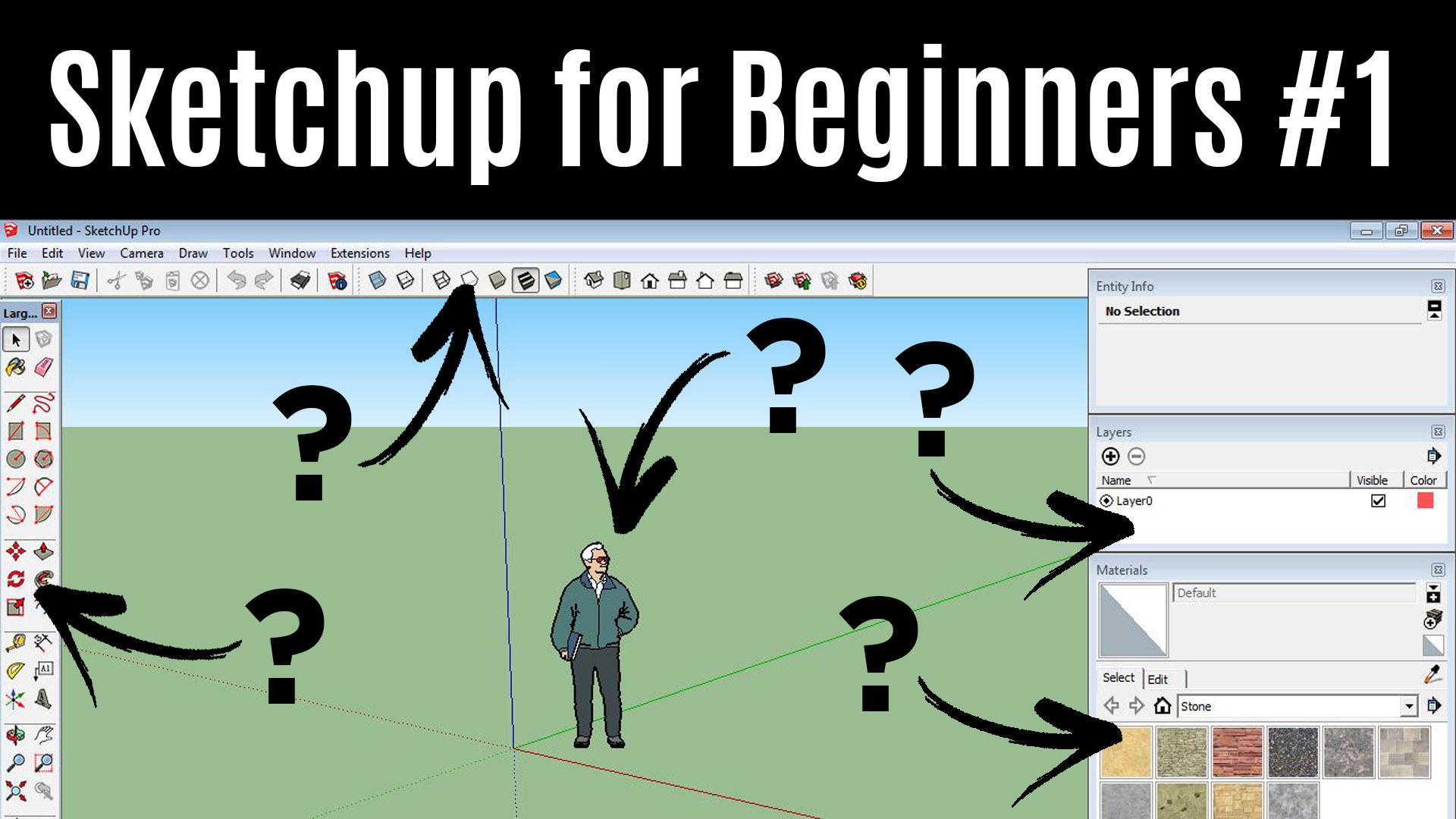
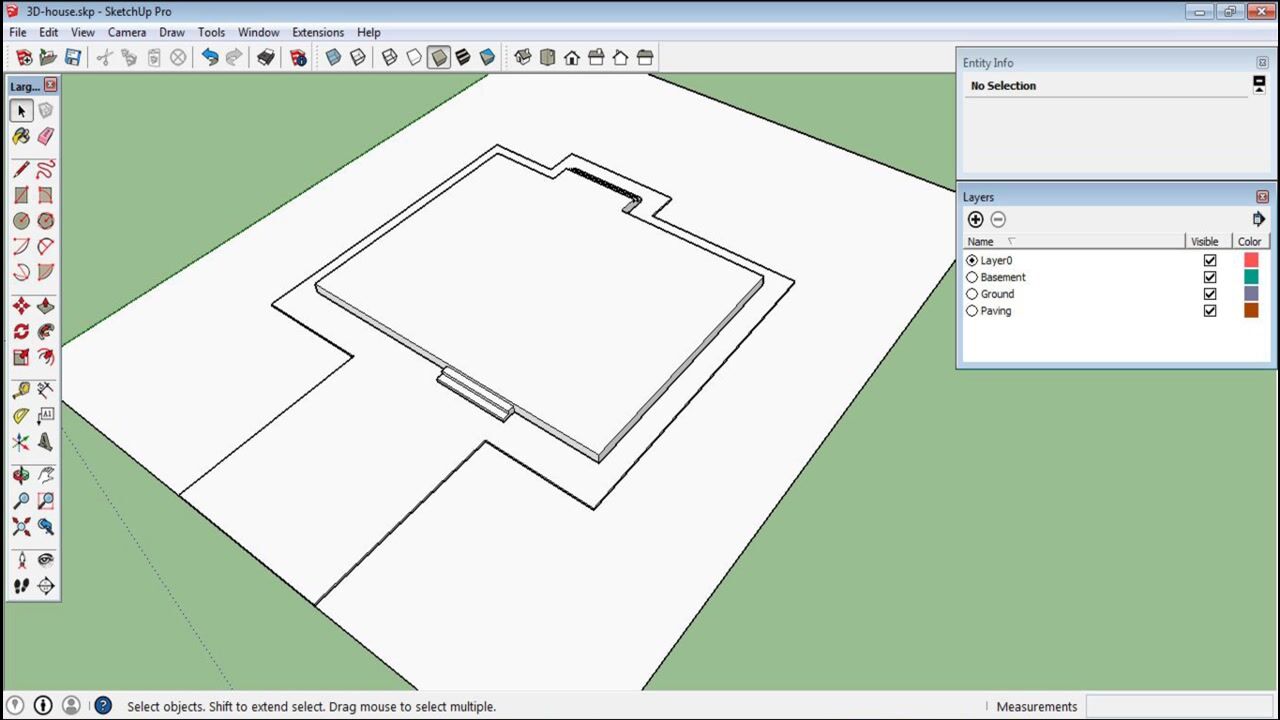
1. Quel est ce cours ?: Bonjour, Mesdames et Messieurs, merci beaucoup de votre intérêt et de regarder cette vidéo d'introduction. m'appelle Alec, et dans les prochains instants je vais vous dire exactement ce que vous pouvez attendre de ce cours appelé Sketch Up pour les débutants ou comment dessiner une maison complète de trois D à partir de zéro, même si vous ne l'avez jamais fait auparavant. Pour ceux d'entre vous qui ne savent pas ce que c'est le ketchup, c'est un programme informatique de modélisation en trois D pour un large éventail d'applications
telles que l'architecture, le design d'
intérieur, l' architecture
paysagère, joint sur le génie mécanique. Il est disponible dans une version fièvre comme sketch up make et la version douleur avec des
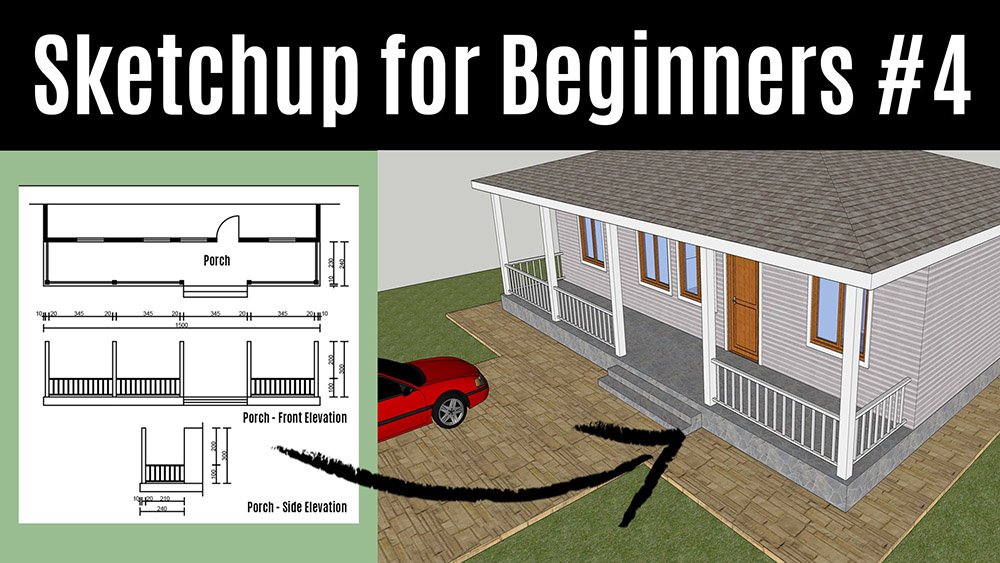
fonctionnalités supplémentaires comme sketch un pro. Les deux versions sont disponibles pour les utilisateurs Windows et Mac. Maintenant que vous savez ce qu'est le ketchup, laissez-moi vous dire en quoi ce cours est différent de tout autre cours lié au croquis. Dans chaque vidéo, je vais vous montrer 2 à 3 outils, et juste après cela, vous verrez comment les mettre en œuvre. À la fin de ce cours, vous saurez exactement comment créer une maison complète de trois D. Quand je dis complet, je veux dire une maison avec un salon, salle à manger et cuisine, deux chambres, une chambre principale avec la marche,
fermer, fermer, deux salles de bains, buanderie et le porche. Ensemble, nous irons pas à pas, à
partir du sol ou dans cet exemple de cour avant et de cour arrière. Après cela, vous découvrirez comment créer de l'intrigue, le pavage, le sous-sol, les murs extérieurs et intérieurs du porche, portes et fenêtres, planchers le toit. Comment orteil ajouter la voiture et les arbres, comment orteil ajouter des couleurs et des textures. Et bien plus encore. Je suis donc prêt à découvrir comment créer une maison complète en trois D à partir de zéro. Je suis prêt à passer de quelqu'un qui ne sait pas dessiner un croquis à quelqu'un qui sait comment créer la maison d'entraînement complète avec tous ses éléments. Si vous avez répondu oui à ces deux questions, cliquez sur le bouton bleu Inscription sous cette vidéo et je vous verrai en premier lieu.
2. Comment installer SketchUp (PC et Mac): Bonjour et bienvenue à la première leçon de cette vidéo. Je vais vous montrer comment télécharger la version d'évaluation de l'esquisse. Si vous êtes déjà capable d'esquisser installé sur votre ordinateur, vous pouvez ignorer cette leçon et commencer à regarder la suivante. Si vous n'ouvrez pas votre navigateur Internet et allez à esquisser point com, puis cliquez sur produits et dans le menu déroulant, Sélectionnez Schedule Pro. Lorsque la nouvelle page s'ouvre, cliquez sur Télécharger l'essai gratuit sur la page suivante. Entrez les informations suivantes dans le premier champ. Sélectionnez l'utilisation éducative, puis entrez votre adresse e-mail, prénom, nom et camarade d'école. Ensuite, sélectionnez les étudiants dans le menu déroulant. Après cela, sélectionnez si vous souhaitez télécharger la version Windows ou Mac hors programme. Enfin, sélectionnez croquis de Pro 2016. Vérifiez que vous acceptez d'esquisser un contrat de licence pro et cliquez sur dollars ketchup et suivez le processus de versement afin de l'installer sur votre ordinateur. L' essai de la version durera 30 jours ouvrables à partir du jour où vous l'installez,
et après cela, vous pouvez continuer à utiliser la version pro qui coûte 695$ ou vous pouvez suivre la version
légère désactivée. Sketch un pro appelé sketch of Make en suivant la même procédure à l'esquisse des produits
Slash Slash Sketch up make. Après l'installation, vous trouverez un croquis d'icône sur votre bureau. C' est tout pour l'instant. Je te vois dans la prochaine vidéo et merci d'avoir regardé.
3. Paramètres SketchUp: Bonjour et bienvenue à la leçon numéro deux, où je vais vous montrer comment mettre en place un croquis de base d'options comme la façon de choisir un croquis
désiré de modèle et comment configurer votre croquis d'interface. Ouvrez votre esquisse en double-cliquant. C' est l'icône sur votre bureau. Lorsque vous faites cela, une nouvelle fenêtre apparaîtra où vous pouvez voir trois sections différentes. Apprenez la licence et les modèles en jouant la petite flèche de modèle sur la gauche. Si vous faites défiler vers le bas, vous verrez beaucoup de modèles pré-fabriqués. Vous pouvez choisir parmi n'importe quel modèle que vous choisissez. Vous pouvez toujours en choisir un autre, et plus important encore, chaque modèle peut être modifié entre l'esquisse. Tout au long de ce cours, nous allons utiliser le système métrique, et je vais sélectionner le 2ème 1 parmi les compteurs de gabarit les moins appelés simples. Ne vous inquiétez pas si vous êtes plus familier avec les pieds et les pouces, car à chaque instant, vous pouvez changer le système de mesure. Insights esquissent, mais dans le but de ce cours, j'utiliserai le système métrique décimal. Après avoir sélectionné le modèle simple tiret mètres, cliquez sur le stock en utilisant l'esquisse du bouton dans le coin inférieur droit, et c'est à quoi ressemblera l'esquisse de l'interface. En haut, vous pouvez voir une barre de menus avec divers manuels comme File Edit, View, etcetera, et si vous cliquez sur l'un d'eux, vous serez présenté avec son menu déroulant correspondant avec options. Sous la barre de menus se trouve la barre d'outils, avec quelques outils pré-sélectionnés comme New Open Save Etcetera. Si vous êtes barre d'outils ne ressemble pas à la mienne que vous pouvez voir à l'écran, tout ce que vous devez faire est de cliquer sur Afficher les barres d'outils et de sélectionner les styles standard et les options
de vues dans le menu déroulant Tops de poireau sur le côté gauche de l'écran est le soi-disant ensemble logique, et ce sont les outils que nous allons utiliser à la frontière pour créer notre maison. Si vous ne pouvez pas le dire à partir de votre écran, vous pouvez le faire en sélectionnant vos barres d'outils et en sélectionnant l'option de jeu de gros orteils. Cliquez sur Fermer. Si vous passez la souris sur l'un d'eux, vous verrez une petite fenêtre avec son nom et sa courte description au milieu de votre écran. Vous le verrez à l'image de l'homme debout. Cet homme est ici juste pour effrayer, mais nous n'avons pas besoin de lui pour ça, donc vous pouvez le laisser en cliquant dessus et appuyer sur Supprimer sur votre clavier. Ce qui est plus important, c'est que ces trois accès dérivent le vert et l'accès bleu. Parce que le ketchup est un logiciel de modélisation en trois D, il est très important que vous sachiez où vous êtes à chaque étape de la
création de votre modèle de traité . En plus de ça, ils sont là pour t'aider à dessiner les lumières droites. Permettez-moi de vous montrer un exemple. Vente de l'outil de ligne à partir des grands ensembles d'outils. Cliquez n'importe où sur la surface verte entre l'accès rouge et vert. Si vous déplacez votre souris, vous verrez une ligne d'étirement qui suit votre souris Move. Si vous déplacez votre souris le long de l'accès rouge, vous verrez une ligne rouge, et si vous cliquez à nouveau sur la ligne que vous venez de dessiner un orteil en spirale l'orteil rouge xs. Quittez la commande de ligne, appuyez sur la barre d'espace de votre clavier. Que faire si vous voulez tracer une ligne que ce parallèle à l'accès au grain et il est de 5,3 mètres long ? Eh bien, vous allez sélectionner l'outil de ligne à nouveau cliquer quelque part sur la surface et commencer à jeter la ligne que cet orteil fédéral, le grand accès. Pendant que vous faites cela, vous pouvez voir que les deux du coin droit de l'écran. La longueur change pendant que vous bougez la bouche et vous n'avez pas besoin d'être aussi précis. Il suffit de cliquer sur un autre point de votre vie. Maintenant, tout ce que vous devez faire est lié 5.3 dans la dernière boîte et cliquez sur Entrée. Nous parlerons plus de l'utilisation de l'outil de ligne dans les prochaines vidéos. Ok, ce sera tout pour cette vidéo dans la prochaine. Je vais parler d'autres outils qui vous seront très utiles. Merci d'avoir regardé, et je te verrai là-bas.
4. Outils de navigation SketchUp: Bonjour et bienvenue à la troisième leçon où vous découvrirez comment changer les
unités de dimension et comment utiliser les outils de navigation. Si vous vous souvenez dans la vidéo d'introduction, j'ai dit que nous allons utiliser les unités métriques où vous sélectionnez, nous le savons, modèle en quatre, puis sélectionnez les unités. Vous pouvez voir que notre actuel le système d'imagination est en mètres parce que nous avons sélectionné ce type de modèle où l'ancien de l'unité est décimal et la précision est 0.0 Chaque fois que vous voulez, vous pouvez changer ces paramètres et si vous le faites, vous les unités seront affichées comme sélectionné. Pour l'instant, laissez-les comme il s'agit de mètres décimaux et de précision de 0,0, puis cliquez sur le signe X rouge dans le coin supérieur droit pour fermer la fenêtre. Permettez-moi maintenant de vous présenter l'ensemble de six outils de navigation au bas des grands
ensembles d'outils . Ce sont les orbites, homme
zoom, zoom, fenêtre zoom, étendues et précédent dans le but de mieux décrire ces outils comment ils étaient et leurs raccourcis. Permettez-moi de dessiner un simple Qué en laissant tomber un rectangle, puis, en
utilisant une poussée pull toe No. Si vous sélectionnez l'outil orbitaire et cliquez sur le bouton gauche de votre bouche et faites-le glisser vers la gauche droite, euh, et, euh, vous pouvez faire le tour du cube et voir toutes ses vues. Au lieu de choisir sur l'orbite, je peux. Vous pouvez utiliser son raccourci qui ne se trouve pas sur votre clavier, mais sur votre souris. Appuyez sur la molette de votre souris et déplacez votre bouche pour faire le tour du cube. Orteil la gauche rive vers le haut, et bien que c'est ainsi que fonctionne l'orbitale, si vous sélectionnez le manteau et cliquez sur le bouton gauche de votre bouche et faites-le glisser vers la gauche, tout droit vers le haut. Et bien que vous puissiez déplacer la vue horizontalement ou verticalement, le raccourci, c' aussi est
aussila combinaison de la touche Maj de votre clavier et de la molette de la souris. Si vous dites comme l'outil de zoom, cliquez sur le bouton gauche de votre bouche et faites glisser votre souris d'avant en arrière. Vous allez zoomer ou zoomer sur la vue. La coupe courte du tabouret est la ville de la souris que vous pouvez faire glisser d'avant en arrière pour le même effet. Une grande astuce à propos de cette histoire est que si vous voulez zoomer sur une partie spécifique de votre modèle. Déplacez les pointeurs de votre bouche. Avec cette partie spécifique et le défilement, votre souris reprendra dans la fenêtre de zoom. Outil vous aidera à voir tout à l'intérieur de la fenêtre sélectionnée. Les étendues de zoom pour l'aider à voir l'ensemble du modèle. L' outil précédent vous aidera à revenir à la précédente vous. Ce sera tout pour cette présentation vidéo dans la prochaine. Je vais vous montrer un autre excellent outil sans lequel il sera impossible de travailler. Croquis. Je te verrai là-bas. Merci d'avoir regardé.
5. Utilisation d'outils de sélection: Bonjour et bienvenue à la leçon numéro quatre, où vous découvrirez comment utiliser l'outil de sélection et entre ceux que vous devez préparer
afin de commencer à modéliser la maison. L' outil de sélection est un outil que nous utilisons pour sélectionner des entités à modifier avec d'autres outils ou commencer. Il y a plusieurs façons d'utiliser le tabouret, et la meilleure façon de démontrer comment cela fonctionne est de dessiner un rectangle simple. Comme vous pouvez le voir, le rectangle est composé de quatre côtés et une face afin de sélectionner un côté de ce rectangle est de sélectionner la sélection deux et cliquez sur un côté du rectangle. Que faire si vous voulez sélectionner 23 ou tous les côtés hors cette semaine, vous vendrez comme le 1er 1, puis en utilisant la combinaison de la touche Maj de votre clavier et la sélection pour arrêter d'ajouter d'autres côtés du rectangle un par un. Si vous souhaitez sélectionner le côté sélectionné, il
suffit de cliquer à nouveau sur un fils tout en maintenant la touche Maj enfoncée de votre clavier. La deuxième façon d'utiliser l'outil de sélection est de cliquer sur le bouton gauche de votre bouche et en le faisant glisser de gauche à droite, sélectionnez tous les côtés désirés du rectangle. Veillez à ce que ces côtés lisent la sélection. La troisième façon d'utiliser l'outil de sélection est de faire glisser votre souris de droite à gauche. Le meilleur rectangle de sélection a été affiché et chaque côté qui est touché par ce rectangle et la face sera sélectionné. La quatrième et dernière façon consiste à double-cliquer sur la face rectangle et toutes les parties de cette semaine enchevêtrement seront sélectionnées. Maintenant que vous savez comment utiliser l'outil de sélection, nous allons ajouter deux vidéos supplémentaires écran propriétaire qui doit être ouvert avant de commencer à dessiner le premier élément de notre future maison. Le 1er 1 est l'entité dans pour l'orteil de la fenêtre. Ouvrez-le. Allez à la fenêtre et sélectionnez les informations d'entité à partir de la déposez la maison. Vous pouvez le déplacer quand vous voulez, mais je vous suggère de le mettre dans le coin supérieur droit de votre écran. Pourquoi cette fenêtre est-elle si importante ? Si vous sélectionnez un côté de l'angle direct, vous verrez aux informations sur ce site la couche où il appartient et la gauche de la ligne. Maintenant, si vous dites comme le visage sur le rectangle, vous verrez à des informations sur ce visage le calque où il appartient et la zone hors de la face. Pourquoi la longueur et la zone sont explicatives. Le calque est quelque chose que vous voyez pour la première fois le fonctionnement des calques. Tout d'abord, ajoutons la deuxième fenêtre à notre écran, l' orteil
de la fenêtre de couche. Pour cela, allez dans la fenêtre et sélectionnez les calques dans le menu déroulant. Comme vous pouvez le voir, il n'y a qu'un seul calque en ce moment, le calque zéro. Ajoutons maintenant deux calques supplémentaires à cette fenêtre, le calque appelé côtés et le calque appelé face. Cliquez d'abord sur le signe plus dans le coin supérieur gauche de la fenêtre des calques et renommez le calque
nouvellement créé. Calque +12 côtés et cliquez sur. Entrez, puis s'il vous plaît le signe plus dans le coin supérieur droit du repère des calques et renommez face zéro de
la couche de calque nouvellement créée, puis cliquez sur Entrée. Maintenant, nous voulons changer le calque sur les côtés de notre rectangle de couche zéro en
sites de couche . Pour ce faire, sélectionnez tous les côtés du rectangle et dans l'entité dans pour la fenêtre a changé le calque sur les côtés des sites de couche d'orteil zéro. Maintenant, lorsque vous cliquez sur n'importe quel côté du rectangle, il montrera le tueur latéral dans l'empathie pour la fenêtre. Lorsque vous cliquez sur la face, il est toujours dans le calque zéro pour changer cela,
changer son calque de couche zéro face de couche orteil. Maintenant, je vérifie la face de la couche de l'escroquerie de couche. De cette façon, vous avez temporairement masqué le calque de visage de l'écran. Si vous vérifiez le tueur latéral, la taille du rectangle disparaîtra de l'orteil de l'écran. Ajout d'éléments. Les différentes couches sont très utiles quand vous avez trois ans. D Model a beaucoup d'éléments différents, et les couches sont là pour vous aider. Tu ferais mieux d'organiser ton travail. Nous travaillons beaucoup avec les couches dans les vidéos à venir. Et si cela vous semble trop compliqué,
ne vous inquiétez pas, car c'est très facile quand vous travaillez un peu avec eux et ce cours est là pour
vous montrer comment le faire de la bonne façon. Merci de regarder, et je vous verrai dans la prochaine vidéo
6. Élément 3D #1 - The Ground: Bonjour et bienvenue à la leçon numéro cinq. Dans les quatre dernières leçons, vous pouvez apprendre à installer esquisse sur votre ordinateur. Quels sont les éléments de base de l'esquisse de l'interface ? Utilisation des outils de navigation, utilisation de l'outil de sélection et utilisation des calques. Et maintenant, vous êtes prêt à tirer le premier élément de la maison. Nous allons commencer par le plus simple, et c'est pourquoi nous allons commencer par le sol de notre maison en premier. Avant de commencer à faire cela, vérifions simplement ce que vous voyez sur votre écran. L' homme que vous êtes la barre d'outils, le grand encore défini sur la gauche, l'entité dans la fenêtre et la fenêtre des calques. Maintenant, supprimez toutes les lignes du cube et du rectangle de votre écran. Vérifiez la face des calques et les côtés des calques pour montrer votre rectangle que nous venons de dessiner dans la leçon
précédente. Maintenant, le fera. Toutes les lignes, le cube et le rectangle de l'écran. Ensuite, depuis la fenêtre des calques, le plomb, les sites et les couches faciales que nous avons créées dans la dernière vidéo parce que nous n'en avons
plus besoin . Pour ce faire,
sélectionnez le calque et cliquez sur le signe moins dans le coin supérieur gauche du tueur de fenêtre. Maintenant, tout est prêt. La première chose que nous voulons faire est de créer une nouvelle couche et tout ce que nous avons conduit. A partir de maintenant, nous y serons placés plus tard. En règle générale, chaque fois que vous créez le nouvel élément dans votre modèle de traité, créez d'abord sa couche. Maintenant, cliquez sur le signe plus. Nous n'avons pas la fenêtre de couche et changer le nom de la couche nouvellement créée à partir de la couche un orteil sol et sélectionnez l'orteil bouton l'orteil gauche. Rends-le actif. Maintenant, nous voulons dessiner un rectangle qui représentera le sol ou les verges
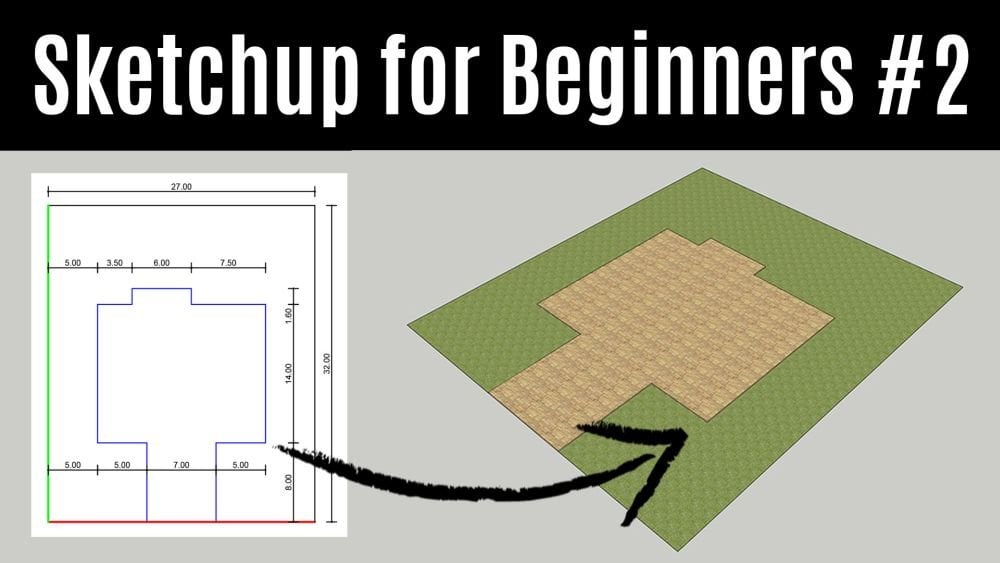
avant et arrière notre future maison qui mesure 27 mètres de large et 32 mètres de long. Il y a deux façons de le faire, et je vais vous montrer tous les deux. Le moyen le plus simple est de dessiner un rectangle avec ses dimensions précises. Pour ce faire, sélectionnez le rectangle tirant dans le grand jeu d'outils sur la gauche, commencez à dessiner le rectangle à partir de l'intersection, pointez les trois accès ou les miles d'origine et de dragger allant de l'orteil d'origine. La droite, puis cliquez une fois de plus pour définir le deuxième coin du rectangle n'importe où sur la surface, comme vous pouvez le voir dans le coin inférieur droit de votre écran. Notre rectangle est quatre points 56 mètres par 6,72 mètres de large afin de le faire 27 par 32
mètres,il mètres, suffit d'entrer 27 virgule 32 dans la boîte et de cliquer sur Entrée pour voir le rectangle d'appel. Cliquez sur la fenêtre étend l'école Pour le voir un peu mieux, utilisez l'orbitale puis l'outil de zoom arrière. Si vous voulez vérifier si tout va bien et que le rectangle est vraiment 27 mètres de large et 32 mètres de long, vendre un outil à ruban de la grande sera mis sur la gauche et à partir de l' origine mesurée avec et la longueur off votre rectum. Maintenant, laissez-moi vous montrer la deuxième façon de créer le même rectangle de
dimensions de désir . Avant de le faire,
il a soulevé le rectangle existant à partir de votre écran. Nous allons utiliser l'outil de prise de mesure, mais cette fois nous allons créer deux lignes directrices qui nous aideront à créer notre 27 par 32 mètres rectal. Sélectionnez l'outil, puis cliquez sur l'accès rouge avec la gauche. Cliquez sur votre souris, puis déplacez votre souris à partir du rouge X, en prenant soin que c'est un danger pour l'accès vert et cliquez quelque part sur la surface dans le coin inférieur droit. Une valeur sera affichée en tapant 32 dans la zone fournie et cliquez sur Entrée. Maintenant, nous voulons créer la deuxième ligne directrice qui est à 27 mètres de l'axe vert et du canon . Remorquez-le. Cliquez sur les axes verts et faites glisser votre orteil de canon de la souris l'accès rouge et la police quelque part sur la surface à nouveau dans le coin inférieur droit. Une valeur sera affichée en tapant 27 dans la zone privée et cliquez sur Entrée. Maintenant, vous pouvez commencer à dessiner votre rectangle du point d'origine vers le coin opposé, et sa taille sera exactement 27 sur 32 mètres. Vous pouvez désormais supprimer les instructions à l'aide de l'outil gomme de l'outil Lodge en le faisant glisser sur la première et la deuxième ligne directrice. Je sais que ce rectangle n'a pas l'air spectaculaire pour le moment, mais ce n'est que le début de notre voyage dans la prochaine vidéo, je vais vous montrer comment dessiner le sous-sol et le porche de notre maison. Cette vidéo se trouve dans la deuxième partie de cette classe et le lien sera fourni ci-dessous cette vidéo afin que vous puissiez vous inscrire et continuer à dessiner votre maison des traités. Si vous aimez la façon dont ce cours est organisé et ce que vous avez appris jusqu'à présent, j'aimerais vraiment voir vos dépenses communes ou vos suggestions. Si tu veux. Vous pouvez prendre une capture d'écran de votre écran et télécharger la galerie de projet sous cette vidéo afin que vous puissiez voir votre progression. Merci d'avoir regardé, et je te verrai dans la prochaine vidéo.
7. Avant vous IMPORTANT !: Bonjour et bienvenue. Avant de télécharger votre travail dans la Galerie de projets, veuillez être gentil de recommander ce cours à d'autres étudiants. Vous pouvez le faire en cliquant sur le bouton oui de cette vidéo. Lorsque la fenêtre contextuelle s'ouvre, vous pouvez inclure votre courte révision, qui est facultative, puis cliquez sur le bouton bleu Envoyer facture pour télécharger la capture d'écran de votre travail. Nettoyez le lien de votre projet sous cette vidéo et dans la section fournie, entrez l'image de téléchargement du titre en cliquant sur la fuite sur la droite. Laissez un court message à propos de cette classe. Sélectionnez l'option publique dans le menu déroulant et cliquez sur Créer. Merci d'avoir regardé, et j'ai hâte de voir vos projets.
 Alek Stanojevic, Every day is a new chance to learn a new skill!