Transcription
1. Introduction: Bonjour, Mesdames et Messieurs, bienvenue à la deuxième partie du cours appelé Sketch of for Beginners ou comment créer une maison
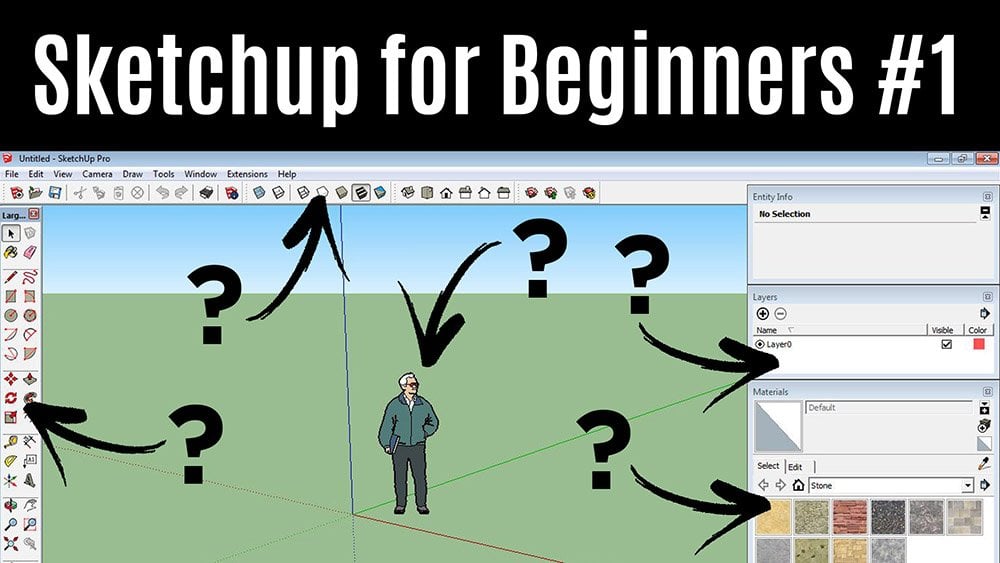
complète de trois d à partir de zéro, même si vous ne l'avez jamais fait auparavant, je suis vraiment heureux de vous voir ici parce que cela me dit que vous aimez la première partie de ce cours, et que vous voulez découvrir comment créer les autres éléments de votre maison des traités. Dans la première partie de ce cours, vous avez appris les bases de l'esquisse de l'interface et comment utiliser un outil très important et utile. Plus important encore, vous avez créé le premier élément de votre maison, le rez-de-chaussée qui sera la cour avant et la cour arrière de votre maison. Dans la deuxième partie du cours, vous découvrirez comment créer le pavage et comment créer le sous-sol de votre maison. Pour ces deux éléments, nous utiliserons ces mesures douces de conduite. Si vous voulez, vous pouvez suivre ces excréments des ligues Dollard que vous pouvez trouver ci-dessous cette vidéo . Donc, si vous êtes prêt à continuer votre croquis de voyage avec moi, cliquez sur le bouton souffler et rouler sous cette vidéo et je vous verrai dans la prochaine classe où je vais vous montrer comment créer la peinture
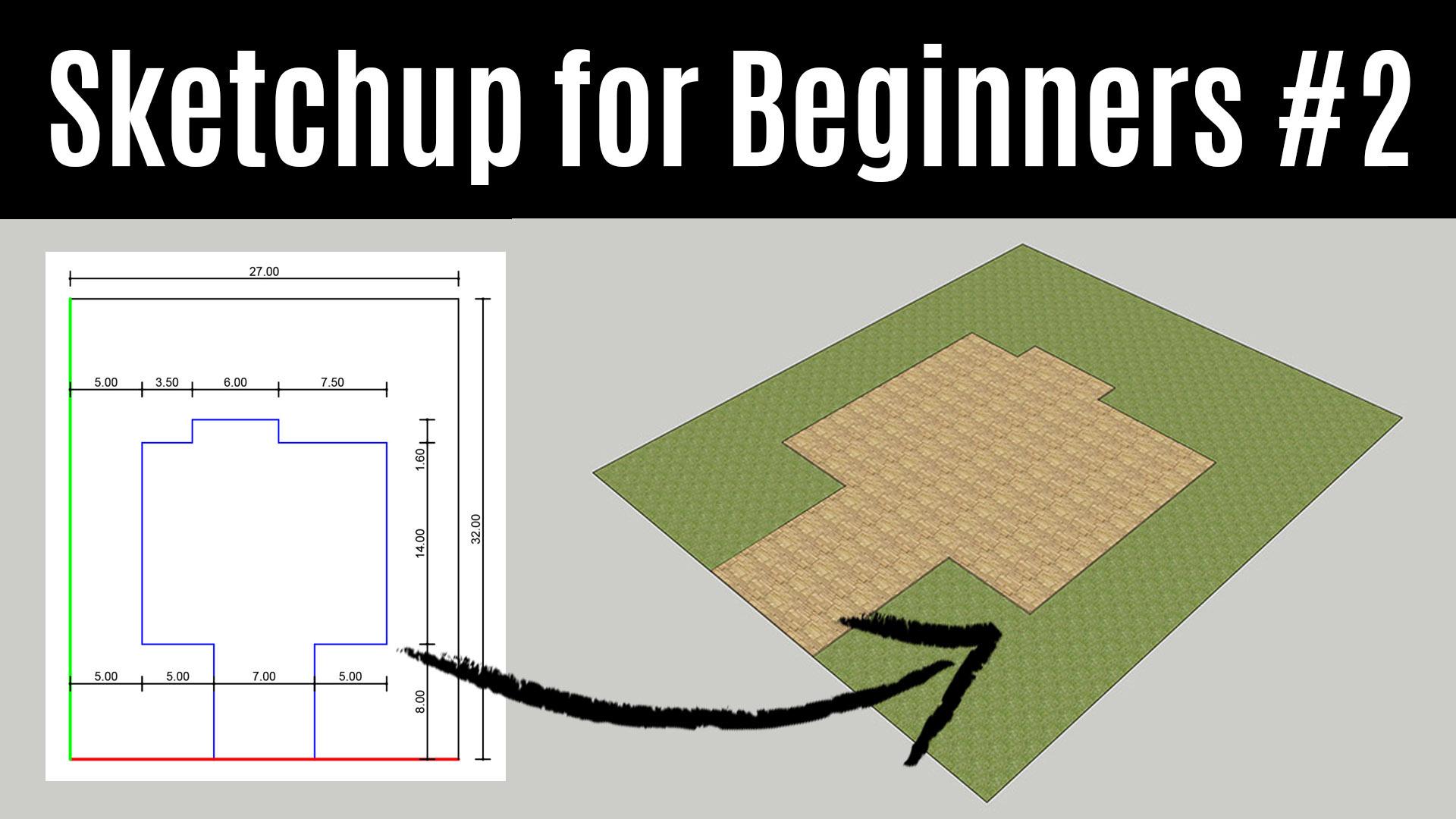
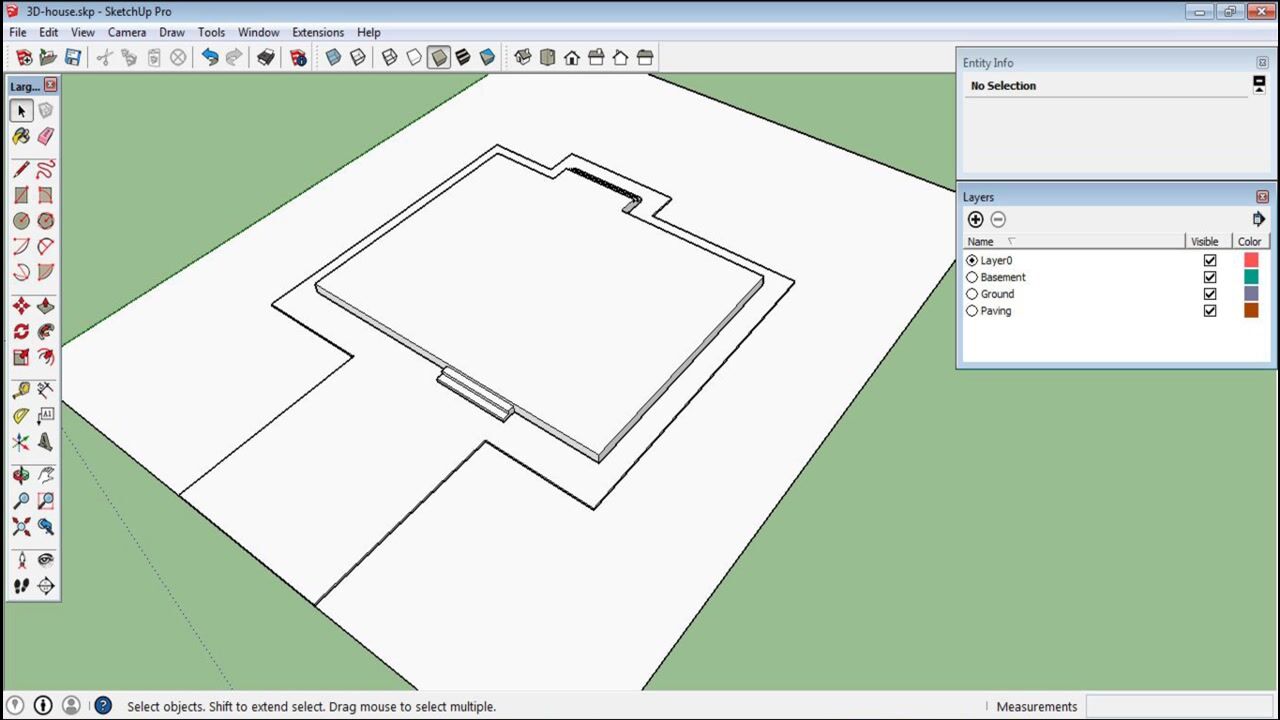
2. Comment créer le pavage 3D: Bonjour et bienvenue à la première leçon de la deuxième partie de ce cours. Dans cette vidéo, je vais vous montrer comment créer un pavage de votre maison en trois D, comme vous pouvez le voir sur l'image pour laquelle le pavage est positionné à l'intérieur du sol, et nous utiliserons les mesures exactes de la peinture pour le créer. Afin de commencer à faire cela, ouvert le fichier où vous pouvez déjà créé le rez-de-chaussée qui est 27 mètres de large et
32 mètres de long après l'ouverture du fichier et avant de faire quoi que ce soit d'autre qui va cliquer sur le rez de chaussée pour sélectionner tous ses lorsqu'ils sont sélectionnés avec le bouton droit de la souris sur son dans menu déroulant, le
menu déroulant,
sélectionnez l'option Groupe de mai et assurez-vous que la couche de ce groupe est marqué son sol dans l'entité dans la fenêtre pour. De cette façon, vous avez regroupé tous les éléments du rez-de-chaussée en un seul groupe. Nous l'avons fait parce que le groupe et ce n'est pas coller les entités orteils en dehors de leur propre groupe. Nous allons parler plus de groupes dans les vidéos à venir, donc pour l'
instant, assurez-vous que tous les éléments du sol sont dans un seul groupe Maintenant, le temps est venu créer un pavage pour votre maison parce que c'est un nouvel élément. Créez un nouveau calque dans la fenêtre des calques qui appartient. Arrivez en cliquant sur le signe du patron et en renommant le pavage des orteils ronds nouvellement créé et nettoyez le bouton sur l'orteil gauche. Rends-le actif. Lorsque le pavage de la couche est sélectionné, vous pouvez commencer à créer la peinture. Lorsque vous ouvrez l'image, vous pouvez le voir à partir de l'accès vert du premier côté désactivé. Le pavage est à cinq mètres de là,
donc dans le modèle, nous allons utiliser l'outil de matière d'état et en partant de l'axe de degré, déplacer la ligne directrice de celui-ci. Antique été sur la surface maintenant et cinq dans le bas, coin
droit ou le clic de l'écran. Entrez la position de la pointe. La première ligne directrice exactement à cinq mètres de l'accès vert. Maintenant, nous voulons ajouter des lignes directrices supplémentaires qui sont à 57 et cinq mètres les uns des autres. Alors ouvert le modèle à nouveau. abord, nous avons la ligne directrice que ce cinq mètres du 1er 1 donc entrer cinq dans le coin inférieur droit. Le 3ème 1 est Sarah, mètres de la 2ème 1 et pour sept dans le coin inférieur droit et le 4ème 1 est à cinq
mètres de la 3ème 1 Alors entrez cinq dans la cour en bas à droite. Maintenant, vous entendez créatif toutes les lignes directrices qui sont péril orteil l'axe vert et 557 et cinq mètres les uns des autres. Maintenant, nous devons créer les lignes directrices qui sont parallèles à l'accès rouge. Nous avons donc ouvert l'image à nouveau et nous pouvons voir que la première ligne directrice doit être à huit mètres de l'accès rouge, puis 14 et 1,6. Donc, nous avons ouvert le modèle à nouveau et à partir du droit d'accès, nous allons Carol orteil l'
axe vert . Toujours prendre soin, Toby Peril orteil l'axe principal le vert et le rouge. Donc huit mètres. Entrez huit dans le bas. Bout du coin droit. Positionnez-le exactement à huit mètres du rouge. Accès, puis 14 mètres sur le dernier. Drôle est à 1,6 mètres de la 2ème 1 Maintenant, nous avons toutes les directives nécessaires pour créer la première forme et la deuxième forme. Et puis nous allons créer le 3ème 1 Donc, sélectionnez l'outil rectangle. Cliquez sur le premier coin du rectangle, faites glisser votre souris et cliquez sur le coin opposé de la direction. C' est la première forme de la 2ème 1 d'ici. Donc, le coin opposé ici maintenant, vous pouvez supprimer en utilisant l'outil zones, les directives inutiles. Vous pouvez laisser tout dans celui-ci parce que maintenant nous allons créer une ligne directrice que ce parallèle au côté de la peinture, à 3,5 mètres et six mètres, est la longueur de la troisième partie. Donc nous allons avoir 3.5 et 6, donc nous pouvons supposer ici sur 3.5 sur le 2ème 1 est six mètres Maintenant. Nous pouvons créer 1/3 rectangle de la forme comme ceci ont maintenant nous avons les trois
formes nécessaires pour créer la forme finale de sortie. Bébé, Si vous voulez, vous pouvez décocher la couche de sol de sorte que vous ne pouvez que la couche de pavage sur votre écran sur vous pouvez relier toutes les directives nécessaires et si vous zoomez signifie premier village la première ligne en faisant glisser avec un élever à plus sur la deuxième jambe. Et maintenant, nous n'avons qu'un seul visage, comme vous pouvez le voir. Et parce que notre pavage est un élément traité de notre maison, nous allons utiliser l'outil push pull qui rend les éléments tridimensionnels. Alors déplacez-le sur le visage, cliquez dessus et déplacez votre bouche comme ça. Cliquez quelque part. Et parce que la hauteur de la peinture est de 0,1 mètre, nous allons entrer 0,1 dans le coin inférieur droit. Si vous effectuez un zoom avant, vous verrez que notre pavage est maintenant tridimensionnel. Si vous voulez vérifier la hauteur, vous pouvez le faire en utilisant le ruban à mesurer outil sur elle est de 0,1 mètre ou 10 centimètres. Si nous utilisons le zoom étend, vous pouvez voir l'ensemble du modèle. Maintenant, ce que vous devez faire est de remorquer triple clic parce que c'est maintenant un élément de traité. Et à juste titre, Konitz faire un groupe pris soin de ce que la couche Cette peinture. Maintenant, vous pouvez décocher la première couche du sol pour les voir tous les deux sur lorsque vous cliquez dessus , vous pouvez voir qu'il s'agit d'un groupe sur. C' est le deuxième groupe, donc tout est parfait. Et maintenant, vous avez créé votre peinture de traité maintenant seulement à faire avant de fermer votre fichier est l'
enregistrer sur votre ordinateur en utilisant les sauvegardes de fichier et le nommer comme une maison de traité ou autre. Comme si je vais faire ma cabane dans l'arbre sur Sauvez-la sur votre ordinateur. Donc ce serait tout pour cette vidéo. Si vous avez des questions, n'
hésitez pas à le poser. Vous pouvez le faire en sélectionnant la communauté ci-dessous cette vidéo. Merci d'avoir regardé. Et je te verrai dans la prochaine où je vais te montrer comment créer le sous-sol
des trois D notre maison.
3. Comment créer le How 3D: Bonjour et bienvenue à la prochaine leçon. Dans cette vidéo, je vais vous montrer comment créer le sous-sol, qui est le 2ème 3 l'élément de votre maison. Comme vous pouvez le voir sur votre écran, le sous-sol est positionné à l'intérieur du pavage, et nous utiliserons ses mesures exactes pour le créer. De même, orteil le pavage. La forme de notre sous-sol peut être créée à partir de deux rectangles séparés. Après avoir créé la forme du sous-sol et en faire trois d,
nous allons ajouter orteil à l'escalier de l'étape. Maintenant, la première chose que nous devons faire est d'ouvrir le fichier précédent où nous avons déjà créé le sol et le pavage, et en cliquant sur le côté plus dans les couches. Les fenêtres à droite créent un nouveau calque en renommant la couche d'un pied inférieur et en cliquant sur le bouton sur l'orteil gauche. Rends-le actif. Maintenant, nous allons revenir à l'image du sous-sol, et comme vous pouvez le voir, nous avons un grand rectangle qui est de 15 par 11,4 mètres sur le 2ème 1 qui est quatre par un mètre grand, donc nous allons sélectionner l'outil d'angle direct et créer notre premier rectangle plus grand dans le coin inférieur
gauche entrer 15 virgule 11.4 pour faire ses mesures exactes. Ensuite, nous allons créer le deuxième plus petit que ces 3,5 mètres du côté gauche du sous-sol. Donc nous allons zoomer. Et maintenant, en utilisant le ruban à mesurer pour, nous allons créer la première ligne directrice que ces 3,5 mètres d'ailleurs et puis le prochain que ce quatre mètres de la première ligne directrice et puis les lignes directrices de la troisième qui est à un mètre de cette site. Maintenant, nous pouvons créer le deuxième projet de loi rectangle. Il en utilisant la zone est toujours notre guide et cette lumière ici pour créer une forme. La hauteur du sous-sol est de 0,45 mètres, donc nous allons utiliser l'outil push pull, cliquer sur la forme et en déplaçant la souris vers le haut comme quelque part et dans le coin inférieur droit et 0.45 pour faire ses hauteurs. Ensuite, nous devons faire est de créer ces deux escaliers pour marcher, celui-ci et celui-ci ci-dessus. Donc, le 1er 1 est à quatre mètres du côté droit du sous-sol, et il est de 3,4 mètres de long. Donc nous retournerons à notre frère. Ainsi, comme le ruban à mesurer et en allant parallèlement à l'orteil, l'accès rouge est entré 4.0 dans le coin inférieur droit. Ensuite, nous devons créer la deuxième ligne directrice que cette 3,4 mètres de ce 1er 1 et maintenant nous avons besoin de grandes hauteurs sur les marches. Donc, le 1er 1 est 0.15 sur le prochain est votre 10.15 mètres. Maintenant, nous allons utiliser l'outil crayon pour les dessiner de ce côté du sous-sol comme ceci. Avec la poussée, Balto va d'abord créer l'escalier inférieur que 0.6 mètres de long sur le haut, ce point zéro me traiter premier bloc. Après cela, vous pouvez croire que ces lignes inutiles hors des escaliers liés les lignes directrices permettent, nous allons créer le 2ème 1 que sa position ici. Donc, nous allons à nouveau ouvrir notre image. Et comme si cette position ici, il a les mêmes hauteurs est la précédente. Donc, nous allons utiliser notre ruban à mesurer pour cliquer ici après 0,15 pour la première hauteur sur 0,15 à la seconde hauteur et en utilisant l'outil crayon dessiner deux lignes comme ceci. Et maintenant, en
utilisant le portail de poste, nous allons créer l'escalier inférieur que 0,6 mètres sur le 2ème 1 C'est votre 10.3 mètres. Vraiment, les directives sur. Comme vous pouvez le voir, nous venons de créer notre sous-sol traité pas triple clic ou doit sélectionner tous ses
éléments et faire un clic droit sur elle et sélectionner l'option de groupe principal orteil. Faites-en un groupe hors cours. La couche est le sous-sol parce que tous les éléments du sous-sol ont déjà été créés dans le lecteur du sous-sol. Maintenant, nous devons déplacer notre sous-sol à la bonne position au-dessus du pavage. Donc, nous allons à nouveau ouvrir notre image sur. Comme vous pouvez le voir, il est à 1,6 mètre de ce côté et à un mètre de ce côté droit du pavage. Donc, nous allons revenir en arrière pour le modèle zoom un peu et maintenant, en
utilisant le mouvement dit du magasin Blob, réglé pour déplacer le premier orteil pavé, ce score ont à nouveau en utilisant l'orteil de mouvement et en prenant soin de ce que nous sommes parallèles à la axe vert. Nous allons déplacer 1,6 mètres je suis alors Carol orteil plutôt axe. Nous allons le déplacer 1,0 mètres. Maintenant, quand vous êtes je pense que l'outil d'extension de zoom, vous pouvez voir que notre sous-sol du traité est parfaitement positionné au-dessus du trottoir. Donc maintenant vous avez le sol, le pavage et le sous-sol parfait. La dernière chose que vous devez faire avant de continuer à l'est pour enregistrer ce fichier en allant fichier toe et enregistrer. Parce que dans la leçon précédente, vous enregistrez déjà ce fichier de sorte que vous n'avez pas besoin d'utiliser le même commentaire. Donc, ce sera tout pour cette vidéo. Si vous avez des questions, n'
hésitez pas à le poser. Vous pouvez le faire en sélectionnant la communauté sous cette vidéo. Merci d'avoir regardé, et nous vous verrons dans la troisième partie de ce cours où nous continuerons la création notre maison des traités.
4. Avant vous IMPORTANT !: Bonjour et bienvenue. Avant de télécharger votre travail dans la Galerie de projets, veuillez être gentil de recommander ce cours à d'autres étudiants. Vous pouvez le faire en cliquant sur le bouton oui de cette vidéo. Lorsque la fenêtre contextuelle s'ouvre, vous pouvez inclure votre courte révision, qui est facultative, puis cliquez sur le bouton bleu Envoyer facture pour télécharger la capture d'écran de votre travail. Nettoyez le lien de votre projet sous cette vidéo et dans la section fournie, entrez l'image de téléchargement du titre en cliquant sur la fuite sur la droite. Laissez un court message à propos de cette classe. Sélectionnez l'option publique dans le menu déroulant et cliquez sur Créer. Merci d'avoir regardé, et j'ai hâte de voir vos projets.
 Alek Stanojevic, Every day is a new chance to learn a new skill!