Transcription
1. SketchUp gratuit - de Floorplan à 3D: Bienvenue dans le cours gratuit
SketchUp, du plan d'
étage au modèle 3D,
proposé par Farber Academy. Au cours des 90 prochaines minutes, nous allons dessiner un plan d'
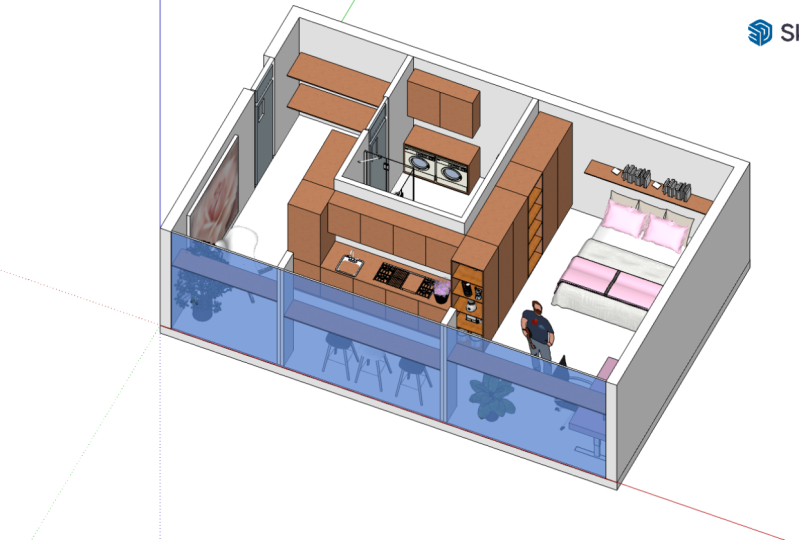
étage 2D simple dans SketchUp et développer étape par étape pour en faire un modèle 3D fini
d'un appartement, y compris les accessoires, les
meubles et la décoration. Nous allons commencer par
les bases, comment accéder à la version gratuite et
Web de SketchUp, comment le programme est structuré et comment utiliser les fonctionnalités
de base. Au lieu de faire beaucoup de
théorie,
nous allons tout de
suite passer à la pratique et importer un
plan d'étage existant comme modèle. En plus de cela, nous
allons construire notre plan 2D en indiquant les
dimensions des meubles, et nous travaillerons avec différentes
couches constructives, les étiquettes. Ensuite, nous commençons à construire
notre modèle 3D.
Nous nous entraînerons principalement à
travailler rapidement dans SketchUp
, à créer des valses, des montages
et des minutes. Comment économiser
beaucoup de travail grâce aux modèles prédéfinis et
aux
composants dynamiques de
l'entrepôt 3D. Enfin et surtout, nous allons donner une belle apparence au
modèle. Vous apprendrez à utiliser les couleurs et les textures et à utiliser différentes
manières de présenter votre modèle et le style approprié ,
puis de l'imprimer ou de l'exporter. Ce cours s'adresse donc
à vous si vous avez peu ou pas
de connaissances sur SketchUp et que vous souhaitez effectuer un exercice
très
pratique de plan et de modélisation. Vous apprendrez des outils, des conseils
et des techniques
importants pour
démarrer
vos propres projets. Si ça
t'intéresse. Eh bien, allons-y.
2. Introduction - Comment se rendre à SketchUp: Très bien, je suis donc dans
mon navigateur Firefox. J'utilise Firefox. Vous pouvez utiliser n'importe quel
navigateur,
Safari, Chrome, Edge, Opera
ou autre. Et puis on passe à Sketch Up pour venir à créer un compte pour SketchUp gratuitement pour
la version web. Si vous l'avez déjà, vous pouvez passer à l'étape suivante. Vous pouvez consulter toutes les
fonctions proposées par SketchUp
ou les différents produits
qu'ils proposent, le Trimble, le fournisseur
de SketchUp, comme SketchUp Free,
GoPro ou Studio. Vous pouvez comparer
toutes les fonctionnalités. Si vous accédez à la section Forfaits et tarifs, vous pouvez comparer les différentes
versions proposées et nous travaillerons avec la version Web
gratuite ici, ce qui est un très bon début. Et aussi, je pense que c'
est un outil assez puissant pour créer vos propres projets
non commerciaux. Si vous envisagez d'utiliser SketchUp de
manière plus commerciale, vous pouvez consulter
ces versions,
go pro et studio, go pro et studio, qui sont en fait des versions
avancées de
SketchUp avec plus de fonctionnalités, comme vous le voyez ici, mais nous utilisons SketchUp gratuitement. Et si ce n'est pas
déjà fait,
inscrivez-vous et créez un compte
gratuit sur Trimble. Je me connecte maintenant avec mon compte utilisateur et je vous
vois de l'autre côté.
3. Introduction - Configurer SketchUp: Bon, nous voici sur la
première page, pour ainsi dire, sur la page d'accueil de
SketchUp, vous pouvez voir sur le côté gauche que vous avez maison et
Trimble connecté. Sur la page d'accueil, vous verrez tous vos fichiers récents,
si vous en avez, et vous pouvez en créer un nouveau. Et puis vous avez Trimble
connect ici,
qui vous offre dix gigaoctets de stockage dans le cloud
pour vos projets. Et là, vous pouvez
créer des dossiers. Et ici, vous pouvez également gérer
tous vos projets ou importer des modèles depuis votre disque
dur, par exemple. Mais revenons à la page d'accueil. Nous voulons créer un nouveau fichier, nous allons
donc en créer un
nouveau, comme vous le voyez ici. Et il est très important
pour nous de choisir le bon système dans lequel
nous nous basons. J'utilise le
système décimal en millimètres. Cochez donc cette case si vous dessinez en millimètres
et en système métrique. Ensuite, nous allons
créer un nouveau fichier. Et maintenant, nous voici
dans notre interface utilisateur de SketchUp dans notre paysage de
dessin. Et maintenant, la première chose
que je vais
faire est de passer en plein écran. J'ai ce bouton ici. Vous pouvez également appuyer sur F 11 pour
passer en plein écran dans Firefox. Dans d'autres navigateurs, cela
peut être différent. Mais avec le mode plein écran, nous n'avons aucune
distraction et nous pouvons nous concentrer sur le dessin dans SketchUp. Maintenant, j'ai également activé mes capteurs de frappes pour que
vous puissiez voir chaque clic gauche
ou droit que je fais, ou le clic central
avec la souris. Et vous pouvez voir chaque fois que je fais un
zoom arrière et vous pouvez voir les chiffres que je tape
dans les mesures, par exemple, parfois je travaille
avec les raccourcis. Vous pouvez toujours regarder en bas à
gauche ici. Et chaque fois que je touche, j'appuie sur L, par exemple je prends l'outil linéaire. Bien, maintenant,
nous voulons nommer notre
document ici, notre fichier. Vous cliquez donc ici où
il est écrit Sans titre, et vous pouvez l'
enregistrer dans un certain dossier. Je l'enregistre ici et je l'
appelle plan d'étage 1. Et maintenant, une fois que vous avez
nommé votre document, il commence à l'
enregistrer automatiquement. C'est donc ce que
SketchUp fait pour vous. Vous avez ici un petit
menu que vous pouvez ouvrir et vous
avez les paramètres de l'application. Et dans ces paramètres, vous pouvez
également régler l'intervalle. C'est un bon utilisateur de SketchUp
pour enregistrer vos fichiers. Je l'ai dans 2 minutes. Je pense que la norme
serait de cinq minutes. Je pars avec 2 minutes, donc je n'ai pas à vraiment
penser à sauvegarder mon modèle. Et si vous souhaitez dessiner
dans une autre langue, vous avez un menu ici, un menu déroulant dans
lequel vous pouvez choisir langue du programme et vous pouvez également modifier les paramètres d' accessibilité et de
navigation ici. Très bien, maintenant,
examinons quelques notions de base.
4. Introduction - Premiers pas dans SketchUp: Maintenant, quelques notions de base pour naviguer, utiliser des outils et
utiliser SketchUp. Eh bien, si vous
connaissez déjà le programme, je pense que vous pouvez
ignorer cette leçon, mais sinon,
voyons d'abord comment nous
naviguons et SketchUp. Vous voyez donc déjà que j'utilise
le clic central ici. Et je vais vous
conseiller vivement d'utiliser la souris car elle permet dessiner beaucoup
plus rapidement dans SketchUp. Et avec la souris, vous avez bien sûr la molette
de
la souris vous pouvez cliquer sur la molette de la
souris et vous pouvez faire pivoter votre plan ici. Ensuite, bien sûr, tu peux
zoomer, dézoomer sur le gars avec la chemise de dinosaure
ici et le ukulélé. Et un autre outil de navigation très
important consiste à utiliser la molette de la souris, cliquer dessus, puis à
appuyer sur la touche Shift. Vous pouvez donc vous déplacer. Vous pouvez vous déplacer parallèlement à l'
axe que vous avez ici. Et c'est tout ce dont nous avons besoin pour naviguer
dans nos modèles. Maintenant, sur le côté gauche, vous avez votre barre d'outils avec tous les outils. Je ne vais pas entrer dans les détails ici, mais il est important de savoir que vous avez tous
les outils ici et derrière ces outils se
cachent parfois d'autres outils. Vous pouvez donc cliquer sur l'arche, par exemple et vous avez ici différents types de RX que vous pouvez choisir, ou vous avez l'
outil rectangle et vous avez différents types de rectangles ou de
cercles ou le texte 3D, par exemple et c'est important de le savoir. Comme je l'ai déjà mentionné, je travaille beaucoup avec les raccourcis chaque fois que je veux revenir à
l'outil de sélection, à cet outil ici, je suis, je touche l'espace. Vous voyez, je suis de retour ici avec
l'outil de sélection, maintenant je peux sélectionner mon modèle, par exemple, et vous voyez qu'il
vous indique le raccourci. Il est indiqué Sélectionner, puis
entre crochets. Les mêmes objectifs,
ligne à ligne, sont l. J'utilise donc
très souvent ces raccourcis J'utilise donc
très souvent ces raccourcis :
rectangle vers a pour l'arc, C pour le cercle, F
pour l'outil offset,
T
pour le ruban à mesurer,
m pour déplacer quelque chose, repère pour faire pivoter et
espace lorsque je veux revenir
à cet outil de
sélection normal. Et une autre chose qui est très importante en ce qui concerne les
outils. Par exemple, passons à l'outil
rectangulaire avec R. Et puis vous verrez en
bas, cliquez pour définir d'abord. Coin. contrôle signifie basculer, sélectionner les touches fléchées
centrales,
activer/verrouiller le dessin. Vous avez donc une explication
de ce que l'outil peut faire et des fonctions spéciales
qu'il peut effectuer. Donc, par exemple, maintenant, je n'ai rien
activé. Il s'agit de l'outil
rectangulaire normal. J'ouvre un rectangle ici. Je clique juste une fois. Je ne maintiens pas la touche gauche de la souris, mais je clique juste une fois,
puis je clique une seconde fois pour terminer
ce rectangle ici. Et maintenant, vous voyez qu'il y a un rectangle posé sur
le sol, pour ainsi dire. Et maintenant, quand je regarde en bas, il est écrit « Contrôle,
bascule, sélectionne les centres ». Il existe donc une autre fonction de l'outil que je peux activer en appuyant simplement sur Control Ones. Et quand j'ouvre maintenant
le rectangle, vous voyez qu'il
se comporte différemment. J'ai donc un
point de départ au milieu. Maintenant, je peux dessiner mon rectangle
autour de ce point central, qui est différent
si je désélectionne le contrôle, car alors j'ai
le rectangle dans
un coin et je l'ouvre, ce qui est la fonction standard. Juste pour que tu le saches. Je veux juste vous faire prendre conscience
que vous trouverez ici des explications sur la façon dont vous pouvez utiliser votre outil de différentes
manières. Et parfois, cela
est très utile car nous avons besoin de
différentes fonctions. Et presque tous les outils
ont plus d'une fonction. Et puis, très
important, bien sûr, cette boîte où vous avez
les mesures. Donc, par exemple si je vais dans l'outil linéaire avec L, il indique la longueur maintenant ce qui signifie que je peux définir
une certaine longueur. Je peux cliquer une fois pour
avoir un point de départ. Ensuite, je vais parallèlement
à ce X rouge, par exemple
, c'est là que
SketchUp s'accroche automatiquement, ce qui est une bonne chose car nous voulons avoir des lignes droites qui ne
vont pas
partout. Et vous voyez les changements de longueur. Et si je veux avoir
une ligne d'exactement 1 m, ce serait 1 000 mm. Donc, je saisis 1 000 et j'appuie sur la touche Entrée
et voici ma ligne. Et maintenant, à partir de cette ligne, je peux continuer à dessiner. Je peux continuer à tracer
une autre ligne, par exemple 2 m en appuyant sur Entrée et ainsi de suite. Et si je veux passer à un autre, si je voulais repartir de
ce point, encore une fois, du
point de départ initial, comment puis-je y arriver ? Eh bien, je peux soit
appuyer sur l'espace, récupérer l'outil linéaire avec
L et recommencer ici. Ou je peux faire quelque chose comme ça. Nous sommes aujourd'hui dans la même situation. Je peux simplement appuyer sur
Escape et j'ai toujours l'outil, j'ai toujours l'outil linéaire, et je peux continuer ici. Je peux définir un nouveau point de départ. Il y a donc une différence entre appuyer sur Escape et conserver l'outil dont vous disposez ou
revenir avec de l'espace à
l'outil sélectionné. Et cela signifie aussi aimer travailler avec des raccourcis,
avec l'espace et l'évasion. J'ai toujours la
main gauche sur le clavier. Sur le côté gauche
du clavier, placez mon pouce sur l'espace pour pouvoir toujours revenir à
l'outil de sélection. Et puis j'ai les doigts très près des raccourcis
du clavier. Ça va ? Maintenant, sur le
côté droit, vous avez différents panneaux
que vous pouvez sélectionner. Par exemple, vous pouvez modifier le
style de votre dessin. Si vous allez ici, vous
avez les styles. Et maintenant, il est indiqué ici les styles
du modèle et du style de navigation. Donc, si vous voulez voir tous les styles proposés gratuitement par
SketchUp, vous pouvez parcourir et
vous avez ensuite un assortiment de styles, de jeux de
couleurs, etc. Notre style par défaut est celui-ci. Il s'agit du style par défaut dans
lequel nous nous trouvons actuellement. J'aime utiliser celui-ci teinté de textures car
alors tout est blanc. Ça a l'air un
peu plus propre. Personnellement, je trouve que c'est plus
beau avec le fond
blanc, mais vous pouvez choisir le
style que vous aimez. Il existe également différents
styles qui sont peut-être plus adaptés aux
présentations, par exemple, comme les lignes dessinées à la main,
ils peuvent ne pas fonctionner très
bien pour vraiment dessiner et les
utiliser pendant que
vous dessinez. Mais si vous voulez
présenter quelque chose, ce sont d'excellents styles. Mais je reviens
à mon style par défaut, ce large
style architectural ombragé de textures. Nous allons utiliser des
pénalités différentes au cours du parcours. Mais si vous ne voulez pas voir le panneau ouvert parce que vous
avez besoin d'espace de dessin, vous pouvez fermer
le panneau ici. D'accord ? Maintenant, nos lignes et nos
rectangles sont inutiles. Nous n'en avons plus besoin. Et je vais
tous les sélectionner en ouvrant cette boîte, en maintenant la touche
gauche de la souris enfoncée,
puis en sélectionnant tous
les outils et appuyant sur
Retour arrière ou Supprimer. Commençons maintenant par le
plan et construisons la maison.
5. Plan de plancher 2D - Importer et plan de plancher: OK, nous commençons par importer un plan d'étage
avec des mesures. Vous pouvez maintenant utiliser votre propre plan d'
étage si vous en avez un et dessiner votre propre
appartement, votre propre chambre, votre cuisine
ou quoi que ce soit d'autre. Tu trouves. Le
plan d'étage que j'utilise dans les matériaux et les
ressources à télécharger. Et vous pouvez le télécharger
et l'importer. Et la façon dont nous l'importons dans une image de plan d'étage
serait d'accéder
au menu pour importer,
puis à mon appareil. Puis cliquez sur
mon appareil ici. Je l'ai sur mon disque dur. J'ai importé en double-cliquant. Ensuite, SketchUp vous demande comment souhaitez-vous importer le fichier sous forme d'image
ou de matériau ? En tant que matériau, ce serait comme une texture que vous
appliquez sur une surface, comme une couleur, comme un ruban adhésif, cet arbre, ce n'est pas
ce que nous voulons faire. Nous voulons simplement
importer l'image telle qu'elle est. Ensuite, vous voyez que vous avez l'
image sur l'outil de sélection. Je vais placer cette image
ici sur l'origine, puis vous pourrez l'
ouvrir et la redimensionner. Mais bien sûr, vous ne savez pas
quelle est la bonne échelle, nous cliquons
donc une seconde fois. Et bien, ma partie In
est probablement bien plus importante dans SketchUp qu'
elle ne le serait en réalité. Donc ce petit bonhomme
ici présent vous
donne, vous donne une sorte de balance. Et vous pouvez également voir les mesures qui
leur sont données ici. Cette ligne serait de 8 000 mm, soit 8 m. Et nous pouvons la
mesurer avec t, avec un ruban à mesurer. Et c'est probablement
bien plus long que ça. Je vais donc
mesurer cela à partir de ce point jusqu'au point final. Eh bien, il mesure 20 m de long, donc 2 000 à 20 000 mm. C'est bien trop
long et nous devons l'adapter à la bonne échelle. Parce que nous voulons l'utiliser, utilisez-le comme modèle pour dessiner et cela aide
vraiment lorsque c'est plus ou moins
à la bonne échelle. Sketchup a une
fonction pour cela, qui est très simple. Il est également caché dans
le ruban à mesurer. Vous pouvez l'utiliser à nouveau
pour accéder au ruban à mesurer. Ensuite, je vous suggère d'utiliser la mesure la plus longue que vous ayez sur votre dessin
et votre plan d'étage. Dans ce cas, nous avons
les 8 000 mm ici. Plus la mesure est longue, plus votre processus de
mise à l'échelle sera précis. Et nous commençons par vraiment
entrer dans le point de départ et
en essayant de définir exactement le point de
départ de cette ligne, en cliquant une fois, puis en allant jusqu'au point final. Et essayez de trouver la fin aussi exactement que possible,
puis cliquez deux fois. Et maintenant, avant de
faire quoi que ce soit d'autre, avant de faire quoi que ce soit d'autre, entrez la mesure
que vous souhaitez obtenir. Donc, dans ce cas, c'est écrit ici,
longueur 20 554. Nous voulons en inscrire 8 000. 8 008 m est la longueur que devrait avoir
cette ligne. Et puis SketchUp vous demande si vous voulez
redimensionner le modèle ? Oui. C'est ce que nous voulons faire. Et maintenant, je dois faire un petit
zoom arrière. Mais ensuite, je vois qu'
il y a mon image. Il a une meilleure taille, une taille plus réaliste. Et je peux, encore une fois, utiliser le ruban à mesurer pour
mesurer exactement notre état. Et je commence ici, et ce n'est probablement pas
au dernier millimètre, mais ça fait 8 000. 8 000, c'est
assez près pour nous. Maintenant, le plan est aussi grand dans notre espace de dessin qu'
il le serait en réalité. Et maintenant, cela
nous aide vraiment à continuer à dessiner ce plan d'étage. OK, et la prochaine chose
que je vais faire est d'
attacher une étiquette à
ce plan d'étage ici. Je vais donc
passer sur le côté droit ce panneau où
se trouvent les balises. Ensuite, je vais
créer un nouveau tag. Et j'appelle cela l'image du
plan d'étage parce que c'est
l'image que nous avons importée. Et maintenant, vous voyez que j'ai cette
technologie ici, une image du plan d'étage. Et ce que je peux faire maintenant, c'est
sélectionner celui-ci, donc c'est bleu ici. Ensuite, je peux appliquer ceci, cette étiquette de prix, cette étiquette
à l'image. Vous pouvez masquer le tag, vous pouvez l'afficher ici. Et vous pouvez travailler avec ces
textes pour vraiment
améliorer la structure de votre modèle. Donc, par exemple,
tous les
murs que nous avons figureront sur
l'étiquette murale, tous les meubles que nous avons. Ce sera une étiquette de
meuble et ainsi de suite. Cela nous aide à
clarifier notre modèle. Cela vous aide également à vous concentrer sur certains domaines et parfois
vous n'avez pas besoin de tout. Il est donc très facile avec
le texte de
masquer et d'afficher
certains composants. OK, je vais fermer
ce panneau. Encore une fois. Je reviens à
l'outil Select.
6. 2D Floorplan - Dessiner le plan de plancher: Bien, maintenant nous avons l'image
de cette disquette et nous l'importons. Nous l'avons à la bonne échelle. Et maintenant, au-dessus de cette image, nous voulons dessiner notre véritable plan d'
étage avec des lignes et rectangles, puis en faire un modèle
3D plus tard. Donc, tout d'abord,
vous pouvez toujours utiliser différentes méthodes pour atteindre un certain résultat et SketchUp, je vais juste vous
montrer une méthode. Il existe également d'autres moyens. Mais ce que je fais ici maintenant, une
combinaison de lignes, de rectangles et de lignes directrices. Voici les directives que nous avons
avec un ruban à mesurer, avec des dents, pour construire
ce plan d'étage. Et je commence simplement par
ouvrir un grand rectangle. J'ai les plus grandes mesures
ici, 8 000 sur 5 200. Et je vais utiliser R pour
l'outil rectangulaire. Et je commence par ce coin où commencent également les
mesures. C'est donc le 0.0, pour ainsi dire. Et j'ouvre ce
rectangle, 8 000, 5 200 entrées. Et vous voyez maintenant que j'ai
ce rectangle ici. Le rectangle se compose
de cinq parties Vous avez
donc quatre lignes, mais vous devez également
faire face à l'intérieur de celui-ci. Vous pouvez tout sélectionner sauf vers le haut en double-cliquant dessus. Ou vous pouvez sélectionner une seule pièce en
cliquant une fois sur la pièce, et je clique
une fois sur la face. Et je le supprime
parce que nous n'avons plus besoin
du visage. Mais ce que j'ai encore, ce sont
les quatre lignes environnantes. Vous pouvez voir quand je cache
l'étiquette du plan d'étage que j'ai toujours le
rectangle là. Et je continue maintenant avec les directives parce que je les
trouve
vraiment utiles. Ils sont infinis
et ils créent des points d'
intersection que je
peux simplement relier par une ligne. Je commence par dessiner
les murs extérieurs ici, je vais jusqu'au bord, je vais jusqu'à cette ligne ici, et je clique une fois. Et j'ouvre cette ligne. Et bien sûr, il
faut que ce soit 200 mm car c'est ici que nous avons
notre mesure. 200 mm est l'
épaisseur de la paroi. Et juste comme ça, je vais
également dessiner toute la coque extérieure , 200 mm vers l'extérieur. Et ici, c'est un
peu différent. Mais ce que je peux faire ici, c'est simplement double-cliquer sur
la ligne que nous avons ici. Et en plus de cette ligne directrice, j'ai maintenant une ligne directrice
infinie. J'ai donc les quatre
coins de la coque extérieure. Ensuite, je peux continuer, par exemple avec l'ouverture de la porte ici, qui se trouve à 1 000 mm
de la paroi intérieure. Et puis l'ouverture
elle-même est 800. L'ouverture de l'
autre porte est également 800. Et je continue avec cette cellule
intérieure, 1 200 mm. Ces parois, situées à 2
000 mm des parois
extérieures ont une
épaisseur de 100 mm. Et puis il y a encore une fois cette ouverture de 2 200,100 millimètres d'
épaisseur, et ici, j'ai déjà
cette ligne, mais ce dont j'ai besoin, c'est d'une ligne parallèle et de manger
la ligne intérieure, qui a également 100
mm d'épaisseur. D'accord ? OK, et donc je
continue ici, j'ai cette fenêtre et je vois qu'elle a une épaisseur de 30
mm, donc je vais 30 mm vers l'intérieur. Et j'ai aussi ces éléments de
fenêtre ici, mais ces
éléments de construction ici. Mais je vais
les laisser pour le moment car sinon cela pourrait
devenir trop compliqué. Je peux commencer à connecter les points d'
intersection maintenant. Je peux donc commencer par
masquer le plan. Maintenant, je n'ai que
les directives et les lignes que j'ai tracées. Et je prends l'
outil linéaire avec L et je dessine ou
peins
simplement par numéros. Je pars d'ici, deux ici et deux ici. Et puis j'ai déjà
cette ligne. Et je pars pour m'évader. Je continue ici. Et je n'ai pas besoin de
cette intersection, mais j'ai besoin du point d'
angle ici. Ensuite, je vais ici et ainsi de suite. Je pense que vous avez compris,
vous avez compris l'idée de base. Je voulais simplement vous montrer
la combinaison d'
un rectangle, de lignes directrices
et de lignes. Et l'avantage des
directives, c'est que vous le pouvez, vous avez les
options d'affichage ici. Les lunettes se trouvent sur les options
d'affichage
, puis vous pouvez masquer toutes les directives si
vous n'en avez pas besoin, si vous ne voulez plus les
voir. Vous pouvez les afficher,
mais vous pouvez également
supprimer tous les guides en même temps, ce qui est utile car une fois que j'ai tracé toutes ces lignes
réelles ici, je n'ai plus besoin des guides puis je vais
supprimer tous les guides, mais je continue maintenant
en reliant ces lignes. Maintenant, je dois à nouveau afficher le plan,
car je pense que oui, j'ai les mesures
des fenêtres. Le premier est donc de
mille millimètres. Ensuite, j'en ai un de 3 000 mm. Et un autre avec
3 000 points d'avance. Ici. Il manque une ligne ici parce que cela doit
être une ouverture. D'accord. Je n'ai pas besoin de cette ligne ici. J'ai supprimé et je pense pouvoir supprimer toutes les
directives maintenant. Je clique donc sur ce visage avec le bouton droit de la souris et
je le cache manuellement. Et maintenant, ce que je
fais ici, c'est créer un rectangle avec
ces mesures, groupes de
120 x 400 mm. Vous voyez, peu importe le numéro
que vous entrez en premier. Donc 400 x 120 mm. Et je sélectionne
ce rectangle. Maintenant, avec l'outil
Move avec m, je vais sélectionner
le point médian ici. Il s'agit donc du point médian
de cette ligne horizontale. Maintenant, je peux déplacer ce
truc et je le
déplace exactement ici,
jusqu'au bout de la fenêtre. Et j'ai besoin de la même
chose ici. Et comme j'
ai déjà ce rectangle, je peux utiliser une copie
des rectangles. Je reviens donc au
point final, à ce point intermédiaire. Encore une fois, je clique ici
et je peux maintenant le déplacer. Mais vous voyez ici que vous
avez l'explication, vous avez des
fonctions supplémentaires des deux. Contrôler signifie copier. Ainsi, lorsque j'appuie sur Ctrl ones, vous voyez maintenant qu'il y a un petit signe
plus sur le rectangle, qui signifie que je peux déplacer
une autre copie de ce rectangle. Je peux le déplacer ici
et il
détecte automatiquement le point final que nous
avons ici depuis la fenêtre, qui se trouve exactement à 3 000 mm. Vous voyez la distance
ici et vous voyez exactement. Maintenant,
il s' enclenche sur ce point
et je peux cliquer, je n'ai pas besoin de saisir 3 000. Et voilà notre élément de
fenêtre, d'accord ? Et je pense que ce qui manque c'est de montrer qu'il s'agit d'éléments de fenêtre
distincts. Et je prends l'outil linéaire, je pense que je dois juste tracer cette petite ligne
ici et il en
va de même pour l'autre
côté pour que vous
voyiez une
fenêtre différente. D'accord. Maintenant, je dévoile mon plan d'étage
et voilà. D'accord. Une petite chose qui manque encore, d'autres portes. Nous n'avons pas symbolisé
la porte, n'est-ce pas ? Nous n'avons pas ouvert les portes. Et je vais le
faire avec un arc, pas avec l'
art en deux points habituel que nous avons ici. Mais celui-ci, c'est juste un arc. Maintenant, vous avez cet outil et vous arrivez au point
où la porte est fixée. Donc, dans ce cas, ce
serait ce point ici. Cliquez une fois, puis vous allez à l'autre point où
se termine la porte et vous cliquez deux fois, vous cliquez une deuxième fois, puis vous pouvez ouvrir le, vous pouvez symboliser la porte. Et maintenant, avec L, avec la ligne, nous allons établir
une connexion ici. Et maintenant, nous avons symbolisé
l'ouverture de la porte. Je vais sélectionner
ces deux lignes à l'aide de l'outil de
sélection et de la touche Shift. Comme vous pouvez voir en
cliquant sur Shift, les symboles plus et moins
apparaissent à côté de la souris et vous pouvez ajouter une ligne à votre sélection ou
vous pouvez désélectionner des lignes. Vous voyez donc ici que vous pouvez
sélectionner ce que vous voulez, mais pas seulement des lignes,
mais aussi des faces. Et maintenant, lorsque je clique, je
peux les désélectionner et c'est ce dont je n'ai pas besoin. J'ai juste besoin de ces
deux lignes ici. Maintenant, je voudrais en
placer une copie de ce côté, car nous
avons également une porte ici. Et je ne vais pas
dessiner la même chose. Je vais le déplacer et le copier. Je vais donc avec moi dans l'outil de déplacement,
puis jusqu'à présent, et j'appuie sur Control ones. Vous voyez donc que nous obtenons
ce symbole plus et maintenant je peux déplacer une copie
du symbole des magasins et je vais l'attacher
à ce point ici. Et maintenant, les
ouvertures des portes sont symbolisées. Maintenant que nous en avons terminé
avec ce plan d'étage de base nous avons tellement de
lignes et de visages différents ici. Nous voulons les regrouper
afin de tout sélectionner puis de cliquer
dessus avec le bouton droit de la souris et de créer un groupe. C'est donc maintenant un gros objet. Vous voyez, je ne peux pas sélectionner
une seule ligne ici, mais maintenant tout est sélectionné. Je peux passer en mode
édition de groupe en double-cliquant sur le groupe. Et vous voyez maintenant que vous
avez ces lignes pointillées autour du plan d'étage. Et maintenant, je peux sélectionner une seule
ligne et ajouter, par exemple une ligne au groupe. Et puis en cliquant ici, en
cliquant quelque part en
dehors du groupe. Une fois que je suis sorti du mode d'édition de
groupe. Et maintenant, vous voyez aussi cette ligne fait partie du
groupe, mais en fait, je n'ai pas besoin de cette
stupide ligne, mais juste pour
tout maintenir en place, je suis en train de créer un groupe. Et maintenant, chaque fois que nous dessinerons quelque chose d'autre à ce sujet, il ne fera pas
partie du groupe. Alors maintenant, quand je trace une ligne, vous voyez que cette ligne ne
fait pas partie de ce groupe. Et c'est ce que nous voulons avoir, car
maintenant nous dessinons nos meubles et notre
intérieur ici et cela ne doit pas être lié à ce plan d'étage
posé sur le sol. C'est notre premier niveau ici. Je supprime donc cette ligne. Ensuite, ce que nous
voulons faire, c'est créer une autre étiquette parce que nous avons toujours l'étiquette du
plan d'étage, ce qui est très bien. Mais nous n'avons pas encore créé de
tag pour notre nouvel objet. Et je vais juste le
nommer plan d'étage. Parce que c'est le plan d'
étage lequel nous allons travailler. Et maintenant, je dois cliquer une fois et sélectionner l'ensemble du
groupe en cliquant une fois. Et maintenant, ce truc, c'est une seule étiquette. D'accord ? Continuons maintenant.
7. Floorplan 2D - Comment importer des symboles: Nous pouvions bien sûr tout
dessiner à la main, chaque meuble
que nous pouvions dessiner à la main. Mais je pense que cela
prendrait beaucoup de temps. Et parfois, vous
n'avez pas besoin de dessiner tout ce que vous pouvez
importer dans
les symboles de l'entrepôt 3D que vous
avez sur le côté droit. Il s'agit d'une vaste bibliothèque
d'objets et vous avez également des objets 2D, non seulement des
objets en trois dimensions, mais également des symboles 2D
pour les plans d'étage. Et c'est ce que nous
allons importer. Et nous allons également dessiner
une partie de cet appartement, comme la cuisine
ou le placard, afin de pouvoir dessiner des choses, mais aussi certaines choses. Ils ont besoin de
certaines mesures, comme la cuisine qu'
il aurait installée pour
s'adapter parfaitement à cet
appartement ou le placard. Mais pour beaucoup de choses, vous avez juste besoin de symboles qui
symbolisent le mobilier. Cela permet de
visualiser vos idées beaucoup plus rapidement lorsque vous
travaillez avec l'entrepôt 3D. Commençons donc par nous
rendre dans cet entrepôt 3D. Et vous voyez que vous avez toutes
sortes de modèles 3D ici. Mais maintenant, ce n'est plus
vraiment important pour nous. Nous reviendrons sur
les modèles 3D plus tard dans
le cours. Mais maintenant, cherchons
des symboles 2D. Ensuite, vous avez quatre
catégories de résultats. Produits, modèles,
collections et catalogues. Les produits sont
des produits réels provenant de vraies entreprises, mais bien entendu, aucune entreprise ne
vend de symboles 2D et ne les numérise
ici dans SketchUp. Mais nous avons
de nombreux modèles contenant collections
de plans d'étage, symboles, et je
vais simplement passer à celui-ci. Cela ressemble à une
assez grande collection de meubles et ce
n'est pas un très grand modèle qu'il est
toujours important de rechercher. Le modèle ne fait que 3 Mo, ça me convient. Et si je vais le télécharger, je peux importer ce modèle
dans mon dessin. Et maintenant, je mets cette
collection ici. Vous voyez qu'il s'agit d'un groupe. Je ne peux donc pas simplement prendre
un lit et le mettre là, car tout
est regroupé ici. Et pour dissocier, je dois
cliquer avec le bouton droit sur le groupe, cliquer avec le bouton droit sur le
groupe, puis exploiter. Maintenant, vous voyez, je peux
sélectionner un lit et maintenant nous allons meubler notre appartement. Vous pouvez importer
ce que vous voulez. Je pars, par exemple avec ce lit, avec M avec Move, je prends le lit et je le déplace là où il
devrait se trouver. Et puis quoi d'autre ? J'ai besoin d'un petit espace de travail,
peut-être comme celui-ci, un symbole d'espace de travail. Et je vais le reprendre avec M. Et maintenant je pense que
je vais le mettre ici. Et je vais ajouter une
plante dans ce coin, mais cette plante est un
peu trop grande à mon goût. Donc, avec S,
avec l'outil de mise à l'échelle, je peux redimensionner ce truc. Maintenant, je peux l'
agrandir ou le réduire. J'ai aussi pu voir ici,
en bas, cela indique une échelle et
cela vous donne un certain
nombre, un ratio. Cela vous donne un certain nombre. Maintenant, l'original serait 1.0, je pourrais dire 0.0, 0.7. Et puis ce n'est que 70
% de l'original. Et je pense que ça
a l'air bien mieux. Et puis nous avons
une salle de bain ici. Je veux donc avoir des symboles
pour la salle de bain. Je ne veux pas tout dessiner. Je vais
chercher une cabine de douche, qui serait ce symbole. Et je prends la
cabine de douche, je la place ici. Je cherche des toilettes. Et vous voyez les toilettes, elles devraient être accrochées à ce mur. Je dois le retourner. Et vous verrez que vous
avez ces croix rouges sur l'objet. Et avec les croix rouges, vous pouvez inverser la tendance. Et maintenant je vais
le déplacer ici. Enfin, j'ai besoin d'un lavabo. Je vais prendre celui-ci et le placer ici. OK, tant pis pour ça. ne s'agissait que d'un
exercice rapide sur la manière dont il peut transmettre aux symboles
de l'entrepôt 3D. Je suis en train de le terminer en ce moment. Je n'ai plus besoin du reste de
ces objets. Je vais donc les sélectionner
et les supprimer avec Supprimer. Mais le fait est qu'
ils ne sont pas vraiment partis. Ici. Sur le côté droit,
vous pouvez voir les composants. Vous voyez
ici un panneau de composants où se trouve le symbole de la maison. Il vous montre tous les
composants
actuellement utilisés, le modèle. Et vous voyez toujours cette grande collection de
symboles 2D que je viens de supprimer, mais elle est toujours en
arrière-plan. Et pour vous débarrasser des composants
qui ne
sont plus utilisés, même si vous les
avez supprimés. Vous avez ce symbole de recyclage ici, purgez les composants inutilisés. Et cela est utile. Je vais
le faire maintenant parce que moins vous avez d'éléments dans
votre modèle, dans votre dessin, nous exécuterons rapidement
l'esquisse, car un espace de travail encombré
ralentira votre expérience
de SketchUp. Assurez-vous donc d'accéder à
la fenêtre des composants temps en temps et purger les composants inutilisés. Et maintenant, encore une fois, puisque nous voulons avoir une structure
claire dans notre modèle, nous allons
créer une autre balise. Vous verrez qu'avec
les étiquettes ici, j'
ai une étiquette
appelée meuble, qui n'est pas quelque chose
que nous avons créé, mais que nous avons importé
via le modèle. Donc, le modèle que nous avons
importé avec les symboles comportait une étiquette à l'intérieur. Et je vais le supprimer avec les trois points ici,
dans le menu déroulant. Vous pouvez supprimer des éléments. Vous pouvez attribuer les pièces à une autre étiquette ou
les rendre non étiquetées. Je vais les décocher maintenant. Je vais créer une nouvelle
étiquette qui s'appelle «
Do to t furniture ». Et je vais mettre ces
choses sur cette étiquette. Et maintenant, vous voyez, je peux rapidement cacher ou afficher
mes meubles ici. D'accord. Continuons maintenant avec
le reste de l'appartement.
8. Floorplan 2D - Comment créer le texte 3D: OK, allons-y. Puisque nous avons
différents espaces aux fonctions
différentes dans notre
appartement, nommons-les. Et nous avons ici un outil
avec l'outil rectangulaire
, appelé texte 3D. Et nous allons
maintenant
utiliser les textes 3D pour nommer les zones
que nous avons ici,
je vais utiliser, par exemple,
la chambre à coucher. Le texte ne doit pas être rempli et ne doit
pas être extrudé. Il doit juste être
à plat sur le sol. Maintenant, je peux placer
cet objet ici. Et je vais faire de
même avec la cuisine. Parce que la cuisine
serait là. Pareil. Le chemin. D'accord, vous pourriez en faire plus, bien
sûr, mais je
pense que c'est bien. Et pour moi, les symboles
sont un peu trop grands. Je vais les redimensionner. Je les ai tous sélectionnés en
même temps , comme vous le voyez avec l'outil Shift
and Select. Maintenant, j'appuie sur la touche
S et je peux les réduire un peu pour qu'elles ne
prennent pas trop de place. Et je vais placer ça dans
la bonne position ici.
9. 2D Floorplan - Dessiner les meubles: Très bien, et maintenant, en guise d'
exercice rapide et de dessin, créons la cuisine et l' armoire que
nous avons ici, le placard. Et pour cela, je vais
commencer par les guides. Donc, avec le ruban à mesurer, je vais me rendre sur ce mur
et créer un guide. Et la ligne doit être
à 600 mm du mur. Ensuite, nous créons une autre ligne, 600 mm de ce mur et
également à 600 mm de ce mur. Et maintenant, j'ai besoin d'
une autre ligne qui continue ce mur ici. Je peux donc simplement double-cliquer
sur cette ligne du mur et vous verrez que j'ai une autre
ligne directrice infinie et la même chose. Faisons de même ici et
créons une autre directive. Et maintenant, je prends l'outil
rectangulaire. J'en viens à ce point
pour déclencher la guerre, pour créer ce cabinet ici. Et je vais au point d'
intersection avec la cuisine. Je vais ouvrir la
cuisine ici et aller du point d' intersection à
cet endroit
, puis jusqu'à cet endroit. D'accord. Et voici les grandes lignes de
la cuisine et de la garde-robe. Je n'ai plus besoin des guides. Je vais donc passer aux options
d'affichage et
dire Supprimer ou repères. Je n'en ai plus besoin ici. Maintenant, j'ajoute un
ajout manuel de certaines lignes. Ce sera donc le réfrigérateur, par exemple, il y aura une autre planche à
gobelets ici. Et puis, au-dessus de
ce comptoir de cuisine, nous avons les placards muraux. Je vais tracer
une ligne à 350 mm du mur, puis
tracer une ligne ici. Et la directive, je peux aussi la
supprimer. Et puis tout
sera de 600 mm, ce qui est un système standard, du moins en Europe. Et je vais les symboliser. Je pense que vous avez compris l'idée, vous n'êtes pas obligé de copier
tout ce que je fais. Si vous avez une idée différente de ce à
quoi devrait ressembler ce plan d'étage, allez-y. Je vais également déplacer une copie de cette ligne, 600 mm vers le haut. Nous avons donc un autre
compartiment ici. Ensuite, bien sûr, lorsque nous
regardons du haut, nous symbolisons le fait que nous
regardons ces
meubles du haut
en traçant ces lignes
diagonales ici. OK, tant pis pour ça. Je pense que tu as compris l'idée. Je vais continuer à meubler cet appartement
et je vais le terminer. Ensuite, nous
verrons comment présenter ce plan d'étage de manière
agréable et l'exporter.
10. Floorplan 2D - Ajout de texte et de dimensions: OK, j'ai terminé
cet appartement maintenant, au moins dans le style 2D. Et j'ai créé un autre
texte et un autre tag, qui s'appelle textes. J'ai donc le texte sur une étiquette, puis j'ai ajouté
les autres pièces à l'
étiquette de meuble 2D ici afin d'
avoir un peu plus de
structure dans le modèle. Et maintenant, parfois,
vous voudrez peut-être expliquer plus de choses
ou vous voulez ajouter quelque chose à un nœud et
vous ne pouvez pas vraiment le dessiner, mais vous voulez le
faire en utilisant du texte. Vous connaissez déjà
ce genre de textes, que vous trouverez
ici, le texte 3D. Mais ce texte 3D, vous ne pouvez pas vraiment le
manipuler par la suite. Donc, par exemple ne
pourrais pas changer le mot ici, mais je peux,
je peux, je peux déplacer le texte, mais c'est comme un objet. n'y a aucune différence entre cet objet de texte
et le lit, par exemple, mais nous avons une autre option de texte
normale qui est masquée ici, à
savoir si nous devons également utiliser un
ruban à mesurer. Cela s'appelle simplement du texte. Avec ce texte, vous
pouvez ajouter des nœuds, par exemple ,
vous pouvez dire « OK,
ce lit ici, ça devrait être mauvais », 200, 200 par 160, par exemple, ou vous pouvez ajouter un nœud indiquant
ce que doit être le revêtement de sol. Plancher de bois franc. Ok, par exemple, vous pouvez
toujours manipuler
ce texte en double-cliquant, puis modifier
ce que vous avez écrit, par exemple mais tant pis pour ce qui
est très important, nos mesures. Vous trouverez également les mesures là où se trouvent les textes normaux. Vous avez donc l'outil de
dimensionnement ici. Vous pouvez désormais passer
d'un point à l'autre avec cet outil et mettre en évidence les mesures
les plus importantes. À titre d'exemple, il
vous suffit
de cliquer d'un point à l'autre. Et cela est également très
similaire aux textes 2D. Vous pouvez donc
également ajouter des notes ici. Par exemple, vous pouvez ajouter
le matériau, la surface, etc. Et vous avez un panneau
sur le côté droit où il est indiqué les informations sur le modèle. Et vous pouvez, par exemple modifier les unités dans lesquelles
vous dessinez, mais ce n'est pas quelque chose
que nous voulons modifier, mais par exemple le texte. Vous pouvez modifier le style
que vous utilisez, la police. Vous pouvez
réduire ou agrandir le texte dans le. En ce qui concerne les dimensions, vous
pouvez avoir des points d'extrémité différents. Vous pouvez choisir la position des mesures,
puis
mettre à jour toutes les dimensions
et vous verrez que vous avez maintenant un style différent. Mais je vais annuler ça. Et puis j'aime aussi créer
une autre étiquette, les dimensions. Et ces textes 2D devraient faire partie de
la balise de texte, d'accord.
11. 2D - Floorplan - Exporter le plan: Disons maintenant que le
plan est terminé. Vous souhaitez l'exporter. Et pour cela, vous avez
une option dans le menu. Vous voyez que vous avez les fonctions de
téléchargement ici. Vous pouvez le
télécharger sous forme de fichier SketchUp, fichier STL ou de fichier PNG, qui est une image de
ce que nous voyons ici. Et vous avez cette fenêtre d'aperçu dans laquelle vous pouvez ajuster votre modèle. Maintenant, ce que je n'aime pas
voir, c'est qu'il y a des X ici. Je ne suis pas très fan d'avoir une ligne
verte et rouge ici. Je vais donc annuler
cette opération, puis je vais passer aux
options d'affichage ici. Je peux masquer ou afficher les X. Maintenant, je vais les cacher. OK, et encore une fois, ne chargez pas P et G.
Et maintenant nous pouvons, par exemple, comme ça. Et maintenant, nous pouvons
exporter cette image au format PNG et l'enregistrer
sur notre disque dur. Voilà pour la version 2D
du plan d'étage. Et allons-y pour en créer
un modèle 3D.
12. Modèle 3D - Introduction à 3D: Très bien, passons maintenant
à la création d'un modèle 3D. Tout d'abord, il me
manque toujours les X ici. Je vais révéler l'excédent
en les affichant,
puis en les cachant, en les
montrant, d'accord. Maintenant, je peux à nouveau les
déplacer avec la molette de la souris et les faire pivoter. Et nous sommes toujours en mode projection
parallèle. Je passe donc
aux scènes ici et je reviens à la
perspective parce que cela semble plus
réaliste et cela
nous aide à dessiner maintenant en 3D. OK, la prochaine chose
que je veux en avoir une copie, est de
tout sélectionner ici. Ensuite, je vais
déplacer une copie. Alors moi, puis contrôle. Maintenant, je suis en train de déplacer une copie
quelque part le long de cette ligne juste pour avoir une sauvegarde
de mon plan d'étage en 2D. Ce dont nous n'avons
plus besoin, c'est du texte 2D. Je vais vous amener à supprimer le texte 2D ainsi que
les mesures ici. Ils ne sont plus importants maintenant. Et puis ce dont nous n'avons pas
non plus besoin, c'est du texte 3D que nous avons ici. OK, maintenant nous voulons
continuer avec les murs et juste les
murs, donc rien d'autre. Et c'est à cela
que servent les tags. Cachons donc maintenant les meubles
2D afin de pouvoir nous
concentrer sur les murs. D'accord.
13. Modèle 3D - Création des murs: Bon,
passons enfin de la 2D à la 3D. Et l'outil magique
pour cela est l'outil de poussée et de traction situé
sur le côté gauche. Vous pouvez donc également le sélectionner
en appuyant sur P. Et puis vous avez cet outil, mais vous voyez que vous ne pouvez
rien faire avec cet
outil pour le moment car nous avons regroupé ces
lignes et ces faces. Tout d'abord, nous
devons revenir à l'outil de sélection et
double-cliquer sur le groupe pour en mode
d'édition de
groupe Vous pouvez maintenant sélectionner certaines phases et certaines lignes. Et avec l'outil push and pull, vous pouvez extruder des phases. Vous pouvez les tirer vers le haut ou les
pousser vers le bas ou quoi que ce soit d'autre. Dans ce cas, cela n'aurait aucun
sens ici. Mais nous voulons
commencer par la valse et remonter les murs en
appuyant et en tirant deux fois. Passons donc à la p. Et nous voulons également créer
une nouvelle phase de départ. Vous pouvez donc voir ci-dessous
l'explication des deux moyens
de contrôle permettant de
créer une nouvelle phase de départ. Donc, si je
remontais ce visage ici, je déplacerais le visage
d'origine vers le haut. Ce n'est pas ce que je veux faire. Je veux conserver
le visage d'origine en bas, alors j'
appuie sur Ctrl ones. Et maintenant, vous voyez que l'original
reste là où il est. Et je suis en train de déplacer une copie, pour
ainsi dire, de la
nouvelle phase. Et notre mur est plus haut de 2 500 mm. Entrez 2 500, appuyez sur
Entrée, et c'est parti. Il y a le premier mur et en va de même pour les
autres mondes, bien sûr. Donc, si je prends ce mur, vous pouvez saisir à nouveau
2 500, mais vous pouvez aussi simplement utiliser un point de
référence
comme celui-ci, comme le point final ici, ou simplement aller jusqu'au bord ou
au milieu, peu importe. Mais je pense que c'est plus rapide si vous prenez
simplement un point de référence. Si vous
cliquez dessus, vous avez tendance à saisir
une longueur de 2 500 mm. Nous continuons donc de la même manière
avec les autres murs. Et nous avons cet élément de
fenêtre ici. Nous soulevons également ces deux éléments et nous avons les vitres. Je zoome donc un
peu pour mieux le voir. Ensuite, je vais
jusqu'au point final et je tire tout vers le haut. Bouquet maintenant, je suis toujours
en mode édition de groupe. Nous avons nos murs et nous
voulons rendre les fenêtres transparentes afin de pouvoir voir
directement ce qui se passe
de l'autre côté. Et ça
ressemble vraiment à des fenêtres. Et pour cela, nous devons appliquer
un matériau transparent. Passez donc sur le côté
droit du panneau des matériaux ici. Et maintenant, vous voyez que vous disposez différents matériaux que
SketchUp vous fournit gratuitement. Ici, avec ce symbole de maison, vous avez tous
les matériaux actuellement utilisés. Ce sont donc principalement les couleurs qui
viennent du gars ici, de sa chemise ou
de son ukulélé, ses vêtements
ou de quoi que ce soit d'autre. Ce sont des couleurs
qui sont utilisées. Mais si vous allez ici pour parcourir, vous trouverez toutes sortes de matériaux
différents
et ce que nous
recherchons , du
verre et des miroirs. Et ces matériaux, ici avec une ligne diagonale,
sont transparents. Je vais donc opter pour le verre bleu
translucide. Et je vais l'appliquer
à l'avant de la fenêtre, mais aussi à
l'arrière des vitres. Et maintenant, vous voyez, nous pouvons
voir à travers les fenêtres. Et la dernière chose que nous
allons faire pour le rendre un peu plus réaliste
est de créer une plaque de base. Prenez donc l'outil rectangulaire, allez d'un coin à l'autre, dans
les coins les plus extérieurs. Et maintenant, vous avez
un rectangle ici. Et avec l'outil de poussée et de
traction avec p, nous pouvons extruder ces 200 mm dans la même épaisseur
que les parois extérieures. Et maintenant, nous avons cette plaque
de base ici. Et bien sûr, il est toujours
préférable de l'avoir en groupe afin que cet élément ne puisse pas être
manipulé facilement. Cliquez donc trois fois sur
cette plaque de base ,
puis cliquez
dessus avec le bouton droit de la souris et créez un groupe. Et je pense que nous pouvons également
créer un tag pour cela. Revenez donc aux textes et
dites que c'est la plaque de base. Et je sélectionne cette étiquette ici. Tu vois, c'est bleu et maintenant
je peux le cacher et le révéler. D'accord. Encore une chose, puisque nous
travaillons avec les balises, je pense que la balise de
plan d'étage doit maintenant
être mise à jour car ce que nous avons ici n'est pas
le plan d'étage, c'est le modèle 3D. Nous créons donc une nouvelle étiquette et
je l'appelle les murs 3D. Maintenant, je sélectionne également
la nouvelle technologie et je l'applique à celles de la nature. Et maintenant, vous voyez
que c'est sur cette étiquette. Ça ne dépend plus de la technologie du
plan d'étage. L'étiquette du plan d'étage
est toujours là. D'accord.
14. Modèle 3D - Construire la cuisine: OK, maintenant c'est fait, nos murs 3D sont des appartements en 3D, nos murs 3D sont des appartements en 3D,
mais ils sont toujours vides
et meublons-le. Et bien sûr, nous avons une idée approximative de
ce à quoi cela va ressembler. Parce que nous avons créé le plan d'
étage du meuble en 2D plus tôt, et c'est ce que nous allons maintenant
recréer en 3D. Et comme ce cours vise visualiser
rapidement vos idées, nous n'allons pas tout
construire les moindres détails et
nous allons utiliser
un mélange d'importation de modèles à partir de la bibliothèque 3D et de bâtiments,
certains éléments nous-mêmes. Par exemple, nous n'allons pas construire une plante d'intérieur en 3D ou
une douche, Kevin, par exemple
, sont des objets que vous pouvez importer depuis l'
entrepôt 3D et vous pouvez même les adapter
à vos propres idées. Et la première chose que
nous allons construire est ce coin cuisine, cette
chambre à coucher, ces placards, cet espace de
travail et les placards de la chambre. Et pour dessiner ces éléments, je vais maintenant masquer
la valse en 3D afin de pouvoir me concentrer sur
le plan 2D. Et ce que nous allons
faire maintenant, c'est
recréer rapidement ces
rectangles ici. Prenez donc l'
outil rectangulaire, puis
ouvrons quelques rectangles d'un coin
à l'autre. Et ici, je vais faire un grand rectangle
parce que nous allons d'abord ouvrir la
zone de travail de la cuisine. Ensuite, nous allons
créer les armoires suspendues. Et cette planche à gobelets ici, ce placard de chambre ici. Bien, nous pouvons maintenant hisser ces rectangles à une
hauteur de 2 200 mm. Alors allons-y. Bien entendu, cet élément
ne montera pas complètement, mais il sera de 860 mm. Ensuite, nous créons
de nouveaux éléments. Appuyez donc sur Contrôle pendant que vous
soulevez un nouvel élément. Et ça va faire 40 mm. Nous avons donc notre comptoir ici. Ensuite, je vais
extraire cet élément. Bien sûr, il s'arrête ici parce qu'il atteint
cette limite. Il veut se connecter
à cette ligne, mais je le tire vers le haut jusqu'
à cette référence. Je n'utilise
aucune mesure. Et puis je continue avec
ces éléments ici. Et normalement, vous avez une
partie de basse ici, en bas, qui est en retrait. Pour ça. Je vais
créer avec T, une ligne, c'est un guide. Donc avec un ruban à mesurer ou
un guide de 100 mm de haut. Et maintenant, je connecte
les points d'intersection. Je repousse cette
zone de 50 mm vers l'intérieur. Et c'est ce que je suis en train de faire. Je vais le faire sur
toute la longueur. La directive dont je
n'ai plus besoin. Maintenant, je suis en train de créer une ligne entre
ce point et le bord. Et je pousse également ces
pièces vers l'intérieur, 50 mm. Enfin et surtout pour
cette partie. Une ligne. Puis en le poussant vers l'intérieur. D'accord. Alors j'utilise juste une ligne pour montrer qu'il y a
une porte ici. Je ne fais donc que connecter le
point médian et le point médian. Normalement, s'il s'
agissait d'une vraie porte, s'il s'agissait d'une vraie armoire, vous devriez
dessiner chaque pièce, mais cette ligne n'est qu'un
marqueur pour que vous puissiez voir, accord, il y a deux parties
distinctes ici, et ces pièces doivent être des portes. Et voici notre frigo. Je vais juste tracer
une ligne ici pour que vous
voyiez qu' il s'agit de
deux points distincts. Et ici, nous allons prendre
le ruban à mesurer
et créer des lignes de 600 mm de distance à
partir de la première ligne. Et ce sont des portes. Maintenant, je connecte les points d'
intersection pour montrer les portes. Et je peux sélectionner les guides. Je n'en ai
plus besoin et supprime-les. Ce cuboïde est censé être ouvert et montrer l'ouverture. Eh bien, je pourrais aussi travailler
avec le ruban à mesurer,
puis marquer l'
épaisseur du matériau. Donc 20 mm vers l'intérieur et 20 mm
de ce côté vers l'intérieur. Ensuite, je peux le faire sur tout pourtour et relier les points d'
intersection. Mais travaillons avec un nouvel
outil avec l'outil offset. L'outil offset. Vous trouvez l'
outil offset là où vous avez également l'outil de poussée et de
traction. C'est ici, c'est
l'outil de décalage et vous
voyez que le raccourci est
F. Prenons donc l'outil de décalage et
vous verrez qu'il s'
enclenche automatiquement
sur le bord. Et lorsque vous cliquez maintenant, vous voyez que vous pouvez ouvrir
un rectangle qui est soit plus grand que votre
rectangle d'origine, soit plus petit. Dans ce cas,
entrons à l'intérieur car nous voulons qu'il soit
plus petit que l'original. Et il doit être à 20 mm
du bord extérieur. Maintenant, nous avons l'épaisseur du matériau
ici et cette phase, eh bien, nous pouvons la pousser vers l'intérieur. Disons,
disons 580 mm vers l'intérieur. Et je vois que j'ai quelques lignes
supplémentaires. Je n'ai pas besoin de ces lignes ici. Ensuite, montrons qu'il y a une autre porte ici,
une autre porte ici. Et ouvrez la pièce ici également avec
l'outil offset, 20 mm. Et puis poussez cette face vers l'intérieur, 580 mm et ainsi de suite. Voilà, voilà,
je pense que vous avez compris l'idée. C'est ainsi que vous pouvez rapidement visualiser des meubles
dans l'application Sketch. Je ne vais pas t'ennuyer
en finissant ce truc. Je vais le terminer
rapidement maintenant. Tu peux le faire
toi-même si tu veux. Ensuite, nous verrons
comment importer des modèles depuis la
bibliothèque 3D et les ajuster, en particulier des composants dynamiques qui sont très faciles à ajuster.
15. Modèle 3D - Mobilier et plus avec l'entrepôt 3D: D'accord. Comme vous le voyez, j'ai continué avec ce bloc cuisine-chambre et j'ai installé du
mobilier de bureau dans l'appartement. J'ai regroupé ces meubles afin qu'ils ne puissent pas être
manipulés facilement. De plus, j'ai mis tous les
nouveaux éléments sur une nouvelle étiquette, appelée meubles 3D. Je peux donc facilement passer masquage à l'affichage de ces pièces. Et maintenant, l'appartement
n'est pas encore terminé. Vous voyez, nous n'
avons aucune couleur. Nous avons encore des meubles qui
manquent, comme le lit,
l' espace de travail, les éléments de
la salle de bain. Mais comme il s'agit
d'un cours rapide, nous n'allons pas les
dessiner à la main. Ce
sont des éléments assez standard et nous pouvons les importer depuis
l'entrepôt 3D. Et c'est ce que
nous allons faire. Allons donc dans l'entrepôt 3D et
cherchons un lit. Par exemple, ici, encore une fois, vous
avez les quatre catégories. Vous avez ici des produits provenant de
vraies entreprises vous pouvez sélectionner n'importe quel produit de mauvaise
qualité parmi ceux-ci. Ou vous accédez aux modèles et vous sélectionnez les modèles créés par
les utilisateurs. Une chose qui est importante
avec les modèles 3D, c'est du
moins ce que je fais. Je ne veux pas
de modèles de grande taille, je vais
donc
réduire la taille du fichier. Je vais filtrer le modèle T. Je ne veux rien
de plus grand que,
disons, cinq mégaoctets. Parce que plus les
objets que vous importez sont gros, plus votre modèle
SketchUp sera lent. Alors, allez-y, sélectionnez une annonce que vous
aimez et que vous avez importée. Je pense que je vais opter pour
une solution très simple. Je vais télécharger ce
modèle à 110 kilo-octets. C'est vraiment un petit modèle. Et bien, vous voyez, je ne peux pas vraiment le placer
là où il faut, mais je le place quelque part
dans mon espace de travail. Et je vois que c'est un groupe avec certains éléments
dont je n'ai pas besoin. Je vais cliquer avec le bouton droit
sur le groupe et j'ai explosé. Nous avons donc maintenant cet élément que nous
pouvons sélectionner seul. Et je vais
supprimer cet élément. Il en va de même pour cette ligne. Je ne sais pas pourquoi il y a une ligne et il y en a une autre ici. Et avec l'outil de déplacement
que j'ai sur moi, je vais placer ce lit là où il doit
être en bon état. Tout d'abord, ici et puis je vais passer à cette petite croix rouge sur le
modèle ou sur le composant. Ensuite, je vais le
tourner à 90 degrés. Et je vais aussi le
mettre directement au mur. D'accord ? D'accord. Et maintenant, vous voyez qu'il s'
agit d'un composant standard. Nous pouvons le déplacer. Nous pouvons également entrer dans ce groupe en double-cliquant,
puis nous pouvons, par exemple choisir une couleur différente
pour les draps. Par exemple, je peux sélectionner cette couleur. Je pourrais le mettre ici. Et c'est une chose que
tu peux toujours faire. Vous pouvez toujours ajuster vos modèles importés
en fonction de vos goûts. Mais il existe également
des modèles qui ajustés par eux-mêmes
pour être vivants.
Ils sont appelés composants dynamiques et ils sont un
peu différents. Meublons donc la salle de bain
avec des éléments de vie. Alors, encore une fois, rendez-vous
dans l'entrepôt 3D. Ce sont
des collections organisées et elles contiennent ces
composants actifs. Par exemple, je pense qu'il
y a un an qu'il existe une collection
pour la cuisine et la salle de bain pour une composante live. Je pense donc que c'est exactement
ce dont nous avons besoin. Donc, par exemple allons-y avec ces toilettes
, car nous n'
allons pas les
construire nous-mêmes, mais nous allons
importer un composant. Et vous voyez qu'il s'agit d'un
composant actif, car il y a ce coup de foudre bleu ici. Et examinons
ce composant. Ce n'est pas trop grand non plus. C'est 308 ko, c'est
parfaitement bien. Téléchargez-le et configurons-le. Donc, tout d'abord, je vais le placer quelque part ici et je vais le
retourner. Mais dès que je le place, vous voyez que cette
fenêtre de configuration commence à s'ouvrir. Et c'est ce qui fait la
particularité des composants de la vie. Ils peuvent être configurés à
l'aide de cette fenêtre ici. Donc, par exemple, je pourrais ajuster l'
arrondi de la citerne. Je peux régler la hauteur. Je pourrais ouvrir le couvercle des toilettes
et ouvrir la graine, par exemple, et c'est ce qui est
génial avec les composants sous tension. Vous pouvez toujours les ajuster très facilement grâce à cette fenêtre
de configuration ici. Et si je reviens
à la bibliothèque 3D, vous trouverez ici toutes
sortes de composants de la vie. Je pense qu'en gros,
vous pourriez construire une maison entière à partir
de composants actifs. Alors allez-y,
jetez-y un coup d'œil et utilisez-les.
16. Modèle 3D - Ajout de couleurs et de textures: D'accord, j'espère que vous avez fait quelques achats dans l'entrepôt
3D comme je l'ai fait. Vous voyez, j'ai acheté des
meubles là-bas. Et même les portes, les portes sont des composants vivants. Ainsi, lorsque je double-clique dessus, je peux les configurer. Je peux régler la largeur, la hauteur ou
même le matériau. J'ai également importé des choses
comme une machine à café
ou, ou des plantes d'intérieur, un vélo, juste pour
rendre
cet appartement un peu
plus réaliste. Chaque élément de déclaration se trouve sur sa propre couche
et je vais le
cacher pour le moment, car
pour l'instant je n'en ai pas besoin. Mais enfin, ce que nous
allons faire, c'est appliquer
des matériaux et des textures. Vous avez donc ce panneau ici sur le côté droit,
le panneau des matériaux. Et vous pouvez voir ici tous
les matériaux déjà utilisés. Et ici, vous pouvez
parcourir tous les matériaux que vous avez dans votre bibliothèque de matériaux de croquis
. Donc, par exemple, je sais que je
veux donner une couleur à la cuisine et
je vais opter pour le gris. Et je suis en train de l'appliquer
à l'ensemble du groupe ici, en cliquant une fois dessus. Mais certaines parties
sont différentes. Certaines pièces sont fabriquées en bois ou simplement à partir de matériaux
différents. Je vais donc
entrer dans le
mode d'édition de groupe en
double-cliquant, en double-cliquant sur le groupe. Et maintenant, voyons quel type
de matériaux nous avons. Eh bien, je vais utiliser ce matériau en
bois et je l'applique comme
ça , juste sur le dessus. Rien d'autre juste pour le
rendre réaliste. Pareil ici. Mais vous voyez que
le grain ne
va pas dans la bonne direction. Donc, en fait, nous devons l'inverser. Comment pouvons-nous faire cela ? Nous pouvons cliquer avec
le bouton droit sur la texture, puis vous verrez qu'il existe un menu de texture et que vous pouvez ajuster la position. Nous avons donc maintenant une grande
texture qui se trouve en arrière-plan. Et en cliquant dessus avec le bouton droit de la souris, vous pouvez le faire pivoter de 90 degrés. Et c'est décimal. Nous avons affaire à toutes les textures de
bois présentes ici. Et si vous avez besoin de
textures différentes parce que SketchUp ne propose pas trop de textures de
bois, par exemple, vous pouvez toujours vous rendre dans l'entrepôt
3D et rechercher textures, car
les utilisateurs ont téléchargé des textures
réalistes pour
pratiquement n'importe quel type de matériau. Vous pouvez rechercher des textures de
bois, par exemple, puis les importer et
élargir votre bibliothèque. Eh bien, une fois que vous
les avez importés depuis l'entrepôt 3D, vous les trouverez ici
où cela est indiqué dans le modèle. Parce qu'il vous montre ici
tous les matériaux et textures actuellement utilisés
dans votre modèle. Vous avez le
composant importé et vous passez à B. Vous avez
donc le
godet, l'outil de fabrication de matériaux. Et avec le seau, vous voyez qu'il y a un échantillon
de matériel en bas. Vous pouvez prélever un échantillon d' un matériau en maintenant la touche Alt
enfoncée et, par exemple ,
ici,
je clique parce que je veux avoir cette texture de
bois ici. Maintenant, vous voyez que le texte
dit « OK, numéro deux ». Et maintenant, je pouvais appliquer cette
texture à la cuisine. Et maintenant, toute la cuisine a
cette belle texture OK. Mais je veux l'avoir en gris.
17. Modèle 3D - Création d'un dessin technique: OK, donc cet appartement
est meublé, décoré, et je pense que
c'est fini pour le moment. Voyons donc comment
nous pouvons présenter ce que nous construisons de manière attrayante. Et SketchUp dispose de certains
outils ou méthodes pour cela. Tout d'abord, faisons un dessin technique de cette frontière en
matière de cuisine
afin que quelqu'un d'autre, peut-être constructeur de cuisines ou
un
artisan, en ait besoin. Et pour cela, nous allons accéder
au panneau des scènes car nous revenons
à la projection parallèle, le mode d'affichage que nous avions
déjà dans le plan
2D. Maintenant, regardons
la façade, car nous voulons voir la façade de la cuisine
sans aucune distraction, sans aucune file d'
attente menant à un point de
fuite. C'est pourquoi nous avons ici le mode de projection
parallèle. De plus, nous ne
voulons pas voir les fenêtres ou
les éléments des murs et ne pas faire de déclaration, car
cela nous distrait. C'est pourquoi nous avons les étiquettes. Alors tout d'abord, cachons toute la décoration
puis aussi les murs 3D. Je ne pense pas que nous en ayons plus
besoin. Et ces éléments
ne font partie d'aucune étiquette. Mais maintenant, pour l'instant, je
vais les placer sur la technologie murale 3D afin qu'ils
soient également cachés. Ces deux éléments, je vais simplement les
masquer en cliquant dessus avec le bouton droit de la souris
et les masquer
parce que je ne veux
pas me distraire ici dans
la cuisine. Je pense avoir le mannequin ici, ce type avec une chemise de dinosaure. C'est toujours bien d'avoir
une référence humaine. Et maintenant, ce que je n'
aime pas voir, ce sont les X. Je pense qu'ils sont distrayants. Je passe donc en mode affichage et je vais
décocher cette case ici. Vous pouvez également masquer
et afficher les x. Maintenant, à titre d'exemple, mettons-y quelques
mesures. C'est une répétition, mais vous savez où
trouver l'outil de cotation ici, sur le côté gauche. Et ajoutez simplement quelques dimensions dont nous n'avons qu'un exemple. Parce que ce sera dans la partie centrale d'
un dessin technique. D'accord ? Et maintenant, pour ce qui est de notre dessin
technique, je pense qu'il y a
trop de texture et de couleur. C'est pourquoi nous allons passer
aux styles ici sur
le côté droit. Et jusqu'à présent, nous avons
dessiné dedans, ou j'ai dessiné
dans ce régime parce que j'aime avoir un fond
blanc. C'est ce qu'on appelle ombragé
avec des textures. Il y a par exemple le style par défaut où vous avez les arrière-plans
colorés. Et ce dont nous avons besoin maintenant,
c'est d'un style qui nous
montre simplement les grandes lignes
de ce que nous construisons. La ligne cachée
serait donc un bon style. Vous avez donc tout ce dont vous avez besoin. C'est juste du blanc et il
n'y a aucune distraction en termes de couleur
ou de texture. Et pour un dessin technique, c'est le style que
je vais utiliser maintenant. Et je vois que ce qui est inclus dans
le style, c'est l'excès. Donc, encore une fois, je
dois aller ici et cacher les x maintenant parce que je
n'aime pas les voir. Et ce serait une image, par exemple que nous pourrions télécharger. OK, voilà pour les dessins
techniques. Bien entendu, vous pouvez facilement passer d'une
scène à l'autre, par exemple
entre la vue de face, la vue latérale ou la vue de dessus. J'utilise à
nouveau la molette de la souris pour revenir à la vue 3D. Et je vais revenir
à mon style habituel ici. Je reviens à la perspective
normale. Je supprime les mesures ici. Et montrons quelques
décorations et les murs en 3D.
18. Modèle 3D - Travailler avec le plan de section: Voilà pour
la vue de face, il y a un autre outil
intéressant et un croquis ici,
sur le côté gauche, ça s'appelle le
plan de coupe, celui-ci ici. Et vous pouvez bien découper vos
objets, et pour cela, je pense qu'il vaut mieux passer à nouveau en mode 3D avec la molette de la
souris. Et vous voyez que vous avez
ici cet outil qui bascule entre différentes orientations
en fonction point
auquel il se fixe. Mais supposons que nous voulions créer
une coupe verticale comme celle-ci, parallèle à l'axe vert, que vous pouvez déverrouiller, verrouiller votre avion simplement en
appuyant sur les touches fléchées. Ainsi, par exemple, en appuyant sur
la flèche gauche, l'avion est
maintenant verrouillé. Vous voyez qu'il ne change plus
les couleurs
et les orientations. Si je prends la bonne
touche, c'est rouge. Et si je monte, ça va créer
une coupe horizontale. Mais disons que nous voulons
faire une coupe verticale. Je vais appuyer sur la flèche gauche et maintenant je ne
clique qu'une fois ici. Et vous voyez que maintenant il
traverse vos objets. Je peux voir l'intérieur de cette
coque vide, ici, de ce placard. Et vous voyez que c'est un avion assez grand
que je peux activer ou désactiver en cliquant d'abord
sur l'outil ou sur le plan. Ensuite, je peux double-cliquer
pour le désactiver, vous verrez que mes objets ne
sont plus coupés. Ou je double-clique dessus et je vois qu'il entre
dans mes meubles. De plus, cet avion
se comporte comme un objet, donc je peux le déplacer avec M, par exemple I. Je pourrais aller ici et
déplacer cet objet. Donc, par exemple, je pourrais voir l'intérieur de
cette composante vitale ici. Parce que tous les meubles
que nous avons créés
ne sont que des étagères vides, car
nous voulons que ce soit rapide. Mais ce meuble, ici, vous voyez qu'il y a des
tiroirs à l'intérieur, par exemple, et vous pourriez revenir
aux scènes et à la vue de face et peut-être même exclure
tout ce qui l'entoure. Ensuite, avec l'
outil de dimensionnement, vous pouvez y mettre des
mesures et ainsi de suite. Mais juste pour
vous informer qu'il existe un
outil qui vous
permet de découper n'importe quel objet. Il
s'appelle le plan de coupe et vous le trouverez ici. D'accord ? Si vous n'en avez plus besoin, cliquez dessus avec le bouton droit
de la souris et effacez-le. C'est un objet comme
les autres.
19. Modèle 3D - style, présentation et exportation: Voilà pour le dessin
technique. Voyons comment nous pouvons visualiser ce modèle de manière
intéressante. Tout d'abord, je n'ai plus besoin de
mesures. Supprimons les
mesures ici. Et affichons toutes les
autres, toutes les autres balises. Et je reviens également
au mode perspective normal. Et je repasse au
style ombré avec texture, que vous trouverez dans
les styles par défaut. Bon, et nous voilà de retour
avec les couleurs et les textures. Et examinons à nouveau les options
d'affichage.
En avions-nous ici ? Parce que vous avez également
la possibilité d'utiliser des ombres, ce qui est
très bien si vous voulez présenter quelque chose,
car nous pouvons simuler la position du soleil
à un certain moment de la journée. Et je pense qu'avec les
ombres que vous voyez ici, les couleurs sont un
peu plus vives. Et vous pouvez voir, vous pouvez
modifier la position du soleil de la date de l'année
ou de l'heure de la journée. Et vous pouvez jouer avec
cela et expérimenter. Et il y a aussi du brouillard ici. Donc, si vous voulez masquer certaines choses, c'est vraiment
mettre en évidence certaines choses. Vous pouvez régler la distance
du brouillard ici. Et cet automne peut également
avoir une couleur de fond. Vous pouvez donc dire : « Eh bien, je vais utiliser un peu de brouillard bleu ici ». Et maintenant, mon modèle a un fond
très bleu. Il suffit de jouer avec,
d'expérimenter et de voir quel style vous aimez. Et bien sûr,
vous pouvez toujours accéder
au menu et en télécharger
un fichier PNG. Enfin, les styles présentés sur
le côté
droit vous offrent un excellent moyen de modifier l'
apparence de vos modèles. Donc, jusqu'à présent, nous avons travaillé
avec les styles par défaut, mais il existe également d'autres styles. Donc, par exemple, des styles assortis. Ils peuvent ressembler à un dessin
à la main, par exemple, vous voyez que vous avez un arrière-plan
différent. Vous n'avez pas de lignes droites, mais vous avez des lignes
dessinées à la main ici. Et si vous n'êtes pas
doué pour dessiner, mais que vous êtes doué pour
créer avec SketchUp. Simulez simplement le dessin en
choisissant un certain style. Les mêmes objectifs pour ces diodes proviennent du concours Style
Builder. Vous avez ces styles en noir
et blanc dessinés à la main qui sont discrets, ce qui peut être très attrayant. Et vous pouvez simplement choisir une certaine
position ou vous pouvez, par exemple entrer réellement dans votre
modèle comme si vous étiez dans l'appartement et
montrer une certaine vue, par exemple, puis vous pouvez l'exporter
en téléchargeant une image de celui-ci . D'accord, alors jetez un œil à ces
différents styles ici et voyez quel style vous aimez ou quoi
devrait ressembler votre présentation. Je reviens au style standard, au style par défaut, qui est dans mon cas
celui-ci ici. OK, tant pis pour ça. J'espère que ce cours vous
a permis de mieux comprendre le fonctionnement
de SketchUp. Comment créer rapidement des plans d'étage
en 2D, puis passer de 2D à des modèles 3D et
visualiser vos propres idées. J'espère que vous continuerez
à travailler avec SketchUp et que vous aurez le meilleur pour
vos futurs projets.
 WerkStrich, Zeichnen fürs Handwerk