Transcription
1. Bonjour et bienvenue à ce cours !: Bonjour et bienvenue
pour esquisser en 30 minutes par Farber Academy. Sketchup est un programme de
dessin CAO 3D avec lequel vous pouvez facilement modéliser
et concevoir des produits, meubles et des intérieurs entiers. génial,
c'est qu'il existe une puissante version gratuite et
Web qui s'exécute dans votre navigateur. Dans ce court cours, nous découvrirons les
bases du fonctionnement de SketchUp. Nous commençons par nous
connecter à SketchUp et commençons
directement à dessiner notre
premier meuble. Il n'y aura pas beaucoup de théorie. Tout
apprend en faisant cela, on vous encourage toujours
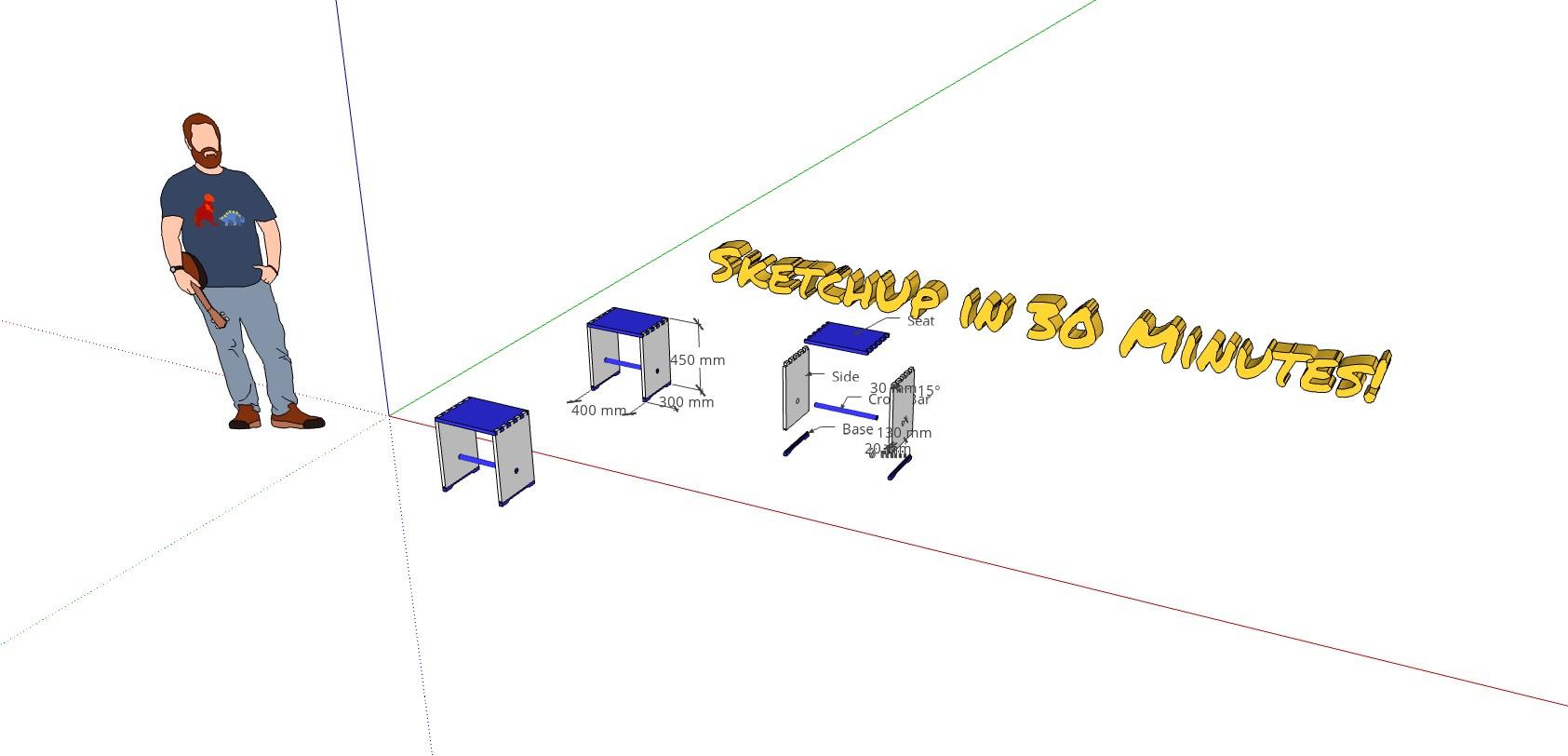
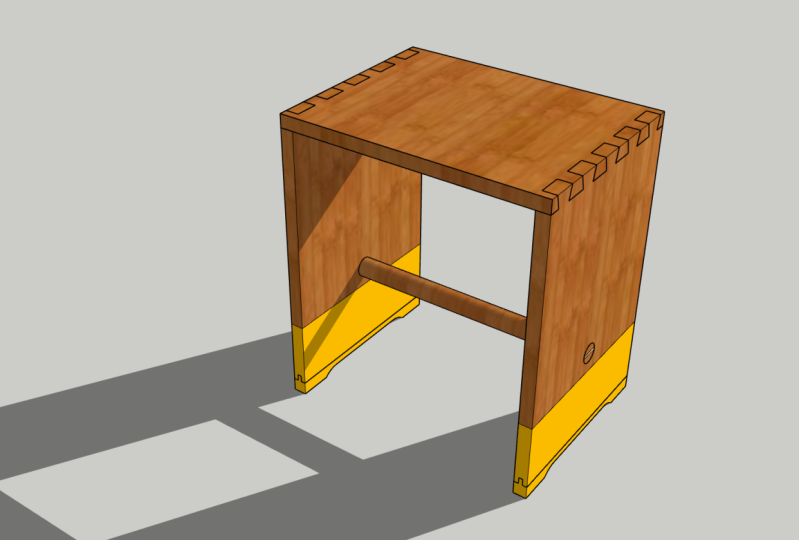
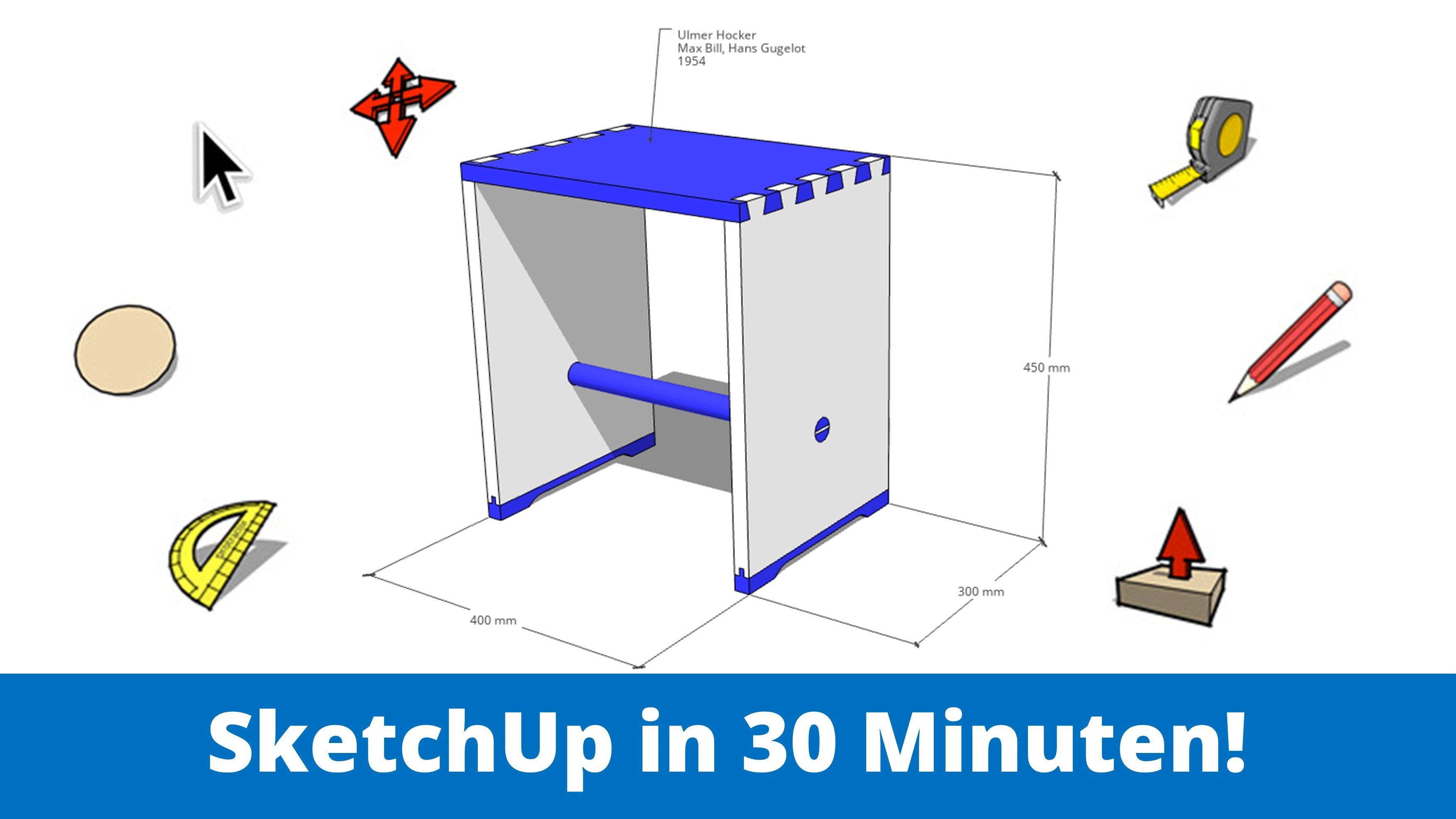
à tirer parti. En seulement 30 minutes, nous recréons cet emblématique qui ne partagerait pas le mouvement allemand
Bauhaus. Et étape par étape, vous apprendrez les fonctions de base de SketchUp. Si vous êtes un
esprit créatif à la recherche d'un
moyen simple mais puissant de modéliser vos propres idées et
projets directement en 3D. Ce cours est donc le début
idéal pour vous. J'espère que vous vous amuserez à
dessiner et allons-y.
2. Comment arriver à la version gratuite et basée sur le Web: Bon, commençons par
avoir accès à SketchUp. Donc, pour cela, nous allons
esquisser le .com. Vous voyez que nous arrivons sur ce
site Web de Trimble, qui est le fournisseur de SketchUp, puis nous accepterons les cookies. Vous pouvez vérifier les côtés afin voir
ce que SketchUp peut faire, quoi il sert dans les
zones esquissées comme utiles, comme les plans architecturaux
ici, par exemple. Mais nous voulons avoir accès à
la version gratuite dès maintenant. Vous pouvez donc vous rendre ici aux usines et prix et vous en servir
personnellement. Vous voyez ici que vous avez
SketchUp pour différents utilisateurs, pour l'enseignement personnel, professionnel,
supérieur, etc. Et ce qui est intéressant pour nous comme cette
version gratuite basée sur le Web ici de SketchUp, vous verrez qu'il
existe d'autres versions à
usage personnel, la version Sharp
et la version pro, mais ils ont un prix, mais cette version de SketchUp
ici est gratuite et nous
continuons en nous
inscrivant au programme. Vous voyez que cela vous amène de ce
côté là où vous pouvez soit vous inscrire avec Trimble si vous
avez déjà un compte, soit créer un nouvel identifiant Trimble. Donc, si vous n'avez pas
un clic ici, commencez par créer un nouveau
compte avec Trimble. Ensuite, il vous amène
à l'écran d'accueil de SketchUp et nous
continuons à partir de là.
3. Importer un fichier: Bon, donc nous y voilà. C'est notre écran d'accueil. C'est ce que vous voyez lorsque
vous commencez avec SketchUp. Mon
écran d'accueil est probablement un
peu plus encombré que le vôtre car j'ai déjà des fichiers récents ou mes fichiers récents
sont affichés ici et tous mes autres fichiers
sont affichés ici dans ce dossier sur le
côté gauche, tremble connect. Ensuite, vous voyez où se trouvent dix
gigaoctets de stockage cloud. C'est ici que vous pouvez stocker tous vos fichiers et créer des dossiers, et vous pouvez importer des modèles ici. Mais revenons
à l'écran d'accueil. Et ce que nous pouvons faire maintenant, c'est que nous pouvons créer
un nouveau modèle. Nous pourrions, par exemple, accéder à ce menu
déroulant et choisir l'échelle que
nous voulons dessiner. Ou nous ouvrons quelque chose
à partir de notre appareil. Et c'est ce que
nous allons faire car j'espère que vous le téléchargerez, le fichier à partir du matériel. Nous allons
ouvrir le fichier maintenant. Et nous avons ouvert ce fichier
SketchUp en 30 minutes. Vous voyez maintenant que notre
fichier est importé. C'est avec
ça que nous allons travailler. Et je fais toujours le
premier, c'est que je vais en mode plein écran donc je
n'ai aucune distraction. Donc je
clique ici parce que j'ai ce
symbole et Firefox ici votre presse F11 et vous passez en mode
plein écran. Et ensuite, si vous
voulez dessiner dans une autre langue, vous pouvez aller dans ce petit
globe en bas, puis choisir une langue dans laquelle
vous voulez être. La première chose que
nous allons faire, nous sauvegardons le fichier
car il indique ici que vous visualisez un fichier temporaire parce que
nous ne l'avons pas encore enregistré, alors enregistrez-le dans
le Cloud Storage. Allons dans ce dossier ici. Et je vais dans ce dossier
et je lui donne un nom. Je vais le sauver. Et encore une
chose pour ce cours, peu importe ce que je tape
sur mon clavier, vous voyez ici dans le coin gauche. Donc je clique sur la gauche
et ça dit à gauche. Je clique sur Ecrivez-le alors que
je tape 120 et vous voyez les chiffres ici au cas où je serais trop rapide avec mes commandes
clavier.
4. Un aperçu rapide de l'interface utilisateur: Avant de commencer la modélisation, examinons rapidement
l'interface utilisateur. Donc tout d'abord, en haut,
nous avons le nom de fichier, nous avons annulé, nous avons une fonction d'enregistrement, mais ensuite SketchUp
économise également toutes les cinq
minutes car nous avons cette fonction de sauvegarde automatique
et nous avons notre menu ici. Vous pouvez donc toujours
revenir à l'écran d'accueil. Vous pouvez créer de nouveaux fichiers, ouvrir des fichiers, enregistrer, importer,
exporter, télécharger, etc. Vous avez également les paramètres de l'application ici. Si vous pouviez modifier l'intervalle de sécurité de l'
auteur. Nous avons maintenant cinq minutes. Nous pouvons changer la langue et modifier le modèle. Nous dessinons donc
en millimètres, mais nous pourrions changer
cela en cliquant ici. Mais revenons encore une fois. Sur le côté gauche, vous voyez
que nous avons une boîte à outils et derrière chaque outil
avec cette petite flèche, il y a plus d'outils. Donc, comme ici, nous avons quatre outils, ce qui rend ironique. Ici, nous avons d'autres outils pour la fonction rectangle et les formes rondes, etc. Ce sont donc les outils les plus
importants. Ce sont plus d'outils, mais dans ce cours, ces
outils suffiront. Ensuite, sur le
côté droit, nous avons ces panneaux et nous pouvons modifier, par
exemple, l'
apparence de notre modèle. La première chose que je vais faire, c'est que je vais changer de style parce que je n'
aime pas tellement ce
fond gris. Je préfère avoir le style ombré
avec des textures ici. Vous trouverez donc cela avec
les styles par défaut. J'aime mieux le style,
c'est beaucoup plus propre. Je reste dans ce style. Et ensuite, ici aussi, vous le savez peut-être à partir d'autres programmes que vous voyez
ce qu'un outil peut faire. Vous avez toujours une petite
description ici en bas. Et puis sur le côté droit les mesures
sont, par exemple, si je crée une ligne maintenant, vous voyez la longueur de la ligne ici dans
ce coin inférieur.
5. Comment nagivate dans SketchUp: L'une des choses les plus
importantes que nous devrions commencer
est la navigation. Tout d'abord, j'espère que
vous avez une souris. Si vous n'avez pas de souris, vous pouvez par exemple utiliser votre trackpad
de votre ordinateur portable. Et pour faciliter la
navigation. Ici, vous avez ce
symbole de souris et vous pouvez choisir entre la souris ou le pavé tactile au cas où vous
utilisiez le trackpad suffit de basculer au cas où
vous avez la souris, laissez-la telle quelle. Ensuite, vous
avez probablement compris maintenant si vous utilisez la molette de
votre souris, vous pouvez zoomer, zoomer avant, zoomer
et
zoomer toujours vers l'endroit où se trouve la souris. Donc, si je voulais aller voir ce type avec un t-shirt de
dinosaure cool, j'utilise la souris pour
zoomer et dézoomer. Maintenant, si nous cliquons sur la molette de la souris, vous voyez que nous obtenons
cet outil Rotate, qui nous permet d'orbiter autour d'un certain centre et de
changer simplement notre position. Il y a un autre outil
de navigation. Si nous maintenons la touche Maj enfoncée
et que nous appuyons sur la molette de la souris, nous obtenons cette main blanche ici. C'est donc l'outil stylo. Et maintenant, l'outil Plume vous
permet de passer
dans une direction. Je pourrais donc maintenant suivre
l'axe rouge, par exemple. Ce sont les trois outils
importants pour la navigation dans SketchUp. J'espère donc que vous avez
toujours
votre main gauche sur le
côté gauche de votre clavier. Vous pouvez donc placer votre
doigt sur le bouton Maj afin que
vous puissiez zoomer avec la molette de
la souris. Vous pouvez cliquer sur la molette de la souris et maintenir la touche Maj enfoncée, appuyer sur le bouton de la souris
et vous obtenez la main pour faire un panoramique sur l'outil stylo. Et ce sont les trois fonctions
de navigation. Et je vous encourage
simplement à essayer fonctionnement de la navigation et à mettre un peu à l'
aise avec elle. Essayez donc de vous déplacer ici, cette pièce sur cette partie latérale
de notre objet ici. Et utilisez l'outil stylo simplement pour vous
déplacer le long du côté de celui-ci. Ou utilisez la
molette de la souris pour faire pivoter vers une autre perspective et
revenir au départ, afin que vous soyez à l'
aise avec la navigation. D'accord, mais
commençons maintenant à construire.
6. Construire les côtés: Très bien, nous
construisons la pièce quelque part ici
devant l'original, afin que nous puissions voir les mesures
et notre pièce d'origine. Et nous commençons par construire
un de ces côtés ici. n'y a donc
qu'un rectangle
au sol que nous tirons haut
pour obtenir un objet 3D. Et c'est ce que
nous allons faire. Commençons donc par un rectangle. Vous trouverez l'outil Rectangle ici au milieu
de la boîte à outils. Ensuite, il suffit de cliquer ici au sol et d'
ouvrir un rectangle. Ne maintenez pas la touche de souris enfoncée, il suffit de cliquer une fois pour
ouvrir le rectangle. Et maintenant, bien sûr, nous
devons entrer des mesures. Et nous avons besoin de l'
épaisseur du matériau, qui est de 20. Entrez donc 20 puis virgule 300, séparez deux dimensions avec une virgule 20 ester
épaisseur 300 est la largeur de ce côté. Appuyez donc sur la touche Entrée et vous voyez qu'il y a notre premier
rectangle au sol, et il s'agit d'une forme
bidimensionnelle. Mais ce dont nous avons besoin maintenant, c'est de le tirer vers le haut. Alors, allez à gauche ici vous trouverez l'outil
pousser et tirer. Et c'est vraiment ce qui rend l' esquisse spéciale car maintenant nous pouvons
immédiatement accéder à ce rectangle ici,
nous pouvons cliquer sur un,
ne pas maintenir la touche de souris enfoncée. On a tiré ce truc vers le haut. Sur d'autres programmes,
c'est plus difficile, mais dans SketchUp, nous
sommes directement en 3D et nous pouvons extraire des objets
r du sol. Et jusqu'où allons-nous ? Eh bien, il est écrit ici
450 millimètres, alors entrez quatre ou 50. Appuyez sur Entrée, et nous y voilà. Maintenant, pour revenir à
l'outil Sélectionner, vous pouvez soit aller
ici à cette souris soit
appuyer simplement sur la touche Espace. Vous avez la main sur le
clavier et vous appuyez la touche Espace et vous
êtes de retour dans l'outil de sélection. Maintenant, la prochaine chose que nous
allons faire, c'est que nous allons
cliquer trois fois de notre côté pour cliquer trois fois de notre côté que le
côté entier soit sélectionné. Chaque pièce ici, chaque
bord et chaque visage sont sélectionnés. Ensuite, nous cliquons
dessus avec le bouton droit de la souris pour en faire un composant. Parce que c'est le côté
composant. Vous pouvez lui donner le nom du site ou tout autre nom que vous aimez. Et maintenant, c'
est un objet fermé. Donc, si nous voulions modifier
quelque chose sur le site, nous devions passer mode édition
en double-cliquant dessus, mais nous ne voulons
rien changer maintenant. Nous voulons juste
avoir un autre côté. Nous allons donc sélectionner le
site en cliquant
dessus , puis obtenons
l'outil de déplacement. Cette croix ici sur le
côté gauche, c'est l'outil Déplacer. Ensuite, passons simplement à un point de terminaison ici
et cliquons dessus. Et maintenant, vous voyez que nous
pouvons déplacer le côté, mais cela ne nous
aide pas beaucoup. Nous avons besoin d'un duplicata du site, nous avons besoin d'un second côté. Alors, appuyez sur Control ones. Ensuite, vous voyez que votre
P d'origine reste là où il se trouve, mais vous pouvez maintenant vous déplacer avec un
duplicata de cette chose. Vous pouvez le déplacer dans n'importe quelle
direction. vous pouvez
aller parallèlement Par exemple,
vous pouvez
aller parallèlement à l'excès vert, mais notre côté doit être
parallèle au Xs rouge. Donc cette année rouge excédentaire,
alors que SketchUp s'accroche. Ensuite, déplacons cette
pièce vers la droite. Jusqu'où devons-nous aller ? Eh bien, dans l'original,
il est écrit 400, mais c'est la largeur totale
entre les deux côtés. Nous devons donc soustraire l'épaisseur du matériau
du site, qui est de 20. Nous allons donc 380 millimètres
sur le côté droit. Saisissez 380, appuyez sur Entrée, et nous y voilà. Vous pouvez maintenant quitter l'outil Déplacer en
appuyant sur la touche d'espace. Et nous voici de retour
dans l'outil de sélection. Nous pouvons maintenant continuer avec
l'articulation en queue d'aronde.
7. Le joint de Dovetail: OK, donc pour ce qui est de la
connexion en queue d'aronde, tout d'abord, je suis toujours dans l'outil de déplacement et pour revenir à
l'outil de sélection, j'appuie sur la touche Espace. Je suis donc de retour
avec la souris. Et maintenant, nous avons deux composants. Mais le fait est que tout ce que
je fais à un composant, je le fais aussi à l'autre. Donc, quoi que je change ici, cela change également l'autre
composant. Et je peux modifier la pièce latérale ici en double-cliquant dessus. Et maintenant, je peux modifier
ce composant ici. Et en même temps,
l'autre composant est également en cours de modification. Et allons-y. Je vais maintenant accéder au
ruban à mesurer que vous trouverez sous
l'outil Move. En fait, il
ressemble à des rubans à mesurer, ce qui permet de créer des lignes directrices
et de mesurer des distances, mais nous avons maintenant besoin d'une directive qui part de
cette ligne directrice. Allez donc sur la
ligne supérieure et cliquez une fois. Et puis vous voyez que vous pouvez
ouvrir une ligne directrice. Et nous avons besoin d'une ligne directrice à
20 mm du haut, qui nous indiquera où se trouvera l'extrémité
de la graine. Il s'agit donc essentiellement
de l'épaisseur
du matériau de la pièce d'assise. Ensuite, nous avons également besoin d'
une autre ligne au milieu. Cliquons donc
à nouveau ici et descendons de 10 mm. Nous avons besoin d'une autre ligne
de ce côté, 15 mm dans les directions, et maintenant d'une ligne à 45 mm en
lettres à partir du bord. Et ce dont nous avons besoin maintenant,
c'est d'un angle. Nous n'avons pas besoin de lignes droites, mais alignées selon un angle et nous pouvons utiliser l'
outil rapporteur pour cela. Alors passez à nouveau au ruban à
mesurer. Lorsque vous le voyez,
d'autres outils s'ouvrent et vous
trouverez ici le rapporteur. Cet outil est donc ce dont nous avons besoin. Et avec cet outil, nous allons à ce
point d'intersection situé au milieu, et nous cliquons une fois. Ensuite, vous voyez que nous pouvons ouvrir une ligne de référence
et nous allons, nous montons avec
nos lignes de référence. Nous sommes donc parallèles
aux X bleus. Alors montez et
cliquez une fois. Vous avez maintenant établi une
référence, puis ouvrons cette
ligne angulaire vers la gauche, et établissons un angle
de 15 degrés, 15 et entrez. Et nous faisons de même ici. Passons donc à l' autre
point d'intersection au milieu. Cliquez dessus,
montez pour établir une ligne de référence
, puis ouvrez l'angle. Et vous voyez que SketchUp est intelligent. Il se souvient que nous avons utilisé 15
degrés pour la première ligne, donc il s'enclenche déjà ici
dans les angles de 15 degrés. Je peux donc m'en servir. Je clique
juste une fois ici à 15 degrés, et nous y voilà. Nous avons donc le contour de notre connexion en queue
d'aronde de la première pièce. Et maintenant, j'
utilise l'outil linéaire. Donc, ce crayon sur le côté gauche, et je relie ce point d'
intersection sur le bord avec ce point d'intersection de la ligne angulaire et
ce point en haut. Ensuite, je vais également de
ce point d'intersection à ce point d'intersection et vice versa avec la
touche Espace de l'outil de sélection. Et maintenant, toutes ces directives compliquent un
peu notre dessin. Je souhaite donc les supprimer. Et je passe
au panneau d'affichage. Sur le côté droit, il y a ces lunettes. Et voici le
panneau d'affichage. Quand tu cliques dessus. Et vous voyez ici
supprimer tous les guides. Il y a un bouton. Supprimons tous les guides. Cliquez simplement ici et vous verrez que
tous les guides ont disparu. Nous pouvons à
nouveau masquer ce panneau en cliquant sur
la flèche de fermeture du
panneau située en haut. Maintenant, vous voyez, j'ai de nouveau
appuyé sur le bouton Espace. Je suis de retour dans l'
outil de sélection car je veux sélectionner cette ligne et cette ligne, mais je veux les sélectionner
toutes les deux en même temps. Comment puis-je m'y prendre ? Eh bien, nous pouvons le faire en
maintenant la touche Shift enfoncée. Vous voyez donc que lorsque je
maintiens
la touche Maj enfoncée, l'outil de sélection ce
signe plus et moins sur le côté. Cela signifie que je peux maintenant ajouter une autre ligne
à la sélection, et les deux lignes sont maintenant sélectionnées. Et je peux les déplacer. Eh bien, je peux les déplacer ou je
peux en déplacer des doublons. Je souhaite déplacer les doublons. Passons à nouveau à l'
outil de déplacement ici, et revenons à ce point médian ici. Voici donc le point situé au
milieu de la ligne gauche. Et cliquez ici. Et maintenant, vous voyez que vous pouvez
déplacer les originaux. Mais encore une fois, lorsque
vous appuyez sur la commande, vous voyez que vous pouvez déplacer un doublon et c'est
ce dont nous avons besoin. Et nous voulons suivre
l'axe vert, 60 mm vers la droite. Entrons donc 60. Entrez. Nous pouvons maintenant utiliser les fonctions de
multiplication. Appuyez donc sur la touche Multiplier. Vous le voyez dans le
coin inférieur où il est indiqué la distance. Il a maintenant ce petit signe
Multiplier, cette étoile. Et maintenant, multiplions
cela par quatre. Tapez donc quatre, puis entrez. Et vous voyez maintenant que
SketchUp a multiplié cette sélection et l'a mise quatre fois
sur le côté droit. Il s'agit donc essentiellement de notre connexion en
queue d'aronde. Il a besoin de quelques lignes supplémentaires ici. Nous les créons donc manuellement. Passons à l'outil en ligne. Et relions
ce point final à
ce point final, puis ce point final à celui-ci et ainsi de suite. Tu comprends la perceuse. Nous dessinons donc ici
notre connexion en queue d'aronde sur
le côté de cette face. Et maintenant, bien sûr, ce
n'est qu'un aperçu et nous
devons éliminer tout le
matériel dont nous n'avons pas besoin. Passons donc à l'outil
push and pull, que vous trouverez ici sur
le côté gauche. Obtenons-le, puis repoussons toutes les choses
dont nous n'avons pas besoin. Cliquez donc ici sur cette face, cliquez sur l'une d'entre elles peut-être pour voir
ce que nous faisons de mieux, allons-y un peu plus haut. Et nous voyons également l'
autre composant. Et maintenant, vous voyez,
bien sûr, je peux manipuler ce côté en utilisant l'outil
push and pull. Et vous voyez ce que je fais
à ce composant ici, je le fais également à l'
autre. Nous voulons maintenant supprimer
cet espace qui ne fait pas partie de notre
lien en queue d'aronde entre les pièces ici. Nous pouvons donc le faire en le repoussant
vraiment. Et puis vous voyez
cette zone grise ici, vous voyez que cela semble
un peu étrange. Et il est écrit en phase, et si vous cliquez maintenant, c'est fini. Nous faisons donc de même avec les autres zones vides. Cliquez donc sur le visage,
revenez en arrière jusqu'à ce que vous voyiez phase et jusqu'à ce qu'il
devienne gris bleuté. Et puis cliquez une fois,
et c'est fini. Cliquez donc une fois,
poussez-le complètement vers l'arrière. Et nous le faisons également avec
les autres pièces. Et il y a notre connexion en
queue d'aronde, non seulement d'un côté, mais des deux côtés, car ce sont des composants et
les composants sont toujours connectés.
8. Le siège: Bon, commençons donc à construire
la graine sur le dessus, qui a bien sûr aussi le lien TO
difficile ici. Nous commençons simplement par
nous naviguer nous-mêmes pour voir
le sommet de nos pièces ici. Ensuite, nous obtenons l'outil
Rectangle et nous ouvrons simplement un rectangle
à partir de ce point ici, de ce point du coin à l'autre point
de l'autre côté. Et c'est la
base de notre semence. Et nous allons, que faisons-nous ? Bien sûr, nous le poussons ou
nous le tirons avec un outil de poussée et de
traction vers le haut de
20 millimètres. Vous pouvez soit entrer 20, soit vous pouvez simplement accéder
à un point de référence ici et cliquer parce que ce
sont les 20 millimètres. Maintenant, nous avons créé
la pièce supérieure, mais nous n'avons toujours pas créé
la connexion à queue d'aronde. Donc, quand je
déplace cette pièce, nous avons juste une pièce vierge ici, mais nous n'avons pas
le lien. Et nous pouvons
maintenant simplement transférer ce que nous avons construit sur le
côté vers cette pièce supérieure. Pour cela, nous
ouvrons un rectangle. Une fois de plus, je suis de retour
dans l'outil de sélection, alors j'appuie sur la touche Espace pour
pouvoir sélectionner mes pièces. Maintenant, ce que je veux faire, c'est créer un cadre en la touche de souris enfoncée et en ouvrant ce
rectangle ici. Donc, un cadre de sélection. Et puis j'ai lu, je
le libère pour que toutes mes pièces, toutes mes nouvelles pièces
soient sélectionnées maintenant. Et je clique dessus avec le bouton droit. Et nous avons des
phases d'intersection ici. On se croise avec le
modèle, et on y va. Donc, vous ne voyez
pas encore de changements, mais lorsque je déplace cette pièce, et vous devriez le faire
pour obtenir l'outil Déplacer. Lorsque nous nous éloignons, vous voyez que nous avons maintenant transféré le contour de notre connexion en
queue d'aronde sur le côté de la pièce supérieure. Et nous faisons la même chose ici. Revenons donc à l'outil
Sélectionner de l'espace, sélectionner le site, puis obtenir
l'outil Déplacer et simplement déplacer le
site pour que
nous puissions travailler sur cette pièce ici. Ce que nous faisons maintenant, c'est que nous obtenons
simplement l'
outil pousser et tirer et pousser tous les côtés ou le matériau dont
nous n'avons plus besoin. Nous repoussons tout cela
vers l' intérieur jusqu'à cette ligne, et nous le faisons
de même, bien sûr, de l'autre côté. Poussez donc le matériel
que nous n'avons pas besoin d'un moyen. Et il y a notre prochain
morceau, Eh bien la graine. Je vais donc dans l'
outil Sélectionner et je clique trois fois. Et je clique trois fois
sur cette pièce supérieure pour que
tout soit sélectionné
maintenant, puis je dessus
avec le bouton droit de la souris
et je dis faire un groupe. Et maintenant, nous n'avons pas
créé de composant, mais nous n'avons créé qu'
un groupe parce que nous
n'avons qu' une seule pièce de premier plan ici. Nous n'avons donc pas besoin de
créer un composant, mais un groupe ira bien. Bon, assemblons à nouveau les
pièces ensemble. Je sélectionne donc le côté,
puis je vais à l'outil
Déplacer et je déplace
le côté jusqu'à
ce qu'il appartient ici. Et je connecte à nouveau les
pièces, l'autre pièce bien
sûr aussi, l'espace
arrière à l'
outil de sélection, puis à l'outil déplacement
pour déplacer ce site vers le
haut où il appartient et les
connecter points.
9. La base: Ok, nous avons les
côtés, nous avons le haut, mais nous avons besoin de ces pièces de
base ici et vous voyez qu'il s'agit de pièces
indépendantes. Passons à l'un
de ces côtés. Passons en mode d'édition en
double-cliquant sur le côté. Ensuite, nous commençons une fois de plus par les
lignes directrices. Alors, prenez le ruban à mesurer ici. Et créons une ligne directrice 20 millimètres du bas et 110 millimètres
au-dessus de la première ligne directrice. Ensuite, allez sur le
bord sur le côté gauche et créez une ligne directrice à
sept millimètres vers l'intérieur. Et à partir de cette nouvelle ligne, une autre ligne à six
millimètres vers l'intérieur. Maintenant, nous prenons l'outil de ligne et connectons
simplement les points d'
intersection ici. C'est la partie que nous
ne voulons plus avoir. Nous obtenons donc l'outil pousser et tirer et pousser cette pièce
jusqu'à l'arrière jusqu'à ce que nous atteignions
la référence ici à l'arrière et que nous cliquons
une fois et qu'elle soit partie. Maintenant, ce que nous n'avons pas non
plus besoin d'autres directives. Allez donc dans le panneau d'affichage ici, les lunettes, puis
supprimez nos guides. Et maintenant, c'est beaucoup plus propre. Et encore une fois, j'ai cliqué le bouton Espace pour
obtenir l'outil de sélection et je clique ici pour
quitter le mode d'édition. Maintenant, nous créons un nouveau contour, également,
avec l'outil de ligne. Et nous ne faisons que connecter
ce point d'extrémité à ce point de terminaison,
avec ce point de terminaison. Donc, nous ne faisons que
dessiner ici, le
long de la mise en page, puis nous descendons, 20 millimètres. Va à gauche. Assurez-vous d'utiliser
le Xs rouge ici. Vous allez le long de l'axe
rouge et vous voyez ici que vous obtenez un autre point
de référence ici. Donc, cette esquisse s' accroche sur ce point ici. Vous pouvez maintenant entrer un 20 ou simplement utiliser le point
de référence. J'utilise le
point de référence et je clique une fois. Et puis je connecte
les deux points ici. Et puis j'ai une nouvelle mise en page. Et je prendrai encore une fois
l'outil Sélectionner avec de l'espace. Et je sélectionne cette nouvelle
mise en page en un triple clic. Et j'en fais un composant, un composant parce que nous avons besoin deux bases et j'
appelle cela la base. Et maintenant, je prends cette base et une dupliquée pour pouvoir la
mettre sous l'autre côté. Il est donc maintenant marqué
par l'outil de sélection. Je vais à l'outil de déplacement
ici à gauche, et je vais juste l'attraper sur
ce point, par exemple. Et je ne déplace pas l'original, mais je déplace des doublons, alors j'appuie sur les commandes. L'original reste au
même endroit et je vais
ici et j'ai mis cette mise en page ici, et je retourne à l'
outil Sélectionner, je double-clique. Je suis en mode d'
édition de composants. Et à partir de cette mise en page 2D, je crée
maintenant un objet 3D à l'aide de l'outil
Push and Pull. Je pousse tout
ça à l'arrière, et j'utilise ce
point de référence ici sur la ligne. En C. Nous devons maintenant faire face
à des parties ici. Et encore une fois, je
suis dans l'espace
, puis je clique quelque part
ici dans la zone libre. Vous voyez que les pièces de base ne
sont pas encore finies car dans l'original
a l'ouverture ici. Créons donc ces ouvertures et nous apprenons également à
connaître un nouvel outil. Tout d'abord,
naviguons devant ce côté ici et nous double-cliquons sur notre nouveau composant pour
que nous puissions le modifier. Nous
reprenons le ruban à mesurer pour créer un guide. Tout d'abord, un guide situé à dix millimètres vers
le haut le long des X bleus ,
puis un guide 50 millimètres vers l'intérieur
à partir du côté gauche. Et nous y allons, et nous en
créons un autre, également à 50
millimètres de la première ligne. Et nous faisons la
même chose de ce côté-ci. Donc 50 et de cette ligne
aussi 50 millimètres. Et maintenant, ce dont nous avons besoin, c'est
l'outil Arc car nous voulons créer un
arc rond ici pour arrondir. C'est donc ici que vous
trouverez l'outil Arc. Donc, sous l'outil de ligne,
vous trouverez aurochs. Et ce dont nous avons besoin ici,
c'est de l'arc à deux points, de
très simples arcs à deux points, ou d'obtenir cet outil
sur le côté gauche. Nous connectons maintenant ce point
d'intersection à ce point d'intersection. Et vous voyez maintenant que nous
pouvons ouvrir un arc et nous allons jusqu'à
la ligne que nous avons créée. Cliquez ici et nous faisons
de même de l'autre côté. Donc, de ce point d'
intersection à ce point d'intersection
, puis vers le haut jusqu'à la ligne. Et maintenant, passons une autre ligne. Prenez donc l'outil de ligne et
connectons ici les points supérieurs, les extrémités des arcs, le point le plus haut de l'arc. Relions-les
avec une ligne simple. Maintenant, obtenez l'
outil Sélectionner sur Espace, puis sélectionnons la partie de l'art dont nous
n'avons plus besoin. Donc cette partie à gauche, cette partie à droite. allons sélectionner ici cette
partie que nous pouvons maintenant repousser avec l'outil
pousser et tirer. Cliquez dessus
, puis poussez-le jusqu' à
l'arrière
jusqu'à ce qu'il devienne gris, gris
bleuté,
puis cliquez ici. Et maintenant, nous avons créé
cette ouverture ici. Et encore une fois, nous n'avons pas
besoin des directives ou allons sur les lunettes ici pour
afficher supprimer tous les guides. Encore une fois, l'outil Sélectionner avec espace clique quelque part
dans la zone libre. Et nous y voilà.
10. La barre transversale: Très bien. Vous voyez qu'il manque
encore une pièce, c'
est-à-dire cette barre transversale ici, qui nous donne une
nouvelle forme, un cercle. Nous allons donc
une fois de plus naviguer ici. Passons en
mode d'édition de ces composants. Double-cliquez sur le côté
, puis nous commençons à nouveau
avec les directives. Donc, le ruban à mesurer, nous commençons par une ligne directrice
de gauche qui va de
droite au milieu. Maintenant que ce côté est de
300 millimètres au total, je pourrais soit entrer 150
pour arriver au milieu. Ou vous voyez ici que SketchUp me donne
toujours ces points ronds
bleus ici. C'est donc le point médian
comme référence, et je pourrais simplement cliquer
ici sur le point médian. Ensuite, la ligne est exactement
au milieu à partir du bas. Donc, pas du
bas du côté, mais du bas
de notre année de base. Je commence également une ligne qui monte 150
millimètres vers le haut. Et maintenant, je dois entrer 150. J'ai ici un
point d'intersection, qui sera le
centre de notre cercle. Nous avons donc un outil de cercle que vous trouverez ici où se trouve également
le rectangle. Ce n'est donc pas là où se trouve l'arc, mais voici le cercle
derrière cet outil de rectangle. C'est donc le cercle
au milieu. Et maintenant, nous allons au point
d'intersection ici. Et vous cliquez une fois, puis
vous pouvez ouvrir un cercle. Et il devrait avoir un
rayon de 15 millimètres. 15 Entrer, et
il y a notre cercle. Tout d'abord, nous créons
une ouverture sur le côté. Cela signifie que nous utilisons l'outil pousser
et tirer et pousser ce cercle vers
l'arrière jusqu'à ce qu'il soit dit sur
la phase a rapide. Et vous voyez que nous avons une
ouverture sur chacun des côtés. Maintenant, je ne supprime pas
les directives. Je les laisse ici
parce que j'en ai besoin
comme centre de notre barre transversale. Mais je voulais quitter
ce
mode d' édition de composants car nous
sommes en train de créer
une nouvelle pièce qui ne
fait pas partie de ce
composant ici. Je retourne donc avec de
l'espace à l'outil de sélection. Je clique ici. Maintenant, je ne suis plus
en mode d'édition de ce composant de site et
je crée un nouveau cercle. Prenons donc à nouveau l'outil
cercle. Allons au point
d'intersection ici. Et maintenant, reprenons le
cercle
au milieu et
ouvrons le cercle. Je pouvais entrer 15 millimètres, mais je pourrais aussi aller
ici au point de terminaison à l'intérieur et simplement créer le cercle avec les points de
référence. Ce que je peux faire maintenant, c'est que je
pousse ce cercle de l'autre côté. Je prends donc l'outil pousser et tirer et je clique ici une fois et
maintenant je peux le retirer, mais il peut aussi le tirer
dans l'autre sens. Et je vais ici au bout à l'intérieur et
il y a notre barre transversale. Maintenant, je peux également supprimer
les directives. Donc je vais ici afficher,
supprimer tous les guides. Et je vais fermer ce panel. Et je retourne
à l'outil Sélectionner que vous verrez que notre
barre transversale n'est pas encore un groupe ou un
composant puisque nous avons cette pièce qu'
une seule fois dans notre dessin .
Cliquons trois fois dessus
pour tout sélectionner, puis cliquez
dessus avec le bouton droit de la souris pour en faire un groupe. Et maintenant, vous voyez que c'est une seule pièce que nous
pourrions nous éloigner, par exemple. Il manque encore une
petite pièce. Lorsque nous regardons l'original, vous verrez que nous
avons ici une sorte de coin qui
étend les barres transversales. Nous avons donc un lien étroit entre la barre et les côtés. Donc, nous ne construisons pas le coin, nous ne faisons que peindre la disposition du coin sur le côté ici. Double-cliquez sur ce
groupe ici sur la barre transversale. Et puis prenons simplement l'outil de ligne et
peignons le dessus. Donc, je suis juste en train de
relier deux points ici. Il suffit de donner
l'apparence du coin également
de l'autre côté. Je connecte donc ce
point à ce point, ce point avec ce point. Maintenant, on dirait
que nous avons un coin ici, mais il est juste peint
à l'extérieur. Revenez à l'espace Sélectionner l'outil. Maintenant, ce tabouret est fini. En gros, nous avons
créé toutes les pièces. La seule chose qui manque
maintenant, c'est la couleur.
11. Appliquer une couleur: D'accord, apportons un peu de
couleur à ce modèle. Nous sommes donc arrivés du côté droit et du
côté droit au milieu, il y a ce cube ici. Si vous cliquez sur le cube, le panneau Matériau s'affiche. Tout d'abord, vous avez
ici cette petite maison qui dit que ce sont toutes les couleurs et les
matériaux déjà
utilisés dans le modèle. Et ces couleurs
proviennent surtout de ce type avec
le t-shirt dinosaure. Ils sont utilisés ici dans le
modèle de cette personne. Et ce dont nous avons besoin maintenant, ce sont toutes les couleurs ici pour
que vous puissiez parcourir tous les
matériaux et les couleurs. Et maintenant, vous voyez que nous avons
beaucoup de catégories ici avec des textures
et des matériaux. Mais passons aux couleurs ici. Et vous sélectionnez une
couleur qui vous plaît. Encore une fois, je prends
cette couleur bleue ici. Je pense que c'était celui-là
et je l'applique. Vous voyez que, automatiquement, si je clique sur la couleur,
je reçois ce seau de peinture. Et je peux appliquer directement
une couleur sur la barre transversale, sur la graine sur la base ici. Eh bien, cette pièce ici
doit rester large. Le coin est d'une autre couleur, donc je double-clique
sur le groupe. Et
puis je peux donner au
coin une couleur blanche. Je vais passer en mode de
sélection dehors du mode d'édition. Et nous avons fini de
construire ce premier
meuble. Félicitations. Je peux vous encourager à essayer, esquisser un peu plus. Vous avez donc les outils
sur le côté gauche, vous avez ces panneaux avec plus de fonctions
sur le côté droit. Alors, allez-y
et jetez un coup d'œil. Si vous voulez en savoir plus, consultez mon autre cours de
sketch up. J'espère que vous continuerez
à utiliser ce programme. J'espère que vous mettrez vos idées dans SketchUp, puis dans la réalité. Et merci d'avoir
participé à ce cours.
 WerkStrich, Zeichnen fürs Handwerk