Transcription
1. 0 Bande-annonce: Bonjour, je m'appelle
Jeremy et bienvenue dans mon
cours sur les sites Figma où vous allez créer un site Web sans code
dans Figma sans aucun Je vais vous montrer tout ce qu'il a à offrir en ce
moment et comment vous pouvez créer votre propre site Web
de portfolio ou même un site Web client de base. Je vais vous montrer
l'ensemble du processus de l'espace de travail global, apprenant à utiliser l'interface utilisateur. Je vais expliquer
comment ajouter des sections et utiliser des modèles dans
l'espace de travail FIGMA Je vais également montrer mon
processus de conception d' un site Web d'une page où
nous ajoutons des images. Jouez avec la topographie, créez des composants et
apprenez à rendre le
site Web réactif puis à finaliser le site et à le publier en ligne sur le
domaine de votre choix Donc ça a l'air amusant.
Inscrivez-vous au cours aujourd'hui et commencez à consulter des sites Web
dans Figma en
2. 1 Introduction à l'espace de travail et à l'interface utilisateur dans Figma: Tout d'abord,
une fois que vous aurez accédé à Figma, ceux qui ont Sigma Four
vous seront assez familiers Vous pouvez voir maintenant que vous avez un
site et qu'il est écrit Beta. Nous pouvons cliquer dessus pour
générer un espace de travail sur le site. Figma propose donc quelques
modèles pour le moment, il y en aura probablement beaucoup
d'autres plus tard. Les gens vont probablement
créer des modèles. Mais pour l'instant, si vous êtes
sur l'onglet Explorer, vous pouvez voir des modèles simples créés ici, rien de trop sophistiqué. Vous pouvez donc
commencer par quelque chose comme ça si vous ne voulez pas construire
à partir de zéro. Je veux créer à partir de
zéro, vous pouvez apprendre les bases de la
création du site Figma Vous pouvez également cliquer sur la gauche si vous souhaitez
une page d'accueil, personnelle ou un portfolio. Pour l'instant, je vais juste
aller explorer et cliquer
sur Blank Site. Une fois dans l'espace de travail, vous trouverez vos outils
en bas de la page. Vous avez votre barre d'outils
avec tout ce dont vous avez besoin. Sur le côté droit, vous
avez les styles, l'exportation, les arables et tout ce qui a
trait à la topographie
comme d'habitude, puis sur la gauche,
vous avez vos couches Vous remarquerez tout de suite que vous avez la page d'accueil, et vous pouvez voir qu'il s'agit
d'un cadre gris à l'intérieur duquel vous trouverez votre
ordinateur de bureau et votre mobile. Maintenant, sur le côté gauche,
vous avez vos pages Web. Notre page d'accueil est donc la page que nous utilisons
actuellement. Si nous voulons ajouter une page, il
vous suffit d'aller en haut à gauche et de cliquer sur le signe plus
à côté de la section de la page Web. ai actuellement une page d'accueil, je peux
donc cliquer
ici avec le bouton gauche de la souris et ajouter une page secondaire. Je peux double-cliquer dessus et créer une page À propos ou une page de contact
ou quoi que ce soit d'autre. Si vous ne voulez pas cette
page, vous pouvez simplement cliquer sur Supprimer une fois que vous
l'avez sélectionnée, et je m'en débarrasserai. Vous avez également les
paramètres de votre page avec un petit rouage. Si vous placez votre souris sur
la page d'accueil, je vais cliquer dessus et nous avons ici
quelques détails de base
sur le référencement,
comme les méta-informations, le titre de la page, qui est le titre principal
que vous voyez sur Google. Vous avez le langage ici et
aussi l'image sociale ici. Lorsque vous partagez Link, par
exemple sur LinkedIn, il apparaît avec
cette image d'aperçu
afin que vous puissiez y télécharger
une image. Vous avez également des domaines ici afin que nous puissions
les connecter ultérieurement,
puis vous avez des informations générales sur le site ici. Donc favicon, et vous
avez un code personnalisé si vous
souhaitez intégrer des widgets ou des éléments codés spécifiques Et c'est essentiellement tout
pour les détails du site. Je vais appuyer sur une
petite flèche pour revenir en arrière, et maintenant nous sommes de retour ici. Donc, ce que je vais
faire maintenant pour le moment, c'est
me
débarrasser de l'affichage mobile, et je vais m'en tenir
à l'écran de bureau. Ce que nous pouvons réellement
faire, c'est commencer à glisser-déposer certaines sections
et certains éléments à l'intérieur. Je veux donc aller
sur le côté gauche, et vous voulez aller insérer. Ils ont déjà des modèles de pages
prédéfinis, ce qui est plutôt cool. Vous avez donc quelques
modèles ici. Vous avez également un système de navigation. Nous avons donc un NavBA. Nous avons également des
sections sur les héros, des fonctionnalités et des fonctionnalités intégrées pour que vous puissiez intégrer une vidéo YouTube ou un
lien URL, ce qui est plutôt cool Vous pouvez également y ajouter des
iris. Vous pouvez également rechercher
des éléments si vous
avez des composants, certaines choses. Vous avez également créé une nouvelle
chose appelée M, utilise le codage AI. Vous n'avez donc pas
à créer de code, mais cela générera des effets
pour vous, ce qui est cool. Si vous souhaitez modifier
la
couleur d'arrière-plan de notre site Web, nous pouvons simplement accéder au champ et
la changer pour qu'elle soit
noire ou la
couleur de votre choix. Une fois que vous avez cliqué dessus, vous
pouvez également double-cliquer dessus et appeler Homepage, à droite. Mais il est probablement bon de le laisser sur le bureau et de le
conserver sur la page d'accueil. En bas de la barre d'outils,
vous avez vos outils. Vous avez la page Web, qui
est un cadre W pour F, section est Shift S. Vous avez également le M
et les outils d'intégration, je vous montrerai
plus tard, puis vous avez vos outils de forme de base, votre outil d'
image, votre texte Ensuite, vous avez d'autres
outils que vous pouvez rechercher. C'est l'introduction à l'espace
de travail fongique. Je vais vous montrer comment
créer certaines sections et concevoir la première
mise en page et la première structure de
3. 2 Version de bureau Mise en page automatique: R. Tout d'abord, cliquez sur le
petit bouton plus sur la gauche, et je vais
passer à la navigation. Et je vais
y déposer cette jolie petite barre de navigation ici, et je vais la déposer directement
là-dedans Il devrait s'enclencher automatiquement. Maintenant, si nous allons dans
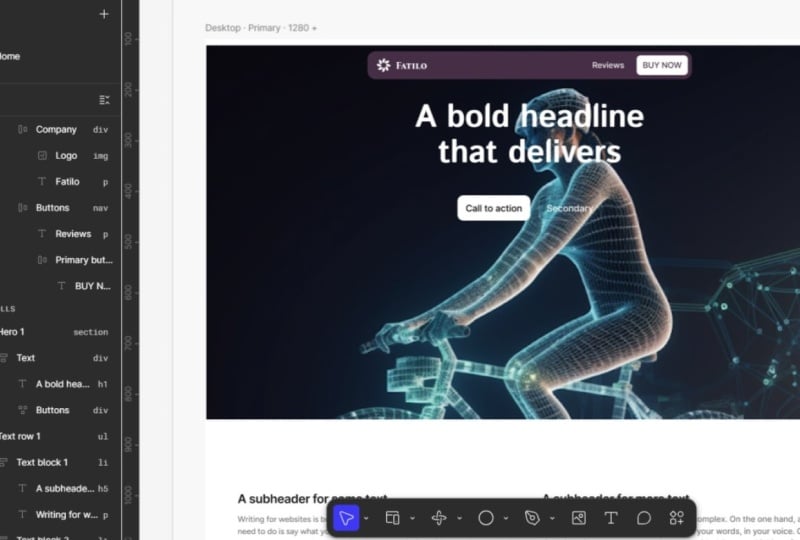
le panneau des couches, nous pouvons voir que la couche se trouve à
l'intérieur du bureau, comme nous pouvons le voir. Nous avons l'en-tête,
le menu, puis vous avez toutes
ces mises en page de commande Vous avez donc le logo et les
boutons dans l'ordre dans lequel nous
zoomons . Il serait donc
bon de parcourir vous-même
ces couches et de
découper ce qu'elles contiennent. Nous avons donc deux boutons ici, puis nous avons un logo
ici, que nous pouvons modifier. Je vais ajouter une section consacrée aux héros. Faisons peut-être celui-ci ici. glisser et déposez-le dedans. Et boum, nous avons cette section de héros
cool. Nous aurions pu, cela pourrait être un tableau de bord ou
quelque chose d'amusant. Nous avons des boutons et un titre. Maintenant, ajoutons également
une section de fonctionnalités. Allons-y,
devrions-nous opter pour une grille à bento ? On ne peut pas se tromper avec un bento. Alors jetez-la dedans. Nous pouvons également ajouter peut-être
une autre section. Allons-y avec les témoignages. Peut-être que nous
y mettrons du texte. Quelles autres
fonctionnalités pouvons-nous ajouter. Nous pouvons également ajouter quelques cartes. Nous pouvons également simplement
supprimer une section, cliquer avec le bouton gauche de la souris et supprimer. Si nous ne vibrons pas ou si nous n'en avons pas besoin, nous pouvons
toujours le modifier C'est très bien.
Maintenant, j'ai remarqué qu'il n'
y a pas d'onglet Fuda, mais qu'il y a le Foota
dans la section de navigation Vous allez
donc ici et
disons que nous pouvons faire le foota de
base avec,
disons, les trois Permettez-moi de le remettre en place, assurez-vous que vous voyez
les lignes bleues ou qu'elles apparaissent. Cool.
Nous l'avons donc obtenu. Je pense que je dois également ajouter un
appel à l'action. Donc, laissez-moi savoir s'
ils ont un CTA ici. Mais nous pouvons toujours
simplement ajouter les nôtres. Je pourrais simplement ajouter cela là-dedans. Il peut s'agir d'un
bouton. Nous avons donc la mise en page de base de notre page de destination de
bureau, et nous allons continuer
à personnaliser le design. J'ai quelques images
de marque, un logo et une marque que j'ai créés et que
nous allons ajouter au design. Je vous recommande donc de créer
votre propre brief ou d'utiliser le brief que je fournis et de l'utiliser pour créer des maquettes,
générer des images Vous pouvez utiliser l'IA,
c'est très bien. Utilisez ce qui vous
convient
et générez de belles images
et des éléments que vous pouvez
compléter avec et générez de belles images
et des éléments que vous pouvez toutes les informations et le contenu du site Web. Vous n'êtes pas obligé de copier
exactement comme je le fais, mais jouez, ajoutez les
fonctionnalités et les sections que vous souhaitez, et
nous allons les personnaliser.
4. 3 4 Conception et images Pt: le cadre de la leçon,
nous allons ajouter nos images et notre design afin pouvoir commencer à finaliser l' apparence visuelle
globale
de notre site Web allée de l'avant et j'ai ajouté mon atout
. J'ai quelques textes que j'ai créés et j'ai créé ce
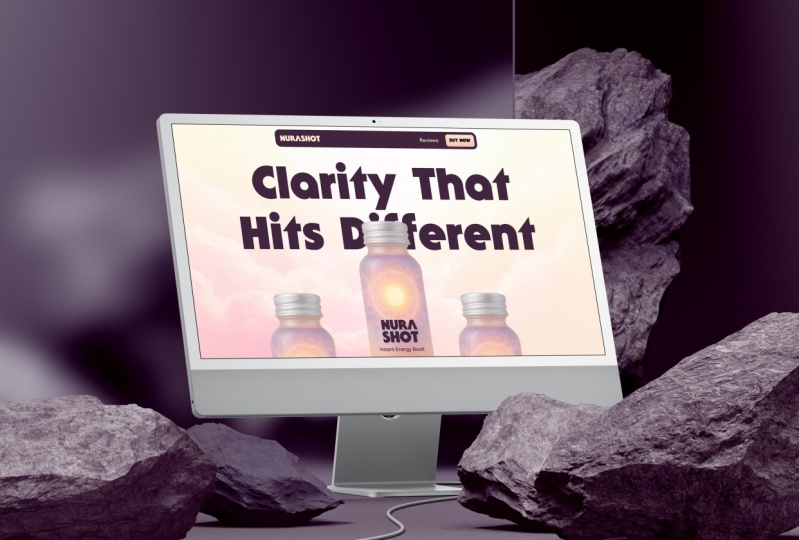
produit appelé Neuroshot C'est un regain d'énergie
lorsque vous pouvez le boire. Il contient de la caféine, du magnésium
et tout
un tas de choses
qui viennent d'être créées, et j'ai quelques
illustrations ici. J'ai un fond,
des icônes et des portraits de témoignages.
Je veux les ajouter ici. Ce que nous allons faire d'abord, c'est ajouter nos couleurs et notre texte. Lorsque nous commençons à
créer le site Web, nous pouvons mettre à jour l'ensemble du design. Je suis allée de l'avant et j'ai créé
certaines de nos couleurs. Vous avez la couleur pêche ici et le violet
que j'ai créé. Et lorsque vous cliquez dessus, c'est juste une forme avec
la couleur dedans Vous pouvez cliquer sur ces quatre cercles,
puis cliquer sur le
petit bouton
plus. Si vous avez une nouvelle couleur, vous pouvez venir ici
et appeler, vous savez, pêche ou tapez ce que vous
voulez et créez une collection, afin que je puisse créer cette variable. Et maintenant, vous voyez que cette couleur
a été créée
dans nos variables. Maintenant, si je vais dans les variables en haut
à droite, vous
pouvez cliquer dessus. Vous pouvez voir maintenant que notre couleur est ajoutée ici et
vous pouvez voir que c'est de la pêche. Je peux entrer ici et cliquer avec
le bouton droit de la souris et
dupliquer des variables, je peux supprimer ou effacer
ce que je veux. Je veux juste le supprimer car je les ai déjà
ajoutés ici. Si vous voulez être plus soignée, vous pouvez aller sur les trois points
et créer une collection et appeler cette marque les couleurs de la marque Et maintenant, vous avez
plusieurs collections ici. Donc, pour ajouter, je veux ajouter de la
couleur à cette collection, nous pouvons le faire, ou vous pouvez simplement laisser dans la
collection par défaut. Maintenant, je vais
aller dans la section des héros, et je vais appuyer
sur Ctrl et bouton gauche de la souris, ce qui m'
aidera à cliquer sur un élément
qui se trouve à l'intérieur d'un groupe. Vous pouvez voir sur le panneau des couches que si je clique simplement dans
la zone générale ici, si je clique sur cette section ici, vous pouvez voir que nous avons un
texte dans la mise en page automatique. Et vous pouvez voir que c'est une mise en page verticale avec
du texte, puis des boutons. Et si vous souhaitez
cliquer rapidement sur un élément
sans le sélectionner, il suffit d'appuyer sur Ctrl et de
survoler cet élément. Vous le
trouverez , puis cliquez avec le bouton gauche pour accéder au
groupe et le sélectionner C'est juste un peu plus rapide. Maintenant, ce que je veux faire ici, c'est aller dans
la section typographie
et je veux taper BN Je vais changer
la police en B nectar Je crois que c'est la police que
j'utilisais pour la marque, donc j'aime beaucoup celle-ci. Et je vais juste
ajuster l'espacement des lettres. Passons peut-être à 2 %.
Oui, c'est cool. Et ce que nous pouvons faire maintenant, c'est que je vais l'ajouter
en tant que style de texte. Je vais aller en haut
à droite, voir à nouveau les quatre cercles. Il est écrit « Appliquer le style ». Je
vais cliquer dessus, et je vais cliquer sur
le petit bouton plus. Et je vais l'
appeler H un, et nous pouvons simplement
faire H un titre. Vous pouvez mettre un petit
tiret si vous voulez simplement le rendre plus
lisible, comme vous le souhaitez, et nous pouvons vous proposer plus d'options et vous pouvez personnaliser la taille la pâte de laitue
et tout ça. Si vous souhaitez avoir des points de
rupture différents pour les appareils mobiles, si vous souhaitez un dimensionnement distinct, vous devez créer un
textyle Ensuite, lorsque vous le réduisez, la taille ne sera pas modifiée. Pour l'instant, je vais simplement
laisser ce style ici et créer. Maintenant,
si je passe à mes polices, disons que je veux
sélectionner cette police ici, je peux revenir aux quatre points, et mon style est là. Je vais donc également créer un style
pour le texte des paragraphes. Donc, pour le texte du paragraphe, j'utilise un figuier. Oups. Figuier, et
nous utilisons un médium. Nous pouvons aussi probablement
opter pour le 16 normal, peut-être opter pour la taille 20. espacement entre les lettres peut être de
0 % et la hauteur de la ligne est de 1:50. Peut-être voulons-nous
l'augmenter ou le durcir Je pense que nous pourrions le
durcir un peu. Nous allons en 145. Je vais donc enregistrer ceci, et nous allons l'appeler body and create style, alors maintenant
j'ai ce style. Mais je veux aussi en ajuster
la couleur. Je vais donc utiliser la couleur violet
foncé à 50 %. Allons-y à 75 %. Nous avons donc cette couleur violette, qui semble belle, et
maintenant elle devrait être mise à jour. Maintenant, si j'y vais, testons-le
rapidement, et voilà, il
est magnifique.
5. 4 Conception et images Pt: J'ai les principaux styles, et maintenant travaillons sur la barre de navigation avant
de télécharger les autres designs Je vais donc utiliser la barre de navigation, et ce que je veux faire, c'est
faire en sorte que la barre de navigation reste en
place lorsque je fais Donc actuellement, quand je fais défiler la page, vous pouvez voir que la barre de navigation
ne vient pas avec nous Je vais
en faire une barre de navigation fixe. Donc, ce que vous voulez faire
est de sélectionner la barre de navigation, d'
aller en haut à droite
et de cliquer sur la position, et nous voulons la
changer en fixe Maintenant, corrigé, cela
signifie simplement qu'il se fixe sur
une partie spécifique du
canevas ou du navigateur. Donc, si je corrige ce problème maintenant, vous pouvez voir qu'il a été débarrassé
de ce conteneur arrière. Et maintenant, si j'appuie sur
Play sur notre parchemin, vous pouvez voir qu'il colle
au canevas en haut. Je vais mettre à jour une partie de la couleur. Je vais
donc double-cliquer, assurer que nous sommes sélectionnés dans
le menu et je vais
remplacer le remplissage par
la couleur violette. Ensuite, je vais aller de
l'avant et apporter mon logo. Mais je vais rapidement en
faire une version blanche. Et je vais juste
double-cliquer
ici pour accéder à l'entreprise. Je mets donc ce logo en page et je vais simplement le réduire, puis m'assurer qu'il est centré
à l'intérieur de ce bloc. Et je vais juste
mettre ce logo dans la mise en page de commande, pour m'
assurer que tout fonctionne. Balayer. Alors ce que je vais faire, c'est que nous pouvons
avoir un lien ici. Nous pouvons peut-être
dire peut-être des critiques, et nous pouvons dire « bien » maintenant. Et je vais faire le
bouton peut-être comme ça. Et je veux en faire un dégradé,
comme une couleur de pic. Vous en avez donc deux
à l'arrêt. Vous pouvez l'ajuster si
vous le souhaitez. Je pense que pour le moment, ça a l'air bien. Et je veux vraiment changer
la police pour qu'elle soit un nectar. Je vais sélectionner
l'arrière-plan, aller jusqu'à, cliquer sur Image et cliquer sur
Télécharger depuis un ordinateur, et je vais juste localiser mes fichiers et
double-cliquer pour les charger, ce qui est super cool. Je vais changer
mon texte, mon titre. Je veux me débarrasser
du bouton secondaire. Maintenant, ce que je veux faire,
c'est faire glisser mon image ici et
la déposer à l'intérieur. J'appuie sur Control set, je sélectionne dans l'en-tête et je
colle l'image ici. Nous pouvons le rendre vraiment grand. Je vais changer le
positionnement en absolu, afin que nous puissions le faire glisser n'
importe où dans cette boîte. Ainsi, dans le schéma d'ordre des héros, lorsque vous créez
quelque chose d'absolu, cela signifie qu'il peut être déplacé
n'importe où dans ce conteneur parent
ou cette mise en page parent. Donc, si j'appuie sur Play,
vous pouvez voir que cela devrait être à l'intérieur de cette
image, ce qui est cool. Et peut-être que je voudrais que cela chevauche un peu
le texte Je ne sais pas,
quelque chose comme ça. Et faisons en sorte que ce
titre soit vraiment gros. Vous pouvez utiliser Control Shift et le bouton d'arrêt complet
pour le rendre vraiment grand. Et je vais juste continuer et
appuyer sur Coller. Oups. Et celui-ci
sera violet. Cool. Et je vais le
sélectionner, et maintenant je vais agrandir
la zone, la largeur est étroite, pour qu'elle ressemble à une zone de texte Nous allons donc simplement
faire en sorte que la largeur soit d'environ 1056. C'est très bien Nous pouvons
toujours le personnaliser. Et peut-être que nous pouvons avoir
plusieurs bouteilles. Peut-être que nous avons, genre, une saveur
différente là-dedans. Je vais copier et
coller le texte, et je vais devoir
créer de nouveaux styles, donc je vais créer
ce style H deux. Vous pouvez également appuyer sur Ctrl pour sélectionner, puis sur
Sding Shift Vous pouvez sélectionner plusieurs objets. Je vais sélectionner les en-têtes. Et je vais sélectionner la carte, et je vais juste changer
la couleur de ce remplissage, et je vais probablement
opter pour cette couleur claire ici. Lâchez un outil. Vous pouvez sélectionner plusieurs objets et appuyer sur I pour accéder à l'outil
Eyedropper Je vais juste
échantillonner cette couleur, ce qui vous
facilitera Vous souhaitez avoir
plusieurs couleurs. L'un pourrait être de la pêche,
l'autre 25 %. Je ne sais pas, quelque chose
comme ça serait cool. Je vais juste aller
ici et télécharger ces images ici. Je vais juste le
glisser là-dedans. Je vais faire glisser
l'autre image l'intérieur d'ici et simplement supprimer l'autre. Je
vais aller à l'intérieur
, accéder à image dans le panneau
des calques, cliquer simplement sur le saut, et je vais faire glisser l'
autre image ici. Et nous pouvons l'étendre, et vous pouvez voir que le contenu est déjà
découpé, ce qui s'y intègre parfaitement Pour les autres, il va falloir que je m' assure qu'il soit un peu mieux
ajusté. Nous pouvons donc l'étendre
un peu comme ceci. Je vais
cliquer sur l'image, et je vais la
recadrer pour nous débarrasser de cette section supérieure, appuyez sur Entrée. Et je vais
sélectionner la carte, et je vais
peut-être l'étendre. Et je vais également agrandir l'ensemble de
ce conteneur pour
que nous puissions voir
cette image ici. Nous sélectionnons donc le conteneur de la grille. Nous pouvons donc voir qu'il y a la section des cartes de
fonctionnalités, puis la grille à l'intérieur. Nous voulons simplement
l'étendre un peu. Je vais sélectionner le
dos, et nous allons pouvoir ajuster l'espacement. Mais augmentons
la taille globale de cette section afin d'avoir
plus de possibilités de jeu. Celui-ci, nous pouvons
simplement l'étendre.
6. 5 4 Conception et images Pt: Remportez la victoire maintenant.
Et pour celui-ci, je vais utiliser la victoire. Victoire. Bol Victory 24. Violet. Je vais créer un titre H trois
, puis je vais créer ce
H trois, le rendre violet. Je vais y mettre
cette image et
supprimer les autres. Nous avons cette image.
Je vais appuyer sur Shift A pour
le mettre dans un cadre, et je vais
centrer ce cadre. Je vais juste l'étendre comme
ça. Maintenant, c'est cool
avec les sites Figma, vous pouvez réellement utiliser l'
IA pour éditer des images Je vais donc cliquer
sur l'image, je dois le sentir. Ce que je vais faire, c'est
cliquer sur Modifier l'image, et elle apparaîtra. Maintenant, je vais dire
supprimer le fond blanc. Vous pouvez voir que c'est
évidemment AI Beta, mais je vais
appuyer sur
Ctrl Enter pour voir s'il est capable de se
débarrasser de l'arrière-plan. Je l'ai supprimée, mais elle a
ce fond gris, donc je vais dire que je
veux dire supprimer l'arrière-plan, et je vais procéder à la
suppression de ces images ici. Je vais faire glisser mes
images à l'intérieur d'ici, puis je vais simplement les
redimensionner, pareil. Vous pouvez simplement cliquer sur
les petites icônes de réalité augmentée en bas et cliquer sur
Déplacer l'arrière-plan. Maintenant, je vais
copier-coller la figure principale ici et
je vais
l'intégrer dans la section des cartes. Je vais aller au
sommet et le rendre absolu. Et maintenant, vous pouvez voir qu'aucune carte
n'est écartée car Absolute ignore tous les éléments contenus dans cette boîte et vous permet de la
déplacer Je peux
donc y ajouter des ingrédients. Nous allons juste le faire glisser
un peu comme ça. Et puis c'est une façon amusante
de créer cet élément, et ensuite je pourrai peut-être faire « Oups Je vais sélectionner le texte et peut-être
changer le champ à 75 %. Je vais maintenant passer à
la section suivante consacrée aux subalternes. Je vais supprimer
certains d'entre eux. Je vais
double-cliquer à l'intérieur d'ici sélectionner les cartes
et
je peux les supprimer. Grâce aux témoignages, je peux copier et simplement sélectionner,
et cela
peut remplacer
Control Shift R.
Je vais donc réduire toutes
les dimensions de ces images Vous pouvez donc cliquer avec le bouton droit de la souris sur le format Lock, puis je vais
taper 50 pour la largeur. Je vais faire du figuier. Pour
celui-ci, je vais le faire régulièrement. J'en ferai 15, j'irai 16170. 16 et couleur de remplissage, 75 %. Je vais changer de figuier et le
mettre en demi-gras, et la couleur pourrait être
le violet foncé. Et nous y voilà.
Nous en avons de belles. Et si je voulais
changer la couleur de la bordure ? Je vais juste contrôler et maintenir la touche Maj enfoncée, cliquer
et sélectionner la carte, et vous pouvez voir que le trait n'
est qu'un trait noir, mais nous pouvons le changer
en violet ou mais nous pouvons le changer
en violet ou
obtenir cette couleur
claire orange. Je vais choisir
la couleur pêche. Je trouve que ça a l'air sympa.
Appuyez et collez le bouton. Je vais le coller. À présent, le bouton
de la boutique augmente à la taille. Pliez le pied vers le haut, nous pouvons
jouer avec différentes
choses ici. Vous pouvez simplement modifier la sélection des couleurs en
bas. Allons-y. Quelque chose
de différent par rapport au bas de l'écran. Je veux coller le logo, donc je vais sélectionner
la section en bas dans
le pied vers le haut. Mais je le veux en dehors
du conteneur, et je vais également
le changer en absolu. Et on peut faire en sorte que ça
ressemble à ça. Je vais juste faire
glisser les icônes ici, puis je vais
cliquer avec le bouton gauche de la souris et mettre sur le côté. Je vais contrôler, puis sélectionner l'intérieur ici
et le coller dedans. Et je vais m'assurer que ce texte est bien je
vais le mettre dans un autre schéma de
commande et changer l'ordre en horizontal
, puis ça deviendra comme ça. Shift A, puis assurez-vous
simplement que l'écart est
le même que l'autre. Modifiez la mise en page.
Réduisez cela. Lorsque le design est terminé. Tout ce que nous allons faire
dans la leçon suivante, c'est ajouter des interactions
et des effets de survol amusants
7. 6 Ajoutez des interactions (logo curseur, effets de survol): Je vais donc vous montrer comment
ajouter des interactions fluides
et des effets de survol pour donner vie à
votre site Web. abord, je vais
commencer par la barre de navigation, et je vais
aller sur le bouton Je vais aller en haut et je
vais cliquer sur Plus à
côté du lien. Cela va ajouter un lien, et nous pouvons ajouter un lien. Nous pouvons mettre une URL. Donc, s'
il y a une autre page, nous pouvons la lier à une autre page. Donc, si je vais en haut à gauche, que je
clique sur le bouton Plus, et disons simplement que je
veux en faire une page produit. Je peux revenir à mon bouton. Appuyez sur le menu déroulant
pour obtenir un produit. Maintenant, si je passe
la souris dessus, que je clique dessus, je vais aller sur la page du produit et en haut à gauche, vous pouvez
voir à quoi cela ressemble. Maintenant, pour rendre les
choses plus intéressantes,
il vous suffit de cliquer
sur cette extrémité en bas, de courir en haut et de cliquer
sur interaction à côté l'onglet de conception et nous pouvons
voir ici les interactions. Il y a déjà un
effet de survol dessus. Nous pouvons ajouter plusieurs
effets de survol si vous le souhaitez. Mais je peux ajouter
une autre interaction. Je vais donc cliquer sur Plus et
sur Scroll 2, et je vais
changer le déclencheur. À l'heure actuelle, il est activé
pendant le survol. Vous pouvez le faire en appuyant, en laissant
la souris, en bas. Sauf que vous cliquez en appuyant sur. Je souhaite accéder à
la section des citations ou à la
section des témoignages, par exemple Maintenant, vous pouvez voir ces
petites lignes d'interaction qui vous indiquent où
il va. Donc ça va aller
ici. Maintenant, si je reviens en arrière et que je fais l'interaction,
je passerai à ça. Cliquez sur le texte ici, et l'une des fonctionnalités intéressantes est que vous pouvez réellement mettre à jour
les choses avec du code. Et ce que nous pouvons faire, c'est
aller dans le coin supérieur droit et cliquer sur Rendre
interactif avec du code. Maintenant, ce que je peux faire, c'est demander à
l'IA de trouver
quelque chose d'intéressant. Je peux donc dire de faire
vaciller le texte sur HVA. L'IA
réfléchira. Il y a une jolie petite
animation sur son objet. Maintenant, lorsque nous survolons, vous pouvez le voir vaciller, ce qui
est Maintenant, si je veux le tester
rapidement, tirez sur ma souris et
vous verrez qu'il plane Maintenant, le texte est
plein car il est en version bêta. Ils ne prennent pas en charge les
polices personnalisées. Modifiez également le code. Et disons simplement que nous
ne voulons pas cet effet, nous pouvons aller et venir
aux trois points
et dire restaurer le design original, haut à droite, et je vais me
débarrasser de cet effet. Alors maintenant, cela n'aura plus
cet effet. Donc, comme les polices ne
sont pas enregistrées, enregistrées nous pouvons réellement
décrire le texte. Je vais
double-cliquer dessus, cliquer avec le bouton droit souris et cliquer sur Outline Stroke. Ainsi, lorsque vous
prévisualisez si vous utilisez
une police personnalisée,
vous pouvez voir qu' elle la décrira et
qu'elle devrait fonctionner. Vous devrez donc peut-être le faire
pour tout, mais allons-y et ajoutons d'
autres interactions. Je vais appuyer sur
le bouton plus et vous obtiendrez
de nombreux effets différents. Supposons que nous voulions créer
un effet révélateur, que nous puissions créer un fondu et
que nous quittions la sortie ou aucune. Nous pouvons le dimensionner, le glisser
, tout ce que vous voulez. Faisons peut-être une
incursion par le bas. Une fois les charges payées, ça va se glisser
et ça vous donne un petit aperçu,
ce que j'aime beaucoup. Pour ceux-ci également, nous ferons la même chose. Vous pouvez également
cliquer avec le bouton droit de la souris et supprimer les interactions si cela
ne vous plaît Je vais donc entrer dans les interactions
, les révéler, et nous
allons glisser vers le bas. Chargez la page, prévisualisons-la, et vous pourrez voir les designs
apparaître, ce qui est super cool. En gros, la meilleure chose
à faire est de jouer. Donc, vous savez, peut-être que je voudrais sélectionner l'une de
ces cartes ou cette grille, nous pouvons interagir et faire une parallaxe de défilement C'est peut-être 50 % de
vitesse, vous pouvez faire défiler la page et vous pouvez y voir l'effet de
parallaxe, mais évidemment, je ne
veux pas cet effet Faites également des choses amusantes, comme ajouter une interaction
ludique cliquable Par exemple, si je
veux avoir cette image ici, je peux interagir, jouer et la
rendre déplaçable Et je peux le récupérer, et nous voulons simplement nous
assurer de pouvoir simplement faire glisser dans le conteneur
parent
, à savoir cette carte. Je vais donc appuyer sur
Play pour le tester. Donc, si je passe
la souris dessus, je peux le faire glisser maintenant
comme ça, ce qui est cool. Il est donc à l'intérieur de ce contenant. Mais disons que nous voulions simplement
le faire glisser n'importe où. Je peux revenir à l'effet. Je peux le mettre à jour, le prévisualiser. Et maintenant, il devrait
pouvoir glisser n'importe où. Et comme il est
à l'intérieur de ce conteneur, il ne bouge pas, ce qui
est plutôt cool. Vous pouvez voir toutes
ces icônes que vous pouvez faire glisser maintenant, ce qui est un
peu amusant. Vous pouvez ajouter autant d'
interactions que vous souhaitez pour rendre le
site encore plus agréable. Je suggère d'ajouter de
simples fondu. Donc, pour celui-ci, nous
pouvons faire un effet de survol, et disons simplement que nous
voulons l'agrandir un peu. Comme un sur quatre. Nous pouvons modifier la transition pour qu'elle soit facile à entrer et à sortir
ou vous pouvez la
rendre souple ou rapide ou
ce que vous voulez Vous pouvez donc le voir. Si j'
appuie sur Play maintenant et que je survole, vous pouvez voir qu'il y a un effet de
survol sympa, ce qui est amusant Alors joue avec ça.
Classe. Je vais rendre le site web
adaptatif pour les mobiles afin que tout fonctionne correctement.
8. 7 Rendre les mobiles réactifs: Nous rendrons le site Web entièrement réactif afin qu'il fonctionne
pour les tablettes et les mobiles. Donc, une fois que vous aurez terminé
votre design, que vous aurez obtenu des interactions et
que
tout sera prêt . Pour supprimer cette page, je vais cliquer sur
le bouton plus et ajouter un nouveau point d'arrêt Maintenant, quelle que soit la modification que
vous apportez sur le bureau, elle les ajoutera à
la tablette, puis elle s'affichera. Nous pouvons donc passer à la tablette
et nous voulons également ajouter un mobile. Je
recommande toujours commencer par
la conception de l'ordinateur de bureau afin que cela se répercute en cascade. Vous pouvez voir maintenant, comme je l'ai déjà dit,
que si vous pouvez créer une taille différente pour points d'arrêt
les plus petits,
c'est pourquoi il est toujours
bon de revenir à nos styles de
topographie Je vais faire une sélection là-dessus.
Et si vous passez à la typographie, nous pouvons cliquer sur Modifier le style et vous souhaitez ajouter
des points d'arrêt Donc, sur Tablet View, vous pouvez voir que nous voulons peut-être
passer à 35 et pour les mobiles, nous voulons même
aller peut-être plus loin. On va y aller en 20. Et il
devrait ajuster cela. Alors maintenant, si nous cliquons ici,
ajustons-le , mais je pense que comme il s'
agit d'une version bêta, ils ne l'ont
probablement toujours pas mise à jour. Je vais donc simplement changer la taille moi-même et
ajuster cette section. Et je vais juste
ajuster ces bouteilles. Je vais mettre
une mise en page de commande, et je veux la personnaliser comme ceci. En fait, je vais continuer. Je vais juste le personnaliser Et pour les autres bouteilles, je vais le masquer,
donc je vais supprimer l'opacité, afin que nous ne puissions le voir nulle part Et évidemment, cela ne se voit pas, mais nous voulons voir cette
bouteille ici. Il suffit de passer par là. Nous allons vérifier toutes les tailles, et si vous souhaitez ajouter
un peu de rembourrage, vous pouvez le faire Je pense que c'est bon pour le moment. Pour ces ingrédients, nous allons simplement les
placer au centre. Je veux ajuster cela
et le déplacer vers le bas. Et tout le reste semble bon. Il s'agit donc simplement de gérer l'espacement et le dimensionnement et de s'
assurer que tout
fonctionne dans des tailles différentes Une fois la version bêta terminée, je suis sûr que tous ces correctifs
seront corrigés. Apportez ceci, celui-ci. Tu peux le
sortir. Vous pouvez également ajuster la taille sur
le côté. OK, vous pouvez donc y voir
les modifications. Au fur et à mesure qu'elle baisse, la mise à l'échelle est
différente. Pour celui-ci, ce que
nous voulons faire. Nous allons simplement
remodeler cette zone de texte. M. Je vais ajuster
la taille de celui-ci Et je pense que tout va bien sauf ces témoignages Je ne sais pas ce que j'
ai à faire pour résoudre ce problème. J'ai donc enregistré à nouveau les images parce que j'
avais des masques de découpage parce que je les ai créées dans
Illustrator pour ces problèmes Je l'ai donc simplement réexportée en
tant que . Maintenant, si nous faisons glisser la balance, nous pouvons voir ce qu'elle fait. Donc, si nous le réduisons, vous pouvez voir ce qui se passe
à différentes tailles. Et il faudrait le réparer. Vous voyez comment le Nav et le texte doivent
être redimensionnés différemment. Donc, ce que j'aime faire,
c'est que si je veux le
garder à une certaine taille, nous pouvons aller sur le côté droit et ajouter une largeur minimale. Et cette
largeur minimale doit être de 612. Alors maintenant, si j'appuie sur Play, vous pouvez voir qu'il devrait rester
et qu'il devrait toujours être aligné au centre.
Alors voilà. Mais une fois que c'est atteint, sous la vue mobile, il y a
toujours un centre et au minimum, nous pouvons ajouter une
largeur d'homme, vous pourriez 300, donc il devrait être centré
là pour que vous puissiez y voir. C'est donc une façon
de résoudre ce problème. Et une fois que vous serez prêt, prochaine leçon, je vous montrerai
comment publier votre site Web.
9. 8 Présentation de Publish Site pour expliquer comment connecter un domaine: Une fois que vous êtes satisfait et
que tout va bien, vous pouvez aller en haut à
gauche, cliquer sur Publier. Et Figmae
vous proposera un site de mise en scène. Donc, si vous ne connectez pas
le domaine, c'est très bien. Je peux littéralement cliquer sur Publier et cela me
connectera à cette URL. Si vous avez d'autres problèmes,
il vous dira que
vous avez des
masques ou autre. Et il y a
l'accessibilité et tout le reste, mais je n'entrerai probablement pas
trop dans les détails. Une fois que c'est prêt, il
vous suffit de cliquer sur le site Web et je
peux le parcourir. Tout semble
fonctionner en mode bureau. Et c'est littéralement
en ligne dans le navigateur. C'est littéralement ainsi que vous
publiez votre site Web. Maintenant, si vous souhaitez
connecter un domaine, cliquez sur Connecter, puis sur Connecter et vous
souhaitez connecter un site Web. J'achète généralement mes domaines chez Go Daddy ou vous avez acheté Namecheap, et il vous suffit de suivre
les instructions ici. C'est assez simple.
10. 9 Outro: Pour avoir suivi ce
court cours vidéo sur la façon de configurer rapidement
un site Web Infigma now Vous n'avez pas besoin d'apprendre un
autre outil tiers. Vous pouvez tout faire,
du design aux logos, en passant la conception et la
création de sites Web, Infigma qui est plutôt cool Je suis sûr que vous allez dans la section des discussions et des projets de
classe Je vais ajouter quelques
liens supplémentaires pour expliquer certaines choses, donner plus d'informations,
donner des ressources utiles, ainsi qu'un brief. Si vous n'avez
pas de brief à créer, vous pouvez créer une marque ou un
produit
similaire et créer une page de destination d'une
seule page. La classe, veuillez également laisser
un avis si vous trouvez cela utile afin que d'autres
étudiants puissent suivre le cours.
 Jeremy Mura, Brand and Web Designer