Transcription
1. Intro: Bonjour, bienvenue dans mon cours
Frame of Crash. Je m'appelle Jeremy Mia et je crée des marques
et des sites Web depuis dix ans. Je veux vous montrer
comment vous pouvez l'utiliser pour créer votre propre site Web
de portfolio. Et si vous êtes un
designer qui souhaite se lancer dans le
développement, ce
cours est idéal pour vous, car
je vais vous montrer toutes les bases,
les bases, et vous montrer comment
ajouter des animations utiliser des styles de typographie En gros, tout ce que
vous devez savoir pour créer des sites Web non
seulement pour vous-même, mais également pour vos clients. Ce cours spécifique
sera un court cours sur la création un site Web de portefeuille que vous pourrez partager avec vos clients où nous aurons des éléments
de votre portefeuille. Ce sera une simple
page de destination d'une page, puis nous aurons une
page de projet que nous créerons. Et je vais
détailler toutes les étapes. Je vais
vous donner mes raccourcis, mes plugins que j'adore utiliser, et vous donner
d'autres ressources et sites Web que j'aime
consulter pour m'inspirer. Je vais vous montrer
comment rendre le site Web réactif pour qu'il
fonctionne sur mobile. Donc oui, si vous êtes un designer ou un
développeur qui souhaite
apprendre le framer ou la plateforme Neo
sans connaître le code, alors ce sera
un excellent cas pour vous Inscrivez-vous au cours aujourd'hui
et consacrons-nous à la
création d'un site Web génial
2. Les bases de Framer: Donc, pour la première leçon, je
souhaite partager les bases de Framer
et comment démarrer J'utilise donc Framer sur mon bureau. Si vous utilisez Mac OS, vous pouvez le
télécharger sur ce site ou l'utiliser dans le navigateur. J'aime l'avoir
dans mon document, alors je l'utilise sur mon bureau. Et voici l'
espace de travail principal, comme ils l'appellent. Tous vos projets se trouvent donc
dans cet espace de travail. Vous pouvez renommer votre
espace de travail. Si vous allez en haut, vous pouvez voir que
vous êtes dans mes espaces de travail Vous pouvez donc également ajouter un espace de travail. Peut-être s'agit-il d'un espace de travail séparé pour les clients ou peut-être
avez-vous un membre de l'équipe qui utilise un espace de travail distinct.
Vous pouvez ajouter un espace de travail. Vous pouvez également créer un dossier. Peut-être que vous avez
certains projets. Ainsi, par exemple, j'ai mis
clients 2024 ici, et j'ai quelques
sites Web de clients que j'ai créés ici. J'ai un autre dossier contenant des modèles
gratuits que
je télécharge à partir, vous savez, de sites Web
ou de la boutique Framer, et puis vous avez également
l'archive Donc, si vous supprimez quelque chose,
il sera affiché ici. côté gauche, vous avez
également votre compte, vous pouvez
donc modifier votre profil. Vous avez obtenu la session des
paramètres de l'espace de travail. Si vous cliquez sur les paramètres,
vous pouvez inviter des membres. Vous pouvez également consulter
vos plans. Comme vous pouvez le voir, vous avez
obtenu des autorisations, vous avez des polices, et vous pouvez voir le nom de l'
espace de travail. Vous pouvez réellement changer
cela ici, vous pouvez même télécharger
une image. Donc, ce que je vais faire, c'est
aller dans le coin supérieur droit. Cliquez sur Nouveau projet.
Maintenant, lorsque vous faites cela, vous pouvez voir
en haut que vous avez des onglets. C'est donc très similaire à
Figma ou à Illustrator, vous avez différents
onglets, et vous pouvez simplement
les parcourir comme suit. Maintenant, c'est votre
canevas principal ou votre principal,
vous savez, votre pad de travail, votre espace de travail. Sur le côté gauche,
vous avez des menus. Vous avez donc des pages, des sections. Vous avez également les collections
CMS. Vous avez d'autres éléments
tels
que des comptes à rebours, des tickers et des lits, des formulaires, des icônes, et des lits, des formulaires, des icônes, des éléments
interactifs, ce qui est cool Et puis une fois que vous
allez en haut à gauche, vous avez le menu que vous connaissez, outil d'édition de
fichiers. Tu sais, passe en revue ça
et vérifie les choses. Vous avez également Lay,
donc vous avez des cadres, lignes, des colonnes, des grilles, des
images, des vidéos ,
vous avez également des textes, vous avez également un CMS et
des plug-ins intégrés au framer En haut, vous
avez le nom de votre page. Je peux donc appeler ce portefeuille un
portefeuille il changera de nom et vous pourrez voir que je suis
abonné au forfait gratuit. Si tu cliques dessus,
je passe aux plans. Et puis, sur le côté droit, vous avez la personne qui le regarde. Donc évidemment, je suis en train de le regarder, vous pouvez inviter quelqu'un et lui donner simplement
accès à certaines choses, comme dans les
collections ou simplement le design. Vous voulez peut-être limiter ce que voit le client. Par exemple, vous pouvez copier le lien du projet et l'envoyer à un
ami ou à un client, et
il peut copier
le design exact et le mettre dans son
espace de travail, ce qui est cool. Et c'est un excellent moyen
de transférer des sites. C'est ce que je fais lorsque je transmets
des projets à des clients. Vous y avez la localisation. Si vous cliquez sur cette icône mondiale, vous aurez accès à
d'autres paramètres du site, donc à une sorte de
référencement naturel, comme vous pouvez le voir ici. Et en général, vous avez les favicons et la protection par
mot de passe, ainsi que le code
personnalisé que vous pouvez saisir pour
ce site en particulier Vous avez également les analyses
ou le coin supérieur droit. De toute évidence, nous n'avons rien
fait d'analytique sur ce site . Vous avez également le bouton de
prévisualisation, vous permet de jouer à des jeux,
puis vous avez le bouton de publication également le bouton de publication lorsque nous aurons terminé
le design. Maintenant, lorsque nous cliquons sur le design de notre site
principal, ici, la page principale, la page d'accueil. Nous avons des pages,
des couches et des ressources. Si vous appuyez sur Alt un, deux ou trois, il passera d'un menu
à l'autre,
comme vous pouvez le voir. Nous avons des pages, des
couches et des ressources. Si vous souhaitez créer une nouvelle page, il vous suffit de cliquer sur le bouton Plus. Vous pouvez créer une nouvelle
page, une page CMS, qui ajoutera une
collection automatique pour vous, sous forme d'espace réservé
que vous pourrez modifier Vous pouvez également ajouter un dossier et placer des pages
dans des dossiers, ce qui est une fonctionnalité intéressante. Si vous allez dans les couches, vous
pouvez voir toutes vos couches. Ainsi, vos piles, vos formes, vos éléments, tout ce que vous
avez trouvé dans la conception du site, se trouveront dans le panneau Calques Ensuite, dans les actifs, vous avez
les composants, les styles et le code. Les styles sont similaires à ceux de Figma, façon dont vous avez les textiles, les styles de
couleurs, etc., comme dans Adobe Illustrator C'est comme avoir des échantillons ou des styles graphiques. C'est similaire. C'est juste que la plupart sont des couleurs, typographie et d'autres choses de
ce genre . Ensuite, vous avez également des
composants. Vous pouvez donc créer des
composants qui
ne sont que des éléments définis
que vous créez. Par
exemple, s'il s'agit d'une barre de navigation,
elle figurera sur chaque page Cela ne fait que faciliter les choses, rendre plus fluides,
car si vous apportez une modification, cela affectera l'emplacement de
tous ces composants. De plus, lorsque je clique sur la page, vous aurez votre design ou vos outils de style sur
le côté droit. Vous avez donc une mise en page,
des effets, du
style, afin que nous puissions
changer la couleur Comme vous pouvez le voir, nous avons des
remplacements de code et des exportations,
afin que vous puissiez exporter des PNG
et des JPEG, Ensuite, nous avons également les points de
rupture. Voilà donc toutes les
bases de cette leçon. Dans la leçon suivante,
nous allons créer ce design que j'ai
créé dans Illustrator. Je vais vous montrer
comment créer cette page de ainsi que
cette simple page de destination, pour un portefeuille de projets.
3. Créer des styles: Dans cette leçon, nous
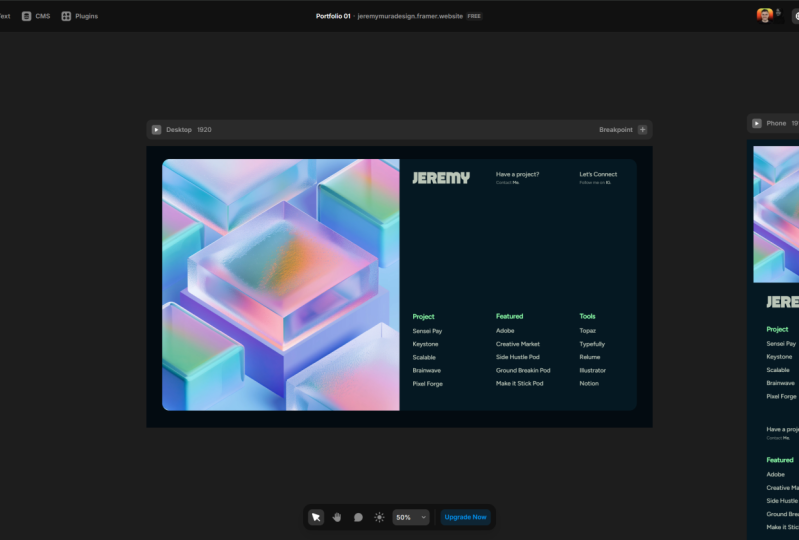
allons commencer à travailler sur la page d'accueil du portfolio et créer cette section principale consacrée aux héros. abord, j'ai créé mon
design dans Adobe Illustrator, donc voici ce que j'ai
créé, et j'ai créé un design de 1920 pixels. Et pour ce qui est du texte et
des éléments que je peux modifier dans Framer, je n'ai pas besoin
d'un design parfait Et ce qui est cool avec Framer c'
est que
vous avez l'impression de travailler dans un outil de conception tel que Figma ou Illustrator, car les
outils de conception sont très similaires et l'interface utilisateur est
simple à utiliser Je vais donc cliquer
sur cette barre supérieure, et vous pouvez voir qu'il est
écrit Desktop 1 200. Il s'agit du point de rupture du bureau. Maintenant,
les points d'arrêt se produisent essentiellement lorsque la taille du navigateur atteint une certaine résolution,
le design change Ainsi, lorsque vous réduisez
le point d'arrêt à 450 pixels, par
exemple pour
un téléphone portable, le design se
transformera probablement en un design à colonne
unique Vous pouvez donc avoir
plusieurs points d'arrêt. Vous pouvez voir que vous pouvez appuyer sur le bouton plus
et que vous pouvez créer un
point d'arrêt sur un téléphone ou une tablette, comme vous pouvez le voir Mais pour l'instant, je vais juste
le supprimer parce que
je n'en ai pas besoin. Je vais cliquer dessus
et aller en haut à droite, et nous pourrons accéder à la section des
points d'arrêt Je vais régler le
fouet à 19 ou 20 pixels,
puis la hauteur, on peut peut-être me laisser passer à 1080 parce que je pense
que c'est ce qu'était la hauteur Nous avons maintenant cet ordinateur de bureau. Évidemment, vous cliquez et vous pouvez également
faire glisser la hauteur. L'une des premières
choses que je vais faire est créer des styles juste pour
gagner du temps. Celui que j'utilise pour
cela est le figuier, et j'ai aussi quelques atouts. J'ai un logo et certaines de ces images que j'ai
déjà téléchargées. Et puis nous avons
cette couleur ici. Je vais copier la couleur, accéder à mes ressources
et accéder aux styles. Désormais, dans les styles, vous pouvez ajouter
des styles spécifiques pour les
titres et les paragraphes. Vous avez des styles de liens, guillemets, des couleurs et un CMS. Je vais créer un
nouveau style de couleur, et je vais copier le code
hexadécimal d'Illustrator, et nous allons appeler cela B black ou quelque chose comme ça et créer, et ça va
créer automatiquement un dossier, ce qui est cool Ensuite, je vais
simplement copier les codes hexadécimaux d'ici et
créer ces autres couleurs Je suis donc allée de l'avant
et vous pouvez voir que j'ai créé chaque couleur individuellement. Vous pouvez toujours revenir à
ces styles et les modifier,
et cela changera les
styles globaux pour tout. J'ai donc plusieurs designs sur mon site Web avec
cette couleur verte, et je change la
couleur verte en rouge. Cela affectera tous les objets
auxquels
ce style est appliqué. Nous allons faire de même pour
le texte. Je vais envoyer un texto,
et je
vais choisir le titre 1. Et pour le premier titre,
je vais le faire. Donc figuier audacieux. Alors je me dirige ici et allons voir le figuier.
Ils l'ont trouvé magnifique. Je vais donc sélectionner cela et nous voulons changer
le poids en gras. Vous pouvez passer en italique. Vous avez de la couleur, transformez-la. J'
aime généralement capitaliser. Vous avez des décorations, des outils d'
alignement, un trait, un équilibre et
des variables en type ouvert. Vous avez probablement déjà
vu ces outils, comme dans Figma, ils
devraient donc vous être familiers Nous avons le H,
puis je vais passer à un paragraphe
et avec celui-ci,
figuier, taille moyenne pour le corps,
et nous voulons passer à la taille moyenne. Vous pouvez également écrire, cliquer sur les styles et les
dupliquer ou les renommer Comme pour les couleurs. Vous pouvez
également le faire pour les couleurs , juste pour gagner du temps. Nous avons donc le corps du texte 23. Passons donc à la taille, et nous voulons changer
cela pour dire 23. Et pour ce qui est de la taille du titre, c'était environ le double. Changez donc votre taille à 80. Oh, je vais en faire une autre
copie. On peut appeler ça une liste. Donc, pour cette liste, je pense qu'
elle est de la même taille. OK, nous utilisons le même. Celui-ci, en gras 20. Non, pour ces audacieux. Nous allons donc
passer aux sous-titres. Figuier, nous allons passer à moitié audacieux. Et vous pouvez même y ajouter de
la couleur, le
vert, et cette fois, nous pouvons en obtenir 26, et je peux les déplacer par glisser-déposer pour les
déplacer vers le haut afin de les
rendre plus propres. J'ai donc mes styles, ce qui devrait me faire gagner du temps. L'autre chose que j'aime faire
est de faire glisser toutes mes images de mes dossiers et de
les transférer dans Framer Donc, dans Illustrator, en général,
je les exporte simplement. J'appuie sur Control Shift OT E, cela vous amène aux actifs, comme vous pouvez le voir,
et vous pouvez exporter tous les actifs en une seule fois. Je peux sélectionner le logo, cliquer avec le bouton
droit de la souris et cliquer sur Cc pour l'
exporter en tant que ressource unique, et vous
pouvez voir que je peux l'intégrer ici, puis l'exporter au format JP, PNG, PDF ou SVG ou même sur
un Web P, ce qui est cool Illustrator possède donc une
bonne fonctionnalité dans Figma. Tu peux faire la même
chose. Vous n' exportez que lorsque vous sélectionnez une image. Cliquez avec le bouton gauche sur les images et faites-les
simplement glisser et déposez-les
comme ceci. N'oubliez pas
que, comme vous pouvez le
constater, le
téléchargement est limité à 5 mégaoctets Vous devrez donc
mettre à jour votre site ou réduire la taille des images. En général, j'utilise
quelque chose comme Topaz Labs pour réduire la taille Vous pouvez donc voir que j'
ai ces images. Un branchement rapide que j'aime utiliser
s'appelle Tidy. Vous pouvez donc voir le rangement. Je
vais cliquer dessus. Et si vous avez
beaucoup d'icônes d'objets, de formes
ou quelque chose comme ça, vous
pouvez tout ranger Vous pouvez donc voir
ce plugin ici. Vous pouvez le remplacer par
une grille horizontale. Vous changez de position, vous
faites l'écart, peut-être que je n'en ai pas 25 ou quelque chose comme ça, puis vous cliquez sur Trier, et vous pouvez voir que toutes ces images seront
placées dans une belle forme horizontale ou si
vous ne voulez pas l'horizontale, vous pouvez créer une grille,
comme vous pouvez le voir, et cela
changera facilement cela Cela le
rend donc un peu plus net. C'est un plugin sympa
que vous pouvez utiliser, qui est
4. Conception d'une page d'accueil: Eh bien, je vais donc
commencer à créer le design que nous
avons ici. Cliquez dessus, sur le dessin principal, descendez dans mon style de remplissage
et cliquez sur les couleurs, comme vous pouvez le voir. Je
vais passer à la mise en page. Et ce que je veux faire, c'est créer un cadre,
comme vous pouvez le constater. Je compresse donc F, puis je le fais glisser et nous pouvons
voir que nous avons un cadre. Et puis en haut à droite, j'
ai mon outil d'alignement pour que je
puisse le centrer pour m'
assurer qu'il est centré. Et puis vous pouvez
arrondir le coin comme vous pouvez le voir, il y a
un petit truc blanc. Il en va de même pour une Figma illustrée. Tu peux juste l'arrondir comme
ça. Ou si vous allez sur le
côté droit de vos styles, où il est écrit rayon. Vous pouvez voir que je peux
le modifier ici, ou je ne peux arrondir
certains angles que si je le souhaite. Il suffit de l'arrondir ou peut-être
d'environ 30 pixels. Ensuite, je vais changer la couleur pour cette couleur. Nous avons donc la base
de notre design ici. Maintenant, dans ce cadre, je vais
aller dans mon panneau de couches, vous pouvez voir que vous avez le bureau, puis
nous avons le cadre. Ce que nous pouvons faire, c'est ajouter une pile. Vous pouvez donc
cliquer avec le bouton droit de la souris ou utiliser le raccourci Ctrl Entrée pour ajouter une pile, ou
vous pouvez ajouter un cadre. Une pile est donc essentiellement
comme une boîte flexible. Vous pouvez le manipuler
pour créer des colonnes, et c'est mieux pour un liger. C'est la même chose
que la mise en page automatique, mais en termes Web, elle utilise évidemment le HTML et
Flexbox pour ce faire Je vais donc ajouter une
pile dans le cadre. Comme vous pouvez le constater, vous pouvez
également glisser-déposer, cadres et des piles les uns
dans les autres Et au sein de cette pile, je vais en
faire une grille. Vous pouvez créer une grille avec deux
colonnes et une seule ligne. Donc, sur le côté droit, allez du côté
de la mise en page et vous pouvez simplement passer d'une
grille à l'autre, comme vous pouvez le voir. Ensuite, je vais faire glisser
mon image principale ici. Je vais le faire glisser
comme ça dans cette pile, et il l'a déjà ajouté dans
cette colonne. C'est
ce que nous allons faire, je vais ajouter le logo. Je vais faire glisser le logo. Comme vous pouvez le constater, nous
pouvons le réduire
en le faisant glisser comme ça L'essentiel est
que vous vouliez
mettre les choses dans une
pile pour que ce soit chouette Je vais
donc appuyer sur Ctrl
Enter pour ajouter une pile. Ce logo est dans une pile, maintenant nous pouvons le faire changer
de position. Donc, en haut à droite, on peut ajuster la position. Quel que
soit l'objet contenu dans cette pile, il ira à
l'intérieur de cette boîte. Dans ce cas, nous
avons deux colonnes. Donc, dans cette
colonne sur le côté, cela va se déplacer à l'intérieur de celle-ci. Je vais donc déplacer la
pile, comme vous pouvez le voir, nous pouvons la placer au centre
ou sur le côté, et nous voulons nous assurer
qu'elle n'est pas relative. Cela se rapporte donc à
la grille mère. Ainsi, quels que soient les ajustements que
nous apportons à la grille extérieure, cela
ajustera le logo et images à l'intérieur de cette
colonne ou de la pile. J'ai le logo. Maintenant,
ce que je veux faire ajouter ces
petits éléments clés E. Donc, vous
pouvez appuyer sur T pour le texte complet afin d'ajouter du texte. Vous appuyez sur T, puis cliquez avec le bouton
gauche de la souris et tapez, cela devrait l'ajouter. Et je vais
mettre le texte en blanc parce que vous ne pouvez pas le
voir pour le moment. Je vais juste le faire
glisser dans la pile. Assurez-vous que les
couches visibles se trouvent à l'intérieur de la
pile, comme nous pouvons le voir, et que ce que vous voulez faire, c'est placer le logo sur
le côté gauche. Ce que je suis prêt à faire, c'est que
nous pouvons également dupliquer ce texte, donc nous allons obtenir ce texte. Je vais aller dans
Illustrator et simplement le
copier-coller car tout ce
texte est dans une pile. Comme Figma, qui
est une mise en page de commande, je peux littéralement
ajuster le rembourrage et voir que je peux simplement le faire glisser, et il va
ajuster ce Faites comme la taille 80.
Je vais double-cliquer sur le logo
pour le réduire. Et ce que je vais
faire, c'est ajouter du rembourrage. Alors allez sur le côté droit, cliquez sur la mise en page,
et nous avons le rembourrage Je vais ajouter du
rembourrage sur le dessus, donc je veux cliquer sur le bouton que vous pouvez voir à côté de
ces deux carrés L'un d'eux nous permet d'
ajuster uniquement la taille
en haut, en bas à gauche ou à droite. Donc, dans ce cas,
je vais faire les
50 premiers pixels. C'est un peu trop. Peut-être que j'en ferai 25,
ce qui est génial. Nous avons donc maintenant cette
pile, qui est cool, la distribution de chaque texte. Donc, si vous commencez, cela l'amènera
vers la gauche, si vous le centrez ou
si vous le centrez, ou nous pouvons faire de l'espace entre les deux, de l'
espace autour ou de l'espacer uniformément. ce qui est de la façon dont vous
voulez le faire, dans ce cas je vais juste le
laisser au centre, puis je vais contourner cet écart comme celui-ci. Vous pouvez donc voir l'espacement. Double-cliquez sur
le texte pour le modifier. Assurez-vous donc de
modifier le texte. C'est bon. Et ce que je vais faire,
c'est passer aux styles, aux textiles, comme vous pouvez le voir, et j'ai mon titre enregistré. J'ai le
titre, le sous-titre et le corps du texte,
comme vous pouvez le voir Pour cela, je vais m'
occuper du corps, et je dois
ajuster le fil. Je peux donc réellement
ajuster le style. Si vous passez ensuite dans les textiles, passez votre souris dessus et vous y verrez le bouton d'
édition. Je vais cliquer
dessus, et ce que nous
pouvons faire, c'est ajuster la lettre. Je vais donc mettre la lettre zéro, pour ne pas ajuster
le crénage Ensuite, l'
interligne ou l'interligne, si vous êtes graphiste, vous pouvez voir que nous pouvons ajuster
la ligne comme ça J'ai reçu ce texto, mais il ne
ressemble pas exactement à ce que nous voulions. Je dois donc y aller. Je vais
revenir aux styles, et je vais
changer de couleur, pour que nous soyons sur la
bonne couleur. Et si je
voulais simplement personnaliser ce texte ici,
le réduire un peu ? Donc, ce que nous pouvons faire, c'est créer un autre style à la volée
en cliquant sur un nouveau style dans
les textyles sur le côté droit, et nous pouvons dire paragraphe et corps
petit, cliquez sur Modifier Si vous double-cliquez,
vous devriez
pouvoir le renommer comme nous pouvons le voir Je l'appellerai BiliSmall, cliquez sur Modifier, puis
nous le réduirons Peut-être 18 et au lieu de la moyenne, nous passerons à la normale, peut-être
16 comme ça. Nous avons ce texte
spécifique avec un corps petit et ce
texte avec un corps. Donc, dans cette même zone de texte, nous avons deux
styles différents qui fonctionnent. Il est donc très facile de faire
ce boom, comme vous pouvez le constater. Donc, une fois que nous
aurons notre section principale ici, je vais ajouter
trois autres piles Donc, dans la pile
principale, nous avons le logo. Nous avons le projet,
et connectons-nous. Donc, dans celui-ci,
je vais accéder à Layers et appuyer sur
Control Enter. Pour créer une autre pile, je souhaite également faire de
même pour les
deux autres blocs de texte. Maintenant, dans cette pile, je vais
juste y déposer du texte. Et ce que je veux faire, c'est faire en sorte que cette pile soit dans le sens vertical. Et je vais mettre ça
au sommet, juste comme ça. Cool. Maintenant, nous pouvons voir que nous pouvons également combler
l'écart. Mais d'abord, nous devons
changer cette pile ici. Donc, pour la hauteur, je
vais la remplacer par remplissage, et elle devrait
remplir tout cet espace de ce côté de la pile principale. Maintenant, ce que je
vais faire également, sélectionner cette pile. Désolé, je veux
aligner sur le haut, et je vais aussi ajouter
un peu de rembourrage à partir
des 50 premiers pixels, et à partir de la gauche, nous
passerons à 50 pixels, comme ça Ce que je vais faire, c'est maintenant si j'ajoute un espace, comme vous pouvez le voir, je fais simplement glisser le pointeur depuis le
petit séparateur violet Maintenant, nous pouvons voir que ce texte est en train de descendre et nous avons
cette belle colonne ici. Je vais aligner
vers la gauche, donc sur le côté droit
du panneau de mise en
page, vous pouvez cliquer sur Aligner vers la gauche. Ce texte doit donc
être placé à gauche de la boîte ou à
gauche de la pile. Je vais maintenant
changer le style de ce texte pour le sous-titre L'une des choses intéressantes, c'est que vous
pouvez cliquer sur une pile dans le panneau des couches et vous
pouvez également copier le style. Vous pouvez copier le CSS,
les effets, etc. Vous pouvez donc tout copier et le coller dans une autre pile. Donc, si je le colle ici, vous pouvez voir
qu'il reproduit le même effet
que celui que j'
ai déjà créé dans cette autre pile, et je le ferai également pour l'
autre Donc, coller va passer au style de collage. Il existe un CV de contrôle en mode raccourci. Et permettez-moi d'y
coller ce texte. Et maintenant, vous pouvez voir que
nous avons cet effet. Vous pouvez également faire glisser le pointeur
comme ceci et vous pouvez voir que vous n'êtes pas obligé de le faire dans le panneau des calques,
faites-le. Tellement cool. Nous avons maintenant les trois colonnes, et tout devrait être aligné. Évidemment, il y a
le logo dedans, donc l'alignement
sera un peu décalé. Donc, ce que nous pouvons faire, c'est créer une autre pile ou une autre boîte, et nous pouvons définir et je vais juste l'
aligner sur la boîte. Ça devrait être une ligne maintenant. ce que je veux faire, c'est
pour les projets, je veux créer une fenêtre
contextuelle dans laquelle, lorsque vous placez
votre souris
dessus, une partie
du projet sera affichée, et lorsque vous cliquerez dessus sous forme de lien, vous serez redirigé
vers le projet P. Je vais
donc
en faire une autre pile ici. Alors contrôlez-le Enter. Et vous pouvez voir que l'
alignement le place au centre. Il suffit de le distribuer
et de le distribuer, changer pour démarrer, afin
qu'il commence au
début de la pile. Laisse-moi juste le copier. Et excuse-le, fais-en une verticale, et ensuite on pourra
l'aligner vers la gauche. Et ce texte, je
vais le
remplacer par un style corporel normal. Et pour celui-ci,
je vais l'appeler Sensor Pages dans le cadre
de mes projets. Maintenant, ce que je peux réellement
faire, c'est dans les couches, vous pouvez le voir, ce n'est qu'un texte. Mais ce que nous pouvons faire maintenant, c'est
en faire un lien. Je vais donc aller dans
le coin supérieur droit et cliquer sur le lien plus, et nous pouvons le mettre dans une page. Parce que tu n'as pas
cette page, je vais y aller
5. Interactions et effets: Sur cette diapositive, je vais vous montrer
rapidement comment ajouter des interactions
et des animations au site pour le
rendre fluide Mais nous l'avons. Maintenant,
ce que je veux faire, c'est ajouter un effet de superposition Je vais donc passer aux superpositions, et je vais
cliquer sur relatif,
vous pouvez voir, c'est une fenêtre contextuelle.
Je vais cliquer dessus. Et ce que vous pouvez faire,
c'est que sur cette superposition, je vais aller sur
le côté droit, et je veux en
faire une image Je vais donc cliquer
sur le bouton de remplissage, au lieu du remplissage, vous
pouvez évidemment faire des dégradés. Vous pouvez y faire des trucs
sympas, mais je vais cliquer sur l'image. Et puis je vais
trouver l'image de mon projet comme celle-ci,
ce qui est cool. Nous avons les coins arrondis et ce que nous
pouvons réellement faire. Maintenant, si je le teste rapidement, vous pouvez voir ce texte lorsque
je passe ma souris
dessus, cette
image va apparaître, ce qui est cool. De plus, ce texte, comme le lien texte
n'a pas de style, je vais
cliquer sur le lien. Allez en haut de
la section des liens, cliquez sur Modifier, sur le style du lien
et nous pouvons le modifier. Je veux donc y aller, nous
pourrions le rendre vert. Je vais également m'en tenir
à la couleur
claire , car c'est
la couleur du texte que nous voulons. Nous ne voulons pas de soulignement parce que je trouve cela de mauvais goût Mais sur Hova, nous
pouvons le rendre vert et je pense que c'est tout Si j'appuie sur Play, vous pouvez voir
à quoi cela ressemble. Cool. Le texte est modifié, puis je peux toujours
revenir en arrière et le modifier puis
faire la transition, le
rendre plus facile à saisir et à sortir. Retournons en arrière. Très lisse. Boum. Cool. Nous pouvons également
ajouter un effet Hover. Si vous allez dans le panneau Effets, cliquez dessus avec le
bouton gauche de la souris. Tu vas voir Hover. Je peux cliquer sur Hover,
et ce que nous pouvons réellement faire, c'est que vous
pouvez modifier l'échelle, vous pouvez modifier l'opacité C'est vraiment à vous de décider
ce que vous voulez faire. Vous pouvez le faire pivoter, vous pouvez également l'incliner Si tu veux. Vous pouvez donc
jouer avec n'importe lequel d'entre eux. Tu peux le compenser.
Vous pouvez ajouter une ombre, et vous pouvez également
modifier l'atténuation. Donc, au lieu du printemps, j'aime me détendre, puis vous pouvez
jouer avec ces barres pour les
rendre un peu plus fluides. Vous pouvez vraiment modifier le
délai comme bon vous semble. Je vais peut-être faire une
rotation de, disons, moins deux. Et maintenant, si j'appuie sur
le bouton de prévisualisation et que je place ma souris ici, vous pouvez voir qu'il fait
une petite rotation. Il produit l'effet Ha Glow, puis
l'image apparaît également. Donc, lorsque je clique dessus
, je vais accéder à la page de mon portfolio,
comme vous pouvez le voir. Évidemment, je ne l'ai pas encore
stylisé, mais c'est ainsi que vous allez procéder Et maintenant, il
ne nous reste plus qu'à le dupliquer, pour pouvoir l'appeler, vous
savez, Keystone scalable Vous pouvez donc
avoir d'autres projets que je
devrai intégrer au CMS. Maintenant, ce qui est cool
avec Framer, c'est que vous pouvez empiler les effets les uns
sur les autres, donc je peux ajouter un autre effet Vous pouvez ajouter des boucles, faire glisser, appuyer. Tu sais, tu peux faire
tout un tas de choses. Je vais revenir
à la superposition, et je veux cliquer
sur la superposition, et vous verrez que nous pouvons réellement en changer la position Je peux donc le déplacer et le faire pivoter. Si je place
une souris dans le coin, nous pouvons le faire pivoter, alors peut-être que vous
voulez qu'il ressemble à ça. Si je vais le prévisualiser, maintenant
je mets ma souris dessus, vous pouvez voir qu'il a un
aspect différent de celui d'avant. Il sort sur
le côté, alors que ceux-ci apparaissent simplement en dessous. C'est ainsi que vous personnalisez
l'apparence de cette fenêtre contextuelle. Et puis, évidemment, la superposition a un effet d'
apparence sur elle, donc vous pouvez voir l'effet
s'estomper,
ou elle peut être redimensionnée, vous savez,
nous pouvons modifier l'
opacité, la Je veux remplacer le ressort par l'
assouplissement et nous pouvons le
personnaliser pour assouplissement et nous pouvons faciliter l'entrée
, la sortie ou la rentrée. Mais je peux entrer
et sortir facilement, c'est bien. L c'est lisse et ça marche. Entrez facilement. Cool. Alors
laisse-moi juste retourner jouer. Tu peux voir. Vous pouvez voir comment il zoome un peu
lentement, comme s'il avait cet effet d'échelle On dirait que c'est un
peu lent pour moi. Donc, ce que nous pouvons faire, c'est mettre
le temps à zéro. Allons-y 2 secondes, puis je ferai de même
pour la sortie. OK, donc celui-ci est
également de 0,2. Alors revenons en arrière. C'est donc un peu plus rapide.
Super cool. J'adore ça. Vous pouvez donc avoir des
hélas différents pour chacun d'entre eux. Hé, tout ce que tu as à faire c'est entrer dans chacune de ces superpositions
et de changer l'image Et encore une fois, vous pouvez
toujours simplement copier l'effet. Donc, si je vais copier des effets, cliquez avec le bouton
droit sur l'autre, puis je passe à
l'autre superposition, cliquez dessus avec le bouton
droit de la souris, et
nous voulons coller les effets Il copiera donc les mêmes effets, donc je n'ai pas
à recommencer l'assouplissement. Alors, boum, boum et boum. Vous pouvez donc voir que c'est
un peu bogué. De toute évidence, sur le site
publié, ce ne serait pas aussi bogué. Boum, boum. Ceux-ci
n'ont pas le survol. Cela, il faut l'ajouter. Cool. Et c'est ainsi que vous ajoutez
ce petit effet. Il ajoute simplement ces petits
détails à votre site Web. L'ajout d'animations petites interactions peut
faire une très grande différence. ne vous reste plus qu'
à copier ce texte ou ces piles
dans les autres colonnes, puis à le
personnaliser comme vous le souhaitez Nous avons donc fait quelques
petites interactions. Pourquoi ne pas ajouter des
animations à l'image globale ? Ce que nous pouvons réellement faire,
c' est sélectionner le cadre principal. Et je vais passer aux
effets, et je veux faire des relations publiques. Ainsi, sur un P, vous pouvez le
faire sur un P lors du défilement, couche dans la vue ou d'une
section dans la vue. Donc, si vous faites
défiler la page et que cela s'affiche,
quelque chose
se produira, et une action ou un déclencheur aura lieu Nous voulons que vous puissiez
voir qu'il peut s'estomper. Je peux glisser. Je vais faire glisser le curseur depuis le bas juste
pour vous montrer l'effet. Et je voudrais faire un peu d'assouplissement, mais peut-être que nous devrions accentuer un peu
plus cette courbe de cette façon Et le temps
suffira peut-être 3 secondes. Ensuite, je vais
appuyer sur Play. Maintenant, vous pouvez le voir se charger, c'est un peu rapide, alors
ralentissons-le un Nous allons revenir à l'assouplissement, et nous allons passer à 0,5 seconde. Vous pouvez également ajouter un petit délai, donc si j'ajoute 1 seconde de délai. Le temps correspond donc à
la durée de l'animation, exemple au temps qu'il faut pour terminer l'
animation. Ensuite, le délai est un délai avant le début de l'animation
ou de l'effet. Maintenant, si nous revenons à l'aperçu, vous pouvez voir que c'est beaucoup plus lent, mais le tout
glisse vers le haut depuis le bas. Un effet assez simple, mais ça le
rend juste beaucoup plus cool. Ensuite, nous pouvons continuer et ajouter des effets à n'importe laquelle des piles Je peux donc sélectionner la
pile, passer à l'effet, et nous pouvons refaire un P. Et je vais copier
l'effet de cadre. N'oubliez pas de cliquer avec le bouton droit de la souris sur
Copier et de copier les effets. Ensuite, je vais simplement les
ajouter aux piles, afin que nous puissions coller les effets Je vais coller des
effets et coller des effets. Maintenant, quand nous jouons, boum, vous
pouvez tous les voir apparaître. Mais ce que je veux faire, c'est ajouter un peu de retard sur les piles, puis ralentir un peu Je vais donc passer
à la transition. Celui-ci peut avoir un délai de deux
secondes, celui-ci, peut-être 3 secondes, comme vous pouvez le voir, c'est différent et
celui-ci peut-être 4 secondes. Je vais cliquer sur Prey.
Et juste comme ça, c'est vraiment facile boum, boum
et boum. Cool. J'adore ça. Ça a l'air super. Ils vont bien. Nous pouvons donc également
ajouter quelque chose à l'image, et nous allons
personnaliser tout cela. Je vais donc
mettre à jour tout ce texte, puis nous allons travailler à la finalisation de ce portfolio.
6. Collection de CMS: Les pages et cliquez sur Plus. Et ce que nous voulons faire, c'est créer une nouvelle page CMS. Je vais cliquer sur Ajouter un échantillon, et la
création du CMS devrait commencer. Et c'est là que
nous allons placer tous les projets de notre portefeuille. Ainsi, lorsque nous ajoutons simplement
les données dans le CMS, nous remplissons automatiquement une page
avec ce nouveau projet. Je vais donc cliquer
sur celui-ci, et nous pouvons voir tous les
détails sur cette droite. Vous avez le titre, le slug, qui fait partie de l'URL, la date, l'image, les
catégories et le contenu Nous pouvons évidemment modifier
cette collection CMS. Modifiez les champs en
allant en haut. Il y a un bouton,
une petite flèche. Cliquez dessus et nous pouvons
réellement modifier ces champs, comme vous pouvez le voir, pour les
rendre obligatoires. Vous pouvez modifier l'espace réservé. Vous pouvez en faire une zone de texte. Vous pouvez donc ajuster toutes ces
différentes catégories. Vous pouvez également cliquer sur ce
petit bouton
en forme de plus en haut pour
ajouter des champs. Il peut donc s'agir de texte brut, d'une galerie, d'une
bascule, d'un numéro, d'un fichier Vous pouvez également faire référence à d'autres
articles. Mais je ne veux pas
entrer trop en profondeur. Pour l'instant, je vais cliquer
sur Commencer et nous
appellerons cela Sense Pay. Je vais cliquer sur cette image ici et nous allons la modifier. Modifie
également les textes. Je vais me débarrasser de ce texte, puis afficher sur le site. J'ai donc un clic sur Publier sur le côté droit, c'est très bien. Maintenant, nous avons un CMS, et je vais
double-cliquer sur la collection de
gauche et l'
appeler portfolio. Catégorie également. Nous n'avons pas
à nous inquiéter. Je peux juste continuer
et supprimer ceci. Comme il est
utilisé dans certaines de ces applications, il ne sera pas
supprimé pour le moment, mais nous pouvons simplement le laisser. Maintenant, si je reviens en arrière,
vous pouvez voir à
quoi ressemble réellement la
page du blog du portfolio. Nous pouvons donc l'appeler portefeuille. Hein ? Il s'agit donc d'une page CMS. Et comme vous pouvez le constater,
lorsque vous cliquez sur la page, c'est
ce qu'elle souhaite. Nous devons donc personnaliser le design et le
faire ressembler à ceci. Mais je vais
retourner à la page d'accueil. Maintenant, ce que nous voulons faire, c'est
revenir au lien, et nous pouvons mettre le lien vers
le portfolio et le slug Je vais accéder au CEnSAP
Comme vous pouvez le voir, vous cliquez sur ce
slug pour accéder à tous les éléments du portfolio que vous avez créés
dans cette collection Je peux donc cliquer sur celui du
CenSAP, ce qui est cool. Ce que je veux faire, c'est, eh bien, vous pouvez voir que le texte est coupé. Ce que nous pouvons faire, c'est
ajouter une hauteur minimale. Je vais donc y aller, Min Max. C'est écrit ici. Cliquez
sur ce bouton. Nous allons cliquer
sur la hauteur minimale. La hauteur minimale doit
être d'au moins 25 pixels. C'est donc le minimum que
cette zone de texte peut contenir, et c'est ainsi que vous
évitez les problèmes liés évolution des
choses. Par exemple, si vous passez au mobile,
vous vous assurez qu'elle est lisible afin qu'elle reste à cette
taille, la taille minimale Si vous optez pour la taille maximale, taille du texte
ou de l'image contenue dans cette
statistique sera limitée .
7. Conception de page de portfolio: Dans cette leçon, nous
allons créer la page d' accueil de
notre projet l'aide des
fonctionnalités du CMS de Framer Nous avons donc notre page d'accueil,
exactement à quoi elle ressemble. Nous allons maintenant
passer au portfolio. Donc, si vous cliquez sur la page
principale du portfolio, il
s'agit de la collection CMS. Vous pouvez donc voir le texte ici. C'est juste un blog normal, mais nous n'essayons pas de
créer un blog, nous voulons juste des pages de portfolio. Je vais donc cliquer
sur le portfolio 2. Vous voyez, l'icône
ressemblera à ce genre de pile de
pièces. C'est la collection CMS. Mais cette page est le
paiement de Sensei, et en haut à gauche, vous pouvez voir dans la
section des pages, en haut, vous pouvez voir qu'il est écrit CenSep. Si je clique sur ce lien
et que je clique sur Keystone, passerai à l'
autre Donc, pour accéder au CMS, vous devez aller dans
le menu supérieur à côté du texte et vous connecter,
vous devez cliquer sur CMS. Et nous avons deux entrées ici. Nous avons le projet Sensei Pay,
puis celui de Keystone. Et nous pouvons en ajouter d'autres. Fw, nous allons simplement conserver
les deux projets. Je vais y retourner,
et une fois que nous aurons apporté une modification à la conception
de la page dans le CMS, elle s'appliquera au même design et à
la même couche sur tous les
autres nouveaux projets que nous ajouterons. Je vais aller ici
et commencer à concevoir. Il se peut donc que je
doive créer de nouveaux styles. Je vais créer un nouveau style. Ce H est foncé, donc je vais prendre un H, mais
je l'appellerai H un blanc. Et puis pour celui-ci, je vais
changer de couleur comme ça. Pour les autres, on peut
utiliser les autres styles. Mais nous devons faire
le design comme celui-ci. Je vais
aller sur la page d'accueil, et je peux effectivement
copier le cadre. Je vais donc passer à mes couches.
Je vais copier ce cadre. Je vais donc juste
prendre cette pile et la mettre dans le cadre. Nous avons donc cette
couche de cadre de base, comme vous pouvez le voir. Donc, si vous souhaitez modifier le texte avant de
mettre à jour la mise en page, vous pouvez double-cliquer
pour accéder à la collection CMS ouverte
dans la barre latérale droite, et nous pouvons personnaliser
le texte ici. Hum, et si vous appuyez sur Inside, vous pouvez voir que cela sera mis à jour. De toute évidence, l'essentiel
est de simplement mettre à jour dans le CMS au lieu de le
faire directement sur la page, puis cela affectera
ces modifications, vous pourrez
donc modifier les
images, etc. Je vais juste
ajuster cette pile, et je vais la faire glisser utilisant
simplement les cases, pour que les
choses restent très simples. Maintenant, nous avons cette image haut
du dessin, et nous ne voulons pas que le
bas soit arrondi. Donc, pour cette image, je vais aller dans le
rayon et cliquer sur les quatre petites lignes et uniquement en haut à gauche
et en haut à droite. Donc je pense que c'est
environ 25 ans, je crois. Donc, comme il est déjà dans le cadre, nous n'avons
même pas besoin de l'arrondir. Vous pouvez le voir et ce fond est un peu plat, ce qui est génial. Maintenant, ce que je vais faire, c'est
que nous n'avons même pas besoin de ce texte. Je peux simplement le supprimer
, comme vous pouvez le voir. Et maintenant que ce paragraphe
est en tête, c'est trop, donc je vais devoir passer à un nouveau style, body body medium, et nous allons
simplement sélectionner la couleur de la lumière. Je vais augmenter la taille. Passons à 20 lettres
zéro et interligne. Nous allons peut-être passer à zéro, 1,4. Paragraphe, on peut le laisser. Et maintenant, je peux également supprimer ce portfolio. Je
ne veux pas ça là-dedans. Et maintenant, ce que nous voulons faire c'est mettre ce contenu
dans cette pile ici. Et puis cette pile, nous voulons sélectionner la pile et
la ligne à gauche. Nous allons également
aligner le texte sur le titre, puis sur
la date. Nous descendons donc le texte
et cliquons sur une ligne, qui devrait
tout aligner vers la gauche. Nous pouvons voir qu'il y a une pile en bas si vous
le souhaitez. Par
exemple, si nous
cliquons sur ce bouton ici, nous vous redirigerons vers le
projet suivant, comme vous pouvez le voir. Ils nous l'ont donc déjà
donné. Pour l'instant, je vais juste... je veux juste réduire l'
opacité, la
laisser là pour le moment, ou
nous pourrions simplement la supprimer Maintenant, ce que je veux faire,
c'est simplement faire glisser cette boîte, et maintenant nous avons ce
truc sur le côté. Nous devons créer une nouvelle pile
pour le titre et la date. Et nous allons
passer à l'espace entre les deux. Cela va donc créer un écart entre ceci et la date. Et nous allons aligner
cette mise en page vers le bas. Et maintenant, vous pouvez voir
que c'est en bas, puis nous voulons
modifier la croissance. Au lieu de la hauteur automatique, nous
pouvons la changer en largeur automatique, et elle se trouve sur le côté droit de cette boîte
ou de cette pile, désolée. Nous avons donc obtenu la date. Je
crois que la date était grande, donc je vois que
la taille est 44. Je vais juste me débarrasser des styles qui y trouvent, puis nous
allons les personnaliser. Passons à 40
et à la couleur claire. Je vais passer
à la deuxième section de notre page de portfolio. Maintenant, ce que je vais faire d'abord c'est sélectionner
la pile de héros, Control C et Control
Vita la coller. Ensuite, je vais créer
une nouvelle pile en appuyant sur Control Shift, Control
Alt et Enter. Et je vais également faire glisser
cette section dans la pile. Et cette pile, nous allons nous
assurer qu'elle est verticale, puis l'écart peut être de 25 pixels, donc il y a
un espace entre les deux. Et évidemment, vous pouvez ajuster
l'écart pour l'augmenter. Je vais renommer la
deuxième pile en galerie, et je vais simplement supprimer
le texte ici parce que
nous n'avons pas besoin d'aller le texte ici parce que
nous n'avons pas besoin d' mon
CMS et d'aller dans Modifier les champs Maintenant, ce que j'ai fait ici, c'est que
j'ai ajouté deux galeries Vous pouvez
donc appuyer
sur le bouton plus et ajouter une galerie ou simplement des images simples. Maintenant, la raison pour laquelle j'
ajoute deux galeries est que lorsque vous ajoutez une galerie, vous ne pouvez pas faire les deux colonnes. Vous ne pouvez pas répartir l'image
sur deux colonnes. C'est pourquoi je fais
deux galeries. Tout ce que vous allez faire est
de télécharger vos images. Il vous suffit donc de choisir
l'image et de la télécharger J'
ai donc ces deux images ici, puis la galerie
deux sera là. Mais si vous souhaitez
renommer le champ, il vous suffit d'accéder aux champs
et de le renommer ici Voyez ce que deux galeries disent
deux charbons pour deux colonnes. Ensuite, je vais
retourner à notre pile ici. Et je vais aller en haut à droite et
cliquer sur Ajouter du contenu. Donc, pour tous les champs que vous avez
créés dans ce CMS, nous avons la galerie d'images
un et la galerie deux, comme vous pouvez le voir, puis
les autres sections. Je vais donc
aller de l'avant et faire glisser la galerie dans cette pile. Et vous pouvez voir que ces images
apparaissent déjà depuis notre CMS, car nous les avons déjà téléchargées dans notre
collection ici. Il s'agit donc simplement d'extraire les
images de cette collection. Nous l'avons. Maintenant, sur
le côté droit, vous pouvez voir deux colonnes. Vous pouvez voir que je peux le remplacer une ou deux
colonnes comme celle-ci, mais vous ne pouvez pas avoir
plusieurs lignes. Cela ne fonctionne tout simplement pas
pour le moment. Comme vous pouvez le constater, vous
pouvez effectuer une correction automatique. Vous pouvez également créer une largeur
fixe pour, vous savez, la mise en page avancée, mais cela ne vous
donne tout simplement pas cette option. Donc, ce que je fais habituellement c'est d'avoir les deux
colonnes pour cela. Et comme notre design
comporte deux colonnes, puis une colonne s'étend sur les deux, il est nécessaire d'avoir
les deux galeries Mais à l'avenir, ils le
mettront probablement à jour. Je vais à nouveau accéder à
Ajouter du contenu, et je vais faire glisser la colonne deux,
juste
en dessous de
l'autre, comme vous pouvez le voir, et la placer en dessous. Je vais juste le mettre
dedans. Je vais sélectionner la pile supérieure
et la rendre verticale. Je vais simplement
agrandir le cadre principal, comme vous pouvez le voir, puis
nous en aurons le design. Et évidemment, je peux
aller dans la galerie, et vous pouvez voir que nous n'avons qu'une seule colonne. Ensuite, je peux accéder à l'
image et je peux la modifier pour l'
adapter , l'étirer ou la mosaïquer. Évidemment, le remplissage fonctionne généralement, et j'ai juste besoin de changer la hauteur pour le déverrouiller, et nous voulons nous assurer que vous pouvez voir que la hauteur est
une hauteur personnalisée. Je veux donc simplement changer
cela, comme vous pouvez le voir. Je voulais juste en dire
plus sur ce point. Maintenant, ce que nous pouvons faire si nous
allons dans le CMS et disons, vous savez, que nous mettons à jour d'autres
images, par
exemple, si vous
modifiez ces images, elles seront rechargées et téléchargées
ici, comme vous pouvez le voir Je vais également
réduire l'écart ici à 25 pixels, ainsi que l'écart sur
le cadre principal. Nous aurons
ainsi tout l'espace qui ressemble à ceci, le CMS. Maintenant, si nous allons
sur une autre page comme Keystone, vous pouvez également voir la même
chose Et si vous allez sur
une autre page, vous pouvez voir que si vous n'avez
rien dans le CMS, il ne se chargera pas correctement. Donc, si je reviens au CMS, passe au format évolutif, n'oubliez pas de vous
assurer de
télécharger vos images. Maintenant, par exemple, si nous ajoutons
une seule image dans cette
galerie et que j'y retourne, vous pouvez voir qu'elle ne remplira que cet espace, cette colonne parce que nous
n'avons pas les autres images. Assurez-vous donc, lorsque vous définissez une certaine limite, de
télécharger la bonne quantité, afin qu'elle corresponde à l'espace pour
lequel vous concevez. Maintenant, si je reviens juste en
arrière, vous pouvez voir qu'il occupe
cet espace maintenant Et c'est ainsi que vous créez cette section de
galerie avec le CMS.
8. Pied de page: Et je peux
littéralement copier cette pile, et elle devrait être collée ci-dessous. Cool. J'ai mon logo ici. Doux. Je veux ajouter un bouton, donc je vais simplement
créer une nouvelle pile, et il vaut mieux créer
un bouton en utilisant une pile. Vous pouvez utiliser la section de
boutons prédéfinie, mais ce n'est pas la meilleure solution lorsque vous souhaitez personnaliser quelque chose. Je vais donc appeler
ce livre de boutons « core dans mon panneau de couches. Ensuite, nous pouvons passer au remplissage
et le changer en dégradé. Et puis pour cela,
je vais cliquer sur le point et celui-ci pourra alors rencontrer la lumière. Alors
ce sera comme ça. Et ce bouton, la largeur, nous allons le
faire autour de 200 pixels,
puis 100, comme ce rayon pour arrondir les
coins, sera de 20 Appuyez sur l'outil de saisie, réservez un appel, et nous voulons
que nous puissions atteindre 25 pixels. Changez-le en
couleur foncée,
changez-le en figuier et passez à la couleur moyenne. Peut-être que nous passerons à moitié en gras
et que nous pourrons arrondir le tout, et voilà à quoi
ça ressemble. Oups. Ajustez un
bouton comme ça. Cool. J'ai donc obtenu ce bouton, et maintenant, ce que je veux faire, c'est changer
la direction en horizontale. Je veux le mettre
dans cette pile ici. Donc celui-ci est horizontal. La pile principale peut être verticale. Celui-ci sera horizontal.
Débarrasse-toi de cette pile. Certains éléments
renfermaient les choses en l'air. Je vais
vérifier vos couches parce que certaines choses
vont être foirées. De là, ligne vers le bas, mettez peut-être 50 pixels en bas,
à gauche, nous en avons 50. Et c'est vrai, nous en aurons 50. Nous venons donc d'ajouter du
rembourrage à l'intérieur de cette pile. Comme vous pouvez le voir, je peux
peut-être le réduire un peu. Cool. Nous avons donc créé cet élément ici. Évidemment, le rembourrage ne l'est pas
exactement, mais c'est très bien. Ensuite, nous pouvons simplement
ajouter I'll stack. Je vais donc simplement revenir
à la page d'accueil, et je peux simplement copier l'une
de ces piles ici, coller dans la pile
principale comme ceci Super cool. Et je veux m'assurer que j'ai également
le même rembourrage Donc je crois que c'était 50. Nous pouvons le réduire. Nous pouvons également ajuster la
largeur qui sera fixée. Nous allons donc y aller, à ce sujet. Ensuite, je vais le mettre
dans une autre pile. Cette pile sera horizontale. Ensuite, nous pouvons coller des cerceaux, coller ces trois piles,
puis sélectionner la pile principale dans puis sélectionner la pile principale laquelle je viens de placer
ces trois piles, et nous voulons modifier la distribution par le début pour la ramener
vers la gauche Et maintenant, c'est ce que nous avons. Et oui, nous
avons donc le pied de page. Maintenant, je veux appuyer sur Play. J'ai une partie du
texte pleine. C'est très bien Mais nous avons notre page
maintenant, puis le bouton.
Ce que nous voulons faire, c'est
cliquer sur le lien en haut,
puis, vous savez, cela peut accéder au lien macaw ou à la page d'accueil
ou autre. Il peut donc accéder à la
page d'accueil, par exemple. Et nous pouvons ajouter des animations
comme nous le faisions auparavant. Vous pouvez voir les liens ajoutés ici. Celui-ci va sur Instagram, et celui-ci va à ma vache lorsque je clique sur ces
petits liens texte. Vous pouvez donc littéralement créer un lien à partir de texte, n'importe quoi en fait. Une fois que vous aurez terminé votre
pied de page, je vais vous
montrer comment
créer un composant Un composant est un moyen rapide
de créer des
objets, des boutons, des objets récurrents que vous utilisez plusieurs fois. Vous pouvez donc modéliser
des choses. C'est à ce moment-là que vous devez créer un composant. Ainsi, par exemple, je vais
sélectionner ma pile de pieds de page principale. Vous pouvez cliquer dessus avec le bouton droit de la souris
et créer un composant. Le raccourci est également Control Old K. Mais nous voulons cliquer sur
Créer un composant, et nous voulons simplement
appeler le pied de page principal ou quelque chose de simple sous lequel
vous pouvez vous en souvenir Et maintenant, nous avons un
composant ici. Nous avons également cette variante, qui est la
variante téléphone, comme vous pouvez le voir, et une variante n'est qu'
un composant secondaire vous pouvez
passer au cas
où, par exemple, sur un téléphone,
il sera d'une taille différente. Alors peut-être souhaitez-vous créer
une version différente, ou peut-être souhaitez-vous
avoir un mode sombre. Donc, si je clique sur ce
composant, je peux descendre ici. Et je peux créer une version Ha Ha
ou une version pressée. Vous pouvez donc voir sur le
nom qu'il indiquera Ha, et peut-être que certains auront une
faible opacité ou quelque chose Et nous pouvons également personnaliser
et créer d'autres variantes. Donc, si vous allez vers la droite, vous pouvez voir que vous pouvez
créer une autre variante. Donc, cette variante peut peut-être avoir, juste le logo en lui-même. Et nous pouvons appeler
cette variante trois ou nous pouvons la renommer
autrement. Nous pouvons l'appeler
variante trois, logo. La variante téléphonique, ce
serait génial pour un téléphone. Ce que nous voulons faire, c'est le réduire. Disons peut-être 450 pixels. C'est évidemment petit, il suffit passer à 550 pour l'instant juste
pour montrer un exemple. Ce que nous voulons faire, c'
est tout
réduire et nous devrons peut-être faire passer
la pile à la verticale, modifier l'alignement,
puis créer l'espacement, modifier légèrement l'écart Et nous devrions avoir
quelque chose comme ça. Je peux également changer le rembourrage. Je peux diminuer la taille. Je pense qu'en fait, nous sommes en train de nous
aligner au milieu comme ça. Ensuite, pour celles-ci, il s'agit de
trois piles distinctes, nous voulons passer à la votical, puis
nous voulons augmenter ce chiffre, mais augmentons simplement
la taille globale C'est ce que nous allons faire. Ensuite, nous allons
le supprimer. Et puis si vous remarquez que
des objets sont cassés, par
exemple, comme si cette
pile devait être alignée. Je vais donc m'assurer
que cette pile est une ligne. Je vais donc le
modifier pour le remplir. La taille remplira donc l'espace de largeur, comme
vous pouvez le voir ci-dessous. Et je veux aussi m'assurer que je vais
sélectionner une pile dans cette variante, puis simplement
augmenter l'écart de cette façon. Cool. Et maintenant, nous
avons cette variante de téléphone. Nous en avons un duplicata. Je vais
juste le supprimer. Je vais donc
double-cliquer sur le titre et l'appeler Téléphone. Maintenant, nous avons l'
ordinateur de bureau principal, nous avons le téléphone, puis
nous avons cet autre. Alors maintenant, si je vais sur
la page du portfolio, et que je passe à la section
téléphone ici, vous pouvez voir que celui-ci
utilise la variante de bureau. Si vous allez sur le
côté droit, vous pouvez voir un composant sera
surligné en violet, et vous pouvez voir que je peux
aller ici et sélectionner la variante du téléphone et il
devrait utiliser celle-ci. Vous avez donc cette variante. Ainsi, par exemple, si je vais sur
le bureau et que je
choisis cette
variante, sur
le bureau et que je
choisis cette
variante,
celle-ci ne comportera que le logo, et si je choisis celle du téléphone, elle fera celle du téléphone. Et de toute évidence, à l'heure actuelle, il ne s'adapte pas correctement. Je dois donc m'assurer
que cela fonctionne correctement. Je peux donc toujours revenir en arrière
pour modifier la variante et m'assurer que vous pouvez voir que tout
est réglé sur corrigé. Donc je vais juste tout
mettre en place. Cela doit être relatif,
relatif, relatif, puis celui-ci
doit également être
rempli et rempli. OK, cool. Alors maintenant, si j'y retourne, oui, ça devrait fonctionner correctement. Et je réduis simplement
la taille de ce logo, et vous pourrez le voir se mettre à jour. Partout où se trouve ce composant , il va le mettre à jour. Il est plus facile de
modifier les variantes if, et je recommande de
créer des variantes. Ensuite, si vous voulez y accéder, vous allez dans
les ressources, puis vous avez les
composants ici, comme vous pouvez le voir, disons, par
exemple, le pied de page principal, et il y a aussi
un
bouton de téléchargement que Freema possède
automatiquement, et vous le glissez et
déposez comme ceci,
vous pouvez le placer n'importe où, même sur la page d'accueil ou
où vous le Si vous voulez le
mettre quelque part, nous pouvons le faire également.
9. Conception réactive pour les mobiles: X. Petit cours, je vais
vous montrer comment rendre votre site responsive.
Nous avons notre page d'accueil. Maintenant. Ce que nous pouvons faire, c'est ajouter un
point d'arrêt et nous allons simplement utiliser le téléphone 390
de base Maintenant, vous pouvez voir que ce n'est pas ce que nous
aimerions voir. Le texte est en train de disparaître de la page. Donc, ce que nous devons faire, c'est changer la direction de la
pile en direction verticale,
pour qu'elle soit empilée une par une comme ceci au lieu
de l'empiler horizontalement Ce que je vais faire, c'est passer en revue les
couches et garder à l'esprit modification
que vous
apportez au point d'arrêt du téléphone ou au point d'arrêt la tablette
n'affectera pas le point d'arrêt du
bureau C'est pourquoi je commence toujours par ordinateur
de bureau
, puis par le téléphone plus tard. Parce qu'il y aura
différents changements. Et généralement, lorsque vous
apportez une modification sur un ordinateur de bureau, elle se répercute automatiquement sur
la tablette et le téléphone. Je vais sélectionner
la pile principale, et nous allons la
changer en verticale. Vous pouvez donc voir que
tout est inversé. Vous pouvez également déplacer
le téléphone. Vous pouvez le déplacer vers le bas sur le
côté, afin que nous puissions le déplacer. Vous pouvez également maintenir les touches Alt
et Shift enfoncées, et cela se dupliquera, ce qui
est une autre astuce intéressante. Ajustez le cadre, introduisez-le, comme vous pouvez le voir. Ensuite, je dois également changer les
autres piles. Cette pile doit donc
être verticale. Euh, il y en a déjà un qui est
vertical et celui-ci, un emballage de
texte vertical, et je vais juste
augmenter la taille Le cadre global, je vais
devoir passer à ce cadre, je vais devoir
l'agrandir comme ça. Toute cette image
correspond à cette section. Si tu veux régler le téléphone, je vais peut-être choisir 450, l'
agrandir un peu, le changer
10. Édition: Maintenant, dans cette section,
je vais vous montrer comment faire du référencement et
publier votre site Web afin que vous
puissiez le rendre
opérationnel dans le monde entier. Une fois que vous avez terminé, vous pouvez accéder à la page d'accueil
ou au portfolio, puis cliquer sur Paramètres. Et dans les paramètres,
vous pouvez voir
que vous souhaitez ajuster cela
avant de publier, afin que le référencement dans Google
et quel
que soit le navigateur utilisé par les
utilisateurs soit correct. Nous pouvons donc parler du portfolio de
Mirror et de l'URL,
que nous pouvons laisser car il est
connecté au CMS. Si vous souhaitez afficher des pages dans
les moteurs de recherche, nous allons cocher cette case. un aperçu de ce à
quoi cela ressemblera dans le moteur de recherche
utilisé par les utilisateurs , alors vous voulez
un aperçu social. 1 200 x 30 pixels. D'habitude, je me contente de me
lancer dans Illustrator, créer un plan de travail, 1 200 x 630, par exemple, je peux simplement
vérifier comme une image Ce que je veux, vraiment. Vous
pouvez créer n'importe quel type d'image. Je vais juste l'enregistrer pour que
vous puissiez voir les paramètres. Sauvegardez-le au format JPEG à 100 %. 90 % de qualité, c'est bien. Il suffit de le sauvegarder. Et voilà.
Faites-le en 2 secondes. Donc, chaque fois
que vous partagez ce lien sur les réseaux sociaux, cette image sera chargée Vous savez donc comment les gens obtiennent
l'image lorsque vous la téléchargez. Et c'est en gros ça.
Ensuite, je vais cliquer sur Enregistrer. Et puis assurez-vous de
le faire pour chaque page. Donc aussi la page d'accueil. Vous voulez changer votre
OL, une fois cela fait, vous pouvez faire en sorte que Framer
vous donne un domaine gratuit Comme vous pouvez le voir, voici
l'URL, quelle serait. Vous pouvez évidemment le modifier. Ici,
disons Jeremy Mirror, concevez pour le moment et appuyez sur Entrée, et le site Web
sera le suivant. Donc, le domaine personnalisé, évidemment, si vous souhaitez mettre à jour un domaine, vous
devez en acheter un. J'utilise généralement Go Daddy. Ou un nom bon marché.
Vous avez donc un nom bon marché. Les domaines bon marché sont probablement
deux excellents sites. Donc oui, tu as un
nom pas cher ici. Vous avez des noms de chiens bon marché que vous pouvez
rechercher et Go Daddy aussi. avez des domaines que vous pouvez acheter pour environ 20 dollars,
selon le nom. Je vais aller en
haut à droite, cliquer sur Publier, et vous pouvez voir que nous l'avons
mis à jour il y a 23 heures, et qu'il y a eu six modifications. Je peux donc voir les changements ici. Comme vous pouvez le voir, je vais juste
vous donner une ventilation approximative, vous
donner tout cela. Ce que vous pouvez faire
avant de publier, si vous cliquez sur les 23 heures, je vous redirigerai vers
cette page de mise en scène. Vous pouvez le voir avant de le
publier en ligne, vous devez simplement tout
vérifier avant qu'il ne soit complètement mis en ligne. Vous pouvez donc voir qu'il y est
mis en scène de manière optimisée. Et voici la dernière version. Évidemment, vous devez passer au plan de site payant
avant de pouvoir le faire. Publiez ClickUdate et le
site Web a été mis à jour. Je peux cliquer sur Ouvrir le lien, et comme vous pouvez le voir, voici le site Web que nous avons créé,
qui est super cool. Je vais donc
cliquer sur Sense pay, cela devrait s'ouvrir sur
cette page du projet. Cool. Et voilà,
et c'est comme ça que vous le faites. Nous pouvons évidemment régler
ce problème et peu importe, mais c'est ce que nous allons faire. Alors évidemment, vous
obtiendrez le badge de cadreur en
bas du site,
comme vous pouvez le voir, c'est ainsi que
vous publiez votre site Web
11. Concevoir avec des plugins: Si vous allez en haut à
gauche, vous pouvez voir qu'il y a un menu de plug-ins. Vous voulez cliquer
dessus. Et vous avez
déjà quelques uns
que vous avez utilisés récemment ici. Vous en avez quelques-unes
en vedette ici, certaines des plus populaires. Et vous pouvez également cliquer sur Bows
pour accéder au site Web de Framer, et je vais vous montrer tous
les plugins actuels Ils en ont en fait 130, ce qui est insensé.
Ils ont des icônes. Ils ont, vous savez, des trucs d'
IA, des images, comme plein de plugins
différents, ce que je trouve vraiment génial. Vous pouvez même injecter des
éléments de commerce électronique comme le frameship. Et je vais aller au plugin
et je veux rechercher Lumi. Et une fois que vous aurez un plugin
, vous aurez comme une fenêtre Vous pouvez le déplacer
sur votre toile. Et pour celui-ci, il s'agit essentiellement d'images gratuites, mais ils ont un plan pro. Mais, par exemple, je peux cliquer avec le bouton
gauche de la souris sur une image. Donc, dans mes couches, j'ai
sélectionné cette image cubique, et j'en veux peut-être
une autre. Je peux cliquer sur Lumi, et il devrait injecter
cette image juste là Il y a évidemment un mot-symbole parce que je n'ai pas
la version pro, mais c'est un moyen très simple d'
ajouter des images dans votre canevas Juste comme ça. Vous
pouvez donc voir mes images, elles y ont
été injectées. Loom est génial parce qu'
il contient des illustrations. Il y a trois D, il y
a plein de trucs sympas. Nous pouvons même sélectionner des outils et des effets, passer
à Duotone et sélectionner notre propre thème de couleurs bicolore, comme
vous pouvez le voir
. Peut-être que nous voulons ce bleu avec ce flamant rose ou
quelque chose comme ça Ça a l'air plutôt
cool. C'est donc un plug in que j'adore utiliser. Vous en avez également d'autres avec
lesquels vous pouvez jouer. Je recommande donc, vous savez, regarder certains des
plugins avec lesquels vous voulez jouer. Par exemple, vous avez
celui-ci DIA qui est très amusant. Alors peut-être que j'aurai
mon image de profil, et je voudrais ajouter
un effet différent. Je vais cliquer
sur DIA et je vais créer ce type
d'effet de motif unique, qui modifie l'image, afin que nous puissions insérer une image.
Et puis nous l'avons. Nous obtenons comme cette distorsion des
pixels, effet de
tergiversation,
qui est vraiment cool Et nous pouvons évidemment
personnaliser la pixellisation. Il s'agit donc essentiellement d'
effets de pixels différents. Je peux changer la luminosité. Vous pouvez jouer avec la
quantification, la résolution. Nous allons l'augmenter
un peu. C'est donc un petit plugin amusant, avec lequel j'aime
jouer si je veux obtenir un effet étrange. Phosphi est également
très bon. Donc, si vous voulez de
très bonnes icônes, j'adore utiliser du phosphure juste
pour ajouter des icônes rapides Vous pouvez donc simplement
cliquer avec le bouton gauche le
déposer ou vous
pouvez cliquer et faire glisser, puis vous pouvez le
sélectionner, accéder à votre fond et changer de
couleur, comme vous pouvez le voir. Alors peut-être que tu veux, tu sais, couleur
verte ou autre.
Ils en ont des tas Ils ont des remplissages,
ils ont deux tons, comme vous pouvez le voir, puis
nous avons simplement changé de couleur. C'est donc totalement gratuit. Donc c'est génial,
donne-toi quelques idées rapides. Vous avez également une
version allégée. Et vous pouvez les
redimensionner et les faire pivoter. Jouez avec certains
des plug-ins. Je vais vous dire si c'est gratuit ou si c'est payant.
Gardez donc cela à l'esprit. Il y a plein
de plugins gratuits ici. Essayez-le et commencez à
créer des choses amusantes.
12. Outro: Merci d'avoir suivi le cours.
Je l'apprécie vraiment. J'espère que vous avez appris
tout ce dont vous avez besoin pour commencer à créer
des sites Web encadrés et j'espère que vous aurez
plus confiance en vous pour simplement vous lancer et
créer des choses, vous savez ? Par exemple, je n'ai pas créé
trop de projets, mais plus on crée, même en
jouant avec des modèles, c'est un excellent moyen de s'entraîner et de s'habituer à créer. Pour le projet de classe,
je veux que vous créiez quelque chose de similaire à ce que nous avons fait pour le portfolio. Vous pouvez suivre
exactement ce que j'ai fait ou créer quelque chose de
similaire avec votre ambiance, faire votre propre style personnel L'objectif principal
est donc de simplement créer une page de destination d'une page avec certains éléments de votre
portfolio. Il peut s'agir simplement de travaux d'étudiants ou faux projets.
C'est très bien. Ensuite, téléchargez-le dans le cours Skillshare et je vous
ferai part de mes commentaires
dès que possible Et si vous avez
d'autres
éléments de portfolio et que vous souhaitez avoir
des commentaires, je serais ravie de vous en faire
part. Il suffit de mettre votre lien dans les
discussions ou le chat. Si vous souhaitez en savoir plus
sur l'
identité de marque ou le design de logo, j'ai plus de 30
cours sur Skillshare J'ai 30 autres cours sur Skillshare que tu peux Et si vous voulez
d'autres ressources, vous pouvez aller sur mon site
jeremymor.com ou regarder certains de mes tutoriels sur YouTube, vous pouvez vous Merci beaucoup,
je te verrai la prochaine fois.
 Jeremy Mura, Brand and Web Designer