Transcription
1. Bande-annonce d'introduction: Je m'appelle Jeremy et
je suis designer de marque. Je fais
cela depuis dix ans et mon
processus de création de marque a évolué. Je partagerai des
flux de travail d'IA réels que j'utilise pour créer des actifs de marque
exceptionnels pour les identités de marque que
j'ai créées pour mes clients. Je vais vous apprendre à diriger l'IA pour obtenir des maquettes de
qualité studio, non seulement en utilisant des instructions génériques, mais en expliquant comment obtenir meilleurs résultats et une cohérence
avec vos générations Nous aborderons l'édition
et la correction des images en utilisant les outils d'
intelligence artificielle intégrés pour améliorer la qualité de l'image avant de l'
envoyer au client Je vais même expliquer
comment vous pouvez créer un kit d'instructions réutilisable que vous pouvez remettre à vos
clients afin qu'ils puissent créer des
actifs de marque cohérents pour leur marque. Si vous souhaitez modifier votre processus,
augmenter votre créativité et obtenir meilleurs résultats auprès de vos clients inscrivez-vous au cours dès aujourd'hui
2. Outils d'IA pour les concepteurs: Il existe maintenant une tonne d'outils d'
IA. La plupart d'entre eux sont médiocres, mais je souhaite partager mes
favoris personnels que j'ai utilisés, et je pense qu'ils sont spécifiques
aux designers et aux créatifs Ensuite, je recommande
simplement de les essayer sur un plan gratuit et de les tester. Mais en fin de
compte, vous pouvez utiliser n'importe quel modèle dans
les outils réels. Vous pouvez donc utiliser des choses
comme Nano Banana et voir de la danse pour les vidéos. Je recommande d'utiliser Magnific
Magnific , qui était autrefois un choix gratuit. Ils ont une excellente
bibliothèque de stock que vous pouvez utiliser, mais ils ont également des espaces, vous pouvez
donc créer
différents nœuds, et vous pouvez avoir un canevas
infini complet avec des pages. Et c'est vraiment bien parce que
vous pouvez utiliser n'importe quel modèle, et c'est probablement le plus
abordable du lot. Vous obtenez simplement bien plus
de valeur que certains autres. Ensuite, vous avez RecrafttrCraft,
il y a spécifiquement quatre designers Donc, si vous êtes
illustrateur, concepteur de logo, designer de
marque,
photographe, ce type de designer, cela
fonctionnerait parfaitement pour. ont également accès à
tous les modèles haut de gamme, et ils ont leur propre modèle. Ils ont donc actuellement
recrov 4.1. Vous pouvez donc créer des graphiques
vectoriels. Cela fonctionne vraiment très bien pour la
typographie, pour l'emballage. Ils ont également des images
de qualité studio pour plus de réalisme. Donc, si vous voulez faire de
belles maquettes, si vous avez une marque de luxe sur
laquelle vous travaillez, cela
fonctionne également très bien Et ils ont également
un Canvas infini et un agent intégré. Vous pouvez donc l'utiliser
. Ensuite, vous avez le classique Mid-Journey.
Ils existent depuis Mid Journey et ont une esthétique
unique. Je dirais plutôt que c'est plus éthéré ou plus
extrême Il ne passe pas en mode sécurisé, mais il s'agit plutôt d'une approche ou d'un style illustratif
artistique Vous pouvez évidemment personnaliser façon dont vous obtenez les générations
d'images, mais à mi-parcours, c'est plutôt bien. Donc, si vous recherchez
quelque chose qui
a besoin d'être peaufiné et
affiné avant de l'utiliser, évitez peut-être le milieu du
voyage pour Ensuite, il y a Flora A. C'est un excellent film
dirigé par une équipe solide. Celui-ci s'adresse
également aux designers. Il a un aspect similaire
à celui de Magnific où il possède les nœuds et un grand espace de canevas
infini
que vous pouvez utiliser Et ils ont un agent intégré. Il a un bon flux de travail et une
très belle interface utilisateur. Il s'agit donc d' un
3. Mon flux de travail: Je vais vous
parler un peu de mon flux de travail de marque pour un vrai projet client. La première chose
que je fais est
d'avoir un
style et un brief clairement définis, assurer d'avoir des mots clés et de savoir ce que le client veut. D'habitude, j'organise un atelier de
découverte auquel je fais participer mes clients. J'ai un cours sur
l'identité de marque que vous pouvez suivre pour savoir
comment procéder. Donc, pour ce projet, particulier HRX, il s'agit
d'une marque de streetwear Ils connaissaient déjà
les couleurs qu'ils souhaitaient et le type de
logo qu'ils souhaitaient. Ensuite, j'ai suivi toute
la phase du moodboard
et de la phase de conception du logo Et pour construire
mon identité, j'ai
dû créer des photos
et des
photos sur les réseaux sociaux, photos
promotionnelles
et des images qu' ils pourraient utiliser pour promouvoir
sur Instagram et Shop BF. L'une des manières dont j'aime
résumer les mots clés du brief de marque lors de
la session de découverte est de les intégrer à Claude, et je dirais de les résumer en quelques mots clés que je peux saisir dans
Cosmos pour m'inspirer. Et je télécharge généralement le fichier PDF de ma
session avec le client. Et vous pouvez voir ici que j'ai obtenu les mots clés
de recherche, la topographie, l'ambiance
esthétique, les marques de
référence, la
direction, le symbole de la marque, la texture de la
couleur et les vêtements N'oubliez pas que mon client
avait déjà une idée de ce qu' il voulait, il lui a même demandé de créer un
moodboard rapide, mais je ne fais pas vraiment
confiance à Claude pour le faire. Par exemple, il vaut mieux
faire des recherches moi-même car cela ne fera qu'
un peu de mélange. Je vais donc utiliser certains de ces mots clés, comme le luxe urbain
minimal. Donc, après avoir clairement
défini les mots clés, dans ce cas, c'
était comme une marque de streetwear
minimaliste et luxueuse, utilisant uniquement du noir, du gris et cette couleur orange brûlé Donc, ce que j'ai fait, c'est que je
vais toujours à Cosmos pour faire des recherches. Vous pouvez donc réellement
télécharger des références visuelles. Dans ce cas,
je rechercherai du street wear de luxe, des
portraits, des photos de mannequins, une qualité
studio. Vous pouvez vraiment
rechercher n'importe quel mot clé, et cela
vous donnera des photos pertinentes. Je commence donc généralement par une recherche en utilisant certains des
mots clés de la marque. Je vais dire qu'
au lieu de faire du portrait, je vais faire du modélisme en studio minimal. Ainsi, en
modifiant simplement les mots clés, vous obtenez des résultats différents. Vous pouvez donc voir que je travaille
librement ici. C'
est généralement ce que je fais. Et si je trouve quelque chose qui
me plaît, je l'utiliserai. Donc, comme ce n'est pas trop
luxueux, c'est comme dans la rue. Nous ne voulons pas trop y
aller. Donc je vais juste
trouver une belle photo. Allons-y pour celui-ci. Je clique dessus, puis généralement je fais une capture d'écran
et je l'enregistre dans mes dossiers ou dans une collection. Dans celui-ci, c'est cool. J'ai donc l'habitude de faire
une capture d'écran rapide. C'est le
moyen le plus rapide de cliquer sur Enregistrer dans un moodboard.
Je vais faire une capture d'écran. Et ce que je fais,
c'est vraiment rassembler des images de référence. Et une fois
que cela me convient, je prends
généralement les images
et je les transmets à Claude. Dans cet exemple concret,
voici certaines des images que le client
m'a envoyées et qu'il a vraiment aimées. Je pense qu'ils ont été
générés par l'IA, mais il y avait aussi un
moodboard que j'ai utilisé
tel quel et nous l'avons utilisé au départ, et je l'ai mis dans une liste Vous pouvez donc cliquer avec le bouton droit sur Magnific pour créer une liste et tout
mettre ici Il l'ajoute donc
simplement à un groupe. J'ai donc toutes ces images, puis j'ai commencé à
créer des concepts. J'ai donc parlé d'un
mannequin athlétique en lambeaux, du début des années 30,
portant du charbon de bois, un sweat à
capuche surdimensionné, un mur en béton brut J'ai décrit l'éclairage, éclairage latéral
spectaculaire, la texture, photographie de
mode éditoriale
urbaine, la photo du corps
entier, 916, aucun logo ou texte visible Et nous pouvons voir que nous obtenons
une image comme celle-ci. C'est très cool. Et nous pouvons
voir d'autres photos. J'ai créé plusieurs photos ici. Certains ont un ton un peu
différent. Mais dans l'ensemble, c'est un bon début, et j'ai fait de même ici. Vous pouvez également demander à Clau de rédiger pour vous
des instructions qui
correspondent à ce brief, et qui vous aideront également, voire à accélérer le processus Mais si vous voulez simplement le
faire manuellement,
c' est très bien aussi, car vous
avez probablement des idées en tête qui fonctionneront mieux. J'aime donc beaucoup cette image. Je pense que c'est vraiment cool. C'est quelque chose de haut de gamme. Et il y a d'autres images initiales ici. commençons donc par nous faire
une idée de la marque, puis nous la peaufinons, et parfois le
client ne l'aime pas Nous devons
donc nous adapter Donc je vais juste
passer par ici. Voici une variante qui m'a plu, puis vous pouvez faire créer pour créer des
variations, comme vous pouvez le voir. Puis, une fois que j'ai commencé à
avoir l'ambiance que
j'aimais, j'aime beaucoup cette ambiance ici Certaines des images
que j'ai vraiment aimées ont vraiment apprécié look minimaliste de la
rue Ils n'étaient pas convaincus à 100 %
des couleurs des vêtements parce qu'ils
étaient encore en train de décider. J'ai donc commencé à mettre
des choses sur des maquettes. J'ai trouvé
ici d'
autres images de référence que j'ai vraiment appréciées. Rue feutrée et luxe avec
des photos similaires à celles prises en studio. Et vous pouvez voir ici que certaines
des idées ont été créées. Vous pouvez voir ici
l'invite, surélever les images, les
rendre plus premium, modifier les
processus et les arrière-plans. rue de luxe plus stylisée, et c'est ainsi que j'ai obtenu ces
images que vous voyez ici Dans la leçon suivante,
je vais vous montrer comment générer vos
propres actifs de marque. Nous allons faire un
exemple en direct afin que vous puissiez
4. . Images et variété dans votre pratique: Donc, pour cet exemple,
je vais sauter dans Magnific et
cliquer sur des espaces, et nous
allons entrer dans un nouvel espace, et je vais simplement
dire de recommencer à zéro Je vais
commencer par un nœud de texte. Ensuite, je vais supprimer les images de
référence que j'ai trouvées. Sélectionnez le plus Impress et cliquez avec le bouton
gauche de la souris et faites glisser toutes ces
références à ce texte. Pour cela, je vais
coller mon premier message,
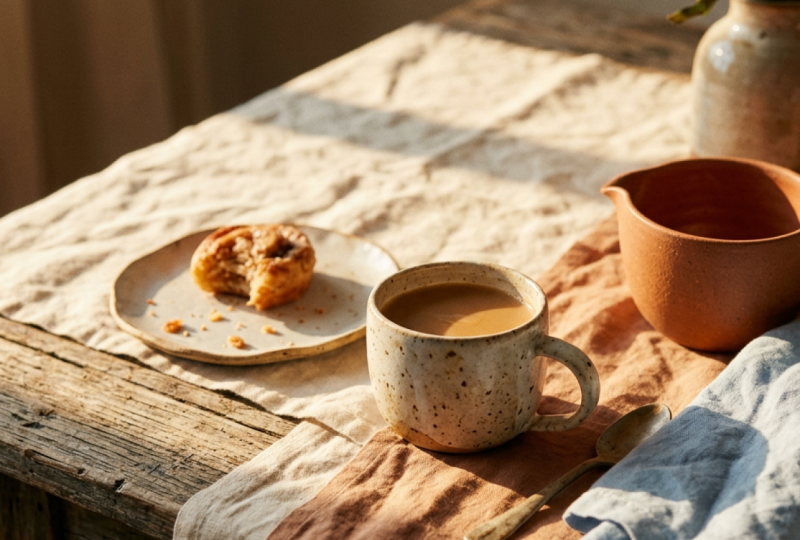
qui sera ce film argentique
chaud
photographié en 35 repas, avec un grain de film visuel
doux, des blocs
légèrement décolorés, de subtils reflets haltiens coller mon premier message,
qui sera ce film argentique
chaud
photographié en 35 repas, avec un grain de film , des reflets haltiens
subtils, une heure
dorée, de l'ambre, de la crème, une
palette de
caramel, de terre cuite, une touche de bleu poudré, longues ombres graphiques, une touche de bleu poudré,
de
longues ombres graphiques, fait main au toucher
céramique et lin, nourriture
éditoriale,
café, nature morte. Cool. Ensuite, je vais le faire glisser et le mettre dans une liste. Maintenant, ce que je veux faire, c'est que vous
pouvez le laisser sur Keep Items. Si vous souhaitez changer l'endroit où les éléments remplacent les éléments existants,
vous pouvez cliquer dessus. Ensuite, ce que nous allons
faire, nous pouvons faire plus, puis nous pouvons faire
quelques autres instructions. Je vais
donc cliquer sur Plus, puis le
coller et appuyer sur Entrée, puis je vais en
faire quelques autres. Celui-ci
ressemblera à un filtre Porta, la main d' un
barista pressant du café
fraîchement moulu pour en faire du chrome, filtre
Porta,
moulu en vrac, qui se renverse Et vous pouvez demander à Claude créer certaines de ces instructions une fois que vous aurez rempli
ce que vous voulez, ou vous pouvez simplement faire quelque chose
de très simple Je peux donc taper, par
exemple, une main tenant te sur
un fond
ensoleillé
avec des ombres, ombres aveugles
couchées sur le dessus, grain de
film, cinématographique, chaud Vous pouvez donc simplement dire
quelque chose comme ça. Ou tu peux être très précis. Ainsi, plus vous en aurez,
plus vous
créerez d'images , car
nous établissons une liste. Je vais donc en
faire quelques autres. Faisons une pâtisserie, une sorte de
boulangerie, des pages sous un dôme de
verre, une lumière douce et sinueuse Je suis donc très précis
à ce sujet, en demandant ce que je veux. Je sais donc ce que je
veux, que ce soit un café, une
machine ou une personne. Je les crée juste comme
ça. Ensuite, ce que nous pouvons faire,
c'est appuyer sur glisser-déplacer, puis nous allons passer à
Image Gen. Et pour celle-ci, vous pouvez voir comment
neuf images sont connectées , soit un nombre
de générations Ensuite, ce que nous pouvons
faire,
c'est le laisser sur le carré ou peut-être l'agrandir un
peu et faire comme 4,5. Et ce que vous voulez faire,
c'est que vous pouvez laisser sur Auto, mais en général, j'aime bien me relâcher Donc, en ce moment, nous
avons Nano Banana, 2.1. GBT est bon aussi, mais je pense que le nouveau modèle
fonctionnera très bien Et puis, évidemment, vous avez
certains des anciens modèles, mais je pense qu'il vaut mieux s'
en tenir au GPT ou au Nano Banana
pour le moment Ensuite, nous allons
cliquer sur Play et tout cela
va commencer à les
générer. Nous sommes donc passés d'
une référence à un texte puis à une liste. Ensuite, nous sommes en train de
générer les images, et
cela va créer une liste. Nous avons donc
notre style principal ici, nous allons utiliser et
cela influencera un peu ces
instructions Mais vous pouvez aussi, vous savez, contrôler les coller et
accéder directement à une liste. Et faites-le de cette façon également si
vous ne voulez pas cette invite. Et vous pouvez toujours
cliquer avec le bouton gauche de la souris sur les connexions et vous
débarrasser des connexions, si vous souhaitez supprimer
une
image de référence ou autre, ou supprimer. Et vous pouvez utiliser la barre
d'espace pour vous déplacer, ce qui est très rapide Cool. Alors maintenant, il
les a générés assez rapidement. Je vais cliquer dessus
,
et il était sur le point de s'
ouvrir. C'est magnifique. Rouleau à la cannelle. J'ai
le Por of shot, une photo macro de glaçons. Vous avez le comptoir du Bakeru, un café
à la main en arrière-plan. C'est celui que
j'ai mis manuellement. Et vous pouvez voir
qu'il y a cette ambiance. Tout est cohérent, a un ton
chaud, une image au-dessus de la tête. Et puis nous avons obtenu ce
bel analogue chaleureux, qui ressemble à la photo du héros
que je trouve vraiment bonne. Donc, cette première invite que
nous avons eue ici avec le texte, vous pouvez voir qu'elle l'a ajoutée
au texte. Eh bien, il l'a ajouté à la liste. Je pense donc que c'est génial. Et c'est ainsi que vous obtenez des
détails cohérents avec cela. Ensuite, ce que vous voulez faire c'est que nous pouvons en
ajouter d'autres. Donc, comme je l'ai déjà dit, vous pouvez conserver les
articles ou nous pouvons les remplacer. Mais si on garde et qu'on
ajoute un peu plus de texte. Supposons donc que nous en ajoutions
un autre, ajoutons-en d'autres. Allons manger un peu plus de haricots,
tu sais. C'est vrai. Ensuite, nous
pouvons réellement le faire. Nous allons le réexécuter. Vous pouvez également modifier la résolution si vous voulez passer à deux K, mais un K suffit, sinon
les crédits augmenteront. Mais c'est bon. Vous pouvez également cliquer sur la petite
flèche pour l'ajouter au tableau. Donc, ce que j'aime
faire, c'est sélectionner cela. Et puis, maintenant, ajoutez du texte. Je m'inscris maintenant en tant que 13 ans. Et nous pouvons réellement cliquer sur Exécuter. Nous allons donc y aller, euh nous allons cliquer dessus et nous allons dire « Exécutez
à partir d'ici », et les
nouvelles images que nous venons de créer seront ajoutées. Nous avons donc ajouté trois nouvelles
instructions. Ce qui est cool. Et il est en train de créer un autre lot de
ces autres images. Au cas où vous n'auriez pas aimé les angles
de la première, vous pouvez toujours modifier le bal
de Peut-être que vous voulez un angle
différent, par exemple faire une prise de vue latérale ou autre Si vous le souhaitez, vous pouvez le
faire comme ça, ou cela
vous en générera d'autres, sorte que vous pourrez voir certaines de ces photos sous
un angle différent , avec de légères différences, mais
toujours la même ambiance,
sauf pour la cannelle,
et celle-ci est la même,
mais vous pouvez voir que même
celle-ci est un peu différente Donc, si vous revenez
aux anciennes images, laissez-moi simplement cliquer. Si
vous cliquez sur la flèche, cela va ajouter au tableau,
et je vais ajouter ceci. Et juste pour vous montrer
les différences entre celui-ci et celui-ci, vous pouvez voir que c'est
légèrement différent. Donc, celui-ci, vous
pouvez voir que c'est
plutôt le côté de la vitre.
Celui-ci est le top. Et puis cet angle
est différent. Il est loin du comptoir, et ce type est plus près
du comptoir. C'est donc une façon de procéder, ou vous pouvez simplement créer une nouvelle liste. Et ce que vous pouvez faire, c'est
ajouter les instructions comme
celle-ci, les ajouter au tableau, puis vous pouvez les sélectionner, les faire
glisser et créer une
nouvelle liste au cas où vous ne voudriez pas les ajouter à
la même liste parce que si
c' est trop difficile pour vous,
vous pouvez le faire de cette façon
et ensuite faire comme nous avons
fait en glissant et en imagant Gen, d'accord ? Maintenant, une fois que nous aurons
toutes les images que nous aimons, alors laissez-moi vous faire savoir, certaines de mes préférées ici. Donc, une fois que
nous aurons les
images qui nous plaisent
, nous allons les
sélectionner toutes, puis les
ajouter à une liste. Nous avons donc maintenant
ces dernières images. Je peux double-cliquer
et taper final. Et ce que je peux faire maintenant, c'est passer
à l'image en haut de gamme. Et maintenant, vous pouvez voir qu'il
y en a cinq. Si vous ne le faites pas de cette façon, vous devez le faire
manuellement un par un, et c'est pourquoi vous
devez le mettre dans la liste comme le moyen le
plus efficace. Et nous voulons passer à x. Vous pouvez également faire quatre fois si
vous voulez quatre fois la qualité. Et puis vous pouvez choisir d'avoir
une photo sublime, de noise, etc. Je l'utilise généralement par défaut car c'est bien car ce sont
déjà des images stylisées. Je vais cliquer sur
Play, et ça va améliorer toutes ces
images pour moi. Au fur et à mesure que ça génère,
je vais entrer. Je vais zoomer,
et c'est une qualité de deux K. Vous pouvez voir que ça a l'air bien. Je vois que la qualité
est assez bonne pour deux K. Donc, c'est 2 200 pixels. Cela devrait suffire
pour, vous savez, les sites Web. Si vous voulez aller
plus loin, c'est très bien, mais vous devrez quand même le
compresser pour notre
site Web. Voilà comment créer des images
stylisées cohérentes pour une marque Une fois que vous l'avez fait,
vous pouvez simplement répéter le processus pour obtenir des éléments
intéressants Vous pouvez donc voir toutes
les variantes ici. C'est la même image. Tout est cohérent. Cela donne
littéralement des angles
différents. C'est vraiment une bonne photo. Ce sont donc des éléments
différents, mais ce sont les mêmes
mugs, comme vous pouvez le voir La fleur est toujours la
même. C'est donc cohérent. Il s'agit simplement de
changer littéralement les angles. C'est la photo aérienne. Et je vais vous
dire ce que c'
est : vue aérienne, vue
large par-dessus l'épaule,
plan long d'un ruisseau. Et il s'étend automatiquement pour vous. C'est donc une façon vraiment
amusante d'obtenir quantité
incroyable d'
angles et d'images pour, exemple, une image de marque. Maintenant, peut-être que vous vouliez également créer
des arrière-plans. Vous savez, nous pouvons facilement utiliser le générateur d'images et les coller dans un Pmtea et nous pouvons
générer une nouvelle image, nous pouvons l'utiliser comme référence Et je vais juste
copier-coller celui-ci. Et laissez-moi appuyer sur V
pour sélectionner et déplacer, puis appuyer sur L et
le connecter comme référence. Et pendant qu'il y génère. Supposons que vous vouliez
créer une texture, je peux simplement copier et dupliquer
ma référence d'origine. Nous allons appuyer sur L
pour l'outil de connexion, faire glisser le pointeur et obtenir Imagen.
Et je veux le coller. Et je vais aller de l'avant
et coller cette invite, donc il lit la référence
E, collez cette invite. Et pour celui-ci, je vais opter
pour un écran large. Peut-être que je le veux pour un arrière-plan,
une miniature ou
quelque chose comme ça, ou peut-être pour
faire un dépliant. Hum, je peux créer une jolie toile de fond. Et pendant que j'attends
cela, je vais continuer et copier cette image.
Je vais le déconnecter. Et je vais vous montrer cet autre outil
sympa que nous avons ici. Nous avons des variantes, je
vais donc connecter celle-ci. Ainsi, avec les variantes, vous pouvez cliquer sur le menu
déroulant en bas, et cela a différentes
perspectives. Nous en avons donc différents
, comme le gros plan, très long plan, le très
gros plan, la vue arrière. Vous pouvez les cocher
et en cocher d'autres. Nous pouvons donc faire des vols aériens. Tu
as un point de vue, large. Tu as des choses
complètement différentes. Alors peut-être que vous voulez
faire un plan large, peut-être que vous ne voulez pas un gros plan moyen. Peut-être que nous passons par-dessus l'épaule
ou quelque chose comme ça. Seule l'épaule le fait.
Et pour celui-ci, tu peux en faire 43 et deux K c'est bien. Et ce sera fait trois fois par le biais de la grille ou vous
pouvez changer de grille. Cela dépend vraiment de vous.
Et je vais appuyer sur Play. Maintenant, qu'est-ce que ça va
faire ? Cela va me donner neuf images différentes, neuf images différentes
de cette image. Eh bien, c'est le chargement, je
veux revenir au dégradé, qui est cool. Et ça a l'air vraiment
génial. J'adore vraiment ça. Et une autre astuce que nous pouvons faire est d'utiliser l'
assistant pour celui-ci. Donc, ce que nous pouvons dire, c'est qu'il utilise un LLM pour vous aider, vous savez, à développer vos idées plus rapidement et à
comprendre vos demandes. Donc, avec l'aide, je peux venir ici et simplement
taper une invite. Je vais passer de
GPT mini à autre chose. Allons-y avec
Astra pour le moment. Mais n'importe quelle âme fera l'affaire aussi, mais passons à
Astra, et je dirais que
je veux trois nouvelles variantes du texte en conservant
le style,
mais en changeant les couleurs, le vert, l'effet, l'angle, l'effet, les
niveaux de dégradé Je veux une texture plus expérimentale, une plus sûre et une autre plus amusante. Cela colle à l'étoile. OK. Je souhaite cliquer sur Play. Et il va proposer trois
instructions différentes que nous pouvons utiliser pour commencer à générer nouvelles
images de
ces textures Parfait. Nous avons maintenant trois instructions
CFO différentes sur la barre de défilement Nous avons l'expérimental. Nous avons Safe et nous nous
amusons ici, ce qui est génial. Et ce que nous pouvons faire, c'est que vous cliquez sur petit bouton supérieur,
puis sur Exporter le résultat. Vous pouvez exporter sous forme
de liste ou de texte,
comme vous le souhaitez, mais cela ne fera
qu'un texte pour vous. Et puis ce que je veux
faire, c'est passer au générateur d'images. Et je peux copier ce
texte, le coller dedans. Ensuite, ce que j'aime
faire, c'est simplement créer une liste, ajouter du texte, et nous allons simplement copier
et coller ce texte. De plus, collez. Plus et collez ça. Et puis, comme nous l'avons fait auparavant, nous passons à la génération d'images
et à Google Nano Banana. Passons au nouveau
et nous examinerons les crédits. Maintenant, vous pouvez cliquer en
bas ici et cliquer sur Exporter le résultat, ou vous pouvez également copier le texte, et le texte sera littéralement
collé. Mais parfois, cela déconnecte cette texture
parce qu'elle la colle toute seule Vous devez
donc la
reconnecter comme ça Et puis, tu sais,
fais l'image là-bas. Maintenant, cette
image va la
récupérer ou la connecter à la liste. Il suffit donc de le garder à l'esprit. Mais je pense qu'une autre façon de le faire est de simplement faire
une liste comme celle-ci. Et puis fais-le de cette
façon. Nous pouvons voir ici nous avons l'option la plus sûre, un peu plus de ce gris pêche,
juste des couleurs vraiment douces et
sourdes Et celui-ci est un analogue encore plus expérimental,
plus flou. J'ai un peu d'acide dessus. On dirait qu'il y a une sorte
de verre là-bas, et les grains sont un peu plus foncés. Et puis nous en avons un, comme vous pouvez le voir, qui joue
avec la variation. Nous pouvons donc voir ce que
nous pouvons créer. De toute évidence, cela s'
éloigne de l'original, mais j'ai demandé trois options
différentes, mais ce n'est qu'
une façon de l'obtenir. Mais celui-ci pourrait
certainement nous être utile. Et dans la prochaine leçon,
je vais vous montrer comment
créer des maquettes de qualité studio
5. Maquettes de qualité studio: Je vais
parler de la façon d'
obtenir des maquettes de qualité studio Je vais vous montrer quelques
exemples concrets tirés de projets récents. Et j'ai également inclus un
aide-mémoire dans la page des notions, afin que vous puissiez le suivre
si vous êtes bloqué Maintenant, lorsque j'utilise
un design spécifique comme logo ou motif ou
quel que soit l'élément que j'utilise,
je suis cette formule en six parties. La première chose est de garder. Quelles informations
souhaitez-vous conserver ? Donc, si je veux le dire, je
veux laisser le logo tel quel. Assurez-vous que je dis : veillez à ce que
tous les détails soient les mêmes. Je veux m'assurer
que la topographie est préservée, car elle
peut parfois gâcher la typographie Je vais parler de l'éclairage. Alors de quel éclairage s'agit-il ? Est-il doux et diffus ? Est-ce un projecteur ? Y a-t-il
un éclairage de jante, un rétroéclairage ? Est-ce la lumière du soleil venant d'une fenêtre ? Tu dois mentionner la
scène dans laquelle tu te trouves. Pensez donc à la scène,
pensez à l'éclairage. Pensez à l'arrière-plan. Il est donc important de
réfléchir à la texture que vous
avez. Y a-t-il un mur ? Est-ce juste une couleur plate ? Vous savez, mentionnez
précisément ce que vous essayez d'obtenir. J'essaie toujours d'
opter pour, vous savez, doublure fondue plus douce en
trois points avec un arrière-plan flou, surtout s'il s'agit d'une maquette de
produit ou quelque chose comme ça Mais j'essaie aussi d'ajouter un peu de texture colorée qui, vous savez, correspond à la marque. Ensuite, il y a le matériel. De quel type de matériau
s'agit-il ? Est-ce du coton ? Est-ce de la fibre ? Est-ce du bois ? Est-ce de l'aluminium ? Est-ce du papier GSM épais, du carton
naturel ? Mentionnez
la texture que vous souhaitez, particulier s'il s'agit
d'un support d'impression comme une carte de visite, un papier à en-tête
ou quelque chose comme ça Parlez des détails du papier, des couleurs
et de l'éclairage. Mentionnez les matériaux spécifiques que
vous souhaitez sur le produit, sur l'arrière-plan, sur
la table sur laquelle il se trouve, quels que soient les besoins de votre scène. Vient ensuite le cadre. Nous devrions nous demander s'
il s'agit d'une prise de vue de haut en bas. Est-ce une
photo de point de vue, une photo de selfie ? Est-ce que c'est directement ? S'agit-il d'un angle latéral ou d'une
vue latérale ? Est-ce bien focalisé ? Y a-t-il un effet Boca ? Y a-t-il une profondeur de champ ? Vous savez, ce sont
tous des termes liés aux caméras. Vous pouvez les rechercher, vous
pouvez utiliser le cheat cheat. Mais savoir quel cadre vous voulez déterminera également la qualité
et le style. Savoir comment le cadrer
donnera à vos images un aspect unique Il ne s'agit
donc pas simplement, vous
savez, d'une prise de vue frontale standard, mais prise de vue frontale normale. Veuillez éviter. Tout ce que je veux éviter,
je le mentionne toujours. Donc, si vous ne voulez
personne,
dites simplement d'éviter les personnes sur l'image. Vous ne voulez pas de lumière
orange, par exemple, évitez les tons chauds orange. que
vous ne voulez pas spécifiquement, mentionnez-le
simplement, photographie
et vidéographie Je vais donc vous expliquer ce que j'ai fait pour obtenir ces résultats ici. Voici donc mon logo. J'ai
créé dans Illustrator, j'ai
donc conçu ce logo, et nous avons commencé
par simplement simuler ce logo sur des maquettes réalistes, une signature, une carte de
visite, un t-shirt, une casquette J'ai utilisé Google nano Banana, P, et j'ai maintenu le ratio à un. Le ratio est une autre chose, il fait partie de la formule.
C'est assez simple. Vous pouvez simplement sélectionner
ce que vous voulez, le paysage ou le carré
n'a pas d'importance. Le résultat initial
était donc plutôt cool. J'aime cette idée d'
avoir comme une cascade ou simplement une ambiance carrée, comme
dans le type d' Donc c'est vraiment
cool. Et c'est aussi pour nous que le texte est
assez bien conservé. Parfois, vous remarquez qu'
il y a quelques problèmes, comme par exemple le fait
que le texte ne fait pas
ce que je veux. Donc, tout ce que je ne veux pas, je
peux toujours le retirer. J'en ai donc généré
d'autres en utilisant simplement l'image dentur, celle que j'ai
mentionnée, séparez chaque image, gardez tous les détails identiques J'ai donc vraiment aimé les détails. Je voulais juste le
peaufiner un peu. J'ai beaucoup aimé
cet effet de verre. J'ai trouvé ça vraiment cool. Et puis le chapeau était beau. Ensuite, il suffit de glisser et il se connectera
à l'image, et cela créera ces
belles connexions qu'il utilisera dans le
contexte comme référence Ainsi, chaque fois que je fais
référence au logo, je lui donne une nouvelle invite Donc, celle-ci, une maquette
hyperréaliste avec un logo sur un
appareil photo moderne, un éclairage de studio, des détails
fluides, une prise de vue en cycloseu d'un arrière-plan de caméra, devrait être
une photo macro
de couleur bleu marine
foncé Donc, celui-ci, je n'ai pas
mentionné le code hexadécimal parce que je l'ai ici Il s'agit donc simplement d'une
image en couleur. J'ignore tout simplement. Je viens de faire une capture
d'écran d'Illustrator. Alors piquez l'
illustrateur de capture d'écran, je le coupe dedans. Et on peut appeler
cette marque des couleurs. Et donc ces couleurs
de cette base ont permis de capturer des détails vraiment sympas. La seule chose,
c'est que c'est une erreur, que j'ai dû réparer J'ai dit de prendre un
angle de caméra différent, avoir le logo, pas d'autre texte. J'ai donc utilisé l'option d'évitement. Je n'ai donc mentionné aucun autre texte, et j'ai précisé
que je voulais juste le logo. Laissez-moi obtenir cet effet.
Permettez-moi de zoomer dessus. Les détails de l'appareil photo sont vraiment jolis. J'ai créé celui-ci, je n'ai pas
mentionné le fond, mais il donnait un joli rendu. Je correspond à la marque de toute façon. Et puis j'ai fait de même
pour ma deuxième variante. J'ai donc créé
d'autres variantes ici. Vous pouvez donc voir que
je fais référence aux logos et que je les
connecte simplement comme point
de référence pour
créer d'autres designs Et cette carte unique, une photographie de style
studio cinématographique. Vous pouvez voir que vous avez obtenu
cet effet cool. Vous pouvez voir que c'est Et tout va bien, puis nous l'avons agrandie et vous obtenez
cette image finale
qui
est vraiment belle Et il suffit de modifier n'importe quel outil AM, les outils de
suppression,
les couches de réglage, etc. Maintenant, celui-ci
était pour Amiga Wraps. C'est une autre entreprise avec
laquelle j'ai travaillé, fabrique
des emballages en vinyle
pour les voitures au Canada. Et nous avons commencé par utiliser les images qu'ils avaient à l'origine sur
leur ancien site Web. J'ai donc conçu un nouveau
site Web pour eux, sur lequel je travaillais, alors j'ai intégré tout cela et je l'ai
utilisé comme point de référence. Voilà,
puis j'ai vu des images. Alors j'ai dit : « Prends ces cartes,
je vais filmer en gros plan. Éclairage de studio, photographie
impeccable. Et j'ai eu ce type d'
effet, comme vous pouvez le voir, puis j'ai commencé à
retirer des choses comme N'
ayons que trois cartes, n' est-ce pas ? J'ai donc commencé à
peaufiner cela. Je vais le prendre en voiture
de la même façon, et nous obtiendrons ce type de look. C'est en quelque sorte, donc
c'est plutôt cool. J'aime bien
l'une des idées qu'ils ont
eues à trois pour un garage, et ils avaient vérifié ce truc, alors je l'ai utilisé
sur l'image. Vous pouvez donc voir en
arrière-plan, j'ai commencé à ajouter ce à quoi
cela pourrait ressembler, n'est-ce pas ? Donc, cette texture, et voici
quelques autres images. Je voulais ajouter ce contexte. J'ai donc créé ce fond
pour l'utiliser pour un portrait. J'ai donc pris leurs portraits
de base, comme vous pouvez le voir d'
ici, et je leur ai dit créer un portrait avec un objectif fixe, sans autre détail. J'ai donc ajouté l'effet booker, je l'ai utilisé et j'ai utilisé la référence
en arrière-plan Ensuite, il crée ces
images ici et l'ombrage. Vous pouvez donc voir que ces
portraits n'étaient pas
très bons jusqu'à ce que je les peaufine
pour obtenir quelque chose comme ça Un léger sourire, un look joyeux, polo plus contrasté, des ombres
réalistes, un objectif à
focale fixe de style portrait Sony. Et vous obtenez quelque chose de
vraiment propre comme celui-ci, de haute qualité. C'est donc la même personne qui
obtient un beau portrait. Cela aurait été
formidable, mais c'est juste quelque chose d'autre que
vous pouvez faire également. Ensuite, je vais
vous montrer comment corriger et affiner vos générations d'images.
6. Intégrez le tout dans votre fichier de conception: Dans cette leçon, je vais
vous montrer comment exporter vos images et les intégrer dans votre fichier de conception
afin que vous puissiez les ajuster, modifier et apporter les
modifications que vous souhaitez Maintenant, en gros, l'une
des choses intéressantes est que je peux
facilement améliorer une image Donc, une fois que j'en serai satisfait,
j'appuierai sur L pour
l'outil de connexion, glisser le pointeur
gauche et je taperai upscale, puis nous pourrons passer à l'échelle supérieure
avec l'image upscale la Donc, s'il s'agit d'une photo, peu importe, mais j'ai l'habitude de laisser sur V deux, sublime, et nous pouvons
faire TX ou quatre x. Et je vais faire plus, et cela générera l'
image, comme vous pouvez le voir. Donc, cette image ici, par exemple, est haut de gamme comme celle-ci Ensuite, vous pouvez simplement
le sélectionner et cliquer sur le petit bouton
Télécharger. De plus, vous avez un tas d'
images que vous pouvez sélectionner, puis cliquer sur Télécharger pour tout
télécharger en une seule fois. Habituellement, il le place
dans un dossier et vous pouvez y voir toutes
les images. Ensuite, je peux simplement être
plus satisfait de cela, je passe à Illustrator, j' apporte
simplement les images
et je commence à créer. Vous pouvez donc voir que j'
ai une image ici, et je l'ai en fait insérée
dans un masque de découpage, puis je commence à superposer
le logo et le texte Nous avons donc le logo ici, et nous n'avons qu'un paragraphe avec une
partie de la copie que j'ai créée. Le site web qui s'y
trouve, cette image aussi. Vous pouvez voir que tout
est regroupé. Et je ne fais que superposer
du texte par-dessus. D'autres exemples sont
disponibles ici. Vous pouvez donc très
bien créer des
choses pour Instagram. J'ai fait une maquette. Ainsi, par exemple, j'ai ajouté
l'une des images ici avec le
logo, comme vous pouvez le voir, puis j'ai fait une
maquette rapide , comme une
bannière Shop of Fi, par exemple,
juste pour montrer à quoi
cela pourrait ressembler, puis j'y ai ajouté certains
produits dérivés avec le design de mon logo Il est donc très facile de
préparer rapidement quelque chose. J'apporterais simplement
celui-ci, je dessinais une boîte, utilisais un masque à découper, puis prenais le logo et je le
placerais là Point com. J'ai besoin d'une copie, cochez la
bonne case et mettez-la en blanc. Ensuite, nous avons une image simple, puis je peux l'exporter
pour tous les écrans, l'
appeler Story One, et enregistrer dans mon dossier de
téléchargement pour le moment. C'est ainsi que je vais rapidement
créer un design pour les réseaux sociaux, et puis nous
avons l'image maintenant Et évidemment, nous
pouvons corriger le logo. Donc, si vous avez une
maquette sur laquelle figure le logo, l'
un des avantages,
c'est que je peux me lancer dans Photoshop.
C'est une façon de procéder. Une autre méthode consiste à aller ici et à
cliquer sur l'image modifiée, ou vous pouvez demander à l'éditeur. Mais si je clique sur Modifier l'image,
je peux l'ajouter ici, et nous pouvons réellement le
demander ou nous pouvons cliquer sur Visuel et je peux cliquer sur Est, puis je peux
supprimer cette annotation. Et si j'appuie sur Entrée, vous commencerez à
le modifier. Et voilà. Il a supprimé le
logo de l'image. Et s'il y a aussi un
logo en bas, il peut dire la même chose. Un logo apparaît sur le pantalon
et appuyez sur Entrée, je m'en débarrasserai, puis nous aurons une image que nous pourrons utiliser. Vous pouvez donc voir à quel point
j'utilise à mauvais escient les images, les maquettes et simplement les formes
et le texte. C'est très facile à faire. Si vous connaissez, vous savez, n'importe quel outil de base, il est
assez facile de le
créer . Et voilà. Et puis, une fois que vous serez
satisfait, nous pourrons l'exporter
pour que je puisse aller ici et télécharger cette nouvelle version
modifiée, comme vous pouvez le voir,
et elle est haut de gamme J'ai donc trouvé quelques bons détails
, et les logos ont disparu. Je n'ai pas eu à ouvrir Photoshop et cela a pris environ 30
secondes à 1 minute. Voici maintenant une version
deux de certaines des images et
des
histoires que nous avons créées. Nous avons dû en faire plusieurs. Vous pouvez donc voir l'
aperçu final de certaines de ces images ici avec les vrais
logos sur les modèles, et j'ai créé des bannières ici. Je peux donc utiliser n'importe quelle
image, l'
intégrer, m'
assurer qu'elle est agrandie,
et je vais en faire un masque de découpage,
Command or Control Seven assurer qu'elle est agrandie, intégrer, m'
assurer qu'elle est agrandie,
et je vais en faire un masque de découpage, Command J'utilise généralement mon raccourci Fone. Vous voulez donc cette image
, puis c'est ainsi que nous pouvons
créer une bannière rapide. Il est très facile de cliquer. Mais l'utilisation de ces images
fonctionne vraiment très bien. Celui-ci a l'air cool
aussi. Je vais créer un logo intégré en relief Ensuite, je vais passer en autres
exemples de la façon dont
vous pouvez générer de la marque
7. Un autre exemple de client: Comment créer des images de marque
cohérentes. Supposons que vous créiez
un site Web ou une marque et que vous ayez besoin de photos
sympas. Au départ, j'ai commencé par l'obtenir
auprès du client. Vous pouvez voir que c'était pour
un raccord en platine. C'est comme une entreprise de
gréement en acier. J'ai donc eu ces trois images, puis je les ai utilisées. Ensuite, je suis allée voir
Claude pour en extraire le style et le remplissage
afin d'obtenir les mots clés. À partir de là, voici
les premières images que j'avais, j'en ai créé un tas, et j'ai fait une liste. Et cela m'a aidé à obtenir une
image pour l'image du héros. Donc, pour ce qui est de l'image du héros, j'ai mis en rouge le contraste du bleu
et de l'orange. Mais ensuite, nous l'affinons un peu plus. Ils parlent donc de
Magnific, vous pouvez taper une liste, puis vous connectez simplement
une image à la liste et elle générera que vous pourrez également ajouter plusieurs couches de texte pour
créer plusieurs invites Vous pouvez donc également ajouter des médias. Je peux donc relier celle-ci, puis nous pouvons
relier Image Gen,
puis une fois que j'ai eu quelques images
que j'ai aimées, je l'ai créée, et vous pouvez voir dans mon message d'invite une
netteté accrue du contraste pour devenir doré Notre éclairage, qui
permet d'augmenter la lumière du jour, la lumière
naturelle du soleil,
mais pas trop
, crée un paysage équilibré. Et j'ai ces quelques images ici. Et ceux-ci et ainsi de suite, vous
pouvez simplement créer des tas d'images
différentes ici Et puis celui-ci, faites quelques variations supplémentaires
et vous pouvez voir que j'utilisais la méthode de réduction,
comme le brouillard, la quelques variations supplémentaires
et vous pouvez voir que
j'utilisais la méthode de réduction,
comme le brouillard, la
texture pour que les
faisceaux fixes n'aient pas l'air rouillés Comme vous pouvez le voir, ils étaient vraiment rouillés. Et puis une autre chose que j'ai faite a été créer trois icônes en D. Vous pouvez donc voir sur
le site Web actuel que j'ai ces trois icônes. J'ai donc commencé par trouver une image de référence sur Cosmos. J'aime beaucoup cet effet
monochrome en trois dimensions. Et puis en utilisant cela
comme référence, il est très facile
de dire ce que vous voulez et cela créera
quelque chose comme ça. Et puis j'ai eu l'idée ajouter quels symboles
et quelles images. Comme vous pouvez le voir, devant une grue, en
brandissant une barre d'acier. Maintenant, j'ai pris ceci, j'ai utilisé
l'assistant et j'ai dit : Créez une suite d'
icônes similaires avec ce style exact. Vous pouvez voir utiliser GP
mint pour le texte, et il l'utilise
comme référence, puis il commence à tout
créer. Et évidemment, c'est dans une grille, et ça a l'air un peu condensé, mais ceux du
bas ont l'air bien. Et c'est possible dans la prochaine leçon Je vais vous montrer comment créer
votre Brand Prompt Kit.
8. Guide de lancement pour votre client: Je vais vous montrer comment vous pouvez créer un guide simple à donner
à vos clients afin qu'ils puissent recréer et générer
leurs propres images conformes au style de
leur marque, de manière cohérente Donc, dans Claude, j'ai dit créer un guide PDF simple d'une
page avec IA en utilisant vos compétences en design Pour les images aux tons chauds et
neutres générés par l'IA nous avons générées, avec des
exemples ci-joints. J'ai donc pris des captures d'écran de l'espace de travail ou du canevas sur lequel je travaillais,
afin
que vous puissiez voir les images qui s'y trouvent. Et je viens de dire que l'
objectif est que le client puisse réutiliser les instructions à l'aide de
Nano Banana ou similaire cool avec Claude,
c'est qu'ils ont toute la
mémoire d'ici. Donc, si vous cliquez sur
la mémoire, elle contient
tout ce qu'elle contient et toutes
les conversations précédentes, donc elle comprend le contexte. Et puis j'y ai apporté
quelques modifications. Donc, j'ai retiré certaines parties
que je ne voulais pas, vous savez, qui n'avaient
aucun sens pour le client. J'ai donc également dit que nous voulions ajouter les textures et l'éclairage, l'arrière-plan, pas de
modèles ni d'éléments. Je veux une texture plate, puis j'ai
juste retiré quelques éléments. Mais voici le résultat. J'ai donc un PDF d'une page, contenant AImagePMGuide, puis nous avons le style de vie
en plein air, puis nous avons des portraits en
studio, et il vous indique qu'ils
peuvent brancher
, jouer
, copier-coller dans le Magnific lui-même ou
dans l'outil Et puis ils ont des références de
couleur ici, et ils ont des notes d'utilisation. Les notes d'utilisation indiquent quand ils
veulent un certain look, comme si je leur donnais ce qu'ils doivent
faire, quoi dire et quoi ne pas dire, car parfois ils
obtiennent un résultat étrange. Je tiens donc à vous dire d'éviter cela. Vous avez les
ratios de référence de style, le grain et la couleur. Et puis vous pouvez voir que si vous voulez également un
arrière-plan texturé, nous avons une texture de béton plat, tons anthracites profonds Donc, en gros, quelles que soient les instructions que j'ai utilisées
pendant mon processus de création, il s'agit de prendre ces mots clés et les
mettre dans
un guide d'une page, qui n'est
qu'un simple PDF, et je peux simplement les mettre dans les
fichiers de conception de mon client, afin qu'il puisse toujours
y accéder et y faire référence Ils sont donc
parfaits à transmettre à votre client afin qu'il puisse également
commencer à générer des images. Mais vous pouvez également présenter
votre service si vous souhaitez. S'ils veulent que vous génériez et créiez
plus d'images pour eux, vous pouvez le faire
également et obtenir un mandat. C'est donc exactement comme ça que je le fais.
9. Détails du projet de classe: Merci beaucoup d'
avoir suivi ce cours. J'espère que vous créerez de
superbes images de marque et que vous améliorerez votre flux de travail basé sur l'IA. Pour le projet de classe,
créez votre kit
Brand Prompt d'une page que vous pourriez
utiliser pour un projet client. Le défi consiste
à être précis, afin que quelqu'un d'autre puisse
utiliser votre kit tout en produisant les mêmes
images que celles que vous avez créées, puis générer un
ensemble d'images pour un concept de marque ou peut-être une marque
réelle que vous souhaitez actualiser, en veillant à
ce que le défi soit maintenir la cohérence avec les images afin qu'elles aient une apparence
cohérente Posez toutes vos questions sur le forum de discussion
Skillshare, et je vous aiderai dès que possible
. Merci beaucoup
 Jeremy Mura, Brand and Web Designer