Transcription
1. Introduction: Ajouter du liquide dans votre mixeur
peut sembler effrayant si vous commencez
tout juste à utiliser la
simulation de fluides, mais ne vous inquiétez pas. La simulation de fluides devient vraiment facile une fois
que vous comprenez comment elle fonctionne. Dans ce cours, je vais
vous apprendre comment fonctionne la
simulation des fluides. Comment l'ajouter à
votre peau dans un mixeur. Comment lui donner une meilleure apparence
avec les particules. Comment ajouter différentes
valeurs de densité à votre fluide. Et bien d'autres outils
intéressants qui vous aideront à réaliser une
belle simulation de fluide. Je vais donc vous montrer comment
réaliser une simulation de fluide. Maintenant, juste avant de commencer, veuillez m'excuser
si
la prononciation de certains mots
est un peu bizarre. L'anglais est une
langue seconde pour moi. Une fois cela fait, passons à la simulation des
fluides.
2. Mettre en place une simulation fluide: Voici comment nous
allons expliquer la simulation des
liquides. Nous allons faire une simulation liquide
simple
, puis nous allons détailler cette simulation pour
expliquer comment elle fonctionne. Ouvrez votre mixeur et supprimez
tout ce qui se trouve dans votre péché. Maintenant, pour faire une simulation liquide, nous allons ajouter une sphère UV. Appuyez maintenant sur trois, tapez
Quick Liquid et sélectionnez-le. D'accord ? Vous pouvez maintenant déplacer
cette chronologie un tout petit peu haut et nous avons maintenant cette
simple simulation de liquide. Expliquons comment cela fonctionne. Vous voyez, chaque fois que vous voulez ajouter une simulation liquide
dans votre péché, votre simulation aura
besoin de deux objets. Un objet qui va être le flux et un objet qui
va être le domaine. Maintenant, si nous sélectionnons cette sphère UV et si nous
examinons la physique, vous pouvez voir qu'
ici cette sphère a activé le fluide du
type de fluide qu'il est configuré pour s'écouler. Lorsque nous avons utilisé Quickly Quit pour ajouter cette
simulation à notre scène, Blender a automatiquement défini cette
sphère comme objet du flux. Et nous avons également obtenu ce cube. Comme vous pouvez le voir, ce cube est défini comme le domaine
de la physique. Expliquons maintenant ce que fait réellement
chacun de ces deux
objets. Expliquons d'abord le domaine. Votre domaine représente maintenant la zone dans laquelle votre
liquide peut fonctionner. Si nous jouons à cette simulation, vous pouvez voir que ce liquide
s'écoule librement jusqu'à ce qu' il touche le domaine et qu'il ne peut pas se déplacer
plus loin que cela. Assurez-vous toujours que
tout ce
avec quoi vous voulez que
votre liquide interagisse se trouve dans le domaine. Puisque votre liquide
ne pourra fonctionner dans le domaine dont
le domaine est expliqué. Passons à
l'objet du flux. Les objets du flux sont la
source du liquide. Tout le liquide de
votre simulation va provenir de l'objet
du flux. Il s'agit maintenant d'une
explication très simplifiée de ces deux objets. Expliquons-les un
peu plus en détail. Nous allons d'abord expliquer l'objet du
flux.
3. Objet flow: Maintenant, les gars, comme je l'ai mentionné
dans
la leçon précédente, l'objet du flux sera la source du liquide
dans votre simulation. Tout le liquide présent dans votre simulation
proviendra de votre objet de flux. Cependant, les gars, les objets de flux ont quelques
paramètres intéressants qui peuvent être utilisés pour obtenir différents
résultats pour votre simulation. Nous sélectionnons notre objet de flux, et si nous examinons la physique, vous pouvez voir que nous avons cette option de comportement de
flux ici. Par défaut, il est
défini sur la géométrie. Maintenant, si nous ouvrons ce paramètre, vous pouvez voir que nous avons également cette
option d'entrée et de sortie Permettez-moi maintenant de vous expliquer ce que fait
chacune de ces options. Maintenant, comme je l'ai dit, la
géométrie est le
paramètre par défaut et cela fera en sorte que cela fera votre objet de flux soit
rempli de liquide. Et lorsque vous jouez
votre animation, tout ce liquide tombe directement de votre objet. Maintenant, cette option est utile
si vous
souhaitez toujours avoir la même quantité de
liquide dans votre simulation. Mais que se passe-t-il si vous
voulez que votre objet
continue d'ajouter du liquide
dans votre simulation ? Eh bien, pour cela, nous avons
cette option Inflow. Si nous changeons ce comportement
d'écoulement de la géométrie à l'afflux, et si nous jouons à cette simulation, vous pouvez
maintenant voir que cet objet ajoute constamment du nouveau
liquide à notre simulation C'est maintenant très
utile si vous
souhaitez augmenter la quantité de
liquide dans votre simulation. Mais que se passe-t-il si vous voulez que
votre objet de flux cesse
d'ajouter du
liquide à votre simulation à un moment donné ? Eh bien, pour cela, nous avons
cette option d'utilisation du flux. Utilisez les commandes de débit,
que
votre objet ajoutera ou non un nouveau
liquide à votre simulation. Tant qu'elle est activée, cette sphère continuera à ajouter liquide à notre simulation. Voici comment vous pouvez empêcher votre objet d'
ajouter du nouveau liquide. Jouons à cette animation. Posez-le au cadre huit. Appuyez maintenant sur ce point à côté du paramètre Utiliser le flux pour
y ajouter une image-clé Maintenant, déplacez une image vers l'avant
et désactivez cette option en utilisant Flow. Appuyez maintenant sur ce point pour
ajouter une nouvelle image clé. Maintenant, si nous rejouons à cette
simulation, nous pouvons voir que cet
objet cesse d'ajouter liquide dans notre simulation
lorsque nous atteignons le cadre 18. OK, une fois cela expliqué, nous avons couvert tout ce dont nous avions
besoin avec le réglage des
flux entrants Passons maintenant au dernier comportement du
flux, le flux sortant. Cependant, pour expliquer comment
fonctionne le flux sortant, nous devrons ajouter un nouvel
objet à notre simulation Ajoutons un cube et
plaçons-le juste en dessous de la sphère UV. Maintenant, pour configurer ce cube
en tant qu'objet du flux, nous devons ouvrir la physique activer le fluide et passer
du type au flux. Passez maintenant du
type de flux de fumée au liquide et changez
le comportement du flux de la géométrie au flux sortant Maintenant que nous avons configuré ce
cube comme objet Outflow, jouons à cette simulation
et voyons ce qui va se passer Comme vous pouvez le constater, le liquide disparaît dès
qu'il touche ce cube En gros, le
réglage Outflow fera sorte que votre objet
se comporte comme une éponge. Dès que votre liquide touche l'objet
configuré comme sortie, votre liquide sera
absorbé par cet objet Lorsqu'il sera absorbé, il disparaîtra
de votre simulation. C'est une méthode très
simple que vous pouvez utiliser pour diminuer la quantité de
liquide dans votre simulation. Maintenant, nous avons ajouté ce cube juste pour expliquer comment fonctionne le paramètre de
sortie Maintenant que cela est expliqué, supprimons ce cube. Jouons également à cette
simulation, les gars, au cas où votre liquide
ne suivrait pas toutes les modifications que vous avez apportées
dans votre simulation. Pour
résoudre
ce vous devez
réinitialiser votre simulation. Pour ce faire, sélectionnez votre domaine et, dans
les propriétés physiques, modifiez
simplement les paramètres,
puis redéfinissez ce paramètre comme il était auparavant. Maintenant, si nous rejouons à cette
simulation, vous pouvez voir que ce liquide se déplace à nouveau correctement. Nous avons ainsi
expliqué l'objet du flux. La prochaine chose que nous devons
expliquer est le domaine.
4. Domaine et l'effecteur: Dans la leçon précédente, nous avons expliqué l'objet du flux. Dans cette leçon, nous allons
expliquer le domaine. Maintenant, en ce qui concerne le domaine, nous avons beaucoup de choses à dire. Alors allons-y. Le premier paramètre important que nous devons expliquer est
la résolution. La résolution
contrôle la qualité
de votre liquide. Plus vous
définissez votre résolution, meilleure sera
la qualité de votre liquide. Maintenant, par défaut, la
résolution est définie sur 32, ce qui est une très
faible résolution. Cependant, je vous recommande de maintenir votre résolution à cette
faible valeur pour le moment, et je vous expliquerai pourquoi plus tard. Le paramètre suivant dont nous devons
parler est le calendrier. Cela fait exactement
ce à quoi il ressemble. Il contrôle la vitesse à laquelle
votre liquide va se déplacer. La valeur la plus élevée accélérera mouvement de votre liquide, comme vous pouvez le voir ici en ce moment. La valeur inférieure ralentira le
mouvement de votre liquide, comme vous pouvez également le voir avec
cette simulation ici. OK, maintenant faisons défiler un
peu vers le bas jusqu'à ce que nous atteignions
les paramètres du maillage. Et maintenant écoute-moi bien. Jusqu'à présent, notre liquide n'était qu'un
tas de points bleus et verts. Mais nous devons donner à notre
liquide un véritable maillage. Pour ce faire, activez simplement
ce paramètre de maillage ici, et nous avons maintenant un maillage
pour notre simulation. Jouons rapidement à cette
simulation avec le maillage. Ça a l'air vraiment très bien. Nous pouvons maintenant passer aux paramètres
de poursuite ici. Maintenant, les gars, écoutez-moi attentivement car cette partie est
vraiment importante. Une chose que vous devez comprendre à propos de la simulation de liquides est que votre simulation sera enregistrée dans un fichier distinct. Bien sûr, la scène de mixeur
dans laquelle vous utiliserez votre simulation sera enregistrée comme n'importe quel
autre fichier de mixeur, mais votre
simulation liquide aura son propre fichier de sauvegarde séparé du
reste de votre mixeur. Ce que cette zone de poursuite nous
permettra de contrôler, c'est comment notre simulation de
liquide sera-t-elle sauvegardée ? Maintenant, nous devons d'abord
parler de ce bouton ici. Ce bouton
nous permettra de contrôler où notre
simulation sera enregistrée sur notre PC. Appuyez simplement sur ce
bouton, puis choisissez un endroit où vous souhaitez enregistrer votre
simulation, puis appuyez simplement sur T. Nous avons
maintenant les valeurs de
début et de fin d'image. Ici, ils sont super simples. Ils contrôlent le moment où notre simulation débutera
et quand elle se terminera. Contrôles de début de trame, quand cette simulation
démarrera et terminera les contrôles, quand cette simulation
sera-t-elle terminée ? Chaque fois que vous utilisez la simulation
liquide, assurez-vous que ces
valeurs sont correctement
configurées afin que
votre simulation commence au bon
moment et qu' elle se termine également au
bon moment. Il est maintenant temps de passer
à ce type de paramètre. Maintenant, les gars, écoutez, chaque fois que
vous aurez une simulation liquide, vous devrez créer
cette simulation. Ce que ce type de paramètre
contrôle ici , c'est la manière dont votre
simulation sera élaborée. Par défaut, il
est configuré pour être rejoué. Cela signifie que
cette simulation est réalisée en temps réel pendant que
vous jouez à cette animation. Si nous jouons cette animation, vous pouvez voir comment se
déroule cette simulation. En effet, tant que ce
type est défini lors de la rediffusion, votre simulation sera exécutée en temps
réel pendant la diffusion de cette
animation. Ce type de replay est très utile lorsque vous
configurez votre simulation, mais il n'est pas très utile Une fois que vous avez configuré votre simulation pour
le rendu final. Pour le rendu final, nous utiliserons l'un des
autres paramètres présentés ici, mais nous ne modifierons pas ce paramètre
de type pour l'instant. Il y a encore une chose que nous
devons configurer pour cette simulation. Maintenant, la dernière chose que
je dois encore
vous montrer , c'est comment faire en sorte que votre liquide interagisse avec
les autres objets. Maintenant, vous pensez peut-être
que c'est assez simple. Il vous suffit d'ajouter un
objet à votre péché, et boum, votre liquide interagira
instantanément avec lui. Mais ce n'est pas si simple. Ajoutons un cube dans notre péché, plaçons-le juste en
dessous du liquide. Maintenant, si nous jouons à cette simulation, vous pouvez voir que ce liquide n'
interagit pas avec ce cube, il se déplace simplement
directement à travers celui-ci. Pour que ce liquide
interagisse avec ce cube, nous devons configurer ce cube
comme effecteur Pour cela, sélectionnez votre cube. Passez en revue la physique ici, activez le fluide et passez
du type à l'effecteur Maintenant, si nous jouons à cette simulation, vous pouvez voir que ce liquide interagit bien
avec ce cube. Chaque fois que vous voulez que votre liquide interagisse avec un
autre objet, assurez-vous
simplement de configurer cet objet comme
effet ou de le confier à des spécialistes la physique au cas où votre liquide n'
interagirait pas avec votre objet. Même si vous avez configuré votre
objet comme effecteur. Voici ce que vous pouvez faire
pour résoudre ce problème. Comme vous pouvez le constater, ce liquide n'
interagit pas
avec ce plan, même s'il est
configuré comme effecteur Voici ce que je vais
faire pour régler ce problème. Je vais déplacer
ces paramètres ici. Comme vous pouvez le constater, les
objets effecteurs ont cette épaisseur de
surface Ce que cette épaisseur de surface
contrôle, c'est la proximité de
votre liquide par rapport
à votre objet
pour que votre liquide
interagisse avec votre objet. Réglons maintenant cette
épaisseur de surface à une valeur de 0,5. Maintenant, si nous jouons
cette animation, vous pouvez voir que ce liquide
interagit bien avec ce plan. Il s'agit d'une
astuce simple que vous pouvez utiliser si vous rencontrez des problèmes
avec l'effecteur Mais il suffit de faire
attention à ne pas
définir cette valeur d'
épaisseur de surface trop élevée. Parce que si vous faites cela, votre liquide va
interagir avec votre objet avant qu'il ne le touche
physiquement. Si j'augmente considérablement la valeur de cette épaisseur de
surface, et si je joue à cette
simulation maintenant, vous verrez que ce liquide se
comporte comme s'il avait déjà
touché l'avion Mais en réalité, il ne fait
que flotter dans les airs. Veillez à ne pas régler cette épaisseur de surface
trop haut et vous n'
aurez aucun problème
avec ce cube. Configuration, nous sommes prêts à préparer ce
liquide pour le rendu final. Maintenant, les gars, ce que vous
devez faire est le suivant. Sélectionnez votre liquide et faites
défiler la page vers le bas sous la case ici. Passez de ce type de
replay à un mode modulaire. Ce type modulaire est ce dont
vous avez besoin lorsque vous planifiez de préparer votre simulation
pour le rendu final. De plus, les gars,
assurez-vous d'activer cette
option de reprise ici. Maintenant, les gars, faisons
défiler les paramètres
vers le haut. Il est maintenant temps d'augmenter
la valeur de résolution. Maintenant, les gars, plus tôt
dans cette leçon, je vous ai dit de ne pas toucher à votre résolution tant que vous fini de configurer
votre simulation. Il y a deux raisons à cela. La première raison est que
plus votre résolution est élevée, plus
le temps de cuisson de
votre simulation sera long. Jusqu'à présent, notre simulation
évoluait assez rapidement. Mais n'oubliez pas que pendant tout ce temps, la résolution a été réglée
à une valeur très faible. Je vais augmenter la
résolution à une valeur de 215. Cette valeur nous donnera la meilleure qualité
pour le liquide, mais il faudra
également un certain temps pour ce liquide soit cuit
avec cette haute résolution. N'oubliez pas que
plus la résolution de votre simulation
est élevée , plus
le temps de cuisson
de votre simulation sera long. La deuxième chose que vous devez garder
à l'esprit à propos la résolution est que plus votre résolution est
élevée, plus
la taille du fichier de
votre liquide
sera importante si votre PC
manque d'espace libre. Vous
rencontrerez alors des problèmes si votre PC n'a plus
de stockage pendant que vous
préparez votre simulation. Plusieurs fois, je faisais cuire mon liquide et mon PC n'avait
plus d'espace de stockage parce que je
n'ai pas fait attention, ce qui a empêché
mon liquide de se déplacer à
mi-chemin de l'animation Si vous rencontrez de tels
problèmes, je vous recommande de régler votre
résolution sur une valeur inférieure ou
égale à 175 si nécessaire. Régler votre résolution sur
une valeur inférieure réduira la taille du fichier pour votre liquide et
accélérera également le processus de cuisson. Je vais également
réduire la durée
de cette simulation. Pour ce faire, je vais faire
défiler la page jusqu'à la base
et je vais régler la valeur finale à 125, sinon la simulation n'a pas
besoin d'une longueur de 250 images. Et le fait
de raccourcir cette simulation
réduira le temps de cuisson nécessaire à
cette simulation
. Si vous le souhaitez, vous pouvez raccourcir encore davantage
votre simulation. Maintenant, remontons en arrière. Et appuyons sur ce bouton de données de
cuisson. Maintenant, notre simulation est en
cours et
il ne nous reste plus qu' à attendre que ce
processus soit terminé, les gars. Pendant que nous attendons, je vais vous
montrer une dernière chose maintenant. Tu n'as pas besoin de me
suivre pendant que je te montre ça. C'est juste
quelque chose que vous pouvez faire pendant que votre simulation
est en cours de préparation. Maintenant, pour vous montrer de quoi il s'agit, j'ai attendu que cette simulation soit intégrée au cadre 23. Je vais maintenant suspendre la
cuisson de ce liquide. Pour cela, je vais
appuyer sur le bouton d'échappement. Maintenant que la cuisson
est en pause, je vais
vous montrer mes progrès Pour ce faire, je vais ouvrir ce port de câbles et je vais également
déplacer un cadre vers l'arrière. Vous pouvez maintenant voir tous
les progrès réalisés sur mon liquide jusqu'à présent. Mais je n'ai pas réussi ma pâtisserie
pour vous montrer mes progrès. Je te le passe pour te montrer ça. Descendons jusqu'à
la chasse. Maintenant, si vous vous
demandez pourquoi je
vous ai dit d'activer cette option de
reprise Eh bien, pour expliquer cela, nous
devons revenir en arrière. Maintenant, là où se
trouvait auparavant le bouton de données, il y a
maintenant les boutons de reprise
et de libre à la place. Maintenant, que font-ils si vous
appuyez sur le bouton libre ? Tous les progrès que vous avez réalisés
pendant la cuisson seront supprimés et vous devrez recommencer à cuire ce liquide. C'est ce que vous devez appuyer si vous avez mal configuré votre liquide. Mais si vous appuyez sur
ce bouton de reprise, Blender
continuera à cuire ce liquide comme si vous ne l'aviez jamais
dépassé au départ. Ce bouton de reprise
est très utile si votre simulation
prend du temps à cuire et si vous souhaitez simplement
passer rapidement la cuisson pour voir si votre liquide
est correctement cuit. Mais les gars, vous n'
aurez cette option de reprise si vous avez activé le
paramètre de reprise ici Assurez-vous de
toujours activer cette option de
reprise afin de pouvoir continuer
à créer votre simulation
chaque fois que
vous la Je vais maintenant appuyer sur
ce bouton de reprise. Attendons maintenant
que la cuisson soit terminée. OK. Maintenant que les données de notre liquide ont
fini de cuire, la dernière chose à faire est de
donner ce liquide. Pour ce faire,
rampons sous le filet,
ouvrons les paramètres du maillage et appuyons simplement sur ce bouton de
cuisson du filet Il ne reste plus qu'à attendre la fin de la cuisson de
ce filet. Bien, maintenant que notre
maille a fini de cuire, nous avons une simulation liquide vraiment
décente.
5. Texture fluide et rendu de fenêtre: C'est bon, les gars. Dans la leçon
précédente, nous avons fini de créer cette simulation
liquide, les gars. Si vous avez réussi à obtenir
une simulation liquide qui ressemble à ceci,
alors félicitations les gars Vous maîtrisez les bases
de la simulation de liquides. Toutes les connaissances que vous avez acquises dans la leçon précédente
serviront de base à serviront de base à vos compétences dans ce
domaine dans Blender. Et cela vous permettra de réaliser des simulations
plus complexes à l'avenir. Cependant, les gars,
quelle que soit la qualité cette
simulation liquide, il y a encore une dernière chose que j'aimerais vous apprendre à
propos de la simulation liquide. Cette seule chose, c'est la texture. Si nous ouvrons ce port d'affichage ici, vous pouvez voir que Blender
nous a fourni par
défaut cette texture pour la simulation de
liquides. Maintenant, pour expliquer au mieux à
quoi ressemble cette texture, nous avons besoin d'un moteur de
rendu par cycles. Allez ici, sous le rendu activez
l'inclusion ambiante et Bloom, passez de B à cycles, passez ce P du processeur au GPU. Définissez ce seuil de bruit 2,5,
activez le bruit et définissez cet échantillon de départ à la même valeur que votre échantillon maximum ici
sous la fenêtre d'affichage D'accord, ouvrez maintenant cette fenêtre ici où nous pouvons voir
les textures par cycles Maintenant, ouvrez le monde. Appuyez dessus à côté de la couleur, sélectionnez la texture du ciel, trois à dix, poussière à zéro, et euh 2,25 OK, nous avons
maintenant cette
belle configuration qui nous
permet de voir décemment à
quoi ressemble cette texture Maintenant, pour expliquer au mieux à
quoi ressemble cette texture, passons ici sous
cette fenêtre d'ombrage, ouvrons également cette fenêtre de
rendu finale ici Bien, attendons maintenant que le rendu de tous ces échantillons situés sous tous ces échantillons situés sous
cette partie de vue soit
terminé. Très bien les gars, voici à quoi ressemble
notre simulation de liquide. Si nous nous déplaçons ici,
vous verrez qu'il s'agit du mixeur configuré pour la texture de notre simulation de
liquide. Par défaut, cette texture est
déjà très belle. Maintenant, cette texture est vraiment bonne si vous voulez créer
quelque chose comme de l'eau, mais si vous voulez
créer autre chose,
quelque chose qui n'est pas de l'eau, il existe quelques réglages
que vous pouvez utiliser pour obtenir un résultat différent
pour votre texture. Tout d'abord, nous avons cette couleur. La couleur est assez simple, elle
contrôle
la couleur de votre liquide. OK, rétablissons
ce réglage arrière. Ensuite, nous avons cette rugosité. Ce que la rugosité
va contrôler, c'est que vous pouvez voir à travers
votre simulation de liquide heure actuelle, la
rugosité est réglée à zéro, ce qui fait que ce
liquide fonctionne comme un verre Je veux dire par là
que nous pouvons
tout voir grâce à cette simulation
liquide. Mais si nous fixons cette
rugosité à un, attendons que le rendu de tous les
échantillons soit terminé. OK, maintenant vous pouvez voir que
ce liquide est maintenant blanc, de la même couleur que celle configurée ici. Plus important encore, nous ne pouvons rien
voir à travers
ce liquide. Gardez cela à l'esprit. La rugosité va contrôler la mesure dans laquelle vous
pouvez voir
à travers votre
liquide. La rugosité de l'un d'entre eux fera en sorte que vous ne
puissiez rien voir à travers votre liquide. La rugosité
de zéro vous permettra de
tout voir à travers Si le liquide que vous souhaitez
fabriquer se situe entre les deux, jouez simplement avec cette valeur jusqu'à obtenir le
réglage de rugosité que vous souhaitez OK, maintenant nous avons
ce réglage O ici. Maintenant, j'aime généralement laisser ce
paramètre tel quel. Ce réglage va principalement
contrôler la façon dont la lumière
traverse votre liquide et chaque liquide
aura une valeur IRL différente Si vous voulez produire de l'eau, je
vous recommande laisser ce réglage
tel quel. Mais si vous voulez faire quelque chose
comme du miel ou du lait, et si vous voulez donner à ces
liquides une valeur IRL intéressante, alors je vous recommande de simplement
rechercher sur Google valeurs IRL
pour
le lait et Oui, vraiment ? Je ne
plaisante pas. Juste Google. Tapez simplement la
valeur IRL pour le lait et le miel. Google va vous
dire que c'est une solution
très simple
pour obtenir une réponse à la valeur que vous
devez configurer ici. OK ? Nous avons maintenant
ce volume ici. Ici, ça va
être vraiment simple. Faisons en sorte que ça aille vite. Remettons-y
rapidement. Tout d'abord, nous avons cette couleur. Bien entendu, comme vous pouvez le constater, cette couleur contrôle la
couleur de votre volume. Cependant, comme vous pouvez le constater, le volume semble
un peu faible. Maintenant, quelles sont
les commandes de volume sera la couleur
du centre de votre liquide ? Et je veux dire par là où
vous avez le plus de liquide, cette couleur verte sera la plus visible. Mais lorsque le liquide n'
est qu'au niveau de la surface, vous aurez moins de
cette couleur verte. Maintenant, pour mieux
expliquer ce que je veux dire, passons à ce port d'affichage. Comme vous pouvez le voir, si nous regardons
ce liquide d'ici, vous pouvez voir que ce liquide couvre pas complètement
ce domaine pour le moment. Il n'en couvre que
les bords. Ce que je veux que tu fasses maintenant, déplacer ici dans un cadre 50. D'accord, comme vous pouvez le voir, cette couleur verte est
immédiatement beaucoup plus forte. Si nous ouvrons cette fenêtre
ici, vous pouvez voir que
ce liquide ne couvre
plus seulement les
bords du domaine, mais qu'il
remplit
complètement la partie inférieure
du domaine. En gros, ce que vous
devez comprendre à propos du volume, c'est qu'il va changer de couleur là où vous avez le plus de liquide
dans votre simulation, mais là où votre simulation
est relativement rare, où vous n'avez pas une grande partie
de votre simulation liquide, alors ce liquide
conservera sa couleur blanche. J'espère que cela avait
du sens. Avec cela, nous avons également plus ou moins abordé
toutes les bases de votre simulation de liquide. Encore une chose, les gars. Je pense que cela
va sans dire, mais au cas où vous ne
voudriez pas que votre objet de flux soit visible
dans le rendu final, au cas où vous ne
voudriez pas que votre sphère soit visible dans
le rendu final. Ensuite,
vous devez appuyer sur cette caméra ici sous
Seal Scene Collection. Cela va faire en sorte que
votre sphère UV,
votre objet de flux, soit
invisible dans le rendu final. OK les gars, avec cela, nous avons expliqué toutes les
bases de la simulation de liquides. Passons maintenant à
ce point de vue ici. Maintenant, les gars, il y a encore une chose que j'
aimerais vous montrer dans cette leçon. Si nous jouons à cette simulation, vous pouvez voir que cette
fenêtre d'affichage est désormais très lente C'est un autre inconvénient de donner une haute résolution
à votre liquide Cela va rendre votre
fenêtre d'affichage vraiment lente. Maintenant, si vous voulez voir à
quoi ressemble votre liquide sans cette faible fréquence d'images avant de réellement
effectuer le rendu de votre animation. Une chose que vous pouvez
faire pour y parvenir est rendre la fenêtre
d'affichage de votre animation Maintenant, quand je dis
rendre la fenêtre d'affichage, je ne veux pas dire que
nous allons
effectuer le rendu final
de votre animation Non, je veux dire que lorsque nous effectuerons le
rendu de la fenêtre d'affichage, nous obtiendrons la
vidéo qui nous montrera à quoi ressemble
notre simulation de liquide exactement telle qu'elle est présentée
ici dans la fenêtre d'affichage Pour afficher votre fenêtre d'affichage, voici ce que vous devez faire abord, nous devons ajouter une
caméra et la positionner de manière ce qu'elle
regarde directement notre simulation. Ensuite, nous devons configurer la
sortie pour votre rendu. Passons sous le rendu, faisons défiler la page sous
le format de fichier, et passons à la vidéo. Choisissons maintenant l'
endroit où vous souhaitez que votre mixeur place
votre rendu Viewport Ensuite, sélectionnez simplement
la vue, puis sélectionnez Viewport Render animation Cependant, les gars, avant
de le faire, nous allons raccourcir
un peu cette animation. Notre simulation ne dure que
jusqu'au cadre 125. Configurons également la fin de cette animation à
cette image. Vous pouvez maintenant sélectionner la vue et appuyer sur Annuler l'animation de la
fenêtre d'affichage Maintenant, attendez que le
rendu soit terminé. Très bien les gars, mon
Viewport vient terminer le rendu et
voici à quoi ressemble mon liquide C'est un moyen très rapide que vous pouvez utiliser pour
vérifier à quoi ressemble
votre liquide avant de
commencer à effectuer le rendu final.
6. Partiels liquides: Dans les leçons précédentes, nous avons abordé toutes les bases
de la simulation de liquides. Au
cours de ces leçons, nous avons acquis
les connaissances qui serviront
de base à votre simulation de fluides. Cependant, les gars,
il est maintenant temps de
nous éloigner des bases et de commencer à parler de facteurs
plus avancés de simulation de liquides. Les particules
sont l'un de ces facteurs. Les particules sont un excellent
outil qui donnera plus de vie à votre simulation
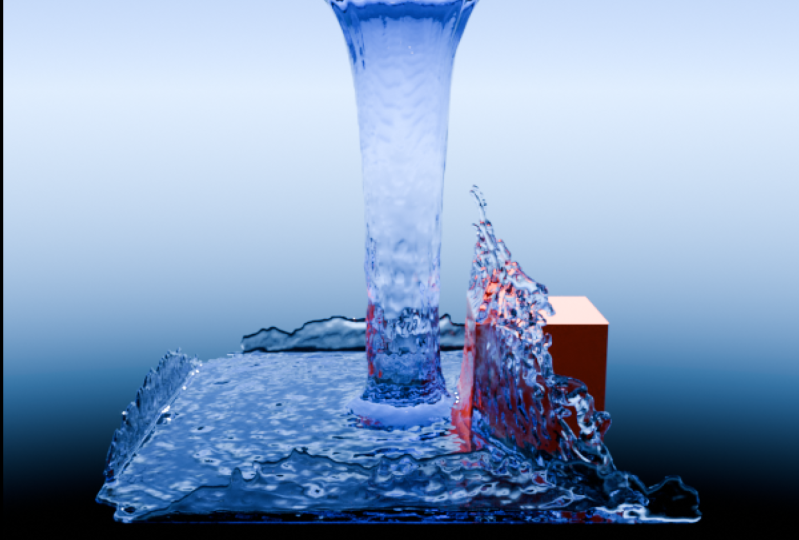
et lui donnera beaucoup d'apparence. Voici à quoi
ressemble cette simulation sans particules, et voici à quoi elle ressemble
avec les particules. Comme vous pouvez le constater, les
particules améliorent considérablement l'
apparence de cette simulation. Aujourd'hui, aussi géniales que soient
les particules, les gens en
parlent rarement en ligne. Lors de mes recherches sur
les particules, je n'ai réussi à trouver que
deux tutoriels qui en
parlent, l'un sur Youtube et l'
autre sur le skillshare La question est la suivante : si les
particules sont si utiles, pourquoi les gens n'en
parlent pas plus souvent ? Eh bien, la réponse est simple. C'est parce que les particules sont dures. Correctement, la
configuration des particules peut être un peu difficile
et longue, c'est
pourquoi de nombreuses
personnes essaient de les ignorer. Cependant, les gars, si vous
consacrez un tout petit peu plus d'efforts
à votre travail, si vous êtes prêts à aller
un peu plus loin pour
configurer les particules, vous obtiendrez une
simulation fluide qui sera belle et qui en vaudra
la peine. Je vais donc vous montrer comment
ajouter les particules à
votre simulation de fluide, comment les utiliser pour rendre votre simulation de fluide
absolument magnifique. Maintenant, les gars, pour mieux vous montrer
comment fonctionnent les particules, nous allons faire une nouvelle simulation de
liquide. Ouvrez simplement une nouvelle
scène dans Blender. Supprimons tout ce qui se trouve
dans notre scène maintenant,
les gars Pour que nos particules
soient les plus visibles, cette nouvelle simulation
doit être éclatante Le moyen le plus simple de
simuler des éclaboussures est d'ajouter quelques objets que
le liquide va chauffer Imaginons donc quelques objets de notre scène et placons-les
tous à proximité les uns des autres. Bon, maintenant que nous avons ces
quelques objets dans notre scène, nous allons les configurer comme effecteurs afin que le
liquide interagisse avec eux. Maintenant que ces
objets sont configurés, nous pouvons effectuer notre simulation. Ajoutons un cube à notre scène. Replacez-le ici, et ce cube
sera notre objet de flux. Maintenant, les gars, pour que cet
exemple soit efficace, nous devons nous assurer
que tout le liquide de notre simulation va
éclabousser ces trois objets. Maintenant, pour cela, nous avons besoin de
beaucoup de liquide dans notre simulation pour être sûrs
d'obtenir suffisamment de liquide. Utilisons cet outil de mise à l'échelle agrandir et élargir ce cube Nous devons maintenant nous
assurer que ce cube est à la même hauteur
que ces autres objets. Pour ce faire, tirons
ce cube vers le haut
jusqu' à ce qu'il soit aligné avec
le reste de ces objets. OK, nous avons placé ce cube, mais il nous reste
encore une chose à faire avant de commencer
à configurer notre simulation liquide. Vous voyez, les gars, nous avons changé
l'échelle de ce cube. Et les gars, je vous recommande l'
échelle de ce même objet
chaque fois
que vous modifiez réinitialiser l'
échelle de ce même objet
chaque fois
que vous modifiez l'échelle
de ce même objet. Pour savoir
si votre
échelle est réinitialisée ou non, vous pouvez notamment ouvrir
ces propriétés d'objet ici. Sinon, toutes les
valeurs d'échelle sont définies sur un. Ensuite, vous devez
réinitialiser la balance. Pour réinitialiser la balance, il suffit d'appuyer sur la commande A, puis de sélectionner la balance. Comme vous pouvez le constater, toutes les
valeurs d'échelle sont définies sur un, qui signifie que ce cube
possède une valeur d'échelle réinitialisée. La simulation liquide
sera bien meilleure si l'échelle de votre objet
est réinitialisée. Gardez simplement cette étape
simple à l'esprit. Avec cela, nous sommes prêts à
ajouter une simulation de liquide. Il suffit de sélectionner le cube, appuyer sur la touche trois et
de taper Quick Liquid. Nous devons maintenant placer tous les objets de notre
scène dans ce domaine. Élargissons ce domaine afin que tous nos
objets puissent y entrer. Maintenant, tout comme nous avons réinitialisé
l'échelle de notre cube, réinitialisons également l'échelle
pour ce domaine. Appuyons sur la touche
Ctrl et sélectionnons l'échelle. Bien, maintenant que nous avons
pris soin de notre domaine, nous devons jouer un peu avec ces objets
effecteurs Ils sont bien trop petits. Développons-les à plus grande échelle.
Après cela, vous devrez réinitialiser l'échelle pour
chacun de ces objets. Après cela, vous
devez encore une fois les positionner correctement
dans votre domaine. Vérifions-nous que tous ces objets se trouvent
dans le domaine. Assurons-nous également qu'ils se trouvent à proximité
du bas du domaine. En fait, à bien y penser, je vais également ajouter un autre objet
à cette simulation. Je vais ajouter cette échelle conique, l'augmenter, réinitialiser l'échelle et la placer
joliment dans le domaine. N'oublions pas que nous devons configurer ce cône
comme effecteur Maintenant que nous avons configuré cette simulation liquide
avant de la cuire, jouons-y pour voir à quoi elle ressemble au premier coup d'œil. Ça a l'air bien. Mais les gars, juste pour une meilleure visibilité, activons le maillage
sous le domaine. Très bien, cette
simulation fonctionne. Il interagit bien
avec ces objets et a l'effet que
nous essayons d'obtenir. Il est maintenant temps de commencer à
cuire ce liquide. Ensuite,
nous serons en mesure de configurer les particules
pour cette simulation. d'abord, choisissons l'endroit où
nous allons conserver ce liquide. Vous pouvez également déplacer légèrement cette
chronologie vers le haut. Passez maintenant de ce
type de rediffusion à un modulaire et l'activation pourra être reprise Nous devons maintenant
définir notre résolution. Cependant, les gars, dans l'exemple
précédent, nous avons défini cette résolution
à une valeur de 250, mais dans cet exemple, nous allons la configurer à
la valeur de 175. La raison en
est la suivante. Rappelez-vous les gars, quand dans
l'exemple précédent je vous ai dit que plus
votre résolution est élevée, plus
la taille du
fichier de votre liquide sera grande. Eh bien, cette règle s'applique deux fois lorsque les
particules sont impliquées, elles vont rendre
la taille de
votre fichier de
simulation liquide incroyablement énorme Si vous ne faites pas attention, votre PC manquera d'
espace de stockage et, dans ce cas, votre simulation
ne fonctionnera pas correctement. Lorsque vous travaillez
avec les particules, il est essentiel de réduire taille du fichier partout où vous le pouvez. diminution de votre résolution réduira non seulement la
taille du fichier de votre liquide, mais également celle de vos particules. N'oubliez pas que si votre PC manque d'espace de stockage alors que
vous travaillez avec
des particules, vous pouvez notamment
réduire
la résolution pour améliorer la situation. La résolution de 175
réduira la taille de notre fichier tout en nous donnant une
belle simulation. Appuyons maintenant sur ces données de cuisson. Attendons que
la cuisson soit terminée. OK, la cuisson de mes données vient
juste de se terminer. Jouons rapidement à
cette simulation pour voir à quoi elle ressemble. Ça a l'air bien. Ma
simulation aurait fait mouche même
sans ces quatre objets. Mais maintenant qu'ils sont là, laissons-les là. Maintenant, faisons également cuire le filet. OK les gars, maintenant que
le maillage est cuit, il est temps de
commencer enfin à jouer avec
les particules. Les particules se trouvent
juste au-dessus du maillage. Ouvrons donc ces paramètres de
particules ici. Maintenant, avec la simulation
liquide, vous avez trois
types de particules : le
spray, la mousse et les bulles. Chacun de ces types de
particules possède ses propres caractéristiques qui les
rendent utiles, chacune à sa manière. Le spray provoquera la formation de vos
particules partout où
passe votre liquide et les éclaboussures mousse provoqueront la formation de vos particules
à la surface de votre liquide et les
bulles provoqueront formation de
vos particules dans le liquide Chacun de ces
trois types de particules est utile à sa manière. Pour chaque simulation
que vous allez effectuer, vous devrez
décider laquelle de ces particules sera la plus utile. Une autre chose à
garder à l'esprit est que plus
votre liquide se déplace rapidement, plus il est dynamique, plus vous allez
obtenir de particules dans votre simulation. Activez ces options de pulvérisation
et de mousse ici. Passons maintenant au bas
des paramètres de ces
particules. Maintenant, les gars, il
est essentiel
que vous compreniez qu'
il ne faut jamais
avoir trop de particules. Si vous ajoutez trop de particules
dans votre simulation, vous courez le risque
d'écraser votre mixeur. Maintenant, pour nous
assurer de ne jamais avoir trop de particules
dans notre simulation, nous allons jouer avec
ces quatre paramètres. Ces deux paramètres contrôlent le nombre de particules qui seront
ajoutées à notre simulation. Et ces deux
éléments contrôlent la durée
de vie
de ces particules. Maintenant, pour obtenir des particules d'
apparence décente et pour ne pas
en obtenir trop dans notre simulation, nous allons fixer la valeur à 40, celle-ci à dix,
celle-ci à dix également. Et ce 123, cette
configuration me
donne généralement une belle apparence
et des particules fonctionnelles. Si cette configuration ajoute
trop de particules pour que
votre mixeur puisse les gérer, je vous recommande de
diminuer ces valeurs. Ces valeurs
exerceront moins de pression sur votre mixeur tout en conservant un beau système de particules. Maintenant, les gars, une fois que vous avez
configuré ces particules, je vous recommande vivement de
sauvegarder votre progression car votre mixeur court le plus grand risque de tomber en panne Sauvegardons rapidement notre fichier. Maintenant que c'est fait, appuyons sur le bouton
des particules cuites et attendons que ces
particules aient fini de cuire. Très bien les gars, maintenant que nos particules ont
fini de cuire, nous devons leur donner un maillage. Pour cela, ajoutons
une simple icosphère. Et cette icosphère
deviendra le maillage
de nos particules Maintenant, cette pycosphère
est dans le liquide, mais avant de la déplacer
, nous devons le faire Vous voyez, les gars, chaque fois que vous ajoutez un nouvel objet dans votre skin, vous obtiendrez une icône
similaire à celle-ci ici. Si vous appuyez dessus, vous obtiendrez quelques options supplémentaires
pour votre objet. Maintenant, celui que nous recherchons ici est ce paramètre de
subdivision Réduisons ce
paramètre à un. Cela
diminuera le nombre de visages que nous avons
sur notre icosphère Croyez-moi, notre Icosphère doit avoir le moins de
visages possible. Maintenant que nous l'avons fait, nous pouvons
sortir cette icosphère de cette simulation Bien, il est temps de transformer cette icosphère en un
maillage pour nos particules Pour ce faire, sélectionnons notre liquide et ouvrons
les propriétés des particules. Sélectionnez maintenant ces particules de
pulvérisation ici et ouvrez le rendu. Et passez du rendu
du halo à l'objet. Ensuite, augmentez cette
échelle au hasard à un et définissez cette valeur d'
échelle sur 0,02 Ensuite, sélectionnez cette icône
et appuyez sur votre Icosphère Comme vous pouvez le constater, toutes nos particules pulvérisées ont pris cette icosphère
pour leur maille Maintenant, les gars, une chose que vous pouvez
immédiatement remarquer, c'est que ces particules
ralentissent
considérablement notre fenêtre d'affichage pour
résoudre ce problème Nous allons sélectionner cet écran situé à
côté du spray masquer les
particules du spray dans la fenêtre d'affichage Configurons maintenant
les particules de mousse la même manière que nous configurons
nos particules de pulvérisation. Appuyez d'abord sur l'
écran pour les masquer. Passez ce paramètre à un objet. Configurez les deux valeurs d' échelle et sélectionnez cette icosphère
comme maillage Enregistrez maintenant immédiatement votre fichier. Maintenant, il ne
nous reste plus qu'à configurer la texture
des particules. Cependant, les gars,
avant de le faire, nous devons nous assurer que
nous pouvons utiliser ces particules. Maintenant, vous vous demandez peut-être, mais nous les faisons cuire. Pourquoi ne
pourrions-nous pas les utiliser ? Eh bien, tout simplement, parce que ces particules
peuvent encore écraser votre mixeur. Maintenant, je vous ai dit que si vous avez trop de
particules dans votre peau,
votre mixeur risque de tomber en panne. Mais ce n'est
pas parce que nous avons cuit ces particules que nous risquons
d'écraser le mixeur. Si l'une des images de cette simulation contient
trop de particules, le mixeur va se
bloquer lorsque nous arriverons
à cette image. Cela peut être particulièrement grave si cela se produit pendant que vous effectuez
le rendu de votre animation. Maintenant, pour nous assurer
que le mixeur sera capable de gérer
ces particules, nous allons faire un test simple. Nous allons rendre la
partie vue de cette simulation. Si le mixeur peut gérer le
rendu de la fenêtre d'affichage, il sera également en mesure de
rendre le rendu final Mais comme
le rendu de la fenêtre est
beaucoup plus rapide que le rendu
final, la fenêtre d'affichage sera un
moyen simple de s'assurer que notre mixeur sera capable de
gérer le rendu de ces particules Nous allons maintenant afficher les particules comme nous l'avons
fait dans la leçon précédente. Nous allons ajouter une caméra
dans notre scène, la positionner de manière à ce qu'elle regarde directement la simulation. Déplaçons également
cette icosphère hors de la vue de la caméra, les gars Pour que ce test fonctionne, nous devons voir les
particules dans la fenêtre d'affichage Sélectionnons ce liquide, passons sous les particules
et appuyons simplement sur ces deux écrans pour rendre particules visibles
dans la fenêtre d'affichage Rappelez-vous les gars, nous sommes en train
de rendre la fenêtre d'affichage. Pour que ce test fonctionne, particules doivent être
visibles dans la fenêtre d'affichage afin qu'elles soient également visibles dans
le rendu de la fenêtre Passez maintenant sous la sortie, configurez un format de fichier correct, choisissez un endroit agréable pour le rendu de
votre fenêtre d'affichage Maintenant, les gars, si vous n'avez pas
enregistré votre fichier, faites-le maintenant, car si votre Blender tombe en panne, vous devez vous assurer de ne pas perdre les progrès que vous avez réalisés Il vous suffit maintenant de passer sous la vue et sélectionner Render
Viewport Animation Attendons maintenant que le
rendu soit terminé. Si votre mixeur peut afficher cette fenêtre jusqu'
à la fin, vous pouvez passer à la partie
suivante de cette leçon Mais si votre mixeur tombe en
panne ou si votre enregistrement ne
ressemble pas à ce qu'il devrait être, vous devrez
relooker vos particules avec une configuration qui ajoutera moins de
particules dans votre simulation Ensuite, vous devez à nouveau
afficher la fenêtre d'affichage. Très bien les gars, mon
mixeur a réussi à afficher cette fenêtre pour cette
animation et c'est génial Cela signifie que mon
Blender
sera également capable de rendre le rendu
final. Si votre Blender a également réussi à
afficher votre Viewport, vous pouvez simplement continuer
à regarder ce tutoriel, mais si votre Blender tombe en panne
ou si le rendu
de votre Viewport bon, vous devez diminuer la quantité
de particules dans votre animation et les cuire De plus, si votre PC n'
a plus d'espace de stockage disponible, je vous recommande également de diminuer légèrement
la résolution de votre
liquide. Maintenant que nous savons que notre mixeur sera capable de
faire cette simulation, il est temps pour nous de donner une
texture à ces particules. Pour ce faire, ouvrons cette fenêtre afin de
voir les textures Comme vous pouvez le constater, le
mixeur nous a déjà donné cette
texture assez correcte pour le liquide, mais nous devons encore
texturer nos particules. Pour ce faire, il suffit de
sélectionner cette icosphère, c'
est-à-dire le maillage
de nos particules, et de passer dans l'ombrage Maintenant, appuyez sur ce nouveau bouton
pour créer une nouvelle texture, et c'est ce que
nous allons faire ensuite. Diminuez cette rugosité de
ce nœud jusqu'à zéro. Et puis ajoutez la texture de la masse grave. Inscrivez sa hauteur dans
la couleur de base. Passons maintenant à la texture grave du masque, augmentez
les détails
au maximum, jusqu'à 15. Augmentez ensuite la valeur de cette dimension à une valeur
similaire à celle-ci. Réduisez maintenant l'échelle à une
valeur similaire à celle-ci. Ensuite, vous devez ajouter le dégradé de couleurs et le placer
entre ces deux nœuds. Déplacez maintenant cette couleur
blanche de l'autre côté
de cette palette de couleurs. Maintenant que nous avons configuré
ce dégradé de couleurs de cette manière, vous pouvez l'améliorer
en remplaçant cette
couleur blanche par une couleur
vraiment bleu clair. Il vous suffit maintenant de dupliquer
ce dégradé de couleurs
et de reconvertir le bleu de ce
nouveau dégradé de couleurs en blanc pur. Inscrivez ensuite la hauteur de la texture du charnier
dans le dégradé de couleurs. Et puis insérez la couleur
du dégradé de couleurs dans l'
alpha de ce nœud ici. C'est ainsi que nous avons fini de créer
cette texture pour les particules. C'est une très
belle texture qui fonctionnera très
bien pour notre animation. Maintenant, les gars, encore une chose. Si vous ne voulez pas que
votre objet
de flux soit visible dans
le rendu final, vous devez désactiver cette caméra située à côté de
votre objet de flux ici. Cela rendra votre objet de flux invisible dans le rendu final. Maintenant, les gars, si vous le souhaitez, vous pouvez également donner de la texture aux quatre
objets. Je n'y ajouterai
aucune texture sophistiquée. Je vais juste régler
cette rugosité à zéro et leur donner des
couleurs différentes Ces objets ne sont pas
vraiment au centre de cette animation ou de cette classe. Il ne sert à rien de
leur donner une texture vraiment sophistiquée avec les quatre textures de
l'objet, nous sommes prêts à rendre
cette animation.
7. Plus d'outils utiles: fois les
particules expliquées, nous avons abordé tout ce que
vous devez savoir pour réaliser une belle simulation de
fluide. Si vous pouvez faire une simulation fluide
avec les particules, tapotez-vous dans le dos. Parce que si vous l'avez fait, vous avez découvert
tout ce que vous
devez savoir sur la simulation des fluides. Mais il y a encore quelques choses intéressantes que vous pouvez faire avec
une simulation de fluide. Bien que vous n'ayez pas besoin de connaître ces éléments pour
réaliser une simulation de fluide, ils sont tout de même bons à savoir
car ils peuvent vous aider à éviter certains problèmes et à obtenir meilleurs résultats avec
la simulation de fluide. Dans le reste de ce cours, nous parlerons de ces outils utiles.
Commençons.
8. Viscosité: Maintenant, la prochaine chose que je
voudrais vous montrer est comment ajouter différentes
valeurs de densité à votre liquide. Pour cela, j'ai ajouté
cette tête de singe, qui
sera notre effecteur J'ai ajouté cette sphère UV qui
se déplace à gauche et à droite. Cette sphère UV va
être notre objet de flux. Configurons maintenant rapidement une
simulation liquide très simple pour ces objets. Assurez-vous que le
domaine est suffisamment grand pour contenir tous vos
objets et le liquide N'oubliez pas que
vous devez
configurer votre tête de singe
comme effet. De plus, une autre chose que nous devons
faire est de définir cette sphère UV comme flux entrant dans les
paramètres de débit Maintenant, activons immédiatement le maillage pour ce liquide
sous le domaine. Jouons maintenant à cette simulation. Comme vous pouvez le constater à l'heure actuelle, ce liquide se comporte comme tous les autres liquides que
nous avons fabriqués dans cette catégorie Ce liquide se
comporte comme de l'eau. Mais que faire si vous voulez que votre liquide ne soit
pas de l'eau ? Si vous voulez que votre liquide
soit visqueux, allez-y. Ou du miel, quelque
chose de beaucoup plus épais, beaucoup plus dense que l'eau Eh bien, pour cela, nous avons
cette valeur de viscosité ici. Activons-le. Nous pouvons également ouvrir les
paramètres de viscosité immédiatement. Maintenant, les gars, sous viscosité, nous avons cette valeur de résistance. Et ce que cette
valeur de résistance contrôle c'est la densité de
votre simulation de liquide. Plus vous définissez
votre force de viscosité, plus
la densité de votre simulation de
liquide sera élevée. Maintenant, si nous jouons à cette simulation de
liquide avec la viscosité activée, vous pouvez immédiatement constater que ce liquide est beaucoup plus
dense qu'il ne l'était auparavant Les gars, n'oubliez pas
que plus vous définissez votre force
de
viscosité, plus votre liquide sera dense Voici maintenant quelques exemples de
cette simulation de liquide avec
différentes valeurs de viscosité. Toutes ces simulations ont
exactement les mêmes paramètres. La seule chose qui a changé pour eux, c'est leur résistance à la
viscosité. Comme vous pouvez le constater, plus la force de viscosité est élevée , plus
les
liquides deviennent denses Il s'agit d'une
astuce simple à garder à l'esprit lorsque vous travaillez
avec la simulation de liquides.
9. Sous-étapes: Une autre chose qu'il peut être très utile de connaître concerne les sous-étapes Quelles sont les sous-étapes ? Eh bien, pour cela, nous aurons besoin
d'une nouvelle simulation de liquide. Pour cette nouvelle simulation de liquide, j'ai ajouté cette sphère UV. Maintenant, il suffit d'appuyer sur Trim et d'ajouter une simulation
liquide simple. Maintenant, pour que cet
exemple soit efficace, notre domaine doit
être très grand, notre domaine doit
être très grand,
développons très
rapidement ce domaine de cette manière. Réinitialisez maintenant l'échelle pour une visibilité
légèrement meilleure. Augmentons immédiatement
cette résolution. Portons-le à 64. Nous pouvons également activer immédiatement
le maillage pour ce liquide. Maintenant, voici ce que nous devons
faire ensuite. Déplaçons cette
chronologie un tout petit peu vers le haut. Sélectionnez votre sphère en U. Maintenant, appuyez sur ce point ici. Ce faisant, nous avons
configuré le mixeur telle sorte que chaque fois que nous
apportons des modifications à cette scène, mixeur ajoute automatiquement une image clé pour cette modification. Maintenant, les gars, voici ce que nous devons
faire. Jusqu'à présent, objets de
notre flux dans notre
simulation étaient soit
complètement immobiles , soit ils se
déplaçaient très,
très lentement. Cependant, les gars, si
votre objet de flux se déplace et si votre
objet de flux se déplace très rapidement, vous pourriez avoir
un petit problème. Pour démontrer quel est
ce problème, nous allons rapidement jouer à cette simulation. Appuyez ensuite sur G. Maintenant, rapidement, déplacez simplement
votre souris pour que votre sphère UV se
déplace dans ce domaine. Comme vous pouvez le constater, nous
avons maintenant un nouveau cadre clé pour chacun de ces mouvements
que nous avons effectués avec notre sphère UV. Assurez-vous maintenant que l'objet de votre
flux est le flux entrant. Je vais rapidement définir cette sphère UV comme objet
d'entrée Bien, revenons maintenant à la première image et jouons à cette simulation depuis le début. Comme vous pouvez le constater, notre
simulation de liquide présente un problème. Vous voyez que cette UVsphere
n'ajoute pas une quantité constante de liquide tout au long de cette
simulation Parfois, cela ajoute bien du
liquide à notre simulation. Mais lorsque cette UVsphere
se déplace rapidement, ajoute simplement les gouttes de liquide pour chaque
image de Maintenant, les gars, c'est un problème que vous allez avoir avec un objet de flux en mouvement rapide. Chaque fois que votre
objet de flux se déplace rapidement, votre mixeur aura un tout petit peu de
mal à
calculer votre liquide maintenant
afin d'éviter ce problème Afin d'éviter ces gouttes de liquide
et de
faire en sorte que l'objet du flux de couvercle ajoute
régulièrement la
même quantité de liquide. Tout au long de cette
simulation, ce que
nous allons faire, c'est
augmenter les sous-étapes. Maintenant, ce que ces
sous-étapes vont
contrôler , c'est qu'elles vont
fabriquer ou mixer, calculer comment
ce liquide se déplacerait entre chacune
de ces images Maintenant,
augmentons simplement les sous-étapes 0 à 3. Maintenant, si nous rejouons à
cette simulation, vous pouvez voir que nous n'
avons plus les gouttes de liquide Désormais, cet objet de flux
ajoute constamment la même quantité de liquide tout au long de cette
simulation. Les gars, gardez ça à l'esprit. Si votre objet de flux
se déplace rapidement, votre mixeur peut avoir du mal
à calculer comment
votre objet de flux doit ajouter du liquide
dans votre simulation. Si vous rencontrez ce problème, augmentez
simplement les sous-étapes
de zéro à une valeur supérieure Et cela permettra à votre
liquide de calculer comment ce liquide doit se déplacer entre chacun
de ces cadres. Et cela donnera à
votre simulation
de liquide une bien meilleure apparence.
10. Vitesse initiale: Maintenant, les gars, c'est une dernière chose que j'
aimerais vous montrer dans ce cours. Maintenant, pour cet exemple, j'ai fait cette simulation
liquide très simple. Maintenant, les gars, si nous jouons à
cette simulation de liquide, vous pouvez voir que ce liquide se comporte comme dans n'
importe quelle autre simulation que nous avons faite, tout le liquide
tombe directement de
votre objet d'écoulement Cependant, les gars, et si
vous ne voulez pas que
votre objet fasse tomber
tout votre liquide
directement vers le bas ? Et si vous vouliez que votre objet de
flux projette votre liquide dans une direction
précise ? Dans ce cas, vous devez sélectionner
votre objet de flux. Si vous étudiez la physique, vous verrez que
votre objet de flux possède ce réglage de
vitesse initial. Ce
réglage de vitesse initial vous aidera, c'est qu'il vous
permettra de lancer votre liquide dans une direction
spécifique. Si nous activons ces paramètres de
vélocité initiaux, vous pouvez voir qu'il s' des valeurs x, y et z. Maintenant, chacune de
ces trois valeurs représente l'un des trois
axes que nous avons dans les axes x,
y et zdu mélangeur . En modifiant les valeurs, nous indiquons
au mélangeur dans quelle direction nous voulons que cet objet
de flux ajoute ce liquide. Si nous modifions cette valeur y ici, 0-10, vous pouvez voir
que cet objet de flux est train
d'ajouter un liquide dans la direction
de cet axe y. Si vous souhaitez que cet objet de flux ajoute ce liquide dans le sens
opposé, passez
simplement cette valeur
de dix de dix à moins dix. Et comme vous pouvez le voir, cet objet de flux ajoute
maintenant ce liquide dans la direction
opposée. Si vous voulez que cet
effet soit plus faible, vous pouvez faire passer cette valeur de moins dix à moins
cinq, comme vous pouvez le voir. Maintenant, cet objet de flux ajoute
toujours le
dans cette direction, mais maintenant il met
beaucoup moins de force projeter le liquide dans la direction de cet axe y. Les gars, vous pouvez totalement ajouter des valeurs multipolaires dans
ces paramètres ici Maintenant, qu'est-ce que je veux dire par là ? Si nous regardons cette
simulation d'en haut, si nous changeons cette
valeur x ici, 0-5, d'accord ? Vous pouvez maintenant voir que ce
liquide est
projeté directement entre
les axes x et y. Ces paramètres sont
vraiment une bonne façon de
configurer votre objet de flux pour ajouter liquide dans la
direction de votre choix. Si vous souhaitez que votre objet de flux ajoute un liquide dans
des directions spécifiques, jouez
simplement avec ces
trois valeurs ici et votre objet de flux ajoutera liquide dans la direction
de votre choix. Ok les gars, c'est dernier outil intéressant que je voulais vous montrer
dans ce cours.
11. Outro: Avec cela, vous avez
terminé ce cours. Félicitations, les gars. J'espère que ce cours vous
a aidé à apprendre plein de nouvelles choses intéressantes
que vous pouvez faire dans un mixeur. Et que tu vas utiliser à bon
escient les connaissances que je
t'ai données. Et les gars, ne soyez pas timides. N'hésitez pas à montrer tous
vos magnifiques travaux, toutes les belles simulations de
fluides que vous avez appris à
réaliser dans ce cours,
dans le cadre des projets de classe
ici à Skillshare Pour que tous puissent voir et
apprécier votre beau travail. Les gars, si vous aimez ce cours, hésitez pas à laisser un bon commentaire, et j'espère vous revoir
bientôt lors du prochain cours.
 Cartony Life, I'll make you pro at Blender! :)