Transcription
1. Intro0000 3937: L'animation est une belle chose. Il exprime tant d'idées
et d'émotions et peut toucher le spectateur d'une manière dont autres formes de médias ne
peuvent que rêver. Cependant, il n'est pas facile de créer de la beauté
dans l'animation. Il y a beaucoup de
fonctionnalités et de choses que vous
devez apprendre pour
étonner les gens avec
votre beau travail Dans ce cours, je vais vous
apprendre l'une de ces choses, à
savoir le mode édition. mode édition est
l'une des fonctionnalités les plus importantes du b***der, et une fois que vous aurez
appris à l'utiliser, vous pourrez
créer toutes sortes d'objets et de caractères
différents Maintenant, juste pour clarifier
une chose, dans ce cours, je vais seulement enseigner comment utiliser le mode édition. Je n'enseignerai pas comment lire ou texturer vos personnages ou vos objets, car ces sujets
méritent leurs propres cours, que je proposerai prochainement. Veuillez m'excuser si la prononciation de certains
mots me semble un peu bizarre. L'anglais est une
langue seconde pour moi. Avant de commencer, juste pour expliquer comment ce
cours fonctionnera, dans la première moitié de ce cours, j'enseignerai les bases
du mode édition et
dans l'autre moitié, j'enseignerai comment créer personnages
plus complexes avec le mode édition. Si vous avez des
connaissances de base sur le mode édition, vous pouvez passer à la partie
du cours où j'
apprendrai à créer des personnages
complexes. Mais si vous avez peu ou
pas d'expérience en B***der, je vous recommande de suivre
ce cours dès Cela étant dit, laissez-moi vous apprendre
à utiliser le mode édition.
2. Les bases de la technique.1 Déplacer, faire pivoter et mettre à l'échelle les outils: Maintenant, au cas où vous n'auriez absolument aucune expérience
avec le b***der, nous allons commencer ce cours par
les bases de base Si vous n'avez jamais ouvert de
b***der de votre vie, c'est la première chose que
vous devez savoir Tout d'abord, dans b***der, vous
aurez trois outils principaux
à Ces outils, l'outil de déplacement, l'outil rotation et l'outil de mise à l'échelle. Maintenant, l'outil de déplacement est celui-ci. Cliquez ici sur ce bouton
pour sélectionner l'outil Déplacer. Si vous
voyez ces flèches, appuyez
simplement sur ce cube
pour qu'elles apparaissent. Maintenant, que va faire exactement Move
Tool ? Eh bien, il fait exactement
ce que son nom indique. Cela vous permettra de déplacer ce cube ou tout autre
objet dans B***der Comment
utilisons-nous réellement l'outil Move ? Tu vois ces flèches ? En appuyant sur ces flèches, nous allons déplacer cet objet dans
le sens de cette flèche. Par exemple, si nous
appuyons sur cette flèche verte, vous pouvez voir que nous pouvons
faire reculer ce cube. Et si je sélectionne
cette flèche rouge, nous pouvons déplacer ce
cube de gauche à droite. Si je sélectionne cette flèche bleue, nous pouvons déplacer ce
cube de haut en bas. Maintenant, que pouvez-vous réellement faire si vous voulez déplacer votre cube dans deux
directions ou plus en même temps ? Eh bien, voyez-vous cet avion rouge ici juste entre la flèche
bleue et la flèche verte ? Ce plan rouge vous
permettra de déplacer ce cube en même temps dans le sens des flèches
bleue et verte. Si je tiens ce
plan rouge, comme vous pouvez le voir, je peux en même temps déplacer ce cube de haut en bas,
d'arrière en arrière. Il en va
de même pour la flèche bleue. Si je sélectionne la flèche bleue, je peux déplacer ce cube d'
avant en arrière, de gauche à droite, et cette flèche verte avec. Je peux déplacer ce cube de haut en
bas, de gauche à droite. OK. Maintenant, un autre
outil que nous avons à notre disposition est l'outil Rotation. L'outil de rotation fait exactement
ce que son nom indique. Cela vous permettra de faire
pivoter votre objet. Si je sélectionne ce cercle rouge, vous pouvez voir que nous pouvons faire pivoter ce cube
sous cet angle comme ceci. Je sélectionne ce cercle vert, nous pouvons, nous pouvons faire pivoter ce
cube sous cet angle. Je sélectionne ce cercle bleu. Nous pouvons le faire pivoter
sous un angle ici. Si vous souhaitez déplacer
votre cube depuis la perspective dans laquelle
vous le regardez, il suffit de sélectionner ce cercle blanc. Comme vous pouvez le constater, nous
pouvons faire pivoter ce cube. L'angle sous lequel
nous le faisons pivoter est déterminé
par notre fenêtre d'affichage, par l'angle sous lequel nous
regardons ce cube Maintenant, l'outil de mise à l'échelle
vous permettra de modifier la
taille de cet objet. Il fonctionne de manière très similaire
à l'outil de déplacement. Comme je l'ai dit, nous avons les
flèches, mais cette fois, au lieu de déplacer
le cube, son échelle
changera sous différents angles. Nous pouvons également utiliser ces plans pour modifier l'échelle
sous deux angles en même temps. Maintenant, si vous souhaitez modifier toutes les échelles de votre
objet en même temps, appuyez sur Comme vous pouvez le
voir, les trois échelles de ce cube sont modifiées
en même temps. Nous pouvons également faire la même
chose avec l'outil de rotation, mais cette fois, au lieu
d'appuyer sur la presse, vous pouvez faire pivoter votre cube. Et l'angle sous lequel vous le faites pivoter est déterminé
par votre position, par la façon dont vous
regardez le cube. Enfin, nous avons également l'outil fluide pour déplacer ce cube dans toutes
les directions. Appuyez sur G. Comme vous pouvez le voir, nous pouvons déplacer ce cube de cette façon. Encore une chose au cas où tu le ferais. Vous voulez avoir une
position un peu
plus détaillée et
un peu plus précise pour votre objet. Vous pouvez vous rendre ici sous Objet. Nous avons ici la rotation, la
rotation et l'échelle. Maintenant, c'est à peu près l'
autre façon dont vous pouvez utiliser l'outil de déplacement, de
rotation et de mise à l'échelle. Par exemple, si je
change de position x, vous pouvez voir que ce cube
se déplace sur le rayon X. Si je le fais pivoter sur le Y, vous pouvez voir que ce cube
tourne sur le rayon Y. Si je change l'échelle sur le z, vous pouvez voir que ce cube
gagne de l'échelle sur le rayon z. Ce n'est qu'une fonctionnalité
intéressante que vous pouvez utiliser si vous
souhaitez avoir une position spécifique
pour votre gonfleur d'objets Maintenant, comment pouvez-vous réellement
contrôler la fenêtre d'affichage ? Comment pouvez-vous réellement contrôler
ce que vous regardez ? Eh bien, pour faire pivoter votre fenêtre d'affichage, appuyez sur la molette du bouton de
votre souris et
déplacez votre souris En faisant cela, comme vous pouvez le constater, nous pouvons changer l'
angle sous lequel nous
regardons ce skube Si vous souhaitez augmenter ou réduire l'échelle, déplacez
simplement la souris vers le
haut ou vers le bas. Si vous souhaitez déplacer complètement votre
fenêtre d'affichage, maintenez la coque de la souris enfoncée et
en déplaçant la souris, vous pouvez voir que nous
déplaçons la fenêtre
dans notre Maintenant, il s'agit également
d'un outil de transformation. Maintenant, je n'utilise jamais cet outil, mais certains d'entre vous le
trouveront peut-être utile. Ce que fait cet outil,
c'
est à peu près qu'il vous permettra de
changer l'emplacement, la
rotation à l'échelle de votre
objet en même temps. Par exemple, avec la transformation, je peux modifier la rotation, l'échelle et l'emplacement
du cube en même temps. Maintenant, je n'utilise jamais cet outil, mais certains d'entre vous trouveront peut-être l'outil tubulaire si vous
voulez l'utiliser ici. Maintenant, la dernière fonctionnalité de base du b***der que vous devez
connaître est ces outils ici Et si vous deviez regarder votre objet sous
un angle précis ? Et si vous deviez regarder votre objet
directement d'en haut ? Et si vous deviez
regarder votre objet droit, à gauche
ou à droite ? Eh bien, ces outils vous
permettront de faire exactement cela. Appuyons sur ce bouton
bleu ici. Comme vous pouvez le constater,
ce bouton
change notre point de vue d'
une manière qui donne l'impression d'être
droit vers le haut. Comme vous pouvez le voir, lorsque
nous appuyons sur ce cube, notre point de vue a changé d'angle. Maintenant, nous regardons ce
cube vu d'en haut. Si nous appuyons sur ce bouton ici, nous l'examinerons
directement d'en bas. Si nous appuyons sur ce bouton, nous regardons ce
cube de face. Si nous appuyons sur ce bouton, nous le regardons sous l'
angle gauche. Si nous appuyons à nouveau sur ce bouton
rouge, nous l'examinons sous le bon angle. Il s'agit d'une autre fonctionnalité de base que vous devez connaître à
propos du b***der OK, avec ça, nous avons abordé les fonctionnalités les plus élémentaires
du b***der Nous pouvons maintenant
passer en mode édition.
3. Les bases du mode édition.2: Très bien, alors commençons. Laissez-moi vous montrer comment
utiliser le mode édition pour créer toutes sortes d'
objets différents dans B***der Tout d'abord, nous aurons besoin d'un objet
lorsque vous ouvrirez un b***der. B***der vous donnera
ce cube par défaut. Il vous donnera également un
appareil photo et de la lumière. Je les supprime simplement. Maintenant. Si vous avez supprimé votre cube, il
vous suffit d'appuyer sur Go to Mesh. Comme vous pouvez le constater, vous avez tous les différents objets que vous
pouvez ajouter à votre b***der Appuyez sur Cube ici, et
vous obtiendrez un cube. D'ailleurs, si vous n'avez pas autant d'objets et de
maillages supplémentaires que ceux
que j'ai ici, je vous recommande d'aller
dans préférences d'
édition, d'aller dans les ajouts, et de simplement taper extra et d'activer un maillage d'objets supplémentaires
qui
vous donnera les
objets et maillages supplémentaires OK, maintenant que nous avons un cube, comment pouvons-nous ouvrir le mode édition ? Eh bien, il y a deux
façons de le faire. Sélectionnez d'abord votre cube. Vous pouvez ouvrir le mode édition en
appuyant sur Modélisation ici, ou vous pouvez appuyer sur le mode objet
ici et appuyer sur le mode édition, et boum, nous sommes
en mode édition maintenant. Maintenant, juste pour vous
expliquer rapidement certaines fonctionnalités, certaines fonctionnalités de base
du mode édition. Vous voyez, les gars, les principales choses que nous pouvons modifier en
mode édition sont les faces, les arêtes et les points
des objets. Certaines personnes
appellent également les points vertex. Maintenant, que sont exactement les
arêtes et les points des faces ? Eh bien, pour sélectionner des visages, appuyez sur ce bouton ici. Comme vous pouvez le constater. Nous pouvons maintenant
sélectionner des faces sur ce cube. Les faces sont essentiellement les
plans qui forment ce cube. Maintenant, arêtes pour activer les arêtes,
appuyez sur ce motif ici. Les arêtes sont essentiellement ces lignes où deux faces ou plus se rencontrent. Les points sont très simples. Les points sont les deux extrémités d'une arête. Comme vous pouvez le voir, ils
se trouvent juste sur les
bords de ce cube. Les points sont essentiellement ces
points situés au bord de ce cube. OK, maintenant une
démonstration rapide de la façon dont vous pouvez créer toutes les formes
intéressantes dans b***der Avec le mode édition, vous
voyez qu'en mode édition, nous
avons à notre disposition des outils de déplacement, de
rotation et de mise à l'échelle, tout comme nous
les avons en mode objet. Cependant, contrairement au mode objet, en mode édition, nous pouvons déplacer individuellement
chacun de ces points, arêtes et faces sur ces
objets
afin de créer toutes sortes de formes
intéressantes pour ce
cube ou tout autre objet. Une démonstration rapide, si je sélectionne cet outil de déplacement
et que je sélectionne un point, vous pouvez voir que maintenant je peux le
déplacer comme ceci. Et il en va de même pour
les bords, pour les visages. OK, maintenant
que c'est réglé, laissez-moi vous montrer comment
nous pouvons réellement transformer ce cube en verre. Maintenant, comment faisons-nous réellement cela ? Eh bien, nous devons d'abord
écraser un peu ce cube. Maintenant, la meilleure façon de l'
écraser est d'appuyer sur a. Ce
faisant, nous allons sélectionner
toutes les faces et maintenant
sélectionner l'outil de mise à l'échelle. Ce
faisant, nous allons sélectionner
toutes les faces et maintenant
sélectionner l'outil de mise à l'échelle Maintenant,
écrasez légèrement ce cube jusqu'à ce qu'il
prenne la forme suivante OK, super, maintenant que
nous avons cette forme, commençons à utiliser outils supplémentaires fournis par
le mode édition Utilisons cette phase d'encart Assurez-vous que
cette option de phase est sélectionnée. Sélectionnez maintenant la phase d'insertion. Maintenant, Inset face
va essentiellement placer une phase
sur une face sélectionnée Sélectionnez maintenant cette
phase supérieure de notre cube. Appuyez maintenant sur ce cercle jaune
et déplacez-le vers le milieu. Comme ça, déplacez votre
souris vers le milieu. Comme vous pouvez le constater, cette deuxième phase
en encart a créé une phase supplémentaire en plus de cette phase
que nous avons sélectionnée Maintenant, nous avons non seulement
cette phase intermédiaire, mais
nous avons également les quatre phases
supplémentaires à la limite de notre phase supérieure. Utilisons un autre outil, utilisons maintenant l'outil de
région d'extrusion Maintenez la touche Shift. Et sélectionnez ces quatre faces situées sur le bord
supérieur de notre cube. Maintenant, maintenez cette flèche jaune et déplacez-la un peu vers le haut comme ceci. OK, comme vous pouvez le voir, nous avons créé cette forme en B qui ressemble à un
verre, ce qui est génial. C'est exactement ce que nous voulions. Mais comme je suis sûr que vous êtes
prêt à le souligner, cela pose un petit problème. Cette tasse de verre
bloque vraiment. Cela devrait être un
tout petit peu plus fluide. Comment
allons-nous réellement résoudre ce problème ? Eh bien, vous voyez, il y a deux façons de
lisser cette tasse de verre. Revenons d'abord
au mode objet. En fait, je ne suis pas encore revenu
en mode édition. Maintenant, laissez-moi vous montrer une astuce que vous pouvez utiliser pour
lisser cette tasse de verre. Vous verrez cet
outil de découpe en boucle si nous l'avons sélectionné. Vous pouvez voir que chaque fois que nous passons la souris
sur ce cube, vous pouvez voir que
les cercles jaunes apparaissent partout. Voyons ce qui se passera si
nous dessinons ce cercle comme celui-ci.
Maintenant, appuyons dessus. Comme vous pouvez le constater, en y
regardant, il a essentiellement
formé un cercle d'arêtes
autour de cette ligne que nous avions. Maintenant, faisons exactement la même
chose de ce côté. Bien, nous avons maintenant des ensembles
supplémentaires de points et d'arêtes sur tous les
côtés de cet objet. Nous devons maintenant sélectionner
ces arêtes supplémentaires que nous avons créées. Pour ce faire,
sélectionnons l'outil Scale. Passons à la vue de dessus. Pour accéder à la vue du haut, il suffit d'appuyer sur cette
flèche ici. OK, maintenant ce que nous devons faire ensuite, c'est passer en mode rayons X. Pour passer en mode rayons X, appuyez sur ce bouton ici. Comme vous pouvez le voir maintenant, les parois de notre objet y voient à travers, nous pouvons voir à travers les
objets de ce cube. Revenons maintenant à
la vue de dessus. Maintenant que j'y pense, sélectionnons des
points pour cela. Maintenant, sélectionnons les
points situés à l'avant, gauche, à droite et à l'
arrière de cette tasse de verre. Maintenant, utilisons simplement cet outil de mise à l'échelle pour
les séparer un peu comme ceci. Comme vous pouvez le constater, nous avons maintenant cette
tasse en verre beaucoup plus lisse, mais elle bloque encore un
tout petit peu. Maintenant, pour rendre cet
objet encore plus lisse, nous pouvons simplement ajouter nouvelles découpes en boucle sur chacune de
ces faces de cet objet. Ensuite, nous pouvons simplement
sélectionner les nouvelles arêtes que nous avons créées et utiliser
un outil d'échelle pour les séparer. Ce faisant, nous rendrons
cet objet encore plus lisse. OK ? Comme vous pouvez le constater, nous avons
maintenant une tasse de verre vraiment
lisse. Revenons maintenant
au mode objet. Maintenant que vous voyez des gars en b***der, objets peuvent avoir un ombrage
plat ou lisse Désormais,
les objets sont définis par défaut sur ombrage
plat chaque fois que vous les
ajouterez à votre scène Maintenant, pour passer de l'ombrage plat
à l'ombrage lisse, appuyez sur le bouton droit de la souris et sélectionnez
simplement l'ombre lisse Comme vous pouvez le constater, plus cette tasse de verre est lissée
, elle est beaucoup plus lisse Maintenant, cependant, il y a un
problème avec l'ombrage lisse. Un ombrage doux, ça ne lisse rien
vraiment. Cela ne vous donne qu'
une illusion de douceur. Comme vous pouvez le
constater, cette casquette,
bien qu' elle
ait l'air
beaucoup plus lisse, semble maintenant se briser à certains endroits. Maintenant, si nous voulons vraiment
rendre cette casquette lisse, nous devons lisser encore plus les bords
de cette casquette. Comment allons-nous nous y prendre ? Eh bien, passez simplement
en mode édition et passez
simplement des
points aux visages. Sélectionnez maintenant chacune de ces faces situées en haut
de cet objet. Nous avons déjà utilisé
cet outil de phase d'encart, mais maintenant je veux que vous
utilisiez cet outil Bevel Nous avons sélectionné cet outil Bevel et voyons ce qui
se passera lorsque nous l'utiliserons Comme vous pouvez le voir, l'outil
Bevel ajuste les bords de
n' importe quelle phase que vous avez sélectionnée Comme vous pouvez le constater au cours de ces phases, nous l'avons sélectionné, puis nous avons ajouté ces pass
supplémentaires. Par conséquent, le dessus de cet objet n'est plus
aussi plat qu'auparavant. Maintenant, si vous voulez rendre
cela encore plus fluide, voyez ce numéro de segment ici, par défaut il est défini sur un. Mais fixons ce
numéro de segment à quelque chose comme un cinq si nous l'utilisons. Maintenant, vous pouvez voir qu'en ce moment, ce sommet du Cp
est beaucoup plus lisse. Mais en même temps, il a beaucoup plus de bords et de
faces. Tu vois des gars. Le nombre de segments
déterminera essentiellement nombre de nouvelles faces qui seront ajoutées sur les bords
de la face que vous sélectionnez. Plus vous ajoutez de segments, plus
l'
objet sera lisse. Maintenant que l'ajout segments
supplémentaires rend
les bords plus lisses, vous pourriez être
tenté d'ajouter de nombreux segments pour rendre le haut de cet objet aussi lisse que possible. Mais ralentissez un peu. Il y a une chose que vous
devez comprendre à propos de l'ajout de points
et d'arêtes supplémentaires à votre objet. Vous voyez, les gars, n'
ajoutez jamais plus de points et de visages à
votre objet que vous n'en avez besoin. Veillez à ne jamais
ajouter trop de faces, de
points ou d'arêtes
à votre objet. Pourquoi ? Eh bien, vous voyez des gars. Chaque fois que vous ajoutez une nouvelle arête
ou un nouveau point à votre objet, votre PC aura besoin beaucoup plus de force pour maintenir
cette phase supplémentaire chargée. Et cela peut être problématique, car si vous ajoutez
trop de visages à votre objet,
votre PC peut avoir besoin d' telle force
pour maintenir toutes ces faces chargées que votre
b***der risque de commencer à prendre beaucoup de retard et même de tomber en panne Si vous ne faites pas attention, n'ajoutez jamais plus de faces à votre
objet que vous n'en avez besoin. Seulement les arêtes et les
faces dont vous avez besoin. Et ne montez pas trop haut. Si vous faites attention à cela, votre PC exécutera le
b***der plus facilement OK, tu comprends ? OK. Nous pouvons passer à autre chose maintenant. C'est peut-être un
peu compliqué, mais une fois que vous aurez
maîtrisé le mode édition, ce sera un jeu d'
enfant Bien, maintenant que nous avons
lissé ce haut, revenons rapidement
au mode objet. Comme vous pouvez le constater, ce haut
de notre tasse, c'est beaucoup. Aplanissons donc également le bas de cet objet. Sélectionnez toutes ces faces, lissez-les comme si elles
étaient plus belles. Mais maintenant, cela ne ferait pas de
mal non plus si nous
lissions également ces autres côtés de
notre objet N'allez pas trop loin pour qu'ils ne correspondent pas à
ces visages que nous avons ici. OK, nous avons une tasse
plutôt décente.
4. Les bases de la mode.3 modélisateurs et plus d'outils de mode édition: Maintenant, c'est une façon de
faire une tasse en b***der, mais c'est vraiment une façon
compliquée de le faire Je vous ai principalement montré
comment créer une tasse de cette façon pour
vous présenter tous les outils dont
nous disposons en mode édition, mais il existe un autre moyen beaucoup
plus rapide et plus simple créer une tasse lisse dans b***der Ajoutons rapidement un nouveau cube. Bon, maintenant revenons au mode édition. Maintenant,
écrasons-le un peu Utilisons une face incrustée d'autres faces supplémentaires
situées au-dessus de ce cube Utilisons maintenant l'outil
Extrude Region pour obtenir la forme suivante OK, maintenant laissez-moi vous montrer un moyen très rapide que vous pouvez utiliser pour obtenir une
forme lisse pour votre objet. Maintenant, allez ici sous modificateurs et ici nous avons beaucoup de
modificateurs à notre disposition Les modificateurs
seront à peu près vos meilleurs amis. Ils vont accélérer
considérablement le processus de fabrication d'
un objet dans b***der Maintenant, je veux vous montrer tous les
modificateurs, car vous ne les
utiliserez pas tous en mode édition. Mais celui que je veux que
vous utilisiez
maintenant est ce modificateur de
surface de subdivision Cliquez dessus pour voir ce que fait
la surface de subdivision. Il
ajoute automatiquement des faces supplémentaires à votre maillage et les supprime
également, ce qui rend votre objet
beaucoup plus lisse Maintenant, pour que cela soit encore plus fluide, passons en revue ce niveau 1 et
changez-le en quelque chose comme
un arbre.
OK, comme ça. Maintenant,
cliquez avec le bouton droit de la souris pour lisser l'ombre. Comme vous pouvez le voir, nous avons
actuellement cette forme lisse pour notre tasse. Maintenant, si vous vous demandez pourquoi je vous
montre comment faire
une tasse de cette façon ? Eh bien, comme je l'ai dit, j'ai principalement fabriqué une tasse de cette façon
parce que je voulais vous
présenter tous ces outils que vous avez à votre
disposition en mode. Encore une chose, si vous vous
demandez pourquoi il y a
deux chiffres ici ? Eh bien, laissez-moi vous
expliquer rapidement comment fonctionne
la surface de subdivision , Subdivision Surface Comme je l'ai dit, Subdivision Surface subdivise
les faces de votre objet Et ce faisant, cela rend votre objet
beaucoup plus lisse. Et cette fenêtre de niveaux numériques détermine
essentiellement
combien de fois votre modificateur de
surface de subdivision va subdiviser
le maillage de J'ai mis ce chiffre à trois. Par conséquent, cette surface de
subdivision subdivise cet
objet trois fois En gros, ce que signifient viewport
et render. Eh bien, les gars, chaque fois que vous animez
quelque chose dans B***der, vous devez Render et Viewport, il
y a deux choses différentes. Par exemple,
si je disais rendre à un et Viewport à trois Vous voyez, dans Viewport, cette coupe ressemble à ceci, mais si nous la rendons maintenant, elle ressemblera à ceci Vous le voyez, parce que la subdivision d'un rendu est définie sur un Dans le rendu final, cette coupe ressemblera
à ceci. Si vous souhaitez que le rendu final votre tasse soit plus lisse, augmentez
simplement le rendu à trois, comme
cela est défini dans Viewport Votre tasse ressemblera à
ceci dans le rendu final, exactement comme elle le fait
actuellement. C'est logique. OK. Souvenez-vous simplement de Viewport, façon dont vous voyez une tasse en ce moment, de
Render, de son
apparence dans le rendu final OK, maintenant laissez-moi
vous montrer comment nous pouvons rendre cela un tout petit peu plus beau. Débarrassons-nous de cette tasse, nous n'en aurons plus besoin. Sélectionnons-le et
passons en mode édition. OK, laissez-moi vous
montrer comment nous pouvons rendre cette tasse
encore plus belle maintenant. Nous devons d'abord obtenir une forme
différente pour cela. Sélectionnons la face insérée. Nous allons sélectionner cet objet
ici, ce visage ici. Utilisons une face incrustée pour obtenir une nouvelle
face supplémentaire en bas Utilisons maintenant l'
outil Extruder la région pour extruder cette face. Extrudons-le encore une fois. Nous avons maintenant une forme comme celle-ci. Nous allons maintenant sélectionner ces
faces en bas. Et utilisons l'outil de mise
à l'échelle pour élargir ces visages. OK ? Mais cette forme n'
est pas vraiment belle. Comment allons-nous résoudre ce problème ? Eh bien, nous allons
régler ce problème avec le low cut. Sélectionnons Look Cut. D'accord, auparavant,
lorsque nous utilisions Look Cut, nous
les recouvrions simplement autour de notre objet. Nous cliquerions,
ce qui créerait un nouveau cercle d'arêtes
autour de notre objet. Mais cette fois, je veux que
vous cliquiez et mainteniez. Et comme vous pouvez le voir
maintenant, nous pouvons déplacer cet ensemble supplémentaire d'
arêtes vers le haut et vers le bas. Déplaçons-les ici très près du
bas de cet objet. Utilisons maintenant la presse à outils Scale. Diminuez simplement ces
bords comme ceci, d'accord, jusqu'à ce que nous ayons
la forme suivante. OK, mon chéri. Mais maintenant, nous devrions en fait améliorer
un peu cette forme, encore plus. Pour ce faire,
sélectionnons la face insérée. Sélectionnez ce visage ici, créez-en un nouveau. OK, super. Maintenant, ce que je veux que tu fasses, sélectionner les visages
autour du bord. Déplacez-les légèrement vers le bas. D'accord, nous avons maintenant cette forme intéressante
qui est courbée vers l'intérieur, mais je pense que cette forme
est un tout petit peu trop lisse. En fait,
sélectionnons rapidement les faces qui se trouvent en quelque sorte à l'intérieur de cette forme au
bas du cube. Déplacez-les un tout petit peu vers le haut. D'accord, nous avons une forme un peu
plus nette et plus lisse pour
le fond de notre tasse, mais elle est encore un peu
trop lisse à mon avis Donc, pour résoudre ce problème,
sélectionnons la découpe en boucle. Faisons glisser une boucle vers
le bas comme ceci. Une chose à propos de la découpe en boucle et la surface de
subdivision
que vous devez comprendre est que chaque fois que
vous créez un cercle d' arêtes avec des
découpes en boucle et
que vous les
placez très près
d'autres arêtes, les
placez très près
d'autres arêtes, le
maillage devient vraiment net Par exemple, ajoutons
un ensemble de découpes en boucle. Utilisons la découpe en boucle ici et
déplaçons-la très près
de ce bord supérieur. Comme vous pouvez le voir ici, cette
forme de casquette. Ce n'est pas
aussi fluide qu'avant. Maintenant, il est vraiment
très net et plat. C'est juste quelque chose
à garder à
l'esprit lorsque vous travaillez
en mode édition. En fait, je pense que
cette partie inférieure est encore un tout petit peu trop grande. Je vais donc juste
le réduire, peut-être un peu plus. OK, maintenant ça a l'air bien. OK, maintenant laissez-moi vous montrer une autre
fonctionnalité vraiment intéressante du mode édition. Tu vois les
trois boutons ici ? Ces trois boutons
sont les outils du miroir. Activez ce bouton X ici. Maintenant, sélectionnons ce visage ici. Si nous le déplaçons, vous pouvez voir ce qui se passe, c'est-à-dire que les côtés gauche et
droit de notre objet se reflètent Lorsque nous activons cela, nous disons essentiellement b***der tout ce que je fais d'un
côté de Je veux également que la même chose
soit faite
exactement de l'autre côté
de l'objet. Maintenant, si nous l'utilisons réellement à
gauche et à droite, vous pouvez voir que
cela fonctionne bien. Mais si nous essayons réellement de
l'utiliser dans les deux sens, vous verrez que rien ne change. Eh bien, rien ne change. Parce qu'à l'heure actuelle, le
b***der est configuré pour refléter
uniquement
les faces situées dans le rayon X. Si nous passons de X à Y, vous pouvez voir qu'à l'heure actuelle, les visages sur l'axe Y, gros ceux qui sont
à l'arrière ,
se reflètent mutuellement Cela peut être très utile, mais cette fonctionnalité
présente en fait un problème. L'une des raisons pour lesquelles je
n'aime pas l'utiliser, en
gros, tout ce que cela vous
permet de faire est refléter les visages se déplacer, de se
refléter les uns les autres Mais cela ne fonctionne pas réellement lorsque vous
créez de nouveaux visages. Par exemple,
sélectionnons des faces encartées. Si nous ajoutons de nouveaux visages ici, vous pouvez voir que
cette option de miroir n'a pas créé ce nouveau
visage de l'autre côté. Nous allons annuler cela avec le contrôle Z. Avec le contrôle Z, vous pouvez annuler
n'importe lequel de vos mouvements dans B***der car cette fonction vous permet
uniquement de
déplacer des visages, mais pas d' en
créer Je n'aime vraiment pas utiliser cette option de miroir que nous
avons en mode édition. Je préfère plutôt utiliser l' option
miroir qui nous est proposée
par un nouveau modificateur. Mais pour utiliser d'abord ce
nouveau modificateur, nous devons couper cet
objet en deux. Pour ce faire,
sélectionnons Loop Cut. Utilisons-le pour couper
cet objet en deux. Activez maintenant le mode miroir. Sélectionnez des visages. J'ai dit miroir ? Je
voulais dire mode rayons X. Nous allons maintenant sélectionner toutes les faces
de la moitié de cet objet. Cliquez avec le bouton droit de la souris et
supprimons-les. OK, en faisant cela,
comme vous pouvez le voir, nous avons supprimé cette
moitié de notre objet. Ajoutons maintenant un nouveau modificateur. Appuyons sur Ajouter un modificateur. Et cette fois,
ajoutons un modificateur de miroir. OK, quel
modificateur de miroir fera l'affaire ? Il va essentiellement copier
un côté de votre objet et recréer exactement le même maillage de l'
autre côté de votre objet Comme vous pouvez le
voir avec cet outil de miroir, ce modificateur de miroir
a créé actuellement cette autre
moitié pour notre objet. Maintenant, si j'utilise l'outil Extrude
Region, vous pouvez voir qu'
il déplace non seulement les arêtes, mais qu'il
crée également de nouvelles arêtes C'est pourquoi je préfère utiliser modificateur de
miroir plutôt que
cet outil de miroir en mode édition. Cependant, les gars, il y a
une autre chose que vous devez comprendre avec le modificateur de miroir et avec les modificateurs en général Vous voyez, les gars, chaque fois que vous appliquez plusieurs modificateurs
sur un seul objet, ces modificateurs ne seront pas tous
calculés en même temps Qu'est-ce que j'essaie de dire par là ? Ils seront
calculés un par un. L'ordre dans lequel
ils seront calculés est de haut en bas. La surface de subdivision est calculée
en premier, suivie du modificateur de miroir Maintenant, vous vous demandez peut-être quelle est l'importance réelle de
l'ordre dans lequel les modificateurs sont
calculés Eh bien, oui, en fait,
c'est très important car selon l'
ordre dans lequel ces modificateurs sont définis, vous obtiendrez des résultats
différents Vous voyez des gars chaque fois que vous
utilisez le mode miroir. Je pense généralement qu'il est préférable conserver
d'abord le modificateur de miroir. De cette façon, cela
fonctionnera le plus efficacement possible chaque fois que vous essaierez d'
utiliser le modificateur de miroir en deuxième, troisième
ou dernier,
ou n'importe où ailleurs. Vous risquez de rencontrer
quelques problèmes , tels que les côtés gauche et
droit de votre objet, une fusion
incorrecte, etc. Pour éviter ces problèmes, je vous recommande de toujours conserver d'abord les modificateurs de miroir Comment placer le modificateur de
miroir en haut ? Eh bien, pour ce faire, maintenez
simplement ce truc ici et lancez le modificateur de
miroir vers le haut. OK ? Comme vous pouvez le constater, cela fonctionne vraiment très bien. Maintenant, au cas où votre modificateur de miroir ne
fonctionnerait pas correctement, eh bien, vous le voyez, sur cette option de miroir, nous pouvons configurer si
nous voulons que cela fonctionne ou non sur les X, Y ou Z X. Nous devons également configurer exactement
la même chose sur le modificateur de
miroir. Par exemple, si je coupe cet objet avec une boucle
coupée sous cet angle. Et puis si je supprime simplement
cette moitié de l'objet, vous pouvez voir que le modificateur
de miroir ne reflète pas ou ne recrée pas
cette moitié Y parce que c'est la moitié qui
se trouve sur l'axe Y. Et le modificateur de miroir est configuré pour copier
uniquement la
moitié située sur l'axe X. Si nous activons l'axe Y, vous pouvez voir que le modificateur de
miroir
le copie également sur l'axe Y. OK, maintenant il s'agit de sélectionner toutes les faces de ce
sujet en appuyant sur A. Maintenant, déplaçons ces
faces sur le x.
X est un peu pour séparer la moitié gauche de la moitié
droite de cet objet. Je l'ai fait exprès, mais pendant que vous travaillez en mode édition, vous risquez de séparer accidentellement la moitié gauche et la
moitié droite de votre objet. Si vous avez accidentellement séparé la moitié gauche et la moitié
droite de votre objet, comment pouvez-vous les
remettre correctement ensemble ? Maintenant, vous pensez peut-être que
vous pouvez simplement remettre
ces pièces à
leur place avec l'outil de déplacement. Oui, vous pouvez le faire, mais il y a certaines
choses qui pourraient vous
aider à le faire
un peu mieux. Laissez-moi vous montrer ce que sont
ces choses. Si nous
replaçons ces faces au milieu, vous pouvez voir qu'elles sont à
nouveau
assemblées. Mais maintenant, nous avons en fait
un problème différent. Comme vous pouvez le constater, lorsque
nous déplaçons ces visages, vous pouvez voir que nos visages se croisent Ils ne
fusionnent plus aussi bien
qu'avant Comment pouvons-nous réellement résoudre ce problème ? Eh bien, c'est une
façon de le faire. En fait, gardons les visages
très près les uns des autres. Chez Mirror Modifier, nous avons maintenant quelques paramètres
supplémentaires. Tout d'abord, nous avons cette fusion. Si la fusion est activée,
et que la fusion est activée par défaut, les
côtés gauche et droit de votre objet fusionneront une fois qu'ils seront
suffisamment proches l'un de l'autre. À quel point doivent-ils être proches pour fusionner ensemble est le terme utilisé
ici. Si j'augmente réellement
ce nombre de 2.1, vous pouvez voir comment les côtés gauche
et droit sont maintenant très bien
fusionnés. Parce qu'à l'heure actuelle, ils
n'ont pas vraiment besoin d'
être aussi proches qu' avant
pour fusionner. Mais dès que je
les sépare, vous pouvez voir qu'ils sont à
nouveau séparés. Si je règle cette fusion
à 1 mètre contre deux, vous pouvez voir qu'en ce
moment , ils sont
fusionnés une fois de plus. Parce que pour le moment, ils
vont fusionner une fois qu'ils seront à moins
de 2 mètres l'un de l'autre. Comprenez que s'ils sont à
2 mètres ou
moins, ils vont fusionner. Passons en fait à 0,001 comme c'est le cas par défaut Permettez-moi de
vous montrer une méthode de
fusion du côté gauche et du côté
droit qui est, à mon avis, plus
efficace que la fusion Activons le découpage. C'est essentiellement ce que fera le
découpage. D'accord, rapprochez-les l'un de l'
autre et
une fois que vous verrez que
le côté gauche et le côté droit de votre
objet se touchent, ils fusionneront instant, j'
ai beau les séparer, ils ne vont pas se séparer. Ils sont collés l'un à l'autre. Si je désactive le découpage, vous pouvez voir que je peux à
nouveau les séparer, mais tant que le
découpage est activé, tant qu'ils se touchent, ils ne seront
pas séparés les uns Oui, c'est un outil
vraiment utile vous pouvez utiliser dans b***der OK, maintenant que nous avons expliqué
et abordé le modificateur de miroir, permettez-moi de vous montrer quelques fonctionnalités plus intéressantes
que vous pouvez utiliser en mode édition. Nous allons maintenant aborder
cette option Spin ici. Maintenant, préparons
rapidement le terrain pour l'option
Spin. Nous allons d'abord sélectionner ce
visage ici, comme ceci. Utilisons maintenant l'option Inset Face. Créons une nouvelle phase. OK ? Un peu comme ça. OK, Sweet. Maintenant,
sélectionnons cet outil de rotation. Maintenant, que fera réellement cet outil de
rotation ? Eh bien, vous voyez, cet outil de rotation nous
a donné ce truc circulaire. Si vous regardez ici, nous avons ces rayons x, y et z. Définissons-le en
fait sur le rayon y. Maintenant, laissez-moi vous
montrer ce que cet outil fera si nous le déplaçons. Vous pouvez voir que le
b***der crée cette forme en spirale qui fait le
tour de l'angle de
cette Une fois que nous l'
avons créé, nous pouvons en modifier légèrement la
forme. Nous avons ces flèches que
nous pouvons utiliser pour le déplacer sur le rayon x ou
sur le rayon y. Et nous pouvons également
faire pivoter cet outil, ces faces supplémentaires comme celle-ci. OK, mais encore une chose
que tu dois comprendre. Créons en fait
une nouvelle forme. Tu vois vraiment
les bords ici ? Pensez-vous que le nombre de ces arêtes est sélectionné
au hasard ? Maintenant, voyez-vous
ce numéro d'étape numéro d'
étape est sélectionné à 12. Si vous comptez ces arêtes, vous verrez qu'il y a
12 arêtes sur cette forme ici. Si je l'annule avec le contrôle Z et que je le mets à
quelque chose comme un cinq, vous pouvez voir que nous
n'avons que cinq arêtes sur
cette forme ici. Oui, c'est juste une chose que
tu dois garder à l'esprit. Assurez-vous que le nombre
de pas n'est pas trop élevé pour que votre b***der
fonctionne plus facilement Mais maintenant, une autre chose très
importante que vous devez comprendre à
propos de l'outil de rotation. Vous voyez l'outil de rotation, si vous l'utilisez, vous pouvez
créer un cercle entier. Mais tu vois où se trouve le
centre de ce cercle ? Eh bien, le centre de ce
cercle est l'endroit où se trouve le curseur. Le curseur est ce cercle
blanc
rouge au milieu de la scène Au cas où vous ne le sauriez pas, quel que soit l'endroit où votre curseur est présent, c'est là
que
les nouveaux objets apparaîtront
une fois que vous les aurez ajoutés. Si je sélectionne cet objet pour
passer en mode édition, vous pouvez voir que le
centre de ce cercle est maintenant là, là où se trouve ce curseur. Afin d'utiliser plus
efficacement cet outil de rotation, nous devons constamment
contrôler l'emplacement du curseur. Comment définir l'endroit où nous
allons placer le curseur ? Eh bien, tu vois, c'est
très simple. Il vous suffit de sélectionner
la face sur laquelle vous souhaitez que
votre curseur apparaisse. Déplacez et sélectionnez
le curseur sur sélectionné. Comme vous pouvez le voir,
votre curseur
apparaît maintenant ici au
centre de cette face. Comme vous pouvez le voir, nous
avons maintenant une forme comme celle-ci. Nous avons maintenant plus de
contrôle sur l'apparence de
ce cercle, de cette rotation. Avec l'outil Spin, vous pouvez
créer des formes intéressantes pour votre objet et l'utiliser pour
gérer l'apparence ici. OK. Maintenant, si vous pouvez créer
quelque chose comme ça, je dirais que
vous avez déjà bien compris
les bases du mode édition, mais il y a en fait
quelques autres fonctionnalités
du mode édition qui sont vraiment utiles, mais elles seront un peu difficiles à expliquer à
ce sujet ici. Nous allons créer un nouvel
objet sur cet objet. Je vais vous expliquer les nouvelles fonctionnalités
du mode édition.
5. Les bases de la retouche: Les nouvelles fonctionnalités
que je veux vous
montrer s'appellent l'édition
proportionnelle. Idéalement, pour l'édition
proportionnelle nous aurons besoin d'un cube comme celui-ci. Maintenant, sélectionnez simplement l'outil de mise à l'échelle, élargissons et allongeons ce cube un
tout petit peu. OK, comme ça.
Passons maintenant au mode édition. Et ce que vous
devez faire ensuite, c'est ajouter des points
et des pas
supplémentaires à ce cube ce faire, sélectionnez
toutes les phases en appuyant sur A. Maintenant,
cliquez avec le bouton droit de la souris et subdivisez Comme vous pouvez le constater, en
choisissant subdivide, nous ajoutons des points
et des pas supplémentaires à ce sujet Chaque fois que vous choisissez de
subdiviser quelque chose, vous aurez cette boîte de
subdivision ici. Cliquez dessus pour ouvrir
les paramètres supplémentaires. Désormais, ce nombre de coupes
est défini par défaut sur un. Cela déterminera le nombre de nouveaux points et
passes que vous allez obtenir. Si nous augmentons ce chiffre à dix, vous pouvez constater que nous
avons maintenant beaucoup plus de nouveaux visages. Si nous augmentons ce chiffre à 100, vous pouvez voir combien de visages nous avons
encore. OK, ça va
très bien fonctionner. Maintenant, qu'est-ce que l'édition
proportionnelle ? Eh bien, pour activer l'édition
proportionnelle, appuyons sur ce bouton ici. Maintenant, appuyez sur une phase
sur votre objet. Peu importe de quelle phase
il s'agit, cela peut être n'importe quelle phase. Appuyez maintenant pour déplacer
ce rythme et déplacez maintenant la souris bien vers le haut et
vers le bas pour augmenter cet effet. Comme vous pouvez le constater, l'
édition proportionnelle
déplacera les faces
situées autour des faces
que vous avez sélectionnées. Cela vous permettra de créer des formes plus lisses, comme des talons. Maintenant, toutes les formes
que vous allez
obtenir avec l'
édition proportionnelle ne doivent pas nécessairement ressembler à ceci. Si nous appuyons sur ce modèle, nous avons de nombreux paramètres
différents
qui
détermineront la différence d' apparence de notre forme avec l'
édition proportionnelle. Par défaut, il est réglé sur
lisser et vous avez vu à quoi
cela va ressembler. Maintenant, changez cette sphère. Nous avons maintenant cette forme sphérique plus
ronde pour la découpe en boucle Si nous passons à netteté, vous pouvez voir que nous avons
une forme beaucoup plus nette. Si nous passons à une constante, nous avons ce morceau d'objet
qui dépasse. Nous avons également cette option aléatoire qui va
déplacer les visages autour de
votre objet de manière aléatoire. Maintenant, cette option aléatoire est
vraiment utile si vous
voulez créer une forme pointue ou quelque chose qui
ressemble à une montagne, mais comme vous pouvez le voir,
elle semble assez cassée Pour atténuer ce problème, nous pouvons ajouter un modificateur de
surface de subdivision, augmenter légèrement sa résistance Comme vous pouvez le constater, en faisant cela, nous créons ces formes. Nous l'avons rendu beaucoup, beaucoup plus fluide. OK. Maintenant, c'est une chose que vous pouvez faire avec le montage
proportionnel. Mais permettez-moi de vous montrer une autre fonctionnalité de l' édition
proportionnelle qui
est également très utile. Supprimons maintenant cet objet. Ajoutons maintenant un cube. Passez en mode édition. Ajoutez une boucle, coupez ici et ici, sélectionnez ces deux faces. Oups, désactivons l'
édition proportionnelle. Déplacez-les. Sélectionnez les points,
déplacez-les vers l'extérieur, sélectionnez ces points,
déplacez-les vers l'extérieur. Et sélectionnez ces points. Déplacez-les également. Passons maintenant à l'outil Extruder Region. Sélectionnons ces
faces sur notre objet, puis extrudons-les pour
créer une forme comme celle-ci Sélectionnez maintenant chacune de ces faces en haut et
tirez-les vers le haut comme ceci. Maintenant, ce que vous devez faire ensuite, sélectionnons la découpe en boucle. Nous devrons ajouter dix découpes en boucle sur
chacune des formes que nous avons réalisées. Nous pouvons maintenant placer chacune de
ces découpes en boucle une par une. Mais une façon plus rapide de le faire est changer ce nombre de découpes de 1 à 10, comme vous pouvez le constater, cette découpe esthétique ajoutera
automatiquement dix cercles d'arêtes à nos
objets au lieu d'un Maintenant, activons le montage
proportionnel, et
revenons au mode fluide. Maintenant, sélectionnons cette phase. Maintenant, exprimez pour le déplacer. Comme vous pouvez le constater, l'
édition proportionnelle
déplace à nouveau ces formes d'une
manière particulière. Mais comme vous pouvez le constater, pratiquement toutes les phases de cet objet
sont affectées. Mais que faire si vous
souhaitez
que seuls les visages liés au rythme vous avez sélectionné soient affectés
par le montage proportionnel ? Eh bien, pour ce faire,
activez simplement Connected uniquement
si nous le déplaçons. Vous pouvez maintenant constater que seuls les
visages liés
au rythme sélectionné sont affectés par le montage
proportionnel. Désormais, l'édition proportionnelle ne se limite pas à déplacer vers bas.
Vous pouvez réduire cette taille
et, comme vous pouvez le constater , cet objet prend une
forme vraiment pointue Donc oui, l'édition proportionnelle est un outil
vraiment utile
qui fonctionne à la
fois avec les outils de déplacement, de rotation et de mise à l'échelle. Mais maintenant, permettez-moi de vous
montrer une autre fonctionnalité du mode d'édition qu'il est vraiment
important de comprendre. Sélectionnons ces
visages, ces quatre visages. Et si vous vouliez que
ces quatre visages soient vraiment
pointus comme des pointes ? Eh bien, vous pouvez appuyer sur
S et les réduire. Mais comme vous pouvez le constater,
si nous faisons cela, tous ces visages s'inclineront vers le milieu. Pourquoi est-ce le cas ? Eh bien, vous voyez,
appuyons sur ce bouton ici. Par défaut, il est
défini sur le point médian. Maintenant, que signifie exactement
le point médian ? Eh bien, les gars, chaque fois que vous sélectionnez
plusieurs visages en mode, B***der calcule où se trouve le point médian entre tous
les visages Et il va compter tous
ces ****** comme un seul objet. C'est pourquoi lorsque nous appuyons sur S
pour réduire ces faces, elles sont déplacées
vers le milieu. Parce qu'à l'heure actuelle, B***der les
considère comme un Mais ce n'est pas ce que nous voulons. Nous voulons que ces formes
soient vraiment collantes, mais en même temps, nous voulons
qu'elles conservent leur position. Ils doivent déjà
changer cela. Passons du point médian aux origines
individuelles. Si nous appuyons sur S
pour réduire cela maintenant. Comme vous pouvez le constater, les
visages sont réduits, mais en même temps ils restent là où
ils étaient auparavant Eh bien, vous voyez les gars
en passant du point médian
aux origines individuelles. B***der considère désormais
chacun de ces visages comme
des objets indépendants
et les traite comme
si un seul d'entre eux avait été sélectionné
au moment où vous l' En gros, tous ces visages sont traités
indépendamment, d'accord ? Maintenant, tous ces ******
ont l'air droits, mais et si vous vouliez
vraiment qu'ils aient une forme plus intéressante ? Sélectionnons l'outil de rotation. Si nous le faisons pivoter, vous pouvez voir que ces faces ont
désormais cette forme de spirale. Cela a vraiment l'air drôle. Ajoutons en fait une surface de
subdivision pour donner à ces formes une forme un
peu plus lisse Mais maintenant, que faire si vous
voulez que ces visages tournent
l'un autour de l'autre ? Eh bien, pour
ce faire, revenons à Media Point. Ainsi, B***der
pourra à nouveau comprendre tous ces
visages comme Maintenant, si nous utilisons l'outil Rotation, vous pouvez voir que ces faces
tournent les unes autour des
autres comme ceci. Nous pouvons l'utiliser pour créer
de nombreuses formes intéressantes comme celle-ci. Maintenant, si vous le souhaitez, une fois
que vous avez obtenu la forme qui vous convient, vous pouvez appuyer sur l'outil S pour déplacer
toutes ces faces vers le milieu afin d'obtenir
la forme suivante. D'accord ? Il s'agit de l'édition
proportionnelle. Vous avez réussi à comprendre édition
proportionnelle et
si vous savez comment l'utiliser, vous êtes prêt à passer aux formes
les plus compliquées et
à formes
les plus compliquées et créer des personnages plus
compliqués en mode édition avec b***d
6. Refrence 20020 5150: Maintenant que nous avons
abordé les bases, nous pouvons passer aux leçons les
plus compliquées. Dans le reste de ce cours, j'apprendrai comment créer
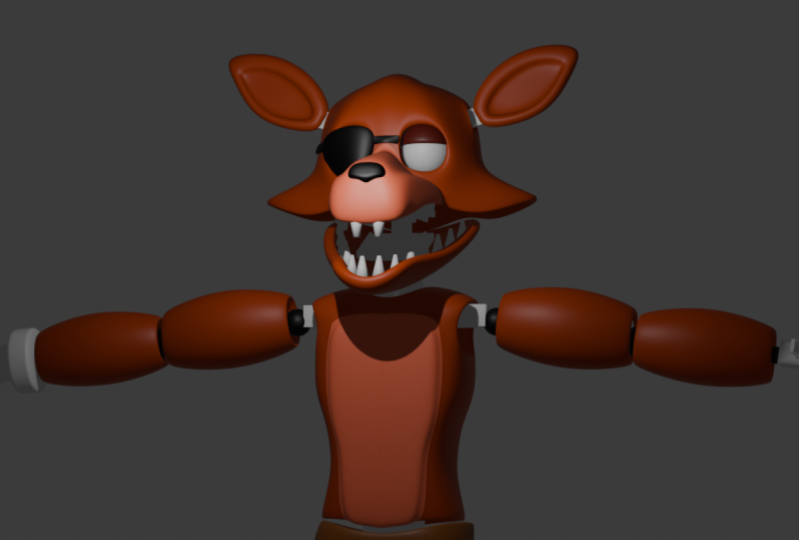
un personnage avec ce mode. Le personnage que nous
allons créer est Wethered Foxy après
cinq nuits passées Juste avant de commencer à
créer ce personnage, je dois vous présenter une étape importante de la création
d'un objet ou d'un personnage, une étape appelée image de référence. Nous utiliserons des images de référence comme plan qui
nous guidera pendant que nous réaliserons des rousseurs Sans l'image de référence, il est vraiment difficile de créer
un beau personnage. Ce même personnage ne
sera probablement pas
très beau au final Lorsque vous voulez d'abord créer
un personnage, vous devez obtenir une image de
référence. Si vous envisagez de créer
un personnage à partir
de votre imagination, je vous recommande tout de même de faire
quelques recherches avec des images de référence
afin
d'avoir une meilleure idée de ce à quoi votre personnage est
censé ressembler. Par exemple, si
vous envisagez de
créer un personnage
qui soit un troll, je vous recommande de
simplement rechercher le troll sur Google, puis de regarder les
différentes images des Cela
vous donnera une meilleure idée de quoi une créature semblable à un troll
est censée ressembler Si vous envisagez de
créer un fantôme, il suffit de rechercher Ghost sur Google pour avoir une idée de ce à quoi
devrait ressembler un fantôme. Maintenant, ne vous méprenez pas sur ce que
j'essaie de vous dire. des images de référence sur Google ne
signifie pas copier le design de
quelqu'un d'autre Si vous voulez créer
un fantôme et que sur une image de référence, vous voyez qu'un fantôme
a des chaînes, ajouter des chaînes à votre
propre fantôme. Mais si vous
faites simplement en sorte que votre fantôme ressemble exactement à celui
de l'image de référence,
c'est du plagiat
et ce n'est Maintenant, ajouter une image de référence à b***der est Tout d'abord, trouvez l'image que
vous aimez et téléchargez-la. Ensuite, pendant que vous êtes dans b***der, ouvrez le dossier dans lequel se trouve
votre image de référence Maintenez-le et faites-le glisser dans
votre scène dans B***der. Ce faisant, vous ajouterez image de référence à
un b***der Assurez-vous simplement que
votre image est enregistrée dans un format reconnu par
b***der Cela étant dit, laissez-moi vous montrer comment créer
un personnage avec le mode édition.
7. Le masque de Foxy partie 1: Maintenant, créer un personnage comme Fox peut sembler un peu
intimidant. Mais ne t'inquiète pas. Allez-y doucement et doucement, et vous y arriverez. Je vais vous montrer tout ce que vous devez faire étape par étape. Maintenant, le plus
difficile pour Fox sera de se faire une idée. Tout le reste
sera vraiment facile. Commençons. Tout d'abord,
nous devons nous assurer que la tête de
Fox est sur la même ligne
que les trois curseurs. Déplaçons cette image le bas jusqu'à ce que la tête de Fox soit
alignée avec le curseur Pred Maintenant, un autre problème de cette image
est que la tête de Fox est légèrement inclinée le côté lorsque vous
utilisez l'image de référence Idéalement, votre personnage
doit regarder droit vers le haut sans incliner la tête ni vers
la gauche ni vers la droite. Nous allons juste faire pivoter rapidement la tête de
Fox
pour qu'elle
regarde droit vers le haut. Peut-être le faire pivoter un tout petit
peu plus. OK, super. Ajoutons maintenant un cube. Réduisons-le avec, passons
maintenant
en mode édition. Tout d'abord, nous devrons
couper ce cube en deux. Nous allons le faire avec Loop Cut. Coupez ce cube en deux. Supprimons maintenant cette
moitié du cube. Maintenant,
ramenons l' autre moitié avec le modificateur de
miroir. Et activons également le
clipsage sur le modificateur de miroir. Bien, maintenant, nous devons
d'abord créer la forme qui
correspond plus ou moins au contour
de la tête de Fox. Pour ce faire, ajoutons également un modificateur de surface de
subdivision. Passons à
trois. OK, super. Ouvrons maintenant le mode rayons X et déplaçons ces points manière à ce qu'ils correspondent
plus ou moins à
cette image de référence. Nous allons maintenant devoir ajouter quelques découpes d'apparence supplémentaires
pour créer une meilleure forme. Mettons un nouveau look découpé
quelque part par ici. Maintenant, déplaçons-les. Déplaçons également ces
anciens points. De cette façon, ils correspondent à
cette image de référence. OK, comme ça. Ajoutons quelques découpes en boucle ici, et déplaçons-les
comme ceci. Maintenant, sélectionnons ce visage sur le
côté de la tête de Fox. Utilisons maintenant l'outil
Extrude Region pour extraire ce nouvel alphabet facial Redimensionnons cette face vers le bas avec S. Placons cette forme, déplaçons les points
de cette façon. Ce maillage correspond à
la forme de la tête de renard. OK, sympa et
stable, comme ça. OK, super. Maintenant que
nous avons cette forme qui correspond plus ou moins à
la forme de la tête du renard, nous devons nous occuper
du travail du renard. Mais avant de le faire, la tête de
Fox est en fait un masque au bas
de cet objet Nous devons faire une
ouverture qui servira à l'endosquelette du
renard Pour ce faire, sélectionnons ces
deux faces en bas. Maintenant, appuyez sur le bouton droit de et sélectionnez simplement les faces principales. Maintenant, nous avons cette belle
ouverture pour la tête du renard. OK. Maintenant, j'ai dit que nous allions nous
occuper du travail de la Fox, faisons-le maintenant. Faire le travail
sera relativement facile. Utilisez simplement l'outil Extrude Region, sélectionnez cette face et
retirez-la comme ceci OK ? En fait, à bien y penser, je crois que j'ai fait une petite erreur. Oui, je me suis un peu précipité
avec la région Extrude. Appuyons sur la touche Z pour
annuler ce que nous venons de faire. Contrôler Z revient essentiellement à annuler votre dernier
déménagement. Avant de
commencer à extruder, réorganisons-les ****** afin qu' ils soient plus
adaptés au travail de Fox Pour ce faire,
activons le mode rayons X. Maintenant, ce que nous devons faire,
c'est sélectionner cette boucle coupée. Et commençons une
boucle par ici, là où la mâchoire de Fox
commence par ici. Et commençons par un nouveau look créé
quelque part par ici, au beau milieu
du travail de Fox. Maintenant, commençons un troisième
examen, découpons ici. Et placez-le
quelque part par ici, là où le jab du renard
atteint son centre. OK, maintenant que nous les
réorganisons ******, il ne reste plus
qu'à suivre Sélectionnons-les ******. Sélectionnons ces trois
faces que nous avons créées pour la mâchoire. Sélectionnez maintenant l'outil Extrude Region. Maintenant, nous pouvons retirer ces visages. Ok, maintenant ça
a l'air beaucoup mieux et convient mieux à
la mâchoire supérieure du renard. Supprimons simplement
ces deux faces en bas, comme ça, d'accord ? Nous devons maintenant améliorer la forme générale du travail
du renard, en particulier près du nez du renard. Cependant, cela va être un peu délicat, vous voyez, les gars. Il nous sera très difficile
de voir ce que nous
faisons lorsque nous
réarrangerons ces visages
autour de la mâchoire, même lorsque la radiographie est activée. Tout simplement parce qu'il y a
tellement de maillage sur le chemin, nous allons masquer
une partie de ce maillage. Sélectionnons tous ces ****** qui se trouvent à l'arrière
de la tête de renard Maintenant, appuyons sur H pour
les masquer en appuyant sur H. Nous
n'avons rien supprimé. Nous n'avons touché que ces visages. Si nous appuyons sur le vieux H, vous pouvez voir que
ces visages sont de retour. Nous ne faisons que les toucher, ce qui est formidable, car maintenant
que nous avons touché ces visages, il sera beaucoup plus facile de
voir ce que nous faisons
avec le travail de Fox. Mais à bien y penser, je pense que nous devrons réellement
cacher tous les visages, sauf ceux liés au travail. Sélectionnons-les simplement. Appuyez sur H pour les masquer. OK ? OK. Maintenant que
seule notre mâchoire est visible, nous pouvons
maintenant la
réarranger de manière à ce qu'
elle corresponde parfaitement à l'image de référence du
renard. Activons le mode rayons X et commençons à
déplacer ces points afin qu'ils
correspondent mieux à l'image
de référence de ce type. D'accord, nous allons peut-être aussi
le déplacer vers le bas. OK ? OK. OK. OK, peut-être déplacer ce point un tout petit peu vers le bas. OK ? Comme ça. Appuyons sur le sel H pour voir à quoi
ça ressemble, d'accord ? Cela ne semble pas si mal, mais nous devrons déplacer
ces deux points vers le bas. Et cela pointe vers le bas. Un tout petit peu debout comme ça. OK, maintenant nous avons un nouveau problème. Si vous regardez au
fond de ce désordre, vous remarquerez que
cet objet est en papier. Il faut donner de l'épaisseur à cet
objet. Comment allons-nous nous y prendre ? Eh bien, nous allons
utiliser un nouveau modificateur. Nous utiliserons le modificateur Solidify. Allez sous Modificateurs,
appuyez sur le côté Nouveau modificateur et
sélectionnez Solidifier OK, maintenant le
modificateur de solidification est en bas. Ce que fait
le modificateur de solidification, c'est qu'il donnera essentiellement un peu d'épaisseur à votre
objet Augmentons le décalage à un. Si nous déplaçons ce
paramètre d'épaisseur, vous pouvez constater que ce masque
gagne un peu en épaisseur. Et maintenant, les gars, souvenez-vous
quand je vous ai dit que l'ordre dans lequel vous configurez vos modificateurs est
vraiment important Eh bien, c'est un bon exemple
pour démontrer que vous voyez, comme je l'ai dit, des modificateurs lorsque vous avez plusieurs modificateurs
sur un objet Ils ne sont pas
tous calculés en même temps. Ils sont
calculés un par un. Et selon l'ordre dans lequel
ils sont calculés, ce modificateur
de
miroir de haut en bas crée l'autre
moitié de ce masque. La première surface de subdivision
est ensuite subdivisée. Ce n'est qu'alors que le modificateur
solidifie, ajoutant de l'épaisseur à cet objet Mais voyons ce qui se
passera si nous déplaçons le modificateur Solidify en dernier Pour ce faire, appelez cette zone et faites glisser le modificateur
Solidify vers le bas. Pouvez-vous voir que ce masque a
toujours de l'épaisseur, mais maintenant cette épaisseur
est beaucoup plus lisse. Eh bien, vous voyez, c'
est parce que maintenant, lorsque modificateur de
miroir crée
cet autre
modificateur de solidification à moitié , il donne une petite
épaisseur à
cette masse, puis surface de
subdivision
subdivise tout y compris cette épaisseur qui a été ajoutée avec D'accord, gardez cela à l'esprit et c'est un
bon exemple de la façon dont la
modification de l'ordre des modificateurs peut vous donner de nombreux résultats
différents
8. Le masque de Foxy partie 2: OK, maintenant que cette
mâchoire est plus ou moins terminée, supposons
qu'il y a encore un détail
à régler autour de la mâchoire. Si vous regardez cette image de
référence, vous verrez qu'il
y a une sorte de ligne autour de cette zone où la
mâchoire se confond avec le visage Comment allons-nous
créer cette ligne ? Eh bien, c'est très simple. Tout d'abord, activons le mode rayons X, et maintenant sélectionnons la découpe en boucle. Faisons une boucle
sur cette mâchoire et faisons-la glisser très
près de cette face. Comme vous pouvez le constater pendant que nous l'avons fait, nous avons
maintenant cette ligne dans cette zone où la mâchoire
se confond avec le visage Maintenant, améliorons un peu
cette forme. Sélectionnons les quatre points
situés en haut du Ja. Tirons-les
un peu vers le haut comme ça. Maintenant, pour améliorer encore
cela, sélectionnons ces deux
points et déplaçons-les vers le bas. D'accord ? D'accord. Maintenant que nous avons plus ou moins pris
soin du saut du renard, donnons à Fox Si. Mais d'abord, nous devrons encore
une fois
cacher l'arrière de la tête du renard. Mais à l'heure actuelle, tous ces
modificateurs que nous avons ajoutés nous empêchent voir
ce que nous faisons Pour résoudre ce problème, nous allons désactiver
temporairement le modificateur
Solidify Maintenant, pour désactiver le modificateur de
solidification, appuyez
simplement sur ce bouton du
mode d'édition ici Et cela va
masquer l'effet du modificateur de solidification lorsque
nous sommes en mode édition. Maintenant que nous nous en sommes occupés, sélectionnons tous les visages situés à
l'arrière de la tête du renard et appuyons sur H pour les masquer. D'accord ? Maintenant, nous
devons créer une nouvelle forme
pour les yeux du renard. Pour ce faire, sélectionnons
ces deux visages autour des yeux de renard. Utilisons maintenant l'
outil Insérer des faces pour les remodeler, les recréer, pour ajouter ces
nouvelles faces Maintenant que ces deux
nouvelles faces sont sélectionnées, appuyez sur le bouton droit de la souris
et supprimez-les. OK, maintenant nous avons cette
ouverture pour les yeux de la Fox. Mais
comme vous pouvez le constater, cette ouverture ne correspond pas du tout aux yeux
du renard sur l'image de référence. Pour résoudre ce problème,
sélectionnons simplement les points
situés autour des yeux du renard, comme ceci. Déplacez-les légèrement jusqu'
à ce qu'ils aient la même forme
que les yeux du renard. D'accord. Quelque chose comme ça. Oui,
quelque chose comme ça va fonctionner. D'accord. Maintenant, appuyons sur un H pour ramener les
visages que nous avons sélectionnés. D'accord ? Maintenant, la tête de Fox semble bonne
pour le moment, mais elle a encore quelques problèmes. La tête de Fox est un
tout petit peu trop plate. Il faut le plier un peu. Pour ce faire, sélectionnons
ces visages situés à l'arrière
de la tête du renard, et retirons-les un peu. Maintenant, sélectionnez les visages situés
au milieu de l'arrière
de la tête du renard. Déplacez-les vers l'arrière. D'accord ?
D'accord. Ça a l'air bien. Maintenant, nous en avons également besoin, et aussi de la face avant de
la tête du renard. Désactivons également
la surface de subdivision. Juste pour avoir une
idée plus précise de ce que nous faisons, sélectionnons les visages qui se trouvent devant la tête
du renard, et tirons-les vers l'avant. D'accord ? Maintenant, à bien y penser, sélectionnons ces arêtes, et tirons-les également vers l'arrière, ces arêtes situées au coin
de la tête du renard. D'accord, cela semble mieux, mais il y a encore place
à des améliorations. Tout d'abord, je pense
que nous devrions améliorer un peu
le sommet de la tête du Fox. Maintenant, certaines zones de la tête de Fox
sont un tout petit peu trop larges. Choisissons ce visage juste
au milieu de la tête de Fox. Et réduisez-le sur
l'axe Y comme ceci. D'accord ? Maintenant,
sélectionnons ce visage ici. Réduisez-le également sur
l'axe Y. D'accord ? Éloignez peut-être
un tout petit peu ce bord du milieu. OK, ça a l'air mieux. Maintenant, ce que nous devons faire ensuite, c'est aussi déplacer les
points autour de Fox. Déplacez-les un
tout petit peu, cette façon. Ça a l'air bien. Déplaçons certains de ces
visages autour des yeux vers l'arrière. D'accord ? D'accord. D'accord.
D'accord. Cela va passer. Maintenant. Cachons
une fois de plus ces visages à l'arrière
de la tête du renard. Les yeux correspondent toujours à
l'image de référence. En fait, ils le font. Ils sont un peu trop petits. Nous allons réorganiser un peu ces
points autour des yeux, assurer qu'ils correspondent à pour nous
assurer qu'ils correspondent à
la forme des yeux du renard
sur l' image de référence, d'accord ? D'accord. Ça a l'air vraiment bien. Maintenant, ce que nous devons faire ensuite, c'est aussi revenir un
tout petit peu en arrière. Déplacez ce point ici, en arrière également un tout petit peu. Maintenant, nous devons
ouvrir les oreilles du renard. Maintenant, Fox devrait apparaître
quelque part ici, quelque part au milieu
entre ces deux visages. Nous allons sélectionner l'outil de phase
d'insertion de ces faces pour
créer une nouvelle phase ici Supprimons ces deux phases. D'accord ? Maintenant, nous avons l'ouverture
pour les oreilles de renard, d'accord ? Maintenant que nous avons cette ouverture, il suffit de déplacer ses pointes
jusqu'à ce que nous obtenions une ouverture légèrement plus petite et plus ronde
pour les oreilles D'accord, c'est plus ou moins la bonne forme
pour le masque du renard. Réduisons en fait un tout petit peu l'
épaisseur. Peut-être allons-nous épaissir l'intérieur
du masque du renard. Maintenant, clic droit, ombrage
doux, nous avons un masque décent
pour la tête du renard Dernière touche,
revenons en mode édition. Rendons cette mâchoire un tout petit peu plus lisse en déplaçant légèrement les
visages vers l'intérieur et vers l'arrière. OK, maintenant que nous avons
lissé cette forme, nous pouvons passer à la partie
suivante du renard Juste pour que tu saches, la tête est
la partie la plus difficile. Si tu peux te débrouiller, tout le reste
sera beaucoup plus facile. D'accord. Nous allons maintenant nous
occuper du poste inférieur de Fox. Commençons par y
remédier rapidement,
en ajoutant nouvel objet, mais cette fois, au lieu d'ajouter un cube, ajoutons un plan. OK, déplace-le ici. Appuyez maintenant pour réduire légèrement l'échelle de
cet avion. OK, passez maintenant en mode édition. Coupons cet avion
en deux comme ça. Restons-en à cette autre moitié
avec le modificateur miroir, et activons le clic. D'accord. Maintenant, ajoutons également une surface de
subdivision. Lancez ça jusqu'à présent. Nous devons créer avec
cet avion la forme qui correspondra
parfaitement au travail de Fox. Mettons ces deux
points en avant. Déplacez ces points. D'accord. Déplacez les
points légèrement vers l'arrière. D'accord ? Maintenant, ajoutons également
une boucle, découpons ici. Déplacez les points, d'accord. D'accord. Sélectionnez maintenant
ce point central, tirez-le légèrement vers le bas. OK, comme ça. Passons maintenant
au mode objet. Faisons pivoter
ce plan pour ouvrir la mâchoire de Fox. Revenons maintenant
au mode édition. Nous allons remodeler les points jusqu'à ce
qu'ils correspondent parfaitement à cette forme
pour l'image de référence Peut-être ajoutons-nous un
look découpé ici. Déplaçons cet avion. OK, comme ça. Maintenant, ce que nous devons faire ensuite,
solidifier le modificateur Réglons l'
épaisseur de cette tâche et veillons à placer la surface de
subdivision en dernier D'accord. Nous allons maintenant devoir
extruder certains de ces points Nous allons sélectionner tous les
points situés sur les bords de
la
presse John à extruder, puis cliquer avec le bouton
droit de la souris pour
les remettre à un endroit précis Maintenant, déplacez-les vers le haut sur l'axe
Z comme ça, d'accord ? OK, maintenant ces ****** sont un peu coupés
ici, au dos Sélectionnons ces
points, déplacons-les vers le bas. OK, ça marchera
bien comme travail, d'accord ?
9. Le thorso de Foy: OK, maintenant la prochaine pièce dont
nous devons nous occuper
est le torse Mais à l'heure actuelle, l'image de
référence est configurée de manière à ce que
le torse soit courbé Faisons pivoter le torse
en position droite. OK, comment allons-nous
fabriquer le torse de Fox ? C'est vraiment simple.
Ajoutons un nouveau cube. Déplacez-le vers le bas,
appuyez pour le réduire comme ceci. C'est vraiment simple. Passons maintenant au mode édition. Coupons ce cube en deux. Maintenant, ajoutons simplement un modificateur de
miroir, activons le découpage et ajoutons
également une surface de subdivision OK, maintenant recréons joliment
cette forme pour le torse. Activez le mode rayons X, sélectionnez tous ces points
en bas et tirez-les vers le bas. OK, maintenant
déplaçons ces points. Commençons par ajouter
quelques points supplémentaires et découpes
en boucle pour donner au
torse une meilleure forme Ajoutons une boucle
coupée ici. Déplaçons légèrement ces
points pour
qu'ils correspondent à
la forme du F. Ajoutons une découpe en boucle ici. Déplacez également ces points
. D'accord ? OK. Maintenant, ce que nous
devons faire ensuite, faire une ouverture
pour l'endosquelette du renard Donc, pour ce faire, sélectionnons cet espace
en bas et supprimons-le. Maintenant, sélectionnons cette face ici, dans le coin supérieur, sur le bord supprimé. OK, maintenant ce que nous devons
faire ensuite, c'est sélectionner Look. Ouvrez le mode radiographie. Ajoutons un look découpé
quelque part par ici. Supprimons ce
visage au milieu, en haut du Fox Store. Bien, maintenant que nous avons
fait les ouvertures pour les épaules Fox Neck
et que nous avons attendu, nous devons
les réorganiser de manière à ce qu'elles
correspondent à l'image de référence, car comme vous pouvez le
voir maintenant, elles ne correspondent pas à Pour y remédier,
ajoutons une découpe en boucle. Et ajoutons une boucle ici, là où se trouvent
les épaules. Lorsque le mode supplémentaire est activé, sélectionnons ces
deux points autour épaules et
tirons-les vers
l'arrière. Oups, j'ai oublié. Nous devons également faire
une découpe en boucle ici à l'avant du magasin Fox. Sélectionnez maintenant ces deux points et déplacez-les vers l'arrière.
OK, comme ça. D'accord ? Maintenant, ils sont parfaitement
assortis aux épaules de Fox. Maintenant, nous devons faire la même
chose autour du cou. Sélectionnez ces deux points au milieu et
déplacez-les vers l'arrière. Continuons à déplacer les points. OK, ça va marcher. Rapidement,
ajoutons une nouvelle boucle découpée
ici, autour de la taille. Sélectionnons ces
deux points sur
le bord et rapprochons-les un
peu plus du milieu
pour que Fox ait une taille fine, d'accord ? Maintenant, la forme est presque terminée, mais il reste encore deux choses à
régler d'abord : le torse de Fox est un
tout petit peu trop plat Sélectionnons ces visages
au dos, au milieu. Ces visages à l'
avant, au milieu également. Sélectionnons l'outil de mise à l'échelle
et utilisons-le pour extraire ces faces un peu comme ceci. OK, super. Maintenant, il y a une dernière chose dont nous devons prendre
soin autour du torse Si vous regardez attentivement, vous remarquerez que Fox possède ceci. Forme autour de son ventre, pointée vers l'extérieur. Pour recréer cette forme, sélectionnons ces visages ici autour du ventre de Fox,
autour de la poitrine de Fox Maintenant, sélectionnez un visage défini et utilisez-le pour créer de nouveaux visages
ici, dans la poitrine du renard. Mais maintenant, nous avons
un petit problème. Nous devons utiliser la
deuxième région d'extrusion pour créer cette forme
qui ressort. Mais comme vous pouvez le constater, si nous le faisons maintenant, nous avons une forme qui n'a pas l'
air naturelle Pour résoudre ce problème, sélectionnons également ces visages situés au milieu et en bas
de la poitrine du renard. Maintenant, extrudez ces faces. C'est peut-être
un peu trop marquant. Rapprochons-le un tout petit peu de la poitrine du renard. Maintenant, nous devons donner à
ces visages supplémentaires, nous avons créé une forme un peu
meilleure qui correspond à cette image de
référence. Pour ce faire, nous devrons
tout cacher sauf les
nouveaux visages que nous avons créés. Comment allons-nous nous y prendre ? Vous pensez peut-être que
nous pouvons simplement sélectionner tous les visages et présager
de les masquer. Oui, nous pouvons vraiment le faire, mais il existe un autre moyen
beaucoup plus rapide de résoudre ce problème. Désactivons rapidement la
surface de subdivision pour le moment. Maintenant, nous avons déjà sélectionné toutes
les faces situées à l'avant. Mais sélectionnons également ces
visages sur les bords où le ventre
et le torse se rencontrent OK, comme ça. Maintenant que toutes ces
faces sont sélectionnées, appuyez sur Sélectionner l'option
et sélectionnez vers l'intérieur Comme vous pouvez le voir maintenant, toutes les autres faces sont sélectionnées. Si nous appuyons simplement sur lui, maintenant tout est caché sauf les visages que nous voulons,
ce qui est génial. Maintenant que nous n'avons que
ces visages pour le ventre, ce que nous pouvons faire est simple, ouvrir le mode radiographie. Tirons le visage
jusqu'à ce qu'il corresponde à cette forme sur l' image de référence de
Fox, comme celle-ci. OK, appuyons sur Old pour retrouver tous ces
autres visages. Ramenons en fait la surface de
subdivision. En fait, ça a l'air plutôt bien. Maintenant, je pense que nous
devrions encore rendre ce torse plus lisse Pour ce faire, allez dans
la vue de face, activez le mode rayons X. Sélectionnez maintenant tous ces points au milieu et utilisez l'outil d'
échelle pour les séparer. OK, comme ça. Maintenant, sélectionnons toutes les faces situées à
côté dans la vue de face. Maintenant, déplacez-les
avec l'outil de déplacement, déplaçons également ces points à
côté. Qui a l'air d'
avoir raté un point ? Avancez un peu. OK, ça a l'air
vraiment très bien. Maintenant, ne sélectionnons que
ces points ici. Déplacez-les vers l'arrière, ces
points autour du cou. D'accord ? Tirez ça un peu vers le haut. D'accord ? C'est génial. Maintenant que cela a
été réglé, nous
pouvons
commencer à prendre soin
des membres du renard.
10. Les membres de Foy: Les boiteries vont être
très faciles à faire. Ajoutons simplement un cube. Réduis-le,
déplace-le ici. Passez maintenant en mode édition. Activez maintenant la surface de
subdivision. Nous n'aurons pas encore besoin d'un
modificateur de compteur. Quoi qu'il en soit,
utilisons simplement le mode rayons X. Déplaçons ces points jusqu'à ce qu'ils correspondent à
cette image de référence. Maintenant, ajoutons simplement une boucle
coupée ici au milieu. Augmentez-le avec. Désactivons maintenant le modificateur de
miroir. Ce que nous devons faire maintenant. Ce visage dans ce clic
droit de la souris. Supprimons ces visages. OK, ça a l'air plutôt bien. Un tout petit peu trop large. Appuyons, par exemple, pour
sélectionner toutes les faces. Utilisons maintenant l'échelle pour
le rendre moins large et
un peu plus circulaire. OK, maintenant que cela a
été réglé, donnons cet
ombrage lisse en mode objet Ajoutons maintenant le
modificateur de solidification pour donner un peu d'épaisseur à cet
objet Déplaçons le
modificateur Solidify vers le haut. Ceci. Maintenant, ce que nous
devons faire ensuite, allons peut-être
l'agrandir légèrement sur le rayon X, d'accord ? Maintenant, comment allons-nous placer cette nouvelle plaque personnalisée de l'
autre côté du corps de Fox ? Vous pensez peut-être
que nous allons
dupliquer cet objet et le
placer de l'autre côté, mais il existe en fait un moyen beaucoup plus rapide et plus
précis de le faire. Le modificateur de miroir possède
une autre fonctionnalité. Ajoutons un modificateur de miroir lorsque
nous utilisons cette fonctionnalité. Ce n'est pas grave si
le modificateur de miroir se trouve en bas. Maintenant, voyez-vous
cet objet miroir ? Appuyez sur le cycle ici. Sélectionnez maintenant le torse du renard. Maintenant, comme vous pouvez le voir, Mirror Modifier a
pratiquement créé la copie de cette plaque et la placer de l'autre
côté du corps de Fox. C'est une autre fonctionnalité
très utile du modificateur de miroir. Dans ce cas, ce n'est pas grave si le modificateur de miroir
se trouve en bas. OK, maintenant appuyons
rapidement sur Shift pour
dupliquer cet objet. Nous allons maintenant placer cet objet dans une position où il
devrait se trouver conformément à cette image de
référence. Maintenant, que devons-nous faire ensuite ? Nous devons réellement créer un nouvel objet
pour le Fox Hook. Cette position des bras
est un peu gênante. Réparons réellement à ce problème. Nous allons sélectionner cet objet. Ce premier plan pour les armes. Appuyez sur Shift Test et
sélectionnez le curseur pour le sélectionner. Pour déplacer trois du curseur ici. Sélectionnez maintenant cet autre objet, appuyez sur le test Shift et
sélectionnez la sélection vers le
curseur pour déplacer l'objet à la position d'
un curseur à trois. Éloignons maintenant cet objet. Faisons légèrement pivoter cela. OK, comme ça.
OK. OK, c' est mieux pour Fox Arms. Créons maintenant rapidement
le crochet de Fox. Ajoutons un cube. Réduis-le un peu, déplace-le ici. Passons maintenant au mode édition,
ajoutons une subdivision, la
surface de subdivision Crank pouvant aller jusqu'à trois Déplaçons les pointes de
ce crochet jusqu'à ce qu'il corresponde parfaitement à la
forme du crochet. Bien, ajoutons maintenant
trois découpes
en boucle dans ce sujet pour rendre
cette fonctionnalité plus précise. Maintenant, sélectionnons insérer une face, ajoutons une nouvelle face en haut Extrudons cette
face comme ceci. OK, maintenant ajoutons également
trois
découpes en boucle supplémentaires, pour rendre les choses un peu plus nettes. Ce sera un bon
endroit pour utiliser cet outil de rotation, mais avant de le faire, extrudons encore une fois cet
espace Ajoutons maintenant un nouveau cube. Réduis-le. Nous allons placer ce
cube ici, au milieu
de l'hameçon. Déplacez maintenant le curseur sur sélectionné. Nous pouvons maintenant supprimer ce cube. Sélectionnez maintenant cet objet
que nous avons créé pour le crochet. Passez en mode édition. Modifions-en
les points
vers le haut pour qu'il aille dans la
direction de ce crochet. N'oubliez pas que la raison pour laquelle nous avons dû placer trois curseurs Dec ici est que chaque fois que
vous utilisez l'outil de
rotation, l'outil
de rotation utilise
la position de trois curseurs comme centre de votre rotation. Passons maintenant du rayon de
rotation du rayon Z au rayon y. Maintenant, avec les trois curseurs
au centre du crochet, cet outil va créer une forme qui
contourne parfaitement ce crochet. Maintenant, bien sûr, nous
devrons encore faire quelques
petits ajustements, mais cela sera plus ou moins facile. Maintenant, changeons
ces deux points, activons le mode rayons X. Maintenant, très simplement,
plaçons chacun de ces points dans la position
de l'image de référence. Après cela, nous aurons
un crochet assez décent. OK ? OK, maintenant que nous avons une
forme assez décente pour le crochet,
ajoutons-lui un peu d'
ombrage Il ne nous reste plus qu'à faire en sorte que ce
crochet apparaisse plus net. Pour ce faire, activez le mode édition. Sélectionnez cette face et
activez maintenant l'édition proportionnelle. Assurez-vous que l'option Connected
only est activée. Procédez maintenant pour le réduire. Sélectionnez en fait cet outil d'échelle. Réduisons cela
sur le rayon y. Comme vous pouvez le constater, en déplaçant
la molette de la souris de haut en bas, nous affectons également les
autres bords. OK, ça a l'air vraiment bien. OK, ça va passer. OK. Maintenant, plaçons le crochet Fox dans la
position appropriée comme ceci. OK,
sélectionnons maintenant rapidement ces objets
pour les bras. Dupliquons-les, et nous
allons simplement les utiliser pour créer rapidement cette
forme pour les pattes de renard. Agrandissons-les et faisons-les légèrement pivoter. OK, comme ça. Maintenant,
faisons le tas Donnons-en un tas à Fox. Heap va être très facile de placer ce cube ici. Passons au mode édition. Coupez-le en deux, apportez l'autre moitié
avec le modificateur de miroir. C'est une
procédure assez standard à l'heure actuelle. Ensuite, nous allons ajouter une surface de
subdivision d'ombrage lisse, mais nous allons donner à cet objet
un ombrage lisse à Maintenant, ce que nous devons faire
est de désactiver l'édition proportionnelle. Supprimons cette face en haut pour créer une
ouverture pour les déchets. Déplaçons ces points
comme ceci. OK, ajoutons une boucle coupée ici, d'accord ? OK, élargissons légèrement
cet objet comme ça. Maintenant, en fait, vous vous souvenez de
la façon dont nous frappons des visages sur des objets. Eh bien, nous pouvons également masquer
les objets. Il suffit de sélectionner la presse pour les masquer. Ils sont cachés. Pour les faire revenir, il suffit d'appuyer sur une touche pendant que nous
sommes encore en mode objet Donnons également à ce
tas un ombrage lisse Maintenant, ce que nous devons faire ensuite, sélectionnons cette face avec le
bouton droit de la souris. Supprimons-le. OK, comme ça. Utilisons maintenant la découpe en boucle
pour ajouter une découpe en boucle ici. Déplacez maintenant les faces un peu vers l'intérieur pour rendre
cette forme plus lisse Sélectionnez maintenant ces deux arêtes
et redimensionnez l'outil pour les
séparer. Et sélectionnons également ces deux points, ces deux arêtes. Et utilisez également un outil de balance pour les
séparer. Déplaçons maintenant
rapidement ces points afin qu'ils
correspondent mieux à cette image de référence. OK, appuyez sur H pour ramener
tous ces objets. OK, ça va marcher.
11. L'endo partie 1 de Foxy: OK, maintenant le corps de Fox est
plus ou moins terminé. Nous devons encore apporter quelques
modifications à ce sujet, mais la seule chose qui
manque encore est l'endosquelette de Fox Après avoir peaufiné
les objets que nous avons déjà fabriqués, le corps de
Fox sera
terminé les objets que nous avons déjà fabriqués, . Continuons. Maintenant, la première partie de
Fox dont nous devons
prendre soin, ce sont les jambes. Finissons-en avec le squelette
des jambes de Fox. Nous allons d'abord
utiliser un nouvel objet. Nous allons utiliser un cylindre. Déplaçons-le ici. Réduisez-le avec,
donnons-lui automatiquement un ombrage lisse OK, fais-le un peu
plus long et plus fin. Maintenant, nous allons placer cet objet. Faisons-le pivoter
dans le bon ordre. Amenons le
prédécesseur ici. Maintenant, si vous
regardez attentivement cette image de référence, vous remarquerez que le renard a des formes en forme de disque sur
toutes ses pattes. Nous allons également recréer cette forme pour les pattes de notre renard Le premier renard a des sphères
autour de ses articulations. Regardons les sphères autour de
ces zones où les joints sont dupliqués. Fais-les venir ici. OK. Faisons maintenant quelques cylindres
supplémentaires. Donnons-leur un ombrage doux. Faisons-les également pivoter
un peu, d'accord, comme ça. Mettons-le par ici. OK. Maintenant, nous allons amincir ce cylindre sur l'axe Z. De plus, je pense que cette bague devrait être trouée. Pour ce faire,
sélectionnons la face d'insertion. Utilisez-le sur ces deux visages. Utilisons maintenant cet outil. Maintenant, appuyons sur le clic droit. Supprimons les visages. Maintenant, nous devons
combler ce trou. Comment
allons-nous réellement nous y prendre ? Comment
allons-nous réellement combler ce trou ? C'est vraiment simple. Sélectionnons ces arêtes, une en haut, une en bas. Appuyez ensuite sur F, juste comme ça. Ils vont être fusionnés. Maintenant,
continuons à émerger, ces visages, d'accord ? OK, maintenant que nous
avons ce cercle, nous devrions le rendre un tout petit peu plus lisse. Vous voyez, les gars, il y a une
chose que vous devez comprendre. Dans la vraie vie,
vous
trouverez rarement quelque chose qui possède
ces arêtes vives. Presque tous les objets, même
ceux qui sont tranchants, ont des bords légèrement lisses, juste un peu. Maintenant, pour recréer cette
douceur des bords, nous allons utiliser
un nouveau Nous allons utiliser le modificateur
Bevel. modificateur de biseau
adoucira à peu près les bords
de tous les objets Désormais, le segment de segment
contrôlera l'intensité
de la fluidité. Quelle sera l'intensité de
l'effet de douceur ? Fixons-le à trois la quantité qui
déterminera à peu près la
portée de cet effet. Je pense que 0,23 fonctionne
vraiment bien pour moi. OK, maintenant
continuons à le dupliquer. En fait, tu sais
quoi ? Pas encore Il reste
encore une chose à
faire pour contourner cet
objet en mode édition. Sélectionnons une découpe en boucle. Inversons le nombre
de coupes ici, 1-2 Ensuite, lorsque nous utilisons la découpe en boucle, cela créera deux cercles
d'arêtes au lieu d'un. Maintenant, voici ce que nous devons
faire ensuite. Sélectionnons toutes les faces de ce cercle central
comme ceci, d'accord ? OK, sympa et stable. OK, maintenant,
cliquez avec le bouton droit de la souris et supprimez-les. Maintenant, ce que je veux que vous fassiez ensuite, laissons tous les bords autour de
ce bord de ce trou, et nous ferons exactement
la même chose sur les bords inférieurs. Aimons aussi ces arêtes
plus lentes. OK, appuyons pour
extruder ces faces. Cliquez avec le bouton droit pour
les mettre en place. Utilisons maintenant un outil de mise à l'
échelle pour rapprocher
ces bords
du milieu du disque. Maintenant, ce que nous devons faire
ensuite est vraiment simple. Nous allons à
peu près ce trou, cachons Babble
Tool pour une meilleure visibilité Nous
allons à peu près
combler fossé entre ces
deux séries d'âges. Ce sujet sera alors
plus ou moins terminé. Maintenant, nous allons rétablir
cet outil Bevel maintenant que vous avez activé
le modificateur Bevel Si vous rencontrez des problèmes avec
votre maillage, comme je le fais ici, il existe deux façons de résoudre ce problème. abord, vous pouvez simplement supprimer les faces sur lesquelles le
maillage se brise, puis sélectionner
les arêtes situées à côté. Appuyez sur F pour les fusionner afin de ramener
les visages manquants. Vous pouvez également diminuer le montant sur le réglage du
modificateur de biseau Comme vous pouvez le constater, j'ai dû utiliser cette deuxième option
afin de résoudre le problème que j'ai avec
le modificateur Bevel OK, maintenant ce que nous devons faire ensuite, c'
est
dupliquer ces
objets et
les placer sur cette zone
comme ils devraient l'être. OK, maintenant prenons
soin du pied. Le pied sera vraiment simple, ajoutons un cube. Réduis-le. OK,
commençons immédiatement à utiliser l'outil Bevel pour augmenter
le nombre de segments à trois OK, donnons à ce
sujet un ombrage doux. Maintenant, nous allons couper ce
sujet en deux. Réglez le nombre de coupes
et de découpes en boucle à un, supprimez la moitié, utilisez le modificateur de
miroir. Toute la procédure standard. Déplacez d'
abord le modificateur de miroir, activez le découpage. OK ? Maintenant, déplacez ces faces vers le bas. OK, séparez-les comme ça. Élargissons-le un tout petit peu. OK ? OK. OK.
OK. OK. Utilisons maintenant l'outil Extrude Region Extrudons ces faces. Écartez
légèrement ces bords les uns des autres. OK ? Peut-être que pour améliorer
l'apparence, augmentons la quantité
de l'outil Bevel Maintenant, ce que nous devons faire ensuite. sélectionnons cette boucle passons le nombre
de coupes à deux. Ajoutez ces deux découpes en boucle ici. Sélectionnez maintenant la
région d'extrusion pour l'extruder. Maintenant, affinons un
tout petit peu ce visage. Sélectionnons cette face, rapprochons-la du milieu. Maintenant, faisons la
même chose ici. Désactivons temporairement l'outil de combat. OK, OK, maintenant nous avons
une meilleure visibilité. Maintenant, sélectionnons
ces deux faces,
réduisons-les un peu comme ceci. Enfin et surtout, faisons la même
chose avec ce visage ici. Redimensionnez cette face vers le bas. Redimensionnons également ces deux
faces. Maintenant, ce que nous devons faire ensuite, c'est ramener le ballon
et il semblerait que nous
ayons quelques problèmes. Supprimons l'outil
Bevel pour le moment. Pour ce faire, appuyez sur
le bouton X ici. Maintenant, ce que nous devons faire ensuite, ajoutons un grand
nombre de coupes à une, ajoutant une découpe en boucle ici. Maintenant, sélectionnons
ces faces supérieures. Tirez-les légèrement vers le bas. Sélectionnez maintenant ces arêtes. Déplacez-les
également vers le bas et reculez légèrement. OK, sélectionnons donc ces
trois faces pour l'orteil. Sortons-les un peu. OK, maintenant ce que nous
devons faire ensuite, c'
est sélectionner cette coupe de boucle. Et ajoutons une boucle coupée
sur chacun de ces orteils très près du bord du
doigt de l'orteil. Maintenant, ce que je veux que vous
fassiez, sélectionnez chacun de ces visages
qui se trouvent autour du. Sélectionnez maintenant ce bouton et basculez-les sur des origines
individuelles. Ainsi, lorsque nous augmenterons, chacune de ces doses
gagnera de la masse indépendamment. OK ? OK, ça a l'air vraiment très bien, mais il ne
reste plus qu'à rendre ces doigts un
tout petit peu plus lisses. Pour ce faire, sélectionnons
ces faces, extrudons-les. Sélectionnez maintenant ces
arêtes en haut. Déplacez-les légèrement vers le bas. Déplaçons également ces
arêtes ici vers le bas. OK, maintenant sélectionnons l'outil
Bevel une fois de plus, passons les segments
à trois. D'accord, comme ça, nous avons toujours quelques problèmes avec le découpage
ici, mais peu importe Nous réglerons ce problème facilement
chaque fois que vous en aurez besoin. Cet effet. Cela signifie que vos points et vos
faces se croisent Dans ces cas, il suffit de
déplacer les points, les
éloigner un peu les uns des autres, puis ils ne s'accrocheront
plus les uns aux autres. OK ? Maintenant, je pense que Fox devrait avoir une jambe un
peu plus longue. Il doit être un tout petit peu plus étroit
autour du talon OK ? C'est peut-être un peu trop long. OK ? Quelque chose comme ça. Maintenant, ajoutons une boucle,
découpons ici. Nous allons sélectionner ces trois faces. Utilisons la région d'extrusion
pour les extruder et procédons maintenant pour
les réduire comme ceci. OK ? OK. Déplacez-les de manière à ce qu'elles
correspondent à la patte du renard. OK ? Nous avons la
patte de notre renard, maintenant que nous avons pris
soin de cette patte. Maintenant, nous pouvons rapidement ajouter une
nouvelle jambe de l'autre côté. Nous allons l'utiliser
avec le modificateur de miroir. Ajoutons ou modifions
chacun de ces sujets. Ensuite, nous allons l'utiliser
pour le recréer, pour en créer une nouvelle copie de
l' autre côté du corps de notre Fox OK, maintenant que
les jambes de Fox sont soignées, eh bien, elles sont prises en
charge à mi-chemin. Ils devraient aller
jusqu'au niveau de Fox. Pour recréer cela,
dupliquons ces
objets pour leur jambe Passons maintenant de l' origine
individuelle
au point média. Appuyez sur Shift pour dupliquer. Mettons ces objets à
leur place dans le corps de Fox. Maintenant que nous avons pris
soin de nos jambes, donnons également à notre renard de bons bras. Sélectionnons tous ces
objets qui se trouvent dans la jambe. Dupliquons-les. Nous allons les utiliser pour fabriquer
à peu près cet endosquelette pour les bras Maintenant, nous avons un problème :
les disques sont un tout petit peu
trop gros pour les bras du renard. Il va falloir
les réduire un peu. Maintenant,
sélectionnons simplement ces cercles. Revenons
à l'origine individuelle. Maintenant,
réduisons-les un peu. OK, comme ça. Appuyez maintenant sur le vieux H pour récupérer
tout ce qui était caché. Oui, maintenant nous
allons simplement dupliquer ce sujet et le placer ici. Revenons-en à Media Point. OK, placez-le ici. Dupliquons cette
sphère. Placez-le ici. OK, nous avons ces bras. Maintenant, ce que nous devons
faire, c'est également donner un coup de main à
Fox. La main sur son bras gauche. C'est ainsi que nous
allons procéder.
12. L'endo de Foxy partie 2: Déplaçons en fait l'image de référence
Fox quelque part par ici. Créons un cube. Diminérons le cube. OK,
redimensionnez-le comme ça. Passons maintenant en mode édition Extrudons
maintenant
cette face ici Redimensionnez, réduisez-le
avec l'outil de mise à l'échelle. Maintenant, déplacez les trois
curseurs ici à peu près à cette heure-ci. Maintenant, voici ce que nous allons
faire ensuite. Prenons le cylindre,
donnons-lui un ombrage lisse. Appuyons pour réduire la taille de
ce cylindre. OK, maintenant faisons-le pivoter, assurez-vous que c'est un angle de
90 degrés. Nous pouvons également l'étendre un peu. Fox a maintenant trois doigts. Nous aurons besoin de trois cylindres
supplémentaires sur l'E23. Maintenant, ces cylindres sont
un tout petit peu trop gros. Sélectionnons-les tous les trois. Passez à l'origine individuelle et appuyez sur le bouton «
Says » pour le réduire. Bon, maintenant on peut
revenir au point médian. Maintenant, ce que nous devons faire ensuite, c'est apporter ce cube. Réduisez-le comme ceci,
agrandissez-le un tout petit peu,
allongez-le et élargissez-le. Placez-le quelque part par
ici. Nous l'avons copié. Tout comme nous avons
trois cylindres, nous aurons également besoin de trois
cubes pour le doigt. Maintenant, dupliquons ces
cylindres et cubes, dupliquons ces cylindres
et plaçons-les ici. OK, maintenant ce que nous
devons faire ensuite, c'
est dupliquer l'un
de ces cubes. Passons au mode édition. Nous devons maintenant faire quelques
ajustements sur ce cube. Ajoutons ici un découpage en une boucle. Nous allons sélectionner ce visage. Réduis-le un
peu et écrase-le. D'accord ? Réduis-le. Réduis-le sur
le rayon Y, d'accord ? Maintenant, dupliquons
ces objets comme ceci. Pour chacun, pour chacun
de ces doigts. Peut-être devrions-nous agrandir un peu ces
trois objets. Dans mon rayon, juste un tout petit peu. Maintenant, je pense que nous devrions agrandir un
tout petit peu
ces cylindres, ou devrais-je dire plus larges ? De cette façon, ils s'adapteront un tout petit peu mieux à cet
objet. Passons du
point de vue médiatique à l'origine individuelle. Réduisons-les en
fonction des rayons Y et Z. D'accord ? Maintenant que nous avons
un objet comme celui-ci, dupliquons
tous ces objets. Revenons au point médian. Nous allons placer ce sujet ici, là où le pouce devrait être. OK, revenons en arrière. C'est déjà publié sur Media Point. Génial. Maintenant, redimensionnez légèrement
tous ces objets
pour le bras. Ce que nous devons faire maintenant
, c'est le placer ici. D'accord ? Peut-être aussi le
réduire un tout petit peu. D'accord ? D'accord. OK, super. Maintenant que nous avons pris soin
des bras du renard, nous devons créer un endo pour
les renards et pour
la tête du renard D'accord ? Alors, faisons-le. Mais d'abord, avant de
nous occuper du
torse et de la tête du renard, réarrangeons un peu les bras Sélectionnez tous les objets pour
les bras du renard et placez-les là où ils correspondent le mieux à
cette ouverture nous avons faite sur le torse
pour les bras du renard Si nécessaire, vous pouvez
déplacer cette main séparément. OK, maintenant on peut commencer à faire
un endo pour le torse. Maintenant, plaçons un curseur à l'endroit
où se trouve le torse. Maintenant, on peut cacher le torse. OK, apportons le cube. Réduis-le un peu. Nous allons maintenant
transformer ce cube en endosquelette de
la poitrine Passons maintenant au mode édition. Coupons cet objet en deux. Maintenant, ajoutez un modificateur de miroir. OK, maintenant, comment
allons-nous créer la forme
d'un endosquelette Eh bien, très simplement,
sélectionnons l'outil Extruder Region. Sélectionnez ce sujet et
extrudez-le un peu comme ceci. Cette face en bas l'
extrude Encore une fois, sélectionnez cette face sur le côté, près du bas
de cet objet Et extrudez, mais ne l'extrudez pas autant
que vous l'avez fait
avec la face au-dessus Ensuite, répétez simplement ce
processus jusqu'à ce que vous atteigniez le tas du renard Nous n'avons pas besoin de trop détailler
la poitrine, puisque la majeure partie
sera recouverte par le costume. Il n'y a vraiment aucune raison pour nous d'entrer dans les détails. Mais nous pouvons utiliser l'outil Bbl pour rendre le sujet un peu plus
fluide comme celui-ci Maintenant, créons une forme
rapide pour les hanches. Au bout des hanches, ajoutons une sphère UV pour cela. Réduis-le. OK,
déplace-le ici. Maintenant, ce que nous devons faire, c'est cacher cette
coutume pour la hanche. Ajoutons le cube. Réduisez-le, passez
en mode édition. Coupons ce cube en deux, ajoutons le mode miroir, faisons en sorte de
ramener l'autre moitié. Maintenant, voici ce que nous devons faire. Sélectionnons cette région d'extrusion de la
face inférieure. Sélectionnez également cette face dans
la zone d'extrusion latérale. Maintenant, utilisons simplement un outil à barillet,
augmentons les segments de 1 à 3 peut-être augmentons un peu la
quantité, d'accord ? Pas tant que ça. Ce
sera suffisant. Amenons ce
sujet un tout petit peu vers
le bas pour
tout afficher, d'accord ? Cette extrémité sera
suffisante pour le torse. Maintenant, faisons
une nouvelle extrémité pour le cou
et pour la tête. Après cela, il ne nous reste plus qu'à faire quelques ajustements sur le costume de Fox. Alors, plus ou moins, notre personnage sera terminé. OK, je veux d'abord que tu
dupliques cette sphère, et que tu apportes la copie ici. Maintenant, réduisez cette copie avec ce que nous devons
faire ensuite, c'est-à-dire ceci. Sélectionnons,
démarrons le cylindre,
donnons-lui un ombrage lisse Et réduisons cela
un peu comme ça. Maintenant, réduisons
ce cylindre sur les axes x et y et
faisons-le
plus grand, plus grand sur l'axe, accord, peut-être qu'il est un peu trop long Maintenant, déplacez ce cylindre
ici sur le côté. Ajoutons maintenant un modificateur de miroir et sélectionnons
la poitrine comme objet miroir. Nous avons maintenant cette collation fabriquée à partir de ces
deux cylindres. qui est génial, car si vous regardez l'image de
référence de Fox, vous remarquerez que Fox propose une collation fabriquée
à partir de ces deux cylindres. Nous pouvons maintenant passer au
reste de la tête du Fox. Mais d'abord, nous devons nous
occuper du travail de la Fox. Nous devons ouvrir
le cou à Fox pour ce travail. C'est ainsi que nous
allons procéder. Nous allons sélectionner la tâche, passer en mode édition. C'est le travail, réglons la
boucle ici. OK, maintenant
supprimons ce visage. Ce faisant, nous avons
pratiquement créé l'ouverture, le trou par lequel l'extrémité du squelette peut passer,
ce qui est formidable. Déplaçons maintenant ces
arêtes comme ceci. Déplacez-les de manière à
ce qu'ils correspondent
plus facilement à
ce trou que nous avons fait. Voici ce que nous devons faire ensuite. Ajoutons une nouvelle boucle coupée
quelque part par ici. Maintenant, extrudons-le,
faisons en sorte qu' il rencontre cet autre point qui
provient du modificateur de miroir, cette moitié créée
par le modificateur
de miroir Une fois que les deux points se rencontrent, sélectionnons ces quatre points. Appuyez maintenant pour les fermer. OK, maintenant nous avons
un
appel bien conçu pour la mâchoire
de notre personnage. OK, maintenant, ce dont nous
devons nous occuper ensuite
, c'est de déplacer légèrement
cette mâchoire. C'est un peu trop large,
à mon avis. Occupons-nous rapidement de ça. OK, maintenant nous devons créer
l'endo pour la tête de renard. Maintenant, comment
allons-nous nous y prendre ? Eh bien, très simplement, prenons d'abord
soin des yeux du renard. Ajoutons une sphère UV. Donnons-lui immédiatement un ombrage lisse. Mettons-le quelque part ici, là où Fox devrait se trouver. Non a vraiment deux yeux. L'un d'eux est juste
recouvert d'un cache-œil. Nous allons le faire pour chacun d'entre eux, mais pour l'instant,
prenons soin des yeux. Ajoutons un modificateur de miroir. Sélectionnez la tête comme objet miroir.
OK, comme ça. Maintenant, sélectionnons ces tailles, dupliquons-les
et extrayons-les vers le haut. Passez maintenant en mode édition. Maintenant, il ne vous reste plus qu'à sélectionner toutes les faces et tous les points situés en bas de cette
sphère et
à les supprimer. Revenez ensuite
en mode objet. Nous devons maintenant donner une certaine épaisseur à cet
objet. Ces objets
seront essentiellement les paupières. Et les paupières doivent
avoir une certaine épaisseur. Pour ce faire, ajoutons le modificateur
Solidify. Donnons de l'épaisseur à cette paupière
et
plaçons-la sur les
yeux du renard Fox a maintenant les paupières. Dupliquons cet objet pour lui
donner également
les paupières inférieures OK, ça va
vraiment très bien fonctionner. Disons en fait rapidement
ce projet. Maintenant, on peut donner un cache-œil à
Fox. Maintenant, pour ajouter un cache-œil Fox, ajoutons un avion. Réduisons-le comme ceci. D'accord ? Faisons-le pivoter. D'accord ? Ajoutons maintenant une surface de
subdivision
à ce plan Augmentons la
surface de subdivision à trois. Ajoutons également le modificateur
Solidify. Pour donner une
certaine épaisseur à ce patch latéral ,
plaçons la surface de subdivision vers le haut OK, passez maintenant en mode édition. Maintenant, nous devons déplacer cet avion manière à ce qu'il
couvre tout le territoire. Allons-y vraiment. Déplacez ces points
de manière à ce qu'
ils recouvrent bien le. Ajoutons maintenant des découpes de boucle
supplémentaires. Avec une découpe en boucle ou
devrais-je dire des points supplémentaires. Il suffit de les déplacer. OK, comme ça. Ajoutons également la boucle coupée sous
cet angle. Sélectionnez ce point qui
se trouve juste au milieu. Retirons-le,
d'accord, comme ça. D'accord ? Ce patch électronique couvre plus
ou moins l'œil de Fox, mais il est un peu trop
gros. À mon avis. Le cache-œil de Fox n'est pas si gros. Déplaçons ces points
de ce bandeau pour que l'Epatch recouvre toujours l'œil, mais qu'il ne soit pas
aussi gros qu'avant OK, ça va passer. Nous devons maintenant fabriquer
un objet qui gardera ce
cache-œil attaché à l'œil. Si vous regardez le renard
sur cette image de référence, vous remarquerez que le renard
a cet objet noir qui maintient le
bandeau sur son œil. C'est ce que nous ferons également. Nous allons d'abord ajouter
un nouvel avion. Ce
sera notre ficelle qui
maintiendra le cache-œil
attaché à l'œil. Maintenant, voici ce que nous devons
faire ensuite. Cet avion devrait être collé
à la surface de la tête de Fox. Il existe un moyen de configurer cet avion de manière à ce qu'il soit collé directement à
la surface de la tête de Fox. Passons d'abord
au mode édition. Nous allons faire en sorte que
cet avion soit coincé sur la tête de Fox avec ce que l'
on appelle le claquement Maintenant, la configuration du
snapping est vraiment simple. Appuyez ici sur cet aimant
qui va activer le claquage et,
sous ce bouton, ouvrez-le pour ouvrir des paramètres
supplémentaires pour
le commutateur à enclenchement Ce projet se présente en un clin d'œil. Passez du mode le plus proche au mode actif. Il suffit désormais d'activer les éléments
individuels du projet. Voyons maintenant ce qui va se passer lorsque nous déplaçons les
points de cet objet. Vous pouvez voir que lorsque
nous déplaçons les points de cet objet
avec la fonction de capture activée, ces points se
bloquent
automatiquement ces points se
bloquent
automatiquement à la surface
des points, ce
qui est génial, c'est
exactement ce que nous voulons Nous voulons cette ficelle, pour que le patch soit collé
exactement sur la tête du renard. Et avec le snapping, nous
pouvons le faire facilement. Sauvegardons rapidement ce fichier, mais nous avons maintenant un nouveau problème. Maintenant, nous n'avons pas vraiment une bonne visibilité de cet avion. Eh bien, cela va
être très facile à régler. Cliquez ici
sous l'objet en vue pour l'afficher, ouvrez-le et activez-le devant. Cela vous permettra de voir
facilement votre avion même lorsque celui-ci
percute un autre objet Donnons maintenant une forme
un peu meilleure à ce patch. Sélectionnons la découpe en boucle. Ajoutons un découpage en boucle ici. Déplacez ces points
de manière à ce qu'ils restent collés à la surface
de ce personnage. Faisons le reste
de cette chaîne. Maintenant, comment allons-nous nous y prendre ? Sélectionnez ces deux points. Maintenant, dupliquez-les. Shift D, déplace ces deux points ici, de l'autre côté
de ce cache-œil. Sélectionnez maintenant ces deux points. Procédez maintenant à l'extrusion. Comme vous pouvez le constater,
nous créons maintenant des visages supplémentaires
qui
couvriront le reste de
la tête du renard. Ils vont très
bien servir de ficelle
pour le cache-œil. Faisons-le glisser jusqu'
à l' oreille, d'accord ? Comme ça. D'accord ? Ce
sera suffisant. Revenez maintenant
en mode objet. Désactivez, bloquez
et désactivez devant. Nous devons maintenant nous assurer que cet objet
a réellement une apparence décente. Pour ce faire, commençons par
solidifier le modificateur pour donner à cet objet l'épaisseur cette surface de subdivision Augmentez-le pour lisser un peu
cette forme. OK, ça
a l'air plutôt décent. Réactivons Snap. Économisons,
déplaçons ces points comme ceci pour qu'ils
touchent réellement l'œil. Touchez, d'accord, comme ça. D'accord. C'est plutôt bon. Maintenant, ce que nous devons faire ensuite, c'est
nous occuper à peu près du bout de la tête, et avec cela, nous
n'avons qu'à apporter quelques ajustements à
la Fox Custom.
13. Les oreilles de Foxy: Maintenant, la première chose
qui se passe dans la tête de Fox, c'est que nous devons faire un stylo et
un stylo pour Eran Metronic intègre généralement
ces supports métalliques
pour ses endosquelettes
dans ses Pour commencer, nous allons créer une bouche intérieure comme
celle du renard Maintenant, cela ne devrait pas
être trop difficile. Sélectionnons le,
sélectionnons le cube. Réduisez-le et déplacez-le
ici, jusqu' à l'endroit où se terminent
les collecteurs. Ajoutons maintenant une
surface de subdivision, un ombrage lisse. Maintenant, coupons
cet objet en deux,
puis ramenons l'autre moitié
avec le modificateur de miroir. OK ? Assurez-vous simplement de placer le modificateur de
miroir en haut
et d'activer le clic. OK, c'est ce que
nous devons faire. Sélectionnons cet
espace sur le côté. Extrudez-le comme ça. Nous pouvons l'extruder à nouveau. En fait, à bien y penser, sélectionnons ces visages
et tirons-les un peu vers le haut. OK, comme ça.
Cette face extrude. Mettons-le quelque part ici. OK ? Doux. Utilisons maintenant la découpe en boucle pour ajouter
ce nouveau visage ici. Supprimons réellement ce visage. Maintenant, ce que nous devons faire ensuite, sélectionner les arêtes
autour de ce trou. Le mauvais bord est maintenant
pressé pour extruder. Si vous avez activé
le découpage sur votre modificateur de miroir, le côté gauche et le côté droit
devraient bien fusionner OK, maintenant je pense que c'est
en fait un tout petit peu trop gros. Sélectionnons donc ces visages, et ramenons-les
dans la bouche du renard. Allons-y un peu, d'accord ? En fait, je n'
aime pas à quoi ça ressemble. C'est bien trop fluide. Supprimons la surface de
subdivision, ajoutons un modificateur de biseau et augmentons les segments
à trois, Maintenant, un autre problème se pose à
cet endo. C'est un peu trop épais. Nous devons réduire son volume. Sélectionnez toutes les faces en
haut et tirez-les vers le bas. OK, maintenant ça a
vraiment l'air mieux. Maintenant, ce que nous
allons faire ensuite, déplaçons également ces
faces du bas vers le haut , comme cette face. Déplacez-le vers le haut. OK,
comme ça. OK. Il ne nous reste plus qu'à ajouter un bourrage supérieur et une tête
supérieure supplémentaires pour la fin de. Pour ce faire,
dupliquons ce sujet,
tirons-le comme ceci. Ouvrons maintenant le mode édition. Et refaçonnons ces points
de manière à créer une forme pour la pièce supérieure qui
soit vraiment très belle OK, ça va marcher. Il ne nous reste plus qu'à créer une forme supplémentaire pour
la tête de l'endo. Cachons rapidement le
masque. Sélectionnons cette partie supérieure. Maintenant, examinons ces trois
points comme suit. Maintenant, sélectionnons
ces trois points. En haut, tirez-les comme ça. OK, ça va marcher. Nous n'avons pas vraiment besoin travailler d'
arrache-pied à la fin,
puisque, comme je l'ai dit, la majeure partie
de l'endo sera
cachée, cachée par le costume de Fox. Il ne nous reste plus qu'à fusionner ce µm
supérieur et inférieur de l'extrémité. Pour ce faire,
sélectionnons ces cylindres et
dupliquons-les. Mettons-le quelque part sur les côtés ici, comme ça. Passons peut-être au mode édition. Sélectionnez cette face, tirez-la vers le haut. OK, ça va fonctionner pour le moment. Maintenant, donnons des oreilles et
des dents à Fox, et ça devrait
plus ou moins aller. maintenant aux oreilles Tirons l'image de
référence ici. pivoter. Utilisons-le maintenant pour faire couler de
bonnes larmes aux renards Allons chercher ce cube. Réduis-le, d'accord,
faisons-le pivoter. Ajoutons une surface de subdivision. OK ? Passez maintenant en mode édition. Commençons par déplacer
ces points afin d'obtenir une belle
forme pour les oreilles. Ajoutons un découpage en boucle ici. Augmentez cela avec, d'accord, peut-être
allons-en un peu moins large. Appuyez pour sélectionner tous les points. Élargissez légèrement cette oreille. Sélectionnez maintenant cette phase d'encart, puis sélectionnez ces deux phases Réduis-les,
d'accord, comme ça. Je pense que nous pouvons appuyer pour réduire encore
le nombre de visages. Et maintenant, utilisez l'outil de région d'extrusion, tirez les faces dans cet objet Maintenant, agrandissons un peu ce
visage. Celui-ci également. OK, ça
va bien fonctionner comme oreille. Donnons-lui une bonne position. OK, comme ça. Maintenant, ajoutons un cube. Réduis-le,
élargis-le un tout petit peu. D'accord,
ajoutons l'outil Bevel. Oups, mauvais modificateur. Je voulais dire outil Bevel,
trois segments, ombrage lisse Mettons
bien cet outil dans la tête du renard. Nous pouvons également utiliser le modificateur de
miroir pour placer ce cube de l'autre
côté de la tête. Maintenant, nous devons en créer un autre. Cependant, comme vous pouvez le constater, oreille gauche de
Fox n'a pas de costume. Nous allons créer cette autre oreille un
peu différemment. Ajoutons un nouveau cube. Réduisez-le, et nous pourrons réellement cacher cette partie
métallique pour l'oreille. Honnêtement, nous pouvons également cacher
le masque. OK, maintenant écoutons Fox. Sélectionnons ce cube. OK, faisons une petite rotation. Et ajoutons également une surface de
subdivision. Passons à trois. OK ? Maintenant,
réorganisons ce cube de manière à
ce qu'il
corresponde parfaitement à la forme de l'oreille. OK, comme ça.
Utilisons maintenant la découpe en boucle. OK, on dirait que j'ai
fait une erreur. J'ai oublié d'activer la
télécommande. Par conséquent, seuls les faces avant
et les points ont été déplacés, mais pas ceux situés à l'arrière. Peu importe.
C'est une solution facile. OK, mets ces visages ici. Ajoutons maintenant une boucle
pour couper cette oreille en deux. Et continuons à ajouter des
visages et des points jusqu'à obtenir la forme qui correspond à l'oreille sur
l'image de référence. OK, comme ça. OK, super. Maintenant, nous devons ouvrir un trou
pour l'intérieur de celui-ci. Pour ce faire, il suffit de sélectionner toutes les phases qui se trouvent
devant et d'utiliser l'outil d'insertion de phase pour en faire
quelques-unes au milieu Nous pouvons réellement
les réduire avec. Utilisons maintenant l'outil
Extrude Region pour placer ces faces
un peu vers le centre de cet objet D'accord, ça a l'air plutôt bien, mais maintenant regardons de plus près cette image de
référence. Maintenant, comme vous pouvez le voir sur
cette image de référence, l'oreille gauche de
Fox a cette sorte de trois lignes qui
s'étendent à l'intérieur. Nous devrons également recréer ces
lignes sur notre oreille. Cette leçon peut être
un peu confuse ici, mais allez-y doucement, étape étape, et vous vous y
habituerez. Désactivons d'abord rapidement la surface de subdivision. Sélectionnons tous ces visages
qui sont à l'intérieur de notre oreille, tous ces visages, et
supprimons-les comme ça, d'accord ? Maintenant, sélectionnez toutes ces
faces situées dans le dos et appuyez pour les
masquer. OK, super. Maintenant, ce que nous devons
faire ensuite, c'est ajouter quelques découpes en boucle autour
des zones où se trouvent ces
lignes, d'accord, comme ça. Maintenant, ce que nous devons faire ensuite, c'est supprimer les faces d'où ces lignes
vont provenir. Maintenant, nous allons sélectionner Let's, j'ai en fait fait fait une erreur. Ramenons ces visages
à l'aide du contrôle Z. Ajoutons une boucle,
découpons ici et tirons-la près de
l'extrémité du visage OK, maintenant sélectionnez ces deux faces à l'arrière et supprimez-les. Maintenant, ce que nous devons faire ensuite, c'est
sélectionner cette arête
et celle-ci ici. Appuyez maintenant pour les fusionner. Maintenant, sélectionnons cette arête et celle-ci ici. Fusionnez-les avec. Sélectionnez maintenant ces deux
arêtes et fusionnez-les. OK, maintenant faisons exactement
la même chose
ici avec les bords. Faisons-le également ici avec
ces visages. Nous allons maintenant sélectionner
ces deux phases. Appuyez sur F pour les fusionner. Nous allons sélectionner ces deux phases. Fusionnez-les également avec ces
deux phases. Continuons jusqu'à ce que nous
fermions ce trou, d'accord ? OK. Cela fonctionnera bien. Maintenant, appuyons sur le vieux H. D'accord. Pour ramener tous les laissez-passer. Voyons à quoi cela ressemble
avec une surface de subdivision. Cela semble bon, mais nous devrons encore faire
quelques ajustements. Désactivons donc à nouveau temporairement la surface de
subdivision Sélectionnons ces
visages au dos,
masquons-les une fois de plus. Maintenant, nous devons fermer ce trou, ce côté de l'oreille. C'est vraiment simple. Sélectionnons ces arêtes autour de ce trou et appuyons simplement
sur F pour les fermer. Faisons la même
chose ici. Ici. Ici. Maintenant, appuyons sur un H pour
afficher le visage lorsque nous frappons Voyons maintenant à quoi cela
ressemble avec une surface de subdivision Cela a l'air bien, mais nous devrions ajouter un tout petit peu à certaines de ces
fonctionnalités. Ils ne devraient pas être aussi lisses. Supprimons la surface de
subdivision,
ou bien non,
rétablissons la
surface de subdivision, d'accord Comme ça. C'est ainsi que nous allons lisser ces arêtes. Nous allons juste
utiliser le Loop Cut. Tirez-le de près ici et
ici, dans les coins. Maintenant, utilisons également des découpes d'
apparence autour des lignes bosselées que nous avons créées pour les
rendre un
peu plus nettes OK ? Comme ça. OK. Ça
va vraiment bien paraître. Donnons en fait à
cet ombrage lisse. Il ne nous reste plus qu'à
vraiment lisser ces lignes bosselées à
l'arrière de l'oreille Comment allons-nous procéder ? Maintenant ? La principale raison pour laquelle nous
avons ces lignes bosselées est que nous avons trop de bords à l'arrière des oreilles du renard Nous devrons nous
débarrasser de certains de ces bords situés à l'
arrière de l'oreille du renard, mais nous ne les
supprimerons pas réellement. Si nous le faisons, nous ferons simplement un trou à l'arrière
des oreilles du renard. Nous allons nous débarrasser de ces
arêtes en les dissolvant. Il suffit de sélectionner certains de ces
bords situés à l'arrière de l'oreille, sélectionner d'autres situés sur les côtés supérieur et inférieur du presse-oreille, de cliquer avec le bouton
droit de la souris et de
dissoudre ces bords. Comme vous pouvez le constater, ce faisant, nous avons à peu près lissé
cette forme au niveau des oreilles du renard Dissolvons également certains de
ces autres bords. Juste un conseil amical. Je vous recommande de conserver certains bords situés au
milieu de l'oreille du renard, car sans
eux, la forme de l'oreille du renard paraîtra
vraiment plate et anormale OK, tu comprends ? OK. Commençons à dissoudre maintenant. Sélectionnons ces
faces situées dans le dos. Sortons-les un peu. OK ? Nous avons maintenant cette forme
assez décente pour l'oreille du renard.
14. Les dents de Foxy: Ramenons ce masque. Maintenant, je pense que la dernière chose qu'il
nous reste à faire est de placer des
dents dans la mâchoire du renard. C'est ainsi que nous
allons procéder. Ajoutons un nouveau
cube. Réduis-le. Ajoutons une surface de subdivision. Faites-le monter jusqu'à trois. Donnons-lui un ombrage lisse. Passez maintenant en mode édition, et voici ce que
nous allons faire. Sélectionnez la région d'extrusion,
sélectionnez cette face supérieure, tirez-la vers le haut comme ceci Appuyez maintenant sur S pour le réduire. Ce faisant, nous avons créé cet objet semblable à une dent
pointue. Réduisons-le. Ce que nous allons faire,
c'est le mettre dans la bouche du renard. OK, quelque part comme ça. Réduisez peut-être un peu ce chiffre. Maintenant, dupliquons cette deuxième dent
quelque part par ici, à sa place appropriée. Maintenant, continuons à dupliquer ces objets et à les
placer dans une bouche jusqu'à ce que notre renard ait de
belles dents et un OK, continuons à dupliquer et à placer quelques dents OK ? Maintenant, plaçons également quelques dents de l'autre côté du J. Ensuite, nous placerons également
des dents sur le J supérieur. OK, maintenant sélectionnons chacune
de ces dents que nous avons fabriquées. Ensuite, nous allons
les dupliquer. Et placez-les joliment sur la mâchoire supérieure pour appuyer sur
Shift, pour les dupliquer. Maintenant sélectionnons-le, passons à une origine individuelle. Sélectionnez maintenant l'outil de rotation et faisons pivoter chacune de
ces dents à l'envers. OK, maintenant votre travail consiste simplement placer chacune de ces dents dans la position appropriée
dans la mâchoire supérieure. Très bien, maintenant
fabriquons une dent supplémentaire
pour combler cet écart ici, et faisons la même
chose ici également. OK ? OK. D'accord, nous avons
plus ou moins de dents, mais je pense qu'il y
a un problème maintenant. Quand on regarde cela d'un
point de vue extérieur, ces dents sont bonnes. Mais quand on regarde à quoi
ils ressemblent de l'intérieur, cela semble un peu étrange. Pour résoudre ce problème, nous allons déplacer la position
des dents. Déplaçons-les
ici pour qu'ils soient sur ce masque que nous avons
fait pour la mâchoire inférieure du renard. Et nous allons également déplacer toutes les dents qui se trouvent sur
le bocal supérieur. Commençons donc. Bien, maintenant que
nous l'avons déplacée, nous devrions rapidement
combler les quelques lacunes que nous avons entre les parties supérieure
et inférieure, comme ceci. OK, maintenant faisons la même
chose ici également. Comblons cette
lacune que nous avons ici. Comblons également cette
lacune que nous avons ici. OK, super. Nous avons ces
dents pour la tête de Fox. Mais maintenant, nous devons également
donner à Fox un endosquelette, ainsi qu'
une paire de dents Maintenant, les dents de l'endo vont être
un tout petit peu différentes. Ils ne
seront pas si affûtés que ça. Il y en aura comme des cubes. Ajoutons un cube. Réduisons-le. Rendons-le un peu plus plat et un tout petit
peu plus étroit également Ajoutons maintenant le modificateur Boy
Bevel. Donnez-lui trois segments. Ajoutez un ombrage lisse. OK, amenons
ces dents ici. Réduisons
ce te, comme ça. Mettons-le joliment ici dans le bocal de l'endosquelette du
renard OK ? Ceci, et ensuite nous allons faire exactement
la même chose que nous l'avons fait pour ces dents
ordinaires. Nous allons continuer à
les ajouter une par une jusqu'à ce que nous
remplissions une bouche entière avec
ces dents comme celle-ci. OK ? Commençons donc. 0, OK ? Maintenant que nous avons bien placé
cette marche dans la bouche du renard, la dernière chose à faire est de
prendre soin des parties
endommagées du renard.
15. Le costume cassé de Foy: OK, maintenant que nous avons bien placé ces dents
dans la bouche du renard. Maintenant, la dernière chose à
faire est de prendre soin des pièces endommagées
du Fox, par exemple le Fox. Ici, son costume est plus
ou moins beau, mais comme vous pouvez le voir sur
cette image de référence, son costume est assez délabré. Nous allons maintenant prendre les
derniers détails et nous allons
démonter le costume de Fox. Cependant,
encore un verre que vous devez connaître avant que nous ne
commencions à le faire. Tu vois des gars quand. Pour vraiment
casser le costume, nous devrons appliquer
certains de ces modificateurs que nous avons ajoutés sur les
sujets que vous voyez, les gars Chaque fois que je suis sur le point
d'appliquer des modificateurs, j'aime dupliquer
l'objet avec des modificateurs au cas où je ferais une erreur et que j'aurais
besoin de corriger quelque chose OK, ce que nous
allons faire, c'est sélectionner tous les
objets qui composent cette Fox. Maintenant, nous allons dupliquer ces objets avec le shift D. Maintenant, retirons-les
comme ceci. OK, maintenant qu'on
s'en est occupé, on peut commencer à casser le costume de
Fox. Commençons
par la tête. La tête de Fox est la plus cassée. Tout d'abord, nous devrons
appliquer quelques modificateurs. Appliquons le modificateur de miroir. Nous pouvons
également économiser. Si nous passons en mode édition, vous pouvez voir que les deux
côtés du masque de Fox
ont désormais leurs propres visages et maillages et qu'ils ne se
reflètent plus OK, maintenant ce que nous
devons faire ensuite, c'
est appliquer également la subdivision
Surface Si nous passons en mode édition, vous pouvez voir que nous avons
maintenant beaucoup de visages à notre disposition. C'est essentiellement ce que fait
Subdivision Surface. Il subdivise votre
maillage plusieurs fois, créant ainsi de nombreuses nouvelles
faces au cours du processus Maintenant, voici ce que nous
devons faire. Si vous regardez l'image de référence du
renard, vous remarquerez
que le masque de Fox se brise autour de l'oreille gauche de Fox. Nous devrons également créer cette zone
cassée sur notre Fox. C'est ainsi que nous allons procéder. Il suffit de passer en mode édition. Sélectionnez certains visages correspondant à
l'oreille gauche d'un renard, puis supprimez-les. Ensuite, il suffit de continuer à supprimer les
visages jusqu'à
ce que nous ayons ce joli trou pour
l'oreille gauche du renard. OK, maintenant nous avons ce trou. Mais si vous
regardez de plus près l'image de référence, vous verrez ce renard. Que ce trou sur
le masque du
renard va également jusqu'à
l'œil gauche du renard. Nous allons sélectionner ces visages qui vont jusqu'
à l'œil gauche, puis nous les supprimerons. Ensuite, nous supprimerons quelques visages
supplémentaires, puis nous aurons le trou
approprié sur le masque du renard. Supprimons maintenant
ces phases, d'accord ? Maintenant, nous avons ce trou autour de la tête et des surfaces de
subdivision de
Fox, lisse
automatiquement rend un peu plus lisse
au Maintenant, vous devriez simplement
jouer à supprimer des passes ici et là juste pour voir quels types
de résultats vous obtenez. Vous êtes également totalement autorisé à déplacer des points et des
arêtes, juste pour voir quel type de
résultat vous allez obtenir. Supprimons maintenant quelques
visages par ici, car Fox a perdu une partie
de son masque dans cette zone, d'accord ? OK. Maintenant que nous avons pris
soin de cette zone, prenons
soin des renards Donc, maintenant que nous avons beaucoup
de travail ici en ce moment, j'ai remarqué que lorsque je fabriquais
le torse, j'ai oublié d'ajouter un modificateur de
solidification Nous allons placer la
surface de subdivision en dernier. Configurons également un modificateur de
solidification. OK ? Comme ça. OK. Nous devons maintenant faire quelques réarrangements
autour du ventre du renard Nous devons déplacer un peu
ces points. Déplacez-les pour obtenir une meilleure forme pour le ventre, d'accord ? Comme ça. Maintenant, pour
améliorer l'apparence, sélectionnons ces
points sur le Foxtrot Éloignez-les
du milieu pour donner une
meilleure forme à
cette zone. OK ? Comme ça. OK.
Appliquons maintenant le modificateur de miroir. Nous pouvons également appliquer une surface de
subdivision. Passons maintenant au mode édition. Maintenant, nous devons faire paraître ce
torse cassé. Si nous regardons cette image de
référence, vous remarquerez qu'il manque tout
le bas du torse de Fox Il ne reste que
ces pièces tranchantes
qui dépassent. C'est ainsi que nous allons
recréer cette forme. Nous allons d'abord sélectionner ces faces en
bas et les supprimer. Nous allons maintenant
sélectionner certaines de ces faces
en bas de l'objet, puis nous allons les
supprimer. Nous allons continuer à
faire ces trous autour du torse jusqu'à ce que nous en
fassions un cercle entier. Ensuite, nous allons utiliser le montage
proportionnel pour rendre les pièces que nous avons
créées plus nettes. Faites également certains de ces trous un peu plus grands et
d'autres un peu plus petits. Leur taille doit être aléatoire. De cette façon, cela aura
l'air naturel. OK. Maintenant, quand
je regarde cela, j'ai remarqué que l'
épaisseur sélectionnée par le modificateur
est bien trop forte. Affaiblissons-le un peu. Maintenant, comment rendre ces pièces qui
ressortent un peu plus nettes Eh bien, voilà, sélectionnons. Tous ces points
ici autour de cette zone. Activons maintenant la presse d'édition
proportionnelle pour la réduire et
déplacer la souris vers le haut ou vers le bas. Comme vous pouvez le constater,
nous faisons en sorte que cette zone apparaisse un peu
plus nette qu'elle ne l'était auparavant OK, comme ça. Maintenant,
continuons à en ajouter. OK ? OK. Maintenant que nous avons rendu ces
pièces cassées un peu plus nettes, problème est qu'elles regardent toutes à
peu près dans
la même direction, elles regardent toutes
droit vers le bas Maintenons l'
édition proportionnelle activée et utilisons l'
édition proportionnelle pour plier les pièces dans
différentes directions. Maintenant, certains d'entre eux peuvent continuer
à regarder droit vers le bas, mais d'autres devraient
être légèrement courbés. OK ? Comme ça. OK ? Maintenant, si vous voulez toujours avoir plus de pièces tranchantes
supplémentaires, vous pouvez
sélectionner ces deux points, procéder à leur extrusion Vous pouvez utiliser la découpe en boucle pour
ajouter quelques points
supplémentaires, les réduire ou les déplacer. Et vous pouvez le faire jusqu'à obtenir la forme qui
vous convient. Et d'accord, c'est un moyen assez
simple de réparer le torse, le torse cassé pour Fox, juste pour créer cette
zone cassée autour de la poitrine Sélectionnons également quelques
visages ici
et supprimons-les, d'accord ? Comme ça, d'accord ? Comme ça. Continuons à faire la pause, d'accord ? Comme ça. Peut-être un
autre par ici, d'accord ? Nous avons cette zone brisée maintenant, à bien y penser, nous pouvons ajouter une autre surface de
subdivision En fait, déposons
celui-ci par terre, d'accord ? Nous avons maintenant cette zone
qui ressemble à une fracture du torse, mais nous devrions également
briser cette zone, cou et les épaules
d'un renard C'est ainsi que nous
allons procéder. C'est vraiment simple. Nous allons simplement sélectionner quelques
visages autour du cou. OK ? Nous allons supprimer quelques visages autour
des épaules comme ceci. OK ? Supprimons également certains
visages au dos. OK ? Peut-être quelques
visages ici aussi. OK ? Nous avons cette zone
cassée maintenant. Nous devons également percer les zones autour des bras et des jambes de
Fox. C'est ainsi que nous
allons procéder. Appliquons d'abord
un modificateur
de miroir à ces objets pour les bras, car ils vont se
casser à différentes zones. Nous pouvons également appliquer une surface de subdivision
sur ces deux éléments. Ça, c'est réglé.
Passons maintenant au mode édition. Maintenant, cette partie est vraiment simple. Il suffit de sélectionner plusieurs
faces sur cet objet pour faire un trou qui donnera l'impression que
cet objet est en
train de casser
quelque chose comme ça. OK, super, faisons aussi une petite pause de l'
autre côté. Maintenant, je pense que cette
épaisseur est un peu trop forte. Affaiblissons-le un peu et ajoutons également surface de
subdivision pour
lisser également ce trou OK ? Maintenant, supprimons et cassons également un peu
l'autre bras, quelque chose comme ça, d'accord ? Doux, doux,
doux, doux. Enfin, prenons également soin
des zones,
comme ceci, subdivisons la surface Affaiblissons également
l'épaisseur de cet objet. Maintenant, supprimons également quelques visages
de l'autre côté, pour qu'ils aient l'air
cassés et corrects. OK, nous avons maintenant ce renard qui a l'air plutôt
fauché, ce qui est génial. C'est exactement ce que nous voulons. OK ? Maintenant, il ne nous reste plus qu'à prendre soin de la hanche et des jambes de Fox. Ensuite, il ne reste plus qu'
à donner du nez à Fox. Occupons-nous d'abord
de ce tas. Tout d'abord, tout ce que nous devons
faire est d'ajouter, solidifier le modificateur, de placer
la surface de subdivision Maintenant, donnez à ce tas
une bonne épaisseur. Bien, prenons d'abord
soin des pieds,
appliquons le modificateur de miroir et occupons également de la surface de
subdivision Passons maintenant au mode
édition avec les jambes. Nous avons une situation
similaire ici pour le torse. C'est ce que nous allons d'abord
faire pour les jambes Supprimons toutes les
faces présentes. Tout près du
bas des jambes, OK. Maintenant, comme
pour le torse, nous allons sélectionner certaines
phases qui se déroulent ici OK, et supprimez-les
pour obtenir cette arête vive, consolidons un peu
le modificateur Maintenant, continuons à supprimer, en créant cette
forme nette et nette, d'accord ? Comme ça. Maintenant, les pattes des renards ont également
quelques trous autour de
cette zone Nous allons également faire quelques
trous supplémentaires, comme celui-ci. Très bien, activons maintenant l'édition
proportionnelle. Sélectionnons ces points ici,
réduisons-les pour
les rendre plus nets. Faisons la même
chose ici également. 20 km, d'accord, ici aussi. Déplaçons maintenant ces points pour obtenir une
forme plus aléatoire pour la jambe, comme nous l'avons
fait pour cette jambe Faisons la même chose sur
cette autre jambe également. Supprimez les visages. OK, créons
quelques formes pointues. Utilisez l'édition proportionnelle pour les
rendre plus nettes. OK, courbons ces
formes un peu comme ça. Faisons maintenant
quelques trous à l'intérieur cette jambe. Encore une ici. OK, passez maintenant
en mode objet. Passons à la solidification du modificateur. OK, ça va marcher. Maintenant, faisons aussi
un rapide tour de nez. Faisons un cube de côté,
réduisons-le , plaçons-le
quelque part par ici. Ajoutons maintenant une surface de
subdivision. OK. Maintenant, il suffit de passer en mode édition et de déplacer ces visages jusqu'à ce que nous
obtenions une forme pour le nez. Déplaçons ce visage. Oups, désactivons l'édition
proportionnelle. Déplace ce visage un peu en arrière. Sélectionnez maintenant ces
deux faces et utilisez l' outil d'
échelle pour les
éloigner un peu l'une de l'autre. Sélectionnez maintenant ce visage. Déplacez-le
quelque part par ici. OK ? Nous avons cette bonne forme
pour le nez du renard. Maintenant, le dernier problème que nous
avons avec ce renard est le suivant. Comme vous pouvez le voir, cet
objet qui relie l'oreille de
Fox à sa
tête traverse l'oreille Il va falloir régler ce problème. Eh bien, comme vous pouvez le constater,
nous utilisons d'abord le modificateur de miroir pour faire apparaître
cet objet des
deux côtés des renards Si nous y jetons un coup d'œil, vous verrez que
cette pièce, cette partie de cet
objet qui relie cette
oreille à la tête, n'a aucun
problème de coupure Il suffit de le modifier ici. Pour ce faire,
fournissons un modificateur de miroir. Passons maintenant au mode édition, sélectionnons ce visage, un nouvel outil de déplacement pour le
placer là où il ne
passe plus inaperçu. OK, notre focus est terminé.
16. Ending20000 1284: C'est ainsi que nous avons atteint
la fin de ce cours. Félicitations, les gars. Vous pouvez désormais utiliser le mode
édition pour créer toutes sortes d'objets
et de personnages différents dans B***der Maintenant que tu as terminé, il est temps pour moi de
te donner tes devoirs. Vos devoirs seront simples. Créez un ou plusieurs
personnages en mode édition, puis mettez vos œuvres sur des projets de
classe à la vue de tous J'espère que vous allez
mettre à profit les compétences et les
connaissances que je vous ai données et que vous
les verrez dans le prochain cours.
 Cartony Life, I'll make you pro at Blender! :)