Transcription
1. Introduction: Voulez-vous créer votre
propre personnage dans Blender, mais vous ne savez pas comment faire Avez-vous regardé de
nombreux tutoriels et cours
en ligne et vous avez toujours du mal à créer votre
personnage dans Blender. Eh bien, ne vous inquiétez pas, car
dans ce cours, je vais vous apprendre l'une
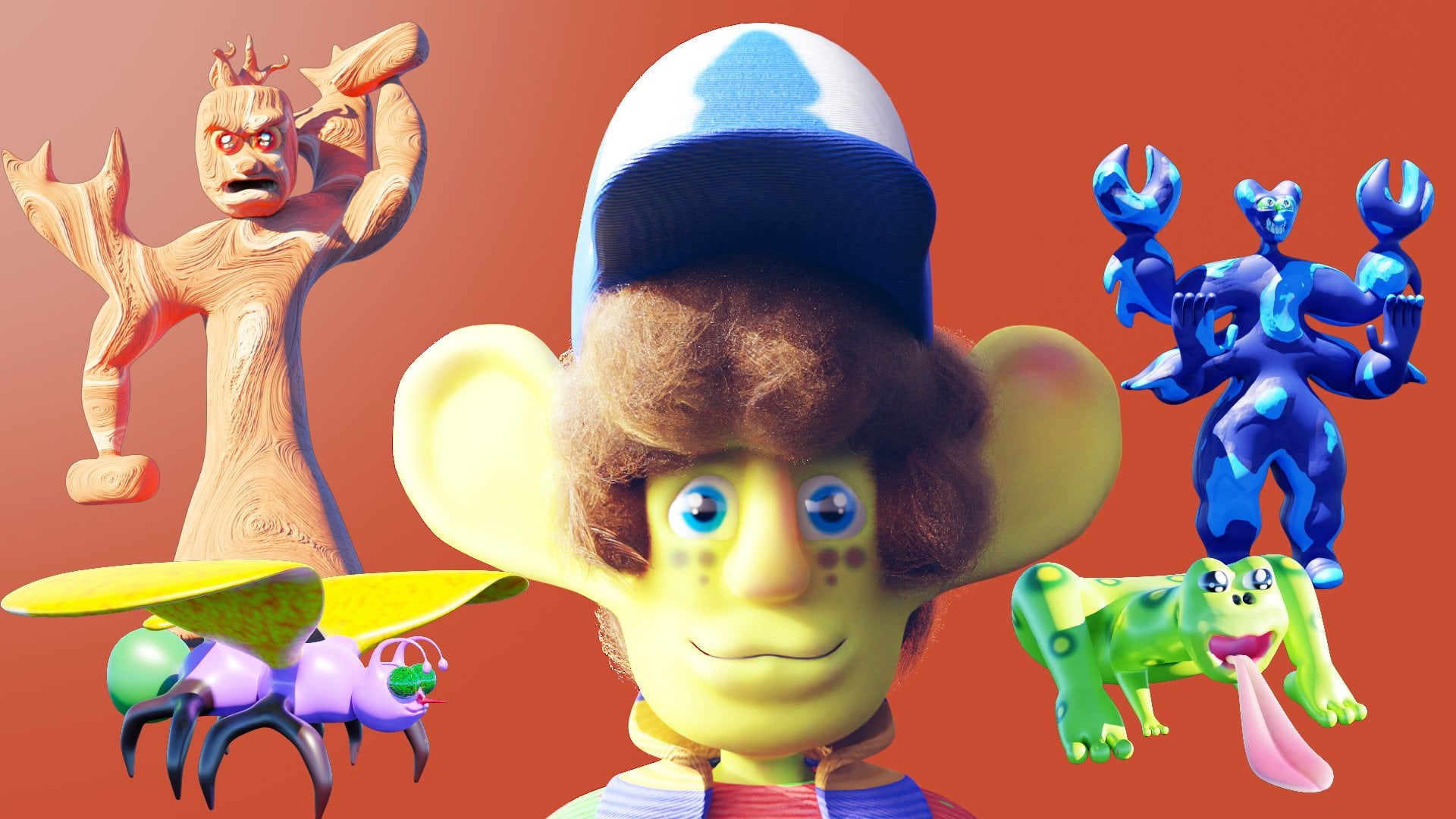
des manières les plus simples de créer un personnage dans Blender
: le modificateur de skin. Tu ne sais pas ce qu'est un modificateur de
peau. Eh bien, je peux dire que je t'en veux. modificateur de skin doit être l'une des Le modificateur de skin doit être l'une des
fonctionnalités les plus sous-estimées de Blender, ce qui est vraiment dommage car le modifier de
skin doit être l'un des moyens les plus simples et les plus rapides créer un personnage dans Et si davantage de personnes le
savaient, créer un personnage
serait un véritable jeu d'enfant. C'est pourquoi je crée
ce cours pour enseigner aux autres cet outil
génial de Blender et pour faciliter leur
processus de création de personnages. Maintenant, juste pour clarifier
une chose, cette classe
n'a pas terminé processus de création de personnage du
début à la fin. Fabrication. Le modificateur de peau est un outil
très utile, mais il ne nous permet pas de créer des formes
plus compliquées comme un visage. Pour créer un visage, nous devrons utiliser le mode sculpture. Le mode sculpture est un sujet très
complexe qui devrait avoir sa propre classe. Je vais faire un cours sur mode
sculpture dans un futur proche. Soyez donc vigilants à ce sujet. Mais d'ici là, le
modificateur de skin facilitera à lui seul le
processus de création de votre personnage. Et juste avant de commencer, je dois m'excuser
pour mon discours. L'anglais est une
langue seconde pour moi, alors excusez-moi si la prononciation de certains
mots est un peu bizarre. Cela étant dit, laissez-moi vous apprendre à créer un personnage avec un modificateur de skin
2. Paramétrer un modificateur de peau: Maintenant, la première chose que nous devons faire pour donner,
pour créer un personnage avec un modificateur de
skin, c'est
d'avoir besoin d'un seul sommet Maintenant, comment obtenir
un seul sommet ? Eh bien, d'abord, débarrassons-nous de
ces objets dans notre scène. Nous n'en avons pas besoin. , vous avez sélectionné ces collections de
collisions Désolé, vous avez sélectionné ces collections de
collisions. Cliquez avec le bouton droit de la souris, appuyez
dessus pour les supprimer. Et d'accord, maintenant,
comment ajouter un seul sommet ? Eh bien, il y a deux
façons de le faire. Tout d'abord, appuyez sur Ajouter, accédez au plan de
sélection du maillage comme ceci. Vous pouvez maintenant voir ce mode
objet ici. Appuyez dessus, sélectionnez le mode Édition. D'accord ? Assurez-vous ensuite que vous avez sélectionné tous les points de ce
plan en appuyant sur a. Ensuite, appuyez sur
M, sélectionnez au centre. Maintenant, sélectionnons
ces outils Move. Et comme vous pouvez le voir, ce plan s'est effondré
en un seul sommet Nous n'avons pas supprimé le plan, nous l'avons simplement transformé en
ce sommet unique C'est maintenant une façon d'
obtenir un seul sommet. Passons au mode objet
et supprimons réellement ce plan. Maintenant, la deuxième méthode pour ajouter un seul sommet
nous obligera à utiliser certaines préférences. Pour ce faire, appuyez dessus, modifiez, appuyez sur préférences et sélectionnez
maintenant les modules complémentaires. Et ici, tapez Ekstrom. Et puis activez l'ajout d'objets supplémentaires au
maillage. Et après cela, si vous ouvrez ceci, si vous sélectionnez ce
triste maillage ouvert, ici, vous devriez voir
ce sommet unique Sélectionnez Ajouter un seul sommet n. D'accord ? Nous avons maintenant ce
point unique, ce sommet unique. Et comme vous pouvez le constater, cela nous
a automatiquement fait passer en mode Édition. Maintenant,
peu importe la méthode que vous utilisez pour obtenir un seul sommet Personnellement, j'aime utiliser ces modules complémentaires d'objets supplémentaires simplement parce qu'ils
pensent que c'est plus rapide, mais vous pouvez les utiliser
comme vous le souhaitez. Maintenant, comment en
faire un personnage ? Eh bien, pour ce faire, cliquez ici sur les propriétés du modificateur. Et maintenant, sous Ajouter un
modificateur, sélectionnons le skin. Et maintenant je vais partir du principe que vous voulez que votre personnage
soit fluide. Pour rendre ce cube plus lisse, sélectionnez Lisser l'ombrage, puis sélectionnez
Ajouter un modificateur Et sélectionnons la surface de
subdivision, craquons la surface de subdivision
jusqu'à trois n. OK, maintenant, ce cube
est devenu
3. Modificateur de bras, de jambe et de miroir: Très bien, maintenant que ce modificateur de skin est attaché
à ce point unique, nous pouvons
maintenant correctement transformer
ce point en personnage Maintenant, comment faire ? Eh bien, sélectionnez ce point. Appuyez maintenant sur E pour extruder. OK. Ce faisant, nous avons ajouté ce nouveau
sommet à notre scène Maintenant, cliquez avec le bouton droit. Et maintenant, utilisez cet outil
de déplacement pour pousser ce nouveau point, un nouveau point que nous avons inventé comme ça. Maintenant, si nous ouvrons le mode rayons X, nous ouvrons le mode rayons X. En appuyant dessus, vous pouvez voir que nous avons ce nouveau point. Et ce que
fait le modificateur de peau, c'est qu'il stocke, enroule ce maillage autour
des points que nous avons créés Si le modificateur de skin est
un moyen si simple de créer un personnage, c'est parce que
vous n'avez pas vraiment besoin d'utiliser beaucoup de
points ou de sommets Mais je pense qu'on
peut difficilement appeler cela un personnage. Donnons donc à cette forme
des bras et des jambes appropriés. Sélectionnons ce point, à extruder, comme ceci Appuyez maintenant sur C pour extruder à nouveau. D'accord ? Maintenant, pour donner les jambes à votre
personnage, sélectionnez ce point e à extruder Maintenant, sélectionnez ce point e
pour extruder à nouveau. D'accord ? Et maintenant, nous avons cette
facette de notre personnage. Maintenant, pour prendre soin
de l'autre côté, nous allons avoir besoin d'
un modificateur supplémentaire. Sélectionnez donc Ajouter un modificateur et
ajoutons un modificateur miroir. Et vous pouvez voir que le
modificateur de miroir a automatiquement ajouté cette autre facette
de notre personnage. Mais désactivons les
rayons X juste pour un petit moment. Et comme vous pouvez le voir, les
côtés gauche et droit du personnage ne
fusionnent pas vraiment bien Maintenant, pourquoi ça ? Eh bien, vous voyez que chaque fois que vous ajoutez plusieurs modificateurs
sur un seul objet, l'ordre dans lequel
ces modificateurs sont configurés est vraiment très important cause des modificateurs, ils ne sont pas
tous calculés en même temps. Ils sont
calculés un par un. Et l'ordre dans
lequel ils sont calculés va du haut vers le bas. Le modificateur de peau est
donc calculé en premier, puis le modificateur de surface de subdivision et de
miroir est
calculé en dernier Maintenant, notre problème ici est que le modificateur de miroir
est calculé en dernier. Nous voulons d'abord refléter
le modificateur à calculer. De cette façon, cela
fonctionnera le plus efficacement possible. Vraiment, chaque fois que vous utilisez modificateur de
miroir pour créer cette moitié de votre personnage, comme nous le faisons ici Oui, je
vous recommande toujours de conserver d'
abord le modificateur de
miroir , car de cette façon, il
aura une bien meilleure apparence. modificateur de miroir fonctionne le mieux lorsqu'il est
placé en haut. C'est ce que j'essaie de dire. Maintenant, pour déplacer ce
modificateur de miroir vers le haut, sélectionnez ceci, appuyons dessus,
cette zone ici. Tenez-le. Et maintenant, en déplaçant la souris vers le haut, vous pouvez voir que nous faisons glisser ce
modificateur de miroir vers le haut Et comme vous pouvez le voir, dès que nous avons placé ces modificateurs de
miroir en premier, les zones autour de notre
personnage sont désormais fusionnées,
bien mieux car maintenant le modificateur de
miroir est
calculé en premier, puis modificateur de
peau et enfin la surface de
subdivision
4. Tête et cou: OK, maintenant nous avons ce personnage qui manque à notre
personnage, le cou et la tête. Alors, comment donner
la tête et le cou à notre personnage ? Eh bien, pour ce faire,
ouvrons le mode radiographie. Sélectionnez ces points ici. Appuyez sur C pour extruder, mettez-le en place en appuyant sur le
bouton droit de la souris Et maintenant, éloignez
un peu ce point comme ça. Maintenant E pour extruder, cliquez avec le bouton droit pour remettre ce
point à sa place Tirez ce point vers le haut comme ça. D'accord. Ces points seront pour le cou et ceux-là
pour la tête. Mais comme je suis sûr que vous êtes
prêt à le faire remarquer, cette tête ne
ressemble pas vraiment à une tête. Alors, comment donner à cette
tête une position correcte ? Eh bien, pour ce faire,
sélectionnons ces deux points. Cliquez avec le bouton droit. Et maintenant, nous allons les subdiviser. Ce faisant, nous avons essentiellement créé
ce nouveau point juste au milieu entre
les deux points que nous avons sélectionnés. D'accord ? Maintenant, pour donner à ces
têtes une forme correcte, nous devons augmenter la
masse de ce point ici. Maintenant, généralement dans Blender, lorsque vous souhaitez augmenter
la masse de l'objet, il
vous suffit d'appuyer sur S ou
d'utiliser l'outil de mise à l'échelle. Mais comme vous pouvez le constater, ce que
je fais et
rien ne se passe. Eh bien, lorsque vous voulez
changer l'échelle pour quelque chose qui se trouve
dans un modificateur de peau, vous devez
appuyer sur Ctrl d'une ligne. Comme vous pouvez le voir, en
déplaçant ma souris, nous augmentons l'
échelle de cette tête. Maintenant, si vous voulez un
peu plus de contrôle sur la balance que vous créez. Vous pouvez appuyer sur N. Et ici, ce rayon
six et ce rayon, pourquoi ? Ils vont vous permettre mieux contrôler l'
échelle de votre personnage. Maintenant, si nous augmentons
le rayon x, vous pouvez voir que l'échelle
de ce point augmente, mais elle l'est, mais elle ne fait qu'
augmenter sur le rayon x. Maintenant, si vous faites une
erreur et que vous devez annuler quelque chose, appuyez sur la touche Ctrl Z. Cela annulera essentiellement votre dernier film dans Blender Et maintenant, si vous
voulez modifier une certaine échelle du rayon y, augmentons ce rayon
y ici. Et comme vous pouvez le voir, l'échelle est en cours de modification, mais seul le
rayon y vous le permet. Génial. D'accord, mais maintenant nous devons
encore donner à cette
tête une forme correcte. Alors, comment améliorer
la forme de cette tête ? Eh bien, sélectionnez ce point
médian que nous avons défini. Maintenant, appuyez sur Ctrl Shift B. En gros, ce que nous avons
fait en faisant cela, c'est de
diviser ce point que nous avons
créé en ces deux nouveaux points. Maintenant, déplacons-les quelque part relativement près du bord, vers les autres points. Très bien, super. Sélectionnez maintenant
ces deux nouveaux points que nous avons soulevés. Diminuez leur échelle
en contrôlant a. D'accord ? Maintenant, sélectionnez ces deux points
supérieurs, déplacez-les un peu plus
bas comme ceci. Sélectionnez ces deux points que nous avons
créés avec Control Shift P, Control a pour
les réduire légèrement. N. D'accord ? D'accord, nous avons une forme
assez correcte pour la tête de notre personnage, mais nous devons également prendre soin
du cou de notre personnage. Pour ce faire, sélectionnons ces deux points. Cliquez avec le bouton droit, subdivisez. Sélectionnez ce point central, appuyez sur Ctrl a pour
le réduire comme suit. Et ce que nous devons faire. Maintenant, sélectionnez tous les points
de la tête de votre personnage et faites-les glisser vers le bas, plus près du corps. Comme vous pouvez le voir, nous avons
maintenant cette forme
vraiment correcte pour le cou de notre personnage. Maintenant, une astuce que nous pouvons utiliser pour améliorer la tête
du personnage est écoutez, skin, skin,
skin modificateur. Vous devez vraiment jouer
avec la position
des points pour voir quels types de formes vous allez obtenir. Maintenant, sélectionnons ces trois
premiers points et déplacons-les
légèrement vers l'avant. Comme vous pouvez le voir, quelle mesure, rien qu'en faisant cela, en déplaçant ces
points, nous modifions la forme de la tête de
ce personnage. Donc, dans Skin Modifier, vous devez vraiment jouer
avec les points. Vous devez vraiment
les déplacer pour vraiment voir quel type de formes
vous allez obtenir. Maintenant, si nous sélectionnons ce point, si nous le déplaçons un
peu comme ça. Maintenant, honnêtement,
ça
me fait penser à une tête d'extraterrestre ou à la
tête d'un Égyptien. En fait,
augmentons ce point. D'accord. Maintenant, cela ressemble vraiment à
la tête de l'extraterrestre. Mais comme je l'ai dit, dans le modificateur de skin, jouez
avec les points,
redimensionnez-les vers le haut et vers le bas, déplacez-les juste pour voir quel type de formes
vous allez obtenir. Maintenant, laissez-les faire tout
cela avec Control Z. Et maintenant que nous avons pris soin de
la tête de notre personnage, Et maintenant que nous avons pris soin de
la tête de notre personnage,
donnons à notre
personnage le corps qu'il Maintenant, prenons soin des jambes
de notre personnage. Sélectionnons-les. Réduisons-les
en contrôlant a. Et maintenant déplacons-les comme
ça pour qu'ils soient vraiment
proches l'un de l'autre. OK, super. Maintenant,
prenons également soin des bras
de notre personnage. Sélectionnez ces deux points, appuyez sur A pour les réduire. Maintenant,
déplacons-les un peu vers
le bas et plus près du corps de
notre personnage. Déplacez-les. Un peu comme ça, d'accord, pour donner une belle forme à ces
épaules. Mais là encore, nous avons
un problème avec le cou. Nous allons donc sélectionner ce point ici. Déplace-le un peu vers le bas, comme ça. Et d'accord, maintenant nous devons également étendre
tout cela à grande échelle. Nous allons donc sélectionner ces deux points de manière
contrôlée par la tête pour les réduire. Rapprochez
cette tête du corps de notre personnage. Sélectionnons en fait ces
deux points supérieurs pour la tête. Déplacez-les vers le bas. Et d'accord,
déplaçons ces points un tout petit peu comme ça. Sélectionnons ces deux points. Réduisez-les
en contrôlant un n. D'accord ? Maintenant, une fois de plus, nous avons cette forme décente pour le cou et la tête de notre
personnage.
5. Forme pour les bras, les mains et les pieds: Très bien, les gars. Maintenant que nous avons donné à notre
tête la bonne forme, nous devons
maintenant prendre soin
des bras de notre personnage. Nous devons encore donner à
ces armes une forme appropriée. Désormais, les bras sont plus faciles à fabriquer lorsqu'ils sont dans une pose en T. Mais avec le modificateur de peau, il peut être un peu
difficile de bouger ses bras en de T sans modifier l'échelle et la
position de chaque point En gros, ce que j'
essaie de dire, c'est qu'il est vraiment difficile de
bouger les bras dans une pose
en T comme
celle-ci sans les rendre trop longs ou trop courts. C'est ainsi que nous
allons résoudre ce problème. Sélectionnez ce point qui rassemble
les bras avec le corps. Tenez. Shift S, puis sélectionnez
le curseur pour le sélectionner. C'est bon, super. Sélectionnez maintenant ces deux points. Ici. Ici. Appuyez dessus et sélectionnez le curseur 3D. Et
cela va essentiellement déplacer nos outils vers n'importe quelle zone
où se trouve le curseur 3D. Et nous avons placé le curseur 3D sur
ce point ici. Maintenant, sélectionnez, faites passer cet
outil de déplacement à rotation. Maintenant, faisons d'abord pivoter
ces épaules comme ceci. D'accord ? Maintenant, sélectionnons simplement
ce point ici. Pour le bout des bras. Faites-les pivoter légèrement, n ou k. Maintenant, nous avons placé nos bras
dans une bonne position en T. Maintenant, une fois que vous avez terminé de placer
vos bras dans une pose en T, sélectionnez cette option et revenez du curseur
3D au point multimédia. D'accord ? Maintenant, comment les donnons-nous ? Maintenant, comment prenons-nous soin
des bras de notre personnage ? Eh bien, d'abord, donnons à ces
armes une structure de base. Sélectionnez ces deux points, appuyez sur A pour les réduire. Maintenant, cliquez avec le bouton droit pour
subdiviser n, d'accord ? Maintenant écoutez, chaque
fois que vous subdivisez, vous devriez voir cette boîte de
subdivision
ici dans le coin inférieur gauche Si vous cliquez dessus, ici, nous avons cette option
de nombre de coupes. Maintenant, en modifiant
ce nombre de coupes, déterminons essentiellement le
nombre de points qui seront marqués. Maintenant, le nombre de chats
est réglé sur un. Un seul point nouveau est donc soulevé. Si nous augmentons ce
nombre de coupes à deux, vous pouvez constater que deux nouveaux
points sont ajoutés. Mais ce que je veux que vous fassiez, c'est de
fixer ce nombre de coupes à un arbre. Maintenant que nous avons ces
trois nouveaux points, sélectionnons
celui-ci et celui-ci. Appuyez sur Ctrl a pour les
agrandir n. OK, nous avons
maintenant une structure
intéressante pour les bras de notre personnage. Et une fois que vous aurez donné à vos
bras une forme appropriée, nous pourrons
les faire fusionner un
peu mieux avec le corps en sélectionnant ce point, appuyant sur Ctrl a, puis en le
redimensionnant légèrement. Et d'accord, ces bras
fusionnent maintenant beaucoup,
beaucoup mieux avec le corps. Et ce que nous devons faire maintenant, c'est
placer quelques mains sur nos bras. Pour ce faire,
sélectionnons ces points. Accédez à la vue de dessus
en appuyant sur cette touche. Ensuite, appuyez sur C
pour extruder comme ceci. Maintenant, appuyez à nouveau sur E et déplacez-le légèrement sur le côté comme
ceci, ce nouveau point. Nous devons maintenant
dupliquer ce point. Appuyez sur Shift D pour ce faire. D'accord ? Maintenant, cliquez avec le bouton
droit pour capturer ce point à cet endroit. Déplacez ce point de l'autre côté du bras de
notre personnage. Sélectionnez maintenant ces points. Et maintenez la touche Maj enfoncée
pour sélectionner les deux. Et maintenant, appuyez sur F. Ce
faisant, nous avons essentiellement fusionné ces deux
points. Et maintenant, nous pouvons donner ceci, cette main, quelques doigts. Sélectionnez ces deux points. Appuyez sur E pour extruder OK, sélectionnez maintenant
ces quatre points, réduisez-les avec la commande a. Et maintenant, utilisons
cet outil d'échelle Et utilisons-le pour rapprocher ces points les uns
des autres. Comme ça D'accord ? D'ailleurs,
si votre outil de mise à l' échelle
ne fonctionne pas correctement, je vous recommande
de vous
assurer que ce paramètre est réglé sur Media Point, ce qui devrait également résoudre tous les problèmes que
vous rencontrez avec la balance. Maintenant, nous avons une main
avec deux doigts, mais nous voulons donner
notre caractère, nous voulons que notre personnage
ait cinq doigts. Nous allons donc sélectionner
ces deux points. Déplacez D pour les dupliquer, cliquez avec le bouton droit pour
les mettre en place. Sélectionnez l'outil Déplacer,
faites-les pivoter comme ceci. Déplace-les comme ça, désolée. Maintenant, sélectionnons
ces deux points. Fusionnez-les en appuyant sur F. Faisons la même chose ici. En appuyant sur F2, fusionnez-les. Et maintenant, nous avons ces quatre
doigts pour notre personnage. Mais comme je suis sûr que vous êtes
prêt à le souligner, nous avons beaucoup de problèmes ici. Tout d'abord, ce filet, ces mailles
s'enfoncent ici et ça, ces doigts ne sont pas beaux Ils sont bien trop grands et
trop longs. Pour résoudre ce problème, sélectionnons chacun de ces
points pour les doigts. Réduisez-les avec
le contrôle a, comme ceci. Et maintenant, utilisons
cet outil de mise à l'échelle pour les
rapprocher un peu plus
l'un de l'autre comme ceci. Maintenant, ce que je vous recommande de faire c'
est que si votre maillage continue de se briser, vous devez
sélectionner ce point, contrôler a, l'augmenter légèrement. OK, comme vous pouvez le voir, cela a corrigé les problèmes
que nous avions avec la tête de notre personnage, mais nous devons quand même raccourcir
les doigts. Déplaçons donc ces doigts comme ça pour les raccourcir. Et maintenant, nous devons donner la langue à
notre personnage. faire, sélectionnez ce point,
Shift D pour le dupliquer. Déplace-le ici. Sélectionnez maintenant ces deux points. Appuyez sur F pour les fusionner. Sélectionnez maintenant ces
points, c'est-à-dire à extruder. Déplacez ces
points comme ceci. Et OK, maintenant, faisons de ce
terme un terme à court terme n. OK les gars, maintenant nous avons bonne main
sur notre personnage. Maintenant, les poignets et le bras sont généralement un peu plus fins
autour du poignet. Nous allons donc sélectionner ce point
et le réduire légèrement. Et en fait, déplaçons
ces points un peu comme ça pour
les améliorer, pour les rendre plus beaux, pour rendre
ce maillage plus beau. Et d'accord, maintenant nous
devons encore adapter correctement notre personnage. Sélectionnez donc ces points, appuyez sur C pour extruder Déplace-les comme ça. Sélectionnez maintenant ces deux points. Appuyez maintenant sur N pour ajouter
ces options supplémentaires. Et réduisons ces points
sur le rayon x. Ce faisant, vous pouvez voir que nous avons rendu
ces points beaucoup plus flatteurs. Maintenant, ils ressemblent
à un véritable exploit
6. Racine et forme pour les jambes: Maintenant, si vous avez du mal à
mettre vos pieds à plat, comme moi non, mais
certains d'entre vous en ont peut-être. Ce que je vous recommande de
faire, c'est de
définir l'itinéraire de
votre modificateur de peau. Maintenant, qu'est-ce que je veux dire par là ? Voyez-vous comment chacun de ces
points autour du bord
des doigts est entouré d'un cercle
rouge Maintenant, cela signifie
que ces points ont une racine. Et vous voyez, chaque fois que vous faites d'un personnage
son modificateur de skin, un point doit avoir une racine. Et je vous
recommande également de toujours indiquer un itinéraire jusqu'au point où vous avez mal au pouce autour du centre
de votre personnage. Maintenant, j'ai l'habitude de simplement
placer l'itinéraire autour du point que j'ai soulevé en premier. Et dans ce cas,
c'est ce point. C'est ce que j'ai fait valoir en premier. Et pour marquer ce
point comme racine, appuyez
simplement sur Marquer la racine. Et comme vous pouvez le voir, ce cercle rouge est apparu. Et cela signifie que
ce point a une racine. Et comme vous pouvez le constater, le fait de commercialiser
ce point en tant
que racine revient évidemment à supprimer la
racine de ces points ici. Mais ce n'est pas grave. Un seul point doit
avoir une racine. Et maintenant, si vous
avez eu des problèmes avec vos pieds, lorsque nous les avons
réduits en fonction du rayon x. Maintenant, marquer ce
point comme racine est généralement ce
qui résout ce problème pour moi. Oui. Et maintenant les gars, maintenant, donnons aussi à ces
jambes une forme correcte. Sélectionnez ces deux points,
cliquez avec le bouton droit sur la subdivision. Réduisons le nombre
de coupes à trois. Maintenant, sélectionnez d'abord
ces deux points. Manière contrôlée
de les augmenter un peu. Sélectionnez maintenant chaque point
autour des jambes. Et
éloignons ces jambes l'une de l'autre pour qu'
elles ne se coupent pas. OK, super Nous avons cette forme très correcte
pour le corps de notre personnage.
7. Outro: Félicitations, tu
es arrivée jusqu'au bout. J'espère que vous vous êtes bien amusé à
apprendre à créer un personnage
avec un modificateur de skin. Maintenant, nous devrons toujours utiliser un mode sculpture pour donner un visage au
personnage que nous avons créé Je vais faire un cours sur mode
sculpture dans un futur proche. Et d'ici là,
n'hésitez pas à publier les personnages que vous avez créés dans
le cadre du projet de
classe sur Skillshare Laissez-moi vous montrer tout
le beau travail que vous avez fait après avoir regardé ce cours. J'espère que vous ferez
bon usage des
connaissances que je vous ai données et à bientôt
dans le prochain cours.
 Cartony Life, I'll make you pro at Blender! :)