Transcription
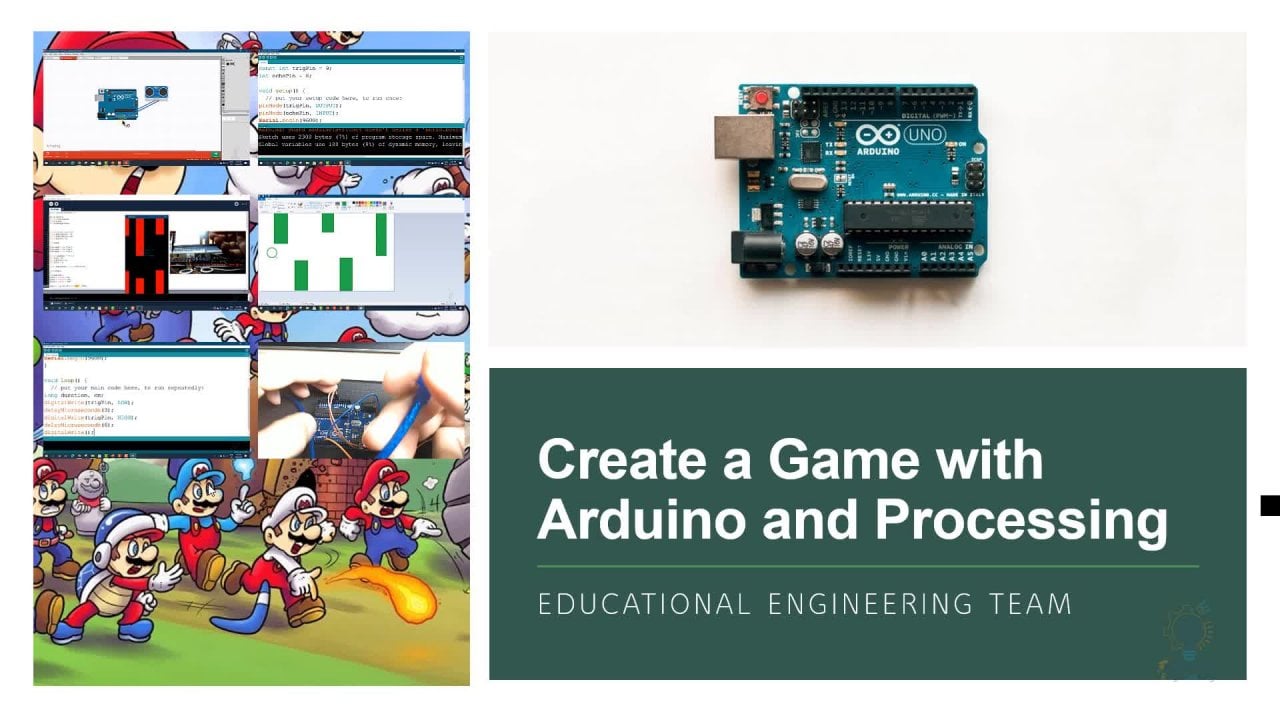
1. Introduction: Bonjour et bienvenue au cours de simulation Arduino, jeu
virtuel pour le développement visuel. C' est Ashraf de l'équipe d'ingénierie éducative. Maintenant, écoutez ce que vous apprendrez dans ce cours. abord, vous apprendrez comment simuler différentes boules Arduino, comment connecter différents éléments électroniques aux spores, et comment les contrôler. Vous apprendrez également à programmer des boules Arduino visuellement en utilisant le terrain de jeu virtuel. Vous apprendrez également à simuler les couvercles, les commutateurs, depuis les trous, entrées et les sorties de
Servo et beaucoup d'autres appareils. Vous apprendrez également pourquoi l'utilisation d'un terrain de jeu virtuel est importante avant de passer à la mise en œuvre pratique. Un terrain de jeu virtuel complet, qui est essentiellement un Arduino simulé sur d'autres boulons. Terrain de jeu, que vous pouvez programmer avec la langue Arduino ordinaire. Vous obtiendrez également un clone, utilisez des couvercles simulés, des commutateurs et d'autres composants. Programmer visuellement les boules Arduino est un processus très rapide et facile. Cela vous fera gagner beaucoup de temps. Un environnement de programmation visuelle vous permettant de programmer Arduino et de soutenir d'autres balles également. Vous pouvez également programmer dix, exemple femto, entrée, sortie, ESP, contrôle, savez, et d'autres sondages, comme vous pouvez le voir dans cette diapositive. Maintenant, vous allez être présenté à Arduino Uno, et je vais le faire Oméga. Et ce qui vous sera présenté peut être utilisé avec n'importe quelle autre balle. Je t'apprendrai plus d'un logiciel. Parlera également de notre application que vous pouvez utiliser pour la simulation Arduino. Tout cela rendra votre programmation Arduino beaucoup plus facile. Et vous n'aurez pas à naître sur de véritables boules Arduino pour apprendre. Vous pouvez également utiliser ces méthodes et ces terrains de jeux. Avec l'enseignement, je serai, vous savez, pour les enfants et pour les autres personnes qui n'ont pas accès à planche d'
Arduino ou qui n'ont ni le temps ni l'argent pour acheter. Merci d'avoir regardé cette introduction rapide. Voici Asherah de l'équipe d'ingénierie éducative.
2. 2 Télécharger le simulateur UNO: Bonjour et bienvenue à cette nouvelle leçon que je vais montrer, je vais expliquer comment vous pouvez obtenir tous télécharger le premier logiciel Arduino. Maintenant, allons frapper toutes les charrues R. Et nous allons utiliser le moteur de recherche
Google ici, non ? Propriétaire. Faites SEM. Comme vous pouvez le voir, c'est le nom du logiciel de guerre. Maintenant, une fois que vous cliquez sur Télécharger, vous accédez directement à notre site Google. Cliquez ici. Et ici, vous pouvez voir différentes versions. Vous pouvez télécharger la version annuelle de ces versions. Mais comme vous pouvez le voir, c'est 2020, beaucoup est fondamentalement la version américaine. Vous obtenez en quelque sorte cela à partir du numéro 2.22.3, sortie 2.6. Maintenant pour télécharger ce cliquez ici et la flèche. Comme vous pouvez le voir, il télécharge le fichier sellout 20 mégaoctet. Alors vers Orden, prenez du temps. Ok, maintenant ouvrons notre dossier. Comme vous pouvez le voir une fois que vous ouvrez le fichier, vous donnerez à ce propriétaire de lot complet, Aldo sim. Et ce sont les fichiers logiciels. C' est notre fichier simulé EXE sur ou sont-ils les mêmes ? Double-cliquez, nous devons extraire ce fichier
depuis, car c'est l'archive either.zip. Donc extrayez tous au même endroit. Maintenant, comme vous pouvez le voir, c'est la chute extraite. Maintenant double-cliquez ici ou exécutez-le en tant qu'administrateur ou comme vous pouvez le voir, vous dit que c'est un, un,
un, un fichier C qui il semble reconnaître que c'est correct. Courez quand même. Ici, c'est. C' est notre première aire de jeux simulée pour Arduino sur, comme vous pouvez le voir, c'est notre Arduino Uno, et ici nous avons différents composants électroniques. Dans la leçon suivante, vous apprendrez tout sur cette interface utilisateur étonnante et comment l'utiliser. Merci d'avoir regardé cette leçon.
3. Codage et simulation de votre premier UNO: Maintenant, jetons un coup d'oeil à cette interface utilisateur. Comme vous pouvez le voir, c'est notre Arduino Uno, et ici nous avons une barres pliées bacs, comme vous pouvez le voir ici. Jusqu' à présent, chacun de ces éléments a un livre juste à côté, comme vous pouvez le voir ici, et la résistance. Et sur le visa. Maintenant, dans cette boîte, vous devrez indiquer le numéro de broche que vous voulez utiliser tous pour connecter cet élément. Disons donc que nous voulons connecter ce morceau du numéro 13. Maintenant, ce B est toujours connecté pour gagner plus de 13 ici. Maintenant, vous pouvez connecter d'autres composants. Paupière, signal de silane, ou tout autre. Comme vous pouvez le voir ici, nous avons notre place, voir servo, Amato et Balsari. Et ici, nous avons une antilope et les deux de 0 à 5 volts. Ici, nous avons un couvercle comme lombaire et 27 signaux ici nous avons couvercle RGB et protocole SPI, TFT, affichage, céréales, cette chose, module, et beaucoup d'autres composants. Donc, disons que nous voulons connecter ceci. Ok, maintenant nous devons être si bizarres et qu'il se connecte à la broche numéro 13. Maintenant, ce que vous devez faire est permet à votre rhume. Vous n'avez pas besoin d'écrire sur le logiciel Arduino. Tout ce que vous devez faire, nous sommes, c'est en grande partie la charge de travail dans ce domaine. Comme vous pouvez le voir ici, nous avons la configuration void et void loop. Maintenant, comme vous pouvez le voir, nous avons nos muscles ici, mais nous allons couvrir ce laser. Parlons maintenant du dossier. Très bien, exécutez sur nous permettre. Dans le fichier, vous pouvez charger votre fichier iron all, que vous avez déjà créé en utilisant Arduino IDE pour coder la statistique à l'aide de cet algorithme. Vous pouvez également trouver quelque chose à l'intérieur de ce texte. Vous pouvez exécuter une simulation de loi en cliquant sur gram ou F9. Ou vous ne pouvez pas entrer dans le pourboire, sortir de p12 et courir jusqu'à. Ce sont pour le débogage. Donc, selon ce que vous allez faire, vous ne pouvez pas utiliser cette Execute me. Maintenant, comme vous pouvez le voir ici, nous avons une exécution immédiate ou une machine lente. Vous pouvez animer avec surbrillance sur les retards artificiels. Ou vous pouvez ralentir de dix fois. Vous pouvez donc surveiller ce qui se passe dans votre logiciel. Ici, nous avons des options, des options logicielles. Ici, nous pouvons configurer les périphériques de sortie et leurs préférences. Et ici, nous avons le Windows. Nous pouvons donner le moniteur série, les formes d'onde
numériques et les réformes analogiques. Et ceci est un guide d'aide rapide. Vous pouvez cliquer dessus. Et il ouvrira un fichier PDF qui vous aidera à utiliser ce logiciel incroyable. Maintenant, continuons. C' est ce qu'on appelle le banc de labo, et c'est le code vers le bas. Ici. Vous ne pouvez pas obtenir vos variables. Vous verrez chacune des variables que vous avez déjà définies dans votre code et sa valeur dans la mémoire. Donc, et ici nous avons la barre d'état. Vous pouvez obtenir un message ici est d'exécuter toutes les étapes, donc le logiciel est prêt. Et ici, nous avons la barre d'outils voler sur les mains. Vous pouvez obtenir les mains sont dehors n'importe quoi. Une fois que vous cliquez ici. Comme vous pouvez le voir, si j'ai pointé ma souris sur l'une de ces icônes, je ne peux pas obtenir. Par conséquent, maintenant cette barre d'outils est comme une barre d'outils d'icône pour ceux-ci ou le menu le plus utilisé ici. Comme vous pouvez le voir ici, nous avons les fonctions étape et ici nous avons exécuté, courir en continu pour la simulation. Ici, nous avons l'arrêt, et ici nous avons le bouton de réinitialisation. Maintenant, c'est tout ce que vous devez savoir comment l'interface utilisateur. Maintenant, disons que vous voulez mordre un code de symbole qui va allumer et éteindre la paupière. Nouvel environnement de simulation, et éteindre et allumer et éteindre les abeilles ou bizarre et votre environnement de simulation. Maintenant, pour ce faire, nous sommes déjà branchés sur Baeza et la route 13, le calme, les couvercles ici. Donc il est connecté à la broche numéro 13. Tout ce que nous devons faire maintenant est essentiellement coder ces deux éléments. Maintenant, l'Irlande paisible n'est pas un bazar auto-oscillant. C' est un appareil plus basique. Si vous voulez un bus, vous devez envoyer notre terrain de haut, bas, haut, bas à cet élément. Environ dix millisecondes vont faire l'affaire. Et je vais écrire comme code de symbole pour le faire pour que nous puissions guérir ce bizarre. Et si vous voulez interagir avec notre bouton, nous pouvons connecter notre bouton à l'un de ces éléments. Donc, disons que nous voulons connecter notre bouton à la poubelle numéro trois. Et comme vous pouvez le voir ici, nous avons ces boutons-poussoirs. Essayons trois. Et comme vous pouvez le voir, une fois que vous écrivez ce numéro d'impression ici, il s'allume ici. Donc, si je cherche, il va s'allumer en rouge car je n'utilise pas quatre ou deux. Encore une fois, je connecte le bouton-poussoir deux, cloche numéro trois, et le visa n'était pas lié au numéro 13. Maintenant, l'élément bouton de brousse est plus qu'un simple bouton. Vous pouvez essentiellement l'utiliser comme un normalement ouvert ou normalement coule ou connecté à cinq volts ou à la terre en fonction de vos besoins. Maintenant, ce que vous devez faire est simplement d'aller. Et disons que nous voulons la variable count afin que nous puissions surveiller ce qui se passe. Et nous allons écrire un code très simple. Supprimons tout cela. Comme vous pouvez le voir ici. Nous avons une initialisation pour une variable de comptage, et à l'intérieur de la configuration, nous avons le nombre égal à 0. Attribuons-leur Seigneur, pour la broche numéro 13. Pour être dehors. Et à l'intérieur de la boucle de volume. Laissez le nombre égal à compter plus un. Maintenant, nous allons demander si
maintenant si la lecture numérique, si la lecture numérique pour numéro de
bin trois est salut. Donc, si quelqu'un a cliqué sur la bande numéro trois, ce que nous devons faire à ce stade est depuis un bip, sinon, nous allons juste retarder jusqu'au numéro 13 off. Donc numérique 33 et faible. Maintenant,
retardons après cette déclaration if. Maintenant, je dois le faire buzz ici. Nous devons ajouter une boucle for. Donc, nous allons initialiser notre variable embattled. Maintenant ici pour i égale 0,
i, j'ai demandé 20 ou moins de 20 sous-treillis. Et à l'intérieur du dossier. Nous devons le dessiner haut et bas. Ok, avec un léger retard de millisecondes. Si haut, bas, haut, bas, et nous continuerons à se répéter. Donc, nous allons entendre le buzz ou le bourdonnement de ce P x2 bizarre. Sinon, il éteindra le bizarre. Et c'est tout. Maintenant, compilons le code. Humble, réussi. Et maintenant, nous avons notre rhume. Comme vous pouvez le voir. Maintenant, vous pouvez commencer la simulation de planification. Ok, arrêtons ça. Et puis tous ces numéros du TFT. Comme vous pouvez le voir, je vais rire, vous pouvez l'entendre ou non. Ça vient de mon haut-parleur que nous installons. Vous l'entendez peut-être. C' est comme un bruit en arrière-plan. Maintenant, le couvercle est mince et continue du puzzle fait cela aussi. Comme vous pouvez le voir qu'il est ici aussi certain angle, aucun de. Alors que se passe-t-il ici ? Nous avons simplement écrit un code qui attribue numéro de
broche 13 comme une sortie qui devrait être utilisée comme une sortie. Ici. Nous avons demandé si le bouton poussoir ici, numéro trois, qui est connecté à la broche numéro trois ici, est élevé, ce qui signifie que le bouton-poussoir est appuyé. Comme vous pouvez le voir ici. Maintenant, il a été pressé afin qu'il s'exécute dans une boucle for. La boucle for va fondamentalement, car un signal élevé alors attendre dix millisecondes. Vincent permet que le signal soit le numéro 13. Sinon, on éteindra la leptine. Donc broche numéro 13 a une paupière bizarre Beso. Donc, il est entré et continue et descend le couvercle de cette pièce. Tellement bizarre. Alors relancez la simulation. Maintenant. Comme vous pouvez le voir, j'ai appuyé sur ce bouton-poussoir et il a cessé de fonctionner. Maintenant, une fois que j'ai supprimé le clic de souris, il va continuer à bouger. Maintenant, vous pouvez voir les variables et leurs valeurs à l'intérieur de la mémoire. Et c'est pour la variable count, et c'est pour le i, qui est fondamentalement pour cette boucle quatre. Si je clique ici, ça s'arrêtera. Encore une fois, il va continuer. Maintenant, vous pouvez faire la même chose avec tous
ces éléments à l'intérieur de ce logiciel de simulation incroyable. Maintenant, double-cliquez dessus. Et nous avons fait ces codes que nous venons d'écrire, puis le compiler, l'accepter. Après cela, vous pouvez simplement cliquer ici pour démarrer la simulation et cliquer ici pour l'arrêter, ou simplement cliquer ici, exécute à partir de pour démarrer la simulation. C' est tout pour le tout premier logiciel de simulation. Si vous avez quelque chose de jardinage incontestable, s'il vous plaît demandez que vous n'êtes pas capable. J' ajouterai plus d'informations et toute la documentation sur la façon d'utiliser d'autres éléments et ce logiciel de simulation. Merci d'avoir regardé cette longue leçon.
4. 4 Télécharger et installer un logiciel de simulation visuelle: Bonjour et bienvenue à cette nouvelle leçon dans laquelle nous allons
télécharger le logiciel annexe pour la simulation, boulons
Arduino et d'autres types de boulons. Alors allons vendre le moteur Gauguin. Et à droite, nous savons. Maintenant, cliquez sur le premier résultat. Comme vous pouvez le voir, cela, Reno est le plus grand logiciel innovant ou innovant. Et c'est essentiellement un environnement de programmation visuelle qui vous permet de programmer vos cartes Arduino. Il prend actuellement en charge les boulons Arduino. C' est notre paire de boulons par dix, disons femto, ESP. Et d'autres clones Arduino, qui a une large gamme et supporte également des boulons. Et que les composants trouvés dans ce logiciel montantes présente leurs composants matériels et vous serez facilement en mesure de créer et de concevoir vos programmes en utilisant une autre option de chute ITE. Pas de matériel, l'équipement est nécessaire pour exécuter ce logiciel. Et ils vont concevoir des modes. Une fois que vous avez terminé la conception, vous pouvez soit utiliser votre balle Arduino ou vous connecter. Déballez votre carte Arduino matériel. Maintenant, pour télécharger le logiciel, vous pouvez simplement aller à la section Téléchargements. Ici, vous pouvez voir qui a un support pour CRM et il a beaucoup de nouvelles fonctionnalités pour un espion. Autres options. Maintenant, cliquez ici pour télécharger la dernière version, 7.8.3. Ça prendra un certain temps. Il s'agit d'un fichier de 120 mégaoctet, donc cela prendra deux minutes. Nous allons donc explorer les nouvelles fonctionnalités ajoutées. Amélioration de l'année SPI lui dit d'ajouter les catégories graphiques et la floraison d'algues sur les éléments d'état de stockage de ram. Il a amélioré le support de la carte microSD. Donc supposons que ma philosophie s'appelle I square C, SPI, protocoles de communication. Il a, et en outre, il a beaucoup de grandes options. Et ils continuent à mettre à jour le logiciel fréquemment. Et comme vous pouvez le voir, c'est un très beau logiciel. Et avec des abus comme la machine d'assimilation, non. Pour sûr, ils ont des options payantes et ils sont à l'envers. Mais si vous commencez juste des threads, vous pouvez utiliser la version gratuite. Et des noeuds sociaux. Tous les composants sont pris en charge dans la version gratuite, mais la plupart d'entre eux le sont. Si vous avez besoin de plus d'options, vous ne pouvez pas secouer leur section d'apprentissage. Mais pour moi et pour vous, je pense qu'une version gratuite est plus valable. Comme vous pouvez le voir, il faudra environ 30 secondes pour terminer le téléchargement de ce logiciel. Maintenant, le téléchargement est terminé et ouvrez la feuille. Double-cliquez sur la configuration. Vous devrez de toute façon l'installer sur votre PC. OK, cliquez maintenant, cliquez sur Suivant, Suivant. Ensuite, puis installer prendra je suis dedans. D' accord ? Maintenant, si vous avez un logiciel antiviraux pour vous demander quelques-uns sur, pour accepter, cliquez sur Autoriser tout. Maintenant, une fois que tu as fini le déjeuner avec Rino, alors finis. Comme vous pouvez le voir, il charge les bibliothèques logicielles. Et c'est une version gratuite du logiciel. Ici, nous avons notre Arduino, comme vous pouvez le voir, si je peux en faire. Et vous pouvez voir les extrémités et les sorties, les broches numériques et analogiques. Voici le système de numérotation Prins. Et comme vous pouvez le voir ici, vous pouvez envoyer à Arduino IDE pour la dilatation. Une fois que vous avez fini ici, nous avons le moniteur série. Et dans la prochaine leçon, nous allons apprendre à connaître leur interface utilisateur et comment vous pouvez l'utiliser. Merci de regarder cette leçon de téléchargement et d'installation. Si vous avez indiscutable peu fait face à un problème informatique, s'il vous plaît demander et que vous êtes sur le ballon d'air. Je suis là pour t'aider.
5. Codage de 5 arduino à l'aide de blocs visuels: Parlons maintenant de l'interface utilisateur. Comme vous pouvez le voir ici, nous avons argumenté propriétaire. Si vous double-cliquez sur l'Arduino, vous allez changer le type d'abandon. Vous ne pouvez pas choisir d'autres gras, comme vous pouvez le voir, Arduino, d'autres aliments. Tous nos cortex. Et sur d'autres boulons de cette liste. Et il y a aussi un Rasberry Pi. Et comme vous pouvez le voir, vous pouvez chercher ici si vous voulez l'honneur. Et cliquez sur le propriétaire, puis cliquez sur OK. Voici notre carte, et voici la barre de navigation. Si vous voulez naviguer à travers le boulon, car c'est une balle très longue. Et vous pouvez voir tous ces éléments. Ici. On a le ballon Arduino. Comme vous pouvez le voir, vous ne pouvez pas secouer ces broches numériques d'ici et modifier les propriétés. Vous pouvez également vérifier le carré R. Voir Charles, les différents modules, E appartenait plus s4 minuterie de surveillance. Tu ne peux rien changer d'ici. Maintenant, si vous connectez des boucliers, vous pouvez. Ensuite, à partir d'ici, si vous voulez à cette zone et c'est la zone des composants dire à partir d'ici sont différents éléments. Vous pouvez ajouter des sorties, vous ne pouvez pas dans les bateaux, vous savez, les moteurs Murray. Comme vous pouvez le voir, une fois que vous cliquez sur un élément, il vous montrera un sous-menu de nous que vous ne pouvez pas choisir. Et ici, Sublinear Thermotoga vous montre différents moteurs. Si vous cliquez sur le moteur CC, il ouvrira un autre sous-menu qui vous montrera différents types de moteurs CC. servomoteurs feront de même. Vous ne pouvez pas monter sur les robots RFM ici. Maintenant, nous avons un servomoteur. Et si vous voulez rechercher un objet, laissez-moi vous le montrer maintenant. Cherchons nos couvercles. Comme vous pouvez le voir, ici, nous avons nos vies numériques, plusieurs signaux et jouer. Et ici, nous avons un affichage analogique. Ici, nous avons libéré. Vous ne pouvez pas le traîner et les robots ici, ici. Et ici, nous avons des couvercles RGB. Comme vous pouvez le voir, il a les trois terminaux RVB et le point n. Vous pouvez également ajouter un bouton. Comme vous pouvez le voir, c'est le saut de bouton. Maintenant, ce logiciel est essentiellement utilisé pour
vous aider à coder votre Arduino sans réellement écrire de code. Alors testons ceci et la leçon suivante. Mais pour l'instant, laissez-moi finir d'expliquer l'interface utilisateur afin que vous sachiez de quoi vous avez tous affaire. Maintenant, nous avons une section d'aide. Ici, nous avons le moniteur série, un terminal, et ici nous avons une fenêtre d'oscilloscope. Si vous connectez une chaîne depuis votre Arduino, vous ne pouvez pas voir ce qui se passe. Et cet enfant ici. Maintenant. La dernière chose dont nous voulons parler ici est née de priorités. Comme vous pouvez le voir ici. Si vous avez cliqué sur l'un de ces composants, vous pouvez voir d'autres options que vous pouvez traiter. Avec notre frottis de balle maximum sur les balles, la valeur initiale de ce servomoteur. Voulez-vous l'activer ou désactiver la Terre ? Voulez-vous utiliser le PWM responsable ou non, et vous voulez le nommer ou non. Maintenant, nous avons tous ces éléments. Et disons que nous connectons notre broche numérique numéro 2 d'Arduino à ces couvercles. Alors faisons-le glisser jusqu'à ce qu'il y a là. Maintenant, enlevons ces filaments. Maintenant, comme vous pouvez le voir ici, nous connectons la broche numéro 2 aux paupières. Nous pouvons également ajouter un générateur d'impulsions. Comme vous pouvez le voir, c'est un générateur d'impulsions. Et nous ne pouvons pas connecter ce générateur d'impulsions à la poubelle numéro 13, qui est fondamentalement le plat, la broche LED. Maintenant, la connexion au-dessus des générateurs à la poubelle numéro 13 signifie que nous allons allumer et éteindre la LED connectée à la broche numéro 13. Et pour ce faire, ce que vous devez faire est essentiellement d'aller ici à l'icône Arduino IDE, cliquez dessus. Maintenant, une fois que vous cliquez dessus, vous verrez que le logiciel, qui est fondamentalement viz Reno ajouté sont froids ici et l'IDE Arduino. Et ce code fait essentiellement ce que vous
êtes ou ce que vous visez à partir de cette structure de bloc. Donc, le générateur d'impulsions enverra des impulsions, et ces impulsions seront sur notre fréquence d'une milliseconde. Ainsi, le thème des couvercles et des tampons, qui est fondamentalement les listes intégrées et tout défaire propriétaire s'allume et s'éteint. Donc, pour mesurer cela, ce code est téléchargé sur notre algorithme muré afin que nous puissions voir si cela fonctionne ou pas si. Et assurez-vous que le boulon est Arduino. Et assurez-vous que vous connectez votre carte Arduino. Laisse-moi connecter mon ballon d'algèbre. Ok, maintenant mes boules Arduino connectées, allez à la com Tools, ne sont pas COM trois, ce que vous devez faire est fondamentalement télécharger le code. Maintenant, je n'ai rien cassé. Ce codage est fait par ce visuel, vous savez, qui est le logiciel de programmation visuel Arduino. Donc je n'ai rien fait ici. Et comme vous pouvez le voir en mon honneur Arduino, qu'il s'allume et s'éteint. Maintenant, si vous voulez augmenter le délai ou la fréquence, vous pouvez l'augmenter à, disons cinq. Et l'enregistrement sera édité sur son propre ou beaucoup que vous devez faire ici est simplement cliquer sur l'icône Arduino IDE et vous obtiendrez un nouveau code. Encore une fois, je n'ai rien jeté si longtemps par le logiciel. Tout ce que vous devez faire à ce stade est de cliquer sur Télécharger. C' est ça. Ce sont les nouveaux codes que notre Arduino clignote beaucoup plus vite qu'auparavant, comme vous pouvez le voir dans cette vidéo. Autrement dit, c'est pour comment utiliser le logiciel pour transformer vos blocs visuels en code sans réellement écrire un rhume. C' est un très facile à utiliser et le logiciel étonnant prend en charge beaucoup de balles. Donc, je recommande fortement d'utiliser ce logiciel si vous êtes nouveau dans la programmation. Merci d'avoir regardé cette leçon. Si vous avez incontesté, B est demandé et travaille sur le rapport.
 Achraf Mad, Creative Engineer