Transcription
1. Introduction: Bonjour et bienvenue au cours dans lequel vous
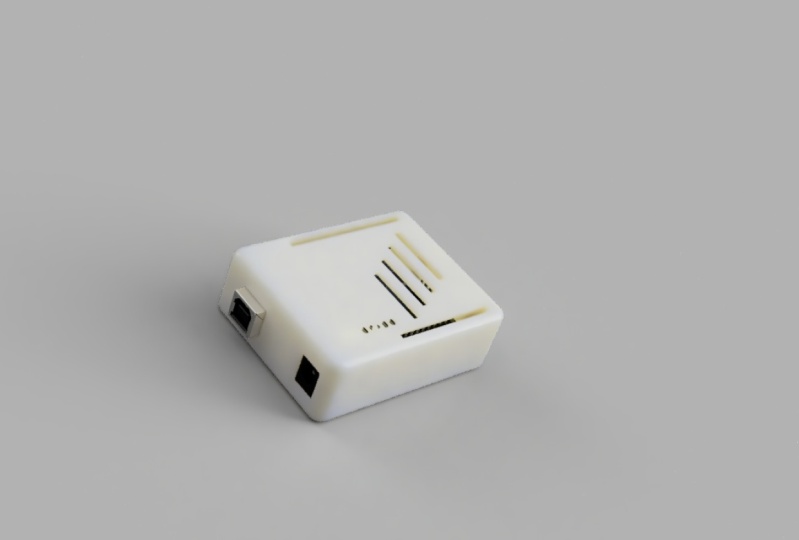
apprendrez comment concevoir un imprimé 3D enfermer nos cartes pour Arduino en utilisant le logiciel libre Fusion 360. C' est astronaute de ce que vous apprenez dans ce cours est comment télécharger et installer la version gratuite de 360 ou Fusion 360. Nous allons quitter le plan de l'interface utilisateur. Et vous apprendrez comment obtenir vos dimensions de conception et comment créer
votre cadre à l'aide de dimensions spécifiques disponibles en ligne. Vous utiliserez des fonctionnalités comme extrude, Cham split lointain et d'autres techniques. Vous serez également présenté à l'avenir du temps pour corriger les erreurs. Donc, si vous avez fait une erreur lors de la première étape votre processus de conception et que vous avez découvert cette erreur à la dernière étape, vous pouvez facilement, avec un simple clic de souris, revenir dans le temps à la première étape et la corriger. Alors tu n'as pas à tout recommencer. Vous pouvez simplement passer à la dernière étape après avoir résolu le problème. Et cela est expliqué à l'intérieur de notre cours. Cette fonctionnalité vous permettra d'économiser des heures de travail et de refaire la même conception ou les étapes SAM peuvent également vérifier, vous allez concevoir des erreurs et découvrir si une erreur se produit une fois que vous importez un modèle 3D de la carte Arduino que vous créez le cas pour. Je vais également vous apprendre comment importer et, espérons-le, le modèle jusqu'à l'environnement Fusion 360 et comment le placer dans le boîtier que vous venez de créer. Vous apprendrez également à créer des découpes et des tripes de puces. Et vous ajouterez tout votre capacité d'ajouter votre propre nom. Et les œuvres d'art sont à la couche supérieure de l'étui. Et à la fin, vous serez en mesure de créer une vidéo de mouvement 3D pour votre projet. Comme celui-là. Ceci est assemblé vidéo. Comme vous pouvez le voir. La partie supérieure s'éloigne et vous pouvez voir qu'elle s'éloigne. Et les parties Arduino explosent partout. Vous ne pouvez pas partager ce type de machine que vous voulez avec un autre type. C' est ça. C'est tout ce que nous allons aborder dans ce cours. Je suis sûr que vous apprécierez ce matériel de cours. Si vous avez des questions, vous ne pouvez pas simplement demander que vous et le conseil vous voyiez à l'intérieur. Voici Ashley.
2. 3 Concevez le cadre extérieur dans 2D: Commençons maintenant par créer un design vierge. Et je vais commencer par créer un croquis qui anime vraiment la plupart de mon design pour ce boîtier. Donc, je vais commencer par faire un rectangle 2. Donc, ce que vous devez faire est essentiellement aller ici, cliquez sur Créer, puis créer, esquisser. Et tu auras cette fenêtre. Après ça. Maintenant, cliquez ici sur ce plan et allez au rectangle 2, qui va créer un rectangle en utilisant deux points pour le coin diagonale. Cliquez une fois, cliquez ici, puis vous pouvez passer à n'importe quel point. Et avant de faire cela, laissez-moi vous montrer que j'ai mentionné pour notre algorithme tout le boîtier. Maintenant, comme vous pouvez le voir ici, nous avons 53,3 centimètres. Et ici, nous avons un 101,6 centimètre. Et de l'autre côté, nous avons 53,3 centimètres. Et ici, nous avons 68,6 pour Arduino Uno. Et c'est pour Arduino Mega. Puisque nous faisons cela pour Arduino, nous allons nous en tenir à ces 53.368.6. Alors, en attendant, nous allons choisir deux points, rectangulaires ici. Et maintenant, vous pouvez commencer à écrire 53. Garçon trois. Et l'autre dimension, qui est fondamentalement celle-ci, vous ne pouvez pas simplement,
c' est les dimensions ou vous pouvez le supprimer et le dessiner à nouveau. Comité, il y en a maintenant 53.3. Et de l'autre côté, nous avons cliqué sur le bouton d'onglet de votre clavier. Et le Dr dit 68.6. Maintenant, nous avons l'enceinte Furman pour notre Arduino. Commençons par modéliser la forme extérieure de ma, Arduino, suivie de quelques trous. Et nous allons faire ces trous à l'aide de l'outil de cercle, puisque notre cercle de diamètre, et vous pouvez simplement dessiner les trous où vous voulez. Je vais les faire 2.8. Vous devez dessiner quatre trous. Et un autre ici, 2.8102.8. Le dernier sera là. Ces trous seront pour les vis. Et vous pouvez les rendre plus grands ou plus petits selon ce que vous préférez. Maintenant, nous allons mesurer sans la distance entre les trous et la bordure est de dire pratique. Maintenant, nous allons utiliser l'outil de cotation. Peste la distance entre ces deux-là. Disons 14. Et la même chose pour celle-là. La distance d'ici à ici. Faisons en 14. Maintenant. Faisons la distance entre cette salle et tout ça 66,1, même pour ce point. Ok, maintenant contrôlons la distance verticale. Faisons la distance entre cette salle et ce pôle fait 2,5. et faisons ce sens entre ce trou et ce 50.7. Maintenant, faisons cette distance entre cette zone entière, 7.6. Faisons un écran solaire, ce trou et cette ligne, 35,5. Ok, et c'est tout. Maintenant, nous avons créé quatre trous et vous avez créé le cadre principal. Et la leçon suivante, nous allons faire quelques ajustements afin que nous puissions extruder cette forme ou cette esquisse. Merci d'avoir regardé cette leçon. À la prochaine.
3. 4 Extruder et diviser le corps en moitié: Maintenant que nous avons les dimensions des trous, je vais construire l'enceinte autour de mon Arduino. Et je veux que tu aies un peu de chambre Fourier. Je ne veux pas qu'il s'intègre parfaitement dans le boîtier, donc je vais utiliser l'outil offset. Maintenant, ce que vous devez faire est de sélectionner l'outil de décalage et commencer par sélectionner ceux que vous voulez décaler. Ensuite, vous ne pouvez pas choisir la quantité d'espace vers laquelle vous voulez déplacer ce rocher. Ensuite, vous pouvez choisir la quantité d'espace que vous voulez déplacer cette carte 4s2. Et faisons-en un, puis cliquez sur OK. Ensuite, sélectionnez les quatre lignes NR. Et faites un clic droit et choisissez la construction normale. C' est ça. C' est ainsi que vous pouvez appliquer le décalage. Maintenant, une fois que vous avez terminé, cliquez sur Terminer l'esquisse et faisons pivoter. Vous le calculez où vous voulez. Comme vous pouvez le voir ici. Maintenant, cliquez sur extruder. À moins qu'ils ne voient tout. Maintenant, choisissez ces quatre points. Et maintenant vous avez ces tonnes à un ou deux millimètres. Comme vous pouvez le voir, le profil complet pointe vers le haut. Mais nous devons également sélectionner l'avion. Alors encore une fois, allez à Extruder, choisissez ceci, ce point, ce point, ce point, et ce point puis choisissez 22 millimètres quand dans ces ensembles. C' est la forme extérieure, notre structure. Maintenant, nous devons débourser ce buggy et faire ça. Cliquez sur « Vous devez sortir » dans le menu Outils. Et vous devez sélectionner le corps, qui est celui que nous venons de créer. Ensuite, choisissez 1.6. Appuyez sur Entrée. C'est ça. Maintenant, nous avons déblayé tous les pudgy. Maintenant, nous voulons diviser ça en deux. Donc je vais créer notre plan de construction. Alors allez à la construction et choisissez les points médians. Et faisons-le entre le haut du corps et le bas du corps. Revenons aux points d'accueil pour que vous puissiez voir ce qui s'est passé. Maintenant, comme vous pouvez le voir, j'ai choisi le haut et le bas du corps pour faire notre construction médiane. Maintenant, c'est le plan de construction, comme vous pouvez le voir, c'est un orange ou un jaune. Maintenant, cliquez sur OK. Et on a ces deux plans et on l'a enlevé en demi-boîte. Tu dois aller ici. Et à partir de ce menu, vous annulez x split body, sans sullied le corps à propos de nous voulons diviser. Ensuite, vous pouvez simplement sélectionner Laponie que vous souhaitez utiliser pour le fractionnement. Cliquez sur OK. Et maintenant vous avez deux corps, le supérieur, le inférieur. Comme vous pouvez le voir. C' est tout pour cette leçon. Si vous avez des questions s'il vous plaît poser dans la prochaine, nous allons faire plus d'ajustement.
4. 5 Créer des points à l'ordre pour le cas: Bonjour et bienvenue. Maintenant que nous avons créé notre, disons surface extérieure ou ami externe, créons tous x à travers ces quatre points. Alors cachons le plan de construction. Le copain, verbal Buddy. Maintenant, nous avons quatre points. Nous devons les extruder. Donc, c'est grossier. Et commencez par sélectionner les quatre points. Maintenant, vous annulez allumé le x à travers le montant. Vous pouvez le faire 11, mais je vais le faire 15 millimètres afin que nous
puissions voir qu'il y a plus haut que le bas du corps. Pour aider à coller le bas et le haut du corps ensemble. La prochaine chose que nous devons faire est d'ajouter quelques impasses ici, ici, ici et ici. Et ces quatre coulombs ou quoi que ce soit, vous les appelez. Ok, maintenant, qu'en est-il de ces quatre cercles qui ont besoin d'ajouter des impasse ? Ce que nous devons faire est simplement de cliquer avec le bouton droit de la souris et nous ne pouvons jamais esquisser ou nous pouvons simplement sélectionner un outil d'esquisse et sélectionner cette surface pour dessiner une esquisse. Maintenant, vous ne pouvez pas simplement y aller. Maintenant, aux quatre autres cercles. Ce que vous devez faire est simplement de sélectionner le cercle de diamètre central. Assurez-vous de sélectionner le Benetton central. Et à partir de ce point, vous pouvez commencer à jeter votre cercle. Vous pouvez zoomer pour vous assurer que vous lancez le circuit correctement. Et faites-le quatre millimètres maintenant ou un à l'autre. Faites la même chose. Autrefois prend sa retraite, assurez-vous qu'il est dans le capteur. D' accord. Maintenant passons à autre chose. Et les rangées sont encerclées ici. Un autre ancien Lemaitre. Et le dernier sera là. Quatre millimètres. Maintenant terminé croquis et retourner à la maison. Et sélectionnez, extrudez, sélectionnez ces quatre cercles. Assurez-vous que vous sélectionnez les cercles. D' accord ? C'est le premier cercle. Donc celui-ci, celui-là, celui-là. Et celui-ci était autrefois hivers. Maintenant, revenons en arrière. Maintenant, le phis bien que disparaissant problème, vous devez sélectionner le maillage extrudé avec LTR, en sélectionnant ces quatre surfaces. Ici, la surface extérieure, k, Encore une fois, le cercle extérieur. C' est très depuis, comme vous pouvez le voir. Maintenant, ça va. Maintenant, ici et sélectionner pour et moi vous a mis dans. Sélectionnez un nouveau corps. Et rejoignez aussi. Cliquez ensuite sur OK. Maintenant, vous devriez voir deux initiales yo ceci. Vous devriez voir les suppositions créées autour de chacun de ces points. Maintenant, si nous avons fait le croquis, vous pouvez les voir. D'accord. Ce sont les sables ofs et ce sont les points debout de l'homme pour le corps de Barr. C' est tout pour cette leçon. Merci d'avoir regardé.
5. 6 Utiliser la machine à temps pour corriger les erreurs et ajouter un chargeur: Maintenant, pour que notre cas ressemble Pixar et supprimer ces quatre coins, ajoutons affilié. Mais pour ce faire, à ce stade, ce sera problématique. Nous pouvons donc utiliser cette fonctionnalité qui est la chronologie. Nous pouvons remonter dans le temps au point où nous avons extrudé le visage avant de le remplir, avant d'ajouter affilié, ou avant de couper le corps en deux parties. Maintenant, choisissez l'outil d'affiliation et sélectionnez les quatre coins. Sélectionnez celui-ci et sélectionnez celui-ci. Maintenant ce que vous devez faire. Maintenant, faisons un clic de trois millimètres. Comme vous pouvez le voir maintenant, nous avons une coquille de glace autour de la forme, autour des coins. Et on ne peut pas y retourner. Comme vous pouvez le voir. Maintenant, nous avons ce que nous avons fait,
il s'applique à la dernière forme qui a tous les composants et qui a plus bas ne sont pas dans notre corps. C' est ainsi que vous pouvez utiliser la fonction de temps pour revenir dans le temps à n'importe quel point. Et c'est quelque chose que vous avez fait de mal, alors vous pouvez procéder à l'avenir. Et c'est une très belle fonctionnalité. Merci d'avoir regardé. C' est Ashraf.
6. 7 trous du corps supérieur et processus de Chamfering: Maintenant, ce que nous devons faire est de créer un croquis sur le buggy séparé. Alors passons ici à l'outil d'esquisse et sélectionnez-le pour créer une esquisse. Maintenant, cachons le corps. Et c'est le croquis que nous allons tous créer. Maintenant, nous devons protéger n haut du corps, comme vous pouvez le voir ici. Guéris-moi. Ok, ceci, maintenant, c'est le bas du corps et c'est le croquis que nous avons créé sur le haut du corps, nous devons projeter et ces quatre cercles. Donc, pour ce faire, maintenant pour projeter ces quatre cercles, vous pouvez simplement cliquer sur votre clavier, tout va dans le menu Créer. Et à partir de là, choisissez des projets et simplement des projets à partir d'ici. Cela projetera ces quatre cercles. D' accord ? Maintenant, comme vous pouvez le voir, nous avons un croquis ici. Ces quatre cercles, ceux du projecteur. Maintenant, cachons ce chiot et choisissez le menu du haut. Maintenant, sélectionnons ces. Sélectionnez ces quatre points. OK, cliquez sur OK. Sélectionnez maintenant ces quatre points. Sont des points projetés. Faites un clic droit et choisissez la construction normale. Maintenant, nous allons utiliser ces quatre points comme référence. Alors nous allons zoomer. Maintenant moins de SAR créant nos cercles. Cliquez ici, sélectionnez le centre et sélectionnez 2.8. Puisque nous avons déjà sélectionné 2.8 pour les points masculins autres qu'avec notre buggy inférieur, choisissons 3.2 ici pour permettre un peu de dégagement. Maintenant, dessinons un autre cercle, et faisons-le 5.2. Maintenant, passons à autre chose. On peut relier ce plus petit. On peut ajouter la cellule à cinq points aussi. On peut en ajouter cinq. Maintenant passons à la seconde. Celui-ci, quand il est le même point pour le deuxième circuit, doit être cinq. Alors laisse-moi tourner. Maintenant, passons à la prochaine 1.253 ou cinq millimètres. Maintenant, encore une fois, passons
aux 13125derniers 13125 millimètres. Ça se fixe. Maintenant, revenons en arrière. Ok, c'est ça. C' est notre croquis. Maintenant, montrons le corps. Revenons à la vue de la maison. C' est la partie supérieure de notre enceinte. Moins de latitudes. Comme vous pouvez le voir. C'est le troisième Barth. Maintenant, nous devons les exclure. Cliquez donc sur Terminer l'esquisse. Ce que nous devons faire maintenant, c'est simplement sélectionner extruder et sélectionner ces quatre points. Sélectionnez le cercle extérieur et sélectionnez 11 ou dix millimètres. Et maintenant, si vous l'avez regardé sous un autre angle, comme vous pouvez le voir, il ira parfaitement. Maintenant, cachons cet incertain. Le bas du corps. Nous pouvons ajouter le mélange ici deux 0 dans ces points et leur permettre d'obtenir le tout facilement. Pour le faire. Et accédez à Modifier, sélectionnez Canal quatre, puis sélectionnez ces quatre cercles. Et vous ne pouvez pas sélectionner 0,4 millimètres. Comme vous pouvez le voir. Maintenant, les trous sont montrés pli. Vous pouvez sélectionner 0,2 millimètres ou tout ce que vous voulez. C'est à vous de décider. Et c'est tout. Et laissez-nous la leçon. Nous allons ajouter Arduino Uno à cette enceinte, non. Nous allons commencer
à couper des choses pour rendre nos ports Arduino ou plus visibles. Mais c'est tout pour cette leçon. Merci d'avoir regardé.
7. 8 Importer le modèle 3D d'Arduino (3D d'Arduino: Bonjour et bienvenue. Maintenant, nous allons télécharger Arduino sur. La première étape que vous devez faire est d'aller sur google.com et à droite, Arduino Uno pour Fusion 360. Et le premier résultat est de o à cette bibliothèque. Alors cliquez dessus. Et ici, nous avons un Arduino Uno. Cliquez sur Ouvrir, tout télécharger le modèle. Et vous pouvez simplement le télécharger en cliquant une fois. Maintenant cliquez sur J'ai lu et accepté de parfumer. Comme vous pouvez le voir, je télécharge ce fichier de bibliothèque. Maintenant, allez dans votre fusion et sélectionnez l'option de bibliothèque à partir d'ici. Cliquez sur Charger. Habituellement, vous obtiendrez ce menu et allez dans les bibliothèques, double-cliquez et sélectionnez Télécharger. Vous pouvez maintenant sélectionner le fichier que vous venez de télécharger, à savoir ce fichier. Maintenant, sélectionnez Charger. Il faudra un certain temps pour télécharger ce modèle dans votre bibliothèque. En fonction de votre vitesse Internet. Une fois téléchargé, vous pouvez facilement l'utiliser avec votre design. Maintenant, vous ne pouvez pas obtenir d'autres modèles ou d'autres schémas, conceptions
3D à partir de leur bibliothèque. Comme vous pouvez le voir ici, nous avons notre galerie et aussi ce groupe côtés. Il a beaucoup d'éléments. Comme vous pouvez le voir, il y en a trois pour vous d'utiliser modifier. Et vous pouvez même imprimer en 3D ces modèles. Ok, maintenant terminé, cliquez sur Fermer. Voyons si cela fonctionnera avec notre design ou non. Droit ? Maintenant, une fois que vous l'avez dans votre bibliothèque ici, vous devez l'importer. Et une fois que vous importez cela, vous pouvez choisir comment vous voulez le localiser. Nous voulons nous assurer qu'il est situé exactement d'une manière qui conviendra et tout design. Cache-nous ou le ok. C'est ça. Comme vous pouvez le voir. Maintenant, il s'intègre à l'intérieur de notre enceinte. Maintenant, cliquez sur Entrée. Et comme vous pouvez le voir, c'est notre Arduino et voici une vue de dessus. Et comme vous pouvez le voir, tout s'adapte parfaitement et dislocation. Maintenant, donnons-leur un nom. C' est le haut du corps, mais nous devons créer des composants à partir de copains pour chacune de ces deux valeurs. Le premier et le second. Le premier, qui est celui-ci, est le bas du corps. Et celui-ci est le haut du corps. D' accord ? Maintenant, jetons un coup d'oeil ici. Comme vous pouvez le voir. Maintenant, une fois que vous l'avez converti en nos composants, vous pouvez simplement le déplacer. Et mesurons avec nous que notre corps est traité comme un sol. Cliquez avec le bouton droit de la souris et sélectionnez le tour C' est ça. Maintenant, nous avons notre Arduino et la prochaine leçon nous allons créer quelques coupes pour l'alimentation et pour le SP. Merci d'avoir regardé cette leçon. C'est Ashraf.
8. 9 Créer des articulations et résoudre les problèmes: Maintenant, nous pouvons créer un joint entre la partie supérieure et la partie inférieure D en cliquant simplement ici, joint, continuer. Et nous ne pouvons pas simplement prendre cela, sélectionnez ce point. Et puis nous pouvons sélectionner ce point et le bas du corps. Puis cliquez sur OK. C'est ça. Vous pouvez même, appuyez sur le contrôle. Et vous pouvez sélectionner joint. Encore une fois. Faites pivoter ceci, sélectionnez le même point. Revenons en arrière et sélectionnons le même point ici. Maintenant, à partir de ce menu, vous pouvez contrôler le mouvement, comment il va se déplacer. Comme vous pouvez le voir, notre conseil peut vous le montrer. Comme vous pouvez le voir, de manière cylindrique vers le haut ou vers le bas. Et ceux-ci peuvent être utilisés pour le mouvement ou d'autres choses. Maintenant, ce sont les plus pratiques est le curseur de haut en bas. Vous pouvez exécuter l'animation et vous ne pouvez pas contrôler les parties de l'axe. Rendons-le rigide ni étui. Comme vous pouvez le voir, ça colle. Puis cliquez sur OK. C'est ça. Cachons l'écart pour que vous puissiez voir l'audacieux. Maintenant, nous devons créer des découpes. Alors cliquez ici. Retourne ici. Et ceux que vous pouvez voir, vous pouvez soit découper pour ça et qui a des sorties de notre alimentation juste ici. Mais avant de le faire, nous devons nous assurer que notre Arduino est debout sur des suppositions de basses ici. Donc pour ce faire, nous devons d'abord nous cacher, laissez-moi cacher ça. Nous devons cacher la surface inférieure et descendre ici. Nous devons utiliser le joint. Sélectionnez ce cercle. Et une fois que vous faites cela, allez cacher l'Arduino, montrer la surface inférieure, la rotation. Cette roue de se tenir ici sur ce décalage. Maintenant, après cela, ce que vous devez faire est simplement de cliquer sur OK. Et montrons notre Arduino. Ou nous assurons que tout est à sa place. D' accord. Pour voir le carburant supérieur. Maintenant celui-ci va bien, celui-là va bien. Et nous avons un problème avec celui-ci. Nous allons donc résoudre ce problème. Mais veillons à ce que nous n'ayons pas de problèmes ici. Non. Non. Elle est là. Et pas des boucliers ici. D'accord. Donc, si vous retournez à la maison, vous pouvez voir que notre algorithme est maintenant en haut des impasse. Maintenant, revenons en arrière et résolvons le problème que nous avons ici. Pour le réparer, il faut remonter le temps. Encore une fois. Effectuez la zone d'esquisse. Je pense que si nous, si nous retournons ici, montrons le croquis. D'accord ? Maintenant, nous avons la formule ou cette ligne. Donc, nous devons le réparer. ce faire, nous devons simplement cliquer avec le bouton droit de la souris sur Modifier l'esquisse. Et comme vous pouvez le voir, nous avons un problème avec cet espace. Et si vous avez vérifié cette image, vous pouvez voir que l'espace entre ce point et ce point vers le bord est 14. Mais si nous voulions du milieu ici, c'est pi un garçon, trois décalages de défectueux en tant que 15.3. Alors passons à 15.3 K. Nous devons nous assurer que vous choisissez le bon. Permettez-moi de bouger avec l'outil à main et de partager cette valeur, 15.3. Maintenant, il a déménagé à cet endroit, terminé esquisse, et passer à l'avenir. Nous avons un problème ici. D' accord ? Maintenant, revenons à la maison. Nous avons cet algorithme pour le cacher. On n'en veut pas. Ok, maintenant voyons la vue de dessus. Et comme vous pouvez le voir, le problème est maintenant résolu. Mais nous devons réparer l'extrude d'impasse x, qui est fondamentalement et autre travail d'esquisse. Et comme vous pouvez le voir, si nous voulons retourner au carburant haut de la maison, voici le croquis. Et croquis. Nous pouvons simplement faire un clic droit et esquisse d'élite. C' est le croquis original. Et c'est lambda que nous voulons ajouter. Ce que nous devons éditer, c'est cette esquisse, celle cachée. Alors cachons celui-ci jusqu'à celui-ci. C' est un croquis. Et cachons ce corps. Allons zoomer. Et comme vous pouvez le voir, ce croquis doit
être 3-2 en fonction de cela. Donc on peut déplacer celui-ci ici. D' accord ? On ne peut pas le bouger. Je ne pense pas que ce soit un problème. Ok, supposons que N. Maintenant, tout est clair. Nous pouvons revenir à notre conception et voir la vue de dessus. Pour l'emplacement de la maison. Cachons le corps de la tonnelle. Voyons voir la vue de dessus. Et comme vous pouvez le voir ici, nous avons la xème option racine. Puisque nous avons deux extrudes, Ricardo déplacer l'une d'entre elles et garder cette bonne en cliquant simplement et en cliquant sur Supprimer. Maintenant, passons à voir les doigts. D' accord ? Maintenant celui-ci est un AP, et celui-ci est OK. Maintenant, cachons l'Arduino. Juste pour s'assurer que si nous avons tous encore un problème, nous pouvons simplement supprimer la chose qui a causé le problème qui cause le problème. Maintenant, il suffit de sélectionner ceci et cliquez sur Supprimer, revenir en arrière et montrer la balle Arduino. Et comme vous pouvez le voir, tout s'adapte parfaitement. Maintenant, nous avons tout à sa place. C' est ça. Voici comment résoudre ce problème. Si tu en as fait face à un.
9. 11 Ajouter des Pins découpés et un travail art: Maintenant que nous avons notre audacieux sous la, nous pouvons créer des découpes pour accéder aux broches ni cartes Arduino. Et pour ce faire, nous devons aller ici. Comme vous pouvez le voir, c'est le corps d'Apollo. Nous pouvons simplement créer un croquis sur ce corps. Comme vous pouvez le voir. Maintenant, ce que nous devons dessiner sur ce croquis dépendra de notre tableau Arduino. Maintenant, nous savons, cachons le haut du corps. Nous savons que ce sont les épingles. Donc, listez le projet de leur emplacement en sélectionnant simplement le meilleur point. Et ce point, ce point, et ce point. Alors on peut montrer babble. Cliquez sur OK. Ici, nous avons les points. Maintenant, sélectionnez le rectangle 2 et commencez à lancer votre rectangle. C' est le premier, et c'est le second. Maintenant, cliquez sur Terminer l'esquisse et choisissez l'outil x à travers. Sélectionnez celui-ci et celui-ci. Et cachons le bas du corps et la paroi alvéolaire. Choisissons cela, étendons à l'objet et faisons pivoter ceci. Et nous en avons besoin pour découper frontale trois ish pour la surface sécante et choisir la coupe. Cliquez ensuite sur OK. Maintenant, si nous montrons la carte Arduino et toutes
les connexions où vous pouvez voir que nous avons les broches ici et ici. Maintenant, si nous avons vu une vue de dessus, cette zone noire est qui prête zone et cette zone est qui plie zone. Maintenant, nous pouvons faire une chose de plus pour nous assurer que nous avons plus d'espace. On peut revenir ici à ce croquis. Cliquez avec le bouton droit sur Modifier l'esquisse. Nous ne pouvons pas sélectionner ces deux formes. Et choisissez 0,5. Et ici, nous pouvons choisir 0,5 aussi bien. Maintenant, une fois que nous le faisons, cliquez sur Terminer l'esquisse. Maintenant, le x à travers la zone peut être modifié. Nous pouvons donc modifier la racine xème pour inclure cette zone. Puis cliquez sur OK. Comme vous pouvez le voir maintenant, nous avons plus d'espace pour accélérer les tours. Je vais zoomer pour te faire. Comme vous pouvez le voir, nous avons 0,5 millimètre autour cette zone noire afin que vous puissiez facilement insérer vos épingles. C' est une chose que tu ne peux pas faire. Une chose que vous pouvez faire est simplement de créer une forme ici. Dans le haut du corps, en fonction de vos besoins. Mon cas, nous ne pouvons pas simplement cliquer, Créer, Sketch, désélectionner ce haut du corps. Et maintenant, ce que nous pouvons faire, c'est écrire un texte. Cliquez ici et créez du texte. Nous pouvons simplement écrire équipe
d'ingénierie éducative. Et faisons-le tourner pour que nous puissions. Et ajoutons le thème EDU ANG. Et comme vous pouvez le voir, c'est le test que nous allons ajouter. Vous pouvez montrer que la hauteur d'être de cinq millimètres. Et tu peux montrer ce diplôme si tu veux. Je vais le rendre audacieux pour que la découpe soit et j'ai eu la forme. Et nous pouvons ajouter .com. Nous faisons de la promotion pour toutes les entreprises. Ensuite, vous pouvez choisir le type de police. Si tu veux le changer. Maintenant, cliquez sur OK. Et une fois que vous faites cela, comme vous pouvez le voir ici, vous pouvez même dessiner quelques formes ici. On peut dessiner quelques rectangles. Un ici. On n'a pas vraiment besoin de l'être. Ce ne sont que quelques dessins. Juste pour rendre notre planche plus agréable. Tu peux dessiner ce que tu veux. Maintenant, c'est tout. Vous ne pouvez pas simplement cliquer sur Terminer l'esquisse. Et vous pouvez sélectionner, extruder, sélectionner ce texte. Et ceci, ceci, ceci, ceci, et ceci. Choisissez ensuite l'étendue à l'objet. Encore une fois élevé, le bas et l'Arduino tourne. Et sélectionnez cette surface. C' est ça. Maintenant, si vous l'avez fait pivoter, cliquez sur OK. Et comme vous pouvez le voir maintenant, vous pouvez voir le nom de votre entreprise et vous pouvez ajouter quelques découpes pour que votre balle soit plus agréable. Comme vous pouvez le voir. Vous pouvez ajouter sans honte, vous pouvez ajouter une fréquence cardiaque, forme de
moniteur, ou vous pouvez importer certaines formes. Vous pouvez ajouter une flèche ou tout ce que vous voulez. Ce sont les formes que j'ai utilisées. Et il ya bon soit le nom de toute l'équipe d'ingénierie professionnelle féminine, vous pouvez choisir n'importe quelle autre chose à ajouter à cela. Disons la surface supérieure. Considérez ça comme une œuvre d'art. Et Sky est votre limite. C' est ça. Si vous avez besoin de créer une autre découpe, vous pouvez facilement le faire en créant simplement une esquisse, puis l'extruder sur cette surface. Si vous avez des questions inégales, vous demanderez volt électronique. C' est notre affaire Aldon plus proche ou Arduino. Merci d'avoir regardé. C'est nous.
10. Animation 3D: Maintenant, voyons les dernières parties de ce cours, qui est que l'animation. Maintenant, pour animer cette conception 3D et passer par ce menu et sélectionnez animation. Maintenant, comme vous pouvez le voir, c'est le pan de l'animation. Maintenant, supprimons ceci. Comme vous pouvez le voir ici, nous avons tous les composants. C' est la partie supérieure, inférieure et notre planche Arduino. Maintenant, commençons par le haut du corps. clic droit dessus et sélectionnez le fumier inexploré, choisissez où vous voulez vous déplacer. Je voulais aller dans cette direction. Et vous pouvez voir comment supprimer à l'aide de ce curseur, comme vous pouvez le voir. Déplaçons donc le loin et cliquez sur OK. Maintenant, la prochaine étape sera de déplacer notre Arduino, qui est celui-ci. Maintenant articuler. Et sélectionnons l'explosion manuelle. Et voyons comment cela fonctionnera. Comme vous pouvez le voir, puisque cet Arduino est une pièce, nous pourrions avoir un problème de le déplacer. Alors faisons un clic droit sur cela et sélectionnez Auto exit Lord, tous les niveaux. Maintenant, une fois que vous faites ça, il va bouger dans toutes les directions. Tous ces composants. Maintenant, une fois que vous ajoutez des blogs d'autopsie et toutes les directions ou de ce côté emboldens, la balle se déplace chacun dans une direction différente. Et si vous avez bougé le curseur, vous pouvez voir comment ces composants se déplacent. Puis cliquez sur cette coche. Et la dernière astuce est de déplacer la base, mais je ne préfère pas ça. Une fois que vous avez terminé avec ce mouvement pour chacun de ces composants, vous ne pouvez pas voir ou simplement publier, aimer la vidéo. Choisissez un DAV, cliquez sur OK, et il sera enregistré sur votre ordinateur. Quelques-uns ont cliqué ici. Enregistrez sur mon ordinateur que des chaussures, adressez un projet, tout projet par défaut, et choisissez un nom. Cliquez ensuite sur Enregistrer. Il va commencer le rendu. Comme vous pouvez le voir. Et je vais vous montrer la vidéo exportée en moins d'une minute. Vous le trouverez dans votre dossier de téléchargements. Ok, maintenant cette vidéo, il y a, comme vous pouvez le voir, abord, notre chauve Arduino a bougé comme la friction qu'on a fait frissonner. Dites-lui de se déplacer, ce qui est cette direction, comme vous pouvez le voir, c'est, il glisse. Ensuite, nous avons tous nos composants de carte Arduino. Comme vous pouvez le voir, le blog Alex partout et toutes les directions. C' est l'avenir de l'exploration automatique que nous avons appliqué. Et vous pouvez ajouter d'autres choses au storyboard et à notre pan d'animation ici. Comme vous pouvez le voir, c'est la première animation qui est fondamentalement une boîte est coulissante. Et c'est la deuxième animation où tous les composants ont explosé et des directions différentes. Et on n'a rien fait à la partie inférieure. C' est pourquoi il est resté et son emplacement. C'est ça. Si vous avez des questions s'il vous plaît poser dans le Huangdi à bord. Merci d'avoir regardé. C'est nous.
11. 13 Créer un croquis pour Arduino Mega: Bonjour et bienvenue à cette nouvelle leçon, enfant
intérieur va appliquer ce que nous avons appris tout au long du cours pour créer un cas pour Arduino Mega. Maintenant, la première partie était de créer un boîtier ou un boîtier pour Arduino. Et nous suivrons les mêmes étapes pour Arduino Mega. La première astuce est aller et ouvrir à cette Fusion 360. Comme vous pouvez le voir, ce sont les dimensions. Nous avons 53,3 centimètres ici, millimètres, et nous avons un 101,6 millimètres, environ dix centimètres et cinq centimètres. Et nous allons le faire de forme rectangulaire. Ensuite, nous ajouterions les six cercles et leur emplacement et selon ces dons d'appel. Alors commençons. Maintenant, c'est un projet de recuit et la première chose que nous devons faire est de créer un croquis. Choisissez ce plan. Maintenant, dessinons un rectangle. Et comme je l'ai déjà mentionné, nous avons besoin de ces dimensions, 53.3101.6. Donc 53.3. Et cette boucle est à nouveau 531306. Comme vous pouvez le voir, c'est la forme rectangulaire que nous voulons. Maintenant, l'étape suivante consiste à dessiner les cercles. Alors dessinons les cercles. Utilisons cette image comme référence. Comme vous pouvez le voir, ce sont les endroits. D' accord ? Maintenant, choisissez une forme de cercle ici et commencez à dessiner et vous en avez besoin. En ce qui concerne le diamètre, vous pouvez le faire 4.2 ou un ou trois. Je vais faire 2.6. Maintenant, si vous avez regardé ici à cette image, comme vous pouvez le voir ici, nous avons le diamètre est de 1,3. Donc le double de la moitié est de 2,6. Et c'est la même chose pour tout ça. Donc 216. Ajoutons un autre ici. 2.6. Ici. Six, ici, deux, 16, et là. Un autre ici. Maintenant, ce que je dois mentionner est que vous devriez imprimer cette image afin que vous puissiez l'utiliser facilement. Je vais l'ouvrir et un autre écran pour ne pas continuer à passer d'une fenêtre à l'autre. Maintenant, j'ai un autre écran. Et IN0, maintenant la distance entre ce cercle et cette ligne est de 14 millimètres. Alors choisissons la dimension et choisissez-la. Et comme vous pouvez le voir, j'ai déjà mentionné que la distance entre cette tangente ou le cercle ou le bord du cercle et cette zone est de 14. Et puisque nous faisons la distance entre cette zone et ce point, nous devons ajouter le 1.3, qui est la moitié du diamètre. Donc, le total sera de 15,3. Comme vous pouvez le voir. Maintenant, l'étape suivante consiste à mesurer la distance des autres éléments. Laisse-moi te montrer. Maintenant, cet article. La distance entre cet élément et cette ligne est identique à celle ci-dessus. Alors faisons ça. Même 15.3. Maintenant. La distance entre cette ligne et ce cercle, 2,5. Alors sélectionnez le circuit et cette ligne. Et à 2,5 cm pour le cercle, la distance entre celui-ci et cette barrière est également de 2,5, comme vous pouvez le voir ici. Et si nous passons à ce point, la même chose pour celui-ci. Faisons 2,5. Si nous n'avons pas d'alarmes, nous ne pouvons pas les réparer plus tard à 15 ans. Et même pour ce 105. Et la distance entre ce point et tout le cercle, et ce cercle est, cela les montre, ce AS entre eux est 50,8. Maintenant, la distance entre ce cercle, cette surface, ou ce cercle, et ce cercle est de 15,2. Et comme vous pouvez le voir, maintenant, puisque entre ce cercle et ce cercle est 27,9. Et faisons un zoom arrière. Encore une fois. La distance entre ce cercle et ce cercle est de 15,8 ou 15,8. Ok, maintenant nous avons tous les points et l'emplacement d'origine. Ce que nous devons faire, c'est extruder ce croquis et nous allons le faire et la prochaine leçon. Eh bien, c'est tout pour l'instant. Merci d'avoir regardé.
12. 15 Ajouter un modèle Arduino Mega 3D: Bonjour et bienvenue. Maintenant, nous devons importer la modélisation 3D
Arduino oméga Fusion 360. Alors conduisez ceci et cliquez sur ceux. Habituellement, le premier résultat sera le résultat que vous recherchez. Et voici notre Aldi Oméga. Maintenant, téléchargeons les fichiers. Vous pouvez vous connecter avec votre compte. D' accord. Maintenant encore une fois, regardons Arduino Mega trois, le moderne. Sélectionnez le premier résultat et cliquez sur Télécharger les fichiers. Vous pouvez voir que le fichier est téléchargé. C' est environ 15 pour moi à part. Ouvrons l'emplacement du fichier. Extrayons ça. Ici, c'est. C' est celui que nous recherchons. Maintenant, revenons à la fusion. Sélectionnez ceci, montrez que notre panneau de téléchargement. Sélectionnez les fichiers et sélectionnez Modifier, un fichier 3D. Il faudra un certain temps pour télécharger un peu six mégaoctets. Alors applaudissez. Et il est plus facile d'utiliser un modèle 3D avec la dimension réelle pour s'assurer que nous n'avons aucun problème avec les fixations. Et si nous avons un problème de genou, nous allons résoudre ce problème au fur et à mesure de cette leçon. Et comme vous le savez, nous avons une machine à remonter le temps sans avoir à tout modifier. Ok, donc maintenant nous devons importer ça dans notre zone juste pour soulever, glisser et déposer ici. D' accord. Il nous demande de servir ce design tombé portage. Donc, la conception du serveur, appelons-le cas de l'algorithme méga 3D. Et l'emplacement ne le sera pas. Faisons-leur le plaisir de l'administrateur, sauvegardez. Ok, maintenant, comme vous pouvez le voir, c'est l'algorithme oméga. On peut glisser et déposer. On doit attendre quelques secondes. Ok. Maintenant, vous devez le traiter pour correspondre. Vous allez concevoir par 90 degrés. Et puis nous devons le faire tourner comme ça. Aussi par 90 degrés. Maintenant, si nous regardons la vue de dessus, nous pouvons voir que nous avons quelques problèmes et que nous allons les résoudre au fur et à mesure que nous allons, mais c'est tout. C' est le bon endroit. Appuyez sur Entrée. Maintenant, nous allons zoomer. Ok, comme vous pouvez le voir, ce point est choisi correctement et nous avons ce point S Et le bon endroit pour ces deux points est au bon endroit. Mais nous pourrions avoir des problèmes avec ce point. Et peut-être avec ce point. Donc, nous devons le déplacer ici. Maintenant. Comme vous pouvez le voir, nous avons certains problèmes, mais nous ne pouvons pas les résoudre facilement. Retournez à la vue de la maison. Nous savons qu'à ce stade et à ce stade, il y a des problèmes. Faisons-le tourner à nouveau. D' accord ? Maintenant, maintenant pour résoudre ces problèmes, ce que nous devons faire est de cacher ceci. Retournez dans le temps au point où nous avons créé les points. Montrons le croquis. Et comme vous pouvez le voir ici, maintenant, nous savons que cela, ces deux points doivent être déplacés dans cette direction. Donc, c'est élites esquisser et le laisser à ces points. Revenons maintenant au design original pour voir ce que nous avons la liste ici. Ok, nous allons zoomer. D' accord. Maintenant, comme vous pouvez le voir ici, nous avons ce point environ 14. Nous supposons que ce point et ce point sont alignés, ils ne le sont pas. Celui-ci est ce talent à 14 millimètres de cette zone, alors que celui-ci est d'environ 50 et par trois. Donc, ce que nous devons faire ici, c'est changer ça en 14. Et la même chose pour, je pense que celle-là, cette pensée. Retournons ici. Comme vous pouvez le voir, il s'agit d'un emplacement différent. Ils ne sont pas les mêmes, en même temps, ils ne sont pas alignés. Désolé. Donc, ce que nous devons faire ici, c'est déplacer de cette façon et nous devons connaître exactement le montant exact. D' accord ? Maintenant, ok, maintenant, pour choisir cet emplacement de point, passons ici et sélectionnez l'outil de cotation. Sélectionnez le cercle. Faisons la distance 96.5 à. Maintenant, finissons l'esquisse et passons au dernier point. Maintenant, avant de passer au dernier point, nous devons nous assurer que l'extrude est faite correctement. Vos doigts porteront jusqu'à ce point. Maintenant, permet d'obtenir la vue Accueil. Comme vous pouvez le voir, nous avons un problème ici. Nous devons retourner à ce croquis et croquis des cercles de film. Nous devons aussi déplacer ce cercle. esquisse maintenant terminée ira vers la vue Accueil. On va passer à autre chose. Allons-y, d'accord. Maintenant, nous allons avoir une vue de dessus C. Great. Maintenant, le problème est résolu. Nous avons ceci et c'est le bon endroit. Et il y en a un de plus. Ok, celui-là est aussi et le bon endroit. Maintenant, revenons à la vue de la maison. Nous devons nous assurer que cet argument oméga est dans les impasse. Et pour ce faire, nous devons utiliser la fonctionnalité joindre tous les joints. Alors, c'est ça. Maintenant, la première étape sera de faire pivoter ce corps et de sélectionner le cercle inférieur k. Laissez-moi le faire à nouveau. Sélectionnez le joint. Maintenant, revenons à la vue de la maison, cette sortie oméga. Et puis nous pouvons sélectionner la zone supérieure ici. Montrons l'algorithme oméga. Maintenant, vous ne pouvez pas cliquer sur OK. Et tout est bon pour tous. Et comme vous pouvez le voir, maintenant les algues oméga sont sur les impasse. Maintenant, une chose que vous pouvez faire pour faciliter pour vous de déplacer les choses est un clic droit sur le premier corps et créer un composant par thêta venir le deuxième corps et créer convolve. Maintenant, vous pouvez facilement déplacer ceci et ceci. Vous pouvez également créer une articulation entre le haut et le bas du corps, mais nommez-les. Maintenant, celui-ci est le bas du corps. Celui-ci est le haut du corps. Maintenant, nous pouvons utiliser la fonctionnalité de jointure. Et nous pouvons facilement sélectionner ce point. Ensuite, nous pouvons sélectionner ce point. Et comme vous pouvez le voir, les sont placés ou les uns les autres qui ne peuvent pas changer l'Emotion à ce que nous voulons. Revenons à la vue de la maison, comme vous pouvez le voir. Mais nous ne voulons pas que le bas du corps bouge. Alors annulons ça. Et le bas du corps nous avions besoin d'être rectifié. sol si choisi. Maintenant, revenez en arrière, sélectionnez rejoindre Val sur le corps. Et puisque nous montrons le bas du corps, nous devons nous assurer que nous sélectionnons quelque chose dans le haut du corps. Choisissons ce point. J' ai Arduino, et sélectionnez ce point comme point de référence k à nouveau dans l'avenir commun. Ce point du bas du corps. Et dur le bas du corps montre le haut du corps. Et choisissez le même point sur le corps verbal. Maintenant, une fois que vous sélectionnez la seconde à partir du haut du corps, vous pouvez facilement voir que ces haut et bas du corps se déplacent. Et vous pouvez choisir différents mouvements. Alors que nous allons nous en tenir à l'original qui est rigide. K. Sélectionnez OK. Maintenant, c'est tout. C' est la dernière étape de cette leçon.
 Achraf Mad, Creative Engineer