Transcription
1. 1 Introduction: Bonjour et bienvenue Cette nouvelle
voiture inertie va vous
montrer notre simulation de
système embarqué de base. C'est Ashraf de l'équipe d'ingénieurs
pédagogiques. Et dans ce cours, je
vais vous présenter un simulateur électronique en ligne que vous pouvez utiliser pour
simuler arduino, ESP et de nombreuses autres
cartes, arts et capteurs populaires. Maintenant, parlons de ce que vous
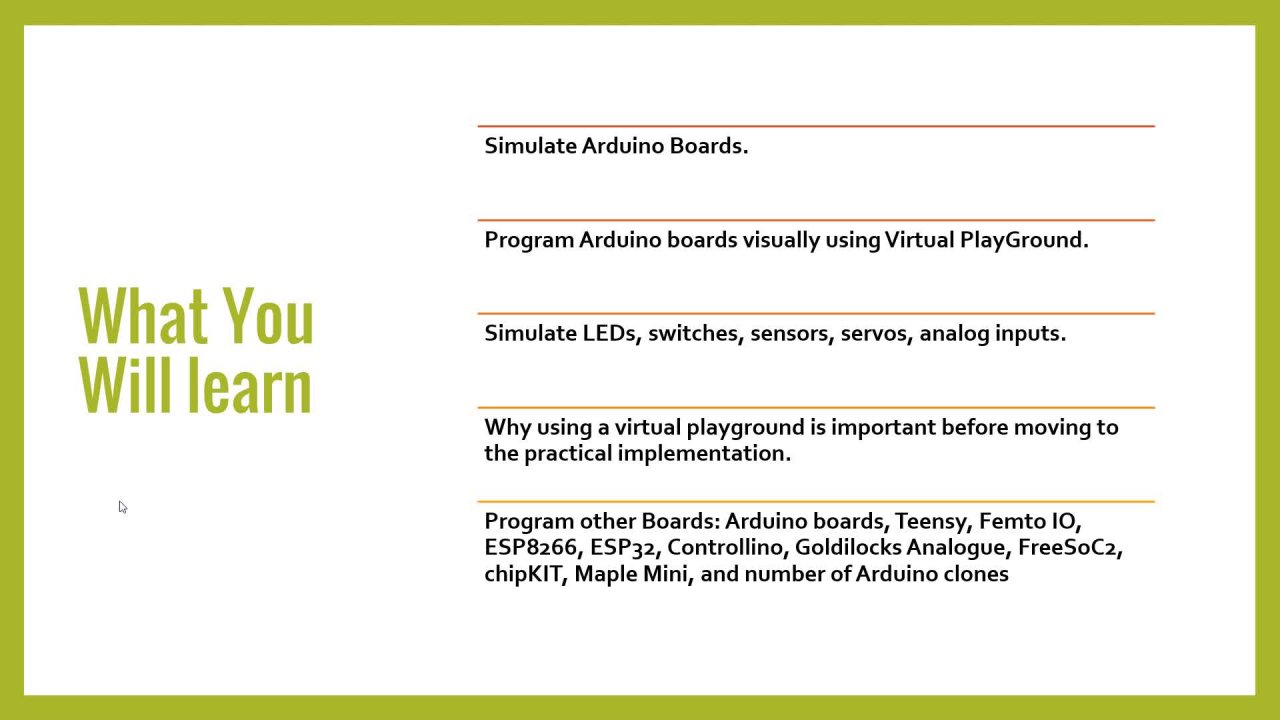
allez apprendre dans ce cours. abord, nous
expliquerons l'interface utilisateur et
comment créer un compte. Ensuite, nous allons commencer par
simuler la carte Arduino. Ensuite, nous passerons aux simulations
de cartes ESP. Ensuite, nous simulerions également la
transparence par des tableaux. Et nous allons également
vous montrer comment simuler différents capteurs et différentes cartes. Cette plateforme continue d'ajouter de
nouveaux tableaux en ce moment même. Et si vous avez regardé
sur Internet, vous ne trouverez aucune plateforme de
simulation permettant simuler des cartes ESP ou Raspberry
Pi par exemple. Alors restez à l'écoute pour suivre ce cours. Maintenant, pourquoi nous
vous montrons cela et pourquoi nous organisons
un cours à ce sujet. Eh bien, un de nos
étudiants nous a demandé comment simuler des balles
transparentes ou ESP. Et nous n'en avons pas, nous n'en avions
pas jusqu'à ce que nous
tombions sur cette plateforme. Cette plateforme
vous aidera à démarrer dès maintenant. Vous n'avez pas à attendre les composants ou à télécharger des logiciels
volumineux. Votre navigateur contient tout ce dont
vous avez besoin pour commencer à coder votre prochain projet Internet des
objets en quelques secondes. Les erreurs, c'est normal. À l'aide de cette plate-forme, vous ne pouvez pas détruire le matériel virtuel. Croyez-moi, nous avons essayé et vous n'avez pas à vous soucier faire frire vos précieux composants. Et peu probable mot
ou matériel réel, vous pouvez toujours annuler des choses. Il est également facile d'obtenir de l'
aide et des commentaires. Nous pouvons répondre à
toutes vos questions. Ils ont également une communauté où vous
pouvez poser des questions. Vous pouvez avoir confiance
en votre code. Séparez les problèmes matériels
et logiciels en testant le matériel. De première main. Il y a aussi le matériel
illimité. Il n'est pas nécessaire d'acheter ou de
suivre des chemins pour tous les projets. Vous pouvez utiliser autant de pièces
que vous le souhaitez sans soucier du
prix du projet et du stock. Maintenant, toutes ces fonctionnalités,
combinées à la capacité de simulation et
au Wi-Fi, il existe également un analyseur
logique virtuel, débogage
avancé et GDB. Et comme la simulation de voiture avec des fonctionnalités qui
vous faciliteront beaucoup la vie. Tout cela et d'autres choses sont disponibles sur cette
plateforme. Restez à l'écoute. Rejoignez-nous et vous
acquerrez de nombreuses connaissances
qui vous
faciliteront la vie avant passer aux
tests matériels de vos projets. Merci d'avoir regardé cette leçon. C'est Ashraf de l'équipe d'ingénieurs
pédagogiques.
2. 2 planches d'Arduino simulées sur le Web: Bonjour et
bienvenue dans cette nouvelle leçon dans laquelle nous allons
commencer par simuler
une carte Arduino. Maintenant, une fois sur la plateforme, vous verrez une liste de projets
que vous pouvez commencer. ESP 32 vert ou méga, Arduino nano pico et micro
Python sur le SP theta2. Maintenant, nous allons commencer par le premier qui
est Arduino Uno. Et pour accéder à cette plateforme, il vous suffit d'écrire ce mot
W0 wi.com à l'aide de votre navigateur. Et votre navigateur fera l'affaire. Alors. Commençons par
cliquer sur l'Arduino activé. Nous avons maintenant la carte
Arduino Uno. Comme tu peux le voir. Ici, nous avons notre zone de codage. Et comme vous pouvez le voir,
nous avons ce modèle où vous pouvez basculer entre plein écran pour créer la grille, activer ou la désactiver. Si vous avez quelque
chose à voir avec les espaces
entre les composants, vous pouvez effectuer un zoom avant ou arrière, ou vous pouvez utiliser votre clavier
pour effectuer un zoom avant ou arrière. Tout. Vous pouvez simplement cliquer sur F
pour l'adapter à l'écran. Vous pouvez également passer
en mode plein écran ou cliquer sur Aide pour obtenir de l'
aide. Maintenant, nous avons également
le bouton blast, qui est le bouton Ajouter une
nouvelle pièce. Voici la liste des pièces
que vous pouvez ajouter. Et pour cela, nous
utiliserons l'écran LCD. Maintenant. Nous devons répondre que D est
également le 60 par deux. Et LCD 60 par deux I2C. Nous utiliserons l'I2C car il a moins de fils, seulement quatre fils. Cliquez une fois, faites-le glisser
et déposez-le ici. Maintenant, vous pouvez zoomer et
dézoomer à l'aide de votre souris, explorer comme vous pouvez le voir. Et connectons-les. Nous avons VCC, auquel vous
devez vous connecter. Comme vous pouvez le voir, il marque
déjà les broches auxquelles vous pouvez
connecter votre Vcc deux, ce qui est le quintuple. Nous avons également le sol et
la coloration est automatique. Maintenant, il vous aide également
en marquant le stylo au sol. Nous avons maintenant le SDA et le SCL. Nous connecterons un CL à A5 et nous connecterons un SDA à A4. Maintenant, comme vous pouvez le voir, c' est un fil sur lequel vous pouvez cliquer
dessus pour changer de couleur. Vous pouvez donc le faire jaune
pour rendre les choses différentes. Et vous pouvez également le déplacer à
l'aide de ces cercles. Vous pouvez maintenant le déplacer à partir d'ici, ou vous pouvez le déplacer à partir d'ici. Encore une fois, vous pouvez effectuer un zoom avant et arrière à l'aide du clavier
ou du défilement de la souris. Vous pouvez
l'adapter à l'écran en appuyant sur F. Et il s'adaptera,
comme vous pouvez le voir. Encore une fois, ground vcc en tant que ACL, maintenant en tant que d et CL, si vous ne connaissez pas I2C,
vous devriez le rechercher. Il s'agit d'un protocole de communication qui vous permet de transférer des données en utilisant uniquement deux fils, dans le sens inverse
des aiguilles d'une montre. Maintenant, pour programmer notre
code, il vous
suffit d'ajouter la bibliothèque LCD. Alors faisons-le ici. Hash inclut le liquide, et vous pouvez voir que nous
avons une fonction de saisie semi-automatique. Nous avons maintenant besoin de la bibliothèque I2C à
cristaux liquides. Une fois que c'est fait, vous devez
régler les broches, n'est-ce pas ? Soulignement étoile liquide. Je vois. Ensuite, l'écran LCD, qui est l'objet. Et ici, vous devez
écrire de 0 x à 7, qui est l'écran LCD de
suivi d'adresse. Et tu dois écrire 24. Maintenant. Maintenant, 24 signifie ici 20
colonnes par quatre rangées. Celui que nous
avons ici est 16 par deux. Maintenant, une fois que vous avez
terminé cette étape, vous pouvez passer
à l'étape suivante, qui se trouve essentiellement
dans la configuration du vide. Nous devons ajouter l'initialisation de l'
écran LCD. Donc LCD qui s'initialise. Après cela, vous devez
activer le rétroéclairage. Rétroéclairage LCD. Et la dernière étape est
LCD pour régler le curseur afin que vous puissiez définir
le curseur était un faux. Alors voyez que vous êtes un reflex. Et nous allons le définir sur 1. Première colonne 0, d'accord ? Maintenant, la dernière étape consiste à imprimer
quelque chose sur un écran LCD qui imprime bonjour. mot, de temps en temps, d'accord, bonjour, parce que nous n'
avons pas beaucoup de place. Maintenant, une fois que c'est fait, vous pouvez également
entrer dans la boucle et déplacer le curseur vers un autre emplacement. Alors Street LCD et fais-le 81. Et nous pouvons tout fournir. Vous pouvez taper LCD rent. À l'intérieur, vous pouvez
fournir une vidéo et une équipe. Maintenant, listez ces choses. Maintenant, une fois que vous avez
fini avec le code, s'il ne contient
aucune erreur de syntaxe, vous pouvez simplement appuyer sur
le bouton de lecture. Maintenant, si tout
fonctionne correctement, vous devriez le voir sur votre écran LCD. Maintenant, vous
l'intéressez ne se montre pas. Je veux donc récupérer les cinq médailles
d'or sur le numéro cinq ici. Alors arrête de jouer à nouveau. Maintenant, nous avons tiré au sort ici, dans l'équipe
Orange. Bonjour tout le monde. Maintenant, expliquons, expliquons encore ce qui s'est passé. Nous avons connecté l'écran LCD
en utilisant I2C. Et ici. Nous avons d'abord ajouté la bibliothèque I2C à
cristaux liquides. Ensuite, nous avons créé
un écran LCD avec l'adresse I2C et
la taille de l'écran LCD. Nous initialisons l'écran LCD, nous avons activé le rétroéclairage. Nous avons réglé la position du curseur
au début, puis nous avons imprimé hello world et à l'intérieur de
la fonction de configuration. Après cela, à
l'intérieur de la boucle vide, nous déplaçons le curseur sur
la deuxième ligne, la cinquième colonne, et nous avons
imprimé une équipe de deux pouces. Comme vous pouvez le voir ici.
Tu peux changer ça. Vous pouvez imprimer
autre chose, comme un écran LCD. Et vous pouvez imprimer le milieu, c'
est le diviser par mille. Voyons maintenant comment cela va se passer. Ok ? Maintenant, comme vous pouvez le
voir, Arduino va continuer à compter le
temps et l'imprimer ici, ce qui est magnifique. Voici le premier exemple utilisant une carte
Arduino et un écran LCD. Je ne voulais pas l'activer et
le désactiver parce que tout le monde
sait comment le faire. Et c'est également un
exemple simple. Vous pouvez maintenant ajouter
d'autres composants. Comme vous pouvez le voir, vous pouvez ajouter RTC, vous pouvez adopter la LED GB. Vous pouvez avoir sept
segments : PIR, capteur de
mouvement, capteur de
température et tout autre capteur.
3. 3 planches de simulation ESP32 sur le trim Web: Bienvenue dans cette nouvelle
leçon dans laquelle nous
allons simuler la barre d'outils ESP
Thursday. Maintenant, vous devez
retourner sur la plate-forme. Cliquez sur ESP 32. Maintenant allons-y. Il s'agit de notre ESP 32. Je préfère activer la grille. Voici le tableau. Nous devons connecter une
résistance et une LED. Cliquez donc sur le signe plus. avait une LED, faites-la glisser ici. Maintenant, nous avons également besoin
de cette résistance. C'est juste pour
que je parlais de ça. Maintenant, si vous cliquez ici, vous pouvez voir la description de cet
élément qui est la résistance. Revenons maintenant à
la page précédente. Nous y voilà. Maintenant. Maintenant,
pour conserver la résistance, il
suffit de la sélectionner et de risquer. Maintenant sur votre clavier. J'ai dû changer l'
angoisse, désolée. Maintenant, il suffit de le sortir sur votre clavier pour pouvoir le faire pivoter
facilement. Maintenant, connectons-le. D'abord. Il faut
relier le sol. Ici, nous avons l'anode et la cathode. Ainsi, une fois que vous avez cliqué
sur la cathode, vous pouvez simplement la connecter
à la terre ici. Maintenant, cliquez sur l'une, changez la
couleur en noir de ce
médicament, drogue et connectez
l'autre broche à, disons deux. Vous pouvez maintenant changer à
nouveau la couleur. Maintenant, voici une astuce. Une fois
que vous avez connecté un magasin, vous devez modifier la valeur de la
résistance sur 220. Et pour ce faire, vous devez aller sur ce diagramme, le json, et rechercher la marche. Nous modifions la valeur à 220. Et comme vous pouvez le constater,
lorsque vous modifiez la valeur, les couleurs changent également. Passons
donc à 1 000. Comme tu peux le voir. Maintenant, ramenez-le à 220. Et maintenant, nous avons ce que j'apprécie. Retournez au sketch. Encore une fois. Cela se fait à
l'aide du diagramme, le json. Et en recherchant le
composant et la section type, changez la valeur
et cet attribut. C'est ça. Retournez
au sketch. Maintenant, nous avons le croquis. Maintenant, ça va s'imprimer. Bonjour. Oui, nous avons parlé
sur le moniteur série. Ce que nous devons faire, c'est
définir la LED. Définissez donc la LED. Et la valeur sera deux, puisque nous utilisons D2 ici. Maintenant, la prochaine étape
consiste à passer ici. mode stylo noir, qui est
la fonction que nous utilisons pour configurer en entrée et en
sortie et sélectionner le fil, qui a été numéro deux,
sera traité comme sortant. Puisque cette LED est
essentiellement une sortie, revenez à la boucle. Maintenant, à l'intérieur, tout ce dont
nous avons besoin pour activer et
désactiver
cette couche. Écriture numérique. Dirigé. Et haut. Soit un retard. Éteint, disons 500 millisecondes. Puis à nouveau la lumière numérique. Couvercles bas. Retardez, encore une fois, 500 millisecondes. Maintenant, déplaçons ça.
Je n'en aurai pas besoin. Une fois que vous avez terminé, vous avez
tout connecté correctement. Et ici, nous avons la tête, c'est ce couple
et notre ESP theta2. Vous ne pouvez pas exécuter la simulation. Comme vous pouvez le voir, le construit et laissez cela s'
activer et éteindre. Et le couvercle extérieur
qui est connecté au D2 s'
allume et s'éteint également. C'est ainsi que vous pouvez
facilement allumer et éteindre les
LED à l'aide de ESP
theta2 sur cette plate-forme. Maintenant, nous allons rendre les choses un peu plus difficiles
en ajoutant une entrée. Donc, si le bouton ou
un bouton de saisie, si on
clique sur le bouton pour l'activer, sinon, il le désactivera. Pour ce faire, nous avons besoin d'un autre stylo. Donc, définissez le bouton. Et faisons-le plier
pour, qui est ce terme. Maintenant, l'étape suivante consiste à
définir ceci en tant que sortie. Donc bouton PinMode
et sélectionnez la sortie. Le bouton sera l'entrée. Maintenant, après cela, nous devons utiliser une fonction de lecture
numérique. Donc, Baton déclare que le numérique est égal. Nous devons lire l'
état de ce bouton. Maintenant, une fois que nous
aurons lu le statut du bouton, nous le stockerons dans
le nombre entier de statut du bouton, et il sera soit un, soit 0. Maintenant, si est le cas, allons-y. Le statut de vétéran est égal à un. Nous devons l'activer. Sinon, nous l'éteindrons. Voici notre code
maintenant, il est prêt. Passons en revue ce point. Nous avons une LED et un bouton
connectés à la broche numéro deux. Et pour la paupière il y a une sortie, ce bouton est une entrée. Nous lisons l'état du bouton et le stockons dans la variable d'état du
bouton. Maintenant, l'état vitaminique
est égal à un. Ensuite, nous allons l'allumer et
attendre 500 millisecondes. Sinon, si le nombre de
boutons est égal, 0 signifie que le bouton
n'est pas enfoncé, et cela désactivera le bouton. Maintenant, ici, nous devons
commencer à ajouter des composants afin que vous puissiez rechercher la plus grande partie et
simplement le placer ici. Faisons un zoom arrière. Comme vous pouvez le voir, nous avons 1234. Nous avons donc ces deux stylos, un élévateur et un droit, et nous en avons deux à gauche
et deux à droite ? Donc, nous pouvons le connecter directement à la broche numéro quatre. Et l'autre partie, nous pouvons le
connecter directement à, disons cinq
volts ou 3,3 volts. C'est à vous de décider en reliant cela à trois
mois, trois mois. Maintenant, testons les choses. Maintenant, le bouton, la
connexion de ce bouton est incorrecte. Vous devez vous connecter,
tirer vers le haut ou vers
le bas pour vérifier
s'il fonctionne ou non. Maintenant, cela nous donne
et toujours en état. Alors réglons ce problème. Ici. Nous devons nous assurer que l'état du
bouton est initialisé, apparaît et qu'il est
égal à 0 ici. En dehors de cette zone. Maintenant, nous allons partir d'ici. Maintenant, dans ce cas, le bouton
prend directement cinq volts, nous devons
donc ajouter une résistance. Ici. Faites-le pivoter. Ça l'est. Maintenant, c'est toujours
connecté à trois volts. Et il est dit, et ici nous
avons ce bouton connecté. Maintenant. Vous devez réparer
la connexion du bouton. Supprimons ça. Maintenant. Il est connecté
à cinq volts ou 3,3 volts par l'intermédiaire de cette résistance. Et l'autre broche doit
être connectée à la masse. Maintenant, la sortie sera
prise à partir du bouton 12, à gauche. Faites-le glisser et placez-le ici. Maintenant, nous avons la résistance
connectée au 11, non ? Et 11 ascenseurs sont
connectés à la terre. L'un à lever est
connecté par défaut. Mais une entrée. Maintenant, allumez-le. Peu ont cliqué une fois et ont attendu. Maintenant qu'il est assis, il faut
parfois un certain temps pour, disons, traiter ces
codes parce qu' il s'agit
d'une plateforme en ligne. Mais c'est ici. Maintenant. C'est éteint. Maintenant. Il s'allume. Et maintenant, il va s'éteindre. Voici comment
connecter un bouton et une LED. Nous avons essayé la sortie et l'entrée
avec ESP 32 et cet exemple, j'espère que tout est clair. Merci d'avoir regardé cette leçon. Si vous avez des questions,
je suis là pour vous aider. Voici Ashraf.
4. 4 Simulation de Raspberry Pi Pico sur le Web: Bienvenue dans cette nouvelle leçon
dans laquelle nous allons vous
montrer comment simuler un Beagle
Raspberry Pi. Maintenant, PKa est la balle
supportée pour le moment. Plus d'informations à venir plus tard. Cliquez maintenant sur le dernier
échec de Pico. Et tu verras ça. Maintenant. Comme vous pouvez le constater, il s'agit
du dernier pétaoctet de véhicule. Et tu peux voir les
stylos et tout le reste. Et sur le côté gauche, vous pouvez voir un symbole
C code que vous pouvez utiliser sur ce Raspberry Pi
p. Maintenant c'est série. Encore une fois. Nous avons un cylindre
pour imprimer une nouvelle ligne. Bonjour les blancs framboises. Maintenant, vous pouvez l'exécuter dans l'
environnement simulé dépend. Vous verrez ceci, ce bonjour
dernier favorisé par les gens. Comme vous pouvez le voir ici. Vous pouvez maintenant modifier ce texte avec
ce que vous voulez. Vous pouvez faire une équipe
d'ingénierie occasionnelle. Et tu ne peux pas le relancer. Pour voir cela
tant que vous pouvez voir l'équipe d'ingénieurs
pédagogiques. Maintenant, il s'agit d'un code C. Ce n'est pas un code Python. Et vous pouvez utiliser toutes
nos fonctions C à l'intérieur de ce
pic ou du Raspberry Pi B. Comme vous pouvez le voir, vous
pouvez interfacer avec des broches
d'entrée et de sortie à usage
général. Et vous pouvez
communiquer avec cette balle en utilisant la même durée que celle que vous utilisez
habituellement avec
Arduino. Par exemple. Essayons d'allumer et d'éteindre
cette LED. Expliquons maintenant comment
activer et désactiver ce calque. La première étape, comme d'habitude, consiste à définir un hachage, à définir une LED. Et ça fait environ 25 ans. Maintenant en main. Tu dois utiliser ce stylo prêté. Et ici, vous devez l'
utiliser pour allumer les couvercles, haut et retarder. Millisecondes. Écriture numérique à nouveau. Et ED bas. Gla, encore 500 millisecondes. Une fois que vous avez terminé,
cliquez sur Enregistrer, puis sur. Comme vous pouvez le voir, il s'
allume et s'éteint. Vous pouvez maintenant connecter
un câble externe avec une résistance de 220 ohms. Et il allumera et éteindra également
cette LED. Maintenant, cela se fait en utilisant C. Vous pouvez
donc revenir en arrière et utiliser les
gens du Raspberry Pi avec micro Python. Revenons donc en arrière. Vous pouvez simplement cliquer ici
micro Python sur pi pico. Et vous verrez ici que
nous avons un code Python. Maintenant, ce code Python vous
permettra d'
utiliser Python pour activer et désactiver tout
cela afin de lire n'importe quel état numérique
de ces stylos. Et vous pouvez le faire en
exécutant le code suivant. Commençons donc par
taper une police claire, machine et un stylo médiocre. Maintenant et actif à temps partiel que nous devons définir pour
qu"il mène égal. Et ce printemps, il y aura cinq points
pour le numéro 25, avec des points de stylo. Maintenant, pour allumer et éteindre cette
LED, vous pouvez simplement écrire
led le jeton. Et vous pouvez ajouter un
délai de 0,5. Vous pouvez laisser l'
impression hello pico, ou vous pouvez la supprimer. Maintenant, testons les choses et
voyons si cela fonctionnera ou non. Tout ce dont nous avons besoin pour faire des
modifications. Maintenant, courons.
Comme vous pouvez le voir, nous avons notre problème. Voyons ce qui
se passe ici. Le problème qui s'
est produit est que nous l'avons activé, mais nous n'avons pas boucle
infinie, de sorte qu'il
n'en allume qu'une seule. Si vous vous êtes concentré ici, vous verrez qu'il s'
allume puis s'éteint. Pour résoudre ce problème,
il vous suffit d'aller ici, outil spline
droite et de
les déplacer à l'aide du bouton de tabulation. Maintenant, cliquez sur Exécuter, puis
il s'allume et se désactive. Il s'agit d'un code
Python simple que nous utilisons pour déchirer la LED intégrée, qui a été allumée et
éteinte à 25 en utilisant cette plate-forme
simulée. J'espère que tout
est clair maintenant. Merci d'avoir regardé cette leçon.
5. 5 Enregistrer et partager vos projets simulés: Bienvenue dans cette nouvelle
leçon dans laquelle je vais vous montrer quelques pistes supplémentaires. Maintenant, après avoir créé un rhume et une simulation
sur cette plateforme, vous pouvez l'enregistrer en cliquant
sur le bouton Enregistrer. Sous les bonnes fonctionnalités que
vous pouvez cliquer ici et faire une copie ou regarder ce projet
ou non répertorié de la bibliothèque. Vous pouvez même télécharger ce
projet sous forme de fichier zip. Maintenant, une fois que vous appuyez sur le bouton
Télécharger, vous obtiendrez un
fichier zip de points de croquis dans lequel vous verrez le sketch Arduino et le
nom de la plate-forme. Maintenant, si vous le souhaitez, vous pouvez accéder à cette zone de simulation et vous pouvez simplement
prendre une capture d'écran. Vous pouvez effectuer un zoom avant et arrière. Vous pouvez désactiver la grille, adapter,
puis simplement prendre une capture d'écran avec l'outil de
capture sur Windows. Comme tu peux le voir. C'est ça. Et enregistrez simplement votre capture d'écran. C'est ce qu'on appelle Snipping
Tool. Désolé, oui. Cliquez maintenant sur Enregistrer sous pour
l'enregistrer et l'utiliser comme
vous le souhaitez. Maintenant, une autre bonne fonctionnalité est que vous pouvez même
partager votre projet. Il s'agit du
lien public de votre projet. Vous pouvez le copier et
le donner à
n'importe qui afin qu'il puisse avoir
accès à votre projet. Supposons que je suis
sur un autre navigateur. Et nous y voilà. Vous pouvez voir le design de ce code et le partager avec n'importe qui. Maintenant, nous pouvons également nous
inscrire en cliquant sur le coin
supérieur droit ici. Deux d'entre eux vous donneront
la possibilité de vous inscrire via Google, GitHub ou votre e-mail. Revenons maintenant à
notre fenêtre précédente. Cliquez sur Déconnexion. Et je préfère m'
inscrire auprès de Google. Sélectionnez maintenant l'adresse e-mail avec
laquelle vous souhaitez vous inscrire, puis connectez-vous. Et nous y voilà. Maintenant, c'est mon image, c'est mon compte Gmail. Et ici, nous pouvons
voir la feuille de route, le club, si vous
voulez y participer. Ils ont une chaîne Discord
où vous pouvez poser des questions. Et voici les sections Mes
projets. Et si vous ouvrez la section
Mes projets, vous pouvez voir
ici les projets
que vous avez créés. Nous avons créé ce projet. Vous pouvez donc cliquer
dessus et nous ouvrirons. Tu peux faire ce que tu veux. Vous pouvez le renommer ou le supprimer. Et ici, vous verrez les
projets que vous avez aimés des projets d'autres personnes. Encore une fois. Ici, ils ont une chaîne Discord,
ils ont un club. Et voici la feuille de route. Voici la liste des fonctionnalités. Et comme vous pouvez le voir,
vous pouvez voter sur une fonctionnalité et ils l'ajouteront en fonction du
nombre de votes, ce qui est un système très cool. C'est donc une plateforme très
prometteuse et son utilisation est gratuite. Merci d'avoir regardé cette leçon.
 Achraf Mad, Creative Engineer