Transcription
1. Bonjour .
: Bonjour, je suis Carlo Kassar. Je suis illustratrice éditoriale et
narrative, et je trouvais que mes
murs étaient un peu vides, alors je me suis dit que je pourrais créer
mes propres mini-galeries. Alors faisons-le ensemble. Dans ce cours, nous allons créer
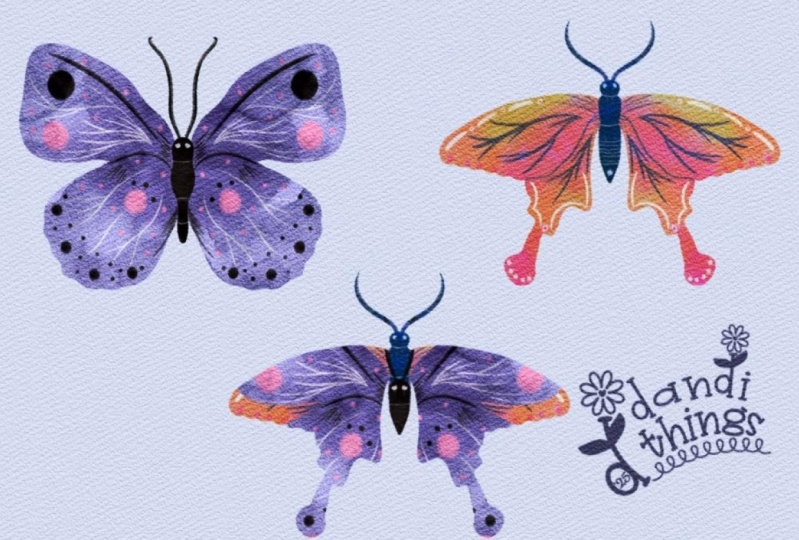
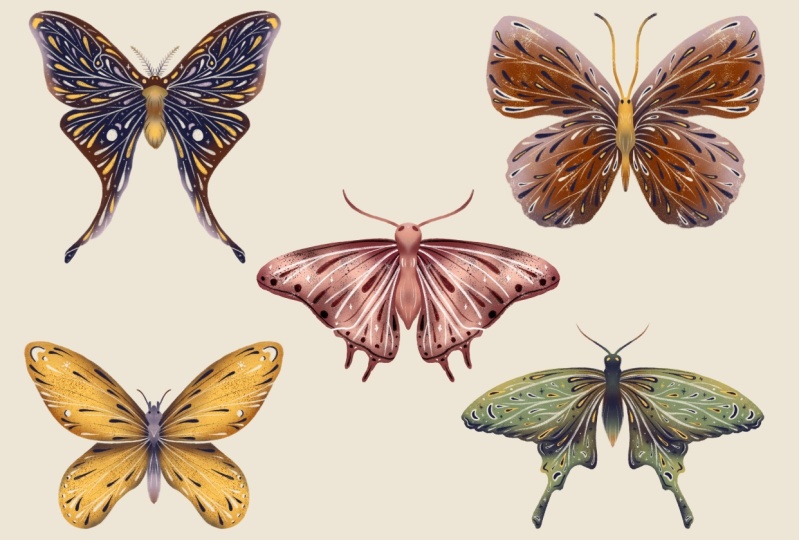
une petite galerie de papillons. Vous allez colorier
des papillons, chacun ayant une forme ou un style différent,
en utilisant une palette de couleurs limitée. Nous allons dessiner des motifs
ou des motifs dans nos ailes de papillon à
l'aide de l'anitrtol Ensuite, nous organiserons nos
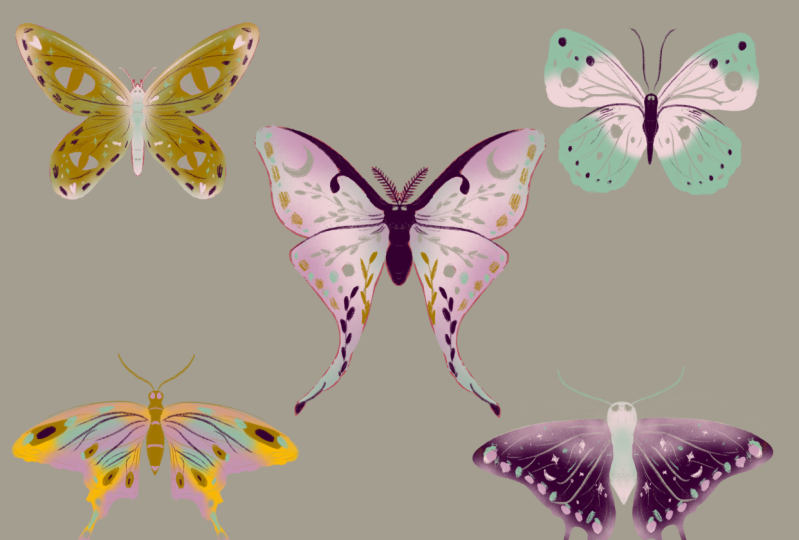
dernières illustrations dans une mini-série que vous pourrez imprimer et accrocher ou utiliser comme fond
d'écran pour votre
téléphone ou votre ordinateur portable. Ce cours est parfait
pour les débutants ou pour tous ceux qui recherchent une activité
créative ou un projet à basse pression. Une très belle collection d'imprimés
pour votre maison également. Alors, commençons.
2. MODÈLES: Y a-t-il des tonnes
de différents types de papillons. Chacun porte ses propres
formes, motifs et couleurs. Mais aujourd'hui, nous
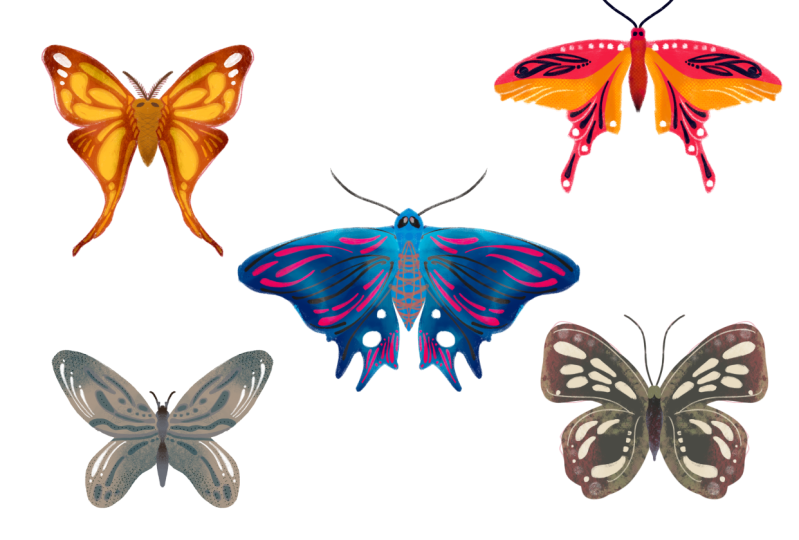
restons simples. Je vous ai préparé cinq modèles de
papillons différents. Vous pouvez les trouver dans
la section des ressources. Ce sont des fichiers PNG, ils n'ont
donc pas d'arrière-plan. L'idée est de personnaliser
chacune d'entre elles et de créer votre
propre galerie de papillons. N'hésitez donc pas à les styliser, exagérer ou à
les simplifier autant que Accédez aux ressources, enregistrez les fichiers, puis créez un canevas de
la taille que vous préférez. J'utiliserai la taille d'une lettre. Appuyez sur l'icône en forme de bague. Accédez à Ed, sélectionnez, insérez une photo et choisissez le modèle que
vous souhaitez importer. Maintenant, jouons avec les couleurs.
3. Une palette de couleurs: Maintenant, pour le côté amusant, pour l'ensemble de notre galerie de
papillons, nous utiliserons une palette limitée. Si vous souhaitez en savoir plus sur les palettes de couleurs limitées, j'ai un cours dans lequel j'
approfondis le sujet. Mais pour l'instant, nous ne travaillerons qu'
avec cinq couleurs, et nous avons deux options pour
sélectionner ces cinq couleurs. Nous avons un jeu ou
une option ludique. Allez chez Coolers. Vous pouvez trouver
le lien dans les ressources. Maintenant, cliquez sur Créer une palette
ou lancez le générateur. Cliquons sur la première couleur, et ce petit
menu devrait apparaître. Cliquez sur le nom et
trouvez la couleur que vous souhaitez. Puis cliquez sur
cette petite icône représentant un journal. Appuyez sur votre barre d'espace.
À partir de ce moment,
les couleurs seront aléatoires, vous devrez
donc vous en tenir à
celles que vous obtenez juste pour le fun. Vous pouvez conserver cette palette
si vous l'aimez vraiment. Je vais vous expliquer comment
l'exporter et Procreate en une minute Mais si vous souhaitez uniquement
conserver la deuxième couleur et voir quelle autre couleur aléatoire sera ajoutée à votre palette, cliquez sur l'
icône de verrouillage des couleurs et appuyez à nouveau sur la barre d'
espace. Encore une fois, si vous aimez cette
palette, vous pouvez la conserver. Sinon, verrouillez la
couleur suivante et recommencez. Nous allons
répéter le processus
jusqu'à ce que nous obtenions nos cinq couleurs
aléatoires. Si vous craignez
que la palette que vous avez obtenue n'entre vraiment en conflit
avec votre décor, ne vous inquiétez pas. Nous allons
régler ce problème à la fin. Mais pour le moment, je veux me
concentrer sur ces couleurs et nous lancer le défi de les
utiliser et de créer
quelque chose avec elles. Même si nous n'en sommes
pas très satisfaits pour le
moment, pour exporter la palette, allez dans Exporter et sélectionnez ASE. Envoyez-le sur votre iPad via AirDrop ou
envoyez-le vous-même par e-mail En général, vous pouvez trouver
les
fichiers envoyés à votre iPad
dans le dossier récent. Appuyez dessus, envoyez à
Procreate, et c'est parti. Si vous ne trouvez pas la
palette pour une raison quelconque, faites défiler la page jusqu' en bas, elle devrait être là. Et juste pour être sûr qu'
il ne mène nulle part, je vous recommande de le
définir par défaut. Si vous ne voulez pas sélectionner la palette au
hasard, j'ai créé cinq palettes de couleurs vous pouvez télécharger dans
les ressources du cours. La palette de couleurs limitée
est une contrainte qui nous
aide à rendre les séries d'
illustrations cohérentes, et c'est toujours très amusant d'utiliser les couleurs limitées de la
meilleure façon possible
4. Pinceaux et configuration: OK, c'est l'heure de
dessiner nos papillons. Mais avant de commencer,
parlons rapidement des pinceaux. N'hésitez pas à utiliser vos pinceaux
préférés, mais je vais utiliser les trois suivants. C'est ici que vous pouvez les trouver, et ce sont des pinceaux par défaut. Vous les aurez donc
dans Procreate à coup sûr. Puisque nous avons cinq couleurs
et cinq papillons, choisissons une couleur qui sera la couleur dominante
pour chaque papillon. Avant de rentrer dans le vif du
sujet, voici quelques conseils de configuration rapides. abord, pour activer l'
aide au dessin pour la symétrie, il suffit de toucher l'icône représentant une clé, Toile, d'activer le guide de dessin,
puis d'appuyer sur Modifier le
guide de dessin et de choisir la symétrie Assurez-vous que l'
assistance au dessin est
activée dans votre couche, et c'est tout. Une autre chose que nous utiliserons pour ce cours est le
découpage des masques Cela vous permet d'ajouter de la couleur ou des détails uniquement dans la forme
de la couche ci-dessous. Très utile pour ombrager ou décorer sans sortir des
sentiers battus. Enfin, chaque élément sur
lequel nous travaillerons
aura sa propre couche, une pour la couleur principale du corps, une pour les ajouts de couleur, une pour les détails, etc. garder les choses
organisées de cette façon facilite l'édition et
permet de garder vos illustrations propres. Vous pouvez également trouver un guide JP sur l'ordre des couches dans les ressources. Nous sommes maintenant prêts à commencer.
5. Eunica Amelia: Commençons. Créez
un nouveau calque et assurez-vous que l'
assistance au dessin est activée, et nous allons
utiliser le pinceau Nicole. Je recommande de réduire l'opacité de la couche
modèle Cela permet de voir plus clairement votre
travail. L'une des choses que j'aime vraiment ce pinceau,
c'est son imperfection J'adore la façon dont il laisse de
petits bouts de blanc. C'est parfait pour
colorier car il donne à tout un aspect texturé
doux Créons maintenant
une nouvelle couche. Encore une fois, assurez-vous que l'
assistance au dessin est activée et assurez-vous également de
sélectionner le masque de découpage Je souhaite ajouter quelques
petits détails de couleur Je passe
donc à
l'aérographe et je sélectionne une teinte rose Je vais ajouter un
peu de couleur ici au centre et
autour des ailes. Cela donnera au papillon
une belle dimension. Ensuite, nous passons à notre
troisième pinceau, la craie. Nous allons utiliser la brosse
à dents comme gomme. Appuyez donc sur la gomme et
sélectionnez-y également une craie. Revenez maintenant à la couche principale, celle où vous avez
ajouté de
la couleur et commencez à effacer doucement les
petits détails Pour ce papillon, j'utilise
principalement des cercles. Maintenant, créez une nouvelle couche. Encore une fois, je recommande de réduire l'opacité du modèle afin que vous puissiez voir où
vous vous en sortez le mieux Maintenant, enroulons le
thorax du papillon. Je vais utiliser une couleur foncée pour créer le contexte,
et je vais le colorier. Nous utiliserons également la gomme pour créer les yeux sur
le même calque Maintenant, j'ajoute des détails en utilisant la même couleur foncée que celle que j'ai
utilisée pour le thorax Je vais passer en
revue certaines parties des ailes et ajouter
quelques petites lignes. Ces lignes n'ont pas
de fonction spécifique. Ils ajoutent simplement un
intérêt visuel au papillon. Tu n'as pas besoin de les dessiner. C'est totalement optionnel. Maintenant, je vais recommencer à dessiner des cercles. Encore une fois, ils n'
ont pas besoin d'être parfaits. Essayez de mélanger les tailles pour créer un motif plus
intéressant. Par exemple, j'en ajoute
un tout petit ici, juste un tout petit cercle. Maintenant, je dessine les
nervures des ailes du papillon. Je pense que c'est comme ça
qu'on les appelle. Juste quelques lignes qui
se ramifient et se connectent à
des lignes plus petites. Un seul conseil. Toutes ces lignes doivent provenir d'
un seul point. Je vais faire la même chose dans
la partie inférieure de l'aile, juste quelques lignes en forme de Y. Cela me donne une idée
de l'espace qu'il me reste pour continuer à
ajouter de petits cercles. Je peux maintenant rétablir l'opacité des deux couches à la normale Je vais également retracer tous les endroits qui, selon moi, ont besoin d'être
un peu plus définis. Le papillon que nous dessinons s'
appelle Enka Amelia. Le nom vient du grec et signifie
peut-être «
bonne victoire ». Un charmant clin d'œil à leur nature
attentionnée et résiliente, malgré leur apparence
délicate. Une fois que vous êtes
satisfait de votre dessin, vous pouvez désactiver
la couche du modèle, balayer pour sélectionner toutes
vos couches de papillons, les
regrouper et renommer
le groupe
6. Pacha à deux queues: C'est aussi l'heure du papillon. Pour ce papillon,
je vais utiliser le même fichier de procréation ou le même
canevas que le premier, mais n'hésitez pas à créer un fichier
séparé si vous préférez abord, je vais désactiver la visibilité du premier groupe de
papillons nommé one, juste
pour qu'il ne gêne pas. Ensuite, j'ajouterai le
nouveau modèle sur le dessus, réduirai son opacité et je
créerai une nouvelle couche Assurez-vous que l'
aide au dessin est activée. Maintenant, j'ai déjà pris les
mêmes pinceaux,
Nicole, et je vais commencer à
colorier sur les ailes Encore une fois, je ne vais pas
être trop attaché à ça. Je laisse transparaître les
imperfections des pinceaux. Ces petits trous
lui donnent un aspect imprimé, je crois, et j'aime beaucoup ça. Créons une nouvelle couche. Assurez-vous que l'assistance au dessin est de nouveau activée, et
je continuerai. Réduisez l'opacité pour
voir clairement le gabarit, colorions le thorax
et l'antenne, puis utilisez le pinceau à cocher placé sur la gomme pour dessiner les petits yeux du
papillon Ensuite, nous allons créer
un autre calque, activer l'aide au dessin et le
définir comme masque de découpage Je vais maintenant utiliser le pinceau aérographe pour
ajouter quelques détails doux Juste une touche de couleur en
haut et en bas des ailes. Créons maintenant une nouvelle couche. Et encore une fois, l'
assistance au dessin devrait être activée. Avec le pinceau à
découper comme gomme, nous allons commencer à dessiner détails
les plus fins sur les ailes Ces petites lignes que j'ai mentionnées
dans le dernier papillon. Si vous faites une
erreur, ne vous inquiétez pas. Comme nous utilisons la
gomme pour cela, vous pouvez revenir au pinceau
et simplement le colorier à nouveau Nous utilisons le pinceau pour réparer les choses au lieu de la
gomme pour le moment. Ce papillon, je vais
inverser un peu l'ordre. Je vais d'abord dessiner les nervures des ailes, afin d'avoir une meilleure
idée de l'espace qu'il me
reste pour les détails supplémentaires. Tracez des lignes légèrement incurvées
qui se déploient en forme de pourquoi. N'en mettez pas trop, vous aurez donc
encore de la place pour décorer. Vous pouvez maintenant rétablir l'
opacité à la normale. Choisissons l'une de nos deux couleurs plus claires
pour commencer à ajouter des détails. Pour ce papillon,
au lieu de cercles, j'opte pour des formes ovales. Je m'assure qu'ils varient en taille pour que le
motif reste dynamique. Ensuite, j'utiliserai un ton bleu pour ajouter quelques petits
points ici et là. Mais s'il fait trop sombre, n'hésitez pas à opter pour
une version plus claire, c'est
ce que je vais faire maintenant. Je vais créer un nouveau calque, activer l'aide au dessin, le
définir comme masque de découpage et utiliser à nouveau l'aérographe Cette fois, ajoutez un peu
de rose pâle en bas et peut-être
une touche en haut. Ainsi, il semble déjà plus léger et plus équilibré. Revenons à
la couche détaillée et commençons à dessiner
des formes spéciales. Pour ce papillon, je veux un thème
mystique ou céleste. Donc, au lieu de simples formes, je trace un petit point de départ, c'
est-à-dire une croix avec
des lignes courbes rejoignant à la croix et parsemées quelques cercles pour
contrebalancer les formes nettes Je dessine même une petite lune. Ce sera un papillon sur le thème de la
nuit. Pour combler les espaces vides,
j' ajoute des paillettes, de fines lignes
grises et une ligne plus longue qui
descend le long de l'aile, comme ça Comme je l'ai déjà fait,
je vais passer en revue les domaines où le papillon a besoin
d'un peu plus de définition. Cette fois, j'
agrandis un peu
certaines formes et j'ajoute
quelques touches de rose. J'ai l'impression que le papillon
était trop bleu et gris, ce qui l'adoucit. Plus d'étincelles ici, là
où il y a de la place. Et ce papillon s'appelle
le pacha à deux queues. Un fait amusant à propos de celui-ci. Il a un goût pour les jus
fermentés et les fruits trop mûrs,
en particulier les figues. Ils sont même un peu éméchés en les
grignotant. Et je pense que je suis plutôt
content de celui-ci. Et voici notre
deuxième papillon. J'aime bien le résultat. N'oubliez pas de regrouper vos couches si vous
travaillez dans le même fichier.
7. Queue d'épée: C'est l'heure du papillon numéro
trois. Plongeons-nous dans le vif du sujet. Réduisez d'abord l'opacité
de la couche du modèle, puis créez une nouvelle couche et assurez-vous que l'assistance au dessin est activée Comme nous l'avons déjà fait,
nous allons colorier
les ailes en utilisant notre
couleur principale et le Nkuollbush Mais n'oubliez pas, n'hésitez pas
à utiliser le pinceau que vous aimez ou même à utiliser ce
pinceau différemment. Le but de cet exercice
est d'explorer et de jouer. Créons maintenant un autre calque,
activons l'aide au dessin et définissons-le
également comme masque de découpage Je souhaite ajouter quelques traits
avec le pinceau aérographe. Ils n'ont pas besoin d'être précis. Juste quelques
accents de bleu doux comme celui-ci. Ensuite, je vais ajouter une couche
supplémentaire en activant assistance au
dessin et en la
définissant comme masque de découpage J'utilise toujours l'
aérographe, mais cette fois, je souhaite ajouter une
deuxième bande de couleur juste pour rendre les choses
plus dynamiques Créez une nouvelle couche et
commencez à dessiner quelques détails. Je vais utiliser du gris pour cela. Maintenant, je vais retourner
au calque où se trouve
la couleur principale, et je vais effacer quelques bits circulaires,
peut-être
un ici, et peut-être que je vais essayer une
forme de larme dans cette zone Je ne vais pas
les remplir pour l'instant. Je fais des tests pour voir
ce qui semble bon. En fait, je n'aime pas le fait que
ça ait l'air effacé comme ça, alors je vais les laisser sous forme de
petites gouttes non polies et simplement ajouter quelques
petits points Voyons si nous pouvons ajouter
une forme plus grande maintenant. Je pourrais oublier le bleu
pour nous et opter gris puisque c'est la
couleur d'accent que nous utilisons. Assurez-vous de travailler sur votre couche de détails,
et c'est parti. Je vais peut-être dessiner d'autres de ces formes
ici et ici. J'aime l'apparence
symétrique. Je vais maintenant dessiner un
ovale à l'intérieur d'un autre ovale. C'est un joli détail superposé. Dessinons maintenant les nervures des ailes. J'aime vraiment
leur structure. C'est maintenant l'heure du thorax. Je vais utiliser le gris, et au lieu d'utiliser la
gomme pour les détails cette fois, j'utiliserai le rose pour les
dessiner directement. Je vais donc plutôt ajouter quelques petites formes supplémentaires pour
apporter cette touche rose. Une forme dure ici, peut-être une autre ici. Une jolie petite
épingle ici et une toute petite ici juste pour ajouter un peu
plus d'intérêt visuel. Oui, j'aime bien celui-ci. Ce papillon s'appelle
le papillon à queue d'épée. Et ces petites
queues sur les ailes ne
sont pas uniquement destinées à la décoration. Ce sont en fait des leurres. Les prédateurs les
confondent souvent avec des pattes. Ainsi, si un prédateur attaque, le papillon risque de
s'échapper en
grignotant simplement sa queue
au lieu de manger
. Maintenant, sélectionnons
toutes les couches, groupons-les
et renommons-les en groupe trois,
pour garder les choses organisées,
et c'est C'est le papillon numéro trois.
8. Papillon de nuit africain: Papillon numéro quatre. Allons-y. Maintenant, vous connaissez probablement
la procédure, mais ne vous inquiétez pas. Je vais quand même vous guider
à travers les étapes. Nous commençons par
colorier les ailes. J'utilise toujours le pinceau
Nico all. Je garde les mêmes pinceaux
pour chaque papillon de cette série afin
que tout soit cohérent. Mais bien sûr, vous pouvez
toujours le changer. Utilisez différents pinceaux, jouez
avec différentes textures ou remixez l'ordre des couleurs Maintenant, créons un nouveau calque,
vérifions-nous que l'assistant au dessin est activé et colorons le reste
du papillon. J'utilise ici une couleur qui
contraste vraiment avec le rose. Une fois que c'est fait, place à l'antenne, qui
est une vraie bombe. Vous pouvez jouer avec la taille du
pinceau ici, opter pour un pinceau plus épais pour quelque chose d'audacieux ou plus fin pour
quelque chose de délicat. Je pense qu'une ligne plus fine fonctionne
très bien sur celui-ci. J'utilise à
nouveau le pinceau à craie pour cette sensation organique. Si vous souhaitez créer de petites zones
blanches ou des détails fins, n'hésitez pas à utiliser également la gomme. Maintenant, c'est l'heure des détails. Je réduis l'opacité de la couche de couleur principale afin voir le modèle
plus clairement, et je vais commencer à tracer ces petites
lignes de détail sur les ailes Mais pour ce
papillon, je veux
dessiner quelque chose d'un
peu différent. Au lieu des formes
que nous avons utilisées auparavant, je vais dessiner
une petite ligne sur les feuilles avec une petite
feuille ramifiée Il n'est pas nécessaire que ce soit parfait. Je griffonne également
un peu ici et
là pour
expérimenter la forme et Considère ça comme un gribouillage intentionnel
. Pour ajouter de la profondeur, je vais dessiner d'autres feuilles, mais
dans une couleur différente. Cela ajoute plus de dimension
et de contraste. Revenons maintenant à
la couche de couleur principale et effaçons quelques sections
pour ajouter de la variation. Oh, et je dessine
une lune sur celui-ci. Pourquoi ? Parce que c'est un papillon lunaire
africain et que sa queue peut semer la confusion chez les
chauves-souris en
perturbant leur écolocation, les
aide à survivre aux prédateurs
nocturnes, ce qui les
aide à survivre aux prédateurs
nocturnes, ce que je Ensuite, je dessine les nervures des
ailes, mais seulement quelques-unes. Je ne veux pas que l'
illustration soit
trop lourde ou trop encombrée.
Et voici une idée. Je place plus de feuilles ici, là où se trouvent
normalement les nervures des ailes. C'est une belle façon subtile de guider le regard sans surcharger
la composition. Maintenant, pour la touche finale, j'ajoute quelques
petits détails bleus supplémentaires puisque nous avons utilisé
du bleu pour les autres papillons, et je voudrais
tout associer. Quelques coups ici et là
font toute la différence. Créons également une nouvelle couche,
activons le dessin, insistons, définissons-la en masque de découpage et
utilisons l'aérographe pour y intégrer doucement du rose ou du bleu là où
il Cela aide vraiment à assembler l'ensemble de l'illustration
, et c'est fait. Dernière étape, regroupez toutes les
couches et nommez le groupe quatre, afin de rester organisés.
9. Reine Alexandrie: Et pour celui-ci, je veux inclure mes
chats dans le patron. À ce stade, vous êtes
essentiellement un magicien des papillons. Alors plongeons-nous dans le vif du sujet.
Tout d'abord. Réduisez l'opacité
de votre modèle, créez une nouvelle couche et
activez le dessin d'une liste Oui, je le répète
parce que j'oublie toujours. À mi-chemin de la coloration, évitons
donc ce sort. Allez-y, coloriez les ailes, et pendant ce temps, laissez-moi vous dire
que ce papillon s'
appelle le papillon de la reine
Alexandrie, qui est le plus grand
papillon du monde. Les femelles peuvent avoir une envergure
de 28 centimètres ou 11 pouces, et elles ne vivent que
dans une infime partie de la forêt tropicale de Papouasie-Nouvelle-Guinée.
C'est ça. Nulle part ailleurs. Quand je pense à mes chats, je pense à leurs beaux yeux Je les utilise
donc comme élément de design
principal ici. Je vais effacer dans
la couche de couleur principale pour dessiner une paire d'yeux en haut et une autre en
bas. Un set pour chaque chat. Ne vous inquiétez pas pour les
formes parfaites, suggérez les formes. Sur notre nouveau calque avec l'aide au
dessin activée, je dessine des ovales pour les yeux l'aide du pinceau à carreaux et je les
remplis de gris Passons maintenant aux moustaches, trois en haut,
trois en bas La symétrie est essentielle. Passons maintenant à
la couche de détails. Je dessine des petits cœurs
roses en haut et en bas, un amour égal pour les deux chats. Puis de petits poissons, des
ovales avec deux vins. C'est un poisson instantané. Utilisez la gomme pour
ajouter un petit point oculaire. Un petit bleu scintille
parce que pour moi, mes chats sont de la pure magie Essayez de maintenir l'équilibre entre les éléments
du haut et du bas, reflétant la magie, si vous voulez Créons maintenant un nouveau calque,
activons l'aide au dessin,
définissons-le en masque de découpage et appliquons doucement du rose
à l'aérographe Jouez avec le rythme Nous voulons
juste une petite touche
de couleur Ensuite, le thorax. Nouvelle couche, assistance au dessin activée. Je le colore en rose, ce qui va bien
avec notre base grise. Le bleu est un accent gris, mais le rose fait le
gros du travail ici. Pour ajouter de la texture, j'utilise à nouveau
la gomme sur la couche thoracique pour plus de
détails. Réfléchissez à nos points forts. Nous allons ajouter plus de
détails, des bulles pour le poisson. Des lignes sombres qui équivalent égratignures parce que mes chats adorent faire ça à l'improviste sur
mon canapé, mais honnêtement, c'est
juste exact Remplissez n'importe quel
espace vide avec plus d'étincelles, juste pour que les choses restent vivantes
et pleines Maintenant, faites un zoom arrière pendant une minute. J'aime faire ça
pour vérifier l'équilibre. Parfois, vous ne
remarquez des choses qui ne vous semblent pas claires lorsque vous avez une vue
d'ensemble. Des vêtements de vélo, une nouvelle couche, l'aide au
dessin, et
ajoutons ces veines alaires. Je les garde subtils et les place là où les choses
semblent un peu rudes. Pas de lignes lourdes ici. Nous voulons de l'élégance. Comme nous n'avons
pas de couleur plus claire, j'utilise
à nouveau la gomme pour créer de petits cercles comme de minuscules croquettes car mes chats n'ont jamais
fini Je regroupe vos couches et je les nomme cinq. Une dernière touche,
créez un nouveau calque, réglez-le sur le masque de découpage, activez l'assistant de
dessin et ajoutons un soupçon d'
aérographe bleu à quelques endroits Juste une douce lueur de
couleur et les ailes subtiles et équilibrées.
Et c'est tout. Fais un petit étirement pour fêter ça.
10. Organiser: Maintenant que vous avez vos
cinq papillons, il est temps de créer
votre galerie. Vous pouvez simplement les imprimer à leur taille actuelle
ou, si vous préférez, créer une
impression unique inspirée ces magnifiques illustrations
scientifiques de la fin des années 1800. Et n'oubliez pas que vous n'êtes pas
obligé d'imprimer vos papillons. Vous pouvez également les transformer en fond
d'écran pour votre
ordinateur portable ou votre téléphone. Créez simplement un nouveau Canvas avec la taille de l'écran de
votre appareil. Si vous n'êtes pas sûr de ce que c'est, vous pouvez facilement trouver des
modèles sur Google. Il suffit de sélectionner l'arrière-plan, appuyer sur cette icône, tout
sélectionner, de balayer avec trois doigts vers le
bas,
puis de tout copier Collez le tout dans
votre nouveau canevas. N'oubliez pas que nous avons
effacé des parties au lieu de les
peindre en blanc ou dans
une autre couleur plus claire j'aime faire cela,
c'est parce que si vous décidez d'imprimer votre papillon sur du papier
coloré, comme du jaune, rose ou autre, parties effacées afficheront la couleur
du papier
au lieu du blanc Des globes oculaires de la taille que vous
souhaitez. Juste un petit rappel. Si vous les réduisez
puis essayez de
les agrandir à nouveau, ils risquent de paraître
flous ou pixelisés Il est donc préférable de commencer en gros
et de réduire la taille si nécessaire. Si vous n'êtes pas entièrement
satisfait de la palette vous choisissez et que vous souhaitez ajuster quelques couleurs, voici
une petite astuce. Créez une nouvelle couche au-dessus de la
zone que vous souhaitez modifier. Appuyez sur le calque et
sélectionnez le masque de découpage. Choisissez ensuite la nouvelle
couleur que vous souhaitez, déposez-la dans le
canevas et Va. pouvez également modifier de petits détails à
l'aide de masques de découpage Créez simplement un nouveau calque
au-dessus de celui
que vous souhaitez ajuster et
activez le masque de découpage Cette fois, au lieu
de faire chuter la couleur, utilisez un pinceau pour peindre directement sur les zones
que vous souhaitez modifier. Et si vous travaillez
sur des détails symétriques, n'oubliez pas d'activer l'assistance au dessin.
Cela vous fera gagner du temps.
11. Au revoir !: Merci beaucoup de m'avoir
rejoint dans ce cours. J'espère que vous l'avez trouvé amusant, mais surtout utile. J'adorerais voir
vos illustrations, alors veuillez les
télécharger sur le projigai Et si possible, ce serait incroyable de voir votre événement
accroché chez vous. Alors n'hésitez pas à partager cela également. Ce serait incroyable à voir. Pensez également à divulguer
une critique pour ce cours. J'ai lu chacune d'entre elles et j'aime vraiment entendre
ce que vous aimez le plus. Je garde toujours à
l'esprit vos commentaires lorsque je planifie les
prochains cours. Voici quelques liens
vers mes réseaux sociaux. Si tu aimes rester en contact. Merci encore et à
bientôt. Au revoir.
 Karla Alcazar, Illustrator and Teller of Tiny Stories