Transcription
1. Vogue .it Editorial - La boîte d'exposition de Red SAFW : Introduction: Bonjour, tout le monde. Je m'appelle Andrew Biryani, photographe de mode, basé à Milan, Italie. Je vais mettre en ligne une vidéo tous les deux vendredi couvrant l'édition et la retouche de photos, et a été fermé pour les clients réels cette semaine. Nous allons regarder un autre éditorial que j'ai fait
pour Bugged Out I t. En fait, nous passons par la compréhension de l'édition éditoriale et le choix des images et retouche
soigneusement l'une d'entre elles.
2. Vogue .it de l'édition - La présentation de la rouge SAFW : Aperçu de l'édition: même que la dernière fois. Commençons par l'éditorial complet. Comme vous pouvez le voir, l'équipe principale cette fois aussi était la couleur,
bien que la couleur ici unifie chaque image et tenue comme une seule tente, ce qui est à peu près évidemment rouge. Cela a été fait dans le but de donner une vision cohérente de cette tenue très différente de
différents créateurs de mode,
et sa dernière fois, nous avons vu comment la couleur peut les unifier en travaillant avec des arrière-plans colorés ou ajustements de
maison. Cette fois est juste une couleur répétée tout au long de l'éditorial. Nous allons maintenant voir comment l'une des photos a été sélectionnée et quelles étaient les alternatives.
3. Vogue .it Editorial - La présentation de la rouge SAFW : Choisir l'image: Voici quelques choix pour l'image. Nous retoucherons le 1er 1 comme une position corporelle intéressante, et il y a aussi une adresse de mouvement. Comme vous pouvez le voir, il coule d'un côté à l'autre. Donc, dans l'ensemble, une bonne image. Je pense que le 2ème 1 est une position corporelle plutôt maladroite, avec beaucoup de lignes droites. Et bien que l'original ne soit pas bien adapté à cet éditorial, le 3ème 1 est un peu trop rigide pour moi. Autre. Ils avaient de l'aide, et c'est le mouvement. J' aime vraiment le 4ème 1 qui est un mélange d'éléments statiques et mobiles. Et j'aime vraiment la 5ème 1 car il y a de grandes choses qui se passent avec le corps de la mannequin,
une évasion sur le côté ainsi que des lignes intéressantes sur son ajustement cardiaque. Le 61 semble un peu trop à l'étroit, et bien qu'il puisse fonctionner dans un autre genre d'éditorial, il ne semble pas qu'il appartient ici Now. Le 7ème 1 est intéressant car il a été tiré par le bas et le bras levé crée deux plans
différents, c'est-à-dire, un prêché par les jambes et le torse et l'autre par votre mal et la tête en arrière. Com, qui est plus ancienne façon de décider aussi, créant un nouveau point d'intérêt où le spectateur pourrait ne pas l'élargir. Le dernier semble à Stephen à l'étroit, donc je ne pense pas que ça marcherait si bien en finale. Ajoutez-le comme il peut voir ici les robes vraiment encombrantes et se sent la partie inférieure du cadre
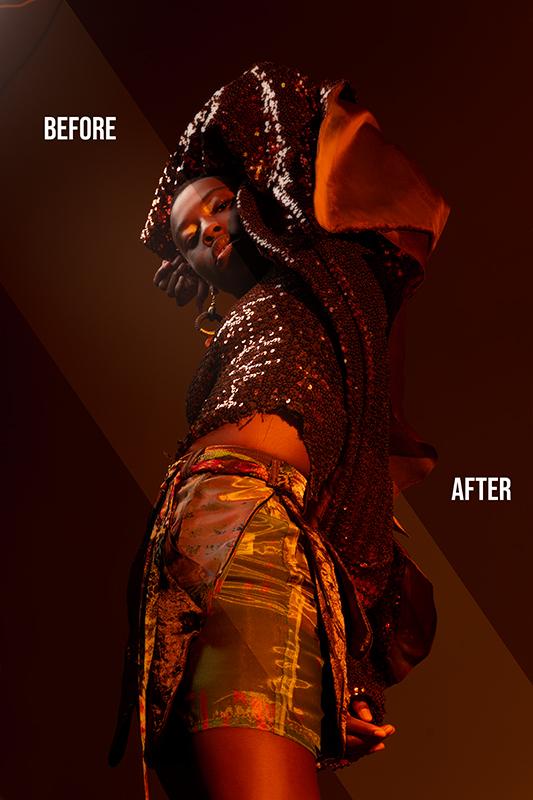
trop si aller en arrière. Je pense que les huit veulent connaître le 7 20 Oui, très fort. Oui, le 6ème 1 est et non, le 1er 1 est un oui. Le deuxième de la 3e 1 ou un no. Et le 4ème 1 est un oui citoyens. Intéressant. Parce qu'à l'origine, j'aurais choisi le quatrième de l'abandon. Mais mon rédacteur en chef a vraiment aimé le 7ème 1 Donc nous avons choisi le 7ème 1 à la fin. Maintenant, nous allons passer à la retouche le 7ème 1 dans les deux salles de lumières et pour la boutique
4. Vogue .it de l'édition - La boîte d'un rouge SAFW : Première retouching dans Lightroom: c' est l'image comme il a été importé de l'appareil photo sur l'appareil photo, il avait l'air beaucoup plus rouge, mais généralement quand des photos importantes je prends avec mon comme les couleurs un peu off. Nous allons commencer par ajuster un peu la tente et la température afin de restaurer les rouges. Et puis nous réduirons l'exposition dans le contraste. Un peu comme je me sens comme cette image est trop légère, alors va monter les ombres afin de récupérer certains d'eux et abaisser les noirs pour restaurer un peu de profondeur ainsi que dans les lumières oculaires un peu et récupérer les blancs sur son front ainsi, en les abaissant va augmenter la vibrance un peu nous. Eh bien, pour que les colliers ressortent vraiment et est-ce pour les ajustements de départ dans la garniture
légère ? Et maintenant, nous passons à la boutique photo pour une retouche plus avancée
5. Vogue .it de l'édition - La boîte d'exposition de la rouge SAFW : de Photoshop Intro: Très bien, Voici la photo de départ et la boutique photo, et maintenant je vais vous montrer ce que nous allons réparer cette fois ont été fixés l'arrière-plan. Donc, le maïs ici ainsi que décider ici et la partie inférieure gauche, qui est l'ombre du modèle sur la toile de fond. Nous allons réparer les vêtements ainsi qu'il y a quelques franges augmente que je aime vraiment. Pour que vous puissiez voir ça. Les amis ici sur un ballet vont juste les retoucher. Ensuite, nous passons à une peau si petites imperfections et ombres tout autour du visage
afin de lisser cela sans être trop intrusif. Donc, fondamentalement tout autour embauche pour chapeau autour du nez et de la bouche. Enfin, nous allons passer à une position corporelle, car j'ai envie de tirer par le bas comme me donnant un joli, arcs
intéressants. Mais les jambes sont obits, deux proéminentes, donc nous allons ajuster la perspective avec l'outil de distorsion de marionnettes, et c'est tout pour l'introduction. Maintenant, nous allons passer à fixer dans le tissu et la boutique photo
6. Vogue .it de l'édition - La boîte d'un rouge SAFW : Retouche le tissu dans Photoshop: cette fois, pays ce que nous avons fait la dernière fois, nous allons commencer avec le tissu. Il y a des brins de tissu sur une peau, donc je préfère commencer par les enlever avant de commencer à réparer sa peau. Pour ce type de retouche de tissu, c'
est-à-dire que la brosse de guérison des taches est dans la fréquence. La technique de séparation serait trop longue, et la boutique photo comprend généralement facilement ce que nous essayons de faire ici tout en utilisant la brosse de
guérison des taches . Donc, il suffit de sélectionner le spot ici et de brosser et en utilisant un pinceau assez petit, il suffit de peindre sur les taches que vous souhaitez enlever. Si Father Shop ne comprend pas ce que vous essayez de faire exactement et de faire et réessayer. Oh, alors gardez un oeil sur l'artefact du sirop de texte, mais scanner et tissu comme Photoshopped peut mélanger. Il y a parfois, et je vais juste le cracher un peu pendant des années, comme il peut le voir. Parfois, photo Shop ne fait pas un très bon travail. Il comprend les lumières et les ombres. Donc, nous allons juste corriger les différents tons que nous avons créés en utilisant le plus proche pour soit définir plus sombre ou éclaircir selon que nous aimerions assombrir la lumière dans la tache
sur le pinceau sur la tache,
comme toujours, utilise plus de pinceau mais pas trop petit et réglez votre débit à un niveau bas. Dites environ 15 à 20%. Et c'est ça. Alors maintenant, nous passons à la fixation de tous les autres tissus amis autour du corps, puis nous passons aux plis. Ce qu'on veut faire maintenant, c'est corriger les fous sur l'adresse, donc on utilisera la fréquence. La technique de séparation dupliquera le calque de base trois fois et masquera le calque d'arrière-plan renommé le troisième calque en passe-bas et le quatrième en passe-haut. Appliquez ensuite un flou glissant sur le calque passé inférieur pour un certain nombre de pixels, ce qui
permet de mélanger les imperfections du tissu. Cette fois, je vais aller avec 12 puis sélectionner le calque passe-haut et aller dans les filtres. Autre passe-haut et définissez le nombre de pixels sur le même que le sang jaillissant que nous venons appliquer. Maintenant, sélectionnez dans le mode de diffusion du jeu de couches passe-haut à la lumière linéaire, et vous le passez à 50%. Ce que cela fait est qu'il crée une copie parfaite de la couche de base avec le passe-haut et le
meilleur calque bas combinés alors, lorsque vous voulez agir sur les tons et les couleurs sans travailler dans les détails, vous travaillez sur la couche basse, et pour le contraire, vous travaillez dans la couche passe-haut, qui agit sur les détails les plus fins. Seulement maintenant, nous allons utiliser l'outil de fermeture et passer entre obscurci et éclairci avec travail à la fois sur le meilleur bas toute couche passe-haut afin d'aplatir les fous. Donc, fondamentalement, chaque fois que vous voulez assombrir un endroit plus clair sans beaucoup de veto en travaillant le calque passe-bas avec l'outil de tampon de clone défini pour assombrir les taches plus sombres. Réglez-le pour alléger. Et chaque fois que vous voulez supprimer des détails, travailler le calque Je passe de la même manière exacte. Comme vous pouvez le voir, j'ai basculé entre la couche passe-haut et la couche passe-bas entre l'obscurité et la lumière. Et maintenant que nous l'avons terminé,
c' est des couches effondrées et jeter un coup d'oeil avant et après. Et comme vous pouvez le voir, les fous ont presque disparu, et vous pouvez toujours voir le texte par la suite. Tissu. Maintenant, quand a fait la même chose à nouveau pour les parties restantes de la robe afin de dupliquer la jambe
de base trois fois ? Renommez les deux meilleurs joueurs par passe-haut et passe-bas. Appliquez votre sang jaillissant, la couche passe-bas et le filtre passe-haut sur la couche passe-haut. Réglez-le sur une lumière linéaire et une capacité de 50% et travaillez votre chemin à travers les plis. Si vous êtes pressé ou si vous ne voulez pas passer trop de temps à travailler avec cette technique, vous pouvez simplement dupliquer le calque de base et parcourir le plus fou en utilisant l' outil de tampon de
clone sans créer de calque passe-bas et passe-haut. Gardez à l'esprit fait ça. Si vous le faites, vous perdez beaucoup plus de détails. Aspira Steps to Go Maintenant que nous avons terminé, allons réduire les couches plus anciennes en un seul sur Jetons un coup d'oeil à ce que nous avons fait jusqu'à maintenant. Ensuite, nous allons passer à corriger en arrière-plan
7. Vogue .it de l'édition - La boîte d'un rouge SAFW : Retouche l'arrière-plan dans Photosh: Donc maintenant, nous allons travailler sur l'arrière-plan, va dupliquer la couche de base et pour ce type d'arrière-plan, va sélectionner le coin avec l'outil lasso, et nous allons aller l'ajouter. Conçu pour remplir le contenu. Habituellement photo shopped ne comprend pas. Eh bien, quel est le contenu à ressentir et va le fusionner avec l'environnement ? Nous allons le faire de cette façon parce que nous avons un fond clair et
plat. Mais ne vous attendez pas à ce qu'il fonctionne avec des arrière-plans plus complexes, comme celui de la vidéo précédente. Maintenant, nous allons dire pour cette ombre sur le côté gauche du cadre. Donc encore une fois, moins, trop bon pour l'ajouter. Sentez le contenu conscient Maintenant, afin de fixer l'ombre sur le côté inférieur gauche du cadre, dupliquera le calque et utilisera l'outil de tampon de fermeture mis à la lumière et peint sur l'ombre. Ne vous inquiétez pas de passer sur le cadre des modèles ou sur la tenue car vous pouvez simplement annuler, ou vous pouvez appliquer une masse au niveau et peindre sur les zones. Vous ne voulez pas s'estomper en arrière-plan. Commencez par utiliser un pinceau plus large et réduisez-la en un pinceau plus petit au fur et à mesure que vous continuez. Je commence généralement avec une brosse très floue et réduit le flou une fois qu'ils se rapprochent des
bords de la zone que je veux payer dans le ton. J' ai utilisé cette méthode chaque fois que l'arrière-plan n'a pas un texte défini son sinon, vous perdez tout texte qui aurait pu être en premier lieu. Si votre arrière-plan a des attaques, l'envisager d'utiliser la technique de séparation de fréquence que nous avons vu dans la partie précédente de ce verre en ce qui concerne le tissu. Comme vous pouvez le voir, la couleur commence à regarder un peu hors de la prochaine ville sur laquelle nous n'avons pas peint. C' est parce que la couleur avec les premières bases américaines choisies dans le clan est timbre. Outil était père hors cadre et fait plus sombre. Nous devrons correspondre à ces deux colliers. Ensuite, comme il y a une ligne claire séparant les deux d'entre eux afin de correspondre, les couleurs vont obtenir des ajustements d'image, remplacer la couleur par sélectionner la zone que nous voulons changer, et nous allons définir la teinte, la légèreté et la saturation pour correspondre à la zone sur laquelle nous avons peint tout à l'heure grâce à l' outil de timbre clone. N' ayez pas peur de jouer un peu avec les paramètres afin de ne pas tomber. Que se passe-t-il lorsque vous en changez un, car il peut être un peu difficile de faire correspondre les deux couleurs, et maintenant qu'avec plus de correspondance, il utilisera à nouveau l'outil de tampon de clone pour peindre sur les petites imperfections qui pourraient avoir a été créé par le collier de place, aussi. Et c'est ça. Donc, vous pouvez la voir avant et après nous allons passer à la touche finale pour l' arrière-plan que mon appareil photo et quelques taches de poussière sous capteur, donc ont été enlevés afin de les enlever. Soit utiliser le pinceau d'observation si nous travaillons sur unfond clair et
facile, fond clair et
facile, comme il y a ou l'outil de tampon de clone. Si vous travaillez avec le fond le plus difficile et le plus inégal, oui, il est
parfois difficile de localiser les paquets. Vous pouvez ajouter un calque de réglage et éclairer un peu l'image afin de
mieux les voir . Maintenant, nous passons à toucher la peau
8. Vogue .it de l'édition - La boîte à l'en rouge de sade : retouche la peau dans Photoshop: Bon, alors maintenant nous allons prendre soin de la peau pour retoucher la peau. Nous allons utiliser la technique de séparation de fréquence la même pour les plis sur les vêtements, donc nous allons commencer par dupliquer la couche de base trois fois, nommant les deux couches supérieures, passe-haut et passe-bas, alors sélectionné calque passe-bas ajoutera un Goche Ambler pour un certain nombre de pixels qui lui a donné texture
lisse à la peau. Cette fois, j'y vais avec neuf. Ensuite, nous allons sélectionner le calque passe-haut et les bons filtres. Autre passe-haut sur cadran dans le même nombre de pixels que le Goche Ambler que nous venons de fournir maintenant en sélectionnant le calque passe-haut bon à diffusion. Fusionner pour le calque et sélectionner la lumière linéaire et la capacité de commutation vers le bas à 50 %. C' est la même chose qu'avant, dit aux meilleurs joueurs fusionnant ensemble donner en conséquence, la couche de base maintenant sélectionné clone outil tampon et brosse sur les imperfections, basculant entre assombrir et éclaircir et entre le bas passé couche et le couche passe-haut . Si vous souhaitez supprimer des détails, travaillez sur la zone du col haut L si vous le souhaitez. Même les termes et les couleurs fonctionnent sur le calque passe-bas. Je vous conseille de toujours utiliser cette technique lorsque vous avez affaire à la peau car un taxeur est assez unique, et il est facile de savoir si elle a été retouchée. Si vous n'utilisez l'outil de tampon de clone que sur un calque dupliqué sans séparer le
calque passe-bas et le calque passe-haut, alors essayez toujours de garder la texture de la peau visible s'il a encore besoin d'être naturel après la retouche. Maintenant, la quantité de retouche dépend évidemment de votre style, et votre client a besoin Donc. Par exemple, Vote n'aime pas les images affiliées, et je compose généralement la retouche vers le bas un peu. C' est ce que nous avons fait pour le décalage que vous pouvez voir maintenant, avant
et après, et ensuite nous passons à retoucher ce qui est visible d'un Tosa et sur notre visage. Comme toujours, passez entre l'obscurité et la lumière et les modes sous l'outil de tampon de clone et utilisez un
pinceau assez grand pour ne pas vivre dans les traces de vos coups de pinceau. Si vous avez l'impression d'avoir trop retouché un endroit,
ne vous inquiétez pas et recommencez. C' est généralement mieux que de peindre encore et encore au même endroit. Gardez également à l'esprit la structure osseuse du modèle. De plus, si vous êtes un toucher le visage car il est assez facile de modifier les caractéristiques du modèle en
surretouchant , les brûlures de la joue, la bouche, le nez ou le front. Et c'est ça. Tu vas voir combien de travail on a fait sur la peau. C' est beaucoup plus lisse maintenant sans avoir l'air faux. Je pense que le secret est toujours de travailler avec la lumière que vous avez disponible et de ne pas aller dans une autre direction. Hannan est ce qu'il a déjà à votre disposition. Alors maintenant, nous passons à la retouche, opposons.
9. Vogue .it de l'édition - L'étalonnage de la rouge SAFW : Utiliser l'outil de l'en nu: maintenant, nous allons régler ses pouvoirs afin de lui donner un peu plus de mouvement. Pour ce faire, nous utiliserons l'outil de distorsion de marionnettes,
qui, qui, bien qu'extrêmement polyvalent, peut être difficile à maîtriser. Ce qu'il fait, c'est qu'il crée, euh, maillage sur toute la photo, et nous allons ajouter des points clés à son corps, essentiellement partout où les articulations sont ainsi sur son coude sur son épaule, où l'autre montre que devrait être à la base du cou, sur son menton, sur son front, sur les deux étaient les hanches sur ses jambes et sur la main. Maintenant, nous pouvons cliquer sur ce point clé et le suivi Zan. Nous pouvons réajuster la position d'un corps tout en ayant tous les autres points clés à leur place. Vous pouvez voir, cependant, que si vous ne placez pas assez de points clés, cela pourrait être certaines parties du corps qui vont être changées même si vous ne voulez pas elles marchent. La solution ici consiste à ajouter plus de points clés aux zones que nous ne voulons pas marcher, en les isolant
efficacement. Donc, dans ce cas, nous ne voulons pas de distorsion de l'orteil et ajouterons des points clés autour du visage
afin de le garder immobile. Et comme vous pouvez le voir maintenant, il ne se déforme plus. Nous ferons de même pour l'autre côté du visage. Une houle comme déplacer l'épaule lointaine avec le résultat dans un visage vers nous. Eh bien, maintenant ce que j'aimerais faire ici, c'est pousser un peu les hanches et choisir vers le bas aussi pour corps d'
Ellen Gator un peu plus. Alors poussez les points clés sur un hanches vers le haut et les points clés sur Alexe vers le bas un peu. Nous allons également me pousser la main vers le haut un peu pour la rendre un peu plus proéminente et déplacer l'épaule un peu plus près d'une poitrine afin d'exagérer le mouvement. Et c'est l'avant et l'après. Soyez toujours prudent lors de l'utilisation de ce grand car vous ne pouvez appliquer autant d'orteil de chaîne qu'un corps avant que les articulations se sentent complètement déplacées. Maintenant, ce que fait l'outil est qu'il déforme également l'arrière-plan. Nous devrons donc sentir les sports vierges dans les coins, soit en utilisant le champ de connaissance du contenu, soit en utilisant l'outil de tampon de clone. Et c'est le plaisir du résultat. Maintenant, je vais vous montrer un petit truc fait moi et de visualiser où je devrais mettre les
points clés lors de l' utilisation de l'outil de distorsion de marionnettes pour essayer d'imaginer le squelette du modèle et de jeter des lignes et des endroits joints où ils devraient être. Ce sont les endroits où les points clés sont une nécessité absolue pour qu'il puisse voir le visage, les épaules avec les articulations, la hanche avec les articulations et se détendre et les genoux sur le torse. Et fondamentalement, où que vous vous sentiez comme ça devrait être un point clé. Ce que vous finissez avec est fondamentalement une constellation hors de l'articulation des modèles et sur ces articulations. Vous devriez placer des points clés villes. Est-ce pour la retouche lourde d'un magasin de photos. Maintenant, nous allons passer aux virages et aux colliers ici et à la boutique photo, puis passer à la
crevette légère pour la touche finale.
10. Vogue .it de l'édition - La boîte d'un rouge SAFW : Tons et couleurs dans Photoshop: Bon, maintenant, prenons soin des tons et des couleurs. Nous répliquons en quelque sorte le calque de base et ajoutons de nouvelles couches de réglage. Alors allez dans le panneau de réglage et sélectionnez le contraste de luminosité. Depuis le discours de se sent un peu trop lumineux pour mes goûts, je baisse au-dessus de la luminosité et le contraste, mais nous parlons de préférences personnelles à ce stade. Ensuite, nous allons ajouter une couche d'ajustements de niveaux et va pousser la danse MIT un peu vers la droite afin de sombre et eux un peu, mais poussé les noirs ainsi afin de donner un peu plus de profondeur Aujourd'hui. Image. Il se sent célibataire, borderline donc. Nous pourrions vouloir ajuster l'exposition globale plus tard dans la salle lumineuse, mais cela va faire pour l'instant. Je veux pousser le blanc aussi, le dit. Faits saillants indésirables et un front pour devenir plus proéminents. Je vais réduire les nouveaux calques dans l'une et l'autre juste capacité du calque résultant pour le
fusionner avec le calque de base. Je vais habituellement aller pour une capacité qui va de 80 à 90 % maintenant. Nous utiliserons la même technique que celle de la vidéo précédente afin d'améliorer les épouses et les noirs pour répliquer le calque de base et ajouter aux calques vides avec l'outil de brosse défini sur l' imprimante couleur
fort White. Cercle blanc sur la zone sombre de l'image. Maintenant, allez à sélectionner la plage de couleurs et cliquez sur le cercle blanc. Cela vous permettra de sélectionner les blancs et les reflets comme les mêmes en ajustant l' indicateur de
flou. Donc, ce que vous voyez essentiellement est une image en noir et blanc sage météo, la seule partie visible des faits saillants. Maintenant, sélectionnez l'outil de seau de peinture et remplissez une sélection avec du blanc et n'oubliez pas d'effacer le cercle
blanc que vous payez plus sale. Le résultat est un laïc. Il pousse vraiment le blanc, donc si vous avez l'impression que c'est trop, ajustez la capacité du calque ou modifiez le mode de diffusion. Lumière trop douce. Je garde généralement la fusion la plus normale et juste ajuster la capacité un peu. Comme vous pouvez le voir, cette méthode conserve et les détails de la texture intacts, donc je le préfère aux autres. Maintenant, nous allons faire exactement le contraire, donc nous sélectionnons le calque vide sous-jacent, et avec le pinceau à définir pour se dérouler, Black va peindre une fille noire dans une zone plus claire, et nous allons sélectionner la gamme de couleurs et sélectionner quelle que soit la zone qui voudrait s'assombrir en ajustant le premier indicateur nous. S' il vous plaît noter que, au moins pour mes photos, car elles ont tendance à être un peu sombres, la sélection d'ombres est généralement beaucoup plus large que celle des surlignements. Donc, j'ai juste le flou. En conséquence, utilisez l'âme du seau de peinture pour remplir la sélection avec du noir et n'oubliez pas d'effacer la
pensée noire et même comme avant, en ajustant les couches une passivité ou changer le mode de diffusion pour le calque noir que j'ai habituellement composé capacité descendante. Jusqu' à 20 à 30 % va fusionner. Lay est, et vous pouvez voir la différence ici car le modèle est vraiment en train de bopping maintenant. Donc juste de la capacité. Et c'est ça Quand le mouvement voulait dans accepte pour les couleurs. Ce que j'aimerais faire maintenant, c'est changer les parties de l'arrière-plan. Ils sont encore un peu brunâtre. Un look plus rouge donc va dupliquer le calque et obtenir à l'image, remplacer le collier et ajuster la teinte, la légèreté et la saturation afin de changer les colliers orteils une teinte plus rouge. Nous allons juste jouer avec les commandes afin d'avoir une idée des changements que nous devons
appliquer car le collier de remplacement à n'est généralement pas si intuitif lorsque nous nous sentons comme nous avons obtenu , le résultat souhaité s'appliquera simplement au changement et ajuster la capacité de la couche afin de la mélanger avec la jambe de base. La dernière chose que nous allons retoucher photo shop sont les faits saillants, car je sens qu'ils sont un peu trop blancs et je voudrais qu'ils un peu plus de radis afin d'avoir une gamme d'appels plus cohérente dans toute l'image, donc va répliquer la couche de base. Sélectionnez la plage de couleurs et sélectionnez T. Faits saillants effectués pendant que la sélection est active ajoutera un niveau maîtrisé et créera un nouveau calque vide clic droit dessus et sélectionnez Créer un masque d'écrêtage. Maintenant, avec l'outil sélecteur de couleurs va choisir un rouge à partir de l'arrière-plan. Je vais remplir la couche vide avec cela, en utilisant l'outil seau de douleur. De cette façon, les changements que nous allons apporter à l'examen Celia n'affecteront que le calque dupliqué où le masque est appliqué. Comme vous pouvez le voir, le résultat est assez loin d'être souhaitable. Mais nous allons aller aux modes de fusion sur le calque rouge et sélectionner été lumière et composer capacité jusqu'à ce que le rouge se fond avec les reflets, et c'est le résultat. Vous pouvez ajuster la capacité un peu plus si vous le souhaitez, ou vous pouvez simplement réduire toutes les couches en un seul. Maintenant, je me rends compte que le coin supérieur gauche est un peu brunâtre, donc nous allons corriger cela en dupliquant le calque,
aller à l'image, aller à l'image, remplacer la couleur et travailler sur la teinte, la légèreté et la saturation jusqu'à ce qu'il parle, comme nous l'avons fait auparavant. Et c'est là,
ce magasin de photos est concerné. Nous allons passer à la lumière pour la touche finale maintenant.
11. Vogue .it de l'édition - La présentation de la rouge SAFW : Les touches de finles dans Lightroom: J' ai l'impression que l'image a fini par être un peu trop sombre, donc nous allons ajuster l'exposition vers les ombres et les noirs un peu va augmenter les points forts, juste Sabet et composer le blanc comme dans l'exposition et
les faits saillants ont fait un peu trop de lumière va pousser la vibrance aussi, parce que j'aime vraiment les couleurs à sortir dans cette image. On est juste les rats et les oranges. Voici un peu, mais c'est tout simplement à votre goût. Je pense qu'à ce stade, et c'est tout. Maintenant, nous allons comparer avant et après, et ce sera fait.
12. Vogue .it Éditoriale - La présentation de la rouge SAFW : Aperçu final / Avant et après: Voici donc la finale avant et après assez évidente avant à gauche. Après sur la droite, nous avons tous touché l'arrière-plan tout au long de l'image, ainsi que la peau sur une jambe. déchets et le visage étaient des plis fixes et des brins sur un vêtement, et nous avons appris à utiliser l'orteil de chaîne de marionnettes tout en regardant brièvement où vous devriez toujours placer des points clés sur le cadre du modèle. J' espère que vous aimez cette leçon
et, et, comme toujours, laissez-moi savoir ce que vous en pensez et ce que vous changez. Aller de l'avant. Je suis Andrew biryani, et si vous voulez voir plus de mon travail, alors tendez la main, vous pouvez me trouver sur instagram à Raisonnable elle ou écrire un e-mail à Andrea dot par oniy dot ph à gmail dot com. Merci d'avoir regardé
 Andrea Baioni, Fashion Photographer