Transcription
1. Introduction: Maîtriser l'art de la retouche de
portrait
vous permet d'exprimer votre voix artistique
unique Souhaitez-vous transformer
vos portraits
ordinaires en portraits extraordinaires et laisser une impression durable sur votre public au cours de
cet atelier visant à maîtriser Lightroom et à exploiter tout
le potentiel de
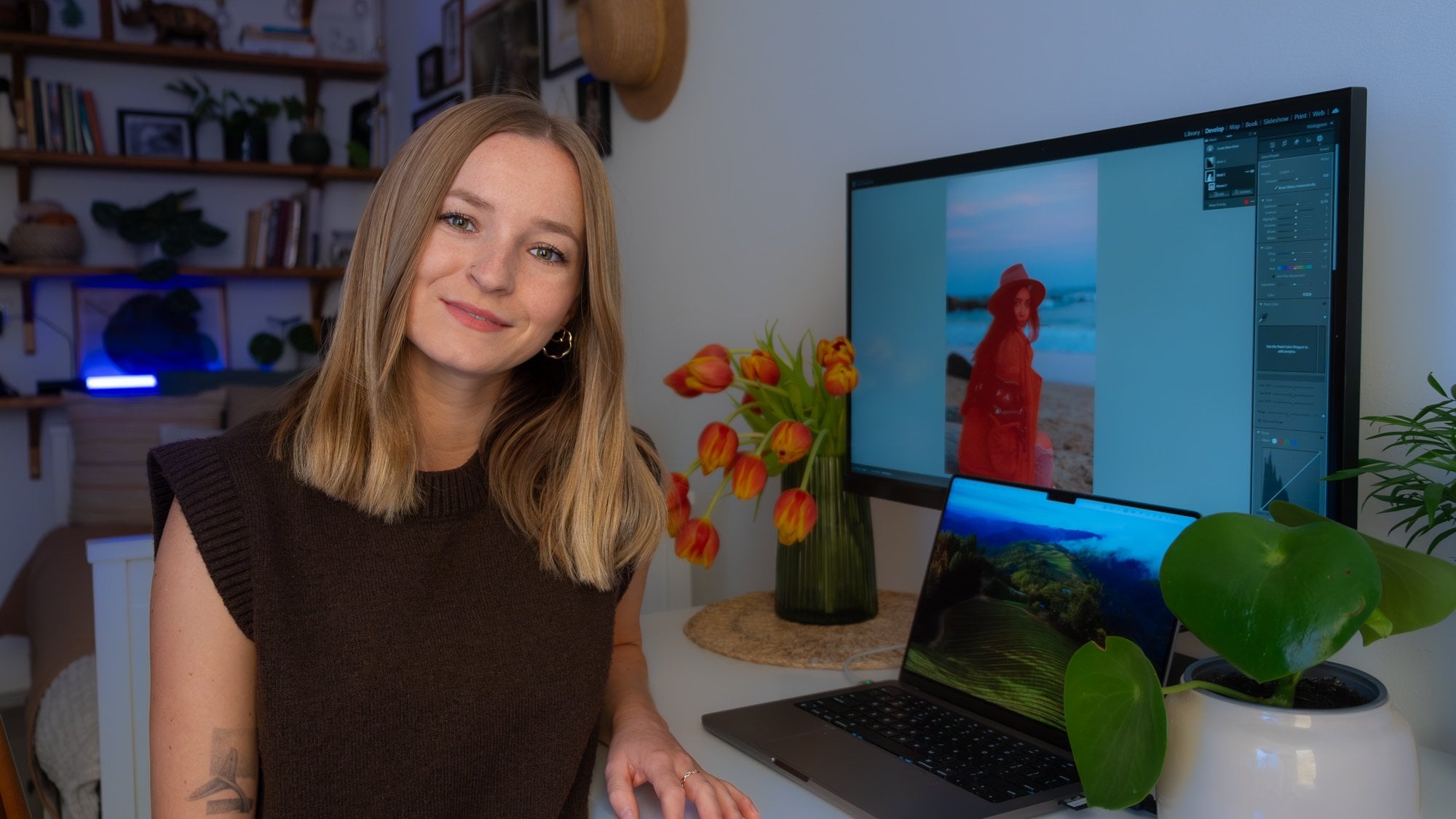
vos photos de portrait Bienvenue à tous. Je m'appelle Clara et je suis
immergée dans le monde de la photographie depuis
près d'une décennie. Tout au long de ma carrière. J'ai eu le privilège de
travailler avec de nombreux clients, capturer leurs histoires
uniques et faire ressortir leur
personnalité à travers mon objectif. Le processus de montage a toujours fait
partie intégrante de mon flux de travail, me
permettant d'améliorer
le potentiel brut de chaque représentation et de créer des récits visuels
captivants J'ai consacré d'innombrables
heures à maîtriser Lightroom et à explorer
ses outils et fonctionnalités Je suis ravie d'avoir l'opportunité de partager
mon expérience avec vous. La seule chose dont vous aurez besoin
pour terminer ce cours est logiciel de
retouche, de préférence
Lightroom Classic Nous explorerons les outils de base et avancés
qu'il propose. Que vous soyez un
débutant cherchant à maîtriser les bases, soyez un
photographe expérimenté cherchant à améliorer vos compétences en montage Cet atelier a
quelque chose pour toi. Et si vous n'êtes pas encore vraiment à l'
aise avec la photographie de
portraits, vous pouvez également consulter mon cours
précédent où j' apprends à travailler
avec vos modèles pour prendre des photos qui sortent du lot. Et dans ce cours, vous apprendrez à les rendre
encore plus efficaces lors de leur édition. Je vais d'abord vous
présenter mon flux de travail d'édition. continuerons ensuite à explorer outils d'
édition de base de
Lightroom afin créer une base solide pour des techniques
plus avancées Nous découvrirons des outils permettant de
corriger les imperfections et aventurerons dans le domaine des
outils de réglage des couleurs,
notamment les courbes RGB ou les réglages de couleur HSL Le masquage des portes vous
ouvrira un monde de
possibilités pour donner de la
profondeur à vos photos Et vous trouverez de nombreux autres
conseils et astuces qui vous
aideront à simplifier
votre flux de travail d'édition. À la fin de cet atelier, vous aurez une solide
compréhension des fonctionnalités de
retouche de photographie de portrait de
Lightroom, qui vous permettront de transformer photos
ordinaires en œuvres d'art
extraordinaires Pour déjeuner ces compétences
nouvellement acquises lentement essayé le
flux de travail d'édition avec moi. Je vais vous fournir
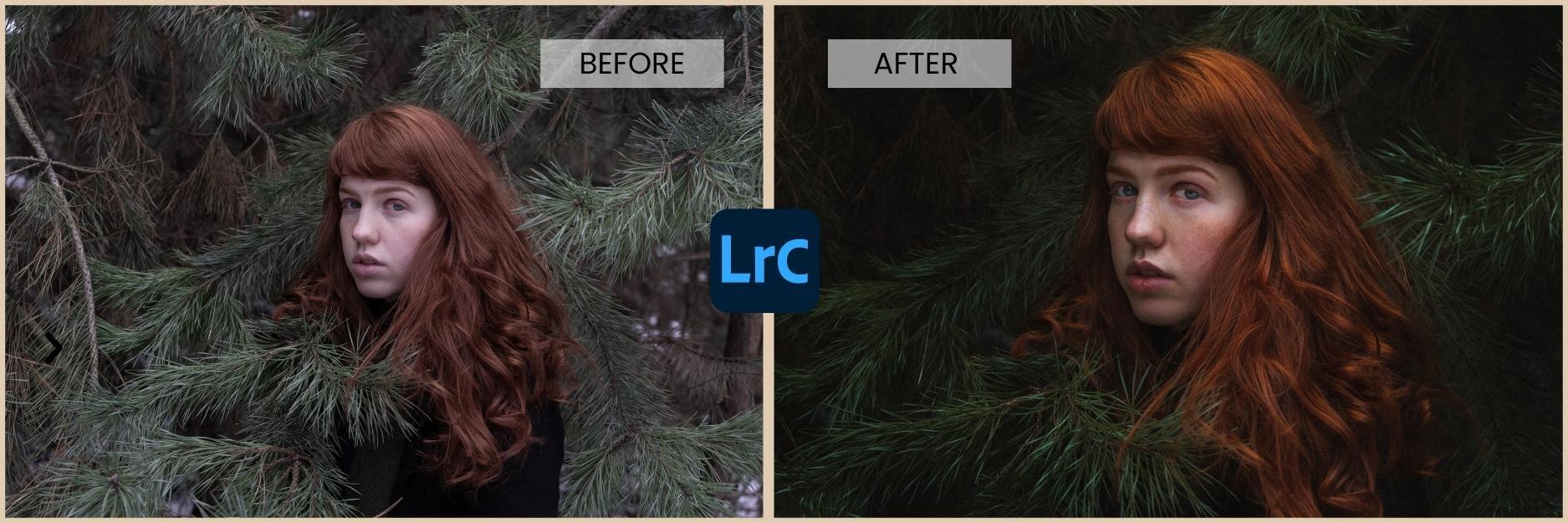
une photo de portrait qui a besoin d'être retouchée. Et votre tâche consiste à utiliser les
différents outils dont nous
parlerons pour exploiter tout
son potentiel. Démarrez donc Lightroom
et préparez-vous à découvrir l'art de la
retouche photo de portrait. Plongeons-nous dans le vif du
2. PROJET: J'ai un projet
passionnant sur lequel vous pouvez travailler, une opportunité pratique d'
expérimenter les
techniques de montage que nous allons aborder. Je vais vous fournir
une photo de portrait qui a besoin d'être retouchée. Et votre tâche consiste à appliquer les différents outils et
techniques dont nous
parlerons pour améliorer l'image et en faire ressortir tout le
potentiel. Ce projet vous permettra d' expérimenter
différents ajustements, gagner en confiance en
vos compétences de montage, mais également d'explorer
votre côté créatif. N'hésitez pas à ajouter votre touche
personnelle et prendre des décisions
artistiques
qui correspondent à votre vision et à l'ambiance que
vous souhaitez transmettre. La seule chose dont vous aurez besoin
pour terminer ce projet est un logiciel de
retouche, de préférence
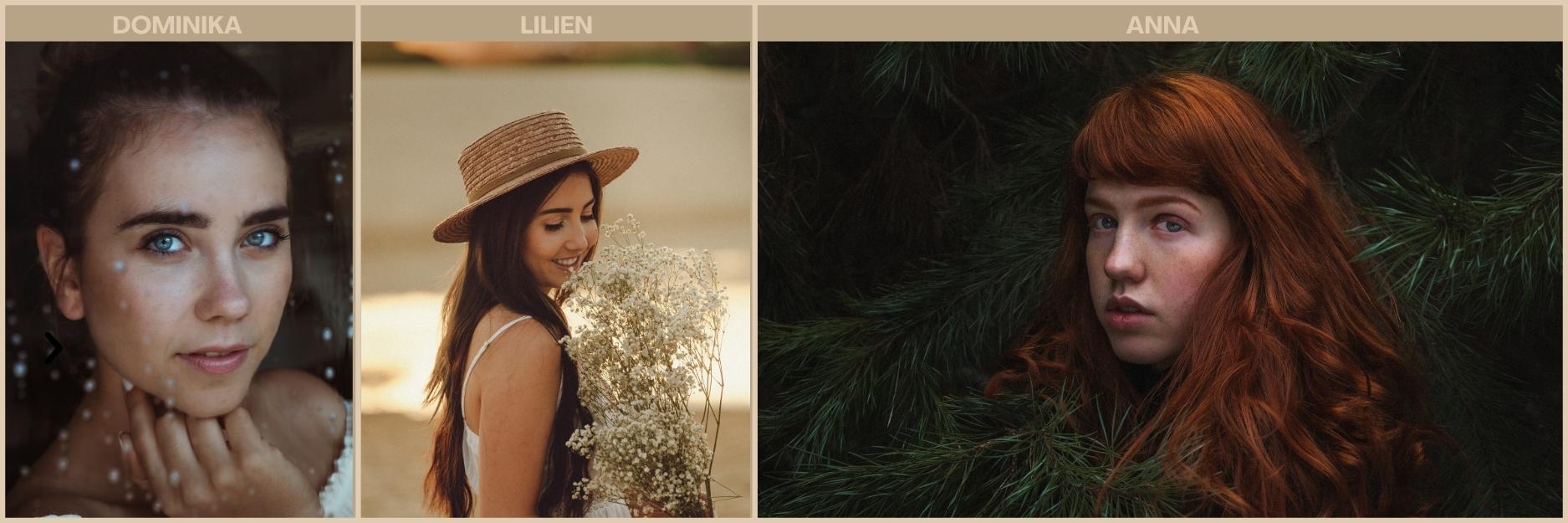
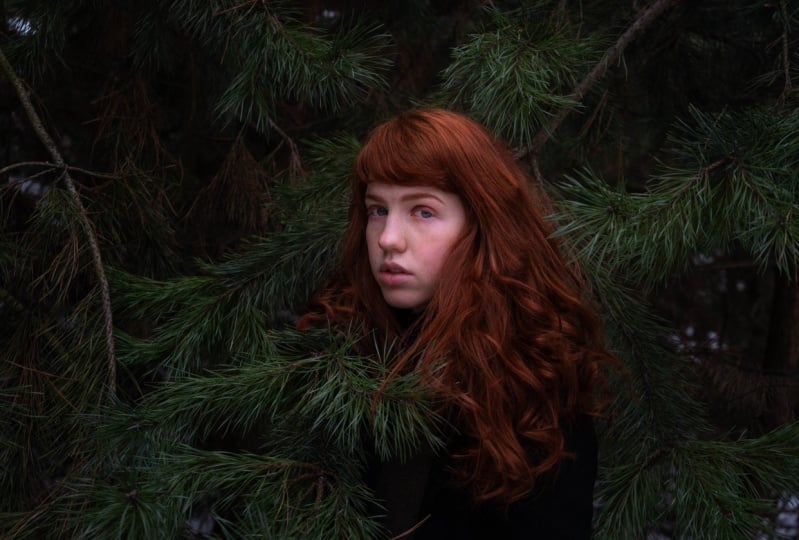
Lightroom Classic Accédez d'abord aux ressources de la classe et téléchargez l'image du projet. J'ai téléchargé trois
photos pour vous. Vous pouvez choisir celle
que vous aimez le plus et que vous allez modifier, importer une photo dans votre
Lightroom pour commencer Prenez le temps d'étudier le portrait et de décider
quelles modifications sont adaptées Commencez par appliquer les réglages
de base. Passez ensuite aux
corrections de la peau et, enfin, jouez à ajuster les
couleurs et à créer plus de profondeur à l'aide du
masquage et des pinceaux Plus important encore, partagez
une photo avec nous dans la section du projet pour recevoir des commentaires et interagir
avec d'autres étudiants. N'hésitez pas à me contacter
si vous avez des
questions ou si vous avez besoin de
conseils. Joyeux montage
3. Modifier un flux de travail: Dans cette leçon, nous allons nous
plonger dans le monde passionnant de l'édition de portraits en explorant
mon flux de travail personnel. Au fil des ans, j'ai développé une approche systématique qui me
guide tout au long
du processus d'édition. Il est utile de suivre un flux de travail
structuré pour garantir édition
efficiente et efficace, et préférences
individuelles peuvent varier. Je vais partager avec vous mon
flux de travail que vous pouvez adapter et personnaliser en
fonction de vos besoins spécifiques. Après avoir importé la
photo dans Lightroom, je commence à appliquer les ajustements
initiaux inutiles, tels que recadrage et le lissage, afin établir une base solide
pour les Commencez par régler les
tonalités de base et les paramètres d'exposition. Commencez par des
réglages globaux
tels que l'exposition, le
contraste, tons clairs, les ombres, les blancs et les noirs pour obtenir une
exposition globale équilibrée de votre image. Vers la droite La balance des blancs, éclat et la
saturation permettent d'obtenir tons de peau
précis et agréables et un équilibre global des couleurs Si nécessaire, passez à la retouche la peau et à l'élimination des
imperfections ou des imperfections Utilisez des outils tels que l'élimination des taches pinceau
cicatrisant pour
traiter avec soin les zones
nécessitant une attention particulière. Veillez à conserver une apparence naturelle tout en
minimisant les distractions. Je retouche la peau, je corrige les imperfections avant de me lancer dans le réglage des
couleurs Et il y a peu de
raisons à cela. Retoucher la peau
et corriger les imperfections au cours
du processus de retouche vous
permet de créer un teint
lisse et uniforme En commençant par
la retouche de la peau, vous établissez une base solide pour le reste de votre flux de travail de
montage Une fois la
retouche de la peau terminée, vous pouvez vous concentrer sur le réglage des
couleurs en vous concentrant sur
la précision et l'équilibre des couleurs Après la retouche, vous vous assurez que vos
réglages sont appliqués de manière à obtenir la représentation la plus précise possible
de la peau du sujet Cela permet de conserver un teint d'apparence
naturelle
et d'éviter les éventuels changements de
couleur. Une fois que les
réglages de couleur globaux sont en place, vous pouvez passer aux réglages de
couleur sélectifs. Cela inclut l'utilisation d'
outils tels que la courbe RGB, le panneau de couleurs HSL pour
affiner des couleurs spécifiques, amélioration ou la désaturation de
certaines teintes et réalisation de réglages subtils pour faire ressortir le meilleur Nous pouvons désormais explorer des ajustements
créatifs pour améliorer l'
impact visuel de votre portrait. Cela peut inclure l'utilisation d'outils
tels que le filtre gradué, filtre
radial et le
pinceau de réglage pour ajouter de la profondeur. Soulignez certaines caractéristiques ou concentrez-vous
directement sur l'image. N'ayez pas peur d'
expérimenter et de trouver les ajustements qui
correspondent le mieux à votre vision artistique. Améliore ensuite les
détails et la netteté de
votre portrait à l'aide d' outils
tels que le panneau d'affûtage J'ai juste utilisé le rayon, détails et les curseurs de masquage pour
accentuer de manière sélective zones
importantes de l'image
tout en minimisant le bruit Enfin, apportez les
derniers ajustements pour affiner l'apparence
générale de votre portrait. Cela peut inclure l'ajout de
grain, le réglage de l'exposition, contraste ou des modifications de couleur pour obtenir l'
ambiance ou le style souhaités. Faites attention aux
petits détails et assurez-vous d'obtenir une image finale cohérente et
soignée N'oubliez pas que ce flux de travail
suggéré est une directive générale et que vous pouvez l'
adapter à vos préférences
personnelles. L'essentiel est d'avoir une approche
structurée qui vous permet de
naviguer
efficacement dans le
processus de retouche tout en conservant une
apparence naturelle dans vos portraits. N'oubliez pas qu'il est toujours recommandé
de travailler sur bases solides et de prendre en compte les éléments critiques
de votre image, tels que la retouche de la peau,
avant de passer à des réglages de
couleur plus créatifs
4. Outils de base de réglage: Dans cette leçon, nous allons commencer
notre voyage en explorant les
outils de réglage de base qui
constituent la base
du processus d'édition. Vous trouverez ces outils
de réglage de base dans le premier panneau
et dans Lightroom En commençant par les outils
de réglage de base, vous posez les bases d'un processus d'édition
réussi Ils apportent les corrections
nécessaires et définissent l'aspect général. Au fur et à mesure que vous progressez vers des outils et des techniques plus
avancés, la base que
vous créez les réglages de base
contribueront à un résultat final plus
raffiné et à un flux de travail d'édition efficace. Je commence toujours à retoucher mes
photos à l'aide d'un outil de recadrage. L'outil de recadrage
vous permet d'ajuster la composition de votre photo en recadrant les éléments indésirables ou en redressant l'horizon Vous pouvez utiliser différents formats
d'
image pour donner à vos photos
un aspect unique. Lightroom propose également des
grilles superposées, y compris la règle des tiers, pour vous aider à
composer Le premier panneau que vous verrez dans Lightroom s'appelle
le panneau de base Il contient des outils essentiels qui vous
aident à définir la bonne exposition. Nous avons le curseur d'exposition pour ajuster l'exposition
globale Mais attention à ne pas surexposer
ou sous-exposer l'image car cela peut entraîner une perte de détails ou un résultat d'apparence anormal Sous le curseur d'exposition, vous pouvez voir quatre autres
curseurs pour les tons clairs, les
ombres, les blancs et les noirs Cela peut être un
peu déroutant, alors je vais expliquer les différences. Les curseurs de surbrillance et de
blanc ont un impact sur la luminosité des zones
les plus claires de votre image, mais ils ont des objectifs légèrement
différents Le
curseur de surlignage est principalement axé sur la récupération du DDL
et des zones les plus lumineuses Déplacez le curseur vers la gauche réduire la luminosité
des zones surlignées, récupérer les détails dans les zones susceptibles
d'être surexposées Cela permet d'éviter que les
reflets ne soient trop clairs
ou éclatés. D'autre part, pourquoi cela représente les
tons blancs les plus purs de votre image Ce sont les zones qui
doivent être complètement
dépourvues de couleur ou d'informations
tonales Le déplacement du curseur vers la droite permet d'améliorer le contraste
global de votre image car il
détermine le niveau de luminosité à l'
extrémité de la plage tonale Le curseur des ombres
contrôle la luminosité des zones les plus sombres de votre
photo Déplacez le curseur vers la droite pour
augmenter la luminosité
des ombres, révélant ainsi plus de détails
dans les zones sombres, en particulier lorsque vous travaillez rétroéclairés ou à
contraste élevé Le déplacement du curseur noir permet définir les
points les plus sombres de votre image, d'obtenir tons
noirs riches et d'
améliorer le contraste général Je déplace le curseur noir
légèrement vers la gauche. Un autre outil de base est
l'outil de balance des blancs. L'outil Divide Balance vous
aide à corriger la température
de couleur de vos photos. Vous pouvez régler la
température et créer des couleurs plus chaudes. Déplacer le curseur sur les
tons jaunes. Devoir opposé. Et à la fraîcheur. Le curseur de teinte
vous permet de régler avec précision balance
du vert et du magenta de votre image Vous pouvez également utiliser le
compte-gouttes,
qui établira le
bon équilibre pour Sélectionnez l'
outil compte-gouttes puis cliquez sur une zone
grise ou blanche neutre votre image pour
ajuster automatiquement la balance des blancs
en fonction de la Vous devez simplement vous assurer que
la zone que vous sélectionnez est vraiment
neutre et qu'elle n'est pas influencée par fortes dominantes de couleurs
ou de reflets. Nous pouvons ensuite améliorer les couleurs à l' aide d'outils de vibrance et de
saturation La saturation et la vibrance sont deux réglages liés
à la couleur dans Lightroom, mais ils affectent votre image de
manière légèrement différente Saturation égale à
l'intensité et à la
vivacité de toutes les couleurs D'un autre côté, dynamique. Réglez l'intensité ou la vivacité
des couleurs de manière sélective. Concentrez-vous davantage sur les couleurs moins
saturées. Vibrant protège également les tons de peau, les
empêchant de
devenir trop saturés, ce qui peut se produire lorsque vous utilisez
le curseur de saturation Lorsque vous travaillez avec des
portraits, il est généralement
recommandé d'utiliser couleurs vives
plutôt que la saturation. Évitez les tons de
peau trop saturés et maintenez une apparence plus équilibrée
et réaliste. Les dernières choses que nous
trouvons dans le panneau Basic, c'est
notre texture, notre clarté et notre déhaze Ils ont tous amélioré les détails de l'image, mais de différentes manières. La texture
n'affecte que les détails. La clarté affecte
les tons moyens. Et D. Hayes cible les zones à faible
contraste. Pour la photographie de portrait,
j'utilise principalement la texture pour affiner les
détails, comme la glace ou les cheveux En ce qui concerne le curseur Clarity, je le déplace légèrement vers
la gauche pour adoucir la peau, produire de
la
force et créer des rides Vous pouvez constater que si
je fais le contraire et que je déplace le
curseur Clarté vers la droite, tous ces détails indésirables
sont beaucoup plus visibles J'utilise toujours ces deux outils
pour la photographie de portrait, mais pas tant que ça. Le troisième slider,
Dehaze. curseur peut aider à réduire
les effets de brume, en rendant l'image
plus claire et plus contrastée Avec ces
trois derniers réglages d'image, nous avons abordé tous les outils
de base de Lightroom N'oubliez pas que chaque modification
importante repose sur des bases solides. Profitez donc de la puissance des outils de réglage de base et
exploitez le véritable potentiel de vos portraits en gérant l'
exposition, balance des
blancs et la composition. Dès le début, vous établissez des points de départ solides qui
nécessiteront peut-être moins d'ajustements
lors des étapes ultérieures.
5. RETRAIT DE SPOTS : cloner et guérir: À partir de maintenant, nous nous
éloignons
du panneau de correction de base concentrer sur des outils plus avancés. Le premier est l'outil
Spot Removal. Vous trouverez un outil de suppression des taches dans la barre au-dessus du panneau de base. Il est pratique pour éliminer les imperfections ou les distractions
de vos portraits Cet outil propose deux options. Vous pouvez utiliser le mode
cultivé ou le mode soin. Voyons comment
fonctionne chaque mode et quand les utiliser. Le mode clone est idéal pour les
situations où vous devez
dupliquer ou copier des pixels
d'une zone à une autre. Pour utiliser le mode clone, sélectionnez l'outil et
ajustez la taille du pinceau. Vous pouvez réduire la
taille du pinceau pour des zones précises ou agrandir pour des zones plus larges. Une autre
caractéristique importante est le plumage. plumage est la
capacité de contrôler douceur ou
la transition d'un effet ou
d'un ajustement Il vous permet de créer un mélange plus
naturel et plus homogène entre les zones affectées et
non affectées de votre photo Une valeur de plume plus élevée crée un mélange plus lisse et plus
progressif Eh bien, une valeur
Feather inférieure crée une transition plus nette et plus
définie Lorsque vous utilisez l'outil, déplacez le pinceau sur
les imperfections ou éléments
indésirables et cliquez Lightroom clonera les pixels à partir
des points sources pour couvrir
la zone sur laquelle vous avez cliqué Parfois, il ne choisit pas
la meilleure zone à partir de laquelle copier. Nous devons donc le faire glisser
manuellement vers l'endroit le plus proche de la
texture ou de la couleur de notre désert L'outil de clonage effectue simplement
une copie exacte des pixels. Cela peut être utile si vous
avez besoin d'une arête définitive, par
exemple lorsque vous
retirez un objet plus gros. Mais ce que j'aime encore
plus que le clonage, c'est le mode talon. Le mode est conçu pour mélanger
automatiquement la zone des pixels
environnants, créant ainsi un résultat plus fluide et
plus naturel. Et c'est la principale différence
entre les deux. Le Healing Brush
prend en compte la
couleur et la texture environnantes. Il masque parfaitement le contenu, faisant disparaître
un endroit de manière très naturelle. Donc, dans la plupart des
cas, pour enlever
la poussière des cheveux ou les boutons, j'utilise le Healing Brush Mais lorsque je dois
supprimer
un objet de plus grande taille de la photo, j'utilise le mode clone pour
avoir plus de contrôle. Lorsque vous utilisez l'un ou l'autre mode, il est important de
conserver une taille de pinceau adaptée à la
zone sur laquelle vous travaillez, en vous assurant que la
zone
clonée ou en talon correspond aux pixels
environnants De plus, le fait de
zoomer sur votre photo peut vous aider à obtenir des résultats
plus précis Lorsque vous travaillez avec ces
outils en général, n'oubliez pas qu'il est toujours recommandé de trouver un
équilibre entre l' élimination des imperfections
et
le maintien de la texture et de
l'apparence naturelles de la peau. J'utilise le
moins possible ces outils. Je dis toujours à mes clients que je ne change pas leur
apparence et que, par conséquent, je ne supprime pas les rides. Bien sûr, que je me débarrasse
des boutons qui sont apparus du
jour au lendemain et qui disparaîtront de toute
façon dans quelques jours Mais les rides font partie
de notre visage et
restent une
partie importante de ce que nous sommes. Donc, article, supprimez-les. Je préfère utiliser d'autres
outils pour les
adoucir un peu et les
rendre moins visibles. Et je parlerai de ces
magasins dans la prochaine leçon. Prenez le temps de vous entraîner
avec l'outil de suppression des taches sur différents portraits et vous
verrez ce qui vous convient le mieux. Au fil du temps, vous gagnerez en
confiance pour l'
utiliser efficacement. Maintenant que nous avons
abordé les principes de base, passons aux outils
avancés Lightroom qui peuvent faire passer votre retouche de
portrait
à un niveau supérieur
6. COURBE DE TONAL : manipuler l'exposition: Un autre outil avancé que nous
explorerons est l'outil Tone Curve. L'outil de courbe
des tons est un outil puissant pour ajuster la
gamme de tons de vos photos Vous pouvez
ajuster avec précision les ombres, les clairs et les tons moyens pour ajouter de la profondeur et de la dimension
à vos portraits L'outil Tone Curve
consiste en un graphique qui représente les
valeurs tonales de votre image L'axe horizontal
représente les tonalités d'entrée,
allant des tons foncés à gauche aux tons
surlignés à droite. L'axe vertical représente
les tonalités de sortie, ce qui vous permet
de contrôler la luminosité ou l'obscurité de ces pierres. Pour effectuer des réglages à
l'aide de la courbe de tonalité, il
vous suffit de cliquer et de faire glisser le pointeur sur la ligne pour créer des points
de contrôle. En manipulant ces points
de contrôle, vous pouvez remodeler la courbe et
affiner la distribution tonale de votre photo Examinons quelques
ajustements courants que vous pouvez apporter. Utilisez l'outil Tone Curve
pour assombrir les ombres, créez un
point de contrôle en bas gauche de la courbe
et faites-le glisser vers le bas. D'autre part, si vous souhaitez
éclaircir le surlignage, créez un point de contrôle haut à droite
et faites-le glisser vers
le haut La création de cette
courbe en forme de S vous permet d'augmenter le contraste et la profondeur
de vos portraits L'utilisation de l'
outil Courbes vous donne également la possibilité de
vous trouver dans les tons moyens. Vous pouvez créer des points
de contrôle supplémentaires le long de la section centrale. En augmentant ou en abaissant
ces points de contrôle, vous pouvez ajouter ou réduire
la luminosité et contraste dans des
zones spécifiques de votre image. Et si vous vous perdez
avec trop de points, double-cliquez
simplement sur
certains points pour les supprimer. Vous vous demandez peut-être pourquoi utiliser
cet outil complexe
si vous pouvez facilement ajuster les tons clairs
et foncés à l' aide des curseurs et des réponses
de base Un outil de courbure simple
vous donne plus de liberté. Les curseurs de base permettent conviviale régler l'exposition et les valeurs tonales
de manière simplifiée
et Mais l'outil Courbes offre un contrôle
plus précis
et vous permet d'effectuer des ajustements à différents points de
la gamme tonale Ce que j'aime faire lorsque je retouche un portrait, c'est de faire glisser
légèrement
les points noirs vers le haut pour donner aux noirs un aspect plus
clair et plus doux. Et s'il y a
trop de parties claires, je fais glisser le pointeur vers le bas afin que mes reflets
ne soient pas surexposés C'est un choix créatif
que j'aime faire, mais il y a quelques
points à garder à l'esprit. L'augmentation du point noir peut
bien fonctionner pour certains
styles de portraits. Procure une ambiance rêveuse ou
vintage. Veillez toutefois à ne pas perdre trop de détails ou contraste dans les
zones les plus sombres de l'image. Cela peut entraîner une perte
de profondeur et de définition. Faire glisser les séparations vers le bas peut aider à éviter les zones
soufflées Mais faites attention à l'équilibre
tonal général et
assurez-vous que votre image n'
apparaisse pas trop sourde
ou ne manque Assurez-vous que vos réglages maintiennent un équilibre
entre les tons foncés, les tons moyens et les tons clairs. Vous devrez peut-être apporter des ajustements supplémentaires
aux autres points de
la courbe pour obtenir l'équilibre tonal global
souhaité J'aime beaucoup
expérimenter avec les courbes, et je les utilise toujours
pour retoucher mes portraits. Le choix entre
l'utilisation des curseurs ou des courbes de base
dépend de votre niveau de confort et de la complexité des réglages d'exposition
que vous devez effectuer Les curseurs de base
offrent de la simplicité et sont d'excellents outils
pour des ajustements rapides, en particulier lorsqu'il s'agit de problèmes d' exposition
simples Mais d'un autre côté, l'outil de courbes offre une
plus grande flexibilité et un meilleur contrôle pour des réglages plus
précis. Il convient de mentionner que les deux approches peuvent être
utilisées en combinaison. N'hésitez pas à tester
les deux méthodes pour trouver le flux de travail et
les ajustements qui vous conviennent le mieux. Prenez le temps de
tester l'outil Tone Curve et de découvrir comment différents réglages
peuvent transformer l'ambiance et l'atmosphère
de vos photos de portrait. Avec de la pratique, vous comprendrez mieux
comment utiliser cet
outil de manière efficace. Une autre chose
que je tiens à mentionner est cet outil pour
des ajustements ciblés. Si vous souhaitez
ajuster une gamme de tons spécifique, cet outil vous aidera à cliquer dessus et
il se
transformera en symbole cible Cliquez sur votre image pour sélectionner une tonalité spécifique
dans Lightroom pour créer
automatiquement un point de contrôle sur la courbe correspondant
à cette plage tonale Vous pouvez ensuite faire glisser
le point vers le haut ou vers le bas
pour le rendre plus clair ou plus foncé
7. COURBE DE TONE RVB : manipuler les couleurs: Dans cette leçon, je
souhaite me concentrer à nouveau sur l'outil Tone Curve, mais cette fois sur les courbes RGB. Outre la courbe
de tonalité de base, Lightroom fournit également
la courbe RGB qui vous
permet de régler les différents canaux de couleur, rouge, vert et bleu Cet outil vous permet de contrôler avec
précision la balance des couleurs et la
gamme de tons de vos photos Comprendre
les courbes RGB est assez simple. La courbe rouge tonifie
l'image soit vers le rouge, soit vers
son opposé, le turquoise. La courbe verte tonifie l'image vers le
vert ou le magenta. Et la courbe bleue tonifie, la photo vers le
bleu ou le jaune. Voyons comment utiliser l' outil de courbe
de tonalité RGB pour
améliorer vos photos de portrait. Commençons par ajuster
le canal rouge. En créant des points de contrôle et en les faisant glisser vers le haut ou vers le bas vous pouvez augmenter ou diminuer l'intensité des tons rouges Cela peut être utile pour
affiner le teint. Ajoutez de la chaleur à vos portraits. Si vous effectuez la courbe directe opposée
et inférieure, elle peut être saturée ou réduire
l'intensité des tons rouges, ce qui se traduit par une dominante de couleur
plus froide ou plus cyan. La modification du
canal vert vous permet de cibler les
tons verts de votre image. Il peut vous aider à corriger les déséquilibres de
couleur, par exemple en ajustant la couleur du
feuillage ou du gazon, ou même en ajoutant ou en réduisant la teinte verte et certaines conditions
d'éclairage. Cela peut également affecter
l'apparence du teint, car le vert est une couleur
complémentaire du rouge. Enfin, la manipulation du canal
bleu vous
permet de contrôler les tons
bleus de votre photo L'augmentation de la courbe bleue
augmentera l'intensité
des tons bleus. Ce réglage peut
améliorer le ciel bleu, l'eau et les autres éléments bleus. Cela peut également créer une teinte plus froide ou bleutée dans
l'image globale Et comme je préfère les tons
plus chauds dans mes images, je peux abaisser la
courbe bleue pour ajouter de la chaleur. Ce qui fonctionne généralement le mieux
pour moi, c'est de créer une courbe en forme de S dans tous
ces canaux pour ajouter contraste et
pouvoir manipuler certaines couleurs pour ajouter de la
chaleur en même temps Une fois que vous êtes à
l'aise avec les courbes RGB, vous pouvez continuer à ajouter des points avec lesquels vous pouvez
jouer, des reflets, des
ombres, des tons moyens et
tout ce qui se trouve entre les deux Encore une fois, l'outil de courbe RGB vous
offre plus de
possibilités pour jouer avec les canaux de couleur
que d'utiliser simplement viables puis des curseurs
dans le panneau Basic Il vous aide à créer du
contraste ou à obtenir un look plus délavé et Raymond en
un seul endroit Lorsque le champ est vide, lorsque
le ton RGB se courbe, je ne fais que des ajustements subtils. Même le moindre changement peut faire toute la différence. Il est donc essentiel
de garder un œil sur l'impact global
de vos modifications. En
manipulant la courbe de manière sélective, vous pouvez accentuer ou atténuer des tons de couleur
spécifiques, donnant ainsi à votre image un aspect et une sensation
distincts Cela peut être particulièrement
utile pour créer des effets vintage, cinématographiques ou dramatiques Vous pouvez, par exemple, créer un
look vintage en abaissant le canal bleu ou expérimentant un effet de
traitement croisé Cet outil offre des possibilités
infinies d'étalonnage
des couleurs et
de réglage des tons pour ajouter
une touche artistique à vos
8. HSL/COULEUR : teinte, saturation, luminance: Un autre outil de
correction des couleurs qui mérite d'être mentionné est l'outil de couleur
HSL. Il s'agit d'une fonctionnalité puissante
qui vous permet régler
avec précision les
couleurs de vos photos. Hsl représente la teinte,
la saturation et la luminance, qui sont les trois
aspects de la couleur que vous pouvez contrôler à
l'aide de cet outil Découvrons cet
outil plus en détail. Le curseur de teinte est un LRU permettant de modifier la couleur réelle d'
éléments spécifiques de votre portrait Par exemple, vous pouvez
déplacer les rouges vers vous pour les faire apparaître
plus orange ou magenta. Cela dépend de vos préférences
et de votre style d'édition, mais je vais vous montrer
ce que je fais habituellement. Je touche généralement les verts, les bleus et les oranges parce que j'aime avoir des
tons plus chauds dans mes photos. Je fais plutôt glisser le vert
vers les tons jaunes. Et j'ai également déplacé l'orange, le
rouge et le jaune Parfois, j'aime aussi
changer le bleu pour un bleu plus turquoise. La prochaine est la saturation. Je n'aime pas que mes
photos soient trop saturées. Donc, ce que je fais la plupart du
temps, c'est de diminuer la saturation de certaines couleurs de manière sélective,
puis de l'augmenter. Je le fais principalement avec du vert,
car pour les photos de portrait, j'aime que l'accent soit mis sur la personne, pas sous des feuilles vertes trop
saturées. Je réduis également
la saturation du bleu pour affecter le ciel. Et surtout en hiver,
lorsqu'il fait froid et que certaines parties du visage
peuvent devenir rouges ou violettes. J'ai également une
situation d'overdose de ces couleurs. Et les derniers curseurs affectent
la luminance des couleurs. Ce réglage affecte
la luminosité ou
l'obscurité générales des couleurs
sans modifier leur teinte. Mais n'oubliez pas que si vous
déplacez le curseur vers la gauche, cela
assombrira non seulement la couleur, mais la rendra également plus
riche et plus saturée J'utilise cet outil pour rendre le ciel plus lumineux et donc
moins saturé, et aussi pour assombrir
les verts afin que le visage puisse ressortir. J'ai l'habitude de passer ces trois fonctionnalités, car
si vous modifiez un réglage , par
exemple l'illuminant, vous n'avez pas à
régler la saturation Même dans ce panneau, vous disposez de l'outil de
réglage ciblé dont nous avons parlé dans
la leçon précédente. Vous pouvez cliquer sur une couleur
spécifique de
votre image et, en la faisant
glisser vers le haut ou vers le bas, régler directement sa teinte, sa saturation
ou sa luminance Cet outil est particulièrement
utile lorsque vous souhaitez apporter des ajustements ciblés
à des couleurs spécifiques sans avoir à
régler manuellement les curseurs L'outil couleur HSL vous permet de contrôler avec
précision les
couleurs de vos photos. Vous pouvez l'utiliser pour
corriger le coût des couleurs et améliorer ou atténuer
certaines couleurs. Testez l'outil de couleur HSL, à la fois globalement et en utilisant l'outil de réglage
ciblé pour obtenir les réglages de
couleur souhaités afin de faire ressortir vos portraits
9. Masquage : pinceau de réglage: En ce qui concerne les techniques de
retouche avancées de Lightroom, outil puissant qui ouvre masquage
est
un outil puissant qui ouvre de nombreuses possibilités Découvrons et exploitons
le pouvoir du masquage dans Lightroom par rapport au premier
outil, le pinceau de réglage Le masquage vous permet
d'appliquer des réglages manière sélective à des
zones spécifiques de votre image, qui vous permet de contrôler précisément où et comment ces
réglages sont appliqués Le masquage vous permet de cibler des zones spécifiques telles que le visage, les yeux, l'
arrière-plan ou d'autres éléments du
sujet , et d'apporter des corrections précises sans affecter le
reste de l'image Ce niveau de précision
et de contrôle est crucial lorsqu'il s'agit de photographie de
portrait. Pour accéder au pinceau de réglage, cliquez sur l'icône du pinceau
dans le module de développement ou appuyez sur la touche de raccourci. Une fois activé. De nombreuses
options de réglage sont disponibles, notamment l'exposition, le
contraste, la saturation, clarté, la netteté, etc. Vous pouvez sélectionner un ou
plusieurs réglages à appliquer à la zone ciblée. Je veux rendre certaines parties
du portrait plus lumineuses. Je vais donc commencer par augmenter
l'exposition de mon pinceau. Mais avant de commencer à peindre, il est important de régler
les paramètres du pinceau. Vous pouvez augmenter ou diminuer la taille du pinceau
ou modifier sa plume, ce qui permet de contrôler la douceur
du bord du pinceau Je vais opter pour une valeur
Feather plus élevée pour une transition plus fluide Le curseur Flow,
que nous voyons ci-dessous, détermine la vitesse à laquelle
les réglages sont
appliqués lorsque vous vous brossez les Et la densité contrôle
l'opacité globale des réglages appliqués La dernière option que nous avons ici est activer le masque automatique qui
aide le pinceau à détecter
automatiquement les
bords et à appliquer les réglages avec plus de précision
dans la zone ciblée. Lorsque vous aurez votre pinceau prêt, nous pourrons commencer à peindre. Cliquez et faites glisser le pinceau sur la zone que vous souhaitez ajuster. Si l'effet est trop fort, vous pouvez toujours
modifier les curseurs par la suite pour le
rendre moins visible Si vous faites une erreur
ou si vous souhaitez supprimer des réglages d'
une zone spécifique, vous pouvez utiliser le pinceau d'
effacement intégré l'outil Pinceau de réglage pour supprimer
les réglages de
manière sélective. pinceau de réglage
est incroyablement polyvalent et peut être utilisé à
diverses fins. Pour la photographie de
portrait, vous pouvez éclaircir
ou assombrir des zones spécifiques de manière sélective Je l'utilise pour illuminer les
yeux et les rendre plus nets. Plus lumineux que les
cernes sous les yeux. Je peux peindre la lumière du soleil les cheveux ou ajouter des reflets sur
le nez ou au-dessus des lèvres. Si la personne a des rides
visibles, j'utilise le pinceau pour les rendre
plus claires et moins visibles. En mettant en évidence les ombres
et en réduisant la clarté. Vous pouvez accomplir beaucoup de choses
avec le pinceau
et parfois, lorsque vous
jouez suffisamment avec lui, vous n'avez même pas besoin d'utiliser
le clone ou de le soigner, car vous pouvez adoucir
la peau avec des pinceaux. Je peux également agrandir le
pinceau et assombrir le fond pour que le visage de la personne
ressorte encore plus Vous pouvez complètement changer l'ambiance de la photo
avec les pinceaux. C'est pourquoi c'est l'un
de mes outils préférés que j'utilise le plus souvent pour
retoucher des portraits. L'essentiel est de s'assurer que les réglages se fondent naturellement avec le reste de l'image. Prenez le temps de vous entraîner et d'expérimenter avec
ce puissant outil. Ça vaut le coup
10. Masquage : filtre radial et GRADUÉ: À l'instar du pinceau de réglage, nous disposons d'autres outils
pour
appliquer de manière sélective des ajustements
à certaines zones, des filtres
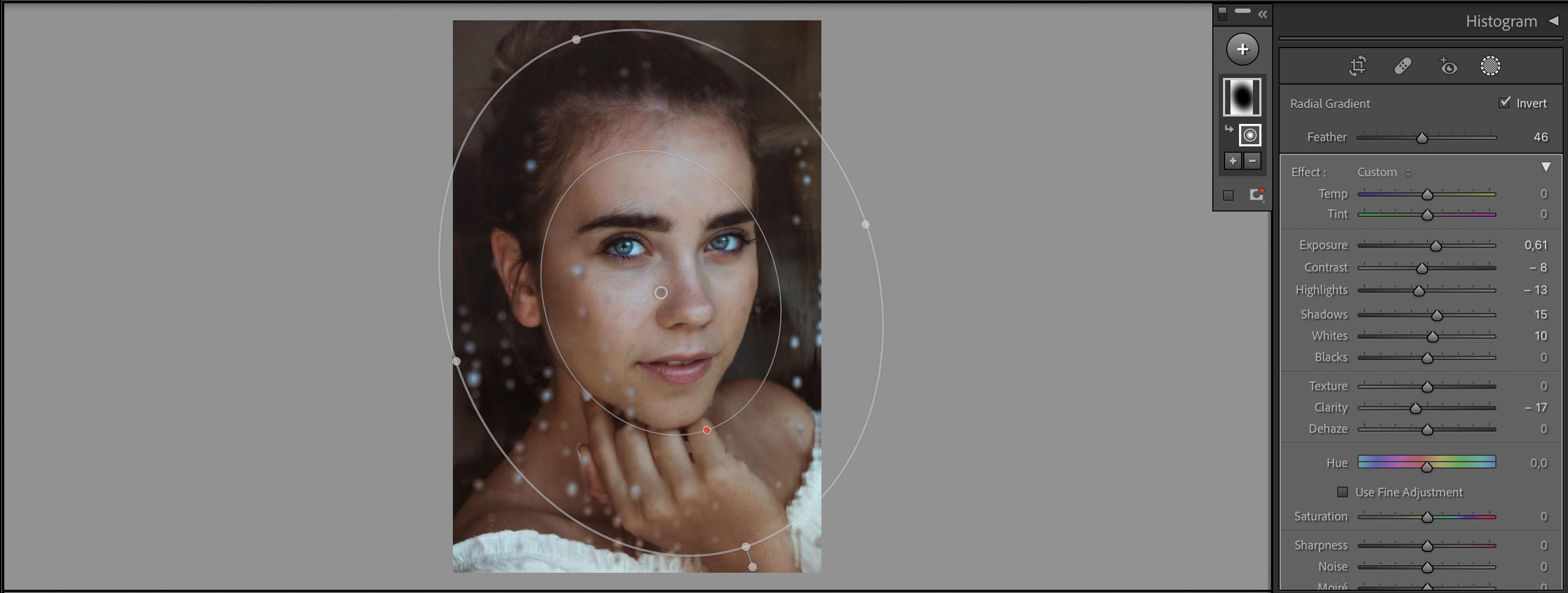
radiaux et gradués. Pour accéder au filtre radial, cliquez sur l'icône en forme de cercle avec le signe plus dans
le module de développement. Ou appuyez sur la touche de raccourci Shift M. Dessinez le cercle
ou la forme ovale. Et une fois activé,
vous verrez une gamme d'options de réglage dans
le panneau du filtre radial. Elle est très similaire à
la brosse de réglage. Vous pouvez régler le contraste
d'exposition, la saturation, la clarté, etc. Vous pouvez ajuster la taille et forme du masque
en cliquant et en faisant glisser les poignées ou en utilisant les curseurs de taille et de plume du panneau de
filtre radial Le curseur en forme de plume contrôle la douceur du bord du masque, permettant ainsi une
transition en douceur entre les zones masquées et non masquées Je cherche toujours à ce que mes
transitions soient douces et fluides. Et pour ce faire, déplacez
le curseur en forme de plume vers la droite Lorsque vous effectuez des réglages,
par défaut, il applique les modifications
au sein du masque. Si vous souhaitez appliquer des
réglages en dehors du masque, cochez la case Inverser le masque Cela permet à la fois d'inverser les réglages du
masque que vous allez effectuer sur la
zone située à l'extérieur du masque. Le filtre radial est
un excellent outil pour mettre en valeur des sujets ou
des zones spécifiques de vos portraits. Je l'utilise pour assombrir l'
arrière-plan et créer un effet de vignette afin de faire ressortir le
visage d'une personne un autre outil
puissant de Lightroom permettant filtre gradué est un autre outil
puissant de Lightroom permettant d'effectuer
des réglages
sélectifs Ce filtre vous permet
d'appliquer des réglages progressivement sur
une zone sélectionnée. Il est particulièrement utile pour
ajuster le ciel, les horizons ou toute autre zone dans
laquelle vous souhaitez appliquer progressivement des
ajustements spécifiques. Pour accéder au filtre gradué, cliquez sur l'icône carrée
avec le signe plus dans le module de développement ou
appuyez sur la touche de raccourci M. Vous pouvez ensuite effectuer les
réglages de la même manière
qu'avec le filtre radial. Vous pouvez à nouveau modifier
la position, largeur et le plumage
du filtre gradué en
cliquant et en faisant glisser les poignées ou en
utilisant Vous pouvez également faire pivoter le filtre de dégradé en faisant
glisser le cadran de rotation Le filtre gradué est un excellent outil pour
équilibrer l'exposition, ajuster le ciel et
créer un effet de dégradé. Vous pouvez également combiner ces
filtres avec d'autres masques. Par exemple, je
veux assombrir le ciel. J'utilise donc un filtre gradué, mais il s'applique également au visage
de la personne. Donc, sous le masque, je clique sur le signe moins, sélectionne le pinceau et je peins le visage pour que le filtre de dégradé
n'affecte pas le visage. Vous pouvez facilement combiner les masques comme celui-ci pour obtenir le
résultat que vous recherchez. Prenez le temps d'
expérimenter et de continuer explorer toutes les possibilités
incroyables qu'offrent ces filtres.
11. Touches finales : ACUCTURATION, BRUIT et GRAIN: Nous approchons de la
fin de notre processus d'édition. L'une des dernières modifications
que j'effectue à la fin de
mon flux de travail de montage consiste appliquer la netteté
et à réduire le bruit netteté et la réduction
du bruit sont des aspects
essentiels du post-traitement qui peuvent
améliorer considérablement la qualité
et la clarté de vos photos de
portrait netteté est utilisée pour améliorer les détails et la
netteté de votre image, en particulier sur les bords
et Lightroom fournit un panneau d'
affûtage qui propose plusieurs paramètres
pour les réglages de netteté Les principaux paramètres et panneau d'affûtage
incluent
le rayon de montage, détails et le masquage. La quantité contrôler l'intensité
de l' rayon détermine la taille des détails qui
seront affinés Valeur de rayon plus élevée Vo
netteté et détails plus grands. Et une valeur inférieure
ciblera les détails les plus fins. Le paramètre de détail permet de contrôler la netteté
des petits détails L'augmentation de la valeur de détail
améliore la netteté des textures
fines tout en la réduisant se concentrant davantage sur les plus
grands détails La dernière valeur est le masquage, qui permet de
limiter la netteté à des zones spécifiques de l'image Une valeur de masquage plus élevée
limite la netteté aux
zones présentant des arêtes plus
importantes Une valeur inférieure élargit l'effet de netteté pour
inclure des zones plus lisses Les valeurs spécifiques de netteté
dépendent de divers facteurs, notamment des caractéristiques
de votre image, du niveau de bruit et de vos préférences personnelles Mais je peux vous fournir quelques directives générales
pour vous aider à démarrer. Commencez par une valeur
prudente d'environ 25 à 50 et ajustez-la progressivement. Essayez d'éviter un affûtage
excessif. Il peut introduire des artefacts
et une apparence anormale. Et cela peut rendre le bruit
de l'image plus visible. Définissez la valeur du rayon 1-1, 0,5 et réglez le
curseur Détail pour obtenir
le niveau de netteté souhaité ainsi que des textures et des détails
plus petits Des valeurs plus élevées, telles que 50 ou 70, sont couramment utilisées
pour les photos de portrait. Inventons la
réduction du bruit. La réduction du bruit est utilisée pour minimiser
le bruit indésirable ou le grain présent dans votre image, particulier dans des situations de faible luminosité
ou de sensibilité ISO élevée. panneau de réduction infirmière de Lightroom comporte des curseurs permettant régler le bruit de luminance et le
bruit curseur réduit le bruit de
luminance, qui est la
variation aléatoire de la L'augmentation de sa valeur
permet de lisser l'image. Mais une réduction excessive
du bruit de luminance peut entraîner une perte de détails Et ce curseur
cible le bruit de couleur, c'
est-à-dire la
variation de couleur dans les zones peu
éclairées ou présentant une sensibilité ISO élevée L'augmentation de la
valeur permet de réduire les taches de
Keller et les
artefacts causés par En ce qui concerne
les réglages exacts, commencez par une valeur prudente de réduction
du bruit de luminance comprise entre 10 et 20 et
augmentez-la selon les besoins Veillez à ne pas trop lisser l'image et à ne pas perdre de détails
importants. Réglez le curseur de
réduction du bruit de couleur. valeurs 20-40 conviennent souvent, mais ajustez-les en fonction l'intensité du
bruit de couleur présent N'oubliez pas que ces
valeurs ne sont points de
départ et que vous devez évaluer
l'impact des réglages sur
votre image spécifique. Zoomez à 100 % ou plus pour évaluer les détails et la réduction
du bruit avec précision. Il est recommandé d'effectuer des réglages et d'observer
les modifications pour atteindre l'équilibre souhaité entre netteté et réduction du bruit Un affûtage excessif peut entraîner des artefacts et une apparence
anormale Cependant, une
réduction excessive du bruit peut entraîner une perte de détails fins
ou un aspect plastique. Vous pouvez également
appliquer ces réglages de manière sélective à l'aide pinceaux
ou de masques sur des zones spécifiques de l'image. Vous pouvez, par exemple, l'utiliser pour la phase des sujets tout en
préservant les autres zones. N'oubliez pas que les
différentes images peuvent nécessiter des éléments différents. N'hésitez donc pas à
expérimenter et à affiner les valeurs en fonction de vos préférences
esthétiques. Mais alors que vous approchez de la dernière étape de la retouche de votre portrait, pensez à appliquer à la fois la netteté
et la réduction du
bruit pour apporter des touches finales supplémentaires et faire ressortir le meilleur
de votre image Une autre finition
que vous pouvez appliquer dans Lightroom consiste à ajouter du grain Le grain est une
texture semblable à un film qui peut ajouter un aspect vintage ou artistique. Même si nous avons réduit le bruit
à l'étape précédente, il peut toujours être judicieux d'
ajouter du grain à vos images. La réduction du bruit est
utilisée pour réduire ou éliminer le
bruit numérique de votre image, qui peut apparaître sous forme de
grain ou de pixellisation indésirables En appliquant la réduction du bruit, vous pouvez obtenir une apparence plus nette
et plus lisse, en réduisant les effets
gênants du
bruit et en améliorant la qualité
globale de l'image En ajoutant du grain à votre
photo, vous pouvez créer une ambiance particulière ou imiter l'apparence de la photographie
argentique traditionnelle Le grain peut ajouter de la texture, la
profondeur et une touche nostalgique
ou artistique Il peut également aider à adoucir ou estomper les zones où les
transitions sont douces, comme la peau, pour une apparence plus naturelle
et plus agréable. Vous pouvez tester
la quantité de grain, taille
des
particules de grain ou la rugosité, ce qui détermine le contraste
et la netteté du Et il en va de même pour
tout autre ajustement. Je recommande d'apporter des modifications
graduelles, prévisualiser les résultats et d'évaluer l'impact
sur votre photo spécifique Ces ajustements
sont subjectifs. N'hésitez pas à tester différentes valeurs
de grain afin de trouver les réglages qui conviennent le
mieux à votre portrait et reflètent vos intentions
créatives.
12. Réflexions finales: Félicitations, vous
avez terminé toutes
les leçons et
merci beaucoup de
m'avoir rejoint dans cet atelier. J'espère que vous avez trouvé variables
les informations et les techniques que j'ai
partagées. Il est maintenant temps de mettre en
pratique vos
nouvelles connaissances et de mener à bien un projet en pratique vos
nouvelles connaissances et de mener à bien un projet utilisant les techniques que nous avons
abordées dans cet atelier. Téléchargez les exemples de
photos à partir des ressources et choisissez-en une que vous allez modifier. Laissez libre cours à votre créativité. Vous pouvez essayer de suivre
les modifications que j'ai apportées ou de modifier la photo à votre façon N'oubliez pas de partager vos portraits
retouchés avec la communauté en
les téléchargeant dans la section des projets C'est une excellente
occasion de présenter vos progrès et de recevoir les
commentaires des autres étudiants. Je vous invite également à laisser
un commentaire sur cet atelier, vos réflexions
et de vos expériences. Vos commentaires sont précieux pour m'
aider à améliorer
mes futurs ateliers. Enfin, si vous
souhaitez continuer à apprendre et rester au courant
des prochains ateliers, je vous encourage à me
suivre ici sur Skillshare ou à communiquer
avec moi sur les réseaux sociaux.
Je partage des
ressources, des conseils
et de l'inspiration supplémentaires pour vous
aider à développer vos S'il y a une chose que j'espère que
vous retiendrez de ce cours, c'est que le pouvoir d'améliorer vos portraits est entre
vos mains Grâce à la connaissance des
outils que vous avez acquis, vous êtes en mesure de laisser libre cours à
votre créativité et de créer superbes portraits
qui résonnent vraiment N'oubliez pas que le montage n'est pas simplement une question d'ajustement technique, mais un moyen d'exprimer votre vision unique et de donner vie à
vos idées artistiques. N'ayez pas peur
d'expérimenter et d'explorer les vastes possibilités
qu'offre Lightroom Je vous
remercie encore une fois de votre attention et j'ai
hâte de découvrir vos
magnifiques projets.
 Klara Zamourilova, Photographer/Videographer