Transcription
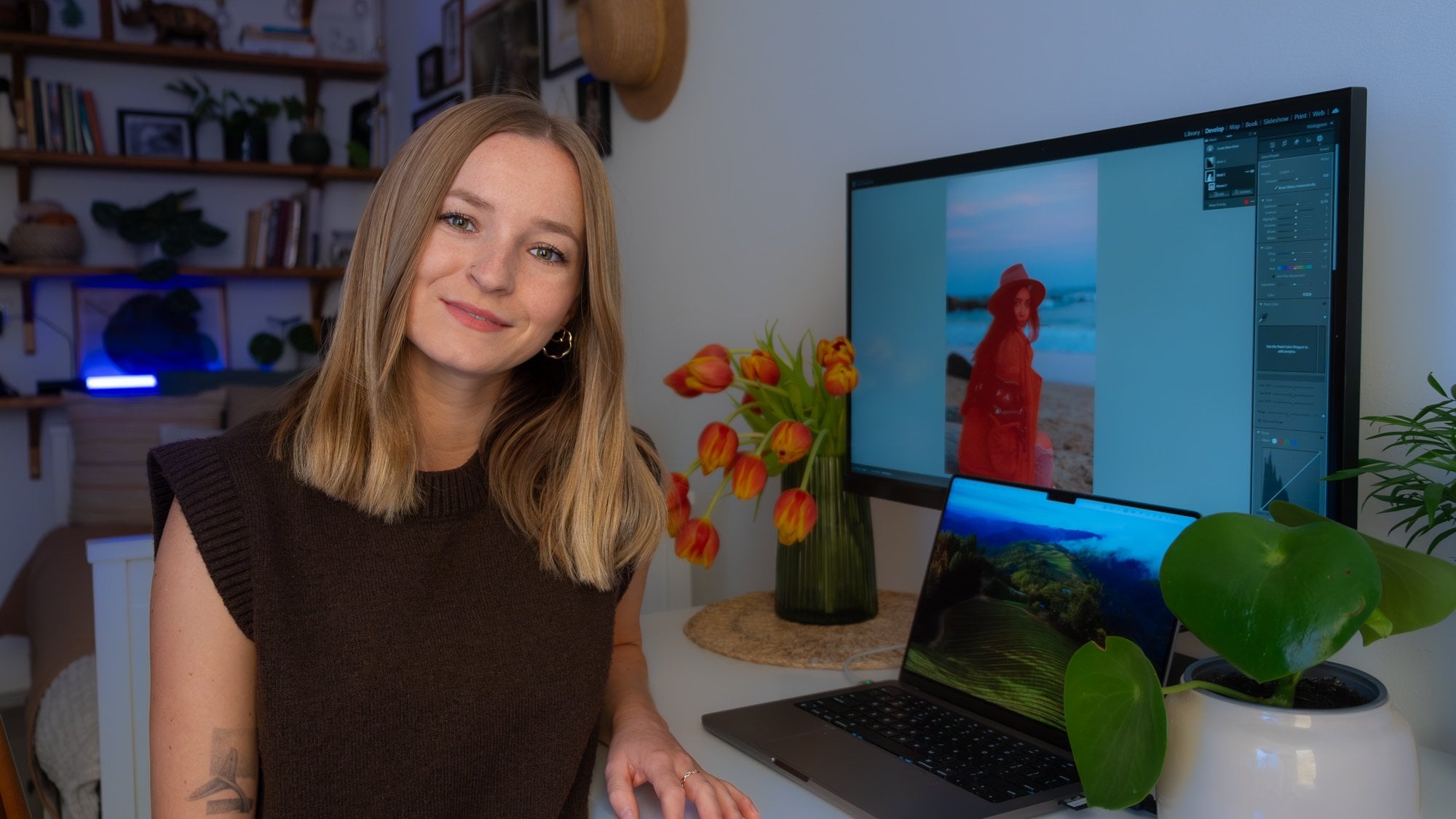
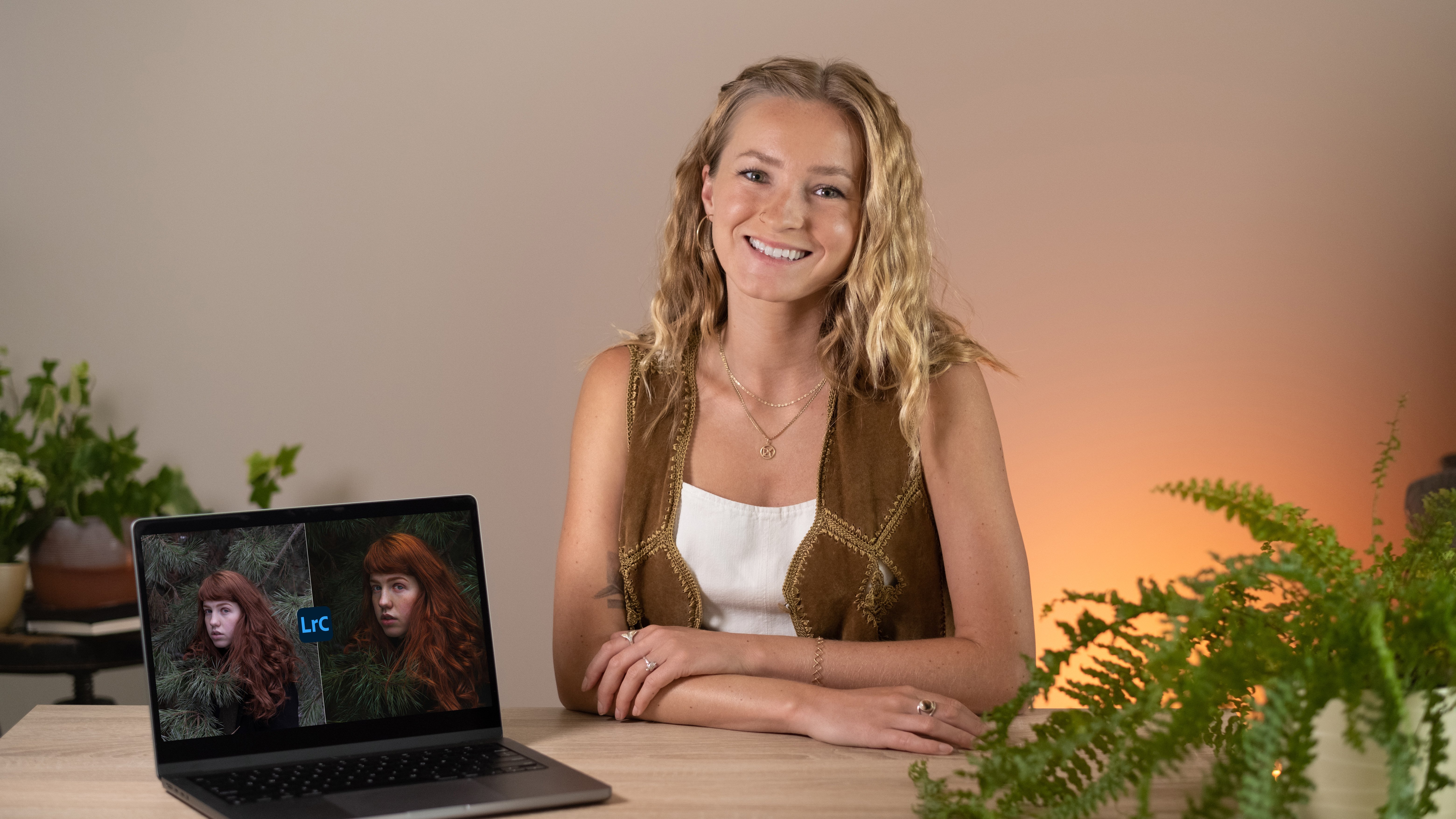
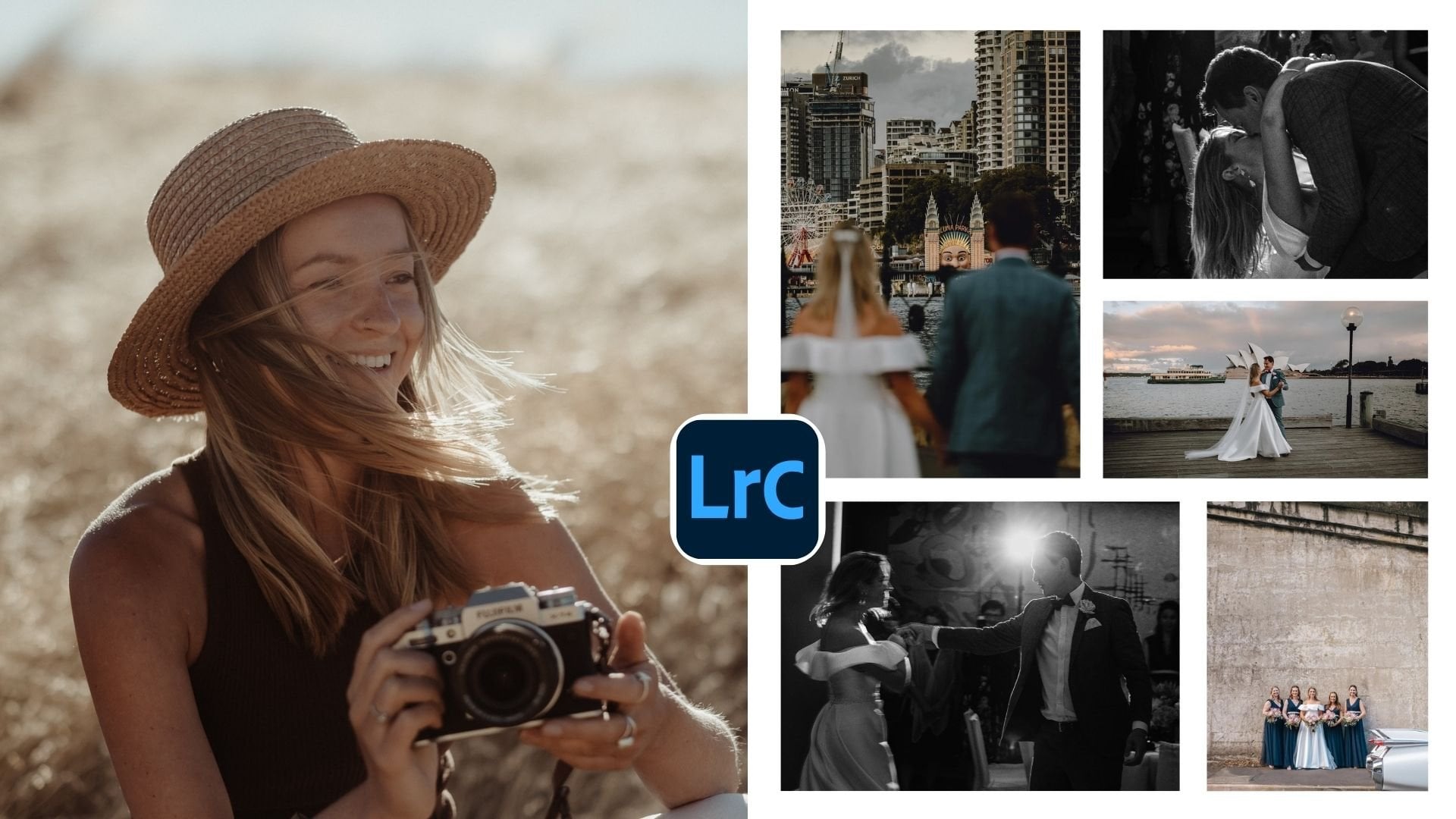
1. Introduction: Voisins. Bonjour, je suis Clara,
photographe et cinéaste. Et dans ce cours,
je vais vous montrer
comment retoucher de superbes images
directement sur votre téléphone à l'aide de téléphones
portables et d'outils d'intelligence artificielle. Par. Ce cours fait suite à mon cours
classique sur AI Lightroom, dans lequel j' abordé la
retouche de portraits à l'aide d'outils d'IA Ici, nous déplaçons le
flux de travail sur votre téléphone. J'adore voyager, et j'utiliserai mes photos de voyage pour vous
montrer les outils de l'IA. Mais ces outils
fonctionnent sur tout, portraits, des paysages, des
animaux de compagnie, etc. Que vous preniez des photos pour le
plaisir ou pour un usage professionnel, vous serez en mesure de
suivre facilement. L'application mobile de Lightroom vous
donne désormais accès à des
fonctionnalités d'édition qui nécessitaient auparavant une configuration complète sur
un ordinateur de bureau Cela signifie que vous pouvez
créer des modifications de niveau professionnel n'importe où, même avant quitter la plage ou l'aéroport Si l'édition vous semble lente ou
confuse, ce cours vous aidera. L'IA de Lightroom effectue
la majeure partie du travail. Je vais vous guider étape par étape. Vous apprendrez à utiliser l'IA pour trouver et modifier uniquement votre sujet,
remplacer ou corriger le ciel, le flou ou l'assombrir en arrière-plan Utilisez des préréglages intelligents. Guérison et bien plus encore. Vous n'avez besoin que de l'application mobile
Lightroom. Juste un avertissement. La plupart des outils d'IA font partie
de la version premium. Pas d'ordinateur portable, pas de grosse installation, votre téléphone et ce cours. Prêt à apporter vos modifications plus rapidement
et plus facilement que
jamais. Allons-y.
2. Projet: Dans le cadre du projet, vous
recevrez trois photos de ma part pour vous entraîner, ou vous pouvez également utiliser vos
propres images si vous préférez. Votre tâche est simple. Ouvrez votre photo dans
Lightroom mobile et utilisez l'un des outils d'
intelligence artificielle que nous avons décrits. Sélectionnez le ciel ou l'
arrière-plan du sujet à l'aide
des préréglages adaptatifs et des modifications recommandées Outil de guérison ou ajout d'un flou d'
objectif Expérimentez, amusez-vous et essayez
différents looks Lorsque vous avez terminé, téléchargez votre modification préférée dans
la galerie de projets et ajoutez une brève description des outils que vous avez utilisés et de ce qui vous
a le plus impressionné. J'ai hâte de voir vos modifications.
3. Le masquage par IA simplifié : Sélectionner le sujet, le ciel et l'arrière-plan ground: Dans cette leçon, nous allons
explorer l'outil de masquage basé sur l'IA. Light Room vous facilite la
tâche grâce à des masques
intelligents pour
le sujet principal, le ciel et l'arrière-plan. Nous allons examiner deux exemples, l'un avec une personne et
l'autre avec un objet. Commençons par le masquage des personnes. Commencez par ouvrir votre photo
et appuyez sur l'icône de masquage. Vous trouverez ici des options telles que
Sélectionner le sujet, sélectionner le ciel, sélectionner l'arrière-plan et utiliser des outils
linéaires ou radio. Select Subject fonctionne sur tout ce Lightroom considère
comme étant l'objectif principal Il crée automatiquement un masque
afin que vous puissiez régler la lumière, la couleur, les effets ou la clarté
uniquement pour cette zone. C'est parfait si vous souhaitez que votre sujet apparaisse sans
toucher l'arrière-plan. Bien que ces masques
utilisent la détection intelligente, oubliez pas que dans
Light Room Mobile, vous ne disposez pas de curseurs distincts
pour des fonctionnalités telles que les yeux, les lèvres ou les cheveux, qui ne
se trouvent que dans Light Room de bureau Sur mobile, vous pouvez appliquer préréglages
intelligents à
ces parties du corps, ce que nous aborderons
dans la prochaine leçon Regardons maintenant
le deuxième exemple avec un sujet qui n'
est pas une personne. La détection fonctionne sur
les animaux et sur d'autres sujets J'ai
donc voulu essayer quelque chose
d'un peu plus difficile. Voici une photo avec un arbre et des fougères
au premier plan Vous pouvez voir que la pièce lumineuse a
toujours correctement identifié l'arbre comme
sujet principal, ce qui est impressionnant. L'IA gère étonnamment bien les
compositions délicates. Une fois que votre
sujet principal est en bon état, vous pouvez passer au
reste de l'image. Un autre outil intégré au
panneau de masquage est la détection du ciel, qui fonctionne selon le
même principe L'outil Sky masque uniquement le ciel, ce qui le rend parfait
pour ajouter de l'effet dramatique, régler la température
de couleur, augmenter le contraste ou masquer les nuages Parfois, le masque
n'est pas parfait, mais vous pouvez l'affiner
manuellement à l'aide du pinceau. Il vous permet d'ajouter ou de
soustraire des zones, et Lightroom
mélange automatiquement les bords pour
un résultat naturel Le dernier outil consiste à
sélectionner l'arrière-plan, qui masque tout ce qui
se trouve derrière votre sujet principal. Il est ainsi facile
d'ajouter de la couleur, de l'effet dramatique ou du flou à l'arrière-plan
sans toucher votre sujet Vous pouvez atténuer les distractions, simuler la profondeur de champ ou recolorer l'arrière-plan Mais que faire si vous voulez modifier uniquement l'herbe et laisser
le ciel intact ? Lightroom Mobile ne propose pas d'option dédiée à la sélection du
terrain, mais voici une astuce intéressante Une fois votre arrière-plan sélectionné, appuyez sur l'icône moins et
choisissez Soustraire le ciel sélectionné Désormais, le masque
ne comprend que le sol afin que vous puissiez
effectuer des ajustements librement. C'est un excellent moyen de
conserver un aspect naturel à
la fois à votre sujet et au ciel tout en
modifiant simplement le sol. Le principal point à retenir est que les masques
sont vos aides à l'édition. La détection par IA
accélère le processus, mais vous gardez toujours le contrôle. La combinaison de modifications d'un sujet sélectionné, d'un arrière-plan de
ciel et d'un
pinceau vous permet d'obtenir résultats
professionnels
rapidement et de manière créative, que vous
travailliez sur des portraits, des
animaux de compagnie, des paysages
ou des photos de voyage C'est ça. Les masques de ciel et d'
arrière-plan vous permettent de
contrôler votre créativité avec un minimum d'effort. Dans la leçon suivante,
nous allons explorer les préréglages basés sur l'
IA pour
tester rapidement différents styles
d'un simple toucher
4. Préréglages intelligents et suggestions d'IA : élever comme un pro en quelques secondes: Bonjour et bon
retour. Dans cette leçon, nous allons explorer
le moyen le plus simple de retoucher
vos photos à l'aide de préréglages basés sur l' IA et de modifications
recommandées Ces outils sont excellents
lorsque vous souhaitez gagner du temps ou essayer différents styles sans tout
modifier manuellement. Ils fonctionnent étonnamment
bien pour les portraits, les animaux de compagnie, les paysages, etc. Examinons les modifications recommandées. Lightroom utilise l'intelligence artificielle pour analyser votre image et vous suggérer des
modifications susceptibles Lightroom
examine votre photo et suggère automatiquement une
retouche équilibrée Pour les trouver, ouvrez votre photo, accédez à l'onglet des paramètres prédéfinis, puis appuyez sur Recommandé Vous trouverez ici un ensemble de
suggestions d' apparence que vous
pouvez prévisualiser à l'aide d'un seul onglet. Light Room
ajustera instantanément des éléments tels que l'exposition, contraste et la couleur pour
vous donner un bon point de départ. Considérez-le comme un mode automatique intelligent. Ce ne sera pas toujours parfait, mais cela vous fait souvent gagner du
temps et
vous donne une base de travail. À partir de là, vous pouvez continuer à modifier manuellement ou explorer les préréglages pour des styles
plus créatifs Passons maintenant aux préréglages. Plus exactement,
les préréglages adaptatifs utilisent l'IA pour
s'adapter à votre image Ils trouvent le sujet, le ciel ou d'autres zones et appliquent l'
effet uniquement là où il convient. Au début, elles peuvent sembler un peu confuses car
vous les trouverez à plusieurs endroits sous l'étape prédéfinie et
également sous les actions. Décrivons ce qui
se passe réellement et en quoi
les deux diffèrent. Si vous les utilisez à partir de
l'étape prédéfinie, cela fonctionne comme un style
rapide en un clic. Vous parcourez les catégories, sélectionnez un préréglage et
Lightroom l'applique Ici, votre commande principale
est le curseur de quantité Vous modifiez
donc l'intensité globale
du préréglage, mais pas ses composants individuels C'est génial si vous
voulez y jeter un coup d'œil, mais ce n'est pas très personnalisable. Pour plus de contrôle, Light Room vous
offre une autre option, à savoir
l'étape d'action. C'est là que ça devient un
peu plus professionnel. Ouvrez les actions et vous
verrez des sections telles que la scène, sujet, l'arrière-plan et le ciel. Ce sont des préréglages
adaptatifs essentiels, mais avec plus de flexibilité Underseen light room analyse l'ensemble de l'image et vous permet éclaircir ou d'assombrir des
zones spécifiques telles que le sujet, l'
arrière-plan, la végétation
ou même le sol Sous le sujet, vous verrez préréglages
créatifs similaires à ceux que vous trouvez dans
l'étape prédéfinie Mais ici, vous pouvez
les ajuster avec des curseurs supplémentaires pour des éléments tels que l'exposition ou
la saturation, et pas seulement la quantité Avec Sky, vous pouvez appliquer
des préréglages spécifiques au ciel, puis les
personnaliser davantage à l'aide commandes telles que
l'exposition ou le débrume, ce qui est idéal pour ajouter dramatique ou éliminer la
brume Et en arrière-plan, vous pouvez
ajouter du flou, réduire l'exposition ou régler la saturation,
tout en préservant le
sujet. Il existe même une option pratique
pour fixer l'angle en un seul clic, ce qui est parfait
si votre horizon est incliné ou si votre photo
a besoin d'un redressement rapide Cela rend l'étape d'action beaucoup plus
efficace pour travailler avec préréglages
adaptatifs, car vous
n'êtes pas limité à un
simple curseur Au lieu de cela, vous pouvez personnaliser l'effet pour qu'il s'
adapte parfaitement à votre photo. Voyons maintenant ce qui se passe lorsque nous utilisons une photo avec une personne. Lorsque j'ouvre la table d'actions, Lightroom analyse la photo et détecte différentes fonctionnalités Cette fois, au lieu de nous
contenter du sujet de la scène, arrière-plan et du ciel, nous avons
également une nouvelle option. Retouche. Si je clique sur Retouche, Lightroom me fournit des
masques spécifiques pour des objets tels que les dents, les
yeux, la peau, les cheveux
et même C'est vraiment intelligent de
créer des masques automatiquement pour chaque zone afin que vous puissiez
les améliorer individuellement. Cela ressemble beaucoup
à ce que vous connaissez peut-être déjà dans
la version de bureau, et même les
masques classiques que nous avons
examinés dans la
leçon précédente ne pouvaient pas le faire. Mais maintenant, avec les préréglages adaptatifs, c'est possible ici même sur votre téléphone. Plutôt
incroyable, non ? Le principal point à retenir est que
ces modifications recommandées vous
donnent un point de
départ rapide en matière d'IA L'étape prédéfinie vous offre styles en
un clic avec un
simple contrôle des quantités. Action Step vous offre les
mêmes préréglages adaptatifs, mais avec beaucoup plus de flexibilité
et de contrôle professionnel Ainsi, vous pouvez décider
si vous souhaitez une modification
simple et rapide ou un flux de travail plus approfondi et
plus personnalisé. Vous vous
demandez peut-être si vous pouvez modifier le préréglage
après l'avoir appliqué. La réponse est oui. Après avoir appliqué un préréglage
adaptatif, accédez au panneau de masquage Vous verrez le
masque AI qui a été créé. Appuyez dessus, puis
vous pouvez l'ajuster, par
exemple en modifiant la couleur ou la luminosité du
sujet. Cela signifie que
même s'il ne s'agit que d'un clic, il est toujours entièrement modifiable.
Voici une astuce amusante. Vous pouvez combiner les
modifications recommandées avec les préréglages adaptatifs. Par exemple, commencez par une modification recommandée pour l'
ensemble de la photo, puis utilisez un préréglage adaptatif, tel que celui
du ciel, pour ajuster encore davantage
certaines zones. C'est tout pour cette leçon. prédéfinies et
recommandées par AIPoed sont parfaites lorsque vous manquez temps ou lorsque vous
souhaitez simplement expérimenter
5. Guérison par sujet : supprimer des objets en un clic: L'un de mes outils d'intelligence artificielle préférés dans Lightroom mobile est la guérison
grâce au remplissage adapté au sujet Avec cet outil, vous pouvez
supprimer des objets tels que des personnes, des lignes à haute
tension, des objets
ou de petites imperfections La pièce lumineuse remplit alors l'espace, sorte que la photo
semble toujours naturelle. Ouvrez d'abord votre photo dans Light Room mobile et appuyez sur l'icône de guérison dans la barre d'outils. Une fonctionnalité vraiment intéressante est que Light Room détecte désormais automatiquement
les personnes. Parfois, dès que
vous ouvrez l'outil, vous pouvez voir une option
permettant de supprimer des utilisateurs avec un
seul onglet et ils disparaissent. Cela fonctionne étonnamment bien. Maintenant, essayons-le sur une photo plus difficile
avec une foule plus nombreuse. J'utiliserai à nouveau le bouton Supprimer
des personnes supplémentaires. Et comme vous pouvez le constater, il a très bien détecté la plupart des
personnes, mais il a oublié quelques détails. Cela ne pose aucun problème. Je peux facilement
supprimer les zones du A que j'ai mal
devinées.
C'est plutôt impressionnant. Mais il reste encore une personne que l'IA n'a pas attrapée. Supprimons-le manuellement. Pincez pour zoomer
pour un meilleur contrôle. Assurez-vous que l'
outil de suppression est sélectionné, puis passez le pointeur sur l'objet dont
vous souhaitez vous débarrasser. Light Room
le remplira automatiquement avec les textures
correspondantes de
la zone environnante. S'il ne semble pas
parfait au premier abord, il
suffit de le brosser à nouveau et
Lightroom réessaiera Ça a l'air bien mieux maintenant. Pour les objets plus grands, il est souvent
préférable de les retirer par
petites sections afin que le mélange plus lisse et que les
bords restent naturels. Pour travailler plus précisément, vous pouvez également ajuster
la taille du pinceau. Utilisez un petit pinceau pour les détails
fins et un
pinceau plus grand pour les gros objets. Cela vous permet de contrôler exactement
quelle pièce lumineuse remplace. L'IA fait le
gros du travail à votre place,
ce qui vous fait gagner beaucoup de temps. Essayons une autre photo pour voir ce que cet outil peut faire d'autre. Comme avant, je vais
commencer par supprimer des personnes supplémentaires. Et comme vous pouvez le constater, cela
fonctionne également sur les animaux. Si vous appuyez sur Affiner la suppression des
personnes, Light room vous propose des options. Si la première tentative
n'est pas parfaite, vous pouvez affiner le résultat. La pièce lumineuse génère souvent
quelques variations, et vous pouvez simplement choisir celle qui vous convient
le mieux. Et si vous n'êtes toujours pas
content, peignez à nouveau la zone. Chaque passe améliore le remplissage. Un dernier conseil. Il est préférable de procéder à votre guérison avant de
modifier fortement les couleurs De cette façon, la pièce lumineuse peut correspondre aux couleurs et aux textures avec
plus de précision. Et c'est tout. Grâce à la
fonction cicatrisante et au remplissage adapté au sujet, vous pouvez supprimer presque tout ce qui se trouve sur une photo en quelques secondes.
6. Flou de l'objectif par IA : Ajouter de la profondeur et une mise au point professionnelle: D'accord. Dans cette leçon, nous allons découvrir l'un des outils d'intelligence artificielle les plus
impressionnants de Lightroom Mobile sur le plan visuel , Lens Blur Cette fonctionnalité simule une
faible profondeur de champ, conférant à vos images
un flou d'arrière-plan digne d'un
rêve professionnel arrière-plan digne d'un
rêve Même s'ils ont été
pris sans le mode portrait, c'est rapide, créatif et cela fonctionne sur
presque toutes les photos. Lorsque votre photo est ouverte, touchez Modifier, faites défiler la barre d'outils
jusqu'à ce que vous trouviez Lens Blur Vous le reconnaîtrez grâce à
la petite icône en forme de gouttelette. Lorsque vous appuyez dessus, l'
IA de Lightroom commence immédiatement analyser votre image pour détecter profondeur et séparer le
sujet de l'arrière-plan Light Room appliquera immédiatement un effet de flou
automatique Ce premier passage est
généralement parfait. Le sujet reste net et l'arrière-plan devient
flou lisse et naturel Considérez-le comme un point de départ que vous pouvez
ajuster en fonction de votre style. Utilisez le curseur d'intensité du flou pour
contrôler l' intensité de
l'effet. N'oubliez pas que moins c'est souvent plus. L'une de mes parties préférées est expérimenter de faux styles Essayez différents
styles : cercle, bulle, cinq lames,
anneau ou œil de chat. Chacune modifie la façon dont les lumières
d'arrière-plan et les
reflets apparaissent, vous
donnant ainsi une
ambiance créative différente. C'est là que vous
pouvez vraiment vous
amuser et personnaliser le look. Par défaut, le flou de l'objectif permet de maintenir la mise au point sur le sujet principal
grâce à la mise au point sur le sujet, mais vous pouvez facilement
modifier ce paramètre en déplaçant le point
AF vers une autre zone C'est parfait pour les photos
créatives. Par exemple, déplacer complètement
le
focus sur l'arrière-plan et
flouter le premier plan, ce
que vous ne pourriez pas faire normalement Si vous voulez voir
comment la pièce lumineuse sépare la mise au point de la profondeur visualisée par un
effet de flou, vous obtiendrez une palette de couleurs dans
laquelle les couleurs chaudes indiquent les zones mises au point et les
couleurs froides indiquent Bien qu'il soit impossible de peindre, de mettre au
point ou de flouter manuellement dans
la version mobile, cette vue vous permet de vérifier
que l'effet est naturel et que votre
sujet reste net Sinon, vous pouvez toujours
apporter des modifications subtiles au point de mise
au point ou à l'
intensité du flou pour obtenir les résultats souhaités. C'est particulièrement
utile si l'IA passe à côté d'un détail, comme les bords des cheveux
ou un arrière-plan délicat Appuyez longuement sur la photo
pour voir l'original, puis relâchez-la pour voir
le flou de l'objectif s'appliquer Il s'agit souvent d'une transformation de
jour comme de nuit,
en particulier pour les images plates et à mise au point
uniforme. Le flou de l'objectif n'est pas
réservé aux portraits. Essayez-le sur des photos de produits
ou des photos culinaires, où vous souhaitez que le sujet apparaisse sur un arrière-plan
adouci Cela peut instantanément donner à votre image une touche éditoriale
haut de gamme. C'est le flou d'objectif, un moyen
simple d'ajouter de la profondeur et du style
à
vos photos après la prise de vue grâce à l'IA ajouter de la profondeur et du style
à
vos photos après la prise de vue grâce à l'
7. Traitement par lots et exportations rapides : gagnez du temps: L'édition par lots
est l'une de mes options préférées pour
gagner du temps dans Lightroom mobile Une fois que vous avez modifié une photo, vous n'avez pas besoin
de recommencer pour les autres. Lightroom vous permet de copier
vos modifications, même avec des masques d' IA, et de les coller
sur d'autres photos. Lorsque votre première photo est prête, touchez les trois points
dans le coin supérieur, puis sélectionnez les paramètres de copie. Cela enregistre tous vos réglages, y compris l'exposition,
les couleurs et les masques. Ensuite, ouvrez une photo similaire, appuyez à nouveau sur les trois points
et choisissez les paramètres de collage. Light Room reconstruira même les masques d'IA pour
le nouveau sujet. Par exemple, si vous avez
modifié le visage d'une personne, flouté un arrière-plan
ou supprimé des objets, cela s'ajustera automatiquement
à la nouvelle image Cette fonctionnalité est parfaite
pour les portraits réalisés lors d' même séance ou pour une série de photos de vacances prises
au même endroit. Vous pouvez également sélectionner
plusieurs photos et y
coller l'effet par le
biais d'une retouche par lots. Appuyez simplement sur les trois points et dans le
menu d'édition par lots, appuyez sur Sélectionner. Choisissez maintenant les photos auxquelles vous
souhaitez appliquer l'effet. Appuyez ensuite sur Coller pour
afficher deux options. Remplacez ou fusionnez. Remplacer remplacera
toutes les modifications existantes sur les photos sélectionnées par
les modifications que vous Merge combinera
vos modifications copiées avec ce qui figure déjà
sur les photos Cela permet d'appliquer facilement
un style cohérent tout en décidant de conserver ou de
remplacer les réglages précédents. Vos photos sont maintenant
prêtes à être partagées. Vous pouvez facilement les exporter et choisir le
format de la photo, ajuster la taille et
ajuster la qualité. Et c'est tout. À partir d'une seule modification, vous pouvez désormais
créer rapidement toute une série d'images retouchées
prêtes à être partagées.
8. Réflexions finales: Merci beaucoup d'avoir
rejoint ce cours. Vous savez maintenant comment utiliser les outils d'intelligence artificielle des mobiles
Light Room, des personnes et des sujets, le masquage du ciel et de l'arrière-plan, guérison et l'édition par lots Ces outils rendent l'édition
sur votre téléphone plus rapide, plus facile et plus amusante. Si vous souhaitez
en savoir plus sur les outils d'intelligence artificielle pour ordinateur de bureau, jetez un œil à mon outil de retouche de portrait de premier ordre basé sur l'
IA dans Lightroom Classic Ensemble, les deux cours vous offrent un flux de travail complet, de
l'ordinateur au mobile. N'oubliez pas de travailler
sur le projet de classe, télécharger les trois photos gratuites que j'ai partagées ou d'utiliser vos propres
images si vous préférez, les
retoucher avec les
outils d'IA dont nous avons parlé. Téléchargez ensuite votre favori avant et après dans
la galerie de projets. J'adorerais voir vos
modifications et partager vos commentaires. Si vous aimez ce cours, découvrez mes autres cours
Skillshare sur la photographie et Vous pouvez également me trouver sur
Instagram et me dire bonjour. Enfin, si ce
cours vous a aidé, veuillez laisser un commentaire. Vos commentaires sont très importants et
aident un plus grand nombre d'étudiants à
trouver le cours. Merci encore d'
être là et maintenant amusez-vous à
retoucher avec Light Room Mobile.
 Klara Zamourilova, Photographer/Videographer